Notice Facile
MVCCD1000 - Appareil photo SONY - Notice d'utilisation et mode d'emploi gratuit
Retrouvez gratuitement la notice de l'appareil MVCCD1000 SONY au format PDF.



| Caractéristiques techniques | Caméra vidéo professionnelle, capteur CCD, résolution 1080p, format d'enregistrement DV, connectivité FireWire. |
|---|---|
| Utilisation | Idéal pour la production vidéo professionnelle, le cinéma, et la diffusion en direct. |
| Maintenance et réparation | Nettoyage régulier du capteur recommandé, vérification des connexions et des câbles, service technique agréé pour réparations. |
| Sécurité | Utiliser uniquement avec des accessoires compatibles, éviter l'exposition à l'humidité et à la chaleur excessive. |
| Informations générales | Poids léger, design ergonomique, compatibilité avec divers objectifs, garantie constructeur de 2 ans. |
FOIRE AUX QUESTIONS - MVCCD1000 SONY
Questions des utilisateurs sur MVCCD1000 SONY
0 question sur cet appareil. Repondez a celles que vous connaissez ou posez la votre.
Poser une nouvelle question sur cet appareil
Téléchargez la notice de votre Appareil photo au format PDF gratuitement ! Retrouvez votre notice MVCCD1000 - SONY et reprennez votre appareil électronique en main. Sur cette page sont publiés tous les documents nécessaires à l'utilisation de votre appareil MVCCD1000 de la marque SONY.
MODE D'EMPLOI MVCCD1000 SONY
Pour éviter tout risque d'incendie ou de décharge électrique, ne pas exposer cet appareil à la pluie ou à l'humidité.
Pour éviter tout risque de décharge électrique, ne pas ouvrir le coffret de cet appareil et ne confier son entretien qu'à un personnel qualifié.
Pour les utilisateurs aux États-Unis et au Canada
DEPOT DES BATTERIES AU LITHIUM-ION.
DEPOSEZ LES BATTERIES AU LITHIUM-ION AUX ENDROITS RECOMMANDES.
Vous pouvez rapporter les batteries au lithium-ion dans un centre de Service Sony ou dans un point de ramassage.
Remarque : Dans certains pays, il est interdit de jeter les batteries au lithium-ion avec les ordures ménagères ou dans les poubelles de bureau.
Pour connaître le centre de Service Sony le plus proche de chez vous, composez le 1-800-222-SONY (Etats-Unis uniquement). Pour connaître le point de ramassage le plus proche de chez vous, composez le 416-499-SONY (Canada uniquement).
Avertissement : Ne pas utiliser des batteries au lithium-ion qui sont endommagées ou qui fuient.
Pour les utilisateurs au Canada
ATTENTION
POUR PREVENIR LES CHOCS ELECTRIQUES, NE PAS UTILISER CETTE FICHE POLARISEE AVEC UN PROLONGATEUR, UNE PRISE DE COURANT OU UNE AUTRE SORTIE DE COURANT, SAUF SI LES LAMES PEUVENT ETRE INSEREES A FOND SANS EN LAISSER AUCUNE PARTIE A DECOUVERT.
Pour les clients en Europe
text_image
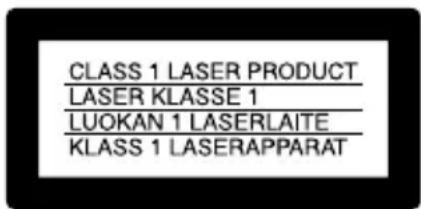
CLASS 1 LASER PRODUCT LASER KLASSE 1 LUOKAN 1 LASERLAITE KLASS 1 LASERAPPARATAttention
Les champs électromagnétiques aux fréquences spécifiques peuvent influencer l'image et le son de cet appareil photo.
Il importe de lire les instructions de ce manuel avant d'utiliser l'appareil photo
Mode d'emploi
Avant d'utiliser cet appareil, lisez attentivementcemanueletconservez des fins de référence future.
A v a n t d e c o m m e n c e r à l i r e c e m a n u e l e t utiliser l'appareil, vérifiez le numéro de modèle.
Dans ce manuel, les boutons et réglages de l'appareil photo sont représentés en lettres capitales.
Par ex., appuyez sur DISPLAY. Cet appareil photo numérique utilise des CD inscriptibles de 8 cm comme supports d'enregistrement. Le terme “CD inscriptibles” susmentionné est désigné par “disque” dans ce manuel.
- Il est recommandé d'utiliser des disques Mavica* avec cet appareil photo.
- Le témoin ACCESS (rouge) s'allume pendant l'enregistrement de l'image sur le disque. Dans ce cas, ne secouez pas et ne heurtez pas l'appareil photo.
Essai d'enregistrement
Avant d'enregistrer des événements ponctuels, vous souhaiterez peut-être effectuer un essai d'enregistrement pour vous assurer du bon fonctionnement de l'appareil photo.
Remarque sur la compatibilité des données d'image
Cet appareil photo est conforme à la norme universelle DRCFS (Design Rules for Camera File Systems) établie par la JEIDA (Japan Electronic Industries Development Association).
Aucun dédommagement du contenu de l'enregistrement
Le contenu de l'enregistrement ne peut être dédommagé si la lecture ou l'enregistrement est impossible en raison d'un dysfonctionnement de l'appareil photo, etc.
Précaution relative au copyright
Certains programmes de télévision, films, vidéos, etc. peuvent être protégés par un copyright. Tout enregistrement non autorisé de ces oeuvres est susceptible d'enfreindre la législation relative au droit d'auteur.
Ne secouez pas et ne heurtez pas l'appareil photo
Outre un dysfonctionnement et l'impossibilité d'enregistrer des images, ces gestes peuvent rendre inutilisables les disques ou engendrer une défaillance, une perte ou un endommagement des données d'image.
Ecran LCD, viseur et objectif
- La fabrication de l'écran LCD et du viseur se base sur une technologie de haute précision. Toutefois, de petits points noirs et/ou brillants (rouges, bleus ou verts) sont susceptibles d'apparaître en permanence sur l'écran LCD ou sur le viseur. Ces points sont normaux dans le processus de fabrication et n'affectent nullement l'enregistrement. Plus de 99,99 % des pixels sont opérationnels pour un usage efficace.
- Faites preuve de prudence lors de l'installation de l'appareil photo à proximité d'une fenêtre ou à l'extérieur. L'exposition de l'écran LCD, du viseur ou de l'objectif à la lumière directe du soleil pendant de longues périodes peut engendrer des dysfonctionnements.
N'exposez pas l'appareil photo à l'humidité
Lors de la prise de photos à l'extérieur, sous la pluie ou dans des conditions similaires, veillez à ne pas mouiller l'appareil photo. En présence de condensation d'humidité, reportez-vous en page 64 et respectez les instructions relatives à son élimination avant d'utiliser l'appareil photo.
Recommandation de sauvegarde
Pour éviter tout risque de perte de données, copiez toujours (sauvegarde) les données sur un disque.
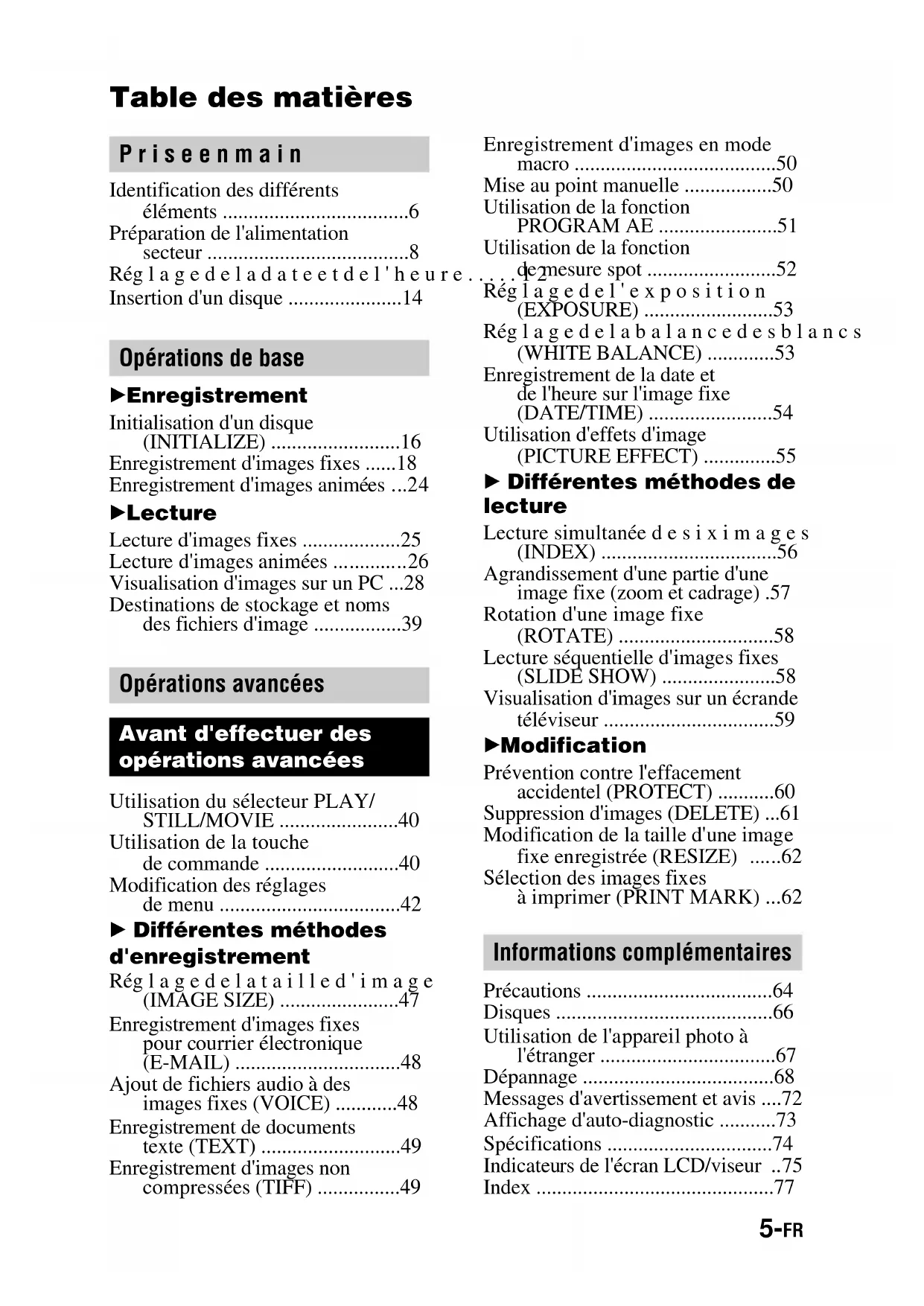
Table des matières
Priseenmain
Identification des différents éléments ....6
Préparation de l'alimentation secteur ....8
Rég lagedeladateetdel'heure.
Insertion d'un disque .....14
Opérations de base
▶Enregistrement
Initialisation d'un disque (INITIZE) ......16
Enregistrement d'images fixes .....18
Enregistrement d'images animées ...24
▶Lecture
Lecture d'images fixes .....25
Lecture d'images animées .....26
Visualisation d'images sur un PC ...28
Destinations de stockage et noms des fichiers d'image ....39
Opérations avancées
Avant d'effectuer des opérations avancées
Utilisation du sélecteur PLAY/ STILL/MOVIE ....40
Utilisation de la touche de commande ....40
Modification des réglages de menu ....42
▶ Différentes méthodes d'enregistrement
Réglagedelatailled'image (IMAGE SIZE) ......47
Enregistrement d'images fixes pour courrier électronique (E-MAIL) ....48
Ajout de fichiers audio à des images fixes (VOICE) ......48
Enregistrement de documents texte (TEXT) ....49
Enregistrement d'images non compressées (TIFF) ......49
Enregistrement d'images en mode macro ....50
Mise au point manuelle ....50
Utilisation de la fonction PROGRAM AE ....51
Utilisation de la fonction de mesure spot ....52
Réglagedel'exposition (EXPOSURE)....53
Rég lagedelabalancedesblancs (WHITE BALANCE) .....53
Enregistrement de la date et de l'heure sur l'image fixe (DATE/TIME) ....54
Utilisation d'effets d'image (PICTURE EFFECT) ....55
▶ Différentes méthodes de lecture
Lecture simultanée d e s i x i m a g e s (INDEX) ....56
Agrandissement d'une partie d'une image fixe (zoom et cadrage) .57
Rotation d'une image fixe (ROTATE) ....58
Lecture séquentielle d'images fixes (SLIDE SHOW) ....58
Visualisation d'images sur un écrande téléviseur ....59
▶Modification
Prévention contre l'effacement accidentel (PROTECT) ......60
Suppression d'images (DELETE) ...61
Modification de la taille d'une image fixe enregistrée (RESIZE) .....62
Sélection des images fixes à imprimer (PRINT MARK) ...62
Informations complémentaires
Utilisation de l'appareil photo à l'étranger ....67
Dépannage ......68
Messages d'avertissement et avis ....72
Affichage d'auto-diagnostic .....73
Spécifications ....74
Indicateurs de l'écran LCD/viseur ..75
Index 77
Identification des différents éléments
Reportez-vous aux pages indiquées entre parenthèses pour plus d'informations.
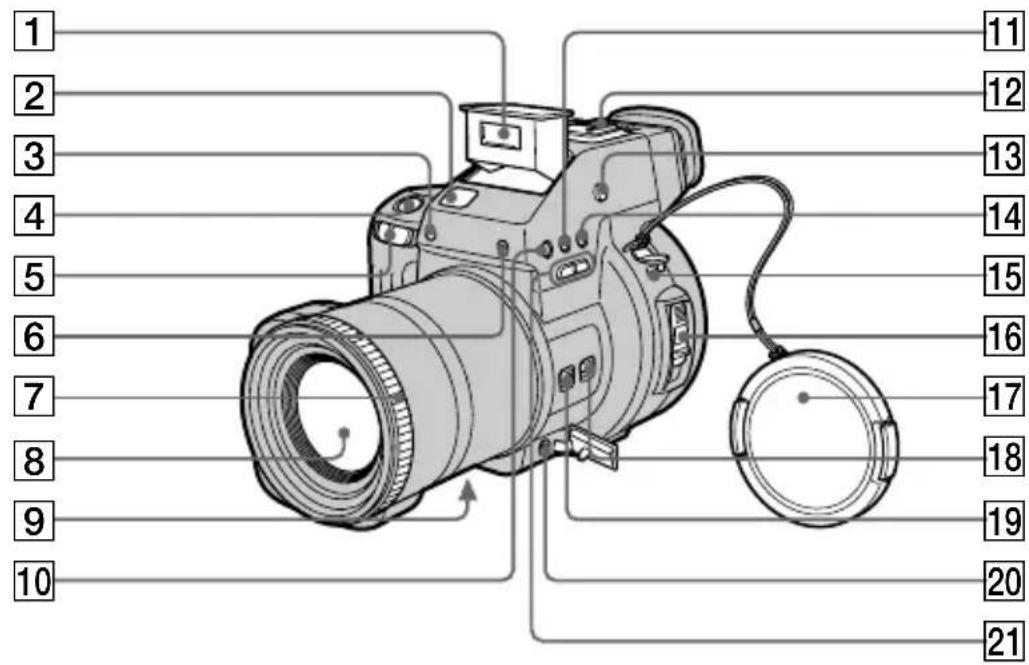
text_image
1 2 3 4 5 6 7 8 9 10 11 12 13 14 15 16 17 18 19 20 211 Flash (22)
2 Microphone intégré
Ne le touchez pas pendant
l'enregistrement.
3 Témoin du retardateur/témoin d'enregistrement (22, 24)
4 Déclencheur d'obturateur (18, 24)
5 Levier de zoom (20)
6 Fenêt redelacellule photoélectrique pour le flash
Ne l'obstruez pas en cours d'enregistrement.
7 Baguedemiseaupoint(50)
8 Objectif
9 Prise DIGITAL I/O (34)
10 Bouton PROGRAM AE (51)
11 Bouton WHITE BALANCE (53)
12 Griffe porte-accessoires
13 Bouton OPEN (FLASH) (22)
14 Bouton (balance des blancs manuelle) (53)
15Prise (flash externe)
16 Levier d'ouverture OPEN du couvercle du compartiment à disque (15)
17 Capuchon d'objectif (fourni)
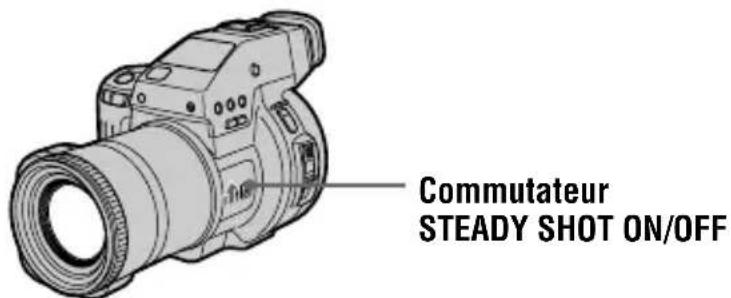
18 Commutateur STEADY SHOT ON/OFF (21)
19 Commutateur FOCUS AUTO/MANUAL (50)
20Prise A/V OUT (MONO) (59)
La sortie audio est de type
monaural.
21 Boutons PROGRAM AE +/- (51)
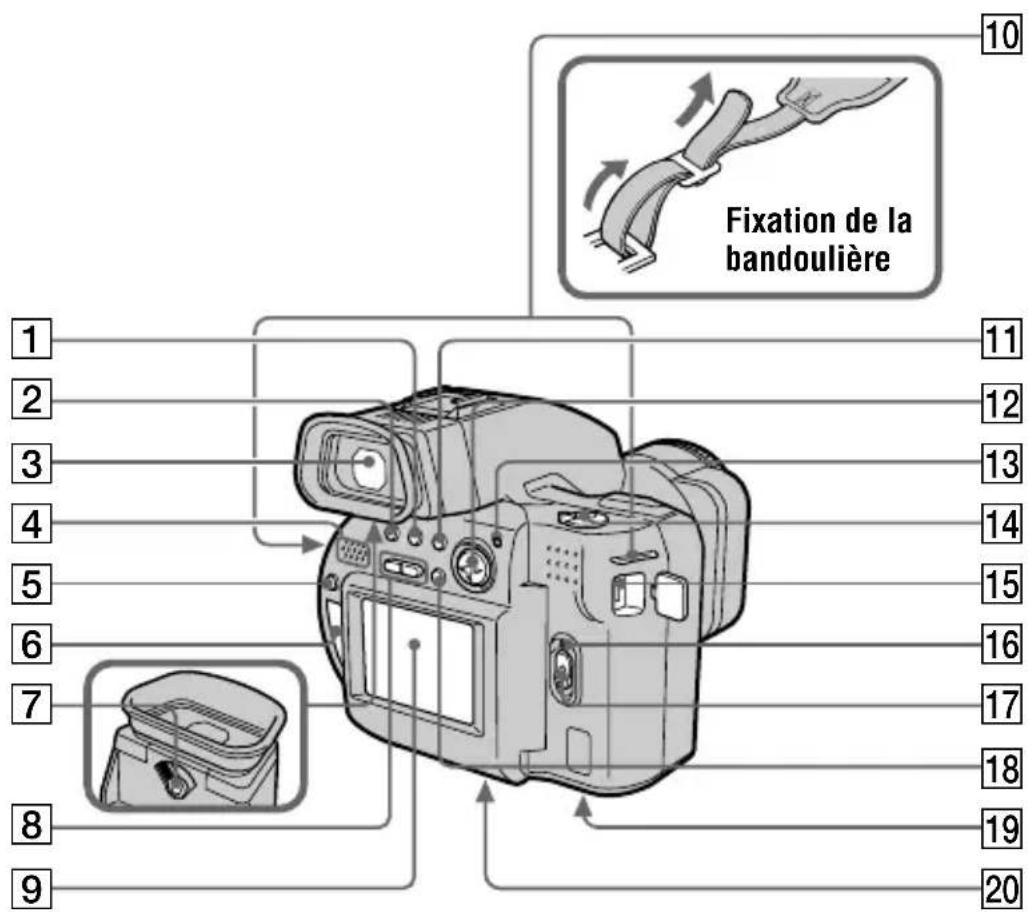
text_image
10 Fixation de la bandoulière 11 12 13 14 15 16 17 18 19 20 1 2 3 4 5 6 7 8 91 Bouton (macro) (50)
2 Bouton (flash) (22)
3 Viseur (19)
4 Haut-parleur
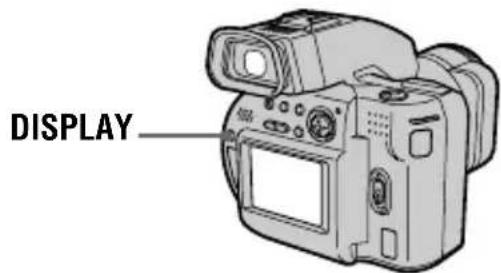
5 Bouton DISPLAY (21)
6 Fenêtre du compartiment à disque
7 Levier de réglage du viseur (19)
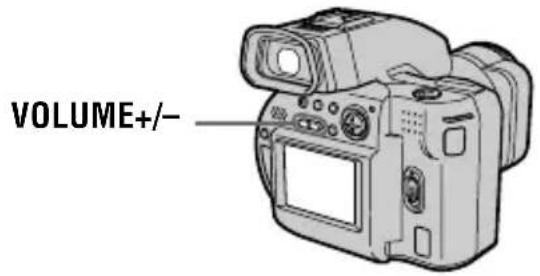
8 Boutons VOLUME+/- (27)
9 Ecran LCD
10 Crochets pour la bandoulière
11 Bouton SPOT METER (52)
12 Touche de commande (40)
13 Témoin ACCESS (18)
Ne secouez pas et ne heurtez pas l'appareil photo lorsque le témoin ACCESS est allumé.
14 Sélecteur PLAY/STILL/MOVIE (40)
15 Prise DC IN (9, 11)
16 Témoin POWER ON/OFF (CHG)
(9)
17 Commutateur POWER (12)
18 Bouton LCD (ON/OFF) (19)
19 Couvercle du logement de la batterie/bouton PUSH (surface inférieure) (8)
20 Logement du trépied (surface inférieure)
Utilisez un trépied avec une longueur de vis inférieure à 6,5 mm (7/32 pouce). Vous ne pourrez fixer solidement l'appareil photo sur un trépied muni de vis plus longues et risquerez de l'endommager.
Préparation de l'alimentation secteur
Installation de la batterie
Cet appareil photo ne fonctionne qu'avec la batterie* "InfoLITHIUM" (série L) NP-F550 (fournie).
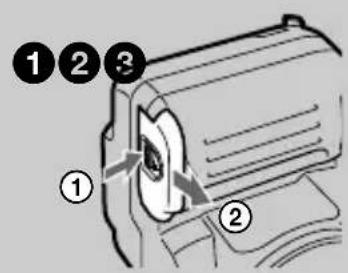
1 Ouvrez le couvercle du logement de la batterie.
Faites glisser le couvercle du logement de la batterie dans le sens de la flèche tout en appuyant sur le bouton PUSH.
② Installez la batterie.
Insérez la batterie avec le repère ▲ face vers le logement de la batterie, comme illustré.
③ Fermezlecouvercledulogementdelabatterie.
Pour retirer la batterie
Ouvrez le couvercle du logement de la batterie. Faites glisser le levier d'éjection de la batterie vers la droite et retirez-la.
Veillez à ne pas laisser tomber la batterie lors de son retrait.
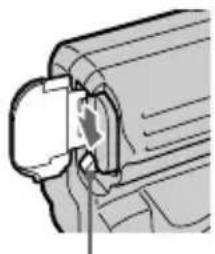
Levier d'éjection del abatterie
* Définition d'“InfoLITHIUM”
“InfoLITHIUM” est une batterie ion-lithium pouvant échanger des informations, telles que sa consommation, avec un équipement vidéo compatible. Les batteries “InfoLITHIUM” de la série L sont pourvues de la marque 📄 InfoLITHIUM 📋. “InfoLITHIUM” est une marque de Sony Corporation.
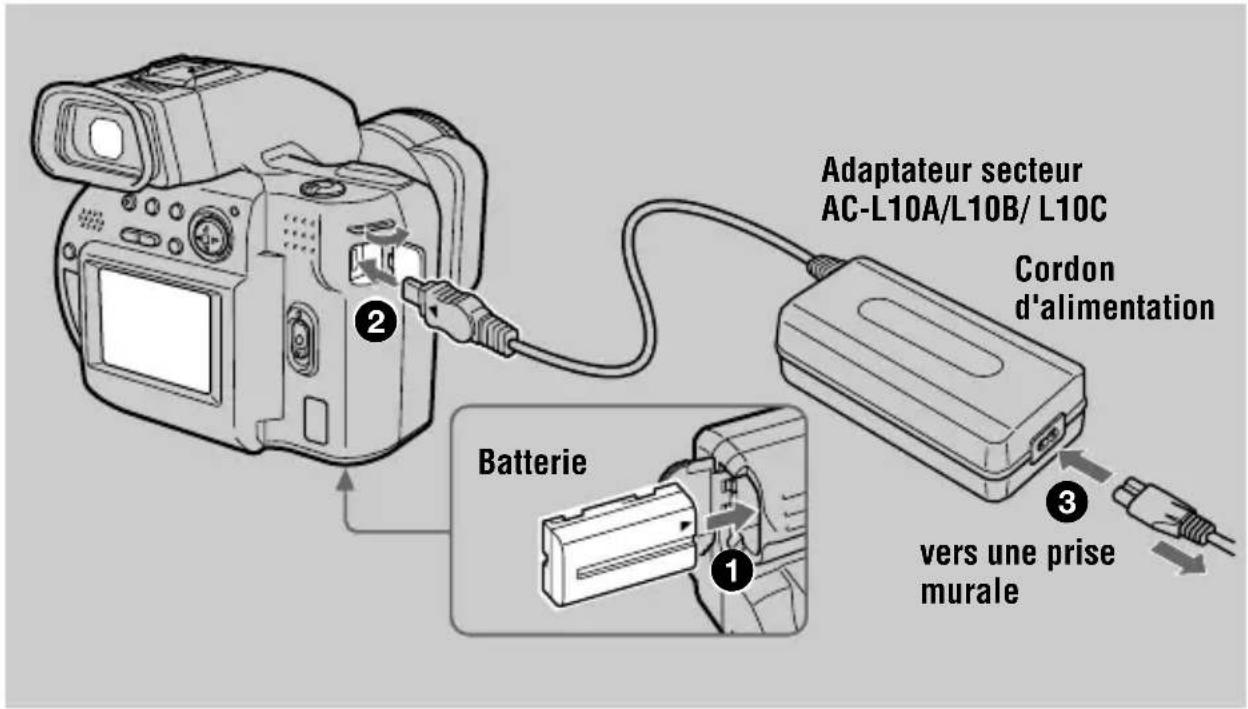
Charge de la batterie
Une fois l'appareil photo sous tension, il est impossible de charger la batterie. Veillez à le mettre hors tension.
text_image
Adaptateur secteur AC-L10A/L10B/ L10C Cordon d'alimentation Batterie vers une prise murale1 Insérez la batterie dans l'appareil photo.
2 Ouvrez le couvercle DC IN et branchez la fiche de contact DC dans la prise DC IN de l'appareil photo, le repère ▲ face vers le haut.
3 Connectez le cordon d'alimentation à l'adaptateur secteur, puis à une prise secteur.
Le témoin POWER ON/OFF (CHG) (orange) sous la touche de commande s'allume dès que la charge commence. Lorsqu'il s'éteint, la charge normale est terminée. Pour la charge complète, qui permet d'utiliser la batterie plus longtemps que d'ordinaire, laissez-la branchée pendant plus d'une heure après la charge normale.
Indicateur de capacité de la batterie
L'écran LCD ou le viseur de l'appareil photo indique le temps restant pendant lequel il est encore possible d'enregistrer ou de lire des images.
Il se peut que cette indication ne soit pas tout à fait précise selon les conditions d'utilisation et l'environnement de fonctionnement.
Fonction de mise hors tension automatique
Lorsque l'appareil photo est inutilisé pendant trois minutes environ en cours d'enregistrement, il se met automatiquement hors tension pour éviter l'épuisement de la batterie. Pour remettre l'appareil photo sous tension, abaissez le commutateur POWER.
Tempsdecharge
| Batterie | Charge complète (min.) | Charge normale (min.) |
| NP-F550 (fournie) | Env. 210 | Env. 150 |
Temps de charge approximatif d'une batterie complètement déchargée à l'aide de l'adaptateur secteur AC-L10A/L10B/L10C. (Des températures inférieures nécessitent un temps de charge plus long).
Durée de vie de la batterie et nombre d'images enregistrables/lisibles
Enregistrement/lecture en mode STILL
| Batterie | Durée de vie de la batterie (min.) | Nombre d'images | |
| Enregistrement continu* | NP-F550 (fournie) | Env. 100(90) | Env. 1100(1000) |
| Lecture continue** | NP-F550 (fournie) | Env. 120(110) | Env. 1000(900) |
Durée de vie approximative de la batterie et nombre d'images enregistrables/lisibles avec une batterie complètement chargée à une température de 25 °C (77 °F), avec une taille d'image de 640·480 et en mode d'enregistrement NORMAL. Les chiffres entre parenthèses indiquent la durée en cas d'utilisation d'une batterie chargée normalement.
* Enregistrement à intervalles de 5 secondes environ
** Lecture continue d'images individuelles à intervalles de 7 secondes environ
Enregistrement en mode MOVIE
| Batterie | Durée de vie de la batterie (min.) | |
| Enregistrement continu | NP-F550 (fournie) | Env. 120 (110) |
Durée d'enregistrement approximative avec une batterie complètement chargée à une température de 25 °C (77 °F) et une taille d'image de 160·112. Les chiffres entre parenthèses indiquent la durée en cas d'utilisation d'une batterie chargée normalement.
Remarques
- La durée de vie de la batterie et le nombre d'images diminuent lors de l'utilisation de l'appareil à basse température, du flash, du zoom ou de la mise sous/hors tension fréquente.
- Le nombre d'images indiqué dans les tableaux fait office de référence. Il peut être inférieur, en fonction des conditions.
- Si le temps de fonctionnement restant indiqué est suffisant, mais que l'alimentation faiblit, chargez complètement la batterie en respectant la procédure correspondante.
- Ne court-circuitez pas la fiche DC de l'adaptateur secteur avec un objet métallique, en raison d'un risque de dysfonctionnement.
• N'exposez pas la batterie à l'eau.
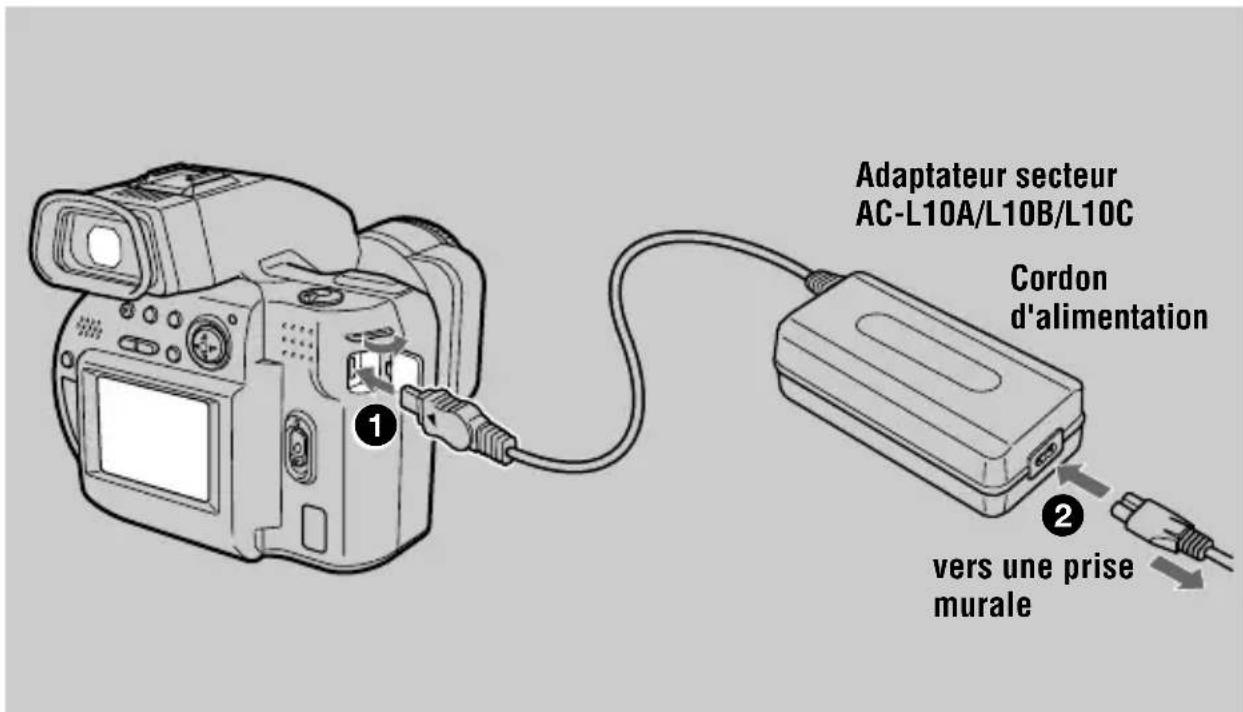
Utilisation de l'adaptateur secteur
text_image
Adaptateur secteur AC-L10A/L10B/L10C Cordon d'alimentation ① ② vers une prise murale1 Ouvrez le couvercle DC IN et branchez la fiche de contact DC dans la prise DC IN de l'appareil photo, le repère ▲ face vers le haut.
2 Connectez le cordon d'alimentation à l'adaptateur secteur, puis à une prise secteur.
Utilisation d'une batterie de voiture
Utilisez l'adaptateur/chargeur secteur DC de Sony.
Réglage de la date et de l'heure
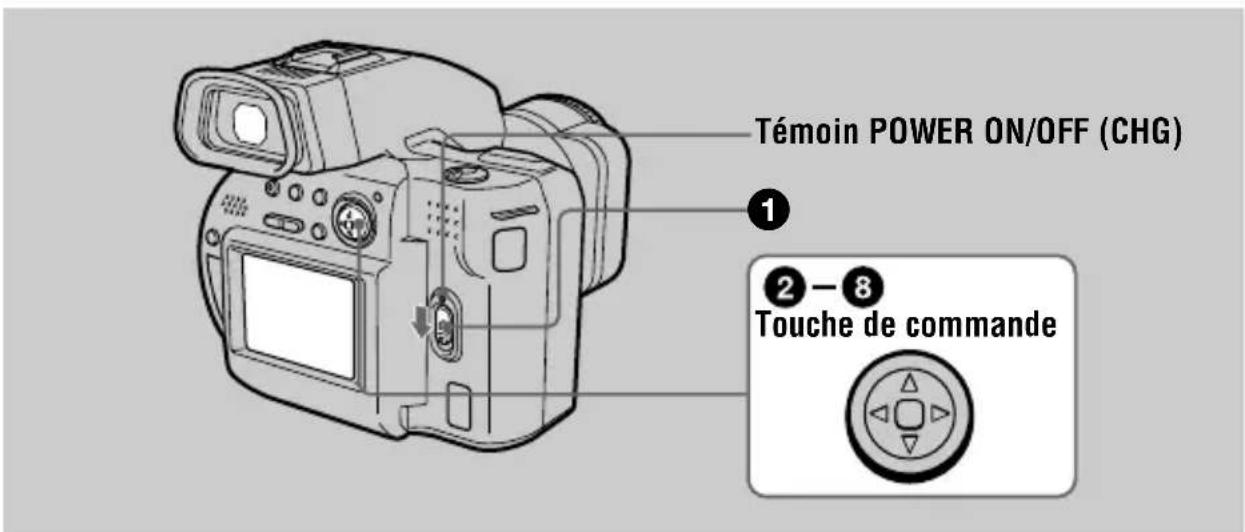
A la première utilisation de l'appareil photo, réglez la date et l'heure. En l'absence de réglage, l'écran CLOCK SET apparaît à chaque mise sous tension de l'appareil photo pour l'enregistrement.
text_image
Témoin POWER ON/OFF (CHG) ① ②—⑧ Touche de commande1 Abaissez le commutateur POWER pour mettre l'appareil sous tension.
Le témoin POWER ON/OFF (CHG) (vert) s'allume.
② Appuyez sur ▲ de la touche de commande.
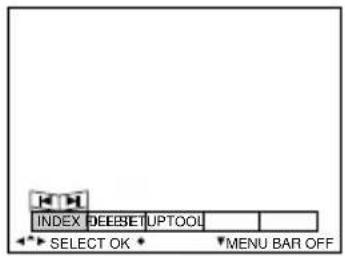
La barre de menus apparaît sur l'écran LCD ou sur le viseur.
text_image
H INDEX DEEBET UPTOOL SELECT OK MENU BAR OFF3 Sélectionnez [SETUP] à l'aide de ▶de la touche de commande, puis appuyez sur ■ au centre.
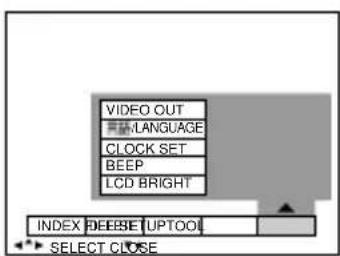
text_image
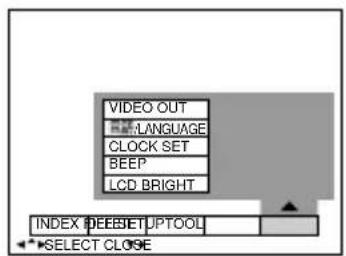
VIDEO OUT F# LANGUAGE CLOCK SET BEEP LCD BRIGHT INDEX DEESE UPTOO! SELECT CLOSE4 Sélectionnez [CLOCK SET] à l'aide de ▲/▼ de la touche de commande, puis appuyez sur ■ au centre.
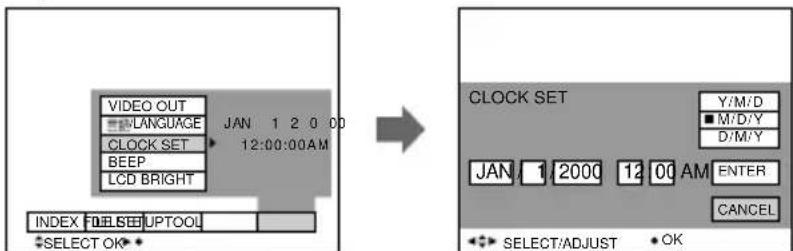
text_image
VIDEO OUT LANGUAGE CLOCK SET BEEP LCD BRIGHT JAN 1 2 0 00 12:00:00AM INDEX FEL SET UPTOOL SELECT OK CLOCK SET Y/M/D M/D/Y D/M/Y JAN 1 2000 12 00 AM ENTER CANCEL SELECT/ADJUST OK5 Sélectionnez le format d'affichage de la date désiré à l'aide de ▲/▼ de la touche de commande, puis appuyez sur ■ au centre.
Les formats disponibles sont les suivants : [Y/M/D] (année/mois/jour), [M/D/Y] (mois/jour/année) ou [D/M/Y] (jour/mois/année).
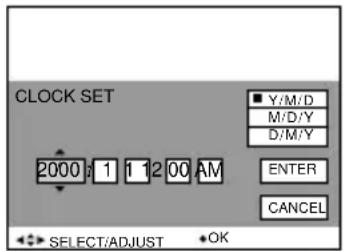
text_image
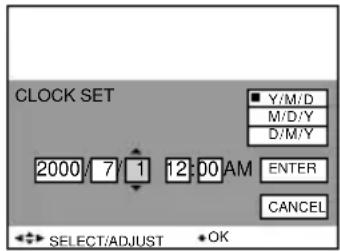
CLOCK SET Y/M/D M/D/Y D/M/Y 2000 1 1 2 00 AM ENTER CANCEL SELECT/ADJUST OK6 Sélectionnez l'année, le mois, le jour, l'heure ou la minute à régler à l'aide de ◀/▶ sur la touche de commande.
L'élément à régler est indiqué par ▲/▼.
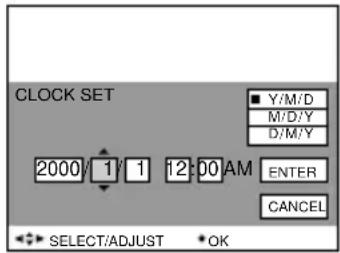
text_image
CLOCK SET Y/M/D M/D/Y D/M/Y 2000 1 1 12:00 AM ENTER CANCEL SELECT/ADJUST OK7 Réglez la valeur numérique à l'aide de ▲/▼ sur la touche de commande, puis appuyez sur ■ au centre pour la valider.
Une fois la valeur saisie, ▲/▼ passe à l'élément suivant. Si vous avez sélectionné [D/M/Y] à l'étape ⑤, réglez l'heure au format 24 heures.
text_image
CLOCK SET Y/M/D M/D/Y D/M/Y 2000 7 1 12:00 AM ENTER CANCEL SELECT/ADJUST OK8 Sélectionnez [ENTER] à l'aide de ▶ sur la touche de commande, puis appuyez sur ■ au centre au moment désiré pour activer l'horloge.
La date et l'heure sont réglées.
![SONY MVCCD1000 - Sélectionnez [ENTER] à l'aide de ▶ sur la touche de commande, puis appuyez sur ■ au centre au moment désiré pour activer l'horloge. - 1](/content/2026/03/464998/images/7036708c60521aa604b1a49627333554dc523472c42287b145d13a827a46ea61.jpg)
text_image
CLOCK SET Y/M/D M/D/Y D/M/Y 2000 7 4 10 80 PM ENTER CANCEL SELECT OKPour annuler le réglage de la date et de l'heure
Sélectionnez [CANCEL] à l'aide de ▲/▼/◄/► de la touche de commande, puis appuyez sur ■ au centre.
Insertion d'un disque

Vous ne pouvez utiliser que les CD inscriptibles de 8 cm présentant cette indication.
text_image
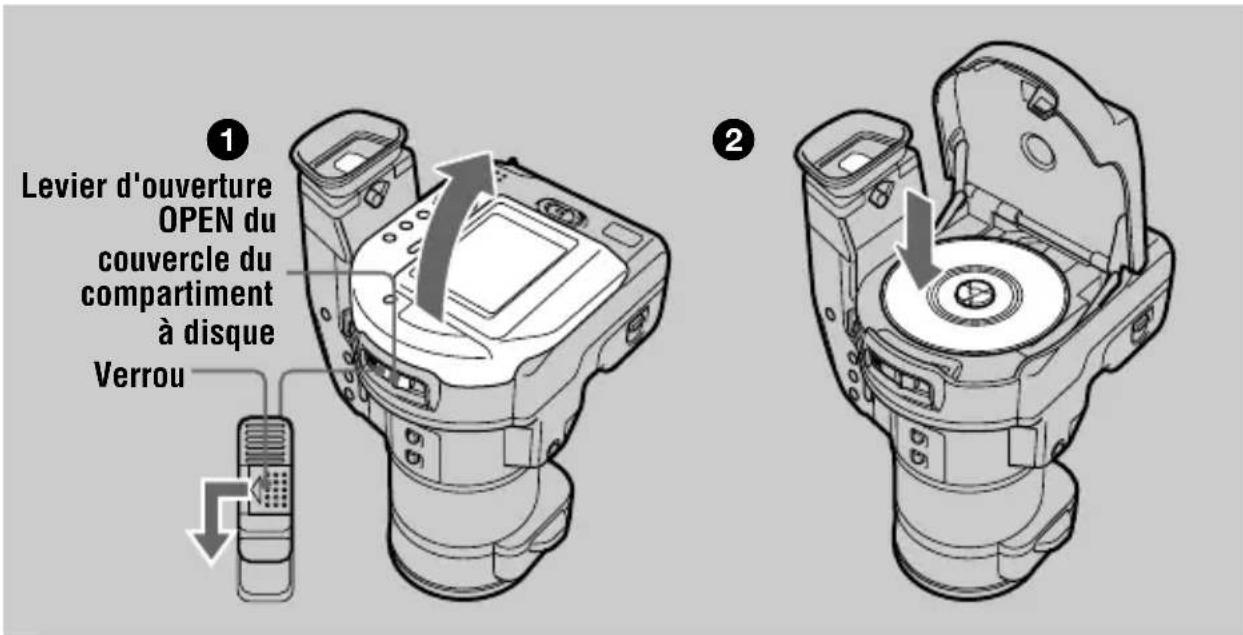
Levier d'ouverture OPEN du couvercle du compartment à disque Verrou1 Tout en faisant glisser le verrou vers la gauche, abaissez le levier d'ouverture OPEN du couvercle du compartiment à disque.
Une fois qu'il est déverrouillé, ouvrez manuellement le couvercle du compartiment à disque.
② Insérez un disque, face bleue vers le bas.
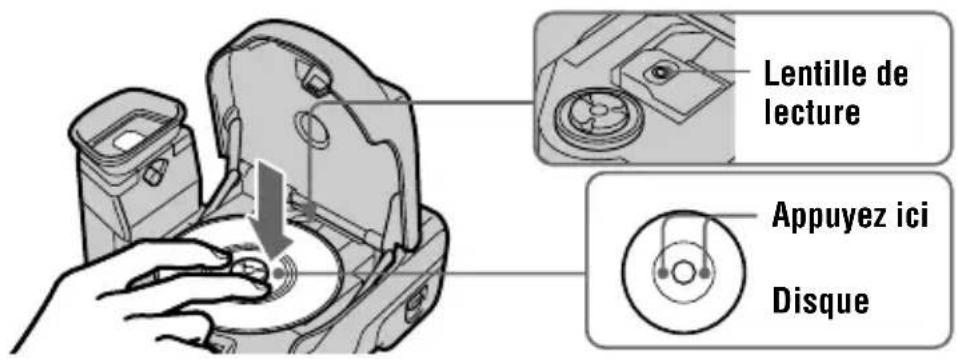
Appuyez sur le centre du disque jusqu'à ce qu'il se mette en place. Lors de l'installation, n'exercez pas une trop grande force et ne touchez pas la lentille de lecture.
text_image
Lentille de lecture Appuyez ici Disque3 Fermez le couvercle du compartiment à disque.
Retrait du disque
Tout en faisant glisser le verrou vers la gauche, abaissez le levier d'ouverture OPEN du couvercle du compartiment à disque et, une fois qu'il est déverrouillé, ouvrez le couvercle. Ensuite, retirez le disque comme illustré ci-dessous.
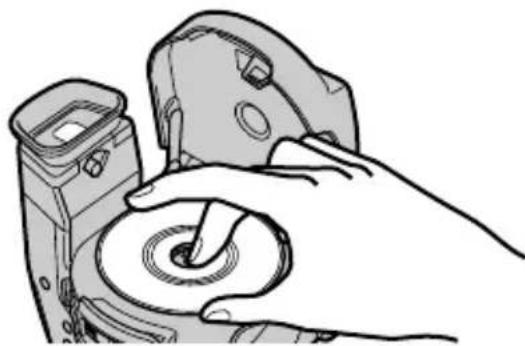
- Avant de retirer le disque, vérifiez qu'il ne tourne pas.
- N'ouvrez pas le couvercle lorsque le témoin ACCESS est allumé. Si vous ne respectez pas cette consigne, l'image enregistrée risque d'être endommagée ou le disque peut devenir inutilisable.
Initialisation d'un disque (INITIALIZE)
Avant d'utiliser un nouveau disque, vous devez l'initialiser. Abaissez le commutateur POWER pour mettre l'appareil sous tension avant d'initialiser un disque.
text_image
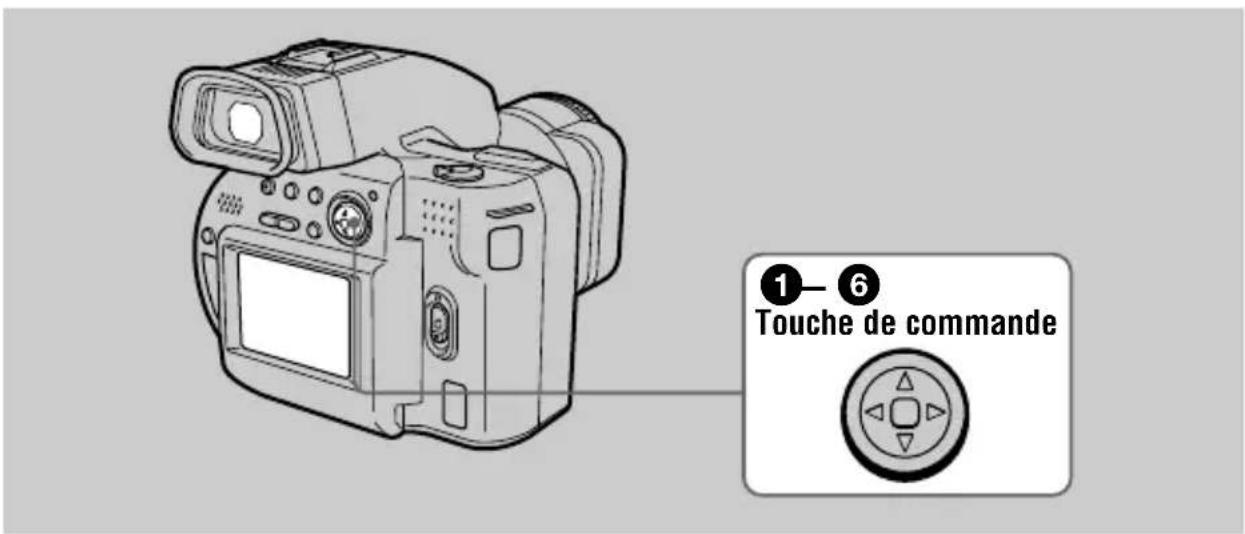
①—⑥ Touche de commande① Appuyez sur ▲ de la touche de commande. La barre de menus apparaît sur l'écran LCD ou sur le viseur.
text_image
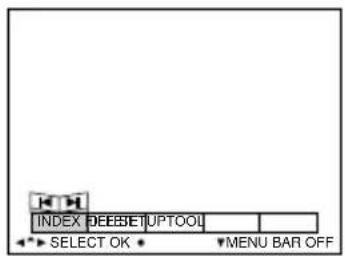
H INDEX DEESETUPTOOL SELECT OK ▼MENU BAR OFF2 Sélectionnez [FILE] à l'aide de ▶ de la touche de commande, puis appuyez sur ■ au centre.
text_image
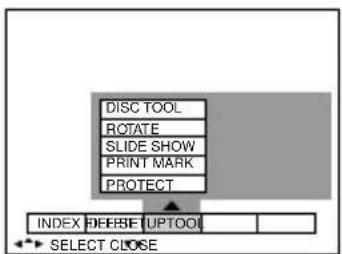
DISC TOOL ROTATE SLIDE SHOW PRINT MARK PROTECT INDEX FREEBE [UPTOOL] SELECT CLOSE3 Sélectionnez [DISC TOOL] à l'aide de ▲ de la touche de commande, puis appuyez sur ■ au centre.
flowchart
graph TD
    A["INITIALIZE"] --> B["FINALIZE"]
    C["DISC TOOL CANCEL"] --> D["ROUTE"]
    E["SLIDE SHOW"] --> F["PRINT MARK"]
    G["PROTECT"] --> H["SELECT OK"]
    I["INDEX DEEBSET UPTOOL"] --> J["SELECT OK"]
    K["CANCEL"] --> L["→"]
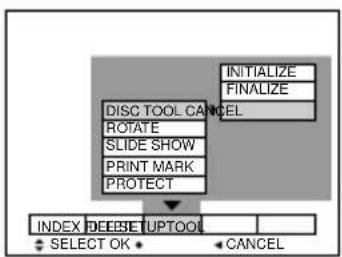
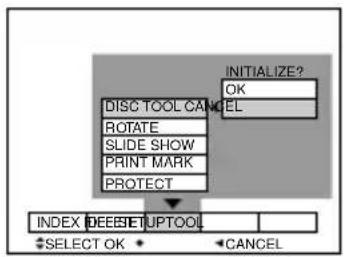
4 Sélectionnez [INITIALIZE] à l'aide de ▲ de la touche de commande, puis appuyez sur ■ au centre.
flowchart
graph TD
    A["INITIALIZE?"] --> B["OK"]
    A --> C["CEL"]
    D["DISC TOOL CANCE"] --> E["ROTATE"]
    F["SLIDE SHOW"] --> G["PRINT MARK"]
    H["PROTECT"] --> I["INDEX DEESETUPTOOL"]
    J["SELECT OK"] --> K["CANCEL"]
5 Sélectionnez [OK] à l'aide de ▲ de la touche de commande, puis appuyez sur ■ au centre.
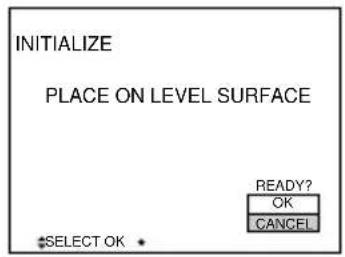
Le message "PLACE ON LEVEL SURFACE" (Poser sur une surface plane) apparaît sur l'écran LCD ou sur le viseur. Veillez à éviter toute vibration pendant l'initialisation à l'étape ⑥.
text_image
INITIALIZE PLACE ON LEVEL SURFACE READY? OK CANCEL #SELECT OK *6 Sélectionnez [OK] à l'aide de ▲ de la touche de commande, puis appuyez sur ■ au centre.
Pour annuler l'initialisation
Sélectionnez [CANCEL] à l'aide de ▼ de la touche de commande, puis appuyez sur ■au centre.
Définition de l'initialisation
L'initialisation est indispensable pour enregistrer des images sur un disque. Si vous avez exécuté la finalisation (page 29) pour visualiser des images sur un lecteur de CD-ROM, vous pouvez enregistrer des images sur le disque si vous réexécutez son initialisation. Les images précédemment enregistrées demeurent sur le disque.
Enregistrement d'images fixes
Pour enregistrer des images fixes, abaissez le commutateur POWER pour mettre l'appareil sous tension et insérez un disque.
text_image
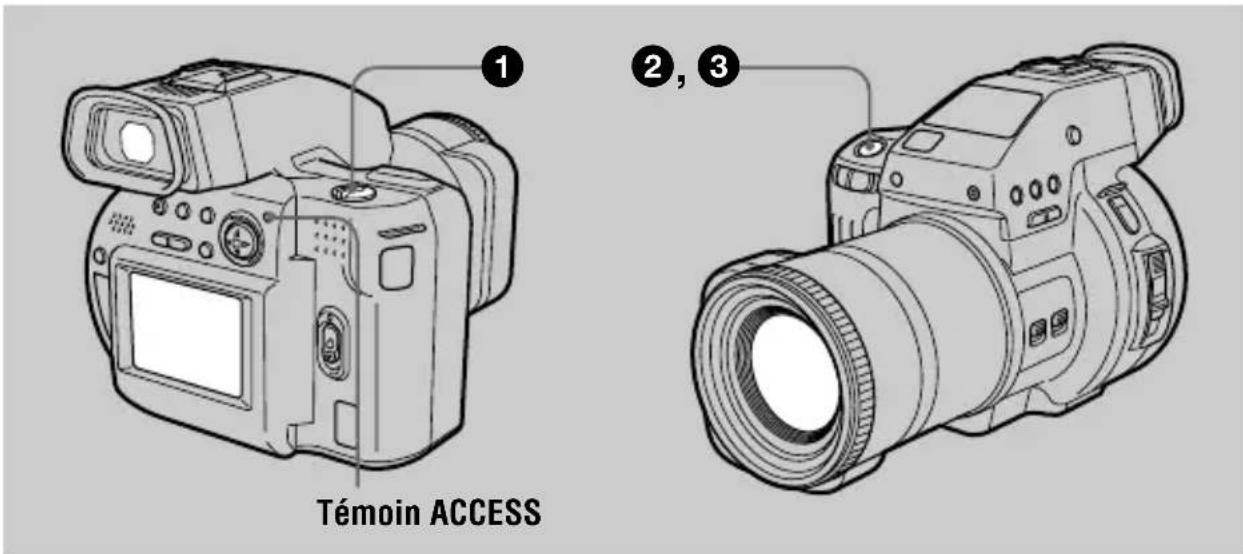
Témoin ACCESS ① ②, ③1 Placez le sélecteur PLAY/STILL/MOVIE sur STILL.
2 Maintenez enfoncé le déclencheur d'obturateur à mi-course et vérifiez l'image.
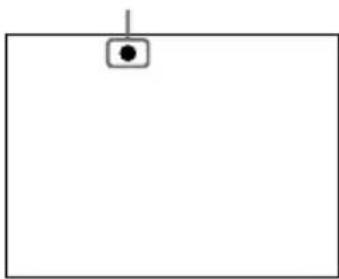
Pendant que l'indicateur de verrouillage AE (vert) clignote, l'image est gelée, c.-à-d. pas encore enregistrée. Dès que l'appareil photo a terminé les réglages automatiques*,
l'indicateur de verrouillage AE ● s'allume et l'appareil est prêt pour l'enregistrement.
Pour annuler l'enregistrement, relâchez le déclencheur d'obturateur.
Indicateur de verrouillage AE
3 Appuyez à fond sur le déclencheur d'obturateur.
L'obturateur émet un "clic" et l'image est enregistrée sur le disque. Après la disparition du message "RECORDING", vous pouvez effectuer l'enregistrement suivant.
* L'exposition et la mise au point sont réglées automatiquement. Cette dernière n'est pas réglée automatiquement lorsque l'appareil se trouve en mode de mise au point manuelle.
Pour le nombre d'images enregistrables sur un disque
Reportez-vous en page 47.
Le témoin ACCESS s'allume pendant l'enregistrement de l'image sur un disque. Dans ce cas, ne secouez pas et ne heurtez pas l'appareil photo. De même, ne mettez pas l'appareil hors tension, ne retirez pas la batterie/le disque, et n'ouvrez pas le couvercle du compartiment à disque. Si vous ne respectez pas ces mesures, une défaillance des données d'image risque de se produire et le disque peut devenir inutilisable.
Remarques
- Vous pouvez supprimer les images enregistrées sur un disque, mais l'espace restant sur le disque n'augmente pas pour autant.
- Lors de l'enregistrement de sujets lumineux, la couleur de l'écran LCD ou du viseur peut changer après le verrouillage AE, sans toutefois influencer l'image enregistrée.
- Après avoir changé le disque, il peut s'écouler environ dix secondes avant que l'appareil soit prêt à enregistrer.
Enregistrement d'images avec le viseur
Réglez le levier de réglage du viseur jusqu'à obtenir une image nette, puis enregistrez-la.
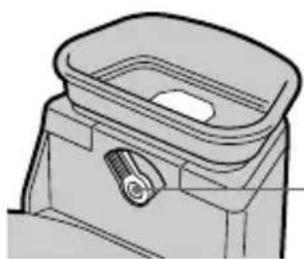
Levier de réglage du viseur
Remarque
L'affichage du viseur est automatiquement désactivé si votre visage ne se trouve pas à proximité.
Pour désactiver l'écran LCD
Appuyez sur LCD (ON/OFF) pour désactiver l'écran LCD. La durée de vie de la batterie sera prolongée.
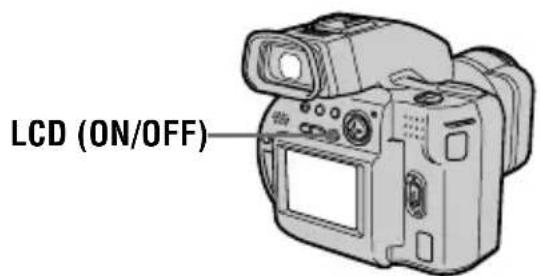
- Il est impossible de désactiver l'écran LCD pendant la démonstration (page 46).
- Lorsque les affichages de l'écran LCD et du viseur sont désactivés, seuls les éléments suivants fonctionnent : le bouton LCD (ON/OFF), le commutateur POWER, le sélecteur PLAY/STILL/MOVIE, les commutateurs FOCUS AUTO/MANUAL et STEADY SHOT ON/OFF, la bague demiseaupointetledéclencheur d'obturateur.
Réglage de la luminosité de l'écran LCD
Réglez la luminosité à l'aide de l'option [LCD BRIGHT] des réglages de menu (page 46). Ce réglage n'influence pas la luminosité des images enregistrées sur le disque.
Vérification de la dernière image enregistrée (visualisation)
Masquez la barre de menus (page 41) et appuyez sur ◀ de la touche de commande. Pour revenir au mode d'enregistrement normal, appuyez légèrement sur le déclencheur d'obturateur ou sélectionnez [RETURN] à l'aide de ◀/► de la touche de commande et appuyez sur ■ au centre. Pour supprimer l'image, sélectionnez [DELETE] sur l'écran de visualisation à l'aide de ◀/► sur la touche de commande, puis appuyez sur ■ au centre. Choisissez ensuite [OK] à l'aide de ▲ sur la touche de commande, puis appuyez sur ■ au centre. Toutefois, même si vous supprimez des images, l'espace restant sur le disque n'augmente pas.
Utilisation de la fonction de zoom
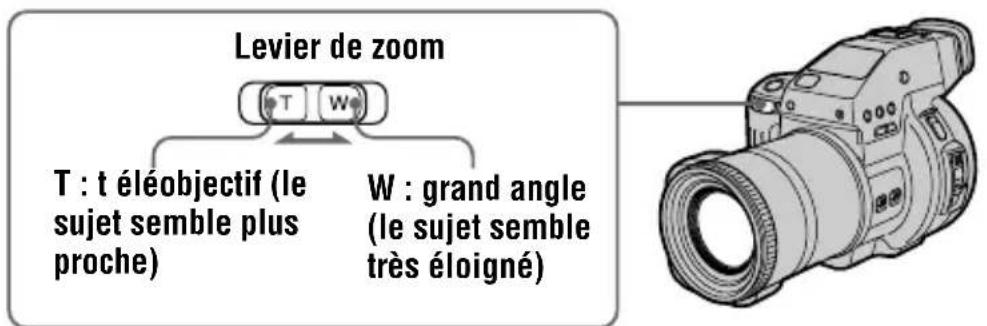
text_image
Levier de zoom T : t éléobjectif (le sujet semble plus proche) W : grand angle (le sujet semble très éloigné)Dans l'impossibilité d'obtenir une mise au point nette sur un sujet proche
Faites glisser le levier de zoom vers le côté W et rapprochez-vous du sujet jusqu'à ce qu'il devienne net.
Distance focale minimum par rapport au sujet
Côté W : Environ 25 cm (9 7/8 pouces) minimum
Côté T: Environ 80 cm (31 1/2 pouces) minimum
Pour enregistrer des sujets encore plus proches, reportez-vous en page 50.
Fonction de zoom numérique
Cet appareil photo dispose d'une fonction de zoom numérique.
Elle agrandit l'image par traitement numérique et s'active lorsque le zoom dépasse 10- .
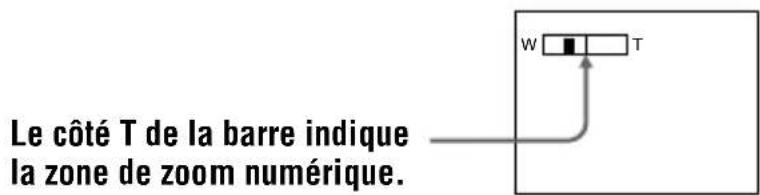
text_image
Le côté T de la barre indique la zone de zoom numérique.Utilisation du zoom numérique
• Le facteur de zoom maximum est 20.
- L'utilisation du zoom numérique peut altérer la qualité de l'image. Lorsque le zoom numérique n'est pas nécessaire, réglez [DIGITAL ZOOM] sur [OFF] dans les réglages de menu (page 45).
Remarque
Le zoom numérique ne fonctionne pas pour les images animées.
Activation de la fonction de stabilisation d'image (SteadyShot)
Lorsque la fonction de stabilisation d'image est activée, l'appareil photo compense le phénomène de tremblement.
text_image
Commutateur STEADY SHOT ON/OFFPlacez le commutateur STEADY SHOT ON/OFF sur ON. L'indicateur (stabilisation d'image) apparaît sur l'écran LCD ou sur le viseur.
Remarques
- La fonction de stabilisation d'image ne corrige pas les tremblements excessifs de l'appareil photo.
• L'utilisation d'un convertisseur grand angle (non fourni) peut influencer la fonction de stabilisation d'image.
Indicateurs de l'écran LCD ou du viseur pendant l'enregistrement
Appuyez sur DISPLAY pour activer/désactiver les indicateurs de l'écran LCD ou du viseur. Reportez-vous en page 75 pour une description détaillée des indicateurs.
text_image
DISPLAYRemarques
- Il est impossible de désactiver Ⓐ (retardateur) et certains indicateurs utilisés dans les opérations avancées.
- Les indicateurs de l'écran LCD ou du viseur ne sont pas enregistrés.
Utilisation du retardateur
La fonction de retardateur permet d'enregistrer le sujet 10 secondes après avoir appuyé sur le déclencheur d'obturateur.

text_image
Témoin du retardateur Déclencheur d'obturateur Touche de commandeSélectionnez 🕒 sur l'écran LCD à l'aide de ▲/▼/◄/► sur la touche de commande, puis appuyez sur ■ au centre. L'indicateur ⚫ (retardateur) apparaît sur l'écran LCD ou sur le viseur et le sujet est enregistré 10 secondes après avoir appuyé sur le déclencheur d'obturateur. Le témoin du retardateur clignote après avoir appuyé sur le déclencheur d'obturateur jusqu'à l'enregistrement de l'image.
Enregistrement d'images avec le flash
Appuyez sur OPEN (FLASH) pour faire sortir le flash. Le réglage initial est AUTO (aucune indication). Dans ce mode, le flash se déclenche automatiquement lorsque l'environnement s'obscurcit. Pour changer de mode, appuyez plusieurs fois sur ^4 (flash) pour que l'indicateur de mode du flash apparaisse sur l'écran LCD ou sur le viseur. Cette opération ne peut être effectuée que lorsque le flash est sorti.

text_image
(Flash) OPEN (FLASH)Placez le sélecteur PLAY/ STILL/MOVIE sur STILL. A chaque pression sur 4, l'indicateur change comme suit.
Réduction automatique des yeux rouges : Le flash se déclenche avant l'enregistrement pour réduire le phénomène d'yeux rouges.
Flash forcé : Le flash se déclenche indépendamment de la luminosité ambiante.
Aucun flash : Le flash ne se déclenche pas.
Il est possible de modifier l'intensité lumineuse du flash à l'aide de [FLASH LEVEL] dans les réglages de menu (page 45).
Remarques
- N'obstruez pas la fenêtre de la cellule photoélectrique pour le flash pendant l'enregistrement.
- La distance de prise de vue recommandée est 0,6 à 2,5 m (23 5/8 à 8 1/3 pieds).
- La fixation d'un convertisseur (non fourni) peut obstruer l'éclair du flash et l'image enregistrée peut être éclipsée.
- Il est impossible d'utiliser simultanément le flash intégré et un éclair électronique externe.
- L'indicateur 📁 apparaît si le flash n'est pas sorti dans des situations nécessitant son utilisation.
- La réduction automatique des yeux rouges ne produira peut-être pas les effets désirés en fonction de différences individuelles, de la distance par rapport au sujet ou si le sujet ne voit pas le pré-déclenchement, etc. En outre, les effets de réduction des yeux rouges sont difficiles à obtenir si vous choisissez une vitesse d'obturation lente en mode priorité de l'obturateur de la fonction PROGRAM AE.
- L'effet de flash est difficile à obtenir lorsque vous utilisez le flash forcé dans un endroit lumineux.
Enregistrement d'images animées
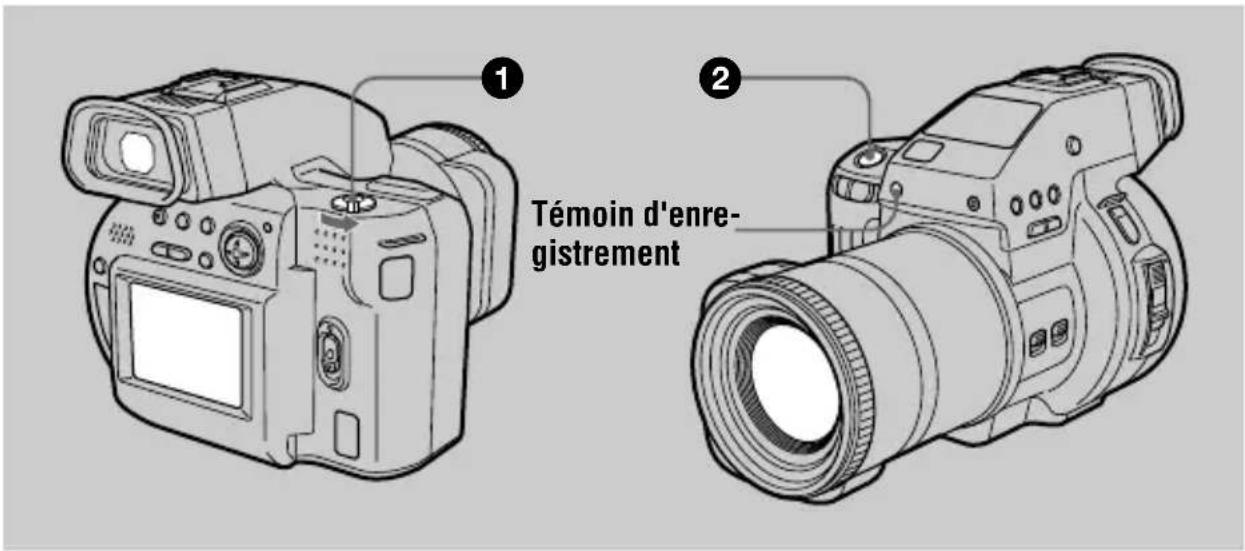
Les images animées comportant des séquences audio sont enregistrées au format MPEG. Pour enregistrer des images animées, abaissez le commutateur POWER pour mettre l'appareil sous tension et insérez un disque.
text_image
Témoin d'enre- gistrement1 Placez le sélecteur PLAY/ STILL/MOVIE sur MOVIE.
② Appuyez à fond sur le déclencheur d'obturateur.
"REC" apparaît sur l'écran LCD ou sur le viseur et l'image et le son sont enregistrés sur le disque. Le témoin d'enregistrement s'allume pendant l'enregistrement.
Si vous appuyez brièvement sur le déclencheur d'obturateur
L'image et le son sont enregistrés pendant 5 secondes. La durée d'enregistrement peut être réglée sur 10 ou 15 secondes à l'aide de [REC TIME SET] dans les réglages de menu (page 44).
Si vous maintenez le déclencheur d'obturateur enfoncé
L'image et le son sont enregistrés alors que le déclencheur d'obturateur est enfoncé pendant 60 secondes maximum. Toutefois, lorsque [IMAGE SIZE] dans les réglages de menu est placé sur [320 (HQ)] ou [320×240], la durée d'enregistrement maximum est de 15 secondes (page 47).
Réglage de la luminosité de l'écran LCD, du zoom ou utilisation du retardateur
Reportez-vous aux pages 20 à 22.
Indicateurs de l'écran LCD ou du viseur pendant l'enregistrement
Appuyez sur DISPLAY pour activer/désactiver les indicateurs de l'écran LCD ou du viseur.
Ces indicateurs ne sont pas enregistrés. Reportez-vous en page 75 pour une description détaillée des indicateurs.
Lecture d'images fixes
text_image
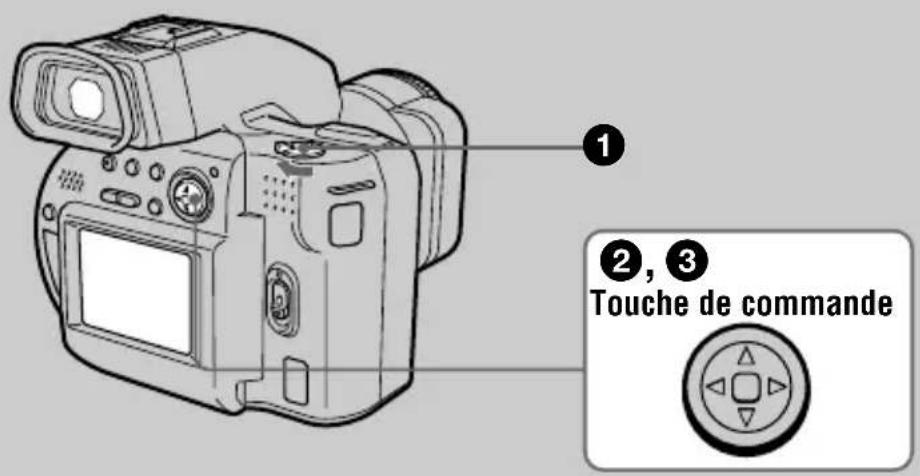
① ②, ③ Touche de commande1 Placez le sélecteur PLAY/ STILL/MOVIE sur PLAY.
La dernière image enregistrée (fixe ou animée) apparaît sur l'écran LCD ou sur le viseur.
2 Appuyez sur ▲ de la touche de commande pour afficher la barre de menus sur l'écran LCD ou sur le viseur.
3 Sélectionnez l'image fixe désirée à l'aide de la touche de commande.
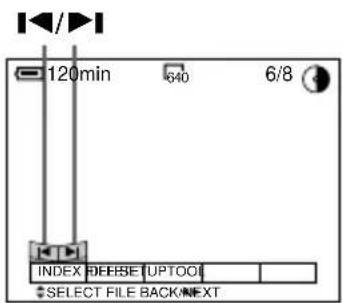
Appuyez sur ▲/▼/◄/► de la touche de commande pour sélectionner ◀/► sur l'écran LCD ou sur le viseur, puis appuyez sur ◀/►.
◄ : Pour afficher l'image précédente.
▶ I : Pour afficher l'image suivante.
text_image
120min 640 6/8 INDEX DEESE UPTOO SELECT FILE BACKNEXTLa barre de menus ne s'affiche pas
Vous pouvez directement sélectionner et lire l'image à l'aide de ◀/▶ sur la touche de commande.
Indicateurs de l'écran LCD ou du viseur pendant la lecture d'images fixes
Appuyez sur DISPLAY pour activer/désactiver les indicateurs de l'écran LCD ou du viseur.
Reportez-vous en page 76 pour une description détaillée des indicateurs.
Lecture d'images animées
text_image
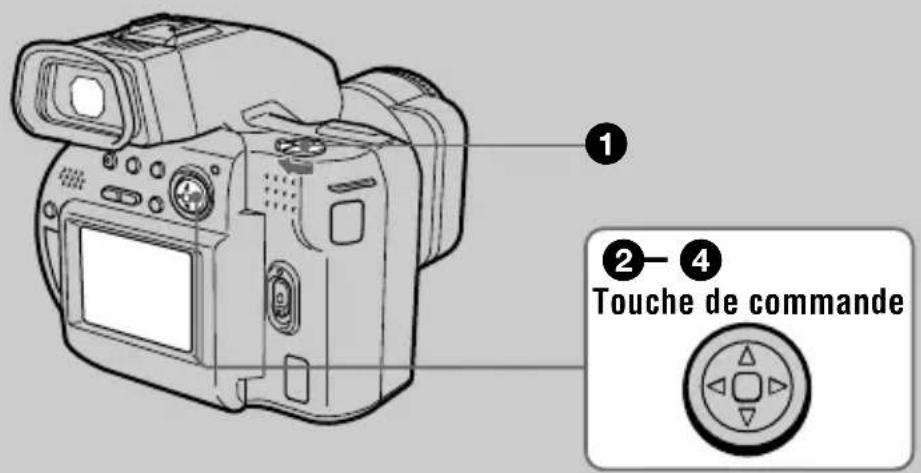
① ②—④ Touche de commande1 Placez le sélecteur PLAY/STILL/MOVIE sur PLAY.
La dernière image enregistrée (fixe ou animée) apparaît sur l'écran LCD ou sur le viseur.
2 Appuyez sur ▲ de la touche de commande pour afficher la barre de menus sur l'écran LCD ou sur le viseur.
3 Sélectionnez l'image animée désirée à l'aide de la touche de commande.
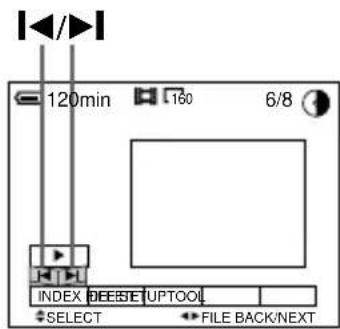
Les images animées sont affichées à une taille inférieure à celle des images fixes.
Appuyez sur ▲/▼/◄/► de la touche de commande pour sélectionner ◀/►| sur l'écran LCD ou sur le viseur, puis appuyez sur ◀/►.
◄ : Pour afficher l'image précédente.
▶: Pour afficher l'image suivante.
text_image
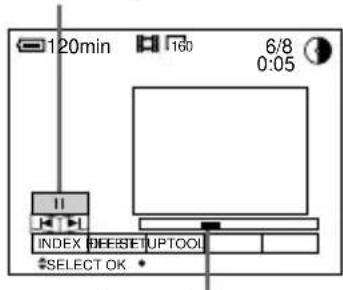
120min 160 6/8 INDEX DEESE UPTOOL SELECT FILE BACK/NEXT4 Sélectionnez le bouton ▶ (lecture) sur l'écran LCD ou sur le viseur à l'aide de ▲ sur la touche de commande, puis appuyez sur ■au centre.
L'image animée et le son sont reproduits.
Pendant la lecture, ▶ (lecture) devient Ⅱ (pause).
Bouton ▶(lecture)/ ■ (pause)
text_image
120min 160 6/8 0:05 INDEX OFFSET UPTOOL SELECT OKBarre de lecture
Pour interrompre la lecture
Sélectionnez ■ (pause) sur l'écran LCD ou sur le viseur à l'aide de ▲/▼/◄/► de la touche de commande, puis appuyez sur ■ au centre.
La barre de menus ne s'affiche pas
Vous pouvez directement sélectionner l'image à l'aide de ◀/▶ sur la touche de commande, puis lire l'image et le son en appuyant sur ■ au centre. Appuyer sur ■ au centre en cours de lecture interrompt celle-ci.
Images animées enregistrées avec l'image de [320 (HQ)]
Les images sont affichées sur la totalité de l'écran aux étapes ③ et ④.
Réglage du volume du haut-parleur intégré
Appuyez sur VOLUME+/- pour régler le volume.
Indicateurs de l'écran LCD ou du viseur pendant la lecture d'images animées
Appuyez sur DISPLAY pour activer/désactiver les indicateurs de l'écran LCD ou du viseur.
Reportez-vous en page 76 pour une description détaillée des indicateurs.
Visualisation d'images sur un PC
Il est possible de visualiser les données enregistrées avec cet appareil photo sur un PC et de les joindre à un courrier électronique. Cette section décrit la méthode générale de visualisation d'images sur un PC. Veillez également à consulter les manuels d'utilisation de l'ordinateur et de vos logiciels.
Pour les utilisateurs de Windows
A Visualisation d'images avec un lecteur de CD-ROM (page 33)
Finalisez le disque au préalable (page 29).
B Visualisation d'images sur un PC raccordé par le câble USB (page 33)
Il n'est pas nécessaire de finaliser le disque. Vous devez installer le pilote USB et le logiciel DirectCD inclus sur le CD-ROM fourni. Pour plus d'informations sur DirectCD, consultez le mode d'emploi du logiciel DirectCD.
C Visualisation d'images avec un lecteur de CD inscriptible/réinscriptible (page 37)
Il n'est pas nécessaire de finaliser le disque. Vous devez installer le logiciel, DirectCD inclus sur le CD-ROM fourni.
Pour les utilisateurs de Macintosh
Visualisation d'images avec un lecteur de CD-ROM (page 37)
Finalisez le disque au préalable (page 29). Vous devez installer le pilote, Adaptec UDF Volume Access inclus sur le CD-ROM fourni.
Remarques sur l'utilisation d'un PC
Logiciel
- Les données enregistrées avec l'appareil photo sont mémorisées dans les formats ci-dessous. Assurez-vous que les applications prenant en charge ces formats de fichiers sont installées sur votre ordinateur.
— Image fixe (sauf modes TEXT et non compressé) : format JPEG
— Image animée/message vocal : format MPEG
— Image fixe en mode non compressé : mode TIFF
—Image fixeenmode TEXT: format GIF.
- Lors de l'ouverture d'un fichier d'images fixes, la taille du fichier peut augmenter en fonction de votre logiciel d'application.
- Lorsque vous chargez une image modifiée à l'aide du logiciel de retouche fourni depuis votre PC vers l'appareil photo, le format d'image change. Il se peut donc que le message “FILE ERROR” s'affiche et que vous ne puissiez pas ouvrir le fichier.
Communications avec votre PC
Les communications entre l'appareil photo et le PC sont susceptibles de ne pas reprendre après une mise en veille.
- Windows et Windows NT, ActiveMovie, DirectShow sont des marques déposées ou des marques de Microsoft Corporation aux Etats-Unis et/ou dans d'autres pays.
• Macintosh et Mac OS, QuickTime sont des marques d'Apple Computer, Inc. - DirectCD est une marque d'Adaptec, Inc.
- Tous les autres noms de produit mentionnés dans ce manuel sont des marques ou des marques déposées de leurs détenteurs respectifs. En outre, “TM” et “®” ne sont pas toujours mentionnés dans ce manuel.
Préparatifs pour la visualisation d'images sur un lecteur de CD-ROM (FINALIZE)
Il est possible de lire le disque enregistré avec cet appareil photo sur un lecteur de CD-ROM. Vous devez exécuter la finalisation avant de visualiser des images sur un lecteur de CD-ROM. Il est impossible de lire un disque non finalisé sur un lecteur de CD-ROM.
Définition de la finalisation
- La finalisation est indispensable pour visualiser des images sur un lecteur de CD-ROM.
- Vous pouvez enregistrer de nouvelles images sur le disque finalisé si vous réexécutez son initialisation. Vous devez exécuter la finalisation pour visualiser de nouvelles images sur un lecteur de CD-ROM. Chaque fois que vous exécutez la finalisation, l'espace sur le disque diminue d'environ 13,5 Mo. Il est donc recommandé d'exécuter la finalisation de données compilées en une fois.
- Vous pouvez exécuter la finalisation du disque ultérieurement, même si vous le retirez de l'appareil.
Exécution de la finalisation
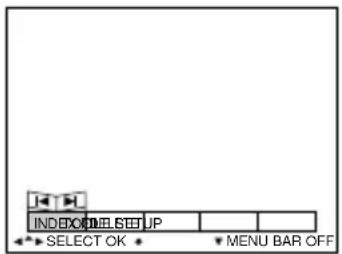
① Appuyez sur ▲ de la touche de commande.
La barre de menus apparaît sur l'écran LCD ou sur le viseur.
text_image
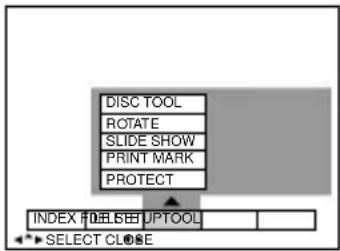
INDEXIELESETUP SELECT OK MENU BAR OFF② Sélectionnez [FILE] à l'aide de ▶ de la touche de commande, puis appuyez sur ■ au centre.
text_image
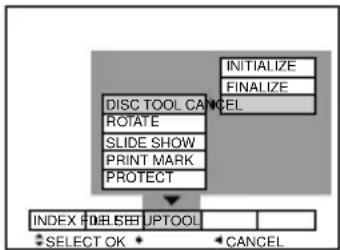
DISC TOOL ROTATE SLIDE SHOW PRINT MARK PROTECT INDEX FUSEUPTOOL SELECT CLOSE3 Sélectionnez [DISC TOOL] à l'aide de ▲ de la touche de commande, puis appuyez sur ■ au centre.
flowchart
graph TD
    A["DISC TOOL CANCEL"] --> B["ROTATE"]
    B --> C["SLIDE SHOW"]
    C --> D["PRINT MARK"]
    D --> E["PROTECT"]
    F["INDEX SELECT UPTOOL"] --> G["SELECT OK ◆"]
    H["INITIALIZE"] --> I["FINALIZE"]
    J["CANCEL"] --> K["INDEX SELECT UPTOOL"]
4 Sélectionnez [FINALIZE] à l'aide de ▲ de la touche de commande, puis appuyez sur ■ au centre.
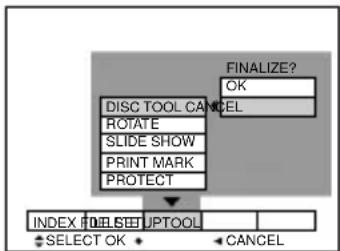
flowchart
graph TD
    A["INDEX OFFSET UPTOOL"] --> B["SELECT OK"]
    A --> C["CANCEL"]
    D["DISC TOOL CANCEL"] --> E["OK"]
    F["TRANSFORM"] --> G["ROTATE"]
    F --> H["SLIDE SHOW"]
    F --> I["PRINT MARK"]
    F --> J["PROTECT"]
    K["FINALIZE?"] --> L["OK"]
5 Sélectionnez [OK] à l'aide de ▲ de la touche de commande, puis appuyez sur ■ au centre.
Le message “PLACE ON LEVEL SURFACE” (Poser sur une surface plane) apparaît sur l'écran LCD ou sur le viseur. Veillez à éviter toute vibration pendant la finalisation.
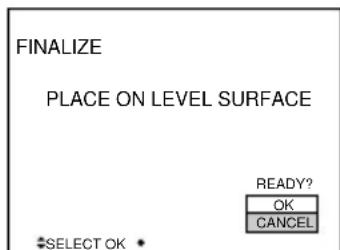
text_image
FINALIZE PLACE ON LEVEL SURFACE READY? OK CANCEL SELECT OK6 Sélectionnez [OK] à l'aide de ▲ de la touche de commande, puis appuyez sur ■ au centre.
La finalisation commence et l'indicateur de capacité restante du disque passe de à.
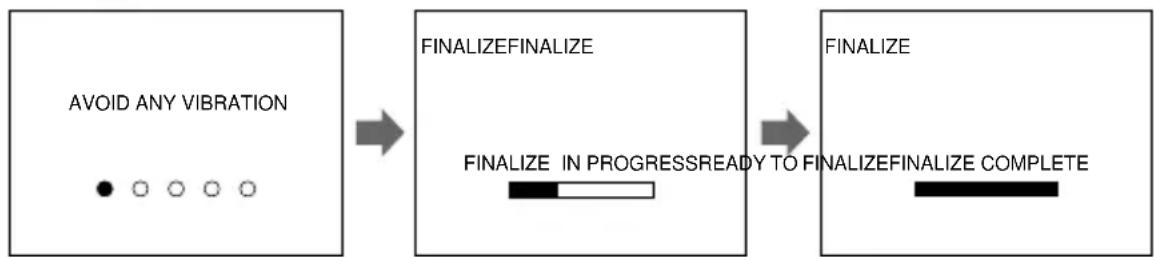
flowchart
graph LR
    A["AVOID ANY VIBRATION"] --> B["FINALIZEFINALIZE"]
    B --> C["FINALIZE FINALIZE COMPLETE"]
    style A fill:#f9f,stroke:#333
    style B fill:#ccf,stroke:#333
    style C fill:#cfc,stroke:#333
Pour annuler la finalisation
Sélectionnez [CANCEL] à l'aide de ▼ de la touche de commande, puis appuyez sur ■ au centre. Une fois la finalisation en cours, vous ne pouvez plus l'annuler.
Remarques
- La finalisation prend environ une minute. Ne secouez pas et ne heurtez pas l'appareil photo pendant cette opération. Placez l'appareil photo sur une surface stable pendant la finalisation.
- Pour exécuter la finalisation, il est recommandé d'utiliser une source d'alimentation extérieure (page 11).
Utilisation de l'adaptateur pour CD 8 cm fourni
Si votre lecteur de CD est de type vertical ou ne prend pas en charge les CD de 8 cm, utilisez l'adaptateur fourni.
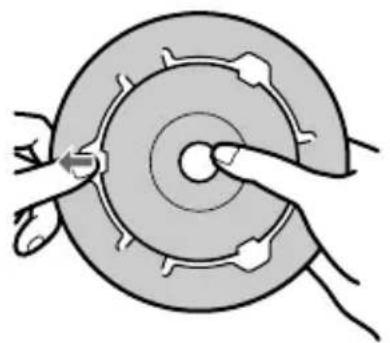
1 Faites glisser le disque dans la rainure intérieure et sous deux des languettes du cercle intérieur de l'adaptateur dans l'ordre numéroté.
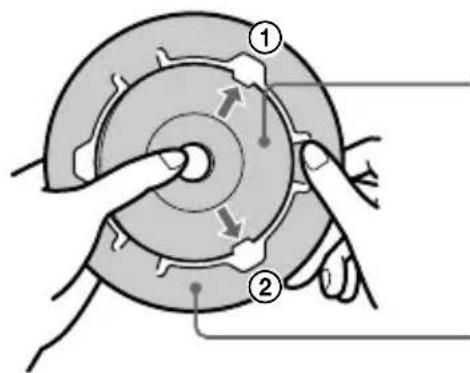
Face imprimée du disque (L'autre face bleue est le côté enregistrable).
Face imprimée de l'adaptateur (SONY est imprimé sur cette face et l'autre est la face brillante).
2 Faites sortir la troisième languette du disque pour que celui-ci se mette en place. Relâchez cette languette pour que le disque soit maintenu fermement en place.
Assurez-vous que le disque est correctement placé dans les rainures de l'adaptateur, que toutes les languettes sont de niveau avec la surface de l'adaptateur et que le disque ne ressort pas de l'adaptateur.
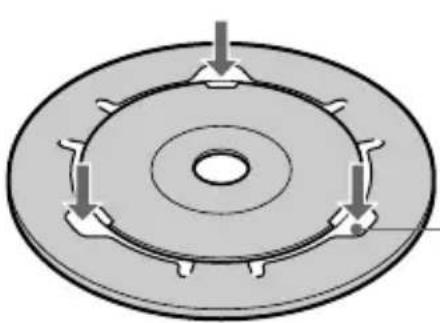
Si des languettes ressortent, appuyez dessus pour les remettre en place. Le non-respect de cette consigne peut engendrer un dysfonctionnement du lecteur de disque.
Remarques
- L'adaptateur fourni ne peut pas être utilisé avec votre lecteur de disque. Pour plus d'informations, consultez le mode d'emploi du lecteur de disque.
- Utilisez l'adaptateur à faible vitesse (8× ou moins).
- Ne placez pas l'adaptateur à la lumière directe du soleil ou à proximité de sources de chaleur.
- L'adaptateur ne peut être utilisé qu'avec des disques Mavica. Il ne peut être employé avec d'autres CD inscriptibles de 8 cm.
Visualisation d'images sur un ordinateur Windows
Environnement Windows recommandé
Système d'exploitation : Microsoft Windows 98, Windows 98SE
Le fonctionnement n'est pas garanti dans un environnement mis à jour depuis :
Windows 3.1, Windows 95 à Windows 98 ou
Windows 98 à Windows 98SE
Processeur : MMX Pentium 200 MHz ou plus rapide
Le connecteur USB doit être de type standard.
ActiveMovie (DirectShow) doit être installé (pour lire des images animées).
Remarques
- Le bon fonctionnement n'est pas garanti si vous connectez simultanément deux périphériques USB (ou plus) à un seul PC (sauf pour le clavier et la souris USB, fournis en standard), ou lors de l'utilisation d'un concentrateur.
- Selon le type de périphérique USB utilisé simultanément, certains appareils sont susceptibles de ne pas fonctionner.
- Le bon fonctionnement n'est pas garanti pour tous les environnements informatiques recommandés ci-dessus.
A Visualisation d'images avec un lecteur de CD-ROM
Finalisez le disque au préalable (page 29).
Pour les utilisateurs de Windows 98
1 Démarrez le PC et insérez le disque dans le lecteur de CD-ROM de ce dernier.
2 Ouvrez [ My Computer] et double-cliquez sur le lecteur reconnaissant l'appareil photo (Exemple : [ CD-ROM (D:)]).
3 Double-cliquez sur le fichier de données désiré.
B Visualisation d'images sur un PC raccordé par le câble USB
Une fois DirectCD installé depuis le CD-ROM fourni, il n'est pas nécessaire de finaliser le disque pour y visualiser des images.
Vous pouvez échanger des données entre l'appareil photo et un ordinateur à l'aide du câble USB et des CD-ROM fournis.
Installation du pilote USB
Avant de raccorder l'appareil photo au PC, il convient d'installer le pilote USB sur l'ordinateur. Le pilote USB se trouve sur le CD-ROM fourni (SPVD-001).
Pour les utilisateurs de Windows 98
1 Allumez le PC et attendez la fin du chargement de Windows 98.
2 Insérez le CD-ROM fourni (SPVD-001) dans le lecteur du PC. Si l'écran d'installation de DirectCD apparaît, cliquez sur [Finish] à l'écran.
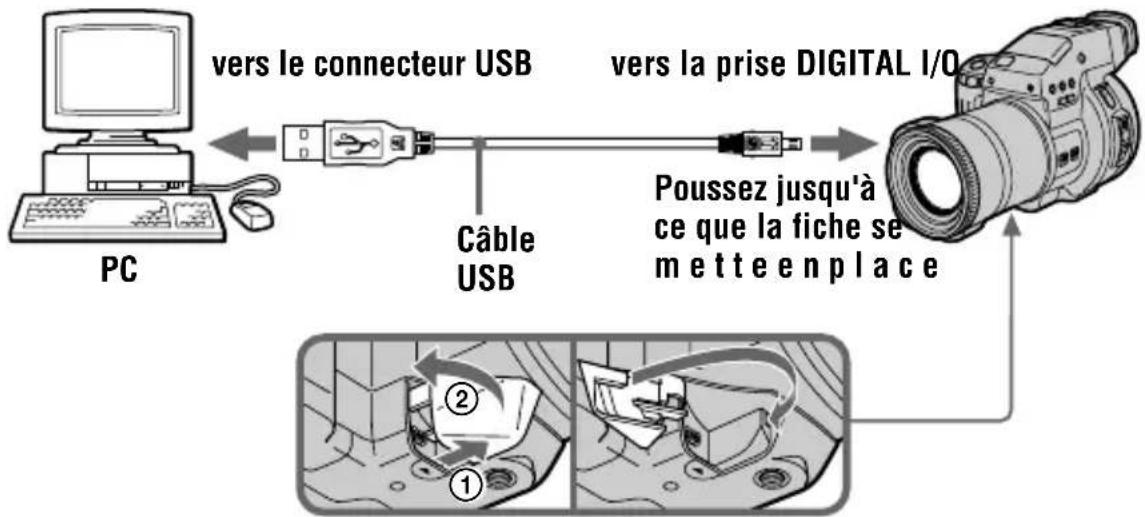
3 Raccordez la prise DIGITAL I/O de l'appareil photo au connecteur USB du PC à l'aide du câble USB fourni.
text_image
PC vers le connecteur USB Câble USB vers la prise DIGITAL I/O Poussez jusqu'à ce que la fiche se metteen place ② ①4 Insérez un disque dans l'appareil photo, branchez l'adaptateur secteur et mettez l'appareil photo sous tension.
"PC MODE" apparaît sur l'écran LCD ou sur le viseur de l'appareil photo et celui-ci passe en mode interruption de communication. Le PC reconnaît l'appareil photo et l'assistant Add Hardware Wizard de Windows 98 démarre.
⑤ Respectez les instructions qui s'affichent pour spécifier le lecteur de CD-ROM et installer le pilote USB.
① Vérifiez si l'assistant Add Hardware Wizard est affiché, puis cliquez sur [Next].
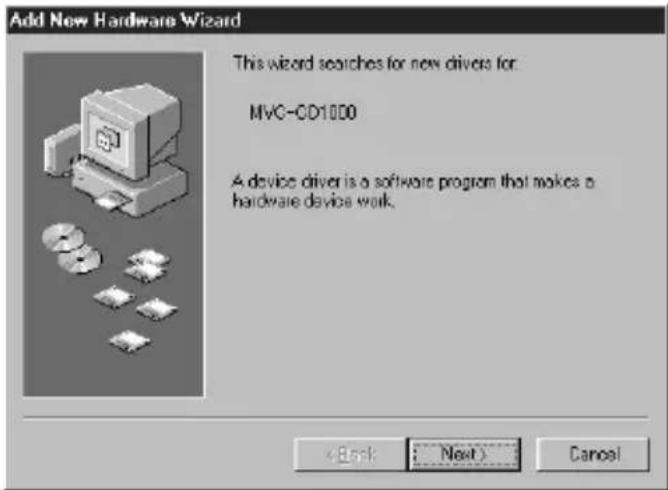
② Sélectionnez l'option [Search for the best driver for your device. [Recommended].] dans la fenêtre, puis cliquez sur [Next].
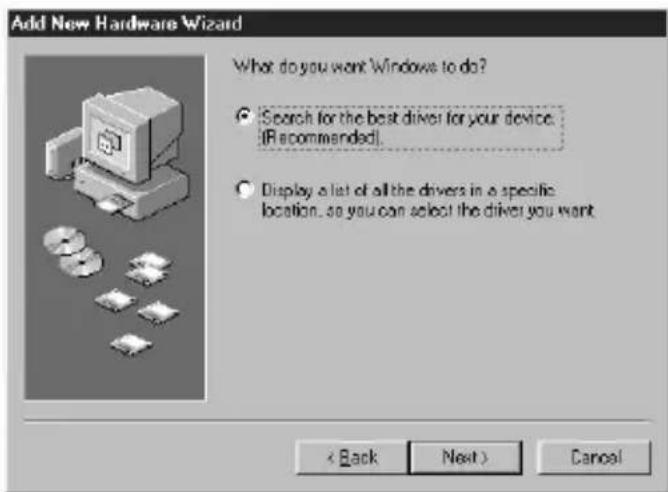
③ Vérifiez que l'option [CD-ROM] est sélectionnée, puis cliquez sur [Next].
④ Une fois le lecteur identifié, cliquez sur [Next]. La copie du fichier commence.
⑤ Après l'affichage du message [Windows has finished installing the software that your new hardware device requires.], cliquez sur [Finish].
L'assistant Add Hardware Wizard démarre deux fois, étant donné que deux pilotes USB différents sont installés. Répétez les étapes ① à ⑤.
Visualisation d'images
Pour visualiser des images sur un disque non finalisé, vous devez installer DirectCD depuis le CD-ROM fourni. Pour plus d'informations sur DirectCD, consultez le mode d'emploi du logiciel DirectCD.
Pour les utilisateurs de Windows 98
1 Allumez le PC et attendez la fin du chargement de Windows 98.
2 Raccordez la prise DIGITAL I/O de l'appareil photo au connecteur USB du PC à l'aide du câble USB fourni.
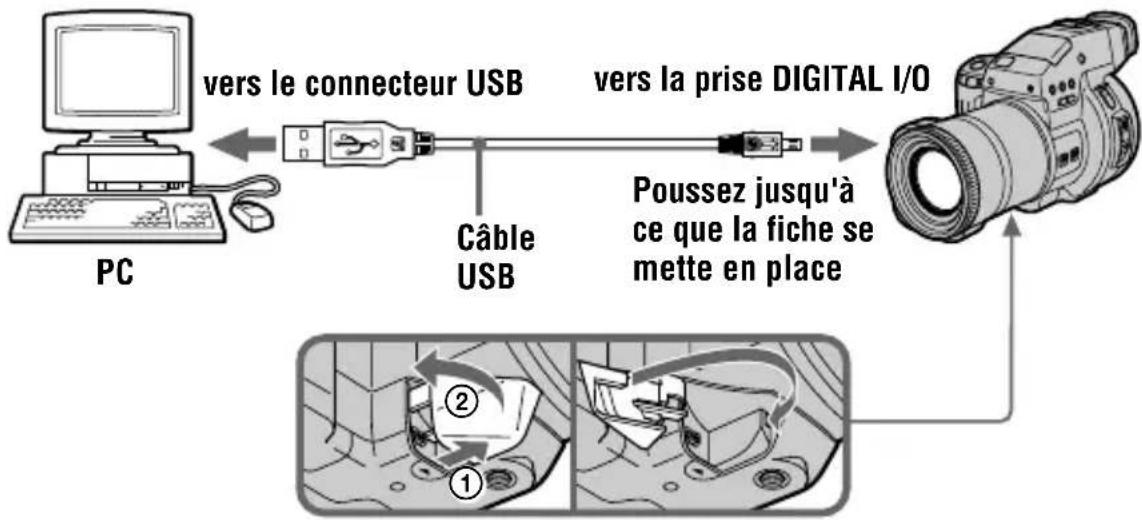
flowchart
graph LR
    PC["PC"] -->|vers le connecteur USB| USB1["USB"]
    USB1 -->|Câble USB| USB2["USB"]
    USB2 -->|Poussez jusqu'à ce que la fiche se mette en place| DSLR["Camera"]
    DSLR -->|vers la prise DIGITAL I/O| I/O
3 Insérez un disque dans l'appareil photo, connectez l'adaptateur secteur à l'appareil photo et à une prise murale, puis mettez l'appareil photo sous tension.
"PC MODE" apparaît sur l'écran LCD ou sur le viseur de l'appareil photo.
4 Ouvrez [ My Computer] dans Windows 98 et double-cliquez sur le nouveau lecteur reconnu. (Exemple : [ Removable Disk (D:)])
Les dossiers présents sur le disque s'affichent.
5 Double-cliquez sur le fichier d'images/sons désiré dans le dossier pour le sélectionner.
Pour plus d'informations sur le nom du fichier et du dossier, consultez "Destinations de stockage et noms des fichiers d'image" (page 39).
| Type de fichier désiré | Double-cliquez dans ce dossier | ||
| Image fixe Dossier“Dcim” | →Dossier“100msdcf”** | →Fichier d'images | |
| Image animée* Dossier“Mssony” | →Dossier“Moml0001”** | →Fichier d'images | |
| Audio* Dossier“Mssony” | →Dossier“Momlv100”** | →Fichier audio | |
| Image courrier électronique Image TIFF (non compressée) | Dossier“Mssony” | →Dossier“Imcif100”** | →Fichier d'images |
* Il est recommandé de copier un fichier sur le disque dur de l'ordinateur avant de le visualiser. La lecture des fichiers directement à partir du "disque" peut entraîner une interruption de l'image et du son.
** Lorsque ces noms de fichier figurent en lettres capitales pour distinguer la minuscule "1" du chiffre "1", ils apparaissent comme suit : 100MSDCF, MOML0001, MOMLV100, IMCIF100.
Copie d'un fichier du disque sur un PC
Sélectionnez le fichier désiré et faites-le glisser vers le lecteur ou dossier de destination.
Copie d'un fichier du PC sur un disque
Une fois DirectCD installé depuis le CD-ROM fourni, vous pouvez sélectionner le fichier désiré et le faire glisser sur le disque. Pour visualiser une image avec cet appareil photo, le format du nom de fichier doit être le suivant :
“DSC0□□□□.JPG”.
Pour plus d'informations, consultez “Destinations de stockage et noms des fichiers d'image” (page 39).
C Visualisation d'images à l'aide d'un lecteur de CD inscriptible/réinscriptible
Il n'est pas nécessaire de finaliser le disque. Vous devez installer DirectCD depuis le CD-ROM fourni. Pour plus d'informations sur DirectCD, consultez le mode d'emploi du logiciel DirectCD.
Visualisation d'images sur un ordinateur Macintosh
Environnement Macintosh recommandé
Ordinateur Macintosh avec l'installation standard Mac OS 8.5.1/8.6/9.0.
Notez toutefois que la mise à jour vers Mac OS 9.0 doit être utilisée pour les modèles suivants.
- iMac avec l'installation standard Mac OS 8.6 et un lecteur de CD-ROM à chargement par fente
• iBookouG4 avec l'installation standardMacOS8.6
QuickTime 3.2 ou plus récent doit être installé (pour lire des images animées).
Remarque
Le bon fonctionnement n'est pas garanti pour tous les environnements informatiques recommandés ci-dessus.
Visualisation d'images avec un lecteur de CD-ROM
Finalisez le disque au préalable (page 29). Vous devez installer le pilote, Adaptec UDF Volume Access depuis le CD-ROM fourni (SPVD-001).
Pour les utilisateurs de Macintosh
1 Allumez l'ordinateur et attendez la fin du chargement de Mac OS.
② Insérez le CD-ROM fourni (SPVD-001) dans le lecteur de l'ordinateur.
3 Double-cliquez sur l'icône du lecteur de CD-ROM pour ouvrir la fenêtre.
4 Double-cliquez sur l'icône du disque dur contenant le système d'exploitation pour ouvrir la fenêtre.
5 Déplacez le pilote, “Adaptec UDF Volume Access” de la fenêtre ouverte à l’étape ③ vers le dossier “System Folder” dans la fenêtre ouverte à l’étape ④ (glisser-déplacer).
6 Lorsque le message “Put these items into the Extensions folder?” apparaît, cliquez sur “OK.”
7 Redémarrez l'ordinateur.
Visualisation d'images
1 Démarrez le PC et insérez le disque dans le lecteur de CD-ROM de ce dernier.
2 Double-cliquez sur le dossier du disque.
3 Double-cliquez sur le fichier de données désiré.
Destinations de stockage et noms des fichiers d'image
Les fichiers d'image enregistrés avec cet appareil sont regroupés en dossiers par mode d'enregistrement. Les images d'un disque portent des noms de fichier différents. Leur signification est indiquée ci-dessous. □□□□ représente un nombre de 0001 à 9999.
Pour les utilisateurs de Windows 98 (le lecteur reconnaissant la disquette est [D].)
![SONY MVCCD1000 - Pour les utilisateurs de Windows 98 (le lecteur reconnaissant la disquette est [D].) - 1](/content/2026/03/464998/images/38219d49357333efb5121f0beb8b35f34dad6133c813e6759c7d326bcae6a221.jpg)
flowchart
graph TD
    A["Desktop"] --> B["My Computer"]
    B --> C["3½ Floppy (A:)"]
    B --> D["Windows 98 (C:)"]
    B --> E["Removable Disk (D:)"]
    E --> F["Dcim"]
    F --> G["100msdcf"]
    E --> H["Mssony"]
    H --> I["Imcif100"]
    H --> J["Moml0001"]
    H --> K["Momlv100"]
    style A fill:#f9f,stroke:#333
    style B fill:#ccf,stroke:#333
    style C fill:#cfc,stroke:#333
    style D fill:#fcc,stroke:#333
    style E fill:#cff,stroke:#333
    style F fill:#ffc,stroke:#333
    style G fill:#cfc,stroke:#333
    style H fill:#cfc,stroke:#333
    style I fill:#cfc,stroke:#333
    style J fill:#cfc,stroke:#333
    style K fill:#cfc,stroke:#333
| Dossier Fichier Signification | ||
| 100msdcf | DSC0□□□□.JPG | Fichier d'images fixes enregistré normalementFichier d'images fixes enregistré en mode E-MAIL (page 48)Fichier d'images fixes enregistré en mode VOICE (page 48) |
| TXT0□□□□.GIF | Fichier d'images fixes enregistré en mode TEXT (page 49) | |
| Imcif100 | DSC0□□□□.JPG | Fichier d'images miniatures enregistré en mode E-MAIL (page 48) |
| DSC0□□□□.TIF | Fichier d'images non compressé enregistré en mode TIFF (page 49) | |
| Moml0001 | MOV0□□□□.MPG | Fichier d'images animées |
| Momlv100 | DSC0□□□□.MPG | Fichier audio enregistré en mode VOICE (page 48) |
La partie numérique des fichiers suivants est identique.
—Fichier d'images enregistré en mode E-MAIL et son fichier d'image miniature correspondant
—Un fichier d'images non compressées enregistré en mode TIFF et son fichier d'images correspondant
—Fichier d'images enregistré en mode VOICE et son fichier audio correspondant
Opérations avancées
Avant d'effectuer des opérations avancées
Cette section décrit les méthodes de commande de base fréquemment utilisées pour les “Opérations avancées”.
Utilisation du sélecteur PLAY/STILL/MOVIE
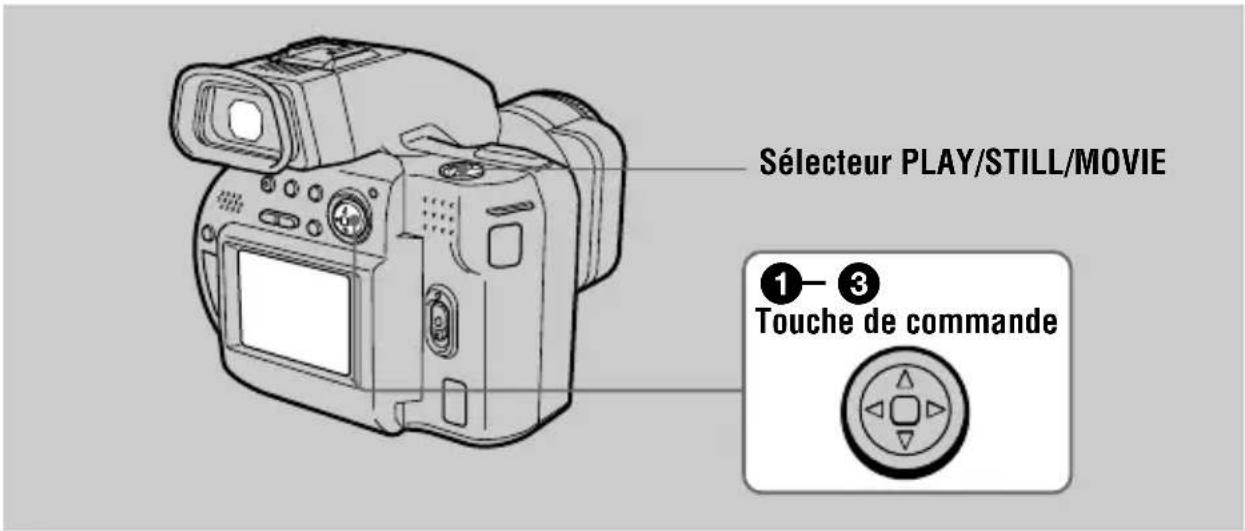
Le sélecteur PLAY/ STILL/MOVIE permet de choisir si vous pouvez utiliser l'appareil photo pour enregistrer ou pour lire et modifier des images. Placez le sélecteur comme suit avant d'utiliser l'appareil photo.
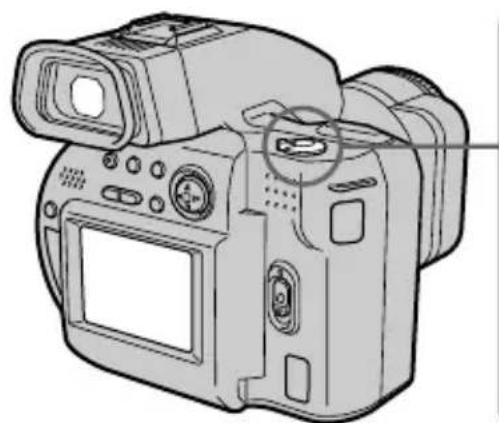
PLAY: Pour la lecture ou la modification d'images
STILL: Pour l'enregistrement d'images fixes et de messages vocaux
MOVIE: Pour l'enregistrement d'images animées
Utilisation de la touche de commande
La touche de commande permet de sélectionner les boutons, images et menus affichés sur l'écran LCD ou sur le viseur de l'appareil photo et de modifier les réglages. Les méthodes fréquemment utilisées pour les “Opérations avancées” sont décrites ci-dessous.
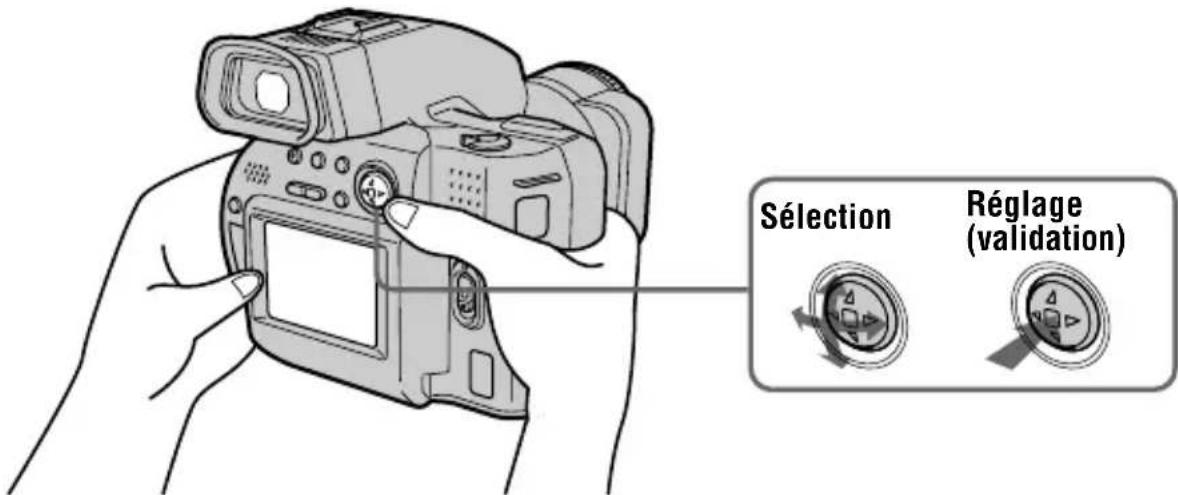
text_image
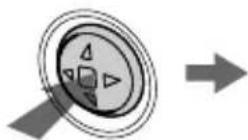
Sélection Réglage (validation)Activation/désactivation des boutons de fonction (barre de menus) de l'écran LCD ou du viseur
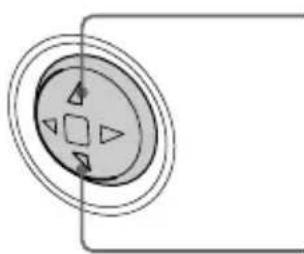
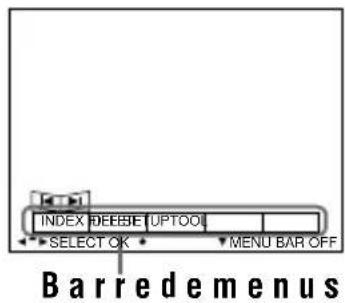
Appuyez sur ▲ pour afficher la barre de menus sur l'écran LCD ou sur le viseur.
Appuyez sur ▼ pour masquer la barre de menus sur l'écran LCD ou sur le viseur.
text_image
INDEX DEESEE UPTOOL SELECT OK MENU BAR OFF BarredemenusRemarque
Il est impossible de masquer la barre de menus de l'écran INDEX (page 56).
Sélection d'éléments ou d'images sur l'écran LCD ou sur le viseur
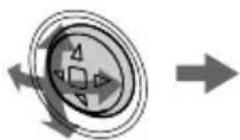
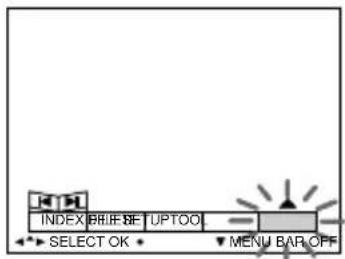
1 Appuyez sur ▲/▼/◄/► sur la touche de commande pour sélectionner l'élément désiré ou l'image à afficher.
La couleur de l'élément sélectionné ou le bord de l'image sélectionnée passe du bleu au jaune.
text_image
INDEX BRIEFB UPTOO SELECT OK MENU BAR OFF2 Appuyez sur ■au centre pour valider l'élément.
Répétez les étapes ① et ② pour exécuter chaque fonction.
text_image
VIDEO OUT LANGUAGE CLOCK SET BEEP LCD BRIGHT INDEX DEESETUPTOOL SELECT CLOSELa section "Opérations avancées" de ce manuel désigne la sélection et la validation d'éléments en respectant la procédure ci-dessus par "Sélectionnez [nom de l'élément]."
Modification des réglages de menu
Certaines des opérations avancées sur cet appareil sont exécutées en sélectionnant des options affichées sur l'écran LCD ou sur le viseur à l'aide de la touche de commande.
text_image
SÉLECTEUR PLAY/STILL/MOVIE ①—③ Touche de commande1 Appuyez sur ▲ sur la touche de commande pour afficher la barre de menus.
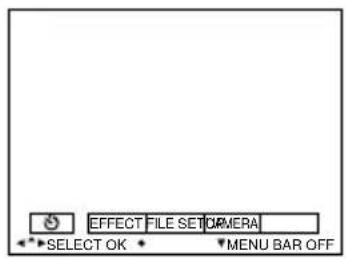
La barre de menus apparaît conformément à la position du sélecteur PLAY/ STILL/MOVIE.
MOVIE/ STILL
text_image
EFFECT FILE SET CAMERA SELECT OK MENU BAR OFFPLAY (mode unique)
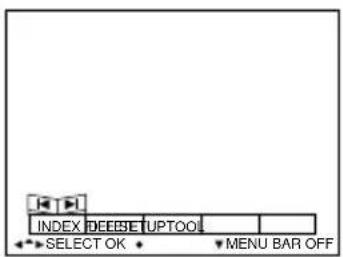
text_image
INDEX DEESET UPTOOL SELECT OK ▼ MENU BAR OFFPLAY (mode INDEX)
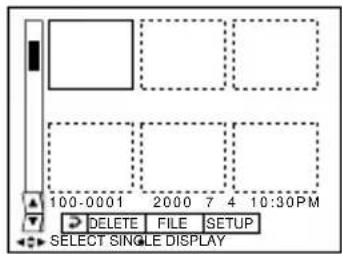
text_image
100-0001 2000 7 4 10:30PM DELETE FILE SETUP SELECT SINGLE DISPLAY② Sélectionnez l'élément désiré à l'aide de ▲/▼/◄/► sur la touche de commande, puis appuyez sur ■ au centre.
La couleur de l'élément sélectionné passe du bleu au jaune et une pression sur ■ au centre permet d'afficher les réglages modifiables pour cet élément.
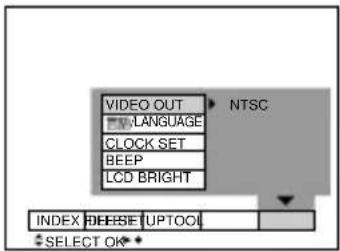
text_image
VIDEO OUT TV LANGUAGE CLOCK SET BEEP LCD BRIGHT NTSC INDEX REESE UPTOOI SELECT OK3 Sélectionnez le réglage désiré à l'aide de ▲/▼/◄/► sur la touche de commande, puis appuyez sur ■ au centre.
Pour annuler le réglage
Appuyez plusieurs fois sur ▼ de la touche de commande jusqu'à ce que l'écran LCD ou le viseur affiche de nouveau la barre de menus à l'étape ①. Pour masquer la barre de menus, rappuyez sur ▼.
Réglages de menu
Les options modifiables varient en fonction de la position du sélecteur PLAY/ STILL/ MOVIE. L'écran LCD ou le viseur n'affiche que les éléments alors actifs. Les réglages initiaux sont indiqués par ■.

(retardateur)
Enregistrements avec le retardateur (page 22).
EFFECT
| Option Réglage Description | Sélecteur PLAY/ STILL/MOVIE | ||
| P. EFFECT S | OLARIZE B&W SEPIA NEG.ART■OFF | Règle les effets spéciaux de l'image (page 55). | MOVIE STILL |
| DATE/TIME | DAY & TIME DATE■OFF | Règle l'insertion ou non de la date et de l'heure dans l'image (page 54). | STILL |
FILE
| Option 1 | Option 2 | Réglage | Description | Sélecteur PLAY/ STILL/MOVIE |
| DISC TOOL | INITIALIZE | OKCANCEL | Initialise un disque (page 14).Annule l'initialisation d'un disque. | MOVIE STILL PLAY |
| FINALIZE | OKCANCEL | Permet de visualiser des images enregistrées avec cet appareil photo sur un lecteur de CD-ROM (page 29).Annule la finalisation. | ||
| CANCEL | — | Retourne à l'option [DISC TOOL]. |
| Option Réglage Description | Sélecteur PLAY/ STILL/MOVIE | ||
| POS. SENSOR | ON■OFF | Lit les images enregistrées avec l'appareil photo sur son côté comme des images verticales. Cette fonction n'est pas disponible pour les images enregistrées en mode TEXT.Lorsque vous pointez l'appareil photo vers le haut ou le bas pour prendre des photos, réglez cette option sur [OFF] pour empêcher toute appréciation horizontale/verticale inappropriée. | STILL |
| FILE NUMBER | SERIES Attribue un numéro aux fichiers dans l'ordre, même en cas de changement de disque.NORMAL | Remet à zéro le numéro de fichier commençant par 0001 à chaque changement de disque. | MOVIE STILL |
| IMAGE SIZE | ■1600×12001600 (3:2)1024×768640×480 | Sélectionne la taille d'image lors de l'enregistrement d'images fixes. | STILL |
| 320 (HQ)320×240■160×112 | Sélectionne la qualité ou la taille d'image MPEG lors de l'enregistrement d'images animées. | MOVIE | |
| REC MODE | TIFFTEXTVOICEE-MAIL■NORMAL | Enregistre un fichier TIFF (non compressé) e n p l u s d u f o r m a t J P EEnregistre un fichier GIF en noir et blanc.Enregistre un fichier audio (avec une image fixe) en plus du fichier JPEG.Enregistre un fichier JPEG (320· 240) miniature en plus de la taille d'image sélectionnée.Enregistre un fichier JPEG à la taille d'image sélectionnée. | STILL G . |
| REC TIME SET | 15 sec10 sec■5 sec | Sélectionne la durée d'enregistrement pour les images animées. | MOVIE |
| ROTATE (en mode unique exclusive-ment) | — | Fait pivoter l'image fixe. | PLAY |
| Option Réglage Description | Sélecteur PLAY/ STILL/MOVIE | ||
| SLIDE SHOW (Unique-ment en mode (unique) PLAY) | INTERVALREPEATSTARTCANCEL | Règle l'intervalle du diaporama.■ 5 sec/10 sec/30 sec/1 minIl est possible de répéter un diaporama pendant environ 20 minutes maximum.■ON/OFFDémarre le diaporama.Annule l'exécution ou les réglages du diaporama. | PLAY |
| PRINT MARK | ON■ OFF | Identifie les images fixes à imprimer (page 62).Supprime le repère d'impression des images fixes. | PLAY |
| PROTECT | ON■ OFF | Protège les images contre un effacement accidentel (page 60).Annule la protection des images. | PLAY |
CAMERA
| Option Réglage Description | Sélecteur PLAY/ STILL/MOVIE | ||
| DIGITAL ZOOM | ■ ONOFF N'utilise | Utilise le zoom numérique.pas le zoom numérique. | STILL |
| SHARPNESS | +2 à -2 | Règle la netteté de l'image.L'indicateur apparaît (sauf si ce réglage est 0). | STILL |
| FLASH LEVEL | HIGH■ NORMALLOW | Augmente le niveau de flash.Réglage normal.Diminue le niveau de flash. | STILL |
| EXPOSURE | +2.0EV à-2.0EV | Règle l'exposition. | MOVIE STILL |
TOOL (Uniquement en mode (unique) PLAY)
| Option Réglage Description | Sélecteur PLAY/ STILL/MOVIE | ||
| RESIZE | 1600×12001024×768640×480CANCEL | Modifie la taille d'image enregistrée (page 62). | PLAY |
SETUP
| Option Réglage Description | SélecteurPLAY/ STILL/MOVIE | ||
| DEMO ■STBY/ON OFF | Ne s'affiche qu'en cas d'utilisation de l'adaptateur secteur en mode MOVIE ou STILL. Lorsque [ON] est sélectionné, une démonstration démarre si l'appareil photo est inutilisé pendant 10 minutes environ. Pour arrêter la démonstration, mettez l'appareil photo hors tension. Sélectionnez [ON] pour réafficher la démonstration. | MOVIE STILL | |
| VIDEO OUT | NTSC PAL | Règle le signal de sortie vidéo sur le mode NTSC (par ex., Japon, Etats-Unis). Règle le signal de sortie vidéo sur le mode PAL (par ex., Europe). | MOVIE STILL PLAY |
| 言語 / LANGUAGE | ■ ENGLISH 日本語 /JPN | Affiche les options en anglais. Affiche les options en japonais. | MOVIE STILL PLAY |
| CLOCK SET | — | Règle la date et l'heure (page 12). | MOVIE STILL PLAY |
| BEEP | SHUTTER ■ ON OFF | Désactive uniquement le bip sonore. (L'obturateur émet un son lorsque vous appuyez sur son déclencheur). Active le bip sonore/son de l'obturateur (lorsque vous appuyez sur la touche de commande/déclencheur d'obturateur). Dés a c t i v e l e b i p s o n o r e / s o n d e l'obturateur. | MOVIE STILL PLAY |
| LCD BRIGHT | |||||||| | Règle la luminosité de l'écran LCD à l'aide de +/- sur l'écran LCD. | MOVIE STILL PLAY |
INDEX (Uniquement en mode (unique) PLAY)
Affiche six images simultanément (mode PLAY (INDEX)) (page 56).
DELETE
| Réglage | Description | Sélecteur PLAY/ STILL/MOVIE |
| OK | Supprime l'image affichée. | PLAY |
| CANCEL | Annule la suppression de l'image. |
(retour) (Uniquement en mode (PLAY) (INDEX))
Retourne au mode (unique) PLAY.
▶ Différentes méthodes d'enregistrement
Réglage de la taille d'image (IMAGE SIZE)
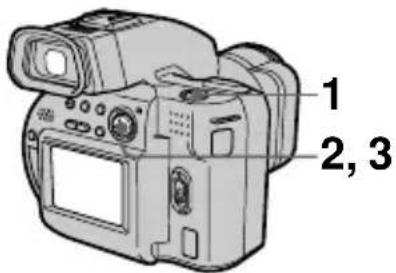
text_image
1 2, 31 Placez le sélecteur PLAY/ STILL/MOVIE sur MOVIE ou STILL.
2 Sélectionnez [FILE], puis [IMAGESIZE] dans le menu
3 Sélectionnez la taille d'image désirée.
Tailles des images fixes :
$$ \begin{array}{l} 1 6 0 0 \times 1 2 0 0, 1 6 0 0 (3: 2) ^ {*}, \ 1 0 2 4 \times 7 6 8, 6 4 0 \times 4 8 0 \ \end{array} $$
* L'image est enregistrée au ratio 3:2 pour correspondre au format du papier d'impression.
Taille des images animées : 320 (HQ)*, 320×240, 160×112
* Mode haute qualité
Nombre d'images ou durée d'enregistrement sur un disque
| Taille d'image | Nombre d'images ou durée* |
| 1600×1200 | Env. 160 |
| 1600 (3:2) Env. 170 | |
| 1024×768 Env. 350 | |
| 640×480 Env. 1080 | |
| 3 2 0 ( H Q ) | En v . 3 7 0 ( 1 5 ) |
| 320×240 | Env. 1400 (15)** sec |
| 160×112 | Env. 5100 (60)** sec |
* Lorsque [REC MODE] est réglé sur [NORMAL].
** Les chiffres entre parenthèses indiquent la durée maximale en enregistrement u continu.
Remarques
- Vous pouvez supprimer les images enregistrées sur un disque, mais l'espace restant sur le disque n'augmente pas pour autant.
- Le nombre d'images enregistrables sur un disque peut diminuer en fonction des conditions.
Enregistrement d'images fixes pour courrier électronique (E-MAIL)
Le mode E-MAIL enregistre une image miniature (320×240) en même temps qu'une imagefixe. Les images miniatures sont pratiques pour la transmission de courrier électronique, etc.
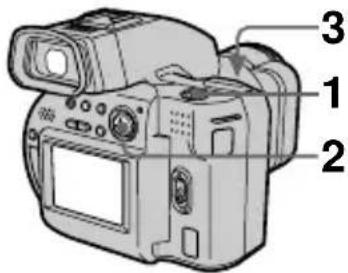
1 Placez le sélecteur PLAY/ STILL/MOVIE sur STILL.
2 Sélectionnez [FILE], [REC MODE], [E-MAIL] dans le menu.
3 Enregistrez l'image.
Nombre d'images enregistrables sur un disque en mode E-MAIL
| Taille d'image Nombre d'images | |
| 1600×1200 | Env. 140 |
| 1600 (3:2) Env. | 150 |
| 1024×768 Env. | 300 |
| 640×480 Env. | 730 |
Pour retourner au mode d'enregistrement normal
Sélectionnez [NORMAL] à l'étape 2.
Ajout de fichiers audio à des images fixes (VOICE)
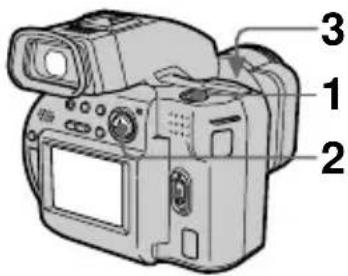
1 Placez le sélecteur PLAY/ STILL/MOVIE sur STILL.
2 Sélectionnez [FILE], [REC MODE], [VOICE] dans le menu.
3 Enregistrez l'image.
Si vous appuyez sur le déclencheur d'obturateur puis le relâchez, le son est enregistré pendant cinq secondes.
Si vous maintenez enfoncé le déclencheur d'obturateur, le son est enregistré jusqu'à son relâchement pendant 40 secondes.
Nombre d'images enregistrables sur un disque en mode VOICE
| Taille d'image Nombred'images | |
| 1600×1200 | Env. 130 |
| 1600 (3:2) Env. | 150 |
| 1024×768 Env. | 270 |
| 640×480 Env. | 620 |
Pour retourner au mode d'enregistrement normal
Sélectionnez [NORMAL] à l'étape 2.
Enregistrement de documents texte (TEXT)
Le texte est enregistré au format GIF noir et blanc pour obtenir une image nette.
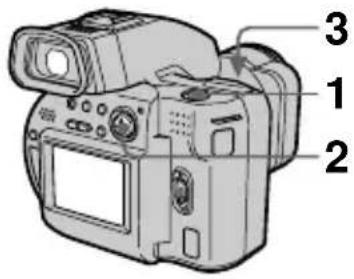
1 Placez le sélecteur PLAY/ STILL/MOVIE sur STILL.
2 Sélectionnez [FILE], [REC MODE], [TEXT] dans le menu.
3 Enregistrez l'image.
Nombre d'images enregistrables sur un disque en mode TEXT
| Taille d'image Nombred'images | |
| 1600×1200 | Env. 1370 |
| 1600 (3:2) Env. | 1450 |
| 1024×768 Env. | 1510 |
| 640×480 | Env. 1570 |
Pour retourner au mode d'enregistrement normal
Sélectionnez [NORMAL] à l'étape 2.
Remarques
- Si le sujet n'est pas correctement éclairé, vous ne pourrez peut-être pas enregistrer une image nette.
- La durée de lecture et d'écriture des données est plus longue qu'en mode d'enregistrement normal.
• L'image est affichée en monochrome en mode TEXT.
Enregistrement d'images non compressées (TIFF)
Ce mode enregistre simultanément des images fixes dans les formats TIFF (non compressé) et JPEG (compressé).
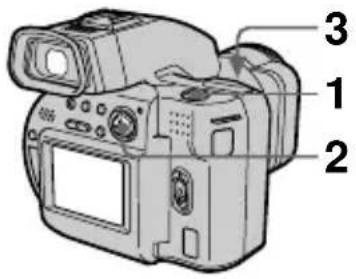
1 Placez le sélecteur PLAY/ STILL/MOVIE sur STILL.
2 Sélectionnez [FILE], [REC MODE], [TIFF] dans le menu.
3 Enregistrez l'image.
Nombre d'images enregistrables sur un disque en mode TIFF
| Taille d'image Nombre d'images | |
| 1600×1200 | Env. 20 |
| 1600 (3:2) | Env. 22 |
Pour retourner au mode d'enregistrement normal
Sélectionnez [NORMAL] à l'étape 2.
Remarques
- Les images JPEG sont enregistrées dans la taille d'image sélectionnée dans le menu [IMAGE SIZE]. Les images TIFF sont enregistrées au format [1600×1200], sauf si [1600 (3:2)] est s électionné.
- L'écriture de données est plus longue qu'en mode d'enregistrement normal. Elle dure environ 40 secondes.
Enregistrement d'images en mode macro
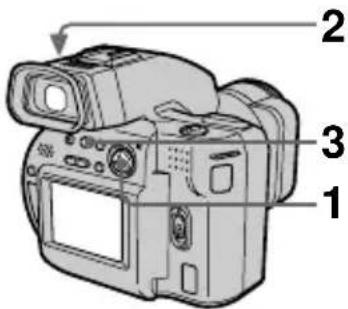
1 Placez le sélecteur PLAY/ STILL/MOVIE sur MOVIE ou STILL.
2 Placez le commutateur
FOCUS AUTO/MANUAL sur
AUTO.
3 Rappuyez sur (macro).
L'indicateur (macro) apparaît sur l'écran LCD ou sur le viseur. Le levier de zoom étant placé sur W, vous pouvez photographier un sujet distant d'environ 2 cm (13/16 pouce) de la surface de l'objectif en mode macro.
Pour retourner au mode d'enregistrement normal
Rappuyez sur .indicateur disparaît.

Remarques
• L'enregistrement d'images en mode macro est impossible dans les modes PROGRAM AE suivants :
—Paysage —Panoramique
- Il est impossible d'enregistrer des images en mode macro si l'indicateur apparaît.
Mise au point manuelle
Normalement, la mise au point est réglée automatiquement. La fonction de mise au point manuelle est pratique pour centrer le sujet dans des environnements sombres.
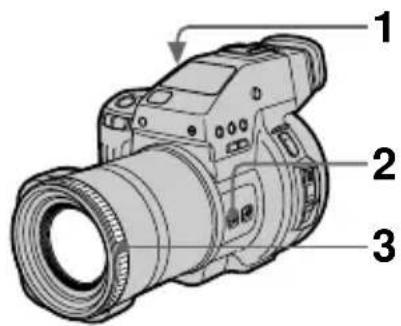
1 Placez le sélecteur PLAY/ STILL/MOVIE sur MOVIE ou STILL.
2 Placez le commutateur FOCUS AUTO/MANUAL sur MANUAL.
L'indicateur Ⓔ (mise au point manuelle) apparaît sur l'écran LCD ou sur le viseur.
3 Tournez la bague de mise au point pour obtenir une image nette.
Lors de la prisedevues fixes, l'image sur l'écran LCD ou sur le viseur est agrandie (double*) et les informations relatives au point focal apparaissent pendant la mise au point. Après le réglage, l'image reprend sa taille normale. La plage va d e 2 c m (1 3 / 1 6 p ou ∞(infini).
* Lors de l'utilisation de la fonction de zoom numérique, la taille de l'image agrandie sera inférieure au double de sa valeur.
Pour réactiverlamiseau point automatique
Placez le commutateur FOCUS AUTO/MANUAL sur AUTO.
Remarques
- Les informations relatives au point focal peuvent ne pas tout à fait indiquer la distance correcte. Utilisez-les comme guide.
- Les informations relatives au point focal n'indiquent pas la distance correcte lors de la fixation d'un convertisseur.
- Si vous photographiez un sujet dans un rayon de 0,8 m (31 1/2 pouces) alors que le levier de zoom est réglé sur T, vous ne pourrez pas obtenir une mise au point nette. Dans ce cas, les informations relatives au point focal clignotent.
Déplacez le levier de zoom vers le côté W jusqu'à ce que l'indicateur cesse de clignoter.
- Il est impossible d'effectuer la mise au point manuelle si vous avez sélectionné le mode Panoramique dans la fonction PROGRAM AE.
Utilisation de la fonction PROGRAM AE
text_image
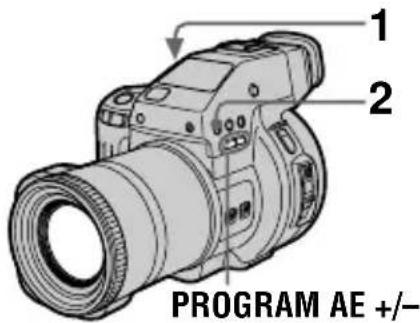
1 2 PROGRAM AE +/-1 Placez le sélecteur PLAY/ STILL/MOVIE sur MOVIE ou STILL.
2 Appuyez plusieurs fois sur PROGRAM AE pour sélectionner le mode PROGRAM AE désiré.
AE A Mode priorité d'ouverture
Pour faire ressortir le sujet d'un arrière e - plan fl ou ou obtenir une distance de mise au point plus grande. Appuyez plusieurs fois sur PROGRAM AE +/- pour sélectionner une valeur d'ouverture en 9 incréments, de F2.8 à F11.
AE _S Mode priorité de la vitesse d'obturation
Pour enregistrer une image nette d'un sujet qui se déplace rapidement ou le mouvement d'un sujet en déplacement.
Appuyez plusieurs fois sur PROGRAM AE +/- pour sélectionner une vitesse d'obturation en 17 incréments de 8" à 1/500 lors de l'enregistrement d'une image fixe, ou en 11 incréments de 1/8 à 1/500 lors de l'enregistrement d'une image animée.
Mode Crépuscule
Supprime le brouillage des couleurs d'un sujet lumineux dans un endroit sombre pour pouvoir enregistrer le sujet sans perdre le caractère sombre du lieu.
Mode Crépuscule plus
Augmente l'efficacité du mode crépuscule.
Mode Paysage
Ne fixe qu'un sujet distant pour enregistrer des paysages, etc.
Mode Panoramique
Passe rapidement et simplement d'un sujet proche à un sujet distant.
Pour annuler PROGRAM AE
Appuyez plusieurs fois sur PROGRAM AE jusqu'à ce que l'indicateur de l'écran LCD ou du viseur s'éteigne.
Remarques
- Vous ne pouvez fixer que des sujets distants en mode Paysage.
- En mode Panoramique, la position du zoom est réglée sur le côté W et la mise au point est fixe.
- Lorsque vous enregistrez en mode Crépuscule plus, il est recommandé d'utiliser un trépied pour éviter tout tremblement.
- Utilisez le flash forcé dans les modes suivants :
- Crépuscule
- Crépuscule plus
-Paysage
- La fonction PROGRAM AE n'est pas disponible lorsque [REC MODE] est réglé sur [TEXT].
- Si le réglage est inapproprié dans les modes priorité d'ouverture et priorité d'obturation, l'indicateur de la valeur de réglage sur l'écran LCD ou sur le viseur clignote lorsque vous appuyez sur le déclencheur d'obturateur. Dans ce cas, redéfinissezlavaleur.
- Si vous sélectionnez une vitesse d'obturation lente en mode Crépuscule plus ou le mode priorité d'obturation, il se peut que l'image ne soit pas nette.
Utilisation de la fonction de mesure spot
Sélectionnez ce mode en cas de contre-jour ou d'un contraste important entre le sujet et l'arrière-plan, etc.
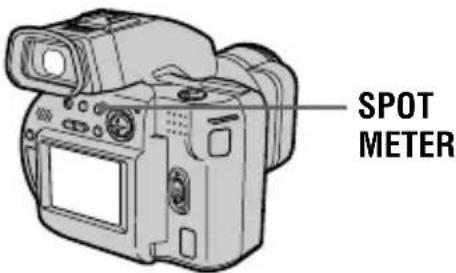
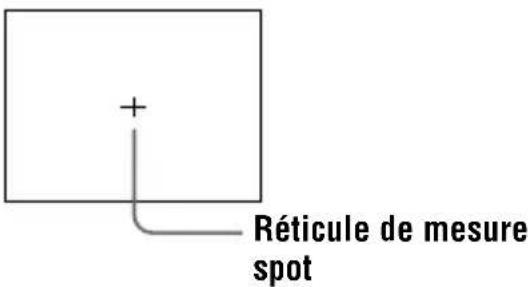
Appuyez sur SPOT METER pour activerlafonction demesurespot Positionnez le point à enregistrer au niveau du réticule de mesure spot.
Ecran LCD/viseur
text_image
+ Réticule de mesure spotRéglage de l'exposition (EXPOSURE)
text_image
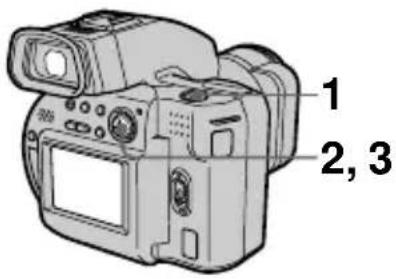
1 2, 31 Placez le sélecteur PLAY/ STILL/MOVIE sur MOVIE ou STILL.
2 Sélectionnez [CAMERA], puis [EXPOSURE] dans le menu.
3 Sélectionnez la valeur d'exposition désirée.
Modifiez la valeur d'exposition tout en vérifiant la luminosité de l'arrière-plan. Il est possible de sélectionner des valeurs de +2.0 EV à -2.0 EV par incréments de 1/3 EV.
Remarque
Si un sujet se trouve dans des endroits extrêmement lumineux ou sombres, ou que le flash est utilisé, le réglage de l'exposition peut ne pas fonctionner.
Réglage de la balance des blancs (WHITE BALANCE)
Normalement, la balance des blancs est réglée automatiquement.
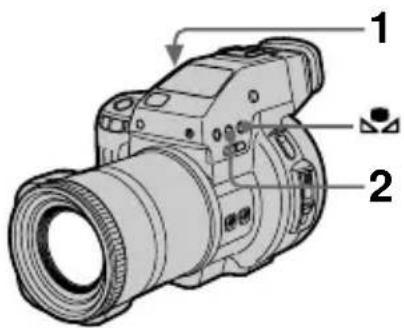
1 Placez le sélecteur PLAY/ STILL/MOVIE sur MOVIE ou STILL.
2 Appuyez plusieurs fois sur WHITE BALANCE pour sélectionner le réglage désiré pour la balance des blancs.
IN DOOR (💡)
- Endroits où la luminosité change rapidement
- Dans un environnement lumineux, tel qu'un studio de photographie
- En présence d'un éclairage au sodium ou au mercure
OUT DOOR ( )
Enregistrement d'un lever/coucher de soleil, d'une scène nocturne, d'enseignes au néon ou de feux d'artifice
Balance des blancs manuelle (☑)
Réglage de la balance des blancs en fonction de la source lumineuse
AUTO (aucun indicateur)
Règle automatiquement la balance des blancs
Pour prendre des photos en mode balance des blancs manuelle
①Appuyez plusieurs fois sur WHITE BALANCE jusqu'à ce que l'indicateur apparaisse.
②Photographiez un objet blanc, tel qu'une feuille de papier, dans exactement la même situation dans laquelle vous prendrez ensuite des photos.
③ Appuyez sur . L'indicateur clignote rapidement. Une fois la balance des blancs réglée et mémorisée, l'indicateur cesse de clignoter.
Pour réactiver le réglage automatique
Sélectionnez [AUTO] à l'étape 2.
Remarques
- Sélectionnez [AUTO] lors de la prise de vues sous un éclairage fluorescent.
• L'indicateur signifie :
Clignotement lent : la balance des blancs n'est pas réglée.
Clignotement rapide : la balance des blancs est en cours de réglage (après avoir appuyé sur 📄)
Allumé : la balance des blancs a été réglée.
- Si l'indicateur □ continue de clignoter, même si vous appuyez sur □, enregistrez en mode balance des blancs automatique.
Enregistrement de la date et de l'heure sur l'image fixe (DATE/TIME)
text_image
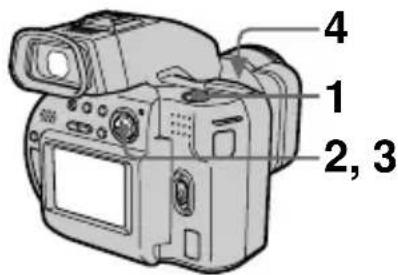
1 2, 3 41 Placez le sélecteur PLAY/ STILL/MOVIE sur STILL.
2 Sélectionnez [EFFECT], puis [DATE/TIME] dans le menu.
3 Sélectionnez la date et l'heure.
DAY & TIME
Insère la date, l'heure et les minutes.
DATE
Insère l'année, le mois et le jour.
OFF
N'insère pas la date ni l'heure.
4 Enregistrez l'image.
La date et l'heure n'apparaissent pas sur l'écran LCD ou sur le viseur pendant la prise de vue, mais bien pendant la lecture.
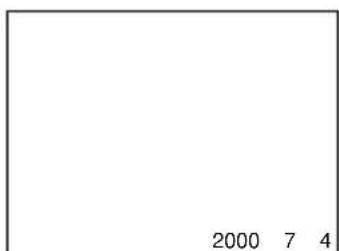
text_image
2000 7 4Utilisation d'effets d'image (PICTURE EFFECT)
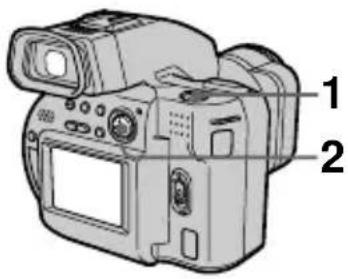
1 Placez le sélecteur PLAY/ STILL/MOVIE sur MOVIE ou STILL.
2 Sélectionnez [EFFECT], puis [P. EFFECT] dans le menu.
Sélectionnez le mode désiré.
SOLARIZE
Le contraste est plus clair et l'image ressemble à une illustration.
B&W
L'image est monochrome (noir et blanc).
SEPIA
L'image est sépia comme une vieille photographie.
NEG.ART
La couleur et la luminosité de l'image sont inversées comme sur un négatif.
OFF
N'utilise pas la fonction d'effet d'image.
Pour annuler un effet d'image
Sélectionnez [OFF] à l'étape 2.
▶ Différentes méthodes de lecture
Lecture simultanée de six images (INDEX)
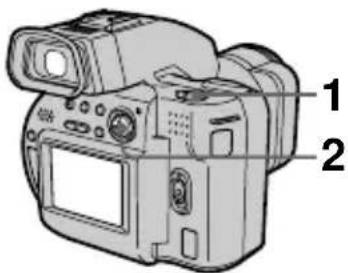
1 Placez le sélecteur PLAY/ STILL/MOVIE sur PLAY.
2 Sélectionnez [INDEX] sur l'écran LCD ou sur le viseur.
Six images sont affichées simultanément (écran d'index).
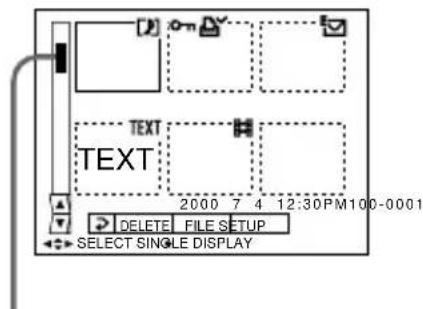
text_image
TEXT TEXT 2000 7 4 12:30PM100-0001 DELETE FILE SETUP SELECT SINGLE DISPLAYIndique la position des images actuellement affichées par rapport à l'ensemble des images enregistrées.
Les repères ci-dessous apparaissent sur chaque image en fonction de son type et des réglages.
: Fichier d'images animées
♪ : Fichier de message vocal
: Fichier de courrier
électronique
: R e p ère d'impression
○—: Marque de protection
TEXT : Fichier TEXT
TIFF : Indication TIFF
(Aucun repère) : Enregistrement normal (aucun réglage)
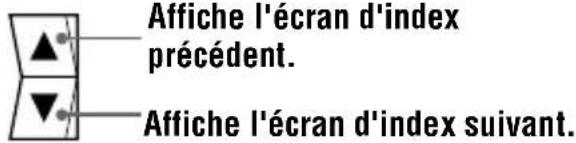
Pour afficher l'écran d'index suivant (précédent)
Sélectionnez ▲/▼ dans l'angle inférieur gauche de l'écran LCD ou du viseur.
text_image
Affiche l'écran d'index précédent. Affiche l'écran d'index suivant.Pour retourner en mode de lecture normale (une seule image)
- Sélectionnez l'image désirée à l'aide de la touche de commande.
- Sélectionnez (retour).
Remarque
Les images prises en mode TEXT ne peuvent pas être affichées sur l'écran INDEX.
Agrandissement d'une partie d'une image fixe (zoom et cadrage)
text_image
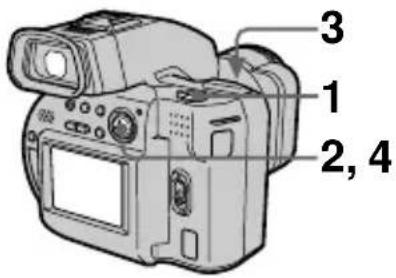
1 2, 4 31 Placez le sélecteur PLAY/ STILL/MOVIE sur PLAY.
2 Affichez l'image à agrandir.
3 Effectuez un zoom avant/arrière sur l'image à l'aide du levier de zoom.
L'indicateur d'échelle de zoom apparaît sur l'écran LCD ou sur le viseur.
4 Appuyez plusieurs fois sur la touche de commande pour cadrer l'image.
▲ : L'image se déplace vers le bas
▼ : L'image se déplace vers le haut
◀ : L'image se déplace vers la droite
▶ : L'image se déplace vers la gauche
Pour retourner à la taille normale
Effectuez un zoom arrière à l'aide du levier de zoom jusqu'à ce que l'indicateur d'échelle de zoom (Q×1.1) disparaisse de l'écran, ou appuyez simplement sur ■ au centre.
Pour enregistrer une image agrandie (cadrage)
①Agrandissez l'image.
② Appuyez sur le déclencheur d'obturateur. L'image est enregistrée à 640×480 et l'image sur l'écran LCD ou sur le viseur reprendsataillenormale après l'enregistrement.
Remarques
- Cette fonction n'est pas disponible pour des images animées, des images en mode TEXT ou non compressées.
- L'échelle de zoom va jusque 5×, quelle que soit la taille originale de l'image.
- La qualité des images agrandies peut être altérée.
- Les données originales subsistent, même si vous agrandissez l'image.
• L'image agrandie est enregistrée comme fichier le plus récent. - Le cadrage d'une image entraîne une réduction de l'espace disque.
- Si l'espace disque est insuffisant, il se peut que vous ne puissiez pas cadrer une image.
Rotation d'une image fixe (ROTATE)
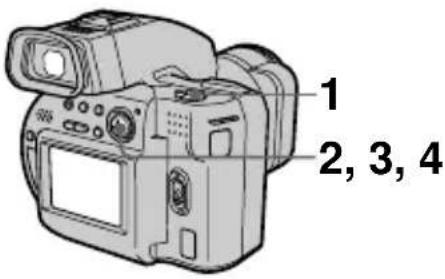
1 Placez le sélecteur PLAY/ STILL/MOVIE sur PLAY.
2 Affichez l'image à faire pivoter.
3 Sélectionnez [FILE], puis [ROTATE] dans le menu.
4 Faites pivoter l'image dans le sens horaire ou antihoraire, puis sélectionnez [RETURN].
Remarques
- Vous ne pourrez peut-être pas faire pivoter des images protégées ou enregistrées avec un autre appareil.
- En outre, lors de la visualisation d'images sur un PC, les informations relatives à la rotation d'image sont susceptibles de ne pas apparaît reen fonctiondulogiciel d'application.
- Il est impossible de faire pivoter des images protégées, non compressées ou enregistrées en mode TEXT.
- La rotation d'une image entraîne une réduction de l'espace disque.
- Si l'espace disque est insuffisant, vous ne pourrez peut-être pas faire pivoter une image.
Lecture séquentielle d'images fixes (SLIDE SHOW)
Cette fonction est utile pour vérifier les images enregistrées, pour des présentations, etc.
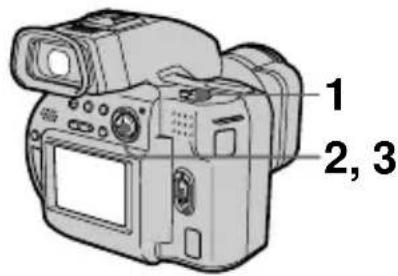
text_image
1 2, 31 Placez le sélecteur PLAY/ STILL/MOVIE sur PLAY.
2 Sélectionnez [FILE], puis [SLIDESHOW] dans le menu
Réglez les éléments suivants.
INTERVAL
Les valeurs suivantes sont disponibles : 1 min (une minute), 30 sec (30 secondes), 10 sec (10 secondes), ou 5 sec (5 secondes).
REPEAT
ON: Lit des images en boucle (environ 20 minutes) jusqu'à ce que [RETURN] soit sélectionné. OFF: Une fois toutes les images lues, le diaporama cesse.
3 Sélectionnez [START] à l'aide de la touche de commande.
Sélectionnez [CANCEL] à l'étape 2 ou 3.
Pour passer à l'image suivante/précédente pendant le diaporama
Sélectionnez ◀/▶ dans l'angle inférieur gauche de l'écran.
Remarques
- La durée de l'intervalle peut varier en fonction de la taille d'image.
- Lorsque [REPEAT] est réglé sur [ON], le diaporama ne s'arrête pas tant que toutes les images n'ont pas été lues, même si cette opération prend plus de 20 minutes.
Visualisation d'images sur un écran de téléviseur
Il est possible de visualiser sur un téléviseur des images enregistrées sur disque.
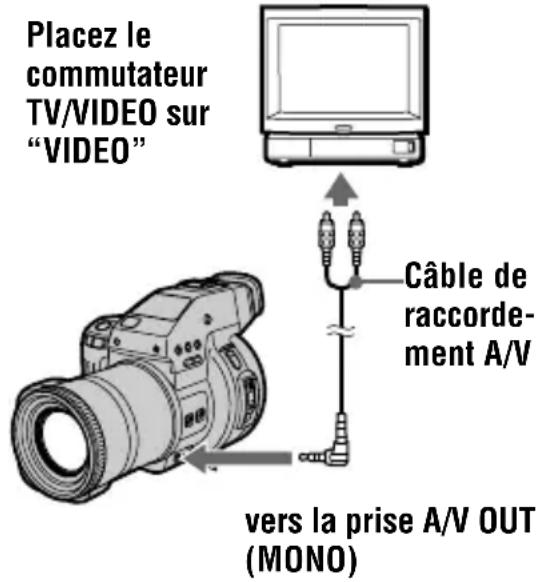
text_image
Placez le commutateur TV/VIDEO sur "VIDEO" Câble de raccorde- ment A/V vers la prise A/V OUT (MONO)1 Branchez le câble de raccordement A/V sur la prise A/V OUT (MONO) de l'appareil photo et sur les prises d'entrée audio/vidéo du téléviseur.
Si le téléviseur comporte des prises d'entrée de type stéréo, branchez la prise audio du câble de raccordement A/V sur la prise Lch.
2 Allumez le téléviseur et démarrez la lecture sur l'appareil photo.
L'image lue apparaît sur l'écran du téléviseur.
Remarque
Il est impossible d'utiliser un téléviseur uniquement muni d'un connecteur d'antenne.
▶ Modification
Prévention contre l'effacement accidentel (PROTECT)
L'indicateur ⚫ (protection) apparaît sur les images protégées.
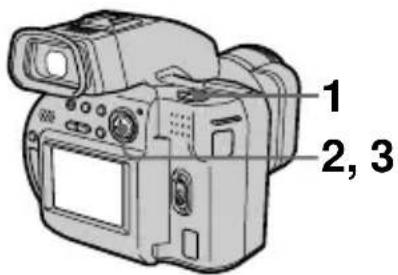
text_image
1 2, 3En mode unique
1 Placez le sélecteur PLAY/ STILL/MOVIE sur PLAY, puis affichez l'image à protéger.
2 Sélectionnez [FILE], [PROTECT], puis [ON] dans le menu.
L'image affichée est protégée et l'indicateur 📄 apparaît.
Pour annuler la protection
Sélectionnez [OFF] à l'étape 2.
En mode INDEX
1 Placez le sélecteur PLAY/ STILL/MOVIE sur PLAY, puis affichez l'écran INDEX.
2 Sélectionnez [FILE], [PROTECT], puis [ALL] ou [SELECT] dans le menu.
3 Lorsque [ALL] est sélectionné
Sélectionnez [ON].
Toutes les images du disque sont protégées.
Lorsque [SELECT] est sélectionné
Sélectionnez toutes les images à protéger à l'aide de la touche de commande, puis choisissez [ENTER]. Les images sélectionnées sont protégées.
![SONY MVCCD1000 - Lorsque [SELECT] est sélectionné - 1](/content/2026/03/464998/images/3d573dcb8031e61c95687a4833a10671fae1f2779ff414686cec25077f5c2fdd.jpg)
text_image
0001-0006:0040 ENTERPROTECT CANCEL SELECT OKPour annuler la protection
Si vous avez sélectionné [ALL] à l'étape 2, choisissez [OFF]. Si vous avez sélectionné [SELECT] à l'étape 2, choisissez les images dont vous souhaitez supprimer la protection à l'aide de la touche de commande, puis sélectionnez [ENTER].
Remarques
- La protection d'une image entraîne une réduction de l'espace disque.
- Si l'espace disque est insuffisant, vous ne pourrez peut-être pas protéger une image.
Suppression d'images (DELETE)
Les images protégées ne peuvent être supprimées.
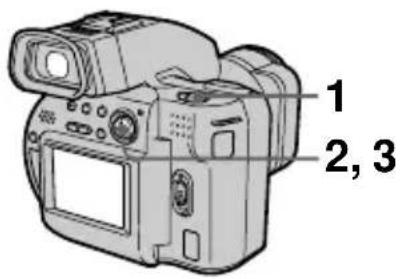
text_image
1 2, 3En mode unique
1 Placez le sélecteur PLAY/ STILL/MOVIE sur PLAY, puis affichez l'image à supprimer.
2 Sélectionnez [DELETE], puis [OK] dans le menu.
L'image est supprimée.
En mode INDEX
1 Placez le sélecteur PLAY/ STILL/MOVIE sur PLAY, puis affichez l'écran INDEX.
2 Sélectionnez [DELETE], puis [ALL] ou [SELECT] dans le menu.
3 Lorsque [ALL] est sélectionné
Sélectionnez [ENTER].
Toutes les images non protégées sont supprimées.
Lorsque [SELECT] est sélectionné
Sélectionnez toutes les images à supprimer à l'aide de la touche de commande, puis choisissez
[ENTER]. L'indicateur
(suppression) apparaît sur les images sélectionnées et celles-ci sont supprimées.
![SONY MVCCD1000 - Lorsque [SELECT] est sélectionné - 1](/content/2026/03/464998/images/a40eaaaf939e343c34774b06dc25c64a0bd4d3bded9de33c3d385ac5c541f1ff.jpg)
text_image
0001-0006:0040 ENTERDELETE CANCEL SELECT OKPour annuler la suppression
Sélectionnez [CANCEL] à l'étape 2 ou 3.
Remarques
- Vous pouvez supprimer les images enregistrées sur un disque, mais l'espace restant sur le disque n'augmente pas pour autant.
- La suppression d'une image entraîne la réduction de l'espace disque.
- Si l'espace disque est insuffisant, vous ne pourrez peut-être pas supprimer une image.
- Si le numéro du fichier à quatre chiffres affiché en bas d'une image est identique à celui de l'image sélectionnée, cette image est également supprimée.
Modification de la taille d'une image fixe enregistrée (RESIZE)
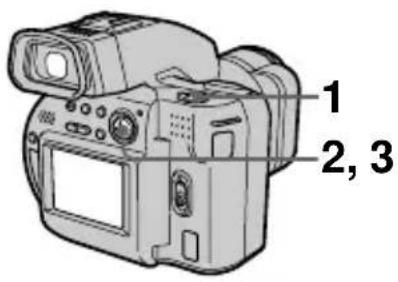
text_image
1 2, 31 Placez le sélecteur PLAY/ STILL/MOVIE sur PLAY, puis affichez l'image dont vous souhaitez modifier la taille.
2 Sélectionnez [TOOL], puis [RESIZE] dans le menu.
3 Sélectionnez la taille désirée.
1600×1200, 1024×768, 640×480.
L'image redimensionnée e s t
enregistrée et l'image sur l'écran
LCD ou sur le viseur reprend sa
taille précédente après
l'enregistrement.
Pour annuler la modification de taille
Sélectionnez [CANCEL] à l'étape 3.
Remarques
- Agrandir la taille de l'image en altère la qualité.
• L'image originale est conservée, même après le redimensionnement. - Il est impossible de modifier la taille d'images animées, non compressées ou enregistrées en mode TEXT.
- Le redimensionnement d'une image entraîne la réduction de l'espace disque.
- Si l'espace disque est insuffisant, vous ne pourrez peut-être pas redimensionner une image.
• L'image redimensionnée est enregistrée comme fichier le plus récent.
Sélection des images fixes à imprimer (PRINT MARK)
Il est possible d'apposer un repère d'impression sur des images fixes enregistrées avec cet appareil. Ce repère est pratique lors du tirage d'images dans un laboratoire respectant la norme DPOF (Digital Print Order Format).
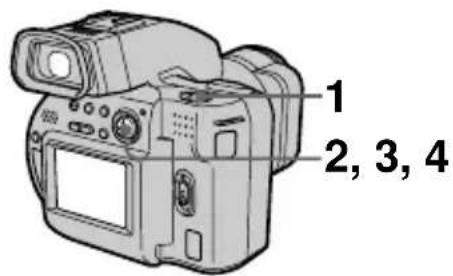
1 Placez le sélecteur PLAY/ STILL/MOVIE sur PLAY et affichez l'image à imprimer.
2 Sélectionnez [FILE], [PRINT MARK], puis [ON] dans le menu.
L'indicateur (impression) est apposé sur l'image affichée.
Pour supprimer un repère d'impression
Sélectionnez [OFF] à l'étape 2.
En mode INDEX
1 Placez le sélecteur PLAY/ STILL/MOVIE sur PLAY, puis affichez l'écran INDEX.
2 Sélectionnez [FILE], [PRINT MARK], puis [SELECT] dans le menu.
3 Sélectionnez les images à identifierpar un repère à l'aide de la touche de commande.
4 Sélectionnez [ENTER].
L'indicateur sur les images sélectionnées passe du vert au blanc.
![SONY MVCCD1000 - Sélectionnez [ENTER]. - 1](/content/2026/03/464998/images/403a7885c5f6b020635957fd2f0a959fffa934151bdb1bddc6fc8e99bceed639.jpg)
text_image
0001-0006/0100 ENTERPRINT MARK CANCEL SELECT OKPour supprimer certains repères d'impression
Sélectionnez les images à supprimer à l'étape 3 à l'aide de la touche de commande, puis choisissez [ENTER].
Pour supprimer tous les repères d'impression
Sélectionnez [FILE], [PRINT MARK], [ALL], puis [OFF] dans le menu. L'indicateur 📁 toutes les images est supprimé.
Remarques
- Il est impossible d'apposer un repère d'impression sur des images animées ou en mode TEXT.
- Si vous apposez un repère d'impression sur une image enregistrée en mode TIFF, seule l'image non compressée est imprimée, et non l'image JPEG enregistrée en même temps.
- L'apposition d'un repère d'impression sur une image entraîne une réduction de l'espace disque.
- Si l'espace disque est insuffisant, vous ne pourrez peut-être pas apposer un repère d'impression sur une image.
Informations complémentaires
Précautions
Manipulation de l'appareil photo
Ne transportez pas l'appareil photo par le couvercle du compartiment à disque
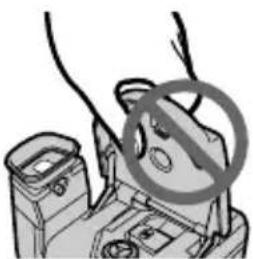
Ne touchez pas le disque en mouvement
Ce geste peut entraîner des blessures graves.
Nettoyage de la lentille de lecture
Lorsque la lentille de lecture est sale et que l'appareil photo ne peut lire aucune image, nettoyez-la à l'aide d'un appareil de soufflage disponible dans le commerce.
Lentille de lecture
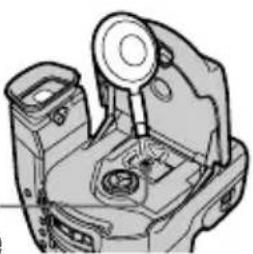
Nettoyage de l'écran LCD ou du viseur
Essuyez la surface de l'écran à l'aide d'un chiffon (non fourni) ou d'un kit de nettoyage pour écrans LCD (non fourni) pour éliminer les traces de doigts, la poussière, etc.
Nettoyage de la surface de l'appareil photo
Nettoyez la surface de l'appareil photo à l'aide d'un chiffon doux légèrement humidifié à l'eau, puis essuyez-la. N'utilisez aucun type de solvant, tel que diluant, alcool ou benzène, dans la mesure où ces produits peuvent endommager le fini ou le boîtier.
Après utilisation de l'appareil photo à la p l a g e o u d a n s d e s endroits poussiéreux
Nettoyez bien l'appareil photo. Si vous ne le faites pas, l'air salé peut corroder les garnitures métalliques ou des particules de poussière peuvent pénétrer dansl'appareil etengendrer un dysfonctionnement.
Température de fonctionnement
Cet appareil photo est conçu pour être utilisé de 0 °C à 40 °C (32 °F à 104 °F). L'enregistrement dans des conditions très froides ou chaudes hors de cette plage de température n'est pas recommandé.
Condensation d'humidité
Si l'appareil photo passe directement d'un endroit froid à un endroit chaud, ou est placé dans une pièce très humide, une condensation d'humidité peut se former à l'intérieur ou à l'extérieur de l'appareil. Dans ce cas, le message "DISC ERROR" apparaît et l'appareil photo ne fonctionnera pas correctement.
La condensation d'humidité se produit facilement dans les cas suivants :
• L'appareil photo passe d'un endroit froid, comme une piste de ski, à une pièce bien chauffée.
• L'appareil photo passe d'un local avec air conditionné ou un habitacle de voiture à un environnement extérieur chaud, etc.
Prévention de la condensation d'humidité
Lors du changement d'endroit de l'appareil photo (chaud/froid), placez-le dans un sac en plastique et laissez-le s'adapter aux nouvelles conditions de température pendant quelques instants (environ une heure).
En présence de condensation d'humidité
Mettez l'appareil photo hors tension et patientez environ une heure pour que l'humidité s'évapore. Notez que si vous tentez d'enregistrer en présence d'humidité dans l'objectif, vous ne pourrez pas obtenir une image nette.
Lentille de lecture
Ne touchez pas la lentille de lecture à l'intérieur du couvercle du compartiment à disque. N'ouvrez pas ce couvercle, excepté lors de l'insertion ou du retrait d'un disque, pour éviter toute pénétration de poussière.
Adaptateur secteur
- Débranchez l'appareil de la prise secteur en cas d'inutilisation prolongée. Pour déconnecter le cordon d'alimentation, tirez-le par la fiche. Ne tirez jamais sur le cordon d'alimentation proprement dit.
- N'utilisez pas l'appareil si le cordon est abîmé ou si l'unité est tombée ou endommagée.
- Ne pliez pas le cordon d'alimentation avec force, et ne placez pas un objet lourd dessus. Ceci l'endommagera et risquera d'entraîner un incendie ou un choc électrique.
-
Veillez à ce qu'aucun objet métallique n'entre en contact avec des éléments en métal de la section de raccordement. Si tel était le cas, un court-circuit peut se produire et l'appareil peut être endommagé.
-
Maintenez toujours les contacts en métal propres.
- Ne désassemblez pas l'appareil.
- N'appliquez aucun choc mécanique et ne laissez pas tomber l'appareil.
- Lorsque l'appareil est utilisé, particulièrement pendant la charge, éloignez-le des récepteurs AM et des appareils vidéo. En effet, ceux-ci perturbent la réception AM et le fonctionnement vidéo.
- L'appareil chauffe pendant son utilisation. Il ne s'agit pas d'un dysfonctionnement.
- Ne placez pas l'appareil dans des endroits :
— Très froids ou chauds
— Poussièreux ou sales
— Très humides
— Soumis à des vibrations
Batterie
- N'utilisez que le chargeur spécifié avec la fonction de charge.
- Pour éviter tout accident dû à un court-circuit, évitez que des objets métalliques entrent en contact avec les bornes de la batterie.
- N'exposez pas la batterie à une flamme.
- N'exposez jamais la batterie à des températures supérieures à 60 °C (140 °F), parex. dans une voiture garée au soleil ou à la lumière directe du soleil.
- Maintenez la batterie au sec.
- N'exposez pas la batterie à un choc mécanique quelconque.
- Ne désassemblez pas et ne modifiez pas la batterie.
- Fixez solidement la batterie à l'appareil photo.
- Charger la batterie lorsqu'elle n'est pas complètement épuisée n'affecte pas sa capacité originale.
Batterie au vanadium-lithium
L'appareil photo est fourni avec une batterie au vanadium-lithium, destinée à mém oriserl a date et l'heure, etc indépendamment du réglage du commutateur POWER. Ce type de batterie demeure chargé aussi longtemps que vous utilisez l'appareil photo. Elle se déchargera toutefois progressivement si vous n'utilisez pas l'appareil photo. Elle sera complètement déchargée dans six mois environ si vous n'utilisez pas du tout l'appareil photo. Même si la batterie au vanadium-lithium n'est pas chargée, cela n'influencera pas le fonctionnement de l'appareil. Pour mém oriserl a date et l'heure, etc. chargez la batterie au besoin.
Charge de la batterie au vanadium-lithium :
- Branchez l'appareil photo sur l'alimentation secteur à l'aide de l'adaptateur secteur fourni et laissez l'appareil hors tension pendant plus de 24 heures.
- Vous pouvez également installer la batterie complètement chargée dans l'appareil photo et le laisser hors tension pendant plus de 24 heures.
En cas de problème, débranchez l'appareil photo et contactez votre revendeur Sony le plus proche.
Disques
Veillez à n'utiliser que des CD inscriptibles de 8 cm. Il est impossible dé lire ou d'écrire des données sur d'autres types de disques ne correspondant pas à cet appareil photo.
Nettoyage
- Ne nettoyez pas un disque à l'aide d'un détergent avant un enregistrement. Utilisez un appareil de soufflage disponible dans le commerce pour ôter la poussière.
- Si des traces de doigt, des particules de poussière, des gouttes d'eau ou, d'huile salissent la face bleue d'un disque, il se peut que l'appareil photo ne puisse pas enregistrer une image correctement sur le disque. Il convient de manipuler le disque avec une extrême précaution.
- Si un disque devient sale, essuyez-le en ligne droite, en partant du centre vers les bords, à l'aide d'un chiffon sec et doux ou d'un chiffon doux légèrement imbibé d'une solution détergente douce. Vous pouvez utiliser un produit nettoyant pour CD disponible dans le commerce.
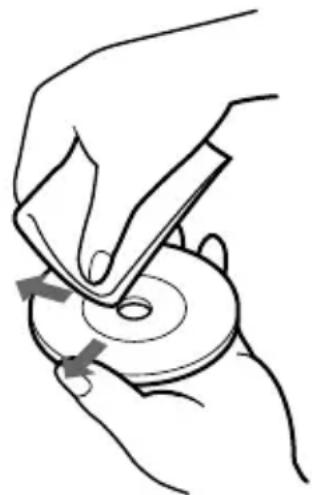
- N'utilisez pas de solvant (benzène, diluant, produit antistatique, produit nettoyant pour disques, etc.) pour nettoyer un disque.
Remarques
- Ne retirez pas le disque pendant la lecture ou l'écriture de données.
- Les données risquent d'être endommagées si :
— Vous retirez le disque ou mettez l'appareil hors tension pendant la lecture ou l'écriture de données.
— Vous utilisez l'appareil photo dans un endroit soumis aux effets de l'électricité statique ou aux interférences. - Ne posez aucun objet sur la surface d'un disque. Ceci engendre une vitesse de rotation non uniforme et risque d'entraîner un dysfonctionnement de l'appareil photo.
- Vous ne pouvez écrire que sur la surface étiquetée d'un disque. Pour ce faire, n'utilisez qu'un marqueur à pointe de feutre, ne le touchez pas avant qu'il soit sec et ne le chauffez pas. N'utilisez pas d'outil pointu, tel qu'un stylo à bille.
- Tenez un disque par les bords tout en appuyant légèrement sur l'orifice central. Ne touchez pas la face bleue d'un disque.
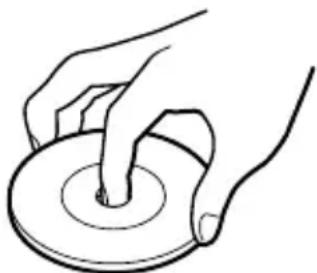
- Pour transporter ou ranger un disque, placez-le dans son étui.
- Evitez de heurter, de plier et de laisser tomber les disques.
- Ne frottez pas le bord d'un disque.
- Si vous lisez un disque contenant une image non enregistrée à l'aide d'un lecteur de CD-ROM, ce dernier est susceptible de mal fonctionner ou le disque peut être griffé.
Utilisation de l'appareil photo à l'étranger
Sources d'alimentation
Vous pouvez utiliser cet appareil photo dans n'importe quel pays ou région avec le chargeur de batterie fourni dans la plage 100 à 240 V CA, 50/60 Hz. Utilisez au besoin un adaptateur de fiche secteur [a], disponible dans le commerce en fonction du modèle de prise secteur [b].
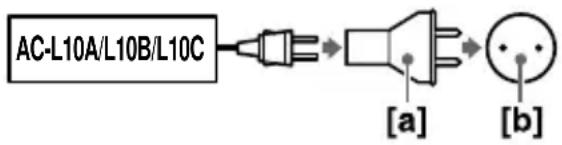
Visualisation des images lues sur un téléviseur
Si vous souhaitez visualiser l'image lue sur un téléviseur, celui-ci doit être pourvu d'une prise d'entrée vidéo et un câble de raccordement vidéo.
Le système couleur du téléviseur doit être identique à celui de l'appareil photo numérique. Les systèmes couleur des téléviseurs varient d'un pays à l'autre. Consultez la liste suivante :
Pays utilisant le système NTSC
Amérique centrale, Bahamas, Bolivie, Canada, Chili, Colombie, Corée, Equateur, Etats-Unis, Jamaïque, Japon, Mexique, Pérou, Philippines, Surinam, Taiwan, Venezuela, etc.
Pays utilisant le système PAL
Allemagne, Australie, Autriche, Belgique, Chine, Danemark, Espagne, Finlande, Grande-Bretagne, Hong Kong, Italie, Koweït, Malaisie, Nouvelle-Zélande, Norvège, Pays-Bas, Portugal, Singapour, Suède, Suisse, Thaïlande, etc.
Pays utilisant le système PAL-M Brésil.
Pays utilisant le système PAL-N Argentine, Paraguay, Uruguay.
Pays utilisant le système SECAM
Bulgarie, France, Guyane, Hongrie, Iran, Irak, Monaco, Pologne, Russie, République slovaque, République tchèque, Ukraine, etc.
Dépannage
Si vous rencontrez des problèmes avec cet appareil photo, commencez par vérifier les points ci-après. S'il ne fonctionne toujours pas correctement après ces contrôles, consultez votre revendeur Sony ou le centre local de service après-vente Sony agréé. Si des codes (C:□□:□□) apparaissent sur l'écran LCD ou sur le viseur, la fonction d'affichage d'auto-diagnostic est active (page 73).
| Symptôme | Cause et/ou solution |
| L'appareil photo ne fonctionne pas. | Vous n'utilisez pas une batterie “InfoLITHIUM”.→Utilisez une batterie “InfoLITHIUM” (page 8).Le disque est mal inséré.→Retirez le disque et réinsérez-le (page 14).Le niveau de la batterie est trop faible. (L'indicateur apparaît).→Chargez la batterie (page 9).L'adaptateur secteur n'est pas solidement branché.→Branchez-le fermement sur la prise DC IN et une prise secteur (pages 9, 11).Le dysfonctionnement se produit à l'intérieur de l'appareil photo.→Mettez l'appareil hors tension, remettez-le sous tension après une minute, puis vérifiez-en le bon fonctionnement. |
| L'appareil photo ne peut enregistrer d'images. | Le sélecteur PLAY/STILL/MOVIE est placé sur PLAY.→Placez-le sur MOVIE ou STILL (pages 18, 24).Aucun disque n'a été inséré dans l'appareil photo.→Insérez-en un (page 14).Le disque n'a pas été initialisé.→Initialisez-le (page 14). |
| L'image est bruitée. | L'appareil photo est installé à proximité d'un téléviseur ou d'un autre appareil utilisant des aimants puissants.→Eloignez l'appareil photo du téléviseur, etc. |
| L'image est trop sombre. | Vous photographiez un sujet devant une source de lumière.→Réglez l'exposition (page 53).La luminosité de l'écran LCD est trop faible.→Réglez la luminosité de l'écran LCD (page 20). |
| Le flash ne fonctionne pas. | Le flash est réglé sur ⓧ .→Réglez-le sur (aucune indication), Ⓞ ou ⓫ (page 22).L'appareil photo se trouve dans l'un des modes PROGRAM AE suivants : Crépuscule, Crépuscule plus ou Paysage.→Annulez la fonction PROGRAM AE ou réglez le flash sur (pages 22, 51).Le sélecteur PLAY/STILL/MOVIE est placé sur MOVIE.→Placez-le sur STILL.Le flash n'est pas sorti.→Faites sortir le flash (page 22). |
| La date et l'heure sont incorrects. | La date et l'heure sont mal réglés.→Réglez la date et l'heure corrects (page 12). |
| Des stries verticales apparaissent lors de la photographie d'un sujet très lumineux. | Il s'agit du phénomène de bavure.→Il ne s'agit pas d'un dysfonctionnement. |
| La durée de v i e d e l a batterie est brève. | Vous enregistrez/lisez des images à des températures très basses.La batterie n'est pas suffisamment chargée.→Chargez complètement la batterie.La batterie est à plat.→Remplacez la batterie. |
| L'indication du temps de fonctionnement restant est incorrecte. | Vous utilisez l'appareil photo pendant de nombreuses heures à des températures très basses ou très élevées.La batterie est à plat.→Remplacez la batterie (page 8).Le niveau de la batterie est trop faible.→Installez la batterie chargée (pages 8, 9). |
| L'alimentation est immédiatement coupée, même si l'indicateur de capacité de la batterie affiche un niveau suffisant. | ——→Chargez la batterie environ une heure après la fin de la charge normale (page 9). |
| Le zoom ne fonctionne pas. | PROGRAM AE est réglé sur le mode Panoramique.→Annulez le mode Panoramique (page 51). |
| Le zoom numérique ne fonctionne pas. | Il est impossible d'utiliser le zoom numérique pour enregistrer des images animées. |
| L'image est monochrome. | Vous avez pris l'image en mode TEXT.→Annulez le mode TEXT (page 49).L'effet d'image est réglé sur le mode B&W.→A n n u l e z l e m o d e B & W ( p a g e 5 5 ). |
| Il est impossible de lire l'image sur le lecteur de CD-ROM de votre PC. | Le disque n'a pas été finalisé.→Finalisez-le (page 14).Une erreur est survenue pendant l'enregistrement en raison de vibrations.→Vous pourrez peut-être lire des images si vous raccordez l'appareil photo à votre PC à l'aide du câble USB.Le lecteur de CD-ROM ne correspond pas au système d'écriture de paquets.→Consultez le fabricant du PC ou du lecteur de CD-ROM.—→Consultez le fabricant de l'ordinateur ou du logiciel. |
| L'appareil photo ne peut supprimer une image. | Le disque n'a pas été initialisé.→Initialisez-le (page 14).La capacité restante du disque est insuffisante.→Il ne s'agit pas d'un dysfonctionnement.L'image est protégée.→Annulez la protection (page 60). |
| L'appareil photo se met soudainement hors tension. | Avec le sélecteur PLAY/STILL/MOVIE placé sur STILL ou MOVIE, si vous n'utilisez pas l'appareil photo pendant trois minutes environ alors qu'il est sous tension, il se met automatiquement hors tension pour empêcher l'épuisement de la batterie.→Mettez l'appareil photo sous tension.La batterie est déchargée.→Remplacez-la par une batterie chargée. |
| L'image n'apparaît p a s s u l'écran du téléviseur. | Le réglage VIDEO OUT de l'appareil photo est incorrect.→Modifiez le réglage (page 46). |
| La fonction de diaporama cesse automatiquement. | La fonction de diaporama cesse au bout de 20 minutes environ.→Pour poursuivre le diaporama, sélectionnez de nouveau [START] (page 58). |
| Il est impossible d'utiliser la fonction PROGRAM AE. | L'appareil photo est en mode TEXT.→Annulez le mode TEXT (page 49). |
| Le bouton ne fonctionne pas. | L'appareil photo est en mode de mise au point manuelle.→ Placez-le en mode de mise au point automatique (page 50).PROGRAM AE est réglé sur le mode Panoramique.→Annulez le mode Panoramique (page 51). |
| Il est impossible de redimensionner l'image. | Cette fonction n'est pas disponible sur une image animée ou TEXT. |
| Il est impossible d'apposer un repère d'impression sur une image. | Il est impossible d'apposer un repère d'impression sur une image animée ou TEXT. |
| Le PC ne reconnaît p a s l'appareil photo. | L'appareil photo est hors tension.→Mettez l'appareil photo sous tension.Le niveau de la batterie est faible.→Utilisez l'adaptateur secteur (page 11).Le câble USB est mal connecté.→Débranchez-le et rebranchez-le fermement.Vérifiez que “PC MODE” est affiché sur l'écran LCD ou sur le viseur (page 34).Les connecteurs USB du PC sont raccordés à des appareils autres que le clavier, la souris et l'appareil photo.→Débranchez les câbles USB, à l'exception de ceux connectés au clavier, à la souris et à l'appareil photo (page 34). |
| Il est impossible de déclencher l'obturateur lors de l'utilisation d'un flash externe (non fourni). | La batterie du flash externe est à plat.→Remplacez la batterie ou retirez le flash externe de l'appareil photo. |
Messages d'avertissement et avis
Divers messages apparaissent sur l'écran LCD ou sur le viseur. Reportez-vous aux descriptions correspondantes dans la liste ci-dessous.
| Message Signification | |
| COVER OPEN | Le couvercle du compartiment à disque est ouvert. |
| NO DISC Aucun disque n'a été inséré. | |
| DRIVE ERROR | Problème de disque ou de lecteur de disque. |
| DISC ERROR | Un disque inutilisable a été inséré. |
| Problème de disque. | |
| De la condensation d'humidité est présente dans l'appareil photo. | |
| DISC PROTECT | Le disque a été protégé à l'aide d'un ordinateur. |
| DIRECTORY ERROR | Un répertoire identique existe. |
| NOT ENOUGH DISC SPACE | La capacité restante du disque est insuffisante pour effectuer des opérations autres que la finalisation. |
| NOT INITIALIZED | Le disque n'ayant pas été initialisé, l'appareil photo ne peut pas y enregistrer d'images. |
| ALREADY INITIALIZED | Il n'est pas nécessaire d'exécuter l'initialisation, le disque a déjà été initialisé. |
| ALREADY FINALIZED | Il n'est pas nécessaire d'exécuter la finalisation, le disque a déjà été finalisé. |
| NO FILE | Aucune image n'a été enregistrée sur le disque. |
| FILE ERROR | Un problème est survenu en cours de lecture. |
| IMAGE SIZE OVER | Vous avez tenté de lire des images dont la taille est supérieure à la taille maximale de cet appareil. |
| INVALID OPERATION | Vous tentez de lire une image enregistrée avec un autre appareil. |
| FILE PROTECT | L'image est protégée. |
| for "InfoLITHIUM" battery only | La batterie n'est pas de type “InfoLITHIUM”. |
| NOT ENOUGH BATTERY | Le niveau de la batterie est trop faible pour exécuter l'initialisation ou la finalisation. |
| Le niveau de la batterie est trop faible. |
Affichage d'auto-diagnostic
Cet appareil photo est doté d'un affichage d'auto-diagnostic. Cette fonction affiche l'état de l'appareil photo sur l'écran LCD ou sur le viseur à l'aide d'une combinaison constituée d'une lettre et de quatre chiffres. Dans cette éventualité, consultez le tableau de codes ci-dessous. Le code indique la situation actuelle de l'appareil photo. Les deux derniers chiffres (indiqués par □□) varient en fonction de l'état de l'appareil.
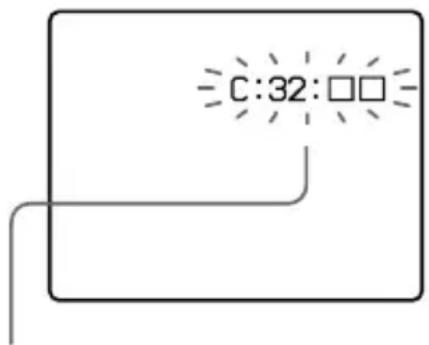
text_image
C:32:□□Affichage d'auto-diagnostic
• C: □□: □□
Vous pouvez réparer l'appareil photo vous-même.
• E: □□: □□
Contactez votre revendeur Sony ou le centre local de service après-vente Sony agréé.
| Code Cause et/oumesurecorrective | |
| C:32:□□ | Problème de lecteur de disque.→Mettez l'appareil hors puis sous tension. |
| C:13:□□ | Un disque incompatible avec cet appareil photo a été inséré.→Change z ledisque (page 14 |
| E:61:□□E:91:□□ | Un dysfonctionnement impossible à réparer par vos soins s'est produit.→Contactez votre revendeur Sony ou le centre local de service après-vente Sony agréé et indiquez le code à 5 chiffres (exemple : E:61:10). |
Si vous ne pouvez résoudre le problème, même en tentant à plusieurs reprises des mesures correctives, contactez votre revendeur Sony ou le centre local de service après-vente Sony agréé.
Spécifications
Système
Système d'image
1/2,7 couleur type CCD
Objectif
Objectif à zoom 10×
Contrôle d'exposition
Exposition automatique
Balance des blancs
Automatique, intérieure, extérieure, manuelle
Système de compression des données
Images animées : MPEG1
Images fixes :
JPEG, TIFF, GIF (en mode TEXT)
Audio (avec image fixe) : MPEG AUDIO (Monaural)
Support d'enregistrement
CD inscriptible de 8 cm
Flash
Distance d'enregistrement recommandée :
0,6 m à 2,5 m (23 5/8 po à 8 1/3 pieds)
Lecteur
Lecture : maximum ×8
Ecriture : ×4
Affichage
Affichage optique sans contact (avec laser à semi-conducteur)
Laser
Longueur d'onde :
777 à 787 nm
NA:0,5
Puissance maximum : 23 mW
Durée d'émission : 600 ns
Connecteur d'entrée et de sortie
Prise A/V OUT (MONO) (monaural)
Miniprise vidéo :
1 Vp-p, 75 Ω, asymétrique, sync négative
Audio : 327 mV (à une
charge de 47 kΩ)
Impédance de sortie : 2,2 kΩ
Prise DIGITAL I/O
Connecteur à 4 broches
Prise pour flash externe
Miniprise
Ecran LCD
Panneau LCD
TFT (matrice active transistor en couches minces)
Taille LCD
Type 2,5
Nombre total de points
123 200 (560×220) points
Viseur
Panneau LCD
TFT (matrice active transistor en couches minces)
Nombre total de points
180 000 (800×225) points
Généralités
Application
Batterie Sony NP-F550
Alimentation
8,4 V
Consommation électrique (pendant la prisedevue)
4,9 W (lors de l'utilisation de l'écran LCD)
4,5 W (lors de l'utilisation du viseur)
Température de fonctionnement
0^ à 40^ (32°F à 104°F)
Température de stockage
-20^ à +60^ (-4^ à +140^)
Dimensions maximales
137× 131× 212mm (51 / 2× 51 / 4× 83 / 8po) (L/H/P)
Poids
Env. 990 g (35 oz) (avec batterie, capuchon d'objectif, disque, etc.)
Microphone intégré
Microphone à condensateur d'électrets
Haut-parleur intégré
Haut-parleur dynamique
Adaptateur secteur
AC-L10A/L10B/L10C
Alimentation
100 à 240 V AC, 50/60 Hz
Tension de sortie nominale
D C 8,4 V,1,5 A en m o d e d e fonctionnement
Température de
fonctionnement
0 °C à 40°C (32 °F à 104 °F)
Température de stockage
-20^ à +60^ (-4^ à +140^)
Dimensions maximales
125×39×62 mm (5×1 9/16×2 1/2 po) (L/H/P)
Poids
Env. 280 g (10 oz)
Batterie NP-F550
Batterie utilisée
Batterie ion-lithium
Tension maximale
DC 8,4 V
Tension nominale
DC 7,2 V
Capacité
10,8 Wh (1 500 mAh)
Accessoires
Adaptateur secteur
AC-L10A/L10B/L10C (1)
Cordon d'alimentation (1)
Batterie NP-F550 (1)
Câblederaccordement A/V (1)
Câble USB (1)
Adaptateur pour CD de 8 c m (1)
Disque Mavica (5)
Bandoulière (1)
Capuchon d'objectif (1)
Support pour capuchon d'objectif (1)
CD-ROM (3)
Mode d'emploi (3)
Le modèle et les
spécifications sont
susceptibles d'être modifiés sans préavis.
Indicateurs de l'écran LCD/viseur
Indicateurs pendant l'enregistrement
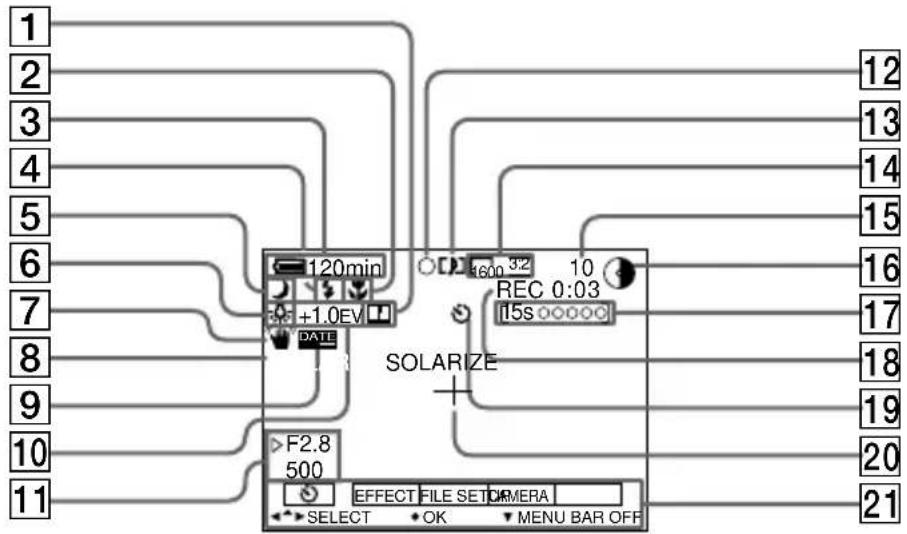
text_image
1 2 3 4 5 6 7 8 9 10 11 120min +1.0EV DATE SOLARIZE REC 0:03 15s EFFECT FILE SETCERERA SELECT OK MENU BAR OFF 12 13 14 15 16 17 18 19 20 211 Indicateur de netteté
2 Indicateur de mode de mise au point/mode macro
3 Indicateur de capacité de la batterie
4 Indicateur de niveau de flash/ mode flash
5 Indicateur PROGRAM AE/zoom
6 Indicateur de la balance des blancs
7 Indicateur de stabilisation d'image
8 Indicateur d'effet d'image
9 Indicateur de la date et de l'heure
10 Indicateur de niveau EV
11 Indicateur de la vitesse d'obturation/iris
12 Indicateur de verrouillage AE/ mise au point
13 Indicateur du mode d'enregistrement
14 Indicateur de la taille d'image
15 Nombre d'images enregistrées
16 Indicateur de capacité restante du disque
Cet indicateur devient après avoir exécuté la finalisation.
17 Indicateur de la durée d'enregistrement
18 Indicateur de la fonction d'auto-diagnostic/Durée d'enregistrement
19 Indicateur de retardateur
20 Indicateur de mesure spot
21 Barre de menus et menu guide
Ils apparaissent en appuyant sur ▲
de la touche de commande et
disparaissent en appuyant sur ▼.
Indicateurs pendant la lecture d'images fixes
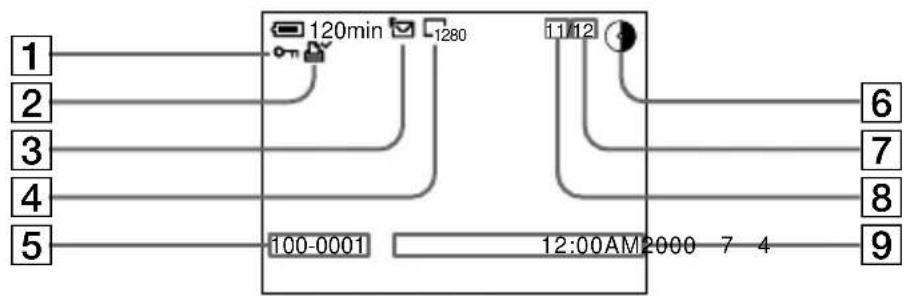
flowchart
graph TD
    1["1"] --> A["120min"]
    2["2"] --> A
    3["3"] --> A
    4["4"] --> A
    5["5"] --> A
    A --> B["1280"]
    B --> C["11/12"]
    C --> D["6"]
    C --> E["7"]
    C --> F["8"]
    C --> G["9"]
    A --> H["100-0001"]
    H --> I["12:00AM"]
    I --> J["2000 7 4"]
1 Indicateur de protection/ Echelle de zoom
2 Repère d'impression de l'image lue
3 Mode d'enregistrement de l'image lue
4 Indicateur de la taille d'image
5 Nom de fichier*
6 Indicateur de capacité restante du disque
7 Nombre d'images stockées sur un disque
8 Numéro de l'image
9 Date d'enregistrement de l'image lue*
* Lorsque la barre de menus est affichée, cet indicateur disparaît de l'écran.
Indicateurs pendant la lecture d'images animées
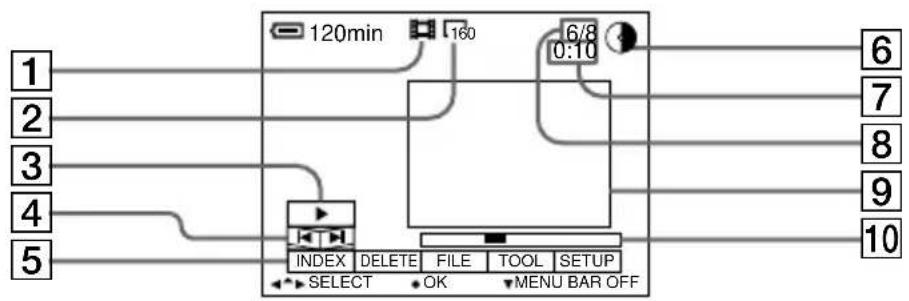
flowchart
graph TD
    A["120min"] --> B["160"]
    B --> C["6/8 0:10"]
    C --> D["6"]
    C --> E["7"]
    C --> F["8"]
    C --> G["9"]
    C --> H["10"]
    I["INDEX DELETE FILE TOOL SETUP"] --> J["SELECT OK MENU BAR OFF"]
1 Indicateur de fichier d'images animées
2 Indicateur de la taille d'image
3 Bouton de lecture
▶ s'affiche pendant l'arrêt et || pendant la lecture.
8 Numéro de l'image/nombre d'images stockées sur un disque
9 Image lue
10 Barre de lecture
4 Boutons de recherche d'image
5 Barre de menus et menu guide
6 Indicateur de capacité restante du disque
7 Compteur
Index
A
Adaptateur secteur......11
AE (exposition automatique)....18
Affichage d'auto-diagnostic .....73
Affichage unique ....56
B
Balance des blancs......53
Batterie “InfoLITHIUM”......8
Charge....9
Installation......8
Temps restant......9
Temps utilisable .....10
BEEP....46
C
Charge....9
Charge complète......9
Charge normale......9
CLOCK SET......12
Condensation d'humidité......64
D
DELETE......61
DEMO......46
Nombre d'images enregistrables .....47, 48, 49
Type utilisable......14
DPOF....62
E
Ecran INDEX......56
E-MAIL 48
Enregistrement Avec le flash....22
Image animée .....24
Message vocal......48
Mode E-MAIL .....48
Mode macro ....50
Mode TEXT ......49
Mode TIFF ......49
F
FILE NUMBER......44
FINALIZE 29
FLASH LEVEL......45
Fonction de mise hors tension automatique .....9
I
Image Nom de fichier......39
Protection 60
Repère d'impression....62
Suppression ....61
Taille 47
Image animée Enregistrement .....24
Lecture......26
Image fixe Enregistrement .....18
Lecture......25
Indicateurs de l'écran LCD ou du viseur......75
INITIALIZE ....16
J
JPEG 28
L
Lecture Diaporama....58
Ecran INDEX......56
Images animées......26
Images fixes ......25
Visualisation d'images sur un PC......28
Visualisation d'images sur un téléviseur .59
M
Menu....42
Messages d'avertissement......72
Mise au point manuelle....50
Mode TEXT......49
Nombre d'images enregistrables Batterie......10
Mode E-MAIL .....48
Mode TEXT ......49
Mode TIFF 49
Mode Voice......48
Taille d'image .....47
P
PICTURE EFFECT .....55
PRINT MARK......62
PROGRAM AE......51
PROTECT......60
R
REC MODE......44
Rég l a g e d e l a d a t e et de l'heure ....12
Réglage de la luminosité Écran LCD......20
Image....53
RESIZE......62
Retardateur....22
S
Sélecteur PLAY/STILL/ MOVIE....40
SLIDE SHOW ....58
Source d'alimentation Adaptateur secteur.....11 Batterie.....8
Stabilisation d'image......21
T
Touche de commande .....40
U
Utilisation de l'appareil photo à l'étranger......67
Utilisation du flash......22
V
Viseur....19
Visualisation d'images sur un PC....28
VOICE......48
Z
Zoom....20