EinfachAnleitung
MVCCD1000 - Kamera SONY - Kostenlose Bedienungsanleitung
Finden Sie kostenlos die Bedienungsanleitung des Geräts MVCCD1000 SONY als PDF.



Laden Sie die Anleitung für Ihr Kamera kostenlos im PDF-Format! Finden Sie Ihr Handbuch MVCCD1000 - SONY und nehmen Sie Ihr elektronisches Gerät wieder in die Hand. Auf dieser Seite sind alle Dokumente veröffentlicht, die für die Verwendung Ihres Geräts notwendig sind. MVCCD1000 von der Marke SONY.
BEDIENUNGSANLEITUNG MVCCD1000 SONY
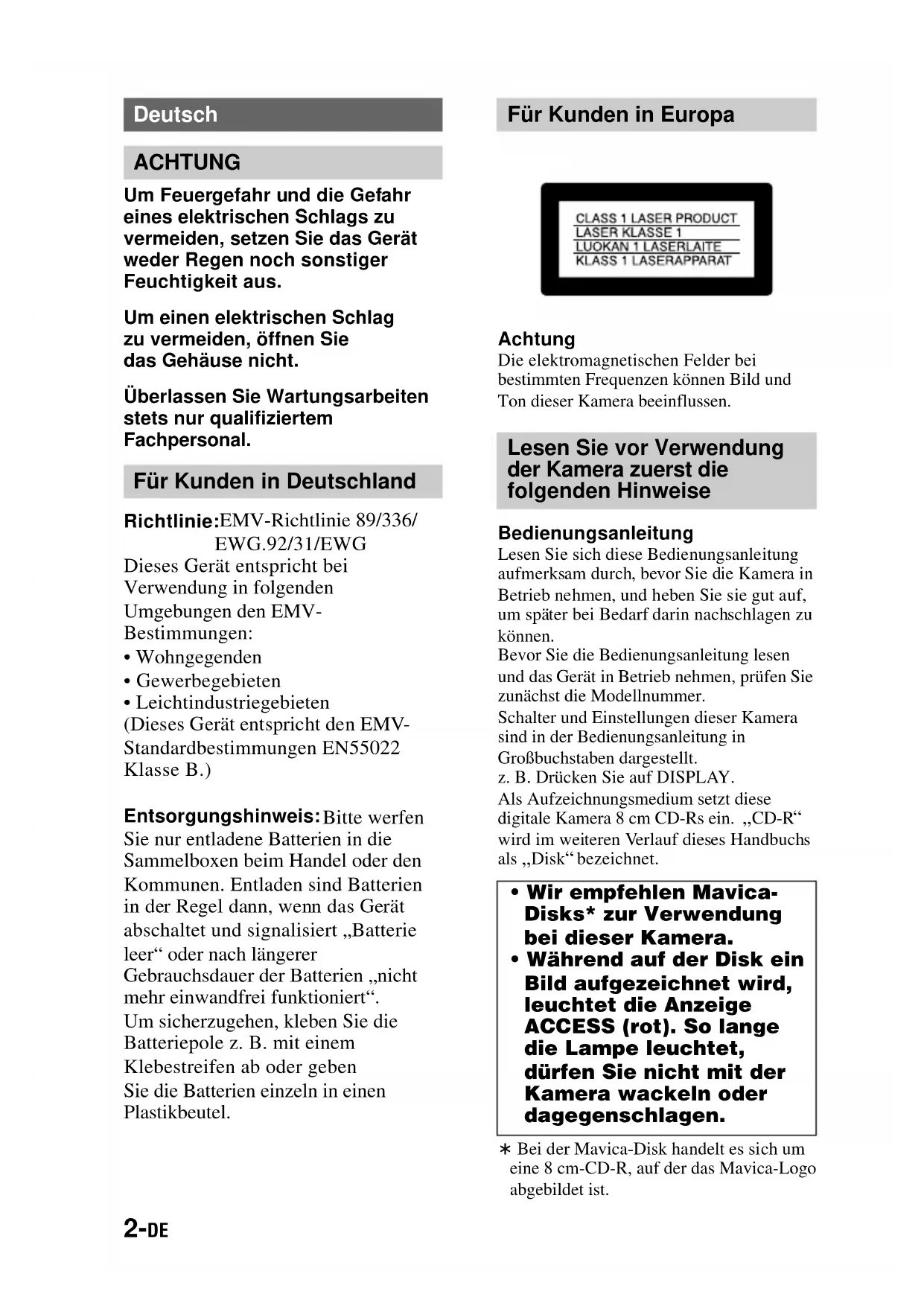
Zoom................................20 01cov.book Page 77 Monday, July 24, 2000 1:01 PM2-DE masterpage:Left filename[G:\MVC kaihan\3062473221\3062473221MVCCD1000CA2\03DE- MVCCD1000CA2\02war.fm] model name1[MVC-CD1000] [3-062-473-22(1)] Um Feuergefahr und die Gefahr eines elektrischen Schlags zu vermeiden, setzen Sie das Gerät weder Regen noch sonstiger Feuchtigkeit aus. Um einen elektrischen Schlag zu vermeiden, öffnen Sie das Gehäuse nicht. Überlassen Sie Wartungsarbeiten stets nur qualifiziertem Fachpersonal. Richtlinie: EMV-Richtlinie 89/336/ EWG.92/31/EWG Dieses Gerät entspricht bei Verwendung in folgenden Umgebungen den EMV- Bestimmungen:
- Leichtindustriegebieten (Dieses Gerät entspricht den EMV- Standardbestimmungen EN55022 Klasse B.) Entsorgungshinweis: Bitte werfen Sie nur entladene Batterien in die Sammelboxen beim Handel oder den Kommunen. Entladen sind Batterien in der Regel dann, wenn das Gerät abschaltet und signalisiert „Batterie leer“ oder nach längerer Gebrauchsdauer der Batterien „nicht mehr einwandfrei funktioniert“. Um sicherzugehen, kleben Sie die Batteriepole z. B. mit einem Klebestreifen ab oder geben Sie die Batterien einzeln in einen Plastikbeutel. Achtung Die elektromagnetischen Felder bei bestimmten Frequenzen können Bild und Ton dieser Kamera beeinflussen. Bedienungsanleitung Lesen Sie sich diese Bedienungsanleitung aufmerksam durch, bevor Sie die Kamera in Betrieb nehmen, und heben Sie sie gut auf, um später bei Bedarf darin nachschlagen zu können. Bevor Sie die Bedienungsanleitung lesen und das Gerät in Betrieb nehmen, prüfen Sie zunächst die Modellnummer. Schalter und Einstellungen dieser Kamera sind in der Bedienungsanleitung in Großbuchstaben dargestellt. z. B. Drücken Sie auf DISPLAY. Als Aufzeichnungsmedium setzt diese digitale Kamera 8 cm CD-Rs ein.
wird im weiteren Verlauf dieses Handbuchs als
bezeichnet. ∗ Bei der Mavica-Disk handelt es sich um eine 8 cm-CD-R, auf der das Mavica-Logo abgebildet ist. Deutsch ACHTUNG Für Kunden in Deutschland Für Kunden in Europa Lesen Sie vor Verwendung der Kamera zuerst die folgenden Hinweise
- Wir empfehlen Mavica- Disks* zur Verwendung bei dieser Kamera.
- Während auf der Disk ein Bild aufgezeichnet wird, leuchtet die Anzeige ACCESS (rot). So lange die Lampe leuchtet, dürfen Sie nicht mit der Kamera wackeln oder dagegenschlagen. 01cov.book Page 2 Monday, July 24, 2000 1:03 PMmasterpage:Right filename[G:\MVC kaihan\3062473221\3062473221MVCCD1000CA2\03DE- MVCCD1000CA2\02war.fm] 3-DE model name1[MVC-CD1000] [3-062-473-22(1)] Probeaufnahme Bevor Sie einmalige Ereignisse aufnehmen, können Sie auch eine Probeaufnahme machen, um sich zu vergewissern, daß die Kamera richtig funktioniert. Hinweis zur Kompatibilitätvon Bilddaten Diese Kamera entspricht den Design- Richtlinien für den universellen Standard Camera File Systems (Dateisysteme für Kameras), der von der JEIDA (Japan Electronic Industries Development Association) entwickelt wurde. Kein Schadensersatz für Aufnahmen Es entstehen keinerlei Schadensersatz- ansprüche, falls aufgrund einer Funktionsstörung der Kamera usw. keine Aufnahme oder Wiedergabe möglich ist. Urheberrechte Fernsehprogramme, Filme, Videobänder und sonstige Materialien sind urheberrechtlich geschützt. Eine unbefugte Aufnahme dieser Materialien kann eine Verletzung der Urheberrechtsgesetze darstellen. Schütteln Sie die Kamera nicht, und schlagen Sie nicht dagegen Neben Funktionsstörungen und der Unfähigkeit, Bilder aufzunehmen, führt dies möglicherweise außerdem dazu, daß die Disks unbenutzbar werden, oder es kann zu einem Ausfall der Bilddaten oder zu Schäden oder Verlusten kommen. LCD-Bildschirm, Sucher und Objektiv
- Der LCD-Bildschirm und der Sucher wurden unter Einsatz von Hochleistungstechnologie gefertigt. Trotzdem können dauerhaft auf dem LCD- Bildschirm oder auf dem Sucher kleine schwarze und/oder helle Punkte (rot, blau oder grün) auftreten. Diese Punkte können während der Fertigung entstehen, beeinträchtigen die Aufnahme jedoch in keiner Form. Mehr als 99,99 % der Bildpunkte sind voll funktionstüchtig.
- Stellen Sie die Kamera möglichst nicht in der Nähe eines Fensters oder im Freien ab. Wenn der LCD-Bildschirm, der Sucher oder das Objektiv längere Zeit direkter Sonneneinstrahlung ausgesetzt wird, kann es zu Funktionsstörungen kommen. Achten Sie darauf, daß die Kamera nicht naß wird Wenn Sie bei Regenwetter oder unter ähnlichen Bedingungen Aufnahmen machen, achten Sie darauf, daß dieKameranichtnaß wird. Bei Feuchtigkeitskondensation lesen Sie Seite 64, und befolgen Sie die Anweisungen zu deren Beseitigung, bevor Sie weiter mit der Kamera arbeiten. Empfehlung zur Datensicherung Zur Vermeidung möglicher Datenverluste sollten Sie die Daten immer auf eine Disk kopieren (sichern). 01cov.book Page 3 Monday, July 24, 2000 1:03 PM4-DE masterpage:Left filename[G:\MVC kaihan\3062473221\3062473221MVCCD1000CA2\03DE- MVCCD1000CA2\02war.fm] model name1[MVC-CD1000] [3-062-473-22(1)] 01cov.book Page 4 Monday, July 24, 2000 1:03 PMmasterpage:Right filename[G:\MVC kaihan\3062473221\3062473221MVCCD1000CA2\03DE- MVCCD1000CA2\01covTOC.fm] 5-DE model name1[MVC-CD1000] [3-062-473-22(1)] Inhaltsverzeichnis Kennzeichnen der Teile ...................6 Vorbereiten der Stromquelle ...........8 Einstellen von Datum und Uhrzeit 12 Einlegen einer Disk .......................14 B Aufnahme Initialisieren einer Disk (INITIALIZE) .........................16 Aufnehmen von Standbildern .......18 Aufnehmen von Bewegtbildern .....24 B Wiedergabe Wiedergeben von Standbildern .....25 Wiedergeben von Bewegtbildern ..26 Anzeigen von Bildern auf einem Personalcomputer ....................28 Speicherort von Bilddateien und Bilddateinamen .......................39 Verwenden des Wählschalters
PLAY/STILL/MOVIE ............40
- Verwenden der Steuertaste p. 40
- Ändern der Menüeinstellungen p. 42
- B Verschiedene Formen der Aufnahme Einstellen der Bildgröße (IMAGE SIZE) p. 47
- Aufnehmen von Standbildern für E-Mail (E-MAIL) p. 48
- Hinzufügen von Audiodateien zu Standbildern (VOICE) p. 48
- Aufnehmen von Textdokumenten (TEXT) p. 49
- Aufnehmen unkomprimierter Bilder (TIFF) p. 49
- AufnehmenvonBilderninMakro 50 Manuell Fokussieren p. 50
- Verwenden der Funktion PROGRAM AE p. 51
- Verwenden der Funktion Spotlight–Messung p. 52
- Einstellen der Belichtung (EXPOSURE) p. 53
- Einstellen des Weißabgleichs (WHITE BALANCE) p. 53
- Aufzeichnen von Datum und Uhrzeit auf dem Standbild (DATE/TIME) p. 54
- Einsetzen von Bildeffekten (PICTURE EFFECT) p. 55
- B Verschiedene Formen der Wiedergabe Gleichzeitiges Wiedergeben von sechs Bildern (INDEX) p. 56
- Vergrößern eines Teilsdes Standbilds (Zoom und Abschneiden) p. 57
- Drehen eines Standbilds (ROTATE) p. 58
- Wiedergeben von Standbildern in einer bestimmten Reihenfolge (SLIDE SHOW) p. 58
- Anzeigen von Bildern auf einem Fernsehschirm p. 59
- B Nachbearbeitung Schutz vor versehentlichem Löschen (PROTECT) p. 60
- Löschen von Bildern (DELETE) p. 61
- Ändern der Größedes aufgenommenen Standbilds (RESIZE) p. 62
- Auswählen der zu druckenden Standbilder (PRINT MARK) p. 62
- Sicherheitsvorkehrungen p. 64
- Disks p. 66
- Verwenden der Kamera im Ausland p. 67
- Fehlersuche/Fehlerbehebung p. 68
- Warn- und Hinweismeldungen p. 72
- Anzeigefeld der Selbstdiagnosefunktion p. 73
- Technische Daten p. 74
- Anzeigen LCD- Bildschirm/Sucher p. 75
- Index Vorbereitungen Grundfunktionen Weitere Funktionen Vor der Ausführung weiterer Funktionen Weitere Informationen 01cov.book Page 5 Monday, July 24, 2000 1:03 PMfilename[G:\MVC kaihan\3062473221\3062473221MVCCD1000CA2\03DE- MVCCD1000CA2\03PRE.fm] 6-DE model name1[MVC-CD1000] [3-062-473-22(1)] Vorbereitungen Kennzeichnen der Teile Einzelheiten können Sie den in Klammern angegebenen Seiten entnehmen. A Blitz (22)B Eingebautes Mikrofon Darf während der Aufnahme nicht berührt werden. C Selbstauslöser-Lampe/Aufnahme-Lampe (22, 24) D Auslöser (18, 24) E Zoomhebel (20) F Photozellenfenster fürBlitz Darf bei der Aufnahme nicht abgedeckt werden. G Fokussierring (50)H ObjektivI DIGITAL I/O-Buchse (34)J PROGRAM AE-Taste (51)K WHITE BALANCE-Taste (53)L SteckschuhM OPEN (FLASH)-Taste (22)N (One-push-Weißabgleich)-Taste (53)O -Buchse (Externer Blitz)P Schieberegler OPEN (15)Q Objektivkappe (mitgeliefert)R STEADY SHOT ON/OFF-Schalter (21)S FOCUS AUTO/MANUAL-Schalter (50) T A/V OUT (MONO)-Buchse (59) Der Audioausgang ist monaural. U PROGRAM AE +/– -Tasten (51) p. 77
01cov.book Page 6 Monday, July 24, 2000 1:03 PMfilename[G:\MVC kaihan\3062473221\3062473221MVCCD1000CA2\03DE- MVCCD1000CA2\03PRE.fm] Vorbereitungen 7-DE model name1[MVC-CD1000] [3-062-473-22(1)] A (Makro)-Taste (50) B (Blitz)-Taste (22) C Sucher (19) D Lautsprecher E DISPLAY-Taste (21) F Disk-Fenster G Schieberegler Suchereinstellung (19) H VOLUME+/– -Tasten (27) I LCD-Bildschirm J Haken fürRiemen K SPOT METER-Taste (52) L Steuertaste (40) M ACCESS-Lampe (18) Wackeln Sie nicht mit der Kamera, und schlagen Sie nicht dagegen, während die Lampe ACCESS leuchtet.
Wählschalter (40) O DC IN-Buchse (9, 11) P POWER ON/OFF (CHG)-Lampe (9) Q POWER-Schalter (12) R LCD (ON/OFF)-Taste (19) S Batterieabdeckung/PUSH-Taste (Unterseite) (8) T Stativhalterung (Unterseite) Verwenden Sie ein Stativ mit einer Schraubenlänge von weniger als 6,5 mm. Stative mit längerer Schraube lassen sich nicht richtig befestigen und können die Kamera beschädigen.
Anbringen des Schulterriemens 01cov.book Page 7 Monday, July 24, 2000 1:03 PMmasterpage:Left filename[G:\MVC kaihan\3062473221\3062473221MVCCD1000CA2\03DE- MVCCD1000CA2\03PRE.fm] 8-DE model name1[MVC-CD1000] [3-062-473-22(1)] Vorbereiten der Stromquelle Einlegen des Akkus Die Kamera kann nur mit dem Akku* NP-F550 (mitgeliefert) „InfoLITHIUM“ (L-Serie) verwendet werden. So nehmen Sie den Akku heraus Öffnen Sie den Akkufachdeckel. Schieben Sie den Schieberegler zum Auswerfen des Akkus nach rechts, und entnehmen Sie den Akku. Achten Sie darauf, daß der Akku dabei nicht herunterfällt.
InfoLITHIUM“ ist ein Lithium-Ionen-Akku, der Informationen liefern kann, beispielsweise den Energieverbrauch des Akkus bei einem kompatiblen Videogerät.
InfoLITHIUM“-Akkusder L-Serie sind mit gekennzeichnet.
InfoLITHIUM“ ist ein Warenzeichen der Sony Corporation.
Öffnen Sie den Akkufachdeckel. Drücken Sie auf die Taste PUSH, und schieben Sie dabei den Akkufachdeckel in Pfeilrichtung.
Legen Sie den Akku ein. Legen Sie den Akku mit der Markierung v zum Akkufach hin ein (siehe Abbildung).
Schließen Sie den Akkufachdeckel.
Schieberegler zum Auswerfen des Akkus 01cov.book Page 8 Monday, July 24, 2000 1:03 PMmasterpage:Right filename[G:\MVC kaihan\3062473221\3062473221MVCCD1000CA2\03DE- MVCCD1000CA2\03PRE.fm] Vorbereitungen 9-DE model name1[MVC-CD1000] [3-062-473-22(1)] Laden des Akkus Wenn die Kamera eingeschaltet ist, kann der Akku nicht geladen werden. Sie müssen dieKamerazunächst ausschalten. Anzeige Akkurestzeit Der LCD-Bildschirm oder Sucher an der Kamera zeigt die Restzeit an, während der noch Bilder aufgenommen oder wiedergegeben werden können. Die Genauigkeit dieser Anzeige hängt von den Betriebsbedingungen und der Betriebsumgebung ab.
Öffnen Sie die Abdeckung von DC IN, und schließen Sie den DC- Stecker an die Buchse DC IN der Kamera an. Die Markierung v muß dabei nach oben zeigen.
Schließen Sie das Netzkabel an das Netzteil und die Wandsteckdose an. Die Lampe POWER ON/OFF (CHG) (orange) über der Steuertaste leuchtet auf, wenn der Ladevorgang beginnt. Wenn die Lampe POWER ON/OFF (CHG) erlischt, ist der normale Ladevorgang beendet. Wenn der Akku vollständig geladen wird, hält er länger als üblich. Lassen Sie ihn dazu noch etwa eine Stunde länger als beim normalen Ladevorgang eingesetzt.
Netzteil AC-L10A/ L10B/L10C Netzkabel Akku an die Wandsteckdose (Netzsteckdose) 01cov.book Page 9 Monday, July 24, 2000 1:03 PMmasterpage:Left filename[G:\MVC kaihan\3062473221\3062473221MVCCD1000CA2\03DE- MVCCD1000CA2\03PRE.fm] 10-DE model name1[MVC-CD1000] [3-062-473-22(1)] Automatische Abschaltfunktion Wenn Sie die Kamera während der Aufnahme rund drei Minuten lang nicht bedienen, schaltet sie sich automatisch ab, um ein Entladen des Akkus zu verhindern. Zur erneuten Verwendung der Kamera schieben Sie den Schalter POWER nach unten, um die Kamera wieder einzuschalten. Ungefähre Ladedauer bei vollständig entladenem Akku mit dem Netzteil AC-L10A/ L10B/L10C. (Bei niedrigeren Temperaturen ergibt sich eine längere Ladedauer.) STILL-Modus Aufnahme/Wiedergabe Ungefähre Akku-Betriebszeit und Anzahl der Bilder, die mit einem voll geladenen Akku bei einer Temperatur von 25 °C und einer Bildgröße von 640×480 im Aufnahmemodus NORMAL aufgenommen/wiedergegeben werden können. Die Ziffern in Klammern geben die Zeit bei normal geladenem Akku an. ∗ Aufnahme bei Intervallen von ca. 5 Sekunden ∗∗Kontinuierliche Wiedergabe von Einzelbildern in Intervallen von ca. 7 Sekunden MOVIE-Modus Aufnahme Ungefähre Zeit, während der die Aufnahme mit vollständig aufgeladenem Akku bei einer Temperatur von 25 °C und einer Bildgröße von 160×112 möglich ist. Die Ziffern in Klammern geben die Zeit bei normal geladenem Akku an. Hinweise
- Die Akku-Betriebszeit und Anzahl der Bilder verringert sich, wenn Sie die Kamera bei niedrigen Temperaturen einsetzen, den Blitz verwenden, die Kamera häufig ein- und ausschalten oder mit der Zoomfunktion arbeiten. Ladedauer Akku Vollständiges Laden (Min.) Normales Laden (Min.) NP-F550 (mitgeliefert) ca. 210 ca. 150 Akku-Betriebszeit und Anzahl der Bilder, die aufgenommen/ wiedergegeben werden können Akku Akku-Betriebszeit (Min.) Anzahl der Bilder Kontinuierliche Aufnahme* NP-F550 (mitgeliefert) ca. 100 (90) ca. 1100 (1000) Kontinuierliche Wiedergabe** NP-F550 (mitgeliefert) ca. 120 (110) ca. 1000 (900) Akku Akku-Betriebszeit (Min.) Kontinuierliche Aufnahme NP-F550 (mitgeliefert) ca. 120 (110) 01cov.book Page 10 Monday, July 24, 2000 1:03 PMmasterpage:Right filename[G:\MVC kaihan\3062473221\3062473221MVCCD1000CA2\03DE- MVCCD1000CA2\03PRE.fm] Vorbereitungen 11-DE model name1[MVC-CD1000] [3-062-473-22(1)]
- Die oben in den Tabellen angegebenen Werte sind Richtwerte. Die tatsächliche Anzahl kann in bestimmten Fällen geringer sein.
- Wenn der Akku entladen ist, obwohl genügend Akkurestzeit angezeigt wird, laden Sie ihn vollständig auf.
- Schließen Sie den DC-Stecker des Netzteils nicht mit einem Metallgegenstand kurz, da dies Funktionsstörungen hervorrufen kann.
- Setzen Sie den Akku keinem Wasser aus. Verwenden des Netzteils Verwenden einer Autobatterie Verwenden Sie den Gleichstromadapter/das Ladegerät von Sony.
Öffnen Sie die Abdeckung von DC IN, und schließen Sie den DC- Stecker an die Buchse DC IN der Kamera an. Die Markierung v muß dabei nach oben zeigen.
Schließen Sie das Netzkabel an das Netzteil und die Wandsteckdose an.
Netzteil AC-L10A/L10B/L10C Netzkabel an die Wandsteckdose (Netzsteckdose) 01cov.book Page 11 Monday, July 24, 2000 1:03 PMmasterpage:Left filename[G:\MVC kaihan\3062473221\3062473221MVCCD1000CA2\03DE- MVCCD1000CA2\03PRE.fm] 12-DE model name1[MVC-CD1000] [3-062-473-22(1)] Einstellen von Datum und Uhrzeit Wenn Sie die Kamera zum ersten Mal verwenden, müssen Sie Datum und Uhrzeit einstellen. Wenn Datum und Uhrzeit nicht eingestellt sind, wird der Bildschirm CLOCK SET immer dann angezeigt, wenn Sie die Kamera einschalten, um Aufnahmen zu machen.
Schieben Sie den Schalter POWER nach unten, um die Kamera einzuschalten. Die Lampe POWER ON/OFF (CHG) (grün) leuchtet auf.
Drücken Sie auf der Steuertaste auf v. Die Menüleiste erscheint auf dem LCD-Bildschirm oder auf dem Sucher.
Wählen Sie mit B auf der Steuertaste die Option [SETUP] aus, und drücken Sie dann in der Mitte auf x
Steuertaste POWER ON/OFF (CHG)-Lampe SELECT OKMENU BAR OFFDELETEINDEX FILE SETUPTOOLLCD BRIGHT BEEP CLOCK SETVIDEO OUT/LANGUAGESELECT CLOSEDELETEINDEX FILE SETUPTOOL 01cov.book Page 12 Monday, July 24, 2000 1:03 PMmasterpage:Right filename[G:\MVC kaihan\3062473221\3062473221MVCCD1000CA2\03DE- MVCCD1000CA2\03PRE.fm] Vorbereitungen 13-DE model name1[MVC-CD1000] [3-062-473-22(1)] So löschen Sie die Einstellung Datum und Uhrzeit Wählen Sie mit v/V/b/B auf der Steuertaste die Option [CANCEL] aus, und drücken Sie dann in der Mitte auf x.
Wählen Sie mit v/V auf der Steuertaste die Option [CLOCK SET] aus, und drückenSiedanninderMitteaufx.
Wählen Sie mit v/V auf der Steuertaste das gewünschte Datumsanzeigeformat aus, und drückenSiedanninderMitteaufx. Sie haben folgende Auswahlmöglichkeiten: [Y/M/D] (Jahr/Monat/Tag), [M/D/Y] (Monat/Tag/Jahr) oder [D/M/Y] (Tag/Monat/Jahr).
Wählen Sie mit b/B auf der Steuertaste die gewünschte Option für Jahr, Monat, Tag, Stunde oder Minute aus, die Sie einstellen möchten. Die einzustellende Option ist mit v/V gekennzeichnet.
Stellen Sie mit v/V auf der Steuertaste den numerischen Wert ein, und drücken Sie dann in der Mitte auf x, um diesen Wert einzugeben. Nach der Eingabe der Zahl gelangen Sie mit v/V zur nächsten Option. Wenn Sie in Schritt 5 [D/M/Y] gewählt haben, geben Sie die Uhrzeit im 24-Stunden- Format ein.
Wählen Sie mit B auf der Steuertaste die Option [ENTER] aus, und drücken Sie dann in dem Moment, in dem die Uhr zu laufen beginnen soll, in der Mitte auf x. Datum und Uhrzeit sind jetzt eingegeben. D/M/YENTERCANCELM/D/YY/M/DCLOCK SET2000JAN / / : 1 12 00 AMLCD BRIGHT BEEP CLOCK SETVIDEO OUT/LANGUAGESELECT OKDELETEINDEX FILE SETUPTOOL12:00:00A
01cov.book Page 13 Monday, July 24, 2000 1:03 PMmasterpage:Left filename[G:\MVC kaihan\3062473221\3062473221MVCCD1000CA2\03DE- MVCCD1000CA2\03PRE.fm] 14-DE model name1[MVC-CD1000] [3-062-473-22(1)] Einlegen einer Disk Sie können nur 8 cm CD-Rs mit dieser Kennzeichnung verwenden.
Schieben Sie gleichzeitig die Verriegelung nach links und den Schieberegler OPEN zum Öffnen der Disk-Abdeckung nach unten. Öffnen Sie die Disk-Abdeckung von Hand, wenn die Abdeckung entriegelt ist.
Legen Sie eine Disk mit der blauen Seite nach unten ein. Drücken Sie in der Mitte auf die Disk, bis sie einrastet. Achten Sie beim Einlegen darauf, daß Sie nicht zu stark darauf drücken und auch nicht das Aufnahmeobjektiv berühren.
Schließen Sie die Disk-Abdeckung.
Schieberegler OPEN zum Öffnen der Disk- Abdeckung Verrie- gelung Hier drücken Disk Aufnahme- objektiv 01cov.book Page 14 Monday, July 24, 2000 1:03 PMmasterpage:Right filename[G:\MVC kaihan\3062473221\3062473221MVCCD1000CA2\03DE- MVCCD1000CA2\03PRE.fm] Vorbereitungen 15-DE model name1[MVC-CD1000] [3-062-473-22(1)] Schieben Sie gleichzeitig die Verriegelung nach links und den Schieberegler OPEN zum Öffnen der Disk-Abdeckung nach unten, um die Disk-Abdeckung zu öffnen, wenn die Abdeckung entriegelt ist. Nehmen Sie dann die Disk wie unten abgebildet heraus. Hinweise
- Vor dem Entnehmen der Disk vergewissern Sie sich erst, daß sich die Disk nicht mehr dreht.
- Öffnen Sie die Disk-Abdeckung nie, so lange die Lampe ACCESS leuchtet. Andernfalls könnte das aufgezeichnete Bild beschädigt oder die Disk unbrauchbar werden. Entnehmen der Disk 01cov.book Page 15 Monday, July 24, 2000 1:03 PMfilename[G:\MVC kaihan\3062473221\3062473221MVCCD1000CA2\03DE- MVCCD1000CA2\04bas.fm] masterpage:Left 16-DE model name1[MVC-CD1000] [3-062-473-22(1)] Grundfunktionen B Aufnahme Initialisieren einer Disk (INITIALIZE) WennSieeineneueDiskverwenden,müssen Sie diese erst initialisieren. Schieben Sie den Schalter POWER nach unten, um die Kamera vor dem Initialisieren einer Disk einzuschalten.
Drücken Sie auf der Steuertaste auf v. Die Menüleiste erscheint auf dem LCD-Bildschirm oder auf dem Sucher.
Wählen Sie mit B auf der Steuertaste die Option [FILE] aus, und drücken Sie dann in der Mitte auf x.
Wählen Sie mit v auf der Steuertaste die Option [DISC TOOL] aus, und drücken Sie dann in der Mitte auf x.
B Aufnahme 17-DE model name1[MVC-CD1000] [3-062-473-22(1)] So brechen Sie die Initialisierung ab Wählen Sie mit V auf der Steuertaste die Option [CANCEL] aus, und drücken Sie dann in der Mitte auf x. Was bedeutet Initialisierung? Die Initialisierung ist notwendig, um Bilder auf einer Disk aufzeichnen zu können. Wenn Sie die Finalisierung ausgeführt haben (Seite 29), um Bilder auf einem CD- ROM-Laufwerk anzuzeigen, können Sie Bilder auf der Disk aufzeichnen, wenn Sie diese erneut initialisieren. Zuvor aufgezeichnete Bilder bleiben auf der Disk erhalten.
Wählen Sie mit v auf der Steuertaste die Option [INITIALIZE] aus, und drücken Sie dann in der Mitte auf x.
Wählen Sie mit v auf der Steuertaste die Option [OK] aus, und drücken Sie dann in der Mitte auf x. „PLACE ON LEVEL SURFACE“ (auf eine gerade oberfläche legen) wird auf dem LCD-Bildschirm oder auf dem Sucher angezeigt. Achten Sie darauf, daß während der Initialisierung in Schritt 6 keinerlei Vibrationen auftreten.
Wählen Sie mit v auf der Steuertaste die Option [OK] aus, und drückenSiedanninderMitteaufx. Der Initialisierungsvorgang beginnt. PROTECTSLIDE SHOWPRINT MARKR OTAT EDISC TOOL CANCELINITIALIZE?
DELETEINDEX FILE SETUPTOOLSELECT OKCANCELSELECT OK
READY?INITIALIZEPLACE ON LEVEL SURFACECANCELINITIALIZEINITIALIZEAVOID ANY VIBRATIONINITIALIZE IN PROGRESSREADY TO INITIALIZEINITIALIZEINITIALIZE COMPLETE 01cov.book Page 17 Monday, July 24, 2000 1:03 PMmasterpage:Left filename[G:\MVC kaihan\3062473221\3062473221MVCCD1000CA2\03DE- MVCCD1000CA2\04bas.fm] 18-DE model name1[MVC-CD1000] [3-062-473-22(1)] Aufnehmen von Standbildern Zum Aufnehmen von Standbildern schieben Sie den Schalter POWER nach unten, um die Kamera einzuschalten, und legen Sie dann eine Disk ein. ∗ Belichtung und Fokus werden automatisch eingestellt. Wenn sich die Kamera im manuellen Fokussiermodus befindet, wird der Fokus nicht automatisch eingestellt. Die Anzahl der Bilder, die auf einer Disk aufgezeichnet werden können, entnehmen Sie Seite 47.
Setzen Sie den Wählschalter PLAY/STILL/MOVIE auf STILL.
Halten Sie den Auslöser halb durchgedrückt, und überprüfen Sie das Bild. Die Verriegelungsanzeige für automatische Belichtung z (grün) blinkt. Das Bild wird eingefroren, aber noch nicht aufgenommen. Wenn die Kamera die automatischen Einstellungen* beendet hat, leuchtet die Verriegelungsanzeige für automatische Belichtung z auf. Die Kamera ist jetzt aufnahmebereit. Wenn Sie die Aufnahme abbrechen möchten, lassen Sie den Auslöser los.
Drücken Sie den Auslöser ganz nach unten. Der Auslöser rastet hörbar ein, und das Bild wird auf der Disk aufgezeichnet. Wenn „RECORDING“ erlischt, können Sie die nächste Aufnahme machen.
B Aufnahme 19-DE model name1[MVC-CD1000] [3-062-473-22(1)] Hinweise
- Sie können die auf einer Disk aufgezeichneten Bilder löschen, doch dadurch erhöht sich nicht der freie Platz auf der Disk.
- Beim Aufnehmen heller Objekte kann sich die Farbe des LCD-Bildschirms oder Suchers ändern, wenn die AE verriegelt wird. Dies hat jedoch keine Auswirkungen auf das aufgenommene Bild.
- Nach dem Wechseln der Disk kann es ca. 10 Sekunden dauern, bis sie aufnahmebereit ist. Justieren Sie den Schieberegler für den Sucher so lange, bis das Bild auf dem Sucher klar zu sehen ist, und nehmen Sie das Bild dann auf. Hinweis Die Sucheranzeige wird automatisch ausgeschaltet, wenn Sie mit Ihrem Gesicht vom Sucher weggehen. Drücken Sie auf LCD (ON/OFF), um den LCD-Bildschirm auszuschalten. Dadurch wird die Akku-Betriebszeit verlängert. Hinweise
- Sie können den LCD-Bildschirm nicht ausschalten, wenn gerade eine Demonstration ausgeführt wird (Seite 46).
- Wenn die Anzeigen des LCD-Bildschirms und des Suchers ausgeschaltet sind, können Sie nur folgende Elemente betätigen: Taste LCD (ON/OFF), Schalter POWER, Wählschalter PLAY/ STILL/MOVIE, Schalter FOCUS AUTO/MANUAL, Schalter STEADY SHOT ON/OFF, Fokussierring und Auslöser. Während das Bild auf der Disk aufgezeichnet wird, leuchtet die Lampe ACCESS. So lange die Lampe leuchtet, dürfen Sie nicht mit der Kamera wackeln oder dagegenschlagen. Schalten Sie die Kamera auch nicht aus, und entnehmen Sie weder den Akku noch die Disk, und öffnen Sie nicht die Disk-Abdeckung. Es könnte sonst zu einem Verlust der Bilddaten kommen, und die Disk könnte unbenutzbar werden. Aufnehmen von Bildern mit dem Sucher So schalten Sie den LCD-Bildschirm aus Schieberegler Suchereinstellung LCD (ON/OFF) 01cov.book Page 19 Monday, July 24, 2000 1:03 PMmasterpage:Left filename[G:\MVC kaihan\3062473221\3062473221MVCCD1000CA2\03DE- MVCCD1000CA2\04bas.fm] 20-DE model name1[MVC-CD1000] [3-062-473-22(1)] Stellen Sie die Helligkeit mit der Option [LCD BRIGHT] im Einstellmenü ein (Seite 46). Diese Einstellung hat keinen Einfluß auf die Helligkeit der Bilder, die auf der Disk aufgezeichnet wurden. Blenden Sie die Menüleiste aus (Seite 41), und drücken Sie auf der Steuertaste auf b. Wenn Sie in den normalen Aufnahmemodus zurückkehren möchten, drücken Sie leicht auf den Auslöser, oder wählen Sie mit b/B auf der Steuertaste die Option [RETURN] aus, und drücken Sie dann in der Mitte auf x.WennSiedasBildlöschen möchten, wählen Sie auf dem Überprüfungsbildschirm mit b/B auf der Steuertaste die Option [DELETE] aus, und drücken Sie dann in der Mitte auf x.Wählen Sie dann mit v auf der Steuertaste die Option [OK] aus, und drücken Sie in der Mitte auf x. Aber selbst wenn Sie Bilder löschen, erhöht sich trotzdem nicht der freie Platz auf der Disk. Wenn Sie keinen scharfen Fokus bei einem Objekt in der Nähe erhalten Schieben Sie den Zoomhebel auf die Seite W, und gehen Sie näher an das Objekt heran, bis der Fokus scharf eingestellt ist. Mindestbrennweite zum Objekt Seite W : ca. 25 cm oder mehr Seite T : ca. 80 cm oder mehr Wenn Sie Objekte aufnehmen möchten, die noch näher an der Kamera liegen, lesen Sie Seite 50. Digitale Zoomfunktion Diese Kamera ist mit der digitalen Zoomfunktion ausgestattet. Der digitale Zoom vergrößert das Bild digital. Er tritt in Funktion, wenn der Zoom 10× übersteigt. Einstellen der Helligkeit auf dem LCD-Bildschirm Prüfen des zuletzt aufgenommenen Bildes (Überprüfung) Arbeiten mit der Zoomfunktion Seite W: für Weitwinkelbereich (Objekt erscheint weiter weg) Seite T: für Telebereich (Objekt erscheint näher) Zoomhebel
B Aufnahme 21-DE model name1[MVC-CD1000] [3-062-473-22(1)] Verwenden des digitalen Zooms
- Die maximale Zoomvergrößerung beträgt 20×.
- Der digitale Zoom kann die Bildqualität verschlechtern. Wenn die digitale Zoomfunktion nicht benötigt wird, setzen Sie im Einstellmenü die Option [DIGITAL ZOOM] auf [OFF] (Seite 45). Hinweis Bei Bewegtbildern ist der digitale Zoom nicht funktionsfähig. Wenn die Funktion SteadyShot aktiviert ist, gleicht die Kamera Wackelbewegungen aus. Stellen Sie den Schalter STEADY SHOT ON/OFF auf ON. Die Anzeige (SteadyShot) erscheint auf dem LCD-Bildschirm oder auf dem Sucher. Hinweise
- Die Funktion SteadyShot korrigiert kein starkes Kamerawackeln.
- Bei Verwendung eines Weitwinkelobjektivs (nicht mitgeliefert) kann dieses Objektiv die Funktion SteadyShot beeinträchtigen. Drücken Sie auf DISPLAY, um die Anzeigen auf dem LCD-Bildschirm oder auf dem Sucher ein- oder auszuschalten. Eine ausführliche Beschreibung der Anzeigen finden Sie auf Seite 75. Hinweise
- Sie können die Anzeige (Selbstauslöser) und einige weitere Anzeigen nicht ausblenden.
- Die Anzeigen auf dem LCD-Bildschirm oder auf dem Sucher werden nicht aufgenommen. Aktivieren der Funktion SteadyShot Anzeigen LCD-Bildschirm oder Sucher während der Aufnahme
STEADY SHOT ON/OFF -
Schalter DISPLAY 01cov.book Page 21 Monday, July 24, 2000 1:03 PMmasterpage:Left filename[G:\MVC kaihan\3062473221\3062473221MVCCD1000CA2\03DE- MVCCD1000CA2\04bas.fm] 22-DE model name1[MVC-CD1000] [3-062-473-22(1)] Wenn Sie die Selbstauslöserfunktion verwenden, wird das Objekt 10 Sekunden nach dem Drücken des Auslösers aufgenommen. Wählen Sie auf dem LCD-Bildschirm mit v/V/b /B auf der Steuertaste, und drücken Sie dann in der Mitte auf x. Die Anzeige (Selbstauslöser) erscheint auf dem LCD-Bildschirm oder auf dem Sucher, und das Objekt wird 10 Sekunden nach dem Drücken des Auslösers aufgenommen. Nachdem Sie den Auslöser gedrückt haben, blinkt die Selbstauslöser-Lampe so lange, bis das Bild aufgenommen ist. Drücken Sie OPEN (FLASH), um den Blitz zu aktivieren. Die Anfangseinstellung ist AUTO (keine Anzeige). In diesem Modus wird der Blitz automatisch ausgelöst, wenn die Umgebung dunkel ist. Wenn Sie den Blitz-Modus ändern möchten, drücken Sie wiederholt auf (Blitz), bis die Anzeige Blitzmodus auf dem LCD-Bildschirm oder auf dem Sucher erscheint. Diese Einstellung ist nur bei aktiviertem Blitz möglich. Setzen Sie den Wählschalter PLAY/STILL/MOVIE auf STILL. Bei jedem Drücken der Taste ändert sich die Anzeige wie folgt: (Keine Anzeige) tttt(Keine Anzeige) Automatische Verringerung des Rote-Augen-Effekts: Der Blitz wird bereits vor der eigentlichen Aufnahme einmal ausgelöst, um den Rote-Augen-Effekt zu verringern. Erzwungener Blitz: Der Blitz wird unabhängig von der Umgebungshelligkeit ausgelöst. Kein Blitz: Es wird kein Blitz ausgelöst. Sie können die Stärke des Blitzlichts mit der Option [FLASH LEVEL] im Einstellmenü verändern (Seite 45). Verwenden des Selbstauslösers Aufnehmen von Bildern mit dem Blitz Steuertaste Selbstauslöser- Lampe Auslöser (Blitz) OPEN (FLASH) 01cov.book Page 22 Monday, July 24, 2000 1:03 PMmasterpage:Right filename[G:\MVC kaihan\3062473221\3062473221MVCCD1000CA2\03DE- MVCCD1000CA2\04bas.fm]
B Aufnahme 23-DE model name1[MVC-CD1000] [3-062-473-22(1)] Hinweise
- Bedecken Sie während der Aufnahme nicht das Photozellenfenster für den Blitz.
- Die empfohlene Aufnahmeentfernung beträgt 0,6 bis 2,5 m.
- Mit Hilfe eines Konversionsobjektivs (nicht mitgeliefert) läßt sich das Licht vom Blitz blockieren, und das aufgenommene Bild kann verdunkelt werden.
- Sie können nicht gleichzeitig den eingebauten Blitz und einen externen Blitz verwenden.
- Die Anzeige erscheint, wenn der Blitz nicht aktiviert ist, obwohl dies erforderlich wäre.
- Die Verringerung des Rote-Augen-Effekts erbringt nicht die gewünschte Wirkung, beispielsweise aufgrund des Abstands zum Objekt, wenn das Objekt den Vorabblitz nicht gesehen hat oder aus anderen Gründen. Die Verringerung des Rote-Augen-Effekts ist außerdem schwer zu erreichen, wenn Sie eine langsame Verschlußzeit im Verschlußprioritätsmodus der Funktion PROGRAM AE wählen.
- Der Blitzeffekt ist nur schwer zu erreichen, wenn der erzwungene Blitz in einer hellen Umgebung eingesetzt wird. 01cov.book Page 23 Monday, July 24, 2000 1:03 PMmasterpage:Left filename[G:\MVC kaihan\3062473221\3062473221MVCCD1000CA2\03DE- MVCCD1000CA2\04bas.fm] 24-DE model name1[MVC-CD1000] [3-062-473-22(1)] Aufnehmen von Bewegtbildern Bewegtbilder mit Audio werden im MPEG-Format aufgenommen. Zum Aufnehmen von Bewegtbildern schieben Sie den Schalter POWER nach unten, um die Kamera einzuschalten, und legen Sie dann eine Disk ein. Siehe Seite 20 bis 22. Drücken Sie auf DISPLAY, um die Anzeigen auf dem LCD-Bildschirm oder auf dem Sucher ein- und auszuschalten. Diese Anzeigen werden nicht aufgenommen. Eine ausführliche Beschreibung der Anzeigen finden Sie auf Seite 75.
Setzen Sie den Wählschalter PLAY/STILL/MOVIE auf MOVIE.
Drücken Sie den Auslöser ganz nach unten. „REC“ erscheint auf dem LCD-Bildschirm oder auf dem Sucher, und auf der Disk werden Bild und Ton aufgezeichnet. Die Aufnahme-Lampe leuchtet während der Aufnahme. Wenn Sie den Auslöser kurze Zeit drücken Bild und Ton werden 5 Sekunden lang aufgezeichnet. Die Aufnahmedauer kann im Einstellmenü mit der Option [REC TIME SET] auf 10 oder 15 Sekunden eingestellt werden (Seite 44). Wenn Sie den Auslöser gedrückt halten Bild und Ton werden bis zu 60 Sekunden lang aufgezeichnet, während Sie den Auslöser gedrückt halten. Wenn die Option [IMAGE SIZE] im Einstellmenü jedoch auf [320 (HQ)] oder [320×240] gesetzt ist, beträgt die Aufnahmedauer höchstens 15 Sekunden (Seite 47). Einstellen der Helligkeit des LCD-Bildschirms, Verwenden der Zoom- Funktion oder des Selbstauslösers Anzeigen des LCD-Bildschirms oder Suchers während der Aufnahme
B Wiedergabe 25-DE model name1[MVC-CD1000] [3-062-473-22(1)] B Wiedergabe Wiedergeben von Standbildern Wenn keine Menüleiste eingeblendet ist Sie können das Bild direkt mit b/B auf der Steuertaste auswählen und wiedergeben. Drücken Sie auf DISPLAY, um die Anzeigen auf dem LCD-Bildschirm oder auf dem Sucher ein- oder auszuschalten. Eine ausführliche Beschreibung der Anzeigen finden Sie auf Seite 76.
Setzen Sie den Wählschalter PLAY/STILL/MOVIE auf PLAY. Das zuletzt aufgenommene Bild (Standbild oder Bewegtbild) erscheint auf dem LCD-Bildschirm oder auf dem Sucher.
Drücken Sie auf der Steuertaste auf v,umdieMenüleiste auf dem LCD-Bildschirm oder auf dem Sucher einzublenden.
Wählen Sie mit der Steuertaste das gewünschte Standbild aus. Drücken Sie aufder Steuertaste auf v/V/b/B, um auf dem LCD-Bildschirm oder dem Sucher \b/B\ auszuwählen, und drücken Sie dann auf b/B. \b:Für die Anzeige des vorherigen Bildes. B\:Für die Anzeige des nächsten Bildes. Anzeigen des LCD-Bildschirms oder Suchers während der Wiedergabe von Standbildern 2, 3
Setzen Sie den Wählschalter PLAY/STILL/MOVIE auf PLAY. Das zuletzt aufgenommene Bild (Standbild oder Bewegtbild) erscheint auf dem LCD-Bildschirm oder auf dem Sucher.
Drücken Sie auf der Steuertaste auf v, um die Menüleiste auf dem LCD-Bildschirm oder auf dem Sucher einzublenden.
Wählen Sie das gewünschte Bewegtbild mit der Steuertaste aus. Bewegtbilder werden eine Größe kleiner angezeigt als Standbilder. Drücken Sie auf der Steuertaste auf v/V/b/B,um auf dem LCD-Bildschirm oder dem Sucher \b/B\ auszuwählen, und drücken Sie dann auf b/B. \b:Für die Anzeige des vorherigen Bildes. B\:FürdieAnzeigedesnächsten Bildes.
Wählen Sie mit v auf der Steuertaste die Taste B (Wiedergabe) auf dem LCD- Bildschirm oder auf dem Sucher aus, und drücken Sie dann in der Mitte auf x. Das Bewegtbild wird mit Ton wiedergegeben. Während der Wiedergabe wechselt B (Wiedergabe) zu X (Pause).
B Wiedergabe 27-DE model name1[MVC-CD1000] [3-062-473-22(1)] Anhalten der Wiedergabe Wählen Sie mit v/V/b/B auf der Steuertaste X auf dem LCD-Bildschirm oder auf dem Sucher aus, und drücken Sie dann in der Mitte auf x. Wenn keine Menüleiste eingeblendet ist Sie können das Bild direkt mit b/B auf der Steuertaste auswählen und Bild und Ton wiedergeben, indem Sie in der Mitte auf x drücken. Wenn Sie während der Wiedergabe in der Mitte auf x drücken, wird die Wiedergabe angehalten. Bewegtbilder, die mit dem Bild von [320 (HQ)] aufgenommen wurden Die Bilder werden auf dem gesamten Bildschirm aus Schritt 3 und 4 angezeigt. Drücken Sie auf VOLUME+/–,umdieLautstärke einzustellen. Drücken Sie auf DISPLAY, um die Anzeigen auf dem LCD-Bildschirm oder auf dem Sucher ein- und auszuschalten. Eine ausführliche Beschreibung der Anzeigen finden Sie auf Seite 76. Einstellen der Lautstärke des eingebauten Lautsprechers Anzeigen LCD-Bildschirm oder Sucher während der Wiedergabe von Bewegtbildern VOLUME+/– 01cov.book Page 27 Monday, July 24, 2000 1:03 PMmasterpage:Left filename[G:\MVC kaihan\3062473221\3062473221MVCCD1000CA2\03DE- MVCCD1000CA2\05bas.fm] 28-DE model name1[MVC-CD1000] [3-062-473-22(1)] Anzeigen von Bildern auf einem Personalcomputer Sie können die mit Ihrer Kamera aufgezeichneten Daten auf einem Personalcomputer anzeigen und als Anlage mit einer E-Mail verschicken. In diesem Abschnitt wird das allgemeine Verfahren zum Anzeigen von Bildern auf einem Personalcomputer beschrieben. Lesen Sie hierzu auch die Bedienungsanleitung Ihres Personalcomputers und der Anwendungssoftware. Für Benutzer von Windows A Anzeigen von Bildern mit Hilfe eines CD-ROM-Laufwerks (Seite 33) Finalisieren Sie die Disk zuvor (Seite 29). B Anzeigen von Bildern auf einem Personalcomputer, der mit dem USB-Kabel angeschlossen ist (Seite 33) Sie brauchen die Disk nicht zu finalisieren. Sie müssen den USB-Treiber und die Software DirectCD installieren, die auf der mitgelieferten CD-ROM enthalten ist. Einzelheiten zu DirectCD können Sie der Bedienungsanleitung der Software DirectCD entnehmen. C Anzeigen von Bildern mit Hilfe eines CD-R/CD-RW- Laufwerks (Seite 37) Sie brauchen die Disk nicht zu finalisieren. Sie müssen die Software DirectCD installieren, die auf der mitgelieferten CD-ROM enthalten ist. Für Benutzer von Macintosh Anzeigen von Bildern mit Hilfe eines CD-ROM-Laufwerks (Seite 37) Finalisieren Sie die Disk zuvor (Seite 29).Sie müssen den Treiber Adaptec UDF Volume Access installieren, der auf der mitgelieferten CD-ROM enthalten ist. Hinweise zur Verwendung des Personalcomputers Software
- Die mit Ihrer Kamera aufgezeichneten Daten werden in folgenden Formaten gespeichert. Vergewissern Sie sich, daß die Anwendungen, die diese Dateiformate unterstützen, auf Ihrem Personalcomputer installiert sind. — Standbild (mit Ausnahme des Modus TEXT und des unkomprimierten Modus): JPEG-Format — Bewegtbild/Sprachnotiz: MPEG-Format — Standbild im unkomprimierten Modus: TIFF-Modus — Standbild im Modus TEXT: GIF-Format.
- Abhängig von Ihrer Anwendungssoftware kann sich die Dateigrößeerhöhen, wenn Sie eine Standbilddatei öffnen.
- Wenn Sie ein Bild vom Personalcomputer zur Kamera laden, das mit Hilfe der mitgelieferten Retuschesoftware geändert wurde, weicht das Bildformat ab, und die Meldung „FILE ERROR“ wird eventuell angezeigt, und Sie können die Datei möglicherweise nicht mehr öffnen. 01cov.book Page 28 Monday, July 24, 2000 1:03 PMmasterpage:Right filename[G:\MVC kaihan\3062473221\3062473221MVCCD1000CA2\03DE- MVCCD1000CA2\05bas.fm]
B Wiedergabe 29-DE model name1[MVC-CD1000] [3-062-473-22(1)] Kommunikation mit Ihrem Personalcomputer Die Kommunikation zwischen Ihrer Kamera und dem Personalcomputer kann nach der Wiederherstellung aus dem Suspend-Mode oder Schlafmodus eventuell nicht mehr wiederhergestellt werden.
- Windows und Windows NT, ActiveMovie, DirectShow sind entweder eingetragene Warenzeichen oder Warenzeichen der Microsoft Corporation in den Vereinigten Staaten und/ oder anderen Ländern.
- Macintosh und Mac OS, QuickTime sind Warenzeichen der Apple Computer, Inc.
- DirectCD ist ein Warenzeichen der Adaptec, Inc.
- Alle weiteren, hier genannten Produktbezeichnungen können Warenzeichen oder eingetragene Warenzeichen der entsprechenden Firmen sein. Außerdem werden „™“ und „®“ nicht durchgängig in dieser Bedienungsanleitung angegeben. Sie können die mit dieser Kamera aufgezeichnete Disk auf einem CD-ROM-Laufwerk wiedergeben. Dazu müssen Sie vor dem Anzeigen der Bilder auf einem CD-ROM- Laufwerk die Finalisierung ausführen. Eine Disk, bei der keine Finalisierung ausgeführt wurde, kann nicht auf einem CD-ROM-Laufwerk gelesen werden. Was bedeutet Finalisierung?
- Die Finalisierung ist erforderlich, um Bilder auf einem CD-ROM-Laufwerk anzeigen zu können.
- Sie können neue Bilder auf der finalisierten Disk aufnehmen, wenn Sie diese erneut initialisieren. Sie müssen die Finalisierung ausführen, um neue Bilder auf einem CD-ROM-Laufwerkanzeigenzukönnen. Jedesmal, wenn Sie die Finalisierung ausführen, verringert sich die Kapazität der Disk um ca. 13,5 MB. Wir empfehlen Ihnen, die Finalisierung auf einmal auf kompilierten Daten auszuführen.
- Sie können die Finalisierung auf der Disk auch später noch ausführen, selbst wenn sie bereits aus der Kamera entnommen wurde. Ausführen der Finalisierung Vorbereiten zur Anzeige von Bildern auf CD-ROM-Laufwerken (FINALIZE)
Drücken Sie auf der Steuertaste auf v. Die Menüleiste erscheint auf dem LCD-Bildschirm oder auf dem Sucher.
Wählen Sie mit B auf der Steuertaste die Option [FILE] aus, und drücken Sie dann in der Mitte auf x. SELECT OKMENU BAR OFFDELETEINDEX FILE SETUPTOOLPROTECTSLIDE SHOWPRINT MARKR OTAT EDISC TOOLSELECT CLOSEDELETEINDEX FILE SETUPTOOL 01cov.book Page 29 Monday, July 24, 2000 1:03 PMmasterpage:Left filename[G:\MVC kaihan\3062473221\3062473221MVCCD1000CA2\03DE- MVCCD1000CA2\05bas.fm] 30-DE model name1[MVC-CD1000] [3-062-473-22(1)] So brechen Sie die Finalisierung ab Wählen Sie mit V auf der Steuertaste die Option [CANCEL] aus, und drücken Sie dann in der Mitte auf x. Wenn die Finalisierung erst einmal begonnen hat, können Sie sie nicht mehr abbrechen. Hinweise
- Die Finalisierung dauert ca. eine Minute. Wackeln Sie während dieses Vorgangs nicht mit der Kamera, und stoßen Sie nicht dagegen. Stellen Sie die Kamera während der Finalisierung auf eine stabile Oberfläche.
- Wenn Sie die Finalisierung ausführen, sollten Sie eine externe Stromquelle verwenden (Seite 11).
Wählen Sie mit v auf der Steuertaste die Option [DISC TOOL] aus, und drücken Sie dann in der Mitte auf x.
Wählen Sie mit v auf der Steuertaste die Option [FINALIZE] aus, und drücken Sie dann in der Mitte auf x.
Wählen Sie mit v auf der Steuertaste die Option [OK] aus, und drücken Sie dann in der Mitte auf x. „PLACE ON LEVEL SURFACE“ (auf eine gerade oberfläche legen) wird auf dem LCD-Bildschirm oder auf dem Sucher angezeigt. Vermeiden Sie während der Finalisierung alle Vibrationen.
Wählen Sie mit v auf der Steuertaste die Option [OK] aus, und drücken Sie dann in der Mitte auf x. Die Finalisierung beginnt, und die Anzeige der verbleibenden Disk-Kapazität ändernsichvon zu . PROTECTSLIDE SHOWPRINT MARKR OTAT EDISC TOOL CANCELFINALIZEINITIALIZEDELETEINDEX FILE SETUPTOOLSELECT OKCANCELPROTECTSLIDE SHOWPRINT MARKR OTAT EDISC TOOL CANCELFINALIZE?
B Wiedergabe 31-DE model name1[MVC-CD1000] [3-062-473-22(1)] Wenn Ihr Disk-Laufwerk nicht für eine 8 cm CD geeignet ist oder aufrecht eingebaut ist, verwenden Sie den mitgelieferten 8 cm CD-Adapter. Verwenden des mitgelieferten 8 cm CD-Adapters
Schieben Sie die Disk in die innenliegende Rille und unter zwei der Laschen am inneren Kreis des Adapters. Gehen Sie dabei in der auf der Abbildung durch Ziffern gekennzeichneten Reihenfolge vor.
Ziehen Sie die dritte Lasche von der Disk weg. Die Disk rutscht dann in die richtige Position. Lassen Sie die dritte Lasche los. Die Disk sitzt jetzt fest.
Bedruckte Seite der Disk. (Die andere blaue Seite ist die bespielbare Seite.) Bedruckte Seite des Adapters. (SONY ist auf dieser Seite aufgedruckt, die andere Seiteistdieglänzende Seite.) 01cov.book Page 31 Monday, July 24, 2000 1:03 PMmasterpage:Left filename[G:\MVC kaihan\3062473221\3062473221MVCCD1000CA2\03DE- MVCCD1000CA2\05bas.fm] 32-DE model name1[MVC-CD1000] [3-062-473-22(1)] Hinweise
- Der mitgelieferte Adapter kann eventuell nicht zusammen mit Ihrem Disk-Laufwerk verwendet werden. Einzelheiten können Sie der Bedienungsanleitung des Disk-Laufwerks entnehmen.
- Verwenden Sie den Adapter bei niedriger Geschwindigkeit (höchstens 8-fache Geschwindigkeit).
- Setzen Sie den Adapter keiner direkten Sonnenbestrahlung aus, und legen Sie ihn nicht in die Nähe einer Heizquelle.
- Der Adapter wird nur für Mavica-Disks verwendet. Er kann nicht für andere 8 cm CD-Rs eingesetzt werden. Empfohlene Windows-Umgebung Betriebssystem: Microsoft Windows 98, Windows 98SE Es ist eine Standardinstallation erforderlich. Der Betrieb wird nicht in Umgebungen gewährleistet, die von folgenden Betriebssystemen aktualisiert wurden: Windows 3.1, Windows 95 auf Windows 98 oder Windows 98 auf Windows 98SE CPU: MMX Pentium 200 MHz oder schneller Der USB-Anschluß muß standardmäßig zur Verfügung stehen. ActiveMovie (DirectShow) muß installiert werden (für die Wiedergabe von Bewegtbildern). Hinweise
- Der Betrieb ist nicht gewährleistet, wenn Sie zwei oder mehr USB-Geräte gleichzeitig an einen einzigen Personalcomputer anschließen (mit Ausnahme der USB-Tastatur und Maus, die standardmäßig mitgeliefert werden), oder wenn Sie einen Hub einsetzen.
- Je nach der Art des USB-Geräts, das gleichzeitig verwendet wird, kann es passieren, daß einige Geräte nicht funktionieren.
- Der Betrieb ist nicht für alle oben empfohlenen Computerumgebungen gewährleistet.
PrüfenSie,obdieDiskrichtigindenRillendesAdapterssitzt,ob alle Laschen mit der Adapteroberfläche bündig verlaufen und daß dieDisknichtüberdenAdapterhervorsteht. Anzeigen von Bildern auf einem Windows-Computer Wenn die Laschen hervorstehen, drücken Sie sie zurück. Andernfalls kann es zu Funktionsstörungen des Disk-Laufwerks kommen. 01cov.book Page 32 Monday, July 24, 2000 1:03 PMmasterpage:Right filename[G:\MVC kaihan\3062473221\3062473221MVCCD1000CA2\03DE- MVCCD1000CA2\05bas.fm]
B Wiedergabe 33-DE model name1[MVC-CD1000] [3-062-473-22(1)] A Anzeigen von Bildern mit Hilfe eines CD-ROM-Laufwerks Finalisieren Sie die Disk zuvor (Seite 29). Für Benutzer von Windows 98 B Anzeigen von Bildern auf einem Personalcomputer, der über das USB-Kabel angeschlossen ist Wenn Sie DirectCD installiert haben, das auf der mitgelieferten CD-ROM enthalten ist, brauchen Sie die Disk nicht zu finalisieren, um Bilder auf der Disk anzeigen zu können. Sie können mit Hilfe des mitgelieferten USB-Kabels und der CD-ROMs Daten zwischen der Kamera und einem Computer austauschen. Installieren des USB-Treibers Bevor Sie die Kamera an Ihren Personalcomputer anschließen, müssen Sie erst den USB-Treiber auf dem Computer installieren. Der USB-Treiber ist auf der mitgelieferten CD-ROM (SPVD-001) enthalten. Für Benutzer von Windows 98
Starten Sie Ihren Personalcomputer, und legen Sie die Disk in das CD-ROM-Laufwerk Ihres Personalcomputers ein.
Öffnen Sie [ My Computer], und doppelklicken Sie auf das Laufwerk, das die Kamera erkennt (Beispiel: [ CD-ROM (D:)]).
Doppelklicken Sie auf die gewünschte Datendatei.
Schalten Sie den Personalcomputer ein, und warten Sie, bis Windows98geladenwurde.
Legen Sie die mitgelieferte CD-ROM (SPVD-001) in das CD-ROM- Laufwerk Ihres Personalcomputers ein. Wenn der Setup-Bildschirm von DirectCD angezeigt wird, klicken Sie auf dem Bildschirm auf [Finish]. 01cov.book Page 33 Monday, July 24, 2000 1:03 PMmasterpage:Left filename[G:\MVC kaihan\3062473221\3062473221MVCCD1000CA2\03DE- MVCCD1000CA2\05bas.fm] 34-DE model name1[MVC-CD1000] [3-062-473-22(1)]
Verbinden Sie die Buchse DIGITAL I/O an Ihrer Kamera mit Hilfe des mitgelieferten USB-Kabels mit dem USB-Anschluß am Personalcomputer.
Legen Sie eine Disk in Ihre Kamera ein, schließen Sie das Netzteil an, und schalten Sie die Kamera ein. „PC MODE“ wird auf dem LCD-Bildschirm oder auf dem Sucher Ihrer Kamera angezeigt, und die Kamera wird in den Bereitschaftsmodus für Kommunikation gesetzt. Ihr Personalcomputer erkennt die Kamera, und der Windows98AddHardwareWizardwirdgestartet.
Befolgen Sie die Bildschirmanweisungen, um das CD-ROM- Laufwerk anzugeben, und installieren Sie den USB-Treiber.
Überprüfen Sie, ob der Add Hardware Wizard angezeigt wird, und klicken Sie dann auf [Next].
an den USB-Anschluß Personalcomputer USB- Kabel an die Buchse
Drücken Sie ihn hinein, bis der Stecker einrastet 01cov.book Page 34 Monday, July 24, 2000 1:03 PMmasterpage:Right filename[G:\MVC kaihan\3062473221\3062473221MVCCD1000CA2\03DE- MVCCD1000CA2\05bas.fm]
B Wiedergabe 35-DE model name1[MVC-CD1000] [3-062-473-22(1)] Anzeigen von Bildern Wenn Sie Bilder auf einer Disk anzeigen, die nicht finalisiert wurde, müssen Sie DirectCD installieren, das auf der mitgelieferten CD-ROM enthalten ist. Einzelheiten zu DirectCD können Sie der Bedienungsanleitung der Software DirectCD entnehmen. Für Benutzer von Windows 98
Wählen Sie die Option [Search for the best driver for your device. [Recommended].] im Fenster aus, und klicken Sie dann auf [Next].
Überprüfen Sie, ob die Option [CD-ROM] ausgewählt ist, und klicken Sie dann auf [Next].
Wenn der Pfad des Treibers gefunden wurde, klicken Sie auf [Next]. Die Datei wird kopiert.
Wenn [Windows has finished installing the software that your new hardware device requires.] angezeigt wird, klicken Sie auf [Finish]. Der Add Hardware Wizard wird zweimal gestartet, da zwei verschiedene USB-Treiber installiert werden. Wiederholen Sie die Schritte 1 bis 5.
Verbinden Sie die Buchse DIGITAL I/O an Ihrer Kamera mit Hilfe des mitgelieferten USB-Kabels mit dem USB-Anschluß an Ihrem Personalcomputer.
Legen Sie eine Disk in Ihre Kamera ein, schließen Sie das Netzteil an die Kamera und eine Wandsteckdose (Netzsteckdose) an, und schalten Sie die Kamera ein. „PC MODE“ erscheint auf dem LCD-Bildschirm oder auf dem Sucher der Kamera.
Öffnen Sie [ My Computer] unter Windows 98, und doppelklicken Sie auf das neu erkannte Laufwerk. (Beispiel: [ RemovableDisk(D:)]) Die Ordner auf der Disk werden angezeigt.
Wählen Sie die gewünschte Bild-/Tondatei aus dem Ordner aus, und doppelklicken Sie darauf. Den genauen Ordner- und Dateinamen können Sie dem Abschnitt „Speicherort von Bilddateien und Bilddateinamen“ entnehmen (Seite 39). ∗ Vor dem Anzeigen sollten Sie eine Datei auf die Festplatte Ihres Personalcomputers kopieren. Wenn Sie die Datei direkt von der „Disk“ aus wiedergeben, kann es zu einem Abbruch der Bild- und Tonwiedergabe kommen. ∗∗Wenn diese Dateinamen in Großbuchstaben geschrieben werden, damit der Kleinbuchstabe „l“ nicht mit der Ziffer „1“ verwechselt werden kann, werden sie folgendermaßen angezeigt: 100MSDCF, MOML0001, MOMLV100, IMCIF100.
an den USB-Anschluß Personalcomputer USB- Kabel an die Buchse
Drücken Sie ihn hinein, bis der Stecker einrastet. Gewünschter Dateityp Doppelklicken Sie in diesen Ordner Standbild Ordner „Dcim“ t Ordner „100msdcf“** t Bilddatei Bewegtbild* Ordner „Mssony“
Ordner „Moml0001“** t Bilddatei Audio* Ordner „Mssony“
t Audiodatei E-Mail-Bild Tiff-Bild (unkomprimiert) Ordner „Mssony“ t Ordner „Imcif100“
B Wiedergabe 37-DE model name1[MVC-CD1000] [3-062-473-22(1)] Kopieren einer Datei auf der Disk zu einem Personalcomputer Wählen Sie die gewünschte Datei aus, und ziehen Sie sie zum gewünschten Laufwerk oder Ordner. Kopieren einer Datei auf einem Personalcomputer zu einer Disk Wenn Sie das auf der mitgelieferten CD-ROM enthaltene Programm DirectCD installieren, können Sie die gewünschte Datei auswählen und zur Disk ziehen. Um ein Bild mit dieser Kamera anzeigen zu können, muß der Dateiname folgendes Format besitzen: „DSC0s sss.JPG“. Einzelheiten können Sie dem Abschnitt „Speicherort von Bilddateien und Bilddateinamen“ entnehmen (Seite 39). C Anzeigen von Bildern mit Hilfe eines CD-R/CD-RW- Laufwerks Sie brauchen die Disk nicht zu finalisieren. Sie müssen DirectCD installieren, das auf der mitgelieferten CD-ROM enthalten ist. Einzelheiten zu DirectCD können Sie der Bedienungsanleitung der Software DirectCD entnehmen. Empfohlene Macintosh-Umgebung Macintosh-Computer mit der Standardinstallation Mac OS 8.5.1/8.6/9.0. Beachten Sie jedoch, daß bei folgenden Modellen eine Aktualisierung auf Mac OS
9.0 vorgenommen werden sollte:
- iMac mit der Standardinstallation Mac OS 8.6 und einem CD-ROM-Laufwerk mit Fachbeladung
- iBook oder G4 mit der Standardinstallation Mac OS 8.6 QuickTime 3.2 oder neuer muß installiert sein (für die Wiedergabe von Bewegtbildern). Hinweis Der Betrieb ist nicht für alle oben empfohlenen Computerumgebungen gewährleistet. Anzeigen von Bildern mit Hilfe eines CD-ROM-Laufwerks Finalisieren Sie die Disk zuvor (Seite 29). Siemüssen den Treiber Adaptec UDF Volume Access installieren, der auf der mitgelieferten CD-ROM enthalten ist (SPVD-001). Für Benutzer von Macintosh Anzeigen von Bildern auf einem Macintosh-Computer
Starten Sie den Personalcomputer, und warten Sie, bis Mac OS geladen wurde.
Legen Sie die mitgelieferte CD-ROM (SPVD-001) in das CD-ROM- Laufwerk Ihres Personalcomputers ein.
Doppelklicken Sie auf das Symbol des CD-ROM-Laufwerks, um das Fenster zu öffnen. 01cov.book Page 37 Monday, July 24, 2000 1:03 PMmasterpage:Left filename[G:\MVC kaihan\3062473221\3062473221MVCCD1000CA2\03DE- MVCCD1000CA2\05bas.fm] 38-DE model name1[MVC-CD1000] [3-062-473-22(1)] Anzeigen von Bildern
Doppelklicken Sie auf das Symbol des Festplattenlaufwerks, auf dem das Betriebssystem enthalten ist, um das Fenster zu öffnen.
Verschieben Sie den Treiber „Adaptec UDF Volume Access“ von dem in Schritt 3 geöffneten Fenster zu dem im Fenster in Schritt
geöffneten Ordner „System Folder“ (Drag & Drop).
Wenn „Put these items into the Extensions folder?“ angezeigt wird, klicken Sie auf „OK“.
Starten Sie Ihren Personalcomputer neu.
Starten Sie Ihren Personalcomputer, und legen Sie die Disk in das CD-ROM-Laufwerk Ihres Personalcomputers ein.
Doppelklicken Sie auf den Disk-Ordner.
Doppelklicken Sie auf die gewünschte Datendatei. 01cov.book Page 38 Monday, July 24, 2000 1:03 PMmasterpage:Right filename[G:\MVC kaihan\3062473221\3062473221MVCCD1000CA2\03DE- MVCCD1000CA2\05bas.fm]
B Wiedergabe 39-DE model name1[MVC-CD1000] [3-062-473-22(1)] Speicherort von Bilddateien und Bilddateinamen Die mit Ihrer Kamera aufgezeichneten Bilddateien werden nach Aufnahmemodus in Ordnern gruppiert. Bilder auf einer Disk besitzen andere Dateinamen. Die Dateinamen haben folgende Bedeutung. ssss steht für eine beliebige Zahl zwischen 0001 und 9999. Für Benutzer von Windows 98 (Das Laufwerk, das die Kamera erkennt, ist [D].) Der numerische Anteil der folgenden Dateien ist gleich. —Eine im Modus E-MAIL aufgezeichnete Bilddatei und die entsprechende Datei mit kleinem Bildformat —Eine im Modus TIFF aufgezeichnete Datei mit unkomprimierten Bildern mit der dazugehörigen Bilddatei —Eine im Modus VOICE aufgezeichnete Bilddatei mit der dazugehörigen Audiodatei Ordner Datei Bedeutung 100msdcf DSC0sss s.JPG • Normal aufgezeichnete Standbilddatei
- Im Modus E-MAIL aufgezeichnete Standbilddatei (Seite 48)
- Im Modus VOICE aufgezeichnete Standbilddatei (Seite 48) TXT0ssss.GIF • Im Modus TEXT aufgezeichnete Standbilddatei (Seite 49) Ordner Imcif100 DSC0ssss.JPG • Im Modus E-MAIL aufgezeichnete Datei mit kleinem Bildformat (Seite 48) DSC0ssss.TIF • Im Modus TIFF aufgezeichnete Datei mit unkomprimierten Bildern (Seite 49) Moml0001 MOV0ssss.MPG • Bewegtbilddatei Momlv100 DSC0ssss.MPG • Im Modus VOICE aufgezeichnete Audiodatei (Seite 48) Ordner mit Standbilddaten Ordner mit dem E-MAIL-Modus und TIFF- Bilddaten Ordner mit Bewegtbilddaten Ordner mit Audiodaten für Sprachnotizen 01cov.book Page 39 Monday, July 24, 2000 1:03 PMfilename[G:\MVC kaihan\3062473221\3062473221MVCCD1000CA2\03DE- MVCCD1000CA2\06bef.fm] 40-DE model name1[MVC-CD1000] [3-062-473-22(1)] Weitere Funktionen Vor der Ausführung weiterer Funktionen In diesem Abschnitt werden die grundlegenden Steuerverfahren beschrieben, die bei „Weitere Funktionen“ häufig angewendet werden. Verwenden des Wählschalters PLAY/STILL/MOVIE Der Wählschalter PLAY/STILL/MOVIE wählt aus, ob Sie die Kamera zum Aufnehmen oder Wiedergeben und Bearbeiten von Bildern verwenden können. Setzen Sie den Wählschalter wie folgt, bevor Sie mit der Bedienung der Kamera beginnen. Verwenden der Steuertaste Mit der Steuertaste wählen Sie die Tasten, Bilder und Menüsaus,dieaufdemLCD- Bildschirm oder auf dem Sucher Ihrer Kamera angezeigt werden. Sie können hiermit auch die Einstellungen ändern. Die bei „Weitere Funktionen“ häufig verwendeten Bedienverfahren werden unten beschrieben. PLAY STILLMOVIEPLAY: Zur Wiedergabe oderBearbeitung von BildernSTILL: Zur Aufnahme vonStandbildern undSprachnotizenMOVIE: Zur Aufnahme vonBewegtbildern Wählen Setzen (enter) 01cov.book Page 40 Monday, July 24, 2000 1:03 PMfilename[G:\MVC kaihan\3062473221\3062473221MVCCD1000CA2\03DE- MVCCD1000CA2\06bef.fm] 41-DE model name1[MVC-CD1000] [3-062-473-22(1)] Vor der Ausführung weiterer Funktionen Hinweis Die Menüleiste auf dem INDEX-Bildschirm läßt sich nicht ausblenden (Seite 56). Der Abschnitt „Weitere Funktionen“ dieser Bedienungsanleitung bezieht sich auf Auswahl und Eingabe von Optionen nach dem oben beschriebenen Verfahren „Wählen Sie [Name der Option] aus“. Ein- und Ausblenden der Bedientasten (Menüleiste) auf dem LCD- Bildschirm oder auf dem Sucher Auswählen von Optionen oder Bildern auf dem LCD-Bildschirm oder auf dem Sucher
Drücken Sie auf der Steuertaste auf v/V/b/B,um die Option auszuwählen, die Sie einstellen möchten, oder das Bild auszuwählen, das Sie anzeigen möchten. Die Farbe der ausgewählten Option oder der Rahmen des ausgewählten Bildes wechselt von blau zu gelb.
Drücken Sie in der Mitte auf x, um die Option einzugeben. Wiederholen Sie die Schritte 1 und 2, um die jeweilige Funktion auszuführen.
SELECT OKMENU BAR OFFDELETEINDEX FILE SETUPTOOL
Drücken Sie auf v,umdie Menüleiste auf dem LCD- Bildschirm oder auf dem Suchereinzublenden. Drücken Sie auf V
V,umdie Menüleiste auf dem LCD-Bildschirm oder auf dem Sucher auszublenden. MenüleisteSELECT OKDELETEINDEX FILE SETUPTOOLMENU BAR OFFLCD BRIGHT BEEP CLOCK SETVIDEO OUT/LANGUAGESELECT CLOSEDELETEINDEX FILE SETUPTOOL 01cov.book Page 41 Monday, July 24, 2000 1:03 PMfilename[G:\MVC kaihan\3062473221\3062473221MVCCD1000CA2\03DE- MVCCD1000CA2\06bef.fm] 42-DE model name1[MVC-CD1000] [3-062-473-22(1)] Ändern der Menüeinstellungen Einige der weiteren Funktionen für Ihre Kamera werden durch Auswahl der auf dem LCD-Bildschirm oder auf dem Sucher angezeigten Menüoptionen mit Hilfe der Steuertaste ausgeführt.
Drücken Sie auf der Steuertaste auf v,umdieMenüleiste anzuzeigen. Die Menüleiste wird je nach Position des Wählschalters PLAY/STILL/MOVIE wie folgt angezeigt.
Wählen Sie mit v/V/b/B auf der Steuertaste die gewünschte Option aus, und drücken Sie in der Mitte auf x. Die Farbe der ausgewählten Option wechselt von blau zu gelb, und wenn Sie in der Mitte auf x drücken, werden die für diese Option möglichen Einstellungen angezeigt.
Wählen Sie die gewünschte Einstellung mit v/V/b/B auf der Steuertaste aus, und drücken Sie dann in der Mitte auf x.
Wählschalter Steuertaste EFFECT FILE SETUPCAMERASELECT OKMENU BAR OFFSELECT OKMENU BAR OFFDELETEINDEX FILE SETUPTOOL2000 7 4 10:30PM100-0001SELECT SINGLE DISPLAYDELETEFILE SETUP MOVIE/STILL PLAY (Einzelbildmodus) PLAY (Modus INDEX) LCD BRIGHT BEEP CLOCK SETVIDEO OUT/LANGUAGESELECT OKDELETEINDEX FILE SETUPTOOL NTSC 01cov.book Page 42 Monday, July 24, 2000 1:03 PMfilename[G:\MVC kaihan\3062473221\3062473221MVCCD1000CA2\03DE- MVCCD1000CA2\06bef.fm] 43-DE model name1[MVC-CD1000] [3-062-473-22(1)] Vor der Ausführung weiterer Funktionen So brechen Sie die Einstellungen ab Drücken Sie auf der Steuertaste wiederholt auf V,bisdieMenüleiste aus Schritt 1 wieder auf dem LCD-Bildschirm oder auf dem Sucher eingeblendet wird. Wenn Sie die Menüleiste ausblenden möchten, drücken Sie erneut auf V. Die änderbaren Menüoptionen hängen von der Position des Wählschalters PLAY/STILL/ MOVIE ab. Auf dem LCD-Bildschirm oder auf dem Sucher werden nur die derzeit verwendbaren Optionen angezeigt. Anfangseinstellungen sind mit x gekennzeichnet. (Selbstauslöser) Aufnahme mit Selbstauslöser (Seite 22). EFFECT FILE Menüeinstellungen Option Einstellung Beschreibung PLAY/STILL/ MOVIE- Wählschalter
B&W SEPIA NEG.ART x OFF Stellt die Bildspezialeffekte ein (Seite 55). MOVIE STILL DATE/ TIME DAY & TIME Legt fest, ob Datum und Uhrzeit auf dem Bild eingefügt werden soll (Seite 54). STILL DATE x OFF Option 1 Option 2 Ein- stellung Beschreibung PLAY/STILL/ MOVIE- Wählschalter DISC TOOL INITIALIZE OK Initialisiert eine Disk (Seite 14). MOVIE STILL PLAY CANCEL Bricht das Initialisieren der Disk ab. FINALIZE OK Ermöglicht es Ihnen, die mit dieser Kamera aufgenommenen Bilder auf einem CD-ROM- Laufwerk anzeigen zu lassen (Seite 29). CANCEL Bricht die Finalisierung ab. CANCEL — Zurück zur Option [DISC TOOL]. 01cov.book Page 43 Monday, July 24, 2000 1:03 PMfilename[G:\MVC kaihan\3062473221\3062473221MVCCD1000CA2\03DE- MVCCD1000CA2\06bef.fm] 44-DE model name1[MVC-CD1000] [3-062-473-22(1)] Option Einstellung Beschreibung PLAY/STILL/ MOVIE- Wählschalter POS. SENSOR ON Gibt die mit der seitlich gehaltenen Kamera aufgenommenen Bilder (vertikale Bilder) als vertikale Bilder wieder. Diese Funktion ist nicht möglich, wenn Bilder im Modus TEXT aufgenommen worden sind. STILL x OFF Wenn Sie bei der Aufnahme mit der Kamera nach oben oder unten zeigen, setzen Sie diesen Schalter auf [OFF], um eine fehlerhafte horizontale/ vertikale Bewertung zu vermeiden. FILE NUMBER SERIES Weist den Dateien nacheinander Nummern zu, auch wenn die Disk gewechselt wird. MOVIE STILL x NORMAL Setzt die Dateinummer zurück, die bei jedem Disk-Wechsel mit 0001 beginnt. IMAGE SIZE x 1600×1200 1600 (3:2) 1024×768 640×480 Wählt bei der Aufnahme von Standbildern das Bildformat aus. STILL 320 (HQ) 320×240 x 160×112 Wählt das Bildformat oder die Qualität MPEG aus, wenn Bewegtbilder aufgenommen werden. MOVIE REC MODE TIFF Nimmt zusätzlich zum JPEG-Format eine (unkomprimierte) TIFF-Datei auf. STILL TEXT Nimmt eine GIF-Datei in Schwarzweiß auf. VOICE Nimmt zusätzlich zur JPEG-Datei eine Audiodatei (mit Standbild) auf. E-MAIL Nimmt zusätzlich zum ausgewählten Bildformat eine kleinformatige JPEG- Datei (320×240) auf. x NORMAL Nimmt eine JPEG-Datei im ausgewählten Bildformat auf. REC TIME SET 15 sec 10 sec x 5sec Wählt die Aufnahmedauer für Bewegtbilder aus. MOVIE ROTATE (nur im Einzelbild- modus) — Dreht das Standbild. PLAY 01cov.book Page 44 Monday, July 24, 2000 1:03 PMfilename[G:\MVC kaihan\3062473221\3062473221MVCCD1000CA2\03DE- MVCCD1000CA2\06bef.fm] 45-DE model name1[MVC-CD1000] [3-062-473-22(1)] Vor der Ausführung weiterer Funktionen CAMERA TOOL (Nur im Modus PLAY (Einzelbild)) SLIDE SHOW (Nur im Modus PLAY (Einzelbild)) INTERVAL Legt das Intervall der automatischen Wiedergabe fest. x 5 sec/10 sec/30 sec/1 min PLAY REPEAT Die automatische Wiedergabe kann bis zu 20 Minuten lang wiederholt werden. x ON/OFF START Startet die automatische Wiedergabe. CANCEL Bricht die Einstellungen oder Ausführung der automatischen Wiedergabe ab. PRINT MARK ON Versieht die zu druckenden Standbilder mit einem Drucksymbol (Seite 62). PLAY x OFF Löscht das Drucksymbol von den Standbildern. PROTECT ON Schützt die Bilder vor versehentlichem Löschen (Seite 60). PLAY x OFF Hebt den Bilderschutz auf. Option Einstellung Beschreibung PLAY/STILL/ MOVIE- Wählschalter DIGITAL ZOOM x ON Setzt den digitalen Zoom ein. STILL OFF Setzt keinen digitalen Zoom ein. SHARPNESS +2 bis –2 Stellt die Bildschärfe ein. Die Anzeige erscheint (außer bei Einstellung 0). STILL FLASH LEVEL HIGH Erhöht die Blitzintensität über den normalen Wert. STILL x NORMAL Normale Einstellung. LOW Verringert die Blitzintensität unter den normalen Wert. EXPOSURE +2.0EV bis -2.0EV Stellt die Belichtung ein. MOVIE STILL Option Einstellung Beschreibung PLAY/STILL/ MOVIE- Wählschalter RESIZE 1600×1200 1024×768 640×480 CANCEL Ändert die Größe des aufgenommenen Bildes (Seite 62). PLAY Option Einstellung Beschreibung PLAY/STILL/ MOVIE- Wählschalter 01cov.book Page 45 Monday, July 24, 2000 1:03 PMfilename[G:\MVC kaihan\3062473221\3062473221MVCCD1000CA2\03DE- MVCCD1000CA2\06bef.fm] 46-DE model name1[MVC-CD1000] [3-062-473-22(1)] SETUP INDEX (Nur im Modus PLAY (Einzelbild)) Zeigt sechs Bilder gleichzeitig an (PLAY (Modus INDEX)) (Seite 56). DELETE (Return) (Nur im Modus PLAY (INDEX)) Zurück zum Modus PLAY (Einzelbild). Option Einstellung Beschreibung PLAY/STILL/ MOVIE- Wählschalter DEMO x STBY/ON OFF Wird nur bei Verwendung des Netzteils im Modus MOVIE oder STILL angezeigt.Bei Auswahl von [ON] startet eine Demonstration, wenn Sie Ihre Kamera rund 10 Minuten lang nicht bedienen. Wenn Sie die Demonstration beenden möchten, schalten Sie die Kamera aus. Wählen Sie [ON] aus, um die Demonstration erneut anzuzeigen. MOVIE STILL VIDEO OUT NTSC Setzt das Videoausgangssignal in den NTSC-Modus (z. B. Japan, USA). MOVIE STILL PLAY PAL Setzt das Videoausgangssignal in den PAL-Modus (z. B. Europa).
LANGUAGE x ENGLISH Zeigt die Menüoptionen auf englisch an. MOVIE STILL PLAY /JPN Zeigt die Menüoptionen auf japanisch an. CLOCK SET — Stellt Datum und Uhrzeit ein (Seite 12). MOVIE STILL PLAY BEEP SHUTTER Schaltet nur die akustischen Signale aus. (Der Auslöseton ist weiterhin hörbar, wenn Sie auf den Auslöser drücken.) MOVIE STILL PLAY x ON Schaltet die akustischen Signale/den Auslöseton ein (bei Betätigung der Steuertaste/des Auslösers). OFF Schaltet die akustischen Signale/den Auslöseton aus. LCD BRIGHT Stellt die Helligkeit des LCD- Bildschirms mit +/- auf dem LCD- Bildschirm ein. MOVIE STILL PLAY Einstellung Beschreibung
B Verschiedene Formen der Aufnahme
Verschiedene Formen der Aufnahme Einstellen der Bildgröße (IMAGE SIZE) Anzahl der Bilder, die auf einerDisk aufgenommen werdenkönnen, oder Aufnahmedauer ∗ Wenn [REC MODE] auf [NORMAL] gesetzt ist. ∗∗Die Ziffern in Klammern geben die max. Dauer einer kontinuierlichen Aufnahme an. Hinweise
- Sie können die auf einer Disk aufgezeichneten Bilder löschen, doch dadurch erhöht sich nicht der freie Platz auf der Disk.
- Die tatsächliche Anzahl der auf einer Disk aufnehmbaren Bilder hängt von den Bedingungen ab.
Setzen Sie den Wählschalter PLAY/STILL/MOVIE aufMOVIE oder STILL.
Wählen Sie im Menü zuerst die Option [FILE] und danndie Option [IMAGE SIZE] aus.
Wählen Sie die gewünschte Bildgrößeaus.Standbildgrößen:1600×1200, 1600 (3:2)*,1024×768, 640×480 ∗ Das Bild wird im Verhältnis drei zu zwei aufgenommen, damit es zur Größe des Druckpapiers paßt. Bewegtbildgrößen:320 (HQ)*, 320×240, 160×112 ∗ Hochqualitätsmodus 2, 3
Bildgröße Anzahl der Bilder oder Aufnahmedauer*1600×1200ca. 1601600 (3:2) ca. 170
112 ca. 5100 (60)** sec 01cov.book Page 47 Monday, July 24, 2000 1:03 PMmasterpage:Left filename[G:\MVC kaihan\3062473221\3062473221MVCCD1000CA2\03DE- MVCCD1000CA2\07adv.fm] 48-DE model name1[MVC-CD1000] [3-062-473-22(1)] Aufnehmen von Standbildern fürE-Mail (E-MAIL) Im Modus E-MAIL wird ein kleinformatiges Bild (320×240) gleichzeitig als Standbild aufgenommen. Kleinformatige Bilder sind beispielsweise fürdie Übertragung per E-Mail sehr nützlich. Anzahl der Bilder, die im Modus E-MAIL auf einer Disk aufgenommen werden können So kehren Sie in den normalen Aufnahmemodus zurück Wählen Sie in Schritt 2 die Option [NORMAL] aus. Hinzufügen von Audiodateien zu Standbildern (VOICE) Anzahl der Bilder, die im Modus VOICE auf einer Disk aufgenommen werden können So kehren Sie in den normalen Aufnahmemodus zurück Wählen Sie in Schritt 2 die Option [NORMAL] aus.
Setzen Sie den Wählschalter PLAY/STILL/MOVIE auf STILL.
Wählen Sie im Menü zuerst die Optionen [FILE], [REC MODE] und dann die Option [E-MAIL] aus.
Nehmen Sie das Bild auf. Bildgröße Anzahl der Bilder
Setzen Sie den Wählschalter PLAY/STILL/MOVIE auf STILL.
Wählen Sie im Menü zuerst die Optionen [FILE], [REC MODE] und dann die Option [VOICE] aus.
Nehmen Sie das Bild auf. Wenn Sie den Auslöser drücken und wieder loslassen, wird der Ton fünf Sekunden lang aufgezeichnet. Wenn Sie den Auslöser gedrückt halten, wird der Ton bis zu 40 Sekunden lang aufgezeichnet, bis Sie den Auslöser wieder loslassen. Bildgröße Anzahl der Bilder
B Verschiedene Formen der Aufnahme Aufnehmen von Textdokumenten (TEXT) Für ein klareres Bild wird der Text im GIF-Format in schwarzweiß aufgezeichnet. Anzahl der Bilder, die im Modus TEXT auf einer Disk aufgenommen werdenkönnen So kehren Sie in den normalen Aufnahmemodus zurück Wählen Sie in Schritt 2 die Option [NORMAL] aus. Hinweise
- Wenn das Objekt nicht gleichmäßig beleuchtet wird, können Sie kein scharfes Bild aufnehmen.• Das Schreiben und Lesen von Daten dauert länger als die normale Aufnahme.
- Das Bild wird im TEXT-Modus monochrom (schwarzweiß) angezeigt. Aufnehmen unkomprimierter Bilder (TIFF) Dieser Modus nimmt gleichzeitig Standbilder sowohl im (unkomprimierten) TIFF-Format als auch im (komprimierten) JPEG- Format auf. Anzahl der Bilder, die im Modus TIFFauf einer Disk aufgenommen werdenkönnen So kehren Sie in den normalen Aufnahmemodus zurück Wählen Sie in Schritt 2 die Option [NORMAL] aus. Hinweise
- JPEG-Bilder werden in der im Menü [IMAGE SIZE] ausgewählten Bildgröße aufgenommen. TIFF-Bilder werden imFormat [
] aufgenommen,wenn [ 1600 (3:2) ] ausgewählt ist.
- Das Schreiben von Daten dauert länger als bei der normalen Aufnahme. Es dauert ca. 40 Sekunden.
Setzen Sie den Wählschalter PLAY/STILL/MOVIE auf STILL.
Wählen Sie im Menü zuerst die Optionen [FILE], [REC MODE] und dann die Option [TEXT] aus.
Nehmen Sie das Bild auf. Bildgröße Anzahl der Bilder
Setzen Sie den Wählschalter PLAY/STILL/MOVIE auf STILL.
Wählen Sie im Menü zuerst die Optionen [FILE], [REC MODE] und dann die Option [TIFF] aus.
Nehmen Sie das Bild auf. Bildgröße Anzahl der Bilder
01cov.book Page 49 Monday, July 24, 2000 1:03 PMmasterpage:Left filename[G:\MVC kaihan\3062473221\3062473221MVCCD1000CA2\03DE- MVCCD1000CA2\07adv.fm] 50-DE model name1[MVC-CD1000] [3-062-473-22(1)] Aufnehmen von Bildern in Makro So kehren Sie in den normalen Aufnahmemodus zurück Drücken Sie erneut auf . wird ausgeblendet. Hinweise
- Bilder in Makro lassen sich in folgenden PROGRAM AE-Modi nicht aufnehmen:—Landschaft-Modus—Panfokus-Modus• Bilder lassen sich in Makro nichtaufnehmen, wenn die Anzeigeeingeblendet wird. Manuell Fokussieren Normalerweise wird der Fokus automatisch eingestellt. Die Funktion manueller Fokus ist hilfreich, wenn Sie Objekte in einer dunklen Umgebung fokussieren möchten. So aktivieren Sie die automatische Fokussierung erneut Setzen Sie den Schalter FOCUS AUTO/MANUAL auf AUTO.
Setzen Sie den Wählschalter PLAY/STILL/MOVIE auf MOVIE oder STILL.
Setzen Sie den Schalter FOCUS AUTO/MANUAL auf AUTO.
Drücken Sie auf (Makro). Die Anzeige (Makro) wird auf demLCD-Bildschirmoderauf dem Sucher angezeigt. Wenn der Zoomhebel auf der Seite Wsteht,können Sie ein Objekt aufnehmen, das im Makro-Modus ca. 2 cm vom Objektiv entfernt ist.
Setzen Sie den Wählschalter PLAY/STILL/MOVIE auf MOVIE oder STILL.
Setzen Sie den Schalter FOCUS AUTO/MANUAL auf MANUAL. Die Anzeige 9 (Manueller Fokus) erscheint auf dem LCD- Bildschirm oder auf dem Sucher.
Drehen Sie den Fokussierring, um einen scharfen Fokus zu erhalten. Wenn Sie Standbilder aufnehmen, wird das Bild auf dem LCD- Bildschirm oder auf dem Sucher vergrößert (verdoppelt*), und die Fokuspunktinformation wird während der Fokuseinstellung angezeigt. Nach der Einstellung wird das Bild wieder in der normalen Größe angezeigt. Der einstellbare Bereich liegt zwischen 2cmund
(unendlich). ∗ Bei Verwendung der digitalen Zoomfunktion ist das vergrößerte Bild nicht ganz doppelt so groß.
B Verschiedene Formen der Aufnahme Hinweise
- Die Fokuspunktinformation zeigt die Entfernung eventuell nicht korrekt an. Sie dient lediglich als Richtwert.
- Die Fokuspunktinformation zeigt die Entfernung nicht richtig an, wenn ein Konversionsobjektiv angebracht ist.
- Wenn der Zoomhebel auf der Seite T steht und Sie ein Objekt aus einem Abstand von 0,8 m aufnehmen, erhalten Sie keinen scharfen Fokus. In diesem Fall blinkt die Fokuspunktinformation. Setzen Sie den Zoomhebel auf die Seite W, bis die Anzeige nicht mehr blinkt.
- Wenn Sie den Panfokus-Modus unter der Funktion PROGRAM AE gewählt haben, können Sie den Fokus nicht manuell einstellen. Verwenden der Funktion PROGRAM
Setzen Sie den Wählschalter PLAY/STILL/MOVIE auf MOVIE oder STILL.
Drücken Sie wiederholt auf PROGRAM AE, um den gewünschten Modus PROGRAM AE auszuwählen. Blendenprioritätsmodus Damit sich ein Objekt gegen einen unscharfen Hintergrund abhebt oder um einen größeren Fokussierbereich zu erhalten. Drücken Sie wiederholt auf PROGRAM AE +/–,umin9er- Schritten einen Blendenwert zwischen F2.8 und F11 auszuwählen. Verschlußzeiten-Prioritätsmodus Zum Aufnehmen eines scharfen Bildes von einem sich schnell bewegenden Objekt oder zum Aufnehmen des Bewegungsablaufs eines beweglichen Objekts. Drücken Sie wiederholt auf PROGRAM AE +/–,umbeider Aufnahme eines Standbilds eine Ve r s c h l u ßzeit in 17er-Schritten zwischen 8'' und 1/500 oder bei der Aufnahme eines Bewegtbilds eine Ve r s c h l u ßzeit in 11er-Schritten zwischen 1/8 und 1/500 auszuwählen.
PROGRAM AE +/– 01cov.book Page 51 Monday, July 24, 2000 1:03 PMmasterpage:Left filename[G:\MVC kaihan\3062473221\3062473221MVCCD1000CA2\03DE- MVCCD1000CA2\07adv.fm] 52-DE model name1[MVC-CD1000] [3-062-473-22(1)] So deaktivieren Sie PROGRAM AE Drücken Sie wiederholt auf PROGRAM AE, bis die Anzeige auf dem LCD-Bildschirm oder auf dem Sucher erlischt. Hinweise
- Im Landschaft-Modus können Sie nur auf entfernte Objekte fokussieren.
- Im Panfokus-Modus steht die Zoomposition auf der Seite W, und der Fokus ist fixiert.• Bei Aufnahmen im Dämmerungsmodusplus sollten Sie ein Stativ verwenden, umein Verwackeln zu verhindern.• Stellen Sie den erzwungenen Blitz ein, wenn Sie den Blitz in folgenden Modi verwenden: Dämmerungsmodus Dämmerungsmodus plus Landschaft-Modus
- Sie können die Funktion PROGRAM AE nicht verwenden, wenn [REC MODE] auf [TEXT] gesetzt ist.• Wenn die Einstellung imBlendenprioritätsmodus und im Ve r s c h l ußzeiten-Prioritätsmodus nicht korrekt ist, blinkt die Anzeige Einstellwert auf dem LCD-Bildschirm oder auf dem Sucher, wenn Sie den Auslöser drücken. Setzen Sie in diesem Fall den Wert zurück.
- Wenn Sie i m Dämmerungsmodus plus eine langsame Verschlußzeit auswählen oder den Ve r sc h lu ßzeiten-Prioritätsmodus auswählen, ist das Bild eventuell nicht scharf. Verwenden der Funktion Spotlight– Messung Wählen Sie diesen Modus bei Gegenlicht oder bei einem starken Kontrast zwischen dem Objekt und dem Hintergrund usw. Drücken Sie auf SPOT METER, um die Funktion Spotlight-Messung zu aktivieren. Positionieren Sie den Punkt, den Sie aufnehmen möchten, in das Fadenkreuz der Spotlight- Meßvorrichtung. Dämmerungsmodus Verhindert, daß die Farben eines hellen Objekts in der Dunkelheit ebenfalls dunkler werden. So kann dieses Objekt aufgenommen werden, die dunkle Atmosphäre der Umgebung bleibt jedoch erhalten. Dämmerungsmodus plus Erhöht die Wirksamkeit des Dämmerungsmodus. Landschaft-Modus Fokussiert nur auf ein weit entferntes Objekt, beispielsweise zur Aufnahme von Landschaften. Panfokus-Modus Ändert den Fokus schnell und einfach von einem Objekt in der Nähe zu einem in der Ferne. SPOT METER LCD-Bildschirm/Sucher Fadenkreuz der Spotlight- Meßvorrichtung 01cov.book Page 52 Monday, July 24, 2000 1:03 PMmasterpage:Right filename[G:\MVC kaihan\3062473221\3062473221MVCCD1000CA2\03DE- MVCCD1000CA2\07adv.fm] 53-DE model name1[MVC-CD1000] [3-062-473-22(1)]
B Verschiedene Formen der Aufnahme Einstellen der Belichtung (EXPOSURE) Hinweis Wenn ein Objekt in einer besonders hellen oder dunklen Umgebung aufgenommen werden soll oder der Blitz verwendet wird, ist die Einstellung der Belichtungmöglicherweise nicht wirksam. Einstellen des Weißabgleichs (WHITE BALANCE) Normalerweise wird der Weißabgleich automatisch eingestellt.
Setzen Sie den Wählschalter PLAY/STILL/MOVIE auf MOVIE oder STILL.
Wählen Sie im Menü zuerst die Option [CAMERA] und dann die Option [EXPOSURE] aus.
Wählen Sie den gewünschten Belichtungswert aus. Stellen Sie den Belichtungswert ein, und prüfen Sie gleichzeitig die Helligkeit des Hintergrunds. Sie können Werte zwischen +2.0 EV und-2.0EVinSchrittenvon1/3 EV auswählen. 2, 3
Setzen Sie den Wählschalter PLAY/STILL/MOVIE auf MOVIE oder STILL.
Drücken Sie wiederholt auf WHITE BALANCE, um die gewünschte Einstellung für den Weißabgleich auszuwählen. IN DOOR (n)
- Wenn sich die Lichtbedingungen rasch ändern
- Bei heller Beleuchtung, beispielsweise im Fotostudio
- UnterNatrium-und Quecksilberlampen OUT DOOR ( ) Aufnahme eines Sonnenaufgangs/ Sonnenuntergangs, Nachtaufnahmen, Aufnahmen von Neonschildern oder Feuerwerken. One-push-Weißabgleich ( ) Einstellen des Weißabgleichs abhängig von der Lichtquelle. AUTO (Keine Anzeige) Stellt den Weißabgleich automatisch ein.
01cov.book Page 53 Monday, July 24, 2000 1:03 PMmasterpage:Left filename[G:\MVC kaihan\3062473221\3062473221MVCCD1000CA2\03DE- MVCCD1000CA2\07adv.fm] 54-DE model name1[MVC-CD1000] [3-062-473-22(1)] So nehmen Sie im Modus One-push-Weißabgleich auf 1 Drücken Sie wiederholt auf WHITE BALANCE, bis die Anzeige eingeblendet wird. 2 Richten Sie die Kamera zunächst auf ein weißes Objekt, damit der Weißabgleich erfolgen kann, bevor Sie die gewünschte Aufnahme machen. 3 Drücken Sie auf . Die Anzeige blinkt schnell. Wenn der Weißabgleich eingestellt und gespeichert wurde, hört die Anzeige zu blinken auf. So aktivieren Sie die automatische Einstellung erneut Wählen Sie in Schritt 2 die Option [AUTO] aus. Hinweise
- Wählen Sie [AUTO] aus, wenn Sie bei Leuchtstoffbeleuchtung Aufnahmenmachen.• Die Anzeige bedeutet: Blinkt langsam: Es ist kein Weißabgleich eingestellt. Blinkt schnell: Der Weißabgleich wird eingestellt (nachdem Sie auf ) gedrückthaben. Leuchtet: Der Weißabgleich wurde eingestellt.
- Wenn die Anzeige weiterhin blinkt, obwohl Sie auf gedrückt haben, erfolgen die Aufnahmen im automatischen Weißabgleich-Modus. Aufzeichnen von Datum und Uhrzeit auf dem Standbild (DATE/ TIME)
Setzen Sie den Wählschalter PLAY/STILL/MOVIE auf STILL.
Wählen Sie im Menü zuerst die Option [EFFECT] und dann die Option [DATE/TIME] aus.
Wählen Sie Datum und Uhrzeit aus. DAY & TIME Zeichnet Datum, Stunden und Minuten auf. DATE Zeichnet Jahr, Monat und Tag auf. OFF Zeichnet weder Datum noch Uhrzeit auf.
Nehmen Sie das Bild auf. Datum und Uhrzeit werden während der Aufnahme nicht auf dem LCD-Bildschirm oder auf dem Sucher angezeigt, sondern nur während der Wiedergabe. 2, 3
B Verschiedene Formen der Aufnahme Einsetzen von Bildeffekten (PICTURE EFFECT) So deaktivieren Sie den Bildeffekt Wählen Sie in Schritt
die Option [OFF] aus.
Setzen Sie den Wählschalter PLAY/STILL/MOVIE auf MOVIE oder STILL.
Wählen Sie im Menü [EFFECT] und dann die Option [P. EFFECT] aus. Wählen Sie den gewünschten Modus aus. SOLARIZE Der Lichtkontrast ist schärfer, und das Bild erscheint wie eine Abbildung. B&W Das Bild ist monochrom (schwarzweiß). SEPIA Das Bildbesitzteinennostalgischen Braunton wie auf einem alten Foto. NEG.ART Farbe und Helligkeit des Bildes werden wie bei einem Negativ umgekehrt. OFF Die Funktion Bildeffekt wird nicht eingesetzt.
Verschiedene Formen der Wiedergabe Gleichzeitiges Wiedergeben von sechs Bildern (INDEX) So zeigen Sie den nächsten (vorherigen) INDEX- Bildschirmmodus an Wählen Sie unten links auf dem LCD-Bildschirm oder auf dem Sucher v/V aus. Zurück zur normalen Wiedergabe (Einzelbild)
- Wählen Sie das gewünschte Bild mit der Steuertaste aus.
- Wählen Sie (Return) aus. Hinweis Im Modus TEXT aufgenommene Bilder können nicht auf dem Bildschirm INDEX angezeigt werden.
Setzen Sie den Wählschalter PLAY/STILL/MOVIE auf PLAY.
Wählen Sie auf dem LCD- Bildschirm oder auf dem Sucher die Option [INDEX] aus. Sechs Bilder werden auf einmal angezeigt (INDEX- Bildschirmmodus). Folgende Symbole werden entsprechend des Bildtyps und der Einstellungen auf den einzelnen Bildern angezeigt. : Bewegtbilddatei : Sprachnotizdatei : E-Mail-Datei :Drucksymbol -: Symbol für Überschreibschutz TEXT: TEXT-Datei TIFF: TIFF-Symbol (Kein Symbol): Normale Aufzeichnung (keine Einstellungen)
TEXT Hiermit wird die Positiondes derzeit angezeigten Bildes im Verhältnis zu allen aufgenommenenBildern dargestellt.Zeigt den vorherigen INDEX-Bildschirmmodus an. Zeigt den nächsten INDEX- Bildschirmmodus an. 01cov.book Page 56 Monday, July 24, 2000 1:03 PMmasterpage:Right filename[G:\MVC kaihan\3062473221\3062473221MVCCD1000CA2\03DE- MVCCD1000CA2\08adv.fm] 57-DE model name1[MVC-CD1000] [3-062-473-22(1)]
B Verschiedene Formen der Wiedergabe Vergrößern eines Teils des Standbilds (Zoom und Abschneiden) Zurück zur normalen Größe Zoomen Sie mit dem Zoomhebel aus, bis die Zoomskalierungsanzeige ( ×1.1) vom Bildschirm verschwindet, oder drücken Sie einfach in der Mitte auf x. So nehmen Sie ein vergrößertes Bild auf (Abschneiden) 1 Ve r gr ößern Sie das Bild. 2 Drücken Sie auf den Auslöser. Das Bild wird in der Größe640×480 aufgenommen. Das Bild auf dem LCD-Bildschirm oder auf dem Sucher wird nach der Aufnahme auf die normale Größe zurückgesetzt. Hinweise
- Sie können diese Funktion nicht für Bewegtbilder, Bilder im Modus TEXToder unkomprimierte Bilder verwenden.
- Die Zoomskalierung beträgt unabhängig von der ursprünglichen Bildgrößebiszu
- Die Qualitätdesvergrößerten Bildes kann sich verschlechtern.
- Die ursprünglichenDatenwerdenauchbei Ve r g r ößerung des Bildes beibehalten.
- Das vergrößerte Bild wird als neueste Datei aufgenommen.
- Wenn Sie ein Bild abschneiden, verringert sich der freie Platz auf der Disk.
- Wenn die Kapazität der Disk nicht mehr ausreicht, können Sie Bilder möglicherweise nicht mehr abschneiden.
Setzen Sie den Wählschalter PLAY/STILL/MOVIE auf PLAY.
Zeigt das zu vergrößernde Bild an.
Zoomen Sie das Bild mit dem Zoomhebel ein oder aus. Die Zoomskalierungsanzeige erscheintauf dem LCD-Bildschirm oder auf dem Sucher.
Drücken Sie wiederholt auf die Steuertaste, um das Bild abzuschneiden. v: Das Bild wird nach unten verschoben V: Das Bild wird nach oben verschoben b: Das Bild wird nach rechts verschoben B: Das Bild wird nach links verschoben 2, 4
- Geschützte Bilder oder Bilder, die mit einer anderen Kamera aufgenommenwurden,lassensichmöglicherweise nichtdrehen.
- Auch wenn Bilder auf einem Personalcomputer angezeigt werden, kann es sein, daß die Drehinformationen nicht angezeigt werden. Dies hängt von der Anwendungssoftware ab.
- Sie könnengeschützte oder unkomprimierte Bilder oder Bilder, die im Modus TEXTaufgezeichnet wurden, nicht drehen.
- Wenn Sie ein Bild drehen, verringert sich der freie Platz auf der Disk.
- Wenn die Kapazität der Disk nicht ausreicht, könnenSieeinBildmöglicherweise nicht drehen. Wiedergeben von Standbildern in einer bestimmten Reihenfolge (SLIDE SHOW) Diese Funktion ist zum Überprüfen der aufgenommenen Bilder oder für Präsentationen usw. nützlich.
Setzen Sie den Wählschalter PLAY/STILL/MOVIE auf PLAY.
Zeigen Sie das zu drehende Bild an.
Wählen Sie im Menü zuerst die Option [FILE] und dann die Option [ROTATE] aus.
Drehen Sie das Bild nach rechts oder nach links ,undwählen Sie dann die Option [RETURN] aus. 2, 3, 4
Setzen Sie den Wählschalter PLAY/STILL/MOVIE auf PLAY.
Wählen Sie im Menü zuerst die Option [FILE] und dann die Option [SLIDE SHOW] aus. Legen Sie folgende Optionen fest. INTERVAL Sie haben folgende Auswahlmöglichkeiten: 1 min (eine Minute), 30 sec (30 Sekunden), 10 sec (10 Sekunden) oder 5 sec (5 Sekunden). REPEAT ON: Gibt Bilder mit kontinuierlicher Loop-Funktion (ca. 20 Minuten lang) wieder, bis [RETURN] ausgewählt wird. OFF: Nach der Wiedergabe aller Bilder endet die automatische Wiedergabe.
Wählen Sie mit der Steuertaste [START] aus. Die automatische Wiedergabe beginnt. 2, 3
B Verschiedene Formen der Wiedergabe So brechen Sie die automatische Wiedergabe ab Wählen Sie in Schritt 2 oder 3 die Option [CANCEL] aus. So überspringen Sie während der automatischen Wiedergabe das nächste/ vorherige Bild Wählen Sie unten links auf dem Bildschirm \b/B\ aus. Hinweise
- Die Intervalleinstellzeit hängt von der Bildgrößeab.
- Wenn [REPEAT] auf [ON] gesetzt ist, wirddieautomatischeWiedergabeerstbeendet, nachdem alle Bilder wiedergegeben wurden, selbst wenn dies länger als 20 Minuten dauert. Anzeigen von Bildern auf einem Fernsehschirm Sie können Bilder, die auf einer Disk aufgezeichnet wurden, auf einem Fernsehgerät anzeigen. Hinweis Fernsehgeräte, die nur einen Antennenanschluß besitzen, können nicht verwendet werden.
Schließen Sie das A/V- Verbindungskabel an die Buchse A/V OUT (MONO) Ihrer Kamera und an die Audio-/ Videoeingangsbuchsen des Fernsehgerätes an. Falls Ihr Fernsehgerätmit Stereoeingangsbuchsen ausgestattet ist, schließen Sie den Audiostecker des A/V- Verbindungskabels an die Buchse Lch an.
Schalten Sie das Fernsehgerät ein, und beginnen Sie an Ihrer Kamera mit der Wiedergabe. Das wiedergegebene Bild erscheint auf dem Fernsehschirm. an Buchse A/V OUT(MONO)Setzen Sieden SchalterTV/VIDEO auf„VIDEO“A/V-Verbin
Nachbearbeitung Schutz vor versehentlichem Löschen (PROTECT) Die Anzeige - (Schutz) erscheint auf den geschützten Bildern. So heben Sie den Schutz auf Wählen Sie in Schritt 2 die Option [OFF] aus.So heben Sie den Schutz auf Wenn Sie in Schritt 2 die Option [ALL] ausgewählt haben, wählen Sie [OFF] aus. Wenn Sie in Schritt 2 die Option [SELECT] ausgewählt haben, wählen Sie mit der Steuertaste die Bilder aus, bei denen der Schutz aufgehoben werden soll. Wählen Sie anschließend [ENTER] aus.Hinweise
- Wenn Sie ein Bild schützen, verringert sich der Platz auf der Disk.
- Wenn die Kapazität der Disk nicht ausreicht, können Sie möglicherweise keine Bilder schützen. Im Einzelbildmodus
Setzen Sie den Wählschalter PLAY/STILL/MOVIE auf PLAY, und zeigen Sie dann die zu schützenden Bilder an.
Wählen Sie im Menü zuerst die Optionen [FILE],[PROTECT] und dann dieOption [ON] aus.Das angezeigte Bild wird geschützt, und die Anzeige - erscheint. Im Modus INDEX
Setzen Sie den Wählschalter PLAY/STILL/MOVIE auf PLAY,und zeigen Sie dann denBildschirm INDEX an. 2, 3
Wählen Sie im Menü zuerstdie Optionen [FILE],[PROTECT] und dann dieOption [ALL] oder [SELECT] aus.
Wenn Sie [ALL] auswählenWählen Sie [ON] aus.Alle Bilder auf der Disk sindgeschützt.Wenn Sie [SELECT] auswählenWählen Sie mit der Steuertaste alle Bilder aus, die geschützt werden sollen, und wählen Sie dann [ENTER] aus. Die ausgewählten Bilder werden geschützt.ENTERPROTECT CANCEL0001-0006/0040SELECT OK 01cov.book Page 60 Monday, July 24, 2000 1:03 PMmasterpage:Right filename[G:\MVC kaihan\3062473221\3062473221MVCCD1000CA2\03DE- MVCCD1000CA2\09adv.fm]
B Nachbearbeitung 61-DE model name1[MVC-CD1000] [3-062-473-22(1)] Löschen von Bildern (DELETE) Geschützte Bilder können nicht gelöscht werden. So brechen Sie den Löschvorgang ab Wählen Sie in Schritt 2 oder 3 die Option [CANCEL] aus. Hinweise
- Sie können die auf einer Disk aufgezeichneten Bilder löschen, doch dadurch erhöht sich nicht der freie Platz auf der Disk.
- Wenn Sie ein Bild löschen, verringert sich der freie Platz auf der Disk.
- Wenn die Kapazität der Disk nicht ausreicht, können Sie möglicherweise keine Bilder löschen.
- Wenn die untere vierstellige Dateinummer eines Bildes mit der Nummer des ausgewählten Bildes übereinstimmt, wird auch dieses Bild gelöscht. Im Einzelbildmodus
Setzen Sie den Wählschalter PLAY/STILL/MOVIE auf PLAY, und zeigen Sie dann das zu löschende Bild an.
Wählen Sie im Menü zuerst die Option [DELETE] und dann die Option [OK] aus. Das Bild wird gelöscht. Im Modus INDEX
Setzen Sie den Wählschalter PLAY/STILL/MOVIE auf PLAY, und zeigen Sie dann den Bildschirm INDEX an.
Wählen Sie im Menü zuerst die Option [DELETE] und dann die Option [ALL] oder [SELECT] aus. 2, 3
Wenn Sie [ALL] auswählen Wählen Sie [ENTER] aus. Alle ungeschützten Bilder werden gelöscht. Wenn Sie [SELECT] auswählen Wählen Sie mit der Steuertaste alle Bilder aus, die gelöscht werden sollen, und wählen Sie dann [ENTER] aus. Die Anzeige (Löschen) erscheint auf den ausgewählten Bildern, und diese Bilder werden gelöscht.
0001-0006/0040ENTERDELETE CANCELSELECT OK
01cov.book Page 61 Monday, July 24, 2000 1:03 PMmasterpage:Left filename[G:\MVC kaihan\3062473221\3062473221MVCCD1000CA2\03DE- MVCCD1000CA2\09adv.fm] 62-DE model name1[MVC-CD1000] [3-062-473-22(1)] Ändern der Größe des aufgenommenen Standbilds (RESIZE) So brechen Sie das Ändern der Größeab Wählen Sie in Schritt 3 die Option [CANCEL] aus. Hinweise
- Wenn Sie ein kleineres in ein größeres Format ändern, verschlechtert sich die Bildqualität.
- Das ursprüngliche Bild bleibt auch nach der Größenänderung erhalten.
- Sie können die Größe der im Modus TEXT aufgenommenen Bilder, unkomprimierter Bilder oder von Bewegtbildern nicht ändern.
- Wenn Sie d ie Größe eines Bildes ändern, verringert sich der freie Platz auf der Disk.
- Wenn der freie Platz auf der Disk nicht ausreicht, können Sie möglicherweise die Größe eines Bildes nicht ändern.
- Das Bild mit der geänderten Größewird als neueste Datei aufgezeichnet. Auswählen der zu druckenden Standbilder (PRINT MARK) Sie können Standbilder, die mit Ihrer Kamera aufgenommen wurden, mit einem Drucksymbol kennzeichnen. Dieses Symbol ist nützlich, wenn Bilder gemäß DPOF-Standard (Digital Print Order Format) in einem Fotoladen gedruckt werden sollen. So löschen Sie das Drucksymbol Wählen Sie in Schritt 2 die Option [OFF] aus.
Setzen Sie den Wählschalter PLAY/STILL/MOVIE auf PLAY, und zeigen Sie dann das Bild an, dessen GrößeSieändern möchten.
Wählen Sie im Menü zuerst die Option [TOOL] und dann die Option [RESIZE] aus.
Wählen Sie die gewünschte Größeaus. 1600×1200, 1024×768, 640×480. Das Bild mit der geänderten Größe wird aufgenommen, und das Bild auf dem LCD-Bildschirm oder auf dem Sucher wird nach der Aufnahme wieder auf die vorherige Größezurückgesetzt. 2, 3
Setzen Sie den Wählschalter PLAY/STILL/MOVIE auf PLAY, und zeigen Sie das Bild an, das Sie drucken möchten.
Wählen Sie im Menü zuerst die Optionen [FILE], [PRINT MARK] und dann die Option [ON] aus. Das Symbol (Drucken) wird auf dem angezeigten Bild aufgebracht. 2, 3, 4
B Nachbearbeitung 63-DE model name1[MVC-CD1000] [3-062-473-22(1)] So löschen Sie ausgewählte Drucksymbole Wählen Sie die Bilder, die gelöscht werden sollen, aus Schritt 3 mit der Steuertaste aus, und wählen Sie dann [ENTER] aus. So löschen Sie alle Drucksymbole Wählen Sie im Menü die Optionen [FILE], [PRINT MARK], [ALL] und dann die Option [OFF] aus. Die Symbole werden auf allen Bildern gelöscht. Hinweise
- Auf Bewegtbildern oder Bildern im ModusTEXT läßtsichkeinDrucksymbolaufbringen.
- Wenn Sie ein Bild, das im Modus TIFF aufgenommen wurde, mit einem Drucksymbol versehen, wird nur das unkomprimierte Bild gedruckt, und das gleichzeitig aufgenommene JPEG-Bildwird nicht gedruckt.
- Wenn Sie ein Bild mit einem Drucksymbol versehen, verringert sich der freie Platz aufder Disk.
- Wenn der freie Platz auf der Disk nicht ausreicht, könnenSieeinBildmöglicherweise nicht mit einemDrucksymbol versehen. Im Modus INDEX
Setzen Sie den Wählschalter PLAY/STILL/MOVIE auf PLAY, und zeigen Sie dann den Bildschirm INDEX an.
Wählen Sie im Menü zuerst die Optionen [FILE], [PRINT MARK] und dann die Option [SELECT] aus.
Wählen Sie mit der Steuertaste die zu kennzeichnenden Bilder aus.
Wählen Sie [ENTER] aus. Die Symbole auf den ausgewählten Bildern wechseln von grün auf weiß.
0001-0006/0100ENTERPRINT MARK CANCELSELECT OK
01cov.book Page 63 Monday, July 24, 2000 1:03 PMmasterpage:Left filename[G:\MVC kaihan\3062473221\3062473221MVCCD1000CA2\03DE- MVCCD1000CA2\10add.fm] 64-DE model name1[MVC-CD1000] [3-062-473-22(1)] Weitere Informationen Sicherheitsvor- kehrungen Halten Sie die Kamera beim Transport nicht an der Disk- Abdeckung. Berühren Sie nicht die sich drehende Disk. Dies kann schwere Verletzungen verursachen. Wenn das Aufnahmeobjektiv verschmutzt ist und die Kamera keine Bilder mehr lesen kann, reinigen Sie das Aufnahmeobjektiv mit einem handelsüblichen Föhn. Reinigen des LCD-Bildschirms oder Suchers Wischen Sie die Bildschirmoberfläche mit einem Reinigungstuch (nicht mitgeliefert) oder einem LCD- Reinigungskit (nicht mitgeliefert) ab, um Fingerabdrücke, Staub usw. zu beseitigen. Reinigen des Kameragehäuses Reinigen Sie das Kameragehäuse mit einem weichen Tuch, das leicht mit Wasser angefeuchtet ist. Wischen Sie das Gehäuse anschließend trocken. Verwenden Sie keinerlei Lösungsmittel, wie Verdünner, Alkohol oder Benzin, da dies zu Schäden am Gehäuse führen könnte. Nach der Verwendung der Kamera am Strand oder an anderen staubigen Plätzen Reinigen Sie die Kamera sorgfältig. Andernfalls kann die salzhaltige Luft zu Korrosion der Metallpassungen führen, oder Staub kann in die Kamera eindringen und Funktionsstörungen verursachen. Ihre Kamera ist für die Verwendung bei Temperaturen zwischen 0 °Cund 40 °C ausgelegt. Aufnahmen an extrem kalten oder heißen Orten mit Temperaturen außerhalb dieses Bereichs werden nicht empfohlen. Wenn die Kamera direkt von einem kalten an einen warmen Ort gebracht oder in einem sehr feuchten Raum abgelegt wird, kann sich im Inneren der Kamera oder außen Feuchtigkeit niederschlagen. Sollte dies der Fall sein, wird „DISC ERROR“ angezeigt, und die Kamera funktioniert nicht mehr richtig. In folgenden Fällen kommt es leicht zu Feuchtigkeitskondensation:
- Die Kamera wird von einem kalten Ort, beispielsweise einem Skihang, in einen warmen, beheizten Raum gebracht.
- Die Kamera wird aus einem klimatisierten Raum oder Fahrzeug bei sehr heißem Wetter mit nach draußen genommen usw. Handhabung der Kamera Reinigen des Aufnahmeobjektivs Reinigung Aufnahme objektiv Betriebstemperatur Feuchtigkeitskondensation 01cov.book Page 64 Monday, July 24, 2000 1:03 PMmasterpage:Right filename[G:\MVC kaihan\3062473221\3062473221MVCCD1000CA2\03DE- MVCCD1000CA2\10add.fm] Weitere Informationen 65-DE model name1[MVC-CD1000] [3-062-473-22(1)] So vermeiden Sie Feuchtigkeitskondensation Wenn Sie die Kamera von einem kalten an einen warmen Ort bringen, transportieren Sie sie in einer geschlossenen Plastiktüte, und warten Sie, bis sich die Kamera an die Bedingungen der neuen Umgebung angepaßt hat (ca. eine Stunde). Wenn Feuchtigkeitskondensation aufgetreten ist Schalten Sie die Kamera aus, und wartenSieetwaeineStunde,bisdie Feuchtigkeit verdunstet ist. Beachten Sie, daß Sie keine scharfen Bilder aufnehmen können, wenn Sie Aufnahmen machen, so lange sich am Inneren des Kameraobjektivs Feuchtigkeit niedergeschlagen hat. Berühren Sie nicht das Aufnahmeobjektiv an der Innenseite der Disk-Abdeckung. Öffnen Sie diese Abdeckung nur, um eine Disk einzulegen oder herauszunehmen, damit kein Staub eindringt.
- Ziehen Sie den Stecker aus der Netzsteckdose, wenn Sie das Gerät längere Zeit nicht verwenden. Halten SiedasNetzkabelbeim Herausziehen am Stecker fest. Ziehen Sie nie direkt am Kabel.
- Betreiben Sie das Gerät nie mit einem beschädigten Netzkabel oder wenn das Gerät heruntergefallen oder beschädigt ist.
- Verbiegen Sie das Netzkabel nicht mit Gewalt, und stellen Sie keine schweren Gegenstände darauf ab. Dies würde zu Schäden am Kabel führen und eventuell einen Brand oder elektrischen Schlag verursachen.
- Bringen Sie keine Metallgegenstände mit den Metallteilen am Anschluß in Berührung. In diesem Fall kann es zu einem Kurzschluß kommen, und das Gerätkönnte beschädigt werden.
- Halten Sie die Metallkontakte stets sauber.
- Bauen Sie das Gerätnicht auseinander.
- Setzen Sie das Gerätkeinen mechanischen Stößen aus, und lassen Sie es nicht fallen.
- Halten Sie das GerätbeiBetrieb, insbesondere während des Ladevorgangs, von MW-Empfängern und Videogeräten fern. MW- Empfänger und Videogeräte stören den MW-Empfang und Videobetrieb.
- Das Geräterwärmt sich während der Verwendung. Hierbei handelt es sich um keine Funktionsstörung.
- Stellen Sie das Gerät nicht an Orten auf, an denen folgende Bedingungen vorherrschen: — Sehr heiße oder kalte Temperaturen — Staub oder Schmutz — Hohe Luftfeuchtigkeit — Erschütterungen
- Verwenden Sie nur das vorgesehene Ladegerät mit der Ladefunktion.
- Zur Vermeidung von Unfällen durch Kurzschluß verhindern Sie, daß Metallgegenstände mit den AkkuanschlüsseninBerührung kommen.
- HaltenSiedenAkkuvonoffenem Licht fern.
- Setzen Sie den Akku keinen Temperaturen über 60° C aus, beispielsweise in einem Auto, das in der Sonne abgestellt wurde, oder unter direkter Sonnenbestrahlung.
- Halten Sie den Akku trocken.
- Setzen Sie den Akku keinen mechanischen Stößen aus. Aufnahmeobjektiv Netzteil Akku 01cov.book Page 65 Monday, July 24, 2000 1:03 PMmasterpage:Left filename[G:\MVC kaihan\3062473221\3062473221MVCCD1000CA2\03DE- MVCCD1000CA2\10add.fm] 66-DE model name1[MVC-CD1000] [3-062-473-22(1)]
- Zerlegen oder modifizieren Sie den Akku nicht.
- Befestigen Sie den Akku richtig an der Kamera.
- Ein Aufladen bei verbleibender Restladung hat keinen Einfluß auf die ursprüngliche Akkukapazität. Mit der Kamera wird ein eingebauter Vanadium-Lithium-Akku mitgeliefert, damit Datum und Uhrzeit usw. unabhängig von der Stellung des Schalters POWER erhalten bleiben. Der Vanadium-Lithium-Akku wird während des Betriebs der Kamera ständig aufgeladen. Er entlädt sich jedoch langsam, wenn die Kamera nicht verwendet wird. Nach rund sechs Monaten ist er vollständig entladen, wenn Sie die Kamera überhaupt nicht verwenden. Aber ein entladener Vanadium-Lithium-Akku hat keinen Einfluß auf den Betrieb der Kamera. Zum Beibehalten von Datum und Uhrzeit usw. laden Sie den Akku auf, wenn er entladen ist. So laden Sie den Vanadium- Lithium-Akku:
- Schließen Sie die Kamera mit dem mitgelieferten Netzteil an eine Netzsteckdose an. Lassen Sie die abgeschaltete Kamera mindestens 24 Stunden lang aufladen.
- Sie können auch einen voll aufgeladenen Akku in die Kamera einsetzen und die abgeschaltete Kamera mindestens 24 Stunden lang aufladen. Sollten Probleme auftreten, ziehen Sie den Stecker der Kamera aus der Netzsteckdose, und wenden Sie sich an den nächstgelegenen Sony-Händler. Disks Verwenden Sie ausschließlich 8 cm CD-Rs. Von anderen Disks, die nicht für diese Kamera geeignet sind, können keine Daten gelesen bzw. darauf geschrieben werden.
- Reinigen Sie die Disk vor der Aufnahme nicht mit einem Reiniger. Blasen Sie Staub mit einem handelsüblichen Föhn weg.
- Wenn die blaue Seite einer Disk durch Fingerabdrücke, Staub, Wassertropfen oder Ölverschmutzt ist, kann die Kamera Bilder nicht mehr richtig auf der Disk aufnehmen. Deshalb müssen Sie die Disks mit großer Sorgfalt behandeln.
- Eine verschmutzte Disk können Sie mit einem weichen, trockenen Tuch oder mit einem weichen Tuch, das leicht mit einem milden Reinigungsmittel angefeuchtet ist, gerade von der Mitte zum Rand hin abwischen. Sie können handelsüblichen CD-Reiniger verwenden.
- Reinigen Sie die Disk nicht mit Lösungsmitteln (Benzin, Verdünner, Antistatikprodukte, Schallplattenreiniger usw.). Vanadium-Lithium-Akku Reinigung 01cov.book Page 66 Monday, July 24, 2000 1:03 PMmasterpage:Right filename[G:\MVC kaihan\3062473221\3062473221MVCCD1000CA2\03DE- MVCCD1000CA2\10add.fm] Weitere Informationen 67-DE model name1[MVC-CD1000] [3-062-473-22(1)] Hinweise
- Nehmen Sie die Disk nicht aus der Kamera, wenn gerade ein Lese- oder Schreibvorgang erfolgt.
- In folgenden Fällen kommt es zu einer Beschädigung der Daten: —Die Disk wird entnommen oder die Kamera wird ausgeschaltet, während ein Lese- oder Schreibvorgang erfolgt.—DieKamerawirdanOrtenverwendet, an denen starke statische Elektrizität oder Störeinstrahlungen auftreten.
- Bringen Sie an der Disk-Oberfläche keine Materialien an. Dies würde zu einer ungleichmäßigen Drehgeschwindigkeit und damit zu einer Funktionsstörung der Kamera führen.
- Sie dürfen nur auf das Etikett der Disk schreiben. Verwenden Sie zum Beschriftennur einen Filzstift, berühren Sie das Etikett erst, wenn es getrocknet ist, und erwärmen Sie es nicht. Verwenden Sie keinen spitzenGegenstand, beispielsweise einenKugelschreiber.
- Halten Sie die Disk am Rand fest, und drücken Sie leicht auf das Loch in der Mitte. Berühren Sie nicht die blaue Seite einer Disk.
- Lagern oder transportieren Sie eine Disk stets in ihrer Hülle.
- Schlagen Sie nicht gegen die Disk, verbiegen Sie sie nicht, und lassen Sie sie nicht fallen.• Reiben Sie nicht an der Kante einer Disk.
- Wenn Sie eine Disk abspielen, auf der Bilder nicht mit Hilfe eines CD-ROM- Laufwerks aufgenommen wurden, kann es zu einer Funktionsstörung des CD-ROM- Laufwerks kommen, und die Disk kann verkratzen. Verwenden der Kamera im Ausland Stromquellen Sie können Ihre Kamera unter Verwendung des mitgelieferten Ladegerätes in jedem Land oder Gebiet einsetzen, in dem eine Stromquelle zwischen 100 V und 240 V AC, 50/60 Hz zur Verfügung steht. Verwenden Sie je nach Konstruktion der Steckdose (Netz) [b] ggf. einen handelsüblichen Steckeradapter [a]. Bildwiedergabe über ein Fernsehgerät Wenn Sie die Bildwiedergabe über ein Fernsehgerät vornehmen möchten, benötigen Sie einen Fernseher mit einer Videoeingangsbuchse sowie ein Videoverbindungskabel. Das Farbsystem des Fernsehgerätes muß dem Ihrer Digitalkamera entsprechen. In den verschiedenen Ländern gibt es unterschiedliche Farbsysteme für Fernsehgeräte. Sehen Sie in der folgenden Liste nach: Länder, in denen das NTSC- System zum Einsatz kommt Bahamas, Bolivien, Chile, Ecuador, Jamaika, Japan, Kanada, Kolumbien, Korea, Mexiko, Mittelamerika, Peru, Philippinen, Surinam, Taiwan, USA, Venez ue la u sw. Länder, in denen das PAL-System zum Einsatz kommt Australien,Belgien,China,Dänemark, Deutschland, Finnland, Großbritannien, Holland, Hongkong, Italien, Kuwait, Malaysia, Neuseeland, Norwegen, Österreich, Portugal, Schweden, Schweiz, Singapur, Spanien, Thailand usw. Länder, in denen das System PAL-M zum Einsatz kommt Brasilien Länder, in denen das System PAL-N zum Einsatz kommt Argentinien, Paraguay, Uruguay Länder, in denen das SECAM- System zum Einsatz kommt Bulgarien, Frankreich, Guyana, Irak, Iran, Monaco, Polen, Rußland, Slowakische Republik, Tschechische Republik, Ukraine, Ungarn usw. AC-L10A/L10B/L10C 01cov.book Page 67 Monday, July 24, 2000 1:03 PMmasterpage:Left filename[G:\MVC kaihan\3062473221\3062473221MVCCD1000CA2\03DE- MVCCD1000CA2\10add.fm] 68-DE model name1[MVC-CD1000] [3-062-473-22(1)] Fehlersuche/Fehlerbehebung Sollten Sie Probleme mit Ihrer Kamera haben, prüfen Sie zunächst folgende Punkte. Falls Ihre Kamera nach diesen Überprüfungen immer noch nicht richtig funktioniert, wendenSiesichanIhrenSony-Händler oder den lokalen autorisierten Sony- Kundendienst. Falls auf dem LCD-Bildschirm oder auf dem Sucher Codes (C:ss:ss) angezeigt werden, ist die Anzeigefunktion der Selbstdiagnose in Betrieb (Seite 73). Symptom Ursache und/oder Lösung Die Kamera funktioniert nicht.
- Sie verwenden keinen „InfoLITHIUM“-Akku. t Verwenden Sie einen „InfoLITHIUM“-Akku (Seite 8).
- Die Disk ist nicht richtig eingelegt. t Nehmen Sie die Disk heraus, und legen Sie sie erneut ein (Seite 14).
- Der Akkuladezustand ist nicht ausreichend. (Die Anzeige erscheint.) t Laden Sie den Akku auf (Seite 9).
- Das Netzteil ist nicht richtig angeschlossen. t Schließen Sie es richtig an der Buchse DC IN und einer Steckdose (Netz) an (Seiten 9, 11).
- Im Inneren der Kamera ist eine Funktionsstörung aufgetreten. t Schalten Sie das Gerät aus und nach einer Minute wieder ein. Prüfen Sie dann, ob die Kamera ordnungsgemäß funktioniert. Die Kamera nimmt keine Bilder auf.
- Der Wählschalter PLAY/STILL/MOVIE ist auf PLAY gesetzt. t Setzen Sie ihn auf MOVIE oder STILL (Seiten 18, 24).
- Es ist keine Disk in Ihre Kamera eingelegt. t Legen Sie eine Disk ein (Seite 14).
- Die Disk wurde nicht initialisiert. t Initialisieren Sie die Disk (Seite 14). Es tritt Bildrauschen auf. • Die Kamera steht in der Nähe eines Fernsehgerätes oder eines anderen Gerätes, das starke Magnetstrahlen aussendet. t Stellen Sie die Kamera weiter von diesem Gerät entfernt auf. Das Bild ist zu dunkel. • Sie nehmen ein Objekt mit einer dahinterliegenden Lichtquelle auf. t Stellen Sie die Belichtung ein (Seite 53).
- Die Helligkeit des LCD-Bildschirms ist zu niedrig eingestellt. t Stellen Sie die Helligkeit des LCD-Bildschirms ein (Seite 20). 01cov.book Page 68 Monday, July 24, 2000 1:03 PMmasterpage:Right filename[G:\MVC kaihan\3062473221\3062473221MVCCD1000CA2\03DE- MVCCD1000CA2\10add.fm] Weitere Informationen 69-DE model name1[MVC-CD1000] [3-062-473-22(1)] Der Blitz funktioniert nicht.
- Der Blitz ist auf gesetzt. t Setzen Sie den Blitz auf (keine Anzeige), oder (Seite 22).
- Die Kamera ist in einen der folgenden PROGRAM AE-Modi gesetzt: Dämmerung, Dämmerung plus oder Landschaft. t Deaktivieren Sie die Funktion PROGRAM AE, oder setzen Sie den Blitz auf (Seiten 22, 51).
- Der Wählschalter PLAY/STILL/MOVIE ist auf MOVIE gesetzt. t Setzen Sie ihn auf STILL.
- Der Blitz ist nicht aktiviert. t Aktivieren Sie den Blitz (Seite 22). Datum und Uhrzeit werden fehlerhaft aufgezeichnet.
- Datum und Uhrzeit sind nicht richtig eingestellt. t Stellen Sie Datum und Uhrzeit richtig ein (Seite 12). Vertikale Streifen erscheinen, wenn Sie ein sehr helles Objekt aufnehmen.
- Die Bilder sehen „verschmiert“ aus. t Hierbei handelt es sich um keine Funktionsstörung. Die Akku-Betriebszeit ist sehr kurz.
- Sie führen die Aufnahme/Wiedergabe von Bildern bei sehr kalten Temperaturen aus.
- Der Akku ist nicht richtig aufgeladen. t LadenSiedenAkkuvollständig auf.
- Der Akku ist kaputt. t Tauschen Sie den Akku durch einen neuen aus. Die Anzeige der Akkurestzeit ist nicht korrekt.
- Sie setzen die Kamera viele Stunden lang bei sehr heißen oder kalten Temperaturen ein.
- Der Akku ist kaputt. t Tauschen Sie den Akku durch einen neuen aus (Seite 8).
- Der Akkuladezustand ist nicht ausreichend. t Legen Sie einen geladenen Akku ein (Seiten 8, 9). Die Kamera wird sofort abgeschaltet, auch wenn die Anzeige fürdie Akkurestladung einen ausreichenden Ladezustand anzeigt.
t LadenSiedenAkkurundeineStundelänger, als beim normalen Ladevorgang notwendig ist (Seite 9). Der Zoom funktioniert nicht.
- PROGRAM AE ist in den Panfokus-Modus gesetzt. t Deaktivieren Sie den Panfokus-Modus (Seite 51). Der digitale Zoom funktioniert nicht.
- Sie können keine Bewegtbilder mit dem digitalen Zoom aufnehmen. Symptom Ursache und/oder Lösung 01cov.book Page 69 Monday, July 24, 2000 1:03 PMmasterpage:Left filename[G:\MVC kaihan\3062473221\3062473221MVCCD1000CA2\03DE- MVCCD1000CA2\10add.fm] 70-DE model name1[MVC-CD1000] [3-062-473-22(1)] Das Bild ist monochrom (schwarzweiß).
- Sie haben das Bild im Modus TEXT aufgenommen. t Deaktivieren Sie den Modus TEXT (Seite 49).
- Der Bildeffekt ist in den Modus B&W gesetzt. t Deaktivieren Sie den Modus B&W (Seite 55). DasBildkannnichtauf dem CD-ROM-Laufwerk Ihres Personalcomputers wiedergegeben werden.
- Die Disk wurde nicht finalisiert. t Finalisieren Sie die Disk (Seite 14).
- Während der Aufnahme ist aufgrund von Vibrationen ein Fehler aufgetreten. t Eventuell können Sie Bilder wiedergeben, wenn Sie die Kamera mit Hilfe eines USB-Kabels an Ihren Personalcomputer anschließen.
- Das CD-ROM-Laufwerk entspricht nicht dem Paket-Schreibsystem. t Wenden Sie sich an den Hersteller des Personalcomputers oder des CD-ROM- Laufwerks.
t Wenden Sie sich an den Hersteller des Personalcomputers oder der Software. Die Kamera kann ein Bild nicht löschen.
- Die Disk wurde nicht initialisiert. t Initialisieren Sie die Disk (Seite 14).
- Die verbleibende Disk-Kapazitätreichtnichtaus. t Hierbei handelt es sich um keine Funktionsstörung.
- Das Bild ist geschützt. t Heben Sie den Schutz auf (Seite 60). Die Kamera schaltet sich plötzlich aus.
- Wenn der Wählschalter PLAY/STILL/MOVIE auf STILL oder MOVIE gesetzt ist und Sie die eingeschaltete Kamera rund drei Minuten lang nicht betätigen, wird sie automatisch abgeschaltet, um ein Entladen des Akkus zu verhindern. t Schalten Sie die Kamera ein.
- Der Akku ist entladen. t Tauschen Sie ihn durch einen geladenen Akku aus. DasBildwirdnichtauf dem Fernsehschirm angezeigt.
- Die Einstellung VIDEO OUT Ihrer Kamera stimmt nicht. t Ändern Sie die Einstellung (Seite 46). Die Funktion automatische Wiedergabe stoppt automatisch.
- Die Funktion automatische Wiedergabe stoppt nach rund 20 Minuten. t Wenn Sie die automatische Wiedergabe fortsetzen möchten, wählen Sie erneut [START] aus (Seite 58). Symptom Ursache und/oder Lösung 01cov.book Page 70 Monday, July 24, 2000 1:03 PMmasterpage:Right filename[G:\MVC kaihan\3062473221\3062473221MVCCD1000CA2\03DE- MVCCD1000CA2\10add.fm] Weitere Informationen 71-DE model name1[MVC-CD1000] [3-062-473-22(1)] Sie können die Funktion PROGRAM AE nicht verwenden.
- Die Kamera ist in den Modus TEXT gesetzt. t Deaktivieren Sie den Modus TEXT (Seite 49). Die Taste funktioniert nicht.
- Die Kamera ist in den Modus manueller Fokus gesetzt. t Setzen Sie sie in den Modus automatischer Fokus (Seite 50).
- PROGRAM AE ist in den Panfokus-Modus gesetzt. t Deaktivieren Sie den Panfokus-Modus (Seite 51). Sie können die Bildgröße nicht ändern.
- Diese Funktion ist bei einem Bewegtbild oder einem Bild im Modus TEXT nicht möglich. Sie könneneinBildnicht mit dem Drucksymbol versehen.
- Das Drucksymbol läßt sich nicht auf einem Bewegtbild oder einem Bild im Modus TEXT aufbringen. Ihr Personalcomputer erkennt die Kamera nicht.
- Die Kamera ist ausgeschaltet. t Schalten Sie die Kamera ein.
- Der Akku ist fast leer. t Verwenden Sie das Netzteil (Seite 11).
- Das USB-Kabel ist nicht richtig angeschlossen. t Trennen Sie das USB-Kabel ab, und schließen Sie es wieder richtig an. Vergewissern Sie sich, daß„PC MODE“ auf dem LCD-Bildschirm oder auf dem Sucher angezeigt wird (Seite 34).
- Die USB-Anschlüsse an Ihrem Personalcomputer sind neben der Tastatur, Maus und Ihrer Kamera mit anderen Geräten verbunden. t Trennen Sie außer den USB-Kabeln, die an die Tastatur, Maus und Ihre Kamera angeschlossen sind, alle anderen USB-Kabel ab (Seite 34). Der Auslöser kann nicht freigegeben werden, wenn ein externer Blitz verwendet wird (nicht im Lieferumfang enthalten).
- Die Batterie des externen Blitzes ist leer. t Wechseln Sie die Batterie aus, oder nehmen Sie den externen Blitz von der Kamera ab. Symptom Ursache und/oder Lösung 01cov.book Page 71 Monday, July 24, 2000 1:03 PMmasterpage:Left filename[G:\MVC kaihan\3062473221\3062473221MVCCD1000CA2\03DE- MVCCD1000CA2\10add.fm] 72-DE model name1[MVC-CD1000] [3-062-473-22(1)] Warn- und Hinweismeldungen Verschiedene Meldungen werden auf dem LCD-Bildschirm oder auf dem Sucher angezeigt. Überprüfen Sie die entsprechende Beschreibung in der untenstehenden Liste. Meldung Bedeutung COVER OPEN Die Disk-Abdeckung ist geöffnet. NO DISC Es ist keine Disk eingelegt. DRIVE ERROR Es ist eine Störung am Disk-Laufwerk oder bei der Disk aufgetreten. DISC ERROR Es wurde eine Disk eingelegt, die nicht verwendet werden kann. Es ist eine Störung bei der Disk aufgetreten. In der Kamera ist Feuchtigkeitskondensation aufgetreten. DISC PROTECT Die Disk wurde mit einem Computer geschützt. DIRECTORY ERROR Das gleiche Verzeichnis existiert bereits. NOT ENOUGH DISC SPACE Die restliche KapazitätderDiskreicht nicht für andere Funktionen als die Finalisierung aus. NOT INITIALIZED Da die Disk nicht initialisiert wurde, kann die Kamera keine Bilder auf der Disk aufzeichnen. ALREADY INITIALIZED Es ist nicht erforderlich, die Initialisierung auszuführen, da die Disk bereits initialisiert wurde. ALREADY FINALIZED Es ist nicht erforderlich, die Finalisierung auszuführen, da die Disk bereits finalisiert wurde. NO FILE Es wurde kein Bild auf der Disk aufgezeichnet. FILE ERROR Während der Wiedergabe ist ein Fehler aufgetreten. IMAGE SIZE OVER Sie haben versucht, Bilder wiederzugeben, deren Größe das Wiedergabeformat dieser Kamera übersteigt. INVALID OPERATION Sie haben versucht, ein Bild wiederzugeben, das mit einem anderen Gerät aufgezeichnet wurde. FILE PROTECT Das Bild ist geschützt. for "InfoLITHIUM" battery only Der Akku ist kein „InfoLITHIUM“-Akku. NOT ENOUGH BATTERY Der Akkuladezustand reicht nicht aus, um die Initialisierung oder Finalisierung durchzuführen. Der Akkuladezustand ist nicht ausreichend. 01cov.book Page 72 Monday, July 24, 2000 1:03 PMmasterpage:Right filename[G:\MVC kaihan\3062473221\3062473221MVCCD1000CA2\03DE- MVCCD1000CA2\10add.fm] Weitere Informationen 73-DE model name1[MVC-CD1000] [3-062-473-22(1)] Anzeigefeld der Selbstdiagnosefunktion Die Kamera ist mit einem Anzeigefeld der Selbstdiagnosefunktion ausgestattet. Diese Funktion zeigt den Kamerazustand auf dem LCD-Bildschirm oder auf dem Sucher durch eine Kombination aus Buchstaben und vierstelligen Ziffern an. Falls ein derartiger Code angezeigt wird, sehen Sie in der folgenden Tabelle nach. Der Code beschreibt den aktuellen Zustand der Kamera. Die letzten zwei Ziffern (durch ss angegeben) ergeben sich aus dem Zustand der Kamera. Falls Sie die Störung auch durch wiederholte Anwendung der hier beschriebenen Maßnahmen nicht beheben können, wenden Sie sich an Ihren Sony-Händler oder einen lokalen autorisierten Sony-Kundendienst. Code Ursache und/oder Maßnahme C:32:ss • Es ist eine Störung am Disk-Laufwerk aufgetreten. t Schalten Sie die Kamera aus und wieder ein. C:13:ss • Es wurde eine Disk eingelegt, die nicht mit dieser Kamera kompatibel ist. t Wechseln Sie die Disk aus (Seite 14). E:61:ss E:91:ss
- Es ist eine Funktionsstörung an der Kamera aufgetreten, die Sienicht selbst beheben können. t WendenSiesichanIhrenSony- Händler oder einen lokalen autorisierten Sony-Kundendienst, und teilen Sie diesem den 5- stelligen Service-Code mit. (Beispiel: E:61:10) Anzeigefeld der Selbstdiagnosefunktion
- C: ss: ss Sie können die Kamera selbst instandsetzen.
- E: ss: ss Wenden Sie sich an Ihren Sony- Händler oder einen lokalen autorisierten Sony-Kundendienst. 01cov.book Page 73 Monday, July 24, 2000 1:03 PMmasterpage:Left filename[G:\MVC kaihan\3062473221\3062473221MVCCD1000CA2\03DE- MVCCD1000CA2\10add.fm] 74-DE model name1[MVC-CD1000] [3-062-473-22(1)] Technische Daten System Bildwandler Farb-CCD des Typs 1/2,7 Objektiv 10× Zoomobjektiv f = 6,0 – 60,0 mm (39 – 390 mm bei Umwandlung in eine 35 mm-Kamera) F = 2,8 Belichtungsregelung Automatische Belichtung Weißabgleich Automatic, Indoor, Outdoor, One-push Datenkompression Bewegtbild: MPEG1 Standbild: JPEG, TIFF, GIF (im TEXT-Modus) Audio (mit Standbild): MPEG AUDIO (Monaural) Aufnahmemedium 8cmCD-R Blitz Empfohlene Aufnahmeentfernung: 0,6 m bis 2,5 m Antrieb Lesen: Max. ×8 Schreiben: ×4 Auslesen Kontaktloses optisches Auslesen (mit Halbleiter- Laser) Laser Wellenlänge: 777 bis 787 nm NA: 0,5 Max. Ausgangsleistung: 23 mW Emissionsdauer: 600 ns Eingangs- und Ausgangsanschluß
Buchse (Mono) Video-Minibuchse: 1 Vp-p, 75Ω, unsymmetrisch, sync-negativ Audio: 327 mV (bei einer Last von 47 kΩ) Ausgangsimpedanz: 2,2 kΩ DIGITAL I/O Buchse 4-poliger Anschluß Buchse für externen Blitz Minibuchse LCD-Bildschirm LCD-Ausführung TFT-Laufwerk (Thin Film Transistor Aktiv-Matrix) LCD-Format Typ 2,5 Gesamtanzahl der Punkte 123 200 (560×220) Punkte Sucher LCD-Ausführung TFT-Laufwerk (Thin Film Transistor Aktiv-Matrix) Gesamtanzahl der Punkte 180 000 (800×225) Punkte Allgemeines Anwendung Sony-Akku NP-F550 Stromversorgung 8,4 V Leistungsaufnahme (während der Aufnahme) 4,9 W (bei Verwendung des LCD-Bildschirms) 4,5 W (bei Verwendung des Suchers) Betriebstemperatur- bereich 0 °Cbis40°C Lagertemperaturbereich –20 °Cbis+60°C Max. Abmessungen 137×131×212 mm (B x H x T) Gewicht ca. 990 g (einschließlich Akku, Disks und Objektivkappe) Eingebautes Mikrofon Elektret-Kondensator- Mikrofon Eingebauter Lautsprecher Dynamischer Lautsprecher Netzteil AC-L10A/ L10B/L10C Stromversorgung 100 bis 240 V AC, 50/60 Hz Nennausgangsspannung 8,4 VDC, 1,5 A bei Betrieb Betriebstemperatur- bereich 0 °Cbis40°C Lagertemperaturbereich –20 °Cbis+60°C Max. Abmessungen 125×39×62mm(BxHxT) Gewicht ca. 280 g Akku NP-F550 Verwendete Batterie Lithium-Ionen-Batterie Max. Spannung 8,4 VDC Nennspannung 7,2 VDC Kapazität 10,8 Wh (1 500 mAh) Zubehör Netzteil AC-L10A/L10B/L10C (1) Netzkabel (1) Akku NP-F550 (1) A/V-Verbindungskabel (1) USB-Kabel (1) 8 cm CD-Adapter (1) Mavica-Disk (5) Schulterriemen (1) Objektivkappe (1) Objektivkappenriemen (1) CD-ROM (3) Bedienungsanleitung (3) Änderungen, die dem technischen Fortschritt dienen, bleiben vorbehalten. 01cov.book Page 74 Monday, July 24, 2000 1:03 PMmasterpage:Right filename[G:\MVC kaihan\3062473221\3062473221MVCCD1000CA2\03DE- MVCCD1000CA2\10add.fm] Weitere Informationen 75-DE model name1[MVC-CD1000] [3-062-473-22(1)] Anzeigen LCD-Bildschirm/Sucher A Anzeige Bildschärfe B Anzeige Fokus-Modus/Makro C Anzeige Akkurestzeit D Anzeige Blitzintensität/Blitz- Modus E PROGRAM AE-Anzeige/ Zoomanzeige F Anzeige fürWeißabgleich G SteadyShot-Anzeige H Bildeffektanzeige I Anzeige für Datum und Uhrzeit J EV-Grad-Anzeige K Iris-/Verschlußzeiten-Anzeige L Verriegelungsanzeige für automatische Belichtung/ Verriegelungsanzeige für Fokus M Anzeige des Aufnahmemodus N Bildgrößenanzeige O Anzahl der aufgenommenen Bilder P Anzeige verbleibende Disk- Kapazität Diese Anzeige ändert sich in , wenn die Finalisierung ausgeführt worden ist. Q Anzeige der Aufnahmedauer R Anzeigefeld der Selbstdiagnosefunktion/ Anzeige der Aufnahmedauer S Selbstauslösersymbol T Anzeige der Spotlight- Meßvorrichtung U Menüleiste und Führungsmenü Werden eingeblendet, wenn Sie auf der Steuertaste auf v drücken, und ausgeblendet, wenn Sie auf V drücken. Anzeigen während der Aufnahme +1.0EVREC 0:03
DATE 3:2 01cov.book Page 75 Monday, July 24, 2000 1:03 PMmasterpage:Left filename[G:\MVC kaihan\3062473221\3062473221MVCCD1000CA2\03DE- MVCCD1000CA2\10add.fm] 76-DE model name1[MVC-CD1000] [3-062-473-22(1)] 1 Schutzanzeige/ Zoomskalierungsanzeige B Drucksymbol des wiedergegebenen Bildes C Aufnahmemodus des wiedergegebenen Bildes D Bildgrößenanzeige E Dateiname* F Anzeige verbleibende Disk- Kapazität G Anzahl der gespeicherten Bilder auf einer Disk H Bildnummer I Aufnahmedatum des wiedergegebenen Bildes* ∗ Wenn die Menüleiste eingeblendet ist, verschwindet diese Anzeige vomBildschirm. A Anzeige Bewegtbilddatei B Bildgrößenanzeige C Wiedergabe-Taste B wird angezeigt, wenn die Wiedergabe angehalten ist, X wird während der Wiedergabe angezeigt. D Bildsuchtasten E Menüleiste und Führungsmenü F Anzeige verbleibende Disk- Kapazität G Zähler H Bildnummer/Anzahl der gespeicherten Bilder auf einer Disk I Bildwiedergabe J Wiedergabeleiste Anzeigen während der Wiedergabe von Standbildern 100-0001120min 12:00AM2000 7 411/12
Anzeigen während der Wiedergabe von Bewegtbildern 0:10
- AE (Automatische Belichtung) p. 18
- Akku “InfoLITHIUM” p. 8
- Einlegen p. 8
- Laden p. 9
- Nutzungszeit p. 10
- Restzeit p. 9
- Anzahl der aufnehmbaren Bilder Akku p. 10
- Bildgröße p. 47
- E-MAIL-Modus p. 48
- TEXT-Modus p. 49
- TIFF-Modus p. 49
- VOICE-Modus p. 48
- Anzeigefeld der Selbstdiagnosefunktion .73 Anzeigen auf dem LCD- Bildschirm oder auf dem Sucher p. 75
- Anzeigen von Bildern auf einem Personalcomputer p. 28
- Arbeiten mit dem Blitz p. 22
- Aufnahme Bewegtbild p. 24
- E-MAIL-Modus p. 48
- In Makro p. 50
- Mit Blitz p. 22
- Sprachnotiz p. 48
- TEXT-Modus p. 49
- TIFF-Modus p. 49
- Automatische Abschaltfunktion p. 9
- Einstellen der Helligkeit Bild p. 53
- LCD-Bildschirm p. 20
- Einstellen von Datum und Uhrzeit p. 12
- Einzelbildanzeige p. 56
- E-MAIL p. 48
- Wählschalter PLAY/STILL/ MOVIE p. 40
- Warnmeldungen p. 72
- Weißabgleich p. 53
- Wiedergabe Anzeigen von Bildern auf einem Fernsehgerät p. 59
- Anzeigen von Bildern auf einem Personal- computer p. 28
- Automatische Wiedergabe p. 58
- Bewegtbilder p. 26
- INDEX-Bildschirm p. 56
- Standbilder p. 25