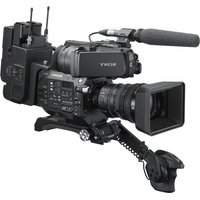
CBK-FS7BK - Appareil photo SONY - Notice d'utilisation et mode d'emploi gratuit
Retrouvez gratuitement la notice de l'appareil CBK-FS7BK SONY au format PDF.


| Caractéristiques techniques | Appareil photo professionnel SONY CBK-FS7BK, compatible avec la caméra FS7. |
|---|---|
| Utilisation | Conçu pour la production vidéo, idéal pour les documentaires, les films et les événements en direct. |
| Maintenance | Nettoyage régulier de l'objectif et du capteur recommandé, vérification des mises à jour du firmware. |
| Sécurité | Utiliser uniquement avec des accessoires compatibles pour éviter les dommages, éviter l'exposition à l'eau et à l'humidité. |
| Informations générales | Vérifiez la compatibilité avec les accessoires avant l'achat, garantie limitée de 1 an. |
FOIRE AUX QUESTIONS - CBK-FS7BK SONY
Questions des utilisateurs sur CBK-FS7BK SONY
0 question sur cet appareil. Repondez a celles que vous connaissez ou posez la votre.
Poser une nouvelle question sur cet appareil
Téléchargez la notice de votre Appareil photo au format PDF gratuitement ! Retrouvez votre notice CBK-FS7BK - SONY et reprennez votre appareil électronique en main. Sur cette page sont publiés tous les documents nécessaires à l'utilisation de votre appareil CBK-FS7BK de la marque SONY.
MODE D'EMPLOI CBK-FS7BK SONY
Version 2.0 du logiciel de l'unité d'extension
Version 3.46 du logiciel du module réseau
Table des matières
1. Présentation
Caractéristiques....3
Nomendature et fonction des pièces....4
2. Configuration du périphérique
Raccordement de la plaque d'épaule....7
Raccordement de l'adaptateur de poignés et de la plaque supérieure....8
Raccordement du viseur 9
Raccordement de l'unité d'extension....10
Raccordement au tuner sans fil portatif (lors de l'utilisation d'un microphone sans fil)....12
3. Ajustement et configuration du périphérique
Ajustement du viseur....13
Ajustement de l'épaullière 16
4. Configuration des fonctions réseau
Fonctions et périphériques terminaux compatibles .....17
Mise sous tension du module réseau....18
Régiage du caméscope....19
Connexion de l'apparell et d'un périphérique terminal via un réseau local sans fil....20
Connexion à Internet....22
5. Opérations des fonctions réseau
Enregistrement de la vidéo d'un caméscope....24
Téléchargement en amont d'un fichier....27
Diffusion vidéo continue en direct depuis le caméscope 28
Commande à distance du caméscope....29
6. Configuration des fonctions réseau à l'aide du menu
Web
Menu Web 30
Réglages du format de la diffusion en continu (Streaming Format) 32
Réglages du format proxy (Proxy Format)....34
Réglages du système (System Settings) 35
Réglages du point d'accès (AP Settings) 37
Réglages du réseau local sans fil (Station Settings) .....38
Réglages du modem (Modem Settings)....39
Réglages du réseau local filaire 40
Réglages du téléchargement (Upload Settings)....41
Vérification du téléchargement en amont de fichiers (Job List) 43
7. Maintenance
Mise à jour de l'appareil....44
8. Annexe
Précautions d'utilisation 45
Dépannage 45
Messages d'erreur/avertissement ....47
Licences 48
Specifications 51
Caractéristiques
Le CBK-FS/8K est un kit d'accessoires qui se raccorde à un caméscope de la série PXW-FS/ pour assurer la staolité et l'opérabilité du caméscope lorsqu'il est utilisé comme caméscope d'épaule. En plus de la fonctionnalité XDCA-FS/, il dispose d'un viseur robuste, d'une plaque d'épaule coulissante, d'un emplacement pour récepteur audio sans fil et de fonctions réseau complètes. Les caméscopes de la série F57 peuvent également être utilisés avec un objectif B4 en fixant le LA-EB1 (option).
Commande à distance du caméscope par réseau local (LAN) sans fil
Lorsque l'appareil est connecté à un caméscope de la série PXW-F S7 (ci-après « caméscope ») via un câble USB, vous pouvez utiliser le caméscope à distance à partir d'un smartphone/une tablette/un ordinateur connecté(e) via un réseau local sans fil.
Création et enregistrement d'un fichier proxy
L'appareil crée un fichier proxy (basse résolution) et l'enregistre sur une carte SD qui est insérée dans l'appareil, à partir des signaux audio et vidéo d'entrée HD-SDI qui sont capturés ou lus sur le caméscope. Le fichier crée s'appelle « XAVC (R) Proxy ». L'enregistrement démarre/s'arrête automatiquement en symbiose avec les signaux de commande d'enregistrement/arret du caméscope qui sont intégrés dans le signal HD-SDI.
Lors de l'enregistrement à l'aide du caméscope, vous pouvez créer un fichier proxy de la même durée qui hérite des informations du fichier original enregistré sur le caméscope.
Téléchargement en amont d'un fichier via un réseau 3G/4G/LTE, un réseau local sans fil ou un réseau local filaire
Vous pouvez télécharger un fichier proxy (basse résolution) enregistré sur une carte 5D de l'appareil vers un serveur sur Internet via un réseau 3G/4G/LTE, un réseau local sans fil ou un réseau local filaire.
Vidéosurveillance du caméscope via le réseau local sans fil
L'appareil peut créer un flux (H.264) à partir de la vidéo du caméscope, cui peut être surveillée à l'aide de l'application « Content Browser Mobile » sur un smartphone/une tablette via un réseau local sans fil.
Application « Content Browser Mobile »\*
Vous pouvez configurer les réglages de l'appareil à partir d'un smartphone/une tablette à l'aide de l'application « Content Browser Mobile »
Pour plus de détails sur l'application × Content Browser Mobile, contactez votre revendeur Sony ou votre représentant de service après-vente Sony.
Diffusion en continu d'un fichier via un réseau 3G/4G/LTE, un réseau local sans fil ou un réseau local filaire
L'appareil peut créer un flux (compression H.264/AAC LC) à partir du caméscope vidéo/audio, qui peut être diffusé via un réseau 3G/IG/LTE, un réseau local sans fil ou un réseau local filaire.
(Remarque)
Si vous commencez la diffusion en continu, l'enregistrement proxy et le transfert de fichiers ne peuvent pas être effectués.
Diffusion en continu de vidéos haute qualité à l'aide de la technologie QoS de Sony
Lorsqu'il est connecté à Connection Control Manager (CCM) d'une station Network RX Station Sony (option) ou XDCAM air®, l'appareil prend en charge la diffusion haute qualité et le téléchargement de fichiers via le CCM.
XDCAM air est un service en nuage fourni par Sony. Une inscription est requise pour utiliser ce service. XDCAM air n'est pas fourni dans certaines régions. Pour plus de détails sur les zones dans lesquelles le service est fourni, rendez-vous sur le vite suivant. https://www.xdcam-air.com
Pour plus de détails, contacter un représentant commercial Sony Professional.
En ouvre, consultez les sites suivants pour connaître la politique de confidentialité de XDCAM air.
Modalités de service
https://www.xdcam-air.com/site/tos_eu.html Politique de confidennalité de XIXCAN air
Politique de confidentialité de l'ID professionnel https://www.pro-id.sony.net/4/privacyPolicy
[Remarques]
- L'appareil fonctionne en association avec la dernière version de Network RX Station.
Si le moce client réseau pour le diffusion en continu avec la technologie QoS de Sony est activé avec l'enregistrement proxy activé, le début binaire de diffusion en continu est limité par le régage de l'enregistrement proxy. Le téléchargement de fichiers varrue lorsque la diffusion en continu est lancée.
- Vous pouvez modifier le réglage de l'enregistrement proxy en utilisant le CCM.
- Vous pouvez effectuer une diffusion en continu staole avec une qualité d'image é avée en utilisant plusieurs réseaux. (Selon la scène, e péb t binaire c ble risque d'être dépassé.) Cette fonction est disponible lorsque [Proxy Recording] est réglé sur « Off » ou lorsque [Proxy Recording] ne peut pas être réglé.
Utilisez des connexions réseau séparées pour obtenir des performances stables.
Pour pouvoir utiliser cette fonction, contactez votre représentant commercial Sony professionnel.
Nomenclature et fonction des pièces
Viseur
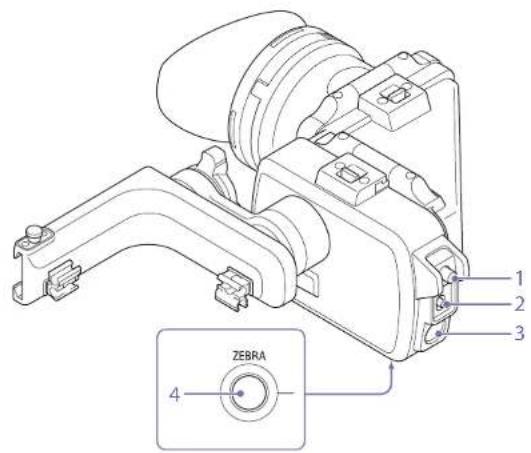
- Bouton de réglage CONTRAST (page 13)
- Commutateur MIRROR (page 14)
- Touche PEAKING
L'indicateur de crête peut être activé/désactivé. - Touche ZEBRA
L'indicateur de m're zéborée peut être activé/désactivé.
Unité d'extension
Côtés avant/gauche
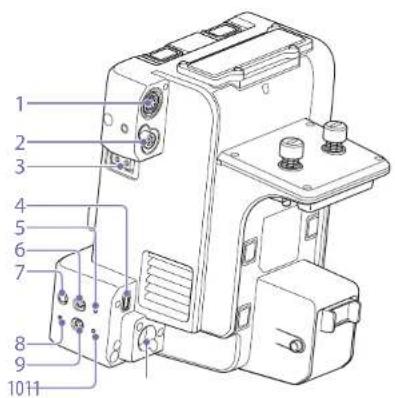
- Connecteur DATA IN/OUT
Permet la connexion à l'adaptateur de poignée fourni.
Permet la connexion pour pouvoir utiliser un tuner sans fil portatif. - Connecteur DC OUT (type arrondi 4 broches)
Émet une puissance CC de 12 V.
Connectez-le lorsque vous utilisez un adaptateur d'objectif LA-EB1 (en option). - Connecteur LIGHT (2 broches)
Émet une puissance CC de 12 V. -
Connecteur CAM (Micro USB de type B)
Permet la connexion à un caméscope à l'aide du câble USB fourni. Permet la connexion pour pouvoir commander à distance le caméscope. -
Indicateur ST
S'allume en bleu lorsque le mode LAN sans fil de l'appareil est en mode STA. Il est éteint en mode AP. Il clignote en bleu lors de l'exécution de la fonction WPS.
- Commutateur WIRELESS (sélection du mode LAN sans fil)
Règle : mode LAN sans fil de l'appare1. « AP » : mode AP (mode point d'accès) (page 20) « ST » : mode STA (mode station) (page 22)
- Touche WPS
Utilisée pour la fonction WPS. En utilisant Wi-Fi Protected Setup™ (WPS), vous pouvez configurer les périphériques et points d'accès connectés de manière semi-automatique.
8. Touche RESET
Réinitiaise les fonctions réseau de l'appareil aux réglages d'usine par défaut.
9. Commutateur d'alimentation du module réseau
Réglé sur ON pour relier l'alimentation à l'alimentation électrique du caméscope. Réglé sur STANDBY pour désactiver les fonctions réseau.
|Remarque|
Si le caméscope est arrêté ou la carte SD retirée pendant que le système accède à la carte SD, l'intégrité des connées sur la carte ne peut pas être garantie. Toutes les données enregistrées sur la carte peuvent être suprimées. Assurez-vous toujours que l'indicateur d'accès est éteint avant d'arrêter le caméscope ou de retirer la carte SD.
[Conse1]
Lorsue le commutateur d'alimentation du modèle réseau est en position STANDBY, la consommation d'énergie est réduite, ce qui prolonge la durée de vie de la batterie du carréscope.
10. Indicateur STATUS
Affiche l'état des fonctions réseau.
| Indicateur STATUS État des fonctions réseau | |
| Éteint | • Lors tension• Pendant le fonctionnement normal |
| Alumé en vert Sous tension (fonctionnement normal) | |
| Clignotement vert lent (Intervalle de 0,5 seconde) | En cours de connexion en mode STA |
| Clignotement vert rapide (Intervalle de 0,2 seconde) | En cours de transfert de fichiers |
| Clignotement rouge lent (Intervalle de 0,5 seconde) | • Pas de signal d'entrée ou connecteur SDI IN• Signal d'entrée intermittent du connecteur SDI IN |
| Indicateur STATUS État des fonctions réseau | |
| Cignotement rouge rapice(Intervalle de 0,2 seconde) | • Erreur de réglage par défaut lors de la mise sous tension• Mocule LAN sans fil/modem non disponible |
| Allumé an orange | • Communication par modem non disponible• Pas de connexion au point d'accès (mode STA) |
| Cignotement orange lent(Intervalle de 0,5 seconde) | l'échec de transfert de fichier |
11. Connecteur SDI IN (type BNC)
Permet la connexion au caméscope à l'aide du câble BNC fourni pour entrer le signal SDI émis par le caméscope. S'utilise pour enregistrer la vidéo depuis le caméscope sur l'appareil.
Côtés haut/droit/arrière
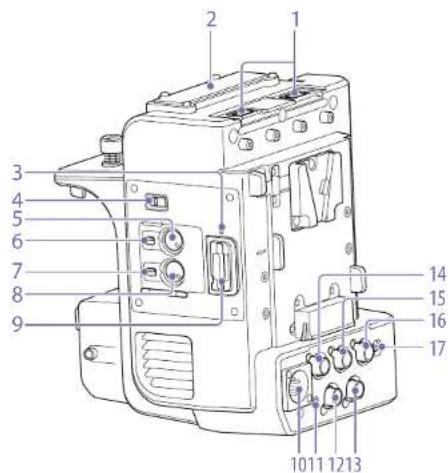
1. Connecteur USB (type A)
Permet le raccordement au module LAN sans fil fourni avec le caméscope ou au modem (option).
2. Connecteur de tuner sans fil portatif
Permet le raccordement au tuner sans fil portatif lors de l'utilisation d'un microphone sans fil.
3. Indicateur d'accès de carte SD
- Commutateur de sélection du signal audio Sélectionne la connexion de la ligne de signal de la griffe multi-interface du caméscope. Griffe MI : permet d'activer la griffe multi-interface. WIRELESS AUDIO : permet d'activer l'entrée à partir d'un tuner sans fil portatif au lieu de la griffe multi-interface.
5. Molette CH1 INPUT LEVEL
Permet d'ajuster manuellement le niveau
d'enregistrement audio WIRELESS AUDIO CH1.
6. Commutateur CH1 LEVEL CONTROL
Permet de régler la méthode de réglage du niveau d'enregistrement audio WIRELESS AUDIO CH1. AUTO : permet le réglage automatique. MAN : permet le réglage manuel.
7. Commutateur CH2 LEVEL CONTROL
Permet de régler la méthode de réglage du niveau d'enregistrement audio WIRELESS AUDIO CH2. AUTO : permet le réglage automatique. MAN : permet le réglage manuel.
8. Molette CH2 INPUT LEVEL
Permet d'ajuster manuellement le niveau d'enregistrement audio WIRELESS AUDIO CH2.
- Logement de carte SD
Pour insérer une carte SD (non fournie) pour l'enregistrement proxy XAVC. - Connecteur DC IN (type XLR, 4 broches)
- Indicateur d'enregistrement
- Connecteur RAW OUT (type BNC)
- Connecteur SDI OUT (type BNC)
Sortie en mode direct SDI IN (quand le module réseau est activé). - Connecteur GENLOCK IN (type BNC)
- Connecteur REF OUT (type BNC)
- Connecteur TC IN/OUT (type BNC)
- Commutateur TC IN/OUT
Plaque supérieure
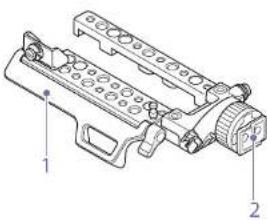
- Cache-cable
- Griffe de raccordement du viseur
Adaptateur de poignée
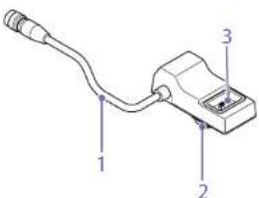
- Câble DATA IN/OUT
- Connecteur de poignée (pour caméscope)
- Connecteur de poignée (pour poignée)
Plaque d'épaule
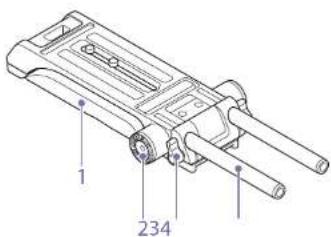
- Épaulière
- Rosette (côtés gauche et droit)
Sert au raccordement de la manette de poignée polyvalente. - Levier de verrouillage de tige (côtés gauche et droit)
À utiliser pour raccorder et enlever les tiges 215. Lors du raccordement, tournez le levier de verrouillage de tige dans le sens horaire pour raccorder la tige.
Lors du retrait, tournez le levier de verrouillage de tige dans le sens anihoraire pour desserrer la tige. Si le levier de verrouillage de tige est difficile à tourner en raison de sa position, retirez le levier de verrouillage de tige et tournez-le à un angle qui facilite l'opération. Poussez à nouveau le levier lorsque celui-ci est dans la position désirée.
-
Tiges ø15
-
Configuration du périphérique
Raccordement de la plaque d'épaule
Vous pouvez raccorder une plaque d'épaule au caméscope.
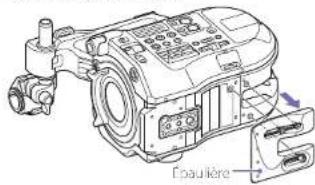
1 Retirez les deux vis et la vis à fente, puis retirez l'épaulière du caméscope.
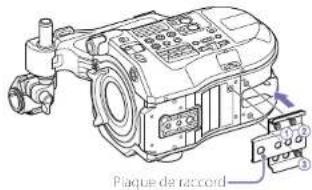
2 Raccordez la plaque de raccord au caméscope et fixez-la en place à l'aide des trois vis dans l'ordre indiqué.
3 insérez les vis de la plaque d'épaule dans les trous ce vis 3/8-16UNC du caméscope et les trous ce vis 3/8-16UNC de la plaque de raccord, puis serrez les vis.
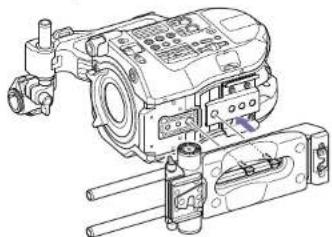
[Remarque] Hors toujours se idlement avec des vis à deux endroits.
Retrait de la plaque d'épaule
Dévissez les deux vis 3/8-16UNC et retirez la plaque d'épaule.
Raccordement de l'adaptateur de poignée et de la plaque supérieure
Vous pouvez raccorder un adaptateur de poignée et une plaque supérieure au caméscope.
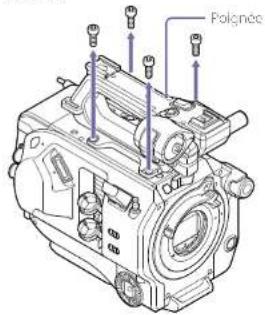
1 Retirez les quatre vis hexagonales et retirez la poignée.
2 Raccordez l'adaptateur de poignée. Connectez le connecteur de l'adaptateur de poignée au connecteur de la poignée de la caméra.
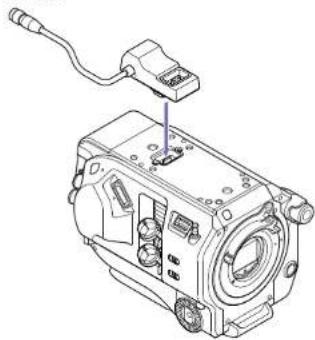
3 Raccordez la plaque supérieure et fixez la solidement en place à l'aide des quatre vis hexagonales fournies.
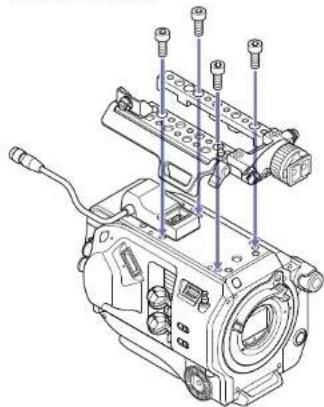
4 Raccordez la poignée et fixez la solidement en place à l'aide des quatre vis hexagonales fournies.
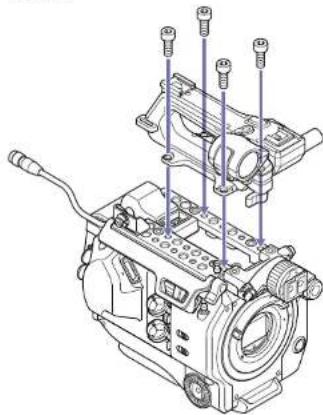
5 Connectez le câble DATA IN/OUT de l'adaptateur de poignée au connecteur DATA IN/OUT de l'unité d'extension (page 10).
Retrait de la plaque supérieure et de l'adaptateur de poignée
Retirez-le en suivant la procédure inverse du raccordement.
- Configuration du périphérique
Raccordement du viseur
Utilisez la procédure suivante pour raccorder le viseur au caméscope.
1 Tirez la butée de glissement [1] et faites glisser simultanément le viseur sur la griffe de raccorçement du viseur de la plaque supérieure [2], et tournez la bague de la plaque supérieure pour fixer solidement le viseur en position [3].
![[1] [2] [3] Bogue Butée de glissement](/content/2026/04/679487/images/c0e771d5483264515c28ba1402ffa8d4c663e1221d398c9885880034890e5a28.jpg)
2 Soulevez le cache-câble de la plaque supérieure et connectez le câble du viseur au connecteur du viseur du caméscope.
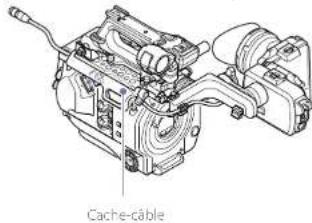
Retirez-le en suivant la procédure inverse du raccordement.
Raccordement de l'unité d'extension
Vous pouvez ajouter des fonctions au caméscope, comme une batterie à griffe en V ou un signal de synchronisation externe, en fixant une unité d'extension au caméscope. L'enregistrement ProRes sur une carte XQD insérée dans le caméscope est également pris en charge.
[Remarques]
- Le bloc-batterie du caméscope ne peut pas être utilisé quand une unité d'extension est raccorée au caméscope. Vous devez raccorder un bloc-batterie à l'unité d'extension ou connecter une source d'alimentation externe au comprésieur DC.NL.
- Raccordez/retirez l'unité d'extension lorsque le caméscope est hors tension.
1 Retirez le bloc-batterie fixé au caméscope.
2 Retirez le cache du connecteur de l'unité d'extension.
![SONY CBK-FS7BK - [Remarques] - 1](/content/2026/04/679487/images/e2a53a6d69438cf07ff952205c5eaed6fc1842d69ea3d3bd5d5e06cf908da209.jpg)
3 Alignez les parties saillantes de l'unité d'extension avec les rainures gauche et droite du caméscope et faites-les glisser jusqu'au bout, puis faites glisser l'unité d'extension dans la section du connecteur.
![SONY CBK-FS7BK - [Remarques] - 2](/content/2026/04/679487/images/a894e978915612e592994b5b214d7c4228070bb315f478c8c56e1e4bb88e58bc.jpg)
4 Serrez les deux vis sur le dessus de l'unité d'extension pour fixer solidement l'unité d'extension
![SONY CBK-FS7BK - [Remarques] - 3](/content/2026/04/679487/images/e825d45b6e40918b16798a69cc0b796220fe90da79250992260ee4197691395e.jpg)
5 Connectez le câble DATA IN/OUT de l'adaptateur de poignée (page 8) au connecteur DATA IN/OUT de l'unité d'extension.
![SONY CBK-FS7BK - [Remarques] - 4](/content/2026/04/679487/images/2f6366bc43a57509a2f5588221e06f8029bdc4b2ba860c4541ce2258a0bee309.jpg)
6 Connectez l'unité d'extension à un caméscope à l'aide du câble USB. Vous pouvez ranger le câble USB sous le cache-câble de la plaque supérieure.
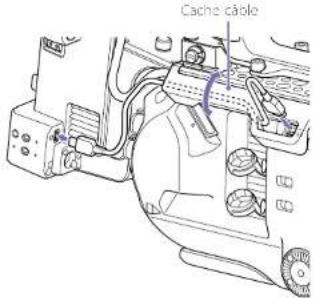
7 Connectez l'unité d'extension à un caméscope à l'aide du câble SDL.
![SONY CBK-FS7BK - [Remarques] - 6](/content/2026/04/679487/images/cc7b991f2eb258e727b9f4d9ada562990d633b0d0a2715dd3696a3e339902c78.jpg)
Raccordement des protecteurs de clé électronique
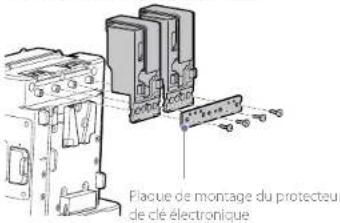
Vous pouvez raccorder un protecteur de clé électronique pour protéger un modem ou un autre périphérique USB connecté à un connecteur USB.
Raccordez le protecteur de clé électronique et le support de montage du protecteur de clé à l'unité d'extension et fixez le solidement en position à l'aide des vis du support de montage.
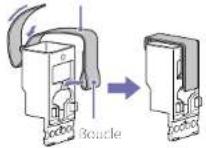
Raccordement à l'aide d'une sangle de fixation
Raccordez la sangle de fixation au protecteur de clé électronique pour fixer solidement un périphérique USB en place.
Raccordez la boucle de la sangle à l'arrière du protecteur de clé électronique et passez la sangle au-dessus du protecteur de clé électronique comme indiqué ci-dessous.
Sangle de fixation
Retrait de l'unité d'extension
1 Déconnectez le câble DATA IN/CUT de l'adaptateur de poignée (page 8).
2 Déconnectez le câble USB.
3 Déconnectez le câble SDI.
4 Desserrez les deux vis sur le dessus de l'unité d'extension pour retirer l'unité d'extension du caméscope.
Raccordement au tuner sans fil portatif (lors de l'utilisation d'un microphone sans fil)
Vous pouvez raccorder l'un des tuners sans fil portatifs suivants, une fois le caméscope éteint, lorsque vous utilisez un microphone sans fil.
- Récepteur sans fil numérique DWR-S02D/DWR-S02DN
- Tuner de diversité synthétisé UHF URX-S03D
Reportez-vous ou manuel d'instructions du tuner sans fil portatif.
[Kemarque]
Les tuners sans il pris en charge varient en fonction de la région et de la bance de fréquence correspondante. Consultés votre revendeur Sony ou votre représentant commercial Sony pour connaître les tuners sans fil qui peuvent être utilisés avec cet appareil.
Raccordement d'un DWR-S02D/DWR-S02DN/URX-S03D
1 Retirez les quatre vis fixant, le couvercle de la fonte d'extension, puis retirez le couvercle.
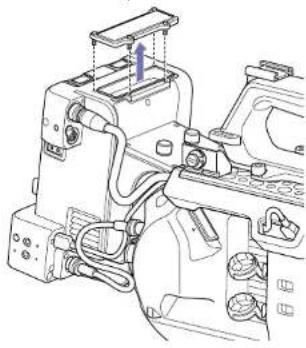
2 Insérez le DWR-S02D, DWR-S02DN ou URX-S03D, et fixez-le en place à l'aide de quatre vis.
DWR-S02D, DWR-S02ON ou URX-S03D
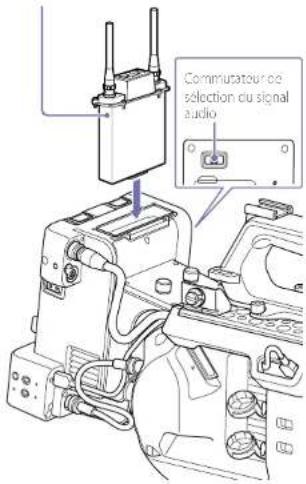
3 Mettez le commutateur de sélection de signal audio de l'unité d'extension en position WIRELESS AUDIO.
4 Sur le caméscope, réglez le réglage souhaité [CH Input Select] pour acheminer le signal WIRLEISS AUDIO sur [Shoe 1] ou [Shoe 2]. Ajustez le niveau d'entrée à l'aide du commutateur et du cadran de l'unité d'extension.
[Remarques]
- La griffe multi-interface ne peut pas être utilisée en même temos.
- L'× XLR Adaptor » s'affiche sur l'écran d'état auolo du caméscope pour la griffe 1 et la griffe 2.
- Lors de l'utilisation d'un tuner sans fil analogique 1 canal, un oruit fort peut se produire sur la griffe 2. Dans ces cas, réglez [Audio Input] >[CH Input Select] sur [Shoe *] uniquement.
- L'utilisation du communateur de sélection du signal audio lorsque l'appareil est allumé peut provocuer un bruit fort dans le signal audio. Actionnez le communateur de sélection de signal audio lorsque l'appareil est éteint.
- Les fonctions de réglage du niveau d'entrée séparées sur le caméscope pour chaque canal ne peuvent pas être utilisées.
Ajustement du viseur
Vous pouvez ajuster la position, l'angle, le contraste et d'autres conditions d'affichage du viseur pour une meilleure visualisation dans diverses situations de prise de vue.
Le contraste et d'autres ajustements n'ont aucun effet sur les images en cours d'enregistrement.
Ajustement de la mise au point dans le viseur
La bague de mise au point de l'oculaire (compensation dioptrique) permet d'adapter le viseur à la vue de l'opérateur de manière à ce qu'il puisse visualiser l'image clairement dans l'oculaire. Bague d'ajustement de la dioptine
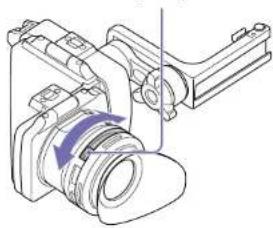
Ajustement du contraste
Ajustez le contraste à l'aide du bouton de réglage. CONTRAST situé à l'arrière du viseur.
Bouron de réglage CONTRAST
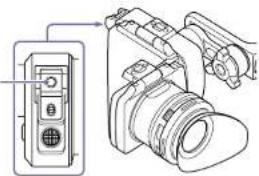
Tournez dans le sens des aiguilles d'une montre pour augmenter le niveau, et dans le sens inverse pour diminuer le niveau.
Ajustement de la position (distance de l'œil)
Vous pouvez ajuster la position horizontale et la position avant/arrière du viseur.
Ajustement de la position horizontale
Ajustez la position horizontale en déplaçant la barre de support horizontalement.
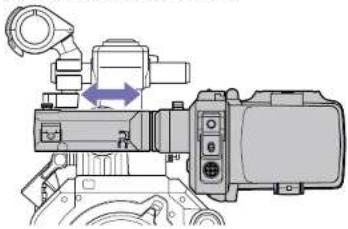
Lorsque vous ajustez la position horizontale du viseur tout en tenant, la poignée, veillez à ne pas heunter vos coûgts.
Ajustement de la position avant/arrière
Desserrez le levier de verrouillage et ajustez la position avant/arrière.
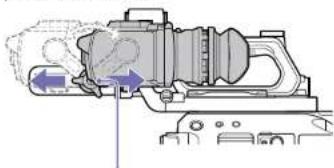
Levier de verrouillage
Serrez le levier de verrouillage dans la position souhaitée.
[Remarques]
- L'orsque vous ajustez le position avant/arrière, l'ang e du viseur varie simultanément. Ajustez l'angle pour obtenir la meilleure position de visualisation, on après avoir sillé le levier de verrouillage.
- L'orsque vous ajustez/ la position avant/arrière du viscur tout en tenant la poignée, veillez à ne pas heurter vos drigls.
Ajustement de l'angle
Vous pouvez ajuster l'angle du viseur.
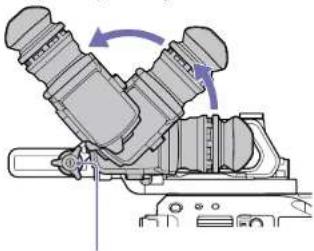
Levier de verrouillage
[Remarques]
- Si le levier de verrou llage est cesséré, la position avant/arrière peut varier lorsque vous ajustez l'angle. Seerz le levier, puis ajustez l'angle.
- Lorsque vous ajustez l'angle du viscur tout en tenant la poignée, veillez à ne pas heudet vos doigts.
Remontée du miroir du viseur et de l'oculaire
Vous pouvez voir l'écran LCD dans le viseur ou son image inversée en relevant le miroir du viseur ou l'oculaire.
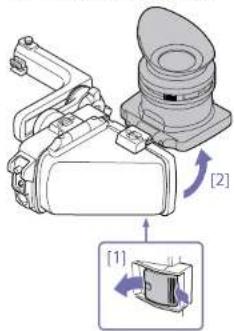
Pour relever le miroir du viseur
Poussez la languette à la base pour déverrouiller [1] et retourner [2] le miroir du viseur. Il se verrouille à la position 120°.
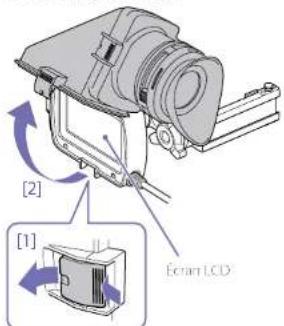
Dans cet état, l'image et l'affichage du menu sont pivotés horizontalement. Vous pouvez placer le commutateur MIRROR à l'arrière du viseur sur la position ON pour voir l'affichage normalement.
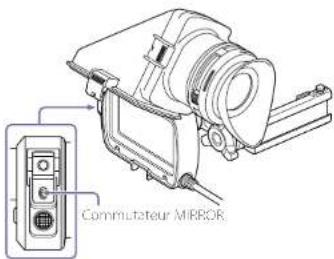
Pour détacher le miroir du viseur
1 Poussez la languette à la base pour le céverouiller.
2 Remontez l'oculaire et le miroir du viseur
3 faites glisser la touche sur le dessus loin du miroir du viseur.
4 Faites glisser le miroir du viseur latéralement pour le détacher.
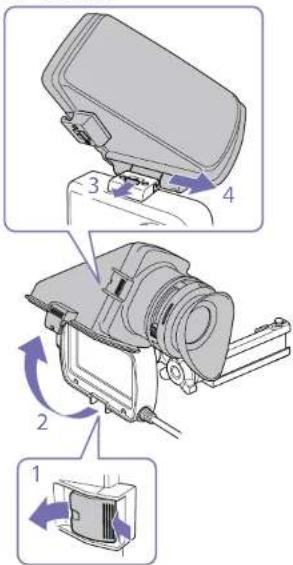
- Ajustement et configuration du peripérique : Ajustement du viscur
Ouverture/Démontage de l'oculaire
Pour ouvrir
Poussez la languette à la base pour déverrouiller [1] et retourner [2] le miroir du viseur. Il se verrouille à la position 120°,
4 Faites glisser l'oculaire latéralement pour le détacher.
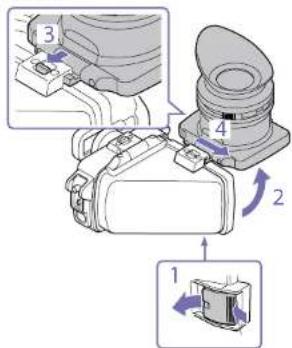
1 Poussez la languette à la base pour le déverrouiller.
2 Retournez l'oculaire
3 Faites glisser la touche sur le dessus loin de l'oculaire.
- Ajustement et configuration du personérique
Ajustement de l'épaulière
Vous pouvez faire glisser l'épaulière vers l'avant ou vers l'arrière. Ajustez la position de l'épaulière de manière à pouvoir utiliser facilement le caméscope lorsque vous le placez sur l'épaule.
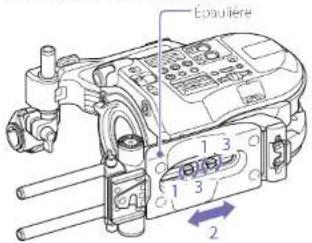
1 Desserrez les deux vis de l'épaullière.
2 Faites glisser l'épaulière vers l'avant/l'arrière jusqu'à la position souhaitée.
3 Serrez fermement les vis.
Fonctions et périphériques terminaux compatibles
Périphériques terminaux compatibles
Les réglages de fonction réseau de l'appareil prennent en charge la connexion réseau local sans fil à un smartphone, une tablette ou un ordinateur (ci après dénommé « périphérique terminal »). Les périphériques terminaux, les systèmes d'exploitation et les navigateurs pris en charge sont affichés dans le tableau suivant.
| Périphérique terminal | Système d'exploitation | Navigateur |
| Smartphone/tablette | Android 5x/6x/7x/8x/9/10 | Chrome |
| iOS 11x/12x/13x | Safari | |
| iPadOS 13x | ||
| Ordinateur Microsoft Windows //Microsoft Windows 8/Microsoft Windows 10 | Chrome | |
Fonctions compatibles avec chaque connexion réseau
L'appareil téléchargé un fichier vers un serveur et transmet un flux de la vidéo du caméscope à un périphérique terminal en connectant l'appareil à un réseau. L'appareil peut être configuré et actionné à partir du périphérique terminal connecté à l'appareil via le réseau. Un réseau local sans fil, un réseau 3G/4G/LTE ou un réseau local filaire peut être utilisé pour la connexion réseau. Les fonctions suivantes sont disponibles pour chaque connexion réseau (O : disponible, - : non disponible).
| Fonction Connexion réseau | ||||
| Réseau localsans fil | Réseau3G/4G/LTE | Réseaulocalfilaire | ||
| ModeAP | ModeSTA | |||
| Réglage etcontrôle de l'appareil | ○ | ○ | - | ○*1 |
| Lecture proxydans un navigatingur | ○ | ○ | - | ○*1 |
| Téchargomond'un fichier proxy | ○ ○ ○ | |||
| Télécommandedu carréscope | ○ | ○ | - | ○*1 |
| Vidou surveillanceen direct*2 | ○ | ○ | - | ○*1 |
| Diffusion vidéo continue endirect | ○ ○ ○ ○ | |||
*1 Disponible en rég anl. Web/Cam Remote (page 40). *2 Pour utiliser la vidéo surveillance lance en direct, vous avez besoin d'un smartphone/une tablette sur lequel l'application « Content Browser Mobile » est installée.
Pour plus de détails sur les connexions réseau, consultez « Connexion de l'appareil et d'un péphénique terminant via un réseau local sans fil » (page 20) ou « Connexion à internet » (page 22).
Périphériques requis pour la fonction réseau
Les périphériques suivants sont nécessaires pour chaque connexion réseau.
Connexion réseau Périphérique requils
Réseau local sans Module USB LAN sans fil 51
Réseau 3G/4G/LTE Modem USB 3G/4G/LTE
Réseau local filaire Adaptateur USB-RJ45
^x1 Fourni avec le caméscope.
*2 Un modern USB 3G/4G/LTE (aopelé × modern × dans ce document) est venou séparément.
*3 L'adaptateur USB-RU45 est vendu séparément
[Remarques]
- Les modules LAN sans il peuvent ne pas être disponibles dans certains pays/régions.
- La bande de fréquences pour le module LAV sans fil est partagé par plusieurs périphériques. En fonction de l'environnement d'utilisation, la vitesse et la distance de transmission peut diminuer, ou la communication peut être coupée en cas d'utilisation d'autres périphériques.
- Pour utiliser le réseau 3G/1G/1TE, vous devez soliciter un abonnement auprès d'un opérateur.
- Pour plus de détails sur les périphériques compatibles requis pour chaque connexion réseau, contactez votre revendeur ou un technicien. Sony.
Mise sous tension du module réseau
1 Assurez-vous que l'appareil est correctement raccordé au caméscope.
Pour plus de détails sur le raccordement, consultez « Raccordement de l'unité d'extension » (page 10).
2 Réglez l'interrupteur d'alimentation du module réseau sur la position ON pour mettre le caméscope sous tension.
L'appareil démarre avec les mêmes réglages que lors de sa dernière mise hors tension, puis l'indicateur STATUS s'allume en vert clair.
- Configuration des fonctions réseau
Réglage du caméscope
Réglage du caméscope pour émettre les signaux de commande d'enregistrement
Configurez le caméscope de manière à ce qu'il émette les signaux d'arrêt/démarrage de l'enregistrement vers l'appareil.
[Bernarque]
L'appareil admet les signaux suivants.
1920×1080 59.94j/50i
1920×1080 29.97PsF/25PsF
1280×720 59 94P/50P
1920×1080 23.98PsF
Vérifiez si le signa est admis ou non à l'aide de l'indicateur STATUS.
Lorsque SDIVHDMI Rec Control >Setting est réglé sur Parallel Rec dans le menu Recording, un fichier proxy portant le même nom que le clip enregistré sur le caméscope est créé.
Commande à distance du caméscope via un réseau
Réglez Wi-Fi >Wi-Fi dans le menu System sur Enable pour activer le réseau local sans fil.
[Remaroue]
Le module LAN sans fil ou un modem doit être raccordé à l'appare et l'interrupteur d'alimentation du module réseau doit être activé au préalable (page 20, 29).
Connexion de l'appareil et d'un périphérique terminal via un réseau local sans fil
Vous pouvez connecter l'appareil et un périphérique terminal l'aide d'un réseau local sans fil. Les réglages de la fonction réseau de l'appareil prennent en charge la connexion LAN sans fil depuis un périphérique terminal.
Connexion à l'aide du mode point d'accès du réseau local sans fil (Mode AP)
Dans ce mode, l'appareil fonctionne en tant que point d'accès. Il permet la connexion d'un périphérique terminal à un réseau local sans fil.
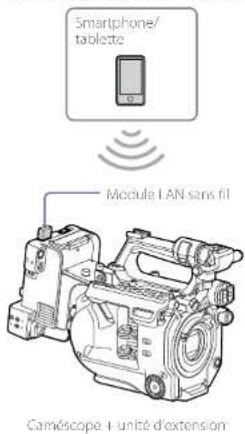
Raccordement d'un module LAN sans fil sur l'appareil
Insérez le module LAN sans fil dans le connecteur USB de l'appareil.
Utilisez le module LAN sans fi fourni avec le caméscope.
[Remarques]
- Raccordez/retirez le module | AN sans fil quand l'appareil est hors tension.
- Si un module LAN sans fil non compatible avec l'appareil est raccoré, l'indicateur STATUS c ignote rapidement en rouge. Dans ce cas, raccordez un module LAN sans fil compatiole à l'appareil.
Pour se connecter
1 Réglez l'interrupteur d'alimentation du module réseau sur la position ON, et réglez le commutateur WIRELESS sur la position AP, puis mettez le caméscope sous tension. L'appareil démarre en mode AP.
2 Si le périphérique terminal prend en charge la fonction WPS, appuyez sur la touche WPS pendant 3 secondes.
[Remarque]
Il faut un certain temps pour que l'indicateur ST commence à clignoter après la mise sous tension de l'acpareil.
L'indicateur SI clignote en bleu. Effectuez les étapes suivantes dans les 2 minutes après avoir appuyé sur la touche WPS. Si le périphérique terminal ne prend pas en charge la fonction WPS, passez à l'étape suivante.
3 Activez les réglages réseau > réglage LAN sans fil du périphérique terminal. Pour plus de détails sur l'activation du réglage LAN sans fil d'un périphérique terminal, reportez vous au mode d'emploi de chaque périphérique
4 Effectuez l'une des actions suivantes.
Si le périphérique terminal prend en charge
la fonction WPS :
Sélectionnez le SSID « DIRI CT _ ta POI S7BK-012345 » de l'appareil dans la liste SSID affichée sur le périphérique terminal, puis sélectionnez « WPS Push Button » dans les options.
Si le périphérique terminal ne prend pas en charge la fonction WPS :
Sélectionnez le SSID « DIRECT_taP0-F573K-012345 » de l'appareil dans la liste SSID, puis saisissez « abcdefgn » pour le mot de passe,
[Remarque]
Le SSID et le mot de passe de l'appareil sont indiqués sur l'ét quette de l'appare il. Vous pouvez modifier le mot de passe sur l'écran (AP Settings) (page 37).
5 Lancez un navigateur sur le périphérique terminal, puis accédez à
« http://192.168.1.1.8080/ ». Un écran de connexion apparaît.
[Bemarque]
Selon l'environnement réseau, l'adresse P de l'appareil peut ére « 10.0.0.1 » si vous utilise plusieurs réseaux. Dans ce cas, accédez à « http://10.0.0.1:8080/ ».
6 Saisissez le nom d'utilisateur et le mot de passe puis appuyez sur [OK].
[User name] : admin (réglage par défaut)
[Password] : la valeur par défaut est le mot de passe SSID de l'appareil. Saisissez la valeur de la clé de l'étiquette fixée sur le côté de l'appareil dans le champ Password.
Le menu Web de l'appareil apparaît.
Pour plus de détails sur le menu Web, reportez-vous à « Menu Web » (page 30).
[Remarcques]
- Vous pouvez modifier le nom d'utilisateurs et le mot de passe (page 55).
- Sauf indication contraire, le réglage des fonctions réseau de l'appareil et le contrôle de l'état s'effectuien, à partir du menu Web (page 30). Ils ne peuvent pas être réalisés à partir du camscope.
Connexion en mode station du réseau local sans fil (Mode STA)
Dans ce mode, l'appareil se connecte à un point d'accès en tant que client. Connectez le périphérique terminal via le point d'accès.
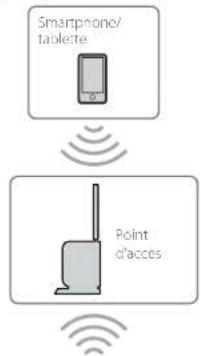
Caméscope + unité d'extension
Raccordement d'un module LAN sans fil sur l'appareil
Insérez le module LAN sans fil dans le connecteur USB de l'appareil.
Connexion à un point d'accès à l'aide de la fonction WPS
Si le point d'accès prend en charge la fonction WPS, vous pouvez vous connecter au point d'accès avec des réglages simples. Si un point d'accès ne prend pas en charge la fonction WPS, consultez « Connexion à un point d'accès en mode STA sans utiliser la fonction WPS » (page 38).
1 Activez le point d'accès.
2 Réglez l'interrupteur d'alimentation du module réseau sur la position ON, réglez le commutateur WIRELESS sur la position ST, et mettez le caméscope sous tension. L'appareil démarre en mode STA.
3 Maintenez la touche WPS de l'appareil appuyée pendant 3 secondes. L'indicateur ST clignote en blou.
[Remarque]
Il faut un certain temps pour que l'indicateur ST commence à clignoter après la mise sous tension de l'appareil.
Effectuez les étapes suivantes dans les 2 minutes après avoir appuyé sur la touche WPS.
4 Appuyez sur la touche WPS du point d'accès. Pour plus de détails sur le fonctionnement de la touche WPS, consultez le mode d'emploi du point d'accès.
Lorsque la connexion est établie, l'indicateur ST s'allume en bleu et l'indicateur STATUS s'allume en vert clair.
[Remarque]
Si la connexion échoue, l'indicateur ST s'éteint. Dans ce cas, recommencez la configuration à partir de l'étape 1.
5 Connectez le périphérique terminal au point d'accès.
Pour plus de détails sur la connexion, reportez-vous au mode d'emploi de chaque périphérique.
6 Lancez un navigateur sur le périphérique terminal, puis accédez à l'appareil. Saisissez l'une des adresses suivantes.
http://
- http://FS7BK-
7 Saisissez le nom d'utilisateur et le mot de passe puis appuyez sur [OK].
[User name] : admin (réglage par défaut) [Password] : la valeur par défaut est le mot de passe SSID de l'appareil. Saisissez la valeur de la clé de l'étiquette fixée sur le côté de l'appareil dans le champ Password.
Le menu Web de l'appareil apparaît. Pour plus de détails sur le menu Web, reportez-vous à « Menu Web » (page 30).
[Remarque]
Vous pouvez modifier le nom d'utilisateur et le mot de passe (page 35).
Connexion à Internet
Vous pouvez connecter l'appareil à Internet en raccordant un modem (option) à l'appareil. Vous pouvez vous connecter à Internet par l'intermédiaire d'un point d'accès (option) qui prend en charge 3G/4G/LTE.
Connexion par l'intermédiaire d'un modem
Vous pouvez connecter l'appareil à Internet via un réseau 3G/4G/LTE en raccordant un modem (option) à l'appareil.
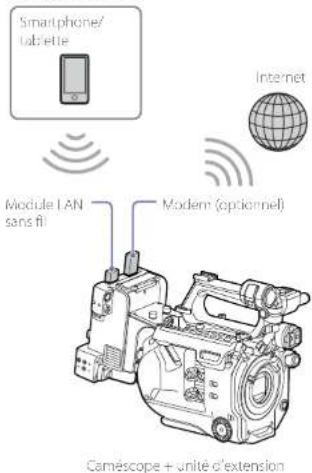
Raccordement d'un modem au caméscope
Insérez le modem (option) dans le connecteur USB de l'apparei.
Lorsou'un modem compatible avec l'appareil est connecté, les réglages de connexion sont configurés automatiquement et l'appareil est prêt à se connecter à Internet.
Pour plus de détails sur les modems compatibles avec l'appareil, contactez votre revendeur Sony ou votre représentant du service après vente Sony. Les informations sur le modem raccordé apparaissent sur l'écran [Modem Settings] (page 39).
[Remarodies]
- Raccordez/retirez le modem lorsque l'appareil est hors tension.
- Si un modern sans il non compatible avec l'appareil est raccorcé, l'indicateur STATUS clignote rapidement en rouge. Dans ce cas, raccordez un modern sans il compatiole à l'appareil.
Pour vérifier les réglages du modem
Vous pouvez vérifier les réglages du modem sur l'écran [Status] (page 39).
Connexion en mode station du réseau local sans fil (Mode STA)
Vous pouvez connecter l'appareil à Internet en mode STA via un point d'accès 3G/4G/LTE compatible (option) ou par liaison avec un smartphone/une tablette.
Lors de la connexion via un point d'accès 3G/4G/LTE compatible
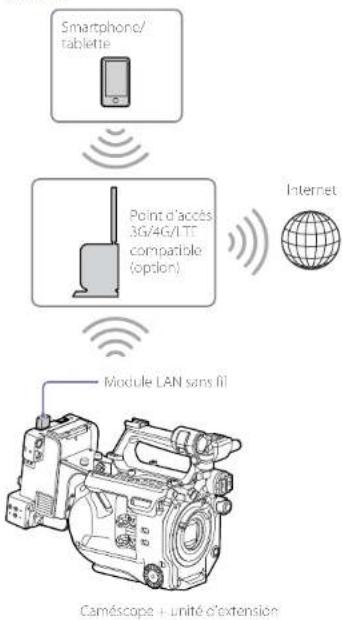
Lors de la connexion par liaison avec un smartphone/une tablette
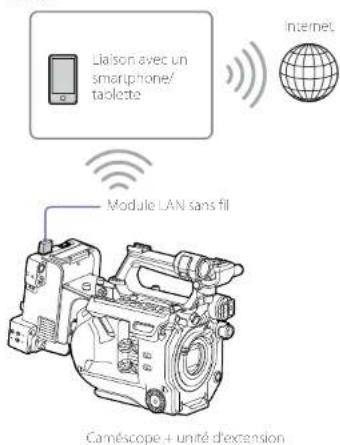
Pour se connecter
Si le point d'accès ou le smartphone/la tablette prend en charge la fonction WPS, connectez vous à l'aide de la procédure indiquée dans « Connexion à un point d'accès à l'aide de la fonction WPS » (page 21). Si le point d'accès ou le smartphone/la tablette ne prend pas en charge la fonction WPS, connectez vous à l'aide de la procédure indiquée dans « Connexion à un point d'accès en mode STA sans utiliser la fonction WPS » (page 38). Avant la connexion, activez le point d'accès ou le smartphone/la tablette. Dans le cas d'un smartphone/une tablette, activez également sa fonction de liaison.
- Configuration des fonctions réseau : Connexion à Internet
Connexion à l'aide d'un câble LAN
Vous pouvez connecter l'appareil à un réseau via un câble LAN en raccordant l'adaptateur USB-RJ45 du kit d'adaptateur réseau CBK NAT (option) à l'appareil. Connectez le câble LAN au routeur. Pour les détails sur les réglages réseau, consultez « Régages du réseau local filaire » (page 40).
[Remarque]
Le CBK-NA1 c, un modern ne peuvent pas être utilisés simultarément.
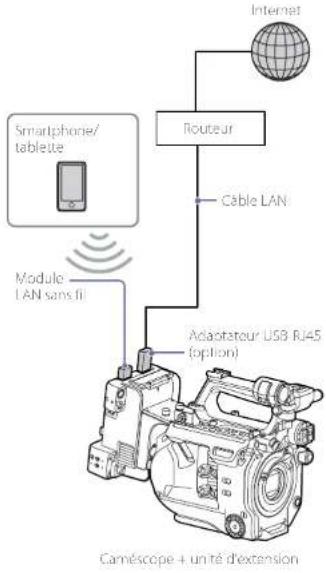
Enregistrement de la vidéo d'un caméscope
Vous pouvez créer un fichier proxy ^® à partir des signaux vidéo et audio d'enregistrement/lecture qui sont entrés par le connecteur SDI IN. Le fichier proxy est enregistré sur une carte SD (option) en synchronisation avec le démarrage/arrêt de l'enregistrement du caméscope.
orsqu'un fichier proxy est enregistré automatiquement en synchronisation avec l'opération de démarrage/arrêt de l'enregistrement du caméroscope, le fichier proxy hérite des informations et de la durée du fichier original. Lorsqu'un fichier proxy est enregistré manuellement, le fichier proxy n'hérite pas des informations du fichier original.
Préparation
Cette section décrit les cartes SD utilisées pour l'enregistrement et le réglage ou format du fichier proxy.
Cartes SD prises en charge
Cartes mémoire SDXC ^x (Classe de vitesse : 4 ou plus)
Cartes mémoire SDHC* (Classe de vitesse : 4 ou plus)
• Désignées sous le nom de « Cartes SD » dans ce document
Cartes SD Sony recommandées
- Cartes mémoire UHS-I SDXC/SDHC (Classe 10)
• Cartes mémoire SDXC/SDHC (Classe 4)
• Cartes mémoire SDHC (Classe 10)
- Cartes mémoire UHS-I microSDXC/microSDHC (Classe 10)
- Cartes mémoire microSDHC (Classe 4)
Le fonctionnement n'est pas garantif pour toutes les cartes mémoire.
Pictarale
L'appareil ne peut pas formater une carte SDHC sous la forme exFAT ou une carte SDXC sous la forme FAT32.
Insertion d'une carte SD
1 N'ouvrez pas le cache du logement de carte SD.
2 Insérez la carte mémoire SD dans le logement avec l'étiquette SD orientée vers l'avant.
Pour éjecter la carte SD
Ouvrez le cache du logement de carte SD et appuyez légèrement sur la carte SD pour l'éjecter
Pour vérifier la capacité restante
Vous pouvez vérifier la capacité restante sur une carte SD sur l'écran [SD Card] (page 26).
[Remarques]
- Si le caméscope ces arrêté ou la carte SIO reûte pendant que le système accèce à la carte SD, l'inégrité des données sur la carte ne peut pas être garantie. Le autres les données enregistrées sur la carte peuvent être supprimées, l'appareil n'a pas de fonction de récupération pour resturer les matériaux endommagés. Veuillez à ce que l'appareil soit éclaint avant de retirer une carte SIO. Veuillez à ce que l'indicateur STATUS soit allumé en vert clair et que l'indicateur d'accès so t'été ont avant de mettre l'appareil hors tension.
- Prenez ces précautions pour éviter que la carte SD ne soit expulsée lors de l'insertiorvéjection de la carte.
Réglage du format pour le fichier proxy enregistré
Le format est réglé par défaut sur « 640 × 360 » (3 Mbps). Pour modifier le réglage, consultez « Réglages du format proxy (Proxy Format) » (page 34).
Enregistrement
L'appareil peut enregistrer automatiquement en synchronisation avec le démarrage/arrêt de l'enregistrement du caméscope ou l'enregistrement peut être démarré/arêté manuellement sur l'appareil. L'enregistrement sur une carte SD démarre/sarrête en synchronisation avec le démarrage/arrêt de l'enregistrement du caméscope (l'indicateur d'accès est allumé en rouge pendant l'enregistrement).
L'enregistrement sur l'appareil s'arrête lorsque l'enregistrement sur le caméscope s'arrête (l'indicateur d'accès s'éteint).
Vous pouvez créer un fichier proxy de la même durée qui hérite des informations du fichier original enregistré sur le caméscope.
[Remarques]
- Pour enregistrice un fichier proxy de la même durée que celui qui hérite des informations du fichier original enregistrate sur le caméscope, vous nevez régler (Parallel REC) dans le menu du caméscope.
- Si l'enregistrer en commence immédiatement après la mise sous tension du caméscope, la longueur d'un fichier proxy enregistré sur une carte SD peut différer de celle du fichier original en raison d'un court délai avant que l'appareil ne commence à enregistrer.
Démarrage/arrêt manuel de l'enregistrement
Vous pouvez démarrer/arrêter l'enregistrement du signal du caméscope manuellement. Vous pouvez également enregistrer manuellement à partir de périphériques qui n'ont pas de signaux de commande Rec/Stop intégrés dans le signal HD-SDI.
Dans ce cas, le fichier enregistré n'hérite pas des informations du fichier original.
1 Connectez un périphérique terminal à l'appareil via un réseau local sans fil, lancez un navigateur sur le périphérique terminal, puis accédez à l'appareil (page 20). L'écran [Device Status] apparaît.
![Commutateur [Lock] Touche [Rec] Device Status Short Det Access Settings Status Streaming: Monitoring Proxy: Stop Remain: 1540nm REC: Rec Network Wireless LAN IP Address: 192 168.1.1 Internet Access: Unavailable Modem Status: No Modem Internet IP Address: unknown Hardware Serial Number: 000043 Camcodon: Connected Firmware Firmware Version: 2.50](/content/2026/04/679487/images/0c57e3bff4d09c8f0b48e22783882c01a0684067866e034b8fa00f5276b0b883.jpg)
[Remarque]
Si un écran autre que l'écran [Device Status] est affiché, appuyez sur 📄 haut à gauche de l'écran pour afficher le menu, puis sélectionney [Device Status] pour afficher l'écran [Device Status].

Appuyez sur [Rec].
L'enregistrement démarre.
Pour arrêter l'enregistrement, appuyez à nouveau sur [Rec].
Vous pouvez empêcher les opérations accidentelles en réglant le commutateur [Lock] vers la droite pour verrouiller la touche [Rec].
[Remarque]
Le fonctionnement de la touche [Rec] est désactivé lorsque l'enregistrement est synchronisé avec le caméscope.
Utilisation de l'application « Content Browser Mobile » Vous pouvez démarrer/arrêter l'enregistrement manuellement à l'aide de l'application « Content Browser Mobile ». Dans ce cas, vous pouvez
contrôler l'enregistrement tout en visionnant un flux de vidéo d'enregistrement/de lecture.
À propos du fichier enregistré
Le système de fichiers est FAT32 pour une carte SDHC et exFAT pour une carte SDXC, et l'extension de fichier est « .mp4 ».
Le code temporel intégré dans le signal HD-SDI est également enregistré simultanément. Une image fixe de la première trame est également enregistrée.
Si des informations GPS* sont intégrées dans le signal HD-SDI, les informations GPS sont également enregistrées.
* Le GPS (Global Positioning System) est un système de navigation originaire des États-Unis qui utilise des satellites de haute précision pour fournir des informations précises sur votre position géographique.
À propos du nom de fichier
Lorsqu'un fichier proxy est enregistré en synchronisation avec le caméscope
Le nom de fichier est au format «
Dans les autres cas
Le nom de fichier est donné par le code temporel du début d'enregistrement. Par exemple, si l'enregistrement commence à 14 heures 30 minutes 20 secondes 05 frames (14:30:20:05), le nom du fichier sera « 14_30_20_05.mp4 ». S'il existe un fichier portant le même nom, un numéro consécutif est ajouté au nom de fichier.
Répertoire du fichier enregistré
Le fichier enregistré est stocké dans le répertoire « Root/PRIVATE/PXROOT/Clip ».
Le fichier d'image fixe de la première trame est enregistré dans le répertoire « Root/PRIVATE/PXROOT/Thmbnl » et un fichier journal GPS est
enregistré dans le répertoire « RooU/PRIVATE/SONY/GPS ».
[Remarques]
- Iorsque la capacité de stockage d'une carte SD est atteinte pendant l'enregistrement, « Warning » apparaît sur l'écran et l'indicateur d'accès clignée. L'enregistrement s'arrête.
- Le nombre maximal de fichiers pouvant être enregistres sur une carte SD est de 600. Lorsque le nombre maximal de fichiers est dépassé, un message d'aventissement apparaît sur l'écran et l'indicateur d'accès clignote. À ce moment, la durée d'enregistrement restante passe à 0 minute.
- Lorsqu'une erreur de carte SD est détectée pendant l'enregistrement (erreur d'écriture ou erreur de lecture), un message d'erreur apparaît sur l'écran et l'indicateur d'accès clignote.
- L'enregistrement est désactivé si une carte 5D est protégée en écriture. Un message d'avertissement s'affche sur l'écran et l'indicateur d'accès clionote.
- Lorsqu'il y a une perturbation du signal d'entrée provenant du connecteur SDI IN et que l'enregistrement ne peut pas continuer, un message d'erreur apparaît sur l'écran et l'indicateur STA US clignote.
- Lorsqu'aucune carte SD n'est insérée, l'enregistrement ne peut pas être effectué. Un avertissement apparaît sur l'écran.
- Pendant l'enregistrement automatique à l'aide des signaux de commande Rec/Stop, le démarrage/amêt de l'enregistrement sur l'écran [Device Status] sont désactivés.
- Les modes d'enregistrement spéciaux, tels que les fonctions Frame Rec et Interval Rec, ne sont pas pris en charge.
- Lorsqu'une carte SDII IC est utilisée et que la taille du fichier dépasse 4 Go, «_01» est ajouté au nom du fichier et le fichier est divisé.
Vérification des fichiers enregistrés sur une carte SD
Les fichiers enregistrés sont répertoriés sur l'écran [SD Card]. Vous pouvez lire un fichier, supprimer un fichier ou formater une carte SD sur l'écran [SD Card].
1 Connectez un périphérique terminal à l'appareil via un réseau local sans fil, lancez un navigateur sur le périphérique terminal, puis accédez à l'appareil (page 20). L'écran [Device Status] apparaît.
2 Appuyez sur 📄[Media Info.] > [SD Card]. L'écran [SD Card] apparaît.
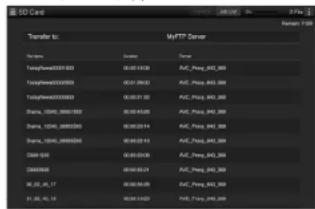
3 Appuyez deux fois sur le fichier que vous souhaitez lire. Le fichier sélectionné est lu.
[Remarque]
La lecture peut ne pas être disponible selon le système d'exploitation de votre périphérique terminal ou la version du navigateur. Dans ce cas, utilisez « Content Browser Mobile ».
Suppression des fichiers enregistrés
1 Sélectionnez le fichier que vous souhaitez supprimer dans la liste de l'écran [SD Card]. Appuyez sur un fichier pour le sélectionner. Appuyez à nouveau pour annuler.
2 Appuyez sur «en haut à droite de l'écran > [Delete]. Un écran de confirmation apparaît. Appuyez sur [OK] pour supprimer le fichier. Sélectionnez [Cancel] pour annuler.
Formatage d'une carte SD
Si une carte SD insérée a été formatée dans un format non pris en charge par l'appareil, formatez la selon la procédure suivante.
1 Appuyez sur en haut à droite de l'écran [SD Card] > [Format]. Un écran de confirmation apparaît. Appuyez sur [OK] pour démarrer le formatage. Sélectionnez [Cancel] pour annuler.
[Remarque]
Le formatage d'une carte 5D efface toutes les dornées sur la carte. La carte ne peut pas être restaurée.
Vérification de la capacité restante d'une carte SD
La capacité restante est affichée en haut de l'écran [SD Card]. Vous pouvez également vérifier la capacité restante dans le viseur d'un caméscope compatible.
Téléchargement en amont d'un fichier
Vous pouvez télécharger un fichier proxy enregistré sur l'appareil vers un serveur sur Internet via un réseau 3G/4G/LTE, un point d'accès ou un réseau local filaire.
Si le mode client réseau est activé, vous pouvez télécharger sur le serveur défini par le CCM.
[Remarque]
Les fichiers ne peuvent pas être téléchargés en amont lorsque vous démarrez la diffusion en continu. Si vous démarrez la diffusion en continu pendant le téléchargement en amont d'un fichies, le té échargement ou fichier est arrêté si redônaire lorsque la diffusion en continu est arrêtée.
Préparation
Connexion à Internet
Connectez l'appareil à Internet à l'aide de la procédure indiquée sous « Connexion à Internet » (page 22).
Enregistrement du serveur pour le téléchargement en amont
Le serveur pour le téléchargement des fichiers doit être enregistré au préalable. Pour plus de détails sur l'enregistrement d'un serveur, consultez « Inscription d'un serveur pour le téléchargement en amont » (page 41).
Sélection et téléchargement en amont d'un fichier
Vous pouvez télécharger un fichier enregistré sur une carte SD de l'appareil sur un serveur.
1 Connectez un périphérique terminal à l'appareil via un réseau local sans fil, lancez un navigateur sur le périphérique terminal, puis accédez à l'appareil (page 20). L'écran [Device Status] apparaît.
2 Appuyez sur [Media Info] > [SD Card], L'écran [SD Card] apparaît.
| ID Card | ||
| Transfer to | RIP1P serve | |
| Rs. No. | Name | Name |
| Tspplm200000000 | BCE 3638 | AIV, Pice, 246, 500 |
| Tspplm200000000 | BCE 3638 | AIV, Pice, 246, 500 |
| Tspplm200000000 | BCE 3638 | AIV, Pice, 246, 500 |
| Tspplm200000000 | BCE-3638 | AIV, Pice, 246, 500 |
| Tspplm_1999_2001/2018 | BCE-3638 | AIV, Pice, 246, 500 |
| Tspplm_1999_2002/2018 | BCE-3638 | AIV, Pice, 246, 500 |
| Tspplm_1999_2003/2018 | BCE-3638 | AIV, Pice, 246, 500 |
| CSD11112 | BCE-3638 | AIV, Pice, 246, 500 |
| CSD11112 | BCE-3638 | AIV, Pice, 246, 500 |
| RS_32_18_17 | BCE-3638 | AIV, Pice, 246, 500 |
| RS_32_18_18 | BCE-3638 | AIV, Pice, 246, 500 |
3 Sélectionnez le fichier que vous souhaitez télécharger. Appuyez sur un fichier pour le sélectionner. Appuyez à nouveau pour annuler. Vous pouvez appuyer deux fois pour démarrer la lecture et vérifier son contenu.
4 Appuyez sur [Transfer]. Le serveur pour lequel [Default Setting] est règlé sur « On » dans « Inscription d'un serveur pour le téléchargement en amont » (page 41) apparaît. Pour changer de serveur, appuyez sur le serveur pour afficher la liste des serveurs, puis sélectionnez un serveur différent. Saisissez le répertoire sur le serveur sous [Directory] le cas échéant.
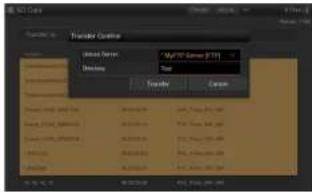
5 Appuyez sur [Transfer]. L'appareil démarre le téléchargement du fichier sélectionné. L'indicateur STATUS clignote en vert pendant le téléchargement. Pour annuler le téléchargement, appuyez sur [Cancel].
[Remarquel] Si le téléchargement échoue, l'indicateur STATUS clignote en orange.
Vérification du téléchargement en amont du fichier
Vous pouvez vérifier l'état du téléchargement dans l'écran [Job List] affiché en appuyant sur [Job List] dans l'écran [SD Card].
Transfert partiel d'un fichier proxy
Lorsque vous utilisez l'application « Content Browser Mobile », vous pouvez transférer une partie coupée d'un fichier en spécifiant les points de début et de fin dans le fichier proxy. Vous pouvez aussi transférer des parties coupées de plusieurs fichiers dans le Storyboard.
[Remarques]
- Des marges pouvant a ler jusqu'à 15 trames sont ajoutées avant et après les positions de coupure dans le fichier proxy qui a été téléchargé partiellement.
- Lors du téléchargement d'une partie d'un fichier basé sur le Storyboard, un fichier pour transférer les informations du Storyboard vers un éditeur non linéaire apparaît dans [Joo List].
- Un répertoire Genera /Sony/tmp est créé sur la carte SD pour télécharger en amont ce fichier. Le fichier est stocké ici temporairement, puis il est suporimé lorsque le téléchargement est terminé.
Téléchargement en amont d'un fichier en mode client réseau
Vous pouvez télécharger un fichier sur un serveur défini par un CCM en connectant l'appareil au CCM d'une station Network RX Station Sony (option) ou XDCAM air en mode client réseau.
1 Sélectionnez le fichier que vous voulez télécharger comme décrit dans « Sélection et téléchargement en amont d'un fichier ».
2 Appuyez sur [Transfer]. « NCM: RX Server » apparaît comme destination.
3 Appuyez sur [Transfer]. L'appareil commence à télécharger le fichier sélectionné sur le serveur défini par le CCM.
(Romarquot) Vous pouvez éga ement définir « NCM. RX Server » pour le serveur lorsque l'appareil n'est pas en mode client réseau. Dans ce cas, le téléchargement est interrompu. Le téléchargement sur le serveur redémaire lorsque l'appareil se connecte au CCM en mode client réseau.
Diffusion vidéo continue en direct depuis le caméscope
Diffusion en continu via Internet ou un réseau local
Vous pouvez transmettre la vidéo en direct pendant sa prise avec le caméscope v'a internet ou le réseau local.
1 Connectez un périphérique terminal à l'appareil via un réseau local sans fil, lancez un navigateur sur le périphérique terminal, puis accédez à l'appareil (page 20).
L'écran [Device Status] apparaît.
2 Appuyez sur [Settings] > [Streaming Format].
L'écran [Streaming Format] apparaît.
3 Sélectionnez un préréglage dans [Streaming] > [Preset]
4 Appuyez sur [Edit] pour modifier le préréglage. Réglez les réglages de format et de destination (page 32).
5 Appuyez sur le commutateur On/Off [Streaming] pour le régier sur [On]. La transmission vidéo en direct démarre.
[Femarques]
- Si l'alimentation est coupée, [Streaming] est réglé sur [Off]. Pour redémarrer la diffusion continue, réglez [Streaming] sur [On].
- Le transmission en diffusion continue de l'apareil utilise la méthode MPDG2 TSAUDP ou MPDG2 TS/RTP. Pour surveiller a vidéo et le son transmis en flux, utilisez un appareil compatible avec ces méthodes. Pour plus de détails, censués le mode d'emploi du périphérique.
Diffusion en continu à l'aide de la technologie QoS de Sony
Vous pouvez diffuser en continu une vidéo haute qualité en connectant l'appareil au CCM d'une station Network RX Station Sony (option) ou XDCAM air en mode client réseau
1 Connectez un périphérique terminal à l'appareil via un réseau local sans fil, lancez un navigateur sur le périphérique terminal, puis accédez à l'appareil (page 20). L'écran [Device Status] apparaît.
2 Appuyez sur [Settings] > [System Settings].
L'écran [System Settings] apparaît.
3 Appuyez sur [Network Client Mode Settings].
4 Sélectionnez un préréglage dans [Network Client Mode Settings] > [Preset].
5 Appuyez sur [Edit] pour modifier le préréglage. L'écran de réglages du mode client réseau apparaît.
6 Configurez chaque élément.
Pour plus de détails sur les réglages, consultez « Réglages du mode client réseau »
(page 36).
7 Appuyez sur le commutateur On/Off [Network Client] pour le régier sur [On]. Vous pouvez modifier arbitrairement le nom d'affichage du préréglage sélectionné dans [Preset] après avoir modifié le préréglage.
8 Appuyez sur [OK].
Le mode client réseau est activé et l'appareil est connecté à Network RX Station ou à
XDCAM air. La transmission vidéo en direct est démarrée à partir de Network RX Station ou XDCAM air. Pour les détails, consultez le mode d'emploi de Network RX Station ou le fichier d'aide pour XDCAM air.
Diffusion en continu avec l'enregistrement proxy activé
L'enregistrement proxy en mode client réseau est activé lorsque [Proxy Recording] dans [Network Client Mode Settings] est réglé sur [On] Vous pouvez changer ce réglage à partir de Network RX Station ou XDCAM air.
[Remarques]
- Le débit binaire de la diffusion continue qui peut être réglé sur a station Network RX ou XDCAN, air est limité comme suit en fonction du format d'enregistrement proxy.
- Lorsque le format d'enregistrement proxy est de 1280x720.9 Mbps/6 Mbps, le débit binaire de diffusion continue est très faible (1 Mbps ou inférieur).
- lorsque le format d'en registrement proxy est de 640x 360 3 Mbps, le débit binaire de diffusion continue est faible (3 Mbps ou inférieur).
- Le format proxy ne peut pas être modifié en mode client réseau. Pour modifier le format proxy, désactivé d'abord le mode client réseau.
Commande à distance du caméscope
Vous pouvez commander le caméscope à distance en accédant à la télécommande Wi-Fi intégrée au caméscope.
1 Connectez un périphérique terminal à l'appareil via un réseau local sans fil, lancez un navigateur sur le périphérique terminal, puis accédez à l'appareil (page 20).
L'écran [Device Status] apparaît.
2 Sur le caméscope, réglez [Wi-Fi] >[Wi-Fi] dans le menu [System] sur [Enable].
3 Appuyez sur Cam Remote Control.
L'écran de télécommande apparaît.
L'écran de saisie d'un mot de passe peut apparaître. Saisissez le mot de passe précédemment configuré à l'aide du menu du caméscope.
[Remarques]
- Vous pouvez commander le caméscope à distance via un réseau local filaire en connectant l'apoareil et le pér phénique terminal via un réseau local filaire et en réglant [Wired LAN Settings] >[Web/Cam Remote] sur [On] (page 10).
- Régier l'interrupteur d'alimentation du module réseau sur la position STAN DBY ou mètre le caméscope sous tension désactive l'opération de télécommande du caméscope. Configuroz le réglage à l'étape 2.
Menu Web
Le menu Web de l'appareil s'affiche en accédant à l'appareil à partir d'un navigateur sur un périphérique terminal connecté à l'appareil via un réseau local sans fil. Vous pouvez vérifier l'état de l'appareil, configurer les réglages et démarrer/ arrêter l'enregistrement manuellement à partir du menu Web.
Écran initial
Lorscue l'appareil est connecté à un périphérique terminal et que vous accèdez à l'appareil à partir d'un navigateur sur le périphérique terminal, l'écran [Device Status] apparaît, affichant l'état de l'appareil et les touches de raccourci de commande.
Affiche le menu pour la sélection de l'écran de configuration.
Touches de raccouri pour l'écran (SD Card) et l'écran (Settings)
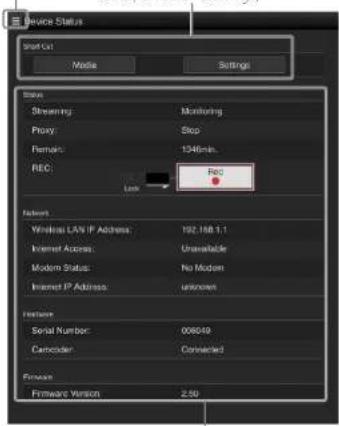
Affiche l'état de l'apparell.
État de cet appareil
[Status]
- [Streaming] [Monitoring]: [Streaming] est réglé sur [Off] [Running]: [MPEG2-TS/UDP] ou [MPEG2-TS/RTP] [Stop]: pas en diffusion continue
[Initializing] : en préparation Indication d'erreur : Destination Address Error, No Internet Access
• [Proxy]
[Recording]: pendant l'enregistrement du fichier proxy
[Stop]: pas d'enregistrement
- [Remain] : durée d'enregistrement restante sur la carte SD
- [Warning/Error] : indication d'erreur/avertissement (« Wxx-xxx » correspond à un numéro d'avertissement, « Exx xxx » correspond à un numéro d'erreur (page 17))
• [Rec] : touche de début d'enregistrement (page 24)
• [Lock] : commutateur de verrouillage (page 24)
Lorsque le mode client réseau (page 36) est activé, [Streaming] et [Proxy] passent aux éléments suivants.
• [Network Client]
[Connected to CCM Name] : connexion réussie Indication d'erreur - Destination Address Error, Authentication Failed, No Internet Access, Certificate is not yet valid, Certification Error Dans ce cas, l'indicateur STATUS clignote lentement en orange.
- [Streaming]
[Running] : pendant la diffusion continue
[Stop] : pas en diffusion continue
[Initializing] : en préparation
• [Proxy]
[Stop] : pas en enregistrement (lorsque [Proxy Recording] est réglé sur [On])
[Recording] : pendant l'enregistrement du fichier proxy (lorsque [Proxy Recording] est réglé sur [On])
[Disabling] : enregistrement désactivé (lorsque [Proxy Recording] est réglé sur [Off])
(Remarque)
Si « Certificate is not yet valid » apparaît, il se peut que la date soit réglée sur une valeur non valide. Vérifiez le réglage de la date.
[Network]
- [Wireless LAN IP Address] : adresse IP de l'appareil
- [Internet Access] : connexion Internet [Modem] : via modem [Wi-Fi Router] : via un point d'accès LAN sans fil [Unavailable] : connexion non disponible
- [Modem Status] : état du modem Connected : connecté [Connecting] : tentative de connexion [Disconnected] : déconnecté [USB-RJ45 Connected] : adaptateur USB-RJ45 raccordé
- [Internet IP Address] : adresse IP via Internet (uniquement lorsque l'adresse IP peut pas être récupérée)
[Hardware]
- [Serial Number] : numéro de série de l'appareil
- [Camcorder] : état de la connexion avec le caméscope
[Firmware]
- [Firmware Version] : version du logiciel du module réseau
Menu de configuration
Le menu de configuration s'affiche en appuyant sur é en haut à gauche de l'écran. Apouyez sur l'élément que vous souhaitez configurer.
[Settings]
Affiche l'écran pour la configuration de l'appareil.
[Wireless Adapter]
- [Streaming Format] - réglages du format de la diffusion en continu (page 32)
• [Proxy Format] : réglages du format proxy (page 34)
- [System Settings] : réglages du système (page 35)
[Wireless LAN]
• [AP Settings] : réglages du point d'accès (page 37)
- [Station Settings] : réglages du réseau local sans fi (page 38)
• [Status] : état du LAN sans fil (page 38)
Modem
• [Modem Settings] : réglages du modem (page 39)
• [Status]: état du modem (page 39)
Wired LAN
• [Wired LAN Settings] : réglages du LAN filaire (page 40)
• [Status] : état du LAN filaire (page 40)
[Remarque]
[Modern] passe à [Wired - AK] lorsque l'adaptateur USB-RM5 est raccordé.
[Upload Settings]
Réglages du téléchargement (page 41)
Bemarque
Lorsque l'écran (Settings) s'affiche, vous pouvez afficher les sous-écrans suivants.
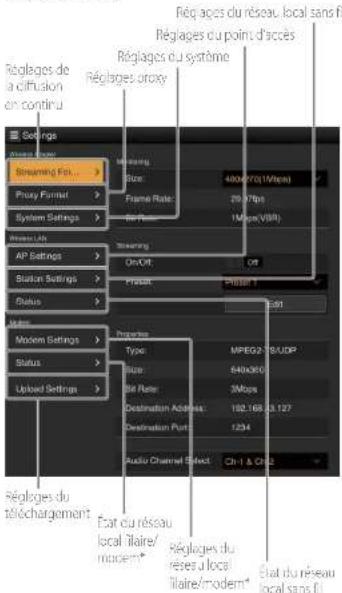
* Lorsque l'adaptateur USB-RJ45 est raccordé.
[Media Info]
Affiche l'écran permettant d'afficher l'état du support ou de sélectionner le fichier à télécharger (page 27)
[SD Card] : carte SD insérée dans le logement de carte de l'appareil.
[Job List]
Alfiche l'écran [Job List] pour la gestion des téléchargements de fichiers (page 43).
Affiche la télécommande Wi-Fi en accédant au caméscope (page 29).
[OSS Information]
Affiche les informations des droits d'auteur.
Réglages du format de la diffusion en continu (Streaming Format)
Vous pouvez définir le format du flux qui est surveillé sur le périphérique terminal via le réseau local sans fil et la destination de format/transmission du flux via Internet/réseau local filaire.
Vidéo
• AVC/H.264 Main Profile, 4:2:0 Long GOP
- La taille est sélectionnée par les réglages suivants.
Audio
• Compression AAC-LC
• Fréquence d'échantillonnage : 48 kHz
• Débit binaire : 128 kbps pour stéréo
- Le canal de lecture est sélectionné par les réglages suivants.
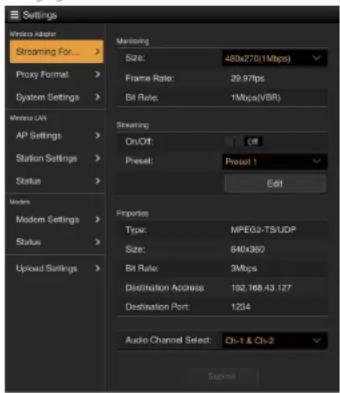
Vous pouvez définir le format pendant la surveillance sur un périphérique terminal.
[Size]
Définit la taille et le débit binaire de la vidéo pour la surveillance.
[480×270]: 1 Mbps (VBR)
[480×270]: 0.5 Mbps (VBR)
|Remarquic
Ce débit binaire est la valeur moyenne. Le débit binaire réel peut être supérieur à la valeur moyenne.
[Frame Rate]
Affiche la fréquence d'images de la vidéo. Ceci est défini par le signal entré par le connecteur SDI IN. [23.98 fps] : 23,975 fps
[25fps]: 25 fps
[29.97fps]: 29,97 fps
[50fps]: 50 fps
[59.94fps]: 59,94 fps
[Remarque]
Une fréquence de 24 fps n'est pas prise en charge.
[Bit Rate]
Affiche le débit binaire de la vidéo.
Réglages de la diffusion en continu (Streaming)
Vous pouvez définir le format et la destination de transmission pour la diffusion en continu. Les réglages sont mémorisés sous la forme de préréglage (jusqu'à trois préréglages).
[On/Off]
Active/désactive la transmission de la diffusion continue.
[Remarque]
La fonction de surveillance n'est pas disponible quand cet élément est réglé sur [On].
[Preset]
Permet de sélectionner les préréglages de [Preset 1] à [Preset 3]. Le préréglage peut être modifié en appuyant sur [Edit].
Pour modifier un préréglage
1 Sélectionnez le préréglage que vous souhaitez modifier dans [Preset].
2 Appuyez sur [Edit].
L'écran de modification des préréglages apparaît.
3 Configurez les éléments suivants.
[Type]
Sélectionne le type de vidéo pour la diffusion continue à partir de [MPEG2-TS/UDP] et [MPEG2-TS/RTP].
[Size]
Définit la taille de la vidéo pour la diffusion continue.
Lorsque [HD/SD Auto] est sélectionné, ceci est défini par le signal entré par le connecteur SDI IN.
[Bit Rate]
Définit le débit binaire pour la diffusion continue.
Les éléments à sélectionner varient en fonction du réglage [Size].
Lorsque vous utilisez une bande passante réseau de 500 kbps ou moins, sélectionnez ce qui suit :
[Size] 480×270 : [Bit Rate] 0.3 Mbps (Mono L)/0.3 Mbps (Mono R)
[Size] 480×270 : [Bit Rate] 0.2 Mbps (Mono L)/0.2 Mbps (Mono R)
[Size] 320×180 : [Bit Rate] 0.2 Mbps (Mono L)/0.2 Mbps (Mono R)
Dans ce cas, la fréquence d'images vidéo est de 10 fps, la fréquence d'échantillonnage audio est de 48 kHz et le débit binaire audio est de 56 kbps Mono.
[Destination Address]
Permet de saisir l'adresse du serveur pour la transmission de la diffusion continue.
(Destination Port)
Permet de saisir le numéro de port du serveur de destination utilisé pour la diffusion continue.
4 Appuyez sur [OK].
Les réglages sont appliqués et les réglages prédéfinis sont affichés dans [Properties]. Pour annuler, appuyez sur [Cancel].
[Remarques]
- Une fuite de données est possible parce que les données video/audio sont transférées telles quelles via Internet. Vérifiez toujours que la destination de transmission peut recevoir les données de diffusion continue. Les données peuvent être non intentionnellement envoyées au mauvais destinataire si l'adresse ou d'autres réglages re sont pas corrects.
- Il est possible que toutes les trames ne puissent pas lues selon l'état du réseau.
- La qualité d'image peut s'a térer dans les scènes d'action rapide.
- Il est possible que toutes les trames ne puissent pas être lues lorsque le flux est réglé sur une grande taille et un débit binaire faible. Pour y remédier, sélectionnez une taille plus petite dans (Size).
Réglages du canal audio
Sélectionne le canal audio.
[Ch-1 & Ch-2] : audio des canaux 1 et 2 (réglage par défaut)
[Ch-3 & Ch-4] : audio des canaux 3 et 4
[Remarques]
- Le canal à gauche du nom de l'élément devient le canal
de gauche, et le canal à droite du nom de l'élément
devient le canal de droite.
• [Size] 480×270 : [Bit Rate] 0.3 Mbps (Mono L)/0.3 Mbps
(Mono R)
[Size] 480×270 : [Bit Rate] 0.2 Mbps (Mono L)/0.2 Mbps
(Mono Fi)
[Size] 320×180 : [Bit Rate] 0.2 Mbps (Mono L)/0.2 Mbps
(Mono E)
Lorsque les réglages ci-dessus sont effectués, les éléments
suivants sont sélectionnés.
Pour Mono L
Ch-1 dens [Ch-1 & Ch-2]
Ch-3 dans [Ch-3 & Ch-4]
Pour Mono R
Ch-2 dens [Ch-1 & Ch-7]
Ch 4 dens [Ch 3 & Ch 4]
Réglages du format proxy (Proxy Format)
Vous pouvez régler le format du fichier proxy enregistré sur la carte SD de l'appareil.
Vidéo
- XAVC® Proxy (AVC/H.264 Main Profile, 4:2:0 Long GOP)
- La taille est sélectionnée par les réglages suivants.
Audio
- Compression AAC-LC
• Fréquence d'échantillonnage : 48 kHz
• Débit binaire : 128 kbps pour stéréo - Le canal de lecture est sélectionné par les réglages suivants.
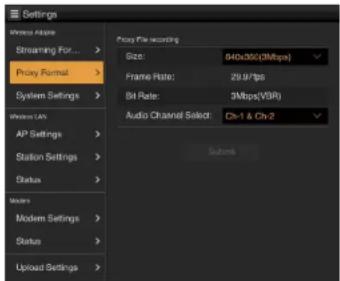
Permet de définir la taille et le débit binaire de la vidéo pour le fichier proxy.
[HD/SD Auto] : 9 Mbps (VBR)
[HD/SD Auto] : 6 Mbps (VBR)
[1280×720]: 9 Mbps (VBR)
[1280×720]: 6 Mbps (VBR)
[640×360]: 3 Mbps (VBR)
[480×270]: 1 Mbps (VBR)
[480×270]: 0.5 Mbps (VBR)
[Remarques]
- Ce débit binaire est la valeur moyenne. Le débit binaire réel peut être supérieur à la valeur moyenne.
- Torsque [HD/SD Auto] est sélectionné, le format est automatiquement défini par le signal entré par le connecteur SDIN.
L'enregistrement proxy n'est pas disponible lorsque le signal d'entrée SD est 73.98Ps-.
- Le fichier proxy enregistré avec [HD/SD Auto] peut ne pas être lisible dans un navigateur Web ou Content Browser Mobile.
Insérez la carte SD sur laquelle le fichier proxy est
directement enregistré dans un ordinateur lisant la vidéo.
[Frame Rate]
Affiche la fréquence d'images de la vidéo. Ceci est défini par le signal entré par le connecteur SDI IN.
[23.98fps]: 23,975 fps
[25fps]: 25 fps
[29.97fps]: 29,97 fps
[50fps]: 50 fps
[59.94fps]: 59,94 fps
[Remarque]
Une fréquence de 24 fps n'est pas prise en charge.
[Bit Rate]
Affiche le débit binaire de la vidéo.
[9Mbps (VBR)]: HD/SD Auto / 1280×720
[6Mbps (VBR)]: HD/SD Auto / 1280×720
Sélectionne le canal audio pour l'enregistrement.
[Ch-1 & Ch-2] : audio des canaux 1 et 2 (réglage par défaut)
[Ch-3 & Ch-4] : audio des canaux 3 et 4
[Remarque]
Le canal à gauche du nom de l'élément devient le canal de gauche, et le canal à droite du nom de l'élément devient le canal de droite.
Réglages du système (System Settings)
Vous pouvez régler la date et l'heure et le nom d'hôte/nom d'utilisateur/mot de passe pour accéder au menu Web de l'appare1.
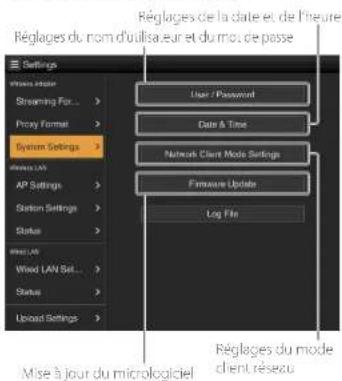
Pour les détails sur les coordonnées, consultez « Mise à jour de l'appareil » (page 44).
Réglages du nom d'utilisateur et du mot de passe
Vous pouvez définir le nom d'hôte, le nom d'utilisateur et le mot de passe pour accéder au menu Web de l'appareil à partir d'un navigateur sur un périphérique terminal.
Appuyez sur [User/Password] dans l'écran [System Settings] pour afficher l'écran de saisie utilisateur.
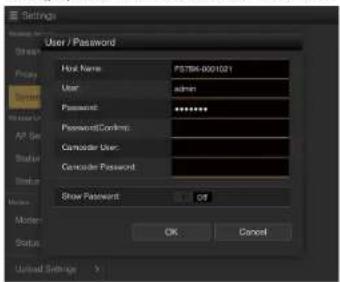
N'utilisez pas [Camcorder User] et [Camcorder Password].
Lorsoue vous avez terminé, appuyez sur [OK] pour appliquer les réglages. Pour annuler, appuyez sur [Cancel].
[Host Name]
Permet de saisir le nom d'hôte de l'appareil. (Réglage par défaut : ES78K - 1 numéro de série)
[User]
Permet de saisir le nom d'utilisateur de l'appareil. (Réglage par défaut : admin)
[Password]
Permet de saisir le mot de passe de l'appareil. Permet de saisir le mot de passe pour le confirmer.
[Show Password]
Réglez sur « On » pour afficher les caractères au fur et à mesure de leur saisie.
[Remarques]
- Les caractères alphanumériques et les caractères 1% * + ... sont valides pour [User] et [Password]. Définitsez une chaire de caractères de huit caractères ou plus qui contient au moins un caractère alphabétique et au moins un caractère numérique.
- Du point de vue de la sécurité, il est recommandé de définir un moi de passe avec une chaîne de caractères suffisamment longue, difficile à devirer par les autres, et de le stocker en toute sécurité.
Réglages de la date et de l'heure
Vous pouvez régler la date et l'heure. Apouyez sur [Date & Time] dans l'écran [System Settings] pour afficher l'écran de saisie utilisateur.
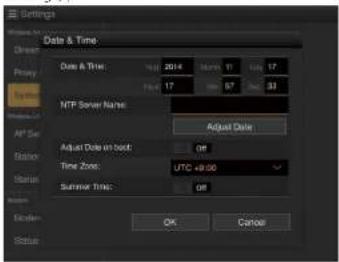
Lorsque vous avez terminé, appuyez sur [OK] pour appliquer les réglages. Pour annuler, appuyez sur [Cancel]
[Remarque]
La durée de conservation des réglages de la date et de l'heure est d'environ deux mois. Si la période de conservation est dépassée, les réglages de la date et de l'heure reviennent à la valeur par défaut de 2020.02.01.00:00:00.
[Date & Time]
[Year] : année
[NTP Server Name]
Règle automatiquement la date et l'heure en se connectant à un serveur NTP,
Saisissez le nom d'hôte du serveur NTP auquel vous voulez vous connecter dans le champ de saisie.
[Adjust Date] : appuyez pour accéder au serveur NTP et mettre à jour la date et l'heure automatiquement.
Avec le réglage sur [On], la date et l'heure sont mises à jour automatiquement en accédant au serveur NTP lorsque l'appareil est mis sous tension (uniquement lorsque l'appareil est connecté à Internet).
[Time Zone]
Sélectionnez votre fuseau horaire dans la liste déroulante.
[Summer Time]
Avec le réglage sur [On], l'heure d'été est activée (+1 heure).
Réglages du mode client réseau
Vous pouvez définir les réglages du mode client réseau. Les réglages sont mémorisés sous la forme de préréglage (jusqu'à trois préréglages). Appuyez sur [Network Client Mode Settings] sur l'écran [System Settings] pour afficher l'écran de configuration.
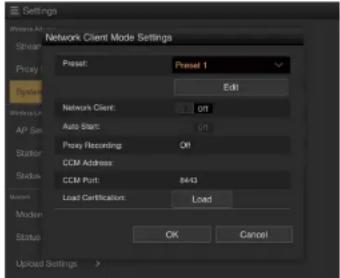
Lorsque vous avez terminé, appuyez sur [OK] pour appliquer les réglages. Pour annuler, appuyez sur [Cancel].
[Preset]
Permet de sélectionner les préréglages de [Preset 1] à [Preset 3]. Le préréglage peut être modifié en appuyant sur [Edit].
[Network Client]
Avec le réglage sur [On], le mode client réseau est activé et l'appareil démarre la connexion au CCM sélectionné dans [Preset].
[Auto Start]
Avec le réglage sur [On], l'appareil démarrera avec le mode client réseau activé à la prochaine mise sous tension de l'appareil.
[Proxy Recording]
Affiche le réglage actuel.
[CCM Address]
Affiche le réglage actuel.
[CCM Port]
Affiche le réglage actuel.
Permet d'écrire le certificat CCM « CCM_
certification.pern » à charger dans le répertoire racine de la carte SD.
Pour plus de détails sur les certificats CCM, contactez un représentant commercial Sony Professional.
[Remarques]
- Si le mode client réseau est activé pendant la diffusion continue ou la surveillance, une boîte de dialogue de confirmation apparaît. Si [OK] est sélectionné, l'appareil passe en mode client réseau et ces opérations sont annulées.
- Lorsque Auto HD/SD (9 Mbps) ou Auto HD/SD (6 Mbps) est sélectionné pour le format Proxy, [Proxy Recording] ne peut pas être défini. Avec le réglage sur [On], la valeur est conservée, mais l'enregistrement n'est pas effectué.
Pour modifier un préréglage
1 Sélectionnez le préréglage que vous souhaitez modifier dans [Preset].
2 Appuyez sur [Edit].
L'écran de modification des préréglages apparaît.
![SONY CBK-FS7BK - Appuyez sur [Edit]. - 1](/content/2026/04/679487/images/8be4267794ad6cf5d93d52991e5809a3bae97123f90e0b4c4db7743b9d99faa7.jpg)
3 Configurez les éléments suivants.
[Display Name]
Saisissez le nom affiché dans la liste.
[Proxy Recording]
Avec le réglage sur [On], l'enregistrement proxy est activé et l'appareil entre en mode client réseau.
[Remarque]
Le débit binaire de la diffusion en continu est limité lorsque l'enregistrement proxy est activé.
[CCM Address]
Permet de saisir l'adresse du CCM connecté.
Permet de saisir l'URL de destination lorsque vous utilisez XDCAM air.
[CCM Port]
Permet de saisir le numéro de port du CCM connecté.
[User]
Permet de saisir le nom d'utilisateur.
[Password]
Permet de saisir le mot de passe.
[Show Password]
Réglez sur « On » pour afficher les caractères au fur et à mesure de leur saisie.
4 Appuyez sur [OK].
Les réglages sont appliqués et les réglages prédéfinis sont affichés dans [Properties]. Pour annuler, appuyez sur [Cancel].
Réglages du point d'accès (AP Settings)
Vous pouvez configurer l'appareil pour pouvoir l'utiliser comme point d'accès.
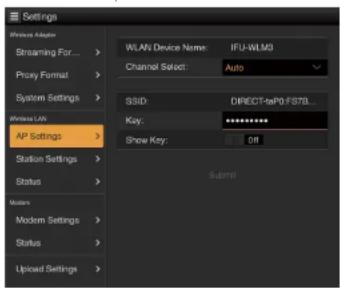
Affiche le nom du module LAN sans fil utilisé.
[Channel Select]
Vous pouvez changer le canal LAN sans fil. [Auto] sélectionne automatiquement Ch1 à Ch11 et [Channel Select] vous permet de régler manuellement Ch1 à Ch11. Lorsqu'un module LAN sans fil compatible 5 GHz est raccordé, l'élément [Auto (5 GHz)] est ajouté.
[Remarque]
Selon le module LAN sans fil, [Auto (5GHz)] peut ne pas s'afficher. Cela ne s'affiche pas sur les modèles pour lesquels le pays/la région interdit l'utilisation de la bande 5 GHz à l'extérieur. Vérifiez si le module LAN sans fil est pris en charge dans le pays/la région où l'appareil est utilisé. Pour plus de détails, consultez le mode d'emploi du module LAN sans fil.
[SSID]
Affiche le SSID de l'appareil.
[Key]
Vous pouvez modifier le mot de passe de l'appareil. Il est possible d'utiliser de 8 à 63 caractères alphanumériques.
[Show Key]
Réglez sur « On » pour afficher les caractères.
Réglages du réseau local sans fil (Station Settings)
Vous pouvez configurer les réglages de connexion à un LAN sans fil.
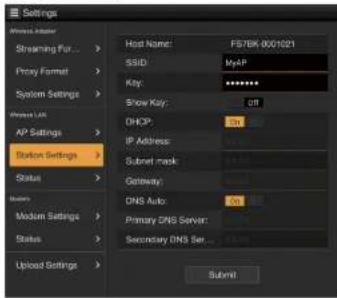
Affiche le nom d'hôte de l'appareil.
[SSID]
Permet de saisir le SSID ou point d'accès auquel l'appareil se connecte.
WPA et WPA2 sont disponibles pour la méthode d'authentification.
Lorsqu'un module LAN sans fil compatible 5 GHz est raccordé, l'appareil peut se connecter à un point d'accès compatible 5 GHz.
[Key]
Permet de saisir le mot de passe pour le point d'accès.
[Show Key]
Réglez sur « On » pour afficher les caractères au fur et à mesure de leur saisie.
[DHCP]
Active le DI CP.
Avec le réglage sur [On], une adresse IP est automatiquement attribuée à l'appareil.
Pour attribuer manuellement l'adresse IP à l'appareil, réglez sur [Off].
[IP Address]
Permet de saisir l'adresse IP de l'appareil. Ce réglage n'est disponible que si [DHCP] est réglé sur [Off].
[Subnet mask]
Permet de saisir le masque de sous-réseau de l'appareil. Ce réglage n'est disponible que si [DHCP] est régile sur [Off].
[Gateway]
Permet de saisir la passerelle pour le point d'accès. Ce réglage n'est disponible que si [DHCP] est réglé sur [Off].
[DNS Auto]
Permet de définir si acquérir automatiquement ou non le DNS.
Avec le réglage sur [On], l'adresse du serveur DNS est acquise automatiquement.
Permet de saisir le serveur DNS primaire pour le point d'accès. Ce réglage n'est disponible que s [DNS Auto] est réglé sur [Off].
Permet de saisir le serveur DNS secondaire pour le point d'accès. Ce réglage n'est disponible que si [DNS Auto] est réglé sur [Off].
[Submit]
Permet d'appliquer les réglages du réseau local sans fil.
Connexion à un point d'accès en mode STA sans utiliser la fonction WPS
1 Connectez le périphérique terminal à l'appareil en mode AP (page 20).
2 Réglez les éléments sur l'écran [Station Settings].
Configurez les réglages pour qu'îs correspondent aux réglages du point d'accès à connecter.
Pour les détails sur les réglages du point d'accès, reportez-vous au mode d'emploi du point d'accès.
3 Appuyez sur [Submit].
Les éléments configurés sont appliqués.
4 Placez le commutateur WIRELESS en position 5T.
L'appareil se connecte au point d'accès en mode STA. Accédez à l'appareil à partir d'un périphérique terminal à partir de l'étape 5 de « Connexion à un point d'accès à l'aide de la fonction WPS » (page 21).
Vérification des réglages du réseau local sans fil
Affichez l'écran pour la vérification des réglages du réseau local sans fi en appuyant sur [Wireless LAN] >[Status].
Les éléments affichés varient en fonction du mode réseau local sans fil de l'apparei.
Mode AP
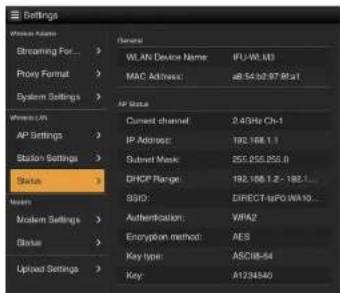
Mode STA
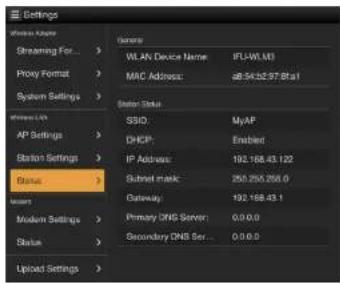
Vous pouvez configurer les réglages pour la connexion à Internat lorsque vous utilisez un modem (option) connecté à l'appareil.
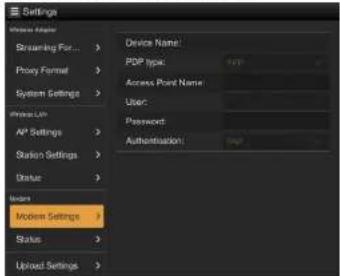
Lorsqu'un modem compatible avec l'appareil est connecté, les réglages de connexion sont effectués automatiquement, et s'affichent sur l'écran [Modem Settings]. (L'appareil est prêt à se connecter à Internet.)
Lorsqu'aucun modem n'est connecté, les valeurs ne s'affichent pas.
Pour plus de détails sur les modems compatibles avec l'appareil, contactez votre revendeur Sony ou votre représentant du service après vente Sony.
|Bernarque|
Lorscue l'adaptateur USB-RJ45 (option) est raccordé, l'écran [Modem Settings] n'apparaît pas.
Vérification des réglages du modem
Affichez l'écran pour la vérification des réglages du modem en appuyant sur [Modem] > [Status].
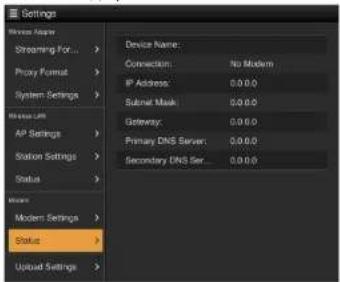
Réglages du réseau local filaire
Vous pouvez configurer les réglages de connexion à un réseau à l'aide de l'adaptateur USB-RJ45 (option) et d'un câble LAN.
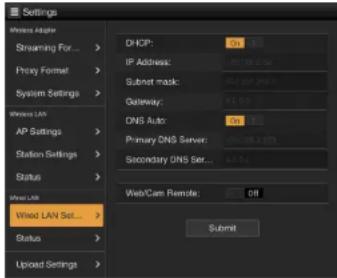
[Remarque]
L'écran [Wired LAN Settings] apparaît lorsqu'un adaptateur USB RJ45 (option) est raccordé.
[DHCP]
Active le DHCP
Avec le réglage sur [On], une adresse IP est automatiquement attribuée à l'appareil. Pour attribuer manuellement l'adresse IP à l'appareil, réglez sur [Off].
[IP Address]
Permet de saisir l'adresse IP de l'appareil. Ce réglage n'est disponible que si [DHCP] est réglé sur [Off].
[Subnet mask]
Permet de saisir le masque de sous-réseau de l'appareil. Ce réglage n'est disponible que si [DHCP] est réglé sur [Off].
[Gateway]
Permet de saisir la passerelle pour le point d'accès. Ce réglage n'est disponible que si [DHCP] est réglé sur [Off].
[DNS Auto]
Permet de définir si acquérir automatiquement ou non le DNS.
Avec le réglage sur [On], l'adresse du serveur DNS est acquise automatiquement.
Permet de saisir le serveur DNS principal pour le routeur.
Ce réglage n'est disponible que si [DNS Auto] est réglé sur [Off].
Permet de saisir le serveur DNS secondaire pour le routeur.
Ce réglage n'est disponible que si [DNS Auto] est réglé sur [Off].
[Web/Cam Remote]
Définissez les droits d'accès au menu Web de l'appareil ou à la télécommande Wi-Fi du caméscope lorsque vous utilisez l'adaptateur USB-RJ45. L'accès est autorisé en réglant sur [On].
[Remarque]
Nous recommandons de régler [Web/Cam Remote] sur [On] uniquement lorsque le réseau local filaire n'est pas connecté à Internet afin de prévenir tout accès non autorisé. Si l'apareil est connecté à Internet, veillez à vérifier que le réseau est bien protégé.
[Submit]
Applique les réglages Ethernet.
Vérification des réglages du réseau local filaire
Affichez l'écran pour la vérification des réglages du réseau local filaire en appuyant sur [Wired LAN] > [Status].
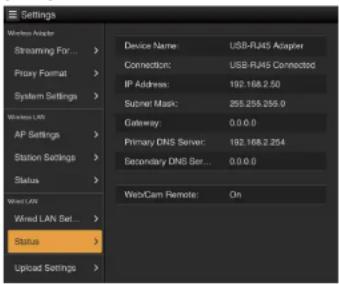
Réglages du téléchargement (Upload Settings)
Vous pouvez enregistrer un serveur pour pouvoir télécharger un fichier proxy enregistré sur l'appareil et modifier le serveur enregistré.
Modification des réglages du serveur
Selection du serveur
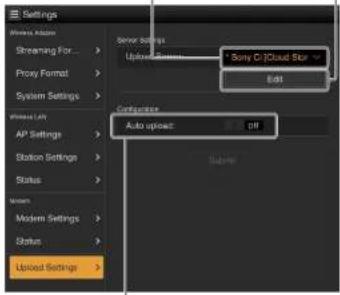
Activation/désactivation de la fonction de transfer automatique
« Sony CI » et « NCM: RX Server », « Server
Settings1, « Server Settings2 » et « Server
Settings3 » sont enregistrés, et « Sony Ci » est défini comme serveur par défaut.
Sony Ci fait partie du service de « Media Cloud
Services » fourni par Sony. Vous pouvez télécharger des fichiers vers le service de cloud Sony Ci.
[Remarques]
• Non pris en charge dans certaines régions.
- Vous devez vous inscrire pour pouvoir utiliser Sony Ci. Pour plus de détails, visitez le site www.SonyMCS.com/wireless.
En outre, consultez les sites suivants pour connaître la politique de confidentialité de Sony Ci.
Mocantes de service http://www.mocantes.com/100
Politique d'utilisation
Politique de confidentialité
https://www.sonymcs.com/privacy/
- Vous pouvez définir « NCM: RX Server » comme serveur
par défaut. Lorsque le mode client réseau est désactivé, le téléchargement en amont est mis en pause
Pour s'inscrire sur « Sony Ci »
1 Verifiez que « Sony Ci » est affiché sur l'écran [Upload Settings], puis appuyez sur [Edit]. L'écran de configuration de Sony Ci apparaît
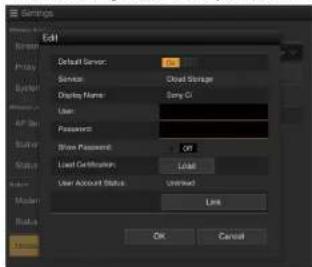
2 Saisissez le nom d'utilisateur dans [User] et le mot de passe dans [Password].
Pour plus de détails, visitez le site
Réglez sur « On » pour afficher les caractères au
fur et à mesure de leur saisie.
Permet d'écrire le certificat Ci
« Ci_certification,pern » à charger dans le répertoire racine de la carte SD.
Pour plus de détails sur les certificats Ci,
contactez un représentant commercial Sony Professional.
3 Tapez sur [Link].
[Remarque]
« Link » est une opération qui associe l'utilisateur à
l'appareil. Une connexion Internet est nécessaire pour utiliser Link.
Après quelques instants, un message indiquant la fin de l'opération apparaît.
4 Appuyez sur [OK]
|Remarque|
Après que vous vous êtes inscrit sur Sony Ci, [Unlink] s'affiche sur l'écran configuration. Si vous appuyez sur [Un in €] le compte d'utilisateur actuel sera supprimé, et vous pourrez alors créer un lien vers un autre compte d'utilisateur.
Inscription d'un serveur pour le téléchargement en amont
Enregistrez « Server Settings1 », « Server Settings2 » ou « Server Settings3 » enregistrés dans [Upload Server], comme serveur de destination du téléchargement
Sélectionnez les réglages du serveur dans [Upload Server] et appuyez sur [Edit] pour afficher l'écran de configuration.
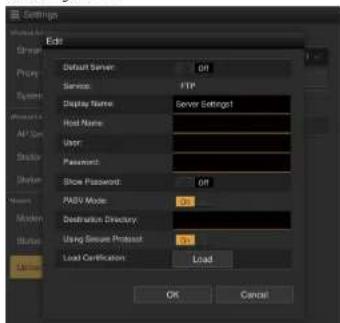
Lorsque vous avez terminé, appuyez sur [OK] pour appliquer les réglages. Pour annuler, appuyez sur [Cancel].
[Default Server]
Avec le réglage sur [On], le serveur de fichiers est défini par défaut (affiché comme serveur préféré dans la liste lors du téléchargement).
[Display Name]
Saisissez le nom de serveur affiché dans la liste.
[Service]
Affiche le type de serveur
[FTP]: serveur FTP
[Host Name]
Saisissez l'adresse du serveur.
[Fiemarquel]
Si vous utilisez un port, autre que le port par défaut 21, ajoutez « :123 » (exemple) après l'adresse.
[User]
Permet de saisir le nom d'utilisateur.
[Password]
Permet de saisir le mot de passe.
[Show Password]
Réglez sur « On » pour afficher les caractères au fur et à mesure de leur saisie.
[PASV Mode]
Active/désactive le mode PASV.
Spécifie le répertoire pour le téléchargement en amont.
[Remarque]
Si des caractères non valloes sont saisis dans un nom de répertoire, le repertoire n'est pas créé et le fichier est téléchargé directement dans le repertoire supérieur.
[Using Secure Protocol]
Définit l'exécution ou non du transfert sur FTP sécurisé.
Charge un certificat CA intermédiaire. Affiché lorsque [Using Secure Protocol] est réglé sur [On].
[Remarques]
- Nous recommandons l'utilisation de FTPS car la
communication FTP n'est pas cryotée - Un certificat CA intermédiaire comprenant un certificat racine est requis.
- Le certificat chargé est au format: PFM et nommé « certification.pem ». Il est stocké dans le répertoire racine d'une carte SD.
Modification des réglages de serveur enregistrés
Appuyez sur [Edit] après avoir sélectionné le serveur pour lequel vous souhaitez modifier les réglages sur l'écran [Upload Settings]. Modifiez les réglages sur l'écran, si nécessaire. Pour plus de détails sur les réglages, consultez « Inscription d'un serveur pour le téléchargement, on ament » (page 41).
Démarrage automatique du transfert de fichiers à la fin de l'enregistrement
Rég ez [Auto upload] sur [On] pour démarrer automatiquement le transfert du fichier qui est stocké sur une carte SD à la fin de l'enregistrement.
Redémarrage du transfert de fichiers (Fonction de reprise)
Si le transfert de fichiers échoue, le transfert de fichiers reprend là où il avait échoué.
[Remarques]
- Cette fonction n'est disponible que sur un serveur qui prend en charge la fonction de reprise.
- Si e transfer: de fichier échoue, l'indicateur STATUS clignote en orange.
Vérification du téléchargement en amont de fichiers (Job List)
Vous pouvez vérifier la liste des fichiers à télécharger, vérifier le fichier en cours de téléchargement, annuler ou démarrer le téléchargement du fichier, et encore supprimer un fichier de la liste des fichiers.
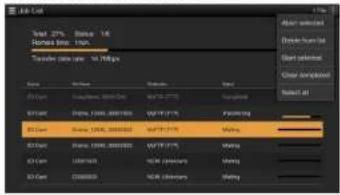
[Total] : progression de tous les fichiers à télécharger.
[Status] : progression du fichier en cours de téléchargement.
[Transfer data rate] : taux de transfert (valeur estimée)
[Remain time] : temps restant (valeur estimée)
[Remarque]
Lorsque « NCM, RX Server » est défini comme serveur par défaut et que le mode client réseau est désactivé, « NCM: (Unknown) » apparaît comme destination et « My Ting » apparaît dans [Status]. Lorsque la connexion est établie après la connexion à CCM en mode client réseau, la destination change (exemple : « NCM: My FTP Server ») et le téléchargement commence.
Pour annuler ou reprendre le téléchargement, ou bien supprimer un fichier de la liste des fichiers
1 Sélectionnez le fichier.
2 Appuyez sur : en haut à droite de l'écran. Sélectionnez les éléments suivants. [Abort selected] : annule le téléchargement du fichier sélectionné. [Delete from list] : supprime le fichier sélectionné de la liste. [Start selected] : démarre le téléchargement du fichier sélectionné.
[Clear completed] : supprime tous les fichiers téléchargés de la liste.
Mise à jour de l'appareil
L'appareil utilise deux types de logiciels : le logiciel qui offre les mêmes fonctionnalités que le XDCA-FS7 et le logiciel qui fournit les fonctions réseau.
Les fonctions équivalentes du XDCA-FS/ sont mises à jour via le logement de carte SD UTILITY du caméscope et exécutent [Version] >[Ext. Unit Version Up] dans le menu [System] du caméscope. Pour plus de détails, reportez vous aux instructions fournies avec le fichier de mise à jour.
Mise à jour des fonctions réseau
Les fonctions réseau sont mises à jour via le logement de carte SD de l'unité d'extension. Même si l'appareil est mis à jour, les réglages de l'appareil sont conservés et vous pouvez continuer à utiliser l'appareil tel quel. Cependant, les éléments [Job List] sont réinitialisés.
1 Sauvegardez le fichier de mise à jour des fonctions réseau dans le répertoire racine d'une carte SD.
2 Insérez la carte SD dans le logement de carte SD de l'unité d'extension, et allumez le caméscope.
3 Connectez un périphérique terminal à l'appareil via un réseau local sans fil, lancez un navigateur sur le périphérique terminal, puis accédez à l'appareil (page 20).
L'écran [Device Status] apparaît.
4 Appuyez sur [Settings] > [System Settings].
L'écran [System Settings] apparaît.
5 Appuyez sur [Firmware Update]. L'écran [Firmware Update] apparaît.
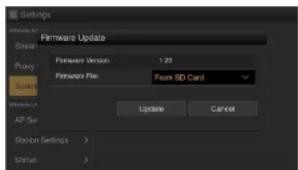
6 Appuyez sur [Update] pour charger le fichier du micrologiciel à partir de la carte SD. Pendant la mise à jour, le message « Firmware updating It takes several minutes, please wait. » apparaît.
7 L'appareil redémarre et l'indicateur STATUS et l'indicateur ST clignotent.
Lors du redémarrage, le menu Web n'apparaît pas dans le navigateur.
[Remarque]
Si vous mettez le caméscope hors tension ou mettez l'interrumateur d'alimentation du module réseau en position STANDBY pendant la mise à jour, ce le-ci échouera. Dans ce cas, répétez les étapes depuis le début.
8 Mettez le caméscope hors tension puis de nouveau sous tension. L'appareil démarre avec la nouvelle version du micrologiciel. Vous pouvez vérifier la version sur l'écran [Device Status] (page 30). Modiflez les réglages du caméscope si nécessaire (page 19).
En cas d'échec de la mise à jour
En cas d'échec de la mise à jour, l'indicateur STATUS clignote en rouge. Dans ce cas, répétez les étapes depuis le début.
Émission du fichier journal
Si une anomalie se produit dans l'appareil, un journal peut être enregistré sur une carie SD. Le fichier journal est crypté et ne peut pas être vérifié par le client. Contactez un représentant du service après vente Sony et envoyez le fichier journal si nécessaire.
Réinitialisation des réglages de la fonction réseau aux valeurs d'usine par défaut
Vous pouvez réinitialiser les réglages de la fonction réseau aux valeurs d'usine par défaut.
1 Maintenez la touche RESET appuyée pendant 3 secondes. L'indicateur STATUS s'éteint, puis l'aopareil rodômarre. Modifiez les réglages du caméscope si nécessaire (page 19).
Précautions d'utilisation
Emplacements d'utilisation et de stockage
Rangez le caméscope dans un endroit aéré plat. L'vitez d'utiliser ou d'entreposer l'appare ! dans les lieux suivants.
- Les endroits excessivement chauds ou froids (plage de température de fonctionnement : 0 °C à 40 °C (32 °F à 104 °F)) N'oubliez pas qu'en été, dans les climats chauds, la température à l'intérieur d'un véhicule aux vitres fermées peut facilement dépasser 50 °C (122 °F).
- Emplacements humides ou poussiéreux
• Emplacements exposés à la pluie - Emplacements soumis à de violentes vibrations
- Emplacements à proximité de champs magnétiques puissants
- Emplacements à proximité d'émetteurs radio ou télévision produisant des champs électromagnétiques puissants.
- Emplacements en plein soleil ou à proximité d'équipements de chauffage pendant de longues périodes
Ne pas soumettre l'appareil à des chocs violents
Ne laissez pas tomber l'appareil ou ne le sournettez pas à des chocs violents. L'appareil pourrait être endommagé.
Ne pas envelopper dans un chiffon ou un autre pendant le fonctionnement
Les températures internes pourraient augmenter et provoquer un dysfonctionnement.
Nettoyage
Nettoyez le boîtier et les panneaux en les essuyant légèrement avec un chiffon cloux et sec. Si l'appareil est très sale, utilisez un chiffon imbibé d'un peu de détergent neutre, puis essuyez le Évitez l'utilisation de solvants volatils comme les diluants, l'aircool, le benzène et les insecticides. Ils pourraient endommager la finition de la surface ou l'écailler.
Transport
Lorscue vous transportez l'appareil par camion, barcau ou avion, ou lorsqu'il peut être manipulé comme fret, rangez-le toujours dans son emballage de protection d'origine, après avoir retiré le caméscope, l'adaptateur de caméra et les câbles du support du caméscope.
Déplacement
Avant de déplacer le caméscope, retirez l'appareil du support du caméscope. Si le caméscope est déplacé alors que l'appareil est raccordé, il risque de tomber et de provoquer des blessures.
Condensation
Si l'appareil est soudainement déplacé d'un endroit froid à un endroit chaud, ou si la température amolante augmente brusquemont, de l'humidité peut se former sur la surface externe de l'appareil et/ou à l'intérieur de l'appareil. Ce phénomène est connu sous le nom de condensation. Si de la condensation se produit, mettez l'appareil hors tension et patientez le temps que la condensation disparaisse avant d'utiliser l'appareil. L'utilisation de l'appareil avec de la condensation pourrait endommager l'appareil.
Fragmentation de fichiers
S'il est impossible d'enregistrer/reproduire correctement des images, essayez de formater le carte SD. Après avoir répété la lecture/ l'enregistrement avec une carte SD pendant une période prolongée, les fichiers sur la carte SD risquent d'être fragmentés, ce qui empêche le stockage/l'enregistrement correct. Dans ce cas, faites une sauvegarde des clios à partir de la carte SD, puis reformalez-la.
Dépannage
Cette section décrit les mesures que vous pouvez prendre lorsque des problèmes surviennent dans les situations suivantes.
- Connexion LAN sans fil
- Connexion Internet
• Connexion du LAN filaire
• Chargement des certificats
[Femarque]
les obstractions et les interférences électromagnétiques entre l'appareil et le plus chaccés au réseau local sensif il ou le périahérique terminal, au l'environnement ambiant (comme les matériaux muraux) pourra en raccourch la plage de communication ou empêchner complètement les connexions. Si vous rencontrez ces problèmes vérifier l'état de la connexion/communication après avoir déplacé le caméscope vers un nouvel empacement ou avoir rapproché l'appareil et le point d'accès/terminal.
Connexion LAN sans fil
| Problème Résolution | |
| L'indicateur STATUS clignoue en rouge et le LAN sans fil ne peut pas être utilisé. | Le module LAN sans fil connecté peut ne pas être compauble avec l'appareil.Pour plus de détails sur les modules LAN sans fil compaubiles, contactez votre revendeur Sony ou votre représentant du service après-vente Sony. |
| Le périphérique terminal ne peut pas accéder à l'appareil. | Vérifiez les réglages de connexion LAN sans fil (par ex., l'adresse IP).I se peut que le réglage de la communication entre le point d'accès et le client soit invalide. Pour plus de détails, consultez le mode d'emploi du point d'accès. |
| Connexion à l'appareil impossible. Vérifiez le nom d'utilisateur et le mot de passe que vous avez définis. | |
| Le menu Web de l'appareil n'apparaît pas. | Vérifiez le réglage de l'adresse IP.Vérifiez que le numéro de port (8060) est ajouté à l'adresse IP. |
| L'écran Wi-Fi Remote du caméscope n'apparaît pas. | Vérifiez que le câble USB est connecté.Vérifiez que la version du micrologiciel du caméscope est prise en charge par l'appareil. |
Connexion Internet
| Problème Résolution | |
| L'indicateur STATUS cignote en rouge et le modem n'est pas reconnu. | Le modem connecté peut ne pas être compatible avec l'appareil. Pour plus de détails sur les modems compatioles, contactez votre revendeur Sony ou votre représentant du service après vente Sony. |
| L'indicateur STATUS cignote en orange et le téléchargement en amont du fichier échoue. | Il se peut que le nom d'utilisateur et le mot de passe du serveur ne soient pas corrects. Saisissez le nom d'utilisateur et le mot de passe corrects. |
| L'indicateur STATUS s'alume en orange et les fichiers ne peuvent pas être téléchargés. | Il se peut que la force du signal 3G/4G/LTE soit mauvaise. Modifiez l'emplacement, puis réossayez. |
Connexion du LAN filaire
| Problème Résolution | |
| « E03-007 IP Address Setting Error »apparaît. | Un conflit entre l'adresse réseau du réseau local sans fil et le réglage de l'adresse IP pour s'être produit.Changez l'adresse manuellement ou changez le réglage du routeur réseau. |
| Les fonctions via Internet no fonctionnent pas. | Si l'adaptateur USB RJ45 est raccorée à l'appareil et aucun réseau local filaire n'est connecté à Internet, les fonctions via Internet no fonctionneront pas même si l'adaptateur sans fil est connecté à Internet en mode STA.Dans ce cas, retirez l'adaptateur USB RJ45 et connectez vous à Internet en mode STA uniquement. |
Chargement des certificats
| Problème Résolution |
| « invalid certification file. » apparaît. Le certificat chargé n'est pas valide.Vérifiez le certificat. |
| « Certification file not found. » apparaît. Vérifiez que is nom de fichier du certificat est correct. |
Messages d'erreur/Avertissement
Si une erreur est détectée sur l'appareil, un message d'erreur apparaît sur l'écran [Device Status].
| Type ID Erreur/ Averissement | Description Indicateur STATUS Témoin d'accès | |
| Matériel E01-003 Device Error Clignotement | - | |
| rouge rapide | ||
| E01-004 3G/4G Device Error Clignotement | - | |
| orange rapide | ||
| E01-005 Firmware update error Clignotement | - | |
| rouge lent | ||
| AV E02 002 SDI Signal Error Clignotement | ||
| rouge lent | ||
| Communication E03-001 Communication Error Allumé en orange | ||
| F03-002 Not supported device | Clignotement | - |
| rouge rapide | ||
| E03-003 File Transfer Error | Clignotement | - |
| orange lent | ||
| E03-004 Firmware update error Clignotement | - | |
| rouge lent | ||
| E03-005 Authentication failed* | Clignotement | - |
| orange lent | ||
| E03-006 Server Capacity Over | Clignotement | - |
| orange lent | ||
| F03-007 IP Address setting error | Allumé en orange | - |
| E03-008 Certification Error Clignotement | ||
| orange lent | ||
| Type ID Error/ | Description Indicateur STATUS Témoin d'accès | |||
| Averlissement | ||||
| Support | W04-001 | No Media | - | Clignotement rouge |
| W04-002 | Media Full | - | Clignotement rouge | |
| E04-003 Read Error | - | Clignotement rouge | ||
| E04-004 Write Error (dépassement de capacité exclu) | - | Clignotement rouge | ||
| W04-005 | Locked Media | - | Clignotement rouge | |
| W04-006 | Clips Full (atteint 600 clips) | Clignotement rouge | ||
| E04-007 No. supported media - | Clignotement | rouge | ||
| W04-008 | Media Near Full | - | - | |
| W04-009 | Clips Near Full | - | - | |
| W04-010 | Last Clip Recording | - | - | |
* L'authertification Sony C a expiré ou l'authertification du serveur HP a échoué.
Licences
MPEG-4 AVC
CE PRODUIT EST SOUS LICENCE AVE PATENT PORTFOLIO POUR L'UTILISATION PERSONNELLE DU CONSOMMATEUR OU TOUT AUTRE UTILISATION N'IMPLIQUANT PAS DE RÉMUNÉRATION
(i) ENCODAGE VIDÉO EN CONFORMITÉ AVEC I.A. NORME AVC (« AVC VIDEO ») ET/OU (ii) DÉCODAGE AVC VIDEO ENCODE PAR UN CONSOMMATEUR ENGAGÉ DANS UNE ACTIVITÉ PERSONNELLE ET/OU OBTENU D'UN FOURNISSEUR VIDEO AYANT LA LICENCE DE DISTRIBUTION AVC VIDEO.
AUCUNE LICENCE N'EST ATTRIBUEE OU NE DOIT ÊTRE DESTINÉE POUR TOUT AUTRE USAGE. DES INFORMATIONS SUPPL É MENTAIRES PEUVENI É TRI OBTENUES DE MPEGLA, LLC. VOIR HTTP://WWW. MPEGLA.COM
END USER LICENSE AGREEMENT
IMPORTANT:
BEFORE USING THE SOFTWARE CONTAINED IN THE SOLID STATE MEMORY CAM/CORDER, PLEASE READ THIS END USER LICENSE AGREEMENT ("EULA") CAREFULLY BY USING THE SOFTWARE YOU ARE ACCEPTING THE TERMS OF THIS EULA. IF YOU DO NOT ACCEPT THE TERMS OF THIS EULA, YOU MAY NOT USE THE SOFTWARE.
Obtention d'un logiciel sous licence GPL/LGPL
Ce produit utilise le logiciel a quelque s'applique la licence GPL/LGPL. Ceci vous informe que vous disposez d'un droit d'accès, de modification et de redistribution du code source de ces logiciels dans les conditions de la GPL/LGPL. Le code source est disponible sur Internet. Reportez vous à l'adresse Web suivante et suivez les instructions de téléchargement. http://www.sony.net/Products/Linux/common/search.html Nous préférierions que vous ne nous contactiez pas au sujet du contenu du code source.
Licences de logiciels libres
Sur la base des contrats de licence entre Sony et les détenteurs de copyright des logiciels, ce produit utilise des logiciels libres. Pour répondre aux exigences des détenteurs de copyright des logiciels, Sony est dans l'obligation de vous informer sur le contenu de ces licences. Pour le contenu de ces licences, consultez « License » (Licences) dans OSS (page 31) sur Internet.
Spécifications
Plaque d'épaule
Poids: Plaque: environ 670 g (1 lb 8 oz)
Tiges (chacune): environ 44 g (1,6 oz)
Dimensions
Environ 129.8 × 57.8 × 250 mm
(5 ^1 /s × 2 ^3 /s × 9 ^7 /s po)
(largeur / hauteur / profondeur)
Plaque supérieure
Poids Environ 335 g (12 oz)
Dimensions
Environ 106,5 × 74 × 221,4 mm
(4 ^1 /4 × 3 × 8 ^3 /4 p0)
(largeur / hauteur / profondeur)
Viseur
Poids Environ 644 g (1 lb 7 oz)
Dimensions
Environ 242×87×215 mm
(largeur / hauteur / profondeur)
Unité d'extension
Généralités
Poids Environ 1 kg (2 lb 3 oz)
Dimensions
1) Les valeurs indiquées pour les dimensions sont approximatives.
Puissance électrique requise
Consommation électrique
mode sortie RAW, en utilisant WRR,
vidéosurveillance du LAN sans
fil, enregistrement proxy 23 W
consommés par l'unité d'extension
elle-même)
mode sortie RAW, en utilisant WRR,
vidéosurveillance du LAN sans fil,
enregistrement proxy, sortie 2,0 A
du connecteur DC OUT)
Température de fonctionnement
0°C à 40°C (32°F à 104°F)
Température de stockage
20°C à +60°C (-4°F à +140°F)
Durée de fonctionnement en continu
Environ 120 minutes (lors de
l'utilisation du BP-FL75, caméscope
réglé sur sortie RAW)
Format de sortie (RAW OUT)
4K RAW pour HXR-IFRS
2K RAW pour HXR-IFRS
Fréquence d'image de sortie (RAW OUT)
Format d'enregistrement ProRes (PXW-F57/
PXW-FS7M2
1920×1080/59.94i, 50i, 29.97P, 25P,
23.98P
ProRes 422 HO
Apple ProRes 422 HQ 4:2:2, 10-bit,
VBR, 220 Mbps max.
ProRes 422
Apple ProRes 422 4:2:2, 10-bit, VBR,
147 Mbps max.
Entrées/sorties
Entrées
GENLOCK IN
Type BNC, 1,0 Vp-p, 75 Ω, asymétrique
TC IN Type BNC, 0.5 V à 18 Vp-p, 10 kΩ
SDI IN Type BNC
WRR D-sub 15 broches
CH1 analogique : -10 dBu
Sorties
RAW OUT Type BNC, 0,8 Vp-p, sortie dédiée
asymétrique pour HXR-II R5
REF OUT Type BNC, sortie REF SYNC 0.6 Vp-p
±0.1Vp-p,75Ω
TC OUT Type BNC, 1.0 Vp-p, 75 0
SDI OUT Type BNC, sortie en mode direct SD
IN (quand le module réseau est
activé)
Autres
DC IN Type XLR, 4 broches, mâle, 11 V à 17 V
CC
DC OUT Type arrondi 4 broches, 10 V à 12.5 V
CC, courant nominal maximal 2.0 A
(total, y compris le connecteur
LIGHT
La sortie de signal REC Tally et l'entrée
de signal REC Trigger sont prises en
charge via le connecteur DC OUT.
LIGHT 2 broches, 12 V CC (20 W ou inférieur)
DATA IN/OUT
Type arrondi 10 broches (pour la
connexion de l'adaptateur de
poignée)
Connecteur USB
Compatible USB 2.0, type A, pour le
module LAN sans fil ou modem (2)
Connecteur CAM
Compatible USB 2.0, type Micro B
(pour la commande de caméra)
Logement de carte SD
Pour la carte SD
[Remarque]
Connectez uniquement des périphériques dont la
consommation de courant est égale ou inférieure à 2,0 A au
connecteur IX, OJ.
Accessoires fournis
Cable USB (1)
Câble SDI BNC (1)
Protecteur de clé électronique (2)
Plaque de montage du protecteur de clé
électronique (1)
Vis de plaque de montage (4)
Bandoulière (1)
Avant d'utiliser cet appareil (1)
Mode d'emploi (CD-ROM) (1)
Livret de garantie (1)
Marques commerciales
- Android et Google Chrome sont des marques commerciales ou des marques déposées de Google Inc.
- Microsoft et Windows sont des marques déposées de Microsoft Corporation aux États-Unis et dans d'autres pays.
- Apple, Macintosh, Safari et iPhone ainsi que les logos sont des marques commerciales ou des marques déposées d'Apple Inc. déposées aux États-Unis et/ou d'autres pays.
- Wi-Fi® est une marque déposée de Wi-Fi Alliance®.
- WPA™, WPA2™ et Wi-Fi Protected Setup™ sont des marques commerciales de Wi-Fi Alliance®.
Tous les autres noms de société et de produit sont des marques ou des marques déposées de leurs propriétaires respectiés. Les éléments de marques commerciales ne sont pas indiqués par les symboles ^™ ou ^* dans ce document.