Technistar S6 - Récepteur satellite TECHNISAT - Notice d'utilisation et mode d'emploi gratuit
Retrouvez gratuitement la notice de l'appareil Technistar S6 TECHNISAT au format PDF.


| Type de produit | Récepteur satellite numérique |
| Marque | TechniSat |
| Modèle | Technistar S6 |
| Alimentation | Bloc d'alimentation externe, 12 V CC, 2 A |
| Consommation électrique | Non spécifiée, mais adaptateur 12V/2A indique une puissance maximale de 24 W |
| Connectivité | Entrée LNB (F), HDMI, Sortie AV analogique (via adaptateur), S/PDIF optique, USB (mise à jour logicielle, stockage), Ethernet RJ45 |
| Décodage | Lecteur de carte à puce intégré (CONAX) + interface CI/CI+ |
| Fonctions principales | Réception satellite numérique, enregistrement DVR sur USB, Timeshift, télétexte, sous-titres, guide électronique des programmes (SFI), contrôle parental, mode ISI simplifié |
| Formats vidéo supportés | MPEG-2, MPEG-4 (via HDMI), résolution selon émetteur |
| Formats audio supportés | Dolby Digital, MPEG, stéréo, mono |
| DiSEqC | Oui (compatible DiSEqC 1.2 pour motorisation) |
| Réseau | Ethernet 10/100, Wi-Fi via adaptateur USB en option, Bluetooth en option |
| Stockage USB | Support de stockage externe (clé USB, disque dur) pour enregistrement et lecture multimédia (MPEG, MP3, JPG) |
| Télécommande | Infrarouge, piles microcellules 1,5 V (2 piles AAA fournies) |
| Mise à jour logicielle | Par USB ou par satellite (OTA) |
| Sécurité | Contrôle parental par code PIN, verrouillage de programmes, protection contre les surtensions (via bloc d'alimentation) |
| Entretien et nettoyage | Débrancher avant nettoyage, utiliser un chiffon sec, ne pas ouvrir l'appareil, ne pas exposer à l'humidité |
| Accessoires inclus | 1 récepteur, 1 télécommande, 2 piles, 1 bloc d'alimentation, 1 câble HDMI, 1 guide de démarrage rapide |
| Garantie | 24 mois légaux à compter de la date d'achat |
| Normes | CE, directive 2014/53/UE, Dolby Laboratories sous licence |
| Dimensions (approx.) | Non spécifiées, récepteur standard pour installation domestique |
| Poids | Non spécifié |
FOIRE AUX QUESTIONS - Technistar S6 TECHNISAT
Questions des utilisateurs sur Technistar S6 TECHNISAT
0 question sur cet appareil. Repondez a celles que vous connaissez ou posez la votre.
Poser une nouvelle question sur cet appareil
Téléchargez la notice de votre Récepteur satellite au format PDF gratuitement ! Retrouvez votre notice Technistar S6 - TECHNISAT et reprennez votre appareil électronique en main. Sur cette page sont publiés tous les documents nécessaires à l'utilisation de votre appareil Technistar S6 de la marque TECHNISAT.
MODE D'EMPLOI Technistar S6 TECHNISAT
Guide de démarriage rapide
TECHNISTAR S6
Avant-propos
Nous vous remercions d'avoir choisi le récepteur satellite numérique TECHNISTAR S6 de TechniSat.
Le present guide de démarrage rapide vous aidera à vous familiariser et utiliser de manière optimale les nombreuses fonctionnalités de votre nouveau récepteur numérique.
Il vous aide à utiliser votre récepteur numérique de manière sure et conforme à sa destination.
Il s'a dresse à toutes les personnes qui installent, branchent, utilisent, nettoient ou mettent au rebut le récepteur. Conservez le guide de démarriage dans un endroit sur pour vous y reférer ultérieurement.
L'etendue des fonctions de votre apparéil augmentera au fil des mises à jour du logiciel.
Il s'y ajoute, le cas échéant, des étapes d'utilisation qui ne sont pas explicitées dans ce guide de démarrage rapide ou le mode d'emploi.
La manipulation de fonctions existantes peut également changer.
Pour cette raison, nous vous invitons à consulter de temps à autre le site Internet de TechniSat et d'y télécharger le guide de démarrage rapide ou le mode d'emploi le plus récent.
Nous vous souhaitons une bonne utilisation de votre
TechniSat TECHNISTAR!
Votre
équipe TechniSat
1 Illustrations
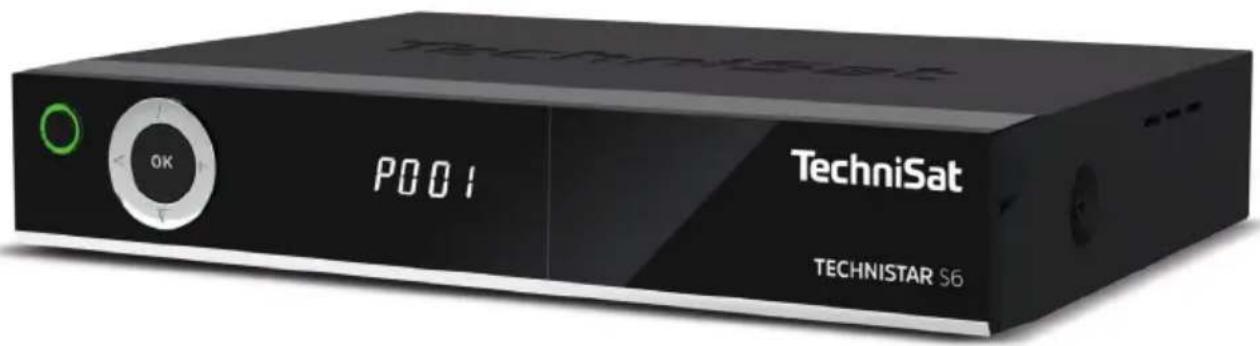
Partie frontale
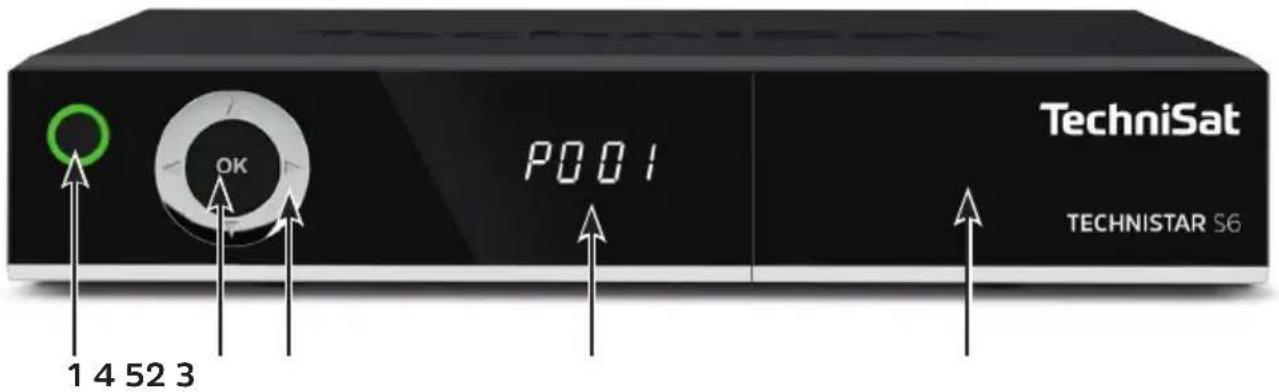
1 ON/STAND-BY
2 Touche OK (selection, accès à la liste de programmes)
3 Touches fléchées haut/bas et droite/gauche (programme +/-, volume +/-, navigation dans le menu)
4 Ecran
5 Panneau frontal, fente d'insertion du module Cl / Cl+ et lecteur de carte à puce
Arrière
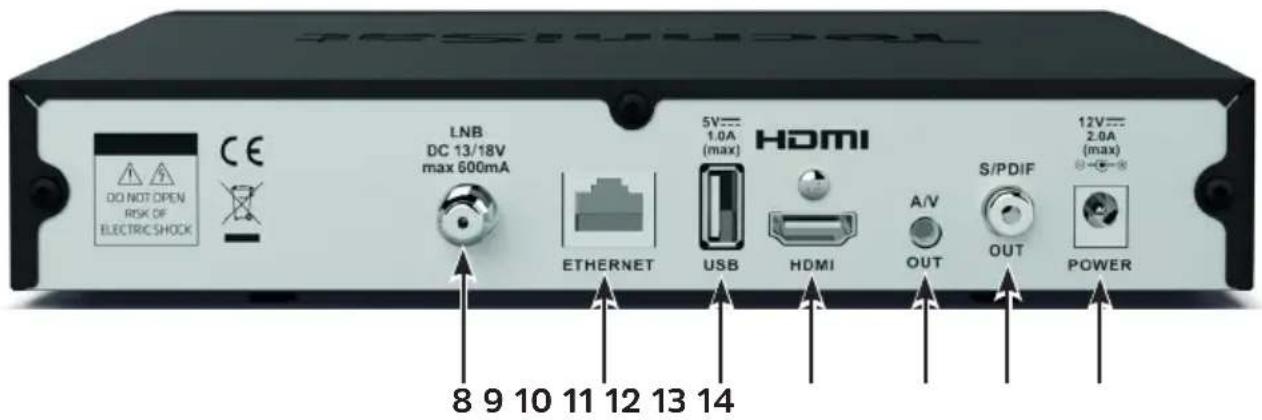
8 Entrée LNB (CC 13/18 V, 600 mA max.)
9 Port Ethernet
10 Entre USB
11 Sortie HDMI
12 Sortie A/V (analogue audio/video)*
13 Sortie S/PDIF (numérique audio)
14 Raccord du bloc d'alimentation (CC 12 V, 2 A)
- Pour l'adaptateur TechniSat spécifique portant la référence 0000/3649
Panneau avant ouvert (saisir latéralement et ouvrir vers le bas) :
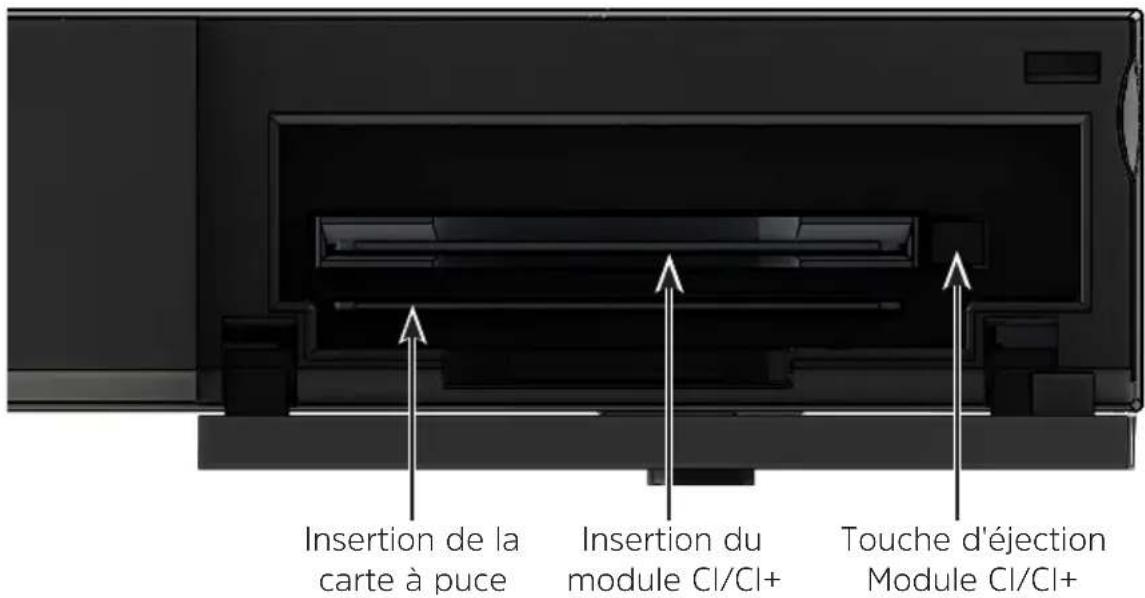
Insérez la carte à puce avec les contacts dorés positionnés vers l'avant et vers le bas dans la fente d'insertion de la carte à puce.
i Appuyez la touche d'éjection pour ejecter un module Cl / Cl + et retarder le module.
2 Å litre avant utilisation
Avant le branchement et la mise en service de l'appareil, vérifie que le lot de livraison est complet et familiarisez-vous avec les consignes de sécurité.
Contenu de la livraison du TECHNISTAR S6 :
1 récepteur numérique,
1 guide de démarrage rapide,
1 télécommande, des piles (2 piles, microcellules 1,5 V)
1 bloc d'alimentation
1 cable HDMI
2.1 Utilisation conforme
Le récepteur satellite numérique permet la réception des programmes du satellite numérique dans une sphère privée. Il est exclusivement destiné à cet usage.
Veuillez tenir compte de toutes les informations de ce guide de démarrage rapide, en particulier les consignes de sécurité. Tout autre usage est considéré comme non conforme et peut provoquer des dommages matériels voire des dommages corporels. Aucune responsabilité ne sera prise pour les dommages resultant d'une'utilisation non conforme.
2.2 Consignes de sécurité
Pour votre sécurité, vous doivent attentionivement les consignes de sécurité avant demettre en service votre nouvel appleil. Le fabricant decline toute responsabilité pourles dommages resultant d'une utilisation inappropriée de l'appleil et du non-respectdes dispositions de sécurité.
Les apparils électriques peuvent avoir des courants de fuite fonctionnels.
Ceux-ci sont tolérés et sans danger même s'ils sont perceptibles par un petit « crépitement ». Pour éviter ces courants de fuite, il ne faut pas installer l'appareil ou interconnector des appar兼ils branchés sur le secteur (récepteur, téléviseur, etc.), alors qu'ils sont sous tension, c.-à-d. qu'il faut débrancher tous les appar兼ils du secteur.
- Cet apparéil doit uniquement être utilisé dans des régions à climat tempéré.


- Afin de garantir une aération suffisante de l'appareil, posez-le sur une surface lisse et plane. Ne posez pas d'objets sur le couvercle de l'appareil. Celui-ci comporte des fentes d'aération permettant d'évacuer la chaleur provenant de l'intérieur de l'appareil.
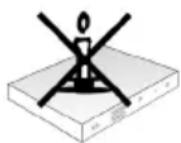
- Ne placez,aucun objet en flamme comme une bougie allumee sur I'appareil.
- N'exposez pas l'appareil à des gouttes d'eau ou des éclaboussures. Ne placez pas d'objets contenant des liquides (p. ex. un vase) sur l'appareil. Si de l'eau pénétre dans l'appareil, débranchez immédiatement la fiche secteur et informez le service après-vente.
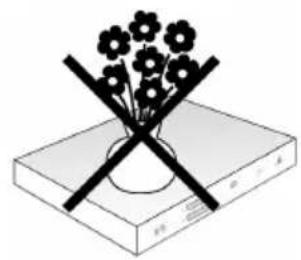
- N'utilisez pas l'appareil à proximé de sources de chaleur qui risqueraient de réchauffer encore l'appareil.


- N'insérezaucun object dans les fentes de ventilation.
N'ouvrez jamais l'appareil ! Il existe un risque d'électrocution.
Les interventions nécessaires doivent etre uniquement effectuees par du personnel qualifie.
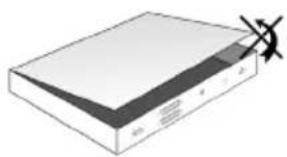
L'appareil doit être débranché et confié à un spécialiste pour réparation dans les cas suivants :
le cable électric ou l'adaptateur secteur sont endommagés
l'appareil a ete exposé à l'humidité ou du liquide a pénétré à l'intérieur
en cas de graves anomalies de fonctionnement
en cas de dommages extérieurs importants
2.3 Interruptions du fonctionnement
Il convient de débrancher l'appareil du secteur ainsi que le cable de l'antenne en cas d'orage ou d'interruption de fonctionnement prolongée (p. ex. pendant les vacances). Avant de débrancher l'appareil du secteur, il est préféable de le metre d'abord en voille et d'attendre que levoyant LED s'allume.
2.4 Consignes importantes relatives à l'utilisation
L'affichage de fenêtres à l'écran (« On Screen Display ») permet de simplifier l'utilisation du récepteur numérique et de réduire le nombre de touches de la télécommande.
Toutes les fonctions s'affichent à l'écran et peuvent être utilisées l'aide d'un nombre restreint de touches.
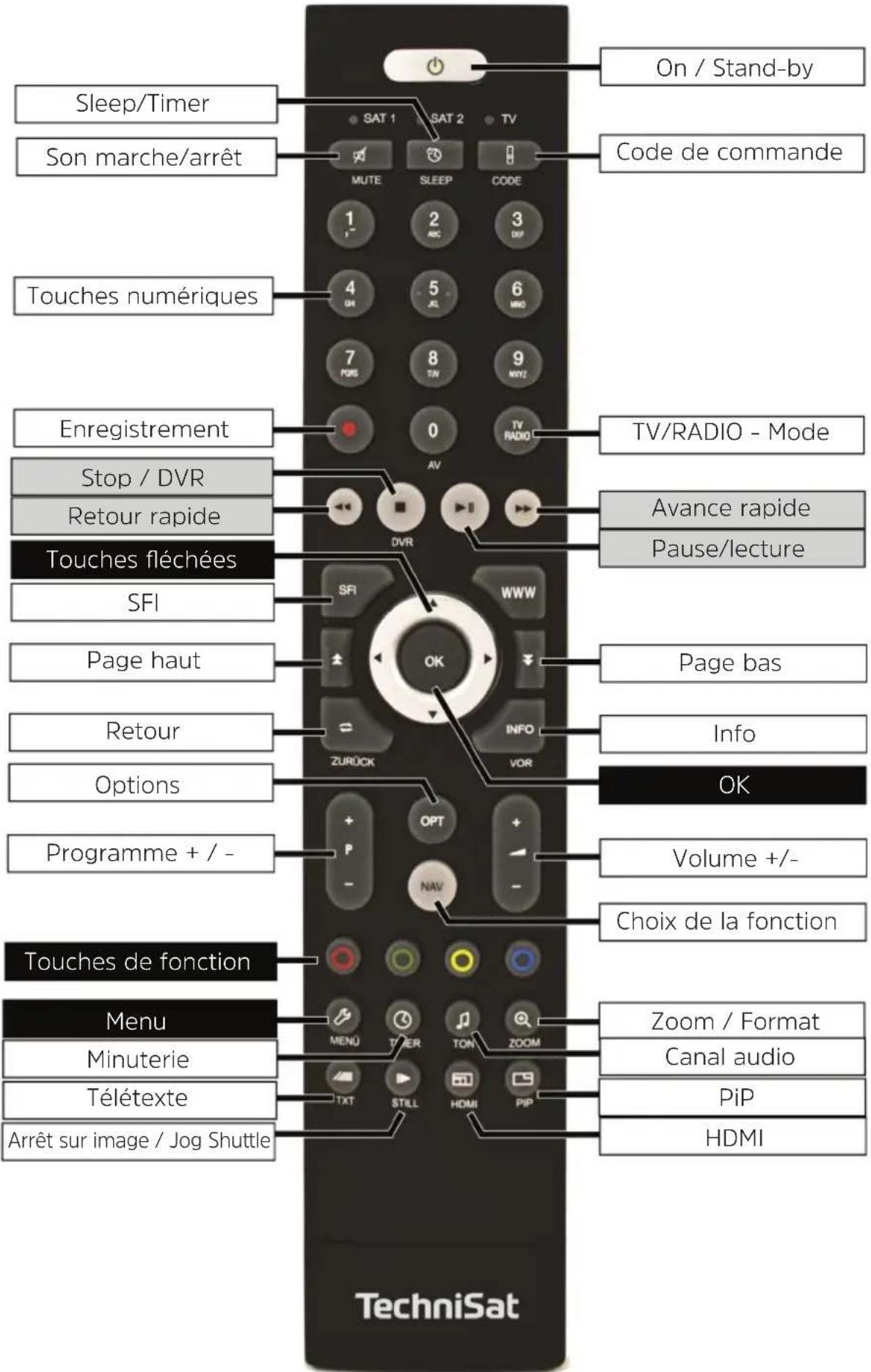
Les fonctions apparentées sont regroupées en tant que « MENU ». La fonction sélectionnée est mise en évidence. Les « touches de fonction » rouge, jaune, verte et bleue sont représentées dans la ligne du bas par des barres de couleur. Ces barres de couleur représentent, dans les divers menus, différentes fonctions qui peuvent être déclenchées en appuyant sur la touche de couleur correspondante (« touche multifonctions ») de la télécommande. Les « touches de fonction » ne sont actives que lorsqu'une désignation abrégée est indiquée dans le champ correspondant. Les désignations des touches ainsi que les termes apparaissant dans le menu OSD sont imprimés en gras dans leprésent mode d'emploi.
Aide : dans la mesure ou un texte d'aide est disponible, il est possible de l'afficher ou de le masquer dans les menus en appuyant sur la touche de fonction bleue.
2.5 Consignes importantes relatives à la sécurité des données
Nous vous recommendons d'enregistrer toutes les données contenues sur le récepteur sur un support de stockage avant d'emmener votre récepteur numérique chez votre revendeur spécialisé pour maintenance.
La restauration des données ne fait pas partie des travaux de maintenance et de réparation. TechniSat décline toute responsabilité en cas de perte ou de détérioration des données pendant la réparation.
2.6 Telecommande/remplacement des piles
Ouvrez le couvercle du compartment à piles au dos de la télécommande en appuyant sur l'endroit indiqué et en le faisant glisser dans le sens de la flèche.
Insérez les piles fournies en respectant la polarité (indiquée au niveau du compartmentement à piles).
Refermez le couvercle du组成部分 à piles.
2.7 Consigne de mise au rebut
L'emballage de votre apparéil est exclusivement composé de matérieliaux recyclables. Merci de les remettre dans le circuit du tri sélectif.

Ce produit ne doit pas etre jeted en fin de vie avec les déchets menagers ordinaires, mais ramené a un point de collecte pour le recyclage des apparils electriques et electroniques.

Le symbole figurant sur le produit, dans le manuel d'utilisation ou sur l'emballage l'indique.
Les matériaux peuvent etre recyclés conformément a leur marquage.
Gréce à la réutilisation, au recyclage de matérielux ou à autres formes de recyclage des apparèils usages, vous apportez une contribution importante à la protection de notre environnement.
Veuillez contacter votre municipalité pour connaître le lieu de mise au rebut adapté. Nous attirons notre attention sur le fait que les piles usagées de la télécommande et les déchets électroniques ne doivent pas être mis au rebut avec les déchets menagers.
Ils doivent être mis au rebut de manière conforme (retour au magasin, déchets spéciaux).

2.8 Accessoires en option
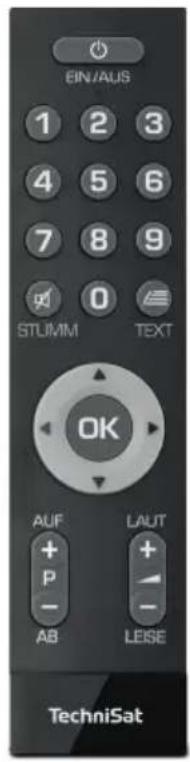
Télécommande IsiZapper en option
IsiZapper (réf. 0000/3773) est une télécommande en option spécialementisée pour l'utilisation du mode ISI (voir point 13).
Adaptateur A/V TechniSat
Pour brancher des appareils de lecture audio/vidéo analogiques, veuillez utiliser l'adaptateur TechniSat spécifique portant la référence 0000/3649.
Dongle Wi-Fi TechniSat
Adaptateur USB/Wi-Fi TELTRONIC ISIO ref. 0002/3633
Adaptateur USB/Wi-Fi TELTRONIC ISIO TC ref. 0004/3633
Adaptateur Bluetooth USB
Réf. 0000/3635
3 Raccordement du récepteur TNT
3.1 Raccordement au secteur
Le récepteur numérique ne peut être connecté au secteur qu'une fois l'appareil complètement raccordé aux composants correspondants.
Vouéviterez ainsi d'endommager le récepteur numérique ou autres composants.
Une fois tous les branchements faits conformément aux points suivants, raccordez le recepteur à une prise de courant 230 V/50-60 Hz à l'aide du bloc d'alimentation fourni.
Raccordez l'entrée LNB (8) du récepteur numérique à votre unité extérieur à l'aide d'un cable coaxial adapté.
Veuillez également vous reporter au point Réglage de l'antenne du mode d'emploi.
Il n'est pas possible de recevoir la télévision analogique!
3.3 Raccordement à un téléviseur
Connectez le récepteur (sortie HDMI 11) et le téléviseur (entree HDMI) grâce à un cable HDMI (fourni). Si vous téléviseur est équipé en conséquence, il permute alors automatiquement sur l'entrée HDMI lors de la mise en marche du récepteur numérique. En option, vous pouvez également connecter le récepteur en analogique à votre téléviseur. Pour ce faire, reportez-vous aussi au point 3.7.
3.4 Amplificateur hi-fi/Surround
Afin d'obtenir la meilleure qualité de son possible, vous pouvez raccorder le récepteur numérique à un amplificateur hi-fi/Surround :
3.4.1 Numérique
Si votre amplificateur est équipé d'une entrée électrique correspondante, branchez le port SPDIF (13) à l'entrée électrique de votre amplificateur.
i Les taux d'échantillonnage de 32, 44,1 et 48kHz sont disponibles en fonction de I'emetteur considere. S'il est emis, le signal Dolby Digital est également disponible au niveau de cette entrée.
3.4.2 Analogue
Pour ce faire, connectez l'adaptateur spécifique TechniSat disponible en option au port AV OUT (12) du récepteur et avec l'entrée audio de votre amplificateur hi-fi/Surround. (p. ex. CD ou AUX; attention, l'entrée Phono ne convient pas à cette opération!)
3.5 Port USB
Le port USB (10) sert àmettre à jour le logiciel d'exploitation ainsi qu'à transmettre des données.
En outre, vous pouvez via les fonctions lecture de Film/DVR, musique ou images, etc. (plus d'infos à ce sujet dans la notice d'utilisation) acceder aux fichiers MPEG, MP3 ou JPG du support d'enregistrement USB. Dans le port USB, vous pouvez également insérer un dongle Wi-Fi externe, p. ex. l'adaptateur USB/Wi-Fi TELTRONIC ISIO TC (réf. 0004/3633). À cet effet, veuillez également respecter le point Régliages Wi-Fi du mode d'emploi.
L'utilisation d'un dongle Bluetooth (réf. 0000/3635) est également possible, pour p. ex. connecter un récepteur audio Bluetooth au récepteur numérique.
Veuillez également vous reporter au point 10 (selection du support d'enregistrement) lors du branchement d'un support d'enregistrement USB.
3.6 Prise réseau (RJ45)
Voussouspoucezreliervoireappareilau reseauexistantvia la priresereseau (9).
Vous pouvez ainsi utiliser p. ex. la fonction de radio Internet ou la commande via l'application CONNECT de TechniSat.
À cet effet, veuilles également respecter le point Réglages réseau de votre mode d'emploi.
3.7 Raccordement audio/vidente analogue
Vous pouvez faire fonctionner le récepteur numérique sur un téléviseur ou un apparéil d'enregistrement externe avec une entrée audio/video. Pour ce faire, utilisez l'adaptateur TechniSat spécifique disponible en option et branche-à-la sortie AV OUT (12).
4 Commandes de base
Cher client,
Les points suivants vousprésent les commandes de base, ainsi que les étapes d'utilisation repétitives de l'appareil. Cela doit vous simplifier la lecture du guide de démarrage rapide puisque tous les points ne reconnent pas la description des étapes identiques.
Si une fonction ou un réglage de l'appareil diffère de la commande de base, la nouvelle commande sera décrite précisé à l'endroit correspondant du manuel.
Cet apparéil utilise une fonctionnalité appelée « On Screen Display » (affichage à l'écran). Cette fonctionnalité simplifie l'utilisation de votre apparéil puisque les touches de la télécommande peuvent couvir plusieurs fonctions différentes, ce qui réduit le nombre de touches.
Dans cet affichage On Screen Display (OSD en abrégé), les fonctions ou les réglages indiqués sont identifiés à l'aide d'un surignage.
Une ligne est également affichée sur la partie inférieure de l'écran et désrit chacune des touches de la télécommande, ainsi que leurs fonctions actuelles. Dans ce guide, vous distinguuez les termes relatifs à l'OSD ainsi que les touches à utiliser du texte standard grâce à la capture d'écran générée.

Attention - désigne une indication importante à dire attentivement, afin d'eviter toute dépréciation de l'appareil, toute perte de données ou tout fonctionnement indésirable.

Astuce - désigne une indication relative à la fonction représentée, ainsi qu'une autre fonction liée et eventuellement à respecter, avec ses références dans le manuel.
4.1 Mise en marche et arrêt de l'appareil
Si l'appareil est en veille, vous pouvez lemettre en marche en appuyant sur la touche ON/STAND-BY de la telecommande.
Pour arrêté l'appareil, appuyez sur la touche ON/STAND-BY. Le mode de disponibilité est alors activé.

Pourmettre en marche/arrerter l'appareil,veuillez etegalement respecter les consignes suivantes du mode d'emploi.
4.2 Accès au menu principal et navigation dans les menus
L'exemple suivant explique la façon dont vous peuvent acceder au menu principal et ouvrir un sous-menu. Le but de cet exemple est d'ouvrir le menu Réglages de l'image.
Appuyez sur la touche Menu pour afficher le menu principal à l'écran.
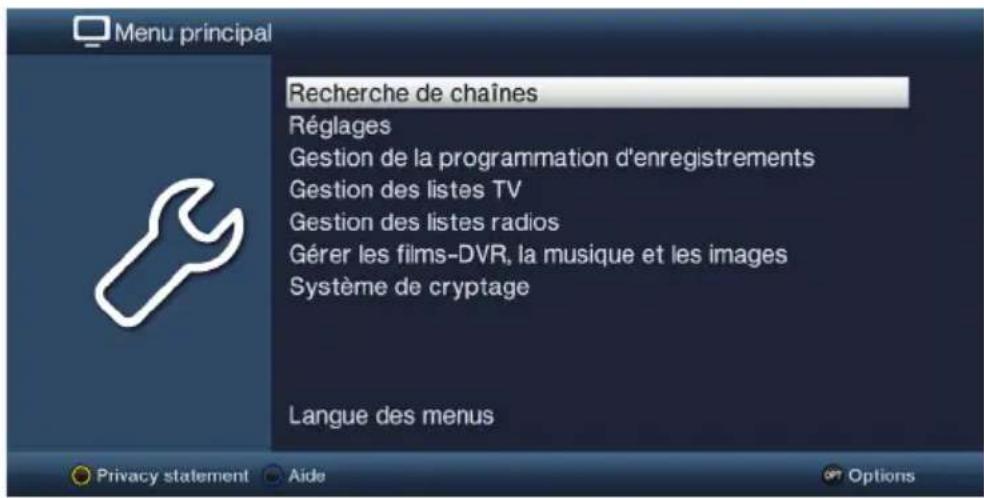
Sélectionnez l'option de menu Réglages en déplaçant le curseur à l'aide des touches fléchéées haut/bas.
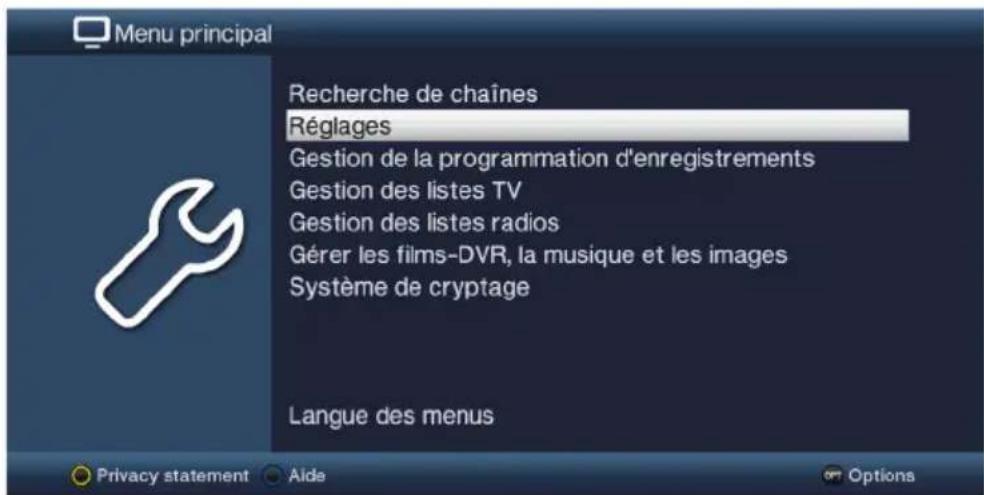
Appuyez sur la touche OK pour ouvrir le menu Reglages.
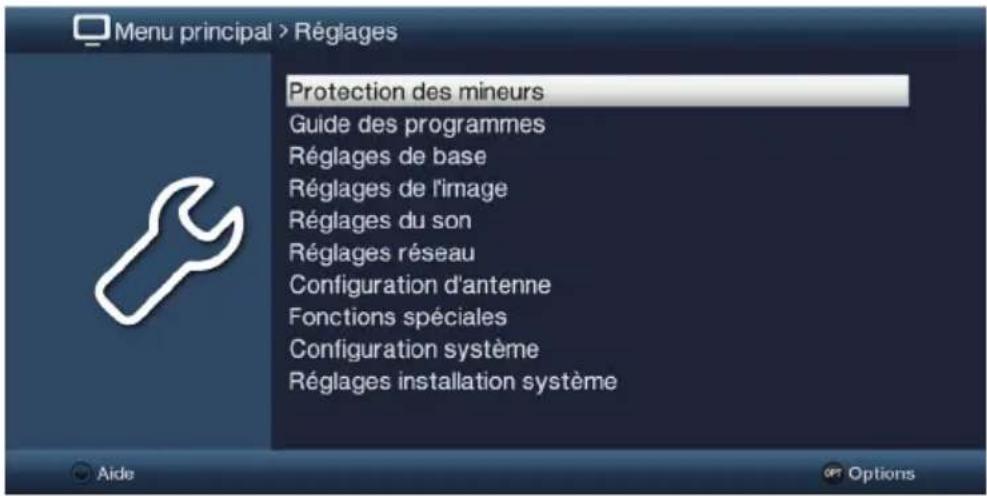
Sélectionnez à présent l'entrée Réglages de l'image au moyen des touches fléchées haut/bas.
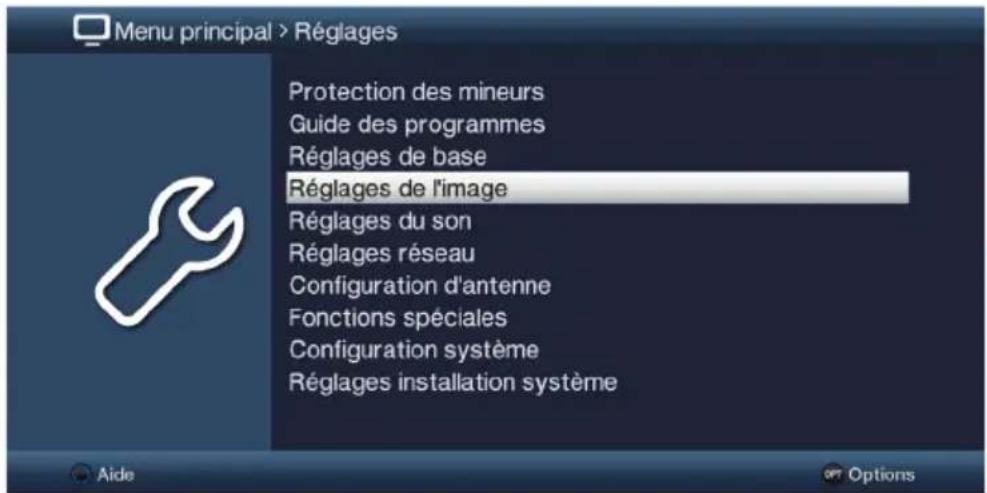
Confirmez au moyen de la touche OK, le menu Réglages de l'image s'affiche.
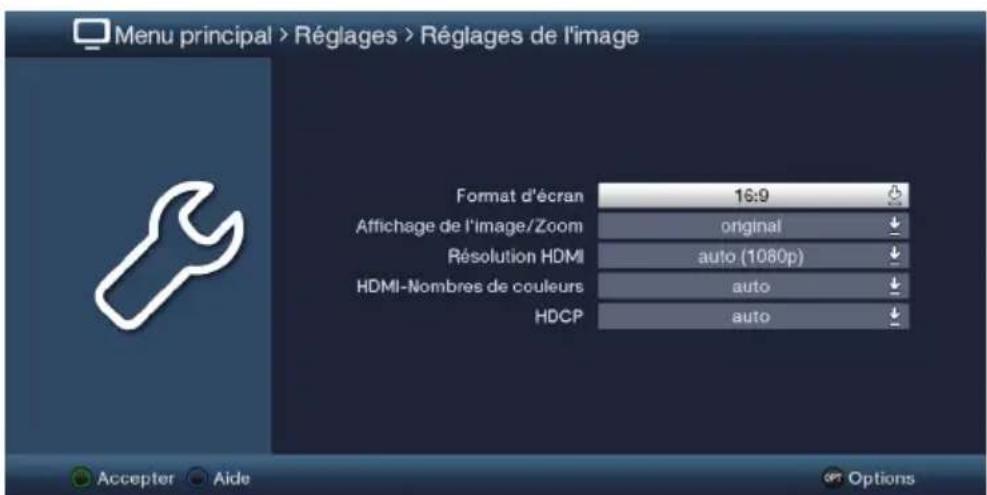

De même que vous doivent désigné une entrée d'un sous-menu pour l'ouvrir, vous pouvez également désigné des options de menu pour modifier les réglages correspondants.

Dans certains menus, vous doivent déplacer la sélection latéralement pour selectionner les entrées. Pour ce faire, appuyez sur les touches fléchées gauche/droite.

Les touches fléchéées haut/bas permettent de déplacer la sélection ligne par ligne et les touches Page haut/bas de déplacer le curseur page par page vers le haut ou le bas.

Vous voyagez le chemin d'accès dans la ligne supérieure du menu. Celui-ci vous indique le menu dans lequel vous vous trouvez actuellement et la manière dont vous y avez accédé. Dans l'exempleprésenté, le chemin est le suivant: Menu principal >Réglages >Réglages de l'image. Les chemins d'accès seront indiqués tout au long de ce guide, vous saurez ainsi comment accéder à chacun des menus avec les réglages décrits.

L'affichage de la touche de fonction bleue avec Aide dans la ligne inférieure de l'écran vous permet d'acceder à une page d'aide en appuyant sur cette touche et de la referrer en appuyant à nouveau sur la touche.
4.3 Validation des réglages/fermeture des menus
Dans certains menus et fonctions, les modifications effectuees doivent etre enregistrées manuellement pour etre sauvegardees durablement.
Si vous ne sauvegardez pas les menus ou les fonctions, ceux-ci reconnent automatiquement les valeurs qu'ils avaient avant modification lorsque vous les quittez.

S'il existe un champ Valider ou une touche de fonction verte intitulée Valider dans la ligne inférieure de l'écran, cela implique que vous doivent valider manuellement les modifications effectuées pour les sauvegarder.
Pour sauvégarder les modifications, Sélectionnez Valider au moyen des touches fléchéées gauche/droite et validez avec la touche OK ou appuyez sur la touche de fonction verte Valider. Vous pouvez ensuite revenir au niveau supérieur du menu.
Autre méthode :
Appuyez sur la touche Retour. Une requête s'affiche, vous invitant à indiquer si les modifications apportées doivent être enregistrées.
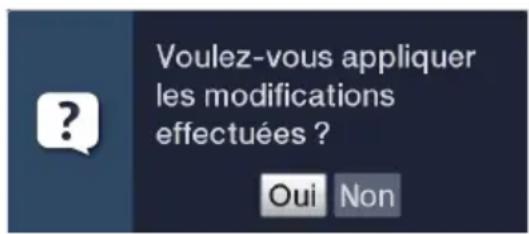
Utilisez les touches fléchées gauche/droite pour sélectionner Oui ou Non et confirmez avec OK. Selon votre choix, les modifications seront alors sauvégardées ou rejetées ; vous revenez ensuite au niveau supérieur du menu.
Autre méthode :
Pour quitter directement le menu, validez en appuyant sur la touche Menu. Dans ce cas, les réglages à sauvegarder manuellement seront annulés.

Si la ligne d'écran inférieure n'affiche pas la touche de fonction verte intitulée Valider, les modifications sont automatiquement sauvégardées lorsque vous quitterez le menu.
4.4 Modifier un réglage
Vous pouvez entendre vos régles au moyen des flèches de selection, de la liste de selection, de la saisie numérique ainsi que du clavier virtuel. L'appareil précise la méthode à utiliser pour changer un contrôle mentionné. Celle-ci peut être identifiée grâce aux symboles représentés ci-dessous :
- Flesches de sélection (point 4.4.1)
Les flèches s'affichent à gauche ou à droite de la seLECTION.
- LiSTE de selection (point 4.4.2)
Le symbole s'affiche à droite de la selection.
Saisie numérique (point 4.4.3)
- Clavier virtue (point 4.4.4)
Le symbole s'affiche à droite de la selection.
4.4.1 Flèches de Sélection
Si les symboles s'affichent à gauche et à droit de la valeur du réglage, cela signifie que vous pouvez modifier celle-ci au moyen des touches fléchées gauche/droit.
4.4.2 List de selection
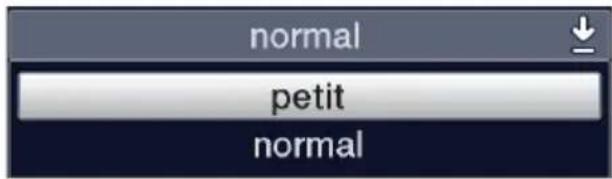
Si le symbole s'attache à droite de la valeur du réglage, vous pouvez modifier cette-ci au moyen de la liste de selection. Dans l'exemple ci-après, la taille des caractères OSD est modifiée de « normal » à « petit »
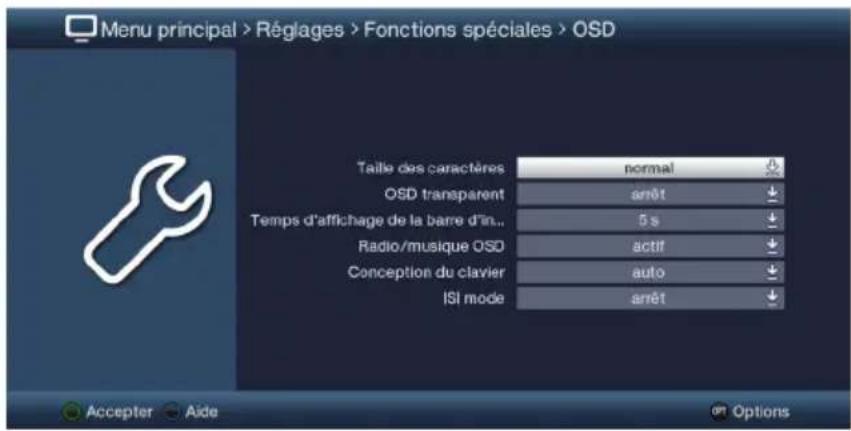
Déplacez la sélection sur l'entrée correspondante et appuyez sur la touche OK pour ouvrir la liste de sélection :
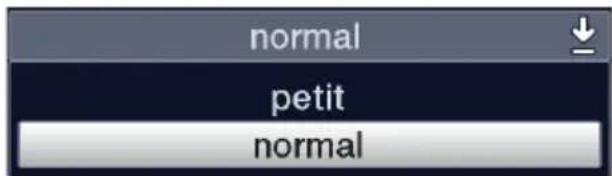
Utilisez les touches fléchéés haut/bas pour sélectionner le réglage souhaïte :

Les touches fléchéées haut/bas permettent de déplacer la sélection ligne par ligne et les touches Page haut/bas de déplacer le curseur page par page vers le haut ou le bas.
Confirmez avec OK, la liste de selection se ferme et le réglage sélectionné s'affiche dans le menu.
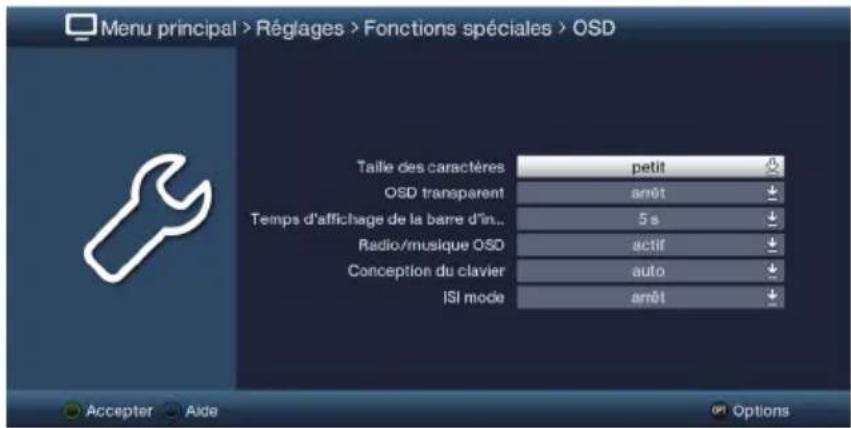
4.4.3 Saisie numérique
Utilisez les touches numériques pour saisir le nouveau réglage souhaïte si un point d'interrogation une valeur numérique est afféré(e) au sein de la seLECTION.
4.4.4 Clavier virtuel
Si S'affiche à droite de la valeur du réglage, vous pouvez modifier la valeur au moyen du clavier virtuel. Cette méthode de saisie vous propose trois types de clavier différents.
Vous pouvez à tout moment utiliser un clavier appelé AZERTY, un clavier algabétique mais également un clavier SMS.
Le fonctionnement du clavier AZERTY est identique a celui du clvier alphabétique.
Ces claviers se différencient uniquement par l'ordre des lettres, des chiffres, des caractères et des symboles.
Appuyez sur la touche OK pour ouvrir le clavier virtuel. Le clavier de type alphabétique s'affiche à l'écran.
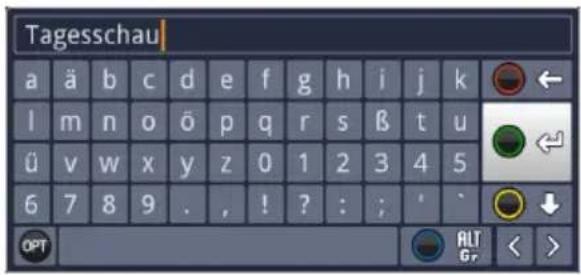
Pour basculer en clavier AZERTY ou revenir au clavier alphabétique, appuyez sur la touche Option OPT.
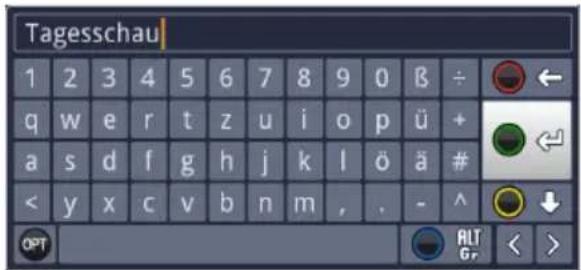
Yououpèz àpresentsaisir letémerSouhaité comme indiqué ci-après:
Touches fléchées : Permettent de déplacer la sélection sur
les touches du clavier virtuel.
OK: Le caractère sélection est inséré dans
ou à la suite du terme ou la fonction sélectionnée sur le clavier est executée.
/ Touche de fonction jaune : Permet de basculer le clavier en
majuscules et minuscules.

/ Touche de fonction rouge : Pour supprimer le caractère devant le curseur bleu, appuyez sur cette touche ; pour supprimer toute l'entrée, maintenez la touche enfonnée.

/ Touche de fonction verte : permet de valider le terme saisi.

/ Touche de fonction bleue : permet de passer aux caractères spéciaux.

/ Flèche : permét de déplacer le curseur bleu au niveau du terme.
L'utilisation du clavier SMS qui peut intervenir à tout moment, s'effectue via les touches numériques du clavier alphabétique et AZERTY.
Les touches colorées conservent les mêmes fonctions que celles précédemment décrites.
Appuyez sur une des touches numériques 0 - 9, pour sélectionner les différents lettres, chiffres, caractères et symboles. ÀpRES avoir appuyé une première fois sur une touche numérique, la première lecture de la rangée de caractères est sélectionnée.
Chaque fois que vous appuyez sur la même touche numérique, la sélection se décale d'un champ vers la droite. Appuyez ainsi jusqu'à atteindre le caractère souhaité. Àpres un bref instant, celui-ci est ajusté au terme saisi.
Les différentes touches numériques sont affectées aux lettres, chiffres, caractères et symboles presentés ci-après.
0:

1:

2:

3:

4:

5:
6:

7:

8:

9:


Une fois parvenu au champ souhaité grâce au curseur, vous pouvez lancer directement la sélection du caractère suivant puisque, dans ce cas, le caractère s'ajoute directement au terme. Si vous souhaitez poursuivre la sélection d'un caractère affecté à la même touche numérique, appuyez sur la touche fléchée droite pour ajouter le caractère précédemment sélectionné au terme.
4.5 Sélection d'options
Dans certains menus et modes de fonctionnement (teils que le mode TV, lecture d'images et de musique etc.), la sélection d'options vous offre la possibilité d'applier d'autres fonctions et options.
En appuyant sur la touche Option (OPT), vous ouvre la sélection d'options placée dans le coin inférieur droit de l'écran. La sélection d'options présente dans cet exemple est la liste de programmes.
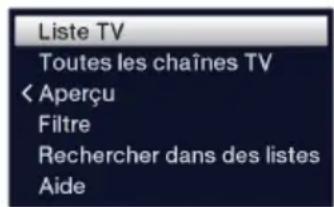
Chaque fois que vous appuyez sur la touche Option le curseur passé à la ligne suivante.

Vous pouvez selectionner certaines options directement dans cette fenetre. D'autres options, pour lesquelles il existe plusieurs可以选择 inférieurs, se trouvent dans des groupes d'options. Sélectionnez un de ces groupes d'options et appuyez sur la touche OK ou la touche fléchée gauche (si une flèche est placée à côté de l'entrée) pour ouvrir automatiquement une autre fenêtre à côté à gauche.
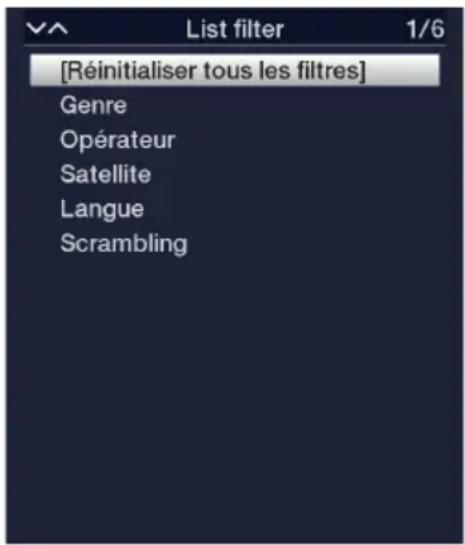
Au sein du groupe d'options, utilisez les touches fléchées haut/bas pour sélectionner une des options disponibles.

Les touches fléchéées haut/bas permettent de déplacer la sélection ligne par ligne et les touches Page haut/bas de déplacer le curseur page par page vers le haut ou le bas.
Appuyez sur la touche OK pour valider l'option selectionnée et quitter la seLECTION d'options.
Si vous ne souhaitez pas sélectionner d'options et foulez, au contraire, quitter la sélection d'options sans effectuer de modifications, appuyez plusieurs fois sur la touche Option jusqu'à ce qu'elle disparaissé de l'écran.
5 Mise en service
Après avoir parcours les consignes de sécurité et branché l'appareil 3 comme précrit au chapitre 4, mettez-le en marche.
L'assistant d'installation
AutoInstall démarre automatiquement lors de la première mise en service de l'appareil. À l'aide de l'assistant d'installation, vous pouvez de manière simple procéder aux principaux réglages du récepteur numérique.
À chaque étape de l'installation, les paramètres devant être définis vous seront expliqués.
Dans la fenêtre de démarrage de l'assistant d'installation, vous pouvez interrompree la première mise en service en appuyant sur la touche de fonction rouge. L'appareil demarre ensuite avec une préprogrammation standard.

Durant les étapes suivantes de l'installation, vous pouvez valider les réglages effectuels à l'aide de la touche OK et acceder ainsi ensuite aux étapes d'installation suivantes.

En appuyant sur la touche Retour, vous returnez à l'etape précédente ce qui vous permet de corriger à tout moment d'eventuelles raisies erronées.
Le déroulement de la mise en service représenté ici est uniquement indiqué à titre indicatif.
Le déroulement exact de la première installation dépend des réglages effectuels par vos soins. Veuillez, par conséquent, suivre les indications affichées à l'écran.

La plupart des réglages de l'assistant d'installation peuvent également être modifiés ultérieurement via le menu.
Langue des menus
Lors du démarrage de l'assistant d'installation, la fenêtre de selection de la langue des menus s'affiche en premier.
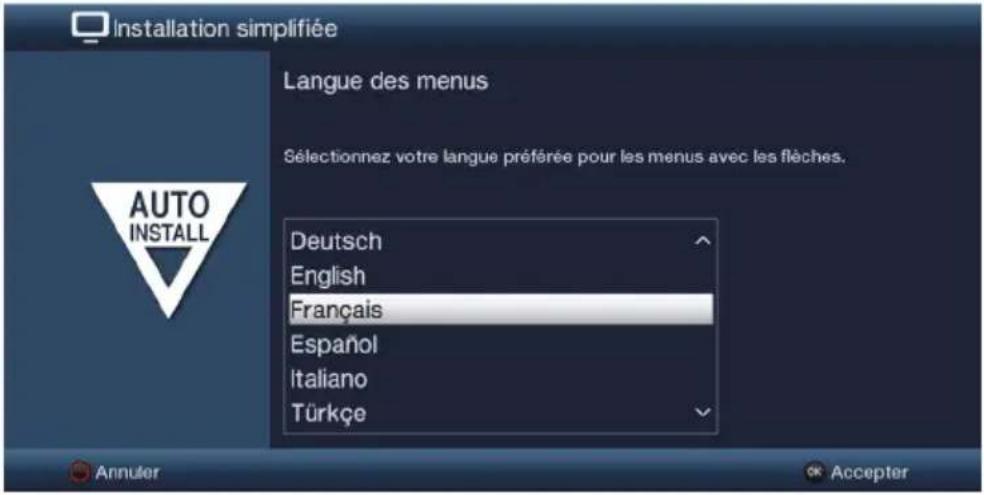
Sélectionnez la langue des menus souhaïée à l'aide des touches fléchéées.

La langue audio privilégiee est automatiquement définie en fonction du choix effectué. Ces réglages peuvent également être modifiés ultérieurement via le menu.
Appuyez sur la touche OK pour valider le réglage et acceder à l'etape suivant de l'assistant d'installation.
Configuration pays
Sélectionnez à l'aide des touches fléchéées le pays dans lequel l'appareil sera utilisé.
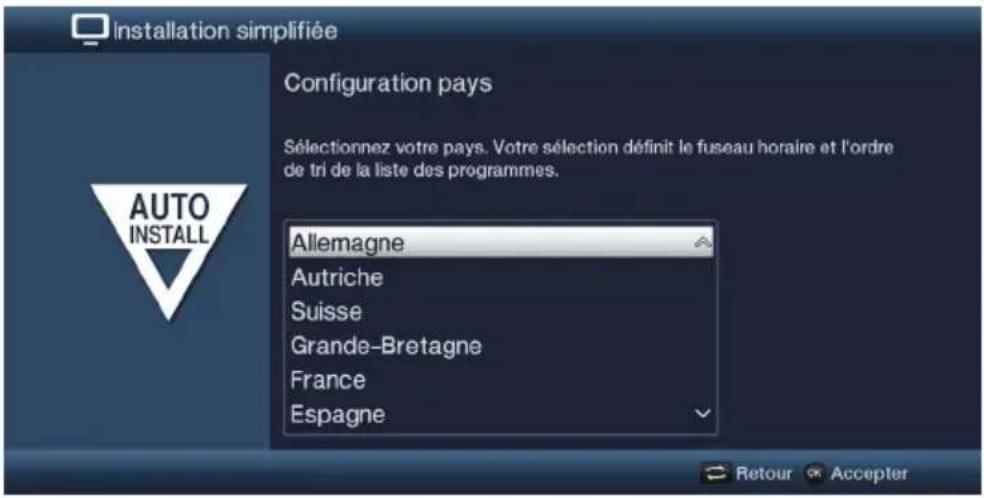

L'heure courante ainsi que l'heure d'hiver/d'été sont automatiquement régées en fonction de votrechioix. En outre, la validation de ce réglage permet de lancer le tri automatique des chaînes dans l'assistant d'installation, après une recherche de chaînes.
Appuyez sur OK pour valider votre sélection.
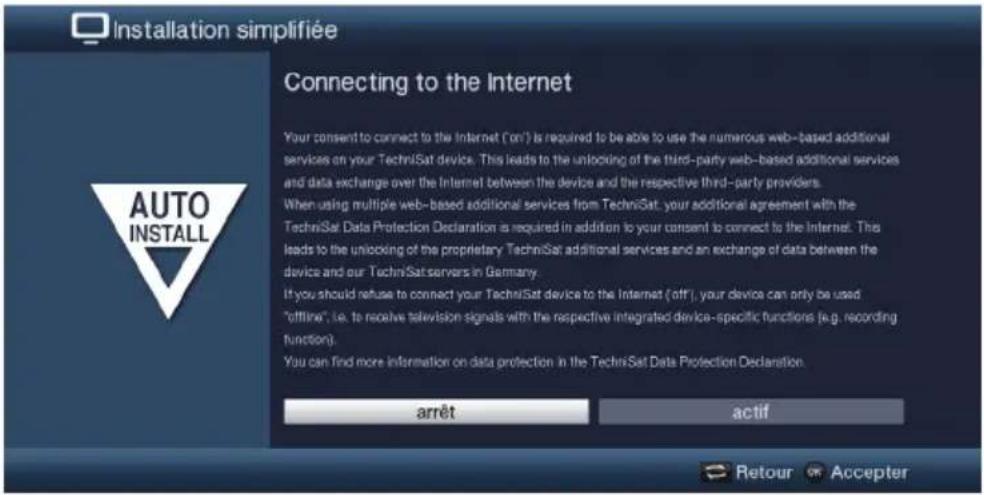
Pour pouvoir utiliser les fonctions basées sur Internet de votre appareil, la connexion à Internet doit être active. Sélectionnez Oui pour autoriser la connexion à Internet. Pour pouvoir utiliser les services supplémentaires TechniSat de votre récepteur dans leur intégrality, vous doivent également accepter les dispositions relatives à la protection des données dans la fenêtre suivante.
i Sélectionnez Connexion à Internet > Non si vous ne souhaitez utiliser aucune fonctionnalité Internet. Si vous souhaitez utiliser des services Internet, l'appareil vous invite à autoriser la connexion à Internet et à accepter la déclaration de protection des données.
i La connexion a Internet et la déclaration de protection des données peuvent être modifiées ultérieurement dans le menu principal.
i Les modes de fonctionnement décrits dans ce guide de démarrage rapide et dans le mode d'emploi décrivent la situation lorsque la connexion à Internet est activée et la déclaration de protection des données acceptée.
Tous les services décrits dans la déclaration de protection des données ne sont pasforcément pris en charge par l'appareil.
Format d'image
À l'aide des touches fléchées droite/gauche, réglez le format d'image du téléviseur raccordé.
L'ajustement du format de l'image au téléviseur s'effectuera automatiquement conformément à votre sélection.
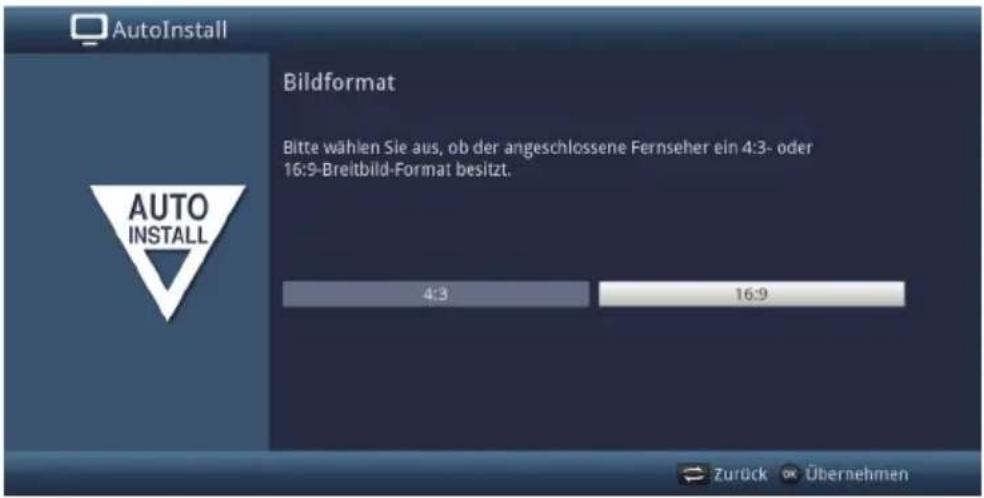
Confirmez avec la touche OK pour valider la selection.
Configuration d'antenna
Durant cette étape de l'installation, vous pouvez adapter le réglage de votre récepteur numérique à la configuration de votre antennes satellite.
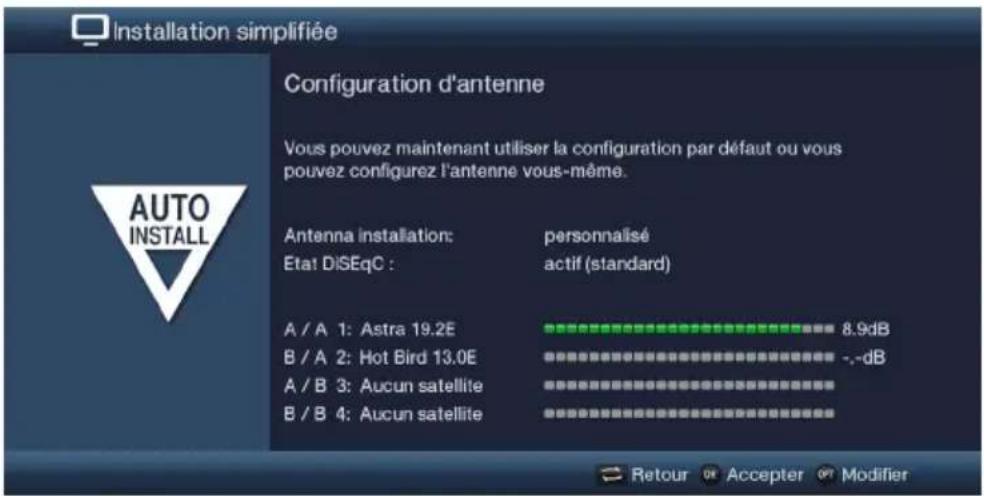
Si vous souhaitez valider le réglage d'antenne standard, appuyez sur OK.
Si la configuration de votre installation de réception ne correspond pas au réglage standard, appuyez sur le bouton d'options.
Procedez aux réglages de l'antenne conformément à votre installation de réception et appuyez ensuite sur la touche Retour, pour revenià la vue d'ensemble de la configuration de l'antenne. Plus d'infos à ce sujet dans le mode d'emploi.
Confirmez ensuite avec OK, pour valider les réglages.
Configuration du réseau
Une vérification automatique de la configuration reseau s'effectue lors de cette etape.
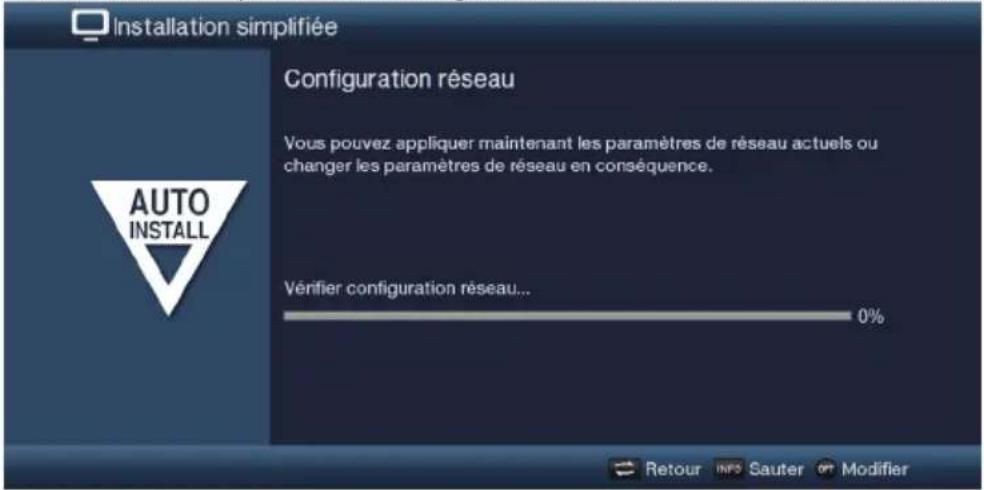
Si vous souhaitez ignorer cette vérification de la configuration du réseau, appuyez sur la touche Info.
Si vous souhaitez vérifier ou modifier les réglages du réseau, appuyez sur le bouton d'options:
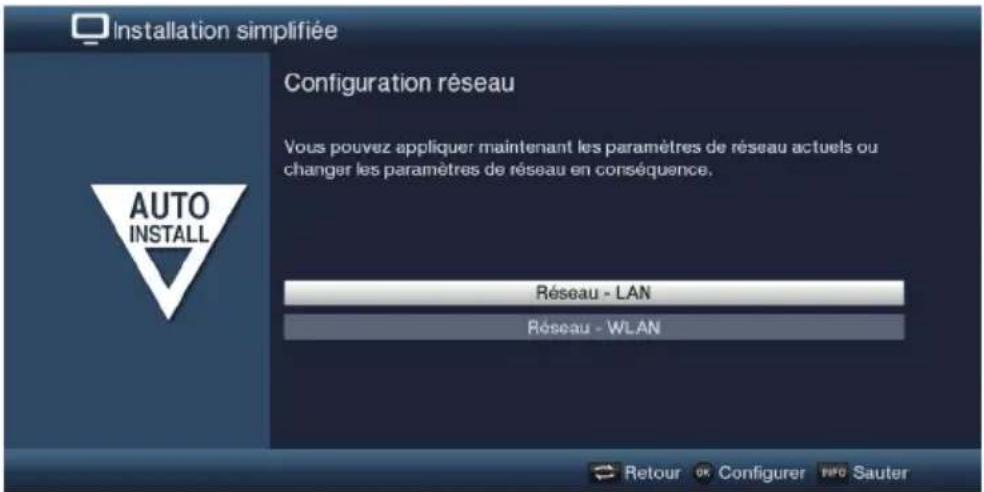
Sélectionnez à l'aide des touches fléchéées haut/bas si vous souhaitez configurer un réseau local (réseau LAN) ou sans fil (réseau Wi-Fi) et appuyez sur OK.
Procedez à présent aux réglages du réseau. Pour ce faire, vous trouvez plus d'infos sur les possibités de réglages dans le mode d'emploi.
Appuyez ensuite sur la touche Info pour enregistrer les réglages. La vérification de la configuration réseau recommence.
Actualisation du logiciel
Le récepteur numérique contrôle à présent si une nouvelle version du logiciel est disponible pour l'appareil.
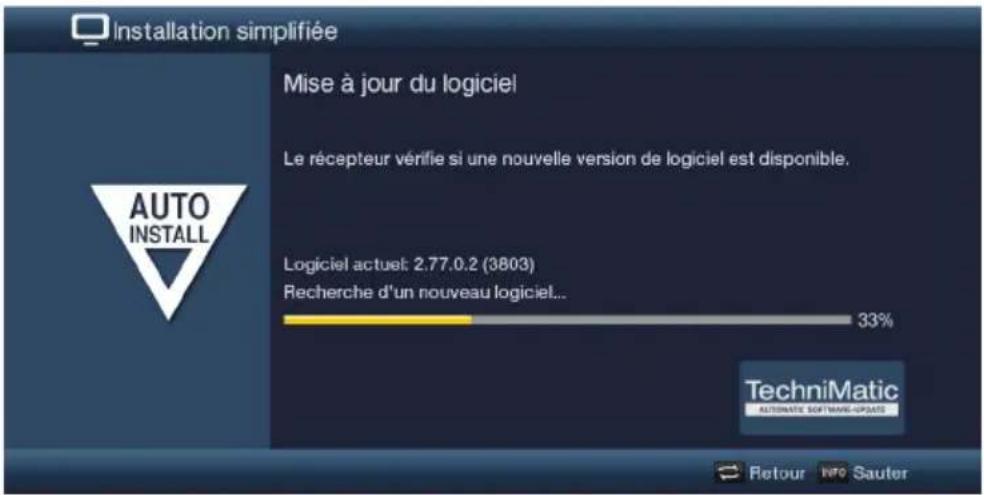
Si vous ne souhaitez pas attendre la recherche d'une nouvelle version du logiciel, vous pouze ignoreer cette etape en appuyant sur la touche Info.
Si vous avez passé l'etape de la recherche d'une nouvelle version du logiciel, leur apparéil effectuera un nouveau test à l'heure paramétrée dans le menu dans la mesure où la fonction reste activée et l' apparéil se trouve en mode veille à ce moment-là.
Si aucune nouvelle version du logiciel n'est disponible pour l'appareil, appuyez sur OK pour acceder à l'étape suivante de l'assistant d'installation.
Recherche de chaînes
Vous disposez de différentes possibités pour rechercher de nouvelles chaînes ou actualiser la liste de programmes. Grâce à la fonction « Liste de programmes ISIPRO», vous pouvez télécharger par satellite une nouvelle liste de programmes ou effectuer une recherche de chaînes.
Pour télécharger une liste de programmes actuelle, sélectionnez à l'aide des touches fléchéées haut/bas la ligne Actualisation de la liste de programmes ISIPRO.
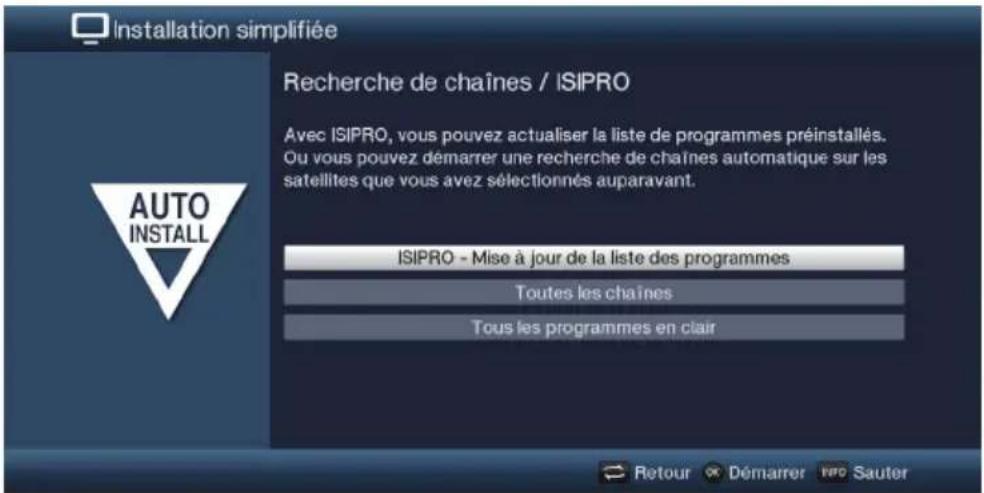
Pour télécharger une liste de programmes à jour disponible, Sélectionnez à l'aide des touches fléchéées haut/bas la ligne ISIPRO - Actualisation de la liste des programmes et démarrez le processus en appuyant sur OK.

La liste de programmes actuelle est à présent téléchargeé par satellite. Veuillez tenir compte des affichages à l'écran.
Si vous préférez lancer une recherche de chaînes par satellite plutôt qu'une actualisation de la liste de programmes, Sélectionnez avec les touches fléchées haut/bas le champ Toutes les chaînes ou Toutes les chaînes non cryptées puis lancez la recherche de chaînes en appuyant sur OK.

Durant cette recherche, tous les satellites paramétrés dans votre configuration d'antenne recherchent des programmes. Ce processus peut durer plusieurs minutes. Veuillez ensuite tener compte des indications suivantes à l'écran.

Si vous passez la recherche de chaînes/l'actualisation de la liste des programmes, la liste de programmes par défaut est alors chargée.
Programme régional
Certain diffuseurs émettent leurs chaînes avec différents contenus régionaux. Sur cette page, vous pouvez à présent définiir vos chaînes régionales préférentes. Le programme régional choisi sera automatiquement diffusé lorsqu'en changeant de chaîne vous sélectionnerez le diffuseur correspondant.
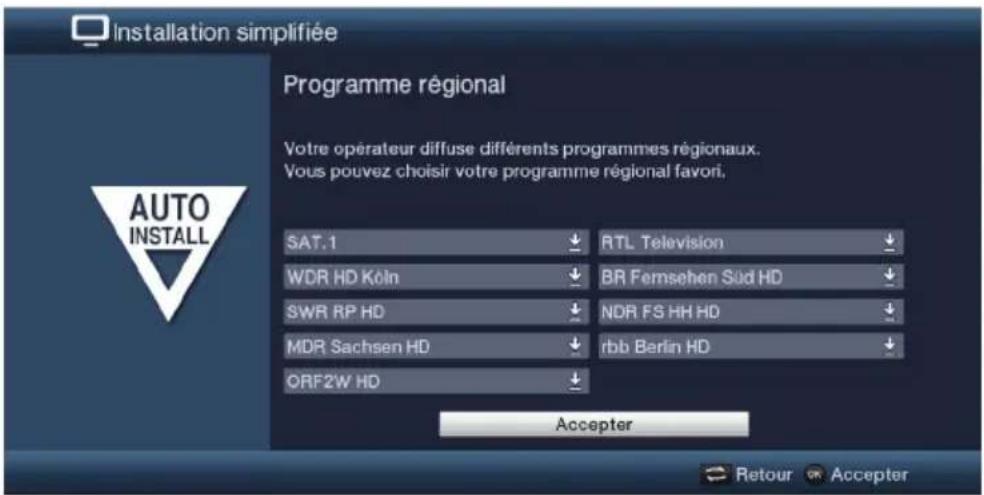
Sélectionnez à l'aide des touches fléchées le diffuseur pour lequel vous souhaitez paramétrer votre programme régional préfééré.
Appuyez sur OK pour ouvrir la fenêtre des programmes régionaux disponibles pour ce diffuseur.
Sélectionnez votre programme régional préfééré à l'aide des touches fléchéées haut/bas.
Fermez ensuite la fenêtre en appuyant à nouveau sur la touche OK.Pour valider les programmes régionaux sélectionnés, sélectionnez à l'aide des touches fléchéées le champ Valider.
En confirmant avec la touche OK, vous accedez à l'objet d'installation suivante.
Charger les données SFI
Votre récepteur numérique est équipé d'un guide électronique des programmes appelé SFI (SiehFern Info). Voitre récepteur doit d'abord télécharger par satellite les données SFI pour pouvoir afficher ce guide électronique des programmes.
Pour ce faire, votre récepteur lance le téléchargement des données SFI automatiquement après la fin de l'actualisation de la liste de programmes ou la recherche dechains. Ce processus peut nécessiter pres de 30 minutes.
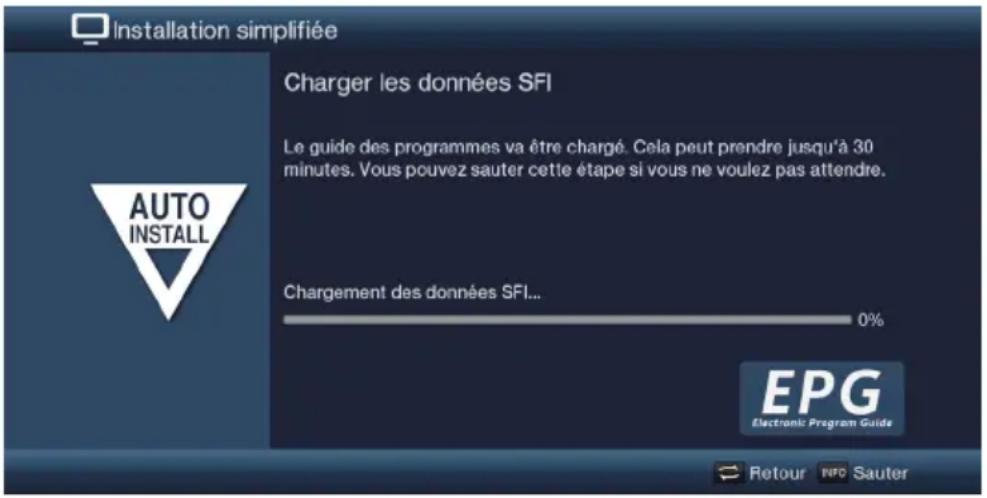
Si vous ne souhaitez pas attendre le chargement des données SFI, vous pouze ignorer cette opération en appuyant sur la touche Info. Les données SFI sont ensuite actualisées automatiquement la nuit suivante ou vous pouvez lesactualiser à tout moment manuellement.
Si vous avez ignoré l'actualisation des données SFI, votre apparéil télécharge automatiquement les données SFI sous réserve que l'actualisation automatique SFI reste activée et que l' apparéil soit en veille à ce moment-là. Vous pouvez également démarrer à tout moment l'actualisation manuellement. Plus d'informations à ce sujet dans le mode d'emploi.
Fermeture de l'assistant d'installation
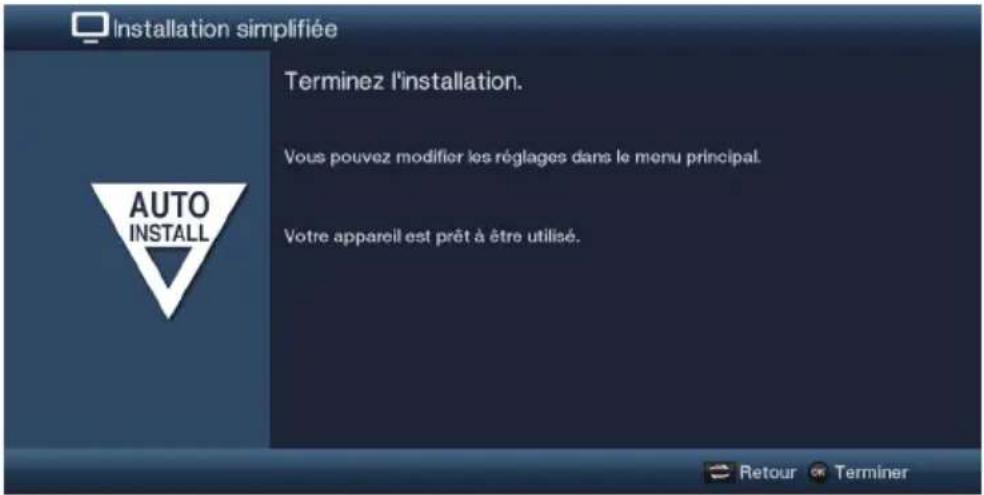
Confirmez le message final de l'assistant d'installation en appuyant sur la touche OK.
6 Utilisation
6.1 Mise en marche
Mettez en marche le récepteur numérique en appuyant sur la touche ON/STAND-BY de l'appareil ou de la télécommande.
6.2 Arret
L'appareil s'estint à nouveau lorsque vous appuyez sur sa touche ON/STAND-BY ou sur celle de la télécommande.
L'appareil est à présent en mode de disponibilité (veille). Si l'écran de l'appareil est activé, il affiche l'heure. Si l'heure ne s'affiche pas, c'est qu'elle doit être mise en mémoire par l'appareil. Pour ce faire, mettez l'appareil en marche et laissez une émission pendant environ 30 secondes, p. ex. sur TF1 pour que l'heure soit automatiquement transmise à l'appareil.
6.3 Sélection des programmes
6.3.1 À l'aide des touches de programme haut/bas
Faites défilier les chaînes à l'aide des touches fléchées haut/bas du récepteur ou des touches Programmes +/- de la télécommande.
6.3.2 A l'aide des touches numériques
Saisissez le numéro de la chaîne souhaïée à l'aide des touches numériques. Exemple :
1 pour l'emplacement de chaîne n° 1
1, puis 4 pour l'emplacement de chaîne 14
2, puis 3, puis 4 pour l'emplacement de chaîne 234
1, puis 5, puis 6 puis 7 pour l'emplacement de chaîne 1567
Lors de la saisie d'un numero de chaine à plusieurs chiffres, vous disposez d'environ trois secondes pour compléter la saisie une fois une touche activée.
Si vous souhaitez saisir uniquement un nombre à un, deux ou trois chiffres, vous pouze accélérer le changement de chaine en appuyant plus longtemps sur la touche du dernier chiffre saisi ou en appuyant sur la touche OK.
6.3.3 À l'aide du navigateur (liste de programmes)
Appuyez sur la touche OK.
Le navigateur des listes de programmes s'affiche à l'écran. Le mode TV affiche uniquement des programmes TV et le mode radio des programmes radio. La chaine actuellément réglée est sélectionnée.
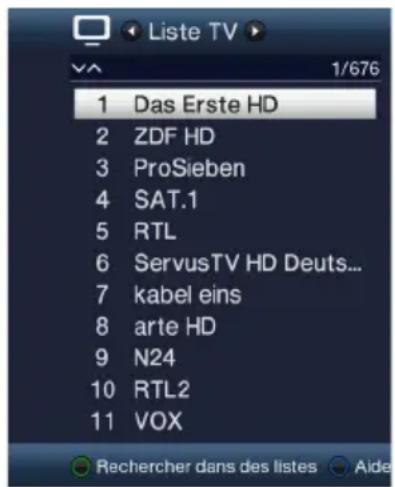
Pour obtenir des informations supplémentaires sur l'émission en cours, appuyez sur la touche INFO.
6.3.4 Sélection d'un programme
Sélectionnez à présent le programme souhaité à l'aide des touches fléchées haut/bas, des touches Page haut/bas et des touches numériques.
Appuyez sur la touche OK pour régler le programme sélectionné.
6.3.5 Sélection d'une liste
Votre appeareil dispose de différentes listedes de programmes pour facilititer la recherche des programmes. Vous pouvez selectionner une de vos listedes de favors (liste TV -iste TV 16) et classer ou filtrer les programmes selon differents criteres.
Appuyez sur la touche OK. La liste de programmes active s'affiche.
À l'aide de la sélection d'options (touché OPT), vous pouvez ouvrir la liste de programmes souhaitée.
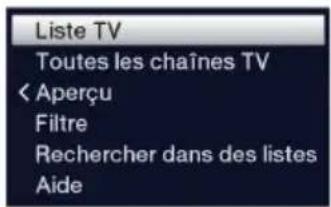
Autre méthode :
Sélectionnez à l'aide des touches fléchéées droite/gauche la liste à afficher dans la liste de programmes ouverte. La liste actuelle est affichée dans la partie supérieure de l'OSD.

Vous pouvez configurer certaines listes TV dans le Menu > Gérer les listes TV. Plus d'informations à ce sujet dans le mode d'emploi.
6.3.5.1 Affichage
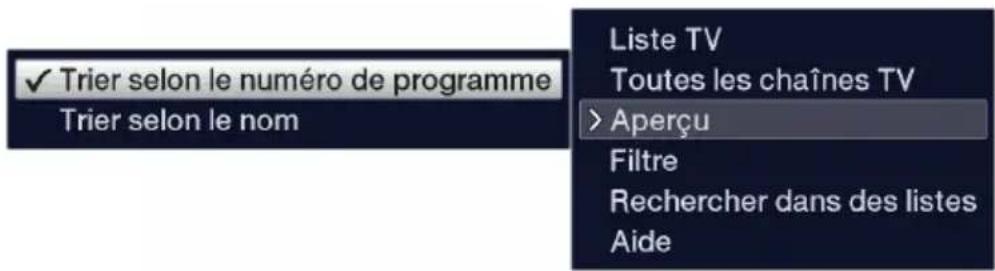
L'option Affichage vous permet de modifier l'ordre d'affichage des chaînes de la liste de programmes active. Vous avons à disposition les options Trier selon le numéro de programme (tri par emplacement de chaine) ou Trier selon le nom (tri alphabétique).
Sélectionnez l'option Aperçu et appuyez sur la touche OK ou la touche fléchée gauche pour ouvrir l'option.
Sélectionnez le type de tri souhaïté et appuyez sur la touche OK.
6.3.5.2 Filtre
En activant un ou plusieurs filtrés, vous pouvez uniquement afficher uniquement certaines chaînes qui satisfont les critères souhaités.
Sélectionnez l'options Filtré et appuyez sur la touche OK.
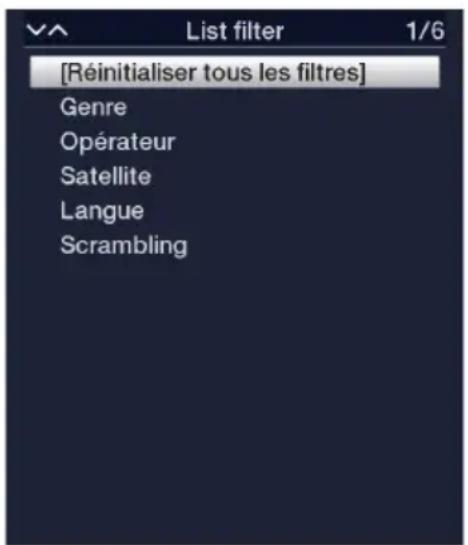
Sélectionnez à présent dans la liste s'affichant une option de filtré et confirmez la sélection avec la touche OK.

La liste de programmes affiche à prisent les chaînes qui correspondent au critère souhaité. Afin de filtrer encore la liste, effectuez à nouveau les étapes décrites ci-dessus et définiSEE z ainsi un nouveau contrôle.
Pour supprimer tous les filtres d'affichage
Ouvrez le menu d'options avec la touche OPT.
Sélectionnez l'options Filtré et appuyez sur la touche OK.
Sélectionnez à présent [Réinitialiser tous les filtres] et appuyez sur la touche OK.
La liste de programmes s'affiche alors à nouveau dans son intégralité.
6.3.6 Accès aux programmes bloqués
Si vous sélectionnez un programme bloqué par le contrôle parental, la mention Code PIN récepteur s'affiche à l'écran.
Code PIN récepteur
????
Saisissez le code PIN de votre apparéil à l'aide des touches numériques.
Le programme souhaité est alors régle.
ou
Passez à un programme non verrouillé.

Dans le cas où le contrôle parental global est activé, le code PIN de l'appareil vous sera demandé des que vous passez à un programme verrouillé. Pour augmenter votre comfort d'utilisation, vous n'aurez à saisir le code PIN de l'appareil qu'une seule fois durant une session de visionnage.

Pour ce faire, veuillez également respecter les consignes et les paramètres relatifs au contrôle parental global et personnelisable (TechniFamily) dans votre mode d'emploi.
6.3.7 Retour au dernier programme sélectionné
En appuyant sur la touche Retour sur la télécommande, le dernier programme paramétré est réglé à nouveau.
En appuyant à nouveau sur la touche, vous affichez de nouveau le programme que vous étiez en train de regarder avant de changer.
6.3.8 Basculement mode TV/radio
La touche TV/radio vous permet de basculer entre le mode TV et radio et inversement.

L'appareil s'allume sur la derniere station radio écoutee.

Veuillez également respecter les paramètres OSD radio/music de votre mode d'emploi.
6.3.9 Sélection d'un programme régional
Pour certains programmes, vous avez eu la possibilité au cours de la première installation de sélectionner vos programmes régionaux préféres. Si vous reglez à présent une de ces programmes, un message s'affiche dans votre fenêtre d'information vous indiquant que d'autres programmes régionaux sont disponibles.
La sélection d'option vous permet deCHOISIR entre les différenteschaines regionalespresenteesau point Région.

Le programme régional sélectionné est alors défini comme le programme régional préfééré pour ce diffuseur.
6.4 Fenêtre d'information
Après chaque changement de programme, une fenêtre d'information s'affiche à l'écran pendant la durée paramétrée dans Menu > Réglages > Fonctions spéciales > OSB. Vous pouze également y acceder manuellement en appuyant sur la touche Info de la télécommande.

La fenêtre d'information affiche le numéro et nom du programme sélectionné, le titre de l'émission actuellément en cours ainsi que la liste de programmes momentanément active.

La barre de progression de couleur jaune indique la durée déjà écoulée de l'émission en cours. Si le début de la barre de progression est rouge, cela signifie que l'émission a commencé plus tout que prévu. Si elle se termine en rouge, l'émission en cours a dépasse l'heure de fin prévue.
D'autres caractéristiques du programme sont également indiquées :
Par example:

pour le télétexte

pour les émissions en 4/3

pour les programmes cryptés

pour les diffusions Dolby Digital

pour les sous-titres
L'heure actuelle est en outre affichée en haut à droite de l'écran.
6.5 Réception des programmes cryptés
Votre apparéil est équipé d'un système de décodage intégré CONAX (lecteur de carte à puce) ainsi qu'une « interface commune » permettant la prise en charge d'un module Cl/Cl+. Vous pouvez ainsi receivevoir des programmes cryptés. Pour ce faire, vous doivent insérer soit une carte à puce correspondante dans le lecteur de carte intégré soit un module Cl/Cl+ avec une carte à puce valide dans l'emplacement prévu à cet effet.
Insérez la carte à puce dans la fente correspondante du lecteur de carte intégré. (puce dorée orientée vers le bas et dans le sens d'insertion)
ou
Insérez un module CI/CI+ dans l'emplacement.
Insérez la carte à puce dans le lecteur de carte du module Cl-/Cl+. Veillez à insérer la carte à puce en orientant la puce doriee vers la partie supérieure dans le sens d'insertion.
Si vous reglez à présent un programme crypté, votre récepteur numérique vérifie automatiquement le lecteur de carte ainsi que l'emplacement Cl/Cl+ et présente le programme en clair, dans la mesure où l'appareil contient une carte à puce valide ou un module Cl/Cl+ ajusté avec une carte à puce valide.
6.6 Reglage du volume
Vouvasiez la possibilité de régler le volume de votre récepteur numérique. Cela facilitite le maniement du récepteur, puisque vous pouvez commander toutes les fonctions importantes avec une télécommande et n'avez que rarement besoin de recourir à la télécommande de votre télévisueur.
Réglez le volume de votre récepteur au moyen de la touche à bascule Volume + pour augmenter le volume ou au moyen de la touche à bascule Volume - pour baisser le volume.

Pendant le réglage du volume, le volume actuellément régle s'affiche en haut au bord de l'écran.


Après la mise en marche du récepteur numérique, le son est restitué avec le dernier volume régle.

Le réglage du volume et la mise en sourdine contrôlement également les sorties audio numériques et les font basculer en mode silencieux (sauf en cas de réglage Bitstream).
6.7 MUTE (mise en sourdine)
En appuyant sur la touche Son marche/arrêt le son sera momentarily mis en sourdine puis restitué si vous appuyez une nouvelle fois sur la touche.

Le symbole s'he en haut à droite de l'écran, lorsque le son est temporairement arrêté.
6.8 Sélection d'une autre langue/option audio
Pour certains programmes, vous avez la possibilité de sélectionner une autre option audio (Dolby Digital, stéreo ou canal audio 1 ou canal audio 2) ou une autre langue.

Si différentes langues ou options audio sont disponibles pour un programme, celles-ci vous seront affichées avec la mention Son en bas du guide de programme étendu conjointement à l'option audio ou la langue actuellement sélectionnée.

Si l'émission paramétrée est également diffusée en son Dolby Digital, le symbole s'affiche également dans la fenêtre d'information.
La Sélection d'options vous permet de sélectionner la langue/option audio souhaitation sous l'option Son.
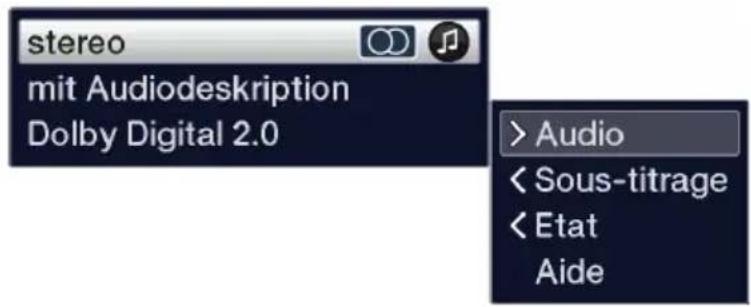
i Sinon, you coupez acceder directement à la selection du son en appuyant sur la touche SON (canal audio) de la télécommande.
6.9 Arret sur image
Appuyez sur la touche Arrêt sur image pour creer un arrêt sur image de l'image actuèlement diffusée.
En appuyant une nouvelle fois sur cette touche, vous revenez au mode de fonctionnement normal.
i Le son continue a etre diffuseneORMalement pendant I'arret sur image.
6.10 Télexte
Votre téléviseur peut afficher des informations de type télétexte sur les chaînes qui diffusent des données via télétexte. La disponibilité de ces informations est signalée par le symbole dans la fenêtre d'information.
Vous activez le télétexte en appuyant sur la touche TXT (teletexte).
6.11 Sous-titres
Si vous choisissez une émission diffusée avec des sous-titres, la fenêtre d'information affiche le symbole du sous-titre
La sélection d'option vous permet de selectionner sous l'options Sous-titres le mode de presentation des sous-titres.
L'appareil peut afficher aussi bien des sous-titres télétexte que des sous-titres TNT. L'affichage des deux types de sous-titres peut être différent.
Veuillez notes que les sous-titres peuvent uniquement etre affiches si I'emetteur émet reellement les données correspondantes. Si I'emetteur transmet uniquely un identifiant de sous-titres sans envoyer de données, les sous-titres ne pourront pas etre affichés.
Si vous souhaitez que votre apparéil diffuse automatiquement les émissions souhaitées avec des sous-titres, réglez votre apparéil en lecture automatique de sous-titres. Plus d'informations à ce sujet dans le mode d'emploi.
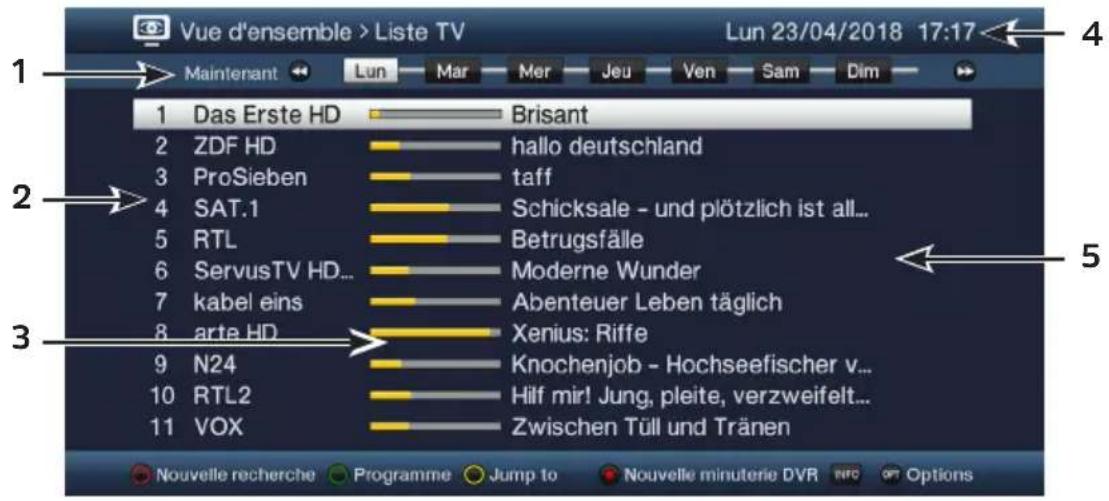
1: Periode d'affichage > indique l'heure d'affichage des émissions.
Barre de temps > presentation graphique de la période d'affichage au moyen d'une barre de progression.
2: Nom du programme avec son emplacement de chaine au sein de la liste de programmes active.
3: Barre de progression ou heures de début/de fin de l'émission diffusée.
4: Date et heures du jour.
5: Émissions des chaînes représentées.
À l'aide des touches fléchées droite/gauche, vous pouvez avancer ou reculer la période d'affichage.

En fonction de la période d'affichage, la barre de progression dans la barre de temps est décalée vers l'avant ou l'arrière.
À l'aide de la touche de fonction jaune, vous pouvez basculer directement vers l'affichage des émissions en cours ou suivantes, et les heures de prime time régées.

Vous pouvez définir vos heures préférences de prime time dans le Menu > Reglages > Guidelectronique des programmes.
Les touches fléchéées haut/bas permettent de déplacer la sélection ligne par ligne et les touches Page haut/bas de déplacer le curseur page par page vers le haut ou le bas.
Si des informations complémentaires sur l'émission sélectionnée sont disponibles, vous pouvez les consulter en appuyant sur la touche Info ou quitter ce menu en appuyant à nouveau sur la touche.
En appuyant sur la touche OK, vous pouvez basculer directement sur le programme selectionné.
8 Enregistrement par minuterie
Votre apparéil dispose des minuteries suivantes (type minuterie) :
1. Minuterie DVR
Gréace à cette fonction,Vote récepteur numérique se met en marche et s'arrête pour l'émission sélectionnée,afin d'enregistrer celle-ci en votre absence sur le support d'enregistrement sélectionné. Si l'appareil est mis en marche par la minuterie DVR, cela s'affiche à l'écran.
Certaines options sont bloquées et sont par conséquent non accessibles ou ne peuvent pas été modifiées. Veuillez notes que dans certaines circonstances, certaines émissions ne peuvent pas été enregistrées.
2. Minuterie du magnétoscope numérique
Gráce à cette fonction, vous récepteur numérique se met en marche et s'arrête pour l'émission selectionnée, afin d'enregistrer celle-ci en votre absence sur un magnétoscope raccordé.

Veuillez notes que pour enregistrer les programmes, un magnétoscope externe doit également être programmé en conséquence. Pour ce faire, veuillez tenir compte du mode d'emploi du magnétoscope.
3. Minuterie de changement de chaîne
Si vous appeareil est en fonctionnement normal, il passera à la chaine programmée à l'heure paramétrée.

Contrairement au réglage de la minuterie du magnétoscope, l'appareil ne s'éteint pas une fois l'émission terminée et peut continuer à être utilisé sans restriction.
4. Minuterie de réveil
Si vous appeareil est en mode veille, il s'allumera sur la chaine programmée à l'heure paramétrée.

Contrairement au réglage du magnétoscope, l'appareil peut continuer à être utilisé sans restriction et ne s'éteint pas.
5. Minuterie repétée
Pour才知道 plus facilement les émissions, vous pouvez rechercher les programmes prêts dans le SFI grâce à des mots-clés au besoin.
La fonction « Minuterie repétée » vous permet de générer automatiquement les enregistements DVR des émissions trouvées. La mise à jour des données SFI n'interrompt pas ces enregistements automatiques. Ainsi, vous n'avez plus à reprogrammer toutes les semaines l'enregistrement de nouveaux épisodes de votre série préfééré.

Vous doivent entendre les réglages de manière aussi détaillée que possible pour générer automatiquement la minuterie DVR uniquement pour les émissions souhaitées. Sinon, le nombre de minuteries générées reste très élevé.

La génération des minuteries DVR automatiques peut provoquer des recoupements, annulant eventuèlement l'execution de toutes les minuteries.

Lorsque vous générez des minuteries en série, vous devez également tener compte des durées supplémentaires avant et après les émissions lors des réglages, ainsi que de la fonction Perfect Recording. Plus d'informations à ce sujet dans le mode d'emploi.
Attention !!!
Vérifiez que l'appareil a mis en mémoire l'heure. Celle-ci est affichée dans la fenêtre d'information lors du fonctionnement. Dans le cas contraire, laissez votre apparéil environ 30 secondes en marche p. ex. sur TF1, pour permettre la lecture de l'heure.
9 Choix de la fonction
Appuyez sur la touche NAV (Navigateur/Choix de la fonction) pour ouvrir le menu de navigation (menu NAV) afin de selectionner la fonction souhaitée.
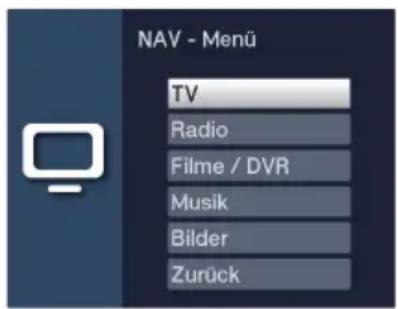
Sélectionnez la fonction à laquelle vous souhaitez accéder à l'aide des touches fléchées haut/bas.
TV: Mode TV: lecture des programmes TV.
Radio: Mode radio: lecture des programmes radio/ Radio Internet.
Films/DVR : Navigateur films/DVR : accès aux fichiers video enregistrés sur un apparéil connecté à un des ports USB.
Musique : Navigateur musique : accès aux titres musicaux enregistrés sur un apparéil connecté à un des ports USB.
Images : Navigateur images : accès aux images enregistrées sur un apparéil connecté à un des ports USB.
PourCHOIR la fonction selectionnee, confirmez avec OK.
10 Sélection du support d'enregistrement
Si un support d'enregistrement est inséré lorsque le mode TV ou radio est en cours, une sélection avec les options de commande possibles s'affiche :
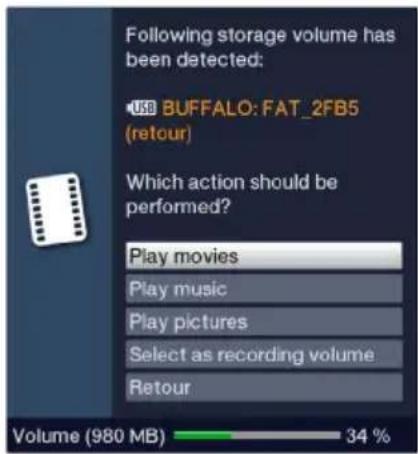
Sélectionnez lecture de films pour basculer à la lecture de film pour ce support d'enregistrement.
Sélectionnez lecture de musique pour basculer à la lecture de musique pour ce support d'enregistrement.
Sélectionnez lecture d'images pour basculer à la lecture d'images pour ce support d'enregistrement.
Sélectionnez Sélectionner en tant que support d'enregistrement si ce nouveau support de stockage doit être utilisé comme support d'enregistrement.
Veuillez notes que cette selection peut écraser le réglage dans Menu > Gérer les films DVR/music/images > Réglages des supports d'enregistrement et à tout moment est rare ici à nouveau modifiée.
Avec Retour, vous quittez la sélection et returnez au dernier affichage sans modifier les réglages.
11 Mode DVR
Gréce à la fonction DVR (DVR=Digital Video Recorder), vous n'avez plus besoin pour enregistrer une émission d'un support d'enregistrement (p. ex. magnétoscope video ou magnétoscope DVD), parce que cette fonction vous permet d'enregistrer sur un support de stockage USB connecté.
La capacité d'enregistrement dépend ici du volume de données diffusées et de la taille du support d'enregistrement (stockage USB).

Outre des données audio et video, sont également enregistrées les canaux sonores, les données du télétexte et les sous-titres, dans la mesure où ceux-ci sont diffusés. Ils pourront être consultés durant la lecture de l'enregistrement.
11.1 Enregistrement DVR

Avant de démarrer l'enregistrement DVR, définissee dans Menu > Gérer les films DVR/musicie/images > Réglages des supports d'enregistrement quel support de données doit être utilisé comme support d'enregistrement.
Les modes d'enregistrement suivants sont à votre disposition pour effectuer un enregistrement DVR :
1. Enregistrement immédiat
Sélectionnez ce type d'enregistrement pour enregistrer immédiatement une émission en cours en appuyant simplement sur une touche.
2. Enregistrement minuté
Grêce à cette fonction, votre récepteur numérique se met en marche et s'arrête pour l'émission sélectionnée, afin d'enregistrer celle-ci en votre absence sur le support d'enregistrement. La minuterie peut aussi bien être programmée manuellement qu'automatiquement grâce à la fonction SFI.
3. Enregistrement décalé
Avec l'enregistrement décalé, il est possible de regarder une émission en direct de manière différée dans le temps. Vous pouvez donc commencer la lecture de votre enregistrement alors que celui-ci est encore en cours.

Veuillez notes que les fonctions d'enregistrement DVR sont uniquement possibles avec la chaine actuellément réglée. L'enregistrement/enregistrement décalé d'une chaine et la diffusion simultanée d'une autre chaine (mode Twin) n'est pas possible.

L'enregistrement d'émissions peut être bloqué par le fournisseur de programmes. Dans ce cas, un message s'affiche à l'écran vous indiquant que l'émission ne peut pas être enregistrée pour des raisons liées aux droits de licence.
11.1.1 Enregistrement immédiat
11.1.1.1 Lancer l'enregistrement manuellement
Possibilité n° 1
Allumez la chaine sur laquelle est diffusée l'émission que vous souhaitez enregistrer.

Appuyez sur la touche Enregistrement pour enregistrer l'émission en cours. Pendant l'enregistrement, l'émission continue à être diffusée à l'écran. Le démarrage de l'enregistrement vous est indiqué par un message s'affichant dans la fenêtre d'information.
Pour arrêter la lecture de l'émission en cours à un endroit précis, appuyez sur la touche Pause/lecture.

Pendant que l'enregistrement continue en arrêtre-plan, une image fixe s'affiche à l'écran.
Pour relancer la lecture de l'émission à partir de ce moment, appuyez une nouvelle fois sur la touche Pause/lecture.

Voyez a present l'émission en différé par rapport à la diffusion en cours (Timeshift), pendant que l'émission continue à être enregistrée en arrêté-plan.
Possibilité n° 2
Si vous étés en train de regarder une émission et étés obligé de vous interrompree par exemple à cause d'un appel téléphonique, vous pouze en appuyant sur la touche Pause/lecture stopper la lecture de cette émission et en même temps débuter l'enregistrement de l'émission en cours.

Pendant que l'enregistrement continue en arrêté-plan, une image fixe s'affiche à l'écran.
Pour relancer la lecture de l'émission à partir de ce moment, appuyez une nouvelle fois sur la touche Pause/lecture.

Voyez a present l'émission en différé par rapport à la diffusion en cours (Timeshift), pendant que l'émission continue à être enregistrée en arrêté-plan.
11.1.1.2 Arrêt manuel de l'enregistrement
Lorsque vous appuyez sur la touche Stop, une requête vous demande si l'enregistrement doit être sauvégarde ou supprimé.
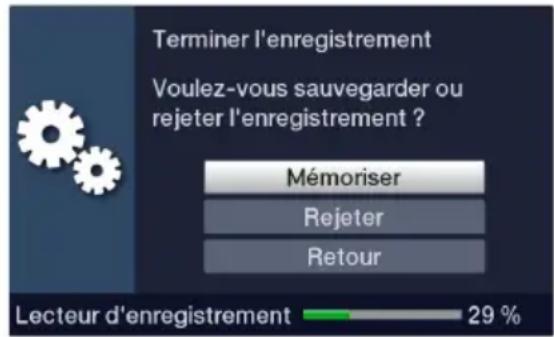
Sélectionnez Mémoriser pour sauvégarder l'enregistrement, Rejeter pour le supprimer ou Retour pour le poursuivre.
11.1.1.3 Arrêt automatique de l'enregistrement
Possibilité n° 1
Après avoir appuyé sur la touche ON/STAND-BY, une requête s'affiche vous demandant que faire de l'enregistrement en cours.
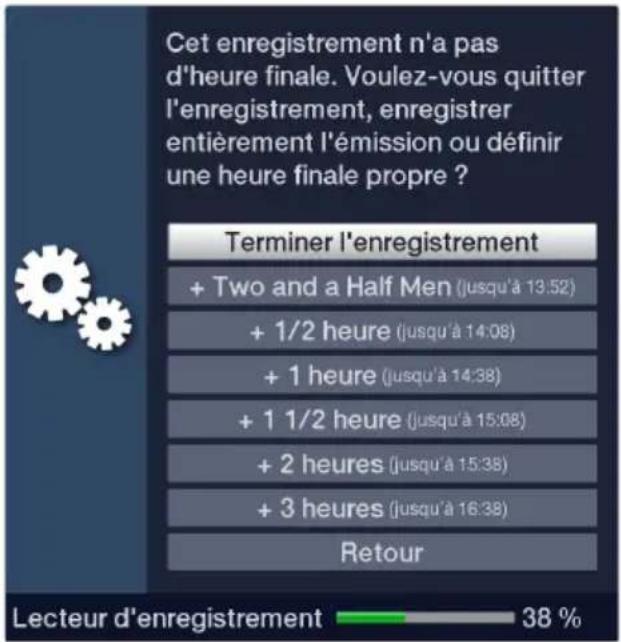
Sélectionnez la ligne mentionnant l'action souhaitatione.

Si vous sélectionnez Arrête l'enregistrement, un message s'affiche vous demandant que faire avec l'enregistrement.

Si vous avez selectionné le titre de l'émission ou une des heures définies, le recepteur enregistre alors l'émission actuelle complètement ou jusqu'au moment selectionné, puis se place en disponibilité (veille), l'écran s'éteignant ici directement après la selection.
Possibilité n° 2
Lorsque vous appuyez sur la touche Enregistrement, une fenêtre répertoriant les fonctions disponibles s'affiche.
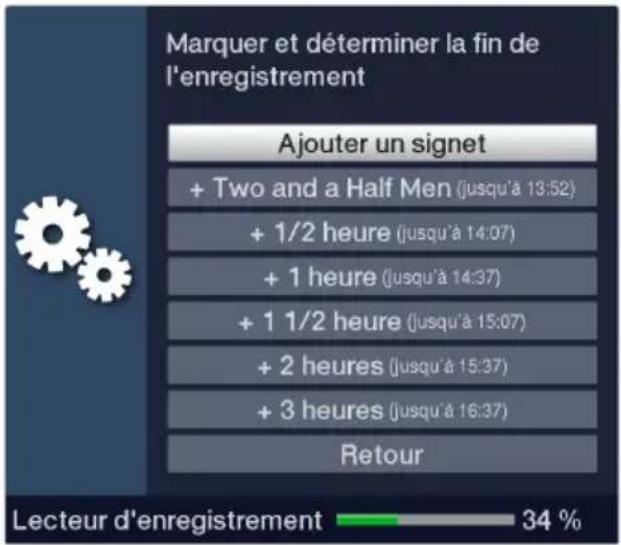
Sélectionnez p. ex. +1 heures pour que l'appareil poursuive l'enregistrement de l'émission pendant une heures et qu'il s'arrête ensuite automatiquement.
11.1.2 Enregistrement par minuterie
À l'aide de la minuterie DVR, vous pouvez enregistrer des émissions en votre absence automatiquement sur un support d'enregistrement branché. Notre recepteur dispose en outre d'une minuterie de changement de chaine. Pour ce qui est de leur programmation, ces types de minuterie se distinguent uniquement par la mention du type de minuterie. Vous pouvez programmer les minuteries soit manuellement comme précrit dans ce chapitre, soit à l'aide de la fonction SFl.

Vérifiez que l'appareil a mis en mémoire l'heure. Celle-ci est affichée dans la fenêtre d'information lors du fonctionnement. Dans le cas contraire, laissez votre apparéil en marche pendant environ 30 secondes p. ex. sur TF1 pour que l'heure puisse être mise en mémoire.
11.1.3 Fonction Timeshift (television en différé)
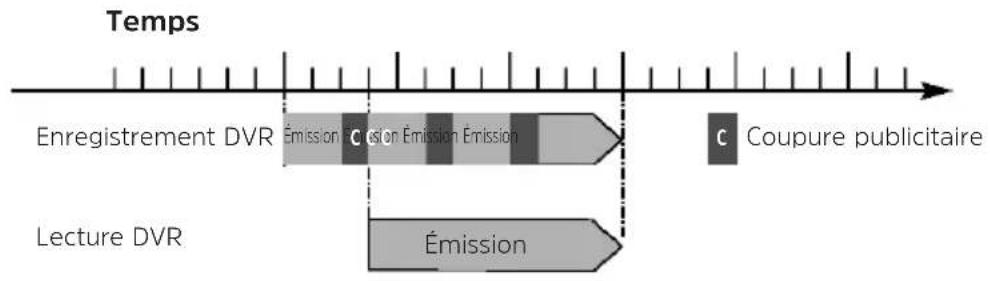
La fonction Timesthift rend la lecture et l'enregistrement simultanés possibles. Cette procédure vous permet de regarder la télévision en différé. Vous pouze donc commencer à visionner l'enregistrement alors qu'il est encore en cours et ignorer certains passages (p. ex. les blocs publicitaires). L'émission en direct continue à être enregistrée. (Voir exemple suivants)
Exemple:ignorer des blocs publicitaires
Vous souhaitez voir une émission sans coupure publicitaire interpextive?
Avec le DVR, vous pouvez passer tout simplement les blocs publicitaires enregistrres.
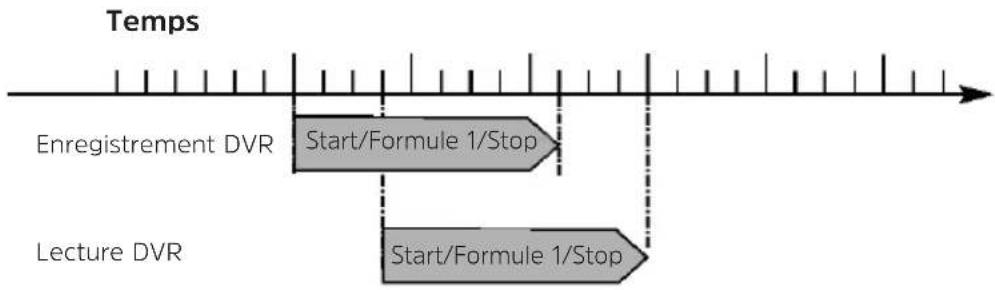
Exemple : lecture décalée
Vouaveszmanquéledebutdelacoursede formule1. Pas de probleme!Le DVR yousmontrelacoursen différépendant qu'il continue l'enregistrement
11.1.4 Demarrer la fonction Timeshift (television en differé)
Appuyez sur la touche Pause/Lecture. La lecture de l'émission est suspendue et l'enregistrement de l'émission en cours démarre. Pendant que l'enregistrement démarre en arrêté-plan, une image fixe s'affiche à l'écran accompagnée d'une indication dans la partie supérieure droite de l'écran ainsi que dans la fenêtre d'information sur l'écran.
Pour relancer la lecture de l'émission à partir de ce moment, appuyez une nouvelle fois sur la touche Pause/lecture.

Vous voyagez à présent l'émission en différé par rapport à la diffusion en cours (Timeshift), pendant que l'émission est enregistrée en arrêté-plan.
Pour acceder à un moment précis de l'enregistrement en cours, vous disposez des fonctions lecture, pause, ainsi que avance rapide et Jog Shuttle.
Appuyer sur la touche Info affiche à l'écran la fenêtre d'information et sa barre de progression qui indique la durée de lecture et d'enregistrement.
11.1.5 Ajouter des signets pendant un enregistrement
Appuyer sur la touche Enregistrement pendant un enregistrement en cours permet d'ouvrir une fenêtre avec les fonctions à votre disposition.
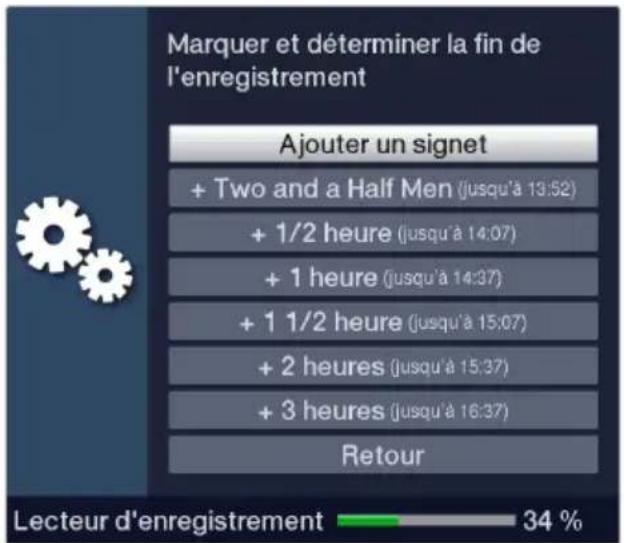
En selectionnant l'entrée Ajouter un signet permet d'ajouter un signet à la position actuelle.

Les signets peuvent également être établis et modifiés manuellement et automatiquement - à condition que cette option soit activée - durant la lecture et dans le menu Enregistements DVR.
11.2 Lecture DVR
Il est possible d'ouvrir le navigateur DVR de différentes manières. Selon le mode activé (TV ou radio), une liste des enregistrements TV ou radio disponibles sur le support USB branché s'affiche à l'écran.
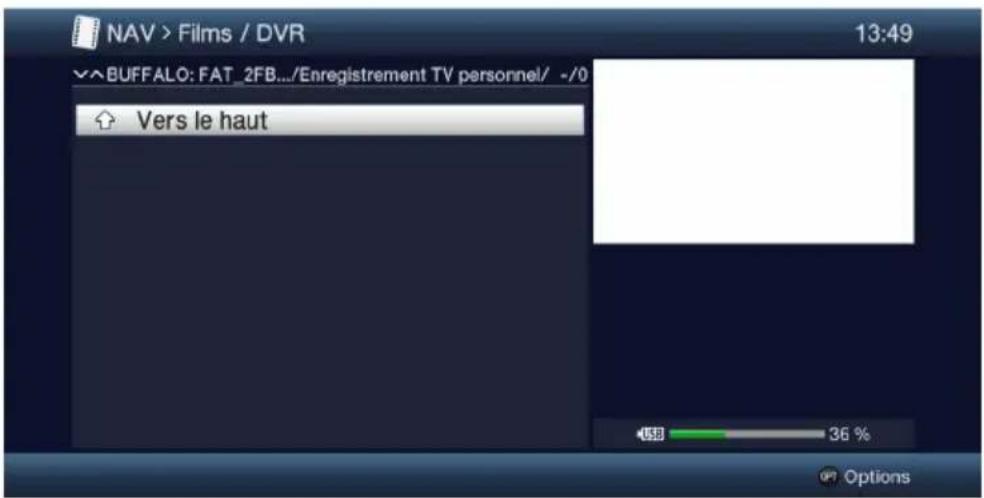

Pour ce faire, veuillez également respecter les consignes et les réglages relatifs au contrôle parental personnelisable dans votre notice d'utilisation.

La touche Info vous permet d'afficher les informations sur l'émission et une nouvelle pression sur cette touche permet de les masquer à nouveau.
Vous démarrez la lecture d'un enregistrement en selectionnant celui-ci et en confirmant ensuite avec OK.
11.2.1 À partir du mode TV
En mode TV, appuyez sur la touche Stop/DVR pour basculer directement dans le navigateur DVR.
ou
Appuyez sur la touche OK pour ouvrir le navigateur de la liste des programmes puis sur la touche Stop/DVR pour basculer dans le navigateur DVR.
ou
Dans lechioix de la fonction, selectionnez l'option Films/DVR.
Ouvrez à présent le dossier Mes enregistements dans le support de stockage que vous avez paramétré.
11.2.2 À partir de la lecture d'un enregistrement DVR en cours/existant
Appuyez sur la touche OK pour ouvrir le navigateur DVR.
OU
Dans lechioix de la fonction, selectionnez l'option Films/DVR.
Ouvrez à présent le dossier Mes enregistements dans le support de stockage que vous avez paramétré.
11.2.3 Pause/arrêt sur image
Pour stopper la lecture d'un enregistrement (arrêt sur image), appuyez sur la touche Pause/lecture pendant la lecture.
Appuyez à nouveau sur la touche Pause/lecture pour poursuivre la lecture à partir du même endroit.
11.2.4 Avance et retour rapides
Pour parvenir à un certain moment de l'enregistrement, votre DVR dispose des fonctions Avance rapide et Retour rapide.
Pendant la lecture, appuyez sur la touche Avance rapide ou Retour rapide. Les mentions « Avance rapide » ou « Retour rapide » s'affichent à l'écran. L'enregistrement sera lu dans la direction可以选择 4 fois plus vite que la normale.
En appuyant une nouvelle fois sur la touche Avance rapide ou Retour rapide, la vitesse de recherche devient 16 fois plus rapide. Les mentions « Avance rapide >> » ou « Retour rapide << » s'affichent à l'écran.En appuyant une nouvelle fois sur la touche Avance rapide ou Retour rapide, la vitesse de recherche devient 64 fois plus rapide. Les mentions « Avance rapide » ou « Retour rapide » s'affichent à l'écran.
En appuyant à nouveau sur les touches Avance rapide et Retour rapide, vous pouvez avancer ou reculer dans l'enregistrement par tranches de 10 minutes.
Une fois trouvez le moment de l'enregistrement recherche, vous retournez au mode de lecture normal en appuyant sur la touche Pause/lecture.
11.2.5 Établissement de signets
Avancez comme déscrit précédemment jusqu'au moment de l'enregistrement où vous pouze ajouter un signet.
Vous établissez un signet au moment choisi en appuyant sur la touche Enregistrement.

Les signets peuvent également être établis et modifiés manuellement et automatiquement - à condition que cette option soit activée - durant l'enregistrement et dans le menu Enregistements DVR.
11.2.6 Accès aux signets
Pendant la lecture, vous avez la possibilité d'acceder aux moments de l'enregistrement que vous avez marqués par des signets.
Au moyen de la selection d'option au niveau de l'options Signet, Sélectionnez le signet pour passer au moment souhaité de l'enregistrement.
11.2.7 Fin de la lecture
Appuyez sur la touche Stop pour arrêté la lecture. La lecture sera arrêtée et votre récepteur returnera en mode normal. Le récepteur garde en mémoire le moment de l'enregistrement où vous avez arrêté la lecture. Lorsque vous reprenez la lecture de cet enregistrement, il se poursuit automatiquement à partir du moment où il avait été arrêté.
12 Système de cryptage
Cette option de menu vous permet d'acceder aux sous-menus de la carte à puce et du module Cl/Cl+ insérés.
Ouvrez le menu principal > Système de cryptage.
Sélectionnez le module Cl/Cl+ ou la carte à puce inséré(e) pour acceder à son sous-menu et entreprises les réglages.

Veuillez notes que les sous-menus représentés et les possibités de réglages sont mis à disposition par le module ou la carte à puce et peuvent ainsi être différents.
Démarrage automatique CAM-MHEG
Si une application CAM-MHEG est disponible pour un émetteur, celle-ci peut démarrer automatiquement.
Pour ce faire, réglez l'option Demarrage automatique CAM-MHEG sur ON ou désactiver la fonction sur OFF.
Saisie du code PIN
Voussouspouce ici définir un code PIN pour chaque interface Cl/carté àpuce.Ce code PIN est nécessaire pour prendre en charge les enregistrement DVR déconseillés aux enfants.
i Ce réglage est uniquement disponible si cette fonction est prise en charge par votre module CI/CI+/carte à puce.
Initialisation manuelle du module Cl/Cl+
Appuyer sur la touche de fonction verte Cl Reset vous permet d'initialiser manuellement le module Cl/Cl+ ou la carte à puce inséré(e).
13 MODE ISI
De nombreuses fonctionnalités et valeurs ajoutées font de la télévision avec TechniSat une expérience complexe unique aux vastes possibilités. Le mode ISI réduit ce besoin d'options. Il est par conséquent idéal pour les enfants ou les personnes âgées qui se sentent mal à l'aise du fait des nombreuses possibilités de réglage lors de l'utilisation de l'appareil. Si ce mode est activé, la télécommande ne permettra plus de modifier des réglages importants. Dans le même temps, le mode ISI affiche à l'écran des informations simplifiées sur les programmes en très gros caractères pour les personnes ayant une mauvaise vue et permet d'afficher à la demande l'heure de manière bien lisible.
Activez le mode ISI dans le Menu principal >Réglages > Fonctions spéciales > OSD > Mode ISI.
En mode ISI actif, les fonctions suivantes sont a present desactivées :
- Actualisation automatique
- Films / DVR / Musique / Images
- SFI / Minuterie
- Moteur de rendu UPnP
L'accès à différents menus est également bloqué ; l'accès au menu pour désactiver ce mode reste néanmoins actif.
Le mode ISI peut également être utilisé avec la télécommande IsiZapper optimisée pour le mode ISI, voir également le point 2.8 (telecommande IsiZapper en option).
13.1 Mise en marche et arrêt de l'appareil (mode ISI)
Si l'appareil est en veille, vous pouvez lemettre en marche en appuyant sur la touche ON/STAND-BY de la telecommande ou de l'appareil.
Pour arrêtier l'appareil, appuyez sur la touche ON/STAND-BY. Le mode de disponibilité est alors activé.
13.2 Sélection des programmes (mode ISI)
13.2.1 À l'aide des touches de programme haut/bas
Faites défilier les chaînes à l'aide des touches fléchées haut/bas du récepteur ou des touches Programmes +/- de la télécommande.
13.2.2 A l'aide des touches numériques
Saisissez le numéro de la chaine souhaitation à l'aide des touches numériques. Exemple :
1 pour l'emplacement de chaîne n° 1
1, puis 4 pour l'emplacement de chaîne 14
2, puis 3, puis 4 pour l'emplacement de chaine 234
1, puis 5, puis 6 puis 7 pour l'emplacement de chaîne 1567
Lors de la saisie d'un numero de chaîne à plusieurs chiffres, vous disposez d'environ trois secondes pour compléter la saisie une fois une touche activée.
Si vous souhaitez saisir uniquement un nombre à un, deux ou trois chiffres, vous pouze accélérer le changement de chaine en appuyant plus longtemps sur la touche du dernier chiffre saisi ou en appuyant sur la touche OK.
13.2.3 À l'aide du navigateur (liste de programmes)
Appuyez sur la touche OK.
Le navigateur des listes de programmes s'affiche à l'écran. Le mode TV affiche uniquement des programmes TV et le mode radio des programmes radio. Le programme momentarilyément paramétré est sélectionné.
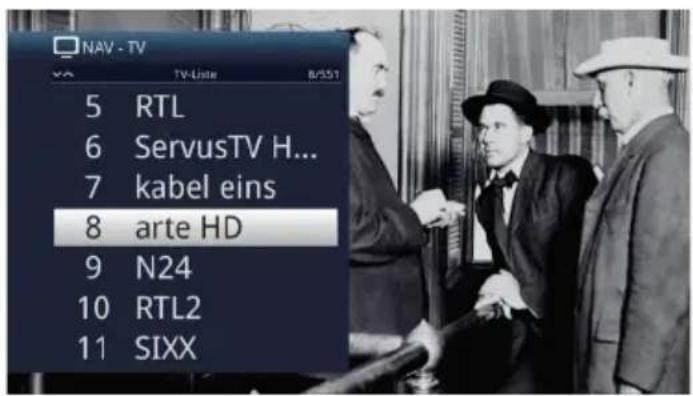
Sélectionnez à présent le programme souhaité à l'aide des touches fléchées haut/bas, des touches Page haut/bas et des touches numériques.
Appuyez sur la touche OK pour régler le programme sélectionné.
13.3 Basculement mode TV/radio
À l'aide de la touche 0, accédez au menu NAV.
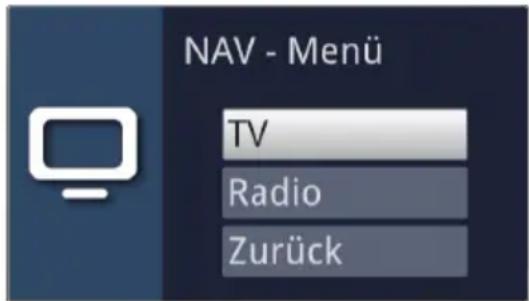
Avec les touches fléchées haut/bas, vous pouvez selectionner le mode de fonctionnement souhaité TV ou Radio ou Retour pour quitter à nouveau le menu.
Appuyer sur la touche OK permet de valider la selection et de basculer dans le mode de fonctionnement selectionné.

L'appareil se met en marche sur le dernier programme affché.
13.4 Réglage du volume (mode ISI)
Vouvasce la possibilité de regler le volume de votre récepteur numérique. Cela facilité le maniement du récepteur, puisque vous pouvez commander toutes les fonctions importantes avec une télécommande et n'avez que rarement besoin de recourir à la télécommande de votre téléviseur.
Réglez le volume de votre télévisueur au moyen de la touche à bascule Volume + pour augmenter le volume ou au moyen de la touche à bascule Volume - pour le baisser.

Pendant le réglage du volume, le volume actuellément régle s'affiche en haut au bord de l'écran.


Après la mise en marche du récepteur numérique, le son est restitué avec le dernier volume régle.

Le réglage du volume et la mise en sourdine contrôlement également les sorties audio numériques et les font basculer en mode silencieux (sauf en cas de réglage Bitstream).
13.4.1 MUTE (mise en sourdine)
En appuyant sur la touche MUTE, le son sera momentanément mis en sourdine, puis réactivé si vous appuyez une nouvelle fois sur la touche.

Le symbole s'he en haut à droite de l'écran, lorsque le son est temporairement arrêté.
13.5 Téléxte (mode ISI)
Votre téléviseur peut afficher des informations de type télétexte sur les chaînes qui diffusent des données via télétexte.
13.5.1 Mise en marche du télétexte
En appuyant sur la touche TEXT, vous mettez en marche le télétexte.
13.5.2 Sélection de page
Utilisez les touches numériques 0 à 9 pour saisir le numéro de page à trois chiffres de la page télétexte souhaitée.

Votre saisie s'affiche dans l'angle supérieur gauche de votre écran.

La châne ne permettant pas d'afficher en même temps toutes les pages du télétexte, l'affichage de la page peut durer quelques secondes. Cela arrive quand la page demandée n'a pas encore pu être mise en mémoire, p. ex. lors de l'ouverture du télétexte juste après avoir changé de châne.
13.5.3 Sous-pages télétexte
Si des sous-pages telétexte d'une page telétexte sont disponibles, un symbole vous indiquant les sous-pages déjà teléchargees, apparait à gauche du telétexte. Dans qu'une nouvelle sous-page est disponible, celle-ci s'affiche automatiquement.
Pour ouvrir une sous-page en particulier, confirmez avec la touche OK. La colonne à gauche de l'écran est activée. Les sous-pages doivent mises en mémoire par le récepteur sont affichées.
Sélectionnez la sous-page souhaitée à l'aide des touches fléchéées haut/bas.
Quittez l'écran d'affichage cible des sous-pages en appuyant sur OK.
13.5.4 Mode mixte du télétexte
En appuyant à nouveau sur la touche télétexte, le mode mixte est mis en marche. Ce mode permet de consulter le télétexte superposé à l'image télé.
13.5.5 Fermetre du telétexte
Vouseturnez au mode de fonctionnement normal en appuyant sur la touche télétexte.
14 Mise à jour logicielle via l'interface USB
You've aca la possibl d'actualiser le logiciel de l'appareil via l'interface USB.

Pour effectuer la mise à jour du logiciel via l'interface USB, vous devez d'abord télécharger la version actuelle du logiciel sur le site Internet de TechniSat (www.technisat.de).

La mise à jour peut être effectue avec des clés USB courantes, formatées au format FAT32.
Copiez à présent le fichier du logiciel sur la clé USB.
Si vous ne poulez effectuer qu'une seule mise à jour, copiez ensuite également le fichier singleupdate sur la clé USB. Pour plusieurs mises à jour, copiez le fichier autoupdate.

Veuillez notes que les fichiers singleupdate ou autoupdate doivent être dépourvus d'extension! Pour ce faire, veillez également tener compte des paramètres de dossiers sur votre PC afin de masquer les extensions de fichiers.

La clé USB ne doit pasContainir plusieurs fichiers de logiciel. En outre, la presence simultanée de fichiers « autoupdate » et « singleupdate » est également déconseillée.
Placez à présent votre récepteur en veille et insérez la clé USB dans le port USB du terminal. Mettez ensuite le récepteur en marche.

Le processus d'actualisation s'affiche à créé dans les étapes suivantes. - Le message « Chargement du logiciel depuis le support de données » s'affiche
- Une barre de progression s'affiche ensuite pour indiquer la progression du chargement du logiciel.
Une fois l'actualisation terminée, l'image télé s'affiche à nouveau. Le récepteur peut à présent être mis en voir et la clé USB retiree.

Eneldom cas, la mise a jour ne doit etre interrompue par le retrait de la clé USB ou l'arrêt de l'alimentation electrique qui pourrait provoquer des erreurs de fonctionnement de I'appareil.
15 Aide à la recherche d'erreurs
| Erreur Cause possible Résolution | ||
| La télécommande ne fonctionne pas | Mauvais réglage du code de commande à distance | Régler le code de commande à distance correct |
| Les piles sont vides Remplacer les piles | ||
| Divers programmes de la liste des programmes ne sont pas affichés | Mauvaise liste des programmes sélectionnée | Sélectionner une autre liste des programmes |
| Son OK, pas d'image télé Mode radio sélectionné et image d'arrière-plan radio désactivée | Vérifier le paramètre | |
| L'image n'est pas entièrement visible ou déformée | Le format d'image n'est pas correctement paramétré | Vérifier le format d'image |
| Mauvais affichage de l'image/zoom activé | Vérifier dans le menu Affichage de l'image/zoom | |
| Vérifier le réglage du zoom | ||
| Pas d'image, pas de son, et l'écran ne s'éclaire pas | Pas de tension électrique Vérifier le cable et la prise secteur | |
| Pas d'image via HDMI Mauvais format audio HDMI sélectionné | Vérifier le format audio HDMI | |
| Pas de son ou le son est mauvais | Le son Dolby Digital est activé ou la mauvaise langue audio est sélectionnée | Vérifier le réglage dans le menu |
| Vérifier le choix de la langue/Dolby Digital | ||
| Aucune réception de programmes qui étaientAAParavant | Parabole déplacee ou défectueuse | Vérifier la parabole |
| Le programme est transféré à un autre transpondeur | Faire une recherche | |
| Le programme n'est plus diffusé | aucune | |
| Des blocs carrés apparaissant parfois à l'écran. L'appareil passes parfois en image fixe, pas de son. Écran parfois noir et affichage du message Mention « aucun signal ». | Forte plue ou neige Libéré | la parabole de la neige |
| Parabole mal orientée Ajusté | ter l'orientation de la parabole | |
| Parabole trop petite pour le lieu de réception | Utiliser une parabole plus grande | |
| Obstacle entre la parabole et le satellite (p. ex. un arbre) | Monter la parabole de façon à lui donner le champ libre | |
| Pas d'image, pas de son, l'écran s'éclaire. | Court-circuit dans l'alimentation LNB | Éteindre l'appareil, éliminer le court-circuit, puis remettre en marche l'appareil. |
| Liaison par cable défectueuse ou manquante | Vérifier toutes les connexions par cable | |
| LNB défectueuse Remplacer | la LNB | |
| Mauvaise unité externe paramétrée au récepteur numérique | Corriger le réglage | |
| L'antenne ne peut être tournée | Le moteur n'est pas compatible DiSEqC 1.2 | Utiliser un moteur adapté |
| Difficile de dire certains textes comme ceux de la fenêtre d'information ou des informations détaillées SFIplus | lorsqu'on est un peu loin de l'écran | Corriger la taille de police |
| L'appareil ne se connecte pas au réseau | Mauvais régles réseau Vérifier les régles réseau | Vérifier les régles réseau |
| Le cable réseau n'est pas connecté correctement | Vérifier la connexion réseau | |
| La connexion réseau n'est pas autorisée | Autoriser la connexion réseau dans Fonctions spéciales > Réseau. | |
| Aucun enregistrement DVR possible | Le support de stockage sélectionné est plein | Supprimer le(s) enregistrement(s) existant(s) |
| Connector et paramétrer un autre support de stockage. | ||
| Impossible de supprimer des enregistrentes DVR | Le système de fichiers du support d'enregistrement est endommagé | Vérifier le support d'enregistrement |
| Impossible d'afficher les enregistrentes DVR | Le support de stockage sélectionné n'est pas connecté. | Connector le support d'enregistrement paramétré |
| Corriger le réglage du support d'enregistrement | ||
| Impossible d'utiliser l'appareil, de l'allumer ou l'éteindre | Flux de données défectueux -> appareil bloqué | Maintenir la touche ON/STAND-BY de la télécommande,enforcée pendant env. 5 secondes. |
| Retirer la prise secteur pendant 5 secondes, puis rallumer l'appareil | ||
| Effectuer une réinitialisation :Attention !Avec cette méthode, tous les réglages personnels sont perdus et l'appareil redémarre avec les réglages d'usine> Débrancher la prise secteur de l'appareil> Appuyer simultanément sur les touches Veille et la touche fléchée de l'appareil et lesMAINtenir enforcées.> Rebrancher la fiche secteur enMAINENANT la touche Veille et la touche fléchée enforcées> Maintenir les touches enforcées pendant env. 5 secondes puis relâcher les deux touches. Le message « FLA5 » s'affiche à l'écran. | ||
| Péripérisque USB non déetecté | Le péripérisque USB n'est pas formaté au bon système de fichiers | Formater le péripérisque USB au format FAT32 |
| L'appareil s'éteint totl celui après un certain temps | La fonction Veille automatique est activée | Vérifier la mise en veille automatique et le cas échéant l'accêter. |
16 Mentions légales
Votre apparéil porte la marque CE et répond à toutes les normes européennes requises.
Sous réserve de modifications et d'erreurs typographiques. Actualisation 06/18.
Toutes copies et reproductions sont soumises à l'autorisation de l'éditeur.
TechniSat et TECHNISTAR S6 sont des marques déposées de la société
54550 Daun/Eifel, Allemagne
www.technisat.de
La qualité de ce produit est contrôle et garantie pendant la période de garantie
legale de 24 mois à compter de la date d'achat.
Veuillez conserve la facture comme preuve d'achat.
Veuillez vous adresser au revendeur du produit pour toute demande relevant
de la garantie.
Par la presente, TechniSat déclare que l'installation radioélectrique TECHNISTAR S6 est conforme à la directive 2014/53/UE.
Le texte intégral de la déclaration de conformité européen est disponible à l'adresse Internet suivante :
Fabriqués sur licence par Dolby Laboratories. « Dolby » et le symbole double D sont des marques déposées de la société Dolby Laboratories.
CE