Technistar S6 - Satelitní přijímač TECHNISAT - Bezplatný návod k obsluze
Najděte návod k zařízení zdarma Technistar S6 TECHNISAT ve formátu PDF.


| Typ produktu | Digitální satelitní přijímač |
| Značka | TechniSat |
| Model | Technistar S6 |
| Napájení | Externí napájecí adaptér, 12 V DC, 2 A |
| Spotřeba elektrické energie | Neuvedeno, ale adaptér 12 V/2 A udává maximální výkon 24 W |
| Konektivita | Vstup LNB (F), HDMI, analogový AV výstup (přes adaptér), optický S/PDIF, USB (aktualizace softwaru, úložiště), Ethernet RJ45 |
| Dekódování | Integrovaná čtečka čipových karet (CONAX) + CI/CI+ slot |
| Hlavní funkce | Digitální satelitní příjem, DVR nahrávání na USB, Timeshift, teletext, titulky, elektronický programový průvodce (EPG), rodičovská kontrola, zjednodušený režim ISI |
| Podporované video formáty | MPEG-2, MPEG-4 (přes HDMI), rozlišení podle vysílače |
| Podporované audio formáty | Dolby Digital, MPEG, stereo, mono |
| DiSEqC | Ano (kompatibilní s DiSEqC 1.2 pro motorizaci) |
| Síť | Ethernet 10/100, Wi-Fi přes volitelný USB adaptér, Bluetooth volitelně |
| USB úložiště | Externí úložné zařízení (USB flash disk, pevný disk) pro nahrávání a přehrávání multimédií (MPEG, MP3, JPG) |
| Dálkový ovladač | Infračervený, mikrotužkové baterie 1,5 V (2 ks AAA součástí balení) |
| Aktualizace softwaru | Přes USB nebo satelit (OTA) |
| Zabezpečení | Rodičovská kontrola pomocí PIN kódu, uzamčení programů, ochrana proti přepětí (přes napájecí adaptér) |
| Údržba a čištění | Před čištěním odpojte, používejte suchý hadřík, neotvírejte přístroj, nevystavujte vlhkosti |
| Součástí balení | 1 přijímač, 1 dálkový ovladač, 2 baterie, 1 napájecí adaptér, 1 HDMI kabel, 1 stručný návod |
| Záruka | 24 měsíců zákonných ode dne nákupu |
| Normy | CE, směrnice 2014/53/EU, Dolby Laboratories v licenci |
| Rozměry (přibližně) | Neuvedeno, standardní přijímač pro domácí instalaci |
| Hmotnost | Neuvedeno |
Často kladené otázky - Technistar S6 TECHNISAT
Dotazy uživatelů ohledně Technistar S6 TECHNISAT
0 otázka o tomto zařízení. Odpovězte na ty, které znáte, nebo položte vlastní.
Položte novou otázku o tomto zařízení
Stáhněte si návod pro váš Satelitní přijímač ve formátu PDF zdarma! Najděte svůj návod Technistar S6 - TECHNISAT a vezměte svůj elektronický přístroj zpět do rukou. Na této stránce jsou zveřejněny všechny dokumenty potřebné k používání vašeho zařízení. Technistar S6 značky TECHNISAT.
NÁVOD K OBSLUZE Technistar S6 TECHNISAT
Vázéná zákaznice, vázeny zákazníku,
Srdečné Vám blahopřejeme,Že jste se rozhodli pro satelitní digitální prijímač TECHNISTAR od TechniSatu.
Predkládaný námod k použítí Vám má pomoci poznat a optimálne vyuzívat rozsáhlé funkce Vašeho nového digitánlího prijímače. Pomohou Vám pri účelu prímeřeném bezpečném používání Vašeho digitánlího prijímače.
Vztahuji se na každou osobu, ktera prijimač montuje, pripojuje, obsluhuje, Čistí nebo likviduje. Uschovejte si unto krátký námod pro pozdějsí nalistování na bezpečné miste.

Funkcn rozsah Vaheho pristroje se bude neustale Rozsirovat dikyactualzacim jeho software. Timto se mohou priadne objevit nové postupy obsluhy pristroje, které v tomto navodu nejsou vysvetleny, respektive se muze obssluha již stavajicich funkci zmenit. Z tohoto duvodu by jste meli cas od casu navstivit domovskou stranku TechniSatu, abyste si stahlv soucasné době aktuálni Návod k použití.
Přejeme Vám mnoho radosti vAsím Technisat TECHNISTAR!
Váš
TechniSat Team
1 Vyobrazení
Celní panel
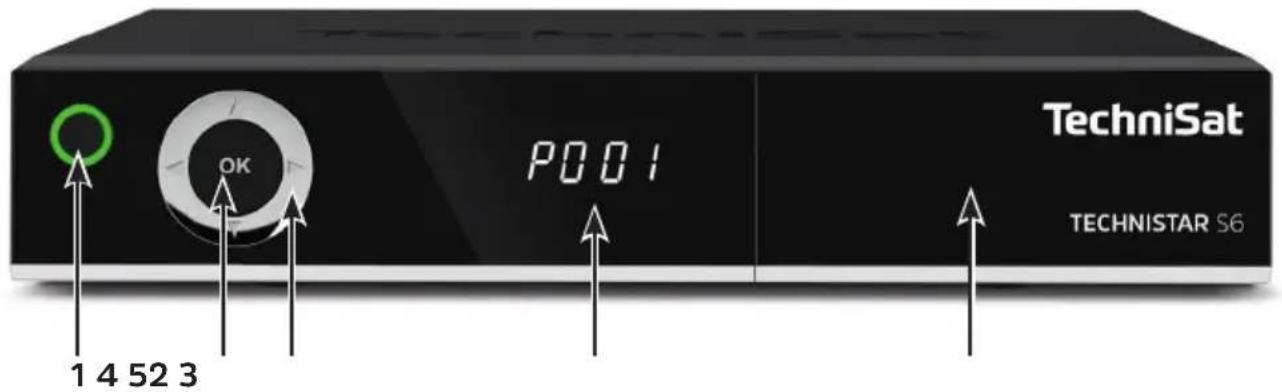

1 Zapnuto / Standby
2 Tlačitko OK (volba, vyvolániseznamu programu / pouze)
3 Tlacitka sipek nahoru/dolu a nalevo/napravo (program + / - , hlasitost + / - navigace v menu / pouze)
4 Displej
5 Čelni odklápećí dvířka pro šterbinu modulu Cl/Cl+ a Čtečku karet Smart
Zadni panel
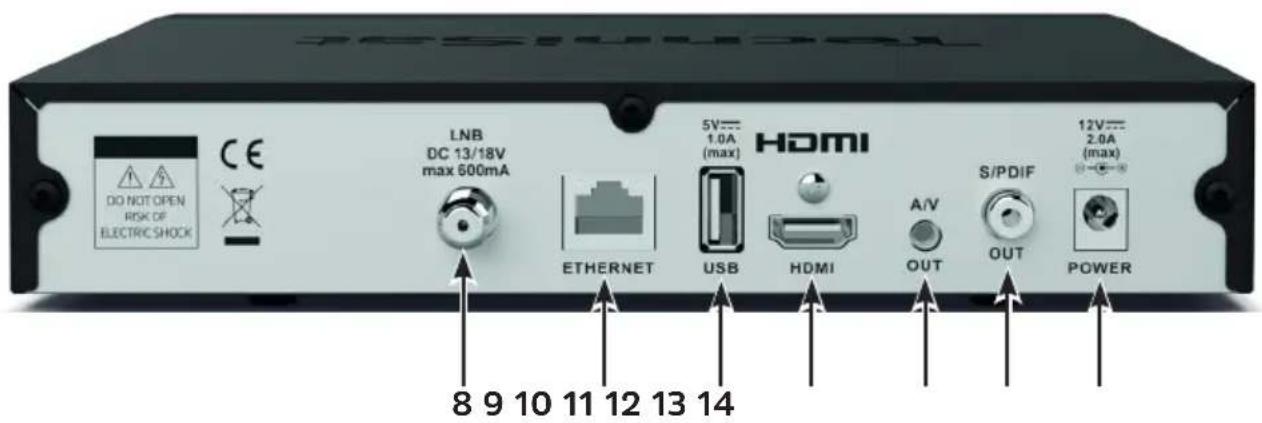
8 Vstup LNB (DC 13/18 V, max. 600 mA)
9 pripojen sîte (Ethernet)
10 USB vstup
11 Vystup HDMI
12 Vystup A/V (analogové audio a video)*
13 Vystup S/PDIF (digital audio)
14 Pripojeni napajeni (DC 12 V, 2 A)
- Specifiká adaptériova sada Čísla vyrobku 0000/3649
Otevrenáčelní oklápečí dvířka (uchopit po straně a vyklopit dolu):
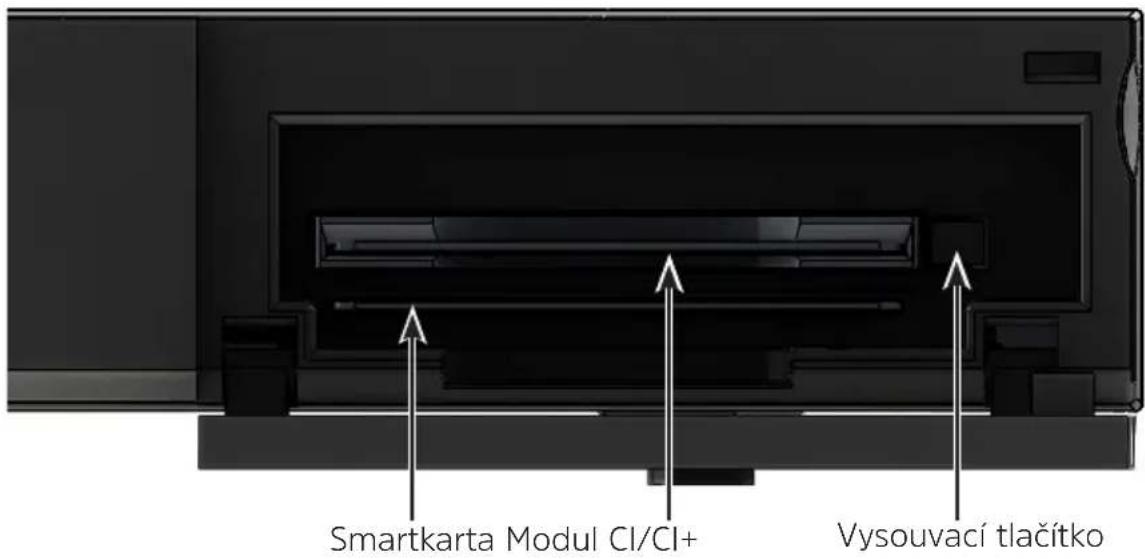
Smartkartu vložit do šterbiny zlatými kontakty dopředu a otočenými směrem dolu.
i Pro vysunuti zaunutého modulu Cl/Cl+ stisknout vysouvaci tlacitko a modul odebrat.
CZ
2. Prosím prečíst jako první
Předtím než prístroj prípojíte a uvedete do provozu, prekontrolujte napřed dodávku na uplnost a beznamte se s bezpečnostnímiPokyny.
V rozsahu dodávky TECHNISTAR je obsaženo:
1 digitánlí prijímač,
1 krátký námod,
1 dálkové ovládání, baterie (2 ks 1,5 V mikročlánky)
1 zásuvkovy napáječ.
1 kabel HDMI
2.1 Učelu primeřené použivání
TDigitálné satelitné prijímac slouží pro prijem digitálnéch satelitnéch programů v soukromém sektoru.
Je určen výlučné k tomuto účelu. Dbejte všech informaci tohoto krátného námodu, obzvlástě bezpečnostnich tokynů. Jakékoliv jiné použití platí jako účelu pristroje nepřimeřene a můze věst k věcným skodám nebo dokonce k poskození osob. Neprijímámě Žádné ruceńí za škody, které vzniknou nepřimeřéním použiváním.
CZ
2.2 2 BezpečnostníPokyny
Pro vaši ochranu bye ste si měli pečlive pročist bezpečnostné opatřeni, prědtím než Váš nový prístroj uvedete do provozu.
Vyrobce neprebírá Žádnou odpovednost za škody, které vzniknou nepřimeřeným zacházením a nedodržením bezpečnostnéch opatřeni.
U elektrickych zařizení se mohou vyssktnout, jeho funkci podminěné svodové proudy. Tyto jsou, i když mohou být pocitovány jako lehkke brěné, priustné a nejsou nebezpečné.
Aby se zamezilo těmto svodovým proudům, musí se nová instalace, nebo propojováni ze sítě napájenych prístrojure (přijímač, televizor atd.) provadět každém pripadě v bezproudém stavu tzn. Vsechny prístroje musí být odpojeny od elektrické sítě.
- Prístroj smí být provozován pouze v mírném klimatickém pásmu.


- TAby se zajistil dostatečný pruchod vzduchu, postavte prístroj na rovnou hladkou podložku a nepokládejte Žádné prědměty na víko prístroje. Zde se nachází větraci šterbiny, kterymi uníká teplo z vnitřku prístroje.
- Nestavte na pristroj zádné hoříci prédměty, např. hoříci svícky.

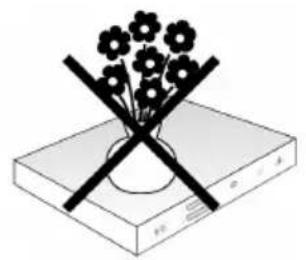
- Nevystavujte pristroj kapajici, nebo strikajici vode a nepokladejte na nej kapalinou naplnene predmety, napr. vy. jestlje do pristroje vnikla voda, okamzite vytahnete zastrchu site a uvedomte servis.
- Noprovozovat v blízkosti pristroje Žádné tepelné zdroje, které by jej dodatečné oteplovaly.

CZ
- Nezasouvat zádné prédměty do větracích stěrbin.
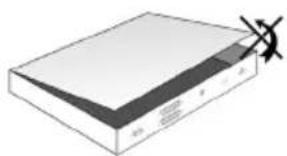
- Nikdy prístroj neotevírejte. Hrozí nebezpečí urazu elektrickým proudem.
Eventuelní nutný zásah by měl BYt prováden pouze vyškolenými osobami.
V následujicích prípadech bye ste měli prístroj odpojit od sítě a požádat o pomoc odborníka:
sít'ový kabel, nebo sít'ová zăstrčka jsou poskozeny
pristroj byl vystaven vlhkosti, nebo do nej vnikla kapalina
pri podstatnych poruchach funkcnosti
pri závažnych vnějsich poškozenich.
2.3 Provozní prestávky
Během bourky, nebo prí delsich provoznich prěstávkách (napr. dovolená) by se měl prístroj odpojit od sítě a vytáhnout kabel od antény.
Drive než odpjóte prístroj od sítě, měli BYSTE jej napře prěpnout do stavu Standby a vyčkat, až se na displeji zobrazí aktuálné ČAS, pripadné se Rozsvítí Červéni dioda LED.
2.4 Duležite poznámky k obsluze
Použitím tzv. "On Screen Display" (překráváni na obravce) se zjednodušilo ovladání Vašeho digitálného prijímače a počet tlaciték dákového ovladání se zmenšil.
Všechny funkce jsou vyobrazeny na obrazovce a mohou být ovladány pouze několika tlačítky.
Souvisejici funkce jsou zahruty v „MENU". Zvolená funkce je zvyrazněna.Spodni ěrada menu prydstavuje, jako barevné proužky, „funkčni tlacitka", Červene, Žlute, zelené a modré. Tyto barevné proužky prydstavují v Jednotlivych menu Rozličné funkce, které vyvoláte stiskem, odpovidajícím zpúsobem zbarveného, tlacitka na dalkovém ovladání ("multifunkčni tlacitka"). Tato „funkčni tlacitka" jsou ve funkci pouze tehyd, nachází-li se v odpovidajícím policku jejich zkrácné označeni (popis).
Popis tlacitek a pojmy, které se v OSD menu vyskytuj jsou v tomto návodu vytišěny tučné.
Napoveda: Pokud je k dispozici, tak muze byt v menu zobrazena a posleze vypnuta stisknutim modreho funkcniho tlacitka.
2.5 I5 DulezityPokyn ohledne ochrany dat
Doporucjeme Vám odstranit pred predáním prijímače do opravy Vašemu prodejci vsechna datová media respektive datové nosiće.
TObnova dat není součástí provedení opravy ani údržbovych prací. TechniSat nepřebrá zádnou záruku za ztrátu, nebo poškození dat během opravy.
2.6 Dálkové ovládání - výměna baterij
Otevřete víko prostoru pro baterie na zadné straně dákového ovládání lehkým stlačením na označeném mistě a odsuťe víčko ve směru šipky.
IVložte dodané baterie pri respektovani jejich polarity (viditelné označeni v prostoru pro baterie).
Prostor pro baterie uzavrete.
2.7 Pokyn keologické likvidaci
Baleni Vaseho pristroje sestáva vylucne z recyklovatelnych materialú. Prosim odstrahte tyto, vytridné opovidajíím zpúsobem, do systému triděného oppadu.

Tento vyrobek nesmi byt po ukončeni svéživotnosti odstraněn do opadu z domácností, nybrž musi byt prédán do sberného mista pro recyklaci elektrickych a elektronickych pristrojů.

Na toto upozornuje symbol brazeny na pristroji, v navodu k pouziti a na baleni.
Suroviny jsou, odpovidaje jejich označeni, znova zhodnotitelné.
Dbeje na to, ze vybité baterie a elektronický srot nesmi skončit v domácim odpadu, nybrž musi byt likvidovány náležitým způ sobem (zpětný odběr u prodezjce, nebezpečné odpad).


Opčí dálkové ovládání lsiZapper
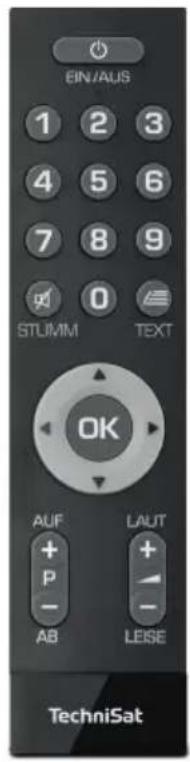
IsiZapper (Art. Nr. 0000/3773) je općni dálkové ovládání, specielné určene k ovládání ISI modu (viz bod 13).
Adaptérová sada A/V TechniSat
TPro pripojen analogovych reproducznich pristroj audio/video, pouzijte specifikou adapterovou sadu TechniSat s cislem Art. Nr. 0000/3649..
TechniSat WLAN Single
TELTRONIC ISIO USB WLAN Adapter (Art. Nr. 0002/3633)
TELTRONIC ISIO TC USB-WLAN Adapter (Art. Nr. 0004/3633)
USB Bluetooth adaptor
Digitálni prijímac mûze byt k elektrické siti pripojen teprve poté, co je prístroj kompletné propojen se vsemi prisluşnými zařizeními. Timto se vylouci poskození prijímacě, prípadné jiného zařizení.
Potom co jste provedli vsechna propojeni dre nasledujicich bodu, priojte prijima'pomoci prilozeneho napajece se zasuvkou 230 V/50-60 Hz.
3.2 Satelitni antena
Propojte vstup LNB (8) digitánlího prijímače vhodnám koaxiálím kabelem s Vaši venkovníjednotkou..
Není možno pržijmat analogovou televizi!

INeni moźno prijímat analogovou televizi!
3.3 3 Pripojeni TV prijima
Propojte prijimač (vystup HDMI 11) a televizor (vstrup HDMI) pomoci HDMI kabelu (je soucásti dodávky). Je-li televizor odpovidajíćim zpúsobem vybaven, prepne se automaticky se zapnutím digitálného prijimače na vstrup HDMI. Općné műžete tíž prijimač propojit s televizorem analogově. Dbejte pritom bodu 3.7.
3.4 Pripojeni zesilovace HI-Fl/ Surround
Abyste dosáhli nejvyší možné kvality zvuku, můžete k digitálnímu prijímači pripojit Hifi / Surround zesilovač.
3.4.1 Digitálne
Pokud má Váš zesilovač odpovídajíće elektrický vstup, propojte zásuvku S/PDIF (13) s elektrickým vstupem Vašeho zesilovace.

K dispozici jsou, závisle na tom, kterém vysilaci, vzorkovaci frekvence 32, 44,1 a 48kHz . Rovnéž tak je na tomto vystupu k dispozici,Pokud je vysilán, signal Dolby Digital.
3.4.2 Analogové
Propojte pritom, opcné dostupny, adaptérový set se svorkou AV OUT (12) prijimače se vstupem audia Vašeho HiFi- / Surround zesilovace (napr. CD nebo AUX, vstup pro gramofon není vhodný!).
3.5 Zásuvka USB
USB zásuvka (10) slouží k provedeni aktualizace provozniho software a prěnosu dat. Kromě toho můžete pomoci funkci prehrávány Film/DVR, prehrávány Hudby, obrázků (blížsí k tomu v Návodu k použití) kromě jiného pristupovat k souborům MPEG, MP3 resp..JPG na USB záznamovych mediích. Do zásuvky USB můžete také zasunout externí WLAN-Dongle, např. TELTRONIC ISIO TC USB-WLAN Adapter (Art.-Nr. 0000/3633). Respektujte prítom také bod Nastavení WLAN Námovu k obsluze.
3.6 Zásuvka sítě (RJ45)
Pres zásuvku sítě műžete prístroj prípojit k Vási stavají počitačové síti. Tim műžete napr. vyuzívat internetové radiofunkce, nebo rízení pomoci aplikace TechniSat CONNECT-APP.
Dbejte pritom tež bodu Nastavení sítě Vaseho Návodu k použití.
Müzete tež prijímac provozovats televizorem nebo jiným záznamovým zařizením s analogovým vstupem audia a video. Použijte k tomu općné dostupnou specifikkou adaptérovou sadu TechniSat a pripojte:tuto na AV OUT (12).
4 Základni ovládán
Vázény zákazníku,

V následujćić hodech Vám vysvětlíme zprivu základné ovládání pristroje, jakoz i opakujćí se kroky jeho obsluhy. Toto by Vám mělo usnadnit Četbu navodu, poněvadž tím odpadá opakovaný popis identických postupů v každém"Justnotlivém bodu navodu.
Pokud by některá funkce, nebo nastavení prístroje vyžadovalo odchylný postup od základní obsluhy prístroje, bude, v takovém prípadě na opdovídajćím mistě námodu, odchylný postup zevrubné popsan.
U Vašeho pristroje je použit tak zvaný „On Screen Display" (prekryvání na obrazovce). Toto zjednodušuje ovladani Vašeho pristroje, protoze tlacitka dalkového ovladani mahou prëbirat ruzné funkce, a tím se mohl zmensit jejich počet.
V toto On Screen Display (zkracene OSD) budou volené funkce nebo nastaveni zdurazněny pomoci označeni. Za dalí najdete na spodním okraji obrazovky rádek, vyobrazujíci jegnotlivá tlacitka dalkovoho ovladání a jejich momentálné funkce.
V toto návodu se odlišují v OSD zobrazované vyrazy, jakoz i tisknutá tlacítka od ostatniho textu fontem tiskového písma

Pozor - Oznacuje duležitý odkaz, který bye ste měli respektovat pro zamezení poruchy prístroje, nebo jeho nežádouciho provozniho režimu.

Tip - Oznacuje odkaz k popisované funkci a také k souvisejíc fungki eventuñé k jiné zretele hodné funkci s odkazem na odpovídajíc bod navodu.
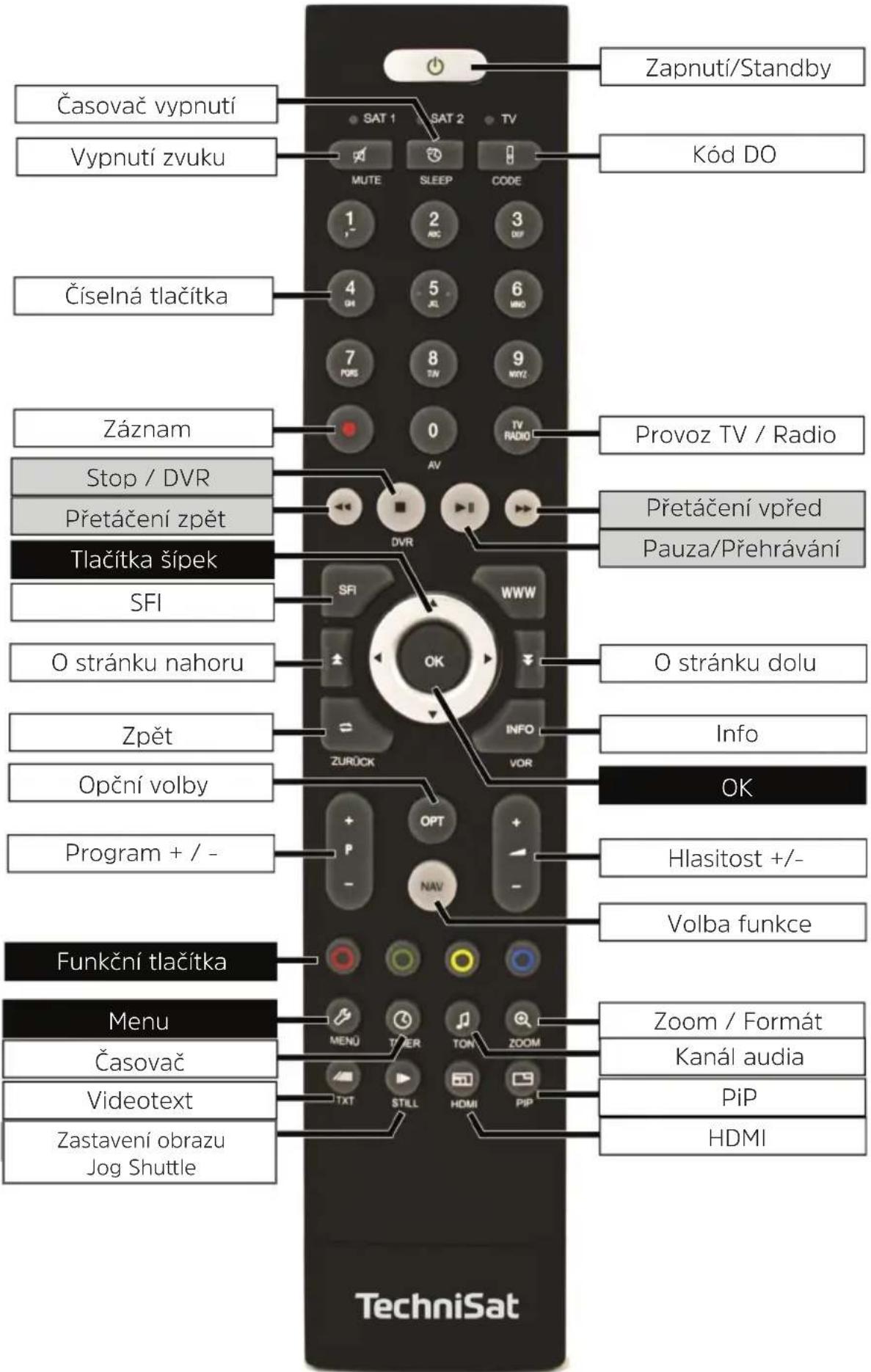
Nacházi-li se prístroj v pohotovostním stavu (Standby) muzete jej zapnout stiskem tlacitka Zapnuti/Standby na dalkovém ovladání.
Z provozniho stavu vypnete pristroj stiskem tlacitka Zapnuti/Standby do pohotovostniho stavu.

Vezměte v potaz tež dalsíPokyny v Návodu k použití, ohledné zapnutí a vypnutí prístroje.
4.2 Vyvolání hlavního menu a navigace v menu
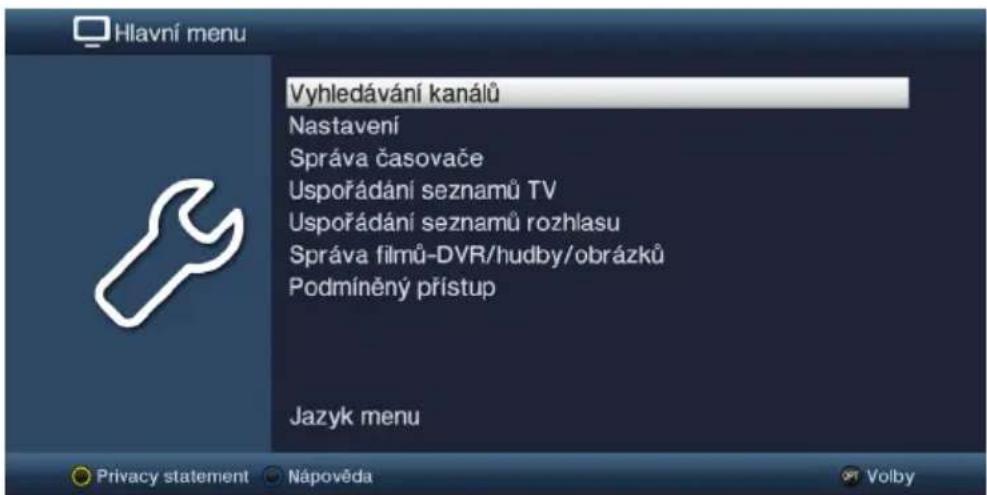
TNásledujíci príklad ukazuje, jak se dostanete do hlavního menu a jak múžete vyvolat některé z podmenu. Cilem príkladu je, vyvolat menu Nastavení obrazu.
Po stisku tlačitka Menu se otevře na obrazovce hlavní menu.
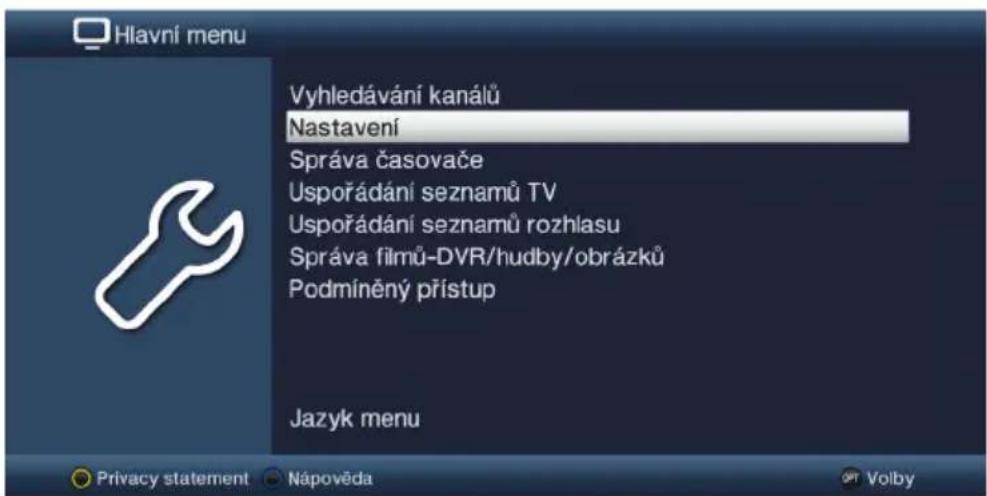
Zvolte polożku menu Nastavení, tím ze pohybujete zvyrazněním pomoci tlačitka šipek pohybu.
Stiskem tlačitka OK se otevře menu Nastavení.
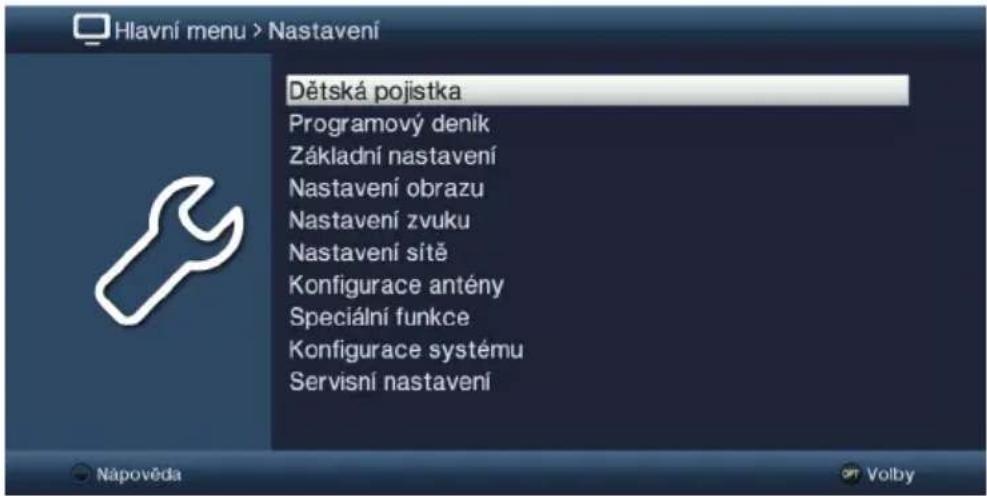
CZ
Označte pomoci tlacítka šipek nahoru/dolu položku Nastavení obrazu.
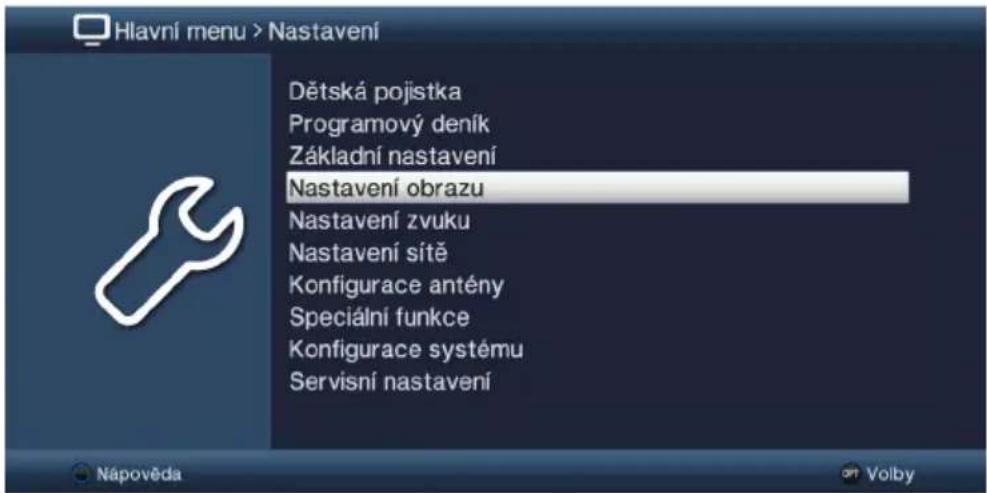
Potom co stlačením tlacitka OK volbu potvrdǐte, otevře se menu Nastavení obrazu.
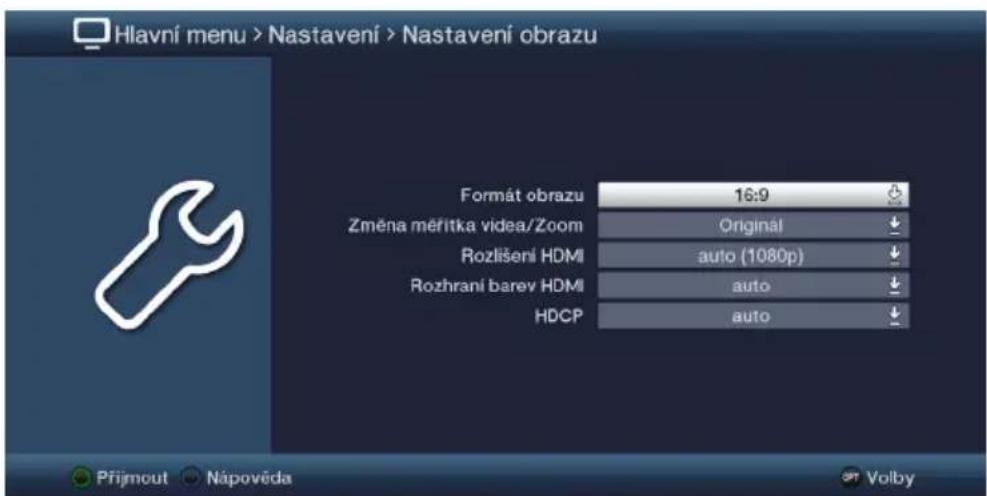

Stejným zpúsobem, když oznacîte nějakou položku z podmenu, abyste ji otevřeli mûžete tež oznacît jegnotlivé body menu za účelem zmeny príslušnych nastavení.

V některych menu musité jeho položky označovat posuvem do stran. Toho dosáhnete stisky tlacitek šipek doprava/doleva.

Stlacenim tlacitek sipek nahoru/dolu muzete posunovat označeni po rádcích, tlacitky O stránku nahoru/dolu po celych strankach.

Na nejvyssim radku menu vidite tzv. Cestu menu. Tato Vam ukazuje, ve které casti menu se pravě nacházite a jakým zpúsobem jste tohoto menu dosáhli.V námí popsaném pripadě je to Hlavni menu > Nastaveni > Nastaveni obrazu. V dalším popisu v navodu bude udávana rovněž cesta menu, ktera Vam tak ríká, jak dosáhnete na dané menu obsahujíci popisovaná nastavení.

Je-li na nejspodnějsim radku obrazovky modre funkčni tlacitko s napisem Napoveda, potom si muzete stiskem tohoto tlacitka zobrazit stranku napovédy a opakovaným stiskem z ni opět vystoupit.
4.3 3 Prijmuti nastaveni, vystoupeni z menu a funkci
U některych menu a funkéri musíme provedeniž změny manuálné prijmout, aby doslo k jejich trvalému uloženi. Neprovedeme-li toto, budou automaticky nastaveny po opustěni menu, pripadné funkce, hodnoty platné préd provedením změny.

IJe-li zobrazovano pole Prijmout, nebo zelené funkčni tlacitko s napisem Prijmout na spodním rádku obrazovky, upozorůji Vás na to, ze provedené změny musí být pro jejich uloženi manuelné prijmuty. (potvrzeny).
Oznacenim Přijmout pomoci šipek doprava/doleva a potvrzením stiskem tlačitka OK respektive stlačením zeleného funkčného tlačitka Přijmout docílite, ze zmeny budou uloženy a Vy se vrátě zošć donejblížsý vyší urovně menu.
Alternative:
Stisknéte tlacítko zpet. Obvjévi se dotaz, zda mají být prijmuty provedené změny
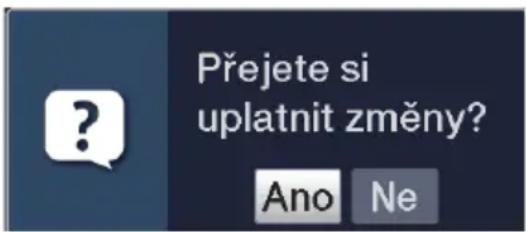
Oznacte pomoci šipek doprava/doleva Ano, pripadne Ne, potvrd'te tlačitkem OK. Odpovidaje Vaši volbě budou změny uloženy, respektive zamítnuty a vrátite se donejblžsī vyšsí urovně menu.
Alternative:
Abyste menu prímo opustili, stisknéte tlacítko Menu. V tomto pripadé budou nastavení určená k manuálímù uloženi zamítnuta.

Nebude-li na spodnim radku menu zobrazeno zelené funkcni tlacitko Prijmout, pak budou zmeny automaticicky ulozeny pri opusteni menu
4.4 Změna některého nastavení
Změny můžete provadět šipkami, pomoci nabídek funkci, zadámín Číslic, jakož i virtuálné klávesnici. Jakou metodou se muže změnit označné nastavení je určeno prístrojem. Poznáte to podle následujících zobrażnych symbolú:
Volba šipkami (bod 4.4.1)
Šipky se zobrazují na levém prípadné pravém okraji označeni.
Nabidka funkci (bod 4.4.2
Symbol se zobrazije na pravém okraji označeni.
Zadani cislic (bod 4.4.3)
Virtuálni klávesnice (bod 4.4.4)
Symbol se zobrazije na pravém okraji označeni.
4.4.1 Vyber pomoci šipek
Je-li vlevo nebo vpravo vedle nastavené hodnoty zobrazen symbol šipky nebo, Šomůžete hodnotu měnit pomoci tlacitek šipka vlevo/vpravo.
4.4.2 Nabídka voleb - funkéri
Je-li vpravo vedle nastavené hodnoty zobrazen symbol podtržene šipky dolu, uskutečné sezměna títo hodnoty pomoci volby z nabidky funkci. Jako príklad bude následovné zmeněna velikost písma OSD z „normálniho“ na malé".
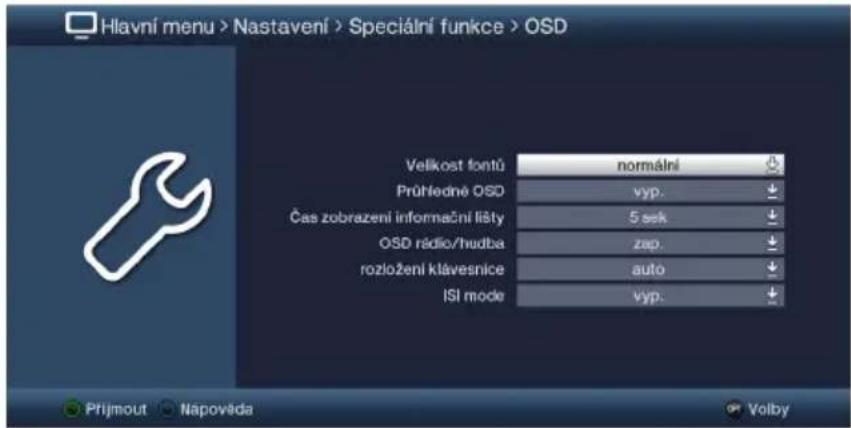

Posunujte označením na odpovídající položku a stisknéte tlacítko OK pro otevřeni nabídky funkci:
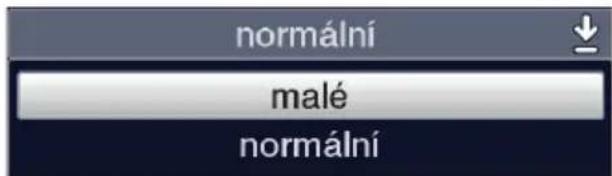
Označte tlacitky šipek nahoru/dolu požadované nastavení.
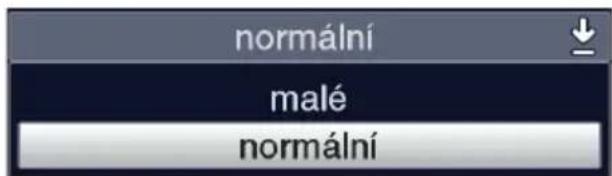
Ovladacimi tlacitky sipka nahoru/dolu posouvate označeni po radcích, tlacitky O stränku nahoru/dolu po strankach
Poté co potvrdime volbu tlacitkem OK, nabidka funkci se uzavre a zvolené nastavení se ukáze v menu.
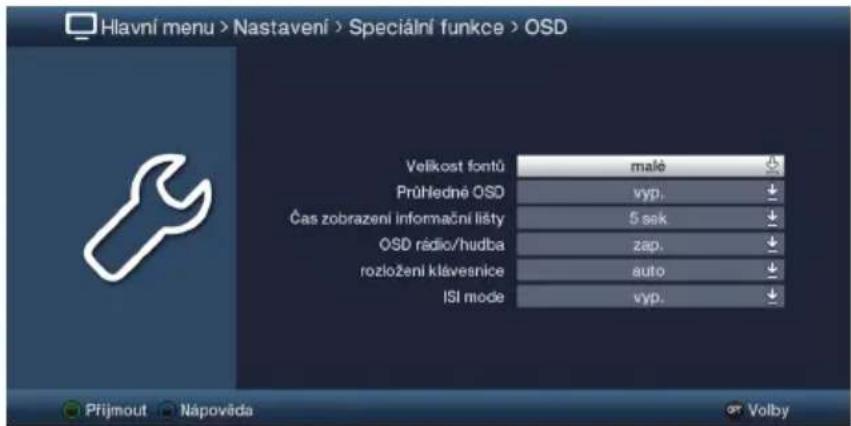
4.4.3 Zadání Číslic
Zadejte ciselnymi tlacitky pozadované nové nastavení, když je zobrazen uvnitr zvyrazněni otaznik nebo ciselná hodnota. 1234
4.4.4 Virtuálni klávesnice
Je-li zobrazen vpravo vedle nastavené hodnoty symbol pak se uskutečnjuje zmena teto hodnoty prostřednictvim virtuálné klávesnice. Pri teto metodě vkladání dat mate k dispozici tri rúzné varianty klávesnice.
Müzete prepitat mezi tzv. QWERTZ klávesnici, abecedni klávesnici, jakoz i kdykoliv použit klávesnici SMS. Zpúsoby fungovani QWERTZ klávesnice a abecedni klávesnice jsou identické. Odlisu se pouze rozmisténim Jednotlivych pismen, cislic, znaku a symbolu.
Stiskněte tlacitko OK pro otevřeni virtuálné klávesnice. Klávesnice se objeví v abecednim usporádání.
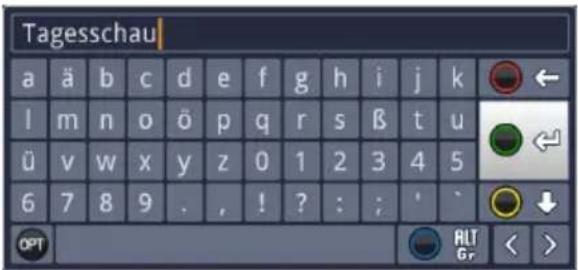
Stiskem tlacitka OPT se mužeme prepnout do usporadání klávesnice QWERTZ a rovnéž se vrátit zpět k abecední klávesnici.
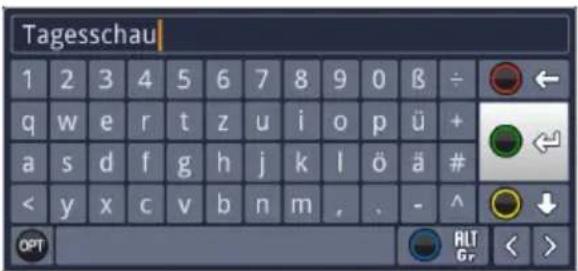
Nyní muzete zadat požadovaný vyraz zpúsobem popsanym nizé:
Tlačitka šipek: Pohybuji zvyrazněním po tlacitkách virtuálné klávesnice.
OK: Oznaceny symbol je pržvát do vyrazu a pridán dozadu, nebo je provedena oznacéná funkce.

/ Zlute funkcn tlacitko:
Klávesnice prépíná mezi psaním velkých a malych pismen.

/ Červene funkčni tlacitko: Stisk / Podrženi maže znak小时前 modrým označením / cely vyraz.

/Zelené funkcnitlacitko:Zadanvryazseprevezme(potvrzeni).

/ Modre funkcni tlacitko: Klavesnice se prepne na alternativn symbol.

/ Sipky: Pohybuji modrym zvryaznénim uvnit vryazu.
Ovladani klavesnice SMS se uskutechnije ciselnymi tlacitky z abecedni, nebo QWERTZ, klavesnice a muze se k nemu pristoupit kdykoliv. Barevná tlacitka si pritom uchovávají drive popsanou funkčnost.
Stiskněte jegno z ciselnych tlacitek 1 - 9, ktera vyvolávají ruzná pismena, cislice, znaky a symboly. Po první stisku ciselného tlacitka se označi první pismeno odpovidajíć rady znaků.
Kaźdymi opakovanymi stiskem tehoż ciselného tlacitka se posunuje označeni o)\ jedno pole doprava. Tiskněte je tak dlouho, až se dosáhne zádaného znaku. Po\ kratkém casovém intervalu je tento znak pripojen k zadánému vyrazu.
Rüznám ciselnám tlacitkúm jsou prirazyn yasledné vyobrazné znaky,pismena, cislice a symboly.
0:

1:

2:

3:

4:

5:

6:

7:

8:

9:


Pokud jste dosáhli označeni zamýsleneho polícka, můžete ihned začit s volboudalého znaku, poněvadž v tomto pripadě je znak pripojen prímo k vyrazu. Hodláte-li prímoPokračovat volbou znaku tehož ciselného tlacitka, můžete prědetím označený znak pridat k vyrazu stiskem šipky doprava.
4.5 Volba możnosti – općné volba
In some menus and operating modes (e.g. TV mode, music/image playback, etc.), V některych menu a molech provozu (napr. TV-provoz, prehrávání Hudby / obrázkú atd.) mate možnost vyvolat pomoci voleb možnosti dodatkové funkce a možnosti.
Stiskem tlačítka OPT otevřete Volbu možnosti v pravém spodním rohu obrazovky. V tomto príkladu je prědstavena volba možnosti seznám u programů.
CZ
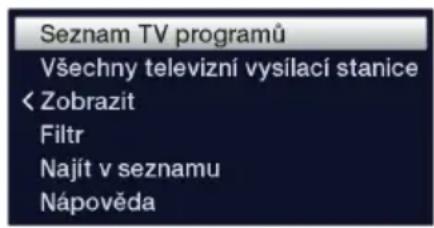
Každým opakovaným stiskem tlacítka OPT se posouvá zvýraznéí vždy o rádek dále.

Některé możnosti se vybirají prímo v tomto okné. Jiné możnosti, ke kterym je k dispozici vice podružnych możnosti volby, se nachází ve skupinách voleb. Oznacîte-li takovouto skupinu, otevře se automaticky vlevo vedle další okno.
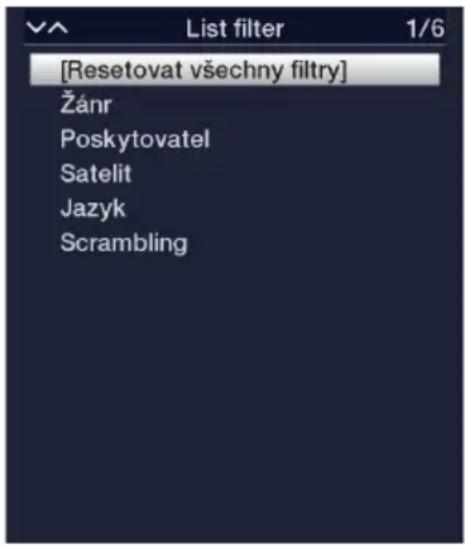
Uvnitř skupiny voleb si muzete oznacit jestnu zde usporádanou volbu pomoci tlačitek šipek nahoru / dolu.

Ovladáním tlacítky šipek nahoru / dolu mužete posunovat označeni po rádcích a tlacítky stránka nahoru / dolu po stránkách vyše a nizé.
Stiskem tlačítka OK je označená možnost vybrána a okno možnost volby se opustí.
Nechcete-li vybratŽádnou možnost, nýbrž okno možnosti volby beze změny opustit, tiskněte tlacítko OPT tolíkrát, až toto okno prěstane byt zobrazovano.
5 Privotni instalace
Potom, co jste si precetli bezpecnostníPokyny a pristroj, jak je popsánov kapitole 3, zapojili, zapnéte jej, jak popisuje kapitola 4.
Při prvním uvedeni do provozu startup automatický asistent instalace - Autoinstall. Pomoci instalacného asistenta můžete"Justnoduchým způsobem prověst nastavení digitánlného prijímače.
Pri kazdem kroku instalace je vysvetleno, ktera nastaveni se provadí.
Ve startupćim okné asistenta instalace můžete privotné instalaci zastavit stiskem Červěného funkčného tlacítka. Prístroj bude námledné startupvat se standardním prédprogramováním.

V následnych krocích instalace muzete uskutečnéna nastavení prijmout stiskem tlacitka OK, a tím prejdete k následujićimu kroku instalace.

Stiskem tlacitka Zpět se vrátite vždy do prědchozího kroku instalace, tí můžete kdykoli korigovat chybná nastavení.
Zde ukazovany prubeh privotni instalace sloužíjen jako priklad
Přesné průbeh prvotní instalace závisí na Vámí provedenych nastavenich. Dbejte proto prosímPokynú na obrazovce.

Většinu, v asistentu instalace, provedenych nastavení mǔžete zmenit v pozdějsímČase použitím menu.
Jazyk menu
Pri startu asistenta instalace se zprvu objeví okno pro volbu jazyka menu.
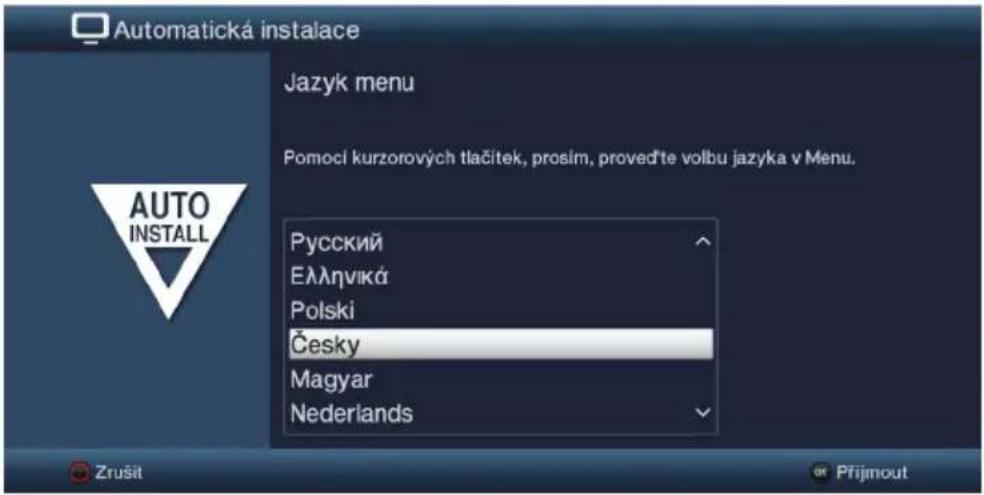
Označte tlacítky šipek požadovaný jazyk.
TOpovidaje teto volbe bude nastaven automaticky jazyk zvuku. Toto nastaveni muzete kdykoliv v pozdjejsi době upravit prés menu.
Potvrd'te nyní stiskem tlacitka OK, abyste nastavení prijali a postoupili do dalshiho kroku asistenta instalace.
Nastavení země
Zvolte tlacitky sipek zemi, ve které bude pristroj provozován.
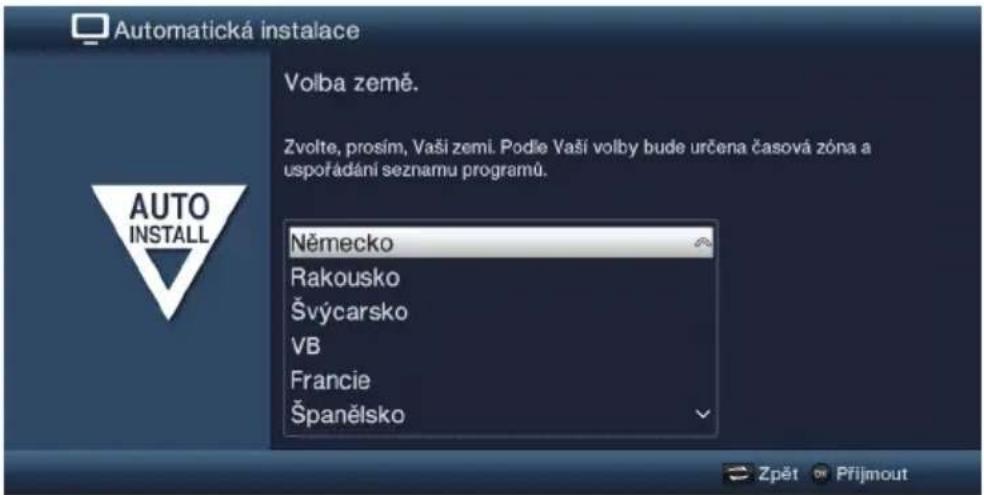
Odpovidaje Vaši volbě bude provedeno automatický i nastavení Času prizpůsobeno prepínáni letního a zimného Času.
Kromě toho, na zákadle tohoto nastavení dojde k automatickému triděné programů v asistentu instalace, a rovněž tak i po vyhledání vysilaců.
Stiskněte tlacítko OK, abyste volbu prijali.

Pripojení k internetu
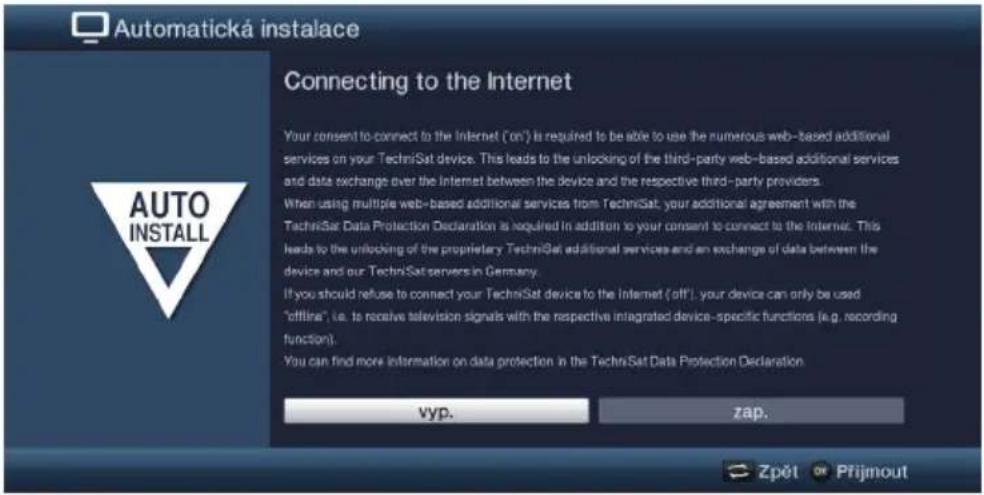
Abyste mohli vyuzivat na internetu zalozené funkce Vašeho prístroje,musi byt pripojení k internetu aktivné. Zvolte pripojit, abyste povolili pripojení k internetu. Abyste mohli vyuzivat doplinskové sluzby Vašeho prijimače v plné rozsahu, musité dodatkem souhlasit v nasledujićim okné s ustanovenimi ohledné ochrany dat.
Zvolte v pripojeni k internetu > ne, pokud nehodlnte vyuzivat funkcnost internetu. Pokud chcete internetové sluzby pouzivat, budete pristrojem upozorneni, internetové pripojeni povolit a akceptovat prohlaseni o ochrané dat.
Pripojenik internetu a prohlaseni o ochrané dat muzete tež kdykoliv později zmenit pomoci hlavniho menu.
i Funkcnost popisovanavtomto Kratkem nadvodu k pouziti, se vztahuje k situaci, ze pripojenik internetu je aktivni a prohlaseni o ochranedat bylo akceptovano.
Ne vsechny sluzby, které jsou uvedené v prohlaseni o ochrané dat, musi byt pristrojem podporovány.
Formát obrazu
Nastavte tlacitky sipek napravo / nalevo format obrazu pripojeného televizního prijimače.

Odpovidaje Vaši volbě dojde k automatickému prizpůsobeni formátu obrazu k televiznímu prijímači.
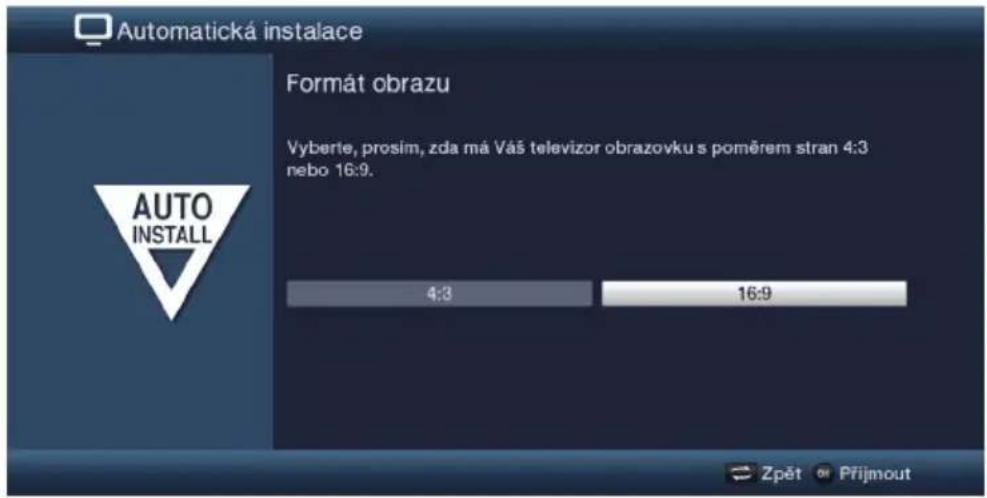
Stisknéte tlačítko OK, abyste volbu prijali.
Konfigurace anteny
V toto bodu asistenta instalace muzete prizpusobit nastaveni Vaheho digitalniho prijimace ke konfiguraci Va'si anteny.
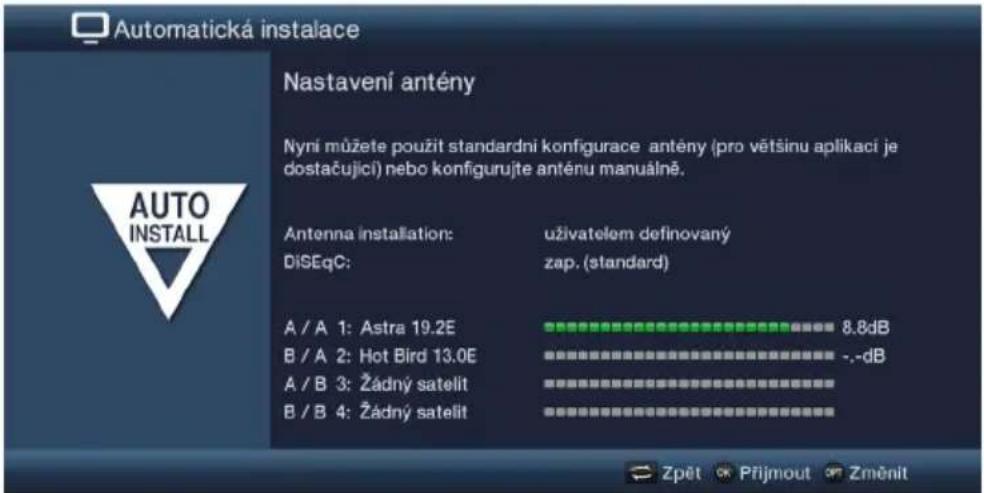
Chcete-li prijmout standardni nastaveni anteny, stiskněte tlacitko OK.
IKdyž konfigurace Vašeho anténniho zarizení neodpovídá standardnímu nastavení, zmačnéte tlacítko OPT.
Proved'te nyni nastaveni anteny primerene Vašemu anténnimu zarizení a stisknéte nakonec tlacitko Zpet, abyste se vrátili do prehledu antënní konfigurace. Dal'si informace k tomuto v Návodu k použiti.
Potvrd'te konečné tlacitkem OK, abyste nastavení prijali.
Konfigurace site
V tomto kroku se vykoná automatická konfigurace sítě.
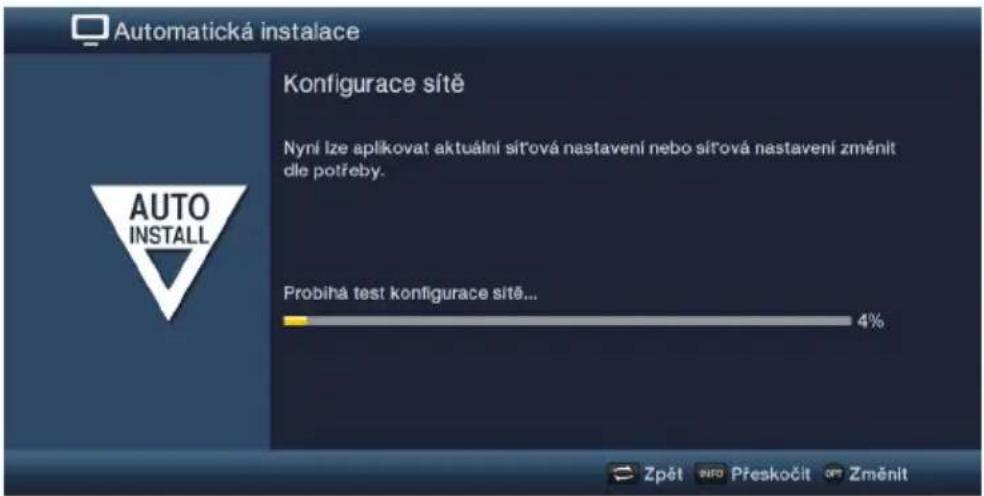
Nechcete-li provest konfigurace site, pak stiskne te tlačitko INFO.
Když konfiguraci sítě chcete prězkoušet, nebo ji zmenit, pak stisknéte tlacítko OPT:
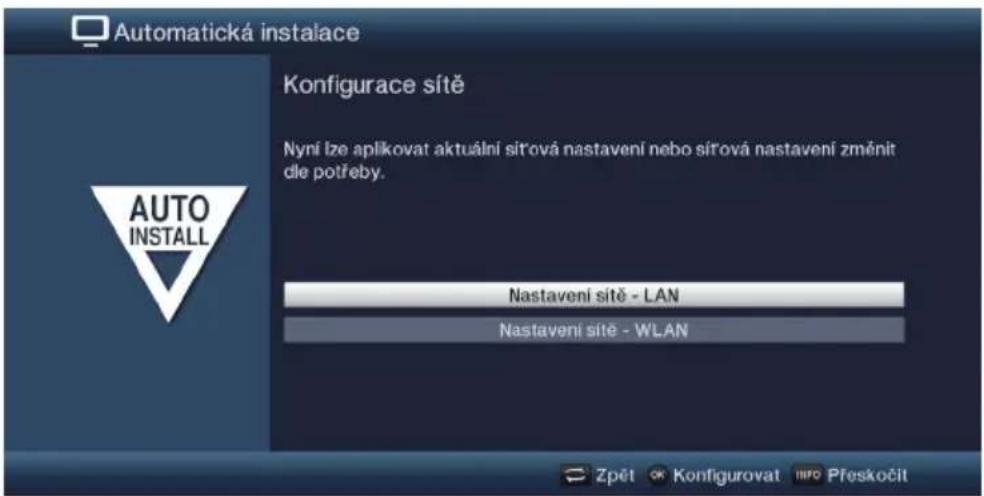
Zvolte tlacitky šipek napravo / nalevo, zda chcete konfigurovat sit' LAN nebo WLAN a stiskněte tlacitko OK.
Provedte nastaveni sítě. Bližsí k tomuto nastavení naleznete v Návodu k použití.
Nakonec stiskněte tlacítko INFO, abyste nastavení prijali. Kontrola konfigurace sítě začne znovu.
Aktualizace software
Nyní prezkousi digitární prijímač, je-li pro prístroj k dispozici nový software.
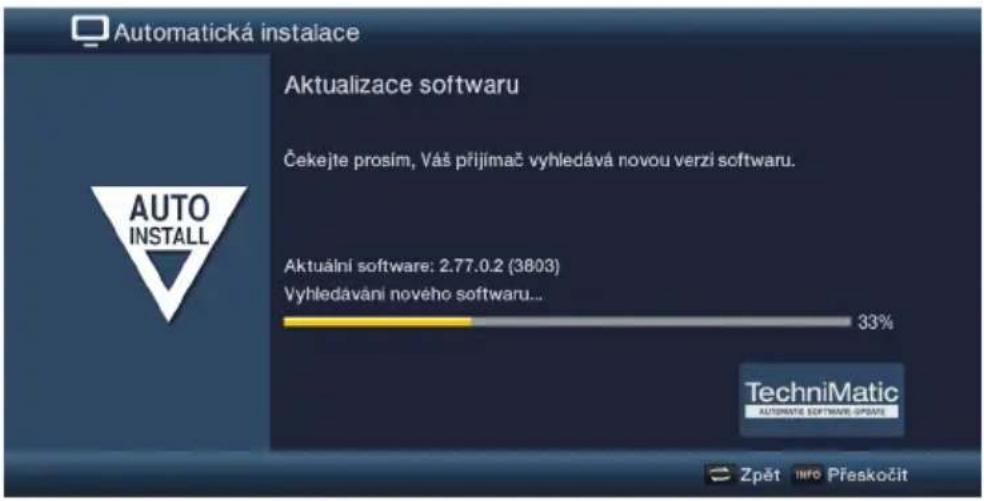
Nechcete-li vyčkat na vyhledání nového software, pak můžete tento krok prěskocit stlačením tlacítka INFO.

Preskovi se vyhledani nového software, provede pristroj v době nastavené v menu znovu nový test, pokud je tato funkce aktivována a pristroj se v tento Čas nachází v provozním stavu Standby.
Neni-li novy software pro pristroj k dispozici, prejudice stiskem tlačitka OK k dalšimu kroku asistenta instalace.
Vyhledáváný vysilacú
Máte k disposzici rúzné možnosti jak vyhledat nové vysilace pripadnéactualizovat programovou nabidku. Múzete pro Váš prijímač stáhnout bud' pomoci funkce ISIPRO ze satelitu novou programovou nabidku, nebo provest vyhledávány vysilacu.
Pro staženi existujíci aktuálné programové nabídky oznáčte tlacítky šipek nahoru / dolu rádek ISIPRO - Aktualizace nabídky programů.
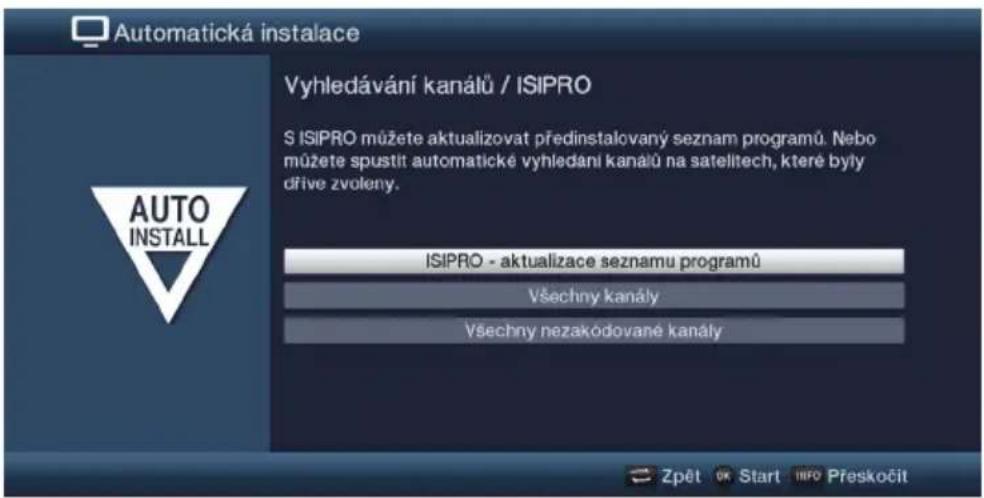
Spust'te tento proces stiskem tlačitka OK.

Aktuelni programová nabídka se nyní stáhne prěs satelit. Prosím respektujte dalů prěkřývání na obrazovce.
Hodláte-li provést, misto aktualizace programové nabídky prěs satelit, vyhledávány vysilaců, tak označte tlacítky šipek nahoru / dolu pole Všechny vysilacě, pripadné Všechny nezakódované vysilacě a spustte stiskem tlacítka OK vyhledávány vysilaců.

Pri tomto prohledavani se prozkoumaji na programy vsechny sateliy obsazené v nastavené konfiguraci anteny. Tento proces muze trvat nekolik minut. Dbejte prosim dal'sichPokynu na obrazovce.

Přeskoci-li se vyhledávání vysilaců nebo aktualizace programové nabídky, bude vložena implicitní programová nabídka vyrobce.
Regionálni programy
Nekteré vysilaci stanice vysilaji svuj program s rozdǐnlým regionálíním obsahem. Na tomto mistle mǔžete stanovit, ktery z těchto regionálnéch programu upřednostůjete. Zvolený regionálné program bude automaticky nastaven pri prepnú na odpovídají cī vysilaci stanici.
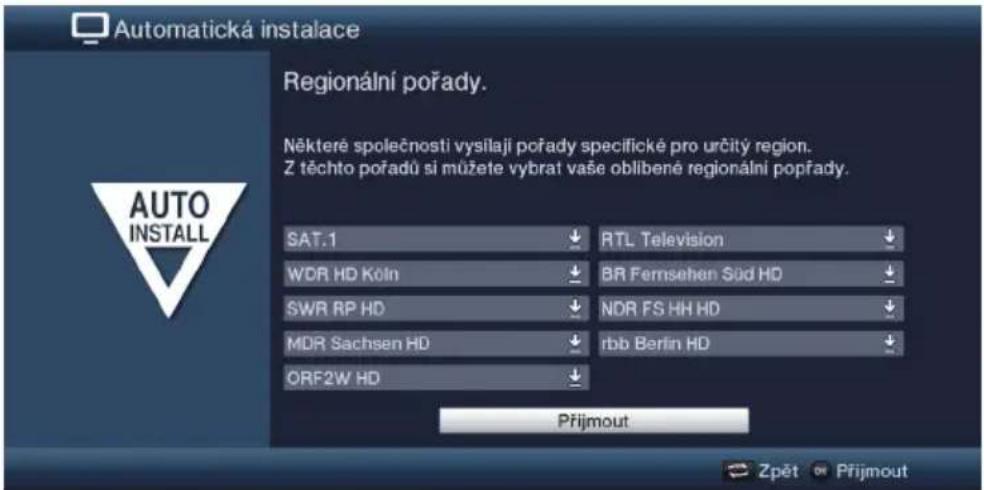
Označte tlacitky šipek vysilaci stanici, jejíž uprednostnová program chcete stanovit.
Otevřete stiskem tlacitka OK okno s pro tut ostanici dostupnými regionálni mi programy.
Zvolte tlacitky sipek nahoru / dolu uprednostnovany regionalni program.
Uzavrete okno opětným stiskem tlačítka OK.
Oznacte, pro potvrzeni zvolenych regionańich programu, pomoci tlacitek sipek pole Prijmout.
Tim, ze potvrdite tlacitkem OK, dospejete k dalsimu kroku instalace.
Loading SFI data
Vás digitálni prijímac má k dispozici elektronický programový casopis SFI (SiehFern Info). Aby mohl zobrazit data z tohoto programového Časopisu, musí Vás prijímac predem stáhnout SFI data ze satelitu. Pro to startup Jás prijímac, potom co ukončilactualizaci programové nabídky nebo vyhledávány vysilacú, automaticky se zavaděním dat SFI. Tento proces trva až do 30 minu.
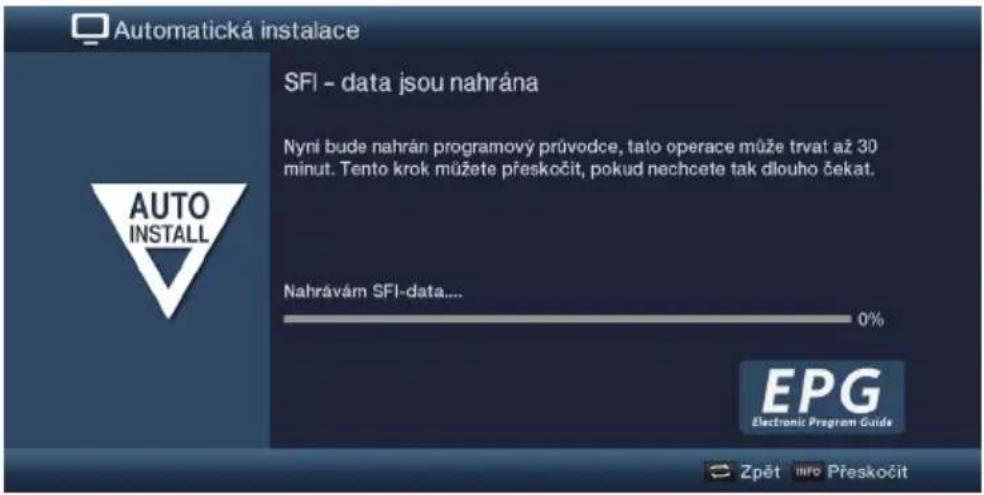
Nechcete-li vyčkat zavedeni dat SFI, mžete tento pochod prěskocit stiskem tlacítka INFO. SFI data se pak automaticky zaktualizuji v průběhu prístí noci, respektive je mžete kdykoli manuelné aktualizovat.
i Preskovi-1i seactualizace SFI, VAs pristroj je zavede automaticky,Pokud zustane aktivni volbaactualizace SFI a kromte toho se pristroj v uvedenou dobu bude nachazet v provoznim stavu Standby. Kromte toho muzete takcactualizi Zahajit manuelnve kterekoliv dobE. Blizsik tomuto v Navodu k pouziti.
Ukončeni asistenta instalace
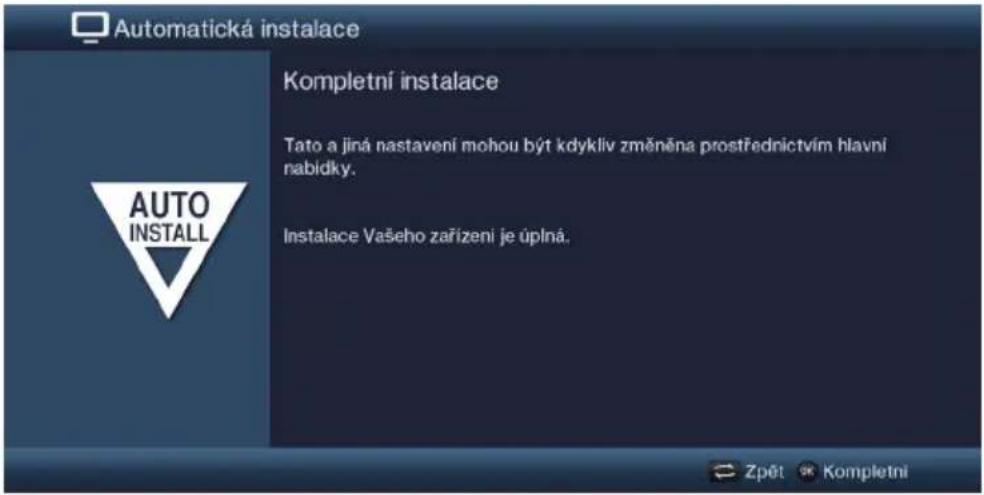
Potvrde zakoncujici pokyn instalacniho asistenta stiskem tlacitka OK.
6 Ovladan
6.1 Zapnuti
Zapnete digitálni prijímač stisknutím tlacítka Zapnuti / Standby na pristroji, nebo na dákovém ovladání.
6.2 Vypnuti
Stisknutim tlacitka Zapnuti / Standby na pristroji, nebo dalkovem ovladani, se pristroj zase vypnete.
Pristroj je nyní v pohotovostním stavu (Standby) pritom se zobrazije, pokud je aktivován, na displeji aktuálnéchas.
Pokud se chasovy udaj nezobrazi, musi jej pristroj načist. Zapněte proto pristroj a prijimejte po dobu cca 30 sec napr. ZDF, aby se aktuelné chas automaticky načetl.
6.3 Volba programu
6.3.1 Pomoci programovych tlačitek nahoru / dolu
Přepínejte programy o Jedno programové mistro nahoru a dolu pomoci tlacitek šipek nahoru / dolu na prijímači, nebo tlacitky program + / - na dalkovém ovladání.
6.3.2 Pomoci ciselnych tlačitek
Zadejte cislo zádaného programu ciselnymi tlacitky:
1
pro
program
C.
1, potom 4 pro program c. 14
2, potom 3, potom 4
pro programc.234
1, potom 5, potom 6 potom 7
pro programc.1567
Pri zadávání vicecifernyh programovych cisel mate po stisku Jednoho tlacitka cca 3 sekundy ās, abyste zadání doplnili o dalši cislici. Chcete-li zadat pouze jakno-, dvou-, nebo triciferné cislo, mžete pochod prepinány urychlit delšim podržením tlacitka posledné cifry, nebo stiskem tlacitka OK.
CZ
6.3.3 Pomoci navigatoru (Nabidky programu)
Stisknéte tlačítko OK.
Objeví se Nabídka programů - Navigátor. V TV provozu se objéví pouze TV programy, v rozhlasovém provozu jen programy radia.
Momentálné nastavený program je označen.
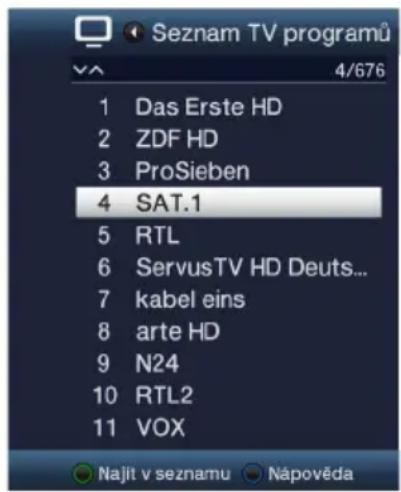
Dodatkové informace k probíháćím vysilání obdržítce po stisku tlačitka INFO.
6.3.4 Zvolení programu
Nyní si műžete označit požadovaný program tlacítky šipek nahoru / dolu, O stránku nahoru / dolu nebo Číselnými tlacítky.
Stiskem tlačitka OK se nastaví označený program.
6.3.5 Volba nabídky
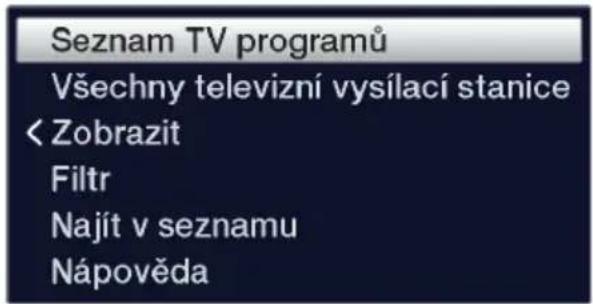
Aby se vyhledání programu ulehcilo, disponuje prístroi rūznymi programovymi nabídkami. Mûzete si zvolit"Just nu z nabídek oblibenych programu (Nabídka TV - Nabídka TV 16), nebo si programy nechat setridit nebo filtrovat dle rūznych kriterii.
Stisknéte tlacítko OK. Objévi se aktivné programová nabídka.
Nyní muzete pomoci tlacitka opcní volby (OPT) vybrat a otevřit zadanounabidku.
CZ
Alternative:
Zvolte si tlacitky šipek nalevo/napravo pri otevrenémseznamu programovych nabidek zobrazenou nabidku. Aktuelni nabidka bude vyobrazena v horní Časti OSD.

Vlastni nabidky TV muzete spravovat a konfigurovat v Menu > Nabidky TV. Blizsik tomuto viz Navod k pouziti.
6.3.5.1 Náhled
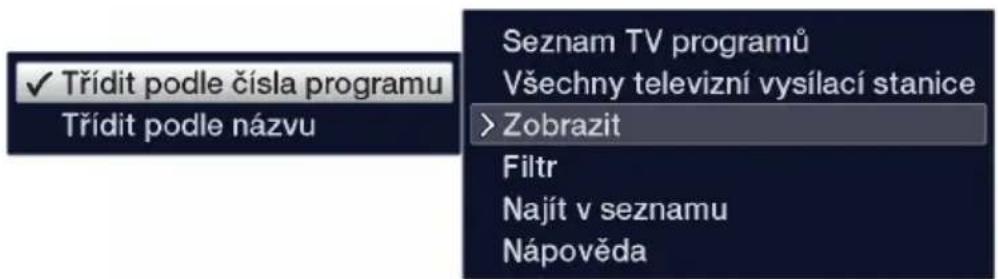
Opce Nahled Vám umožnjuje zmenit poradí zobrazení vysilacú v aktivné nabidce programů. Jsou Vám k dispozici volby Trédit dle cisla programu nebo Trédit dle jměna (abecední triděné).
Oznacte opci Náhled a stisknéte tlacítko OK nebo tlacítko šipky vlevo, abyste opci otevřeli.
Oznacte trideni dre pozadovaného poradi a stisknete tlačitko OK.
6.3.5.2 Filtr
Nasazenim jegnoho nebo vice filtru si muzete nechat zobrazt pouze urcité vysilace, které splnují požadovaná kriteria
Označte opci Filtr a stisknéte tlačítko OK.
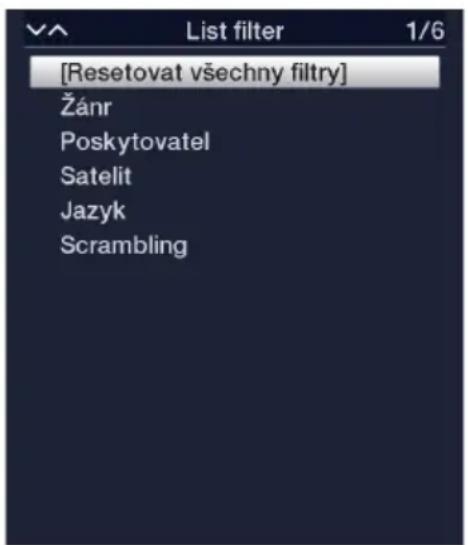
Nyní si zvolte ze zobrażné nabídky pożadovanou opci filtru a potvrd'te volku tlačitkem OK.

Nabídka programů nyní ukazuje Jen ty vysilacé, které odpovídaji požadovaným kriteriím. Abyste nabídku dále filtrvali, proved'te opětovné vyše popsané kroky a nasad'te tímto zpúsobem nový filtr.
Abyste odstranili vsechny filtry zobrazeni:
Otevřete općné menu pomoci tlacítka OK.
Zvolte opci Filtr a stisknéte tlačitko OK.
Zvolte si nyni [Vsechny filtry nastavit zpět] a stiskněte tlacítko OK.
Nabídka programú se znovu zobraź kompletnié.
6.3.6 Vyvolání uzamčenych programú
Nastavi-li se program, ktery je uzamknut dětskou pojistkou, objeví se na obrazovce hlášeni Prístrojový PIN.
PIN pristroje

Zadejte pomoci ciselnych tlačitek Váš pristrojovy PIN.
Bude nastaven požadovaný program.
nebo
Sprěprepěte na neblokovaný program.

Je-li aktivni globálni detská ochrana, bude vyžadán pristrojovy PIN kód prí zapnuti blokovaného programu. Aby se zvysil komfort obsluhy, musité pristrojový kód zadávat pouze jegnou v jegné fázi provozu.

Dbejte pritom bezpodminécné težPokynu a upozorneni pro globálná uživatelem podminénou dětskou pojistku (TechniFamily) ve Vašem Návodu k použití.
6.3.7 Navrat na naposledy spusteny program
Stiskem tlacitka Zpet na dalkovém ovladani se spustí naposledy nastaveny program.
Stiskete-li tlačitko znovu, nastaví se opět prědetím sledovaný program.
6.3.8 Prepinani programu TV a radia
Pomoci tlačitka TV / Radio mžete menit mezi provozem TV a radia.

Prístroj prépíná na naposledy sledovaný program.

Dbejte zde tež na nastavení pro OSD Radio / Hudba ve Vašem Návodu k použiti.
6.3.9 Volba regionálniho programu
Vyvolili jste si pri privotni instalaci pro některé programy upřednostnované regionálné programy. Nastavite-li si nyní některý z těchto programů, pak se v informacné okné objeví dodatková informace, ze jsou dostupné k volbě i další regiәnalné programy.
Pomoci Općni volby műžete volit mezi rúznámí regionálnímí programy pod bodem Region.

Zvolený regionálné program bude nyní deponován jako upřednostnovány regionálné program tohoto vysilace.
6.4 Informaci okno
Po každém prépnutí programu se objeví na obrazovce, po dobu nastavenou pod Menu > Nastaven > Zvlástné funkce > OSD, informacné okné (informacné lista). Tato se může tež vyvolat stiskem tlacítka Info na dálkovém ovladání.

V toto informacním okné se zobrazujé cislo programu, jméno nastaveného programu, titul práve vysilaného poradu a rovněz momentálne aktivné programová nabídka.

Proužek postupu je Žlute zbarven odpovídaje již uběhlému Času práve probíháciho vysilání. jestli je zaćatek tohoto proužku postupu zbarven Červene, tak toto vysilání začalo dřive a pri Červene zbarveném konci tohoto proužku se vysilání protáhlo.
Mimo to se zobruzji další vlastnosti programu:
Například:

pro videotext

pro vysilání 4:3

pro zakódované vysilání

pro Dolby Digital

pro titulky
Kromě toho je v pravém horním rohu obrazovky zobrazován aktuelnéčas.
6.5 Prijem zakódovanych programu
Váš prístroj je vybaven integrovaným dekryptovacím systémem CONAX Light a Čtečkou karet Smart, jakoz i Jedním „Common interface" prozasunutí Cl/Cl+ modulu. Takto mžěte prijimat zakódované programy. Proto musité zprvu bud'zasunout do integrované Čtečky karet odpovidajici Smartkartu, nebo vsunout do, pro to určené pozice, Cl/Cl+ modul s platnou Smartkartou.
Zasunte Smartkartu do stěrbiny integrované Čtečky karet (pozlaceným chipem dolů a vyrovnanou ve směru zasováni)
eb0
Vsunte modul Cl / Cl+ do urcéné pozice.
Zasunte Smartkartu do stěrbiny modulu Cl / Cl+. Dbejte na to, ze se zlate zbarvený chip bude nacházet na svrchní straně a ve směru zaśouványí.
Nastavi-li se nyní zakódovaný program, zkontroluje Váš digitálné pržijímač automaticky Čtečku karet, jakoz i pozici CI / CI+ a prebstaví nezakódovaně program, pokud je pro tento program Smartkarta platná, respektive je za sunut odpovídajíci CI / CI+ modul s platnou Smartkartou.
6.6 Rizeni hlasitosti
Máte możnost regulovat hlasitost Vaseho digitánho prijímače. Toto ulehčuje provoz prijímače, nebot tim mužete ovladat vsechny duležité funkce pomoci"Justineho dalkoveho ovladani, a jen zridka musite použit ovladač Vaseho televizoru.
Regulujte hlasitost Vaseho TV prijimače pomoci kolébkového tlacitka Hlasitost + na vyší a pomoci kolébkového tlacitka Hlasitost - na tiší.
Během rízení hlasitosti se objéví na horním okrají obrazovky zobraźni aktuelné nastavené hlasitosti.

i Po zapnuti digitalniho prijimace se zvuk reprodukuje s naposledy nastavenou hlasistosti.
Rizeni hlasitosti a vypnuti (umlčeni) zvuku jsou učinné tež na digitálnich vystupech audia (nikoliv ovšem pri nastavení bitstream).
6.7 Umlčeni zvuku
Stiskem tlacitka vypnuti zvuku se zvukovy doprovod vypiná, pripadne dalsim stiskem tohoto tlacitka se opet zapina.
Během céle doby, po kterou je zvuk vypnut se zobrazuje symbol vypnutí zvuku vpravo pri horním okraj obrazovky.
U některych programů se Vám naskytá možnost jiné opce zvuku (Dolby Digital, Stereo, Audiokanal 1, nebo Audiokanal 2) nebo volba jiné šreči.
i Jsou li k dispozici k vyberu u nekterych programm ruzne opce zvuku, nebo jiná rec, ukaze se Vam to upozornenim na Zvuk spolu s aktualigne vybranou opci zvukne nebo reci na spodnim okraji okna Rozsirenych programovych informaci.
i Je-li nastaveny poar d vysilan tez v systemu Dolby Digital, objev se v informačním okné tez symbol Dolby
Pomoci tlacitka opcní volby si muzete vybrat mezi opcem i zvuku požadovanou reč nebo jinou opci zvuku.
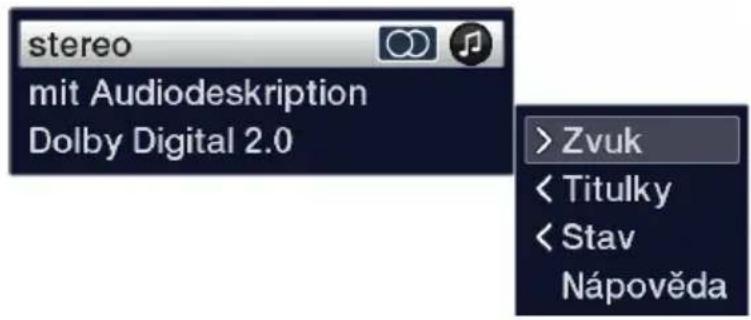
i Alternatively ně mǔžete tež stisknout tlacítko TON (Audiokanal) na dákovém ovládání, abyste okamžitě dostěk i volbám zvuku.

6.9 Zastavení obrazu
Stiskem tlacitka Zastaveni obrazu docilite, ze aktuelni televizn snimek je opakovan e zobrazovan jako stojici.
Dalsim stiskem tehož tlačitka se vrátite zpět do normániho provozu.
Bēhem zastavení obrazu se zvuk reprorodukuje i nadále normálně.
6.10 Videotext
Váš prístroj může zobrazovat videotexové informace programů, které obsahuji videotexová data. Toto se Vám zobrázi v informacním okné príslušným symbole.TXT
Stiskem tlacitka TXT (Videotext) na dalkovém ovladani, videotext zapnete.
6.11 Podtitulky
Pri zapnuti programu, ktery se vysilá s podtitulky se objeví v informacním okné symbol podtitulkú
Pomoci Opcní volby (OPT) si muzete pod bodem Podtitulky zvolit požadované zobrazované podtitulky.
i Pristroj mUe zobrazovat jak videotexové, tak i DVB podtitulky. Zobrazenia tchto dvou typu titulku mUe byt odlisné.
Uvedomte si, ze titulky se mohou zobrazovat jen, když vysilac skutečnétake odpovidají data vysilá. Prenási-li vysilac pouze identifikaci titulkú, aleŽadná data, takse nemohou titulky zobrazovat.
i Požadujete-li, aby Váš prijímač automaticicky zobrazoval titulky, když jsou vysilány, pak nastavte Váš pristroj na automatickou reproducki titulku. Blizsī informace k tomuto najdete v Návodu k použiti.
7 Přehled SFI
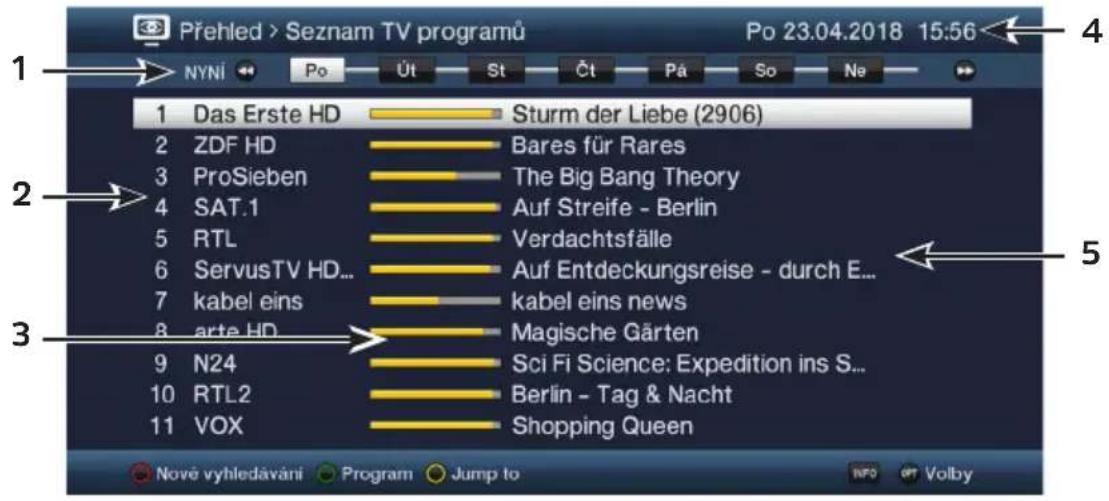
CZ
1: Cas zobrazeni > udáva cas prebstavenych poradú.
Časová lista > grafické znázorněni Času zobrazovány listou postupu.
2: Jméno programu s odpovidajćim umistěné programu v nabídce programů.
3: Sloupec postupu resp. ās zaćatku a konce zobrazeného pořadu.
4: Aktuálni datum ačas.
5: Porady prebstavenych programu.
Pomoci tlacitek sipek nalevo / napravo muzete cas zobrazenia nastavit dopre du nebo dozadu.
OdpovidajeČasu zobrazení se bude posunovat ukazatel postupu včasové listé dopředu nebo dozadu.
Pomoci Žluteho funkčniho Žluteho tlacitka muzete prejit primo na zobrazení pravě probíhájcích, pripadné následujících pořadů.
Vámi upřednostnované Časy - Prime Time - si můžete stanovit v Menu > Nastavení > Programový průvodce.
Stisky tlacitek šipek nahoru / dolu muzete posouvat označením po rádcích a pomoci tlacitek. O stránku nahoru / dolu po strankách.
Jsou-li dostupné i dalsí informace k označenému poradu, mžete je vždy stiskem tlacítka INFO vyvolat a opustit.
Stiskem tlacitka OK muzete prepnout primo na označený program.
8 Casovače - nahravani
Todo funkci se Văs digitálni prijímac zapíná a vypíná pro zvolený pořad proto, aby jej nahrál za Vaši nepřitomnosti na zvolené nahrávací medium. Zapne-li se prístroj púsobéním chasovace DVR, zobrazi se toto na displeoji.
Některé položky menu jsou zablokovány a nemohou tedy být vyvolány prípadné zpracovány. Uvedomte si, ze závisle na okolnostech, ne všechna vysilání mohou být zaznamenána.
2. Časovač videorekordéru
Časovačem videorekordéru se Váš digitálné prijímač zapíná a vypíná pro zvolený pořad, aby tento za Vaši nepřitomnosti nahrál na externí záznamové zarizení např. videorekordér nebo DVDrekordér.

Uvedomte si, ze musite rovnéž naprogramovat v tomto pripadé pro záznam pořadu i Váš video/DVDrekordér. Dbejte zde Návodu k obsluz videorekordéru.
3. Časovac prépnutí programu
Nacházi-li se Vás prijímac v normálím provozu, nastaví po dosaženi nastaveného Času na naprogramovanou programovou pozici.

V protikladu k nastaveni Časovače DVR nebo videorekordéru, zústáva prístroj ovladatelný bez omezení a nevypíná se.
4. Budík
Nacházi-li se Vás prijímac v pohotovostním stavu, zapne se po dosaženi nastaveného.
času predem nastavená programová pozice.

V protikladu k nastavení Časováče DVR nebo videorekordéru zústáva prístroj ovladatelné bez omezení a nevypíná se.
5. Seriový casovač
Aby se usnadnilo vyhledání poadrú, muzete prohledávat programová data, ktera jsou označena pro SFI, na pritomnost libovolného vyrazu. Pomoci funkce seriového Časovače, budou pro nalezené pořady generovány automatický a prüběžné DVR Časovače. Generovány Časovačú budePokracovat i poactualizaci dat SFI. Tim odpadá opakované ručné programovány Časovačú, abychom napr. zaznamenaliPokracoványi u TV seriálú.

IAby se generovaly automaticicky DVR Časovačejen pro požadované porady, musite provest nastavení tak detailné, jak je to Jen možné. jinak by se počet generovaných Časovacu velmi navysil.

Vlivem automatického generování Časovačú DVR mûze dojít ke kolizi s jinymi Časovaci, takě eventuelně ne všechny Časovače mohou byt vykonány.

Pri generovani seriovych chasovaču jsou zohledněna i nastavení chasoveho prédstihu a doběhu jakoz i Perfect Recording. Bližsí k tomuto v Návodu k obsslze.
Pozor!!!
Nezapomínejte na to, aby si pristroj načetl aktuelné ās. Tento se zobrazuje v informacním okné na displeji. Pokud by tomu tak nebylo, nechte Váš pristroj zapnutý cca 30 sekund na např. ZDF, aby se ās načetl.
9 Volba funkce
Stisknutim tlacitka NAV (Navigator/Volba funkce) otevre tavigacni menu (NAV menu), urcené pro volbu požadované funkce.
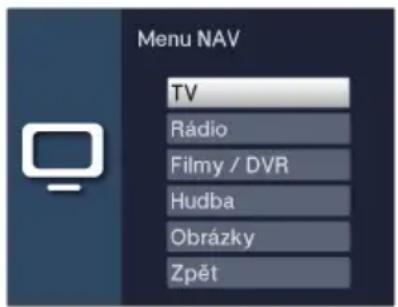
Označte tlacitka šipek nahoru / dolu funkci, kterou hodláte vyvolat.
TV: Provoz TV: Sledování TV programú.
Rádio: Provoz rádio: Sledování rozhlasovych programú.
Filmy / DVR: Navigator filmu / DVR: Vyvolání souboru videa ulożenych na zařizení pripojeném k zásuvce USB.
Hudba: Navigator hudy: Vyvolání titulú hudy, uloženych na zařizení pripojeném k zásuvce USB.
Obrázky: Navigator obrázkú: Vyvolání souboru obrázkú, uložených na zařizení prípojeném k zásuvce USB.
Potvrd'te tlačitkem OK pro vyvolání označené funkce.
10 Volba záznamového media
Pokud za bežićho provozu TV nebo radia zasuneme záznamové medium objeví se okno volby s možnámimi opcem i obsluhy:
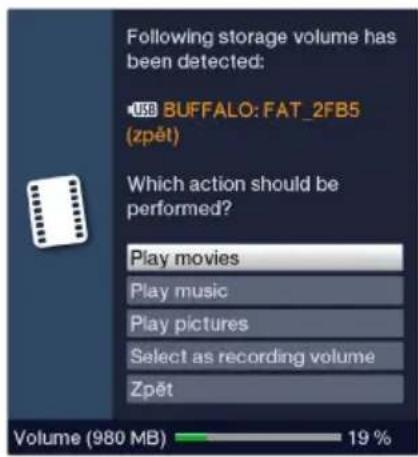
CZ
Zvolte Reprodukovat filmy, abyste prešli u tohoto media na prehravani filmu.
Zvolte Reprodukovat hudbu, abyste prešli u tohoto media na prehravani hudby.
Zvolte Reprodukovat obrazky, abyste presli u tohoto media na prehravani obrazku.
Zvolte Zvolit jako záznamové medium, když toto nové medium se má použít jako záznamové medium.

Uvedomte si, ze tato volba prépisuje nastavení pod Menu >Správa Filmú / DVR / Hudby / Obrázkú > Nastavení záznamovych medii, pripadné se zde opět muže zmenit.
Tlacitkem Zpět opustíte výber a vrátíte se zpět k poslednímu náhledu aníž bye ste nastavení zmenili.
11 Provoz DVR
V dusledku funkce DVR (DVR = Digital Video Recorder) nepotbrebujete už k záznamu vysilaného pořadu.czadny externí nahrávac (napr. videorekorder nebo DVDrekorder), protoze díky títo funkci muzete zapisovat nazasunuté USB pamět’ové zařizení.
Záznamová kapacita závisí pritom na objemu dat vysilaného materialu a na velikosti záznamoveho media

Pri zaznamu jsou zaznamenáva,Pokud jsou vysilana, kromě vlastnich dat audia a video, tež pridavné zvukové kanály, data videotextu a podtitulky. Tato data mohou být pri následné replrodukci vyvoláva na.
11.1 1 Záznam DVR

Dříve než spustíte DVR záznam, stanovte prosím pod Menu >Správa Filmú / DVR / Hudby / Obrázkú > Nastavení záznamovych medii, která datová pamět' se má použít jako datové medium.
Pro DVR záznam matek dispozici následujíci režimi záznamu:
1. Okamžity záznam
Zvolte si tento typ záznamu, abyste ihned zaznamenali pravě bežić vysilani jeginym stiskem tlacitka.
2. Záznam rízeny chasovacem
Pusobenim teto funkce se bude Vas digitalni prijima c zapinat a vypinat pro zvolené vysilani, aby toto zaznamenal za Vasi nepritomnosti na záznamové medium. Casovač mûze byt naprogramován bud' manuelne nebo automaticky pomoci funkce SFl.
3. Záznam s Časovým posuvem (Timeshift)
TSe záznamem Timeshift je możné Časově présazené sledování TV. Takto mǔžete, jestě během doby, kdy záznam běží,arto již s Časovým posuvem prehrávat.

Uvedomte si, ze záznamové funkce DVR jsou vždy moźne pouze s aktuelné nestaveným vysilacem. Současný záznam a Timeshift jaknoho vysilace a reprodukce jiného vysilace (Twin provoz) není moźna.

Záznam vysilání mûze byt zablokován poskyovatelem programu. V tomtopřipadé obdržite na obrazovce sdělení, ze vysilání se nemûze zaznamenet za licenčné právnich dūvodú.
11.1.1 Okamžity záznam
11.1.1.1 Manuelni Zahajeni nahravani
Moznost 1
Zapněte program, na kterém se vysílá pořad, který chcete zaznamenat.
Stisknéte tlačitko Záznam, abyste nahrávali běžíci vysiláný program.

Zatímco běží nahrávání, tak se pořad na obrazovce neustále zobrazuje. Pri startup záznamu se informace o nahrávání zobrázi odkazem informacním oknu.
Za ucelem zastaveni prehravani beziciho vysilani na urcitem miste, stisknete tlačitko Pauza / Prehravani.

Zatím co běží dále záznam na pozadí, na obrazovce se objeví zastavený obraz.
Za učelem opětovného zahájení prehrávání vysilání z tohoto mista, stisknéte opětovné tlacitko Pauza / Prehrávání.

Uvidite nyní vysilání s Časovým présazením vzhledem k Živému vysilání (TimeShift), zatímco béžićí vysilání se i nadále zaznamenává na pozadi.
Moznost 2
Pokud musite sledovani nejakého pořadu prerusit (napr. pro prijmutí nejakého telefonického hovoru), pak muzete stiskem tlacitka Pauza / Prehravani zastavit prehravani tohoto pořadu, a soucasné zahajit záznam práve bežiciho pořadu.

Zatim co bezi dale zaznam na pozadi, na obrazovce se objevi zastaveny obraz.
Za učelem opětovného zahájení prehrávání vysilání z tohoto mista, stisknéte opětovné tlacítko Pauza / Prehrávání.

Uvidite nyní vysilání s Časovým présazením vzhledem k Živému vysilání (TimeShift), zatímco béžićí vysilání se i nadále zaznamenáva na pozadi.
11.1.1.2 Manuelí ukončeni nahrávání
Po stisku tlacitka Stop se objeví dotaz, jestli se má záznam uložit nebo odstranit.
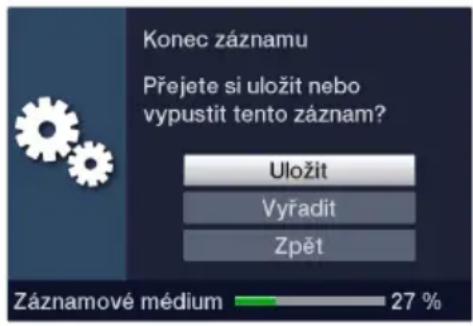
Zvolte Uložit pro uloženi záznamu, Odstranit v pripadě, ze záznam nahodláte uložit, anebo Zpět, aby záznam i nadálePokračoval.
11.1.1.3 Automaticke ukončeni nahravání
Možnost 1
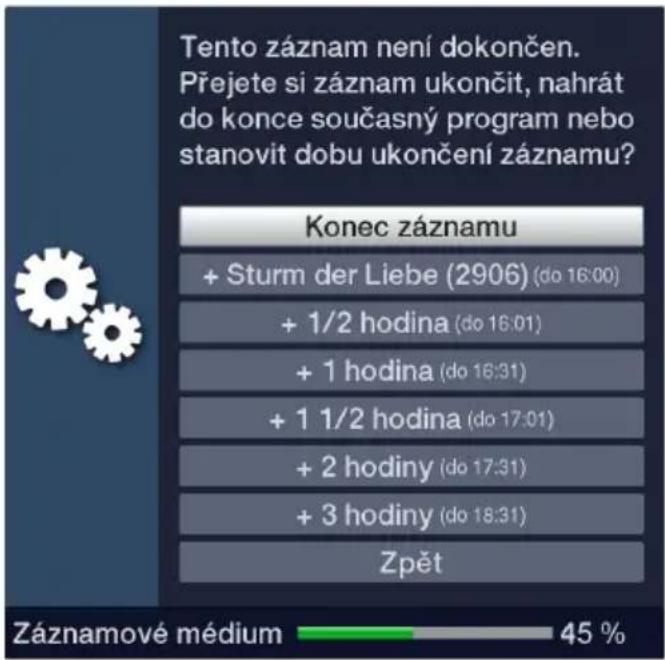
Zvolte si radek s pozadovanou akci.
V pripadé, ze jste zvolili Ukoncit záznam objeví dotaz, co se má udát se záznamem.
i IZvolili-li jste titul poradu, nebo jedem z pevné danych chas,u, zaznamenaprijimač aktuelni vysilání kompletné, pripadne až do konce zvolenéhochasového intervalu a nakonec se prepne do pohotovostnivo stavu (Standby),obrazovka se primo po volbě vypína.
Možnost 2
Po stisku tlačitka Záznam se objeví okno s funkcemì, které jsou k dispozici.
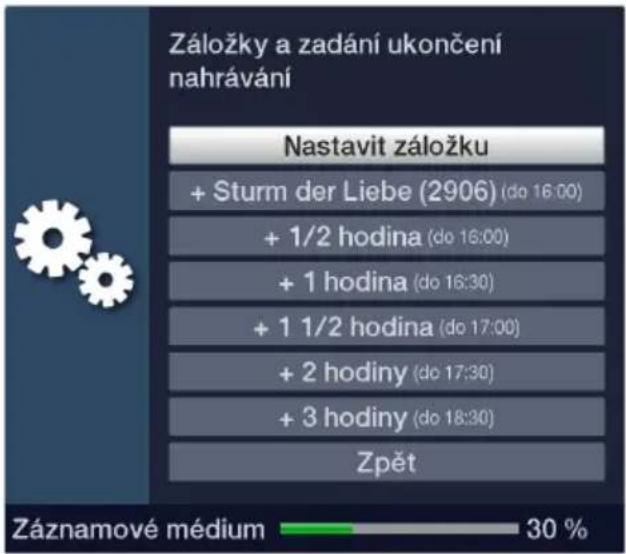
Zvolite-li napr. +1 hodina, pak prijimač po dobu tohoto intervalu zaznamenáva dale program a po jeho ukončeni záznam automaticicky vypína.
11.1.2 Nahravani's pouzitim casovače
Použitim Časovace DVR muzete zaznamenávat automaticicky pořady za Vasí nepřitomnosti na pripojené záznamové medium. Dále obsahuje Váš prijímac Časovace prepnuti kanálu. Z hlediska programováni se liśi tyto.typy Časovaců Jen zadáním odpovedajiciho typu Časovace. Časovace muzete programovat bud' jak je popsány v tétoto kapitole manuelné, nebo pomoci funkce SFI

Dávejte si pozor na to, aby vás prístroj správné načetl aktuálni ās. Tento je za provozu uváden v informacním okné v pohotovostním provozu na displeji. Pokud tomu tak není, ponechejte prístroj zapnuty na dobu cca 30 sekund napr. na stanici ZDF, aby se ās načetl.
11.1.3 FunkceČasového posuvu (Timeshift)
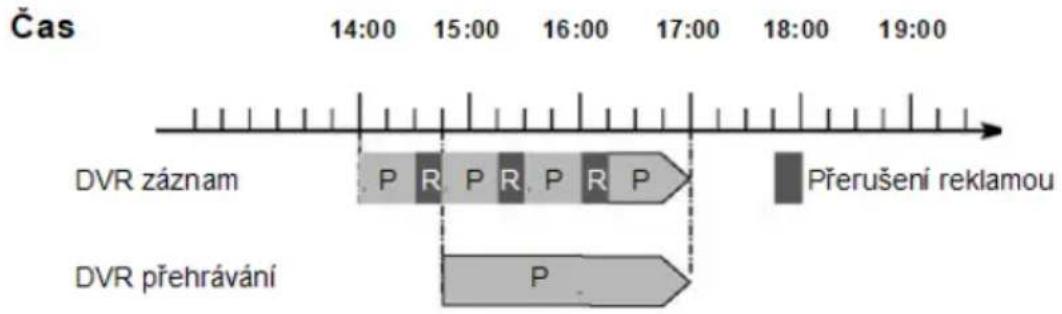
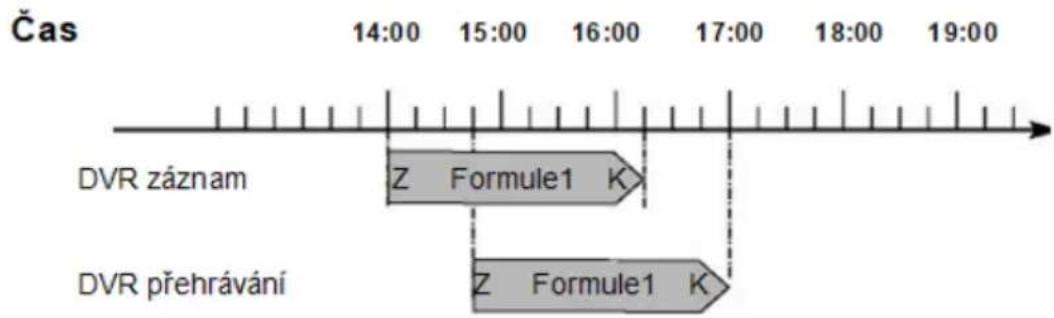
Pri funkci Timeshift se vyuziva toho, ze zaznam a prehravani mohou probihat soucasne. Tim je umozneno casove posunute sledovani televize. Takto si muzete zacatek nahravy prohlédnout a pritom vynechat jiz zaznamenané pasaze (napr. reklamni bloky). Zaroven vsk bude zivy signal poradu dale zaznamenavan (viz nasledujici priklady).
Příklad: Přeskočeni bloků reklamy
Chcete shlédnout nejaké vysilani bez obtežujicich blokü reklamy?
Pomoci DVR muzete zaznamenané bloky reklam zcela Jednoduše preskovičit.
Příklad: Prehrávání posunuté vČase
Promeškali jste start formule 1 To není problém.
DVR Vám ukáze zám od v chase posunutém terminu, zatím co jeho zámam jeste běží.
11.1.4 Spustěni funkce Timeshift
Stisknéte tlačitko Pauza / Prehrávání.
Reprodukce vysilaného poradu se zastaví a součastné se spustí záznam bežićho vysilání. Zatímco záznam startup je na pozadi, na obrazovce se vynorí zastavený obraz s odkazem v horní pravé oblasti obrazovky a rovněž i v informacním okné.
AbystePokračovalis prehravám od tohoto mista, stisknéte opětovné tlacitko Pauza / Prehrávání.

Nyni uvidite vysilaný porad s Časovým présazením vúči Živému vysilani (Timeshift), zatímco vysilání bude i nadále na pozadi zaznamenávano.
TAbyste docilili urcitého mista beziciho zaznamu, mate k dispozici funkce prehravani, pauzy jakoz i rychlého previjeni a Jogshuttle.
Stiskem tlacitka Info se otevre okno informaci s listou postupu, ukazujici dobu trvani prehravani i zaznamu.
11.1.5 Označováni během záznamu
Stiskem tlacitka Zaznam v prubehu beziciho nahravani se otevre okno s funkcem, které matek dispozici.
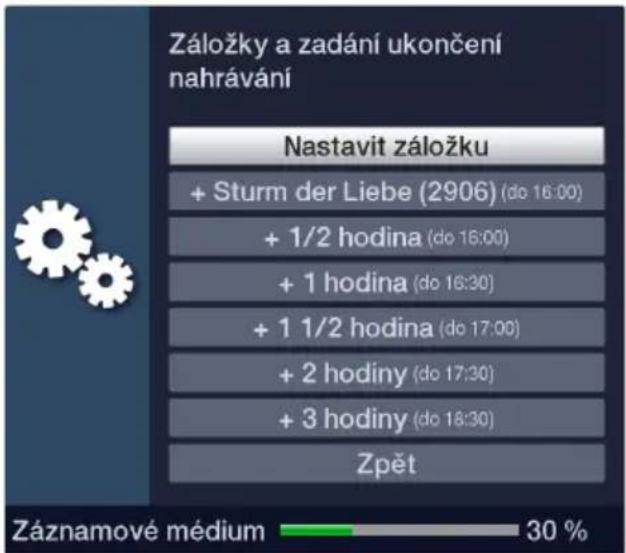
Zvolenim si položky Umistit značku, nasadite na aktuelní pozici značku.

Znacky se mohou ručné zpracovávat i během prehrávání a v menu DVR záznamu, manuelné nebo i automaticicky, pokud jsou pod automatickým znackovámín nastaveny zapnuté.
11.2 Prehravani DVR
Navigator DVR muzete vyvolat následujícím i zpúsoby. Podle toho, zda se nacházite v provozu TV nebo Radio, objeví se nabídka s TV nebo rozhlasovými záznamy uloženými nazasunuté paměti USB.
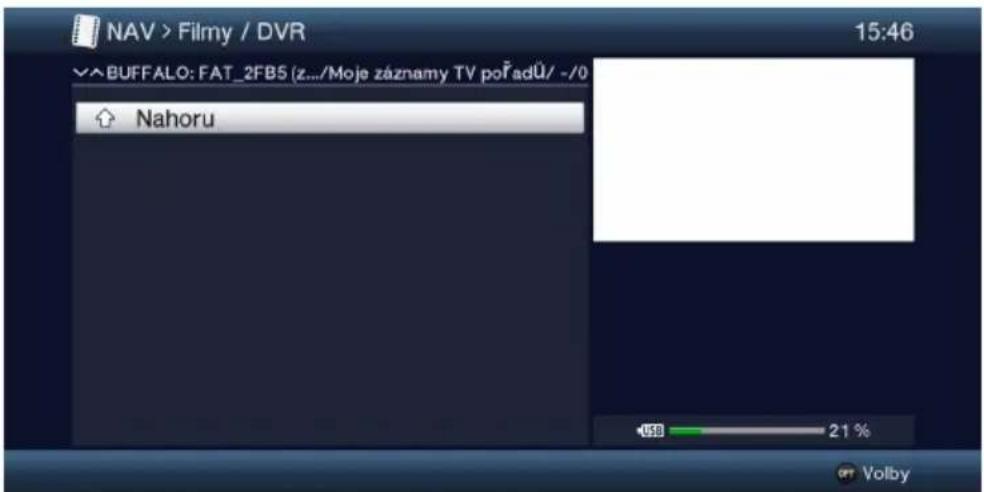

Dbejte zde bezpodminécnéPokynu a nastavení globánlí a uživatelské dětské ochrany ve Vašem Návodu k použiti.

Pomoci tlacitka Info si muzete zobrazit informace o vysilani a opetovnym stiskem tyto opet skrty.
Přehrávani záznamu spustíte, když tento oznacîte a potvrdîte tlacitkem OK.
11.2.1 Za provozu TV
Stiskněte tlacítko Stop/DVR, abyste prepnuli prímo do DVR Navigatóru. nebo
Otevřete stiskem tlacitka OK Navigátor programové nabídky a prepněte se tlacitkem Stop/DVR do DVR Navigátoru.
nebo
Zvolte si ve volbách funkéri položku Filmy / DVR.
Vyvolejte si nyní na Vašem nastaveném záznamovém mediu (bod 10.4.1) složku Moje záznamy.
11.2.2 Z prehravani beziciho / stavajiciho zaznamu
Otevřete stiskem tlacitka OK Navigator programové nabídky a prepněte se tlacitkem Stop/DVR do DVR Navigatoru.
nebo
Zvolte si ve volbách funkéri položku Filmy / DVR.
Vyvolejte si nyni na Vašem nastaveném záznamovém mediu složku Moje záznamy.
11.2.3 Pauza / Zastavení obrazu
Abyste zastavili prehravani zaznamu (zastaveny obraz), stisknete behem prehravani tlačitko Pauza / Prehravani.
Stiskněte tlacítko Pauza / Přehrávání opět, abyste v prehráváníPokračovali ze stejného mística.
11.2.4 Rychlé prévijeni vpred a vzad
Abyste se dostali k urcitémumistu nahrávy, má pristroj jabudovánu funkci rychlého
přévijeni vpred a vzad.
Stiskněte během prěhrávání tlacítko Převíjení vpřed prípadné Převíjení vžad. Objevi se symboly pro „převíjení vpřed“ nebo „převíjení vžad“ Záznam se bude nyní zobrazovat se Čtyrnásobnou rychlostí zvoleným směrem.
Stiskněte opakovaně tlacítko Převijeni vpred pripadné Převijeni vzad, rychlost se zvyší na 16 x. Objevi se symboly pro „převijeni vpred“ nebo „převijeni vzad“ šestnáctinásobnou rychlostí.Stiskněte jestě Jednou tlacítko Přévijeni vpred pripadné Přévijeni vzad, rychlost se zvyší na 64 x. Objeví se symboly pro „přévijeni vpred“▶▶▶ nebo „přévijeni vzad“▶▶▶ šedesátičtyrnásobnou rychlostí.
Dalsim stiskem tlacitka Převijeni vpred pripadne Převijeni vzad, muzete v zaznamu preskakovat po desetiminutovych krocich dopredu a dozadu.
Pokud jste dosáhli hledaného mista záznamu, prëjdete stiskem tlacitka Pauza / Přehrávání do normánlího provozu prěhrávání.
11.2.5 Nastaveni značky
Přátáčejte jak dříve uvedeno na mistro záznamu, na kterém chcete vložit značku.
Stiskem tlačitka Záznam se nasadí na zvoleném mistrě značka.
CZ

Značky se mohou ručné zpracovávat i během prehrávání a v menu DVR záznamu ručné nebo i automatický,Pokud jsou pod automatický značkovámínastaveny zapnuté.
11.2.6 6 Presun na značky
Máte możnost během prehrávání prímo se nastavit na mística záznamu, na kterych jste nasadili značky.
Zvolte pomoci Opcní volby pod položkou Znacka požadovanou značku, abyste prěskocili na požadované mistro záznamu.
11.2.7 Ukončeni prehravani
Stisknéte tlačitko Stop, abyste zastavili prehrávání. Prehrávání se zastávi a Váš prístroj se vrátí zpět do normálniho provozu. Pritom si prijímač „pamatuje“ misto záznamu, na kterém jste prehrávání ukončili. Když spustîte prehrávání tohoto záznamu znova, bude totoPokračovat automaticicky od tohoto mista, na kterém jste toto prědetim ukončili.
12 System kódování
Pod tímtó bodem menu vstoupíte do podmenuzasunutych karet Smart a rovnéž modulü CI / CI+.
Vyvolejte Hlavni menu > System kódovani.
Zvolte si vlozeny modul Cl / Cl+,nebo Smartkartu, abyste vstoupili do jejich podmenu a mohli zde provest nastaveni.

Uvedomte si, ze praticné nyní zobrażné podmenu je vytvářeno v modulu pripadné Smartkarté, a proto se muže ruznit pripad od pripadu.
Autostart CAM-MHEG
Je-li pro některy vysilac dostupné applíkace CAM-MHEG, může se tato spoustět automatick.
Nastavte proto položku CAM-MHEG Autostart na zapnuto nebo tutu funkci vypněte.
Zadání PIN
Zde muzete ulozit PIN pro prislušnou šachtu Cl nebo Smartkartu. PIN se požaduje, pro podporu záznamů DVR s omezeními ochrany mládeže.

Toto nastavení je nyní k dispozici, když je tato funkce podporována Vašim Cl/ Cl+ module nebo Smartkartou.
Manuelí inicializace modulo Cl / Cl+
Stiskem zeleného funkčniho tlacítka Reset CI muzete modul CI / Cl+ manuelné inicializovat.
13 Režim ISI
Četné funkce a pridané hodnoty Čini ze sledoványí televize s TechniSatem velkolepý a komplexné zážitek s rozsáhlými možnostmi. Režim ISI redukuje tutro Rozličnost voleb, a tak je ideálné pro děti a starůlidi, kterí se cití pri mnoha možnostech nastavení pri ovladání prístroje nejisti. Je-li režim aktivován, nelze už nic omylem pomoci dalkového ovladání prestavit. Současně prydastavuje režim ISI zjednodušné programové informace na obrazovce s velmi velkým typem písma pro lidi se snizenou schopnosti viděné a zobráziťěž na práné dobře Čitelný udaj aktuálného Času.
Aktivujte si režim ISI jak je popsány pod Hlavné menu > Nastavení > Zvlástní funkce > OSD > Mod ISI.

Při aktivním ISI modu jsou deaktivovány tyto funkce:
- Automatickéactualizace
- Filmy / DVR / Hudba / Obrázky
- Mobilni aplikace
-UPnP Renderer - SFI / Časováče

Pristup k některým menu je rovněž zablokován, pristup k deaktivaci režimu ISI však zústává zachován.

IPrAktivnIM ISI modu se muze tez pouzivat, pro tento optimalizované, dalkové ovladani IsiZapper, viz tez bod 2.8 (Opcnidalkové ovladani IsiZapper).
13.1 Zapnutí a vypnutí pristroje (mod ISI)
Nacházi-li se pristroj ve Standby, mužete jej zapnout stisknutím tlacítka. Zapnutí / Standby na pristroji, nebo na dalkovém ovladání.
Pri bežićim provozu vypněte pristroj stiskem tlacitka Zapnutí / Standby do pohotovostniho stavu.
13.2 2 Volba programu (mod ISI)
13.2.1 1 Pomoci programovych tlačitek nahoru / dolu
Přepinje programy o jegno programové mistro nahoru a dolu pomoci tlacitek šipek nahoru / dolu na prijímači, nebo tlacitky Program +/− na dalkovém ovladání.
13.2.2 Pomoci ciselnych tlačitek
Zadejte cislo zádaného programu ciselnými tlacitky.
Napriklad:
1 pro program c. 1
1 potom 4 pro program c. 14
2 potom 3 potom 4 pro program c. 234
1 potom 5 potom 6 potom 7 pro program c. 1567
Pri zadávání vicecifernych programovych cisel mate po stisku Jednoho tlacitka cca 3 sekundy ās, abyste zadání doplnili o dalši cislici. Chcete-li zadat pouze Jedno-, dvou-nebo triciferné cislo, mžete pochod prepinány urychlit delšim podržením tlacitka posledné CIFry, nebo stiskem tlacitka OK.
13.2.3 3 Pomoci navigatoru (Nabidky programu)
Stiskněte tlacítko OK.
Objeví se Nabídka programů – Navigátor. V TV provozu se objéví pouze TV programy, v rozhlasovém provozu jen programy radia. Momentálné nastavený program je označen.
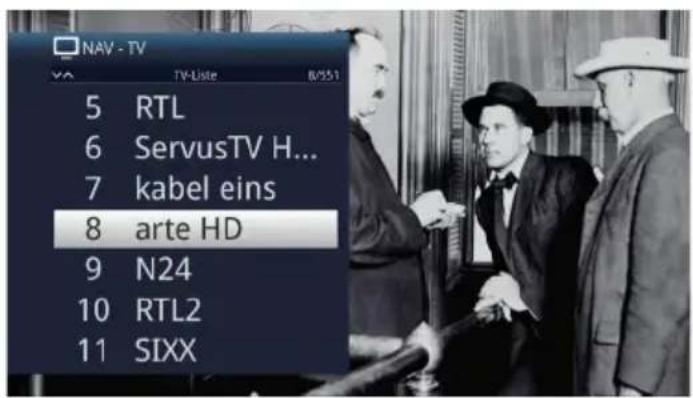
Nyní si műžete označit požadovaný program tlacítky šipek nahoru / dolu, O stránku nahoru / dolu nebo císelnémi tlacítky.
Stiskem tlačitka OK se nastáví označený program.
13.3 Prepnuti TV / Radio
Stiskem tlačitka 0 vyvoláte Menu NAV - navigátoru.
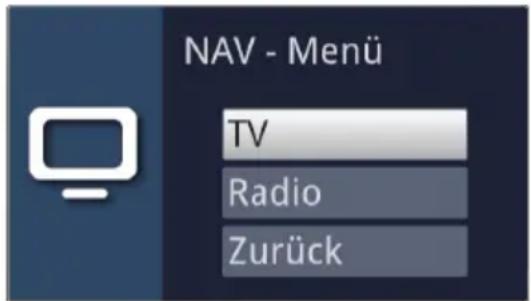
Nyní si múžete označit požadovaný provozní režim TV nebo Radio tlacítky šipek nahoru / dolu, nebo prípadné tlacítkem Zpět menu opět opustit.
Stiskem tlačítka OK se volba potvrdí a prépne se do zvoleného režimu provozu.
i Pristroj se prepne na naposledy sledovany program.
13.4 Rízení hlasitosti (mod ISI)
Máte możnost regulovat hlasitost Vašeho digitáního prijímače. Toto ulehčuje provoz prijímače, nebot tim mužete ovladat vsechny duležité funkce pomoci"Justineho dalkoveho ovladani, a jen zřidka musite použit ovladač Vašeho televizoru.
Regulujte hlasitost Vašeho TV prijímače pomoci kolébkového tlačítka Hlasitost + na vyšsī a pomoci kolébkového tlačítka Hlasitost - na tišsī.
Během rízení hlasitosti se objeví u horního okraje obrazovky zobrażné aktuálné nastavené hlasitosti.

i Po zapnuti digitalniho prijimace bude se zvuk prehravat s naposledy nastavenou hlasitosti.
Regulace hlasitosti a vypnuti zvuku ovladaji tež digitálné vystupy audia (kromě prí nastavení bitstream) resp. tyto umlčí.
13.4.1 Umlčeni - vypnutí zvuku
Stiskem tlacitka vypnuti zvuku se zvukovy doprovod vypiná, pripadne dalsim stiskem tohoto tlacitka se opet zapíná.

Během céle doby, po kterou je zvuk vypnut se zobrazuje symbol vypnutí zvuku vpravo pri horním okraji obrazovky.
Váš prístroj může zobrazovat videotexové informace programů, které obsahuji videotexová data.
13.5.1 1 Zapnutí videotextu
Stiskem tlačitka Videotext zapnete zobrazení videotextu.
13.5.2 Volba stranky
Zadejte numerickymi tlacitky 0 až 9 cislo požadované strány videotextu na tri mista.

Vase zadani se zobrazv hornim levem rohu obrazovky.

Protoze stranky videotextu nemohou byt vsechny soucasne vysilačem prénášeny, můze to několik sekund trvat než se stránka zobrazi. Toto se stavá,Pokud požadovaná stránka, např. po jejím vyvolání bezprostředné po prepnuti vysilacé, Se jestě nemohla stačit načist do paměti.
13.5.3 Podstrány videotextu
Vysktuji-li se na některé stráncé videotextu podstrány, objeví se vlevo vedle videotextu oznáméní o jž načtenych podstrankách. Jakmile je k dispozici nová podstránka, bude automaticky zobrażena.
Abyste podstránku cílené zobrazili, stisknéte tlacítko OK. Sloupec na levém okraji obrazovky se stane aktivním. Již načtené podstrány se zobrázi.
Zvolte si tlacitky šipek nahoru / dolu požadovanou podstránku.
Cilène zobrazení podstránek opustíte stiskem OK.
13.5.4 Smišený provoz
Dalsím stiskem tlacítka Videotext se zapíná smísené zobrazení. Přitom jsou zobrazeny videotext a TV obrázek prekryvaně.
13.5.5 Ukončeni videotextu
Dalsim stiskem tlačitka Videotext se vrátěte zpět do normánlího provozu.
14 Aktualizace software prs rozhrani USB
Máte možnost aktualizovat software prístroje prěs rozhraní USB.

Abyste mohli provéstactualizaci prés rozhrani USB, nebo Čtečku karet SD / MMC, musité si nejprove aktuálni software stáhnout z domovské stranky Technisatu (www.technisat.de).

Aktualize mûze byt prováděna s obvyklými Flash pamět'mi USB, formátovámyi systémem souboru FAT32.
Zkopírujte sinyǒsūbor aktualizace na pamět' USB.
V pripadé, ze chcete provést pouze Jedinouactualizaci, zkopírujte si na USB pamět' jestě soubor singleupdate, a pro provedeni viceactualizaci soubor autoupdate.

Prosím, mějte na paměti, ze soubory singleupdate a autoupdate nesměji mit zádnou príponu. Vezměte pritom také v úvahu Vase nastavení adresářů v PC, vzhledem k moznému potlacěni zobrazováni prípon souboru.

Na paměti USB nebo paměťové kartě SD / MMC nemáte mít více souborů aktualizace. Navíc by se zde rovněž neměly vyskytovat současně ani dalí soubory „autoupdate“ a „singleupdate“.
Přepněte nyní prijímač do pohotovostného stavu a zaúnde pamět' USB do zásvuky USB prijímače. Zapněte nyní prijímač.

Procesactualizace se bude zobrazovat v následujících krocích.
-
Objése hlašeni „Stahuji software z datové paměti“
-
Následné se objéví zobrazení listy postupu, která zobrazujéPokrok procesu zavádení.
Po ukončeniactualizace se opět objeví TV obr. Přijímač se může vypnout a pamět' USB vysunout.

Aktualize nesmi byt vŽadném okamžiku prerušena vytažením paměti USB, nebo odpojením sit'ového napájení, nebot' v opačnémpripadé muže dojit k chybné funkci pristroje.
15 Hledání a odstračováni závad
| Závada Możná príćina Odpomoc | ||
| Dálkové ovladání nefunguje | Nastaven nesprávný kód dálkového ovladání | Nastavit korektné mód dálkového ovladání |
| Baterie jsou vybité Vyměnit | baterie | |
| Některé programy se nezobrazují v programové nabídce | Zvolena nesprávná programová nabídka | Zvolit jinou programovou nabídku |
| Zvuk OK, není TV- obraz Vy | volán provoz rozhlasu, prítom je vypnut obraz na pozadí provozu rozhlasu | Zkontrolovat nastavení |
| Obraz není vidět celý nebo je zkreslený | Formát obrazu není nestaven korektné | Zkontrolovat formát obrazu |
| Zvoleno nesprávné zobrazení, prípadné nesprávný zoom | Zkontrolovat zobrazení a zoom v menu | |
| Zkontrolovat nastavení zoomu | ||
| Není zvuk, není obraz, displejej nesvití | Bez sít'ového napěti Zkontrolovat prívod napájecí sítě | Korigovat HDMI Rozlišení |
| Není obraz prěs HDMI Nastvené rozlišeni HDMI není podporováno TV prijímačem | Korigovat HDMI Rozlišení | |
| Není zvuk, prípadné je slyšet falešné zvuk | Dolby Digital je aktivné prípadné je zvolena nesprávná reč audia | Zkontrolovat nastavení v menu |
| Zkontrolovat Dolby Digital-/vyběr reči | ||
| Není príjem programů, které byly v minulosti v pořák | Zrcadlo vadné nastaveno resp. defektní | Zkontrolovat zrcadlo |
| Program byl prěmistem na jiný translátor | Prověst vyhledávání | |
| Program se již nevysilá Žádne | hé | |
| V obraze se Čas od Času objevují Čtyřhranné špaličky, občasně se obraz zastavuje, občas{neni zvuk, obrazovka je Čas od Času Černá se zobrazením “Žádný signál” | Silné déš’t nebo sníh Zrcadlo | očistit od sněhu |
| Anténa je nevhodně nasměrovaná | Nově nasměrovat anténu | |
| Zrcadlo na místě pržimu je pržilíš malé | Použít větěsí anténu | |
| Mezi satelitem a zrcadlem stojí prěkážka (např. strom) | Namontovat zrcadlo s “volnám yvhledem” | |
| Není obraz, není zvuk, displeje svítí | Zkrat v prívodu LNB Prístro | vypnout, zkrat odstranit, prístroj znovu zapnout |
| Defektní nebo chybějící kabelová propojka | Zkontrolovat věchny spoje kabelů | |
| Defektní LNB Vyměnit LNB | ||
| Na pržímač prípojena nesprávná venkovníjednotka | Korigovat nastavení | |
| Anténou nelze otáčet Moto | není způsobilý pro DiSEqC 1.2 | Použít vchodné motor |
| Texty např. v okné info nebo SFlplus detail nelze na jistou Anténou nelze otáčet vzdálenost prěčíst | Velikost písma nastavena na „malé“ | Korigovat velikost písma |
| PC nenaváže spojení s prístrojem; prístroj se nepřipoji do počitačové sítě | Nesprávné nastavení počitačové sítě | Zkontrolovat nastavení sítě |
| Kabel počitačové sítě není Korektné prípojen | Zkontrolovat prípojení k sítí | |
| Prípojení k sítí není povoleno | Povolit prípojení k sítí pod Zvlástné funkce > sít' | |
| Není už možno pořidit Žádný dalí s záznam DVR | Zvolené záznamové medium je zcela zaplněno | Smazat stavajíci záznam(y). |
| Zasunout a nastavit jiné záznamové medium | ||
| Není možno mazat záznamy DVR | Souborový systém záznamového media je poškozen | Zkontrolovat záznamové medium |
| Záznamy DVR se nezobrazuju | Nenízasunuto zvolné záznamové medium | Zasunout nastavené záznamové medium |
| Opravit nastavení záznamového media | ||

| Prístroi nelze ovládat, nelze zapnout nebo vypnout | Defektní proudly dat → Prístroi je zablokován | Tlačitko Zap/Standby na prístroi nebo dálkovém ovládání držet po dobu cca 5 sekund |
| Vytáhnout zástrčku napájení ze zásuvky sítě na cca 5 sec, poté opětovné prístroi zapnout | ||
| Prověst Flash-Reset Pozor! Prřitom se ztratí věsechna osobnínastavení. • Vytáhnout zástrčku napájení prístroije. • Stisknout na prístroi tlacítka Standby a šipky nahoru a držet stlacné. • Pri stlačených tlacítcích Standby a šipky nahoru zastrčit zpět konektor napájecí sítě. Tlačitka držet stlacné cca 5 sekund a poté obě uvolnit. Na displeji se zobrází „Werkseinstellung". resp. „Factory Setting". | ||
| USB zařizení nerozpoznám | Zařizení USB je naformátováno nesprávným systémem souborů | Zařizení USB naformátovat systémem souborů FAT32 |
| Prístroi se samočinně vypíná stále po jisté době | Je zapnuta funkce Auto Standby | Prězkoušet nastavení funkce Auto Standby a tuto prípadné vypnout |
16 Právní informace
Váš prístroj nese značku CE a splnéuje věsechny požadované normy EU.
Změny a tiskové chyby jsou vyhrazeny. Stav 07/18.
Opisy a Rozmnožovani jen se souhlasem vydavatele.
TechniSat a TECHNISTAR S6 jsou zapsané ochranné známky
Tento výrobek je odzkoušen na kvalitu a opatřen zákonnou záručné dobou
24 měsíčů ode dne data prodeje.
Prosím uschovejte siPokladní doklad pro prokázání prodeje.
Pri uplatneni zaruky se prosim obratte na prodejce vyrobku.
Tímtó prohlásuje TechniSat, ze radióva zařizení typů TECHNISTAR S6 odpovidaj Směrnici 2014/53/EU.
Uplny text EU-Prohlášeni o konformite
je dostupny pod následujćími internetovými adresami