Formation Flex - Haut-parleur BOWERS & WILKINS - Notice d'utilisation et mode d'emploi gratuit
Retrouvez gratuitement la notice de l'appareil Formation Flex BOWERS & WILKINS au format PDF.


| Type de produit | Enceinte acoustique active connectée sans fil |
| Marque | Bowers & Wilkins |
| Modèle | Formation Flex |
| Utilisation | Enceinte mono, paire stéréo, enceintes arrière surround 5.1 |
| Connectivité sans fil | Wi-Fi, Bluetooth, AirPlay 2, Spotify Connect, Roon |
| Connectivité filaire | Ethernet (RJ45) |
| Alimentation | Secteur via câble d'alimentation fourni |
| Consommation énergétique | Gestion automatique ; mode veille après 20 minutes d'inactivité |
| Commandes tactiles | Lecture/Pause, Volume +/-, Touche Form (sélection source) |
| Indicateur lumineux | Touche Form : blanc clignotant (démarrage), jaune pulsé (config), blanc pulsé (lecture), rouge (erreur) |
| Application de contrôle | Bowers & Wilkins Home (iOS 11.4+ / Android 8.1+) |
| Services de streaming compatibles | Spotify, Apple Music, Tidal, Roon, radios Internet |
| Configuration multizone | Jusqu'à 8 espaces Formation, lecture synchrone possible |
| Jumelage Bluetooth | Jusqu'à 8 périphériques simultanément |
| Distance d'écoute recommandée (stéréo) | 1 mètre entre les enceintes et de la zone d'écoute |
| Positionnement surround 5.1 | Angle de 120° par rapport aux enceintes avant |
| Nettoyage | Chiffon non pelucheux pour surface, brosse douce pour grille ; éviter produits abrasifs |
| Réinitialisation | Bouton Reset à l'arrière (appui bref = redémarrage, 5 secondes = réinitialisation usine) |
| Mise à jour firmware | Via application Bowers & Wilkins Home |
| Poids | Environ 3,5 kg (estimation) |
| Dimensions (L x H x P) | Environ 200 x 250 x 180 mm (estimation) |
FOIRE AUX QUESTIONS - Formation Flex BOWERS & WILKINS
Questions des utilisateurs sur Formation Flex BOWERS & WILKINS
0 question sur cet appareil. Repondez a celles que vous connaissez ou posez la votre.
Poser une nouvelle question sur cet appareil
Téléchargez la notice de votre Haut-parleur au format PDF gratuitement ! Retrouvez votre notice Formation Flex - BOWERS & WILKINS et reprennez votre appareil électronique en main. Sur cette page sont publiés tous les documents nécessaires à l'utilisation de votre appareil Formation Flex de la marque BOWERS & WILKINS.
MODE D'EMPLOI Formation Flex BOWERS & WILKINS
Bienvenue chez Bowers & Wilkins et à Formation Flex.
Merci d'avoir choisi Formation. Quand John Bowers a créé Bowers & Wilkins, il l'a fait avec la conviction qu'une conception imaginative, une ingénierie innovante et une technologie de pointe étaient les clés qui pourraient libérer le plaisir de l'audio à domicile. Cette conviction continue d'inspirer chaque produit que nous concevons et, avec Formation, elle atteint un niveau d'expression inégalé à ce jour.
Formation Flex est une enceinte acoustique active connectée sans fil qui offre de très hauts niveaux de performances dans la restitution des flux audio Formation. Formation Flex est configurée et pilotée au moyen de l'application Bowers & Wilkins Home. L'application est disponible pour iOS et pour les appareils Android. Certaines fonctions de contrôle couramment utilisées sont également disponibles via des boutons situés sur le panneau avant de Formation Flex. Pour mettre en œuvre et pour configurer Formation Flex, il est nécessaire d'utiliser l'application Bowers & Wilkins Home.
Formation Flex vous permettra :
- D'écouter des flux audio à partir de services de streaming comme Spotify, Apple Music et Roon.
• D'écouter des fichiers audio stockés sur le réseau. - D'écouter un flux audio via Bluetooth à partir d'appareils sources Bluetooth actifs et correctement configurés.
- D'écouter un flux audio à partir d'appareils tels qu'une platine vinyle (via un préamplificateur) ou un lecteur CD connectés à un Formation Audio Bowers & Wilkins.
- D'écouter de la musique, comme des radios Internet, via Airplay ou à partir de services et applications Bluetooth.
- D'écouter de la musique où que vous soyez dans votre maison et sur n'importe quel appareil Formation connecté à votre réseau domestique.
L'application Bowers & Wilkins Home est nécessaire pour connecter votre appareil Formation Flex à votre réseau domestique ainsi que pour établir la connexion avec d'autres appareils Formation se trouvant dans votre maison. L'application Bowers & Wilkins Home offre également des fonctions de contrôle et de configuration pendant son utilisation. Avant de commencer l'installation de votre appareil Formation Flex, téléchargez et installez l'application Bowers & Wilkins Home sur votre appareil iOS ou Android. L'application Bowers & Wilkins Home nécessite iOS V11.4 ou supérieur, ou Android version 8.1 ou supérieur. Les services Bluetooth et Wifi doivent également être activés sur votre appareil iOS ou Android. Vous aurez également besoin de connaître le mot de passe de votre réseau Wifi.
Remarque : le service de géolocalisation doit être activé pour les appareils Android lors de la procédure d'installation de votre produit Formation. En effet, les produits Formation utilisent pour communiquer une connexion Bluetooth de faible puissance (BT-LE) qui, sur les appareils Android, n'est active que lorsque le service de géolocalisation est actif. Bowers et Wilkins n'utilisera pas vos données de géolocalisation à des fins marketing.
1. Contenu du carton de Formation Flex
Formation Flex
Câble d'alimentation adapté à votre pays
Ensemble de documents
2. Installer votre Formation Flex
Formation Flex peut être utilisée dans une large variété de situations : en tant qu'enceinte mono unique, ou par paire pour constituer un système stéréo compact ou les deux enceintes arrières surround d'un système home-cinéma 5.1.
Lorsqu'elles sont utilisées par paire stéréo, vos enceintes Formation Flex devront être disposées à au moins 1 mètre l'une de l'autre, et à une distance similaire de la zone d'écoute. Si les enceintes sont placées trop près l'une de l'autre, la reproduction stéréo risque de manquer d'ampleur. A l'inverse, si elles sont trop éloignées, les effets stéréo pourront être limités. Il n'est pas nécessaire d'orienter les enceintes Formation Flex vers l'intérieur de la zone d'écoute : en faisant cela, vous risquez de diminuer la taille de la zone d'écoute idéale (à où les effets stéréo sont optimaux). La Figure 1 illustre les bases du positionnement de vos enceintes Formation Flex.
Quand elles sont utilisées en tant qu'enceintes arrières dans une configuration home-cinéma 5.1, vos enceintes Formation Flex devront à l'idéal être placées selon un angle de 120 degrés par rapport aux enceintes avant, comme indiqué sur le Schéma 2.
Votre enceinte Formation Flex requiert une alimentation secteur pour fonctionner, Elle doit être par conséquent placée à proximité d'une prise secteur. Dans le cas où vous souhaiteriez utiliser une connexion réseau de type filaire, vous devrez aussi la placer à proximité du routeur/switch de votre réseau domestique.
Si vous choisissez de disposer votre Formation Flex sur une étagère, assurez vous que l'étagère soit capable de supporter son poids sans difficulté.
Comme la grande majorité des enceintes acoustiques, votre Formation Flex restitue son énergie sonore non seulement vers l'avant mais aussi sur le côté et vers l'arrière. Par conséquent, si vous placez votre enceinte Formation Flex trop près des murs de la pièce, particulièrement dans un angle, le niveau de grave pourrait être amplifié. Si vous trouvez le niveau de graves de votre Formation Flex trop élevé, essayez de la changer de place dans la pièce, Toutefois, vous pourrez ajuster le niveau de graves via l'application Bowers & Wilkins Home, dans le menu Settings.
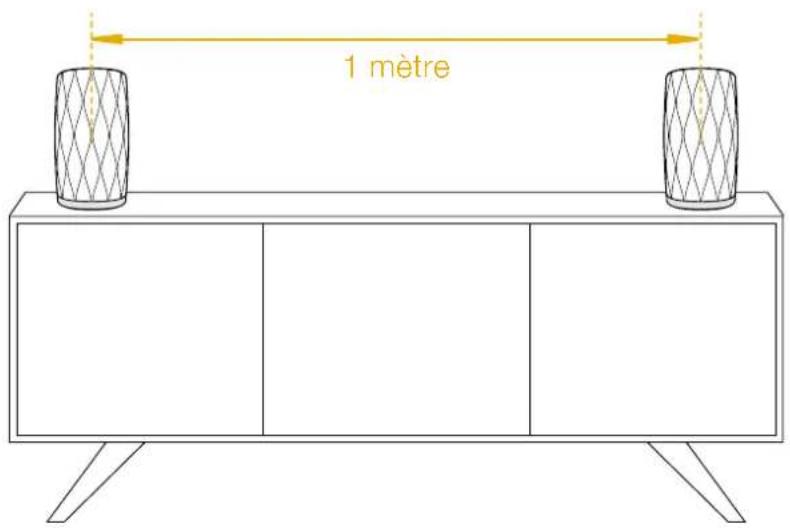
Figure 1
Positionnement stéréo
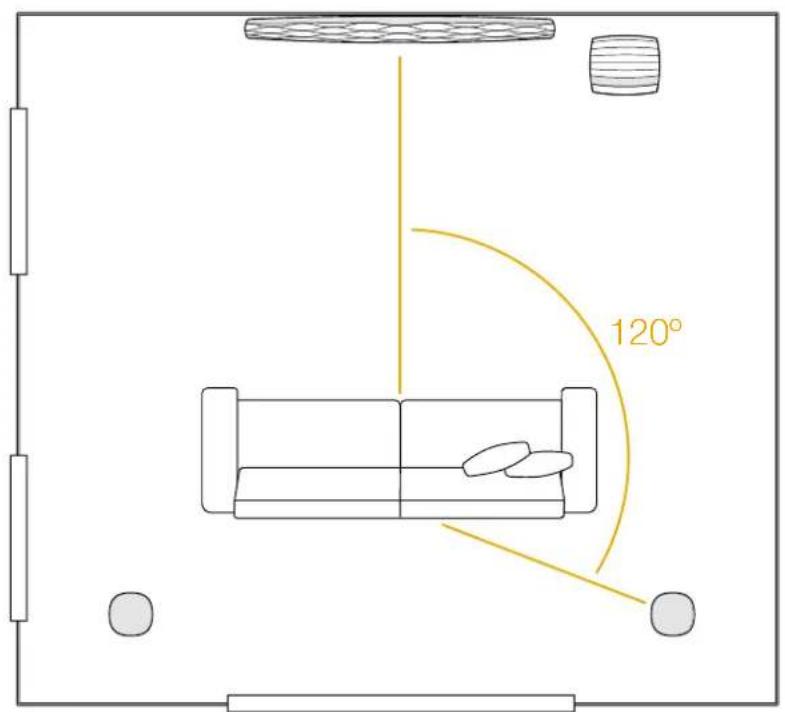
Figure 2
Positionnement home-cinéma
Connexions
En plus de la prise secteur 1, votre Formation Flex est dotée d'une prise Ethernet 2, si vous souhaitez utiliser une connexion filaire en lieu et place d'une connexion Wifi.
Remarque : la prise USB située sur le panneau arrière de Formation Flex est destinée à une utilisation de type service et/ou diagnostic. Elle n'a aucun autre usage.
Mettre sous tension et hors tension
Lorsque tous les branchements ont été établis, et que l'application Bowers & Application Wilkins Home a été installée sur votre appareil mobile, votre appareil Formation Flex est dès lors prêt à être configuré et utilisé. Votre appareil Formation Flex n'a pas d'interrupteur d'alimentation et après une courte phase de démarrage, il est opérationnel dès qu'il est connecté au secteur. Il émettra un signal sonore lorsque la phase de démarrage sera terminée,
Suite à sa première mise sous tension, votre système Formation Flex passe automatiquement en mode de configuration permettant d'activer sa connexion à votre réseau domestique ainsi qu'à tout autre appareil Formation disponible. Le mode de configuration est confirmé par le clignotement lent en orange de la touche tactile Form Ⓐ. Votre système Formation Flex va également apparaître dans l'application Bowers & Wilkins Home. Il sera précisé qu'il est disponible pour la configuration, soit au niveau de la page initiale de l'application, soit après avoir sélectionné « Add Formation product » au niveau de la page Settings de l'application.
Votre Formation Flex gère de façon entièrement automatique son état de fonctionnement et sa consommation d'énergie. Il passera en mode d'économie d'énergie après vingt minutes d'inactivité. Il ne sera jamais nécessaire de le mettre hors tension, cependant, si vous souhaitez le faire, il suffira de le débrancher du secteur. Votre appareil Formation Audio conservera tous ses paramètres, même sans alimentation secteur.
Vous pouvez redémarrer votre produit Formation Flex en appuyant brièvement sur le bouton de réinitialisation « reset » situé sur le panneau arrière. En appuyant sur ce bouton, votre appareil va effectuer un cycle arrêt/marche. Tous les paramètres seront conservés à l'issue du redémarrage de votre Formation Flex. Vous pouvez également redémarrer votre appareil Formation Flex via l'application Bowers & Wilkins Home, page « Settings ».
Si vous souhaitez réinitialiser votre appareil Formation Flex et rétablir ses paramètres par défaut, maintenez enfoncé le bouton de réinitialisation pendant cinq secondes. Après redémarrage, votre produit Formation Flex passera en mode configuration. Suite à la réinitialisation, tous les réglages seront supprimés et ramenés à leurs valeurs par défaut. Vous pouvez également réinitialiser votre Formation Flex via l'application Bowers & Wilkins Home, Menu « Settings ».
Configuration du réseau
- Votre appareil Formation Flex étant en mode de configuration, avec la touche Form ☒ en mode clignotant lent orange, lancez l'application Bowers & Wilkins Home sur votre appareil iOS ou Android. L'application vous guidera pas à pas au travers de la procédure d'installation.
Remarque : Formation Flex utilise une connexion Bluetooth avec l'appareil où s'exécute l'application Bowers & Wilkins Home. Le signal Bluetooth ayant une portée relativement courte et pouvant être perturbé ou coupé par les murs de la pièce, nous vous recommandons que votre appareil Formation Flex et le périphérique où est l'application Bowers & Wilkins Home restent à proximité pendant toute la procédure d'installation.
- En mode configuration l'application Bowers & Wilkins Home effectuera d'abord une recherche d'autres produits Formation et affichera un écran vous invitant à en sélectionner un. Appuyez pour sélectionner votre appareil Formation Flex. Si vous avez déjà mis en œuvre un autre appareil Formation et que vous souhaitez en ajouter un, sélectionnez « Ajouter un produit Formation » depuis l'application, Menu « Settings ».
- L'application Bowers & Wilkins Home vous invitera ensuite à donner un nom à « l'espace » dans lequel votre appareil Formation Flex sera utilisé. Une liste de noms d'espaces par défaut est proposée, mais vous pouvez aussi créer le vôtre. Lorsque vous avez sélectionné ou créé un nom d'espace, l'application vous demandera de presser le bouton Form situé sur la face avant de votre appareil Formation Flex pour confirmer la sélection.
- Si vous souhaitez utiliser une connexion réseau sans fil pour votre produit Formation Flex, la prochaine étape va vous permettre de connecter votre appareil Formation Flex à votre réseau Wifi domestique. L'application vous demandera de confirmer le nom de votre réseau Wifi et de saisir son mot de passe. Alternativement, si votre appareil Formation Flex est connecté à votre routeur réseau à l'aide d'un câble Ethernet, cette étape du processus d'installation sera ignorée.
Remarque : Si vous disposez déjà d'autres produits Formation connectés à votre réseau Wifi, le processus de configuration de votre produit Formation Flex ne vous demandera pas de rentrer le mot de passe de votre réseau sans fil.
- Lorsque la configuration du réseau Wifi et la sélection de l'espace sont terminées, votre appareil Formation Flex est désormais prêt à être utilisé. Votre appareil Formation Flex émettra un son pour confirmer que la configuration s'est achevée avec succès.
Configuration Bluetooth
Vous pouvez connecter votre Formation Flex à un périphérique source audio compatible Bluetooth, tel qu'un smartphone, pour lire le contenu d'un flux audio via Bluetooth. Votre appareil Formation Flex doit d'abord être « jumelé » avec le périphérique source audio Bluetooth.
Lorsque vous aurez terminé la configuration réseau de votre Formation Flex, ouvrez l'application Bowers & Wilkins Home, allez dans la page Settings, et sélectionnez l'espace Formation dans lequel vous souhaitez associer un appareil Bluetooth. Puis sélectionnez « + Pair a new device » à partir du menu Bluetooth et suivez les instructions de l'application pour terminer le jumelage. Votre Formation Flex émettra un son de confirmation lorsque le jumelage sera terminé. L'espace choisi sera alors disponible pour la lecture audio via le périphérique Bluetooth précédemment jumelé.
Remarque : il est possible de jumeler simultanément jusqu'à huit périphériques Bluetooth à chaque espace Formation. Cependant, les périphériques en question ne se connecteront pas et ne pourront pas diffuser de flux dans les espaces jumelés de façon automatique.
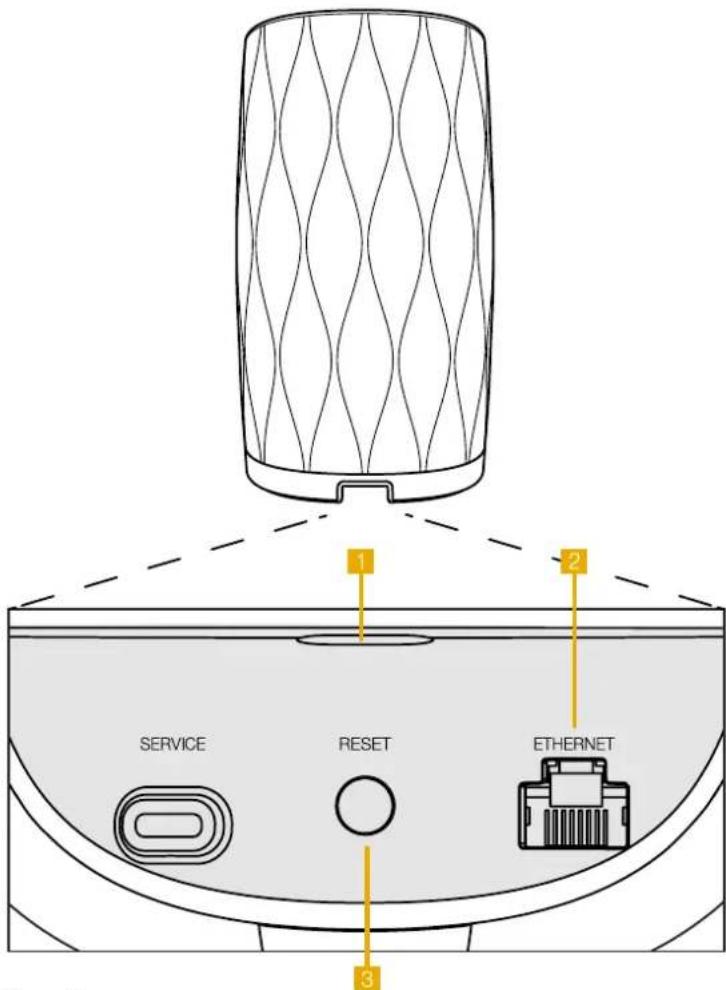
Figure 3 Panneau de connexion de Formation Flex
3. Utilisation de votre Formation Flex
Les principes
Vous pouvez utiliser Formation Flex pour lire un flux audio issu de sources conventionnelles, de services de streaming tels que Spotify, Apple Music et Tidal, du service de librairie musicale Roon et de radios Internet via une application appropriée iRadio. Si vous avez d'autres appareils Formation connectés à votre réseau, comme un Formation Audio par exemple, les sources audio conventionnelles qui lui sont connectées pourront également être restituées par votre Formation Flex.
Les espaces
Les « espaces » sont un concept fondamental des produits Formation. Un « espace » Formation est une pièce ou une zone de votre maison dans laquelle vous écoutez de la musique. Chaque espace peut inclure des combinaisons différentes de produits Formation. Les configurations possibles sont décrites au niveau du schéma 4.
Lecture audio
L'application Bowers & Wilkins Home vous permet de sélectionner et de lire toute source ou flux audio disponible. Copendant, de la même manière que la lecture de la source audio des systèmes conventionnels nécessite d'être lancée par une commande « Play », les flux Formation doivent être lancés en premier lieu via leur propre application : l'application Spotify par exemple, ou l'application de la librairie musicale Roon. Chaque application musicale ou de bibliothèque musicale affichera votre espace Formation Flex en tant que périphérique de lecture possible, via Airplay, Bluetooth ou dans le cas de Spotify : Spotify Connect.
Une fois que les flux audio ont été lus sur le réseau Formation, ils peuvent être sélectionnés par l'application Bowers & Application Wilkins Home ou via la touche Form ☒ qui, par pressions successives permet de sélectionner l'un ou l'autre des différents flux ou sources disponibles.
Contrôles du panneau supérieur de Formation Flex et éclairage
Votre Formation Flex dispose de boutons tactiles sur son panneau supérieur, qui permettent de commander la lecture ou la pause, de régler le volume, et de sélectionner les sources et les flux audio.
- Appuyez alternativement sur la touche Lecture / Pause ▶II pour stopper ou pour démarrer la lecture audio.
Remarque : La touche lecture / pause ne fonctionnera que si le flux ou la source dispose des fonctions de lecture et de pause accessibles via une liaison Bluetooth ou réseau.
- Appuyez sur les touches volume + ou pour ajuster le volume de n'importe quelle source ou flux, locale ou réseau. En maintenant appuyée l'une des touches + ou - le volume augmentera ou diminuera de façon continue, respectivement.
- Appuyez sur la touche Form pour faire défiler les sources et flux actifs disponibles pour les lire avec Formation Flex.
Éclairage de la touche Form
Les couleurs de l'éclairage de la touche Form changent pour indiquer les différents états opérationnels de Formation Flex. Les couleurs sont détaillées dans le schéma 5.
Configurations d'espaces TV
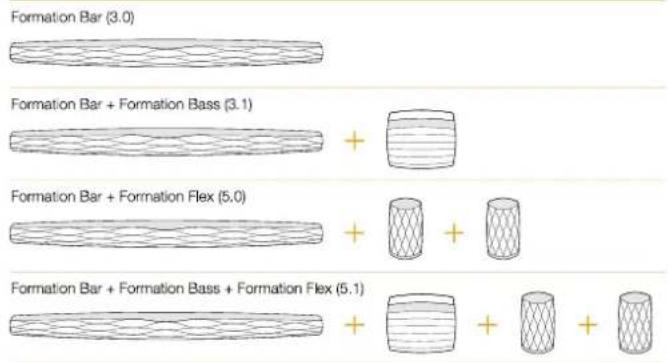
Configurations d'espaces musicaux
Dès lors que votre produit Formation Flex est configuré et connecté à votre réseau, l'application Bowers & Wilkins Home s'ouvre sur son écran d'accueil où l'espace de Formation Flex ainsi que les autres espaces Formation disponibles seront affichés.
Appuyez sur un espace Formation pour sélectionner un flux ou une source disponible. S'il n'y a pas de flux disponible, lancez une application de streaming comme Spotify par exemple, choisissez un morceau à lire, puis sélectionnez l'espace Formation dans la liste des périphériques de lecture disponibles. Désormais, quand vous reviendrez dans l'application Bowers & Wilkins Home, le flux Spotify en question sera affiché sur la page de l'espace Formation Flex.
La page d'accueil de l'application Bowers & Wilkins Home dispose d'une icône « Settings » dans le coin supérieur droit. Appuyez sur cette icône pour ouvrir le menu Paramètres de l'application. Le menu « Settings » vous propose des options pour configurer et réinitialiser vos appareils Formation et vous permet aussi de renommer vos espaces Formation. Les mises à jour, à la fois du micro-logiciel (firmware) de vos appareils Formation et de l'application Bowers & Wilkins Home peuvent être réalisées au niveau de ce menu « Settings ».
Comment vous orienter au sein de l'application Bowers & Wilkins Home ?
Lors de son ouverture, l'application Bowers & Wilkins Home cherchera les espaces Formation disponibles puis affichera sur sa page d'accueil les espaces ainsi répertoriés.
Sous chaque espace, l'application affichera quel est son état en cours. En appuyant sur un espace actif, un écran « Now playing » s'affichera et permettra de contrôler le volume ainsi que la lecture/pause.
L'écran « Now playing » offre aussi une option « Available spaces » qui permet de transférer le flux audio en lecture dans l'espace précédemment choisi dans un autre espace, ou de lire ce même flux audio dans plusieurs espaces simultanément. L'écran « Available spaces » offre également la possibilité de contrôler le volume globalement dans tous les espaces, ou indépendamment dans chacun des espaces.
La page Paramètres de l'application Bowers & Wilkins Home s'ouvre en appuyant sur l'icône « Settings ». Le premier menu de la page « Settings » répertorie chacun des espaces ainsi que le nombre d'appareils Formation présents dans chacun d'eux.
Appuyez sur le nom d'un espace pour accéder aux paramètres de l'espace et appuyez sur le nom de l'appareil pour accéder aux réglages de l'appareil. Les paramètres disponibles de l'appareil sont fonction de l'appareil en question.
Remarque : Si, au niveau de l'icône Settings de l'application Bowers & Wilkins Home, vous voyez un point jaune, cela indique qu'une mise à jour du micro-logiciel (firmware) Formation est disponible. Le processus de mise à jour du firmware sera lancé depuis le menu Settings. Dans la mesure du possible, gardez votre application Bowers & Wilkins Home toujours à jour, ainsi que vos appareils Formation en installant la dernière version de firmware. Non seulement vous bénéficiez des meilleures performances et d'une fiabilité accrue, mais vous pourrez également profiter de nouvelles fonctionnalités de votre système Formation.
5. Sources et flux musicaux Formation
Utilisation de Spotify
Utilisez votre téléphone, votre tablette ou votre ordinateur comme télécommande pour contrôler Spotify. Rendez vous à spotify.com/connect pour savoir comment faire.
Le logiciel Spotify est soumis à des licences tiers qu'on peut trouver ici : https://www.spotify.com/connect/third-party-licenses.
Utilisation d'Airplay
Airplay permet à des applications audio se trouvant sur les appareils mobiles, les ordinateurs portables ou de bureau de marque Apple, de diffuser du contenu en streaming sur un réseau où se trouvent des périphériques compatibles Airplay, tels que Formation Flex. Les applications compatibles avec Airplay affichent l'icône Airplay.
Pour utiliser Airplay, ouvrez l'application audio que vous souhaitez utiliser et sélectionnez la musique que vous souhaitez écouter. Appuyez sur l'icône Airplay pour afficher la liste des périphériques Airplay disponibles, et sélectionnez l'espace Formation que vous souhaitez utiliser.
Remarque : il est possible de diffuser un flux audio via Airplay simultanément sur plusieurs appareils, cependant la qualité de lecture ainsi que la synchronisation entre les appareils vont dépendre des capacités de votre réseau domestique. Si vous souhaitez écouter du contenu de manière simultanée dans plusieurs espaces Formation, la synchronisation sera grandement améliorée en sélectionnant plusieurs espaces via l'application Bowers & Wilkins Home.
Utilisation de Roon
Roon est une bibliothèque musicale riche en fonctionnalités. L'application compile tous les fichiers musicaux disponibles sur votre réseau et les rend ainsi facilement disponibles à la lecture sur tous vos espaces Formation ainsi que sur tous les périphériques audio compatibles Roon. Roon est disponible pour les appareils mobiles, ordinateurs portables ou de bureau.
Lorsque vous lancez Roon, celui-ci affiche votre bibliothèque audio avec toutes ses métadonnées et illustrations ainsi que tous les espaces Formation et autres périphériques audio disponibles sur le réseau. Il suffit de sélectionner la musique que vous souhaitez écouter et l'espace Formation dans lequel vous voulez qu'elle soit retranscrite.
Remarque : il est possible de diffuser un flux audio à partir de Roon sur plusieurs appareils simultanément, cependant la qualité de lecture et la synchronisation dépendront des capacités de votre réseau domestique. Si vous souhaitez écouter du contenu de manière simultanée dans plusieurs espaces Formation, la synchronisation sera grandement améliorée en sélectionnant plusieurs espaces via l'application Bowers & Wilkins Home.
Utilisation de Bluetooth
Bluetooth permet aux applications audio sur mobile, ordinateur portable ou de bureau de diffuser du contenu au moyen d'une connexion sans fil vers du matériel compatible Bluetooth comme Formation Flex.
Pour utiliser la fonction Bluetooth, assurez-vous que l'espace Formation que vous souhaitez utiliser est bien sélectionné dans les paramètres Bluetooth de votre périphérique, puis sélectionnez la musique que vous souhaitez écouter. Appuyez sur l'icône de lecture de votre périphérique pour afficher la liste des appareils disponibles, et sélectionnez l'espace Formation que vous souhaitez utiliser.
6. Nettoyage
Si votre appareil Formation Flex a besoin d'un nettoyage, vous pouvez simplement essuyer sa surface supérieure avec un chiffon propre et non pelucheux et brosser la grille avec une brosse douce. Si vous souhaitez utiliser un liquide de nettoyage, appliquez le produit de nettoyage sur le chiffon et non directement sur Formation Flex. Testez d'abord sur une petite partie, en effet certains produits de nettoyage peuvent endommager les surfaces. Evitez les produits abrasifs, ou contenant de l'acide, des alcalins ou des agents antibactériens.
7. Aide et support
Si vous avez besoin d'aide ou de conseils supplémentaires concernant votre produit Formation Flex, merci de vous rendre sur le site internet d'aide des appareils Formation, à cette adresse : www.bowerswilkins.com/support.
Informations environnementales
Ce produit est en conformité avec les directives internationales, y compris, mais sans s'y limiter avec la Restriction d'utilisation des Substances dangereuses (RoHS) pour l'environnement pour les équipements électriques et électroniques, l'enregistrement, l'évaluation, l'autorisation et la restriction d'utilisation des produits chimiques (REACH) et l'élimination des Déchets Electriques et Electroniques (DEEE). Consultez votre autorité locale d'élimination des déchets pour des conseils sur la façon de bien recycler ou d'éliminer ce produit.
Indicateur d'éclairage État opérationnel
| Blanc clignotant Démarrage en cours |
| Jaune pulsé Prêt pour la configuration |
| Jaune clignotant Mise à jour du firmware en cours |
| Blanc pulsé Lecture audio en cours |
| Rouge pulsé Erreur - contacter le support |
| Rouge continu Erreur - contacter le support |
| Rouge clignotant Réinitialisation usine en cours |
Schéma 5
Détails de l'indicateur lumineux de la touche Form