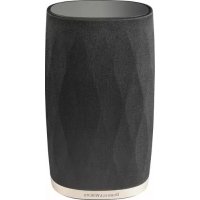
Formation Flex - динамик BOWERS & WILKINS - Бесплатное руководство пользователя
Найдите руководство к устройству бесплатно Formation Flex BOWERS & WILKINS в формате PDF.


| Тип продукта | Активная акустическая колонка с беспроводным подключением |
| Бренд | Bowers & Wilkins |
| Модель | Formation Flex |
| Использование | Моноколонка, стереопара, тыловые колонки объемного звука 5.1 |
| Беспроводное подключение | Wi-Fi, Bluetooth, AirPlay 2, Spotify Connect, Roon |
| Проводное подключение | Ethernet (RJ45) |
| Питание | От сети через прилагаемый кабель питания |
| Энергопотребление | Автоматическое управление; режим ожидания после 20 минут бездействия |
| Сенсорное управление | Воспроизведение/Пауза, Громкость +/-, Кнопка Form (выбор источника) |
| Световой индикатор | Кнопка Form: мигающий белый (запуск), пульсирующий желтый (настройка), пульсирующий белый (воспроизведение), красный (ошибка) |
| Приложение управления | Bowers & Wilkins Home (iOS 11.4+ / Android 8.1+) |
| Поддерживаемые стриминговые сервисы | Spotify, Apple Music, Tidal, Roon, интернет-радио |
| Многозонная конфигурация | До 8 пространств Formation, возможна синхронная трансляция |
| Сопряжение Bluetooth | До 8 устройств одновременно |
| Рекомендуемое расстояние прослушивания (стерео) | 1 метр между колонками и зоной прослушивания |
| Расположение объемного звука 5.1 | Угол 120° относительно передних колонок |
| Очистка | Безворсовая ткань для поверхности, мягкая щетка для решетки; избегать абразивных средств |
| Сброс | Кнопка Reset сзади (короткое нажатие = перезагрузка, 5 секунд = сброс до заводских настроек) |
| Обновление прошивки | Через приложение Bowers & Wilkins Home |
| Вес | Приблизительно 3,5 кг (оценка) |
| Размеры (Д x В x Ш) | Приблизительно 200 x 250 x 180 мм (оценка) |
Часто задаваемые вопросы - Formation Flex BOWERS & WILKINS
Вопросы пользователей о Formation Flex BOWERS & WILKINS
0 вопрос об этом устройстве. Ответьте на те, что знаете, или задайте свой.
Задать новый вопрос об этом устройстве
Скачайте инструкцию для вашего динамик в формате PDF бесплатно! Найдите своё руководство Formation Flex - BOWERS & WILKINS и возьмите своё электронное устройство обратно в руки. На этой странице опубликованы все документы, необходимые для использования вашего устройства. Formation Flex бренда BOWERS & WILKINS.
РУКОВОДСТВО ПОЛЬЗОВАТЕЛЯ Formation Flex BOWERS & WILKINS
Добро пожаловать в Bowers & Wilkins и Formation Flex!
Благодарим вас за приобретение Formation. Наш основатель, Джон Бауэрс, верил в то, что творческий подход в проектировании, новаторская конструкция и передовые технологии смогут открыть людям путь к подлинному звучанию продуктов Bowers & Wilkins в доме. Мы продолжаем разделять его веру, и она вдохновляет нас при проектировании всех новых продуктов, и в серии Formation она нашла свое самое современное воплощение.
Formation Flex - это подключенная к сети беспроводная активная акустическая система, которая обеспечивает очень высокое качество воспроизведения аудио потоков систем Formation. Formation Flex можно сконфигурировать и управлять, прежде всего, с помощью приложения Bowers & Wilkins Home. Приложение доступно как для iOS, так и для Android устройств. Некоторые часто используемые функции управления доступны также с помощью сенсорных кнопок на передней панели Formation Flex. Установить и настроить Formation Flex можно только с помощью приложения Bowers & Wilkins Home.
Formation Flex позволяет делать следующее:
- Слушать аудио из потоковых сервисов, таких как Spotify, Apple Music и Roon.
- Слушать хранящиеся в сети аудио файлы.
- Слушать аудио через Bluetooth с соответствующим образом включенных источников – устройств с Bluetooth.
- Слушать аудио с устройств, таких как проигрыватели винила (через фонокорректор-предусилитель) и CD-плееры, которые подсоединены к Bowers & Wilkins Formation Audio.
- Слушать источники аудио, такие как интернет-радио, из-под Airplay или Bluetooth совместимых сервисов и приложений.
- Слушать аудио, воспроизводимое в любом месте вашего дома, на любом устройстве Formation, подключенном к вашей домашней сети.
Требуется приложение Bowers & Wilkins Home для подключения вашей системы Formation Flex к домашней сети, а также для установления связи с другими продуктами Formation в вашем доме. Приложение Bowers & Wilkins Home предоставляет также некоторые функции управления и настройки во время использования. Перед началом установки Formation Flex загрузите и установите приложение Bowers & Wilkins Home на устройстве iOS или Android. Приложение Bowers & Wilkins Home требует iOS версии 11.4 или более поздней или Android и V8.1 или более поздней версии. Службы Bluetooth и WiFi должны быть включены на вашем устройстве iOS или Android. Вам также нужно будет знать свой сетевой пароль для Wi-Fi.
Примечание: сервис определения местоположения должен быть включен на устройствах Android в процессе установки Formation. Это связано с тем, что продукты Formation используют маломощную форму Bluetooth (BT-LE) для служебной связи, которая на устройствах Android включается только при включении служб определения местоположения. Bowers & Wilkins не используют данные служб определения местоположения в маркетинговых целях.
1. Содержимое упаковки Formation Flex
Formation Flex
Кабель питания для Formation Flex, подходящий для ваших розеток
Пакет документации
2. Установка ваших колонок
Formation Flex
Formation Flex может использоваться в различных ситуациях — как в качестве одной колонки с моно звуком, так и в качестве компактной стерсопары или в качестве тыловых колонок окружающего звучания в 5.1-канальном домашнем кинотеатре.
При использовании в качестве стереопары, ваши Formation Flex должны быть размещены по крайней мере на расстоянии 1 м (3 фута) друг от друга и на таком же расстоянии от зоны прослушивания. Если колонки расположены слишком близко друг к другу, воспроизводению стерео может не хватать масштаба; если они расположены слишком далеко друг от друга, фокусировка стерео образа может оказаться слабой. Нет необходимости поворачивать ваши Formation Flex внутрь, направляя их на область прослушивания, однако это может улучшить стерео фокусировку. На Диаграмме 1 показано базовое расположение колонок.
При использовании в качестве тыловых колонок окружающего звука в 5.1-канальной конфигурации домашнего кинотеатра, устройство Formation Flex должно располагаться под углом как можно ближе к 120 градусам спереди по отношению к центральной колонке, как показано на Диаграмме 2.
Ваша колонка Formation Flex требует наличия источника электропитания для работы, поэтому он должен быть расположен в пределах досягаемости розетки. Если Formation Flex должна использовать проводное подключение к домашней сети, она должна быть расположена в пределах досягаемости необходимых (Ethernet) кабелей.
Если вы решили разместить свою Formation Flex на полке, убедитесь, что полка легко выдерживает ее вес.
Как и подавляющее большинство колонок, ваша Formation Flex излучает звуковую энергию не только вперед, но и в стороны, а также назад. Следовательно, если Formation Flex установлена слишком близко к стенам комнаты, и особенно в углу, бас может стать более подчеркнутым. Если вы почувствуете, что бас стал слишком заметен, может быть, полезно будет сменить место установки, однако уровень басов вы можете настроить и через приложение Bowers & Wilkins Home, зайдя в меню настроек Settings.
Подключения
В дополнение к сетевой розетке 1. Formation Flex имеет входной разъем Ethernet 2 для подключения к роутеру – в случае выбора проводного соединения вместо Wi-Fi.
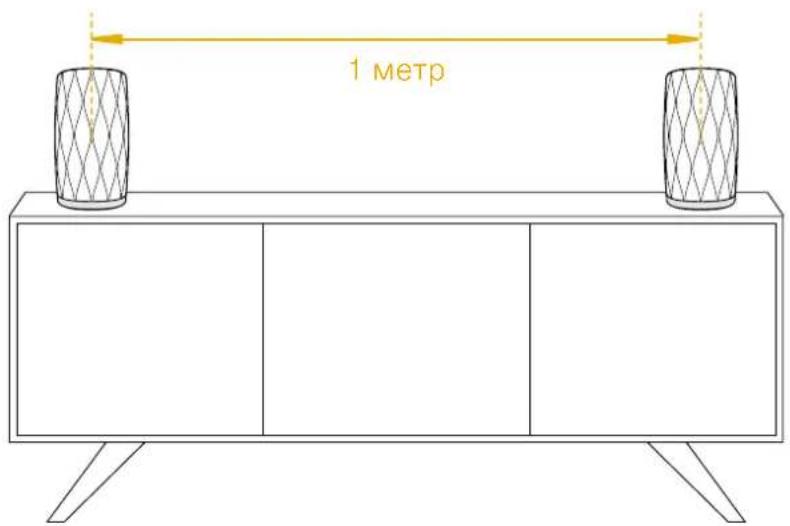
Диаграмма 1
Размещение Formation Flex в стерео системе
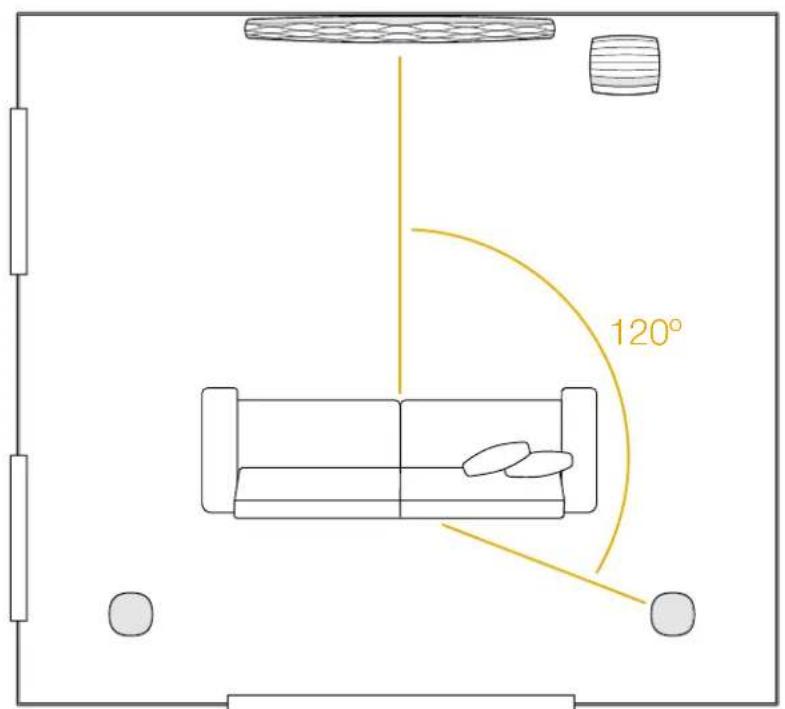
Диаграмма 2
Размещение Formation Flex в домашнем кинотеатре
Примечание: разъем USB, расположенный на задней панели Formation Flex, предназначен только для сервисного и диагностического использования. Он не может быть использован для каких-либо других целей.
Включение и выключение
После выполнения всех подключений и запуска приложения Bowers & Wilkins Home, установленного на вашем мобильном устройстве, ваш Formation Flex готов к настройке и использованию, Formation Flex не имеет сетевого выключателя питания и поэтому после короткой процедуры запуска, начнет работать, как только будет подключен к сети питания. Он выдаст звуковое приглашение, когда его процедура запуска завершена.
Когда пара Formation Flex, которая ранее не использовалась, включается первый раз, она автоматически переходит в режим настройки, чтобы задать подключение к вашей домашней сети и к любым другим доступным устройствам семейства Formation. Режим настройки индICIИРУСТЯ Медленным миганием оранжевой импульсной подсветки сенсорной кнопки Form ②. При этом Formation Flex появится также в приложении Bowers & Wilkins Home, доступном для настройки, либо на начальной странице приложения, либо после выбора опции 'Add Formation product' – "Добавить продукт Formation" на странице настроек приложения.
Ваша пара колонок Formation Flex управляет своим рабочим состоянием и энергопотреблением полностью автоматически и переключается в режим энергосбережения после двадцати минут бездействия. Вообще нет необходимости когда-либо выключать Formation Flex, однако если вы хотите сделать это, просто отключил ее от сети питания. Ваша Formation Flex сохранит свои настройки и без сетевого питания.
Можно перезапустить Formation Flex кратким нажатием и отпусканием кнопки reset, расположенной на задней панели. При нажатии этой кнопки Formation Flex выключится и включится вновь. Все настройки при таком перезапуске сохранятся. Кроме того, перезапустить Formation Flex можно на странице настроек приложения Bowers & Wilkins Home app – Settings.
Если же вы хотите сбросить все настройки Formation Flex к их значениям по умолчанию, нажмите и удержите кнопку reset в течение 5 секунд. После сброса, ваш Formation Flex снова войдет в режим настройки. При таком сбросе все ваши настройки Formation Flex будут стерты. Кроме того, сбросить все настройки Formation Flex можно на странице настроек приложения Bowers & Wilkins Home app – Settings.
Сетевые настройки
- Когда Formation Flex находится в режиме настройки, и подсветка его кнопки Form, медленно пульсирует оранжеевым цветом, запустите приложение Bowers & Wilkins Home на вашем устройстве iOS или Android. Приложение будет направлять вас подсказками в ходе процесса настройки.
Примечание: Formation Flex использует Bluetooth-соединение с устройством, на котором работает приложение Bowers & Wilkins Home, во время процесса установки. Сигналы Bluetooth имеют относительно малую зону охвата и могут быть блокированы границами комнаты, поэтому мы рекомендуем, чтобы ваше устройство Formation Flex и устройство с приложением Bowers & Wilkins Home app оставались в непосредственной близости во время процесса настройки.
- Приложение Bowers & Wilkins Home в режиме настройки сначала будет искать продукты Formation и отображать экран, приплашающий сделать выбор одного из них. Кликните нужную иконку, чтобы выбрать Formation Flex. Если вы уже настроили Formation Flex и добавляете дополнительное устройство, выберите 'Add Formation product' – "Добавить продукт Formation" в меню настроек приложения.
- Приложение Bowers & Wilkins Home затем предложит вам назвать "пространство" (Space), в котором будет использоваться ваш Formation Flex. Список типов пространств (Space) по умолчанию предоставляется, но вы также можете создать свой собственный тип. Когда вы выбрали или создали наименование пространства, приложение попросит вас нажать кнопку Form 📄 на верхней панели вашего Formation Flex, чтобы подтвердить выбор.
- Если необходимо использовать беспроводное сетевое подключение для вашего Formation Flex, то на следующем этапе настройки он будет подключена к домашней сети WiFi. Приложение попросит вас подтвердить правильную сеть WiFi и попросит вас ввести свой пароль. Кроме того, если Formation Flex подключен к сетевсому маршрутизатору с помощью кабеля Ethernet, этот этап процесса установки будет пропущен.
Примечание: Если у вас уже есть другие продукты Formation, подключенные к вашей сети WiFi, процедура настройки не потребует ввода пароля для WiFi.
- После конфигурации сети WiFi и полного выбора окружающего пространства ваш Formation Flex готов к использованию. Ваш Formation Flex выдаст звуковое приглашение для подтверждения успешной настройки.
Настройка Bluetooth
Для воспроизведения звука через Bluetooth можно подключить Formation Flex к устройству с поддержкой Bluetooth, например к смартфону. Ваш Formation Flex должен быть сначала "сопряжен" с Bluetooth устройством – источником звука.
После завершения сетевых настроек Formation Flex откройте страницу Settings (Настройки) приложения Bowers & Wilkins Home и выберите Formation Spacc, с которым вы хотите выполнить сопряжение устройства Bluetooth. Затем выберите " + сопряжение нового устройства " в меню Bluetooth и следуйте инструкциям приложения для завершения сопряжения. Ваш Formation Flex будет воспроизводить звуковое приглашение, когда сопряжение завершено, и его Spacc станет доступным для сопряженного устройства Bluetooth для воспроизведения звука.
Примечание: до восьми устройства Bluetooth могут быть одновременно сопряжены с каждым Formation Space, однако устройства не будут подключаться и воспроизводиться в парных пространствах автоматически.
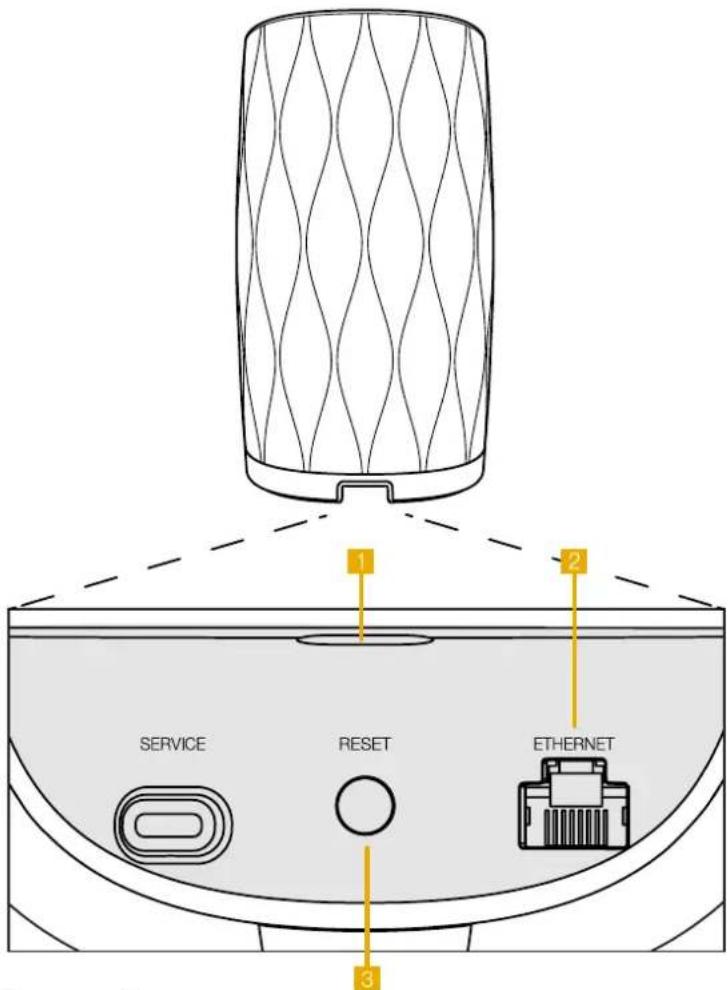
Диаграмма 3
Панель разъемов Formation Flex
3. Использование Formation Flex
Основы
Вы можете использовать свою пару колонок Formation Flex для воспроизведения звука из потоковых сервисов, таких как Spotify, Apple Music и Tidal, из службы музыкальной библиотеки Room и из интернет-радио через соответствующее приложение iRadio. Если к нашей сети подключены дополнительные устройства Formation, например Formation Audio, то обычные аудио источники, подключенные к нему, также будут доступны через колонки Formation Flex.
Пространства - Spaces
Пространства (Spaces) – это ключевая концепция семейства продуктов Formation. Для Formation "space" – это комната или отдельная зона в вашем доме, в которой вы слушаете музыку. В каждом Пространстве (Space) могут быть установлены различные комбинации продуктов Formation. Список возможных конфигураций представлен на Диаграмме 4.
Воспроизведение аудио
Приложение Bowers & Wilkins Home позволяет выбрать и воспроизвести любой доступный источник звука или поток. Тем не менее, во многом точно так же, как обычное воспроизведение источника звука требует инициализации через команду воспроизведения, потоки Formation должны быть сначала инициированы через их собственное шлюзовное приложение: например, приложение Spotify, или приложение музыкальной библиотеки, такое как Room. Каждый шлюз или приложение библиотеки будет считать пространства (Spaces) вашего Formation Flex доступными устройствами воспроизведения с помощью Airplay, Bluetooth или в случае Spotify, Spotify Connect.
Когда аудио потоки воспроизводятся в сети Formation, их можно выбрать с помощью приложения Bowers & Wilkins Home или с помощью сенсорной кнопки Form на передней панели Formation Flex. При последовательном нажатии несколько раз на кнопку Form можно перебрать все доступные потоки и источники.
Органы управления и подсветка верхней панели Formation Flex
На верхней панели Formation Flex есть сенсорные кнопки, которые обеспечивают управление воспроизведением / паузой, регулировку громкости и выбор источника/потока.
- Касание Play/Pause ▶ II будет останавливать или возобновлять воспроизведение аудио.
Примечание: воспроизведение / пауза будет работать только в том случае, если потоковый источник имеет функции воспроизведения и паузы, которые могут быть доступны через Bluetooth или сетевые подключения.
- Прикосновение к регулировке громкости (вверх + или вниз) будет регулировать локальную громкость любого сетевого потока или локального источника. Нажатие и удержание кнопок будет непрерывно увеличивать или уменьшать громкость.
- При последовательном нажатии на кнопку Form ☑ будет сделан циклический перебор и воспроизведение активных потоков и источников, доступных для Formation Flex.
Подсветка кнопки Form
Подсветка кнопки Form изменяется для указания различных рабочих состояний. Режимы индикации представлены на Диаграмме 5.
Конфигурации TV Space
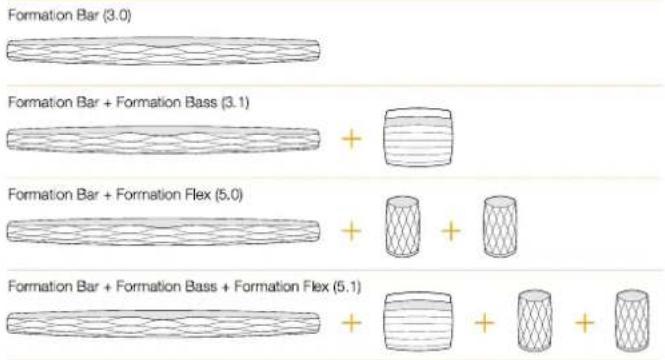
Конфигурации Music Space
Диаграмма 4
Конфигурации пространств (Space)
4. Приложение Bowers & Wilkins Home App
Когда ваш Formation Flex настроен и подключен к вашей сети, на главном экране открывается приложение Bowers & Wilkins Home, где будет указано пространство (Space) Formation Flex и любые другие доступные пространства семейства Formation.
Нажмите на пространство (Space) Formation, чтобы выбрать один из доступных потоков или входов. Если нет доступных потоков, откройте потоковое приложение, например Spotify, и выберите элемент для воспроизведения, а затем выборите пространство Formation Space из списка доступных устройств воспроизведения. Теперь, когда вы вернетесь в приложение Bowers & Wilkins Home, поток Spotify будет указан на странице пространства (Space) Formation Flex.
Домашняя страница приложения Bowers & Wilkins Home имеет значок настроек Settings в правом верхнем углу. Нажмите на этот значок, чтобы открыть меню настроек Settings приложения. Меню Settings содержит параметры для настройки и сброса устройств Formation и переименования пространств Formation. Обновления прошивки приложений и устройств Formation также инициируются из меню настроек Settings.
Поиск вашего пути в приложении Bowers & Wilkins Home
Приложение Bowers & Wilkins Home будет искать доступные пространства (Space) Formation при открытии, а затем отображать свою домашнюю страницу со списком пространств (Space).
Под каждым пространством (Space) приложение будет отображать свою текущую активность. Нажатие на активное пространство откроет экран "now playing" ("сейчас играет"), который позволяет регулировать громкость и запускать воспроизведение/паузу.
Экран "now playing" также предоставляет опцию "Available Spaces" ("доступные пространства"), которая позволяет потоку, воспроизводимому в выбранном пространстве, переноситься в другое пространство или воспроизводиться в нескольких пространствах. Экран "Available Spaces" ("доступные пространства") предоставляет также возможность управлять громкостью, как глобально во всех пространствах, так и в отдельных пространствах.
Страница настроек Settings приложения Bowers & Wilkins Home открывается нажатием на значок настроек. В меню первоначальных настроек перечислены каждое из пространств и количество устройств Formation, присутствующих в каждом из них.
Нажатие на пространство, указанное в меню настроек Settings, обеспечивает доступ к его настройкам и настройкам устройства Formation. Коснитесь имени пространства, чтобы получить доступ к его настройкам, или коснитесь имени устройства, чтобы получить доступ к его настройкам. Доступные настройки будут зависеть от конкретного устройства.
Примечание: если на значке Settings в приложении Bowers & Wilkins Home отображается желтая точка – это означаст, что имеется обновление прошивки для Formation. Процесс обновления прошивки ПО запускается из меню настроек Settings. Вы всегда должны стремиться поддерживать приложение Bowers & Wilkins Home и ваши устройства Formation в актуальном состоянии – с последней версией и прошивкой. Это не только поможет обеспечить наиболее надежную работу, но и обеспечит вам получение преимуществ от новых функций Formation.
5. Стриминговые потоки и источники музыки для Formation
Использование Spotify
Используйте свой смартфон, планшет или компьютер в качестве пульта дистанционного управления для Spotify. Перейдите на сайт spotify.com/connect чтобы научиться этому.
Программное обеспечение Spotify является предметом лицензии третьих сторон, информацию о которых можно найти здесь: https://www.spotify.com/connect/thirdparty-licenses.
Использование Airplay
Airplay позволяет аудио приложениям на мобильных устройствах Apple, ноутбуках или настольных устройствах передавать материалы по сети на совместимые с Airplay устройства, такие как Formation Flex. Приложения с поддержкой Airplay отобразят значок Airplay.
Чтобы использовать Airplay, откройте аудио приложение, которое вы хотите использовать, и выберите музыку, которую вы хотите воспроизвести. Нахмите на значок Airplay, чтобы отобразить список доступных устройств, а затем пространство Formation Space, которое вы хотите использовать.
Примечание: можно передавать аудио через Airplay на несколько устройств одновременно, однако качество воспроизведения и синхронизации может зависеть от возможностей вашей домашней сети. Если вы хотите воспроизводить записи одновременно в более чем одном пространстве Formation Space, синхронизация может быть значительно улучшена путем выбора нескольких пространств через приложение Bowers & Wilkins Home.
Использование Room
Roon – это многофункциональная музыкальная библиотека и приложение для воспроизведения, которое собирает все музыкальные файлы, доступные в вашей сети, и делает их легко доступными для воспроизведения во всех ваших пространствах Formation Space и любых других аудиоустройствах с поддержкой Roon. Roon доступен для мобильных, портативных или настольных устройства.
Когда вы откроете Rocн, он отобразит вашу полную библиотеку аудио вместе с ее метаданными и художественными обложками, при этом вместе со всеми пространствами Formation Spaces и любыми другими доступными сетевыми аудио устройствами. Просто выберите музыку, которую вы хотите воспроизвести, и пространство Formation Space, в котором вы хотите ее усышать.
Примечание: можно передавать аудио изRoon на несколько устройств одновременно, однако качество воспроизведения и синхронизации может зависеть от возможностей вашей домашней сети. Если вы хотите воспроизводить материал одновременно в более чем одном пространстве Formation Space, синхронизация может быть значительно улучшена путем выбора нескольких пространства через приложение Bowers & Wilkins Home.
Использование Bluetooth
Bluetooth позволяет аудио приложениям на мобильных, портав性的 или настольных устройствах передавать аудио по беспроводному соединению с совместимым оборудованием, таким как Formation Flex. В аудио приложениях совместимых с Bluetooth, отображается значок AirPlay.
Чтобы использовать Bluetooth, убедитесь, что в меню настроек Bluetooth вашего устройства выбрано необходимое пространство Formation Space, откройте аудио приложение, которое вы хотите использовать, и выберите музыку, которую вы хотите воспроизвести. Нажмите на значок устройства воспроизведения, чтобы отобразить список доступных устройств, а затем пространство Formation Space, которое вы хотите использовать.
6. Очистка
Если для вашего Formation Flex потребуется очистка, протрите его поверхность чистой тканью без ворса, а защитную решетку очистите мягкой щеткой. Если же вы захотите использовать чистящую жидкость, то наносите ее на протирочную ткань, а не на корпус Formation Flex. Испробуйте его сначала на небольшом участке поверхности, т.к. некоторые моющие вещества могут повреждать отделку. Избегайте применения жидкостей с абразивными частицами, содержащих кислоту или щелочь, а также antibактериальные вещества.
7. Поддержка
Если вам требуется помощь или совет для владельцев Formation Flex пожалуйста, посетите сайт поддержки Formation www.bowerswilkins.com/support.
Экологическая информация
Этот продукт соответствует международным директивам, включая, но не ограничиваясь от ограничением опасных веществ (Restriction of Hazardous Substances – RoHS) в электрическом и электронном оборудовании, регистрации, оценке, авторизации и ограничениям на использование химических веществ (REACH) и удаление отходов электрического и электронного оборудования (WEEE). Проконсультируйтесь с вашим местным органом по утилизации отходов для получения рекомендаций о том, как правильно рециклировать или утилизировать этот продукт.
Индикация Рабочее состояние
| Мигающая белая Процедура запуска |
| Пульсирующая желтая Готовность к настройке |
| Мигающая желтая Идет процедура обновления ПО |
| Пульсирующая белая Идет прием аудио |
| Пульсирующая красная Ошибка – свяжитесь со службой поддержки |
| Постоянная красная Ошибка – свяжитесь со службой поддержки |
| Мигающая красная Идет сброс к фабричным установкам |
Диаграмма 5
Индикация режимов подсветкой кнопки Form

- Добро пожаловать в Bowers & Wilkins и Formation Flex!
- Содержимое упаковки Formation Flex
- Установка ваших колонок
- Formation Flex
- Подключения
- Включение и выключение
- Сетевые настройки
- Настройка Bluetooth
- Использование Formation Flex
- Основы
- Пространства - Spaces
- Воспроизведение аудио
- Органы управления и подсветка верхней панели Formation Flex
- Подсветка кнопки Form
- Приложение Bowers & Wilkins Home App
- Поиск вашего пути в приложении Bowers & Wilkins Home
- Стриминговые потоки и источники музыки для Formation
- Использование Spotify
- Использование Airplay
- Использование Room
- Использование Bluetooth
- Очистка
- Поддержка
- Экологическая информация
Марка : BOWERS & WILKINS
Модель : Formation Flex
Категория : динамик