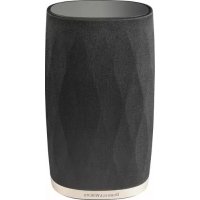
Formation Flex - Vocero BOWERS & WILKINS - Manual de uso y guía de instrucciones gratis
Encuentra gratis el manual del aparato Formation Flex BOWERS & WILKINS en formato PDF.


| Tipo de producto | Altavoz acústico activo conectado inalámbrico |
| Marca | Bowers & Wilkins |
| Modelo | Formation Flex |
| Uso | Altavoz mono, par estéreo, altavoces traseros surround 5.1 |
| Conectividad inalámbrica | Wi-Fi, Bluetooth, AirPlay 2, Spotify Connect, Roon |
| Conectividad por cable | Ethernet (RJ45) |
| Alimentación | Red eléctrica mediante cable de alimentación incluido |
| Consumo energético | Gestión automática; modo de espera después de 20 minutos de inactividad |
| Controles táctiles | Reproducir/Pausa, Volumen +/-, Botón Form (selección de fuente) |
| Indicador luminoso | Botón Form: blanco intermitente (inicio), amarillo pulsante (configuración), blanco pulsante (reproducción), rojo (error) |
| Aplicación de control | Bowers & Wilkins Home (iOS 11.4+ / Android 8.1+) |
| Servicios de streaming compatibles | Spotify, Apple Music, Tidal, Roon, radios por Internet |
| Configuración multizona | Hasta 8 espacios Formation, reproducción sincronizada posible |
| Emparejamiento Bluetooth | Hasta 8 dispositivos simultáneamente |
| Distancia de escucha recomendada (estéreo) | 1 metro entre los altavoces y la zona de escucha |
| Posicionamiento surround 5.1 | Ángulo de 120° respecto a los altavoces delanteros |
| Limpieza | Paño que no suelte pelusa para la superficie, cepillo suave para la rejilla; evitar productos abrasivos |
| Reinicio | Botón Reset en la parte trasera (pulsación breve = reinicio, 5 segundos = restablecimiento de fábrica) |
| Actualización de firmware | Mediante la aplicación Bowers & Wilkins Home |
| Peso | Aproximadamente 3,5 kg (estimación) |
| Dimensiones (L x A x P) | Aproximadamente 200 x 250 x 180 mm (estimación) |
Preguntas frecuentes - Formation Flex BOWERS & WILKINS
Preguntas de los usuarios sobre Formation Flex BOWERS & WILKINS
0 pregunta sobre este aparato. Responde a las que conoces o haz la tuya.
Hacer una nueva pregunta sobre este aparato
Descarga las instrucciones para tu Vocero en formato PDF gratis! Encuentra tus instrucciones Formation Flex - BOWERS & WILKINS y toma tu dispositivo electrónico nuevamente en la mano. En esta página están publicados todos los documentos necesarios para el uso de su dispositivo. Formation Flex de la marca BOWERS & WILKINS.
MANUAL DE USUARIO Formation Flex BOWERS & WILKINS
Bienvenido a Bowers & Wilkins y a la Formation Flex.
Gracias por elegir Formation. Cuando John Bowers fundó Bowers & Wilkins, lo hizo con la firme creencia de que el diseño imaginativo, la ingeniería innovadora y la tecnología avanzada eran las claves que podían desbloquear el disfrute del sonido en el hogar. Esta creencia continúa inspirando cada producto que diseñamos y ha encontrado en la Formation Flex su expresión más avanzada hasta la fecha.
La Formation Flex es una caja acústica activa inalámbrica con conectividad a redes que proporciona unas prestaciones extremadamente altas en la reproducción de flujos de audio Formation. La Formation Flex está pensada ante todo para ser controlada mediante la Bowers & Wilkins Home app, disponible para dispositivos iOS y Android. Algunas funciones de control utilizadas comúnmente también están disponibles vía botones táctiles situados en el panel superior de la Formation Flex. La instalación y configuración de la Formation Flex sólo es posible utilizando la Bowers & Wilkins Home app.
La Formation Flex le permitirá:
- Escuchar música procedente de servicios de streaming como Spotify, Apple Music y Roon.
- Escuchar archivos de audio almacenados en red.
- Escuchar música vía Bluetooth procedente de fuentes Bluetooth debidamente configuradas.
- Escuchar música procedente de dispositivos como giradiscos (vía preamplificador de fono) y reproductores de CD conectados localmente a un Bowers & Wilkins Formation Audio.
- Escuchar música, como por ejemplo Internet Radio, desde dispositivos y apps compatibles AirPlay o Bluetooth.
- Escuchar en cualquier dispositivo Formation conectado a su red doméstica música que se esté reproduciendo en cualquier lugar de su casa.
La Bowers & Wilkins Home app es necesaria tanto para conectar su Formation Flex a su red doméstica como para establecer la conexión con otros productos Formation que tenga en su casa. La Bowers & Wilkins Home app también proporciona cierto control y funciones de configuración durante el uso del producto. Antes de comenzar la instalación de su Formation Flex, le rogamos que descargue e instale la Bowers & Wilkins Home app en su dispositivo iOS o Android. La Bowers & Wilkins Home app requiere disponer de la versión V11.4 o posterior del iOS o la versión V8.1 o posterior de Android. Asimismo, deben activarse los servicios Bluetooth y Wi-Fi en su dispositivo iOS o Android. También necesitará saber la contraseña de su red-Wi-Fi.
Nota: Durante el proceso de configuración del Formation en dispositivos Android deben activarse los Servicios de Ubicación. Esto es debido a que los productos Formation utilizan una variante de baja potencia de Bluetooth (BT-LE) para servicios de comunicación que en los dispositivos Android sólo se pone en marcha cuando los Servicios de Ubicación están activados. Bowers & Wilkins no utilizará datos pertenecientes a servicios de ubicación para fines publicitarios.
www.bowerswilkins.com
1. Contenido del Embalaje de la Formation Flex
Formation Flex
Cable de alimentación apropiado para su país de residencia
Paquete con documentación
2. Instalando Su Formation Flex
La Formation Flex puede ser utilizada en una extensa gama de situaciones: como caja acústica monofónica individual, como par estereotónico compacto o como caja acústica de efectos posteriores en una con guración para Cine en Casa de 5.1 canales.
Cuando se utiliza como par estereofónico, sus Formation Flex deberían estar separadas entre sí un mínimo de 1 metro y a una distancia similar del área de escucha. Si las cajas acústicas se colocan muy cerca entre sí, es posible que la reproducción estereofónica carezca de espaciosidad mientras que si están muy separadas puede suceder que la focalización estereofónica sea débil. No hay ninguna necesidad de inclinar sus Formation Flex hacia el interior del área de escucha, aunque si lo hace es posible que se refuerce la focalización estereofónica. El Diagrama 1 ilustra la colocación básica de las cajas acústicas.
Cuando se utilizan como cajas acústicas de efectos posteriores en un sistema de Cine en Casa de 5.1 canales, sus Formation Flex deberían situarse a unos 120 grados de la caja acústica central tal y como se muestre en el Diagrama 2.
Para funcionar, su Formation Flex necesita ser conectada a la red eléctrica, por lo que deberá situarla cerca de una toma de corriente eléctrica. Si su Formation Flex va a ser conectada al router de su red por cable, necesitará estar ubicada dentro del alcance de un cable de conexión a redes apropiado (Ethernet).
Si decide colocar su Formation Flex en una estantería, asegúrese de que esta última pueda soportar sin problemas el peso de aquélla.
Al igual que la inmensa mayoría de cajs acústicas, su Formation Flex radia energía sonora no sólo hacia delante sino también hacia los lados y hacia atrás. En consecuencia, si su Formation Flex está situada cerca de los contornos de la sala o, en concreto, en una esquina, su respuesta en graves puede enfatizarse en exceso. Si considera que los graves de su Formation Flex son excesivos, es posible que resulte bene cioso llevarla a una ubicación alternativa aunque usted siempre tiene la posibilidad de ajustar el nivel de graves desde el menú Settings de la Bowers & Wilkins Home app.
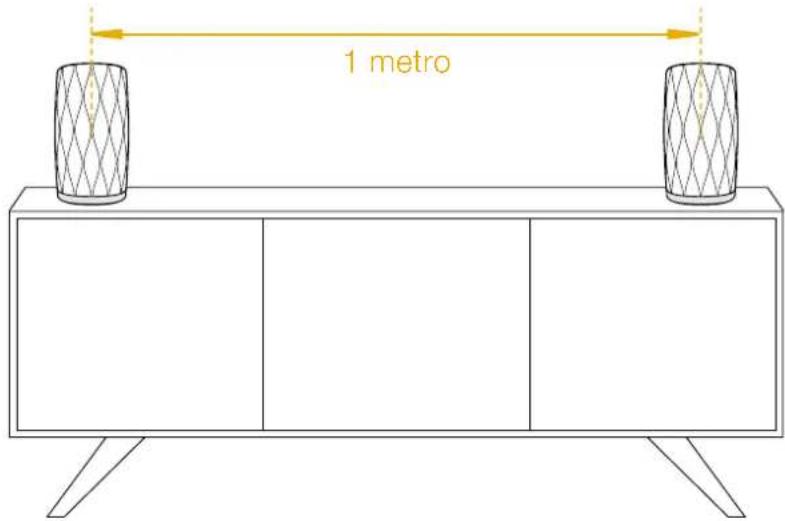
Diagrama 1
Colocación para estéreo
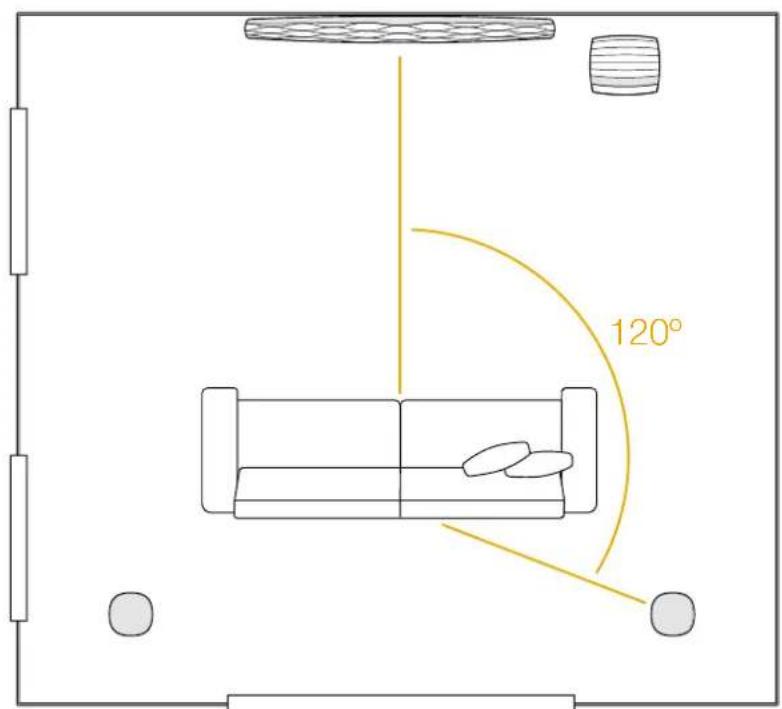
Diagrama 2
Colocación para Cine en Casa
Conexiones
Además de la toma correspondiente a la entrada de corriente eléctrica, su Formation Flex incluye una toma Ethernet para la conexión al router de su red doméstica en el caso de que prefiera una conexión por cable en vez de una inalámbrica (Wi-Fi).
Nota: La toma USB situada en el panel posterior de la Formation Flex tiene por objeto única y exclusivamente la realización de operaciones de mantenimiento y diagnóstico. Por lo tanto, no puede ser utilizada para ningún otro propósito.
Puesta en Marcha y Desactivación
Con todas las conexiones ya realizadas y la Bowers & Wilkins Home app instalada en su dispositivo móvil, su Formation Flex está lista para ser configurada y utilizada. Su Formation Flex no incorpora conmutador de puesta en marcha, por lo que después de una breve rutina de arranque estará completamente operativa tan pronto se conecte a una toma de corriente eléctrica alterna. Cuando dicha rutina se haya completado, la Formation Flex emitirá un aviso audible.
Cuando una Formation Flex que no ha sido utilizada con anterioridad sea puesta en marcha por primera vez, entrará automáticamente en el modo de configuración para activar su conexión a la red de su casa y a cualquier otro dispositivo Formation presente. El modo de configuración es indicado por una iluminación intermitente lenta en color naranja del botón táctil Form 📄. La Formation Flex también aparecerá en la Bowers & Wilkins Home app como disponible para configurar, bien en la página de inicio de la app bien después de seleccionar "Add Formation product" en la página Settings de la app.
Su Formation Flex gestiona su estado operativo y su consumo de energía de manera completamente automática, conmutando a un modo de ahorro de energía al cabo de veinte minutos de inactividad. En ningún momento hay necesidad de que apague su Formationi Flex, aunque en el caso de que deseara hacerlo bastará con que la desconecte de la toma de corriente eléctrica alterna. En ausencia de alimentación, su Formation Flex guardará todos los ajustes realizados en la misma.
Puede reiniciar una Formation Flex pulsando brevemente y liberando los botones de reinicialización (Reset) situado en su panel inferior. La pulsación de dicho botón desactivará la Formation Flex y volverá a activarla de nuevo. Cuando su Formation Flex se reinicie, todos los ajustes realizados previamente en la misma se mantendrán. Usted también puede reiniciar su Formation Flex desde el menú Settings de la Bowers & Wilkins Home app.
Si desea reinicializar su Formation Flex a los ajustes de fábrica (ajustes por defecto), pulse y mantenga pulsado el botón Reset durante cinco segundos. En el momento de reiniciarse, su Formation Flex entrará en el modo de configuración. Cuando su Formation Flex se reinicialice, todos los ajustes realizados en la misma serán borrados. Usted también puede reinicializar su Formation Flex desde el menú Settings de la Bowers & Wilkins Home app.
Configuración de Red
- Con la Formation Flex en el modo de configuración, estando su botón Form pulsando lentamente en color naranja, active la Bowers & Wilkins Home app en su dispositivo iOS o Android. La app le guiará con avisos audibles a lo largo del proceso de configuración.
Nota: Durante el proceso de configuración, la Formation Flex utiliza una conexión Bluetooth al dispositivo que contiene la Bowers & Wilkins Home app. Las señales Bluetooth tienen un rango de alcance relativamente corto y pueden ser interrumpidas por los límites físicos -paredes, puertas, techo- de la sala, por lo que recomendamos que durante dicho proceso su Formation Flex y el dispositivo que contenga la Bowers & Wilkins Home app estén lo más cerca posible.
- En primer lugar, la Bowers & Wilkins Home app buscará productos Formation en el modo de configuración y mostrará una pantalla invitándole a seleccionar uno. Tóquela para seleccionar su Formation Flex. Si usted ya ha configurado un producto Formation y está añadiendo otro, seleccione "Add Formation product" en el menú Settings de la app.
- A continuación, la Bowers & Wilkins Home app le invitará a nombrar el "espacio" en el que su Formation Flex va a ser utilizada. Se le proporcionará una lista de nombres de espacios por defecto, aunque usted también puede crear el suyo propio. Cuando haya seleccionado, o creado, un nombre de espacio, la app le pedirá que toque el botón Form del panel superior de su Formation Flex para confirmar la selección.
- Si va a utilizar una conexión de red inalámbrica para su Formation Flex, la siguiente etapa del proceso de configuración conectará su Formation Flex a su red Wi-Fi doméstica. La app le preguntará para que confirme la red Wi-Fi correcta y le pedirá que introduzca su contraseña. De modo alternativo, si su Formation Flex está conectada al router de su red con un cable Ethernet, esta etapa del proceso de configuración será ignorada.
Nota: Si usted ya tiene otros productos Formation conectados a su red Wi-Fi, la configuración de la Formation Flex no exigirá que introduzca la contraseña para acceder a dicha red.
- Con la configuración de la red Wi-Fi -y la selección de espacios- completada, su Formation Flex está preparada para ser utilizada. Su Formation Flex emitirá un aviso audible para confirmar que la configuración se ha llevado a cabo con éxito.
Configuración Bluetooth
Usted puede conectar su Formation Flex a una fuente de audio compatible, como por ejemplo un smartphone. Para ello, su Formation Flex debe ser previamente "sincronizada" ("emparejada") con la fuente de audio Bluetooth.
Una vez que usted haya completado la configuración de red de la Formation Flex, abra la página Settings de la Bowers & Wilkins Home app y seleccione el Espacio Formation con el que usted desea sincronizar un dispositivo Bluetooth. A continuación seleccione "+ Pair a new device" en el menú Bluetooth y siga las instrucciones de la app para completar la sincronización. Cuando la sincronización haya sido completada y su correspondiente Space esté disponible en el dispositivo Bluetooth sincronizado para reproducir señales de audio, su Formation Flex emitirá un aviso audible.
Nota: Es posible sincronizar simultáneamente hasta ocho dispositivos Bluetooth con cada espacio Formation, aunque dichos dispositivos no se conectarán ni activarán automáticamente en los espacios asociados a los mismos.
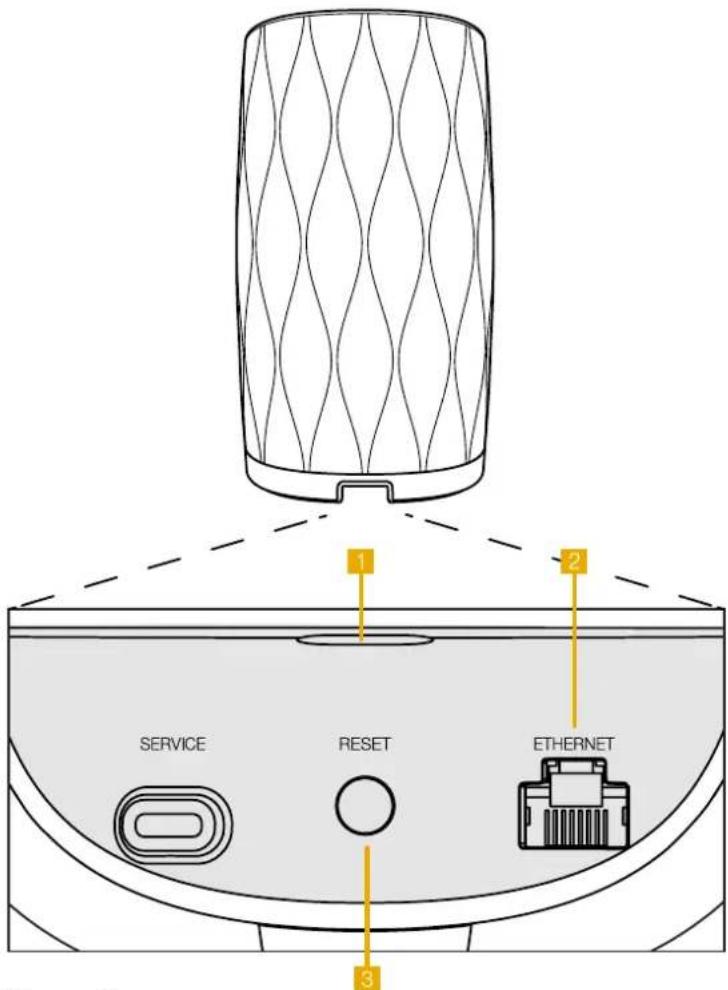
Diagrama 3
Panel de conexiones de la Formation Flex
3. Utilizando Su Formation Flex
Aspectos Básicos
Usted puede utilizar su Formation Flex para reproducir sonido desde fuentes convencionales, desde servicios de streaming como Spotify, Apple Music o Tidal, desde el servicio de bibliotecas de música Roon y -mediante una app iRadio apropriada- desde radio de Internet. Si tiene otros dispositivos Formation conectados a su red, como por ejemplo un Formation Audio, las fuentes de audio convencionales conectadas al mismo también estarán disponibles para su Formation Flex.
Espacios
Los espacios son un concepto clave de la familia de productos Formation. Un "espacio" Formation es una sala o un área específica de su casa en la que usted escucha música. Cada espacio puede incluir combinaciones diferentes de productos Formation. Las configuraciones posibles se muestran en el Diagrama 4.
Reproducción de Señales de Audio
La Bowers & Wilkins Home app le permite seleccionar y reproducir cualquier fuente o flujo de audio disponible. No obstante, del mismo modo que la reproducción de fuentes de audio convencionales requiere un punto de partida mediante una orden de control, los flujos Formation deben ser previamente iniciados mediante su propia app de acceso: la Spotify app, por ejemplo, o una app para bibliotecas de música como Roon. Cada app de acceso o para bibliotecas incluirá su espacio Formation Flex en la lista de dispositivos disponibles para su escucha utilizando AirPlay, Bluetooth o, en el caso de Spotify, Spotify Connect.
Una vez que se están reproduciendo señales de audio en la red Formation, las mismas pueden ser seleccionadas vía Bowers & Wilkins Home app o mediante el botón táctil Form del panel superior de la Formation Flex. Tocando el botón Form podrá conmutar cíclicamente a lo largo de los flujos de señal y las fuentes disponibles.
Controles e Indicadores Luminosos del Panel Superior de la Formation Flex
Su Formation Flex incluye botones táctiles en su panel superior que le permiten controlar las funciones de reproducción/pausa, ajustar el nivel de volumen y seleccionar el flujo de señal/fuente de audio.
- Tocando el botón Play/Pause▶II, la reproducción de señales de audio se detendrá y reiniciará alternativamente.
Nota: El botón Play/Pause funcionará única y exclusivamente si la fuente de streaming incluye funciones de reproducción (play) y pausa (pause) a las que se pueda acceder vía Bluetooth o conexiones de red.
- Tocandovolume + o volume — se ajustará el nivel de volumen local de cualquier fuente local o de cualquier flujo de audio presente en la red. Pulsando y manteniendo pulsados los botones + y — se logrará que el nivel de volumen aumente o disminuya de manera continua.
- Tocando el botón Form se provocará la conmutación cíclica entre la reproducción de flujos de audio activos y fuentes tradicionales disponibles para la Formation Flex.
Iluminación del Botón Form
La iluminación del botón Form de la Formation Flex cambia para indicar varios estados operativos. Las iluminaciones disponibles se muestran en el Diagrama 5.
Configuraciones de Espacio para TV
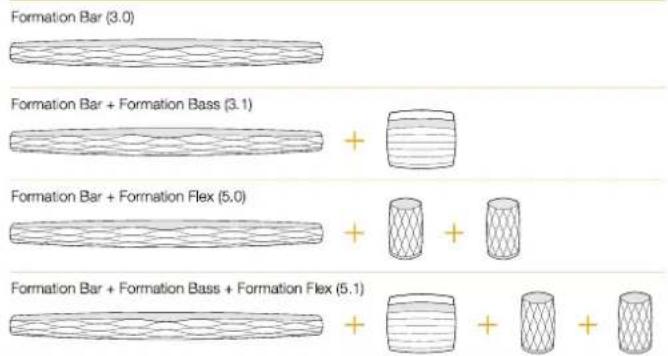
Configuraciones de Espacio para Música
Diagrama 4
Configuraciones de Espacio disponibles
4. La Bowers & Wilkins Home App
Con la Formation Flex ya configurada y conectada a su red doméstica, la Bowers & Wilkins Home app se abrirá en su pantalla Home en el espacio donde esté situado aquél, a la vez que mostrará —en una lista-cualquier otro espacio Formation disponible.
Toque un espacio Formation para seleccionar cualquier flujo de audio o fuente de entrada disponible. Si no hay flujos de audio disponibles, abra una app de streaming -Spotify, por ejemplo- y seleccione un tema para su reproducción, seleccionando a continuación el Espacio Formation en la lista de dispositivos para reproducción disponibles. Ahora, cuando usted vuelva a la Bowers & Wilkins Home app el flujo de audio Spotify figurará en la lista de la página de espacios de la Formation Flex.
La página de la Bowers & Wilkins Home app incluye un icono Settings en su esquina superior derecha. Toque el icono para abrir el menú Settings de la app. El menú Settings proporciona opciones para configurar y reinicializar sus dispositivos Formation y renombrar sus espacios Formation. Asimismo, tanto las actualizaciones de firmware de la app como del dispositivo Formation se inician también desde el menú Settings.
Encontrando Su Camino a Través de la Bowers & Wilkins Home App
La Bowers & Wilkins Home app buscará espacios Formation disponibles cuando sea abierta y a continuación muestre su página Home con la lista de espacios.
Debajo de cada espacio, la app mostrará su actividad en ese momento concreto. Tocando un espacio activo hará que se abra una pantalla "now playing" que activa el control de volumen y las funciones de reproducción/pausa.
La pantalla "now playing" también proporciona una opción llamada "Available Spaces" que permite al flujo de audio reproducido en el espacio seleccionado ser transferido a otro espacio o reproducido en múltiples espacios. La pantalla "Available Spaces" también proporciona la oportunidad de controlar el nivel de volumen tanto globalmente a lo largo de todos los espacios como en espacios individuales.
La página Settings de la Bowers & Wilkins Home app se abre tocando el icono settings. El menú Settings inicial muestra cada espacio y el número de dispositivos Formation presentes en el mismo,
Tocando un espacio que figure en la lista del menú Settings permite acceder a dicho Espacio y a los ajustes de dispositivo Formation. Toque el nombre del Espacio para acceder a los ajustes del espacio pertinente y toque el nombre del dispositivo para acceder a los ajustes de dicho dispositivo. Los ajustes de dispositivo disponibles dependerán del dispositivo en cuestión.
Nota: Si el icono Settings de la Bowers & Wilkins Home app muestra un punto amarillo, significa que hay una actualización de firmware Formation disponible. El proceso de actualización de firmware se inicia desde el menú Settings. Usted debería tener siempre actualizados tanto la Bowers & Wilkins Home app como sus dispositivos Formation con, respectivamente, la versión y el firmware más recientes. Ello no sólo le ayudará a asegurar las prestaciones más fiables posibles sino también a beneficiare de nuevas funcionalidades Formation.
5. Flujos de Audio y Fuentes Formation
Usando Spotify
Utilice su teléfono móvil, tableta u ordenador como un mando a distancia para Spotify. Para saber cómo hacerlo, dirijase a spotify.com/connect.
El Software Spotify está sujeto a licencias de otras marcas que se podrán encontrar aquí: https://spotify.com/connect/third-party-licenses.
Usando AirPlay
AirPlay activa apps de audio en un teléfono móvil, un ordenador portátil o un ordenador de sobremesa de Apple para reproducir contenidos por streaming desde una red a dispositivos compatibles AirPlay, como por ejemplo la Formation Flex. Las apps compatibles AirPlay mostrarán el icono AirPlay.
Utilice AirPlay para abrir la app de audio que desee usar y seleccione la música que quiera escuchar. Toque el icono AirPlay para mostrar la lista de dispositivos disponibles seguida por el Espacio Formation que desee utilizar.
Nota: Es posible enviar señales de audio por streaming vía AirPlay a múltiples dispositivos simultáneamente, aunque también es posible que tanto la calidad de la reproducción como la sincronización dependan de las capacidades de su red doméstica. Si desea reproducir simultáneamente contenidos en más de un espacio Formation, la sincronización puede mejorarse de manera sustancial seleccionando múltiples espacios en la Bowers & Wilkins Home app.
Usando Roon
Roon es una rica funcionalidad concebida para almacenar y reproducir música que compila todos los archivos de música disponibles en su red y hace que los mismos estén fácilmente disponibles para ser reproducidos a lo largo de sus Espacios Formation y en cualquier otro dispositivo de audio que integre Roon. Roon está disponible para teléfonos móviles, ordenadores portátiles y ordenadores de sobremesa.
Cuando usted abra Roon, le mostrará su biblioteca de audio al completo con sus respectivos metadatos o ilustraciones, así como todos los Espacios Formation y cualquier otro dispositivo de audio presente en su red doméstica. Basta con que seleccione la música que quiere escuchar y el espacio Formation donde la quiere cír.
Nota: Es posible enviar señales de audio por streaming via Roon a múltiples dispositivos simultáneamente, aunque también es posible que tanto la calidad de la reproducción como la sincronización dependan de las capacidades de su red doméstica. Si desea reproducir simultáneamente contenidos en más de un espacio Formation, la sincronización puede mejorarse de manera sustancial seleccionando múltiples espacios en la Bowers & Wilkins Home app.
Usando Bluetooth
Bluetooth activa apps de audio en un teléfono móvil, un ordenador portátil o un ordenador de sobremesa compatible para reproducir contenidos por streaming vía conexión inalámbrica a hardware compatible, como por ejemplo la Formation Flex. Las apps compatibles Bluetooth mostrarán el icono Bluetooth.
Para utilizar la funcionalidad Bluetooth, asegúrese en primer lugar de que el Espacio Formation requerido este seleccionado en el menú de ajustes de su dispositivo Bluetooth y a continuación abra la app de audio que desee usar y seleccione la música que quiera escuchar. Toque el icono de dispositivos de reproducción para mostrar la lista de aquellos que están disponibles seguida por el Espacio Formation que desee utilizar.
6. Limpieza
En el caso de que su Formation Flex necesitara ser limpiada, usted puede aplicar una gamuza limpia y libre de pelusa a su panel superior y cepillar su rejilla con un cepillo suave. Si desea utilizar algún líquido de limpieza, aplíquelo a la gamuza de limpieza pero no directamente a la Formation Flex. Pruebe en primer lugar con áreas pequeñas puesto que es posible que algunos productos de limpieza dañen ciertas superficies. Evite productos abrasivos o que contengan ácido, álcalí o agentes antibacterianos.
7. Soporte
En el caso de que necesitara más ayuda o consejos sobre su Formation Flex, le rogamos que visite el sitio web de soporte Formation en www.bowerswilkins.com/support.
Información Medioambiental
Este producto satisface varias regulaciones internacionales relacionadas con la protección del medio ambiente, entre ellas -aunque sin estar limitadas a las mismas- la de Restricción del Uso de Sustancias Peligrosas (RoHS) en equipos eléctricos y electrónicos, la de Registro, Evaluación y Autorización del uso de Productos Químicos REACH) y la de eliminación de Residuos Procedentes de Equipos Eléctricos y Electrónicos (WEEE). Para reciclar o desochar este producto adecuadamente, le sugerimos que contacte con sus autoridades locales en materia de gestión de residuos.
Indicador Estado operativo
| Blanco intermitente Arranque en curso |
| Amarillo pulsante Preparado para configuración |
| Amarillo intermitente Actualización de firmware en curso |
| Blanco pulsante Extracción de audio en curso |
| Rojo pulsante Error – contacte con el servicio de atención al cliente |
| Rojo estacionario Error – contacte con el servicio de atención al cliente |
| Rojo intermitente Reinicialización a los ajustes de fábrica en curso |
Bem-vindo à Bowers & Wilkins e à Formation Flex.
Conjunto de documentos