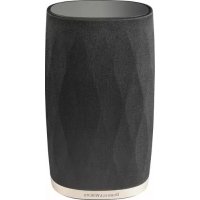
Formation Flex - スピーカー BOWERS & WILKINS - 無料のユーザーマニュアル
デバイスのマニュアルを無料で見つける Formation Flex BOWERS & WILKINS PDF形式.


| 製品タイプ | ワイヤレスアクティブスピーカー(接続型) |
| ブランド | Bowers & Wilkins |
| モデル | Formation Flex |
| 使用用途 | モノラルスピーカー、ステレオペア、5.1リアサラウンドスピーカー |
| ワイヤレス接続 | Wi-Fi、Bluetooth、AirPlay 2、Spotify Connect、Roon |
| 有線接続 | Ethernet(RJ45) |
| 電源 | 付属の電源ケーブルによるコンセント |
| 消費電力 | 自動管理、無操作20分後にスタンバイモード |
| タッチコントロール | 再生/一時停止、音量+/ー、フォームボタン(ソース選択) |
| インジケーターライト | フォームボタン:白点滅(起動)、黄色パルス(設定)、白色パルス(再生)、赤色(エラー) |
| コントロールアプリ | Bowers & Wilkins Home(iOS 11.4+ / Android 8.1+) |
| 対応ストリーミングサービス | Spotify、Apple Music、Tidal、Roon、ラジオインターネット |
| マルチゾーン設定 | 最大8つのFormationスペース、同期再生可能 |
| Bluetoothペアリング | 最大8台同時 |
| 推奨リスニング距離(ステレオ) | スピーカー間およびリスニングエリアから1メートル |
| 5.1サラウンド配置 | フロントスピーカーに対して120度の角度 |
| お手入れ | 表面は糸くずの出ない布、グリルは柔らかいブラシ、研磨剤は避ける |
| リセット | 背面のリセットボタン(短押しで再起動、5秒長押しで工場出荷時リセット) |
| ファームウェアアップデート | Bowers & Wilkins Homeアプリ経由 |
| 重量 | 約3.5kg(推定) |
| 寸法(幅×高さ×奥行き) | 約200×250×180mm(推定) |
よくある質問 - Formation Flex BOWERS & WILKINS
ユーザーの質問 Formation Flex BOWERS & WILKINS
0 質問 この機器について。知っているものに答えるか、ご自身の質問をしてください。
この機器について新しい質問をする
デバイスの取扱説明書をダウンロード スピーカー 無料でPDF形式で!マニュアルを見つける Formation Flex - BOWERS & WILKINS 電子デバイスをもとに戻しましょう。このページにはデバイスの使用に必要なすべての書類が掲載されています。 Formation Flex ブランド BOWERS & WILKINS.
使用説明書 Formation Flex BOWERS & WILKINS
Bowers & Wilkins、Formation Flex にようこそ。
Formation をお選びいただきありがとうございます。Bowers & Wilkins の創業者ジョン・バウワースは、独創的なデザイン、革新的なエンジニアリング、そして最先端のテクノロジーは、家庭でオーディオを愉しむための鍵であるとの信念のもとに、B&W を設立しました。この信念は、私たちがデザインする一つひとつの製品に脈々と生かされ、最も先進的な作品として実現したのが「Formation」です。
Formation Flex は、ネットワークでつながった、ワイヤレスアクティブスピーカーで、Formation のオーディオストリーム再生で、極めて優れたパフォーマンスを実現します。Formation Flex は、基本的に Bowers & Wilkins Home アプリを使ってコントロールするようになっています。このアプリには iOS 機器用と Android 機器用があります。Formation Flex のトップパネルにあるボタンを使って、一般的なコントロール機能もご利用になれます。Formation Flex のインストールと構成は、Bowers & Wilkins Home アプリを使ってのみ可能です。
Formation Flex では以下が可能です:
- Spotify、Apple Music、Roon などのストリーミングサービスの音楽を聴く。
ネットワークに保存されているオーディオファイルを聴く。
適切に有効化された Bluetooth ソース機器から Bluetooth で音楽や音声を聴く - Bowers & Wilkins Formation Audio に接続されている、ターンテーブル(フォノプリアンプを介して)やCDプレーヤーなどの機器からの音楽を聴く。
- インターネットラジオなどの音声を、AirPlay や Bluetooth 対応のサービスやアプリなどから聴く。
- 自宅内のどこかで再生されている音楽や音声を、自宅のネットワークに接続されている Formation 機器で聴く。
Bowers & Wilkins Home アプリを使うには、お持ちの Formation Flex をご自宅のネットワークに接続し、また、ご自宅の中にある他の Formation 製品との接続を確立させる必要があります。Bowers & Wilkins Home アプリは、使用中のコントロールや構成機能も提供しています。Formation Flex の設置前に、Bowers & Wilkins Home アプリを、お持ちの iOS 機器または Android 機器にダウンロードし、インストールしてください。Bowers & Wilkins Home アプリには、iOS V11.4 以降、または Android V8.1 以降が必要です。お持ちの iOS 機器または Android 機器で、Bluetooth と Wi-Fi サービスを有効にしなければなりません。お使いの Wi-Fi ネットワークのパスワードも必要になります。
ご注意:Android 機器では、Formation のセットアップ中は位置情報サービスを有効にしておかなければなりません。これは、Formation 製品では、サービスコミュニケーションに低消費電力の Bluetooth(BT-LE)を使用しますが、Android 機器では、位置情報サービスが有効になっているときのみ、Bluetooth(BT-LE)がオンになるためです。Bowers & Wilkins は、位置情報サービスをマーケティング目的で使用することはありません。
1.Formation Flex の同梱品
Formation Flex
お使いの地域に適切な電源ケーブルセット
ドキュメントパック
2.Formation Flex の設置
Formation Flex は、単体をモノラルスピーカーとして、ペアでコンパクトステレオに、あるいは 5.1 ホームシアターセットアップでのリアサラウンドスピーカーとして、幅広い用途にお使いいただけます。
ステレオペアとしてご使用になる場合は、Formation Flex は、スピーカーの間隔を少なくとも1m離し、リスニングエリアから同じ距離になるように置いてください。2基のスピーカーが互いに近づきすぎていると、スケール感に欠けるステレオ再生となり、距離が離れすぎていると、ステレオフォーカスが弱まる場合があります。Formation Flex をリスニングエリアに向けて内向きに角度をつける必要はありませんが、内向きにすることで、ステレオフォーカスを絞り込む場合があります。スピーカーの基本的な配置位置は図1をご参照ください。
5.1 ホームシアター構成でリアスピーカーとしてご使用になる場合は、図2に示されているように、Formation Flex はフロントセンタースピーカーに対して120°にできるだけ近い角度で設置してください。
Formation Flex の動作にはコンセントからの電源が必要なので、電源コンセントに届く位置に設置しなければなりません。Formation Flex をご自宅のネットワークに有線で接続する場合は、適切なネットワーク(Ethernet)ケーブルが届く範囲内に設置する必要があります。
Formation Flex を棚に置く場合は、その棚が本機の重量を十分に支えられることを確実にしてください。
大多数のスピーカーと同様に、Formation Flex は、音響エネルギーを正面だけでなく側面と後面にも放射します。従って、Formation Flex を部屋の壁近く、特にコーナー部に置くと、低音域が強調され過ぎる場合があります。お使いの Formation Flex の低音域が目立ちすぎる場合は、設置場所を変えると効果があるかもしれません。低音のレベルは、Bowers & Wilkins Home アプリの [設定] メニューを使って調整することもできます。
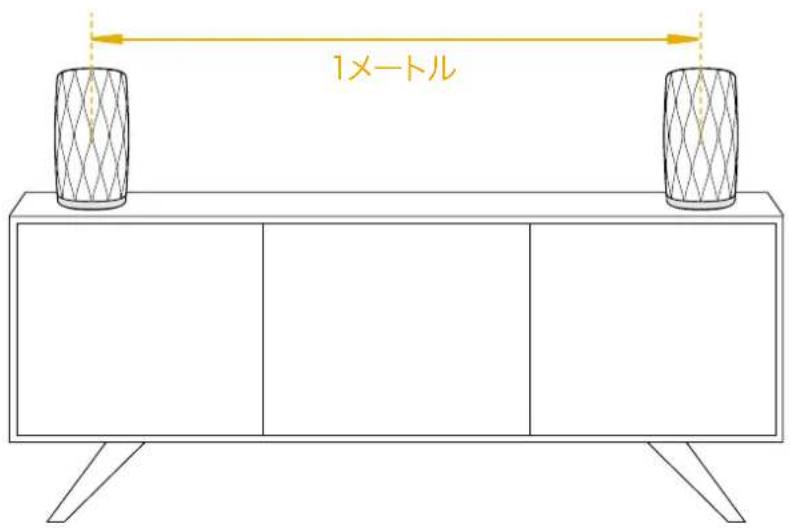
图1
ステレオ配置
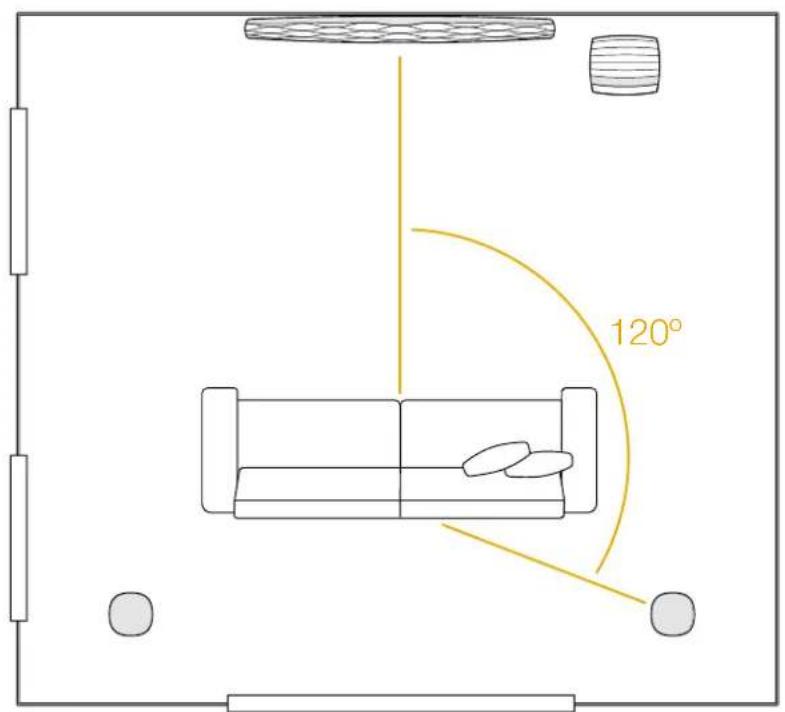
图2
ホームシアター配置
接続
電源ソケットに加えて、Formation Flexには、ワイヤレス(Wi-Fi)よりも有線のネットワーク接続をご希望の方のために Ethernet 端子を搭載しています。
ご注意:Formation Flex リアパネルにあるUSB端子は、サービスと故障診断の目的だけに使用されます。それ以外の目的に使用することはできません。
スイッチのオン/オフ
すべての接続が完了し、Bowers & Wilkins Home アプリをお持ちのモバイル機器にインストールすると、Formation Flex のセットアップの準備が整います。Formation Flex には電源スイッチがないので、Formation Flex が電源に接続され、短時間のスタートアップルーチン後、直ちに操作可能となります。スタートアップルーチンが完了すると、音声ガイドが聞こえます。
未使用の Formation Flex のスイッチを初めてオンにすると、ご自宅のネットワークや、使用可能な他の Formation 機器に接続できるようにするために、自動的にセットアップモードに入ります。セットアップモードでは、Form タッチボタンがゆっくりとオレンジ色にパルス点滅します。Formation Flex は、Bowers & Wilkins Home アプリの最初のページか、またはアプリの [設定] ページで
[Formation 製品を追加する] を選択すると、セットアップが可能としても表示されます。
Formation Flex は動作状態と電力消費を完全に自動管理し、20 分間使用されない場合はパワーセープモードに切り替わります。Formation Flex のスイッチをオフにする必要はありませんが、オフにしたい場合は電源から切り離してください。Formation Flex では、電源がなくても設定はそのまま保持されます。
Formation Flex を再起動するには、リアパネルにあるリセットボタンを短い時間押して離します。このボタンを押すと、Formation Flex のオン/オフが切り替わります。Formation Flex を再起動しても、全設定はそのまま保持されます。Bowers & Wilkins Home アプリの [設定] ページからも Formation Flex を再起動することができます。
Formation Flex をデフォルト設定にリセットしたい場合は、リセットボタンを5秒間長押ししてください。再起動すると、Formation Flex はセットアップモードに入ります。Formation Flex をリセットすると、全設定は消去されます。Bowers & Wilkins Home アプリの [設定] ページからも Formation Flex をリセットすることができます。
ネットワークのセットアップ
- Formation Flex がセットアップモードで、Form ボタン®がゆっくりとオレンジ色に点滅していたら、お持ちの iOS 機器または Android 機器で Bowers & Wilkins Home アプリを起動します。アプリのガイドが、セットアップの開始から終了までをご案内します。
ご注意:Formation Flex は、セットアップ中、Bowers & Wilkins Home アプリを実行する機器への接続に Bluetooth を使用します。Bluetooth の信号は比較的近距離用で、部屋の間の仕切りによって妨げられる場合があるので、セットアップ中は、Formation Flex を Bowers & Wilkins Home アプリを実行する機器のすぐ近くに置いておくことをお勧めします。
- Bowers & Wilkins Home アプリは、セットアップモードで最初に Formation 製品を検出し、画面に表示された製品の中から 1 つを選ぶように促します。[Formation Flex] をタップして選択します。既に Formation 製品をセットアップ済みで、これに追加する場合は、アプリの [設定] メニューから [Formation 製品を追加する] を選択します。
次に、Bowers & Wilkins Home アプリが、Formation Flex をご使用になる Space に名前を付けるように促します。デフォルトで Space 用の名前のリストが提供されますが、ご自分で名前を作ることもできます。Space の名前を選択するか、名前を作成すると、Formation Flex の上面にある Form ボタンをタッチして、選択を確定するようにアプリが促します。
Formation Flex にワイヤレスネットワーク接続をご使用になる場合は、次のセットアップ段階で、Formation Flex をご自宅の Wi-Fi ネットワークに接続します。アプリは、正しい Wi-Fi ネットワークを確認し、そのネットワークのパスワードを入力するように促します。Formation Flex がEthernet ケーブルを使ってネットワークに接続されている場合は、セットアップのこの段階は省略されます。
ご注意:他の Formation 製品が既に Wi-Fi ネットワークに接続されている場合は、Formation Flex のセットアップで Wi-Fi のパスワードを入力する必要はありません。
Wi-Fi ネットワークの構成と Space の選択を完了します。これで、Formation Flex をご使用になる準備が整いました。Formation Flex のセットアップに成功したことを確認する音声ガイドが囲こえます。
Bluetooth のセットアップ
Formation Flex をスマートフォンなどの Bluetooth 対応のオーディオソース機器に接続して、Bluetooth を使ってオーディオを再生することができます。最初に、Formation Flex をBluetooth オーディオソース機器と「ペアリング」しなければなりません。
Formation Flex のネットワークセットアップが完了したら、Bowers & Wilkins Home アプリの
[設定] ページを開き、Bluetooth 機器とペアリングしたい Formation Space を選択します。次に、Bluetooth メニューから [+ 新しい機器をペアリングする] を選択し、アプリの指示に従ってペアリングを完了します。Formation Flex のペアリングが完了すると、確認の音声ガイドが間こえ、その Space が、オーディオ再生用にペアリングされた Bluetooth 機器で使用可能になります。
ご注意:Formation Space では、Space ごとに Bluetooth 機器を最大 8 台まで同時にペアリングできますが、機器は、ペアリングされた Space への自動的な接続と再生は行いません。
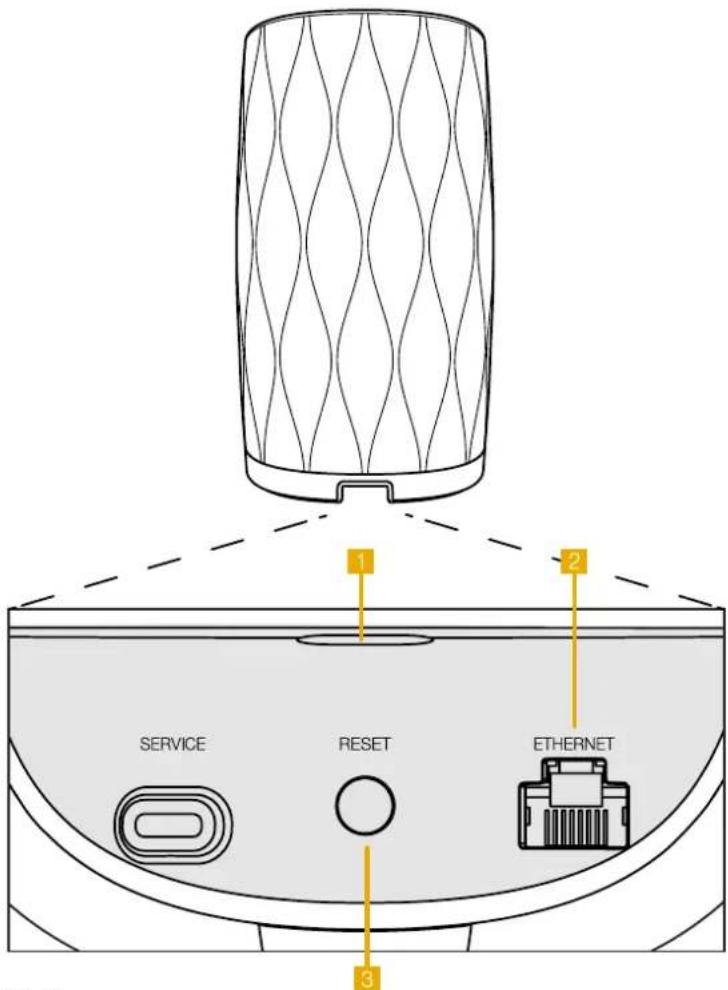
图3
Formation Flex 接続パネル
3.Formation Flex を使う
基本操作
Formation Flexを使って、Spotify、Apple Music、Tida Iなどのストリーミングサービス、Roon ミュージックライブラリサービス、そして適切な iRadio アプリを使ってインターネットラジオから、オーディオを再生できます。Formation Audio などの他の Formation 機器がお使いのネットワークに接続されている場合は、その Formation 機器に接続されている従来のオーディオソースを Formation Flex に使うこともできます。
Space
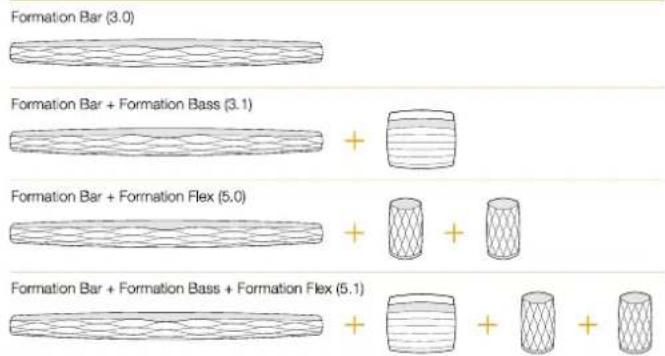
「Space」は、Formation 製品ファミリーの中核となるコンセプトです。Formation の「Space」は、音楽を聴く、自宅の中の部屋や特定のエリアのことです。Spaceごとに、異なる Formation 製品を組み合わせることができます。可能な構成は図4をご参照ください。
オーディオの再生
Bowers & Wilkins Home アプリを使って、利用可能なオーディオソースまたはストリームを選択・再生することができます。ただし、従来のオーディオソースの再生開始に再生コマンドが必要なのと同じように、Formation でのストリーム再生も、最初に、Spotify アプリや、Roon などのミュージックライブラリのようなゲートウェイアプリを使って開始しなければなりません。各ゲートウェイアプリまたはライブラリアプリは、Formation Flex の Space を、AirPlay や Bluetooth を使って、あるいは Spotify の場合は Spotify Connect を使って使用可能な再生機器として、リストアップします。
オーディオストリームが Formation ネットワークで再生されると、Bowers & Wilkins Home アプリまたは Formation Flex のトップパネルの Form タッチボタン(※)を使って、オーディオストリームを選択できます。Form ボタンをタッチすると、利用可能なストリーミングサービスやソースを繰り返し表示します。
Formation Flex トップパネルコントロール
Formation Flex のトップパネルにはタッチボタンがあり、再生/一時停止コントロール、音量調整、ソース/ストリームの選択を行うために使用します。
・ [再生/一時停止] にタッチする。、オーディオの停止と再生を交互に繰り返します。
ご注意:再生/一時停止は、Bluetooth またはネットワーク接続を介してアクセスできるストリームソースに、再生/一時停止機能のある場合に限って操作できます。
音量を上げをまたは下げるにタッチすると、ネットワークのストリーム再生またはローカルソースのローカル音量を調整します。+ボタンやーボタンを押し続けると、音量が連続して上昇または低下します。
Form ボタッにタッチすると、Formation Flex で利用可能なアクティブストリームとソースを繰り返し再生します。
Form ボタンのライト
Formation Flex Form ボタンのライトは、様々なステータスを示すために変化します。ライトが示すステータスについては図5をご参照ください。
TV 用 Space の構成
4.Bowers & Wilkins Home アプリ
Formation Flex が構成され、ネットワークに接続されると、Bowers & Wilkins Home アプリのホーム画面が開き、Formation Flex Space と、使用可能な他の Formation Space のリストが表示されます。
Formation Space の 1 つをタップして、利用可能なストリームや入力を選択します。利用できるストリームがない場合は、Spotify などのストリーミングアプリを開き、再生するアイテムを選び、使用できる再生機器のリストの中から、[Formation Space] を選択します。これで、Bowers & Wilkins Home アプリに戻ると、Spotify のストリームが Formation Flex の Space ページに表示されます。
Bowers & Wilkins Home アプリのホームページの右上角に [設定] アイコンがあります。このアイコンをタップして、アプリの [設定] メニューを開きます。[設定] メニューには、Formation 機器の構成とリセット、Formation Space の名前の変更のオプションがあります。アプリと Formation 機器のファームウェアのアップデートも、[設定] メニューから開始します。
Bowers & Wilkins Homeアプリの使い方
Bowers & Wilkins Home アブリを開くと、利用できる Formation Space をアプリが検出し、そのリストをホームページに表示します。
このアプリでは、各 Space の下に、その Spaceの現在のアクティビティが表示されます。アクティブな Space をタップすると、「再生中」の画面が開き、音量と再生/一時停止をコントロールできます。
[再生中] 画面では、[使用可能な Space] オプションも利用でき、これを使って、選択された Space で再生中のストリームを別の Space で再生する、あるいは複数の Space で再生することができます。[使用可能な Space] 画面では、すべての Space 全体の、あるいは個々の Space の音量をコントロールすることもできます。
Bowers & Wilkins Home アプリの [設定] ページは、 [設定] アイコンをタップして開きます。最初の [設定] メニューでは、各 Space のリストと、それぞれの Space にある Formation 機器の数が表示されます。
[設定] メニューのリストにある 1 つの Space をタップすると、その Space と Formation 機器の設定にアクセスします。Space の名前をタップして、Space の設定にアクセスし、機器の名前をタップして、機器の設定にアクセスします。使用可能な機器の設定は、当該機器によって異なります。
ご注意:Bowers & Wilkins Home アブリの [設定] アイコンが黄色の点を表示している場合は、Formation ファームウェアのアップデートが可能なことを示しています。ファームウェアのアップデートプロセスは、[設定] メニューから開始します。Bowers & Wilkins Home アブリと Formation 機器は、最新版のファームウェアを使って常に最新の状態に保つようにしてください。これは、最も信頼性のあるパフォーマンスだけでなく、新しい Formation の機能を確実に利用できるようにするためです
5.Formation ミュージックストリームとソース
Spotify を使う
スマートフォンやタブレット、コンピューターを、Spotify のリモートコントロールとして使います。詳細はspotify.com/connectをご覧ください。
Spotify ソフトウェアは、次のサイトに掲載されたサードパーティのライセンスが適用されます。https://www.spotify.com/connect/third-party-licenses
AirPlay を使う
AirPlayを使うと、Appleのモバイル機器、ノートパソコン、デスクトップパソコンにあるオーディオアプリから、ネットワークを使って、Formation FlexなどのようなAirPlay対応のスピーカーにストリーミング再生することができます。AirPlay対応のアプリには、AirPlayアイコンが表示されます。
AirPlay を使うには、ご希望のオーディオアプリを開き、再生したいミュージックを選びます。AirPlay アイコンをタップして、使用可能な機器のリストを表示し、次に、ご使用になりたい Formation Space を選びます。
ご注意:AirPlay を使って複数の機器で同時にオーディオをストリーム再生することは可能ですが、再生の質や同期は、ご家庭のネットワークの最大能力によって異なります。2 つ以上の Formation Space で同時に再生したい場合は、Bowers & Wilkins Home アプリで複数のSpaceを選択すると、同期を著しく向上させることができます。
Roon を使う
Roon は、多様な機能を備えたミュージックライブラリを持つ再生アプリで、お使いのネットワークで利用可能なすべてのミュージックファイルをまとめ、すべてのFormation Spaceや、Roon対応の他のオーディオ機器で簡単に再生できるようにします。Roon は、モバイル機器、ノートパソコン、デスクトップパソコンなどの機器で利用できます。
Roon を開けると、メタデータやアートワークを含めた完全なオーディオライブラリ、すべてのFormation Space、ネットワーク上の利用できる他のオーディオ機器を表示します。再生したいミュージックと、そのミュージックを聴きたいFormation Space を選ぶだけです。
ご注意:Roon を使って複数の機器で同時にオーディオをストリーム再生することは可能ですが、再生の質や同期は、ご家庭のネットワークの最大能力によって異なります。2つ以上の Formation Space で同時に再生したい場合は、Bowers & Wilkins Home アプリで複数の Space を選択すると、同期を著しく向上させることができます。
Bluetooth を使う
Bluetooth を使うと、モバイル機器、ノートパソコン、デスクトップパソコンのオーディオアプリから、ワイヤレス接続で、Formation Flex などの Bluetooth 対応のハードウェアにストリーミング再生することができます。
Bluetooth を使うには、必要な Formation Space がお持ちの機器の Bluetooth 設定メニューで選択されていることを確実にして、ご希望のオーディオアプリを開き、再生したいミュージックを選択します。再生機器のアイコンをタップして、使用可能な機器のリストを表示し、次に、ご希望の Formation Space を選びます。
6.クリーニング
Formation Flex をクリーニングする必要がある場合は、清潔な、毛玉のないクロスで上面部を拭き、柔らかなブラシでグリルのほこりを払います。洗浄液を使う場合は、清潔なクロスに塗布してから使用し、Formation Flex に直接塗布しないでください。クリーナーによっては製品の表面に損傷を与える可能性がありますので、最初に目立たない場所で試してください。研磨剤や、酸、アルカリ、抗菌剤を含むクリーナーは使用しないでください。
7.サポート
お使いの Formation Flex に関してお困りの点やアドバイスが必要な場合は、以下の Formation サポートサイトをご覧ください www.bowerswilkins.com/support。
環境情報
本製品は、「電気・電子機器に含まれる特定有害物質の使用制限に関する欧州議会及び理事会指令(RoHS 指令)」、「化学物質の登録,評価,認可及び制限に関する規制(REACH 規則)」、並びに「電気・電子機器廃棄物指令(WEEE 指令)」を含むがこれらに限定されない国際的な指令に準拠しています。本製品のリサイクルまたは適切な廃棄方法については、お住まいの地域の廃棄物処理局にお問い合わせください。
インジケーター ステータス
| 白色の点滅 スタートアップが進行中 |
| オレンジ色のパルス点滅 セットアップの準備完了 |
| オレンジ色の点滅 ファームウェアのアップデート中 |
| 白色のパルス点滅 オーディオのブル配信が進行中 |
| 赤色のパルス点滅 エラーーサポートに連絡してください |
| 赤色の点灯 エラーーサポートに連絡してください |
| 赤色の点滅 出荷時設定へのリセットが進行中 |
图 5
Form ボタンのライト