SamplePad 4 - Tambour ordinateur ALESIS - Notice d'utilisation et mode d'emploi gratuit
Retrouvez gratuitement la notice de l'appareil SamplePad 4 ALESIS au format PDF.



| Caractéristiques techniques | Écran LCD rétroéclairé, 4 pads sensibles à la pression, 25 kits de batterie intégrés, 200 sons de percussion, 1 entrée pour pédale de grosse caisse. |
|---|---|
| Utilisation | Idéal pour les batteurs débutants et avancés, pour la pratique, les performances en direct et la composition musicale. |
| Maintenance et réparation | Nettoyer régulièrement les pads avec un chiffon doux, vérifier les connexions et les câbles, mise à jour du firmware si disponible. |
| Sécurité | Utiliser uniquement avec l'adaptateur secteur fourni, éviter l'exposition à l'humidité, ne pas démonter l'appareil. |
| Informations générales | Compatible avec les logiciels de musique, connectivité MIDI, port USB pour connexion à un ordinateur. |
FOIRE AUX QUESTIONS - SamplePad 4 ALESIS
Questions des utilisateurs sur SamplePad 4 ALESIS
0 question sur cet appareil. Repondez a celles que vous connaissez ou posez la votre.
Poser une nouvelle question sur cet appareil
Téléchargez la notice de votre Tambour ordinateur au format PDF gratuitement ! Retrouvez votre notice SamplePad 4 - ALESIS et reprennez votre appareil électronique en main. Sur cette page sont publiés tous les documents nécessaires à l'utilisation de votre appareil SamplePad 4 de la marque ALESIS.
MODE D'EMPLOI SamplePad 4 ALESIS
Guide d'utilisation (Français)
Présentation
- Veuillez vous assurer que tous les articles énumérés dans le contenu de la boîte de ce guide sont inclus dans la boîte.
- VEUILLEZ LIRE LE LIVRET DES CONSIGNES DE SÉCURITÉ AVANT D'UTILISER LE PRODUIT.
- Veuillez examiner le schéma de connexion.
Contenu de la boîte
SamplePad 4
Adaptateur secteur
Guide d'utilisation
Consignes de sécurité et informations concernant la garantie
Assistance
Pour l'enregistrement du produit, veuillez visiter alesis.com.
Pour les toutes dernières informations concernant ce produit (la configuration système requise, la compatibilité, etc.), veuillez visiter alesis.com/samplepad-4.
Pour de l'assistance supplémentaire, veuillez visiter alesis.com/support.
Utilisation rapide / schéma de connexion
Les éléments qui ne figurent pas dans le Présentation > Contenu de la boîte sont vendus séparément.
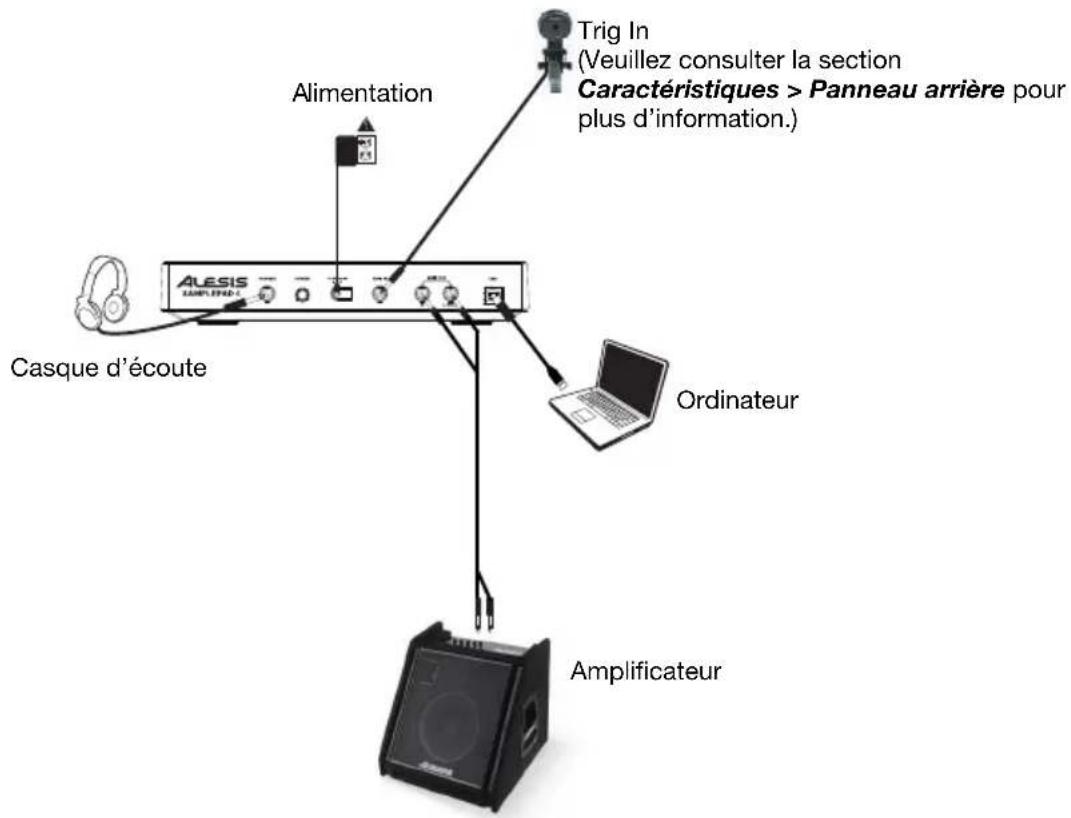
text_image
Trig In (Veuillez consulter la section Caractéristiques > Panneau arrière pour plus d'information.) Alimentation CASQUE D'écoute ALESIS AMPLIFIED Ordinateur AmplificateurCaractéristiques
Panneau supérieur
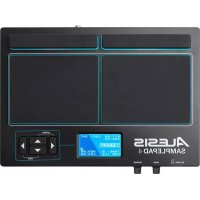
- Pad : Frappez ces pads à zone unique à l'aide d'une baguette. Lorsqu'un pad est frappé, une DEL autour du pad s'allume.
- Écran ACL : Affiche la valeur des paramètres et les opérations en cours.
- Touche de déplacement horizontale gauche : Appuyez sur cette touche pour diminuer la valeur d'un paramètre.
- Touches de déplacement verticales (haut/bas)
: Ces touches permettent de déplacer le curseur de haut en bas afin de parcourir les différents paramètres et menus.
- Touche de déplacement horizontale droite : Appuyez sur cette touche pour augmenter la valeur d'un paramètre ou pour accéder à un sous-menu.
- Lecteur de carte SD : Insérez une carte SD standard (non incluses) contenant des échantillons .WAV dans cette fente.
- Volume principal : Ce bouton permet d'ajuster le niveau du volume de la sortie principal (Main Out).
- Volume casque : Ce bouton permet d'ajuster le niveau du volume de la sortie casque (Phones Out).
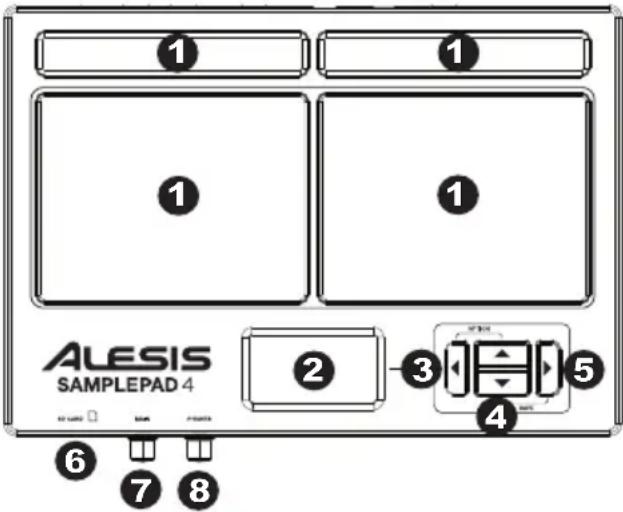
text_image
① ① ① ① ALESIS SAMPLEPAD 4 ② ③ ④ ⑤ ⑥ ⑦ ⑧MISE EN GARDE : Ne mettre votre casque d'écoute ou vos moniteurs sous tension QU'APRÈS avoir mis le SamplePad 4 sous tension.
Panneau arrière
- Sortie casque : Un casque d'écoute peut être branché à cette sortie de 6,35 mm (¼ po).
- Interrupteur d'alimentation : Cette touche permet de mettre le SamplePad 4 sous et hors tension. Maintenez cette touche enfoncée pendant deux secondes
- Entrée d'alimentation : Branchez le câble d'alimentation inclus à cette entrée, puis branchez l'extrémité à une prise de courant.
- Trig In : Entrée permettant de brancher un pad de batterie, de cymbale ou un déclencheur à doubles zones à l'aide d'un câble TRS 6,35 mm (¼ po) ou à zone unique à l'aide d'un câble TS 6,35 mm (¼ po). Vous pouvez utiliser cette entrée pour déclencher des échantillons assignés aux emplacements de déclenchement EXT 1A et EXT 1B de chaque kit sur SamplePad 4.
- Sortie principale : Branchez des câbles 6,35 mm (1/4 po) standards à cette sortie afin de raccorder une enceinte ou un système d'amplification. (Pour un son mono, vous n'avez qu'à brancher le câble à la sortie gauche seulement.)
- Port USB/MIDI : Ce port permet de brancher le SamplePad 4 à un ordinateur pour envoyer et recevoir des données MIDI ou pour charger des échantillons sur la carte SD.

text_image
ALESIS SAMPLEPAD 4 123 4 5 6Écran ACL
- Kit : Affiche le nom de l'ensemble d'échantillons (kit) en cours de modification.
- Emplacement de l'échantillon (LOC) : Affiche l'emplacement de l'échantillon assigné au niveau de dynamique en cours de modification.
- Nom de l'échantillon : Affiche le nom de l'échantillon assigné au niveau de dynamique en cours de modification.
-
Emplacement de déclenchement (PAD ou EXT) : Affiche l'emplacement de déclenchement en cours de modification.
-
Niveau de dynamique (LEV) : Affiche le niveau de dynamique de l'emplacement de déclenchement en cours de modification.
-
Autres paramètres : Affiche le réglage, la sensibilité, le panoramique, la réverbération, les niveaux, la note MIDI et les paramètres de mise en sourdine de groupe du niveau de dynamique en cours de modification.
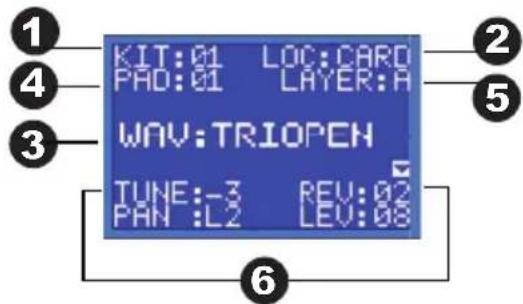
text_image
KIT:01 LOC:CARD PAD:01 LAYER:A WAV:TRIOPEN TUNE:-3 REV:02 PAN:L2 LEV:08Fonctionnement de base
Sélection de l'ensemble d'échantillons (kit) :
- Appuyez sur une des touches de déplacement verticales afin de mettre en surbrillance le numéro du kit.
- Appuyez sur une des touches de déplacement horizontales afin de parcourir les kits disponibles.
- Maintenir une des touches de déplacement horizontales afin de parcourir rapidement les kits disponibles.
Assigner un échantillon à un pad ou à un déclencheur externe :
- Déplacez le curseur sur le paramètre de l'emplacement de déclencheur en appuyant sur une des touches de déplacement verticales.
- Utilisez une des touches de déplacement horizontales afin de sélectionner le pad ou le déclencheur externe auquel vous souhaitez assigner l'échantillon.
- Déplacez le curseur sur le paramètre de l'emplacement de l'échantillon en appuyant sur une des touches de déplacement verticales.
- Utilisez une des touches de déplacement horizontales afin de sélectionner l'emplacement de l'échantillon que vous souhaitez assigner. (interne ou carte SD)
- Déplacez le curseur sur le paramètre du nom de l'échantillon en appuyant sur une des touches de déplacement verticales.
- Utilisez une des touches de déplacement horizontales afin de parcourir la mémoire interne ou la carte SD et de sélectionner l'échantillon que vous souhaitez assigner à cet emplacement de déclenchement.
Niveaux de dynamique :
Vous pouvez charger jusqu'à 2 échantillons (appelés niveaux) par entrée pad ou de déclenchement. Les 2 niveaux sont appelés A et B et peuvent seulement être accédés lorsque vous utilisez des échantillons provenant d'une carte SD (Loc:Card). Vous pouvez sélectionner une plage de dynamique (Vel:000-127) pour chacun de ces niveaux, de sorte que chaque échantillon déclenche seulement lorsqu'un pad ou un déclencheur externe est frappé avec cette dynamique. Lorsque de multiples niveaux sur une entrée de pad ou de déclencheur externe sont réglés sur la même plage dynamique, ils déclenchent en même temps lorsque le pad ou le déclencheur externe est frappé.
Assigner un son à un des niveaux d'un pad ou d'un déclencheur externe :
- Déplacez le curseur sur le paramètre de l'emplacement de l'échantillon en appuyant sur les deux touches de déplacement verticales.
- Utilisez une des touches de déplacement horizontales afin de régler l'emplacement de l'échantillon à LOC:CARD.
- Déplacez le curseur sur le paramètre du niveau de dynamique en appuyant sur une des touches de déplacement verticales.
- Utilisez une des touches de déplacement horizontales afin de sélectionner le niveau que vous souhaitez configurer.
- Déplacez le curseur sur le paramètre du niveau de dynamique (Vel:) en appuyant sur une des touches de déplacement verticales.
- Utilisez une des touches de déplacement horizontales pour régler la plage de dynamique afin de configurer quand l'échantillon assigné à ce niveau devrait jouer.
- Déplacez le curseur sur le paramètre du nom de l'échantillon en appuyant sur une des touches de déplacement verticales.
- Utilisez une des touches de déplacement horizontales afin de parcourir la carte SD et de sélectionner l'échantillon que vous souhaitez assigner à ce niveau.
Fichiers d'échantillons
Veuillez noter les exigences suivantes concernant les fichiers d'échantillons :
- Les fichiers d'échantillons doivent être de format WAV 16 bits mono ou stéréo.
- Vous pouvez utiliser une carte SD ou SDHC d'une capacité jusqu'à 32 Go.
- Le fichier .wav doit être situé dans le répertoire racine de la carte et non dans un autre fichier.
Nous recommandons de formater votre carte SD sous le format FAT32 (si elle ne l'est pas déjà) et de nommer vos fichiers selon ce format. Cela signifie que : - N'utilisez pas les caractères suivants : " * / \ : < > ? |
- Vous ne pouvez utiliser d'espace.
- Limitez le nom de votre fichier à 8 caractères (à l'exclusion de l'extension de fichier, « .wav »).
- Vous pouvez assigner jusqu'à 14 Mo d'échantillons par kit (la taille de votre bibliothèque d'échantillons sur votre carte SD peut être plus grande). En outre, veuillez noter qu'un échantillon est arrondi au nombre supérieur lors du chargement (par exemple, un échantillon de 2,1 Mo sur la carte SD est traité comme un échantillon de 3 Mo lorsqu'il est assigné à un pad).
- Le répertoire racine peut contenir un maximum de 512 fichiers.
- Lorsqu'un fichier .wav est sélectionné, cela prend quelques secondes pour le charger en mémoire.
- Le SamplePad 4 prend en charge les fichiers .wav mono et stéréo avec des fréquences d'échantillonnage de 48 K, 44,1 K, 32 K, 22,05 K et 11,025 K.
- Lorsqu'il n'y a aucune carte SD d'insérée, il n'est pas possible de sélectionner l'emplacement de la carte.
Modification des paramètres des niveaux
Pour ajuster la hauteur tonale d'un échantillon :
- Frappez un pad ou un déclencheur externe.
- Déplacez le curseur sur le paramètre TUNE en appuyant sur une des touches de déplacement verticales.
- Appuyez ensuite sur des touches de déplacement horizontales afin de régler la hauteur tonale. [-4, -3, -2, -1, 0, 1, 2, 3, 4]
Pour ajuster le niveau de réverbération d'un échantillon :
- Frappez un pad ou un déclencheur externe.
- Déplacez le curseur sur le paramètre REV en appuyant sur une des touches de déplacement verticales.
- Appuyez ensuite sur une des touches de déplacement horizontales afin de régler le niveau de réverbération. [0-10]
Pour ajuster la sensibilité du pad ou du déclencheur externe :
- Frappez un pad ou un déclencheur externe.
- Déplacez le curseur sur le paramètre SENS en appuyant sur une des touches de déplacement verticales.
- Appuyez ensuite sur une des touches de déplacement horizontales afin de régler le niveau de sensibilité. [1-8]
Pour ajuster le niveau du volume d'un échantillon :
- Frappez un pad ou un déclencheur externe.
- Déplacez le curseur sur le paramètre LEV en appuyant sur une des touches de déplacement verticales.
- Appuyez ensuite sur une des touches de déplacement horizontales afin de régler le niveau du volume. [0-10]
Pour ajuster le panoramique d'un échantillon :
- Frappez un pad ou un déclencheur externe.
- Déplacez le curseur sur le paramètre PAN en appuyant sur une des touches de déplacement verticales.
- Appuyez ensuite sur une des touches de déplacement horizontales afin de régler la position de panoramique. [L4, L3, L2, L1, CTR, R1, R2, R3, R4]
Pour ajuster la note MIDI transmise par l'emplacement de déclenchement :
- Frappez un pad ou un déclencheur externe.
- Déplacez le curseur sur le paramètre MIDI en appuyant sur une des touches de déplacement verticales.
- Appuyez ensuite sur une des touches de déplacement horizontales afin de régler le numéro de la note MIDI. [00-127]
Remarque : La note MIDI n'a pas d'incidence sur le son interne.
Pour ajuster le mode du pad ou du déclencheur externe :
- Frappez un pad ou un déclencheur externe.
- Déplacez le curseur sur le paramètre MODE en appuyant sur une des touches de déplacement verticales.
- Appuyez ensuite sur une des touches de déplacement horizontales afin de sélectionner le mode.
Choisissez parmi les options suivantes :
- PLY (polyphonique)
Chaque nouvelle frappe du pad ou du déclencheur externe déclenche l'échantillon assigné et superpose le son de la frappe précédente provenant du même emplacement de déclenchement.
• MON (monophonique)
Chaque nouvelle frappe du pad ou du déclencheur externe déclenche l'échantillon assigné et arrête de jouer le son de la frappe précédente provenant du même emplacement de déclenchement.
- LOP (boucle)
Après qu'un pad ou un déclencheur externe est frappé, l'échantillon recommence la lecture lorsqu'il atteint la fin de l'échantillon. Pour arrêter la boucle, frappez à nouveau le pad ou le déclencheur externe.
- STP (arrêt)
Après que le pad ou le déclencheur externe est frappé, tous les échantillons en cours de lecture par le SamplePad 4 sont mis en sourdine.
- TMP (tempo)
Frappez le pad ou le déclencheur externe plusieurs fois en mode TMP afin de régler le tempo du métronome.
- CLK (d'horloge)
Frappez le pad ou le déclencheur externe pour lancer ou arrêter le son (clic) du métronome.
Groupes en sourdine
Normalement, lorsque vous frappez un pad ou un déclencheur externe alors qu'un autre pad est en cours de lecture, les échantillons de ces deux pads sont superposés. Avec la fonction Mute Groups, vous pouvez arrêter la lecture de l'échantillon d'un pad lorsque vous frappez un autre pad ou déclencheur externe. Par exemple, vous pouvez simuler une cymbale charleston en affectant un son de charleston ouvert à un pad, puis affecter un son de charleston fermé à un autre pad. Après avoir réglé les deux pads au même groupe en sourdine, ces sons s'annuleront, telle une vraie cymbale charleston.
Assigner un pad ou un déclencheur externe à un groupe mis en sourdine :
- Frappez le pad ou le déclencheur externe que vous souhaitez affecter à un groupe en sourdine.
- Déplacez le curseur sur le paramètre MGRP (groupe en sourdine) en appuyant sur une des touches de déplacement verticales, puis appuyez ensuite sur une des touches de déplacement horizontales afin de sélectionner un groupe en sourdine. [1-16]
- Frappez un pad ou déclencheur différent, déplacez le curseur sur le paramètre MGRP et appuyez ensuite sur une des touches de déplacement horizontales afin de régler ce pad au même numéro que le premier pad.
Menu Options
Le menu Options du SamplePad 4 contient les réglages globaux qui affectent le fonctionnement global, ainsi que des informations et fonctions système.
Pour accéder au menu Options et modifier les réglages globaux :
- Maintenez les deux touches de déplacement horizontales enfoncées pendant 2 secondes pour accéder à la fenêtre principal du menu Options.
- Appuyez sur les deux touches de déplacement horizontales afin de mettre en surbrillance le sous-menu auquel vous souhaitez accéder, puis appuyez sur la touche de déplacement horizontale droite afin d'accéder au sous-menu.
- Appuyez sur les deux touches de déplacement horizontales afin de mettre en surbrillance le paramètre auquel vous souhaitez accéder, puis appuyez sur une des touches de déplacement horizontales afin d'accéder au paramètre.
- Pour quitter un sous-menu ou la fenêtre principal du menu Options, maintenez les deux touches de déplacement horizontales enfoncées pendant 2 secondes.
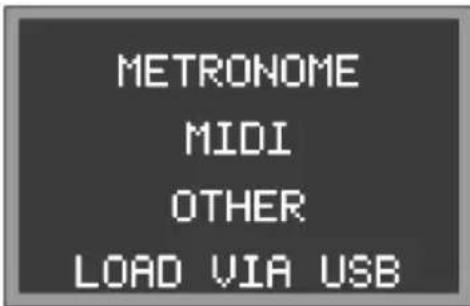
text_image
METRONOME MIDI OTHER LOAD VIA USBPour sauvegarder les modifications apportées aux paramètres globaux du menu Options :
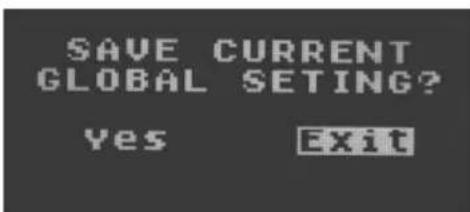
- Maintenez les deux touches de déplacement horizontales enfoncées pendant 2 secondes pour accéder à la fenêtre principal du menu Save.
- Appuyez sur les deux touches de déplacement verticales afin de mettre en surbrillance SAVE GLOBAL SETTINGS > SAVE GLOBAL.
- Appuyez sur la touche de déplacement horizontale droite afin d'accéder au sous-menu SAVE GLOBAL SETTINGS.
- Appuyez sur les deux touches de déplacement verticales afin de mettre en surbrillance YES et appuyez sur la touche de déplacement horizontale droite afin de sauvegarder les paramètres globaux.
- Pour quitter le sous-menu SAVE GLOBAL SETTINGS, appuyez sur la touche de déplacement verticale bas jusqu'à ce qu'EXIT soit en surbrillance, et ensuite appuyez sur la touche de déplacement horizontale droite. Vous pouvez également maintenir les deux appuyez sur la touche de déplacement gauche et touche de déplacement droite afin de quitter ce menu.
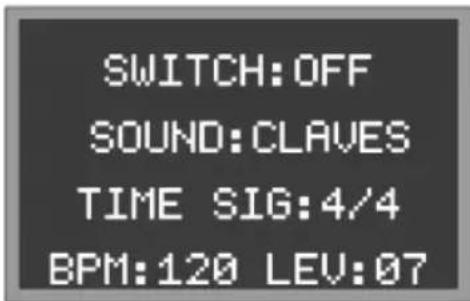
- Switch : Touche permettant d'activer ou de désactiver le métronome.
- Sound : Ce paramètre permet de sélectionner le type de son du métronome : Metronome (clic), Claves, Sticks (baguettes), Cowbell (cloche) et Beep (bip).
- Tempo : Ce paramètre permet de sélectionner la vitesse du métronome, de 30 à 280 bpm (battements par minute).
- Level: Ce paramètre permet de régler le volume du métronome, de 0 à 10.
- Time : Ce paramètre permet de régler la division temporelle du métronome.
Les divisions temporelles disponibles sont 1/2, 1/4, 1/8, 1/16, 2/2, 2/4, 2/8, 2/16, 3/2, 3/4, 3/8, 3/16, 4/2, 4/4, 4/8, 4/16, 5/2, 5/4, 5/8, 5/16, 6/2, 6/4, 6/8, 6/16, 7/2, 7/4, 7/8, 7/16, 8/2, 8/4, 8/8, 8/16, 9/2, 9/4, 9/8 et 9/16.
text_image
SWITCH:OFF SOUND:CLAVES TIME SIG:4/4 BPM:120 LEV:07MIDI
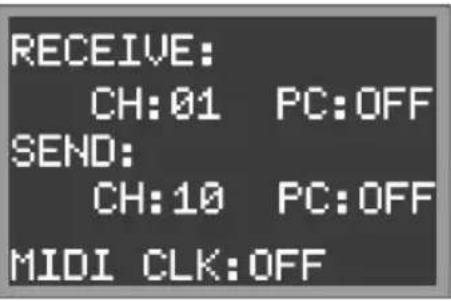
- Receive Channel : Définit le canal MIDI par lequel le SamplePad 4 reçoit les données MIDI. Les paramètres disponibles sont All (tous) et les canaux MIDI individuels 1 à 16.
- Send Channel : Définit le canal MIDI par lequel le SamplePad 4 transmet les données MIDI. Les paramètres disponibles sont les canaux MIDI individuels 1 à 16.
- Receive Program Changes : Définit si le SamplePad 4 réagit à des messages de changement de programme reçus sur le canal de réception MIDI (Receive Channel). Les paramètres sont Yes (oui) et No (non).
- Send Program Changes : Définit si le SamplePad 4 transmet des messages de changement de programme sur le canal de transmission MIDI (Send Channel) lorsqu'un kit est modifié. Les paramètres sont Yes (oui) et No (non).
- MIDI Clock : Définit si le SamplePad 4 transmet ou reçoit les données d'horloge MIDI (MIDI Clock). Cette fonction peut également être désactivée (OFF).
text_image
RECEIVE: CH:01 PC:OFF SEND: CH:10 PC:OFF MIDI CLK:OFFChargement d'échantillons/kits par connexion USB
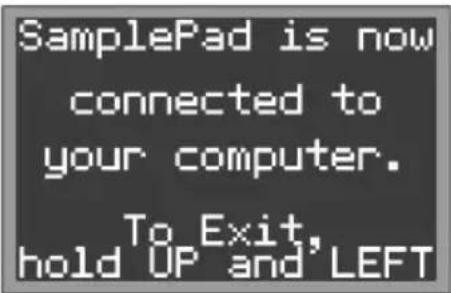
- Une fois cette fonction sélectionnée, le SamplePad 4 se connecte à votre Mac ou PC via la connexion USB afin de faciliter la gestion de la carte SD. Pour quitter ce mode, maintenez les deux touches de Curseur Gauches et Curseur Haut du SamplePad 4 enfoncées pendant deux secondes.
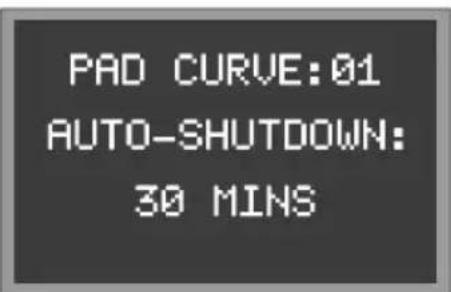
- Pad Curve : Définit la courbe de sensibilité à la dynamique (1 à 8) utilisée pour tous les pads internes. Vous pouvez entendre la courbe de sensibilité en frappant un pad durant la modification du paramètre.
- Auto-Shutdown Time : Définit le délai d'inactivité du SamplePad 4 avant qu'il ne s'éteigne automatiquement. Sélectionnez à partir de 30 minutes, 60 minutes, ou Off (SamplePad 4 reste sous tension jusqu'à ce que vous l'éteignez manuellement).
text_image
PAD CURVE:01 AUTO-SHUTDOWN: 30 MINSEnregistrement d'un ensemble d'échantillons (Kit)
- Sélectionnez le kit que vous avez modifié et que vous souhaitez enregistrer sur l'écran principal.
- Maintenez les deux touches de déplacement horizontales enfoncées pendant 2 secondes pour accéder au menu Save.
- Déplacez le curseur sur le paramètre SAVE KIT en appuyant sur une des touches de déplacement verticales.
- Appuyez sur la touche de déplacement horizontale droite afin d'accéder au sous-menu SAVE KIT.
- Appuyez sur une des deux touches de déplacement verticales afin de mettre en surbrillance YES et appuyez sur la touche de déplacement horizontale droite afin de sauvegarder le kit.
- Pour quitter le sous-menu SAVE KIT, appuyez sur la touche de déplacement verticale bas jusqu'à ce qu'EXIT soit en surbrillance, et ensuite appuyez sur la touche de déplacement horizontale droite. Vous pouvez également maintenir les deux touches de déplacement horizontales enfoncées afin de quitter ce menu.

text_image
SAVE KIT COPY KIT SAVE GLOBAL CANCELCopier un ensemble d'échantillons (Kit)
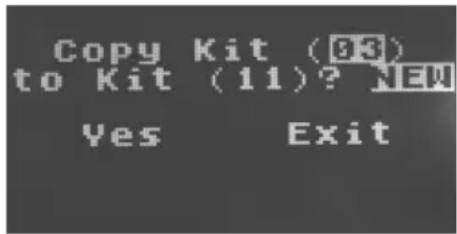
- Maintenez les deux touches de déplacement horizontales enfoncées pendant 2 secondes pour accéder à la fenêtre principal du menu Save.
- Déplacez le curseur sur le paramètre COPY KIT en appuyant sur une des touches de déplacement verticales.
- Appuyez sur la touche de déplacement horizontale droite afin d'accéder au sous-menu COPY KIT.
- Utilisez une des touches de déplacement horizontales afin de sélectionner le kit que vous souhaitez copier.
- Appuyez sur la touche de déplacement verticale bas et ensuite sur une des touches de déplacement horizontales afin de sélectionner où vous souhaitez placer le kit copié.
- Appuyez sur la touche de déplacement verticale bas jusqu'à ce que CONFIRM soit en surbrillance, surbrillance YES, et ensuite appuyez sur la touche de déplacement horizontale droite.
- Pour quitter le sous-menu COPY KIT, appuyez sur la touche de déplacement verticale bas jusqu'à ce qu'EXIT soit en surbrillance, et ensuite appuyez sur la touche de déplacement horizontale droite. Vous pouvez également maintenir les deux touches de déplacement horizontales enfoncées afin de quitter ce menu.
Réinitialisation des paramètres d'usine
Pour réinitialiser les kits internes et les paramètres globaux aux paramètres d'usine par défaut, maintenez les deux touches de déplacement horizontales enfoncées lors de la mise sous tension du SamplePad 4. Cela n'affectera pas les échantillons ou les kits sauvegardés sur votre carte SD.