Notice Facile
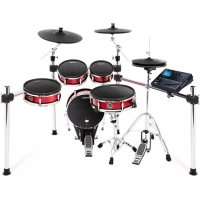
Strata Core XUS - Tambour ordinateur ALESIS - Notice d'utilisation et mode d'emploi gratuit
Retrouvez gratuitement la notice de l'appareil Strata Core XUS ALESIS au format PDF.


| Caractéristiques techniques | Tambour électronique avec capteurs de pression, connectivité USB, compatibilité MIDI. |
|---|---|
| Utilisation | Idéal pour les musiciens souhaitant créer des rythmes numériques, pratique pour les enregistrements en studio et les performances live. |
| Maintenance et réparation | Nettoyer régulièrement les surfaces, vérifier les connexions USB, mise à jour du firmware si disponible. |
| Sécurité | Utiliser avec une alimentation appropriée, éviter l'exposition à l'humidité, ne pas forcer les connexions. |
| Informations générales | Produit léger et portable, idéal pour les musiciens en déplacement, garantie limitée du fabricant. |
FOIRE AUX QUESTIONS - Strata Core XUS ALESIS
Questions des utilisateurs sur Strata Core XUS ALESIS
0 question sur cet appareil. Repondez a celles que vous connaissez ou posez la votre.
Poser une nouvelle question sur cet appareil
Téléchargez la notice de votre Tambour ordinateur au format PDF gratuitement ! Retrouvez votre notice Strata Core XUS - ALESIS et reprennez votre appareil électronique en main. Sur cette page sont publiés tous les documents nécessaires à l'utilisation de votre appareil Strata Core XUS de la marque ALESIS.
MODE D'EMPLOI Strata Core XUS ALESIS
1. Entrée d'alimentation : Brancher l’adaptateur secteur fourni à cette entrée 12 V, 2 A,
2. Port USB-A : Connectez une clé USB (formatée exFAT ou FAT32) pour importer des échantillons.
3. Port USB-B : Raccordez ce port au port USB d'un ordinateur pour envoyer et recevoir des
données MIDI.4. Entrée/Sortie MIDI : Connectez-vous à des appareils MIDI externes (synthétiseur, batterie, etc.).5. Entrées de déclenchement (TRS, 6,35 mm) : Connectez les câbles de déclenchement à cette entrée pour recevoir les signaux d'un pad de batterie et d'une cymbale connectés supplémentaires.
6. Sortie principale (TRS, 6,35 mm) : Connectez vos moniteurs, une console de mixage, etc. ici.
7. Entrées auxiliaires (TRS, 6,35 mm) : Connectez-vous à une source audio (console de
mixage, synthétiseur, échantillonneur, etc.).
8. Support pour module (non illustré; panneau inférieur) : Connectez le support pour
module fourni au panneau inférieur du CORE à l'aide des 2 vis fournies pour le fixer au support. Utilisez uniquement les vis fournies.Adjusting the Hi-Hat Pedal To optimize performance for your particular hi-hat stand, run the hi-hat calibration found in the Trigger Edit menu and tap the HH Setup button. Follow the on-screen instructions to complete the calibration. To fine-tune the hi-hat performance, in the Trigger Edit mode tap the HH trigger slot, then tap the Advanced tab. Adjust the Pedal Bottom parameter until you are comfortable with the performance of the open and closed hi-hat sounds. If you are experiencing crosstalk (striking one drum will trigger another), from the Kit mode go to the Trigger Edit menu, select the Zone (KD, SD, T1, etc.) that's causing the crosstalk, and select Learn XTalk. Follow the on-screen instructions. Once changes have been made, press Save. Repeat this process for any other drums or cymbals you're experiencing crosstalk with. Selecting a Kit To enter Kit selection mode, (if the Kits menu is not shown), press the Kit button to list the kits on-screen. Press the -/+ buttons, use the Touch Screen to scroll up/down, or use the Main Encoder to view the list of kits. Tap the kit on the Touch Screen or press the Main Encoder to select the kit. Editing a Kit To edit a Kit, from the Kit mode press the Kit Edit button. Touch a drum trigger slot to select it for editing. Swipe up/down, use the -/+ buttons, or scroll with the Main Encoder to assign the selected Instrument to that zone. Removing Crosstalk Issues
1. Écran tactile : L'écran tactile multicolore de 17,8 cm ache les informations
relatives à l'opération en cours. Touchez l'écran (et utilisez les commandes matérielles) pour contrôler l’interface.
2. Main : Tournez ce bouton pour régler les niveaux des sorties générales.
3. Entrée auxiliaire : Tournez ce bouton pour ajuster le niveau l’entrée auxiliaire.
4. Sortie casque : Tournez ce bouton pour ajuster le niveau de la sortie casque.
5. Touches de commande de lecture : Utilisez ces commandes pour lancer/arrêter
la lecture et l'enregistrement.
6. Métronome : Appuyez sur cette touche pour activer ou de désactiver le
métronome. Maintenez la touche enfoncée pour ouvrir le menu Métronome.
7. Tap Tempo : Tapez cette touche pour entrer manuellement un tempo.
8. Encodeur principal (avec fonction push) : Tournez ce bouton pour changer de
kit, modifier les paramètres à l'écran, etc.
9. Bouton Kit : Appuyez sur cette touche pour basculer entre le mode Kit et
l'autre mode actif (Kit Edit, Mixer, Backing Track, Trigger Edit et Settings) 10.Haut/bas : Appuyez sur ces boutons pour déplacer le curseur vers le haut ou vers le bas. La fonction de ces boutons dépend du mode actif.
11. Petits encodeurs : Tournez ces encodeurs pour régler les paramètres des
menus tels que les niveaux de volume, le panoramique, etc.
12. Sortie casque (Panneau avant, 3,5 mm ou 6,35 mm, stéréo) : Branchez un
casque stéréo standard à l'une de ces sorties. Utilisation de l'écran tactile Touchez un bouton ou une option pour l'activer ou le sélectionner sur l'écran tactile. Déclenchement d'un son
1. Veillez à ce que les pads de batterie soient solidement fixés au support. Placez
le support sur une moquette ou un tapis pour réduire les vibrations et éviter qu'il ne bouge.
2. Connectez les pads de batterie aux entrées de déclenchement correspondantes.
3. Connectez des enceintes ou un casque à CORE.
4. Mettez CORE sous tension.
5. Frappez un pad pour déclencher un son.
handelsübliche Stereokopfhörer an einen dieser Ausgänge an. Verwendung des Touchscreens Tippen Sie auf eine Taste oder Option, um sie zu aktivieren, oder wählen Sie sie am Touchscreen aus. Sélection d’un kit Pour entrer en mode de sélection des kits, si le menu Kits n'est pas aché, appuyez sur le bouton Kit pour acher la liste des kits à l'écran. Appuyez sur les boutons -/+, utilisez l'écran tactile pour faire défiler vers le haut/bas ou utilisez l'encodeur principal pour acher la liste des kits. Touchez le kit sur l'écran tactile ou appuyez sur l’encodeur principal pour sélectionner le kit. Suppression des problèmes de diaphonie Si vous rencontrez des problèmes de diaphonie (lorsque frapper un pad en déclenche un autre), en mode Kit, rendez-vous dans le menu Trigger Edit, sélectionnez la zone (KD, SD, T1, etc.) à l'origine de la diaphonie et sélectionnez Learn XTalk (apprendre la diaphonie). Suivez ensuite les instructions à l’écran. Une fois les modifications apportées, appuyez sur Save. Répétez ce processus pour tous les autres pads ou cymbales avec lesquels vous avez des problèmes de diaphonie. Réglage de la pédale de cymbale charleston Pour optimiser les performances de votre support de cymbale charleston, lancez l'étalonnage de la cymbale charleston dans le menu Trigger Edit et appuyez sur le bouton HH Setup. Suivez les instructions à l’écran pour compléter l’étalonnage. Pour peaufiner la performance de la cymbale charleston, en mode Trigger Edit, touchez l'emplacement de déclenchement HH, puis touchez l'onglet Advanced. Réglez le paramètre Pedal Bottom jusqu'à ce que vous vous sentiez à l'aise avec les sons de cymbale charleston ouvert et fermé. En mode Kit, accédez au menu Trigger Edit. Appuyez sur l'emplacement du déclencheur HH pour le sélectionner et appuyez sur l'onglet Advanced. Réglez le paramètre Pedal Bottom jusqu'à ce que vous vous sentiez à l'aise avec les sons de cymbale charleston ouvert et fermé. Attivazione di un suono