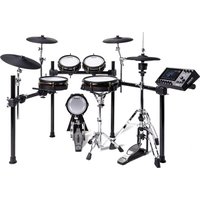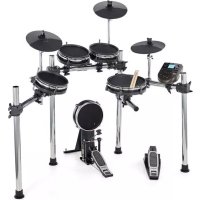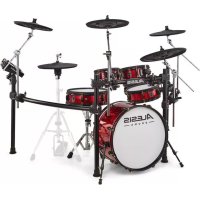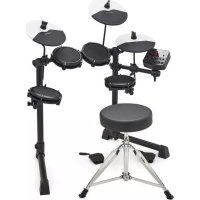
Strike - Tambour ordinateur ALESIS - Notice d'utilisation et mode d'emploi gratuit
Retrouvez gratuitement la notice de l'appareil Strike ALESIS au format PDF.

| Caractéristiques | Détails |
|---|---|
| Type de produit | Tambour électronique |
| Nombre de pads | 8 pads sensibles à la vélocité |
| Connectivité | USB, MIDI, sorties audio stéréo |
| Compatibilité | Compatible avec la plupart des logiciels de musique et DAW |
| Alimentation | Alimentation secteur incluse |
| Dimensions | Dimensions compactes pour un usage facilité |
| Poids | Léger pour un transport facile |
| Utilisation | Idéal pour les musiciens, les producteurs et les performances live |
| Maintenance | Nettoyage régulier des pads et des connexions |
| Sécurité | Utiliser uniquement avec l'alimentation fournie |
| Garantie | Garantie limitée du fabricant |
FOIRE AUX QUESTIONS - Strike ALESIS
Questions des utilisateurs sur Strike ALESIS
0 question sur cet appareil. Repondez a celles que vous connaissez ou posez la votre.
Poser une nouvelle question sur cet appareil
Téléchargez la notice de votre Tambour ordinateur au format PDF gratuitement ! Retrouvez votre notice Strike - ALESIS et reprennez votre appareil électronique en main. Sur cette page sont publiés tous les documents nécessaires à l'utilisation de votre appareil Strike de la marque ALESIS.
MODE D'EMPLOI Strike ALESIS
Contenu de la boîte.... 3
Assistance 3
Mise en service....3
Description......4
Face supérieure....4
Face arrière 6
Fonctionnement....7
Navigation....7
Commandes....7
Présentation......8
Menu Kit......8
Mode Kit FX 9
Mode Voice 9
Mode Triggers....9
Mode Mixer 10
Mode Sample 10
Menu Utility 10
Kits 11
Sélection des kits....11
Modification des kits.... 12
Affectation des instruments ..... 12
Utilisation des effets de kit
(Kit FX)....13
Modification des voix 15
Sauvegarde de kits .... 18
Mode Triggers....19
Enregistrement de samples......23
Modification des samples .....24
Sauvegarde des samples....25
Affectation de samples ....26
Lecture de boucles....26
Menu Utility 27
Métronome (Metro)......27
MIDI 28
Trigger....29
SysEx....29
OS....29
Réinitialisation / Restauration des réglages par défaut ......29
Annexe....30
Effets....30
Caractéristiques techniques ....31
Marques de commerce et licences......31
Introduction
Merci d'avoir acheté le module de batterie Strike. Chez Alesis, nous savons à quel point vous prenez la musique au sérieux. C'est pourquoi nous n'avons qu'un objectif en tête lors de la conception de nos équipements : vous permettre d'offrir votre meilleure prestation.
Contenu de la boîte
Module de batterie Strike Guide de prise en main rapide
Adaptateur secteur Manuel de sécurité et de garantie
Carte SDHC (8 ou 16 Go selon modèle, dans le lecteur de carte SD)
Assistance
Pour obtenir les dernières informations sur ce produit (documentation, caractéristiques techniques, configuration requise, compatibilité, etc.) et l'enregistrer, rendez-vous sur alesis.com.
Pour une assistance supplémentaire sur ce produit, consultez alesis.com/support.
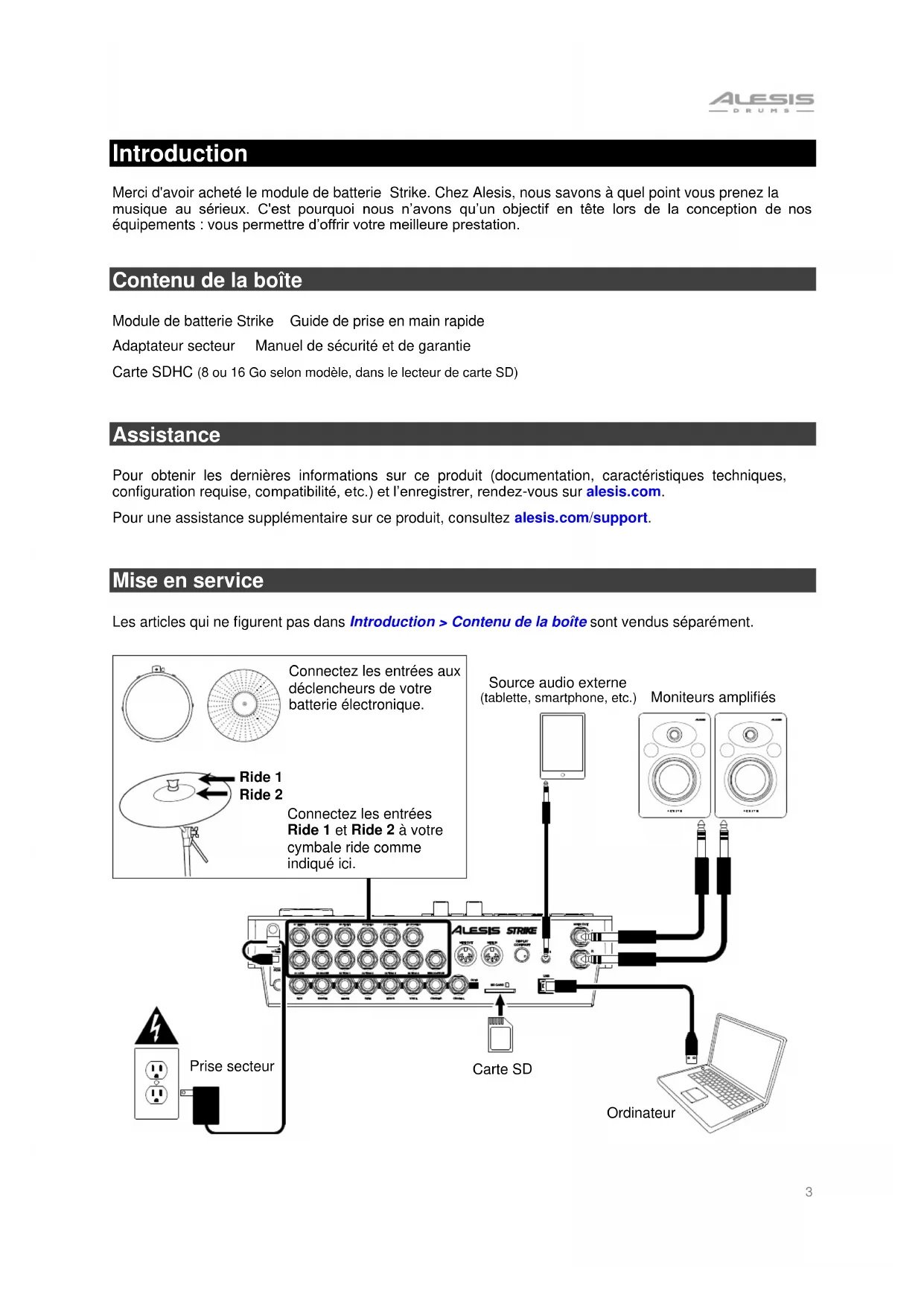
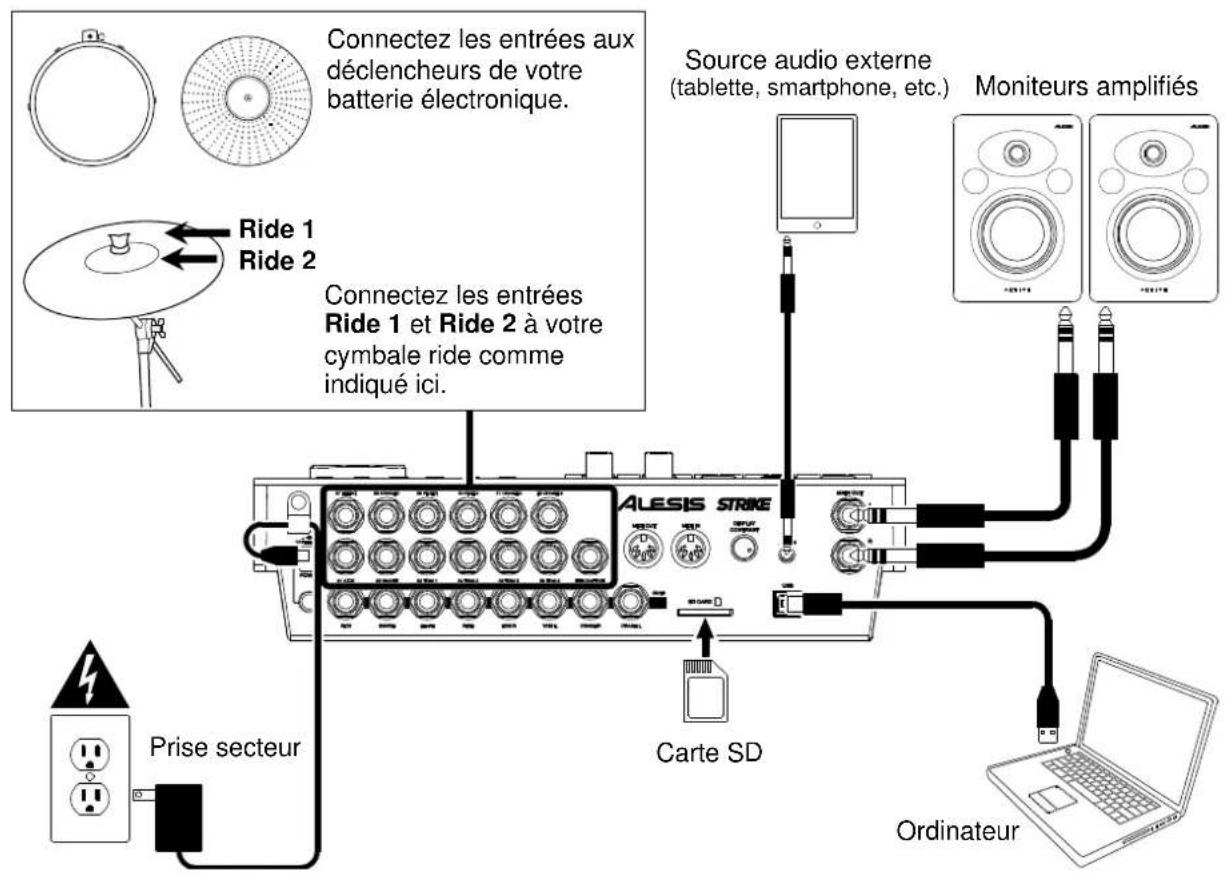
Mise en service
Les articles qui ne figurent pas dans Introduction > Contenu de la boîte sont vendus séparément.
text_image
Connectez les entrées aux déclencheurs de votre batterie électronique. Ride 1 Ride 2 Connectez les entrées Ride 1 et Ride 2 à votre cymbale ride comme indiqué ici. ALESIS STRIKE Source audio externe (tablette, smartphone, etc.) Moniteurs amplifiés Prise secteur Carte SD OrdinateurDescription
Face supérieure
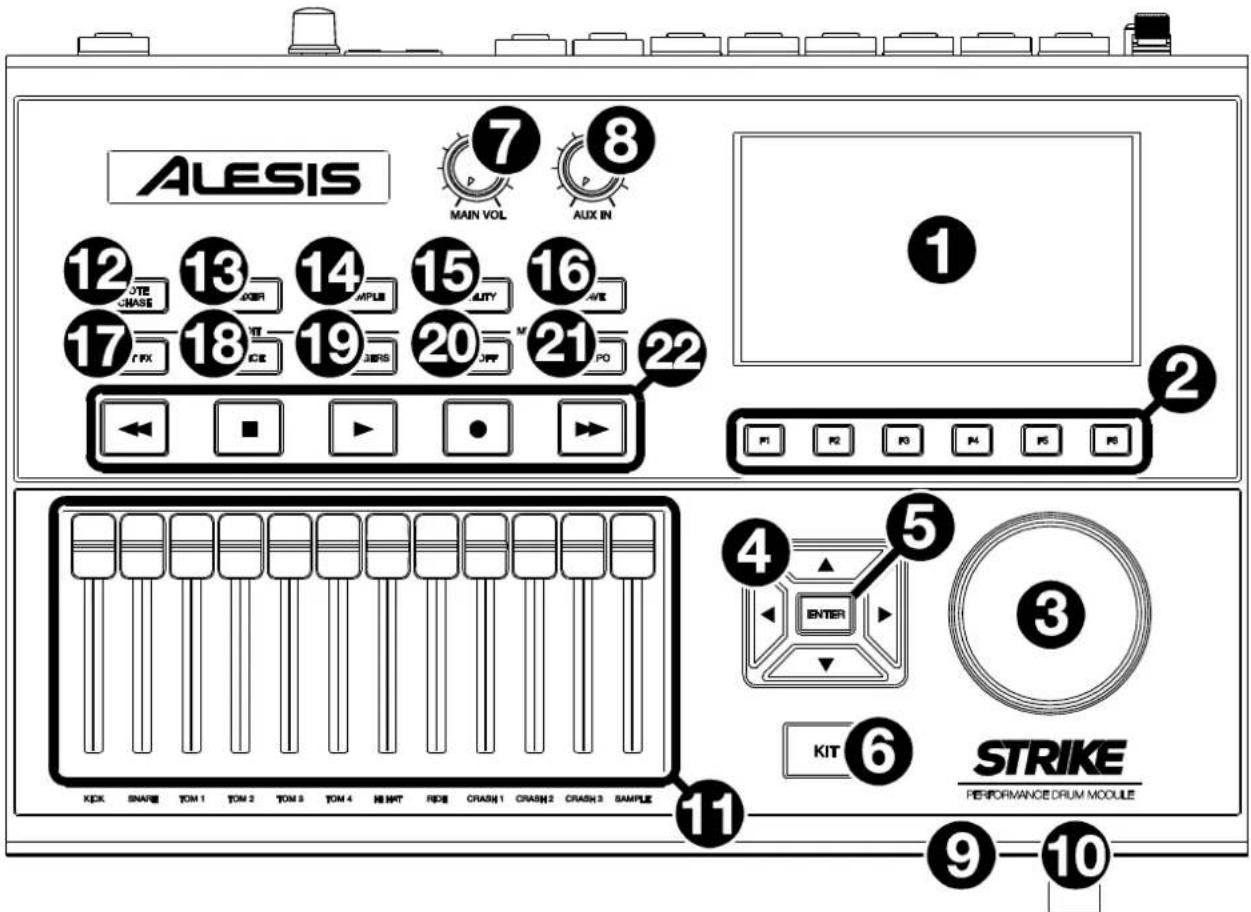
text_image
ALESIS 7 8 MAIN VOL P P AUX IN 12 13 14 15 16 NOTE CHASE ORDER SAMPLE AUTY AVE 17 18 19 20 M 21 OFF PO 22 ← ■ ► ● ► ① ② F1 F2 F3 F4 F5 F6 KEX SNAP TOM 1 TOM 2 TOM 3 TOM 4 HI HIT RED CRASH 1 CRASH 2 CRASH 3 SAMPLE ④ ⑤ ENTER KIT ⑥ STRIKE PERFORMANCE DRUM MODULE ⑪ ⑨ - 10- Écran : cet écran couleur affiche le kit actif, les paramètres et d'autres informations. Utilisez les touches de navigation pour vous déplacer dans les menus et les listes qu'il propose. Utilisez la molette de réglage pour faire défiler les options disponibles. Utilisez les touches de fonction (F1–F6) pour sélectionner les onglets leur correspondant au bas de l'écran.
- Touches de fonction (F1–F6) : appuyez sur une de ces touches pour sélectionner l'onglet affiché juste au-dessus (au bas de l'écran).
- Molette de réglage : tournez cette molette pour faire défiler à l'écran les options disponibles.
- Touches de navigation : utilisez ces touches pour sélectionner les différentes zones de la page affichée.
- Enter : appuyez sur cette touche pour valider une sélection affichée à l'écran.
- Kit : appuyez sur cette touche pour ouvrir le menu Kit (l'affichage par défaut lorsque vous allumez le module de batterie).
- Main Vol : tournez ce bouton pour régler le volume de la sortie principale (Main Out) de la face arrière. Ce niveau est indépendant du niveau de volume de chaque voix ou de l'ensemble du kit.
- Aux In : tournez ce bouton pour régler le volume de l'entrée auxiliaire (Aux In) de la face arrière. Il permet également de contrôler le niveau d'enregistrement du signal entrant pour l'échantillonnage (mode Sample).
- Sortie casque (jack 6,35 mm) : branchez votre casque ou vos écouteurs stéréo à cette sortie. Réglez le volume à l'aide du bouton de volume du casque.
-
Volume du casque : tournez ce bouton pour régler le volume de la sortie casque.
-
Curseurs : utilisez ces curseurs pour régler indépendamment le niveau de volume de chaque son du kit actif. Sous le curseur est indiqué le nom du son correspondant.
-
Note Chase : appuyez sur cette touche pour activer ou désactiver la fonction Note Chase (sélection à la baguette). Lorsqu'elle est activée, frapper un déclencheur le sélectionne automatiquement dans le module de batterie. C'est utile pour apporter rapidement des changements à plusieurs sons de votre kit, par exemple pour sélectionner de nouveaux instruments, modifier les paramètres de la voix, etc.
Les menus de votre module Strike vous permettent également de sélectionner un déclencheur à l'aide des touches de navigation et de la molette de réglage.
-
Mixer : appuyez sur cette touche pour passer en mode Mixer.
-
Sample : appuyez sur cette touche pour passer en mode Sample (« échantillon »). Pour ce faire, vous devez avoir une carte SD insérée dans le lecteur de carte SD du module Strike. Si votre carte SD ne contient pas encore de fichiers WAV, appuyer sur ce bouton vous fera passer en mode d'enregistrement de sample.
-
Utility : appuyez sur cette touche pour ouvrir le menu Utility (utilitaires).
-
Save : appuyez sur cette touche pour sauvegarder le kit actuel ou les réglages globaux (selon le mode en cours). Lorsque vous êtes en mode Kit, appuyer sur cette touche vous permet de nommer/renommer et de sauvegarder le kit actuel dans votre carte SD. Lorsque vous êtes en mode Triggers ou dans le menu Utility, appuyer sur cette touche vous permet de sauvegarder tous vos réglages actuels de déclencheur, de métronome et vos réglages MIDI globaux.
-
Edit > Kit FX : appuyez sur cette touche pour passer en mode Kit FX (effets de kit) dans lequel vous pouvez régler la réverbération et d'autres effets pour chaque kit.
-
Edit > Voice : appuyez sur cette touche pour passer en mode Voice (littéralement « voix », au sens « d'instrument ») dans lequel vous pouvez modifier les instruments assignés, la quantité de réverbération/effet, ce qui est envoyé en MIDI et d'autres réglages pour chaque pad de fût ou de cymbale de la batterie.
-
Edit > Triggers : appuyez sur cette touche pour passer en mode Triggers (déclencheurs) dans lequel vous pouvez ajuster la sensibilité et la réaction générale de chaque pad de fût ou de cymbale de la batterie. Les paramètres par défaut du Strike sont optimisés pour un large éventail de styles de jeu et de configurations de batterie. Bien que les réglages des déclencheurs ne nécessitent normalement aucun réglage, vous pouvez toujours ajuster la sensibilité de vos déclencheurs grâce à ce mode.
-
Metro > On/Off : appuyez sur cette touche pour activer ou désactiver le métronome. Les réglages du métronome se trouvent dans l'onglet Metro du menu Utility.
-
Metro > Tempo : battez le tempo en appuyant 3 fois de suite ou plus sur cette touche au rythme souhaité pour modifier le tempo du métronome (en BPM ou « battements par minute »). Vous pouvez également maintenir cette touche pressée et tourner la molette de réglage pour changer le tempo. Le voyant au-dessus de cette touche clignotera au tempo en vigueur.
-
Touches de transport : utilisez ces touches pour piloter la lecture des samples. Ces touches fonctionnent même lorsque le module de batterie n'est pas en mode Sample.
- Recul/Avance rapide («/»): appuyez sur l'une de ces touches et maintenez-la pressée pour respectivement reculer ou avancer dans le sample.
- Lecture (▶) : appuyez sur cette touche pour lancer la lecture ou l'enregistrement d'un sample.
- Stop (■) : appuyez sur cette touche pour stopper la lecture ou l'enregistrement d'un sample.
- Enregistrement (●) : appuyez sur cette touche pour ouvrir l'écran d'enregistrement de Sample. Appuyez à nouveau pour commencer l'enregistrement du signal reçu par l'entrée Aux In, puis appuyez encore sur cette touche quand vous souhaitez arrêter l'enregistrement. Vous serez alors en mode de modification de Sample dans lequel vous pourrez retravailler et sauvegarder votre nouveau sample.
Face arrière
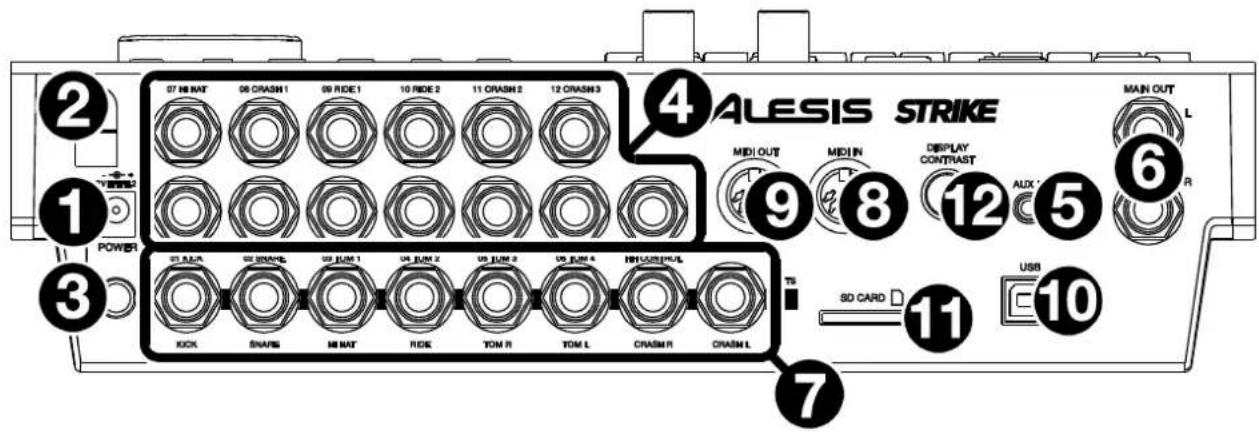
text_image
2 3 4 ALESIS STRIKE MAIN OUT L 1 POWER1 6 9 8 DISPLAY CONTRAST 12 AUX 7 5 R 3 KICK SHANS MINAT SIDE TOM R TOM L CRASM R CRASM L TD SD CARD 11 USB 10 7- Entrée d'alimentation : branchez l'adaptateur secteur fourni (12 V, 2 A, plus au centre) à cette entrée.
- Retenue de câble : vous pouvez sécuriser le maintien du câble de l'adaptateur secteur en le faisant passer par cette retenue afin d'éviter une déconnexion accidentelle
- Interrupteur d'alimentation : appuyez sur cet interrupteur pour allumer ou éteindre le module de batterie. Ne l'allumez qu'après avoir connecté tous vos périphériques d'entrée et avant d'allumer tout système de sonorisation connecté. Éteignez vos enceintes avant d'éteindre le module de batterie.
- Entrées des déclencheurs (jacks 6,35 mm, TRS) : raccordez ces entrées aux déclencheurs de votre batterie Strike, Strike Pro ou Strike Pro Special Edition. Le faisceau de câbles fourni avec votre batterie Strike, Strike Pro ou Strike Pro Special Edition est étiqueté de façon à correspondre à ces entrées. Après connexion, frapper un déclencheur envoie un signal électrique au module de batterie qui produit le son correspondant.
- Aux In (mini-jack 3,5 mm, TRS): raccordez cette entrée à une source audio externe optionnelle (ordinateur, tablette, smartphone, etc.). Tournez le bouton Aux In de la face supérieure pour régler le niveau de volume. Vous pouvez alors écouter et jouer avec vos pistes d'accompagnement préférées ou enregistrer le signal audio entrant en mode Sample.
- Main Out (jacks 6,35 mm, TRS) : raccordez ces sorties générales à vos enceintes, interface audio, etc. Tournez le bouton Main Vol de la face supérieure pour régler le niveau de volume.
- Sorties audio directes (jacks 6,35 mm, TRS ou TS) : raccordez ces sorties mono à votre table de mixage externe, à votre interface audio, etc. Les signaux audio propres à ces déclencheurs seront envoyés indépendamment par ces sorties : kick (grosse caisse), snare (caisse claire), hi-hat (charleston), ride, les canaux gauche et droit pour tous les toms, et les canaux gauche et droit pour les cymbales crash. Ces sorties produisent toujours le signal d'un même instrument et sans aucun effet.
- MIDI In (DIN à 5 broches): raccordez cette entrée à la sortie MIDI d'un appareil MIDI externe (synthétiseur, boîte à rythmes, etc.).
- MIDI Out (DIN à 5 broches): raccordez cette sortie à l'entrée MIDI d'un appareil MIDI externe (synthétiseur, boîte à rythmes, etc.).
- Port USB : utilisez le câble USB standard fourni pour raccorder ce port USB à un port USB libre de votre ordinateur. Des messages MIDI sont envoyés et reçus par cette connexion à l'ordinateur.
- Lecteur de carte SD : vous pouvez insérer une carte SDHC standard dans ce lecteur (une carte de 8 Go est déjà incluse avec votre batterie Strike ou Strike Pro, de 16 Go avec la Strike Pro Special Edition). Une carte SD est nécessaire pour sauvegarder les kits, les samples ou les réglages globaux. La carte SDHC doit être de classe 10, utiliser un système de fichiers FAT32 et avoir une capacité ne dépassant pas 64 Go.
- Display Contrast : tournez ce bouton pour régler le contraste de l'écran.
Fonctionnement
Ce chapitre contient des informations sur la manière d'utiliser votre module de batterie Strike.
Navigation
Commandes
L'écran du module Strike affiche des informations sur son mode et sur les opérations en cours. Vous pouvez naviguer dans ses différents modes, pages, etc. au moyen des commandes suivantes :
- Molette de réglage : utilisez cette molette pour faire défiler un menu ou pour modifier un réglage, la valeur du paramètre sélectionné, etc. à l'écran.
- Touches de navigation : utilisez ces touches pour sélectionner les différentes zones de la page affichée.
- Enter : appuyez sur cette touche pour valider une sélection affichée à l'écran.
- Touches de fonction (F1–F6) : appuyez sur une de ces touches pour sélectionner l'onglet affiché juste au-dessus (au bas de l'écran).
- Touches de mode (non représentées ici) : appuyez sur l'une de ces touches pour acéder au mode lui correspondant : Kit, Mixer, Sample, Utility, Save, Kit FX, Voice, ou Triggers. Lorsque vous allumez le module de batterie, il démarre toujours en mode Kit.
Cette section donne un aperçu de chaque page affichée à l'écran.
Pour apprendre à effectuer des opérations spécifiques dans le module de batterie, voir les chapitres Kits, Mode Triggers, Métronome, Mode Sample et Menu Utility.
Menu Kit
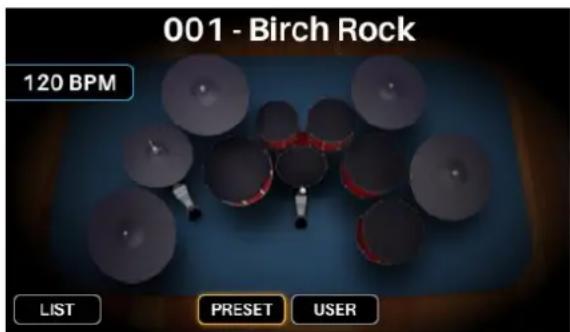
C'est le menu principal dans lequel vous pouvez sélectionner des kits ou des déclencheurs individuels à modifier dans le kit.
Pour afficher le menu Kit, appuyez sur Kit.
Pour sélectionner un kit, effectuez l'une des opérations suivantes :
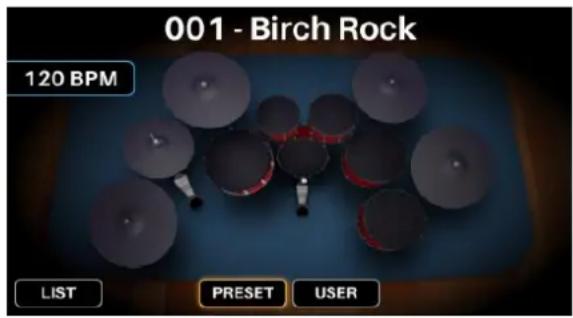
- Appuyez sur F3/Preset pour choisir parmi vos kits préréglés ou sur F4/User pour choisir parmi vos kits personnels sur votre carte SD.
Tournez la molette de réglage pour faire défiler la liste (le nom du kit actuel est indiqué en haut de la page). Lorsque vous arrêtez de tourner la molette de réglage, le kit se charge automatiquement.
- Appuyez sur F1/List pour faire votre choix dans la liste des kits disponibles.
Appuyez sur F3/Preset pour choisir parmi vos kits préréglés ou sur F4/User pour choisir parmi vos kits personnels.
Utilisez les touches de navigation pour déplacer le curseur entre les catégories de kits (panneau de gauche) et les kits (panneau de droite).
Tournez la molette de réglage pour faire défiler la liste. Lorsque vous arrêtez de tourner la molette de réglage, le kit se charge automatiquement.
Si vous sélectionnez une catégorie de kits dans la liste et que vous revenez ensuite au menu Kit principal, l'affichage se limitera aux kits de cette catégorie.
Pour sauvegarder un kit, voir Kits > Sauvegarde de kits.
Important : si vous modifiez un kit preset et que vous le sauvegardez, le kit sauvegardé est stocké sur votre carte SD, tandis que le kit preset d'origine reste inchangé dans la mémoire interne du module. Vous devez avoir votre carte SD insérée dans le lecteur de carte SD pour pouvoir sauvegarder les modifications apportées aux kits presets.
text_image
001 - Birch Rock 120 BPM LIST PRESET USER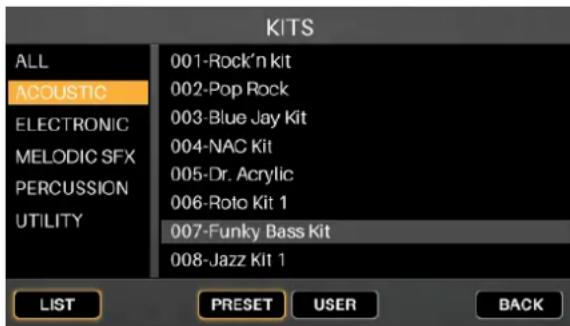
text_image
KITS ALL 001-Rock'n kit ACOUSTIC 002-Pop Rock ELECTRONIC 003-Blue Jay Kit MELODIC SFX 004-NAC Kit PERCUSSION 005-Dr. Acrylic UTILITY 006-Roto Kit 1 007-Funky Bass Kit 008-Jazz Kit 1 LIST PRESETalgUser BACKMode Kit FX
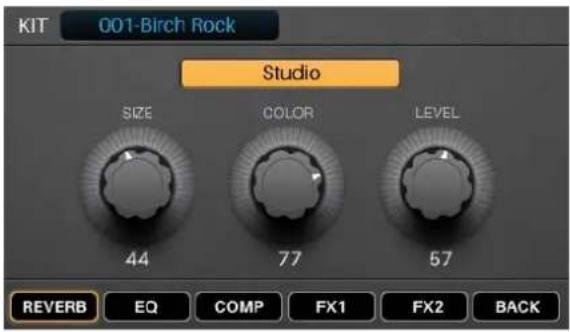
Le Mode Kit FX permet de régler les paramètres des processeurs Reverb (réverbération), EQ (égaliseur), Comp (compresseur) et FX (effet). Vous pouvez ensuite déterminer l'intensité de leur application à chaque voix du kit (voir Kits > Modification des kits > Modification des voix).
Pour passer en mode Kit FX, appuyez sur Edit > Kit FX.
Pour plus d'informations sur le Mode Kit FX, voir Kits > Modification des kits.
text_image
KIT 001-Birch Rock Studio SIZE COLOR LEVEL 44 77 57 REVERB EQ COMP FX1 FX2 BACKMode Voice
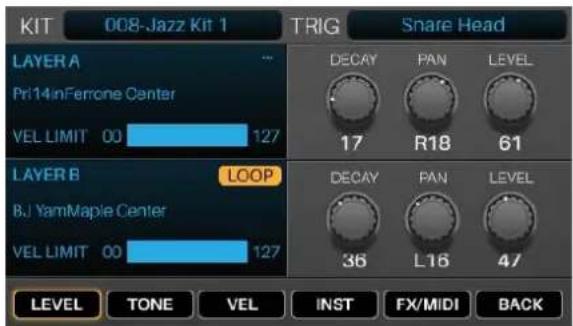
Le mode Voice affiche les paramètres de chaque voix du kit. Une voix est le son produit par chaque déclencheur de votre batterie Strike, Strike Pro ou Strike Pro Special Edition.
Chaque onglet de cet écran vous permet de modifier différents paramètres pour chaque voix.
Pour passer en mode Voice, appuyez sur Edit > Voice.
Pour sélectionner un déclencheur (« trigger »), effectuez l'une des opérations suivantes :
text_image
KIT 008-Jazz Kit 1 LAYER A Pri14inFerrone Center VEL LIMIT 00 127 LAYER B B.J YamMaple Center VEL LIMIT 00 127 LEVEL TONE VEL INST FX/MIDI BACK TRIG Snare Head DECAY PAN LEVEL 17 R18 61 LOOP DECAY PAN LEVEL 36 L16 47- Appuyez sur Note Chase pour l'activer. Frappez le déclencheur souhaité sur votre batterie Strike.
- Utilisez les touches de navigation pour sélectionner le champ Trig dans le coin supérieur droit. Tournez la molette de réglage pour sélectionner le déclencheur désiré.
Voir Kits > Modification des kits pour plus d'informations sur les paramètres du mode Voice.
Mode Triggers
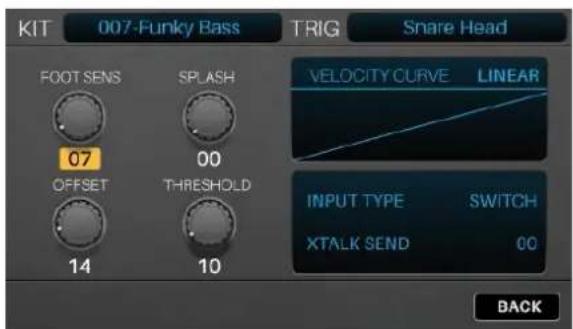
Le mode Triggers affiche les paramètres de chaque déclencheur de votre batterie Strike, Strike Pro ou Strike Pro Special Edition, dont ses paramètres de sensibilité, de seuil de déclenchement, de courbe de dynamique et de diaphonie.
Pour passer en mode Triggers, appuyez sur Edit > Triggers.
Pour sélectionner un déclencheur (« trigger »), effectuez l'une des opérations suivantes :
- Appuyez sur Note Chase pour l'activer. Frappez le déclencheur souhaité sur votre batterie Strike, Strike Pro ou Strike Pro Special Edition.
- Utilisez les touches de navigation pour sélectionner le champ Trig dans le coin supérieur droit. Tournez la molette de réglage pour sélectionner le déclencheur désiré.
Voir Kits > Modification des kits pour plus d'informations sur les paramètres du mode Triggers.
Mode Mixer
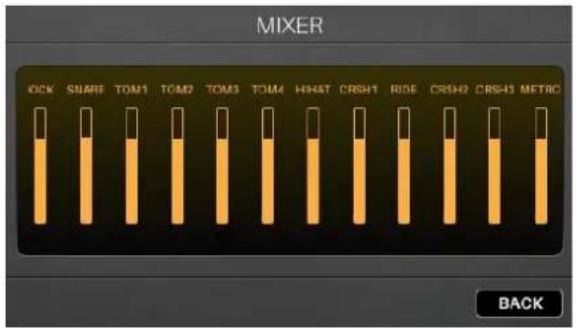
Le mode Mixer vous montre les niveaux de sortie de tous les déclencheurs, représentés par 12 faders de canaux.
Pour passer en mode Mixer, appuyez sur Mixer.
Pour régler le niveau de chaque déclencheur, déplacez son curseur vers le haut ou vers le bas sur le module.
text_image
MIXER ICK SNARE TOM1 TOM2 TOM3 TOM4 HIHAT CRSH1 RIDE CRSH2 CRSH3 METRO BACKMode Sample
Le mode Sample contient des commandes pour l'enregistrement des samples (avant l'enregistrement) et leur modification (après l'enregistrement).
Pour passer en mode Sample, appuyez sur la touche Enregistrement (●).
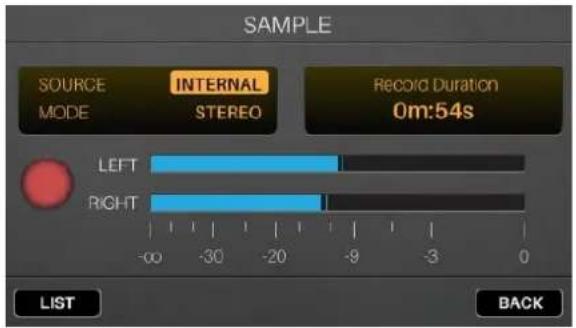
Pour lancer l'enregistrement, appuyez sur la touche Enregistrement (●). Le bouton de l'écran s'allume en rouge et le compteur de durée d'enregistrement (Record Duration) démarre.
Pour arrêter l'enregistrement et afficher la page de modification de sample, appuyez à nouveau sur la touche Enregistrement (●).
text_image
SAMPLE SOURCE MODE INTERNAL STEREO Record Duration 0m:54s LEFT RIGHT -∞ -30 -20 -9 -3 0 LIST BACKVoir Mode Sample > Enregistrement de samples pour en savoir plus.
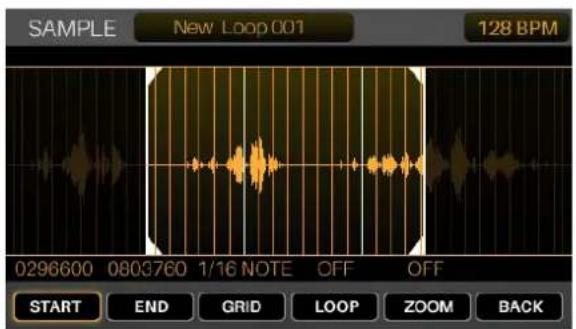
Le mode de modification de sample vous permet de retravailler les samples que vous venez d'enregistrer. Voir Mode sample > Modification des samples pour plus d'informations à ce sujet.
text_image
SAMPLE New Loop 001 128 BPM 0296600 0803760 1/16 NOTE OFF OFF START END GRID LOOP ZOOM BACKMenu Utility
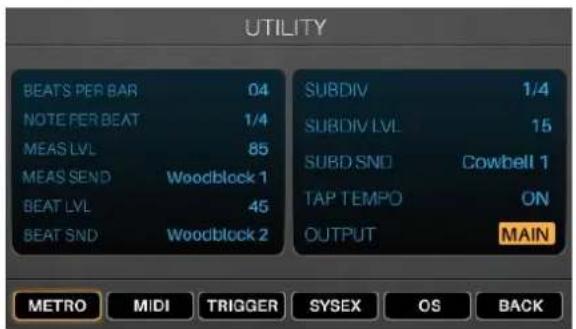
Le menu Utility contient des paramètres qui déterminent le fonctionnement général du module, notamment les paramètres globaux de métronome, de déclenchement, et les informations sur le système.
Pour afficher le menu Utility, appuyez sur Utility.
Voir Menu Utility pour plus d'informations à ce sujet.
text_image
UTILITY BEATS PER BAR 04 NOTE PER BEAT 1/4 MEAS LVL 85 MEAS SEND Woodblock 1 BEAT LVL 45 BEAT SND Woodblock 2 SUBDIV 1/4 SUBDIV LVL 15 SUBD SND Cowbell 1 TAP TEMPO ON OUTPUT MAIN METRO MIDI TRIGGER SYSEX OS BACKKits
Le module Strike contient de nombreux kits presets (préréglés). Vous pouvez également créer et sauvegarder vos propres kits personnels sur une carte SD. Vous pouvez enregistrer autant de kits personnels que votre carte SD peut en contenir.
Si vous modifiez un kit preset et que vous le sauvegardez, le kit sauvegardé est stocké sur votre carte SD, tandis que le kit preset d'origine reste inchangé dans la mémoire interne du module.
Vous devez avoir votre carte SD insérée dans le lecteur de carte SD pour pouvoir sauvegarder les modifications apportées aux kits presets.
Sélection des kits
Pour sélectionner un kit :
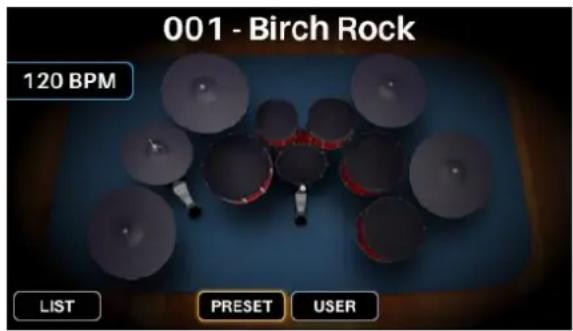
- Appuyez sur Kit pour ouvrir le menu Kit (l'affichage par défaut lorsque vous allumez le module de batterie).
- Appuyez sur F3/Preset pour choisir parmi vos kits préréglés ou sur F4/User pour choisir parmi vos kits personnels sur votre carte SD. Tournez la molette de réglage pour faire défiler la liste (le nom du kit actuel est indiqué en haut de la page). Lorsque vous arrêtez de tourner la molette de réglage, le kit se charge automatiquement.
Vous pouvez également appuyer sur F1/List pour afficher la liste de tous les kits. Appuyez sur F3/Preset pour choisir parmi vos kits préréglés ou sur F4/User pour choisir parmi vos kits personnels. Utilisez les touches de navigation pour déplacer le curseur entre les catégories de kits (panneau de gauche) et les kits (panneau de droite). Tournez la molette de réglage pour faire défiler la liste. Lorsque vous arrêtez de tourner la molette de réglage, le kit se charge automatiquement.
text_image
001 - Birch Rock 120 BPM LIST PRESET USER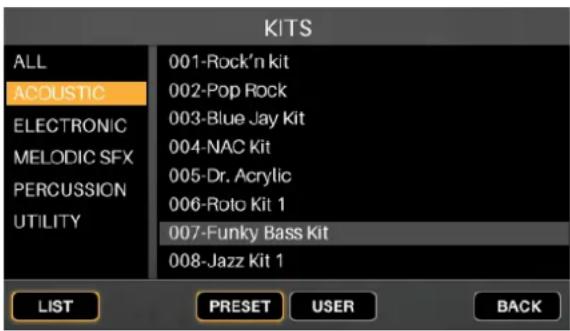
text_image
KITS ALL 001-Rock'n kit ACOUSTIC 002-Pop Rock ELECTRONIC 003-Blue Jay Kit MELODIC SFX 004-NAC Kit PERCUSSION 005-Dr. Acrylic UTILITY 006-Roto Kit 1 007-Funky Bass Kit 008-Jazz Kit 1 LIST PRESETalgUser BACKModification des kits
Vous pouvez modifier plusieurs aspects d'un kit : les instruments affectés à chaque couche (« Layer »), les effets appliqués au kit, les réglages de chaque déclencheur, et plus encore.
Affectation des instruments
Pour affecter un instrument dans un kit :
- Appuyez sur Kit pour afficher le menu Kit, et sélectionnez un kit.
-
Après avoir sélectionné un kit, choisissez un déclencheur : si la touche Note Chase est éteinte, appuyez dessus pour qu'elle s'allume, puis frappez la zone désirée du déclencheur (pad de fût ou de cymbale).
-
Appuyez sur Voice puis sur F4/Inst.
-
Appuyez sur F1/Layer A ou F2/Layer B pour sélectionner la couche souhaitée (votre module Strike peut superposer deux instruments distincts sur une même zone de déclenchement).
-
Appuyez sur F3/Preset pour sélectionner un instrument dans la bibliothèque d'instruments internes du module Strike ou sur F4/User pour sélectionner un instrument sur votre carte SD (si vous avez sauvegardé des samples depuis le mode Sample, ils se trouvent sur votre carte SD).
-
Utilisez les touches de navigation pour sélectionner le panneau de gauche – les catégories d'instruments. Tournez la molette de réglage pour faire défiler la liste et en sélectionner une.
-
Utilisez les touches de navigation pour sélectionner le panneau de droite – les instruments de cette catégorie. Tournez la molette de réglage pour faire défiler la liste et en sélectionner un.
Pour affecter d'autres instruments, sélectionnez dans le coin supérieur droit le champ Trig avec les touches de navigation, et tournez la molette de réglage pour sélectionner la zone de déclencheur souhaitée. Sinon, si Note Chase est allumée, frappez la zone de déclencheur souhaitée. Répétez les étapes 4 et 5 pour affecter un nouvel instrument.
Important : chaque kit peut utiliser jusqu'à 200 Mo de samples. Le compteur Memory Used (mémoire utilisée) indique l'espace que vous avez utilisé par rapport à cette capacité totale.
text_image
001 - Birch Rock 120 BPM LIST PRESET USER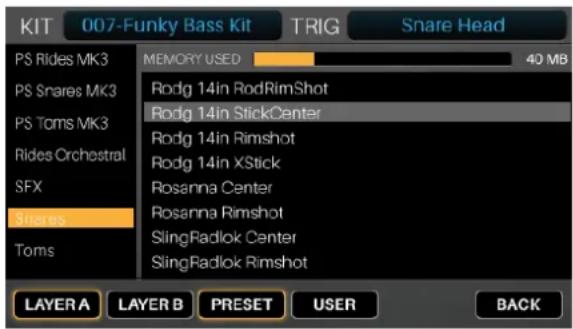
text_image
KIT 007-Funky Bass Kit TRIG Snare Head PS Rides MK3 MEMORY USED 40 MB PS Snares MK3 Rodg 14in RodRimShot Rodg 14in StickCenter PS Toms MK3 Rodg 14in Rimshot Rodg 14in XStick Rosanna Center Rides Orchestral SFX Rosanna Rimshot SlingRadlok Center SlingRadlok Rimshot Slores Toms LAYER A LAYER B PRESET USER BACKUtilisation des effets de kit (Kit FX)
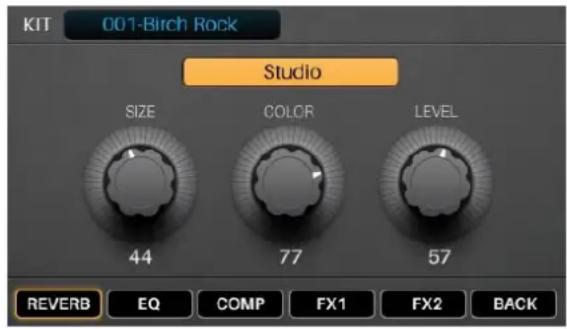
Chaque kit dispose d'un processeur pour la réverbération, l'égalisation (EQ), la compression (Comp) et deux processeurs d'effet (FX). Le mode Kit FX permet de régler les paramètres de ces effets. Leurs réglages sont enregistrés avec chaque kit.
Après avoir modifié ces réglages, vous pouvez régler l'intensité d'application de chaque effet à chaque zone de déclenchement. Vous pouvez le faire dans l'onglet FX/MIDI du mode Voice (voir Modification des voix >FX/MIDI).
Pour modifier les effets de l'ensemble d'un kit :
- Après avoir sélectionné un kit, appuyez sur Edit > Kit FX pour passer en mode Kit FX (effets de kit).
- Appuyez sur la touche de fonction située sous le type d'effet que vous souhaitez appliquer : réverbération (F1/Reverb), égalisation (F2/EQ), compression (F3/Comp), ou un autre effet (F4/FX1 ou F5/FX2).
- Avec les touches de navigation, sélectionnez le paramètre à modifier.
Tournez la molette de réglage pour modifier la valeur ou le réglage du paramètre.
Pour modifier les autres réglages d'effets du kit, répétez les étapes 2–3.
Pour revenir à l'écran précédent, touchez F6/Back.
text_image
KIT 001-Birch Rock Studio SIZE COLOR LEVEL 44 77 57 REVERB EQ COMP FX1 FX2 BACKVoici les paramètres du mode Kit FX :
| Paramètre | Description | Valeurs/Réglages |
| Reverb | La Reverb vous permet d'appliquer différents types de réverbération pour donner l'impression que vous jouez de votre batterie dans un type d'espace spécifique. | |
| Type | C'est le type d'espace que la réverbération va imiter. | Voir Annexe > Effets |
| Size | C'est la taille de l'espace virtuel conçu par le type de réverbération. Des valeurs plus élevées entraînent un temps de réverbération plus long. | 00–99 |
| Color | C'est le réglage d'amortissement des hautes fréquences de la réverbération, qui affecte son timbre. Des valeurs plus élevées entraînent un son de réverbération plus brillant. | 00–99 |
| LevelEQ | C'est le niveau de l'effet de réverbération. Si vous avez déjà réglé la quantité de réverbération appliquée à chaque zone de déclenchement, vous pouvez utiliser ce réglage pour ajuster le niveau global de réverbération du kit.L'égaliseur (EQ) vous permet « d'accentuer » ou « d'atténuer » les basses et les hautes fréquences du kit pour en modifier le son. | 00–99 |
| LF Gain | Détermine l'accentuation ou l'atténuation de la bande des basses fréquences par l'égaliseur. | -60 à 00 à +12 dB |
| LF Freq | Détermine la basse fréquence sur laquelle agit l'égaliseur. | 20 Hz – 18,5 kHz |
| HF Gain | Détermine l'accentuation ou l'atténuation de la bande des hautes fréquences par l'égaliseur. | -60 à 00 à +12 dB |
| HF Freq | Détermine la haute fréquence sur laquelle agit l'égaliseur. | 20 Hz – 18,5 kHz |
| Comp | Comp applique une compression au son du kit (en réduisant la plage dynamique du son pour rendre son niveau plus constant). | |
| Threshold | Détermine le volume à partir duquel une compression sera appliquée au son. En d'autres termes, lorsque le volume de votre jeu atteint ou dépasse ce niveau seuil, cela déclenche le compresseur. | -90 à 00 dB |
| Output | Détermine le volume du signal compressé. | 00–99 |
| FX1, FX2 | Les processeurs d'effet FX vous permettent de choisir parmi différents types d'effets de flanger, de chorus, de vibrato et de delay. | |
| Type | C'est le type d'effet. | Voir Annexe > Effets |
| Paramètres | Les paramètres disponibles dépendent du type d'effet choisi. | Voir Annexe > Effets |
Modification des voix
Le mode Voice affiche les paramètres des voix du kit, qui déterminent la façon dont sonne chaque instrument lorsque vous frappez chaque déclencheur (lors de la création de vos kits personnels, c'est là que vous passerez la plupart de votre temps).
Pour modifier les paramètres de voix :
- Après avoir sélectionné un kit, appuyez sur Edit > Voice pour passer en mode Voice (voix).
-
Sélectionnez un déclencheur d'une des manières suivantes :
-
Si la touche Note Chase est éteinte, appuyez dessus pour qu'elle s'allume. Frappez la zone du déclencheur dont vous voulez modifier la voix.
- Utilisez les touches de navigation pour sélectionner le champ Trig dans le coin supérieur droit. Tournez la molette de réglage pour sélectionner la zone de déclencheur voulue.
text_image
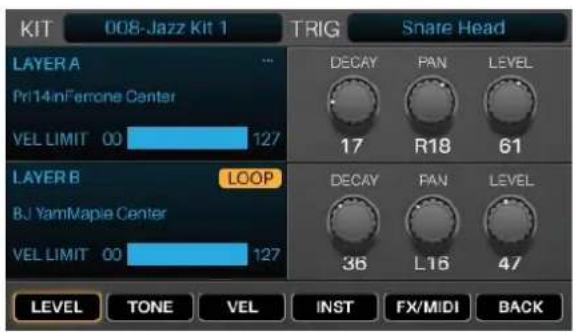
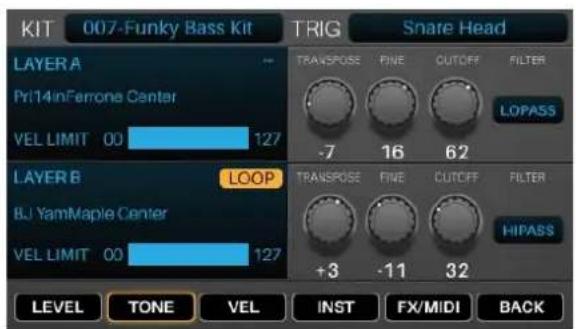
KIT 008-Jazz Kit 1 LAYER A Pri14-inFerone Center VEL LIMIT 00 127 LAYER B BJ YamMapie Center VEL LIMIT 00 127 LEVEL TONE VEL INST FX/MIDI BACK TRIG Snare Head DECAY PAN LEVEL 17 R18 61 LOOP DECAY PAN LEVEL 36 L16 47- Vous verrez d'abord la page Layers (couches). Appuyez sur la touche de fonction située sous les réglages que vous souhaitez modifier : réglages de niveau (F1/Level), réglages de tonalité et d'accord (F2/Tone), ou réglages de dynamique (F3/Vel). Vous verrez également F4/Inst, qui vous permet de modifier les instruments de votre kit (voir Affectation des instruments).
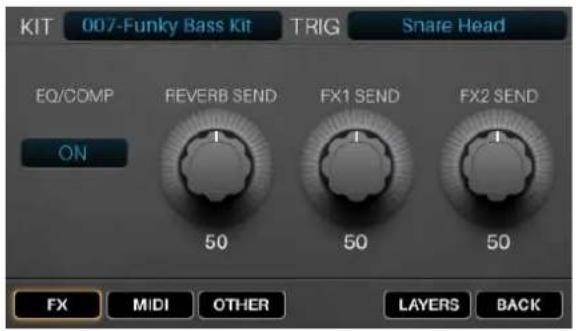
Pour afficher à la place la page FX/MIDI, appuyez sur F5/FX/MIDI, puis sur la touche de fonction située sous les autres réglages de voix que vous souhaitez modifier : réglages d'effets (F1/FX), réglages MIDI (F2/MIDI) ou autres réglages liés au jeu (F3/Other). Appuyez sur F5/Layers pour revenir à la page Layers (couches).
- Utilisez les touches de navigation pour sélectionner le paramètre que vous souhaitez modifier.
Tournez la molette de réglage pour modifier la valeur ou le réglage du paramètre.
text_image
KIT 007-Funky Bass Kit TRIG Snare Head EQ/COMP FEVERB SEND FX1 SEND FX2 SEND ON 50 50 50 FX MIDI OTHER LAYERS BACKPour modifier d'autres réglages de voix, répétez les étapes 2–4.
Pour revenir à l'écran précédent, touchez F6/Back.
text_image
KIT 007-Funky Bass Kit TRIG Snare Head LAYER A Pri14inFerrone Center VEL LIMIT 00 127 LAYER B LOOP BJ YamMaple Center VEL LIMIT 00 127 TRANSPOSE FINE CUTOFF FILTER -7 16 62 TRANSPOSE FINE CUTOFF FILTER +3 -11 32 LEVEL TONE VEL INST FX/MIDI BACK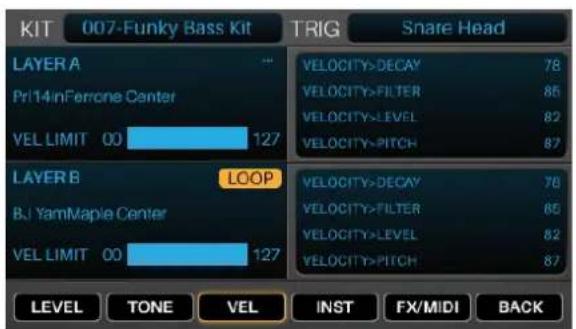
text_image
KIT 007-Funky Bass Kit TRIG Snare Head LAYER A Pr14inFerrone Center VEL LIMIT 00 127 VELOCITY-DECAY 78 VELOCITY-PILTER 86 VELOCITY-LEVEL 82 VELOCITY-PITCH 87 LAYER B LOOP BJ YamMaple Center VEL LIMIT 00 127 VELOCITY-DECAY 78 VELOCITY-PILTER 86 VELOCITY-LEVEL 82 VELOCITY-PITCH 87 LEVEL TONE VEL INST FX/MIDI BACKVoici les paramètres de la page Layers (couches) du mode Voice (identiques pour les deux couches) :
| Paramètre | Description | Valeurs/Réglages |
| Layer A, Layer B | ||
| Loop | Détermine si le sample de cette couche sera ou non lu en boucle. Avec un réglage sur Loop, le sample est lu de manière répétée lorsque vous frappez le déclencheur et s'arrête lorsque vous le frappez à nouveau (ou bien réglez son temps de déclin (Decay) sur 99 si vous voulez qu'il soit lu indéfiniment). | Off (---), Loop |
| Vel Limit | Ces deux valeurs déterminent la plage de dynamique de la couche. Frapper le déclencheur avec une force comprise dans cette plage déclenche le sample. | 000–127 |
| Level | ||
| Decay | Détermine le temps pendant lequel le son de la couche peut être entendu avant de décliner jusqu'au silence. | Off, 01–99 |
| Pan | Position du son de la couche dans le champ stéréo. | Gauche (L01–L50)Centre (MID)Droite (R01–R50) |
| Level | Niveau de volume du son de la couche. | Off, 01–99 |
| Tone | ||
| Tune | Transposition du son de la couche par demi-tons. | -12 à 0 à +12 |
| Fine | Transposition du son de la couche par centièmes de demi-ton. | -50 à 00 à +50 |
| Filter | Détermine la fréquence de coupure du filtre appliqué au son de la couche (voir Tone > Type ci-dessous). La valeur est un pourcentage de la bande de fréquences, et non la fréquence elle-même. | 00–99 |
| Type | Type de filtre appliqué au son de la couche. | Passe-bas (LoPass)Passe-haut (HiPass) |
| Velocity (Vel) | ||
| Velocity>Level | Détermine dans quelle mesure la dynamique d'une frappe affecte le niveau de volume de la couche. | 00–99 |
| Velocity>Filter | Détermine dans quelle mesure la dynamique d'une frappe affecte la fréquence de coupure du filtre de la couche. | -99 à 00 à +99 |
| Velocity>Decay | Détermine dans quelle mesure la dynamique d'une frappe affecte le temps de déclin du son de la couche. | -99 à 00 à +99 |
| Velocity>Pitch | Détermine dans quelle mesure la dynamique d'une frappe affecte la hauteur (accord) de la couche. | -99 à 00 à +99 |
Voici les paramètres de la page FX/MIDI du mode Voice (ils affectent les deux couches) :
| Paramètre | Description | Valeurs/Réglages |
| FX | ||
| EQ/Comp | Détermine si l'égalisation et la compression seront appliquées à la voix sélectionnée. | Off, On |
| Reverb Send | Niveau d'envoi de la voix vers l'effet de réverbération. Cela détermine la quantité de réverbération que vous souhaitez appliquer à la voix sélectionnée. | 00–99 |
| FX1 Send, FX2 Send | Niveaux d'envoi de la voix vers les effets FX1 et FX2. Cela détermine la quantité d'effet de chaque processeur que vous souhaitez appliquer à la voix sélectionnée. | 00–99 |
| MIDI | ||
| MIDI Chan | Canal MIDI que le déclencheur utilisera pour envoyer des notes MIDI par le port USB et la sortie MIDI. | 01–16 |
| MIDI Note | Note MIDI que le déclencheur enverra par le port USB et la sortie MIDI lorsqu'il sera frappé. | 000 (do-2) – 127 (sol8) |
| Gate Time | Durée de la note MIDI que le déclencheur enverra par le port USB et la sortie MIDI lorsqu'il sera frappé. | Off, 00–99 ms, 1/32, 1/16, 1/8, 1/4, 1/2. Trplt indique une division de temps ternaire. |
| Note Off | Détermine comment et si le déclencheur envoie un message MIDI de relâchement de note (Note Off). | Not Sent : le déclencheur n'enverra pas de messages MIDI Note Off.Sent : le déclencheur enverra un message MIDI Note Off une fois le temps fixé par Gate Time écoulé.Alternate : frapper un déclencheur fait alterner l'envoi de messages MIDI entre Note On et Note Off. |
| Other | ||
| Priority | Détermine la priorité de la voix dans la polyphonie globale du module Strike. Si le nombre maximal de voix permises par la polyphonie est atteint, le déclenchement d'une voix supplémentaire entraînera l'arrêt des voix de faible priorité afin que les voix de plus haute priorité puissent sonner. | Low : basseMedium : moyenneHigh : haute |
| MuteGroup | Détermine le groupe d'exclusion de la voix. Lorsque plusieurs voix sont affectées à un même groupe d'exclusion, le déclenchement de l'une des voix coupe immédiatement toutes les autres voix de ce groupe car elles s'excluent mutuellement. | Off01–09 |
| Playback | Détermine si la voix de ce déclencheur n'est autorisée à sonner qu'une seule fois à un moment donné ou plusieurs fois (avec pour seule limite la polyphonie du module). | MonoPoly |
Sauvegarde de kits
Après avoir modifié un kit, vous pouvez le sauvegarder sous forme de kit personnel sur une carte SD pour vous en servir plus tard.
Important : si vous modifiez un kit preset et que vous le sauvegardez, le kit sauvegardé est stocké sur votre carte SD, tandis que le kit preset d'origine reste inchangé dans la mémoire interne du module. Vous devez avoir votre carte SD insérée dans le lecteur de carte SD pour pouvoir sauvegarder les modifications apportées aux kits presets.
Pour sauvegarder un kit personnel :
- Après avoir modifié le kit, appuyez sur Kit pour passer en menu Kit.
- Appuyez sur Save (sauvegarder).
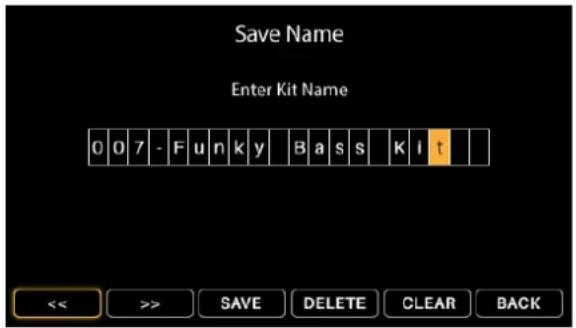
- Dans la page qui apparaît, saisissez le nom du kit.
Pour passer au caractère précédent ou suivant, appuyez sur F1/<< ou sur F2/>>.
Pour changer le caractère surligné, tournez la molette de réglage.
Pour supprimer le caractère surligné, appuyez sur F4/Delete.
Pour effacer tous les caractères, appuyez sur F5/Clear.
- Pour sauvegarder le kit, appuyez sur F3/Save.
Pour revenir à l'écran précédent sans sauvegarder, appuyez sur F6/Back.
Important : si vous essayez de sauvegarder un kit sous un nom qui existe déjà, le module vous demandera si vous voulez écraser (remplacer) le kit existant. Pour écraser le kit, appuyez sur F1/Save. Pour annuler, appuyez sur F6/Back.
Note : si vous éditez un kit preset, que vous le sauvegardez et voulez plus tard charger ce kit, rappelez-vous qu'il a été sauvegardé sous forme d'un kit personnel.
text_image
Save Name Enter Kit Name 0 0 7 - F u n k y B a s s K i t << >> SAVE DELETE CLEAR BACKMode Triggers
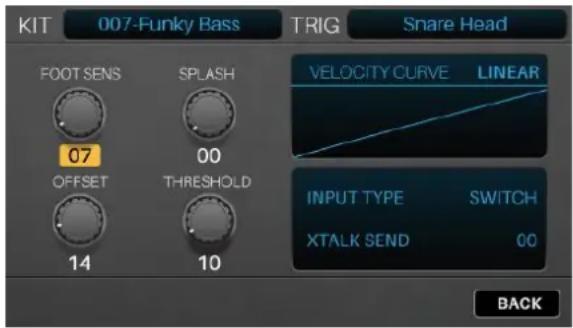
Le mode Triggers affiche les réglages qui déterminent comment le capteur de déclenchement de chaque pad de fût ou de cymbale se comporte lorsqu'il est frappé. Si vous souhaitez ajuster le niveau global d'un son, faites-le plutôt dans l'onglet Layers du mode Voice (voir Kits > Modification des kits > Modification des voix) ; les paramètres du mode Triggers sont déjà optimisés pour fonctionner avec votre batterie Strike, Strike Pro ou Strike Pro Special Edition, donc ils ne nécessitent généralement pas d'ajustement.
Ces paramètres sont globaux et conservés dans la mémoire interne du module ; ils ne sont pas sauvegardés dans un kit. Pour sauvegarder vos paramètres de déclenchement, il suffit d'appuyer sur Save en mode Triggers.
Pour modifier les paramètres de déclenchement :
- Après avoir sélectionné un kit, appuyez sur Edit > Triggers pour passer en mode Triggers.
-
Sélectionnez un déclencheur d'une des manières suivantes :
-
Si la touche Note Chase est éteinte, appuyez dessus pour qu'elle s'allume. Frappez la zone du déclencheur dont vous voulez modifier la voix.
- Utilisez les touches de navigation pour sélectionner le champ Trig dans le coin supérieur droit. Tournez la molette de réglage pour sélectionner la zone de déclencheur voulue.
text_image
KIT 007-Funky Bass TRIG Snare Head FOOT SENS SPLASH 07 00 OFFSET THRESHOLD 14 10 VELOCITY CURVE LINEAR INPUT TYPE SWITCH XTALK SEND 00 BACK- Utilisez les touches de navigation pour sélectionner le paramètre que vous souhaitez modifier.
Tournez la molette de réglage pour modifier la valeur ou le réglage du paramètre.
Pour modifier d'autres réglages de voix, répétez les étapes 2–4.
Note : les déclencheurs HiHat Bow (corps de charleston) et HiHat Edge (bord de charleston) ont des réglages supplémentaires pour la pédale (HiHat Pedal). Pour en savoir plus, consultez la section Configuration de la pédale de charleston.
Voici les paramètres du mode Triggers :
| Paramètre | Description | Valeurs/Réglages |
| Sensitivity | C'est la commande de gain du déclencheur. Plus le réglage est élevé, plus il sera facile de déclencher des sons plus forts avec des coups légers. Lorsque vous réglez ce paramètre, frappez le déclencheur pour écouter le son. S'il est trop fort même quand vous frappez légèrement le pad, baissez ce réglage. | 00–99 |
| Retrigger | C'est le temps minimum nécessaire entre deux frappes successives d'un même déclencheur pour que la seconde produise un son. Si ce réglage est trop élevé, certaines notes peuvent ne pas se déclencher lorsque vous jouez plus vite ou effectuez des roulements. Si ce réglage est trop bas, vous risquez de déclencher des notes supplémentaires non souhaitées alors que vous jouez normalement. | 00–99 |
| Threshold | Ce réglage de seuil détermine la dynamique (force) nécessaire pour déclencher un son. Avec un réglage élevé, vous devrez frapper plus fort le déclencheur pour produire un son. Avec un réglage bas, des coups très légers sur le déclencheur produiront des sons. Cependant, si ce réglage est trop bas, des déclenchements aléatoires peuvent se produire sans que les déclencheurs n'aient été frappés. Les valeurs seuils par défaut sont déjà optimisées pour fonctionner avec votre batterie Strike, Strike Pro, ou Strike Pro Special Edition, donc elles ne nécessitent généralement pas d'ajustement. | 00–99 |
| Curve | Ce réglage de courbe détermine la façon dont le volume d'un son est affecté par votre force de frappe, c'est-à-dire la réaction dynamique du déclencheur aux nuances de votre jeu. Tous les déclencheurs de votre batterie Strike, Strike Pro ou Strike Pro Special Edition utilisentLinear(linéaire) comme réglage par défaut, ce qui permet d'obtenir le jeu le plus précis et le plus naturel. | LinearLog 1–4Exp 1–4Spline 1–4OffsetConstant |
| Input Type | C'est le type du déclencheur connecté à l'entrée correspondante. Ne modifiez pas ce réglage si vous utilisez votre batterie Strike, Strike Pro ou Strike Pro Special Edition. Si vous souhaitez utiliser d'autres déclencheurs, veuillez consulter la documentation de leur fabricant pour connaître le réglage approprié. | Piezo: un déclencheur sensible à la pression comme les pads de fût ou de cymbale.Switch: la plupart des cymbales à deux ou trois zones (comme vos cymbales Strike) utilisent un capteur de commutation sur la zone du bord (« Edge »). Si vous n'utilisez pas une cymbale Strike, veuillez consulter la documentation du fabricant pour connaître le réglage approprié. |
| XTalk Rcv | Détermine la sensibilité du déclencheur à la « diaphonie » avec d'autres déclencheurs. Plus la valeur est élevée, moins il y a de risques que la diaphonie due aux autres déclencheurs ne l'affecte. VoirÀ propos de la diaphonie(Crosstalk ou Xtalk) ci-dessous. | 00–07 |
| XTalk Send | Détermine la probabilité que le déclencheur provoque de la diaphonie dans d'autres déclencheurs. Plus la valeur est élevée, moins il y a de risques qu'il soit une source de diaphonie sur d'autres déclencheurs. VoirÀ propos de la diaphonie(Crosstalk ou Xtalk) ci-dessous. | 00–07 |
Lorsqu'un déclencheur fait jouer un autre déclencheur de manière inattendue, on parle de diaphonie ou « crosstalk » (ou XTalk). Ce n'est pas courant, et votre module Strike a déjà été optimisé pour éliminer ce problème lorsque vous utilisez votre batterie Strike, Strike Pro ou Strike Pro Special Edition. Cependant, comme une véritable batterie acoustique, votre batterie peut être positionnée et utilisée de nombreuses façons différentes selon vos préférences, dont certaines peuvent provoquer de la diaphonie. Si cela se produit, suivez ces conseils pour résoudre ces problèmes :
- Assurez-vous que vos pads de fût et de cymbale ne se touchent pas directement ou par leurs pinces. Par exemple, si un tom touche un autre tom ou le rack lui-même, il peut beaucoup plus facilement faire vibrer d'autres pièces de la batterie.
- Si possible, installez votre kit sur une surface moelleuse, moquettée. Les sols durs provoquent généralement plus de vibrations au travers du rack de la batterie.
- Ajustez le serrage des papillons des cymbales. Des papillons trop lâches peuvent laisser la cymbale « rebondir », au risque de provoquer des vibrations indésirables dans la perche et dans le rack. Par ailleurs, des papillons trop serrés ne laissent pas suffisamment de liberté de jeu à la cymbale, et donc la force d'une frappe se transfère directement au rack.
- Si un pad de fût ou de cymbale particulier semble en faire sonner d'autres, augmentez son réglage XTalk Send. Le paramètre XTalk Send est à utiliser de préférence sur le déclencheur qui provoque la diaphonie.
- Si un pad de fût ou de cymbale particulier semble enclin à un déclenchement inopiné par diaphonie, ajustez son réglage XTalk Receive.
Configuration de la pédale de charleston
Bien que les paramètres de déclenchement des pads de fûts et de cymbales de votre batterie Strike, Strike Pro ou Strike Pro Special Edition aient déjà été optimisés, vous devrez peut-être procéder à un petit ajustement pour personnaliser davantage le fonctionnement de votre pédale de charleston. La conception des pédales de charleston peut varier et le module Strike dispose d'un réglage facile pour s'en accommoder.
Pour régler votre cymbale supérieure de charleston :
- Consultez le guide de montage de la batterie Strike, Strike Pro ou Strike Pro Special Edition pour vous assurer que votre cymbale charleston est connectée et bien positionnée.
- Desserrez le tilter de charleston et laissez la cymbale supérieure reposer légèrement sur le ressort de dessous.
- Sans appuyer sur la pédale de votre charleston, serrez le tilter.
Maintenant que votre pédale de charleston est réglée, sélectionnez un kit avec un son de charleston acoustique réaliste et jouez-le. Vous devriez pouvoir entendre un « chick » bien distinct lorsque vous fermez la charleston en appuyant sur la pédale. En frappant la cymbale de charleston supérieure et en ouvrant/fermant la pédale, vous devriez pouvoir entendre une transition du son de charleston ouverte ou fermée approprié.
Note : tous les kits n'ont pas des sons pour de multiples positions de charleston. Par exemple, certains kits de la catégorie Electronic peuvent avoir des instruments non conventionnels affectés à la charleston.
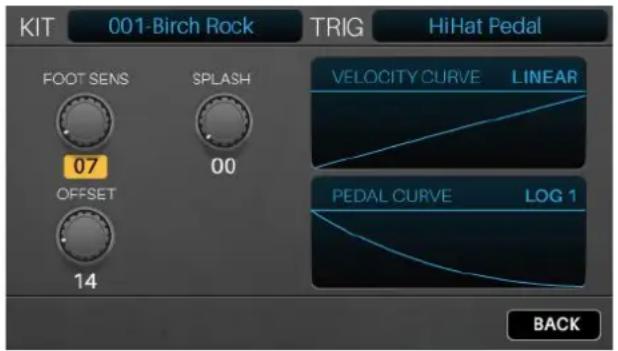
Pour affiner le son de votre charleston, appuyez sur la touche Triggers. Sélectionnez la zone Hi-Hat Bow ou Hi-Hat Edge. Appuyez sur la touche F1/F2 Pedal. Puis réglez les paramètres suivants :
Foot Sens : lorsqu'il est bas, ce réglage permet d'augmenter la plage dynamique du « chick/stomp » (bien qu'un réglage trop bas puisse entraîner des volumes de chick inconstants).
Splash : détermine la facilité ou la difficulté pour créer un son de « splash » de charleston. Des valeurs plus élevées rendent le splash plus difficile, bien que vous puissiez préférer le faire dépendre de votre jeu au pied.
Offset : ce bouton permet de monter ou d'abaisser le point auquel votre pédale déclenche le son « chick/stomp ». Si vous jouez avec la cymbale supérieure très au-dessus de celle de dessous, ou si votre pédale de charleston a des ressorts à haute tension, augmenter ce réglage peut vous aider à obtenir un son de chick/stomp plus régulier.
Velocity Curve : ce réglage de courbe détermine la façon dont le volume d'un son est affecté par votre force de frappe, c'est-à-dire la réaction dynamique du déclencheur aux nuances de votre jeu. Tous les déclencheurs de votre batterie Strike, Strike Pro ou Strike Pro Special Edition utilisent Linear (linéaire) comme réglage par défaut, ce qui permet d'obtenir le jeu le plus précis et le plus naturel.
Pedal Curve : si vous préférez entendre des sons plus fermés ou semi-ouverts, choisissez l'une des courbes logarithmiques (Log 1–4). Si vous préférez un son plus ouvert, choisissez une courbe exponentielle (Exp 1–4).
text_image
KIT 001-Birch Rock TRIG HiHat Pedal FOOT SENS SPLASH 07 00 OFFSET 14 VELOCITY CURVE LINEAR PEDAL CURVE LOG 1 BACKMétronome
Pour activer ou désactiver le métronome, appuyez sur Metro > On/Off.
Pour régler le tempo du métronome, effectuez l'une des opérations suivantes :
- Battez le tempo désiré en appuyant au moins 3 fois sur Metro > Tempo.
- Maintenez pressée la touche Metro > Tempo, puis tournez la molette de réglage pour sélectionner un nouveau tempo.
Pour changer les réglages du métronome, voir Menu Utility > Métronome (Metro). Vous pouvez changer le son du métronome, la signature rythmique (la mesure battue) et les niveaux de volume. Vous pouvez également activer ou désactiver la touche Metro > Tempo.
Mode Sample
Vous pouvez utiliser votre module Strike pour enregistrer, modifier et sauvegarder des samples d'une autre source audio. Vous pouvez ensuite affecter ces samples comme instruments d'un kit ou les faire jouer en boucle ou comme pistes d'accompagnement.
Enregistrement de samples
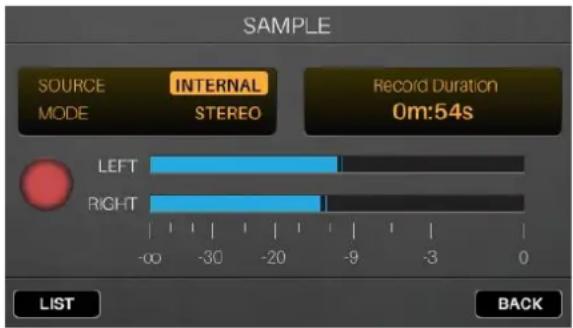
Le mode d'enregistrement de sample contient des commandes pour enregistrer à partir d'une source audio connectée à l'entrée Aux In du module Strike ou du signal audio interne du module Strike lui-même.
Pour enregistrer un sample :
- Appuyez sur Enregistrement (●) pour passer en mode d'enregistrement de sample.
-
Tournez la molette de réglage pour sélectionner la source que vous souhaitez enregistrer.
-
Aux Input : le signal reçu à l'entrée Aux In (en face arrière).
- Internal : le signal audio interne du module (c'est-à-dire ce que vous jouez sur la batterie Strike, Strike Pro ou Strike Pro Special Edition).
- Aux+Internal : le signal reçu par l'entrée Aux In (en face arrière) ainsi que le signal audio interne du module (c'est-à-dire ce que vous jouez sur la batterie Strike, Strike Pro ou Strike Pro Special Edition).
text_image
SAMPLE SOURCE MODE INTERNAL STEREO Record Duration 0m:54s LEFT RIGHT -00 -30 -20 -9 -3 0 LIST BACK- Si vous avez sélectionné Aux Input ou Aux+Internal, utilisez un câble mini-jack 3,5 mm stéréo/TRS (3 contacts) pour connecter votre source audio à l'entrée Aux In.
-
Tournez la molette de réglage pour sélectionner les canaux que vous souhaitez enregistrer.
-
Stereo : les canaux gauche et droit en stéréo.
- Mono Left : le canal gauche seulement.
- Mono Right : le canal droit seulement.
-
Mono Summed : les deux canaux additionnés en un signal mono.
-
Faites jouer votre source auxiliaire et/ou jouez sur votre batterie Strike, Strike Pro ou Strike Pro Special Edition pour vérifier que le niveau de volume est suffisant.
- Appuyez sur le bouton Enregistrement (●) pour lancer l'enregistrement. Le bouton de l'écran s'allume en rouge et le compteur de durée d'enregistrement (Record Duration) démarre.
Note : la durée maximale du sample dépendra de l'espace disponible sur votre carte SD.
- Faites jouer votre source audio et/ou jouez sur votre batterie Strike, Strike Pro ou Strike Pro Special Edition.
- Appuyez sur la touche Enregistrement (●) ou Stop (■) pour arrêter l'enregistrement et passer en mode de modification de sample.
- Si vous enregistrez à partir de l'entrée Aux In, arrêtez la lecture sur la source et/ou baissez le niveau avec le bouton Aux In.
Modification des samples
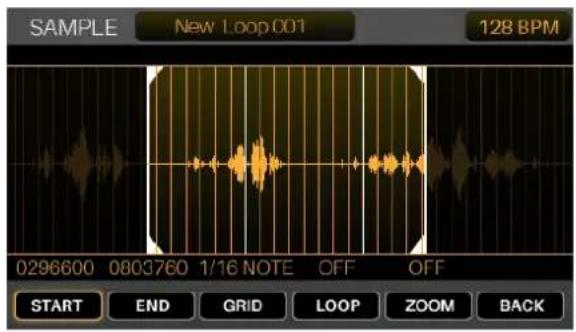
Le mode de modification de sample vous permet de retravailler les samples que vous venez d'enregistrer. Le module passe automatiquement en mode de modification de sample lorsque vous arrêtez l'enregistrement.
Pour passer en mode de modification de sample depuis un autre écran, appuyez sur Sample.
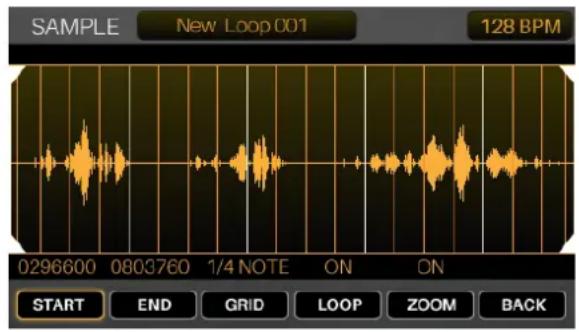
Afin d'ajuster les marqueurs de début (Start) ou de fin (End) du sample, appuyez sur F1/Start pour sélectionner le marqueur Start (à gauche), ou sur F2/End pour sélectionner le marqueur End (à droite).
text_image
SAMPLE New Loop.001 128 BPM 0296600 0803760 1/16 NOTE OFF OFF START END GRID LOOP ZOOM BACKPour régler les marqueurs de début ou de fin avec plus de précision, maintenez pressée la touche F1/Start ou F2/End tout en tournant la molette de réglage. Cela permet un zoom sur le marqueur Start ou End afin de pouvoir effectuer des réglages fins, ce qui est important lorsque vous créez une boucle qui doit se répèter sans bruits ni clics.
Pour lire la zone du sample limitée par les marqueurs de début et de fin, appuyez sur Lecture (▶).
Pour arrêter la lecture, pressez Stop (■).
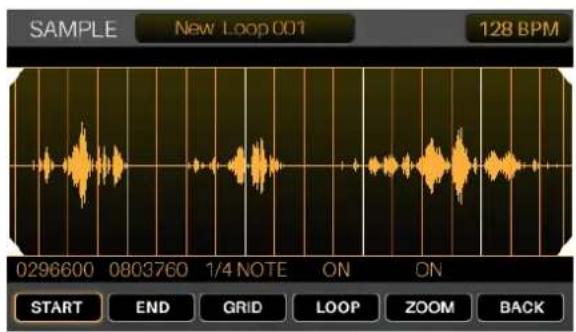
Pour zoomer sur la zone de la forme d'onde comprise entre les marqueurs de début et de fin, appuyez sur F5/Zoom. Appuyez à nouveau sur cette touche pour revenir à l'aperçu général.
Pour définir une grille de quantification, appuyez sur F3/Grid afin de passer en revue 1/4 Note (noire), 1/8 Note (croche), 1/16 Note (double-croche), et Off (pas de grille). Cela permet de caler l'emplacement du marqueur de fin (End) sur une grille musicale, basée sur le tempo du module Strike.
Pour régler le tempo (qui affecte la définition de la grille (Grid)), effectuez l'une des opérations suivantes :
- Battez le tempo désiré en appuyant au moins 3 fois sur Metro > Tempo.
- Maintenez pressée la touche Metro > Tempo et tournez la molette de réglage.
- Utilisez les touches de navigation pour sélectionner le champ BPM (tempo) dans le coin supérieur droit, puis tournez la molette de réglage.
text_image
SAMPLE New Loop 001 128 BPM 0296600 0803760 1/4 NOTE ON ON START END GRID LOOP ZOOM BACKPour activer ou désactiver le bouclage, appuyez sur F4/Loop. Lorsqu'il est activé, la lecture du sample se fait en boucle (répétition) jusqu'à ce que vous appuyiez sur Stop (■). Lorsqu'il est désactivé, le sample n'est lu qu'une seule fois.
À savoir : vous pouvez également utiliser le mode Voice pour mettre un sample en boucle dans une couche d'un pad. Voir Kits > Modification des kits > Modification des voix pour en savoir plus.
Sauvegarde des samples
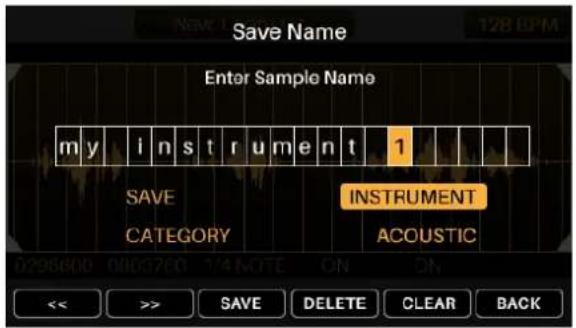
Lorsque vous voulez sauvegarder le sample, vous devez choisir comment vous voulez l'utiliser ; vous pouvez l'enregistrer comme une boucle – un fichier audio normal que vous pouvez lire en mode lecture de sample – ou comme un instrument – un son que vous pouvez affecter à une voix dans un kit.
Important : lorsque vous enregistrez une boucle ou un instrument, la sauvegarde se fait uniquement sur votre carte SD. Vous ne pouvez pas sauvegarder ou écraser des boucles ou des instruments de la mémoire interne de votre module Strike.
Pour sauvegarder le sample :
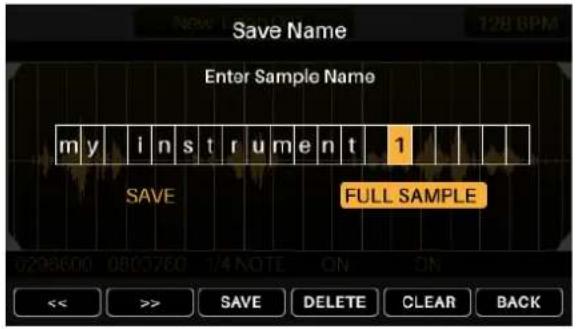
- En mode de modification de sample, appuyez sur la touche Save et une fenêtre apparaîtra.
- Saisissez un nom pour le sample.
Pour passer au caractère précédent ou suivant, appuyez sur F1/<< ou sur F2/>>.
Pour changer le caractère surligné, tournez la molette de réglage.
Pour supprimer le caractère surligné, appuyez sur F4/Delete.
text_image
Save Name Enter Sample Name my instrument 1 SAVE FULL SAMPLE << >> SAVE DELETE CLEAR BACKPour effacer tous les caractères, appuyez sur F5/Clear.
- Appuyez sur la touche de navigation vers le bas pour surligner le type de sauvegarde (Save). Tournez ensuite la molette de réglage pour sélectionner Full Sample, Trimmed Sample, ou Instrument.
Pour sauvegarder le sample complet (sans modifications) sous forme de boucle, sélectionnez Full Sample (sample complet).
Pour sauvegarder le sample modifié sous forme de boucle, sélectionnez Trimmed Sample (sample recadré).
Pour sauvegarder le sample modifié en tant qu'instrument, sélectionnez Instrument. Ensuite, appuyez sur la touche de navigation vers le bas pour surligner la catégorie (Category) de l'instrument. Tournez la molette de réglage pour sélectionner Acoustic, Melodic, ou Electronic.
Note : nous vous recommandons de sauvegarder immédiatement les samples sous forme de boucles Full Sample ou Trimmed Sample afin de pouvoir nommer le fichier. Vous pouvez toujours recharger, modifier ou lire une boucle par la suite – ou l'utiliser pour créer un instrument – alors qu'un instrument ne peut qu'être affecté à un déclencheur.
text_image
Save Name Enter Sample Name my instrument 1 SAVE INSTRUMENT CATEGORY ACOUSTIC << >> SAVE DELETE CLEAR BACK- Appuyez sur F3/Save pour sauvegarder le sample.
Pour revenir à l'écran précédent sans sauvegarder, appuyez sur F6/Back.
Important : si vous essayez de sauvegarder une boucle ou un instrument sous un nom qui existe déjà, le module vous demandera si vous voulez écraser (remplacer) l'existant. Pour écraser la boucle ou l'instrument, appuyez sur F1/Save. Pour annuler, appuyez sur F6/Back.
Affectation de samples
Une fois que vous avez sauvegardé votre sample modifié en tant qu'instrument, vous pouvez l'affecter à un kit.
Pour ce faire, voir Kits > Modification des kits > Affectation des instruments. Tous les samples sauvegardés comme instruments se trouvent dans l'onglet User (utilisateur).
Lecture de boucles
Vous pouvez faire jouer votre sample modifié en boucle (par exemple comme piste d'accompagnement) en mode de modification de sample.
À savoir : vous pouvez également utiliser le mode Voice pour mettre un sample en boucle dans une couche d'un pad. Voir Kits > Modification des kits > Modification des voix pour en savoir plus.
Pour lire une boucle :
- Appuyez sur Sample pour passer en mode de modification de sample.
- Utilisez les touches de navigation pour sélectionner le champ Sample en haut de l'écran.
- Tournez la molette de réglage pour sélectionner un sample, dont la forme d'onde apparaîtra dessous.
- Appuyez sur Lecture (▶) pour lancer la lecture. Lorsque vous avez terminé, appuyez sur Stop (■) pour arrêter la lecture.
text_image
SAMPLE New Loop 001 128 BPM 0296600 0803760 1/4 NOTE ON ON START END GRID LOOP ZOOM BACKSinon :
- Appuyez sur la touche Enregistrement (●) pour passer en mode d'enregistrement de sample.
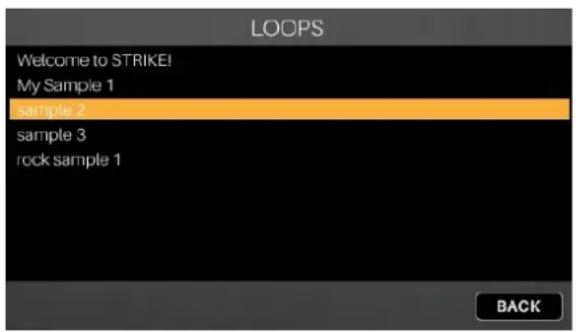
- Appuyez sur F1/List pour afficher une liste des samples de votre carte SD.
- Tournez la molette de réglage pour sélectionner un sample.
- Appuyez sur Sample pour passer en mode de modification de sample. Le sample que vous avez sélectionné apparaîtra dessous sous forme d'onde.
- Appuyez sur Lecture (▶) pour lancer la lecture. Lorsque vous avez terminé, appuyez sur Stop (■) pour arrêter la lecture.
Le menu Utility contient des paramètres qui déterminent le fonctionnement général du module, notamment les fonctions globales de métronome, de déclenchement et les informations sur le système.
Appuyez sur la touche de fonction correspondante pour afficher ses paramètres :
• F1/Metro : paramètres du métronome. Voir Métronome (Metro) dans ce chapitre.
• F2/MIDI : paramètres MIDI. Voir MIDI dans ce chapitre.
• F3/Trigger : paramètres de déclenchement. Voir Trigger dans ce chapitre.
- F4/SysEx : envoyez les réglages de déclenchement sous la forme d'un message MIDI exclusif de système (SysEx). Voir SysEx dans ce chapitre.
• F5/OS : informations sur le système d'exploitation actuel. Voir OS dans ce chapitre.
Dans chaque page, utilisez les touches de navigation pour sélectionner un paramètre, et tournez la molette de réglage pour le modifier.
Pour rétablir les réglages par défaut en mode Triggers et dans le menu Utility, maintenez pressées les touches Stop et Enter pendant que vous allumez le module Strike.
Métronome (Metro)
text_image
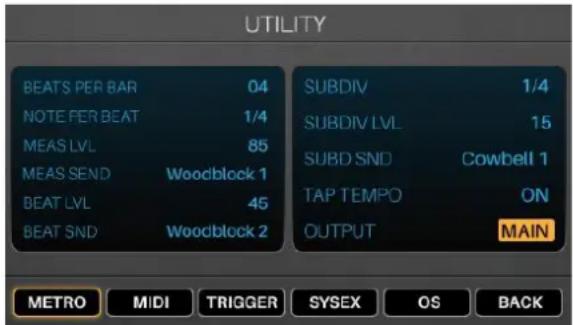
UTILITY BEATS PER BAR 04 NOTE PER BEAT 1/4 MEAS LVL 85 MEAS SEND Woodblock 1 BEAT LVL 45 BEAT SND Woodblock 2 SUBDIV 1/4 SUBDIV LVL 15 SUBD SND Cowbell 1 TAP TEMPO ON OUTPUT MAIN METRO MIDI TRIGGER SYSEX OS BACK| Paramètre | Description | Valeurs/Réglages |
| Beats Per Bar | Nombre de temps par mesure (la valeur du haut dans le chiffrage d'une mesure). | 00–99 |
| Note Per Beat | Valeur de chaque temps (la valeur du bas dans le chiffrage d'une mesure). | 1/2, 1/4, 1/8, 1/16 |
| Meas Lvl | Niveau de volume du premier temps de chaque mesure. | 00–99 |
| Meas Snd | Son utilisé pour le premier temps de chaque mesure. | Woodblock 1, Woodblock 2,Cowbell 1, Cowbell 2, Shaker |
| Beat Lvl | Niveau de volume de tous les temps sauf le premier. | 00–99 |
| Beat Snd | Son utilisé pour tous les temps sauf le premier. | Woodblock 1, Woodblock 2,Cowbell 1, Cowbell 2, Shaker |
| Subdvsn | Détermine la subdivision de chaque temps | Off, 1/4, 1/8, 1/16, 1/32, 1/64.Trpltindique une division de temps ternaire. |
| Subd Lvl | Niveau de volume des subdivisions de chaque mesure. | 00–99 |
| Subd Snd | Son utilisé pour les subdivisions de chaque mesure. | Woodblock 1, Woodblock 2,Cowbell 1, Cowbell 2, Shaker |
| Tap Tempo | Détermine si la toucheMetro >Tempoest activée ou désactivée. | On, Off |
| Output | Détermine par où sort le son du métronome : la sortie principale (Main Out), laprise casque (Hdph Out), ou les deux (Main & Hdph). | Main OutHdph OutMain & Hdph |
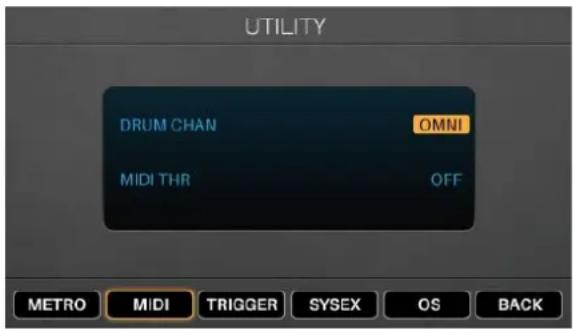
MIDI
text_image
UTILITY DRUM CHAN OMNI MIDI THR OFF METRO Mali TRIGGER SYSEX OS BACK| Paramètre | Description | Valeurs/Réglages |
| Drum Chan | Canal MIDI sur lequel le module recevra les données MIDI. | Omni (tous les canaux)01–16 |
| MIDI Thru | Détermine si la sortie MIDI Out du module fonctionne ou non comme sortie de renvoi d'entrée (MIDI Thru). | Enabled: les messages MIDI d'un appareil MIDI connecté à l'entrée MIDI In du module seront renvoyés par le module à l'appareil connecté à la sortie MIDI Out.Disabled:seuls les messages MIDI provenant du module lui-même seront envoyés par sa sortie MIDI Out. |
Note : vous pouvez envoyer des messages MIDI de changement de programme à l'entrée MIDI In ou au port USB de votre module Strike. Les numéros des messages de changement de programme correspondent aux kits répertoriés dans le dossier actif. Vous pouvez également envoyer le message MIDI de changement de commande (CC) n°118 pour passer au kit de numéro supérieur ou le CC MIDI n°119 pour passer au kit de numéro inférieur.
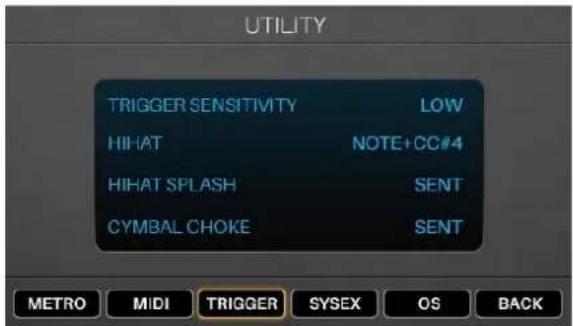
Trigger (déclencheur)
text_image
UTILITY TRIGGER SENSITIVITY LOW HIHAT NOTE+CC#4 HIHAT SPLASH SENT CYMBAL CHOKE SENT METRO MIDI TRIGGER SYSEX OS BACK| Paramètre | Description | Valeurs/Réglages |
| Trig Sensitivity | Détermine la sensibilité globale de tous les déclencheurs connectés aux entrées de déclenchement du module. | Low : basseMedium : moyenneHigh : haute |
| HiHat | Détermine si la note MIDI de la charleston sera envoyée avec ou sans message MIDI CC n°4 (Note Only). | Note+CC#4Note Only |
| HiHat Splash | Détermine si la note de « splash » de charleston (émise suite à l'appui sur la pédale et à son relâchement rapide) sera envoyée (Sent) ou non (Not Sent). | Sent, Not Sent |
| Cymbal Choke | Détermine si la note d'étouffement de la cymbale (émise quand on saisit la bande d'étouffement de la cymbale) sera envoyée (Sent) ou non (Not Sent). | Sent, Not Sent |
SysEx (système exclusif)
Pour envoyer tous les réglages de déclenchement du module sous forme de fichier SysEx (par le port USB et la sortie MIDI Out), appuyez sur Enter.
Vous pouvez à tout moment renvoyer un fichier SysEx au module (par le port USB ou l'entrée MIDI In) depuis votre ordinateur ou un appareil MIDI externe.
OS (système d'exploitation)
| Paramètre | Description |
| Trigger OS | Version du firmware de déclencheur. |
| DSP OS | Version du firmware de module. |
Réinitialisation / Restauration des réglages par défaut
Pour rétablir les réglages par défaut en mode Triggers et dans le menu Utility, maintenez pressées les touches Stop et Enter pendant que vous allumez le module Strike.
Annexe
Effets
| Nom de l'effet | Paramètres | |||||
| Off | ||||||
| Mono Flanger | Rate | Depth | Feedback | Level | ||
| Stereo Flanger | Rate | Depth | Feedback | Level | ||
| Xover Flanger | Rate | Depth | Feedback | Level | ||
| Mono Chorus 1 | Rate | Depth | Feedback | Level | ||
| Mono Chorus 2 | Rate | Depth | Feedback | Level | ||
| Stereo Chorus | Rate | Depth | Feedback | Level | ||
| XOver Chorus | Rate | Depth | Feedback | Level | ||
| Mono Vibrato | Rate | Depth | Level | |||
| Vibrato | Rate | Depth | Level | |||
| Mono Doubler | Delay | Level | ||||
| Doubler | Delay | Level | ||||
| Mono Slapback | Delay | Level | ||||
| Slapback | Delay | Level | ||||
| Mono Delay | Delay | Feedback | Damp | Level | ||
| Delay | Delay L | Feedback L | Delay R | Feedback R | Damp | Level |
| XOver Delay | Delay L | Delay R | Feedback | Damp | Level | |
| Ping Pong | Delay | Feedback | Damp | Level | ||
Caractéristiques techniques
| Kits et sons | 136 kits – 1 900 instrumentsNombre illimité de kits personnels, en fonction de la taille de la carte SD(voir les exigences ci-dessous) | |
| Écran | 111 mm (diagonale)96 x 55 mm (largeur x hauteur)Écran couleur rétro-éclairé à LED | |
| Connexions | Entrées | (13) entrées sur jack 6,35 mm 3 points (TRS) (déclencheurs)(1) entrée sur mini-jack 3,5 mm 3 points (TRS) (source audio auxiliaire)(1) entrée MIDI sur prise à 5 broches |
| Sorties | (2) sorties sur jack 6,35 mm 3 points (TRS) (sorties générales, G/D)(8) sorties sur jack 6,35 mm 3 points (TRS) (signal audio direct)(1) sortie MIDI sur prise à 5 broches(1) sortie stéréo sur jack 6,35 mm (casque) | |
| Autres | (1) port USB Type-B(1) lecteur de carte SD (voir les exigences ci-dessous)(1) entrée pour adaptateur secteur | |
| Mélangeur | (12) curseurs de 45 mm ; mélangeur numérique | |
| Caractéristiques des cartes SD | Type | SDHC |
| Système de fichiers | FAT32 | |
| Classe | Classe 10 | |
| Taille | 32 Go (maximum) (carte de 8 ou 16 Go incluse selon modèle) | |
| Alimentation | Par adaptateur secteur (12 V, 2 A, plus au centre, inclus) | |
| Dimensions(larg. x prof. x haut.) | 30,5 x 20,3 x 7,6 cm | |
| Poids | 1,56 kg | |
Les caractéristiques sont sujettes à modification sans préavis.
Marques de commerce et licences
Alesis est une marque de commerce d'InMusic Brands, Inc., enregistrée aux États-Unis et dans d'autres pays.
SD et SDHC sont des marques déposées de SD-3C, LLC.
Tous les autres noms de produit, noms de société, marques de commerce ou noms de marque sont la propriété de leurs détenteurs respectifs.
alesis.com