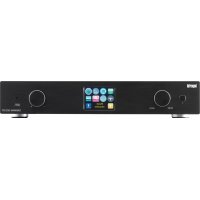
DABMAN i500 BT - Radio Telestar - Notice d'utilisation et mode d'emploi gratuit
Retrouvez gratuitement la notice de l'appareil DABMAN i500 BT Telestar au format PDF.


| Type de produit | Radio DAB/DAB+/FM/Internet/Bluetooth |
| Modèle | DABMAN i500 BT |
| Marque | Telestar |
| Dimensions (L x H x P) | 437 x 83 x 31 mm |
| Poids | 2,6 kg |
| Alimentation | 12 V DC, 1 A (adaptateur secteur inclus) |
| Tension d'entrée | 100-240 V AC, 50/60 Hz |
| Réception DAB/DAB+ | Bande III 174-240 MHz, sensibilité jusqu'à -100 dBm |
| Réception FM | 87,5-108 MHz, sensibilité jusqu'à -100 dBm |
| Radio Internet | Wi-Fi IEEE 802.11b/g, cryptage WEP/WPA/WPA2 |
| Bluetooth | Portée typique 10 m |
| Formats audio pris en charge | MP3, AAC, AAC+, WMA (jusqu'à 320 kbps) |
| Connectivité | LAN (RJ45), USB, sortie audio analogique RCA, sortie numérique optique et électrique |
| Écran | Écran couleur |
| Télécommande | Oui, incluse (pile CR2025) |
| Fonctions supplémentaires | 2 alarmes, minuterie sommeil, égaliseur préréglé et personnalisable, commande via app UNDOK (Android/iOS) |
| Contenu de la livraison | Radio, télécommande, adaptateur secteur, antenne WLAN, antenne FM/DAB, câble audio RCA, câble optique numérique, mode d'emploi, carte de garantie |
| Entretien | Nettoyer avec un chiffon doux et sec. Débrancher avant nettoyage. |
| Sécurité | Ne pas ouvrir le boîtier. Utiliser uniquement le bloc d'alimentation fourni. Éviter l'humidité et la chaleur excessive. |
| Service et réparabilité | Hotline technique : +49 2676 9520101, email : service@telestar.de. Envoyer l'appareil au SAV si nécessaire. |
| Utilisation prévue | Récepteur pour signaux radio DAB/DAB+/FM, Internet, Bluetooth, lecture USB/UPnP. Usage domestique uniquement. |
FOIRE AUX QUESTIONS - DABMAN i500 BT Telestar
Questions des utilisateurs sur DABMAN i500 BT Telestar
0 question sur cet appareil. Repondez a celles que vous connaissez ou posez la votre.
Poser une nouvelle question sur cet appareil
Téléchargez la notice de votre Radio au format PDF gratuitement ! Retrouvez votre notice DABMAN i500 BT - Telestar et reprennez votre appareil électronique en main. Sur cette page sont publiés tous les documents nécessaires à l'utilisation de votre appareil DABMAN i500 BT de la marque Telestar.
MODE D'EMPLOI DABMAN i500 BT Telestar
2.1. Explications des symboles 105
2.2. Utilisation prévue 105
2.3.Consignes de sécurité 106
2.4. Sécurité de fonctionnement 107
2.5. Branchement I'appareil. 107
2.6. Protection de l'appareil contre les défauts 107
2.7.Risque de blessure 108
2.8.Manipulation des piles 108
2.9.Nettoyage de I'appareil 109
2.10. Comportement en cas de dysfonctionnements 109

3.CONTENU DE LA LIVRAISON 110
4.ILLUSTRATIONS. 111
5.DE QUOI A-T-ON BESOIN? 115
4.ILLUSTRATIONS. 115
6.PREMIÈRE MISE EN SERVICE 116
- Configuration en détaill 119
7.1 Dérinir les options sur le routeur 120
8.0Premiere mise en route 121
Intégration par cable. 121
L'intégration radio via un routeur 123
Configuration de la connexion radio sur la radio. 123
8.1 Affichage 126
8.2 Apercu de liste 127
8.3 Affichage 127
8.4 Capter émetteur DAB / DAB+ 127
8.5Recevoir une station FM 128
8.6 Radio Internet 129
8.7 Podcast et radio à la demande 130
8.8 Digital Media Player (lecture à partir d'un serveur UPnP) 130
8.9Favors130
8.10 Ajouter une nouvelle URL de radio Internet 131
8.11 Station 131
8.12Podcasts 131
8.13 Déroulement 132
8.14 Lecteur de musique (UPnP). 132
8.15 Minuterie de sometime / Sommeil 133
8.16 ALARME 133
CONTENU
9.0 Reglages 134
10. Bluetooth 139
11.Commande via APP UNDOK 140
12. Services de musique en streaming 141
13. Dépannage 142
14. Données techniques. 143
15. Service et support 144
16. MARRAGE CE. 145
17. GLOSSAIRE 146
1. Avant-propos
Cher(e) client(e),
Merci d'avoir besoin ce produit. Un mauvais fonctionnement de votre radio Internet n'implement pas nécessairement un dernier de l'appareil. Ne nous envoyez pas immédiatement l'appareil ; appelez-nous d'abord !
Hotline technique
Pour l'Allemagne: +49 / 2676/9520101
Vous peuvent également nous contacter par e-mail à l'adresse service@telestar.de ou par fax
au +49/ 2676/9520159.
Si nous ne pouvons pas résoudre le problème de cette manière, veuillez envoyer
l'appareil à notre service après-vente à l'adresse suivante : pour l'Allemagne :
Veuillez dire attentivement ces instructions et conservez-les pour reference ulterieure. Si vous vendez ou distribuez l'appareil, vous devez impératifement remettre ce mode d'emploi.
2. CONSIGNES DE SECURITE
2.1. Explications des symboles
Symbol

DANGER!

ATTENTION!

ATTENTION!
REMARQUE!
Signification
Ce symbole indique un danger représentant un degré de risque élevé qui, s'il n'est pas pris en compte, peut entrainer la mort ou des blessures graves.
Ce symbole indique un danger d'un degré de risque moyen qui, s'il n'est pas pris en compte, peut entraîner la mort ou des blessures graves.
Ce symbole indique un danger avec un faible niveau de risque qui, s'il n'est pas pris en compte, peut entrainer des blessures mineures ou moderées.
Ce symbole met en garde contre d'eventuels dommages matériels.
Classe de protection II

Les apparèils électriques de classe de protection Il ont une isolation renforcée ou double de la tension nominale d'iso1ation entre les parties actives et susceptibles de rentrer en contact (VDE 0100 partie 410, 412.1). Ils n'ont généralement pas de connexion avec le conducteur de protection. Meme s'ils ont des surfaces electriquement conductrices, ils sont isolés des autres pieces sous tension par une isolation renforcée ou double.
2.2. Utilisation prévue
L'appareil est un récepteur pour les signaux radio DAB / DAB+ / FM, pour les stations de radio Internet et les signaux audio Bluetooth ou pour la lecture de fichiers audio stockés sur un support USB ou sur un lecteur réseau. Toute autre opération ou

utilisation de l'appareil est considérée comme inappropriée et peut entrainer des blessures ou des dommages matériels. N'utilise pas l'appareil à d'autres fins.
N'utilisez l'appareil qu'a l'intérieur.
L'appareil est destiné à un usage隱私e uniquement, et non à un usage commercial.
Nous partons du principe que l'utilisateur de l'appareil dispose des connaissances générales nécessaires pour la manipulation des appareils électroniques de divertissement. La responsabilité devient caduque en cas d'utilisation abusive.
N'utilisez que des pieces de rechange et des accessoires fournis ou approvés par nos soins.
Ne modifies pas l'appareil et n'utilise pas d'accessoires ou de pieces de rechange qui ne sont pas explicitement approuvés ou fournis par nos soins.
N'utilisez pas l'appareil dans des atmosphères potentiellement explosives.
Celles-ci sont notamment : les zones de stockage de carburant, les installations de réservoirs ou les zones où des solvants sont stockés ou traités.
N'utilisez pas l'appareil dans des zones où l'air est charge en particules [par ex. les poussières de farine ou de bois]
N'exposez pas l'appareil à des conditions extrêmes. par ex. la lumière directe du soleil, l'humidité élevée, l'eau, les températures extrémement élevées ou basses, le feu ouvert.
2.3. Consignes de sécurité

ATTENTION!
Risque de blessure!
Risque de blessure chez les enfants et les personnes ayant des capacités physiques, sensorielles ou mentales réduites (par ex. les personnes partiellement handicapées, les personnes âgées avec des capacités physiques et mentales limitées) ou un manque d'expérience et de connaissances.
Veuillez conserve l'appareil uniquement dans des endroits inaccessibles aux enfants. Cet apparéil ne peut être utilisé par des enfants de 8 ans ou plus et des personnes ayant des capacities physiques, sensorielles ou mentales réduites ou un manque d'expérience et / ou de connaissances, que s'ilts sont supervisés ou formés pour une utilisation en toute sécurité de l'appareil et ont compris les dangers qui en résultat. Ne laissez jamais les enfants utiliser l'appareil sans surveillance.
Ne pas laisser les matériaux d'emballage utilisés (sacs, pieces en polystyrene, etc.) à la portée des enfants.
Les enfants ne sont pas autorisés à jour avec l'emballage.
2.4. Sécurité de fonctionnement

DANGER!
Risque de blessure!
Risque de blessure par electrolycution du aux pieces sous tension.
Risque de chic électrique ou d'incendie d'à un court-circuit involontaire.
Veuillez vérifier que l'appareil n'est pas endommagé avant chaque utilisation.
Si vous constatiez des dommages visibles ou si l'appareil presente des dommages visibles, veuillez cesser de l'utiliser.
Si vous avez un probleme technique ou mecanique, veuillez contacter le service client TELESTAR.
N'utilisez que le bloc d'alimentation inclus dans la livreaison!
N'ouvrez jamais le boitier de l'appareil.
En cas de dysfonctionnement de l'appareil, débranchez immédiatement la source d'alimentation.
Si vous déplacez l'appareil d'un environnement froid à un environnement chaud, de l'humidité peut se déposer à l'intérieur de l'appareil.
Dans ce cas, attendez environ une heures avant de le faire fonctionner.
Débranche l'appareil de la prise de courant pendant de longues périodes d'absence ou d'orages
Si des corps étrangers ou des liquides pénétrent dans l'appareil, débranchez immédiatement le bloc d'alimentation électrique de la prise de courant. Faites vérifier l'appareil par du personnel qualifié avant de l'utiliser à nouveau.
Dans le cas contraire, vous risqueriez de provoquer un chocoléctrique.
2.5. Branchement l'appareil
Ne branchez l'appareil qu'a une prise de courant installée correctement, mise à la terre et protégée par un fusible.
Veuillez you assurer que la source d'alimentation [prise] est facilement accessible.
Ne pas plier ou écraser les raccords de cable.
Avant de mettre l'appareil en service, vérifie que la tension indiquée sur l'appareil correspond à la tension du réseau local.
2.6. Protection de l'appareil contre les défauts
REMARQUE!
Des conditions environnementales defavorables telles que l'humidité, une chaleur excessive ou un manque de ventilation peuvent endommager l'appareil.
N'utilisez l'appareil que dans des pieces sèches.
Évitez la proximé directe : de sources de chaleur, comme les radiateurs, les flames nues, telles que les bougies, ou des apparils avec des champs magnétiques puissants tels que les haut-parleurs.
Assurez-vous que la distance par rapport à d'autres objets est suffisante pour que l'appareil ne soit pas couvert et qu'un ventilation suffisante soit toujours garantie.
Évitez la lumière directe du soleil et les endroits avec une quantité de poussière inhabituelle.
Évitez tout contact avec l'humidité, l'eau ou les éclaboussures d'eau et ne place pas de recipients replis de liquide (des vases par exemple) à proximé de l'appareil. Ne placez pas d'objets lourds sur l'appareil. Assurez-vous que l'appareil n'est pas exposé à des gouttes ou des éclaboussures d'eau et qu'il n'y a aucune source de feu ouverte (par exemple des bougies allumées) à proximé de l'appareil.
2.7. Risque de blessure


ATTENTION!
Un volume sonore excessif lors de l'utilisation d'écouteurs ou d'un casque peut entrainer des dommages ou une perte d'audition. L'écoute avec des écouteurs ou un casque à un volume élevé sur une période prolongée peut cause des dommages à l'utilisateur. Veuillez vérifier le volume avant d'insérer des écouteurs ou demettre un casque.
Réglez le volume à un faisible niveau et augmentez le juste assez pour rendre l'écoute agréable.
2.8. Manipulation des piles
L'appareil est livre avec type CR 2025/3V
Utilisez uniquement ce type de piles pour la télécommande.

DANGER!
L'ingestion de piles peut occasionner des blessures internes. L'acid de les piles peut provoquer des lésions au contact de la peau.
Consultez immédiatement un médecin en cas d'ingestion accidentelle ou de signes de brûlures cutanées. Conservez toujours les piles neuves et usagées hors de portée des enfants. Retirez immédiatement les piles qui fuent et nettoyez les contacts avant d'insérer de nouvelles piles.

ATTENTION!
Une utilisation incorrecte des piles presente un risque d'explosion.

N'utilisez que des piles nevues du même type.
N'utilisez jamais des piles neuves et des piles usagées ensemble dans un même apparéil.
Faites attention à la bonne polarisation lors de l'insertion des piles.
Ne rechargez jamais les piles.
Les piles ne doivent etre stockees que dans des endroits frais et secs.
Ne jetez jamais les piles dans le feu.
Si l'appareil n'est pas utilise sur une période prolongée, retirez les piles de l'appareil.
N'exposez jamais les piles à une chaleur excessive ou à la lumière directe du soleil.
2.9.Nettoyage de I'appareil
Débranche l'appareil avant de le nettoyer.
Utilisez un chiffon doux et sec pour nettoyer l'appareil.
Veuillez ne pas utiliser de liquides pour nettoyer l'appareil.
N'utilisez pas de solvants ou de détergents car ils pourraient endommager la surface et / ou les inscriptions de l'appareil.
2.10. Comportement en cas de dysfonctionnements
Si l'appareil ne fonctionne pas correctement, débranchez-le de l'alimentation électrique et attendeç quelques secondes. Branchez à nouveau l'appareil.
Il peut s'avérer nécessaire de réinitialiser les réglages d'usine. Si cela ne fonctionne pas, veillez contacter votre revendeur ou contacter directement TELESTAR Digital GmbH.
3. CONTENU DE LA LIVRAISON
N° Nombre Explication
1 1 DABMAN i500 BT
21 Telecommande
31 Alimentation externe
41 Antenne W-LAN
51 Antenne FM/DAB
61 Mode d'emploi
7 1 Carte de garantie
81 Cable de connexion Cinch Audio
9 1 Câble de connexion optique numérique
4. ILLUSTRATIONS
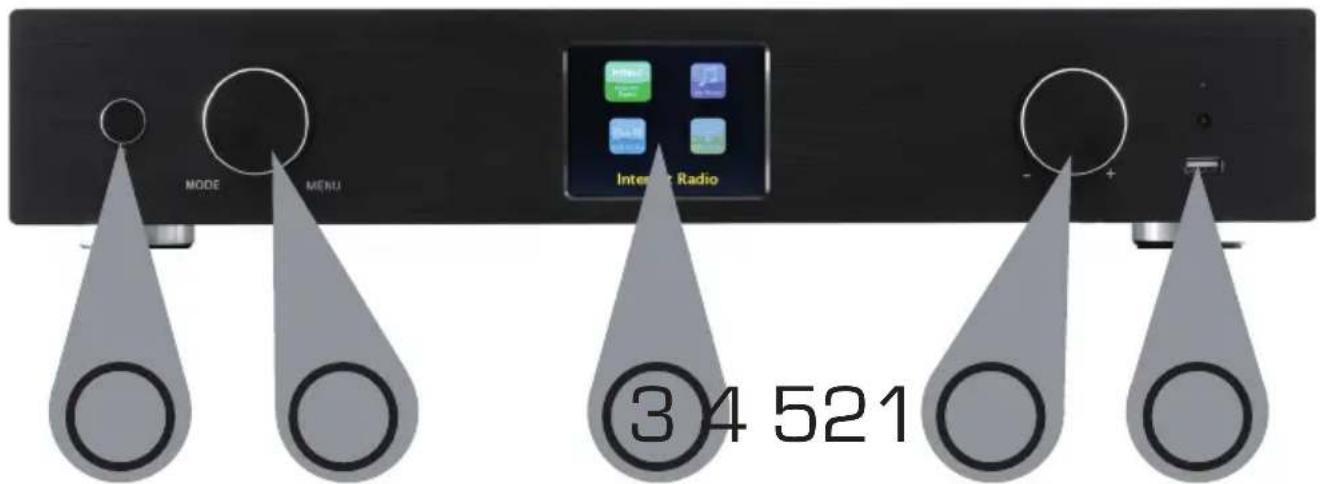

1. Bouton marche / arrêt
Utilisez ce bouton pour allumer oumettre en veille l'appareil.
2. Molette de navigation avec fonction push
Pour selectionner - Déroulez la liste pour parcourir le menu. Pour selectionner un élément de menu, appuyez une fois sur la molette.
3. Affichage couleur
4. ILLUSTRATIONS
4. Contrôle du volume, molette de navigation et bouton de confirmation OK
Utilisez le bouton rotatif pour modifier le volume ou naviguez à l'aide de cette molette dans le menu de l'appareil. Appuyez sur touche pour confirmer une entrée.
5. Connexion USB
Connectez l'appareil ici avec un support de données USB comme par ex. un disque dur USB ou une clé USB pour dire des fichiers audios à partir de celui-ci.
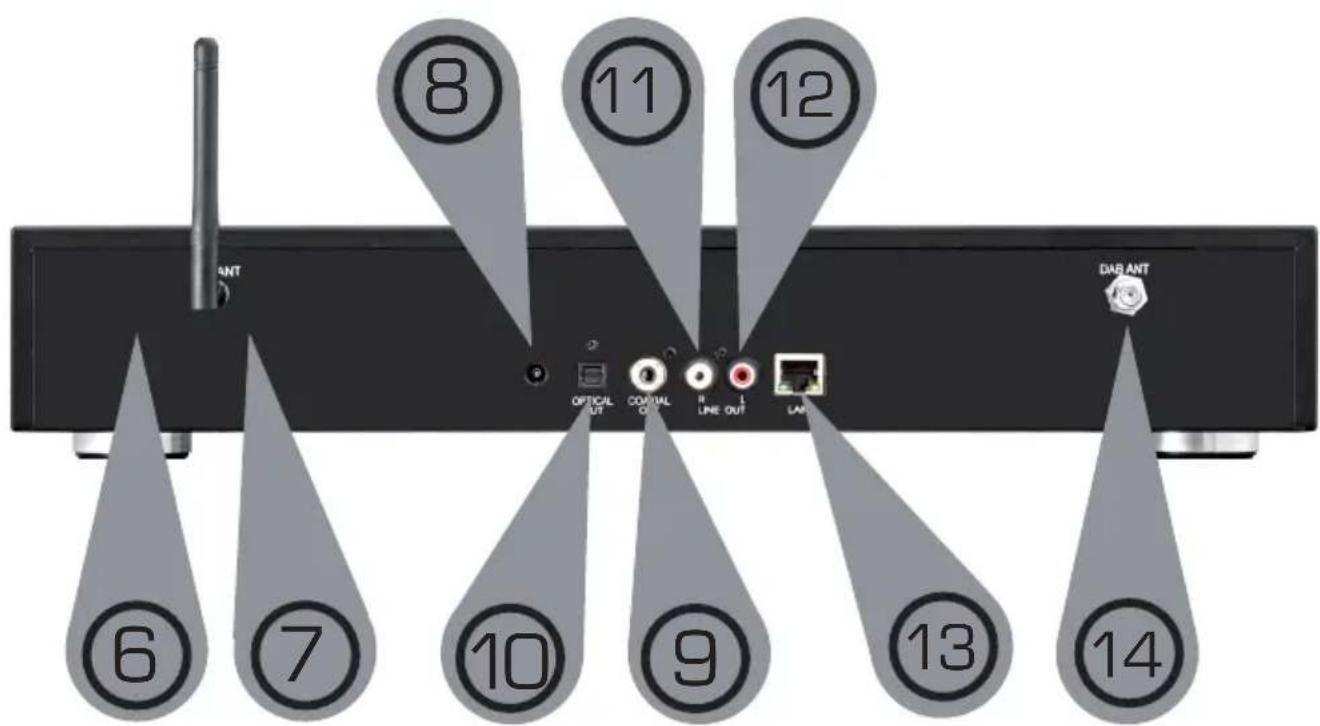
6. Antenne Bluetooth
Connectez ici l'antenne Bluetooth incluse dans la livraison.
7. Antenne W-LAN
Connectez ici l'antenne W-LAN incluse dans la livraison pour connecter le périphérique via W-LAN à votre réseau domestique W-LAN.
8. Bloc d'alimentation
Connectez l'appareil à cette prise avec l'adaptateur secteur (fourni) pour l'alimenter.
9.Sortie numérique optique
Si vous amplificateur numérique dispose d'une entrée optique correspondante, connectez la prise OPTICAL OUT de l'500 à l'entrée optique SPDIF de votre amplificateur. Pour ce faire, vous aurez besoin d'un cable pour ondes lumineuses.
10.Sortie numériqueelectrique
Si vous amplificateur numérique dispose d'une alimentation électrique correspondante, connectez la prise SPDIF de l'i500 au SPDIF optique.
Entrée de votre amplificateur.
11/12.Sortie audio analogue droite / gauche
Branchez ici la radio à un amplificateur Hifi ou à des enceintes actives pour transmettre la musique captée par la radio à un système audio.
13. Connexion LAN
Connectez ici le périphérique à un réseau existant avec un cable réseau pour pouvoir utiliser la fonction radio Internet. (Vous pouvez également connecter le périphérique via W-LAN.
14. Antenne radio FM
Connectez ici l'antenne téléscopique FM fournie, pour permettre la reception de stations de radio FM.

4. ILLUSTRATIONS
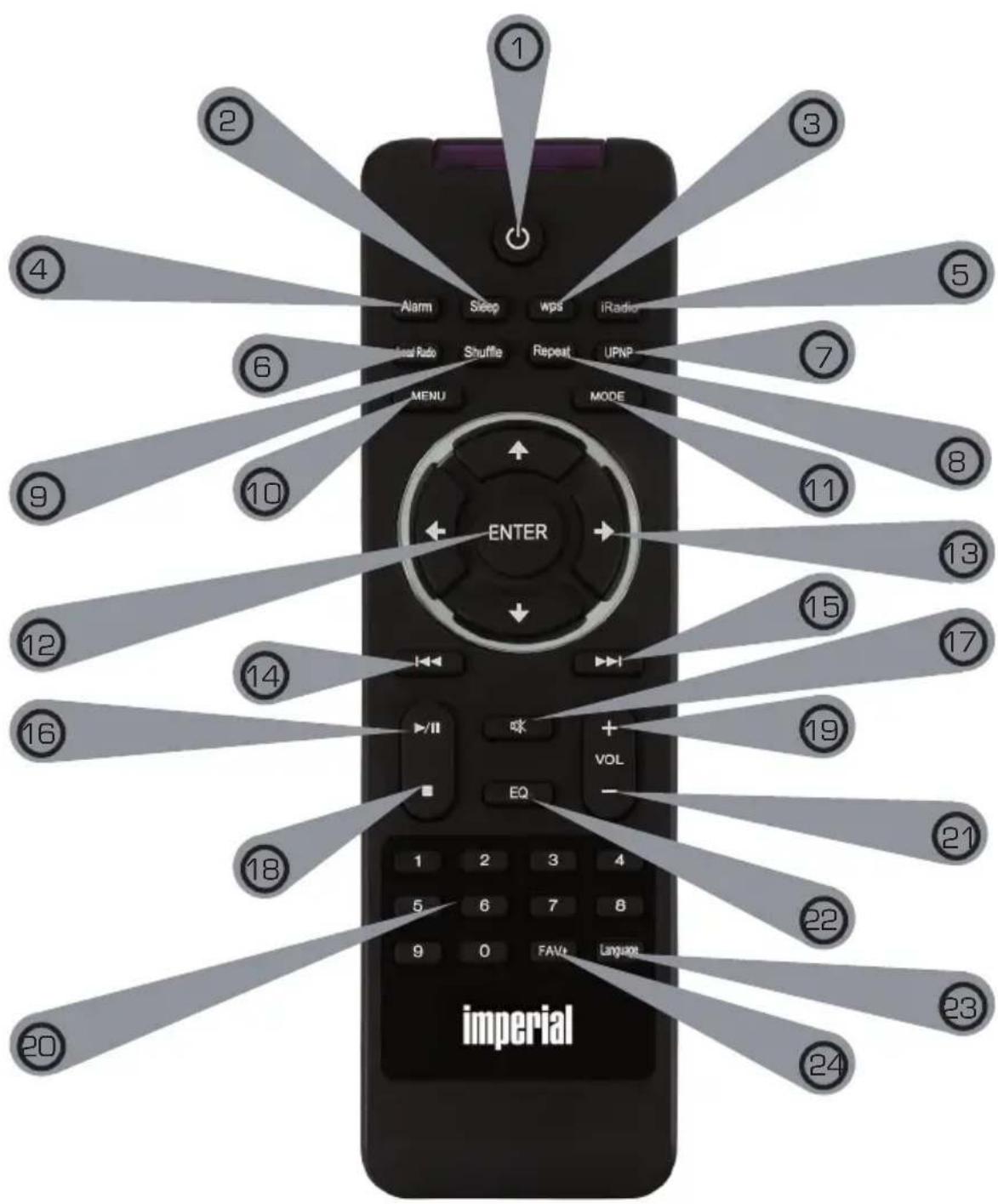


1. Touche Veille
Utilisez cette touche, pour allumer ou eteindre l'appareil.
2. Veille
À l'aide de ces touches, vous mettez sous / hors tension la mise en veille programmable de l'appareil.
3. Touche WPS
À l'aide de cette touche, vous pouvez étabir une connexion W-LAN dans votre réseau domestique. Pour ce faire, veuilles lire le chapitre 8.
4. Alarme
Activez la fonction réveil via cette touche.
5. Radio Internet
6. Radio locale
7. UPnP
Active la fonction UPnP de l'appareil. Pour plus d'informations, voir le chapitre 8.8
8. Répéter
À l'aide de cette touche, activez une répétition de la lecture d'un ou de plusieurs titres
9. Lecture aléatoire
Ici, vous pouvez activer la lecture aléatoire
10. Menu
Activez le menu de l'appareil via cette touche.
11.Mode
Passez ici d'un mode de fonctionnement à l'autre.
12. Entrée
À l'aide de cette touche, vous confirmez une entree
13. Navigation vers le haut / bas - droite/gauche
Utilisez ces boutons pour naviguer dans le menu
14. Sélectionner le titre précédent / Retour rapide
A l'aide de cette touche, selectionnez le titre precedent ou effectuez un retour rapide.
15. Sélectionner le titre suivant / Avance rapide
À l'aide de cette touche, sélectionné le titre suivant ou effectuez une avance rapide.
16. Lire
Démarriage ou mise en pause d'une lecture
17. Mute
Désactive le son de l'appareil.
18. Stop
Arrête la lecture
19. V + volume sonore Augmente le volume sonore
20. Clavier numérique
21 V-Volume sonore
Diminue le volume sonore
22. Fonction d'égaliseur EQ
À l'aide de cette touche, vous pouvez activer la fonction d'égaliser et effectuer des réglages sonores personalisés.
4. ILLUSTRATIONS
23. Langue
À l'aide de cette touche, vous pouvez modifier la langue du menu.
22. Touche Favoris
Active l'une des stations favorites enregistrées individuellement.
Remarque:
De nombreuses fonctions de la radio peuvent, outre la
telecommande, se commander également via une application pour a
dans la mesure ou vous detenez un apparéil mobile avec un
système d'exploitation Android ou IOS.
Veuillez, à cet effet, dire aussi le chapitre 10.
5. DE QUOI A-T-ON BESOIN?
Votre DABMAN i500 est un periphérique réseau qui devrait etre connecte a votre réseau comme tous les apparereils de ce type.
Avec l'intégration au réseau domestique avec une connexion Internet, vous accédez à plus de 10 000 stations de radio.
Mais vous pouvez également utiliser la radio comme un simple récepteur DAB+. La réception DAB+ devrait être suffisante sur votre site. Vous trouvrez des informations sur la réception DAB+ dans votre région, p. ex. sur www.digitalradio.de
Pour connecter l'appareil à Internet, vous avez besoin de ce qui suit :
- Une connexion Internet [p. ex. DSL, idéalement avec forbait]
- Un routeur pour l'accès à Internet, pour le fonctionnement sans fil un routeur W-LAN [LAN sans fil]
- Pour une intégration WLAN : votre clé réseau [WEP, WPA ou WPA2]
Elle sert de clé de protection contre les accès non autorisés et a été configurée avec votre réseau.
Pour acceder à un tel réseau sécurisé, la clé devra être entrée dans la radio ultérieurement. Si vous réseau ne disposait pas d'une clé, l'appareil pourrait se connecter à Internet sans cette entrée.
Remarque:
Si vous ne savez pas si vous utilisez une telle clé sur votre réseau, essayez d'abord sans aucune saisie! Si l'appareil ne fonctionnait pas, repêze le processus d'installation. Toutefois, vous devriez ensuite connaître la clé. Si nécessaire, demandez de l'aide à la personne qui a configuré votre réseau. Souvent, le mot de passer W-LAN se trouve au bas de votre routeur Internet, dans la mesure où la clé a été modifiée manuellement.
Alternative, l'appareil peut également être connecté au routeur Internet via un cable LAN.
6. PREMIÈRE MISE EN SERVICE
Remarque: la radio peut être commandée au moyen des touches de l'appareil et de la télécommande. La télécommande est le moyen le plus simple et le plus pratique d'utiliser le DABMAN i30 Stereo. C'est pour cette raison que ce mode d'emploi explique principalement comment installer et utiliser la radio à l'aide de la télécommande fournie.
Connectez la radio à l'adaptateur secteur fourni (Fig. 7 page 9) et établissez l'alimentation.
Lors de la première mise en service, un assistant de configuration démarre et vous guide tout au long de la configuration.

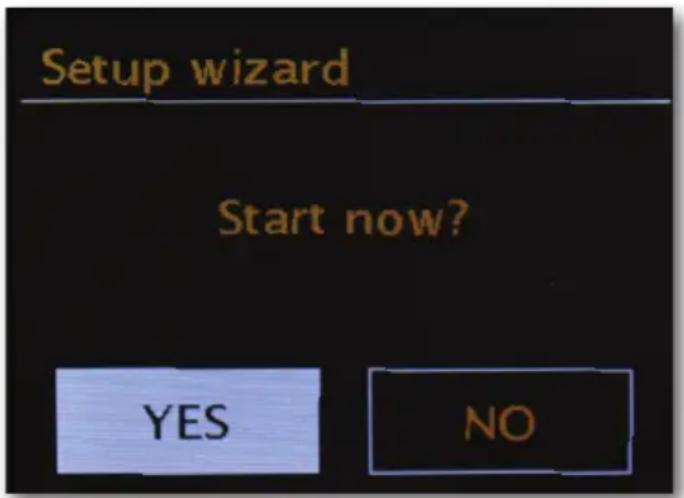
Sélectionnez la réponse à l'aide de la molette de navigation (Fig. 4, page 9) ou avec les touches „Gauche“ et „Droit“ de la télécommande.
Dans l'etape suivante, selectionnez le format de l'heure 12 h ou 24 h.
Vous pouvez Broker l'heure actuelle sur Internet ou a partir d'un émetteur DAB+. Ainsi, la radio affichera toujours à l'heure correcte et actuelle.
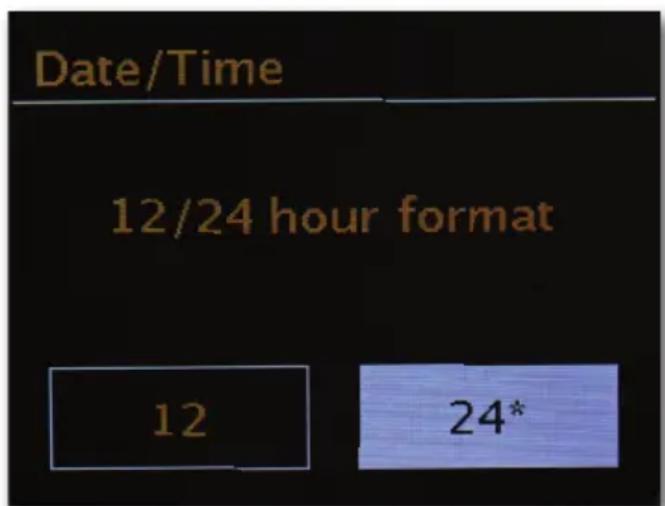
Dans ce cas, veuilles désir „Mise à jour depuis Internet" ou mise à jour depuis DAB. Si vous souhaitez régler l'heure manuellement, Sélectionnez „Aucune mise à jour". Dans l'étape suivante, veuilles sélectionner le fuseau horsaire dans lequel vous vous trouvez. Pour l'Allemagne, Sélectionnez UTC + 1:00 et confirmez par OK.
À l'etape suivante, indiquez si vous souhaitez connecter automatiquement la radio au réseau la prochaine fois que vous l'allumerez.
La section suivant décrit une brève introduction pour l'intégration au réseau. Vous trouvez des informations plus détaillées sur le péripérisque au chapitre 7 Configuration détaillée.
Pour vous connecter à Internet, confirmez à l'étape suivante que vous vivez dans „la plupart des pays européens".
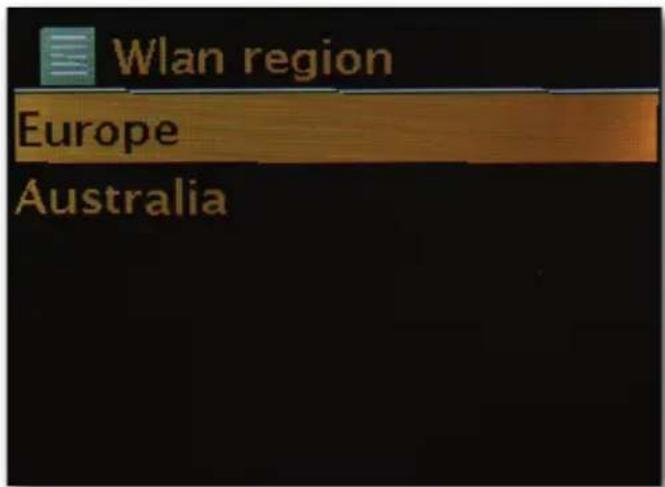

L'appareil recherche maintainant tous les reseaux disponibles.
Une fois la recherche terminée, l'assistant d'installation vous permettra de désirer entre une connexion cablee et la connexion sans fil WLAN. Si vous avez connecté la radio via un cable reseau, selectionnez la ligne cable et confirmez par OK.
Lors de la connexion via WLAN, selectionnez votre réseau WLAN et confirmez en cliquant sur OK.
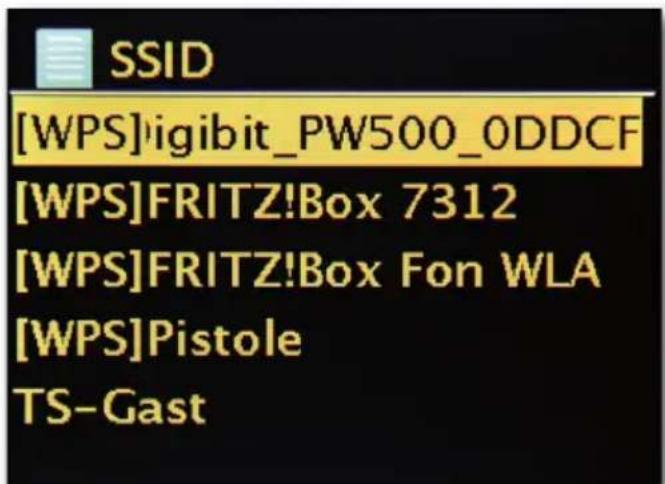
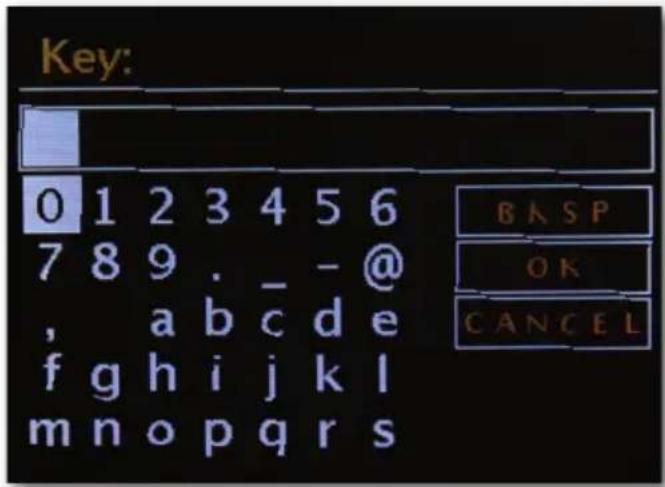
Après avoir sélectionné le réseau souhaité, vous devez entraîr le mot de passer pour vous connecter au WLAN.
Déplacez-vous comme d'habitude à l'aide de la molette de navigation, dans la selection.
Veuillez confirmer la clé entière saisie par OK.
Le champ OK" est également accessible via la molette de navigation

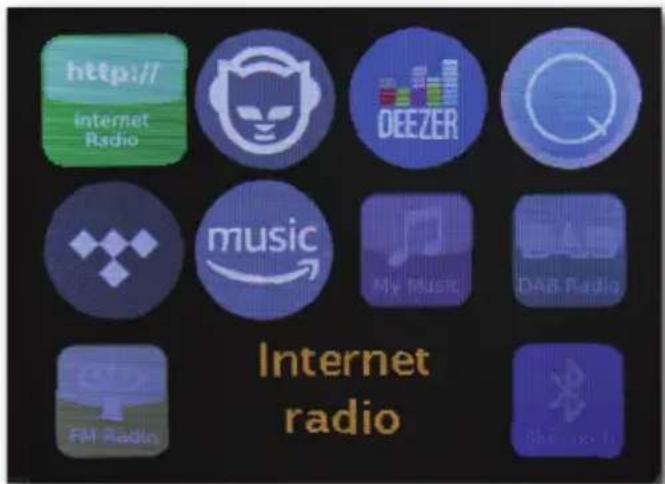
Après une installation réussie, des stations de radio Internet sont disponibles.
Dans le menu principal, Sélectionnez „Radio Internet" et confirmez la sélection.
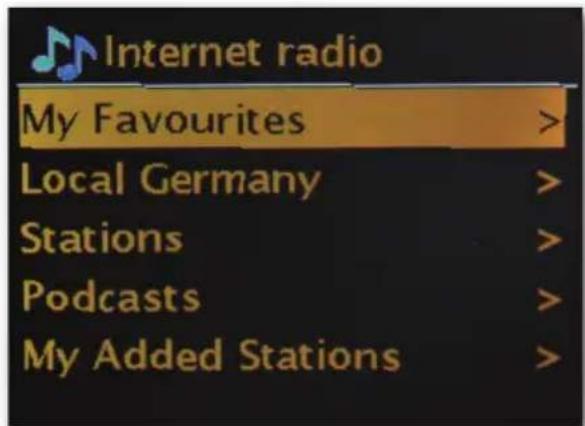
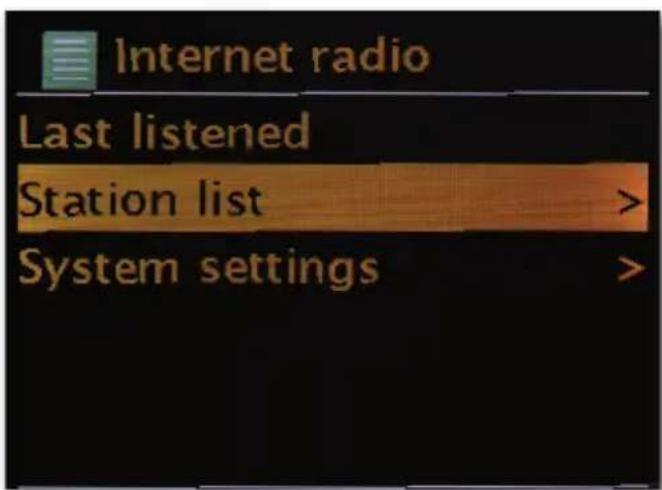
Dans le menu suivant, vous pouze soit acceder directement à l'une des dernières stations écoutees, afficher la liste complète des stations, passer aux paramétres système ou, si vous avez changé d'avis, revenir au menu principal.
Si vous choisissez la liste des stations, vous accedez à la station de votrechioix dans le sous-menu suivant, en fonction de vos goûts personnels. En raison du grand nombre de stations disponibles dans le monde, notre base de données est clairment classée par pays, genres, stations populaires, etc. triés et, comme à l'accoutumée, toujours tenus à jour.
Après la sélection, la lecture commence.
Sur l'écran de lecture, vous trouvez des informations sur la station en cours de lecture et si retransmise, des informations sur l'expéditeur ou l'artiste et le titre de la chanson en cours de lecture.
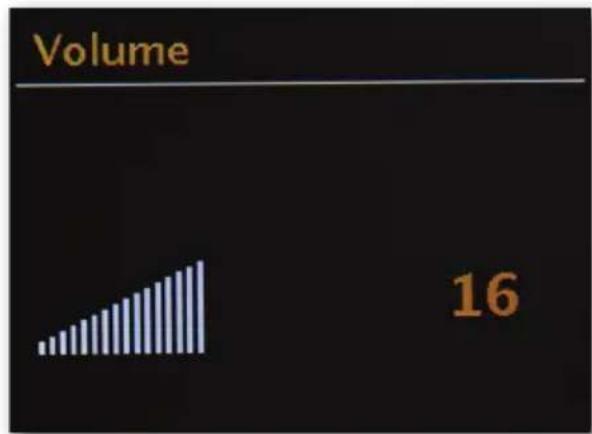
Pour régler le volume sonore pendant la lecture, veuillez utiliser le contrôle du volume sur le boîtier ou les touches et sur la télécommande.

7. Configuration en détail
Une question avant le démarrage : cable ou radio ?
Le DABMAN recupère ses données principalement à partir du réseau, que ce soit d'Internet ou du réseau domestique. Pour compléter l'intégration, il existe fondamentalement deux manières différentes :
Via la radio [WLAN, Wi-Fi]
Via la connexion à un point d'accès, un routeur ou un ordinateur est établie via une liaison radio.
Pour info : de routeurs, SSID, MAC & IP
Les explications données brièvement ici ont pour but de vous donner, avec le glossaire en annexe, une meilleure compréhension des décisions nécessaires
Aidez les paramètres autour de votre réseau.
Cercains points ne sont pertinents qu'vec un reseau radio.
Vous pouvez donc utiliser ce chapitre selon les besoin. Nous demarrons l'installation concrète à partir du chapitre „8 - Scénario 1 - L'intégration reseau par cable"!
7.1 Définir les options sur le routeur
Dans tous les cas, il est nécessaire que vous connaissiez bien le routeur, ou son administrateur, pour pouvoir définir les paramètres et savoir comment:gérer le péripérisque.
Vous n'avez besoin de saisir qu'une
,adresse spécifique [par exemple 192.168.0.1] dans le navigateur Web et vous receivez une interfacecomfortablevia laquelle youspourrezdéfinir toutes les options
Diffusion SSID (WLAN)
Comme vous pouvez le dire dans le glossaire technique, l'abréviation SSID signifie le nom du réseau afin d'être informé de tous les périphériques du réseau radio à portée : voici un réseau avec cet identifient. Cependant, la possibilité sur certains routeurs existe de supprimer ce nom. Cette option est généralement appelée diffusion SSID et peut être activée ou désactivée. Si le partage est désactivé, vous devrez connaître ce nom pour le saisir manuellement lors de la configuration du DABMAN i500 BT.

ID de périphérique : l'adresse MAC
L'adresse dite MAC est un identifiant unique de chaque péripérisque reseau. Ces adresses sont gravées de façon fixe dans les appareils et sont donc pratiquement inalterables.
C'est précisément pour cette raison que cette identification convient pour configurer un routeur. Ainsi, seuils les-appareils avec un identifiant pourront acceder au reseau ou à Internet. Dans ce cas, le routeur devrait justement etre informé de l'adresse MAC du péripérisque DABMAN afin de pouvoir replir son objectif et utiliser la connexion reseau et acceder aux données du reseau. L'identifant de chaque DABMAN figure sur un autocollant au dos de I'appareil.
IP fixe
Dans certaines conditions, il est judicieux de rechercher un apparéil toujours sous la même adresse. En fait, la plupart des réseaux sont maintainant configurés pour que l'adresse d'identification du protocole TCP/IP, appelée adressé IP, soit donnée de manière dynamique.. Cela signifie que chaque apparéil se verra attribuer une adresse IP valide par le biais d'un serveur dit DHCP lors de l'établissement de la première connexion, à condition qu'elle ne soit pas utilisée par ailleurs.
En réalité, l'utilisateur ne voit rien de tout cela. Tout se passé de façon totallyment automatique. Toutefois, si un réseau est basé sur des adresses IP statiques, donc sur des adresses IP non attribuées de façon dynamique, il existe généralement des règles précises sur la sélection exacte des numérios. Le DABMAN i500 BT possède également une telle adresse IP. Si le réseau souhaite une adresse IP fixe, il convient de connaître les règles d'attribution.
8.0 Première mise en route
PourmettreleDABMANi500BT en marche,appuyez sur le commutateur marche/ arrêt de la télécommande ou sur la radio elle-même.
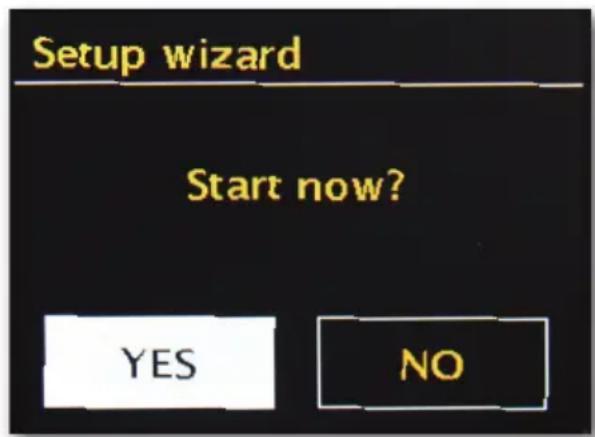
Après avoir allumé l'appareil, vous serez dirigé vers l'assistant de configuration, qui vous aidera à configurer votre radio DABMAN i500 BT.
Puis définissez le format de l'heure [12/24 heures].
La date et l'heure suivant, que vous reglez individuellement avec le bouton de navigation et que vous confirmez en appuyant dessus ou via la télécommande. Le format de la date est européen - donc le jour, puis le mois. Ensuite, vous pouze désirir une région WLAN. Si vous n'étés pas en Espagne ou en France, „La plus grande partie de l'Europe“ est le bon choix pour un Européen.
L'assistantant de configuration du réseau
Étant donné que le DABMAN i500 BT, en tant que périphérique réseau, ne dispose pas encore d'informations sur les environnements réseau possibles à partir desquels il obtient son contenu, vous accéderez après la mise sous tension initiale et la sélection de la langue, automatiquement à l'assistant de configuration réseau :
Comme dans tous les autres menus du DABMAN, vous naviguez ici avec la molette de navigation ou avec les touches „Haut" et „Bas" ou „Gauche" et „Droite" sur la télékomande. Confirmez en appuyant sur le bouton de navigation ou sur la touche OK de la télékomande.
Intégration par cable
Si un cable de réseau est branché lors de la mise sous tension du périphérique et que la connexion à un réseau opérationnel est établie, la configuration devrait être très simple et rapide, comme suit :
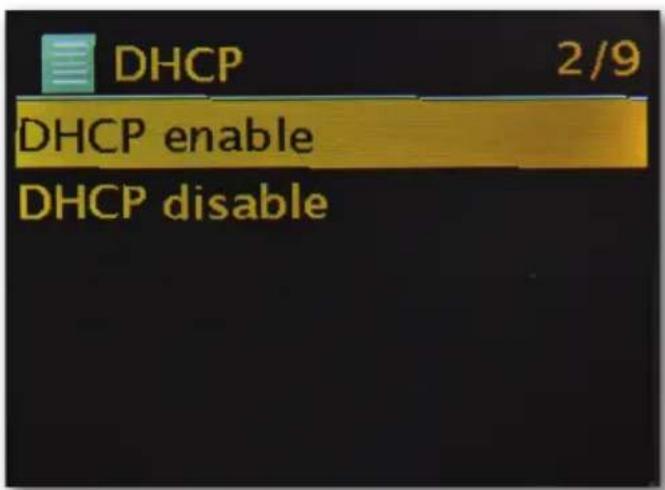
Si un serveur DHCP est actif dans votre routeur - comme dans presque tous les modèles actuels, veuillez sélectionner „Câble".
L'assistant is connectant automatique a vaue routeur et obtient son adresse reseau du serveur DHCP. Chaque appareil qui souhaite participer au reseau a
besoin d'un tel „numéro de rue“, pour que les paquets de données puissant être attribués correctement.
Cependant, pour certains reseaux d'exception, certaines adresse IP fixes sont distribuées - laquelle elle est, vous l'apprendrez de l'administrateur en qui vous avez confiance.
Voir „IP fixe"
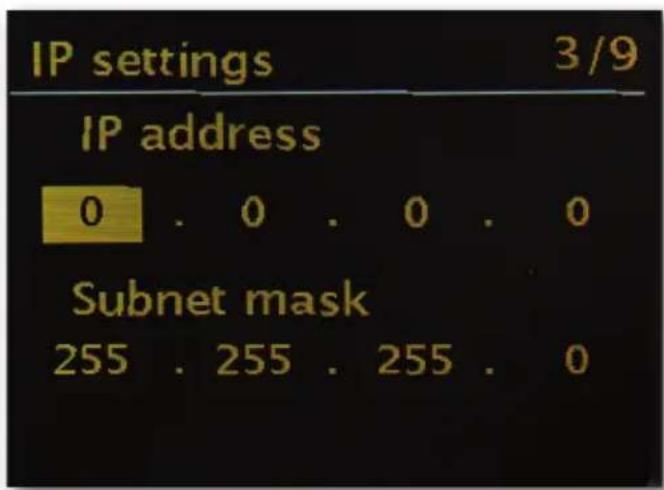
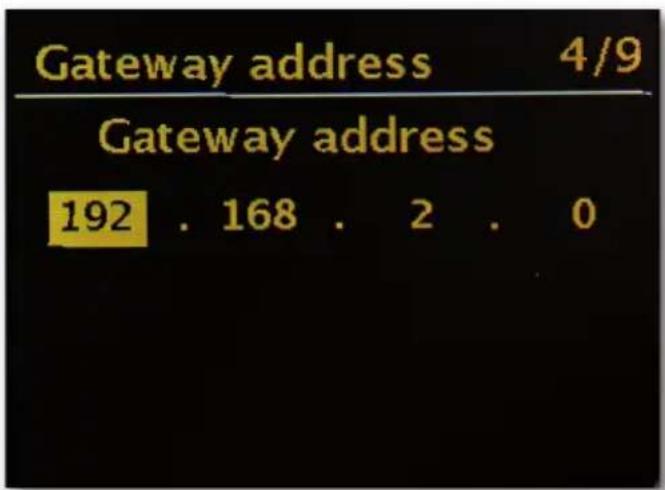
Dans le menu suivant, veuiliez désactiver DHCP. Ici vous pouvez avec la molette de navigation, vous pouvez saisir les valeurs correspondantes.
Pour atteindre plus rapidement un grand nombre [ comme p. ex. 192], tournez la molette vers la gauche. Pour acceder à la fenêtre suivante, appuyez une fois sur la molette ou sur le bouton OK de votre télécommande.
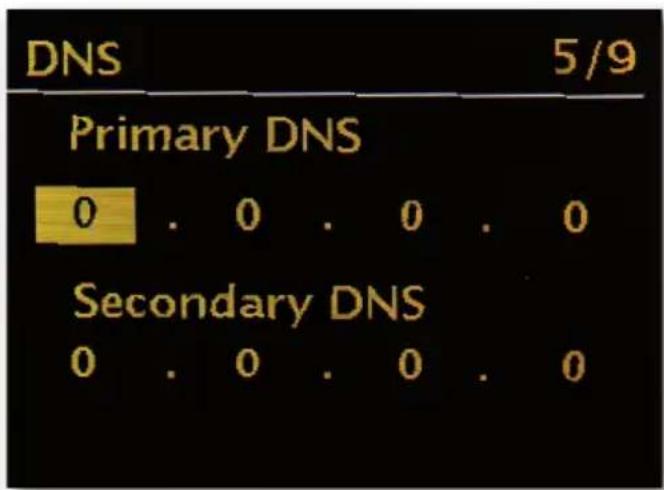
Puis, l'adresse de passerelle doit etre specifiée.
Maintenant, il ne reste plus qu'a entrer l'adresse DNS ... et c'est terminé !
La connexion est maintainant établie et les réglages sont enregistrés dans le DABMAN.

Intégration par radio
En guise d'alternative à l'intégration de réseau par cable - comme décrit dans „ScENARIO 1 - l'intégration par cable", nous souhaitons vous donner ici les outils nécessaires pour intégrer l'appareil par radio à l'aide d'un routeur.
Pas sans importance : la sélection de l'emplacement
Un signal radio est toujours transmis par voie directe, de point à point ou d'antenne à antennne. La qualité d'une connexion radio tient compte des obstacles qui doivent être franchis par voie aérienne sur le chemin du DABMAN jusqu'à l'autre apparéil. Ainsi, les positions de configuration qui ont en réalité une distance plus courte peuvent au résultat signifier une connexion plus mauvaise.
Si, par exemple, il faut traverser plus de maçonnerie ou d'autres sources de perturbation, la qualité du signal diminue malgré la distance plus courte :
Cependant, ce qui suit s'applique : plus la puissance de transmission du routeur est importante, plus la portée de réception est grande !
L'intégration radio via un routeur
Contrairement au plaisir du réseau cable, la liberté sans fil sur WLAN [,Wireless Local Area Network"en angeais pour „Réseau local sans fil“] fournit un plus indéniable en matière de comport, mais nécessite d'y regarder de plus pres ici et là, rundout si l'on ne peut pas ignorer complètement les aspects de sécurité.
Le transport de données sans fil s'effectue via un ou plusieurs points d'accès spéciaux ou Access Points [abrége : AP]. La plupart de ces points d'accès WLAN sont désormais intégrés aux routeurs large bande de votre connexion Internet. Vous pouze probablement supposer, sans connaître les chiffres, qu'il s'agit actuallement du moyen le plus repandu d'utiliser un accès Internet à large bande et de le partager localement avec plusieurs utilisateurs. Dans ce contexte, le DABMAN est également le plus amusant, car vous pouze ainsi - sans que vous propre ordinateur soit allumé - capter la radio depuis Internet, ou receivevoir des morceaux autres ordinateurs du réseau.
Configuration de la connexion radio sur la radio
Pour intégrer le périphérique à votre réseau, le DABMAN i500 BT commence par l'assistant pour la connexion à votre réseau.
Il commence par enumerer tous les reseaux trouvés.
Vous devriez aussi trouverlevoitrépartimceux-ci.
Cela ressemble à peu après a ceci :
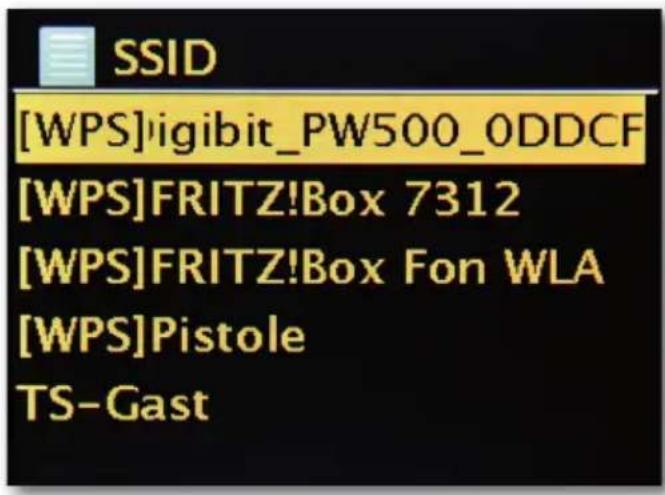
Veuillez maintainant, selectionner „Votre“ réseau. Si le réseau recherche n' apparait pas, vous pouvez repeter la recherche via l'option de menu „Nouvelle recherche“(Rescan).

Après avoir sélectionné le réseau, vous devez maintainant entrer le mot de passer du réseau. Du moins lorsque vous aurez correctement chiffré votre routeur WLAN. Ce à quoi, nous vous encourageons vivement.
La saisie des mots de passer de votre routeur WLAN se fait via la molette de navigation tournez pour selectionner les lettres et chiffres puis appuyez sur la molette pour confirmer la saisie. Les caractères spéciaux sont accessibles en faisant défilier la molette.
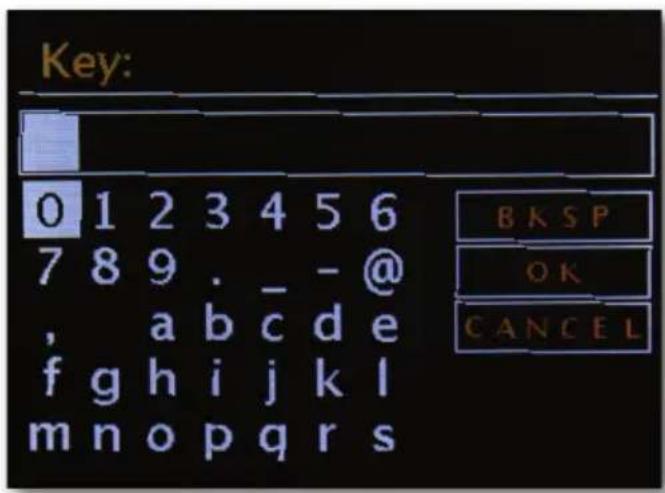
Une fois le mot de passer complètement saisi, allez dans le champ [ok]. Veuillez ne pas confirmer chaque dette par [ok], car cela entraînerait l'abandon de la saisie.
Après confirmation via le bouton OK, le DABMAN i500 BT envoie le mot de passer au routeur [,Veuillez patienter" apparait à l'écran] qui, après une synchronisation réussie, se connecte au DABMAN i500 BT [indiqué à l'écran comme „Connecté“]. Une fois que tout s'est bien passé, l'Assistant Configuration du réseau répondra par un message de succès « Réglages terminés". Appuyez sur la molette de navigation pour acceder au menu principal.
Les entrées que vous avez effectuees sont stockées dans l'appareil et n'ont pas besoin d'être effectuees une seconde fois. Lors de la prochaine mise sous tension, le
DABMAN i500 BT trouvera votre routeur de lui-même et se connectera automatiquement au réseau.
Réglages manuels
Vous devez selectionner cette entree si vous routeur ne revele pas le nom du reseau et si vous devez le saisir manuellement ou si le routeur ne dispose pas d'un serveur DHCP et que l'adresse IP doit etre attribuée de maniere permanente. Voici comment configurer la methode decrite dans la section ,Integration via un cable".
WPS - Configuration protégée Wi-Fi
Derrière ce nom crypté se cache un standard pour une installation facile et sécurisée du DABMAN i500 BT dans un réseau. Veuillez notes que votre routeur doit également prendre en charge ce protocole pour que cela fonctionne avec la connexion.
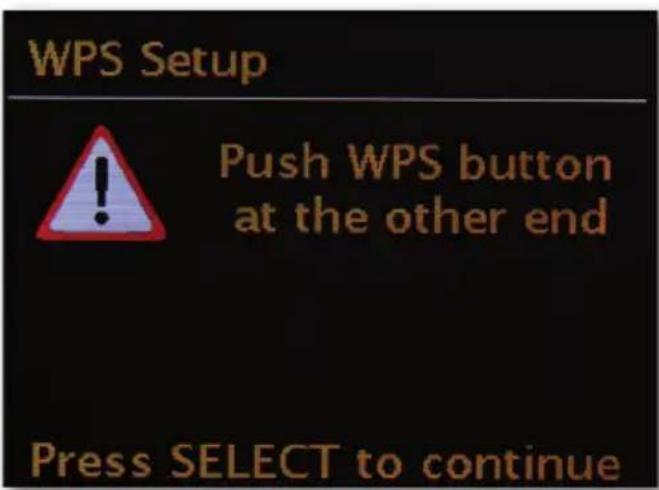
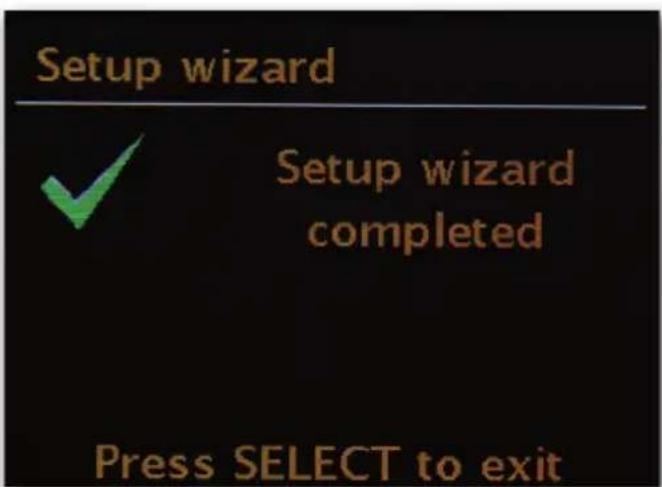
Pour utiliser cette connexion, veuillez appuyer sur la touche WPS (PBC) de votre routeur, puis sur OK sur votre DABMAN i500 BT.
Pour la configuration sur votre routeur, veuillez-vous reporter au manuel approprié.
8.1 Affichage
Dans ce chapitre, nous aimerions vous familiariser avec l'affichage de Ii500 afin que vous gardiez toujours une vue d'ensemble.
En haut de l'écran se trouve la barre d'etat.
Vouysverrezle repertoire actueldanslequelyoussousyoustrouviez.
Si vous avez selectionné un mode de lecture, l'houre actuelle sera s'affichera à côté du mode.
Dans le pied de page, s'affiche le numéro respectif en mode radio Internet - si vous avez mémorisé la station sur une touche de station - le numéro correspondant est affché (p. ex. P3). Si vous écoutez de la musique à partir du réseau, il y aura la note „UPNP". Vous trouverez également le type de connexion actuellesment sélectionné, dans le coin inférieur droit.
F

Type de connexion : WLAN (avec puissance du signal)

1 station est selectionnée sur le bouton de station 1

10 minutes de sometime actif [10 minutes restantes]

Alarme 1 active

Fonctionnement UPNP (musique à partir du réseau)

Répéter tous les titres

Lecture aléatoire [Shuffle]
8.2 Aperçu de liste
Dans tous les menus de selection, vous trouvez l'aperçu de liste. D'autres niveaux de navigation sont indiqués par un symbole de flèche [>] . Dans la barre d'état, vous trouvez, pour une meilleure orientation, le nom du menu dans lequel vous vous trouvez.
8.3 Affichage
Une fois une source seLECTIONnée, la lecture commence et l'affichage change :
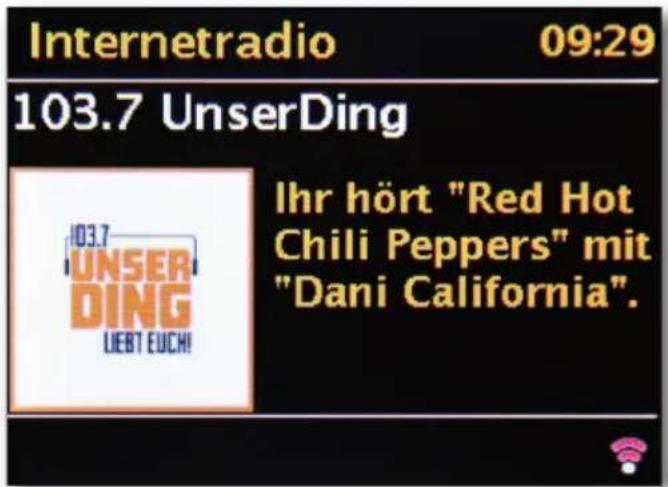
Vous trouvez maintenant des informations telles que le nom de la station, de l'artiste et le titre. Pour plus d'informations, appuyez sur la touche [Info] en haut de votre DABMAN i500 BT. Puis, il y a des informations supplémentaires sur la qualité de la réception, les données techniques du flux, le programme et le genre de musique préfééré et l'occupation du tampon de lecture. Vous voyagez :
Vous reglez le volume sonore à l'aide des touches respectives du boitier du DABMAN i500 BT ou de la télécommande. Si vous reglez le volume à zéro, le message „Muet" apparait. La radio n'émet alors plusaucun son. Vous pouvez égalementutiliser la touche Mute de la télécommande.
8.4 Cpter émetteur DAB / DAB+
Recherche / Recherche complete
Utilisez la molette de navigation pour selectionner le sous-élément „DAB" dans le menu principal et confirmez en appuyant sur la molette. Sélectionnez ensuite „Recherche complète" puis la radio trouvera, pour vous, tous les émetteurs DAB et DAB+ disponibles dans votre zone de réception.

Stations préregliées
Dans le menu DAB, vous trouvez le sous-élément „liste des stations". En appuyant sur la molette de navigation, vous pouze y selectionner une station parmi celles trouvées par la recherche. Une nouvelle pression sur la molette de navigation affiche diverses informations sur la station en cours de lecture. Vous pouze appeler la station suivante ou précédente avec le bouton de navigation directement sur la radio ou sur la télécommande sans avoir à revenir au préalable à la liste des stations.
Purger la liste des stations / Réinitialisation invalide
Si un point d'interrogation apparait devant le nom de la station dans la liste des stations, le DABMAN i500 BT ne peut plus receivevoir cette station. Cela peut etre lie a une mauvaise reception, mais aussi etre justifie par un changement de la part des diffuseurs.
Afin déviter que de telles stations, qui ne sont plus disponibles, s'affichent la liste des stations, sélectionnez le sous-élément „Corriger la liste des stations" dans le menu DAB et confirmez l'invite de confirmation par „Oui".
Ordre des stations
Le sous-élément „Ordre des stations" dans le menu DAB vous permet de decide si vous préférez trier les stations figurant dans la liste des stations par ordre alphanumeric ou selon des ensembles individuels (il s'agit de groupes de stations diffusées ensemble dans un „paquet"). ou selon leur validité (sans point d'interrogation devant le nom de la station).
DRC
DRC signifie Dynamic Range Control. Cette fonction vous permet de régler les différences de volume sonore entre différents émetteurs DAB+ / DAB pour une expérience d'écoute plus homogène.
Réglage manuel
Contrôle de réception des canaux DAB individuels (p. ex. 5C, canal 5D, etc.)
8.5 Recevoir une station FM
Recherche
Utilisez la molette de navigation pour selectionner le sous-élément „DAB" dans le menu principal et confirmez en appuyant sur la molette. Une autre pression sur la molette de navigation trouve la prochaine station disponible pour vous. Notre DABMAN i500 BT est équipé du système RDS et peut donc afficher le nom de l'émetteur (s'il est diffusé).
Réglage Recherche
Si vous appuyez sur le bouton [ou au besoin la télécommande] arrirée de votre radio pendant que la FM est allumée, vous pouvez, dans le sous-élément „Paramètres de recherche“, spécifique si l'appareil doit uniquement prendre en compte des émetteurs puissants offrant une bonne qualité de transmission pour la recherche.
Réglage audio
Dans le cas d'une réception FM généralement mauvaise, vous pouvez spécifique dans le sous-menu „Réglage audio «si les stations devront être lue uniquement en mono et non plus en stéreo. De cette manière, la composante de bruit dans le signal peut être considérablement réduite.
Recherche manuelle des stations
En guise d'alternative à la fonction de recherche, vous pouvez utiliser les boutons Skip Back / Skip Forward directement sur la radio ou sur la télécommande pour passer à des fréquences spécifique et ainsi partager les stations qui y sont placées.
Recevez les informations horaires via DAB, FM ou Internet
Vous n'avez pas besoin de régler vous-même l'horloge intégrée du DABMAN i500 BT car beaucoup de stations émettent un signal horsaire code avec votre programme. Cependant, cela fonctionne, uniquement si vous receivez les canaux correspondants avec une qualité suffisante. Avec la molette de navigation, sélectionnez dans le menu principal le sous-menu „Paramétres système“, puis „Date / Heure“, puis „Mise à jour automatique". Vous pouvez maintainant besoin de receivevoir le signal horsaire des radiodiffuseurs via DAB / DAB+, FM ou Internet.
8.6 Radio Internet
Dans la section précédente, nous vous avons déjà montré les possibilités impressionnantes de la fonction de radio Internet de votre DABMAN i500 BT. Le gros avantage du mode conventionnel d'utiliser la radio Internet via le navigateur Web de l'ordinateur est que votre DABMAN i500 BT accede maintainant à la diversité d'Internet SANS que l'ordinateur ne soit en marche - Simplement via votre routeur, qui établit la connexion à Internet.
La liste des stations de radio Internet est mise à jour et étendue en permanence. Àsinsi, il est certain que, par rapport à tous changements auxquels est soumis Internet, en permanence, il y a toujours des stations de radio Internet à la pointe de l'actualité et surtout fiables. En accédant au menu Radio Internet, la radio appelle automatiquement la version actuelle directement sur Internet, assurant ainsi toujours ce qu'il y a de moins. Zappez avec la navigation habituelle à travers la liste des stations disponibles déjà triée. Si vous tombez sur une station que vous souhaitez retrouver, appuyez simplement sur l'une des touches de la station pendant environ 2 secondes pendant la lecture, pour déposer la station appréciée et plus tard, la retrouver, à souhait, via cette touche numérique.
Un astérisque [] apparait alors dans la ligne inférieure de l'écran, suivi du numéro de la mémoire correspondante, par exemple ^1^* . D'autres options de gestion des favoris sont également représentées plus bas.
8.7 Podcast et radio à la demande
Radio à la demande - Cela signifie littéralement „Radio à la demande“ et est un synonyme approprié de podcasting, principalement dans le monde anglophone. Ainsi, p. ex. les productions individuelles populaires de l'offre radiophonique quotidienne - également via de grandes stations renommés- sont préparées etéditées et en podcast - disponible à tout moment en ligne. En tant qu'auditeur, vous n'étés plus lié à un temps d'antenne fixe de la radiodiffusion conventionnelle mais vous pouvez utiliser les contenus disponibles de cette manière à tout moment.
La variété des contenus esténorme et augmente chaque jour. C'est peut-être la aussi une alternative interessante à la radio classique : les organismes de radiodiffusion ne sont pas les seuls à proposer leur contenu de cette manière, il existe aussi des enregistrentes de conférences dans des universités, des cours de langues, des productions humoristiques ou simplement des journaux acoustiques dans le portefeuille.

8.8 Digital Media Player (lecture à partir d'un serveur UPnP)
En utilisant le logiciel serveur executé sur un ordinateur ou un autre périphérique, vous pouze partager des fichiers de musique pour les dire sur le réseau. Pour le DABMAN i500 BT, le serveur doit être compatible UPnP (UPnP : Universal Plug and Play) qui met à disposition les données.
Un simple partage de fichiers, connu du monde réseau Windows, n'est donc pas lisible ainsi. Contrairement au partage de fichiers statique inflexible, le DABMAN i500 BT offre un tri flexible via un serveur de medias UPnP virtuel qui, comparativement, améliore la maniability de votre portefeuille: un titre peut être trouve à la fois par l'artiste, le genre, l'album et également par la structure de dossiers.
8.9 Favoris
Votre DABMANN i500 BT dispose de sa propre liste de favors, que vous trouverez sur la page „Radio Internet". Pour creer des favors, maintenez la molette de navigation ou la touche OK de la télécommande enfoncée pendant quelques secondes. Si un favori est enregistré, la radio le confirmera à l'écran avec le message „Favori ajoute".
Pour supprimer un favori, selectionnez-le dans le menu „Favoris" (fond blanc) et maintenez la molette de navigation ou la touche OK de la télécommande enforcée pendant quelques secondes. Maintenant apparait un menu „Supprimer le favori".
Veuillez notes que les contenus des serveurs UPnP ne peuvent pas etre enregistré en tant que favors car ils ne sont pas disponibles en permanence.
8.10 Ajouter une nouvelle URL de radio Internet
Pour ajouter une nouvelle URL d'une station de radio, enregistrez votre DABMAN i500 BT surwww.wifiradio-frontier.com, Dans le menu Aide sur la radio, vous pouvez demander votre code d'accès personnel. Avec le code d'accès, vous pouvez ensuite enregistrrer votre radio et ajouter une nouvelle URL.
La nouvelle station apparaitra à la radio sous „Mes stations ajoutées".
8.11 Station
Il existe diverses possibités pour vous de tracer la bonne station parmi le grand nombre de stations. Sous [Stations locales Allemagne], vous trouvrez exclusivement des chaînes nationales. Et comme, là aussi, il en existe,enormément, nous les avons de nouveaux triées pour vous par style de musique et par contenu.
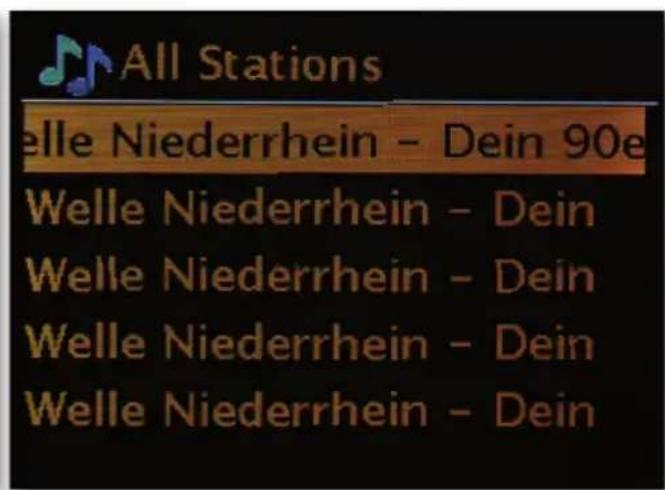

8.12 Podcasts
Avec votre DABMAN i500 BT, vous pouvez non seulement vous abonner à des stations de radio et des stations de radiodiffusion, mais aussi à des podcasts du monde entier. Comme vous pouvez le constater, les podcasts dans [Pays] sont triés par continents.
Sous [Formats], vous pouvez également rechercher un thème de façon ciblée.
Mais vous pouvez aussi - comme pour les stations de radio - rechercher un podcast connu par le biais de
son nom.
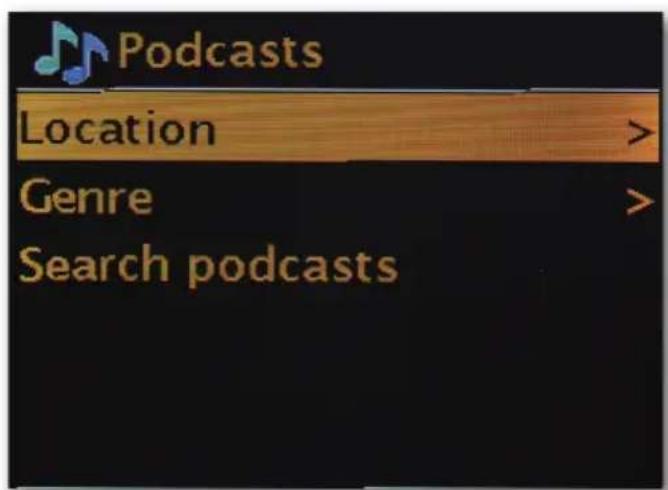
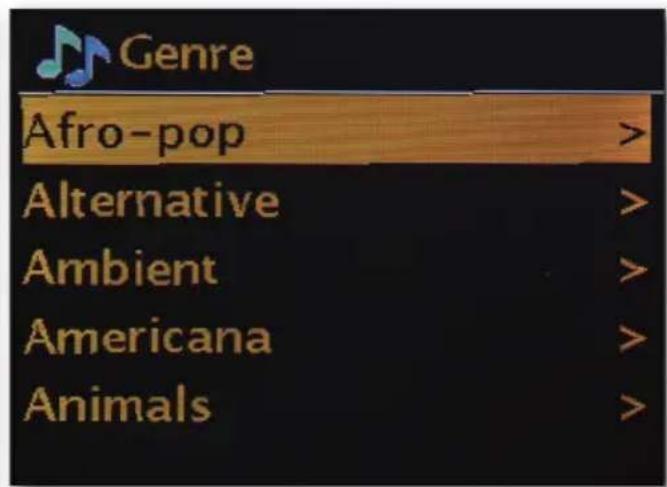
8.13 Déroulement

Sous le point de menu „Dernier entendu" figurent les morceaux récemment joués et les stations de radio reçues. Ainsi, même ces stations peuvent être facilement retrouvées, ce qui est supposé être perdu pour toujours après une perte de mémoire brève.
8.14 Lecteur de musique (UPnP)
UPnP permet à l'utilisateur de receivevoir des données du réseau. Vous avez, par exemple, partagé votre collection de musique sur votre ordinateur via un programme UPnP (. ex. Windows Media Player 11/12), vous poupez y acceder depuis le salon ou la cuisine avec le DABMAN i500 BT et dire des titres. Si la collection de musique est stockée de manière centralisée sur un disque dur réseau, cela fonctionne même sans ordinateur. Notre radio accede alors directement en tant que lecteur réseau aux morceaux de musique sur le disque dur.
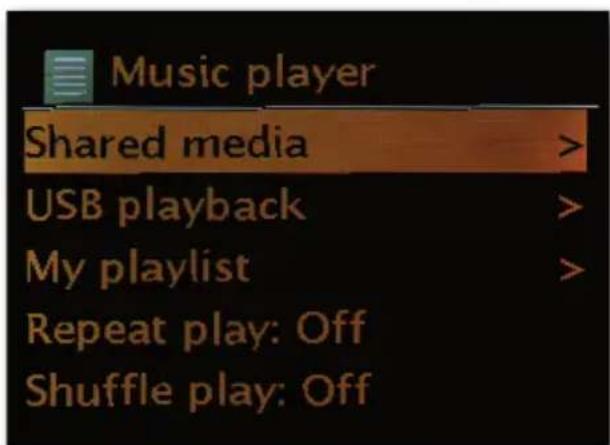
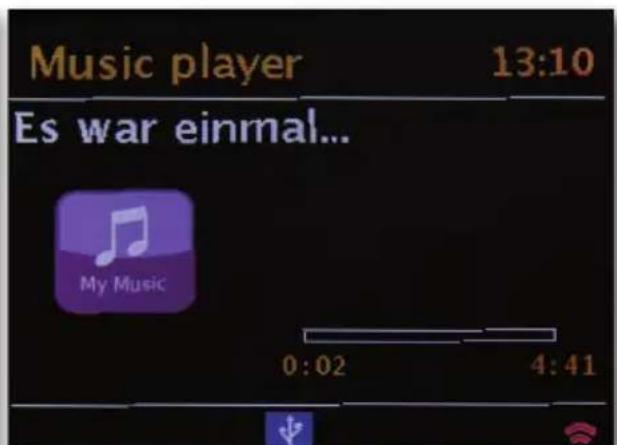
L'élément de menu [Music Player] est accessible soit par le menu principal, soit par Mode Touche ; vous le trouvez sur votre DABMAN i500 BT ainsi que sur la télécommande.
Si vous choisissez cette option, deux icônes vous seront proposées :
Radio Internet et lecteur de musique.
Faites vousCHOix avec la molette de navigation ou les boutons .gauche" / "droite" de la telecommande.
Si vous attendez trop longtemps, l'écran returne au menu principal.
8.15 Minuterie de sommeil / Sommeil
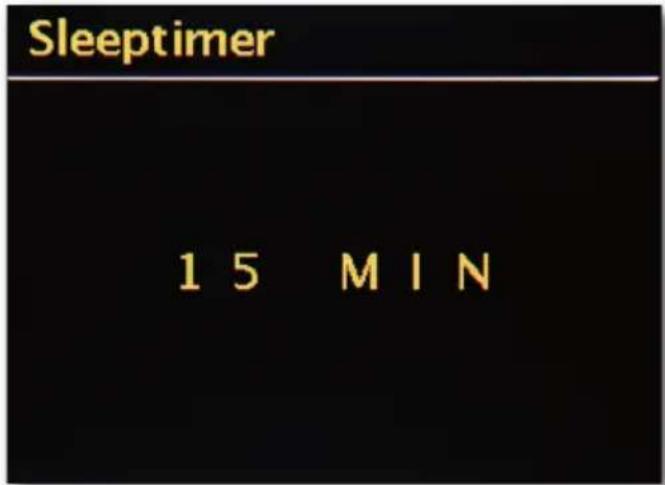
Une fois activée, elle fait en sorte que le DABMAN i500 BT s'eteint automatiquement après la durée prédéfinie, ce qui est particulièrement utile lorsque l'on s'endort entre-temps. Vous pouvez prolonger le „Temps de sommeil“ jusqu'à une heures par incréements de 15 minutes. Bien entendu, „Sommeil étéint“ est préréglé. Étant donné que la fonction d'alarme peut être dotée de son propre réglage de volume sonore, vous n'avez pas à vous inquieter, si le cas échéant vous n'entendez pas le DABMAN i500 BT,
meme s'il n'était utilisé que pour s'endormir à faible volume. Nous pensons juste à tout.

8.16 ALARME
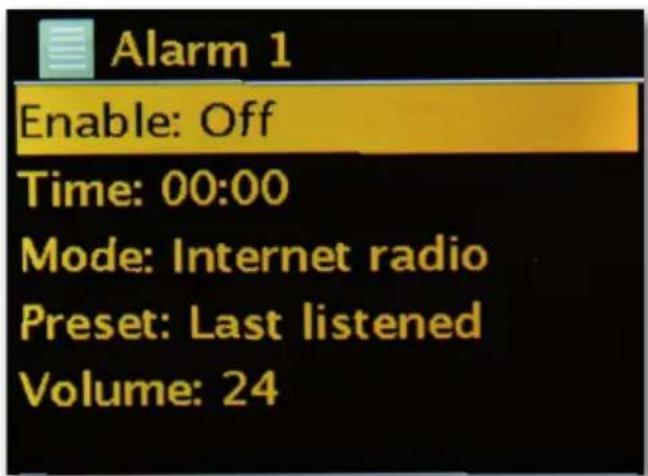
Votre radio dispose également de 2 réveils intégrés.
Dans le menu, l'alarme peut etre activee et l'houre peut etre reglee.
La source à disposition est un signal d'alarme, la的最后一 station écoute ou vos favoris. Pour régler le volume sonore, la source est lue et vous pouvez utiliser la molette de navigation pour définir le niveau souhaité.
9.0 Réglages
Ce menu complet contient des informations sur votre DABMAN i500 BT et vous permet de définir et de sauvegarder les paramètres de votre apparéil.
Égaliseur
L'égaliseur vous permet de personneliser le son du DABMAN selon vos préférences.
Les différents programmes équilibrent différément les graves, les médiums et les aigus, de sorte qu'il y en a pour tous les goûts. Pour les sorties non amplifiées (analogique, numérique), l'égaliseur n'est bien sur pas pris en compte. Dans tous les cas, le son est restitué ici pur.
Les égaliseurs suivants sont disponibles :
Normal, centre, jazz, rock, bande son, classique, pop, nouvelles.

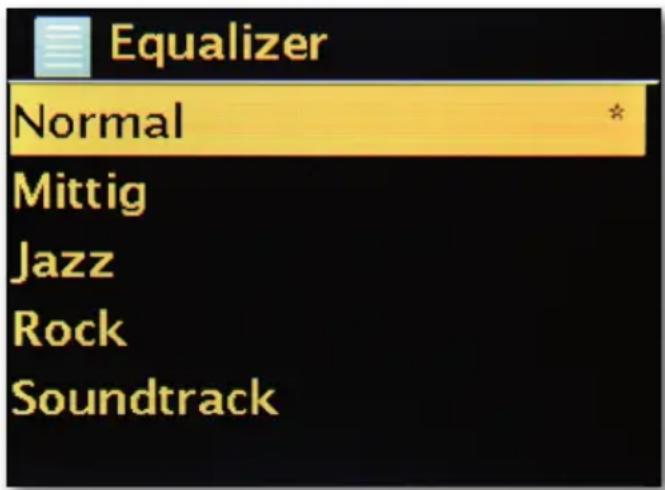
Si vous n'aimez aucun des préréglages, vous pouvez aller à
"Configurer Mon Egaliseur" creer et enregister les votres.
Les graves et les aigus peuvent etre augmentés ou diminués de 14 dB.
Voussousuite sauegarder vosreglages enregistrres via le point de menu „Mon égaliseur".
Paramètres Internet
Ici, vous pouze définir les paramétres réseau de votre radio.
Assistant réseau
Ici, vous pouvez, si vous le souhaitez ou si nécessaire, désirir un autre réseau.
Pour les reseaux WLAN auxquels vous ont déjà connectés, vous n'avez pas besoin de ressaisir le mot de passer.
Mise en place WLAN PCB
PBC signifie „Push Button Configuration". Ici, vous pouvez connecter votre DABMAN i500 BT via WPS [WiFi-Protected Setup] à votre routeur, sous réserve qu'il prenne en charge cette fonctionnalité. Vous trouverez plus d'informations dans le manuel de votre routeur.
Afficher les paramètres
Affiche toutes les informations pertinentes sur la connexion actuelle de votre DABMAN i500 BT relativement à votre réseau. La, vous pouvez, entre autres choses, vérifier si WLAN ou DHCP sont actifs, ou s'il s'agit d'une adresse MAC, SSID, adresse IP ou DNS principal.
Région WLAN
Autres pays [ou continents] ont également partiellement d'autres fréquences WLAN et les performances de transmission. Par exemple, si vous désirez un jour emporter avec vous votre apparéil aux États-Unis, il est judiciaux d'en faire part ici à votre DABMAN i500 BT.
Réglages manuels
lci, vous pouvez basculer entre „câble" et „sans fil", activer ou désactiver DHCP et bien plus encore.
Configuration du code PIN NetRemote
lci, vous modifiez le code PIN pour un accès à distance à votre DABMAN i500 BT. La valeur par défaut est „1234".
Si vous utilisez cette fonctionnalité, nous vous invitons à changer ce mot de passer peu original.
Supprimer les profils de réseau
Vous souhaitez préter votre DABMAN i500 BT et souhaitez d'abord supprimer l'accès à votre réseau ? Ici, vous pouvez le faire facilement.
Garder la connexion réseau
En mode Veille, le DABMAN i500 BT peut rester connecté ou se déconnecter d'Internet. Si vous ne maintainez pas la connexion Internet en mode Veille, le DABMAN i500 BT devra se reconnectcer à Internet lorsqu'il sera allumé.
Cela prendra un peu plus de temps au DABMAN i500 BT pour écouter la première station. Si vous étés connecté à Internet, le processus est beaucoup plus rapide lorsque vous l'allumez.
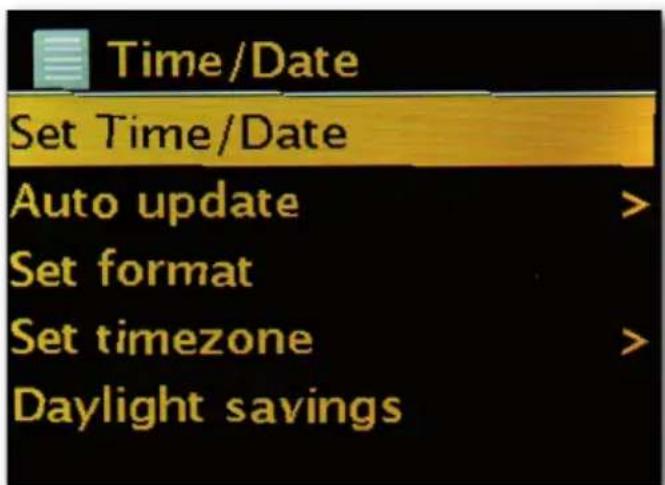
Réglage heures / date
Sous cet élément de menu, la date et l'heure peuvent être régées. Vous l'avez déjà fait dans l'assistant de configuration au début - mais vous avez-vous l'intention d'emporter le DABMAN i500 BT en vacances, vous déménagez ou avez oublie d'activer le changement d'heure. Dans tous les cas, sous [Régler Heure / Date], vous pouvez modifier tout cela à nouveau.
Le réglage manuel est facile via la molette de navigation et la fonction Push.
Après une entrée réussie, l'horloge et la date sont régles et le resteront du moyen possible.
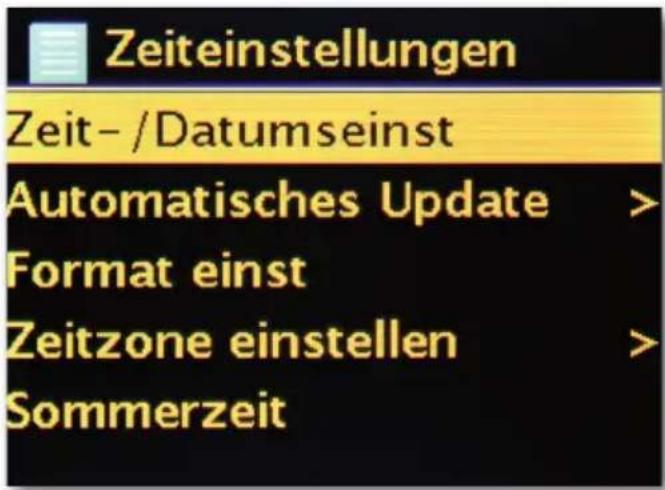
Si vous le préférez, vous pouvez également obtenir l'heure et la date via [Zeit-/Datumsync] sur Internet. Qui a une horloge à la maison qui est juste exacte ? La radio utilise automatiquement un serveur dit NTP pour la synchronisation (NTP signifie Network Time Protocol).
Définir le format
Si vous souhaitez modifier le format de l'heure, vous pouvez le faire sous [Formater une fois].
Veuillez désir entre 24 heures ou 12 heures, à l'amérique.
Veuillez noter que les ajouts AM et PM ne sont pas affichés sur l'affichage 12 heures.
Sous [Définir le fuseau horsaire], vous pouvez selectionner le fuseau horsaire dans lequel vous vous trouvez actuellément. À partir de l'heure d'Europe centrale, tout tourne autour du monde ! Si vous habitez en Allemagne, „Berlin" est probablement le bon choix. Meme si vous vivez dans une autre ville. Vivez-vous dans un fuseau horsaire avec l'heure d'éte ? Vous pouvez indiquer à votre DABMAN i500 BT sous [Heure d'éte] que vous avez toujours la bonne heures, même si vous oubliez de changer l'houre au printemps et à l'automne. Avec le bouton de retard, vous revenez aux paramètres.
Mode veille
Vous pouvez définir ici àquel moment le DABMAN i500 BT s'eteindra automatiquement. La valeur par défaut est [Désactivé], les valeurs possibles sont [2 heures], [4 heures], [5 heures] et [6 heures].
Langue
Ici, est selectionnée la langue du menu du DABMAN NOVA M. Ce mode d'emploi est à votre disposition en allemand, anglais, espagnol, français, italien et néerlandais, pour la mise sous presse.

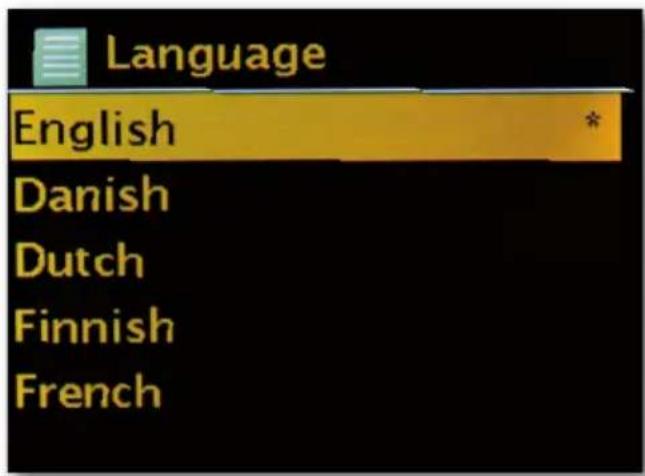
Utilisez la molette de navigation pour faire défilier la liste et confirmez avec la fonction Push. Avec le bouton arrêté i500, vous pouvez revenir aux paramètres système.

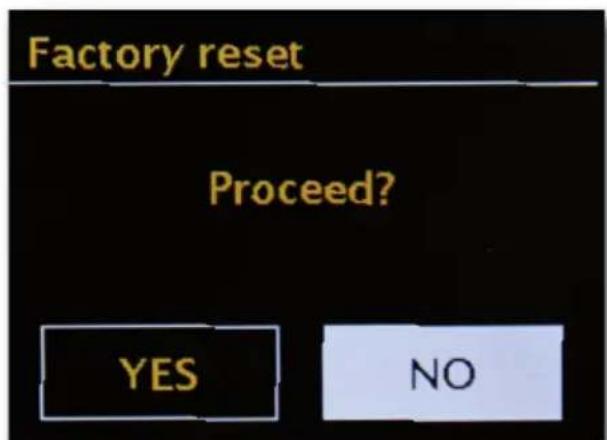
Réglages d'usine
EtURT,ILy a auissune quostion de sccurite:you pouze tous revenir en arriere si you avez choisi cet element de menu,car la fenetre suivante apparait:
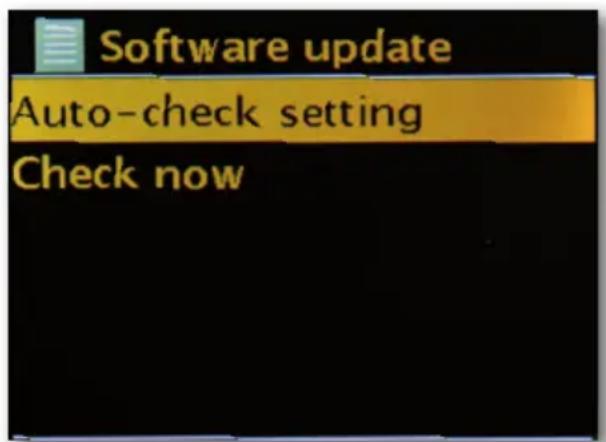
Mettre à jour le logiciel
Rien n'est si aussi bon que ce que l'on peut encore mistréux faire!
Par conséquent, vous pouvezmettre à jour le micrologiciel du DABMAN i500 BT.
Lorsque vous accedez à ce menu, le DABMAN i500 BT se connecte au serveur de mise à jour et vérifie si des mises à jour sont disponibles. ÀpRES cela, vous pouvez les installer ou afficher des informations supplémentaires. Une fois l'installation terminée, le système redémarre. Si vous ne poulez pas toujours le faire manuellement, sélectionnez „Mises à jour automatiques".
Si vous préférez donner, de temps en temps, donner un coup de main, cliquez sur „Recherche les mises à jour".
ATTENTION :
Dans une mise à jour du micrologiciel, tous les paramètres que vous avez définis seront perdus (p. ex. profils de réseau, stations favorites, réglages de l'égaliseur). Ceux-ci doivent alors être à nouveau saisis, après la mise à jour.

Vous souhaitez reprendre de zéro et réinitialiser la date et les connexions réseau? Alors, reliancez simplement l'assistant de configuration!
Intervalle de menu
Ici, vous pouvez définir le dél d'attente avant que le périphérique [in] ne passé de la vue liste à la vue lecture.
Informations sur l'appareil
Dans ce menu, toutes les informations relatives à l'appareil sont affichées. Vous y trouvez la version du micrologiciel installé et l'ID du matériel de votre DABMAN i500 BT. Les informations trouvées ici sont également très utiles dans une demande d'assistance. Avec le bouton Retour, vous revenez aux paramètres.
Délai de rétroéclairage (sec)
lci, vous pouvez définir le moment où l'éclairage de l'écran couleur s'était automatique. Vous pouvez soit désactiver l'automatism complètement [On], soit besoin entre 10 et 180 secondes.
Etat de fonctionnement
Ici, you coupez selectionner la luminosite de l'affichage pendant le fonctionnement.
Vouss pouvezCHOISIR entre trois niveaux [Elevé], [Moyen] et [Bas]. La valeur par défaut est [Elevé]
Mode veille
Ici, vous pouzeCHOISIR la luminosite de I'ecran en mode veille. Vous pouze CHOISIR entre les deux niveaux [Moyen] et [Bas]. La valeur par defaut est [Moyen]
10. Bluetooth
Le DABMAN i500 BT peut, en option, être connecté via Bluetooth à un périphérique externe (smartphone / tablette, p. ex.)
La connexion Bluetooth peut ensuite être utilisée pour dire des médias [fichiers MP3 stockés localement, musique en streaming, radio Web] à partir de péripériques externes via la radio. Le mode Bluetooth est recommendé lorsque vous vous trouvez après de la radio avec le péripérisque auquel vous foulez vous connecter et qu'aucune connexion réseau n'est disponible. Sélectionnez Bluetooth via le menu.
Pour envoyer des fichiers audios à la radio via le Bluetooth, une connexion Bluetooth doit être établie.
10.1 Étabir une connexion Bluetooth
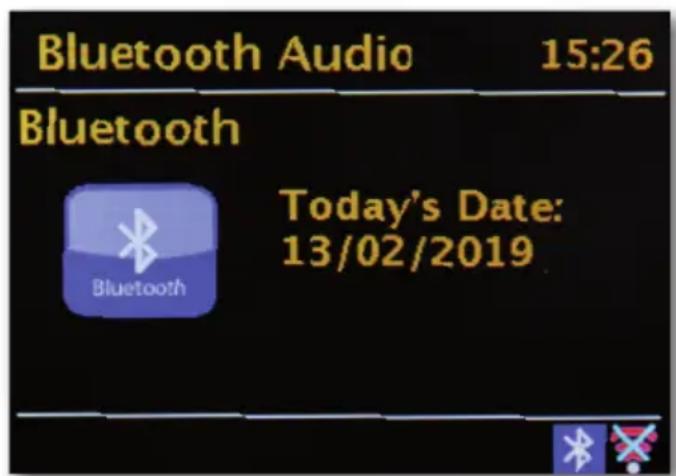
Si vous avez selectionné le mode Bluetooth sur la radio, celle-ci est en mode association et recherche les péripériques Bluetooth à connecter. Activez Maintenant la fonction Bluetooth du péripérique externe à connecter (pour plus de détails, reportez-vous au mode d'emploi du péripérique à connecter). Recherche „DABMAN i500 BT" dans la vue d'ensemble des appareils disponibles, selectionnez-le et établissez la connexion. L'affichage de la radio indique un symbole Bluetooth dans le coin inférieur gauche de l'affichage.
10.2 Lecture de contenu multimédia via Bluetooth
Si vous avez etabli une connexion Bluetooth comme décrit au chapitre 10.1, vous pouvez dire les fichiers de musique stockés sur le périphérique externe via le DABMAN i500 BT.
Pour ce faire, procédez comme suit :
Commencez à dire de la musique sur le périphérique externe en activant la fonction de lecture correspondante (lecteur MP3, etc.) ou en selectionnant une chanson dans la liste de lecture respective. Puis lancez la lecture.
11. Commande via APP UNDOK
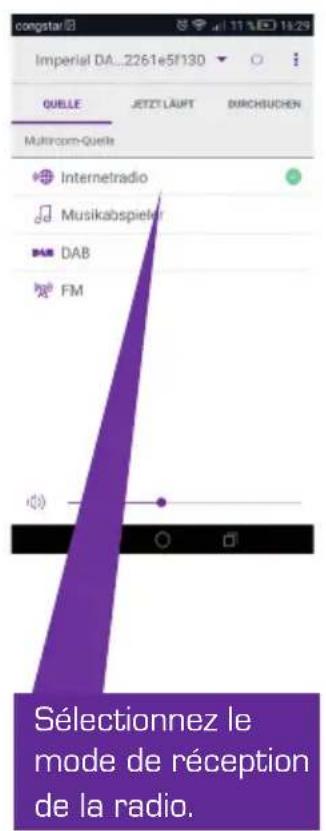
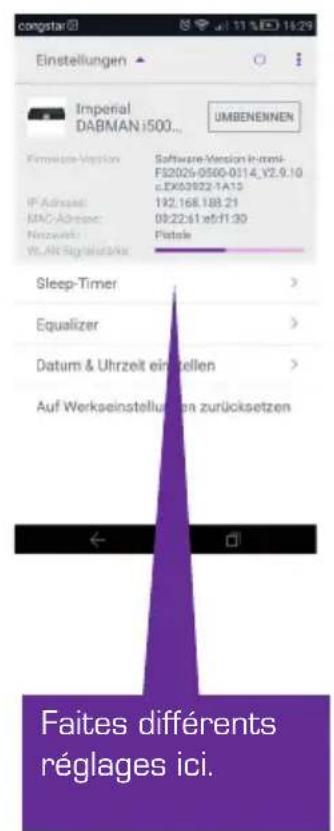
Vous pouvez utiliser facilement votre radio i500 BT via une App, disponible pour Android et IOS, en plus du contrôle local et de la télécommande.
Pour ce faire, téléchargez l'application UNDOK sur Google Play Store pour les systèmes d'exploitation Android ou via iTunes pour les systèmes d'exploitation IOS et installez l'application sur votre smartphone / tablette.

Assurez-vous que la radio et votre tablette mobile sont connectés au même réseau. Démarrez l'application.
Lorsque l'application demarre, elle reconnaître automatiquement le DABMAN i30 stereo s'il est enregistré sur le même réseau.
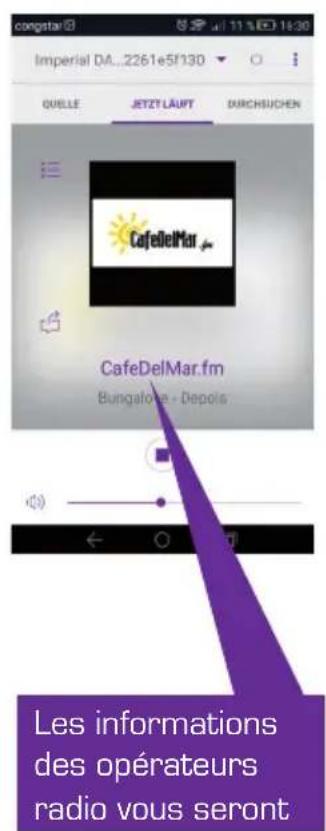
Remarque:
Cette description correspond à l'application au moment de la mise sous presse.
Dans le cadre des mises à jour logicielles de l'application, des fonctionnalités ou de la l'image de l'apparce ne peuvent changer.
12. Services de musique en streaming
Avec l'500 BT, vous pouze également utiliser de nombreux services de diffusion de musique en streaming sur Internet, en plus des stations de radio Internet et DAB.
La radio prend en charge les offres des fournisseurs de streaming suivants :
[Statut d'impression, modifications possibles à tout moment.]
Si vous souhaitez utiliser un ou plusieurs services de diffusion en continu, vous devez vous enregistrer auprès du fournisseur respectif.
Vous recevrez de plus amples informations sur l'enregistrement du fournisseur respectif.
Sélectionnez votre fournisseur de musique en streaming dans le menu principal et confirmez avec OK.
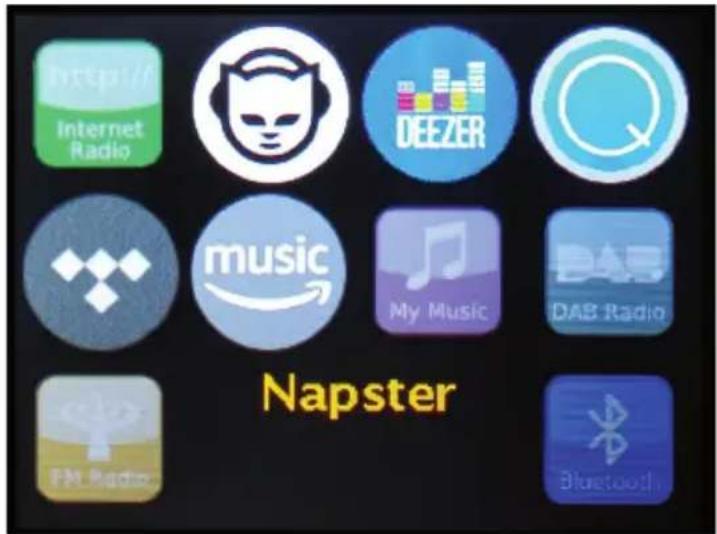
Voussouspoucezmaintenantlirevoitrémusiquevialefournisseur.
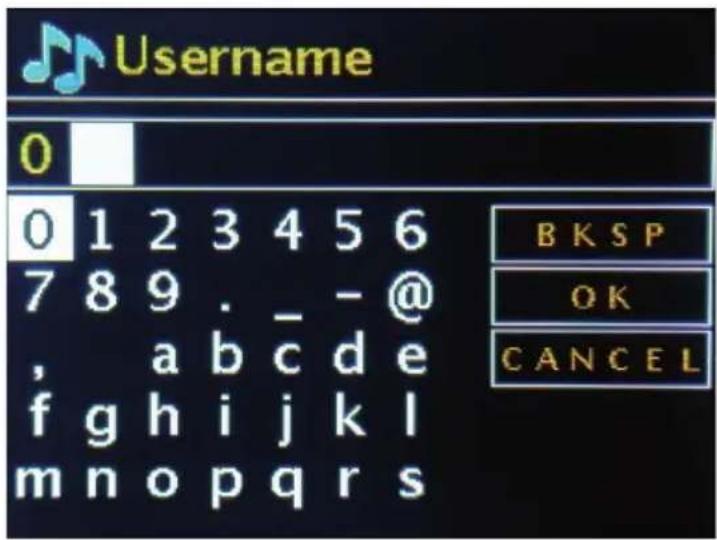
Vou puevez maintainant dire votre musique via le fournisseur.

13. Dépannage

| Symptôme | Causes possibles et solutions |
| Pas d'affichage, la radio ne répond pas à la commande | Branchez le cable d'alimentation dans le bloc d'alimentation fourni lors de la livraison |
| La commande à distance n'est pas possible | Piles vides ou mal positionnées. Vérifiez que les piles sont installées dans le bon sens. |
| Réception DAB+ perturbée | Pas d'émetteurs disponibles. Effectuez une recherche via l'antenne non complètement sortie. Changeur l'emplacement de la radio (éventuellesment plus près de la fenêtre), effectuez une nouvelle recherche |
| Réception FM perturbée | L'antenne n'est pas complètement déployée. Déployez l'antenne FM sur toute sa longueur. Changez l'emplacement de la radio |
| Mauvaise qualité au-dio lors de la lecture de musique | Fichier à faible début. Vérifiez le fichier audio. Astuce : pour les fichiers MP3, le début doit être de 192 Kbps ou plus. |
| Volume trop bas Vérifiez | le réglage du volume sonore sur le i500. Vérifiez le réglage du volume du pérophérique couplé à partir duquel vous lisez la musique. |
| La connexion réseau ne peut pas être établie | Vérifiez la fonction WLAN sans fil Activez la fonction DHCP du routeur à laquelle la radio doit être enregistrée. Peut-être un pare-feu est-il actif sur le réseau. |
14. Données techniques
| Radio Internet | |
| Chipsatz | Chipset Frontier Silicon env. 10 000 stations de radio Internet disponibles MP3 (débit jusqu'à 320 Kbits /s, fréquence d'échantillonnage quisqu'à 48 KHz) |
| Audiodecs | AAC / AAC+ (débit jusqu'à 320 Kbits /s, fréquence d'échantillonnage jusqu'à 48 KHz) |
| Wi-Fi | WMA (débit jusqu'à 320 Kbits/s, fréquence d'échantillonnage jusqu'à 48 KHz) |
| Compatible UPnP / DLNA | |
| IEEE 802.11b / g | |
| WPA / WPA2 / WEP (cle 64 / 128 bits) | |
| DAB/DAB+/FM | |
| DAB | Sensibilité jusqu'à -100dBm |
| DAB+ | Sensibilité jusqu'à -101dBm |
| FM | Sensibilité jusqu'à -100dBm |
| Décodage | |
| Zone de réception | Bande DAB III 174 MHz - 240 MHz |
| FM 87.5 MHz - 108 Mhz | |
| Prises | |
| Line Out | RCA stéroyo R/L |
| Sortie SPDIF | Optique et électrique |
| LAN | 10 / 100 Mbps (RJ45) |
| Alimentation électrique | 12 volts DC 1 A secondaire |
| Alimentation | Primaire 10-240 V CA 50/60 Hz |
| Dimensions | |
| Dimensions lhexp | 437mm x 83mm x 31mm |
| Poids | 2,6 kg |
| Piles de la télécommande | |
| Typ CR 2025 / 3 V | |
15. Service et support
Nous vous remercions d'avoir choisi un produit de notre société. Notre produit répond aux exigences légales et a été fabriqué avec des contrôleles constants de la qualité. Les données techniques correspondant à l'état actuel, au moment de la mise sous presse. Sous réserve de modifications.
La période de garantie du DABMAN d30 Stereo correspond aux dispositions legales en vigueur au moment de l'achat.
Nous proposons également une aide professionnelle avec notre HOTLINE téléphonique.

Les professionnelles de notre service-client sont à votre disposition pour répondre à vos questions. Vous pouze y poser toutes les questions que vous souhaitez concernant les produits IMPERIAL et doivent des conseils pour localiser la cause possible du problème.
Nos techniciens sont à votre disposition du lundi au vendredi de 8h00 à 16h45 au numéro de téléphone suivant :
02676 / 95 20 101 ou par email sous : service@telestar.de
Si vous n'avez pas trové l'aide souhaitatione auprès de la hotline, envoyez votre DABMAN i30 Stereo, de préférence dans son emballage d'origine, mais emballe de manière à supporter le transport, à l'adresse suivante :
TELESTAR-DIGITALGmbH
Votre apparéil porte le marquage CE et il est conforme à toutes les normes de l'UE en vigueur Normes EU.
Par la presente, TELESTAR DIGITAL GmbH déclare que l'appareil
IMPERIAL DABMAN i500 BT est conforme aux exigences de base et aux autres dispositions pertinentes
de la directive EMC 2004/108 / CE, la directive RoHS 2011/65 / CE, la directive Basse Tension 2006/95 / CE, la directive R & TTE 1999/5 / CE ainsi que
la
La déclaration de conformité de ce produit est disponible sur :
Point d'accès (AP/Noeud)
Un point d'accès est un composant réseau auquel se connectent les clients (appareils terminaux) WLAN pour échanger des données avec Internet ou d'autres clients. Il est identifié par le SSID. Le DABMAN peut se connecter à un point d'accès pour récapérer des données de divers autres ordinateurs du réseau local ou des flux audios d'Internet.
DHCP
Abréviation anglaise pour Dynamic Host Configuration Protocol (Protocole de configuration d'hôte dynamique) et permettant l'attribution dynamique d'adresses IP et de paramètres de configuration d'un ordinateur à l'aide du serveur approprié. DHCP permit l'intégration d'un composant réseau supplémentaire sans configuration. L'assistant de configuration de DABMAN permet DHCP. Ainsi, aucun paramètre supplémentaire de configuration n'a besoin d'être saisi.

IEEE 802.11b / g
Désigne une norme industrielle pour les reseaux sans fil.
L'éditeur est l'Institut des Ingénieurs électriciens etlectroniciens. Ici, b indique un transfert de données maximal de 11 Mbit / s et de 54 Mbit / s. Notre DABMAN soutient ces deux normes.
IP (adresse IP) - (protocole Internet)
Désigne un protocole de transmission largement utilisé sur les reseaux informatiques. Chaque client recoit une adresse IP ( comme un numéro de rue ) qui se présente sous la forme d'une série de quatre paires de nombres séparés par un point (p. ex. 127.80.1.34) Cette affectation est faite automatiquement avec DHCP. Si le DABMAN n'est pas configuré via DHCP, l'adresse IP peut être saisie manuellement.
LAN
Un LAN (abréviation anglaise de Local Area Network) est un réseau informatique dans une zone limitée (généralement un réseau filaire).
Adresse MAC
[Media Access Control Adresse] [Adresse de contrôle d'accès au support] est l'adresse matérielle de chaque composant du réseau qui sert à l'identification claire. Elle est fixe et immuable. Le DABMAN étant un composant réseau, il possède également une adresse MAC fixe. Celle-ci peut être trouvée au bas de l'appareil.
Routeur Un routeur est un ordinateur de connexion qui garantit sur un réseau que les paquets de données transmis sont transférés vers le bon ordinateur cible [client]. Souvent, le routeur reliée différents réseaux, tels que WLAN et le réseau local. En outre, le DABMAN est aussi un tel client, qui reçoit de cette manière ses paquets de données.
SSID (ESSID)
Est défini comme identifiant de service (SSID - Service Set Identifier) ou nom de réseau un identifiant de réseau sans fil base sur IEEE 802.11. Chaque réseau local sans fil possède un identifiant de sécurité (SSID) ou identifiant de service étendu (ESSID) configurable, afin de pouvoir identifier de manière unique le réseau sans fil. Il représenté donc le nom du réseau. La radio reconnaît automatiquement tous les réseaux trouvés, mais dispose de l'option supplémentaire pour entrer un SSID manuellement.
UPnP
Cette abréviation signifie Universal Plug and Play et s'appuie sur un ensemble de protocôles réseau normalisés. Il permet de contrôler des appareils (système stéreo, imprimante, routeur, équipement domestique) via un réseau IP, sans distinction de constructeur. La radio est un appareil UPnP qui reçoit des données avec le logiciel approprié.
Cryptage WEP
Wired Equivalent Privacy décrit une norme de cryptage pour les WLAN. Bien entendu, DABMAN peut également receivevoir et interpréter des données cryptées WEP.
Cryptage WPA
Comme le WEP, le WPA est également un standard pour le cryptage et l'authentication. WPA a été développé pour.Remédier aux faibesses fondamentales du cryptage WEP. WPA peut donc être considéré comme le successeur sur du WEP.
WPS
Wi-Fi Protected Setup ou Configuration protégée Wi-Fi est une norme permettant une connexion facile et sécurisée dans un réseau sans fil.
Wi-Fi
Certificat pour les produits WLAN qui fonctionnent conformément aux normes IEEE802.11 et compatibles avec d'autres produits. La radio répond également aux normes techniques du consortium Wi-Fi.
WLAN
Également appelé réseau local sans fil ou réseau local sans fil, pour un réseau sans fil local sans fil pour la transmission de données.
imperial®
Handsleiding
IMPERIAL DABMAN i500 BT





NL
