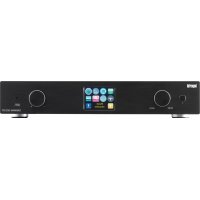
DABMAN i500 BT - Radio Telestar - Kostenlose Bedienungsanleitung
Finden Sie kostenlos die Bedienungsanleitung des Geräts DABMAN i500 BT Telestar als PDF.



| Produkttyp | DAB/DAB+/FM/Internet/Bluetooth-Radio |
| Modell | DABMAN i500 BT |
| Marke | Telestar |
| Abmessungen (L x H x T) | 437 x 83 x 31 mm |
| Gewicht | 2,6 kg |
| Stromversorgung | 12 V DC, 1 A (Netzteil im Lieferumfang) |
| Eingangsspannung | 100-240 V AC, 50/60 Hz |
| DAB/DAB+ Empfang | Band III 174-240 MHz, Empfindlichkeit bis -100 dBm |
| FM-Empfang | 87,5-108 MHz, Empfindlichkeit bis -100 dBm |
| Internetradio | Wi-Fi IEEE 802.11b/g, Verschlüsselung WEP/WPA/WPA2 |
| Bluetooth | Typische Reichweite 10 m |
| Unterstützte Audioformate | MP3, AAC, AAC+, WMA (bis 320 kbps) |
| Konnektivität | LAN (RJ45), USB, analoger Audioausgang RCA, digitaler optischer und elektrischer Ausgang |
| Bildschirm | Farbbildschirm |
| Fernbedienung | Ja, enthalten (Batterie CR2025) |
| Zusatzfunktionen | 2 Wecker, Sleep-Timer, voreingestellter und anpassbarer Equalizer, Steuerung über UNDOK-App (Android/iOS) |
| Lieferumfang | Radio, Fernbedienung, Netzteil, WLAN-Antenne, FM/DAB-Antenne, RCA-Audiokabel, digitales optisches Kabel, Bedienungsanleitung, Garantiekarte |
| Pflege | Mit einem weichen, trockenen Tuch reinigen. Vor der Reinigung Netzstecker ziehen. |
| Sicherheit | Gehäuse nicht öffnen. Nur das mitgelieferte Netzteil verwenden. Feuchtigkeit und übermäßige Hitze vermeiden. |
| Service und Reparierbarkeit | Technische Hotline: +49 2676 9520101, E-Mail: service@telestar.de. Gerät bei Bedarf an den Kundendienst senden. |
| Bestimmungsgemäße Verwendung | Empfänger für DAB/DAB+/FM-, Internet-, Bluetooth-Radiosignale, USB-/UPnP-Wiedergabe. Nur für den Hausgebrauch. |
Häufig gestellte Fragen - DABMAN i500 BT Telestar
Benutzerfragen zu DABMAN i500 BT Telestar
0 Frage zu diesem Gerät. Beantworten Sie die, die Sie kennen, oder stellen Sie Ihre eigene.
Eine neue Frage zu diesem Gerät stellen
Laden Sie die Anleitung für Ihr Radio kostenlos im PDF-Format! Finden Sie Ihr Handbuch DABMAN i500 BT - Telestar und nehmen Sie Ihr elektronisches Gerät wieder in die Hand. Auf dieser Seite sind alle Dokumente veröffentlicht, die für die Verwendung Ihres Geräts notwendig sind. DABMAN i500 BT von der Marke Telestar.
BEDIENUNGSANLEITUNG DABMAN i500 BT Telestar
HYBRID-HiFi-Baustein





INHALT
1.VORWORT 5
2.SICHERHEITSHINWEISE 5
2.1.Zeichenerklarung 6
2.2. Bestimmungsgemäß Gebrauch 7
2.3. Sicherheitshinweise. 7
2.4.Betriebssicherheit 8
2.5.Gerat anschlieben 8
2.6.Gerat vor Defekten schutzen 9
2.7.Verletzungsgefahr 9
2.8.Umgang mit Batterien 10
2.9.Gerat reinigen 11
2.10. Verhalten bei Funktionstörungen 11
3. LIEFERUMFANG. 12
4.ABBILDUNGEN. 13
5.WAS WIRD BENOTIGT? 17
6.ERSTE INBETRIEBNAHME 18
7. Einrichtung im Detail 22
7.1 Optionen am Router einstellen 22
8.0 Das ersteeinschalten 23
Der Netzwerk-Einrichtungsassistant 24
Einbindung via Kabel 24
Einbindung via Funk 25
Die Funkeinbindung über einen Router 26
Einrichtung der Funkverbindung am Radio. 26
8.1 Anzeige 28
8.2 Listenansicht 29
8.3 Wiedergabeesicht 30
8.4 DAB/DAB+ Sender empfangen 30
8.5UKW Sender empfangen 31
8.6 Internetradio 32
8.7 Podcast & Radio-On-Demand 32
8.8 Digital Media Player [Wiedergabe von einem UPnP Server] 33
8.9 Favoriten 33
8.10 Hinzufugen einer neuen Internet Radio URL 33
8.11 Sender 34
8.12Podcasts 34
8.13 Verlauf 35
8.14 Musikabspieler [UPnP] 35
8.15 Sleep Timer / Schlummer 35
8.16 ALARM. 36
9.0 Einstellungen 36
10. Bluetooth 42
11. Bedienung über APP UNDOK 43
12.Musik Streaming Dienste 44
13. Fehlerbehebung 45
14. Technische Daten 46
15. Service und Support 47
16. CE Kennzeichnung 48
17. Glossar 49

1. VORWORT
Vielen Dank, dass Sie sich für den DABMAN i500 BT entschieden haben.
Wenn Sie den DABMAN i500 BT zum ersten Mal verwenden,lesen Sieitte diese Anweisungen
sorgfältig durch, und bewahren Sie diese für zukünftige Gelegenheiten zum Nachschlagen auf.
Nur wenn Sie die Anweisungen befolgen, können Sie optimal die volle Funktionsvielfalt des Gerätes halten.
These Bedienungsanleitung hilft Ihnen beim
bestimmungsgemähen
- sicheren
vorteilhaffen
Gebrauch des Gerätes
Wir setzen voraus, dass der Bediener des DABMAN allgemeine Kenntnisse im Umgang mit Geräten der Unterhaltungselektronik hat.
Jede Person, die diesen Gerät
montiert
- anschlieBt
bedient
- reinigt
entsorgt
muss den vollständigen Inhalt dieser Bedienungsanleitung zur Kenntnis genommen haben.
Bewahren Sie diese Bedienungsanleitung immer in der Höhe des Gerätes auf.
2. SICHERHEITSHINWEISE
Lesen Sie die Sicherheitshinweise sorgfältig durch, bevor Sie das Gerät in Betrieb besteht. Beachten Sie alle Warnungen und Hinweise auf dem Gerät und in der Bedienungsanleitung.
2. SICHERHEITSHINWEISE
2.1. Zeichenerklarung

| Symbol | Bedeutung |
| GEFAHR! | Dieses Signalwort bezeichnet eine Gefährung mit einem hohen Risikograd, die bei Nichtbeachtung des Hinweises, den Tod oder eine schwere Verletzung zur Folge hat. |
| WARNING! | Dieses Signalwort bezeichnet eine Gefährung mit einem mittleren Risikograd, die, bei Nichtbeachtung des Hinweises, den Tod oder eine schwere Verletzung zur Folge haben kann. |
| VORSICH! | Dieses Signalwort bezeichnet eine Gefährung mit einem niedrigen Risikograd, die, bei Nichtbeachtung des Hinweises, eine geringfugige oder mögige Verletzung zur Folge haben kann. |
| HINWEIS! | Dieses Signalwort warnt vor möglichen Sachschäden. |
Schutzklasse II

Elektrogeräte mit Schutzklasse II haben eine verstärkte oder doppelte Isolierung in Höhe der Bemessungsisolationsspannung zwischen aktiven und berührbaren Teilen (VDE 0100 Teil 410, 412.1). Sie haben keinene Anschluss an den Schutzleiter. Selfest wenn sie elektrisch leitende Oberflächen haben, so sind diese durch eine verstärkte oder doppelte Isolierung vor Kontakt mit anderen spannungsführenden Teilen geschützt
2.2. Bestimmungsgemäßer Gebrauch
Das Gerät dient als Empfänger für DAB/DAB+/UKW Radiosignalen, zum Empfang von Internetradiostationen und Bluetooth Audiosignalen oder zur Wiedergabe von Audiodateien gespeichert auf einen USB Datenträger oder auf einem Netzwerklaufwerk.
Jede andere Bedienung oder Nutzung des Gerätes gilt als nicht bestimmungsgemäß und kann zu Personen- oder Sachschäden führen.
Benutzen Sie das Gerät zu keinem anderen Zweck.
Betreiben Sie das Gerät nur in Innenräumen.
Das Gerät ist nur für den privaten und nicht für den kommerziellen Gebrauch bestimmt.
Wir setzen voraus, dass der Bediener des Gerätes allgemeine Kennnisse im Umgang mit Geräten der Unterhaltungselektronik hat.
Die Haftung erlischt im Fall eines nicht bestimmungsmäßigen Gebrauchs.
Verwenden Sie nur von uns geleiferte oder genehmigte Ersatz- und Zubehörteile.
Bauen Sie das Gerät nicht um und verwenden Sie keine nicht von uns explizit genehmigten oder gelieferten Zusatzgeräte oder Ersatzteile.
Benutzen Sie das Gerät nicht in explosionsgeführdaten Bereichen.
Hierzu zahlen z. B. Kraftstofflagerbereiche, Tankanlagen, oder Bereiche, in denen Lösungsmittel lagern oder verarbeitet werden.
Betreiben Sie das Gerät nicht in Bereichen mit teilchenbelasteter Luft (z.B. Mehl- oder Holzstaub)
Setzen Sie das Gerät keinen extremen Bedingungen aus.
z.B.direkte Sonneneinstrahlung
Hohe Luftfeuchtigkeit, Nasse, extrem hohe oder tiefeTemperaturen, offenes Feuer.
2.3. Sicherheitshinweise

WARNING!
Verletzungsgefahr!
Verletzungsgefahr für Kinder und Personen mit verringerten physischen, sensorischen oder mentalen Fähigkeiten (beispielsweise teilweise Behinderte, ätere Personen mit Einschränkung ihrer physischen und mentalen Fähigkeiten) oder Mangel an Erfahrung und Wissen.
Bitte bewahren Sie das Gerät nur an fur Kinder unzugänglichen Stellen auf.
Dieses Gerät kann von Kindern ab 8 Jahren und von Personen mit reduzierten physischen, sensorischen oder mentalen Fähigkeiten oder Mangel an Erfahrung und/oder Wissen benutzter werden, wenn sie beaufsichtigt oder
bezüglich des sicheren Gebrauchs des Gerätes unterwiesen wurden und die daraus resultierenden Gefahren verstanden haben.
Lassen Sie Kinder niemals unbeaufsichtigt das Gerät benutzen.
Die verwendeten Verpackungsmaterialien [Säcke, Polystyrolstücke usw.]itte nicht in der Reichweite von Kindern lagern.
Kinder dürfen nicht mit der Verpackung spielen.

2.4. Betriebssicherheit

Verletzungsgefahr!
Verletzungsgefahr durch Stromschlag durch stromfuhrende Teile.
Es besteht durch unabsichtlichen Kurzschluss die Gefahr eines elektrischen Schlages oder eines Brandes.
Bitte überprüfen Sie das Gerät vor jedem Gebrauch auf Beschädigungen.
Wenn Sie sightbare Schäden feststellen, oder das Gerät sightbare Schäden aufweist, erhmen Sie esitte nicht mehr in Betrieb.
Sollten Sie ein technisches oder mechanisches Problem feststellen, setzen Sie sichitte mit dem TELESTAR Service in Verbindung.
Verwenden Sie nur das im Lieferumfang enthaltene Netzteil!
Öffnen Sie niemals das Gehäuse des Gerätes.
Trennen Sie bei Betriebsstörungen das Gerätsofar von der Stromquelle
Wenn Sie das Gerät von einer kalten in eine warme Umgebung bringen, kann sich im Inneren des Gerätes Feuchtigkeit niederschlagen.
Warten Sie in thisem Fall etwa eine Stunde, bevor Sie es in Betriebnehmen.
Bei längerer Abwesenheit oder bei Gewitterziehen Sie das Gerät aus der Steckdose.
Sollten Fremdkörper oder Flüssigkeit in das Gerät gelangen,ziehen Sie sofort das Netzteil aus der Steckdose. Lassen Sie das Gerät von qualifiziertem
Fachpersonal überprüfen, bevor Sie es wie der in Betriebnehmen.
Andernfalls besteht die Gefahr eines elektrischen Stromschlags.
2.5. Gerät anschließen
Schließen Sie das Gerät nur an eine fachgerecht installierte, geerdete und elektrisch abgesicherte Steckdose an.
Beachten Sieitte, dass die Stromquelle (Steckdose) leicht zuganglich ist.
Knicken oder quetschen Sie keine Kabelverbindungen.Prufen Sie, bevor Sie das Gerät in Betriebnehmen, ob die Spannungsangabe, die sich auf dem Gerät befindet, mit der örtlichen Netzspannung übereinstimmt.
2.6. Gerät vor Defekten schützen
HINWEIS!
Ungünstige Umgebungsbedingungen wie Feuchtigkeit, übermäßig Wärme oder fehlende Belüftung können das Gerät schädigen.
Verwenden Sie das Gerät nur in trockenen Räumen.
Vermeiden Sie die direkte Nae von: Wärmequellen, wie z.B. Heizkörpern, offenem
Feuer, wie z.B. Kerzen, Geräten mit starken Magnetfeldern,
wie z. B. Lautsprechern.
Stellen Sie einen ausreichenden Abstand zu anderen Gegenständen sicher so dass das Gerät nicht verdeckt ist, damit immer eine ausreichende Belüftung gewährleistet ist.
Vermeiden Sie direkte Sonneneinstrahlungen und Orte mit außergewöhnlich viel Staub.
Achten Sie darauf, dass der Kontakt mit Feuchtigkeit, Wasser oder Spritzwasser vermieden wird und dass keine mit Flüssigkeit gefüllten
Gegenstände - z. B. Vasen - in die Nähe des Geräts gestellt werden.
Stellen Sie keine schweren Gegenstände auf das Gerät.
Achten Sie darauf, dass das Gerät nicht Tropf- oder Spritzwasser ausgesetzt wird und dass keine offenen Brandquellen (z. B. brennende Kerzen) in der Nähe des Geräts stehen.
2.7. Verletzungsgefahr

WARNING!
Übermaßiger Schalldruck bei Verwendung von Ohr- oder Kopfhörern kann zu Schädigungen oder zum Verlust des Hörvermögens führen.
Das Horen mit Ohrhorer oder Kopfhorer mit erhöhter Lautstärke über einen längeren Zeitraum kann Schaden beim Nutzer verursachen.
Bitte prufen Sie die Lautstärke, bevor Sie Ohrhörer oder Kopfhörer in ihre Ohren einsetzen bzw. aufsetzen.
Stellen Sie die Lautstäre auf einen niedrigen Wert und erhöhen Sie die Lautstärke nur so viel, dass es für Sie noch als angenehm empfunden wird.
2.8. Umgang mit Batterien
Im Lieferumfang des Gerätes befinden sich 2 Batterien vom Typ CR2025 / 3V.
Verwenden Sie nur diesen Batterietyp für die Fernbedienung.


GEFAHR!
Beim Verschlucken von Batterien besteht die Gefahr innerer Verletzungen. Die in den Batterien befindliche Batteriesäure kann bei Kontakt mit der Haut zu Verletzungen führen.
Suchen Sie nach versehentlichem Verschlucken oder bei Anzeichen von
Hautverätzungen unverzüglich medizinische Hilfe auf.
Halten Sie neue und gebrauchte Batterien stets von Kindern fern.
Nehmen Sie ausgelaufene Batterien sofort aus dem Gerät und reinigen Sieitte die
Kontakte, bevor Sie neue Batterien einlagen.

Bei unsachgemäß Verwendung von Batterien besteht Explosionsgefahr.

Verwenden Sie nur neue Batterien des gleichen Typs.
Benutzen Sieitte niemlas neue und alte Batterienzusammen in einem Gerat.
Achten Sie beim Einlagen der Batterien auf die richtige Polarisation.
Laden Sie Batterien niemals auf.
Batterien sollenn nur an kühlen und trockenen Orten gelagert werden.
Werfen Sie Batterien niemals ins Feuer.
Sollte das Gerät längerere Zeit nicht benutzt werden, entfernen Sieitte die Batterien aus dem Gerät.
Setzen Sie Batterien niemals großer Hitze oder direkter Sonneneinstrahlung aus.
2.9. Gerät reinigen
Vor der Reinigungziehen Sie das Gerät aus der Steckdose.
Verwenden Sie ein trockenes, weiches Tuch um das Gerät zu reinigen.itte verwenden Sie keine Flüssigkeiten zur Reinigung des Gerätes.
Verwenden Sie keine Lösungs- und Reinigungsmittel, weil diese die Oberfläche und/oder Beschriften des Gerätes beschädigten können.
2.10. Verhalten bei Funktionstörungen
Sollte das Gerät Funktionstörungen zeigen, trennen Sie es von der Stromversorgung und warten Sie einigen Sekunden
Verbinden Sie das Gerät erneut mit der Stromversorgung.
Eventuell ist ein Zurücksetzen auf die Werkseinstellungen notwendig
Sollte dies nicht zum Erfolg führen, wenden Sie sichitte an ihren Handler oder treten Sie direkt mit TELESTAR Digital GmbH in Kontakt.
3. LIEFERUMFANG
Nr. Anzahl Erklärung
1 1 DABMAN i500 BT
21Fernbedienung
31 externes Netzteil
4.1 W-LAN Antenne
51 UKW/DAB Antenne
61 Bedienungsanleitung
71 Garantiekarte
81 Anschlusskabel Cinch Audio
9 1 Anschlusskabel Digital optisch

4. ABBILDUNGEN
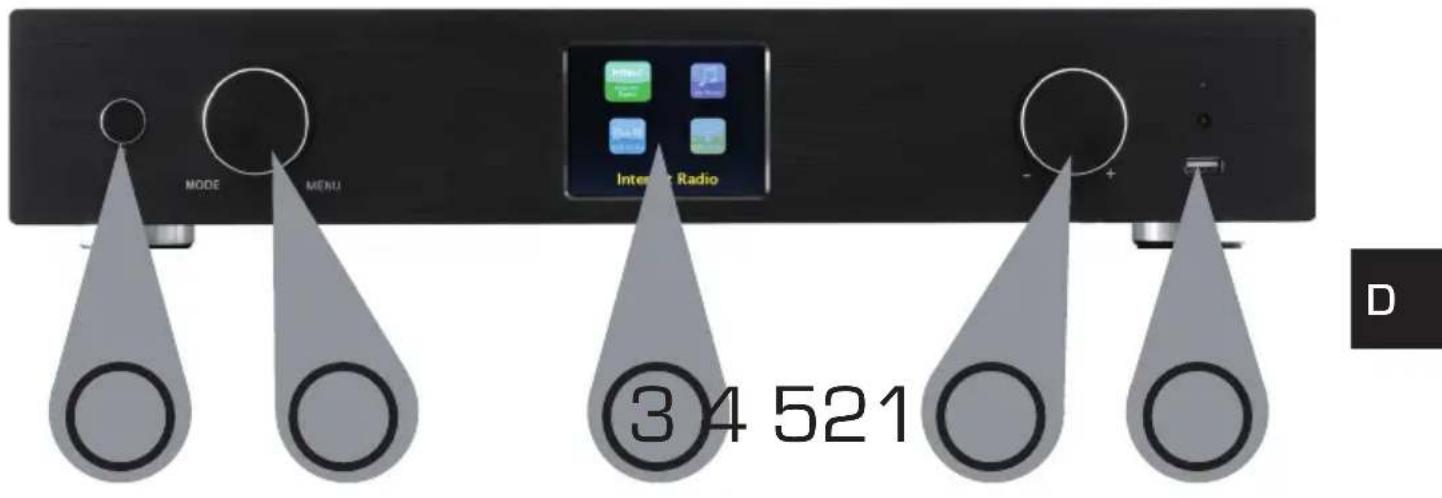
1. Powertaste ein/aus
Schalten Sie mit dieser Taste das Gerät ein oder auf Standby.
2. Navigationsrad mit Push-Funktion
zur Auswahl - Durch Drehen in der Listenansicht scrollen Sie durch das Menu. Um einen Menüpunkt auszuwahlen, drücken Sie einmal auf das Rad.
3. Farbdisplay

4. ABBILDUNGEN
4. Lautstärkeregler, Navigationsrad und Bestätigungstaste OK
Ändern Sie über den Drehregler die Lautstärke oder Navigieren Sie über diese Rad im Menu des Gerätes. Durch Drücken der Taste bestätigen Sie eine Eingabe.
5. USB Anschluss
Verbinden Sie hier das Gerät mit einem USB Datenträger wie z.B. USB Festplatte oder USB Stick um von diesen Musikdaten wiederzugeben.
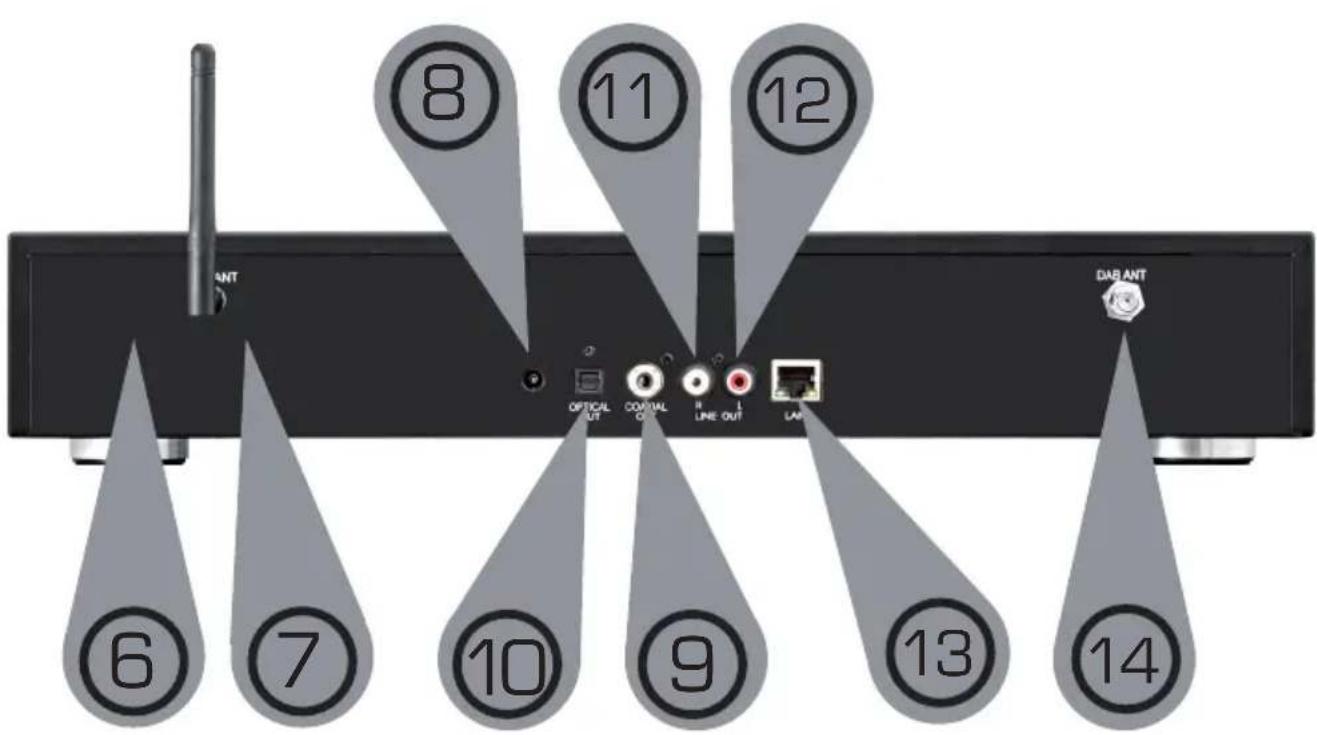
6. Bluetooth Antenna
SchlieBen Sie hier die Im Lieferumfang enthaltene Bluetooth -Antenne an.
7. W-LAN Antenne
Schlieben Sie hier die Im Lieferumfang enthaltene W-LAN Antenne an, um das Gerät über W-LAN mit Ihrw M-WLAN Heimnetzwerk zu verbinden.
8. Netzteilanschluss
Verbinden Sie das Gerät an dieser Buchse mit dem Netzteil [im Lieferumfang], um die Stromversorgung für das Gerät herzustellen.
9. Optischer Digital-Ausgang
Sollte Ihr Digital Veränderer über einen entsprechenden optischen Eingang verfügen, verbinden Sie die Buchse OPTICAL OUT des i500 mit dem optischen SPDIF Eingang Ihres Veränderkers. Sie benötigen dazu ein optisches Lichtwellenkabel.
10. Elektrischer Digital-Ausgang
Sollte Ihr Digital Veränderer über einen entsprechenden elektrischen.
Eingang verfügen, verbinden Sie die Buchse SPDIF des i500 mit dem optischen SPDIF.
Eingang Ihres Veränderkers.
11/12. Analoger Audio Ausgang Rechts/Links
Verbinden Sie hier das Radio mit einem HiFi Veränderer oder mit aktiven Laufsprechern, um die vom Radio empfangene Musik an ein Soundsystem weiterzuleiten.
13. LAN Anschluss
Verbinden Sie hier das Gerät mit einem Netzwerkkabel an einem vorhandenem Netzwerk, um die Internetradifunktion nutzen zu konnen. [Alternative kann das Gerät auch über W-LAN verbunden werden.
14. UKW Radio Antenne
Verbinden Sie hier die im Lieferumfang enthaltene UKW Telescop Antenne an, um den Empfang von UKW Radiosendern zu ermögen.
41. ABBILDUNGEN

4. ABBILDUNGEN
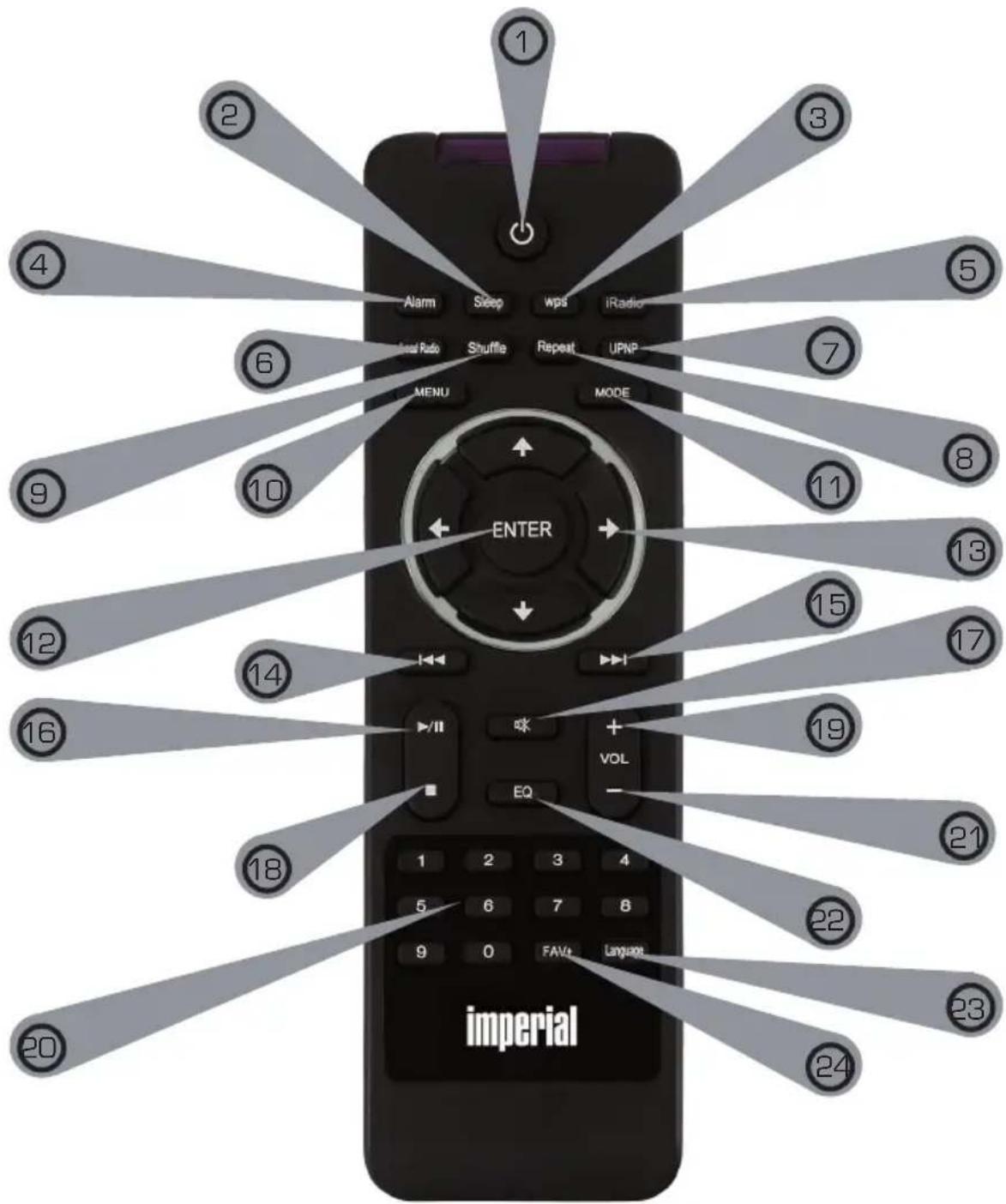
1. Standby Taste
Schalten Sie mit dieser Taste das Gerät ein oder aus.
2. Sleep
Schalten Sie über diese Tasten den Sleep Timer des Gerätes ein oder aus.
3. WPS Taste
Über diese Taste können Sie eine W-LAN Verbindung in Ihr Heimnetzwerk herstellen.
Lesen Sieitte daza auch Kapitel 8.
D 4. Alarm
Aktivieren Sie über diese Taste die Weckerfungtion
5. Internetradio
6. Local Radio
7. UPNP
Aktiviert die UPNP Funktion des Gerätes
Nahere Informationen erhalten Sie in Kapitel 8.8.
8. Repeat
Aktivieren Sie über diese Taste eine Wiederholung der Wiedergabe einer oder mehrerer Titel
9.Shuffle
Aktivieren Sie hier eine Zufallswiedergabe
10. Menu
Aktivieren Sie das Menu des Gerätes über diese Taste
11.Mode
Schalten Sie hier die verschiedene Betriebsarten um.
12. Enter
Mit dieser Taste bestätigten Sie eine Eingabe
13. Navigation auf/ab - rechts/links
Mit diesen Tasten Navigieren Sie durch das Menu
14. Vorheriger Titel auswahlen / Schneller Rücklauf
Wahlen Sie mit dieser Taste den vorherigen Titel oder führen Sie einen Schnellen
Rücklauf aus.
15. Nächster Titel auswahlen / Schneller Vorlauf
Wahlen Sie mit dieser Taste den{nachsten Titel oder führen Sie einen Schnellen Vorlauf aus.
16. Play
Startet oder Pausiert eine Wiedergabe
17. Mute
Schaltet den Ton des Gerätes lautlos.
18. Stop
Stopt eine Wiedergabe.
19. V+ Lautstärke
Erhöht die Lautstärke
20. Zahlentastatur
4. ABBILDUNGEN
21 V-Lautstärke
Verringert die Lautstärke
22. EQ Equalizer Funktion
Über diese Taste können Sie die Equalizer Funktion aktivieren und individuelle Klangeinstellungen vornehmen.
23. Language
Über diese Taste konnen Sie die Menüsprache ändern.
22. Favoriten Taste
Schaltet auf einen der individuell abgespeicherten Favoritensenden.
Hinweis:
Eine Vielzahl der Funktionen des Radios lässt sich darüber der Fernbedienung auch über eine App für mobile Geräte steuern, sofern Sie ein mobile Gerät mit Android oder IOS Betriebssystem haben.
Bitte lessen Sie dazu auch Kapitel 10.


5. WAS WIRD BENÖTIGT?
Ihr DABMAN i500 BT ist ein Netzwerk-Gerät, welche wie alle derartigen Geräte in Ihr Netzwerk eingebunden werden sollen.
Durch die Einbindung in eine Heimnetzwerk mit Internetverbindung stehen Ichnen über 10.000 Radio-Stationen zur Verfügung.
Sie konnen das Radio aber auch als reinen DAB+ Empfänger nutzen.
Dazu sollte der DAB+ Empfang an Ihr hem Standort ausreichend sein.
Informationen zum DAB+ Empfang in Ihrer Region finden Sie z.B: auf www.digitalradio.de
Um das Gerät mit dem Internet zu verbinden benötigen Sie Folgenden:
- Einen Internetanschluss (z.B. DSL, idealerweise mit Flatrate)
- Einen Router für den Internetzugang,
für den kabellosen Betrieb einen so genommen W-LAN Router [Wireless LAN]
- Bei WLAN-Einbindung: ihren Netzwerkschlüssel (WEP, WPA oder WPA2)
Dieser dient, wie jeder Schlüssel, zur Absicherung vor unbefugtem Zugriff und wurde mit Ihr dem Netzwerk eingerichtet.
Für den Zugang zu einem so gesicherten Netzwerk muss der Schlüssel in einem späteren Schritt im Radio eingegeben werden.
Sollte Ihr Netzwerk über keinen Schlüssel
verfügen, kann sich das Gerät ohne diese Eingabe mit dem Internet verbinden.
Hinweis:
Sollten Sie nicht sicheren sein, ob Sie einen solchen Schlüssel in Ihrm Netzwerk benutzen, versuchen Sie es einfach erst einmal ohne Eingabe! Sollte das Gerät danach nicht Funktionieren, wiederholen Sie den Einrichtungs-Vorgang. Dann sollen den Sie allerdings den
Schlüssel kennen. Bitten Sie gegebenenfalls die Person, die Ihr Netzwerk eingerichtet hat, um Hilfe.
Oft befindet sich das W-LAN Password auf der Unterseite Ihres Internetrouters, sofern der Schlüssel nicht manuell geändert wurde.
Alternative kann das Gerät auch über ein LAN-Kabel mit dem Internetrouter verbunden werden.
6. ERSTE INBETRIEBNAHME

Das Radio kann sowohl über die Gerätetasten als auch die Fernbedienung gesteuert werden. Die Steuerung über die Fernbedienung ist die komfortablere und einfachere Art, den DABMAN i500 BT zu bedieren. In dieser Bedienungsanleitung wird aus thisem Grund hauptsächlich das Einrichten und die Bedienung des Radios mittels der im Lieferumfang enthaltenen Fernbedienung erläutert.
Verbinden Sie das Radio mit dem im Lieferumfang befindlichen Netzteil (Abb. 7 Seite 9) und stellen Sie die Stomversorgung her.
Bei der ersten Inbetriebnahme startet ein Einrichtungsassistent, der Sie durch die einzelige Einrichtung führt.
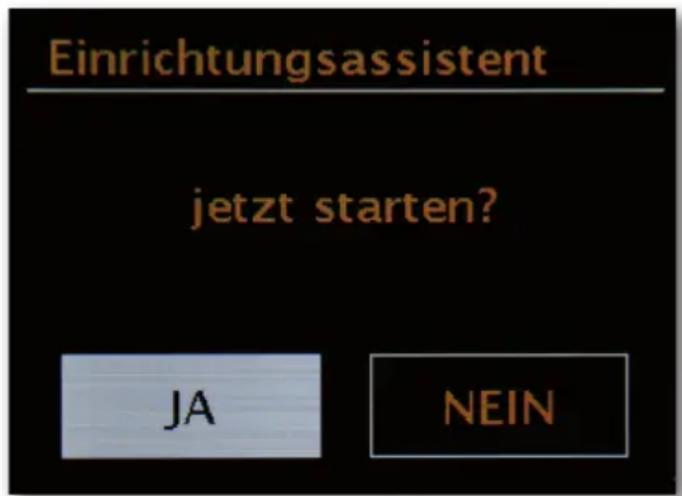
Wahlen Sie die Antwort mit dem Navigationsrad (Abb. 4, Seite 9) oder mit den „Links" und „Rechts" Tasten auf der Fernbedienung.
Wahlen Sie im nachsten Schritt das Zeitformat 12 h oder 24 h aus.
Sie konnen sich die aktuelle Zeit aus dem Internet oder von einem DAB+ Sender beziehen.
Dadurch ist das Radio immer auf der richtigen und aktuellen Uhrzeit.
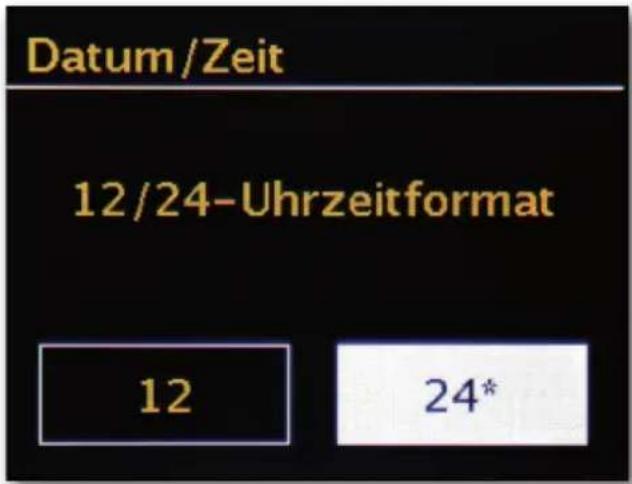

In diesen Fall wahlen Sieitte „Update von Internet" oder Update von DAB. Mochten Sie die Zeit manuell einstellen, dann wahlen Sieitte „Kein Update". Wahlen Sieitte im nachsten Schritt die Zeitzone aus, in der Sie sich befinden. Für Deutschland wahlen Sieitte UTC + 1:00 aus und bestätigen Sle mit OK.
Wahlen Sie im nthsten Schritt aus, ob das Radio mit dem Netzwerk beim nthsten Einsatzen automatisch verbunden werden soll.
Im nachfolgenden Abschnitt wird eine kurze Anleitung zur Einbindung in ein Netzwerk beschrieben. Detailliertere Informationen zur Einrichtung finden Sie im Kapitel 7 Einrichtung im Detail.
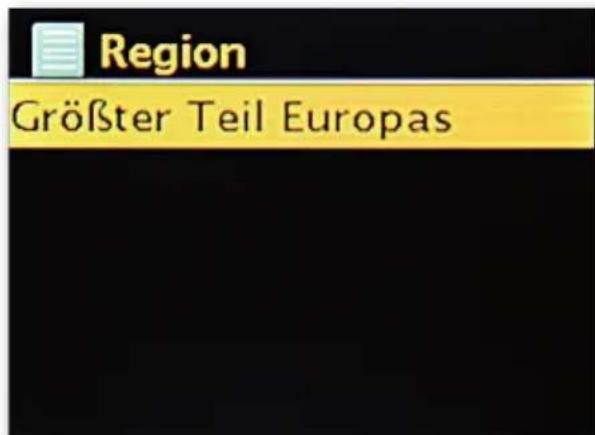
Um die Verbindung mit dem Internet herzustellen, bestätigten Sie im{nachsten Schritt, dass Sie im „großten Teil Europas" wohnen.
Das Gerätucht nun nach allen verfügbaren Netzwerken.
Nach beendeter Suche gibt Ohnen der Einrichtungsassistent die Möglichkeit, zwischen dem Anschluss per Kabel und dem drahtlosen WLAN-Anschluss zu wahren.
Sollten Sie das Radio über ein Netzwerkkabel verbunden haben, wahren Sieitte die Zeile kabelgebunden aus und bestätigten Sie mit OK.
Bei Verbindung über WLAN wahlen Sieitte Ihr WLAN-Netz auf dem Display aus und bestätigten Sie mit OK.

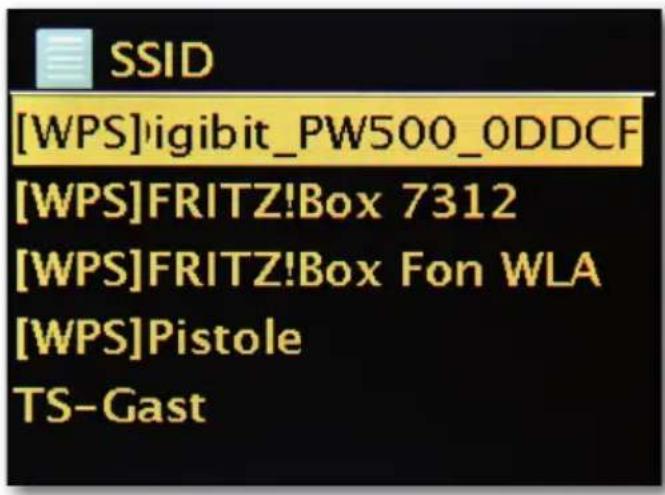
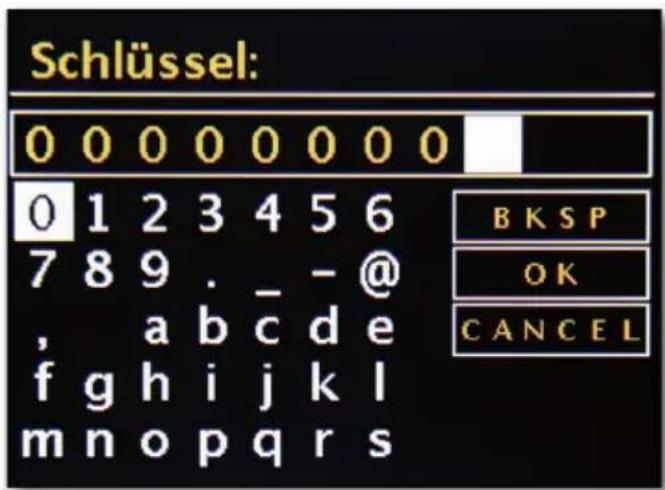
Nach der Auswahl des gewünschten Netzes mussen Sie noch das Password eingeben, um sich mit dem WLAN zu verbinden.
Bewegen Sie sich wie gewohnt mittels Navigationsrad, durch die Auswahl.
Den fertig eingegebenenn Schlüssel bestätigen Sieitte mit OK.
Das „OK“-Feld erreichen Sie ebenfalls über das Navigationsrad.
Nach erfolglicher Einrichtung stehen Ohnen Internetradiostationen zur Verfügung. Wahlen Sie im Hauptmenü den Eintrag „Internet Radio" aus und bestätigen die Auswahr. Im darauf folgenden Menu können Sie entweder direkt zu einem der zuletzt gehörten Sender springen, sich die komplette Senderliste anzeigen setzen, zu den Systemeinstellungen abbiegen oder - falls Sie es sich noch noch anders überlegt haben - wieder zum Hauptmenü zurückkehren.
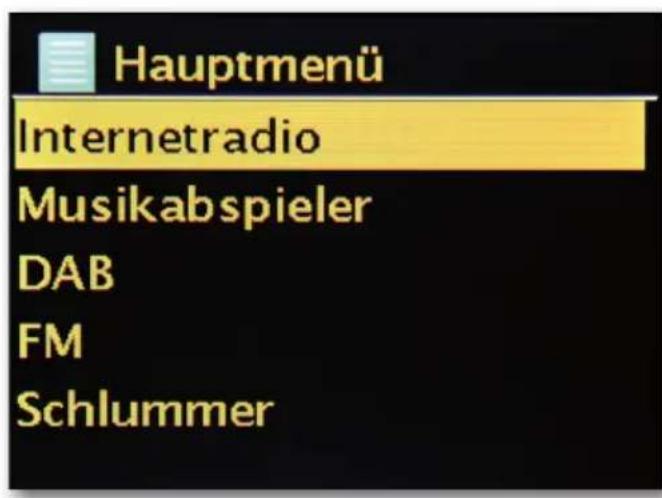
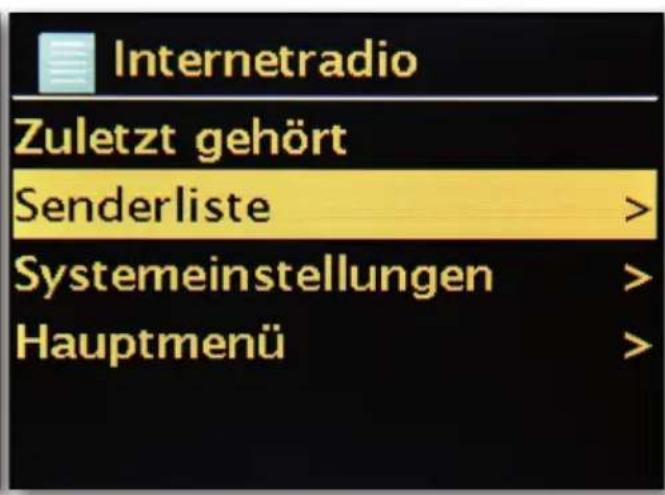

Entscheiden Sie sich für die Senderliste, so navigieren Sie im darauf folgenden Untermenü - je nach persönlichem Geschmack - zu dem Sender ihrer Wahl.
Bedingt durch die große Anzahl an verfügbaren Sendern weltweit, ist unsere Datenbank übersichtlich nach Ländern, Genres,/popäre Stationen,usw. sortiert und wird immer auf dem Laufenden gehalten.
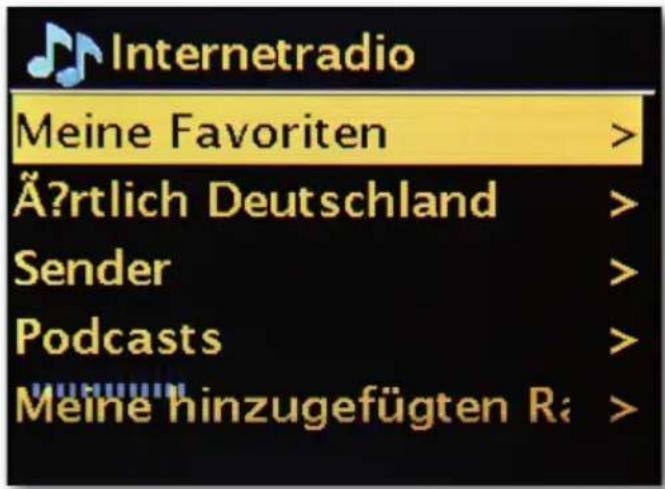
Nach der Auswahr startet nun die Wiedergabe.
Im Wiedergabe-Bildschirm finden Sie Informationen über den gespielten Sender und - falls übertragen- Angaben zum Sender oder dem Künstler und Titel des gerade gespli- ten Songs.
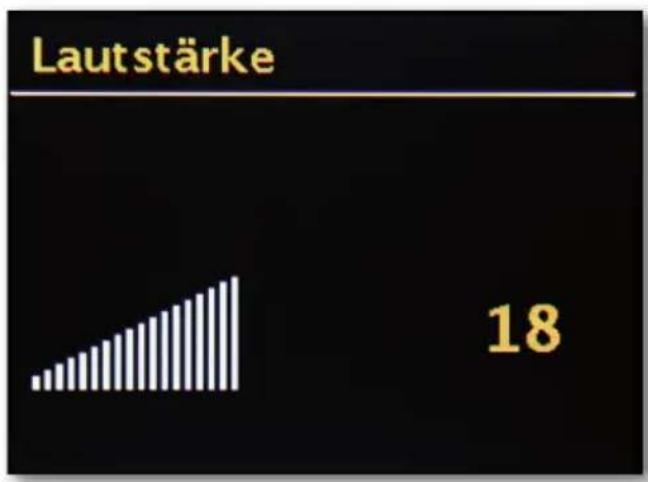
Zur Lautstärkanpassung während der Wiedergabe benutzen Sieitte den Lautstärkeregler auf dem Gehause bzw. die Tasten und auf der Fernbedienung.

7. Einrichtung im Detail
Eine Frage vor dem Start: Kabel oder Funk?
Der DABMAN bezieht seine Daten zur Wiedergabe vornehmlich aus dem Netzwerk, sei es aus dem Internet oder dem Heimnetz. Um die Einbindung zu vollziehen,gibt es grundsätzlich zwei unterschiedliche Arten:
Via Funk (WLAN, Wi-Fi)
Über eine Funkstrecke wird die Verbindung mit einem Accesspoint [AP], einem Router oder
Rechner aufgebaut.
Die hier in aller Kürze aufgeführten Erläuterungen sollen Ohnen - gemeinsam mit dem Glossar im Anhang - zu einem besseren Verständnis der notwendigen Entscheidungen und
Einstellungen rund um Ihr Netzwerk verhelfen.
Einige Punkte sind nur relevant in Verbindung mit einem Funknetzwerk,
Sie können diesen Kapitel also nach Bedarf benutzen. Mit der konkreten Einrichtung fahren wir ab Kapitel „8 - Szenario 1 - die Netz-Einbindung via Kabel" fort!
7.1 Optionen am Router einstellen
Hierzu ist es auf jeder Fall notwendig, dass Sie mit dem Router - oder dem Administrator des Routers - soweit vertraut sind, dass Sie Einstellungen vornehmen können und wollen, wie man mit dem Gerät umgeht. Sie müssen nur eine bestimmte
Adresse [z.B. 192.168.0.1] in den Web-Browser eingeben und Sie erhalten einecomfortable Oberfläche, über die Sie alle Optionen einstellen können.
Wie auch im technischen Glossar zulesen, steht die Abkürzung SSID für den Netzwerknamen, so dass Sie alle Funknetzgeräte in Reichweite mitgeteilt besteht: hier ist ein Netz mit dieser
Kennung. Es gibt jedoch auch an einigen Routern die Möglichkeit, diesen Mitteilen des Namens zu unterträcken. Diese Option nennt sich meinest SSID Broadcast und kann ein bzw. ausgeschaltet werden. Ist das Mitteilen abgeschaltet, müssen Sie diesen Namein in Erfahrung bringen umihn bei der Einrichtung am DABMAN i500 BTmanuell einzugeben. Gerätekennung: die MAC-Adresse
Die so genannte MAC-Adresse ist eine eindeutige Identifikationskennung eines jeder Netzwerkgeräts. Diese Adressen sind fest in die Geräte gebrannt und somit fast unabänderlich.
Genau deshalb eignet sich diese Kennung dazu, einen Router so zu konfigurieren, dass er nur Geräte mit einer vermerkten Kennung auf das Netzwerk bzw. das Internet zugreifenlässt. In dieser Fall müssen dem Router eben diese MAC-Adresse des DABMAN Gerätes mitgeteilt werden, sodass er seiner Bestimmung nachkommen kann und die Netzverbindung nutzen und auf Daten im Netz zugreifen kann. Die Kennung des jeweiligen DABMAN befindet sich auf einem Aufkleber an der Geräterückseite.
Feste IP
Unter bestimmten Voraussetzungen macht es Sinn, ein Gerät unter immer derselben Adresse anzutreffen. Eigentlich sind die meisten Netze mittlerweile so eingerichtet, dass die Identifikationsadresse des TCP/IP-Protokolls, die so genannte IP-Adresse, dynamisch vergeben wird. Das bedeutet, dem jeweiligen Gerät wird beim ersten Verbindungsaufbau irgendine gültige IP-Adresse über einen so genannten DHCP-Server zugewiesen und solange diese nicht anderweitig verwendet wird, bleibt es auch bei dieser.
Eigentlich besteht der Nutzer also nichts davon mit, alles geschieht vollig automatisch. Basiert ein Netzwerk allerdings auf statischen IPs, also nicht auf dynamisch zugewiesen IP-Adressen, gibt es hierzu keinest genaue Regeln, welche Nummern da genau gewählt sein dürfen. Auch das DABMAN i500 BT hat eine solche IP-Adresse.
Will das Netz eine feste IP-Adresse, muss man die Regel für die Vergabe kennen.
8.0 Das erstedeinschalten
Um den DABMAN i500 BT in Betrieb zunehmen, drücken Sie den Ein-/Ausschalter der Fernbedienung bzw. am Radio selbst
Nach Einschalten des Gerätes gelangen Sie zum Setup Wizard, der Ihnen bei der Einrichtung Ihr's DABMAN i500 BT Radios behilflich ist.
Anschließend stellen Sie das Format für die Uhrzeit ein [12/24 Stunden).
Es folgen Datum und Uhrzeit, die Sieitte einzeln mit dem Navigationsrad einstellen und per Druck auf selbiges oder mit der Fernbedienung bestätigen. Das Datenformat ist übrigens europäisch - also erst der Tag, dann der Monat. Danach konnen Sie sich fur eine WLAN-Region entscheiden. Sollen Sie nicht gerade in Spanien oder Frankreich sitzen, ist „Größer Teil Europas"die richtige Wahl fur einen Europäer.
Der Netzwerk-Einrichtungsassistent
Da der DABMAN i500 BT als Netzwerkgerät noch keinerlei Informationen zu den möglichen Netzwerkumgebungen hat, aus denen er seine Inhalte bezieht, gelangen sie nach dem ersten Einsatzen und der Sprachauswahl automatisch zum Assistenten für die Netzwerkeinrichtung:
Wie auch in allen anderen Menü des DABMAN, steuern Sie hier mit dem Navigationsrad oder den „Up“ und „Down“ bzw. „Links“ und „Rechts“ - Tasten auf der Fernbedienung durch die Auswahr. Bestätigen Sie diese durch Drücken des Navigationsrad oder OK auf der Fernbedienung.
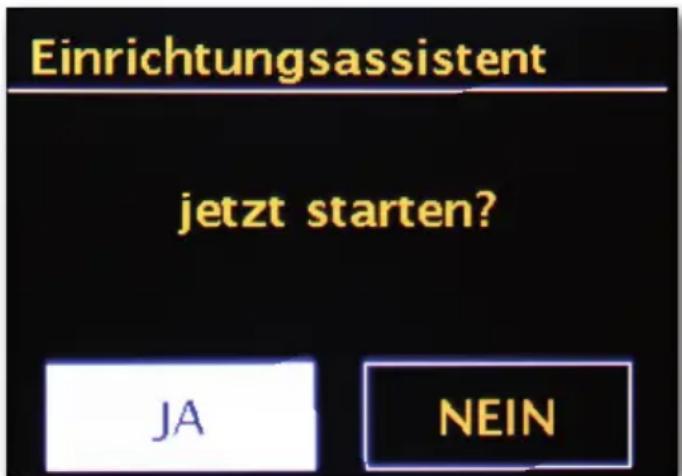
Einbindung via Kabel
Ist beim Einschalten des Gerätes ein Netzwerkkabel eingesteckt, und damit die Verbindung zu einem Funktionierenden Netzwerk hergestellt, sollte die Einrichtung sehr unkompliziert und schnell wie folgt verlaufen:
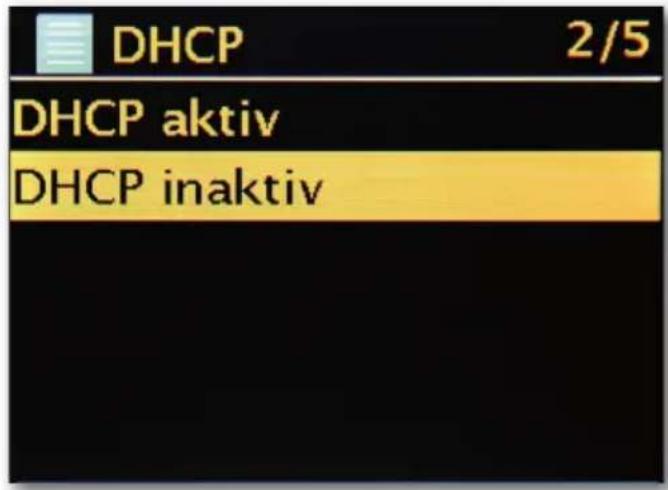
Falls in Ihrem Router ein DHCP-Server aktiv ist - wie eigentlich in fast jedem aktuellen Modell wahren Sieitte „Kabel".
Der Assistant verbindet sich nun automatisch mit ihrem Router und bezieht seine Netzwerkadresse vom DHCP-Server. Jedes Gerät, das am Netzwerk teilnehmer möchte, braucht eine solche „Hausnummer“, damit die Datenpakete richtig zugestellt werden konnen.
Bei manchen Ausnahmenetzwerken werden jedoch für bestimmte Zugangsbestimmungen feste IP-Adressen verteil - welche diese sein.muste, erfolhen sie beim Administratör Hisres Vertrauens.
Siehe „Feste IP“
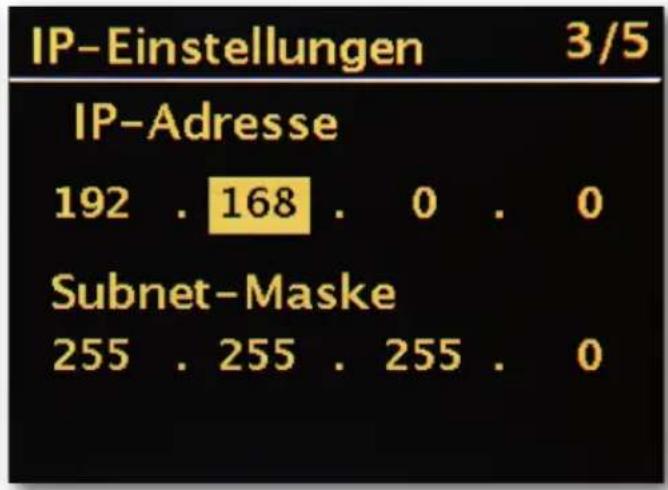
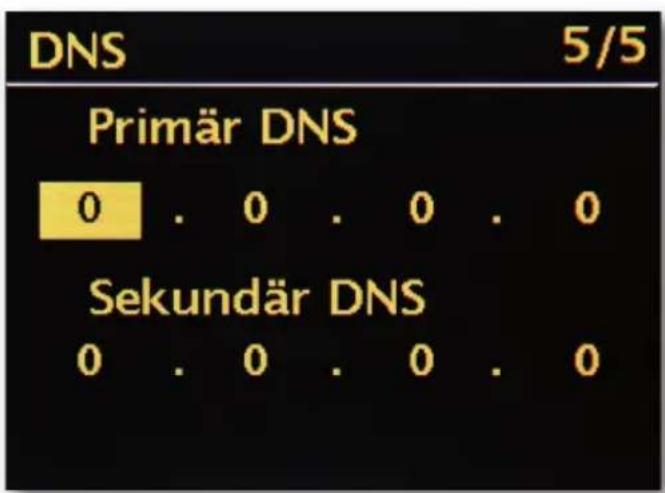
Im folgenden Menuitte DHCP ausschalten auswahlen. Hier konnen Sie mit dem Navigationsrad die entsprechenden Wertesfeingeben.
Um große Zahlen (wie z.B. 192) schneller zu erreichen, drehen Sie das Rad nach links. Um zum{nachsten Fenster zu gelangen, drucken Sieitte einmal auf das Rad oder den OK-Button auf Ihrer Fernbedienung.
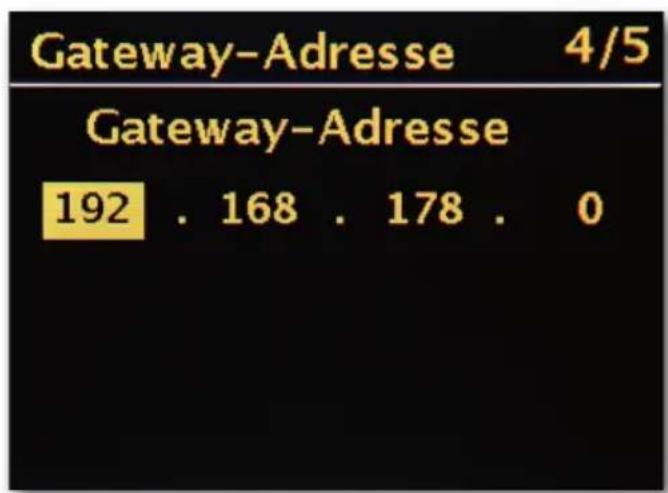
AnschlieBend muss die Gateway-Adresse angegeben werden.
Nun nur noch die DNS-Adresse eintragen...fertig!

Jetzt ist die Verbindung hergestellt und die Einstellungen im DABMAN gespeichert.
Einbindung via Funk
Alternative zur Netzwerkeinbindung über Kabel - wie unter „Szenario 1 - die Einbindung via Kabel" beschreiben - möchten wir Ohnen hier das notwendige Handwerkszeug mitgeben, um das Gerät auch auf dem Funkwege über einen Router einzubinden.
Nicht ganz unwichtig: Die Standortwahl
Ein Funksignal wird immer auf direktem Wege, von Punkt zu Punkt bzw. von Antenne zu Antenne übertragen. Die Qualität einer Funkverbindung steht und fällt also mit den Hindernissen, welche per Luftlinie auf dem Weg vom DABMAN zum Gegergerät durchquert werden müssen. Somit konnen Aufstellpositionen, welche eigentlich eine geringere Entfernung aufweisen im Resultat eine schlechtere Verbindung bedeuten.
Sollte zum Beispiel mehr Mauerwerk oder andere Störquellen durchquert werden müssen, nimmt die SignalqualitätTOTz der geringeren Entfernung ab:
Es gilt jedoch: je mehr Sendeleistung der Router hat,esto groBer die Empfangsreichweite!
Die Funkeinbindung über einen Router
Im Gegensatz zum kabelgebundenen Netzwerkgenuss, bietet die Funkfreiheit über WLAN „Wireless Local Area Network", english für „kabelloses lokales Netzwerk“) bzw ein deutliches Plus an Komfort, erfordert aber hier und da eine genauere Betrachtung, vor allem wenn man Sicherheitsaspekte nicht vollig außer Acht halten will.
Der kabellose Datentransport erfolgt über einen oder mehrere spezielle Zugriffspunkte oder Access Points (kurz: AP). Diese WLAN-Access Points sind heute meistens in den Breitbartdroutern Ohres Internetanschusses integriert. Man kann, ohne das Zahlenmaterial ganz genau zu kennen, wahrscheinlich davon ausgegeben, dass dies die zurzeit am weitesten verbreitete Art ist, einen breitbandigen Internet-Zugang zu nutzen und mit mehreren Nutzern lokal zu teilen. In thisem Zusammenhang macht der DABMAN auch am meisten Spaß, Denn so konnen Sie - ohne den eigenen Rechner eingeschaltet zu haben Radio aus den Weiten des Internets, oder Stücke von anderen Rechnern im Netzwerk empfangen.
Einrichtung der Funkverbindung am Radio
Um nun das Gerät in Ihr Netz einzubinden, beginnt das DABMAN i500 BT in noch mit dem Assistanten zur Anbindung an Ihr Netz.
Er startet damit, Ihnen alle gefundenen Netze aufzulisten.
Ihres sollenten Sie darunter auch finden.
Das sieht dann ungebahr so aus:
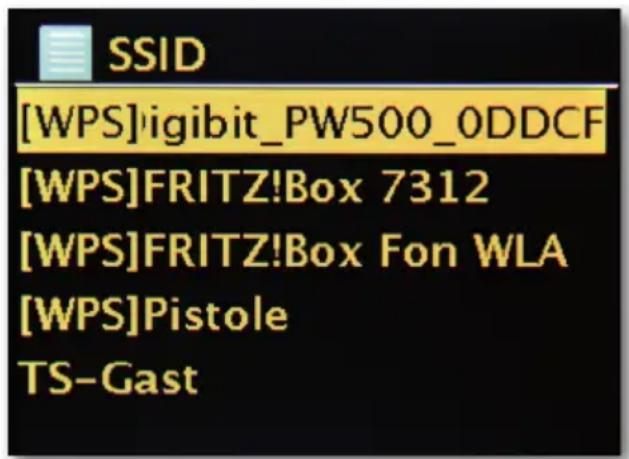
Wahlen Sie nunitte „Ihr" Netzwerk aus. Sollte das gesuchte Netzwerk nicht erschieren, konnen Sie über den Menüpunkt „Erneut Suchen" (Rescan) die Sueche wiederholen. Nach erfolgter Auswahl des Netzwerkes müssen Sie nun das Netzwerkkennwort eingeben. Zumindest dann, wenn Sie ihren WLAN-Router ordentlich verschlüsset haben. Wozu wir Ihnen an dieser Stelle dringend raten möchten.
Die Eingabe der Passwords für ihren WLAN-Router erfolgt über das Navigationsrad: Durch Drehen wahren Sie die Buchstaben und zahlen aus, durch einen Druck auf das Rad bestätigten Sie die Eingabe. Die Sonderzeichen finden Sie, wenn Sie mit dem Rad weiter durchscrollen.
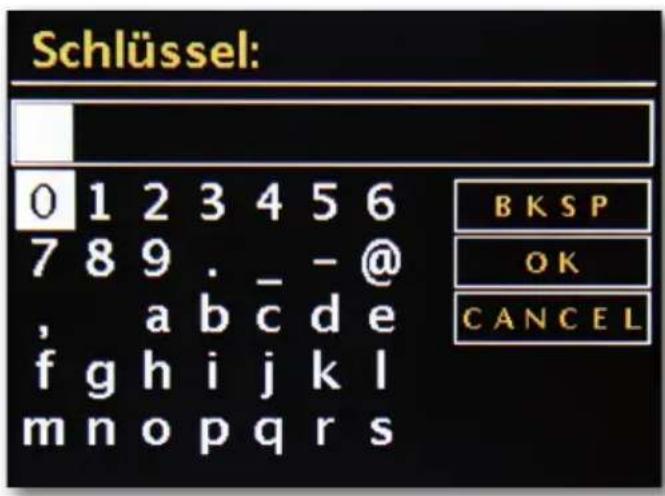

Ist das Password komplett eingegeben, gehen Sie auf das Feld [ok].Bitte nicht jeder Buchstaben über [ok] bestätigen, da das zum Abbruch der Eingabe führen wurde.
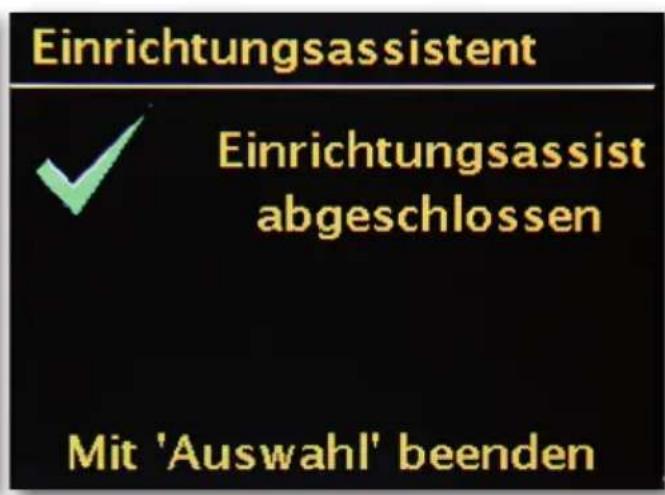
Nach dem Bestätigen über den OK-Button schickt das DABMAN i500 BT das Password an den Router (auf dem Bildschirm erscheidt „Bitte warten”), der - nach erfolgreichem Abgleich - das DABMAN i500 BT anmeldet (was auf dem Display mit „Verbunden" angezeigt wird).
Wenn alles geklappt hat, meldet sich der Netzwerks- Einrichtungsassistent mit der Erfolgsmeldung „Einstellungen abgeschlossen". Mit einem Druck auf das Navigationsrad gelangen Sie ins Hauptmenü.
Die von Ihnen vorgenommen Eingaben sind damit im Gerät gespeichert und müssen kein zweites Mal vorgenommen werden. Beim{nachsten Einsatzen findet das DABMAN i500 BT Ihrten Router von alleine und wählt sich selbständig ins Netz ein.
Manuelle Einstellungen
Diesen Eintrag mussen Sie wahlen, wenn Ihr Router den Netzwerknamen nicht verrät und Sie diesen von Hand eingeben mussen oder der Router keinen DHCP-Server hat und die IP-Adresse fest vergeben werden soll. Hier gleicht die Einrichtung der unter „Einbindung via Kabel" beschriebenen Art und Weise.
Hinter dieser kryptischen Namen verbirgt sich ein Standard für die einfache und sichere Einrichtung des DABMAN DABMAN i500 BT in einem Netzwerk.itte beachten Sie, dass Ihr Router theses Protokoll entsprechenden muss, damit es mit der Verbindung klapt.

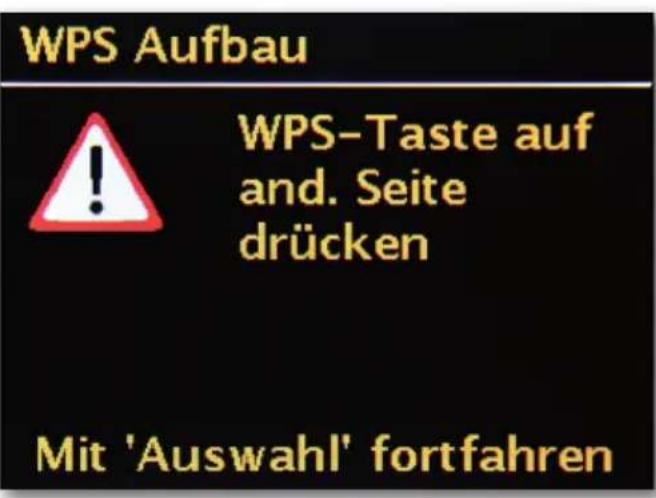
Um diesen Verbindungsaufbau zu nutzen, drücken Sieitte die WPS-Taste (PBC) an Ihrem Router und im Anschluss OK an Ihrem DABMAN i500 BT.
Für die Konfiguration an Ihrm Routerziehen Sieitte das entsprchende Handbuch zu Rate.
8.1 Anzeige
In dieser Kapitel möchten wir Sie mit der Anzeige des i500 vertraut machen, damit Sie immer den Überblick gehalten.
Statuszeile
Im unteren Bereich des Bildschirms befindet sich die Statuszeile.
Dort sieh Sie das aktuelle Verzeichnis, in dem Sie sich gerade befinden.
Haben Sie einen Abspielmodus gewählt, wird Dort kein dem Modus auch die aktuelle Uhrzeit eingebrendet.
In der Fußzeile wird im Internetradiobetrieb - sollen den Sender auf einer
Stationstaste gespeichert haben - die jeweilige Nummer angezeigt (z.B. P3). Spieler Sie Musik aus dem Netzwerk ab, steht Dort der Hinweis „UPNP". Außen dem finden Sie in der rechten unteren Ecke die aktuell gewährte Verbindungsart.

Verbinngsart: WLAN (mit Signalstärke)

1 Sender auf Stationstaste 1 gewählt
10
Sleeptimer aktiv (noch 10 Minuten)

Alarm 1 aktiv

UPNP - Betrieb [Musik aus dem Netzwerk]

Alle Titeln wiederholen

Zufallswiedergabe [Shuffle]
8.2 Listenansicht
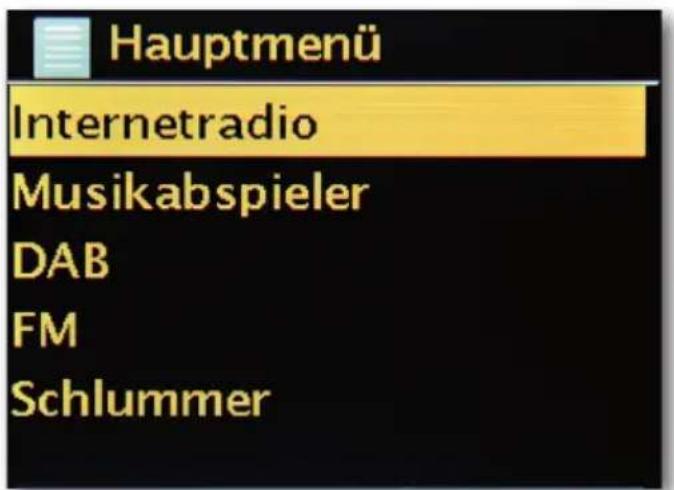
In allen Auswahlmenüs finden Sie die Listenansicht. Weitere Navigationsebenen erkennen Sie an einem Pfeil-Symbol [> . In der Statusleiste finden Sie, zur betteren Orientierung, den Name des Menüs in dem Sie sich gerade befinden.
8.3 Wiedergabeansicht
Nach erfolglicher Auswahl einer Quelle, startet die Wiedergabe und die Ansicht andert sich:

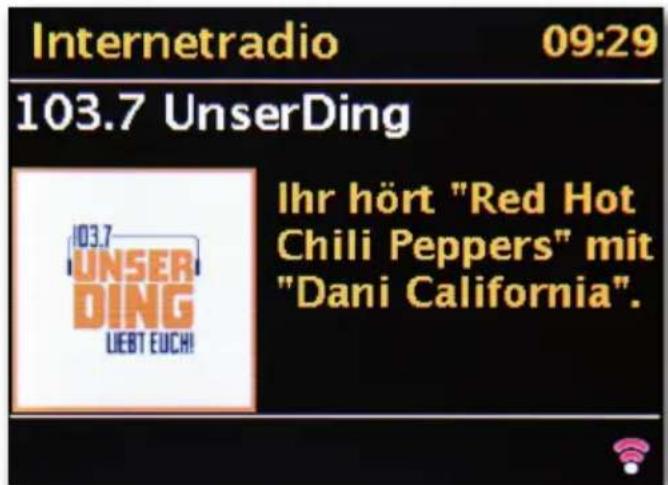
Nun finds Sie Informationen wie den Sendernamen, Kündler und Titel. Weitere Informationen erhalten Sie, wenn Sie die [Info-Taste] oben auf Ihr dem DABMAN i500 BT drücken. Da gibt es dann zusätzliche, Angaben zur Empfangsqualität, zu den technischen Daten des Streams, zur Sendung und dem dort bevorzugten Musikgenre und zur Auslastung des Abspielpuffers. Sie sehen:
Die Lautstärke regeln Sie hier mit den betreffenden Tasten auf dem Gehäuse des DABMAN i500 BT oder über die Fernbedienung. Drehen Sie die Lautstärke ganz auf Null, erscheint die Meldung „Muted“, das Radio gibt also keinen Ton mehr von sich. Alternativ dazu konnen Sie natürlich auch die Mute-Taste der Fernbedienung benutzen.
8.4 DAB/DAB+ Sender empfangen
Suchlauf / Vollständiger Suchlauf
Mit dem Navigationsrad wahren Sie im Hauptmenü den Unterpunkt „DAB" und bestätigtem mit einem Druck auf das Navigationsrad. Dann wahren Sie „Vollständiger Suchlauf", worauf das Radio sämtliche in Ihr Empfangsbereich zur Verfügung stehenden DAB und DAB+ Sender für Sie findet.
Senderliste
Im DAB-MENU finden Sie den Untertpunkt „Senderliste". Mit einem Druck auf das Navigationsrad können Sie Dort aus den vom Suchlauf gefundenen Sendern auswahlen. Weiteres Drücken des Navigationsrads zeigt verschiedene Informationen zum gerade gespielen Sender an. Den jeweils nachsten oder vorherigen Sender konnen Sie mit dem Navigationsrad direkt am Radio oder auf der Fernbedienung aufrufen, ohne dafür zuerst in die Senderliste zurückkehren zu müssen.
Senderliste bereinigen / Zurücksetzen ungültig
Wenn in der Senderliste ein Fragezeichen vor dem Sendernamen angezeigt wird, kann der DABMAN i500 BT diesen Sender nicht mehr empfangen. Das kann durch einen schlechteren Empfang, aber auch durch eine Umstellung seitens der Sendeanstalten begründet sein.
Damit solche nicht mehr verfügbarbaren Sender die Senderliste nicht unübersichtlich erschreiben. Wahlen Sie im DAB-Menu den Unterdpunkt „Senderliste bereinigen" und bestätigten die Sicherheitsabfrage mit „Ja".
Senderreihenfolge
Der Unterpunkt „Senderreihenfolge" im DAB-Menu überlässt Ohnen die Entscheidung, ob Sie die Rundfunkstationen in der Senderliste lieber in alphanumericer Reihenfolge oder nach einzelnen Ensembles (das sind Gruppen von in einem, Paket' zusammen ausgestrahlen Sendern) oder nach gultige (Sender ohne ein Fragezeichen vor dem Sendernamen) sortiert..., besteht.
DRC
DRC steht für Dynamic Range Control. Mit dieser Funktion können Sie Lautstärke-Unterschiede zwischen verschiedenen DAB+/DAB Sendern angeichen, wodurch sich ein insgesamt homogeneres Hörrelebnis ergeben kann.
Manuell einstellen
Empfangsüberprüfung der einzelnen DAB Kanäle (z.B.: Kanal 5C, Kanal 5D etc.)
8.5 UKW Sender empfangen
Suchlauf
Mit dem Navigationsrad wahlen Sie im Hauptmenü den Unterpunkt „FM" und bestätigen mit einem Druck auf das Navigationsrad. Ein weiterer Druck auf das Navigationsrad findet den jeweils nachsten verfügbaren Sender für Sie. Ihr DABMAN i500 BT verfügt über RDS und kann daher den Name des Senders (falls ausgestraht) anzeigen.
Suchlauf-Einstellung
Wenn Sie bei laufendem UKW-Radio den Back-Button Ihres Radios (wahlweise der Fernbedienung) drücken, können Sie im Unterpunkt „Suchlauf-Einstellung" festlegen, ob das Gerät nur kräftige Sender mitgreater Übertragungsqualität für den Suchlauf berücksichtigten soll.
Audio-Einstellung
Bei generell schlechtem UKW-Empfang können Sie im Unterpunkt „Audio-Einstellung" festlegen, dass die Sender nur in Mono und nicht mehr in Stereo wiedergegeben werden. Dadurch kann der Rauschanteil im Signal deutlich vermindert werden.
Manuelle Sendersuche
Alternative zum Suchlauf konnen Sie die Skip Back/Skip Forward-Tasten entweder direkt am Radio oder auf der Fernbedienung nutzen, um bestimmte Frenzen gezielt anzuspringen und damit die Dort platzierten Sender zu finden.
Zeitinformation über DAB, UKW oder Internet empfangen
Die integrierte Uhr des DABMAN i500 BT brauchen Sie nicht selbst zu stellen, da vièle Sender ein codiertes Zeitsignal zusammen mit ihrer Programm ausstrahlen. Dies Funktioniert allerdings nur dann, wenn Sie die entsprechenden Sender in ausreichender Qualität empfangen.
Mit dem Navigationsrad wahren Sie im Hauptmenü den Unterpunkt „Systemeinstellungen“, dann „Datum/Uhrzeit" und dann „Auto Update". Zeitotron sie wahren, ob Sie das Zeitsignal von Rundfunkstationen über DAB/DAB+, UKW oder aus dem Internet beziehen möchten.

8.6 Internetradio
Im vorherigen Abschnitt haben wir Ohnen bereits die beeindruckenden Mänglichkeiten der Internetradiofungtion Ihres DABMAN i500 BT dargestellt. Der große Vorteil zur herkömmlichen Art, Internetradio über den Webbrowser am Computer zu konsumieren, ist nun, dass Ihr DABMAN i500 BT auf die Internetvielfalt zugreift gaz OHNE dass der Rechner lauft - Einfach über Ohren Router, der die Verbindung zum Internet herstellt.
Die Liste der Internetradiosender wird beständig aktuell gehalten und erweitert. So ist sichergestellt, dass bei all den Veränderungen, denen das Internet permanent unterliegt, stets ei top-aktuelles und vor allem zuverlüssig Funktionierendes Angebot an Internetradiostationen vorliegt. Das Radio ruft automatisch beim Zugriff auf das Internetradiomenü die aktuelle Version direkt im Internet auf und gewährleistet so stets den neuesten Stand. Zappen Sie sich mit der üblichen Navigation durch die Senderliste, die bereits sortiert vorliegt.
Sollten Sie so auf einen Sender stoßen, den Sie noch einmal wiederfinden wollen, drücken Sie einfach während der Wiedergabe für ca. 2 Sekunden eine der Stationstasten, um den geschätzten abzulegen, und hij später bei Bedarf wieder über etwa diese Nummerntaste aufzurufen.
In der unteren Zeile des Displays erscheint daraufufhin ein Stern [] , gefolgt mit der jeweiligen - also zum Beispiel „*1". Weitere Möglichkeiten der Favoritenverwaltung werden ebenfls weiter hinter hinten vorgestellt.
8.7 Podcast & Radio-On-Demand
Radio On Demand - Das heißt im wörtlichen Sinne „Radio auf Abruf" und ist hauptsächlich im englishsprachigen Bereich ein treffendes Synonym für Podcasting. So werden z.B. beliebte Einzel- Produktionen des tätiglichen Radioangebotes - auch durch große und bekannte Radiosender -aufbereitet und als Podcast - jederzeit abrufbar - online zur Vergebung gestellt.
Sie als Hörer sind nun nicht mehr an feste Sendezeiten im herkömmlichen Rundfunk gebunden, sondern können verfügbare Inhalte auf diese Weise zu jeder Zeit nutzen.
Die Vielfalt an Inhalten ist enorm und wachst täglich. Vielleicht auch eine interessante Alternative zum klassischen Radio: Nicht nur Rundfunkanstalten bieten auf diese Weise ihre Inhalte an, es finds sich mittlerweile auch Mitschnitte von Vorlesungen an Universitäten, Sprachkurse, Comedy-Produktionen oder schlicht und einfach akustische Tagebücher im Portfolio.
8.8 Digital Media Player (Wiedergabe von einem UPnP Server)
Über eine Serversoftware, die auf einem Computer oder anderen Gerät lauft, können Sie Musicdateien zur Wiedergabe im Netzwerk freigegeben. Beim DABMAN i500 BT muss es sich um einen UPnPkompatiblen Server handeln (UPnP: Universal Plug and Play), der die Daten zur Verfugung stehen.
Eine einfache Dateifreigabe, wie aus der Windowsnetzwelt besteht, ist so nicht lesbar. Im Gegensatz zu einer unflexiblen statischen Dateifreigabe bietet das DABMAN i500 BT über einen virtuellen UPnP - Mediaserver eine flexible Sortierung, die die Handhabbarkeit ihrer Bestände im Vergleich flexibler werden让他们: ein Titel kann sowohl über den Interpreten, das Genre, das Album und eben auch anhand der Ordnerstruktur aufgegeben werden.
8.9 Favoriten
Ihr DABMANN i500 BT verfügt über eine eigene Favoritenliste, welche Sie auf der Seite „InternetRadio" finden. Um Favoriten anzulegen, halten Sie das Navigationsrad oder die OK-Taste auf der Fernbedienung für eineugeboden gehalten. Ist ein Favorit gespeichert, quittiert das Radio Ihnen es im Display mit der Nachricht „Favorit hinzugeführ't". Um einen Favoriten wieder zu entfernen, wahren Sie diesen im Menu „Favoriten" aus [weiβ
hinterlagen] und halten das Navigationsrad oder die OK-Taste der Fernbedienung wieder für eine Sekunden gedrückt. Nun erscheint ein Menu „Favorit entfernen".
Bitte beachten Sie, dass Inhalte von UPnP-Servern nicht als Favorit gespeichert werden können, da diese nicht permanent zur Verfügung stehen.
8.10 Hinzufügen einer neuen Internet Radio URL
Um einen neuen URL eines Radiosenders hinzufugen zu konnen, registrieren Sie Ihr DABMAN i500 BT auf www.wifiradio-frontier.com. Unter dem Menüpunkt Hilfe im Radio, konnen Sie ihren persönlichen Zugriffscode anfordern. Mit dem Zugriffscode konnen Sie dann Ihr Radio registrieren und einen neuen URL hinzufugen.
Der neue Sender erscheint bei Ohnen im Radio unter „Meine Hinzugeführten Sender".
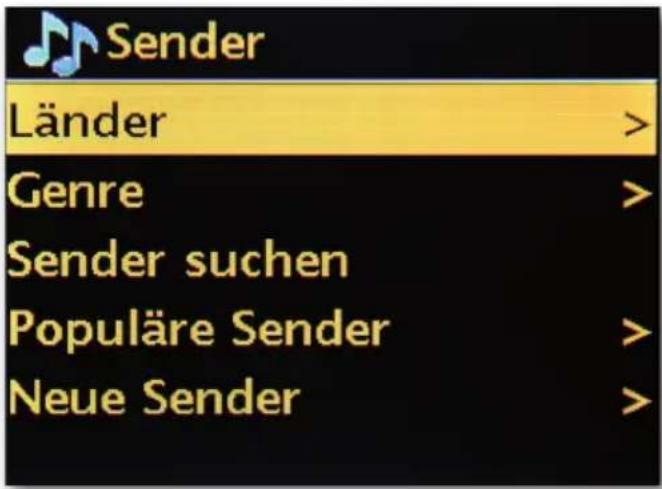
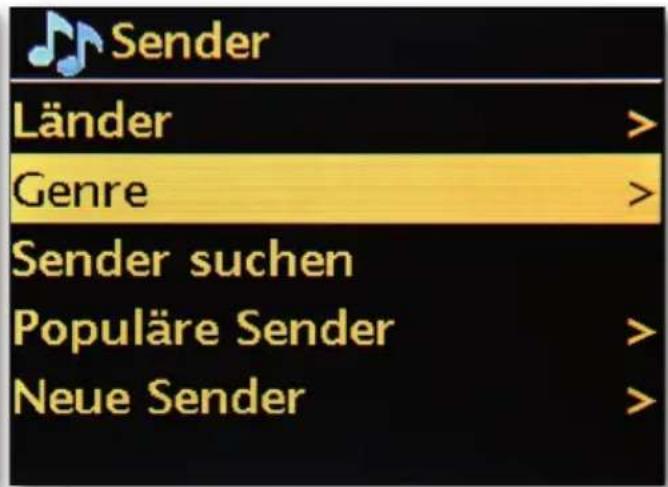
8.11 Sender
Hier gibt es für Sie diverse Möglichkeit, aus der Fülle der Sender den oder die passenden zu
finden. Unter [Lokale Sender Deutschland] finden Sie ausschließlich nationale Sender.
Und da das auch noch eine ganze Menge sind, haben wir die für Sie noch einmal nach
Musikstil und Inhalt sortiert.

8.12 Podcasts
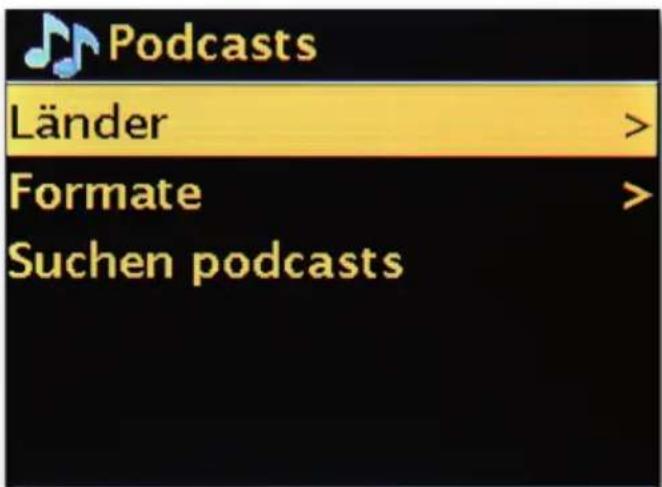
Mit Ihr dem DABMAN i500 BT konnen Sie aber nicht nur Radiostationen und -Sender, sondern auch Podcasts aus aller Welt abonnieren. Wie Sie sehen, sind die Podcasts im [Länder] nach Erdteilen sortiert.
Unter [Formate] können Sie auch gezielt nach einem Themengebietuchen.
Sie können aber auch - wie bei den Radiosendern - einen Ihnen besteht Podcast durch die Eingabe seines Namens suchen.
8.13 Verlauf
Unter dem Menüpunkt „Zuletzt gehört" werden die kürzlich abgespielen Stücke und empfangenen Radiosender aufgeführrt. Somit konnen auch jene Sender problemlos wieder befinden werden, die nach kurzzeitigem Gedächtnisverlust für immer verloren geglaubt sind.
8.14 Musikabspieler (UPnP)
UPnP erlaubt es dem Benutzer, Daten aus dem Netzwerk zu empfangen. Haben Sie beispielsweise ihre Musiksammlung auf Ihr dem Computer über ein UPnP-Programm frei gegeben (z.B. Windows Media Player 11/12, können Sie vom Wohnzimmer oder der Kuche aus mit dem DABMAN i500 BT darauf zugreifen und Titel abspielen. Ist die Musiksammlung zentral auf einer Netzwerkfestplatte (NAS) gespeichert, Funktioniert das sareg ohne Rechner.
Ihr Radio greift dann als Netzwerkplayer direkt auf die Musikstücke auf der Platte zu.
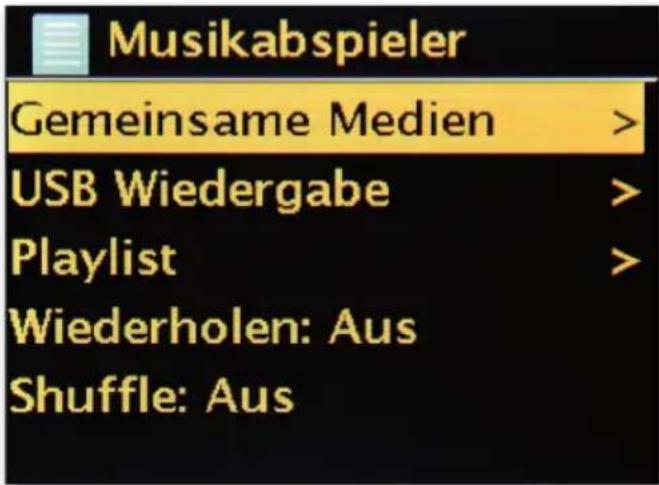
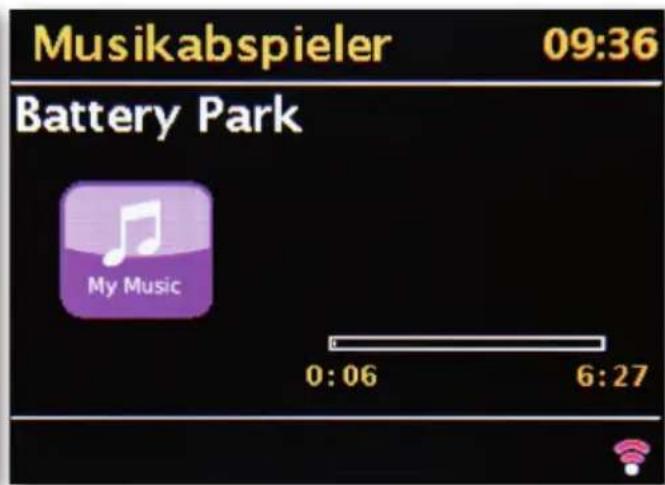
Den Menüpunkt [Musikabspieler] erreichen Sie entweder über das Hauptmenü oder über die Mode-Taste; die finden Sie sowohl auf Ihr dem DABMAN i500 BT als auch auf der Fernbedienung.
Wahlen Sie diese Möglichkeit, so werden Ihnen zwei icons angeboten:
Internetradio und Musikabspieler.
Treffen Sie ihre Wahl mit dem Navigationsrad oder den „Links“/“Rechts“-Tasten der
Fernbedienung. Warten Sie zu lange, springt der Bildschirm zurück ins Hauptmenü.
8.15 Sleep Timer / Schlummer
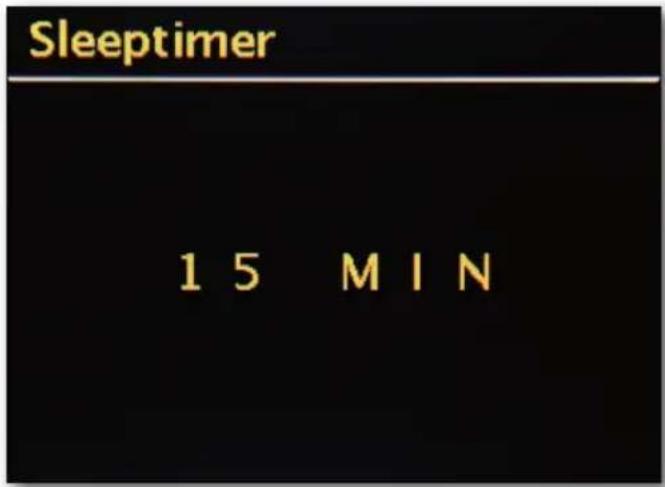
Einmal aktiviert sorgt er damit, dass der DABMAN i500 BT sich nach der
voreingestellt den Zeit automatisch abschaltet, was vor allem dann vorteilhaf ist, wenn man selbst in der Zwischenzeit eingeschlagen ist. Sie können die „Schlummerzeit" in 15-Minuten-Schritten auf bis zu eine Stunde ausweiten; voreingestellt ist natürlich „Schlummer aus".
Da die Alarmfunktion mit einer eigenen Lautstärke-Einstellung versehen werden kann, brauchen Sie sich keine Gedanken darüber zu machen, ob Sie das DABMAN i500 BT gegebenenfalls überhoren konnten, obwohl es zum Einsatzlafen nur mit niedriger Lautstärke betrieben wurde. Wir denken noch wirklich an alles.

8.16 ALARM
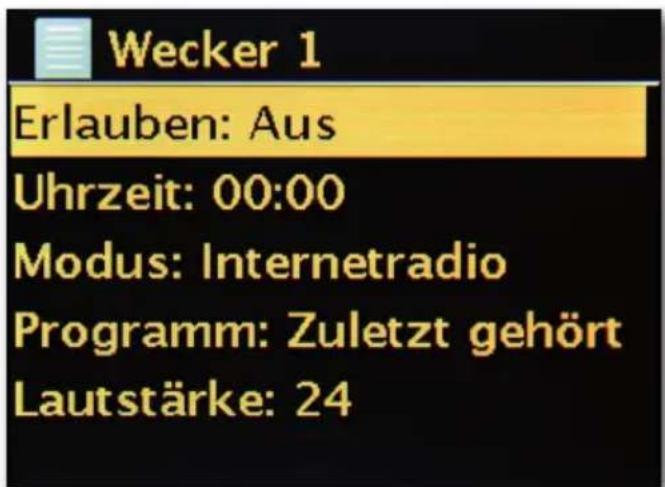
Ihr Radio verfügt auch über 2 integrierte Wecker.
Im Menu kann der Alarm aktiviert und die Zeit eingestellt werden.
Als Quelle stehen ein Weckton, der zuletzt gehörte Sender oder ihre Favoriten zur Verfugung. Zum Einstellen der Lautstärke wird die Quelle abgespielt und Sie konnen mit dem Navigationsrad den gewünschten Pegel einstellen.
9.0 Einstellungen
In dieser umfangreichen Menufinden Sie Informationen über ihren DABMAN i500 BT und konnen Einstellungen am Gerat vornehmen und speichern.
Equalizer
Der Equalizer erhögtlich Ihnen, das Klangbild des DABMAN ihren Vorstellungen nach anzupassen.
Die verschiedene Programme gewichten die Bände, Mitten und Höhen unterschiedlich nach, so dass für jedem Ohr etwas damit ist. Für die unverständlichen Ausgänge [analog, digital] wird der Equalizer natürlich nicht berücksichtigt, der Ton wird hier in jeder Fall unverfällig schädigt wiederergegeben.
Folgende Equalizer stehen Ihnen zur Verfügung:
Normal, Mittig, Jazz, Rock, Soundtrack, Klassik, Pop, News.
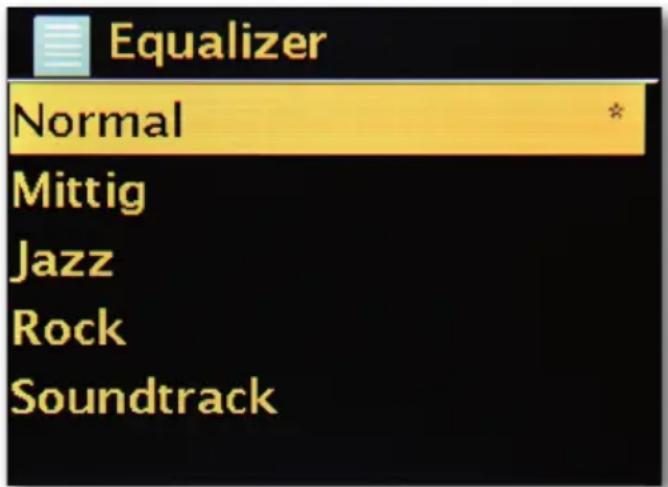

Wenn Ihnen keine der Voreinstellungen [neudeutsch: Presets] zusammen Sie unter „Konfiguration Mein Equalizer" auch einen eigenen anlagen und ablagen.
Dabei konnen Basse und Höhen jeweils um 14 dB angehoben oder abgesenkt werden.
Anschließend konnen Sie ihre gespeicherten Einstellungen über den Punkt „Mein Equalizer" aufrufen.
Interneteinstellungen
Hier können Sie die Netzwerkeinstellungen Ihres Radios vornehmen.
Netzwerkassistent
Hier konnen Sie - falls gewünscht oder notwendig - ein anderes Netz wahlen.
Bei WLAN-Netzen, in die sie sich bereits schon einmal eingeloggt hatten, müssen Sie das Kennwort nicht noch einmal eingeben.
PBC WLAN-Aufbau
PBC steht für „Push Button Configuration". Hier können Sie Ihr DABMAN i500 BT per WPS (WiFi-Protected Setup) mit ihrem Router verbinden, sofern der diese Funktion unterstützt. Mehr dazu findsen Sie im Handbuch Ihrches Routers.
Einstellungen anzeigen
Zeigt sümmtliche relevantenInfos zur aktuellen Verbindung Ihres DABMAN i500 BT zu Ihrem Netzwerk. Dort konnen Sie unter anderem kontrollieren, ob WLAN oder DHCP aktiv sind oder wie MAC-Adresse, SSID, IP-Adresse oder die primäre DNS lauten.
WLAN-Region
Andere Länder (bzw. Erdteile) haben teilweise auch andere WLAN Frenzen und Sendeleistungen. Sollten Sie Ihr Gerät z.B. also mal mit in die USA nehmen wollen, ist es sinnvoll, das Ihr dem DABMAN i500 BT hier mitzuteilen.
Manuelle Einstellungen
Hier können Sie zwischen „Kabel" und „Drahtlos" wechseln, DHCP aktivieren oder deaktivieren und noch einiges mehr.

NetRemote PIN-Setup
Hier ändern Sie den PIN-Code für den Remote-Zugriff zu ihrem DABMAN i500 BT .
Voreingestellt ist,1234".
Sollten Sie Gebrauch von dieser Funktion machen, so legen wir Ohnen ans Herz, diesen nicht
sonderlich originelle Password所提供 bitz zu ändern.
Netzwerkprofile entfernen
Sie wollen Ihr DABMAN i500 BT verleihen und möchten vorher den Zugang zu ihrer Netzwerk entfernen? Hier können Sie das problemlos erledigen.
Netzwerkverbindung halten
Im Standby Modus kann der DABMAN i500 BT die Internetverbindung halten oder trennen. Wenn Sie die Internetverbindung im Standby Modus nicht halten, muss das DABMAN i500 BT beim einschalten wieder die Internetverbindung herstellen.
Dadurch braucht das DABMAN i500 BT etwas länger Zeit bis Sie den ersten Sender horen können. Wenn Sie die Internetverbindung halten, ist der Vorgang beim einschalten wesentlich schneller.
Zeit-/Datumseinst
Unter thisem Menüpunkt kann das Datum und die Uhrzeit eingestellt werden. Das haben Sie ja bereits im Setup Wizard zu Beginn gemacht - aber weitereicht wollen Sie das DABMAN i500 BT ja mit in den Urlaubnehmen, Sieziehen um oder haben vergessen, die Zeitumstellung einzuschalten. Unter [Set Time/Date] jeder falls konnen Sie das alles wieder ändern.
Das manuelle Einstellen erfolgt einfach per Navigationsrad und Push-Funktion.
Nach erfolglicher Eingabe ist die Uhr und das Datum gestellt und wird bestmöglich auf Kurs gehalten.
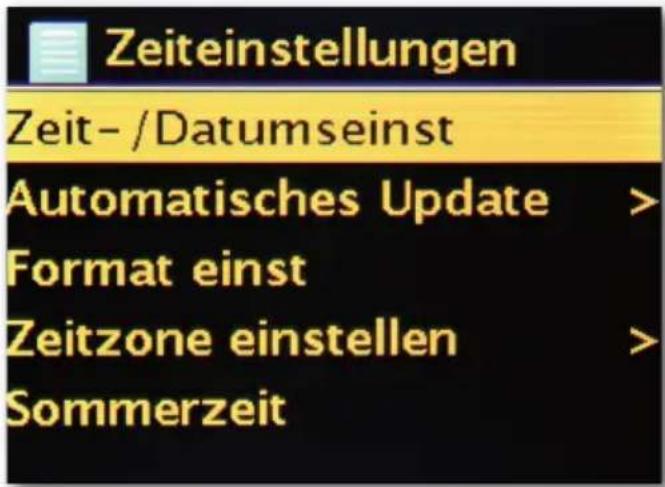

Wenn Sie es komfortablermögen, können Sie Zeit und Datum über [Zeit-/Datumsync] auch aus dem Netz beziehen. Wer hat schon eine Uhr zu Hause, die wirklich genau geh? Das Radio nutzt automatisch einen sogenannten NTP-Server zum Synchronisieren (NTP steht für Network Time Protocol).
Format einstellen
Falls Sie das Zeitformat ändern möchten, können Sie das unter [Format einst] erledigen.
Wahlen Sie hieritte zwischen 24-Stunden oder ganz amerikanisch 12-Stunden.
Bitte beachten Sie, dass bei der 12-Stunden Anzeige die Zusätze AM und PM nicht angezeigt werden.
Unter [Set Timezone] konnen Sie die Zeitzone auswahlen, in der Sie sich gerade befinden. Ausgehend von der CET (Central European Time) gibt es einmal um die Welt! Leben Sie in
Deutschland, ist wohl „Berlin" die richtige Wahl. Auch wenn Sie in einer anderen Stadt wohnen. Sie live in einer Sommerzeit-Zone? Teilen Sie das Ihr dem DABMAN DABMAN i500 BT unter dem Menüpunkt [Sommerzeit] mit, damit Sie stets die richtige Zeit haben - auch wenn Sie das Umstellen im Frühjahr und im Herbst vergessen. Mit dem Back-Button gehen's wieder zurück in die Settings.
Schlafmodus
Hier wird eingestellt, wann sich der DABMAN i500 BT automatisch von selbst abschalten soll.Voreingestellt ist [Aus],moglich sind [2 Stunden],[4 Stunden],[5 Stunden]und [6 Stunden].
Sprache
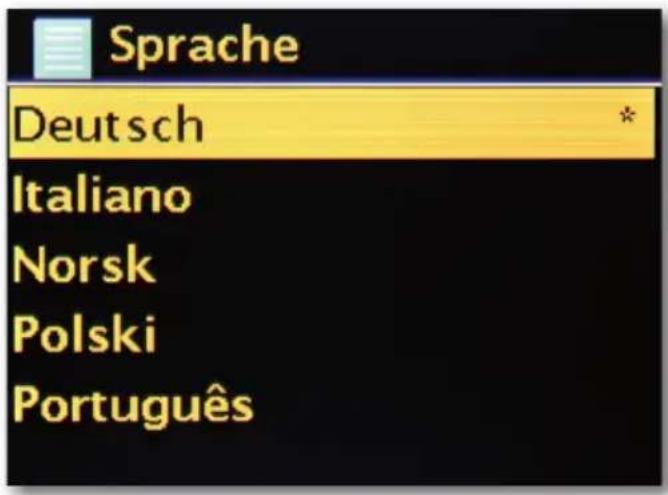
Hier wird die Sprache für das Menu im DABMAN NOVA M ausgewählt. Zur Drucklegung theses Handbuchstehen Ihnen Deutsch, Englisch, Spanish, Französisch, Italienisch und Niederlandisch zur Verfugung.
Mit dem Navigationsrad scrollen Sie durch die Beste und bestätigen mit der Pushfunktion. Mit dem i500 Back-Button Goes'schließlich wieder zurück in die Systemeinstellungen.

Werkseinstellungen
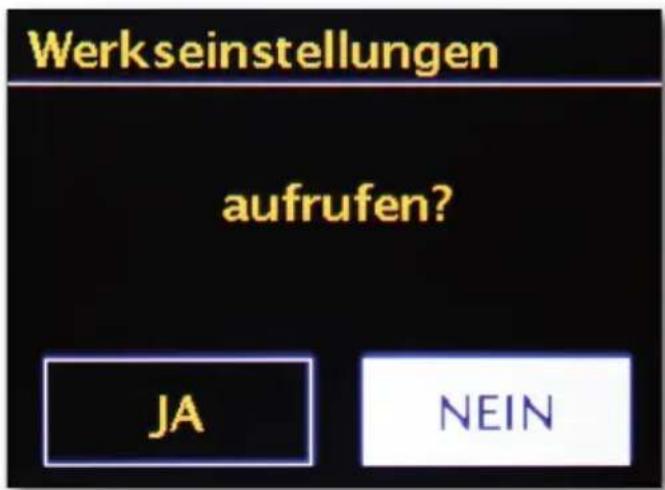
Und vor allem gibt es hier auch noch eine Sicherheitsfrage: Sie konnen immer noch wieder zurück, wenn Sie diesen Menüpunkt gewählt haben, Denn es erscheint folgendes Fenster:
Software Aktualisieren
Nichts ist so gut, als dass man es nicht noch better machen kann!
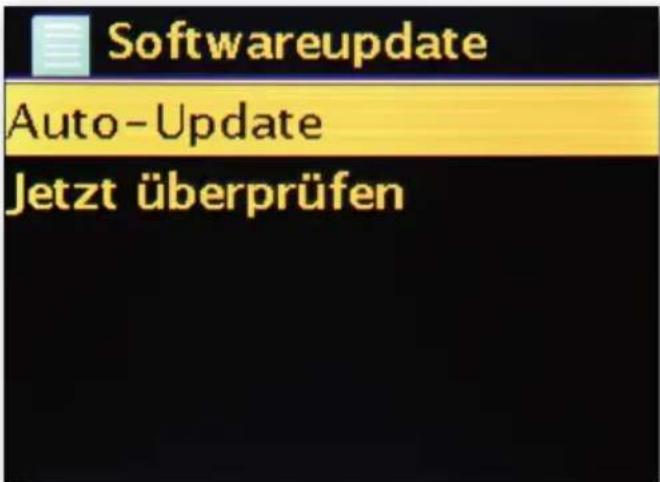
Von thereof kann man die Firmware im DABMAN i500 BT aktualisieren.
Wenn Sie diesen Menu aufrufen, verbindet sich das DABMAN i500 BT mit dem UpdateServer und pruft, ob Aktualisierungen vorliegen. Danach konnen Sie diese installieren oder noch
zusätzliche Informationen ansehen. Nach erfolgreicher Installation startet das System neu.
Wollen Sie das nicht immer von Hand machen, wahren Sieitte „Automatische Updates". Mochten Sie lieber selbst vom Zeit zu Zeit Hand anlagen, klichen Sie auf „Updatesuchen".
ACHTUNG:
Bei einem Firmware-Update gehen alle von Ihnen gemache Einstellungen verloren (z.B. Netzwerkprofile, Sender-Favoriten, Equalizer-Einstellungen). Diese müssen also nach dem Update erneut gemacht werden.
Sie möchten noch einmal von vorne beginnen und Datum und Netzwerksverbindungen neu einstehen? Dann starten Sie einfach erneut den Einrichtungsassistenten!

Menu-Intervalall
Hier können Sie die Dauer einstellen, die gewartet wird, bevor das Gerät [in] aus der Listen- in die Wiedergabeansicht wechselt.
Geräte Info
In this menu werden alle Geräte-relevanten Informationen angezeigt. Sie finden dont die installierte Firmware-Version und die Hardware ID Ihres DABMAN i500 BT.
Die hier vorgefunden Informationen sind auch in einem Supportfall sehr hilbreich.
Mit der Back-Taste gehen es wieder zurück in die Settings.
Hintergrundbeleuchting Timeout [sek]
Hier können Sie einstellen, wenn sich die Beleuchtung des Farbdisplays automatisch abschaltet. Sie können die Automatik darauf entweder ganz abstellen [Ein] oder zwischen 10 und 180 Sekunden wahren.
Betriebszustand
Hier wahlen Sie, wie hell das Display im Betriebszustand beleuchtet werden soll.
Zur Auswahl stehen die drei Stufen [Hoch], [Mittel] und [Niedrig]. Voreingestellt ist [Hoch]
Bereitschaftszustand
Hier wahlen Sie, wie hell das Display im Bereitschaftszustand beleuchtet werden soll.
Zur Auschwitz stehen die zwei Stufen [Mittel] und [Niedrig]. Voreingestellt ist [Mittel]
10. Bluetooth
Der DABMAN i500 BT BT kann optional via Bluetooth mit einem externen Gerät (z.B. Smartphone/Tablet) verbunden werden.
Über die Bluetoothverbindung konnen dann Medien (lokal gespeicherte MP3 Dateien, gestreamte Musik, Webradio) vom externen Gerät über das Radio wiedergegeben werden.

Der Bluetooth Modus empfielt sich dann, wenn Sie sich mit einem zu verbindenden Gerät in der Höhe des Radios befinden und keine Netzwerkverbindung zur Verfügung stehen. Wahlen Sie über das Menu den Punkt Bluetooth an.
Damit Sie via Bluetooth Audiodateien an das Radio senden konnen, muss eine Bluetooth Verbindung hergestellt werden.
10.1 Bluetooth-Verbinding herstellen
Wenn Sie den Bluetooth Modus am Radio ausgewählt haben,
befindet sich im Pairing Modus unducht nach zu verbindenden Bluetooth-Geräten.
Aktivieren Sie nun die Bluetooth-Funktion des zu verbindenden externen Gerätes (Naherres hierzu entnahmen Sie auch der Bedienungsanleitung des zu verbindenden Gerätes).
Suchen Sie in der Übersicht der verfügbaren Geräte nach „DABMAN i500 BT“, wahren Sie diesen aus und stellen Sie die Verbindung her. Im Display des Radios erscheint ein Bluetooth Smbol in der linken unteren Ecke des Displays.
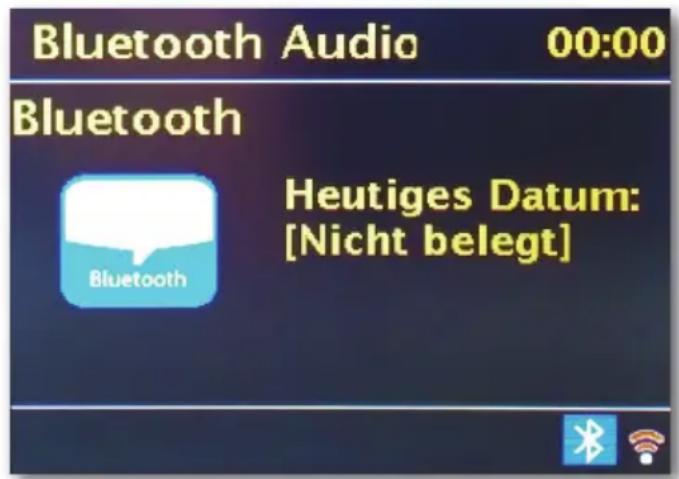
10.2 Medien via Bluetooth wiedergeben
Haben Sie, wie in Kapitel 10.1 beschreiben, eine Bluetooth-Verbindung hergestellt, konnen Sie auf dem externen Gerät gespeicherte Musikdateien über den DABMAN i500 BT BT wiedergeben.
Hierzu gehen Sie wie folgt vor:
Starten Sie die Wiedergabe der Musik auf dem externen Gerät, indem Sie die entsprechende Wiedergabefunktion (MP3 Player usw.) einschalten bzw. wahren Sie aus der jeweiligen Wiedergabeliste einen Titel aus und beginnen Sie mit der Wiedergabe.
11. Bedienung über APP UNDOK
Ihr i500 BT Radio konnen Sie darüber Nahbedienung
und der Fernbedienung auch bequem über eine App steuern,
die für Android und IOS zur Verfügung stehen.
Laden Sie sich dazu die Applikation UNDOK aus dem google play store für Android
Betriebssysteme, oder über I-tunes für IOS Betriebssysteme herunter und installieren
Sie die App auf Ihrm Smartphone/Tablet.
Stellen Sie sicher, dass Radio und Ihr mobiles Tablet im selbst Netzwerk angemeldet sind.
Starten Sie die Applikation.
Beim Starten der APP erkennt diese automatisch das i500, sofern these im selbst Netzwerk angemeldet ist.
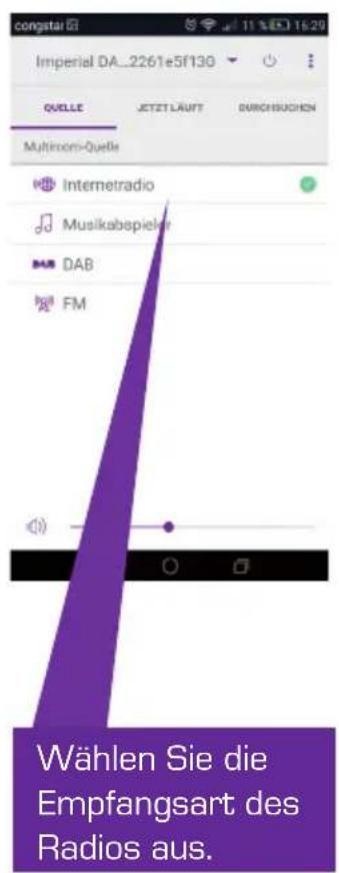
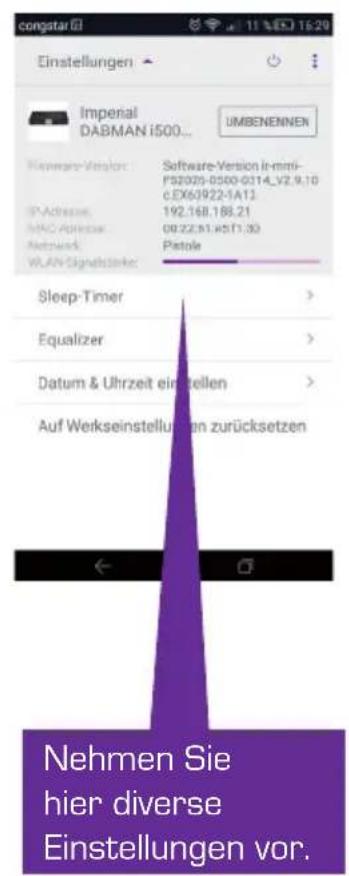
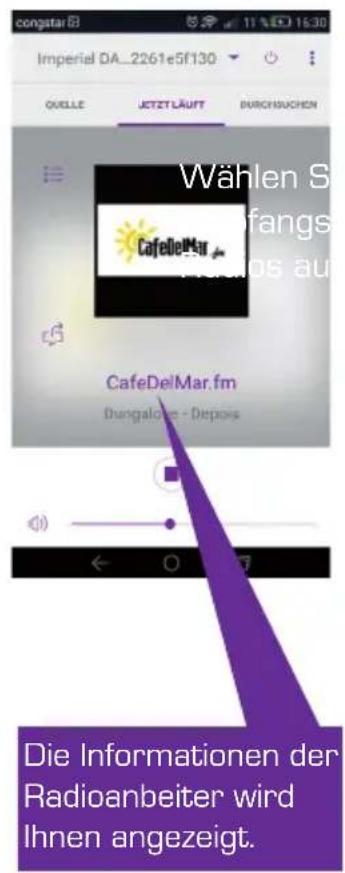
Hinweis:
These Beschreibung entspricht der App Stand der Drucklegung.
Im Zuge von Software Aktualisierungen der App, können sich Funktionen oder das Erscheindungsbild ändern.
12. Musik Streaming Dienste
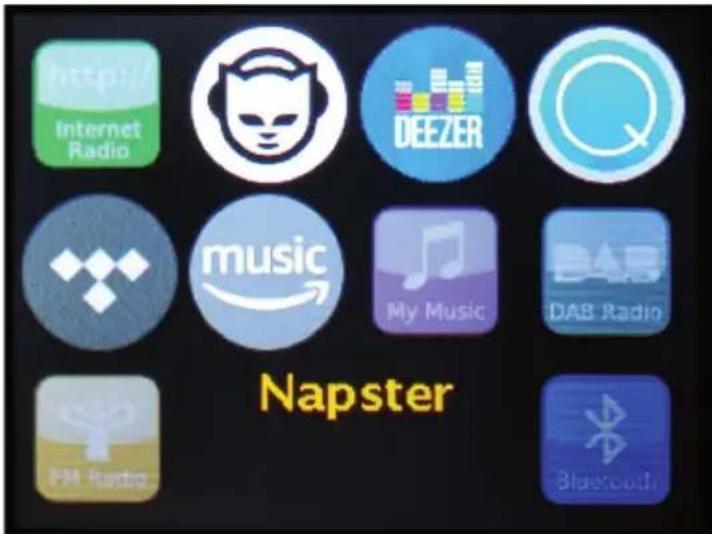
Mit dem i500 BT konnen Sie besoin Internet- und DAB Radiostationen auch zahlreiche Internet Musik Streaming Dienste nutzen.
Das Radio Unterstützung die Angebote folgender Streaming Anbieter:
(Stand Drucklegung, Änderungen jederzeit möglich.)
Wenn Sie einen oder mehrere Streaming Dienste nutzen möchten, benötigen Sie eine
Registrierung beim jeweiligen Anbieter.
Nahere Informationen zur Anmeldung erhalten Sie beim jeweiligen Anbieter.
Wahlen Sie Ihr Musik Streaming Anbieter im Hauptmenu aus und bestätigen Sie mit OK.
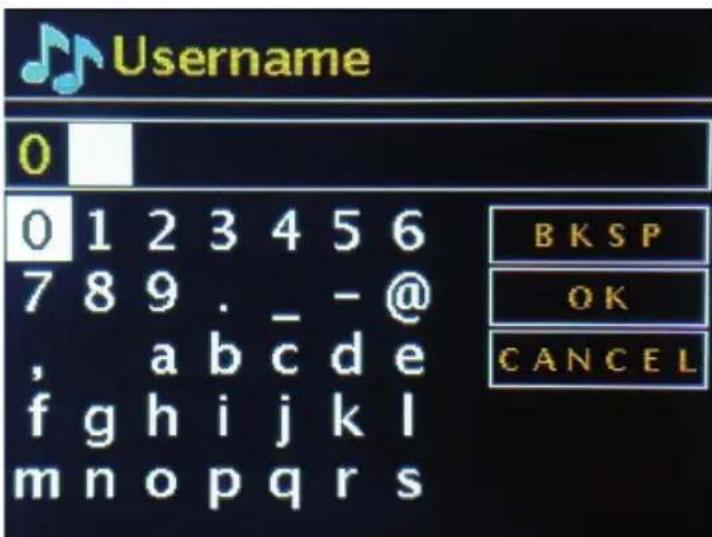
Geben Sie ihre Anmeldedaten im nachsten Fenster ein.
Nun können Sie ihre Musik über den Anbieter abspielen.
13. Fehlerbehebung
| Symptom | Mögliche Ursache und Abhilfe |
| Keine Displayanzeige, Radio reagiert nicht auf Bedienung | Stellen Sie die Stromverbindung über das im Lieferumfang enthaltene Netzteil her |
| Bedienung über Fern-bedienung ist nicht möglich | Batterien leer oder nicht korrekt eingesetzt.itte überprüften Sie,ob die Batterien in der richtigen Richtung eingesetzt sind. |
| DAB+ Empfang gestört | Keine Sender vorhanden Führten Sie einen Suchlauf durch Antenne nicht vollständig ausbezogen. Verändern Sie den Standort des Radios (ggf. naher ans Fenster), führten Sie erneut einen Suchlauf durch |
| UKW Empfang gestört | Antenne nicht vollständig ausbezogen,Ziehen Sie die FMAntenne auf die volle Länge aus. Wechseln Sie den Standort des Radios |
| Schlechte Audioqualität bei der Wiedergabe von Musik | Datei mit geringer Bitrate. Überprüften Sie die Audiodatei. Tipp:Bei MP3 Dateien sollen die Bitrate 192Kbit/s oder höher sein. |
| Lautstärke zu见到 Überprüften Sie die Lautstärkeeinstellung am i500 Überprüften Sie die Lautstärkeeinstellung des gekoppelten Ger-ätes,von dem Sie die Musik abspielen. | |
| Netzwerkverbindung kann nicht aufgebaut werden | Überprüften Sie die W-LAN Funktion Aktivieren Sie die DHCP Funktion des Routers,an dem das Radio angemeldet werden soll. Eventuell ist eine Firewall im Netzwerk aktiv. |
14. Technische Daten

| Internetradio | |
| Chipsatz | Frontier Silicon Chipsatzca. 10.000 Internetradiostationen verfügbarMP3 (Bitrate bis 320 Kbits/s, sample rate bis zu 48 KHz)AAC/AAC+ (Bitrate bis 320 Kbits/s, sample rate bis zu 48 KHz)WMA (Bitrate bis 320 Kbits/s, sample rate bis zu 48 KHz)UPnP/ DLNA komatibelIEEE 802.11b/gWPA/WPA2/WEP (64/128 bit key) |
| AudiodecsWi-Fi | |
| DAB/DAB+/FM | |
| DAB | Empfindlichkeit bis -100dBm |
| DAB+ | Empfindlichkeit bis -101dBm |
| FM | Empfindlichkeit bis -100dBm |
| Decoding | DAB Band III 174 MHz- 240 MHzFM 74 MHz - 108.1 Mhz |
| Empfangsbereich | |
| Anschlüsse | |
| Line Out | Cinch Stereo R/L |
| SPDIF Out | Opitsch und Elektrisch |
| LAN | 10/100 Mbps (RJ45) |
| Spanningsversorgung | 12 Volt DC 1 A Sekundär |
| Netzteil | 10-240 V AC 50 /60 Hz Primär |
| Maße | |
| Abmessungen BxHxTGewicht | 437mm x 83mm x 31mm2,6 kg |
| Batterie Fernbedienung | |
| Typ CR 2025 / 3 V | |
15. Service und Support
Sehr geehrte Kundin, Sehr geehrter Kunde!
Vielen Dank für die Wahl eines Produktes aus unserem Hause. Unser Produkt entspricht den gesetzlichen Anforderungen und wurde unter ständigen Qualitätskontrollen gefertigt. Die technischen Daten entsprechen dem aktuellen Stand zum Zeitpunkt der Drucklegung. Änderungen vorbehalten.
Die Gewährleistungszeit für den DABMAN i500 BT entspricht den gesetzlichen Bestimmungen zum Zeitpunkt des Erwerbs.
Wirieten Ihnen ebenfals unseren telefonischen HOTLINE-Service mit einer professionellen Hilfe an.
In unserem Servicebereich stehen Ohnen professionelle Fachkräfte Rede und Antwort. Hier konnen Sie alle Fragen stellen, die Sie bezüglich der IMPERIAL Produkte haben, sowie Tipps zur Lokalisierung einer möglichen Fehlerursache erhalten.
Unsere Techniker stehen Ohnen von Montag - Freitag von 8.00 Uhr bis 16.45 Uhr unter folgender Rufnummer zur Verfügung:
02676/9520101
oder per Mail unter: service@telestar.de
Falls Ihnen an der Service Hotline nicht weitergeholfen werden kann, schicken Sie ihren DABMAN i500, möglichst in der original Verpakkung, aber unbedingt transportsicher verpackt, an folgende Adresse:
TELESTAR-DIGITALGmbH
Service Center
Am Weiher 14 (Industriegebiet)
56766 Ulmen
16. CE Kennzeichnung
CE

Ihr Gerätträgt das CE-Zeichen und erfüllt alle erforderlichen EU-Normen.
Hiermit erklart die TELESTAR DIGITAL GmbH, dass sich das Gerät
IMPERIAL DABMAN i500 BT in Übereinstimmung mit den grundlegenden Anforderungen und den übrigen einschlagigen Bestimmungen
der EMV Richtlinie 2004/108/EG, der RoHS Richtlinie 2011/65/EG, der
Niederspannungsrichtlinie 2006/95/EG, der R&TTE Richtlinie 1999/5/EG sowie der
ErP Richtlinie 1275/2008/EG befindet.
Die Konformitätserklung für these Produkt erhalten Sie auf:
www.telestar.de/de_DE/Konformitaetserklaerung/352-529/?productID=22331
17. Glossar
Access Point (AP/Knotenpunkt)
Ein Access Point ist eine Netzwerkkomponente, auf die sich
die WLAN-Clients (Endgeräte) verbinden, um Daten mit dem Internet oder anderen Clients auszutauschen. Er wird über die SSID identifiziert. Der DABMAN kann sich mit einem AP verbinden, um von dort Daten von verschiedenen anderen Rechnern im lokaler Netz oder
Audioströme aus dem Internet zu beziehen.
DHCP
Eine Englische Abkürzung, die für Dynamic Host Configuration Protocol liegt und es ermöglich, mit Hilfe eines entsprechenden Servers die dynamische Zuweisung von IP Adressen und Konfigurationsparametern eines Computers zuzuweisen. Durch DHCP ist die Integration einer zusätzlichen Netzwerkkomponente ohne Konfiguration möglich. Der Konfigurationsassistant des DABMAN ermöglich DHCP, so dass keine weiteren Konfigurationsparameter eingebehen werden müssen.
IEEE 802.11 b/g
Bezeichnet einen Industriestandard für drahtlose Netzwerke.
Herausgeber ist das Institute of Electrical and Electronics Engineers. Dabei bezeichnet b einen maximalen Datentransfer von 11 Mbit/s und g 54 Mbit/s Unser DABMAN unterstützt diese beiden Standards.
IP (IP-Adresse) - (Internet Protocol)
bezeichnet ein in Computernetzen verbreitetes Übertragungsprotokoll.
Dabei besteht jeder Client eine IP-Adresse (wie eine Hausnummer) die als Folge von vier Zahlenpaaren durch einen Punkt getrennt auftritt (z.B. 127.80.1.34)
These Zuweisung erfolgt bei DHCP automatisch. Sollte der DABMAN nicht über DHCP konfiguriert werden, kann die IP-Adresse manuell eingetragen werden.
LAN
Unter einem LAN (englische Abkürzung für Local Area Network) versteht man ein Computernetzwerk in einem räumlich begrenzten Bereich (üblicherweise ein kabelbasiertes Netzwerk).
MAC-Adresse
[Media Access Control Adresse] ist die Hardwareadresse einer jeder Netzwerkkomponente,
die zur eindeutigen Identifikation dient. sie ist fest und nicht veränderbar.
Da der DABMAN eine Netzwerkkomponente ist, hat auch er eine feste MAC Adresse.
These findet sich an der Unterseite des Gerätes.
Router Ein Router ist ein Verbindungsrechner, der in einem Netzwerk davon sorgt, dass verschickte Datenpakte an den richtigen Zielrechner [Client] weitergeleitet werden. Häufig verknüpfert der Router verschiede Netzwerke miteinander, so zum Beispiel WLAN und LAN. Auch der DABMAN ist ein solcher Client, der so seine Datenpakete besteht.
SSID (ESSID)
Als Service Set Identifier (SSID) oder auch Network Name bezeichnet man eine Funk-Netzwerk-Kennung, das auf IEEE 802.11 basiert. Jedes Wireless LAN besitzt eine konfigurierbare, so genannte SSID oder ESSID [Extended Service Set Identifier], um das Funknetz eindeutig identifizieren zu können. Sie stellen also den Name des Netzes dar. Das Radio erkennt alle gefunden Netzwerke automatisch, hat jeder zusätzlich die Option, eine SSID manuell einzugeben.
UPnP

These Abkürzungs steht für Universal Plug and Play und basiert auf einer Reihe von standardisierten Netzwerkprotokollen. Es dient der herstellerübergreifenden Ansteuerung von Geräten (Stereoganlage, Drucker, Router, Hausanlagen) über ein IP-basiertes Netzwerk. Das Radio ist ein UPnP-Gerät, welche mit einer entsprechenden Software Daten empfangen kann.
WEP-Verschlüsselung
[Wired-Equivalent-Privacy] beschreiben einen Verschlusselungsstandard für WLANs. Nätürlich kann auch DABMAN WEP-verschlusselte Daten empfangen und interpretieren.
WPA-Verschlusselung
Wie WEP ist auch WPA ein Standard für die Verschlussung und Authentifizierung. Entwicklung wurde WPA, um die grundlegenden Schwächen der WEP-Verschlussung zu beheben. WPA kann also als der sichere Nachfolger von WEP angesehen werden.
WPS Wi-Fi Protected Setup ist ein Standard für eine einfache und sichere Art der Verbindung in einem drahtlosen Netzwerk.
Wi-Fi
Zertifikat für WLAN-Produkte, die nach den IEEE802.11 Standards arbeiten und kompatibel
mit anderen Produkten sind. Auch das Radio erfüllt die technischen Standards des Wi-Fi Konsortiums.
WLAN
Auch Wireless LAN oder Wireless Local Area Network genannt bezeichnet ein draht-loses, lokales Funknetzwerk, um Daten zu übertragen.

imperial®
Operating Manual
IMPERIAL DABMAN i500 BT






CONTENTS
- Foreword 56
2.SAFETYINSTRUCTIONS 57
www.telestar.de/de_DE/Konformitaetserklaerung/352-529/?productID=22331
17. Glossar
Service Center Am Weiher 14 (Industriegebiet)
56766 Ulmen
16. MARQUAGE CE
CE
www.telestar.de/de_DE/Konformitaetserklaerung/352-529/?productID=22331
17. GLOSSAIRE
Beschermingsklasse II

De kabels nicht knikken of knellen.
11/12. Analoge audio-uitgang rechts/links
6. EERSTE INGEBRUIKNAME
Internetinstellungen
14. Technische gegevens
| Internetradio | |
| Chipsatz | Frontier Silicon chipset ca. 10.000 internetradiostations beschikbaar MP3 (bitrate tot 320 Kbits/s, samplefrequentie tot 48 KHz) AAC / AAC + (bitrate tot 320 Kbits/s, samplefrequentie tot 48 KHz) WMA (bitsnelheid tot 320 Kbits / s, samplefrequentie tot 48 KHz) UPnP/DLNA-compatible IEEE 802.11 b/g WPA/WPA2/WEP (64/128 bit-sleutel) |
| Audiodecs | |
| Wi-Fi | |
| DAB/DAB+/FM | |
| DAB | Gevoeligheid tot -100dBm |
| DAB+ | Gevoeligheid tot -101dBm |
| FM | Gevoeligheid tot -100dBm |
| Decodering | |
| Ontvangstbereik | DAB-band III 174 MHz - 240 MHz FM 87.5 MHz - 108 Mhz |
| Aansluitingen | |
| Line Out | Cinch stereo R/L |
| SPDIF Out | Optisch en elektrisch |
| LAN | 10/100 Mbps (RJ45) |
| Voeding | 12 Volt DC 1 A secundair |
| Voedingsadapter | 10-240 V AC 50/60 Hz primair |
| Afmetingen | |
| Afmetingen BxHxD | 437mm x 83mm x 31mm |
| Gewicht | 2,6 kg |
| Batterie Fernbedienung | |
| Typ CR 2025/3 V | |

Service Center Am Weiher 14 (Industriegebiet)
56766 Ulmen
16. CE-MARKERING
CE
www.telestar.de/de_DE/Konformitaetserklaerung/352-529/?productID=22331
NL
17. Glossar
Access Point (AP/toegangspunt)
Service Center Am Weiher 14 (Industriegebiet)
56766 Ulmen
16. MARCATURA CE
CE
www.telestar.de/de_DE/Konformitaetserklaerung/352-529/?productID=22331
