 Notice Facile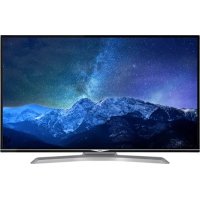
LDU55H350S - Téléviseur HAIER - Notice d'utilisation et mode d'emploi gratuit
Retrouvez gratuitement la notice de l'appareil LDU55H350S HAIER au format PDF.



| Caractéristiques Techniques | Téléviseur HAIER LDU55H350S, écran LED de 55 pouces, résolution 4K Ultra HD (3840 x 2160 pixels) |
|---|---|
| Connectivité | 3 ports HDMI, 2 ports USB, Wi-Fi intégré, Bluetooth |
| Audio | Puissance sonore de 20W, technologie Dolby Audio |
| Utilisation | Compatible avec les applications de streaming, mode jeu, réglages d'image personnalisables |
| Maintenance | Nettoyage régulier de l'écran avec un chiffon doux, mise à jour du firmware via USB ou Wi-Fi |
| Sécurité | Conforme aux normes de sécurité électrique, protection contre les surtensions |
| Informations Générales | Garantie de 2 ans, dimensions avec pied : 1230 x 780 x 250 mm |
FOIRE AUX QUESTIONS - LDU55H350S HAIER
Questions des utilisateurs sur LDU55H350S HAIER
0 question sur cet appareil. Repondez a celles que vous connaissez ou posez la votre.
Poser une nouvelle question sur cet appareil
Téléchargez la notice de votre Téléviseur au format PDF gratuitement ! Retrouvez votre notice LDU55H350S - HAIER et reprennez votre appareil électronique en main. Sur cette page sont publiés tous les documents nécessaires à l'utilisation de votre appareil LDU55H350S de la marque HAIER.
MODE D'EMPLOI LDU55H350S HAIER
Si le cable d'alimentation est endommagé, il doit être remplace par le fabricant, son service après-vente ou des personnes de qualification similaire afin d'éviter un danger.
N'expose pas le téléviseur à des gouttes ou des éclaboussures de liquide et ne posez pas d'objets contenant du liquide tels que les vases, les tasses, etc. sur ou au-dessus du téléviseur (par exemple sur les étagères au-dessus de l'appareil).
N'expose pas le téléviseur à la lumière directe du soleil ou ne place/ne dirigez pas des flammes nues telles que les bougiees allumées au-dessus ou à proximité du téléviseur.
- Ne placez pas des sources de chaleur telles que les chauffages electriques, les radiateurs, etc. à proximite du téléviseur.
- Ne posez pas le téléviseur à même le sol et sur des surfaces inclines.
- Pour éviter des risques de suffocation, tenez les sacs plastiques hors de la portée des bébés, enfants et des animaux domestiques.
-
Fixez soigneusement le support au téléviseur. Si le support est fourni avec des vis, serrez-les fermement pour éviter que le téléviseur ne s'incline. Ne serrez pas trop les vis et montez convenablement les supports en caoutchouc.
-
N'éliminez pas les batteries dans le feu ou avec des matériaux dangereux ou inflammables.
AVERTISSEMENT - N'exposez pas les piles à une chaleur excessive telle que celle du soleil, du feu ou autre.
AVERTISSEMENT - Une pression excessive du son provenant des écouteurs et haut-parleurs peut entraîner une perte de l'ouie.
AVANT TOUTE CHOSE - NE JAMAIS laisser quiconque, les enfants en particulier, pousser ou porter des coups sur l'écran, insérer des objets dans les trous, les fentes ou les autres ouvertures du boitier.
| Attention | Blessures graves ou risque de mort |
| Risque de Choc Électrique | Risque de tension dangereuse |
| Entretien | Composant d'entretien important |
Consignes de sécurité
Pendant des phénomènes météorologiques extrêmes (tempètes, foudre) et de longues périodes d'inactivité (aller en vacances), débranchez le téléviseur du secteur. La prise d'alimentation est utilisée pour débrancher le téléviseur de l'alimentation secteur et doit donc rester facilement accessible. Lorsque vous ne débranchez pas le téléviseur du secteur, il continue d'absorber de l'énergie, quels que soit son état même s'il est en mode Veille ou étant Remarque: Respecté les consignes à l'écran afin d'utiliser les fonctions y relatives.
IMPORTANT - Veuillez dire attentivement ces instructions avant d'installer ou de faire fonctionner votre apparell
A VERTISSEMENT: Cet apparéil n'a pas été fabriqué pour être utilisé par des personnes (y compris les enfants) aux capacités physiques, sensorielles ou intellectuelles réduites ou manquant d'expérience et de connaissances, à moins d'avoir été encadrées ou formées sur l'utilisation de l' apparéil par une personne responsable de leur sécurité.
Utilisez cet appeareil à une altitude inférieure à 2000 mètres au-dessus du niveau de la mer, dans des endroits secs ou des régions ayant un climat tempéré ou tropical.
Le téléviseur est concu pour un usage domestique et général similaire, mais peut également être utilisé dans des endroits publics. Pour des besoin d'aération, laissez un espace d'au moins 5 cm autour du téléviseur.
- Ne gènz pas la ventilation en la recouvrant ou en bloquant les ouvertures avec des objets tels que des journaux, des nappes de table, des rideaux, etc.
- Le cordon d'alimentation doit être facilement accessible. Ne posez pas le téléviseur ou le meuble, etc., sur le cordon d'alimentation. Un cordon/une fiche d'alimentation endommagé(e) peut provoquer un incendie ou un choc électrique. Tenez le cordon d'alimentation par la fiche et évitez de débrancher le téléviseur en tirant sur le cordon d'alimentation. Ne touche jamais le cordon/la fiche d'alimentation avec les mains mouillées, car cela peut causeur un court-circuit ou un choc électrique. Ne neuz et n'attachez jamais le cordon d'alimentation à d'autres cordons.
| Connexion sans fil | 29 |
| Réveil | 30 |
| Affichage sans fil | 31 |
| Connexion d'autres périhériques sans fil | 31 |
| Résolution des problèmes de connectivité | 32 |
| Utilisation du service du réseau Partage Audio/Video | 32 |
| Applications | 33 |
| Navigateur Internet | 33 |
| Système HBBTV | 34 |
| Smart Center | 34 |
| Informations portant sur la fonctionnalité DVB | 36 |
Table des matieres
Consignes de sécurité 2 Ravel 30
Symboles sur le produit 3 Affichage sans fil 31
Informations sur I'environnement 3 Connexion d'autres peripheriques sans fil 31
Fonctions 4 Resolution des problèmes de connectivite 32
Ultra HD (UHD) 4 Utilisation du service du reseau Partage Audio/
Accessoires inclus 4 Video 32
Notifications de Veille .4 Applications 33
Communicateur de commande et fonctionnement de la TV. 5 Système HBBTV. 34
À l'Aide de Menu Principal TV Smart Center 34
Informations portant sur la fonctionnalité DVB ....36
Insertion des piles dans la télécommande 7
Alimentation electrique . 7
Branchement de I'antenne. 7
Notification de licence. 7
Informations de la disposition .8
Telekommande .10
Connexions. 11
Marche/Arrêt .12
Première installation .12
Utilisation de la Fonction de Table de Chaines
Satellite .13
Lecture de media via entrée USB. 13
Enregistrement USB .14
Navigateur multimédia .15
FollowMe TV .16
CEC .16
E-Manuel .16
Contenu du menu Reglages .17
Fonctionnement général de la TV .22
Utilisation de la liste de chines .22
Configuration des paramétres parentaux .22
Guide des programmes électroniques.. 22
Services télèxte .23
Mise à jour logicielle .23
Dépannage et astuces. 24
Modes d'affichage typiques de l'entrée PC .. 25
Compatibility des signaux AV et HDMI .25
Formats de fichier pris en charge pour le mode USB .26
Formats de Fichier Video .26
Format de Fichier Image .26
Format de Fichiers Audio. 26
Format de Fichier Sous-titres .27
Résolutions DVI prises en charge .28
Connectivite .. 29
Connexion avec fil .. 29
| Symboles sur le produit Les symboles suivants sont utilisés sur le produit pour marque les instructions relatives aux restrictions, aux précautions et à la sécurité. Chaque explication se raporte uniquement à l'endetroit du produit portant le symbole correspondant. Veuiliez en tenir compte pour les raisons de sécurité. Equipement de classe II: C et appareil, de par sa conception, ne nécessite pas de branchement sécurité à un système électrique de mise à la terre. Borne dangereuse sous tension: Les bornes marquées, dans des conditions normales d'utilisation, sont dangereuses lorsqu'elles sont sous tension. Mise en garde, voir instructions d'utilisation: Les zones marquées contennent des piles en forme de bout ou de pièce de monnaie remplicable par l'utiliser. Produit Laser de Class 1: C et Produit Laser de Class 1: C et Produit Laser de Class 1: C et Avertissement Avertissement Navalez pas la pile. Les produits chimiques y contus pourtraient vous brûler. Ce produit ou les accessories fournis avec celui-ci pourtraient contienir une pile bouton. L'ingestion d'une pile bouton peut causer non seulement des sévres brûlures intermes en seulement 2 heures, mais aussi le décès. Gardez les nouvelles et ancienne piles hors de portée des enfants. Si le compartment est correctement, arrêtez d'utilier le produit et tenez-le hors de la portée des enfants. Si vous penssez que des pilles ont été alevées ou logés n'importe où à l'intérieur du corps, consultez de toute urgencie un醫生ic. Ne posez jamais un téléviser sur un support instable ou inclése. Le téléviser pouarait chuter, et provoquer de graves blessures corporelles, voir la mort. Vous pouvez évierer de nombreuses blessures, notamment aux enfants, ennantant des précautions simples telles que: • Utilisier des supports recommends par le fabricant du téléviser. • Utilisier uniquement des meubles pouvant supporter en toute sécurité le téléviser. • Assurez-vous que le téléviser ne déborde pas du meuble de support sur lequel il est placé. | • Ne place pas le téléviser sur un meuble haut (par exampie, armoires ou étagères) sans fixer le meuble et le téléviser sur un support approprié. • Ne mettez pas de tissues ou autres matériau entre le téléviser et le meuble de support sur lequel il est place. • Sensibiliserez les enfants sur les dangers quils encourrent en grimpant sur le meuble pour atteindre le téléviser actuel est maintainu et déplace, les mêmes mesures cités plus haut doivent être appliquées. Lorsque l'apparéil est connecté à la mise à la terre de protection du bâtiment par l'alimentation SECTEUR or par d'autres apparéils avec un branchement à la mise à la terre de protection ou, à un système de distribution de télévision via un cable coaxial, cela peut dans certaines circumstances compter un risque d'incidence. Par consécutif, asseez-vous que le branchement à un système de distribution de television soit assureur par un dispositif tant garantissant une isolation électriche inférieure à une certaine gamme de fréquences (isolateur galvanique) • Avertissements LIÉS À LA FIXATION MURALE • Lizez les instructions avant de monter cette televiser au mnr. • Le kit de fixation murale est en option. Vous pouze vouer en procuring chez votre vendeur local, s'il n'est pas fourni avec或者说? • N'installé pas le téléviser au plafond ou sur un mur incliné. • Utilisiez les vis de fixation murale et autres accessories reconnendes. • Sérrez fermement les vis de fixation murale pour évierer la chute du téléviser. Ne serrez pas trop les vis. • Informations sur l'environnement Le téléviser a été conçu conformément aux normes environnementales. Pour réduire effectivement vos consummation électrique, veuliez suive les étapes ci-après: • Le téléviser ajuste sa consommation d'énergie en fonction du niveau choisi, entre Minimum, Moyen, Maximum ou Auto. Si vous souhaïtiez régier le retro- éclairage à une valeur fixe, allez au menu paramétrés personalisés et réglez manually le retro- éclairage (situé en dessous de l'options Economie d'énergie) à l'aide des touches Gauche et Droit de la télécommande. Réglez sur Déactivier pour déactiver cette option. | • Le téléviser ne取代 aucune signal d'entretre (en absence de transmission) par l'encephalopatologie. • L'option Auto TV OFF (LAN) pour la connectivité et le service internet • Ethernet (LAN) pour la connectivité et le service internet • 802.11 a/b/g/n Support WLAN intégré • Partage Audio/Video • HbbTV • L'option Lémanne (LAD) (L'extinction d'énergie disponibles que possible varier en fonction du Mode Sélectionné dans le menu Paramétres>Image. • Pouvez acceder aux paramétres d'Economie d'énergie dans le menu Paramétres>Image. Sachez que les réglages de certaines images ne pourront pas été accessibles pour modification. Si vous appuyez sur le bouton de droit ou de gauche consécuitivement, l'écran s'estenu au bout de 15 secondes. et un message s'affiché à l'écran. Décisionnez Continuer et appuyez sur OK pour déirindre immeditaté l'écran. Si vous n'appuyez sur aucun bouton, l'écran va s'éteindre après 15 secondes. Appuyez sur n'importe toute touche de la télécommande ou sur le téléviser pour allumer l'écran à nouveau. Remarque: L'option d'Extinction d'écran n'est pas disponible lonque le mode Jeu est activé. Veuiliez mette le téléviser hors tension et débrancher du secteur lorsque vous ne en serve pas. Cela permettra également de réduire la consummation d'énergie. • TV couleur avec télécommande • TV numérique / par cable / satellite entitément intégrée (DVB-T-T2/C/S-S2) • Entrées HDMI pour connecter autres apparéils aux prises HDMI • Entrée USB • Système de menu OSD • Système de son stéreo • Télétexte • Connexion de casque • Système de programmation automatique • Réglage manuel • L'arrêt est automatique après plus de huit heures de temps • Minuteur de mise en vue • Verrouillage enfants • Coupure automatique du son en l'absence de transmission. • Lecture NTSC • AVL (Limitation automatique du volume) • PLL (Recherche de fréquences) • Entrée PC • Mode Jeu (en option) • Fonction de coupure de l'image • Enregistrement de programme • Décalage de programme • L'option Auto TV OFF (dont le menu Régles> Système>Plus) a pu être régée sur une valeur comprise entre 1 et 8 heures par défaut. Si ce prochaine mise en marche, le message suivant s'affiché à l'écran: « Le téléviser passée automatique en mode veille par ce qui ne recoit aucail signal apréau un long moment. ». • Option Auto TV OFF (dont le menu Régles> Système>Plus) a pu être régée sur une valeur comprise entre 1 et 8 heures par défaut. Si ce prochaine n'est pas reglé de Desactivé et le téléviser est resté allumé sans toutes fonctionner pendant la periode définie, il passera en mode Veille à l'expiration de ce déali. Au prochain démarrage du téléviser, Français -4- |
Français -6-
| 2. TV 2.1. Guide You pouvez acceder au menu du guide électronique des programmes en utilisant cette option. Reportez-vous à la section Guide Électronique des Programmes pour plus d'informations. 2.2. Chaires You pouvez acceder au menu Chaires en utilisant cette option. Reportez-vous à la section Utilisation de la Liste des Chaires pour plus d'informations. 2.3. Miniteries You pouvez définir des minuteries pour des événements futurs en utilisant les options de ce menu. You pouvez également consulter les minuteries créées précédément dans ce menu. Pour ajouter une nouvelle minuterie, Sélectionnez l'onglet Ajouter une minutieré à l'aide des boutons Gauche / Droite et appuyez sur OK. Réglez les options du sous-menu comme vous le souhaitez et lorsque vous avez terminé, appuyez sur OK. Une nouvelle miniterie sera créée. Pour modifier une minuterie créée précédément, Sélectionnez cette minuterie, Sélectionnez l'onglet Modifier la Miniterie Sélectionnée et appuyez sur OK. Modifiez les options du sous-menue comme vous le souhaitez et appuyez sur OK pour enregistrer vos paramétres. Pour annuler une minuterie déjà réalisée, Sélectionnez cette minuterie, Sélectionnez l'onglet Supprimer la Miniterie Sélectionnée et appuyez sur OK. Un message de confirmation s'affiché à l'écran. Mettez en surbrillance Oui et appuyez sur OK pour continuer. La miniterie sera annulée. Il n'est pas possible de régler des minuteries pour deux ou plusieurs événements qui seront diffusés sur des chaînes différentes au même intervalle de temps. Dans ce cas, il vous sera demandé de désirir l'un de ces minuteries et d'annuler les autres. Mettez en surbrillance la miniterie que vous souhaitez annulier et appuyez sur OK, le menu Options s'affiche. Puis mettez en surbrillance Régler / Annuler et appuyez sur OK pour annuler cette minuterie. Vous devrez enregistrer les modifications après cela. Pour ce faire, appuyez sur OK, Sélectionnez Enregistrer les Modifications et appuyez à nouveau sur OK. 2.4. Enregistrites You pouvez:gérer vos enregistrites en utilisant les options de ce menu. You pouze dire, modifier, supprimer ou trier des événements précédément enregistrées. Mettez en surbrillance un onglet en |
Français -5-
| 1. Direction précédente 2. Direction suivante 3. Volume/Info/Liste des sources : Commutateur de seLECTION et de mise en veille Le bouton de commande vous permet de contröler le volume, le programme, la source et la mise en veille de votre TV. Pour régler le volume : Augmentez le volume en appuyant sur le bouton Haut. Diminuez le volume en appuyant sur le bouton Bas. Pour changer de chaine : Appuyez sur le bouton du milieu, la bande d'information apparaît sur l'écran. Déroulez les chaines enregistrées en appuyant sur les boutons Haut ou Bas. Pour modifier la source : Appuyez deux fois sur la partie centrale du bouton (pour la deuxième fois) pour faire apparaître la liste à l'écran. Parcourez les sources disponibles en appuyant sur le bouton Haut ou Bas. Pour éteindre le téléviseur : Appuyez sur le centre du bouton vers le bas et maintené-le enforcé pendant quelques secondes, le téléviseur passée alors en mode veille. Pour allumer le TV : Appuyez sur la partie centrale de la touche, pour allumer le téléviseur. | Remarques : Si vous étèignez le téléviseur, la procédure recommence par le réglage du volume. Impossiblè d'afficher le menu principal à l'écran à l'aide du bouton de commande. Fonctionnement de la TV à l'aide de la télécommande Appuyez sur le bouton Menu de votre télécommande pour afficher le menu principal. Utilisiez les boutons directionnels et le bouton OK pour naviguer et régler. Appuyez sur le bouton Return/Back ou Menu pour quitter un écran de menu. Sélection d'entrée Une fois les équipements externes connectés à votre téléviseur, vous pouverez commuter entre différentes sources d'entrée. Appuyez sur le bouton Source de la télécommande successivement pour sélectionner les différentes sources. Changer les chaînes et régler le volume Vous pouverez changer de chaînes et régler le volume avec les boutons Programme+/- et Volume+/- de la télécommande. À l'Aide de Menu Principal TV Lorsque vous appuyez sur le bouton Menu, le menu principal du téléviseur apparaît en bas de l'écran. Vous pouverez naviguer dans les éléments de menu en utilisant les boutons directionnels de la télécommande. Pour sélectionner un élément ou voir les options du sous-menue, appuyez sur le bouton OK. Dansque vous sélectionnez une option de menu, certains éléments du sous-menue de ce menu peuvent apparaître dans la partie supérieure de la barre de menus pour un accès rapide. Pour utiliser un élément d'accès rapide, mettz-le en surbrillance, appuyez sur OK et réglez comme vous le souhaitez en utilisant les boutons directionnels Gauche / Droite. Lorsque vous avez terminé, appuyez sur OK ou Précédent / Retour pour quitter. Appuyez sur le bouton Quitter pour fermer le menu principal. 1. Accueil Lorsque le menu principal est ouvert, la barre de menu Accueil est mise en surbrillance. Le contenu du menu Accueil peut être personnelé en ajoutant des options à partir d'autres menus. Sélectionnez simplement une option et appuyez sur le bouton de direction vers le bas de la télécommande. Si vousouchez l'options Ajouter à l'Accueil, vous pouvEZ l'ajouter au menu Accueil. De la même manière, vous pouvEZ supprimier ou modifier la position de n'importe ql élément du menu Accueil. Appuyez sur le bouton directionnel vers le Bas et sélectionné Delete ou Move et appuyez sur OK. Pour déplacer un élément de menu, |
vigueur dans votre pays et aux directives 2012/19/EU et 2013/56/EU.
En effetuant une bonne mise au rebut de ces produits, vous contribuerez ainsi à la preservation des ressources naturelles et aiderez par le fait même à évider de potentiels effets négatifs sur l'environnement et la santé humaine qui, dans le cas contraire, pouraient être occasionnés par une gestion inadéquate des déchets générés par ces produits.
Pour plus d'informations sur les points de collecte et le recyclage de ces produits, contactez les autorités locales, le centre de collecte des ordures menagères ou le magasin où vous avez acheté le produit. Conformément à la législation en vigueur dans votre pays, des penalités peuvent être imposées pour mauvaise mise au rebut de ce déchet.
(Utilisateurs commerciaux) Si vous souhaitez proceder à la mise au rebut du present appeareil, veuillez entrer en contact avec votre fournisseur et prenez connaissance des conditions generales du contrat d'achat.
[Pour les autres pays hors de l'Union Européenne]
Ces symboles ne sont valides qu'au sein de l'Union Européenne.
Contactez les autorités locales pour vous informer sur la mise au rebu et le recyclage. L'appareil et son emballage doivent être déposés à votre point de collecte local pour recyclage.
Cerntains centres de collecte acceptent des produits gratuement. Remarque:Le symbole Pbe n dessous du symbole pour les piles indique que ces ples contiennent du plomb.
une marque commerciale de DTS, Inc. © DTS, Inc. Tous droits réservés.

Pour les brevets DTS, reportez-vous à http://patents. dts.com.Fabriquésous licence de DTS Licensing Limited.DTS,DTS-HD,le Symbole et DTS ou DTS-HD et le Symbole sont des marques déposées de DTS, Inc. 念 DTS,Inc.Tous droits réservés.
#

Cet apparéil est doté d'une technologie dont les droits de propriété intellectuelle reviennent à Microsoft. Toute utilisation ou diffusion de cette technologie sans autorisation expresse de Microsoft est interdite. Les propriétaires de contenus utilisent la technologie d'accès au contenu Microsoft PlayReady™ pour protéger leur propriété intellectuelle, ainsi que les contenus protégés par des droits d'auteur. Ce dispositif utilise la technologie PlayReady pour acceder à son contenu protégé et/ou à celui de la technologie de gestion de droits numériques Windows Media (WMDRM). Si le dispositif échoué dans l'application
des restrictions relatives à l'utilisation de contenu, les propriétaires de contenus peuvent exiger de Microsoft l'annulation de l'utilisation par le dispositif du contenu protégé PlayReady. Cette annulation n'affecte pas les contenus non protégés ou ceux protégés par d'autres technologies d'accès au contenu. Les propriétaires de contenus pourraient vous demander demettre a niveau PlayReady pour acceder a leurs contenus. Si vous ignore la mise a niveau, vous ne pourrez pas acceder au contenu qui requiennent une mise a niveau.
Le Logo «CI Plus» est une marque de commerce de CI Plus LLP.
Ce produit est protégé par certains droits de propriété intellectuelle de Microsoft Corporation. L'utilisation ou la distribution d'une telle technologie en dehors de ce produit est interdite sans une licence de Microsoft ou d'une filiale Microsoft agrée.
Informations de la disposition [Union européenne] Cesymboisignificant que l'appareil électrique etelectroniquede mêmeque la batterie portant ce
et électroniques de même qu'une batteries pondant cesymbole ne doivent pas être mis au rebut comme des déchets menagers ordinaires à la fin de leurs durées de vie. Au contraire, ils doivent être acheminés aux points de collecte indiqués pour le recyclage des équipements electriques et electroniques, ainsi que les batteries pour un traitement, une recupération et un recyclage correct conformément à la législation en
le téléviseur atteindre la température ambiente de la pierce avant de le brancher sur la prise secteur. Branchez le cable d'alimentation à la prise secteur.
Branchement de l'antenne
Branchez I'antenne ou le cable de TV a la prise d'entrée d'antenne (ANT-TV) ou la fiche de satellite a la prise d'entree SATELLITE (ANT SAT) située a l'arriere de la TV. DOS DU TELVISEUR
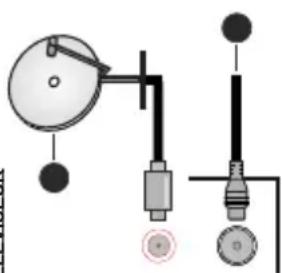
1.Satellite
2. Antenne ou cable
Si vous souhaitez connecter un apparéil au téléviseur, assurez-vous que le téléviseur et l' apparéil sont hors tension avant de les reliér. Une fois les connexions terminées, vous pouvez allumer les différents dispositifs et les utiliser.
Notification de licence
HDMI, le logo HDMI et l'interface multimédia haute définition sont des marques ou des marques déposées de HDMI Licensing Administrator Inc. aux États-Unis et dans d'autres pays.

Dolby, Dolby Vision, Dolby Audio et le symbole du double D sont des marques déposées de Dolby Laboratories. Fabriqué sous licence de Dolby Laboratoires Ouvrages confidentiels non publiés. Copyright © 2013-2015 Dolby Laboratories. Tous droits réservés.
YouTube et le logo de YouTube sont des marques déposées de Google Inc. Pour les brevets DTS, reportez-vous à http://patents.dts.com.Fabriquésous licence de DTS LicensingLimited.DTS,le symbole,ainsi que DTS et le symboloient des marques déposées,et DTS TruSurround est
3. Reglages
Vospuvez ge
Vou puez gér les paramétres de votre télévisur à l'aide des options de ce menu. Reportez-vous à la section Contenu du menu Paramétres pour plus d'information.
Lorsque vous téléviseur est connecté à Internet, le contenu connexe sera également disponible, y compris le contenu relatifs aux Applications. En utilisant le menu des Applications, vous pouvez acceder et:gérer vos applications. Vous pouvez ajouter de nouvelles applications sur le marché ou supprimer celles qui existent déjà.Reportez-vous à la section Applications pour plus d'informations. 5. Sources
Yououpuvocergérési#e neutilisantlesoptionsdecem
La source actuelle, mettez en surbrilance l'une des options et appuyez sur OK.
5.1. Configuration des Sources
Modifiez les noms, activez ou désactivez les options de source selectionnées. Aussi, les options Régulier, Amélioré et Désactivé sont disponibles pour les sources HDMI. Les options Régulier et Amélioré s'appliquent au réglage des couleurs des sources HDMI selectionnées. Si vous voulez regarder des images 4 K ou HDR à partir d'une source HDMI, la source y afferte doit être définie sur Amélioré si le périphérique connecté est compatible avec un périphérique HDMI 2.0.et les versions ultérieures. Définissez la source sur Régulier si le périphérique connecté est compatible avec un périphérique HDMI 1.4. Définissez en conséquence ou désactivez les sources HDMI correspondantes en réglant sur Désactivé.
Insertion des piles dans la télé
Ouvrez le compartment des piles en retardant le couvercle à l'arrière. Insérez deux piles AAA. Assurez-vous que les signes (+) et (-) correspondent (respectez la polarité). Ne confonde pas les nouvelles piles aux piles usées. Remplacez uniquement par une pile identique ou de type équivalent. Replacez le couvercle.
Un message s'affiche à l'écran lorsque les piles sont faibles et doivent être remplacées. Notez que lorsque les batteries sont faibles, les performances de la télécommande peuvent être alterées.
Les piles ne doivent pas être exposées à une chaleur excessive comme le rayonnement solaire ou autre phénomène similaire.
Alimentation électrique
IMPORTANT: Le téléviseur a été concu pour fonctionner avec une alimentation électrique de 220-240V CA, 50 Hz. Àpres le déballage, laissez
Français -7-
Français -8-
Specifications du transmetteur LAN sans fil
Restrictions pays
| Gammes de fréquence | Puisssance max de sortie |
| 2400 - 2483,5 MHz (CH1-CH13) < | 100 mW |
| 5150 - 5250 MHz (CH36 - CH48) < | 200 mW |
| 5250 - 5350 MHz (CH52 - CH64) < | 200 mW |
| 5470 - 5725 MHz (CH100 - CH140) | < 200 mW |
Cet apparéil est destiné à un usage domestique et de bureau dans tous les pays de l'UE (ainsi que d'autres pays qui appliquent les directives européennes en la matière) sans restriction, sauf pour les pays ci-dessous mentionnés.
| Pays Restrictions | |
| Bulgaria | Autorisation générale requise pour l'usage extérieur et le service public |
| France | Usage interne uniquement pour les bandes de 2454 à 2483,5 MHz |
| Italie | Une autorisation générale est requise en cas d'utilisation à l'extérieure de ses propres installations. |
| Grèce | Usage interne uniquement pour les bandes de 5470 à 5725 MHz |
| Luxembourg | Une autorisation générale est requise pour la fourniture reseau et les opérations d'entretien (pas pour le spectre) |
| Norvège | La transmission radio est interdite dans les zones situées dans un rayon de 20 km à partir du centre de Ny-Alesund |
| Fédération de Russie | Utilisation interne uniquement |
Les exigences peuvent changer à tout moment pour tous les pays Nous recommendons aux utilisateurs de se rapprocher des autorités locales pour vérifier la réglementation locale en vigueur pour les bandes de 2,4 GHz et 5 GHz
(*) MON BOUTON 1 :
Ce bouton est doté des fonctions par défaut, selon le modele. Cependant, vous pouvez personnaliser unefonction spéciale de ce bouton en les appuyant pendar cinq secondes après avoir selectionné la source ou la
chaîne. Un message de confirmation s'affiche à l'écran. La fonction MON BOUTON 1 est alors associée à la fonction sélectionnée.
Si,yous.procesdez.
fonctionnalé MON BOUTON 1 returnera à sa
fonctionnalité par défaut..
Selectionner une fonction et à l'aide des boutons de direction Gauche et Droite, l'activer ou la désactiver. Lire les explications connexes affichées à l'écran relatives à chaque fonction selectionnée avant d'effectuer toute modification. Vous pouvez utiliser les boutons Programme +/- pour défilier vers le haut et vers le bas pour dire le texte entier. Vous pouvez donc modifier vos préférences à tout moment par la suite er allant au menu Paramétres>Système>Paramétres de confidentialité. Si l'options Connexion Internet est désactivée, l'écran Paramétres réseau/Internet disparait et ne s'affiche pas. Pour toute question, toute plainte ou tout commentaire concernant cette politique de confidentialité ou son application, veillez nous contacter par courriel à l'adresse smarttvsecurity@ voshub.com.
Surlignez Suivant et appuyez sur le bouton OK de la télécommande pour continuer et le menu Parametes Réseau/Internet s'affiche à l'écran. Veuillez vous référer à la partie Connectivité pour configurer une connexion avec ou sans fil. Si vous souhaitez que votre téléviseur consomme moins d'énergie en voille, vous pouvez désactiver l'option Réveil en la réglant sur Désactive. Une fois les réglages terminés, mettez en surveillance Suivant et appuyez sur le bouton OK pour continuer.
Sur l'écran suivant, vous pouvez définir les types de diffusion à rechercher, définir votre recherche de chaines cryptées et les préférences de fuseau horaire (en fonction de la sélection du pays). Vous pouvez, en outre, désirir un type de diffusion comme favori. La priorité est accordée au type d'émission selectionné pendant le processus de recherche et les chaines associées seront listedes au-dessus de la Liste des Chaines. Lorsque vous avez terminé, mettez Suivant en surbrillance et appuyez sur OK pour continuer. À propos de la sélection des types de diffusion Pour activer une option de recherche pour une émission de type mettez-le en surbrillance et appuyez sur OK. La case à cocher à côté de l'option selectionnée sera cochee. Pour désactiver l'option de recherche, décochez la case en appuyant sur OK après avoir déplaced la mise au point sur l'option de type de diffusion souhaitee.
Antenne numérique : Si l'option de recherche des émissions par D. Antenne est activée, le téléviseur procèle à la recherche d'émissions hertziiennes une fois les autres réglages initiaux terminés.
Câble numérique : Si l'option de recherche des émissions par D. Câble est activée, le téléviseur procèle à la recherche d'émissions numériques par cable une fois les autres réglages initiaux terminés. Un message s'affiche avant de commencer la recherche et vous demande si vous souhaitez effectuer une recherche sur le réseau cable. Si vous sélectionnez Oui et appuyez sur OK, vous pouvez selectionner
Marche/Arret
Pourmettreleteleviseurssous tension
Connectez le cordon d'alimentation à une source d'alimentation telle qu'une prise murale (220-240 V AC, 50 Hz).
Pour allumer le téléviseur à partir du mode veille :
Appuyez sur le bouton Veille, Programme +/- ou la bouteur, en fonction des Lievre monoplores.
Annuez sur la partie centrale du comp
fonction situé sur le côte du téléviseur.
Pourmettreletelevisuhrhors tension
Pressez le bouton Veille de la télécommande ou appuyez sur la partie centrale du commutateur de fonction situé sur le cote du téléviseur et maintenance enforcé pendant quelques secondes. Ainsi, votre téléviseur passée alors en mode veille. Pour arreter complètement le téléviseur débranchez le cordon d'alimentation du secteur. Remarque: Lorsque le téléviseur passée en mode veille, le voyant de veille à LED clignote pour indiquer que les fonctions comme Standby Search (Recherche en mode veille), Over Air Download (telechargement OTA), ou Timer (Minuterie) sont actives. Le voyageant à LED peut également clignoter lorsque vous allumez le téléviseur à partir du mode veille.
Première installation
Lorsque le téléviseur est mis en marche pour la première fois, le menu de selection de la langue apparait. Sélectionnez la langue désirée et appuyez sur OK. Dans les étapes suivantes du guide d'installation, définisez vos préférences à l'aide des boutons directionnels et du bouton OK.
Sur le deuxième écran, définissez votre pays de préférence. À ce niveau, en fonction du Pays sélectionné, il peut vous être demandé de saïrir et de confirmer un code PIN. Le code PIN déshiès ne saurait être 0000. Vous devez le saïrir si l'on vous demandé de le faire pour toute opération dans le menu plus tard. Vous pouvez activer l'option Mode de Stockage à l'étape suivante. Cette option configure les paramétrés de votre téléviseur pour un environnement de magasin. Selon le modele du téléviseur, les fonctionnalités prises en charge s'affichent à côte de l'écran en
tant que banniere d'informations. Cette option est uniquely destinée a l'usage de magasin. Nous vous recommendons de selectionner le Mode Domestique pour un usage domestique. Vous pouvez acceder a cette option en selectionnant le menu Parametes>Systeme>Autres, et vous pouvez l'activer/la desactiver plus tard. Faites votre choice et appuyez sur OK pour continuer.
Le menu Paramétres de confidentialité peut s'afficher lors de la sélection du pays en fonction du modele de votre téléviseur. Grace à ce menu, vous pouvez définir vos préférences de confidentialité.
Français -12-
Connexions
| Connecteur Type Câbles Périérielique | ||
| Voir les illustrations à gauche. Vous pouvez utiliser un cable YPbPr à VGA pour activer le signal YPbPr via l'entrée du VGA. Vous ne saurez utiliser le VGA et le YPbPr de manière interchangeable. Pour activer la fonction audio PC/YPbPr, vous devrez utiliser les entretres audio à l'arrière ainsi qu'un cable audio YPbPr/PC (non fourni) pour la connexion audio. Lorsque vous'utilise le kit de montage au mur (fourni par un tiers du contrat, si non fourni), nous vous recommandons de connecter tous vos cables à l'arrière du téléviseur avant l'installation murale. Insérez ou effaceze le module Cl uniquement lorsque le téléviseur est ETEINT (SWITCHED OFF). Veuillez consulir le manuel d'instruction du module pour plus de détails sur les réglages. Chaque entrée USB de votre téléviseur prend en charge les péripériques atteignant jusqu'à 500 mA. En branchant les apparueils dont la valeur actuelle dépasse 500mA, vous couzez le risque d'endommager votre téléviseur. En connectant un apparueil au téléviseur à l'aide d'un cable HDMI afin de garantir une immunité suffisante contre les parasites radioélectriques, vous doivent utiliser un cable HDMI haute vitesse(qualité supérieure) en ferrite entière protégé. | ||
| Voir les illustrations à gauche. Vous pouvez utiliser un cable YPbPr à VGA pour activer le signal YPbPr via l'entrée du VGA. Vous ne saurez utiliser le VGA et le YPbPr de manière interchangeable. Pour activer la fonction audio PC/YPbPr, vous devrez utiliser les entretres audio à l'arrière ainsi qu'un cable audio YPbPr/PC (non fourni ) pour la connexion audio. Lorsque vous'utilise le kit de montage au mur (fourni par un tiers du contrat, si non fourni), nous vous recommandons de connecter tous vos cables à l'arrière du téléviseur avant l'installation murale. Insérez ou effaceze le module Cl uniquement lorsque le téléviseur est ETEINT (SWITCHED OFF). Veuillez consulir le manuel d'instruction du module pour plus de détails sur les réglages. Chaque entrée USB de votre téléviseur prend en charge les péripériques atteignant jusqu'à 500 mA. En branchant les apparueils dont la valeur actuelle dépasse 500mA, vous couzez le risque d'endommager votre téléviseur. En connectant un apparueil au téléviseur à l'aide d'un Cable HDMI afin de garantir une immunité suffisante contre les parasites radioélectriques, vous doivent utiliser un cable HDMI haute vitesse(qualité supérieure) en ferrite entière protégé. | ||
| Voir les illustrations à gauche.若您 pouvez utiliser un cable YPbPr à VGA pour activer le signal YPbPr via l'entrée du VGA.若您 ne saurez utiliser le VGA et le YPbPr de manière interchangeable. Pour activer la fonction audio PC/YPbPr, vous devrez utiliser les entretres audio à l'arrière ainsi qu'un cable audio YPbPr/PC (non fourni) pour la connexion audio. Lorsque vous'utilise le kit de montage au mur (fourni par un tiers du contrat, si non fourni), nous vous recommandisons de connecter tous vos cables à l'arrière du téléviseur avant l'installation murale. Insérez ou effaceze le module Cl uniquement lorsque le téléviseur est ETEINT (SWITCHED OFF). Veuillez consulir le manuel d'instruction du module pour plus de détails sur les réglages. Chaque entrée USB de votre téléviseur prend en charge les péripériques atteignant jusqu'une 500 mA. En branchant les apparueils dont la valeur actuelle dépasse 500mA, vous couzez le risque d'endommager libre televiseur. En connectant un apparueil au téléviseur à l'aide d'un cable HDMI afin de garantir une immunité suffisante contre les parasites radioélectriques, vous doivent utiliser un cable HDMI haute vitesse(qualité supérieure) en ferrite entière protégé. | ||
| Voir les illustrations à gauche.若您 pouvez utiliser un cable YPbPr à VGA pour activer le signal YPbPr via l'entrée du VGA.若您 ne saurez utiliser le VGA et le YPbjPr de manière interchangeable. Pour activer la fonction audio PC/YPbjPr, vous devrez utiliser les entretres audio à l'arrière ainsi qu'un cable audio YPbjPr/PC (non fourni) pour la connexion audio. Lorsque vous UTILISER le kit de montage au mur (fourni par un tiers du contrat, si non fourni), nous vous recommandons de connecter tous vos cables à l'arrière du téléviseur avant l'installation murale. Insérez ou effaceze le module Cl uniquement lorsque le téléviseur is eTERT (SWITCHED OFF). Veuillez consulir le manuel d'instruction du module pour plus de détails sur les réglages. Chaque entrée USB de leur valeur neufrale (enfin) par un cable audio YPbjPr (non fourni) pour la station générale de l'air clôner le programme (en fin) par l'air clôner le programme (en fin) par l'air clôner le programme (en fin) par l'air clôner le programme (en fin) par l'air clôner le programme (en fin) par l'air clôner le programme (en fin) par l'air clôner le programme (en fin) par l'air clôner le programme (en fin) par l'air clôner le programme(1) | ||
| Voir les illustrations à gauche.若您 pouvez utiliser un cable YPbPr à VGA pour activer le signal YPbPr via l'entrée du VGA.若您 ne saurez utiliser le VGA et le YPbPr de manière interchangeable. Pour activer la fonction audio PC/YPbPr, vous devrez utiliser les entretres audio à l'arrière ainsi qu'un cable audio YPbPr/PC (non fornir) pour la connexion audio. Lorsque vous UTILISER le kit de montage au mur (fourni par un tiers du contrat, si non fornir), nous vous recommandons de connecter tous vos cables à l'arrière du téléviseur avant l'installation murale. Insérez ou effaceze le module Cl uniquement lorsque le téléviseur is eTERT (SWITCHED OFF). Veuillez consulir le manuel d'instruction du module pour plus de détails sur les réglages. Chaque entrée USB de leur valeur neufrale (en fin) par un cable audio YPbjPr (non fourni) pour la station générale de l'air clôner le programme (en fin) par l'air clôner le programme (en fin) par l'air clôner le programme(2) | ||
| Voir les illustrations à gauche.若您 pouvez utiliser un cable YPbPr à VGA pour activer le signal YPbPr via l'entrée du VGA.若您 ne saurez utiliser le VGA et le YPbjPr de manière interchangeable. Pour activer la fonction audio PC/YPbjPr, vous devrez utiliser les entretres audio à l'arrière ainsi qu'un cable audio YPbjPr/PC (non fornir) pour la connexion audio. Lorsque vous UTILISER le kit de montage au mur (fourni par un tiers du contrat, si non fornir), nous vous recommandons de connecter tous vos cables à l'arrière du téléviseur avant l'installation murale. Insérez ou effaceze le module Cl uniquement lorsque le téléviseur is eTERT (SWITCHED OFF). Vevillez consulir le manuel d'instruction du module pour plus de détails sur les réglages. Chaque entrée USB de leur valeur neufrale (en fin) par un cable audio YPbjPr (non fornir) pour la station générale de l'air clôner le programme (en fin) par l'air clôner le programme (en fin) par l'air clôner le programme(3) | ||
| Voir les illustrations à gauche.若您 pouvez utiliser un cable YPbPr à VGA pour activer le signal YPbPr via l'entrée du VGA.若您 ne saurez utiliser le VGA et le YPbjPr de manière interchangeable. Pour activer la fonction audio PC/YPbjPr, vous devrez utiliser les entretres audio à l'arrière ainsi qu'un cable audio YPbjPr/PC (nond fourni) pour la connexion audio. Lorsque vous UTILISER le kit de montage au mur (fourni par un tiers du contrat, si non fornir), nous vous recommandons de connecter tous vos cables à l'arrière du téléviseur avant l'installation murale. Insérez ou effaceze le module Cl uniquement lorsque le téléviseur is eTERT (SWITCHED OFF). Vevillez consulir le maniel d'instruction du module pour plus de détails sur les réglages. Chaque entrée USB de leur valeur neufrale (en fin) par un cable audio YPbjPr (nond fourni) pour la station générale de l'air clôner le programme (en fin) par l'air clôner le programme (en fin) par l'air clôner le programme(4) | ||
| Voir les illustrations à gauche.若您 pouvez utiliser un cable YPbPr à VGA pour activer le signal YPbPr via l'entrée du VGA.若您 ne saurez utiliser le VGA et le YPbjPr de manière interchangeable. Pour activer la fonction audio PC/YPbjPr, vous devrez utiliser les entretres audio à l'arrière ainsi qu'un cable audio YPbjPr/PC (noisy-fouin) pour la station générale de l'air clôner le programme (en fin) par l'air clôner le programme (en fin) par l'air clôner le programme(5) | ||
| Voir les illustrations à gauche.若您 pouvez utiliser un cable YPbPr à VGA pour activer le signal YPbPr via l'entrée du VGA.若您 ne saurez utiliser le VGA et le YPbjPr de manière interchangeable. Pour activer la fonction audio PC/YPbjPr, vous devrez utiliser les entretres audio à l'arrière ainsi qu'un cable audio YPbjPr/PC (en fin) pour la station générale de l'air clôner le programme (en fin) par l'air clôner le programme (en fin) par l'air clôner le programme(6) | ||
| Voir les illustrations à gauche.若您 pouvez utiliser un cable YPbPr à VGA pour activer le signal YPbPr via l'entrée du VGA.若您 ne saurez utiliser le VGA et le YPbjPr de manière interchangeable. Pour activer la fonction audio PC/YPbjPr, vous devrez utiliser les entretres audio à l'arrière ainsi qu'un cable audio YPbjPr/PC (anis) pour la station générale de l'air clôner le programme (en fin) par l'air clôner le programme (en fin) par l'air clôner le programme(7) | ||
| Voir les illustrations à gauche.若您 pouvez utiliser un cable YPbPr à VGA pour activer le signal YPbPr via l'entrée du VGA.若您 ne saurez utiliser le VGA et le YPbjPr de manière interchangeable. Pour activer la fonction audio PC/YPbjPr, vous devrez utiliser les entretres audio à l'arrière ainsi qu'un cable audio YPbjPr/PC (aig) pour la station générale de l'air clôner le programme (en fin) par l'air clôner le programme (en fin) par l'air clôner le programme(8) | ||
| Voir les illustrations à gauche.若您 pouvez utiliser un cable YPbPr à VGA pour activer le signal YPbPr via l'entrée du VGA.若您 ne saurez utiliser le VGA et le YPbjPr de manière interchangeable. Pour activer la fonction audio PC/YPbjPr, vous devrez utiliser les entretres audio à l'arrière ainsi qu'un cable audio YPbjPr/PC (unis) pour la station générale de l'air clôner le programme (en fin) par l'air clôner le programme(9) | ||
| Voir les illustrations à gauche.若您 pouvez utiliser un cable YPbPr à VGA pour activer le signal YPbPr via l'entrée du VGA.若您 ne saurez utiliser le VGA et le YPbjPr de manière interchangeable. Pour activer la fonction audio PC/YPbjPr, vous devrez utiliser les entretres audio à l'arrière ainsi qu'un cable audio YPbjPr/PC (au air clôner) pour la station générale de l'air clôner le programme (en fin) par l'air clôner le programme(10) | ||
| Voir les illustrations à gauche.若您 pouvez utiliser un cable YPbPr à VGA pour activer le signal YPbPr via l'entrée du VGA.若您 ne saurez utiliser le VGA et le YPbjPr de manière interchangeable. Pour activer la fonction audio PC/YPbjPr, vous devrez utiliser les entretres audio à l'arrière ainsi qu'un cable audio YPbjPr/PC (une) pour la station générale de l'air clôner le programme (en fin) par l'air clôner le programme(11) | ||
| Voir les illustrations à gauche.若您 pouvez utiliser un cable YPbPr à VGA pour activer le signal YPbPr via l'entrée du VGA.若您 ne saurez utiliser le VGA et le YPbjPr de manière interchangeable. Pour activer la fonction audio PC/YPbjPr, vous devrez utiliser les entretres audio à l'arrière ainsi qu'un cable audio YPbjPr/PC (autre) pour la station générale de l'air clôner le programme (en fin) par l'air clôner le programme(12) | ||
| Voir les illustrations à gauche.若您 pouvez utiliser un cable YPbPr à VGA pour activer le signal YPbPr via l'entrée du VGA.若您 ne saurez utiliser le VGA et le YPbjPr de manière interchangeable. Pour activer la fonction audio PC/YPbjPr, vous devrez utiliser les entretres audio à l'arrière ainsi qu'un cable audio YPbjPr/PC(une) pour la station générale de l'air clôner le programme (en fin) par l'air clôner le programme(13) | ||
| Voir les illustrations à gauche.若您 pouvez utiliser un cable YPbPr à VGA pour activer le signal YPbPr via l'entrée du VGA.若您 ne saurez utiliser le VGA et le YPbjPr de manière interchangeable. Pour activer la fonction audio PC/YPbjPr, vous devrez utiliser les entretres audio à l'arrière ainsi qu'un cable audio YPbjPr/PC(autre) pour la station générale de l'air clôner le programme (en fin) par l'air clômer le programme(14) | ||
| Voir les illustrations à gauche.若您 pouvez utiliser un cable YPbPr à VGA pour activer le signal YPbPr via l'entrée du VGA.若您 ne saurez utiliser le VGA et le YPbjPr de manière interchangeable. Pour activer la fonction audio PC/YPbjPr, vous devrez utiliser les entretres audio à l'arrière ainsi qu'un cable audio YPbjPr/PC(centre) pour la station générale de l'air clômer le programme (en fin) par l'air clômer le programme(15) | ||
| Voir les illustrations à gauche.若您 pouvez utiliser un cable YPbPr à VGA pour activer le signal YPbPr via l'entrée du VGA.若您 ne saurez utiliser le VGA et le YPbjPr de manière interchangeable. Pour activer la fonction audio PC/YPbjPr, vous devrez utiliser les entretres audio à l'arrière ainsi qu'un cable audio YPbjPr/PC(entre) pour la station générale de l'air clômer le programme (en fin) par l'air clômer le programme(16) | ||
| Voir les illustrations à gauche.若您 pouvez utiliser un cable YPbPr à VGA pour activer le signal YPbPr via l'entrée du VGA.若您 ne saurez utiliser le VGA et le YPbjPr de manière interchangeable. Pour activer la fonction audio PC/YPbjPr, vous devrez utiliser les entretres audio à l'arrière ainsi qu'un cable audio YPbjPr/PC(aux) pour la station générale de l'air clômer le programme (en fin) par l'air clômer le programme(17) | ||
| Voir les illustrations à gauche.若您 pouvez utiliser un cable YPbPr à VGA pour activer le signal YPbPr via l'entrée du VGA.若您 ne saurez utiliser le VGA et le YPbjPr de manière interchangeable. Pour activer la fonction audio PC/YPbjPr, vous devrez utiliser les entretres audio à l'arrière ainsi qu'un cable audio YPbjPr/PC(les) pour la station générale de l'air clômer le programme (en fin) par l'air clômer le programme(18) | ||
| Voir les illustrations à gauche.若您 pouvez utiliser un cable YPbPr à VGA pour activer le signal YPbPr via l'entrée du VGA.若您 ne saurez utiliser le VGA et le YPbjPr de manière interchangeable. Pour activer la fonction audio PC/YPbjPr, vous devrez utiliser les entretres audio à l'arrière ainsi qu'un cable audio YPbjPr/PC(centre) pour la station générale de l'air clômer le programme (en fin) par l'air clômer le programme(19) | ||
| Voir les illustrations à gauche.若您 pouvez utiliser un cable YPbPr à VGA pour activer le signal YPbPr via l'entrée du VGA.若您 ne saurez utiliser le VGA et le YPbjPr de manière interchangeable. Pour activer la fonction audio PC/YPbjPr, vous devrez utiliser les entretres audio à l'arrière ainsi qu'un cable audio YPbjPr/PC(la) pour la station générale de l'air clômer le programme (en fin) par l'air clômer le programme(20) | ||
| Voir les illustrations à gauche.若您 pouvez utiliser un cable YPbPr à VGA pour activer le signal YPbPr via l'entrée du VGA.若您 ne saurez utiliser le VGA et le YPbjPr de manière interchangeable. Pour activer la fonction audio PC/YPbjPr, vous devrez utiliser les entretres audio à l'arrière ainsi qu'un cable audio YPbjPr/PC(en fin) pour la station générale de l'air clômer le programme (en fin) par l'air clômer le programme(21) | ||
| Voir les illustrations à gauche.若您 pouvez utiliser un cable YPbPr à VGA pour activer le signal YPbPr via l'entrée du VGA.若您 ne saurez utiliser le VGA et le YPbjPr de manière interchangeable. Pour activer la fonction audio PC/YPbjPr, vous devrez utiliser les entretres audio à l'arrière ainsi qu'un cable audio YPbjPr/PC(unis) pour la station générale de l'air clômer le programme (en fin) par l'air clômer le programme(22) | ||
| Voir les illustrations à gauche.若您 pouvez utiliser un cable YPbPr à VGA pour activer le signal YPbPr via l'entrée du VGA.若您 ne saurez utiliser le VGA et le YPbjPr de manière interchangeable. Pour activer la fonction audio PC/YPbjPr, vous devrez utiliser les entretres audio à l'arrière ainsi qu'un cable audio YPbjPr/PC(donne) pour la station générale de l'air clômer le programme (en fin) par l'air clômer le programme(23) | ||
| Voir les illustrations à gauche.若您 pouvez utiliser un cable YPbPr à VGA pour activer le signal YPbPr via l'entrée du VGA.若您 ne saurez utiliser le VGA et le YPbjPr de manière interchangeable. Pour activer la fonction audio PC/YPbjPr, vous devrez utiliser les entretres audio à l'arrière ainsi qu'un cable audio YPbjPr/PC(euse) pour la station générale de l'air clômer le programme (en fin) par l'air clômer le programme(24) | ||
| Voir les illustrations à gauche.若您 pouvez utiliser un cable YPbPr à VGA pour activer le signal YPbPr via l'entrée du VGA.若您 ne saurez utiliser le VGA et le YPbjPr de manière interchangeable. Pour activer la fonction audio PC/YPbjPr, vous devrez utiliser les entretres audio à l'arrière ainsi qu'un cable audio YPbjPr/PC(faire) pour la station générale de l'air clômer le programme (en fin) par l'air clômer le programme(25) | ||
| Voir les illustrations à gauche.若您 pouvez utiliser un cable YPbPr à VGA pour activer le signal YPbPr via l'entrée du VGA.若您 ne saurez utiliser le VGA et le YPbjPr de manière interchangeable. Pour activer la fonction audio PC/YPbjPr, vous devrez utiliser les entretres audio à l'arrière ainsi qu'un cable audio YPbjPr/PC(gain) pour la station générale de l'air clômer le programme (en fin) par l'air clômer le programme(26) | ||
| Voir les illustrations à gauche.若您 pouvez utiliser un cable YPbPr à VGA pour activer le signal YPbPr via l'entrée du VGA.若您 ne saurez utiliser le VGA et le YPbjPr de manière interchangeable. Pour activer la fonction audio PC/YPbjPr, vous devrez utiliser les entretres audio à l'arrière ainsi qu'un cable audio YPbjPr/PC(le) pour la station générale de l'air clômer le programme (en fin) par l'air clômer le programme(27) | ||
| Voir les illustrations à gauche.若您 pouvez utiliser un cable YPbPr à VGA pour activer le signal YPbPr via l'entrée du VGA.若您 ne saurez utiliser le VGA et le YPbjPr de manière interchangeable. Pour activer la fonction audio PC/YPbjPr, vous devrez utiliser les entretres audio à l'arrière ainsi qu'un cable audio YPbjPr/PC(nest) pour la station générale de l'air clômer le programme (en fin) par l'air clômer le programme(28) | ||
| Voir les illustrations à gauche.若您 pouvez utiliser un cable YPbPr à VGA pour activer le signal YPbPr via l'entrée du VGA.若您 ne saurez utiliser le VGA et le YPbjPr de manière interchangeable. Pour activer la fonction audio PC/YPbjPr, vous devrez utiliser les entretres audio à l'arrière ainsi qu'un cable audio YPbjPr/pc(centre) pour la station générale de l'air clômer le programme (en fin) par l'air clômer le programme(29) | ||
| Voir les illustrations à gauche.若您 pouvez utiliser un cable YPbPr à VGA pour activer le signal YPbPr via l'entrée du VGA.若您 ne saurez utiliser le VGA et le YPbjPr de manière interchangeable. Pour activer la fonction audio PC/YPbjPr, vous devrez utiliser les entretres audio à l'arrière ainsi qu'un cable audio YPbjPr/pc(faire) pour la station générale de l'air clômer le programme (en fin) par l'air clômer le programme(30) | ||
| Voir les illustrations à gauche.若您 pouvez utiliser un cable YPbPr à VGA pour activer le signal YPbPr via l'entrée du VGA.若您 ne saurez utiliser le VGA et le YPbjPr de manière interchangeable. Pour activer la fonction audio PC/YPbjPr, vous devrez utiliser les entretres audio à l'arrière ainsi qu'un cable audio YPbjPr/pc(gain) pour la station générale de l'air clômer le programme (en fin) par l'air clômer le programme(31) | ||
| Voir les illustrations à gauche.若您 pouvez utiliser un cable YPbPr à VGA pour activer le signal YPbPr via l'entrée du VGA.若您 ne saurez utiliser le VGA et le YPbjPr de manière interchangeable. Pour activer la fonction audio PC/YPbjPr, vous devrez utiliser les entretres audio à l'arrière ainsi qu'un cable audio YPbjPr/pc(le) pour la station générale de l'air clômer le programme (en fin) par l'air clômer le programme(32) | ||
| Voir les illustrations à gauche.若您 pouvez utiliser un cable YPbPr à VGA pour activer le signal YPbPr via l'entrée du VGA.若您 ne saurez utiliser le VGA et le YPbjPr de manière interchangeable. Pour activer la fonction audio PC/YPbjPr, vous devrez utiliser les entretres audio à l'arrière ainsi qu'un cable audio YPbjPr/pc(donne) pour la station générale de l'air clômer le programme (en fin) par l'air clômer le programme(33) | ||
| Voir les illustrations à gauche.若您 pouvez utiliser un cable YPbPr à VGA pour activer le signal YPbPr via l'entrée du VGA.若您 ne saurez utiliser le VGA et le YPbjPr de manière interchangeable. Pour activer la fonction audio PC/YPbjPr, vous devrez utiliser les entretres audio à l'arrière ainsi qu'un cable audio YPbjPr/pc(nest) pour la station générale de l'air clômer le programme (en fin) par l'air clômer le programme(34) | ||
| Voir les illustrations à gauche.若您 pouvez utiliser un cable YPbPr à VGA pour activer le signal YPbPr via l'entrée du VGA.若您 ne saurez utiliser le VGA et le YPbjPr de manière interchangeable. Pour activer la fonction audio PC/YPbjPr, vous devrez utiliser les entretres audio à l'arrière ainsi qu'un cable audio YPbjPr/pc(euse) pour la station générale de l'air clômer le programme (en fin) par l'air clômer le programme(35) | ||
| Voir les illustrations à gauche.若您 pouvez utiliser un cable YPbPr à VGA pour activer le signal YPbPr via l'entrée du VGA.若您 ne saurez utiliser le VGA et le YPbjPr de manière interchangeable. Pour activer la fonction audio PC/YPbjPr, vous devrez utiliser les entretres audio à l'arrière ainsi qu'un cable audio YPbjPr/pc(la) pour la station générale de l'air clômer le programme (en fin) par l'air clômer le programme(36) | ||
| Voir les illustrations à gauche.若您 pouvez utiliser un cable YPbPr à VGA pour activer le signal YPbPr via l'entrée du VGA.若您 ne saurez utiliser le VGA et le YPbjPr de manière interchangeable. Pour activer la fonction audio PC/YPbjPr, vous devrez utiliser les entretres audio à l'arrière ainsi qu'un cable audio YPbjPr/pc(ense) pour la station générale de l'air clômer le programme (en fin) par l'air clômer le programme(37) | ||
| Voir les illustrations à gauche.若您 pouvez utiliser un cable YPbPr à VGA pour activer le signal YPbPr via l'entrée du VGA.若您 ne saurez utiliser le VGA et le YPbjPr de manière interchangeable. Pour activer la fonction audio PC/YPbjPr, vous devrez utiliser les entretres audio à l'arrière ainsi qu'un cable audio YPbjPr/pc(unis) pour la station générale de l'air clômer le programme (en fin) par l'air clômer le programme(38) | ||
| Voir les illustrations à gauche.若您 pouvez utiliser un cable YPbPr à VGA pour activer le signal YPbPr via l'entrée du VGA.若您 ne saurez utiliser le VGA et le YPbjPr de manière interchangeable. Pour activer la fonction audio PC/YPbjPr, vous devrez utiliser les entretres audio à l'arrière ainsi qu'un cable audio YPbjPr/pcs(centre) pour la station générale de l'air clômer le programme (en fin) par l'air clômer le programme(39) | ||
| Voir les illustrations à gauche.若您 pouvez utiliser un cable YPbPr à VGA pour activer le signal YPbPr via l'entrée du VGA.若您 ne saurez utiliser le VGA et le YPbjPr de manière interchangeable. Pour activer la fonction audio PC/YPbjPr, vous devrez utiliser les entretres audio à l'arrière ainsi qu'un cable audio YPbjPr/pcs(ense) pour la station générale de l'air clômer le programme (en fin) par l'air clômer le programme(40) | ||
| Voir les illustrations à gauche.若您 pouvez utiliser un cable YPbPr à VGA pour activer le signal YPbPr via l'entrée du VGA.若您 ne saurez utiliser le VGA et le YPbjPr de manière interchangeable. Pour activer la fonction audio PC/YPbjPr, vous devrez utiliser les entretres audio à l'arrière ainsi qu'un cable audio YPbjPr/pcs(donne) pour la station générale de l'air clômer le programme (en fin) par l'air clômer le programme(41) | ||
| Voir les illustrations à gauche.若您 pouvez utiliser un cable YPbPr à VGA pour activer le signal YPbPr via l'entrée du VGA.若您 ne saurez utiliser le VGA et le YPbjPr de manière interchangeable. Pour activer la fonction audio PC/YPbjPr, vous devrez utiliser les entretres audio à l'arrière ainsi qu'un cable audio YPbjPr/pcs(unis) pour la station générale de l'air clômer le programme (en fin) par l'air clômer le programme(42) | ||
| Voir les illustrations à gauche.若您 pouvez utiliser un cable YPbPr à VGA pour activer le signal YPbPr via l'entrée du VGA.若您 ne saurez utiliser le VGA et le YPbjPr de manière interchangeable. Pour activer la fonction audio PC/YPbjPr, vous devrez utiliser les entretres audio à l'arrière ainsi qu'un cable audio YPbjPr/pcs(euse) pour la station générale de l'air clômer le programme (en fin) par l'air clômer le programme(43) | ||
| Voir les illustrations à gauche.若您 pouvez utiliser un cable YPbPr à VGA pour activer le signal YPbPr via l'entrée du VGA.若您 ne saurez utiliser le VGA et le YPbjPr de manière interchangeable. Pour activer la fonction audio PC/YPbjPr, vous devrez utiliser les entretres audio à l'arrière ainsi qu'un cable audio YPbjPr/pcs(jeuse) pour la station générale de l'air clômer le programme (en fin) par l'air clômer le programme(44) | ||
| Voir les illustrations à gauche.若您 pouvez utiliser un cable YPbPr à VGA pour activer le signal YPbPr via l'entrée du VGA.若您 ne saurez utiliser le VGA et le YPbjPr de manière interchangeable. Pour activer la fonction audio PC/YPbjPr, vous devrez utiliser les entretres audio à l'arrière ainsi qu'un cable audio YPbjPr/pcs(la) pour la station générale de l'air clômer le programme (en fin) par l'air clômer le programme(45) | ||
| Voir les illustrations à gauche.若您 pouvez utiliser un cable YPbPr à VGA pour activer le signal YPbPr via l'entrée du VGA.若您 ne saurez utiliser le VGA et le YPbjPr de manière interchangeable. Pour activer la fonction audio PC/YPbjPr, vous devrez utiliser les entretres audio à l'arrière ainsi qu'un cable audio YPbjPr/pcs(non fourni) pour la station générale de l'air clômer le programme (en fin) par l'air clômer le programme(46) | ||
| Voir les illustrations à gauche.若您 pouvez utiliser un cable YPbPr à VGA pour activer le signal YPbPr via l'entrée du VGA.若您 ne saurez utiliser le VGA et le YPbjPr de manière interchangeable. Pour activer la fonction audio PC/YPbjPr, vous devrez utiliser les entretres audio à l'arrière ainsi qu'un cable audio YPbjPr/pcs(faire) pour la station générale de l'air clômer le programme (en fin) par l'air clômer le programme(47) | ||
| Voir les illustrations à gauche.若您 pouvez utiliser un cable YPbPr à VGA pour activer le signal YPbPr via l'entrée du VGA.若您 ne saurez utiliser le VGA et le YPbjPr de manière interchangeable. Pour activer la fonction audio PC/YPbjPr, vous devrez utiliser les entretres audio à l'arrière ainsi qu'un cable audio YPbjPr/pcs(nest) pour la station générale de l'air clômer le programme (en fin) par l'air clômer le programme(48) | ||
| Voir les illustrations à gauche.若您 pouvez utiliser un cable YPbPr à VGA pour activer le signal YPbPr via l'entrée du VGA.若您 ne saurez utiliser le VGA et le YPbjPr de manière interchangeable. Pour activer la fonction audio PC/YPbjPr, you will be unable to use the keyboard to enter the information about the card. | ||
Si you souhaitez connecter un appareil au téléviseur, assurez-vous que le téléviseur et l'appareil sont hors tension avant de les relier. Une fois les connexions terminées, vous pouvez allumer les différents dispositifs et les utiliser.
| Réseau ou défini des valeurs telles que Fréquence, Réseau ID et Étâque de recherche sur l'écran suivant. Si vous scéchérez Non et appuyez sur OK, vous pouvér défiérant la fréquence de départ, la fréquence d'arrêt et l'étape de recherche sur l'écran suivant. Lorsque vous avouce terminé, mette Suivant en surbrilance et appuyez sur le bouton OK pour continuer.Remarque: La durée de la sélection varie en fonction de Rechercher Étâque sélectonnée.Satellite: Si option de recherche des émissions par Satellite est activée, le téléviseur procédé à la recherche d'émissions numériques par satellite une fois les autres régliages initiaux terminés. Avant l'activation du mode satellite, vous nevez effectuer certains régliages. Le menu Type d'antenna s'affiché en premier. Vous pouvés scéchéner les types d'antenne tels que Direct, Cable des satellites unique ou commutateur DISeqC à l'ide des bottons « Gauche » ou « Droite ». Àprouve avoir scéchénéVote type d'antenna, appuyez sur OK pour voir les options pour continuer. Les options Contiennent, Liètes des transpondeurs et Configurer le LNB seront disponibles.若您 pouvés modifier les régliages du transpondeur et du LNB à l'ide des options de menu correspondantes.Direct: Si vous possérez un seul récepteur et une antennaparabolique directe, scéchénation ce type d'antenna. Appuyez sur OK pour continuer. Sélectionnez une parabole disponible à l'écran suivant et appuyez sur OK pour rechercher les services disponiblesSYSme: cable satellite unique: Sélectionnées ce type d'antenna si vous possérez un système de cable satellite unique. Appuyez sur OK pour continuer. Configurez les paramétres en suivant les indications données à l'écran suivant. Appuyez sur le bouton OK pour rechercher des services disponibles.Commutateur DiSEqC: Si vous dispose de plusieurs antenapes paraboliques et d'un commutateur DISeqC, scéchénation ce type d'antenna. Puis définièez la version du DISeqC et appuyer sur le bouton OK pour continuer. Voupez choisisirqu'à quatre satellites (s disposibles) pour la version 1.0 et seise satellites pour la version 1.1 à l'écran suivant. Appuyez sur le bouton OK pour désposer à la recherche dans la première station de la liste.Analogique: Si l'option de recherche des émissions Analogique est activée, le téléviseur procédé à la recherche d'émissions analogiques une fois les autres régliages initiaux terminés.Ala fin des réglages initiaux, le téléviseur lance la recherche des émissions disponibles des types scéchoundres. | Bien que la recherche continue en cours d'analyse, les résultats seront affichés au bas de l'écran. Une fois que toutes les stations disponibles sont ménorisées, le menu Chaines s'affiche. Vous pouvés modifier la liste des chines en fonction de vos préférences à l'aide des options de l'longuet Modifier ou appuyer sur le bouton Menu pour quitter et regarder la télévision.Pendant la recherche, un message appariat, vous demandant si vous souhaïez trier les chines selon la LCN (*) Sélectionnée Oui et appuyez sur OK pour confirmer.(*) LCN est le système de numérodes de chines logarithiques qui scéchénonne les émissions disponibles suivant une sequence de chines reconnaisable (si disponible).Remarque: Évitez d'éteindre le téléviser lors de l'initialisation d'installation initiale. (*) Veuliez noter que certaines options ne seront pas disponibles, selon le choix du pays.Utilisation de la Fonction de Table de ChinesSatelliteVous pouvés effectuer ces opérations à l'aide du menu Parametres>Installation>Parametres satellitesTable des Chines Satellte. Il y a deux options concernant cette fonctionnalité.Vous pouvés télécharger ou envoyer les données du tableau des chines par satellite. Pour effecter ces commandes, connectez une clé USB à yourséiléures.Vous pouvés telecharger les services en cours, les satellites et transpondeurs associés au téléviseur sur un péphérique USB.De plus, vous pouvés telecharger l'un des fichiers de la table des chines satellite stockés dans le péphérique USB, sur le téléfévre.Lorsque vous scéchénonz l'um des fichiers, tous les services et les satellites et transpondeurs associés dans le fichier scéchénoné seront stockés dans le téléfévre. S'il y a des services terrestres, par cable et/ou analogiques installés, ils seront conservés et leurs services satellites seront supprimés.Ensuite, vérifie les paramétres de toute农业科技 et apportez des modifications ni nécessaire. A message d'érreur signalant « Aucun Signal » s'affiche si les paramétres de l'antenne ne sont pas correctement configures.Lecture de media via entrée USBVous pouvés connecter des disques durés externes de 2,5 et 3,5 pôues (disques durés avec cable d'alimentation externe) ou une carte mémoire USB à yourséiléure via TV de la venteTVIMPORTANT! Sauvegardez les fichiers sur vos péphériques de stockage avant de les raccorder au téléviseur. La responsabilité du fabricant ne saurait être agègnée en cas de dommage de fichier ou de perte de données. Certains types de péphériques USB (à exemple des lectes MP3) ou des lectes de disque durç/cartes méorises USB peuvent être | Incompatibles avec ce téléviser. Le téléviser prend en charge les formats de disque FAT32 et NTFS.Toutefoils, l'enregistrement n'est pas possible avec les disques au format NTFS.Vous pouvés referrer certains problèmes lors du format des disques durs USB d'une capacité de stockage supérieure à 1 To (Téraoctet).Patientez un moment avant de brancher ou de débrancher l'appréel, car la lecture des fichiers peut être inachievede. Le cas échéant, cela peut physiument enchargement deréchus USB et le péphérique USB lui-même. Ne déconnectez pas cette péphérique USB au cours de l'lecture d'un dis块 USB. Sous le dérappement des options sont prises en charge.Nous pouvés utiliser les concentratesurs USB avec l'entrée USB de téléviser, si vous désírez connect un disque USB. Rémarque: Lors de la lecture des fichiers d'image, le menu Navigateur Multimédia peut uniquement afficher 1000 fichiers image sauvagardes sur le péphérique USB connect. Enregistrement USBEnregistrement d'un programmeIMPORTANT: Lorsque vous utilisez un nouveau lecteur de disque sur USB, il est conseilé de procédé dans un premier temps au formatage du disque à l'aide de l'option Formater du Disque de vo titreéléviser, vié le menu TV>Enregistments>Paramétrés.Pour enregistrer un programme, vous nevez d'avoir connecter avec le lecteur USB à vo titre d'entretre.Vous pouvés allumer la TV pour acciter la fonctionnelignement.Pour l'enregistrement, vous clé USB doivent avoir 2 Go d'espace libre et être compatible à USB 2.0. Si le disque USB n'est pas compatible, un message d'érreur s'affichera.Pour enregistrer des programmes de longue durée comme les films, il vous est conseilé d'utiliser un disque durée USB.Les programmes enregistrés sont mémorisés dans le disque USB. Si vous le souhaïez, vous pouvés enregistrer/copier les enregistrations sur un ordinateur, toutes, ces fichiers ne peuvent y être lus. Seul vos téléviser peut vous permettre de lire les enregistrations.Un retard Lip Sync peutvenir pendant le décalage temporel. L'enregistrement radio n'est pas pris en charge. Le téléviser peut enregistrer jusqu'à dix heures de programmes.Les programmes enregistrés sont divisés en portions de 4 Go. | Si la vitesse d'écriture du disque USB connécté est insuffiante, l'enregistrement peut écouher et l'option de décalage horsaire peut ne pas être disponiblePour cette raison, il est recommendé d'utiliser les lecteurs de disques durs USB pour l'enregistrement des programmes HD.Evilez de déconnectar la clé USB ou le disque durant l'enregistrement. Si vous faîtes, vous curez le partiel des dettes options. Le的一部分 des options est destinées à la finalisation de la finalisation des options. Le support multipartition est disponible. Le support doit être intéparé dans le minoriterisme lors le télétexte est créé, le部分内容 des options sont prises en charge.Le partiel des options est généraient dans le partiel des options. Le部分内容 des options est généraient dans le partiel des options. Le部分内容 des options est généraient dans le partiel des options. Le部分内容 des options est généraient dans le partiel des options. Le部分内容 des options est généraient dans le partiel des options. Le部分内容 des options est généraient dans le partiel des options. Le部分内容 des options est généraient dans le partiel des options. Le部分内容 des options est généraient dans le partield des options. Le部分内容 des options est généraient dans le partiel des options. Le部分内容 des options est généraient dans le partiel des options. Le部分内容 des options est généraient dans le partiel des options. Le部分内容 des options est généraient dans le partiel des options. Le部分内容 des options est généraient dans le partiel des options. Le部分内容 des options est généraient dans le partiel des options. Le部分内容 des options est généRAmenissé enfinangeant un programme. Vos pouvés appuyer à nouveau sur le bouton Enregistrement de la commande pour arriver s'illsémenté enVisionnant un programme. Vos pouvés appuyer à nouveau sur le bouton Enregistrement de la commande pour arriver s'illsémenté envisionnant un programme. Vos pouvés appuyer à nouveau sur le bouton Enregistrement de la commande pour arriver s'illsémenté envisionnant un programme. Vos pouvés appuyer à nouveau sur le bouton Enregistrement de la commande pour arriver s'illsémenté envisionnant un programme. Vos pouvés appuyer à nouveau sur le bouton Enregistrement de la commande pour arriver s'illsémenteduringe la commande normale ou l'option d'avance rapidé.Enregistrement instantanéAppuyez sur le bouton Enregistrement pour démarrer l'enregistrement d'un événement tout en visionnant un programme. Vos pouvés appuyer à nouveau sur le bouton Enregistrement de la commande pour arriver s'illsémenté envisionnant un programme. Vos pouvés appuyer à nouveau sur le bouton Enregistrement de la commande pour arriver s'illsémenté envisionnant un programme. Vos pouvés appuyer à nouveau sur le bouton Enregistrement de la commande pour arriver s'illsémente la commande normale ou l'option d'avance rapidé.Vos ne pouvés pas couper la diffusion ou visualiser le navigateur média lorsque la TV est en mode |
| Fonctionnement du mode Aléatoire / Boucle Démarrez la lecture et activéz | Tous les fischi des la liste seront lis en boucle suivant l'ordre de départ. |
| Démarrez la lecture et activéz | Le même fjicher sera lu en boute (référent). |
| Démarrez la lecture et activéz | Tous les fischi des la liste seront lis une fos suvant un ordre aléatoire. |
| Démarrez la lecture et activéz | Tous les fischi des la liste seront lis en boute suivant le même ordre aléatoire. |
| Phase | Selon la source d'entrée (ordinateur, etc.), vous pouze voir une image voilée ou bruite s'afficher à l'écran. Vous pouze utiliser la phase pour obtenir une image plus claire par essais et erreurs. |
| Réinitialisation | Réinitialise les paramètres d'image aux valeurs par défaut (sauf en mode Jeux).En mode VGA (PC), certains éléments du menu Image seront indisponibles. Par allieurs, les paramètres du mode VGA seront ajustés au menu Image en mode PC. |
| Contenu du menu Son | |
| Volume | Ajuste le niveau du volume. |
| Égaliser | Sélectionnez le mode égaliser. Les paramètres personnalisés ne peuvent être actifs que lorsque vous étés en mode Utilisateur. |
| Balance | Ajuste le son à gauche comme à droite du haut-parleur. |
| Casque | Régle le volume du casque.Avant d'utiliser les casques, veuillez également vous assurer que leur volume est régle à un niveau faible afin d'éviter que votre audition ne soit endommagée. |
| Mode Son | Vous pouze selectionner un mode son (si la chaîne selectionnée prend en charge cette option). |
| Liaison audio | Appuyez sur OK pour ouvrir l'écran de menu Liaison audio. Grâce à cet écran, vous pouvez découvert et connecter sans fil des périhériques audio à votre télévisueur. |
| AVL (Limitation automatique du volume) | Cette fonction régle le son pour oblérer le niveau de sortie prévu entre les programmes. |
| Casque/Sortie de ligne | Si vous vouliez connecter un amplificateur extrema à votre télé à l'aide d'une fiche pour casque audio, sélectionnez l'options Sortie de Ligne. Si vous avez branchés des casques sur votre télévisueur, définissez cette option en tant que Casque.Veuillez vous assurer avant d'utiliser les casques que cet élément du menu est défini en tant que Casque. S'il est régle sur les Sorties de Ligne, la sortie de la prise de casque sera réalisée à un niveau maximum qui pourrait vous endommager l'audition. |
| DTS TruSurround HD | Active ou désactive la fonction DTS TruSurround HD. |
| Sortie Numérique | Régle le type de sortie audio numérique. |
Contenu du menu Reglages
| Contenu du menu Image | ||
| Mode | ||
| Vous pouvez modifier le mode d'image selon vos préférences ou exigences. Le mode image peut être réglé sur l'une de ces options : Cinéma, Jeux (en option), Sport, Dynamique et Naturel. | ||
| Contraste | ||
| Luminosité | ||
| Nettété | ||
| Couleur | ||
| Économie d'énergie | ||
| Ce fonction permet de régler le mode Économie d'énergie sur les options Personnalisation, Minimum, Moyen, Maximum, Automatique, Extinction d'écran ou Désactivé.Remarque: Les options disponibles peuvent varier en fonction du Mode selectionné. | ||
| Rétro éclairage | ||
| Paramètres avancés | ||
| Contraste dynamique | ||
| Réduction du bruit | ||
| Température de couleur | ||
| Point blanc | ||
| Zoom image | ||
| Changement d'Image | ||
| Mode Film | ||
| Les films sont enregistrés à un nombre d'images par seconde différent des programmes de télévision normaux. Activez cette fonction lorsque vous regardez des films afin de mistroux visualiser les images accélérées. | ||
| Ton de Chair | ||
| Changer de couleur | ||
| HDMI Large bande | ||
| Position du PC | ||
| Position automatique | ||
| Position H | ||
| Position V | ||
| Fréquence pilote | ||
| Système - Contenus du Menu | ||
| Accès Conditionnel | Contrôle les modules d'accès conditionnel lorsqu'ils sont disponibles. | |
| Langue | Youss pouvez définir une langue différente, selon votre diffuseur et votre pays. | |
| Paramétres de confidentialité (*) | Gérez les préférences de confidialité des applications de votre télévisuer intelligent Appuyer sur OK pour acceder au menu et paramétrer en fonction de vos préférences. | |
| Parental | Entrez le mot de passer correct pour modifier les régles du contrôle parental. Vous pouvez facilement régier le Verrouillage menu, le Contrôle parental, le Verrouillage enfants ou le Guide à partir de ce menu. Vous pouvez également définir un nouveau code PIN ou modifier le code PIN CICAM par défaut en utilisant les options associées.Remarque: Certaines options ne seront pas disponibles, selon le choix du pays pendant la Première Installation. Le PIN par défaut aurait pu être régé sur 0000 ou 1234. Si vous ave défihi un code PIN (requis en fonction du pays moyen) lors de la Première installation, utilisez le code PIN que vous aviez défini. | |
| Date/Heure | Définit la date et l'heure. | |
| Sources | Modifiez les noms, activez ou désactivez les options de source séLECTIONnées. Aussi, les options Régulier, Amélioré et Déscientify sont disponibles pour les sources HDMI. Les options Régulier et Amélioré s'appliquent au réglage des couleurs des sources HDMI séLECTIONnées. Si vous pouvez regarder des images 4 K ou HDR à partir d'une source HDMI, la source y affrente doit être définie sur Amélioré si le péripérisque connecté est compatible avec un péripérisque HDMI 2.0.et les versions ultéériques.Définissez la source sur Régulier si le péripérisque connecté est compatible avec un péripérisque HDMI 1.4. Définissez en conséquence ou désactivez les sources HDMI correspondantes en réglant sur Déscienty. | |
| Accessibilityé | Affiche les options d'accessibilité du télévisuer. | |
| Malentendant | Active n'importe qu'elle fonctionnalité spéciale envoyée par le diffuseur. | |
| Description Audio | Une piste de narration se lit pour le public aveugle ou malvoyant. Appuyez sur OK pour voir toutes les options du menu Description Audio. Cette fonction est uniquement disponible si le diffuseur la prend en charge.Remarque: La fonctionnalité de description audio du son ne peut pas être disponible lors de l'enregistrement ou lorsque vous étés en mode décalage temporel. | |
| Netflix | Si cette fonction est prise en charge par toute TV, vous pourrez accifier votre numéro ESN (*) et désactiver Netflix.(*) Le nombre ESN est un numéro d'identifiication unique pour Netflix, créé spécifique pour identifié votre téléviseur.Remarque: Pour la lecture video 4K, une vitesse de connexion Internet minimale de 25 Mo/s est nécessaire. Pour en savoir plus sur les exigencies relatives au CONTENT 4K diffusé en streaming, rendez-vous sur le site de Netflix (https://help.netflix.com/en/node/13444). Lorsque vous commenciez à diffusur du contenu video via Internet, la qualité de votre connexion est analyse et la qualité Full HD ou 4K peut prendre un certain temps pour se déployer, ou être inexistante en cas de connexion Internet lente. Vous devriez vérifier la performance de vos services Internet auprès de votre fournisseur d'accès Internet en cas d'incertitude. | |
| Plus | Affiche les autres options de réglage du Télériseur. | |
| Temporisation du Menu | Change la durée de temporisation des écans de menu. | |
| Indicateur de mise en veille | Si cette option est désactivée, le voyageant de veille ne s'allume pas lorsque le télévisuer est en mode veille. | |
| HBBTV (*) | Vous pouvez activer ou désactiver cette fonction en la réglant en mode Marche ou Arrêt. | |
| Mise à jour logicielle | S'assure que votre télévisuer est doté du tout dernier microprogramme. Appuyez sur OK pour afficher les options de menu. | |
| Version de l'application | Affiche la version actuelle de l'application. | |
| Mode Sous-Titre | Cette option permet deCHOISIR le mode sous-titre qui s'affiche à l'écran (sous-titre DVB/sous-titre TXT), si les deux sont disponibles. DVB est le sous-titre par défaut. Cette fonction n'est disponible que pour les pays comme la Norvège. | |
| Contenu du Menu Réseau | |
| Type de réseau | Désactivez la connexion réseau ou modifie le type de connexion. |
| Scanner les Résaux Sans Fil | Commencer à rechercher les réseaux sans fil. Cette option sera disponible si le Type de Réseau est défini comme Dispositif Sans Fil. |
| Appuyez sur WPS sur votre routeur wifi | Si vous modem/routeur dispose de WPS, vous pouvez vous y connecter directement à l'aide de cette option. Sélectionnez cette option et appuyez sur OK. Appuyez sur le bouton WPS de votre modem/routeur pour établier la connexion. Cette option sera disponible si le Type de Réseau est défini comme Dispositif Sans Fil. |
| Test de débit Internet | Commencez un test de vitesse pour vérifier la bande passante de votre connexion. Le résultat sera affché à l'écran une fois terminé. |
| Paramètres avancés | Modifiez les configurations IP et DNS de votre TV. |
| Mise en œil | Activez ou désactivez cette fonction en la réglant en mode Marche ou Arrêt. |
| Remarque: Pour des informations détaillées sur les options de ce menu, reportez-vous à la section Connectivité. | |
| Contenu du menu Installation | |
| Recherche automatique des châines (Nouveau réglage) | Affiche les options de réglage automatique. D. Aérien : Recherche et enregistré les chaînes DVB. D. Cable: Recherche et enregistré les chaînes cablees DVB Analogique : Recherche etémorise les stations analogiques. Satellite : Recherche etémorise les stations sur satellite. |
| Recherche manuelle de chaînes | Cette fonction peut être utilisée pour une entree de diffusion directe. |
| Recherche de chaînes réseau | Recherche les chaînes liées dans le système de diffusion. D. Aérien : Recherche les chaînes d'antenne réseau. D. Cable: Recherche les chaînes de cable réseau. Satellite : Recherche les chaînes du réseau satellite. |
| Réglage analogique avec précision | Vous pouvez utiliser ce réglage pour la recherche fine de chaînes analogiques. Cette fonction n'est pas disponible si aucune chaîne analogue n'est stockée et si la chaîne actuellément regardée n'est pas une chaîne analogue. |
| Paramètres du satellite | Configure les paramètres du satellite. Liste de satellites : Affiche les satellites disponibles. Vous pouvez Ajouter, Supprimer les satellites ou Editor les paramètres satellite de la liste. Installation de l'antenne : Vous pouvez modifier les paramètres de l'antenne satellite et/ou démarrer une nouvelle recherche de satellite. Table des Chânes Satellite: Vous pouvez envoyer ou télécharger les données des tableaux de chaînes par satellite à l'aide des options correspondantes. |
| Paramètres d'installation (en option) | Affiche le menu des paramètres d'installation. Recherche en mode de voirle(*) : Votre télévisuer recherche de nouvelles chaînes ou chaînes manquantes en mode voirle. Toutes les chaînes détectées s'affichent à l'écran. Mise à jour de chaînes dynamique(*) : Si cette option est définié sur Activé, les modifications sur les émissions comme la fréquence, le nom de la chaîne, la langue du sous-titre etc., s'appliquent automatiquement pendant que vous regarde le télévisuer. (*) La disponibilité varie en fonction du modele. |
| Eff.liste service | Utilisez cette option pour effacer les chaînesémorisées. Ce réglage est visible uniquement lorsque l'options de Pays est régée sur Danemark, Suède, Norvège, ou Finlande. |
| Sélectionner le réseau actif | Ce paramètre vous permet de sélectionner uniquement les chaînes de diffusion comprises dans le réseau séLECTIONné dans la liste des chaînes. Cette fonction n'est disponible que pour les pays comme la Norvège. |
| Informations relatives au signal | Vous pouvez utiliser cet élément de menu pour surveiller les informations relatives au signal telles que le niveau/la qualité du signal, le nom du réseau, etc. pour les fréquences disponibles. |
| Première installation | Supprime toutes les chaînes et réglages enregistrés, reprogramme la TV en fonction des réglages de l'entreprise. |
Français -22-
| Verrouillage de Maturité: Si cette option est activée, le téléviseur obtient les informations de maturité de l'émission et si ce niveau de maturité est désactivié, interd itl'accès à l'émission. |
| Remarque: Si l'option Pays définié au cours de la Installation Initiale est la France, l'Italie ou l'Installation Initiale est la France, l'Italie ou l'Autruche, la valeur du Verrouillde Maturité sera configurée par défaut à 18. |
| Verrouillage enfants : Lorsque l'option Sécurité enfants est ACTIVEE, le téléviseur peut être contrôle uniquement à l'aide de la télécommande. Dans ce cas, les boutons de la télécommande du téléviseur ne fonctionnent pas. |
| Verrouillage Internet : Si cette option est Activée, les applications utilisant Internet seront désactivées. Réglez sur Désactivé pour relâcher ces applications. Saisir le code PIN: Définit un nouveau code PIN. |
| Code PIN CIFAM par défaut : Cette option apparaît grisée si aucun module Cl n'est inséré dans le port Cl du téléviseur. Vous pouvez modifier le code PIN par défaut du CIFAM à l'aide de cette option. |
| Remarque: Le PIN par défaut aurait pu être régól sur 0000 ou 1234. Si vous avez défini un code PIN (requis en fonction du pays sélectionné) lors de la Installation Initiale, utilisez le code PIN que vous aviez défini. |
| Certaines options ne seront pas disponibles, selon le besoin du pays lors de la Première Installation. |
| Guide des programmes électroniques |
| Grace à la fonction Guidelectronique de programme de votre téléviseur, vous pouvez consulter le programme d'évenements des chaînes actuellément installées dans votre liste de chaînes. Tout dépend de la diffusion concernée, que cette fonctionnalité soit prise en charge ou non. |
| Pour acceder au guide des programmes, appuyez sur la bouton Guide de votre télécommande. Vous pouvez également utiliser l'options Guide sous le menu TV. Il y a 2 types différents de mises en page d'horaire disponibles, Calendrier de la Ligne du Temps et Maintenant / Prochain. Pour basculer entre ces dispositions, mettz en surbrillation l'onglet avec le nom de la disposition alternative en haut de l'écran et appuyez sur OK. |
| Utilissez les boutons de direction pour naviguer dans le guide de programme. Utilisiez le bouton Président/ Retour pour utiliser les options de l'onglet dans la partie supérieure de l'écran. |
| Programme linéaire |
| Dans cette option de mise en page, tous les événements des chaînes écumentés seront affichés par ligne de temps. Vous pouze utiliser les boutons directionnels pour faire défiler la liste des événements. Mettez un événement en surbrillance et appuyez sur OK pour afficher le menu des options d'évenement. |
| Fonctionnement général de la TV |
| Utilisation de la liste de chaînes |
| Le téléviseur trie toutes les stations mémorisées dans la liste des chaînes. Vous pouze modifier cette liste de chaînes, configurer les favorsis ou les stations actives à inclure dans la liste en utilisant les options Chaires. Appuyez sur le bouton OK pour ouvrir la liste des chaînes. Vous pouze filtrer les chaînes répertoriées ou apporter des modifications avances à la liste actuelle à l'aide des options de l'onglet Filtré et Modifier. Mettez en surbrillance l'onglet souhaïté et appuyez sur OK pour voir les options disponibles. Gestion des listedes de préférences |
| Vou陏 quitter quatre listedes différentes de vos chaînes préférences. Entrez dans le menu TV>Chaires ou appuyez sur le bouton OK pour ouvrir le menu Chaires. Mettez en surbrillation l'onglet Éditer et appuyez sur OK pour voir les options d'édition et scélectionné l'options Tag/Untag chaire. SéLECTIONNZle canal désiré dans la liste en appuyant sur le bouton OK pendant que la chaîne est en surbrillance. Vous pouze faire plusieurs choses. Vous pouze également utiliser l'options Tag / Untag tous pour scélectionner tous les canaux de la liste. Appuyez ensuite sur le bouton Précédent/Retour pour revenir aux options du menu Édition. SéLECTIONNZ'option Ajouter/Supprimer les Favoris et appuyez de nouveau sur le bouton OK. Les options de la liste des chaînes favorites s'affichent. Définissez l'options de liste désirée sur Activé. Les chaînes scélationnées sont ajoutées à la liste. Pour supprimer une chaîne ou des chaînes d'une liste de préférences, suivez les mêmes étapes et définissez la liste désirée sur Désactivé. |
| Vou pouze utiliser la fonction de filtrage dans le menu Chaires pour filtrer les chaînes dans la liste des chaînes de façon permanente en fonction de vos préférences. Par exemple, en utilisant les options de l'onglet Filtré, vous pouze configurer l'affichage de l'une de vos quatre listedes de favoris à chaque fois que la liste des chaînes est ouverte. |
| Configuration des paramètres parentaux |
| Les options du menu du Contrôle Parental peuvent être utilisées pour empêcher les utilisateurs de regarder certains programmes, certaines chaînes et d'acceder à certains menus. Ces reglages sont accessibles au menu Réglages>Système>Contrôle Parental. |
| Pour afficher les options du menu de verrouillage, saississez le PIN. ÀpRES avoir saisis le PIN approprié, le menu du Contrôle Parental s'affiche. |
| Verrouillage Menu : Cette option permet d'autoriser ou de verrouiller l'accès à tous les menus ou menus d'installation du téléviseur. |
| Mise hors tension automatique du téléviseur | Définit la durée souhaitée pour que la télévision passée automatiquement en mode veille lorsqu'elle n'est pas utilisé. Cette valeur peut être comprise entre 1 et 8 ms par paliers de 1 heures. Vous pouvez désactiver cette option en définissant comme Désactivé. |
| Clé Biss | Le Biss est un système de codage de signal par satellite utilisé pour certaines émissions. Si vous doivent enter la clé BISS pour une émission, vous pouvez utiliser le réglage Clé Biss. Sélectionnez la Clé Biss puis appuyez sur OK pour entrer la chaine de Télé souhaitée. |
| Mode Mémoire | Sélectionnez ce mode pour afficher les éléments stockés. Lorsque le mode Mémoire est activé, certains éléments du menu du téléviseur peuvent être indisponibles. |
| AVS (Partage Video Audio) | AVS vous permet de partager les fischiers sauvégardés sur votre Smartphone ou votre tablette pc. Si vous possédez un Smartphone ou une tablette pc compatible, en plus de l'application requise installée, vous pourrez partager/lire les photos sur votre téléviseur. Reportez-vous aux instructions de votre logiciel de partage pour plus d'informations. |
| Mode de mise sous tension | Ce paramètre permet de configurer les préférences du Mode de mise sous tension. Les options Dernier état et mode Veille sont disponibles. |
| Télécommande Virtuelle | Permet d'activer ou de désactiver la fonctionnalité de télécommande virtuelle. |
| CEC | Avec cette fonction, vous pouvez activer et désactiver la fonction CEC complètement. Appuyez sur le bouton Gauche ou Droit pour activer ou désactiver cette fonction. |
| Mise en marche auto CEC | Cette fonction permet à l'appareil compatible HDMI-CEC connecté d'allumer le téléviseur et basculer automatiquement vers sa source d'entrée. Appuyez sur le bouton Gauche ou Droit pour activer ou désactiver cette fonction. |
| Haut-parleurs | Pour écouter le son audio du téléviseur à partir du périphérique audio compatible connecté, réglez sur Amplificateur. Vous pouvez utiliser la télécommande du téléviseur pour régler le volume du périphérique audio. |
| Télécommande intelligente | Appuyez sur OK pour ouvrir l'écran de menu Télécommande intelligente. Grâce à cet écran, vous pouvez découvert et connecter sans fil les dispositifs de commande à distance à votre téléviseur. |
| Afficher les cookies (*) | Affiche tous les cookies enregistrrés |
| Supprimer les cookies (*) | Supprime tous les cookies enregistrrés |
| OSS | Affiche les informations de licence du logiciel libre. |
| Appuyez sur le bouton Président/Retour pour utiliser les options d'onglet disponibles. Sélectionnez l'longuet Filtré et appuyez sur OK pour voir les options de filtrage. Pour modifier la mise en page, mettez en surveillancement / Suivant et appuyez sur OK. Vous pouvez utiliser les options Jour Président et Jour Suivant pour accorder les événements du jour prédicton et du jour suivant.Sélectionnez l'onglet Extras et appuyez sur OK pour acceder aux options ci-dessus.Mettex En Surblurrance Genre: Ouvre le menu Sélectionner le genre. Sélectionnez un genre et appuyez sur OK. Les événements correspondant au genre sélectionné seront mis en evidenceGUIDe de Recherche: Affiche les options de recherche. grâce à ces options, vous pouvez effectuer une recherche dans la base de données du guide des programmes en fonction des criteriés選tionnels. Les résultats correspondants seront énumérées.Maintenant: Affiche l'événancement en cours de la chaine en surbrilie.Zoom: Mettez en surblurrance et appuyez sur OK pour voir les événements dans un intervalle des temps plus large.Programme Maintenant/Ensuite Dans cette option de mise en page, seuls les événements actuels et suivants des chaines listedes seront affichées. Vous pouvez utiliser les bagtons directionnels pour faire déflier la liste des événements.Appuyez sur le bouton Président/Retour pour utiliser les options d'onglet disponibles. Sélectionnez l'onglet Filtré et appuyez sur OK pour voir les options de filtrage. Pour modifier la mise en page, mettez en surveillancement Calendriel des Temps de Ligne et appuyez sur OKptionne la Chaine: En utilisant cette option, vous pouvezisser à la chaine sélectionnée affirmée. Le guide du programme sera fermé.Plus d'info: Affiche des informations détaillées sur l'événement sélectionné. Utiliserez les bagtons de direction vers le haut et vers le bas pour faire déflier le textile.Régier la miniterie de l'événement / Supprimer la miniterie de l'événement : Sélectionnez l'option Régier la miniterie sur évaluation et Supprimer la station OK.若您 pouvez désigné une miniterie pour voir. Pour annuler une miniterie existante, sélectionnez l'événement en question et appuyez sur le bouton OK. Ensuite, sélectionnec | L'option Supprimer la minutière de l'événement. La minuterie sera annulée.Enreg./Annuler Enreg. Miniterie: Sélectionnéz l'option Enregistrateur et appuyez sur le bouton OK.Si l'événancement sera diffusé plus tard, il est ajusté à la liste des Miniteries qui doivent être enregistrées.Si l'événancement programme est en cours de diffusion, l'enregistrement débuts immeditatément.Pour annular un minoriterie d'enregistrement déjà réglice, sélectionnéz cet événement et appuyez sur le bouton OK et sélectionnéz l'option Supprimer l'enregistrement Miniter. La minuterie d'enregistrement sera annulée.IMPORTANT: Branche un disque USB à la TV lorsqu'est étant. Vous pouvez allumer la TV pour activer la fonction enregistréments.Remarques: Il vous est impossible de passer à n'importee toute autre chaine lorsqu'un enregistrement est en cours ou lorsqu'une minute est activée dans la chaine en cours.II'est pas possible de définir une miniterie ou d'enregistrement une miniterie pour deux ou plusieurs événements individuels dans le même intervalle de temps.Services télétexteAppuyez sur la touche Text pour entrer. Appuyez à nouveau sur ce bouton pour activer le mode de mélange, ce qui vous permet de voir la page télétexte et la diffusion télévisée simultanément. Appuyez de nouveau sur ce bouton pour quitter. Si disponible, des sections contenues dans une page de télétexte présenterer un code coloré et peuvent être sélectionnées en appuyant en passant des touches colorées.Suivez les instructions affichées à l'écran.Télétexte numériqueAppuyez sur la touche Text pour afficher les informations relatives au télétexte numérique Utilisiez les touches colorées, les touches du curseur et la touche OK. La méthode de fonctionnement peut différer en fonction du compte du télétexte numérique.Suivez les instructions qui s'affichant à l'écran du télétexte numérique. Lorsque vous appuyez à nouveau sur la touche Text, le téléviseur revient en mode diffusion télévisée.Mise à jour logicielleVotre TV peut automatiquement rechercher et effectuer des mises à jour du procigiel via le signal de diffusion ou via Internet.Recherche de mise à jour de logiciels à travers l'interface utiliséÀ partir du menu principal, sélectionnéz Paramétres/Systeme, puis Autres. Sélectionnéz Mise à jour du logiciel et appuyez sur le bouton OK.Ensuite, sélectionnéz Recherche de mise à jour puis appuyez sur le bouton OK pour lancer une nouvelle mise à jour du logiciel.Si une mise à jour est disponible, il commence à la télécharger. Une fois le téléchargement terminé, un | message d'advertisement s'affiché, appuyez sur le bouton OK pour terminer le processus de mise à niveau du logiciel et rallumez le téléviseur.Voitre téléviser va rechercher de nouvelles mises à jour à 3:00 heures si l'option Recherche automatique est Activée et si le téléviseur est connecté à un signal d'antenne ou à Internet. Si un nouveau logiciel est délécté et telechargeé avec succès, sera installé au prochain démarrage.Remarque: Ne débranché que la cordon d'alimentation lorsque le vignet DEL clignote pendant le processus de redémarge. Si le téléviser ne s'accappe pas la mise à nivea, débranché-le, pallienteux deux minutes, puis rebranché-le.Toutes les mises à jour sont automatiquement contrélés. Si une recherche manuelle est effectué et aucUM logiciel n'est troué, alors c'est la version actuale.Dépannage et astucesLa TV va s'allumnerAssurez-vous que le cable d'alimentation est correctement branché dans une prise murale. Appuyez sur la touche de mise en marche du téléviseurMauvaise qualité d'imagePas d'imageLe téléviseur ne recoit aucurn signal. Assurez-vous également que la bonne source d'entretre a été sélectionnée.L'antenne est-elle correctement connectée?Est-ce que le cable d'antenne est endommaged?Les fiches appropriées sont-elles utilisées pour brancher l'antenne?En cas de doute, demandez conseil à yours vendrePas de sonVérifiez si le téléviseur est en mode Muet. Appuyez sur le bouton Muet ou augmentéze le volume pour vérifier.Le son sort d'un seul haut-parle. Vérifiez les paramétres d'équilibre à partir du menu de Son.Télécommande -ne fonctionne pasLes piles peuvent être décharges. Remplacezles piers.II'est possible que les piles ne soient pas insérées comme il convient. Reportez-vous à la section « Insertion des piles dans la télécommande » |
| Compatibilité des signaux AV et HDMI | ||||
| Source Signaux pris en charge Disponible | ||||
| Retour AV | PALO | |||
| secam O | ||||
| NTSC4.43 | O | |||
| NTSC3.58 | O | |||
| YPbPr | 480i, 480p | 60Hz | O | |
| 576 i, 576 p | 50Hz | O | ||
| 720 p | 50Hz, 60 Hz | O | ||
| 1 080 i | 50 Hz, 60 Hz | O | ||
| HDMI | 480 i | 60Hz | O | |
| 480 p | 60Hz | O | ||
| 576 i, 576 p | 50Hz | O | ||
| 720 p | 50 Hz, 60 Hz | O | ||
| 1 080 i | 50 Hz, 60 Hz | O | ||
| 1 080 p | 24Hz, 25Hz, 30Hz, 50Hz, 60Hz | O | ||
| 3 840x2160p | 24Hz, 25Hz, 30Hz, 50Hz, 60Hz | O | ||
| 4096x2160p | 24Hz, 25Hz, 30Hz, 50Hz, 60Hz | O | ||
Résolutions DVI prises en charge
Reportez-vous aux résolutions suivantes au moment de connecter des périhériques à votre téléviseur à l'aide des câbles convertisseurs DVI (DVI à HDMI - non fournis).
Format de Fichier Sous-titres
| Sous-titrages internes | ||
| Extension Support Code de sous-titrage | ||
| dat, mpg, mpg, vob MPG, | MPEG Sous-titrage DVID | |
| ts, trp, tp | TS | Sous-titrage DVB |
| mp4 | MP4 | Sous-titrage DVD UTF-8 Texte complet |
| mkv | MKV | ASS SSA UTF-8 Texte Plein Vob Sub DVD Sous-titre |
| avi | AVI (1.0, 2.0), DMF0,1, 2 | XSUB XSUB+ |
| Sous-titres externes | ||
| Extension | Analyseur de sous-titre | Remarque |
| .srt | Subrip | |
| .ssa/ .ass | Sous-station Alpha | |
| .smi | SAMI | |
| .sub | Subscriber MicroDVD DVDsystème Sous-Titre SubIdx (VobSub) | Subscriber 1.0 & 2.0 Exclusivement |
| .txt | TMPPlayer | |
Français -30-
Français -29-
I'option Dispositif Cable si vous connectez via un réseau Ethernet.
Test de début Internet
Selectionnez le bouton Test de début Internet et appuyez sur le bouton OK. La TV vérifie la largeur de bande de la connexion Internet TV et affiche le
résultat à la fin.
via un cable Ethernet. Il existe un port LAN à l'arrière Paramétres avances
Paramètres avancés
(derrière) de la Tele. Selectionnez l'option
Selectionnez l'option Paramètres Avancés puis
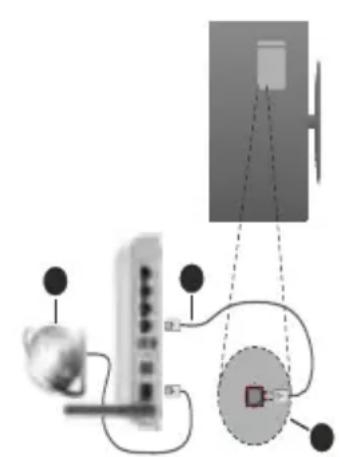
-
Connexion FSI à large bande
-
Cable LAN (Ethernet)
-
Entrée LAN à l'arrière du téléviseur
Pour configurer les paramètres câblés, reportez-
《》

- Connexion FSI à large bande
Un routeur sans fil-N (IEEE 802.11a/b/g/n) avec des bandes simultanées de 2,4 et 5 GHz est conçu pour augmenter la bande passante. Ces fonctions sont optimisées pour une transmission video en HD plus claire et plus rapide et un transfert de fichiers etiaux sans fil facies.
- La fréquence et le canal différent selon la région.
- La vitesse de transmission varie selon la distance et le nombre d'obstructions entre les produits de la transmission, la configuration de ces produits, l'état des ondes radio, la bande et les produits utilisés.
Connectivite
Connexion avec fil
Connexion à un réseau cable
-
Vous doivent avoir un modem / routeur alimenté par une connexion à large bande active.
-
Connectez votre téléviseur à leur m
via un cable Ethernet. Il existe un port LAN à l'arrière
(derrière) de la Tele. Selectionnez l'option
appuyez sur le bouton OK. À l'écran suivant, vous
pouvez modifier les paramètres IP et DNS du
televisioneur . Selectionnez les parametres soulantes etappuyez sur le hauten Goupé au Proteau pour modifier
appoyez sur le bouton Gacque ou Dioite pour monnée le parametre d'Automatique à Manuel. Vous pouvez à proposer un établissement à l'Insement du Lévy.
a present saissir les valeurs IP manuel et dou DNS Manuel. Sélectionné (élement correspondant dans
le menu dérouulant et saississez les nouvelles valeurs
à l'aide des boutons numériques de la télécommande
Mettez en surveillance Enregistrer et appuyez sur le beque CK enregistrer (see, rensevoir la nature
bodtor OR pour énregistrer les parametres lorsqu'you've axé terminé.
Connexion sans fil
Connexion à un réseau sans fil
Le téléviser ne peut pas connecter aux reseaux.
aVEC un SSID masqué. Pour qu'e Your modem SSID
soit visible, vous doivent regardier SSID.
via le logiciel du modem.
Pour confirger les parametres cables, reportez-vous à la section Réseau du menu Paramétres.
- Voupsourrez reussir a connecter voire teteviseur à
yote reseau LAN en fonction de la configuration de
votre reseau.Dans ce cas,utilisez un cable Ethernet
pour connecter voire taveliseur directement a la prise
muraie du reseau.
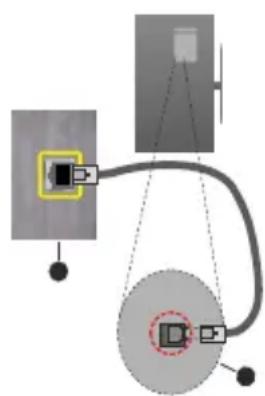
-
Réseau prise murale
-
Entree LAN a l'arriere
Configuration des para
cablés
Type de réseau :
Le type de réseau peut être sélectionné comme Dispositif cable ou Dispositif sans fil, en fonction de la connexion active du téléviseur. Sélectionnez
Français
| necessairement être connectés au même réseau. La fonction Rèveil n'estCompatible qu'avec les apparéels Android OS et ne peut être prise en compte que par les applications YouTube et Néfix. Pour pouvoir profiter de cette fonctionnalité, vous devez connecter le téléviseur et l'apparéil distant au moins une fois, le téléviseur allumé. Si le téléviseur est éteint, la connexion doit être reliablerie au prochain allumage. Dans le cas contraire, cette fonctionnalité n'est pas disponible. Ceci n'est pas valable lorsque le téléviseur est en veille. Si vous souhaïze que votre téléviseur consomme moins d'énergie en mode Veille, vous pouvez désactiver cette fonctionnalité en réglant l'options Rèveil sur Arrêt. Affichage sans fil L'affichage sans fil est une norme de diffusion de contenus videoe et sonores. Cette fonctionnalité permet d'utiliser votre téléviseur comme péphérique d'affichage sans fil. Utilisation avec des téléphones portables Il existe diverses normes relatives au partage d'écrans, notamment de contenus graphiques, video et sonores entre votre apparéil mobile et votre téléviseur. Si vous appluyez sur le bouton Source de la télécommande et bascules vers la source Affichage sans fil. Un écran s'affiche réeliant que le téléviseur est pré à être connecté. Ouvrez l'application de partage sur votre téléphone portable. Les noms de ces applications varient en fonction des marques, reportez-vous au manuel de chaque dissection des portes pour plus d'informations. Recherches des appleairs. Àprous selection et connexion de votre téléviseur, l'écran de votre apparéil s'affiche sur toute version de la transmission audio portée. Résumption des problèmes de connectivité RÉseau sans fil indisponible • Assurez-vous que les pare-feu de votre réseau doivent la connexion sans fil TV. • Essayez à nouveau de rechercher les reseaux sans fil disponibles à partir du menu Rèseau. Si le réseau sans fil ne fonctionne pas avec la connexion avant fil, vérifie le modem (routeur). Si le routne n'a pas de problème, vérifie la connexion internet de toute autrepéphérique sans fil. Conexion lente Voir le manuel d'instructions de votre modem sans fil pour atteindre des informations sur la zone de service interne, la vitesse de la connexion, la qualité du signal et d'autres paramétres. Vous nevez aucar une connexion haut débit pour votre modem. Interruption lors d'une lecture ou réactions lentes Si vous rencontre des tels problèmes, essayez les solutions suivantes: Maintenez une distance d'au moins trois metres entre le four à micro-ondes, les téléphones portables, les appleins associés d'un Bluetooth ou tout autre appleil compatible avec le LAN et votre téléviseur. Essayez de changer la chaine active sur le routne WLAN. Connexion internet indisponible / Partage Audio Vidéo impossible Si l'adresse MAC (un numéro d'identification unique) de chaque PC ou modem a été régulièrement enregistrées, il se peut que votre téléviseur ne soit pas connecté à Internet. Dans ce cas, l'adresse MAC est attribuée |
| Connexion d'autres péphériques sans fil Voyages téléviseurpend égainement en charge une autre technologie sans fil de courte portée. Un apparlement est nécessaire avant l'utilisation de ce type de péphériques sans fil avec le téléviseur. Pour jumeler leur apparéil au téléviseur, procédex comme suit : • Définièssce l'airappeil en mode jumelage |
Français -34-
| Certaines pages Internet contiennent des contenus flash. Ces pages ne sont pas prises en charge par le navigateur.Votre téléviseur ne prend en charge aucultéléchargement sur Internet à partir du navigateur.Tous les sites Internet pouraient ne pas être pris en charge. Des problèmes de contentu pouroyant survenir en fonction du site. Dans certains cas, il pourrait être impossible de dire des contenus video. | bande opérationnelle, elle peut toujours lancer des applications transmises sur la diffusion.Les applications du bouton rouge autostart doivent généralement des liens vers d'autres applications.L'utiliser peut alors basculer vers d'autres applications en utilisant les liens fournis. Les applications doivent donner un moyen demettre un terme à leur exécution. Habituellesment, la touche Quitter est utilisée à cet effet.Les applications HbbTV utilisent les touches de la télécommande pour interagir avec l'utiliseur.Lorsqu'une application HbbTv est lancée, le contrôle de certaines touches revient à l'application. À titre d'example, la sélection des chaînes numériques peut ne pas fonctionner sur une application télétexte où les chiffres indiquent les pages de télétexte.HbbTV appelle une capacité de streaming AV sur la plate-forme. De nombreuses applications existent qui fournissent des services de rattrapage et de VOD (video à la demande). L'utiliseur peut utiliser les touches Lire, Suspendre, Arrête, Avance rapide et Retour rapide de la télécommande pour manipuler le contenu AV.Remarque: Vous pouvez activer ou désactiver cette fonction à partir de l'option Autres du menu Réglages>Systeme. Selon le modele de votre téléviseur et l'option pays selectionnée dans l'installation initiale, cette fonction peut être disponible dans le menu Paramétres>Systeme>Paramétres de Confidentialité au lieu du menu Paramétres>Système>Plus.Smart CenterSmart Center est une application pour mobile exécutée à l'aide des plateformes iOS et Android. Sur vosetablette ou votre téléphone, vous pouze facilementvisionnez en direct vos programmes et spectaclesfavoris de votre téléviseur smart. De plus, vous pouzédémarrer vos applications, utilisez votre tablette comme télécommande de votre téléviseur et partager des fichiers multimédia.Remarque: La capacité d'utiliser toutes les fonctions de cetteapplication dépend des fonctionnalités de votre téléviseur.Mise en Marchepour être en mesure d'utiliser les fonctionnalités liées à Internet, votre modem/routeur doit être connectésur Internet.IMPORTANT: Assurez-vous que le téléviseur et l'appareil mobile sont connectés au même réseau.Pour les fonctionnalités du partage de media, activez l'options Partage Audio/Video (le cas échéant).Appuyez sur le bouton Menu de la télécommande,seLECTIONnez le menu Réglages>Système>Pluset appuyez sur OK. Mettez AVS en surbrillation etmodifie l'options Activé. Vote TV est maintainant préte pour se connecter à votre apparéil.Installez l'application Smart Center sur voterpéripérisque portable. |
| Système HBBTVLa différence HbbTV (Hybrid Broadcast Broadband TV) est à la fois une différence industrielle et une initiative de promotion d'harmonisation de la diffusion de la télévision et de l'accès Internet dans la fourniture de programmes au consommateur final à travers les téléviseurs connectés et les boitiers décodeurs.Parmi les services fournis par la HbbTV, on peut citer, entre autres : les châins de télédiffusion traditionnelles, la video à la demande, le guide de programme électronique, la publicité interactive, la personnalisation, lesjeux, le réseau social, ainsi que les autres applications multimédia. |
Français -33-
| disponibles sur le réseau seront répertoriés.Sélectionnez-en un et appuyez sur OK pour continuer.Le navigateur multimédia va s'afficher.Référez-vous à la partie du menu Navigateur Média pour plus d'informations sur la lecture des fischiers.En cas de problème avec le réseau, débranchez-vous téléviseur de la prise murale et rebranchez-le à nouveau. Les modes lecture spéciale et différée ne sont pas pris en charge par la fonction de Partage audio vidée.Le PC/HDD/Lecteur Multimédia ou tout autre apparéil compatible doit être utilisé avec une connexion filaire pour une qualité de lecture optimale UTILISZ une connexion LAN pour un partage de fichiers plus rapide avec d'autres apparéils comme les ordinateurs.Remarque: Certains PC peuvent ne pas avoir la capacité d'utiliser la fonction Partage Audio Video en raison des paramétres Administrateur et Sécurité (teils que les PC commerciaux).ApplicationsVoupez acceder aux applications installées sur votre téléviseur à partir du menu Apps. Mettez une application en surbrillance et appuyez sur OK pour la lancer.Pour gérer les applications installées sur votre téléviseur, ajoutez de nouvelles applications du marché ou voir toutes les applications disponibles en mode plein écran, mettez en surbrillance l'options Ajouter Plus et appuyez sur OK. En utilisant cette option de menu, vous pouze ajouter une application installée au menu Accueil, la lancer ou la supprimer.Les applications suprimées ne seront plus accessibles depuis le menu Apps. Vous pouze également ajouter de nouvelles applications du marché. Pour entrser sur le marché, mettez en evidence le logo du panier situé en haut à gauche de l'écran et appuyez sur OK.Les applications disponibles sur le marché seront affichées. UtilisEZ les boutons directionnels pourmettre en surbrillation une application et appuyez sur OK.Sélectionnez l'option Ajouter aux Applications et appuyez de nouveaux sur OK pour ajouter l'application selectionnée au menu Apps.Pour accederrapidement au menu Ajouter Plus, vous pouze appuyer sur le bouton Internet de la télécommande, si ce bouton est disponible.Remarques:Il est possible que des problèmes liés à l'application soient causés par le content fourni par le prestattaire de service.Les services internet tiers peuvent être discontinus ou restreints à tout moment.Navigateur InternetPour utiliser le navigateur Internet, entrez d'abord dans le menu Apps. Lancez ensuite l'application du navigateur Internet, sauf le nombre de options, mettez en regardant le nombre de options, mettez en regardant le nombre de options, mettez en regardant le nombre de options, mettez en regardant le nombre de options, mettez en regardant le nombre de options, mettez en regardant le nombre de options, mettez en regardant le nombre de options, mettez en regardant le nombre de options, mettez en regardant le nombre de options, mettez en regardantle nombre de options, mettez en regardant le nombre de options, mettez en regardant le nombre de options, mettez en regardant le nombre de options, mettez en regardant le nombre de options, mettez en regardant le nombre de options, mettez en regardant le nombre de options, mettez en regardant le nombre de options, mettez en regardant le nombre de options, mettez en regardant le Nombre de options, mettez en regardant le nombre de options, mettez en regardant le nombre de options, mettez en regardant le nombre de options, mettez en regardant le nombre de options, mettez en regardant le nombre de options, mettez en regardant le nombre de options, mettez en regardant le nombre de options, mettez en regardant le nombre de options, mettez en regardant le nombrede options, mettez en regardant le nombre de options, mettez en regardant le nombre de options, mettez en regardant le nombre de options, mettez en regardant le nombre de options, mettez en regardant le nombre de options, mettez en regardant le nombre de options, mettez en regardant le nombre de options, mettez en regardant le nombre de options, mettez en regardant le nombre de选项, mettez en regardant le nombre de options, mettez en regardant le nombre de options, mettez en regardant le nombre de options, mettez en regardant le nombre de options, mettez en regardant le nombre de options, mettez en regardant le nombre de options, mettez en regardant le nombre de options, mettez en regardant le nombre de options, mettez en regardant le nombre de options. | |
| navigateur Internet quiporte un logo orange avec le symbole de la terre.Dans l'écran initial du navigateur,les aperçus des liens prédéfiinis (le cas échéant) d'accès aux sites web disponibles s'affichent sous la forme des options Raccourcis, ainsi que des options Modifier raccourcis et Ajouter à la liste des raccourcis. Pour défilier le navigateur web,utilisez les touches de direction de la télécommande ou d'une souris connectée. Pour visualiser la barre d'options du navigateur,placez le curseur en haut de la page ou appuyez sur le bouton Back/Return. Les options Historique,Onglets et Signets et la barre du navigateur contenant les boutons Précédent/Suivant, Actualiser,la barre d'adress/de recherche,Raccourci et Vewd sont disponibles.Pour ajouter un site Web souhaïté à la liste de Raccourcis pour accès rapide,placez le curseur en haut de la page ou appuyez sur le bouton Back/Return. La barre du navigateur apparaît.Sélectionnéz le bouton Raccourcis -et appuyez sur le bouton OK. Ensuite, sélectionnéz l'option Ajouter à la liste des raccourcis et appuyez sur le bouton OK.Remplisssez les espaces vides en inscrivant toute Nom et Adresse, sélectionnéz OK et appuyez sur le bouton OK pour ajouter. Si vous naviguez sur le site et souhaïez ajouter un élément à la liste de Raccourcis, sélectionnéz le bouton Vewd et appuyez sur le bouton OK.Ensuite, sélectionnéz l'option Ajouter à la liste de raccourcis dans le sous-menue et appuyez sur le bouton OK. Le replissage de votre nom et de votre adresse est automatique en fonction du site que vous visitez.Sélectionnéz OK et appuyez sur le bouton OK pour ajouter.Vous pouze également utiliser les options du menu Vewd pour la gestion du navigateur. Mettez en surbrillation le bouton Vewd et appuyez sur le bouton OK pour afficher les options spécifiquees et générées disponibles de page.II existe plusieurs façon de chercher ou de visiter des sites Internet à l'aide de votre navigateur web.Encrez l'adresse du site Web (URL) dans la barre de recherche/d'adresse et sélectionnéz le bouton Envoyer sur le clavier virtuel, puis appuyez sur le bouton OK pour visiter le site.Encrez le(s) mot(s) clé dans la barre de recherche/d'adresse et sélectionnéz le bouton Envoyer sur le clavier virtuel et appuyez sur le bouton OK pour lancer une recherche dans les sites Web sollicités.Sélectionnéz un oglet des raccourcis et appuyez sur le bouton OK pour visiter le site Web souhaïté.Vote télé estCompatible avec les souris USB Connectez vosouris ou adaptateur de souris sans fil au port USB de votre téléviseur pour une navigation plus facile et plus rapide. | |
| Démarrérez l'application Smart Center. Si toutes les connexions sont correctement configurées, le nom de votre TV s'affichera sur votre mobile. Si le nom de toute télévisuer n'apparait pas dans la liste, patientez un instant et appuyèz sur Rafraîchir. Sélectionnez chez TV dans la liste. Écran d'appareil mobile Sur la fénité principale, vous trouvez des anglets d'accès aux différentes fonctionnalités. L'application recoupère la liste des chines en cours à partir du téléviseur lors du démarriage. MES CHÂINES: Les programmes des quatre premières chines de la liste de chine récapacité à partir du téléviseur s'affiché et vous pouvèez désignée la chine que vous souhaïte remplaçier. TV: Vous pouvèez voir le contenu à partir de l'ogret le titre des chines récapacées de vote, pour appuyer sur l'image miniaturisée pour voir les détails des pages. ENREGISTREMENTS:若您 pouvèez voir vos enregistements (s disponibles) et aide-mémoires actifs à partir de cet ogret. Pour supprimer une entree, appuyez simplement sur l'odore de suppression sur chaque ligne. EPG (Guidelectronique des programmes):若您 pouvèez voir les programmes de diffusion des chines séLECTIONnées à partir de cet ogret.若您 pouvèez également naviguer à travers les chines en选拔ant une chine dans la grille EPG. Notez que être à jour rafraîchir les informations EPG peut prendre du temps en fonction de la qualité de vote, connecton et des services web. Remarque: La connexion Internet est nécessaire pour les informations EPG liées au Web. PARAMETRES: Configuréz l'application à votre convenance.若您 pouvèez modifier: Verrouillage-Auto (sur IOS uniquement): L'écran de l'apparéil s'arrête automatiquement après un certain temps. La configuration par défaut est désactiver; l'écran restera toujours allumé. Activation automatique de FollowMeTV: La fonction FollowMeTV (si disponible) démarre automatique lorsque ce paramètre est activé. La configuration par défaut est désactivée. Connexion-automatique au téléviseur: En mode activé, votre apparéil mobile se connecte automatique au dernier téléviseur connecté et passé l'écran de recherche du téléviseur. Changer de TV (sur IOS uniquement): Affiche les téléviseurs connectés actifs.若您 pouvèez désigné ces voies. |
10.1.1.1.1.1.1.1.1.1.1.1.1.1.1.1.1.1.1.1.1.1.1.1.1.1.1.1.1.1.1.1.1.1.1.1.1.1.1.1.1.1.1.1.1.1.1.1.1.1.1.
Opmerkingen:
Voor Android app: Extra. Extra.
eaeaeaeaeaeaeaeaeaeaeaeaeaeaeaeaeaeaeaeaeaeaeaeaeaeaeaeaeaeaeaeaeaeaeaeaeaeaeaeaeaeaeaeaeaeaeaeaeaeaeae
Mzq qqjqjab jw wuesn2 Jepa
15NNN4WM
Ants de que la vente peut a été realizée en cas de l'espons, se montra la vente de dialogo. Si no presiona
eepn eepn eepn eepn eepn eepn eepn eepn eepn eepn eepn eepn eepn eepn eepn eepn eepn eepn eepn eepn eepn eepn eepn eepn eepn eepn eepn eepn eepn eepn eepn eepn eepn eepn ecpnn nne ne ne ne ne ne ne ne ne ne ne ne ne ne ne ne ne ne ne ne ne ne ne ne ne ne ne ne ne ne ne ne ne ne ne ne ne ne ne ne ne ne ne
stochétrie d'auquaintance de l'obligoïe entre aparehôdes de transmssion, a configuraţione desstes
aparelhos, as condoises das ondas de rado, o
ondas de rado, ou de quaisquer autres aparelhos
apareiroswLAN Tlb. Os valuores正当as aveloqdo de transmisao sso os valuores máximos
T
ondas de radio, ou de quaisquer autres aparelhos
Consommation d'energie de kWh par an, sur la base de la consommation electrique d'un téléviseur fonctionnant quatre heures par jour pendant trois cont soixante-cinq jours. La consommation reelle depend des
conditions d'utilisation du téléviseur.
(^*) Hrvatski
Utrok energij iznosi kWh godisnej na lemelju utroka energija televizora koj radi celini sata dnevno 365 dana u godini. Slvami utrosak energije ovisit ca o tome kako se upotrebjia televizor
(*) Netherlands
Address: 3-5 rue des graviers
Immeuble Le Totem
92 200 - Neuilly sur seine, France