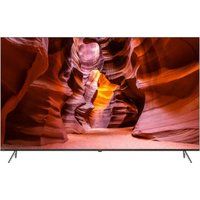
H50K705UG - Téléviseur HAIER - Notice d'utilisation et mode d'emploi gratuit
Retrouvez gratuitement la notice de l'appareil H50K705UG HAIER au format PDF.


| Type de produit | Téléviseur LED 4K UHD |
| Marque | Haier |
| Modèle | H50K705UG |
| Taille d'écran | 50 pouces (127 cm) |
| Résolution | 3840 x 2160 pixels (4K) |
| Format d'image | 16:9 |
| Consommation électrique | 148 W (max) |
| Tension d'alimentation | 100-240 V ~ 50/60 Hz |
| Puissance audio | 2 x 10 W |
| Système TV | PAL/SECAM, DVB-T/T2/C/S2 |
| Système d'exploitation | Android TV 11 |
| Assistant vocal | Google Assistant intégré |
| Chromecast intégré | Oui |
| Connectivité | Wi-Fi, Ethernet (RJ45), Bluetooth |
| Entrées HDMI | 4 x HDMI (dont 1 ARC) |
| Ports USB | 2 x USB 2.0 |
| Autres entrées | Composite (AV), LNB satellite, antenne RF, CI |
| Sorties audio | Optique numérique, prise casque |
| Fonctions multimédia | Lecteur USB (vidéo, photo, musique) |
| Applications préinstallées | Netflix, Prime Video, YouTube, YouTube Music |
| Montage mural | VESA compatible (crochets inclus) |
| Entretien | Nettoyage avec un chiffon sec et doux. Ne pas utiliser de liquides. |
| Sécurité | Double isolation, arrêt automatique, protection enfants (contrôle parental) |
| Réparabilité | Pièces détachées disponibles auprès du SAV Haier. Intervention par technicien qualifié. |
FOIRE AUX QUESTIONS - H50K705UG HAIER
Questions des utilisateurs sur H50K705UG HAIER
0 question sur cet appareil. Repondez a celles que vous connaissez ou posez la votre.
Poser une nouvelle question sur cet appareil
Téléchargez la notice de votre Téléviseur au format PDF gratuitement ! Retrouvez votre notice H50K705UG - HAIER et reprennez votre appareil électronique en main. Sur cette page sont publiés tous les documents nécessaires à l'utilisation de votre appareil H50K705UG de la marque HAIER.
MODE D'EMPLOI H50K705UG HAIER
Manuel de l'utilisateur
Modèle: H50K705UG
H55K705UG
H65K705UG
Haier
Lisez attentivement ces instructions avant d'utiliser l'appareil et conservez-les pour toute référence ultérieure.
Table des Matières
1、 Avertissements et mesures de sécurité.... 2-3
2、Introduction.... 4
3、Wandmontage.... 5
4、Installation.... 6-8
5、 Télécommande.... 9
6、Utilisation.... 10-19
7、Dépannage.... 20
Instructions de sécurité importantes
1) Lire ces instructions.
2) Conservezces instructions.
3) Respectez tous les avertissements.
4) Suiveztoutes les instructions.
5) Ne pas utiliser cet appareil près de l'eau.
6) Nettoyez uniquement avec un chiffon sec.
7) Ne pas bloquez les ouvertures de ventilation, installez-les en conformité avec les instructions.
8) Il ne faut pas installer les prés sources de chaleur telles que : les radiations registres de chaleurs ou autres appareils qui produisent de la chaleur.
9) Si la fiche polarisé n'est pas compatible avec la prise n'essayez pas de la bousier, dans les cas ou le dispositif est abîmé, veuillez consulter votre électricien.
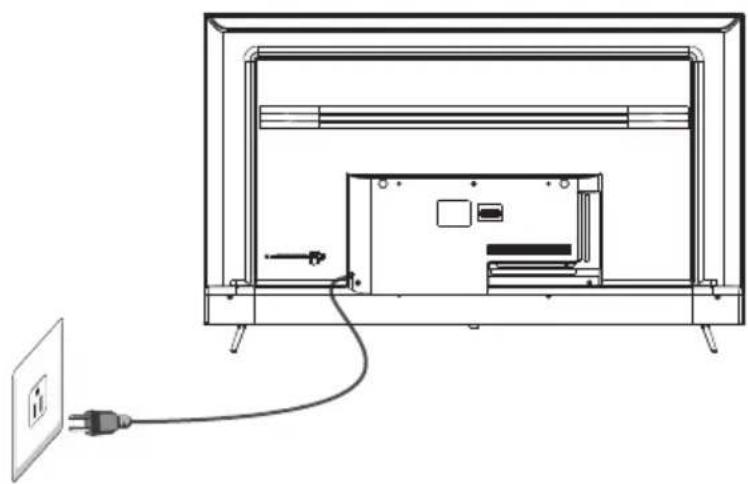
10) Il faut protéger e cordon d'alimentation afin qu'il ne soit pas piétiné au niveau des prises ou pincé ou particulièrement au niveau des fiches, des prises de courant, et le point qu'il sortà partir de l'appareil.
11) Utilisez uniquement des fixations/accessoires spécifiés par le fabricant.
12) Débranchez cet appareil en cas d'orage ou lorsqu'il est inutilisé pendant de longues périodes de temps.
13) Pour toute réparation, référez-vous à un personnel qualifié. Lorsque l'appareil est endommagé ou que du liquide a été renversé, des objets sont tombé de l'appareil, il faut contacter un service après vente pour la réparation.
14) La prise secteur est utilisée comme dispositif de déconnexion, le dispositif de déconnexion doit rester facilement accessible.
15) La ventilation ne doit pas être empêchée en couvrant les ouvertures de ventilation avec des objets tels que journaux, nappes, rideaux, etc.
16) Aucune source de flamme nue ne doit être placée sur ou à côté de l'appareil telle que des bougies allumées.
17) Il faut faire attention aux aspects environnementaux lors de l'alimentation de la batterie.
18) L'utilisation de l'appareil dans un climat modéré.
19) L'appareil ne doit pas être placé à côté des objets rempli de liquide comme des vases.
20) Avertissement: Pour éviter tout dommage de désinence du produit, il faut s'assurer que ce dernier est bien placé dans un sens horizontal.



PRÉCAUTION
POUR REDUIRE LE RISQUE DE CHOC ÉLECTRIQUE, NE PAS OUVRIR LE CAPOT (OU LE DOS). LES PIÈCES NE SONT PAS RÉPARABLES. IL FAUT CONFIER L'ENTRETIEN À UNE PERSONNE QUALIFIÉ.

Le symbole indique que des tensions dangereuse sont présent au sein de ce produit, il peuvent donc constituer un risque de choc.

Le symbole indique que d'importantes instructions de fonctionnement et d'entretien accompagnent cet appareil.
Avertissement:
Pour réduire le risque d'incendie ou de choc électrique, ne pas exposer cet appareil à la pluie ou à l'humidité.
Avertissement:
Les piles ne doivent pas être exposées à une chaleur excessive comme le soleil, un feu ou similaire.

Ce symbole indique que ce produit comporte une double isolation séparant les tensions dangereuses et les pièces accessibles à l'utilisateur. Lors de l'entretien, utiliser exclusivement des pièces de rechange identiques.

Ce marquage indique que ce produit ne doit pas être jeté avec les autres déchets ménagers don't l'UE afin d'éviter tout problème d'environnement ou de santé humaine. Ce produit peut être recycler.
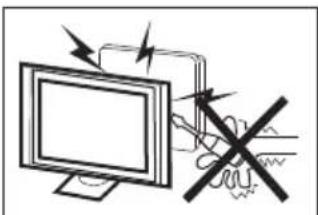
Des hautes tensions dangereuses existent à l'intérieur de cet appareil. Ne retirer pas le panneau de sécurité à l'arrière du téléviseur. Pour toute réparation, veuillez faire appel à un technicien qualifié.
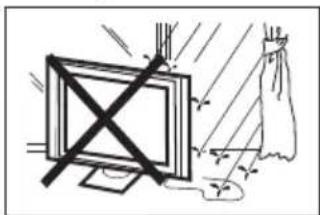
Pour prévenir tout risque d'incendie ou d'électrocution, n'exposez pas cet appareil à la pluie et à l'humidité.
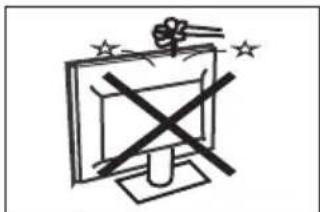
N'introduisez pas d'objets étrangers par les fentes des panneaux du téléviseur. Ne renversez jamais de liquide sur le récepteur du téléviseur.
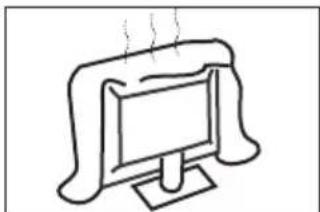
Ne bloquez pas les fentes d'aération du panneau arrière. L'aération est essentielle pour éviter que les composants électriques ne tombent en panne.
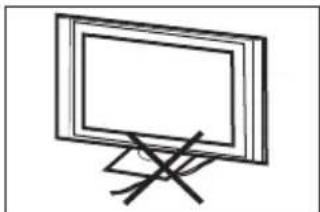
Ne coincez pas le cordon d'alimentation sous le récepteur de télévision.
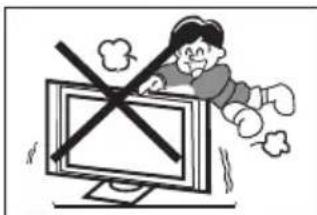
Ne montez jamais sur le téléviscur, ne vous appuyez pas dessus et ne le poussez pas brusquement sur son socle. Prêtez une attention particulière aux enfants. Risque de blessures graves en cas de chute.
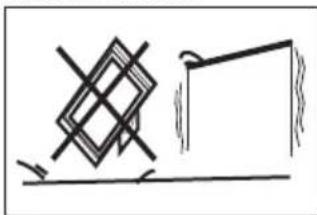
Ne placez pas le téléviseur sur un chariot, une étagère ou une table instable. Le téléviseur risque de tomber et peut provoquer des blessures graves et des dommages matériels importants.
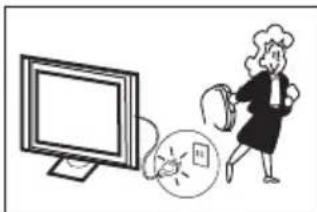
Débranchez le téléviseur du secteur s'il ne va pas être utilisé pour une longue période.
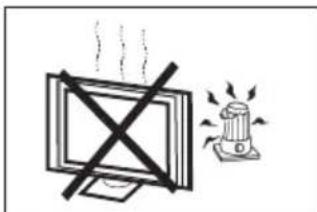
Évitez d'exposer le récepteur de télévision directe au soleil et autres sources de chaleur. Ne pas tenez le récepteur de télévision directement sur d'autres produits qui dégagent de la chaleur, par exemple, lecteurs de cassettes vidéo et amplificateurs audio. Ne placez pas de sources de flammes nues, comme des bougies allumées sur le téléviseur.
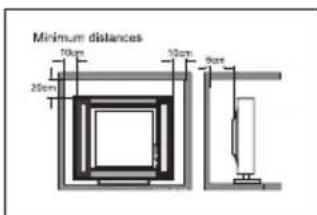
Si le téléviseur est placé dans un compartiment fermé, il faut veiller à respecter les distances minimales. L'accumulation de chaleur réduit la durée de vie de service de votre téléviseur et peut aussi être dangereuse.
Caractéristiques principales
① Utilisé comme la télévision, terminal d'affichage, écran de PC;
② Luminance élevée, large angle de vision;
③ Peut stocker Air et câble programmes;
④ Interface HDMI;
⑤ Lecteur multimédia(USB);
Accessoires
Télécommande infrarouge.... 1
Manuel de l'utilisateur.r....1
Données principales
| Taille d'écran | 50" | 55" | 65" |
| Résolution | 3840x2160 | 3840x2160 3840x2160 | |
| Consommation d'énergie | 148W | 160W | 220W |
| Puissance de sortie aud(€)HD≤0%) | 2x10W | ||
| Aspect Ratio | 16:9 | ||
| Système TV | PAL-B/GSECAM-B/GDVB-T, DVB-C,DVB-T2,DVB-S2 | ||
| Système du signal vidéo | PAL/SECAM/NTSC | ||
| Mémorisation des numéros des chaînes | DVB-T2:1000, DVB-C:1000, ATV:99 | ||
| Tension d'entrée | 100-240V~ 50/60Hz | ||
| Signal d'entrée/signal de sortie | Interface Multimédia Haute-Définition d'entrée de signal(HDMI) x 4Entrée AV x 1Audio x1Entrée LAN x 1USB x 2RF Co-Ax x 1ecouteur x 1SORTIE OPTIQUE x 1LNB IN x 1CI x 1 | ||
| Définition horizontale (lignes TV) | Entrée vidéo composite >=350 | ||

HIGH-DEFINITION MULTIMEDIA INTERFACE
Les termes HDMI, interface multimédia haute définition HDMI et habillage commercial HDMI, et les logos HDMI sont des marques commerciales et des marques déposées de HDMI Licensing Administrator, Inc.
Première étape: Utilisez les boulons d'expansion (4*36PWA) pour fixer les crochets de support mural dans le mur.
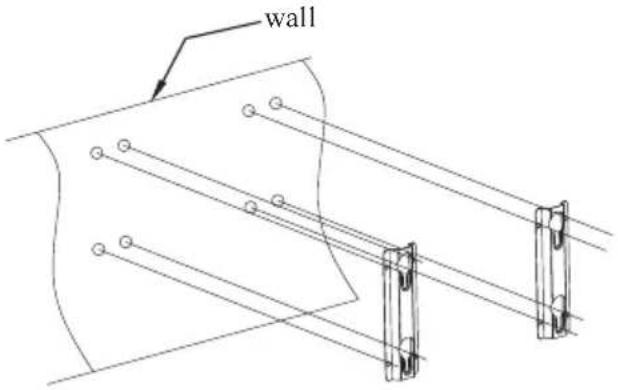
Deuxième étape: Fixez les boulons de support mural (50":M6x12mm,55"/65":M6x16mm/4pcs) dans le Côté arrière de la télévision à écran LCD, en utilisant la langue des 8kgf.cm.
* L'apparition de télévision soumis à l'objet matériel.
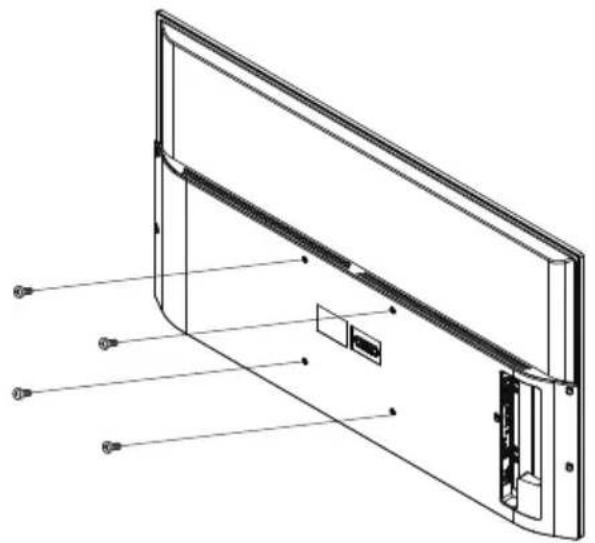
Troisième étape: Mettre le téléviseur LCD avec les boulons de support mural sur le supports de fixation murale.
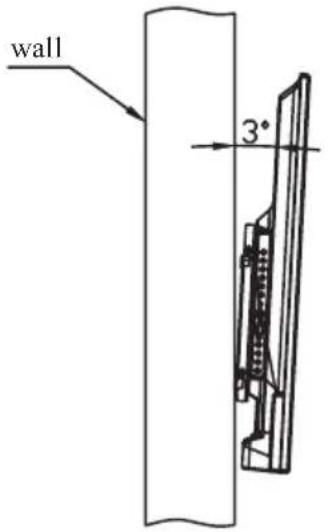
Avertissement: L'angle entre le téléviseur et le mur ne doit pas être plus grand que 3°.
Panneau frontal
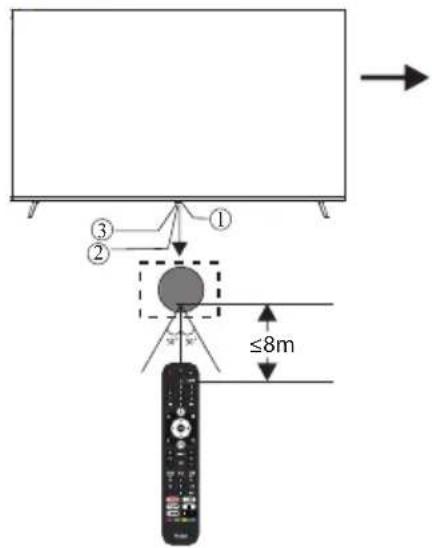
- Capteur de télécommande
- Voyant LED: ○ en veille rouge.
- Clavier
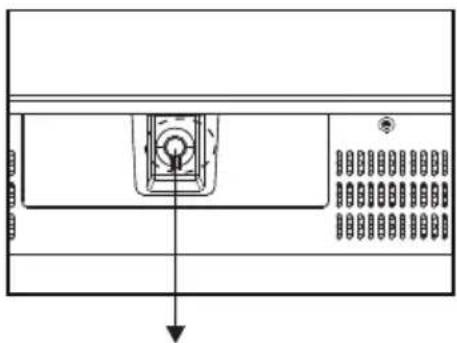
Interrupteur de puissance
(1) En mode veille - Appuyez sur le bouton pour démarrer le téléviseur.
(2) Dans l'état de démarrage - Appuyez sur le bouton pour arrêter.
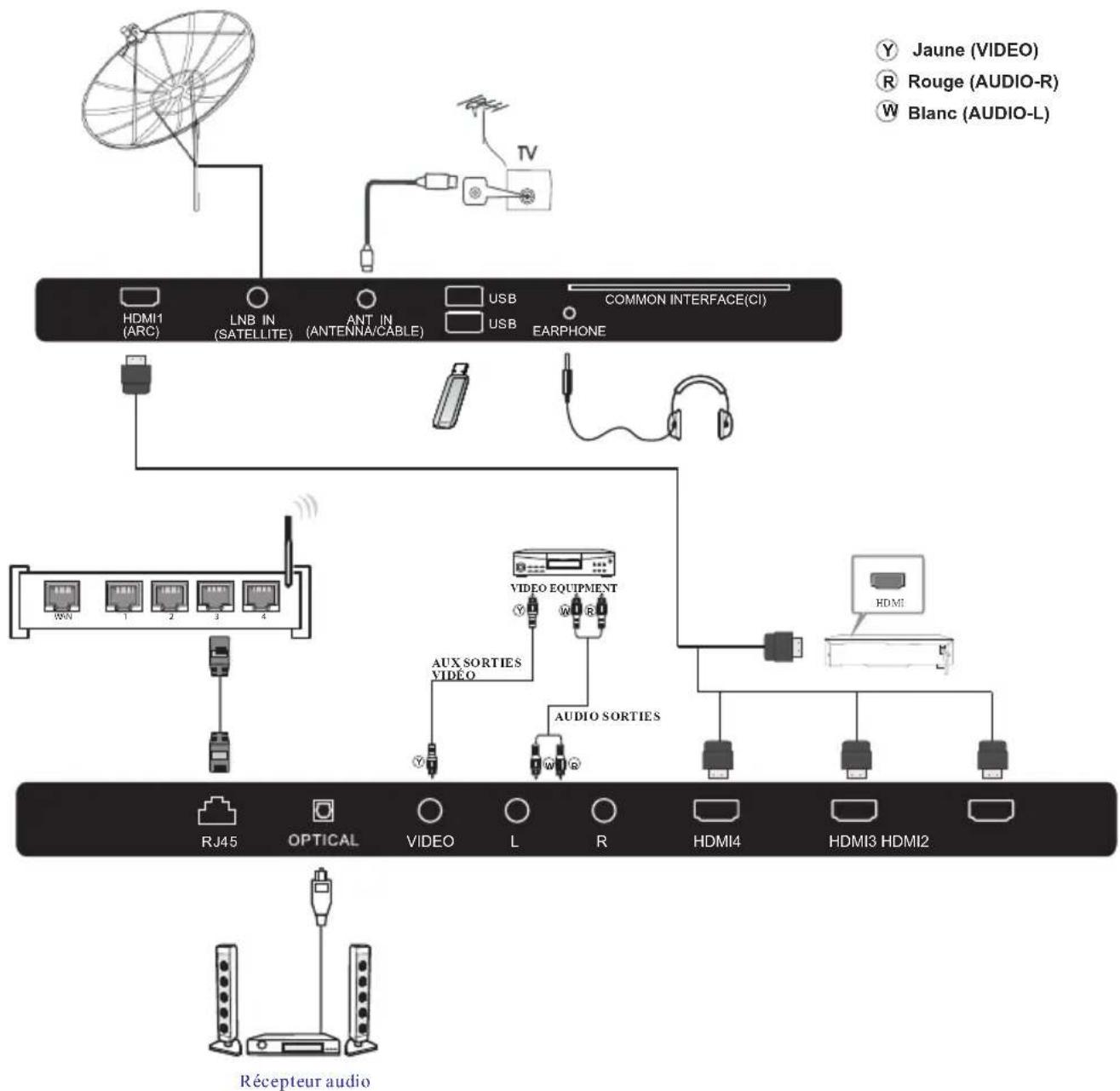
Connexions AV ARRIÈRE

Toutes les bornes sont (de gauche à droite):
HDMI1(ARC), LNB IN, ANT IN, USB, CI, port ecouteur.

Remarque: la vidéo et YPbPr de partager un chaine audio.
Lorsque le port HDMI obtient le signal DVI, le signal audio reçoit du canal audio du AV.
ANTENNA
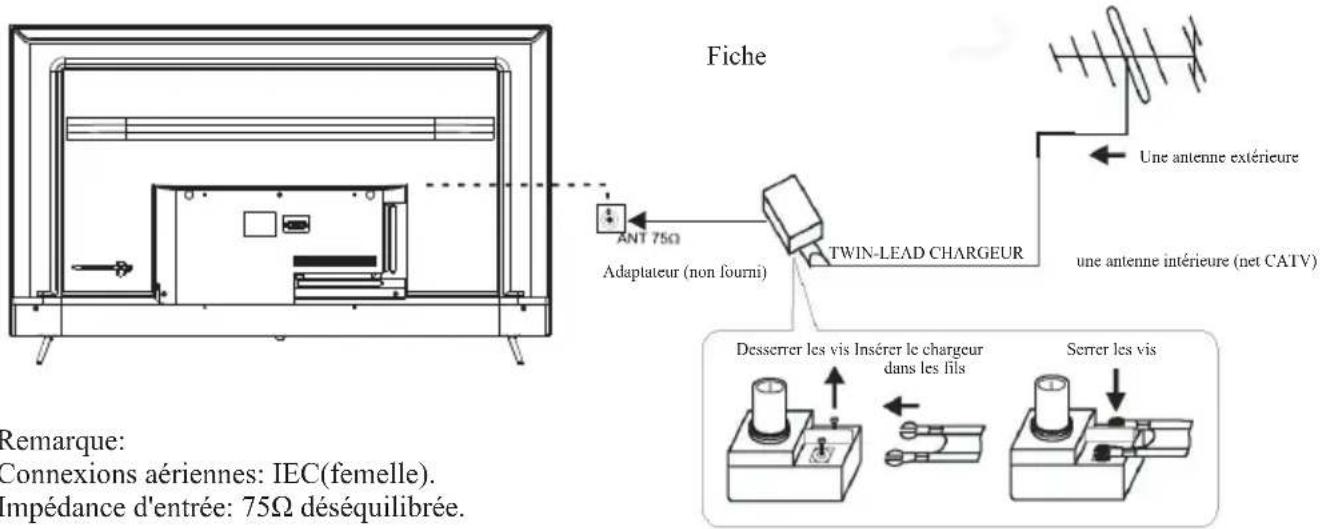
Ce téléviseur offre un groupe d'AV, pour une connexion facile à un magnétoscope, DV ou un autre appareil vidéo. Il faut se référer au manuel de l'équipement du propriétaire pour bien se connecter.
flowchart
graph TD
    A["Internet 1"] --> B["HDMI1 (ARC)"]
    A --> C["LNB IN (SATELLITE)"]
    A --> D["ANT IN (ANTENNA/CABLE)"]
    A --> E["USB"]
    A --> F["USB"]
    A --> G["COMMON INTERFACE(CI)"]
    A --> H["EARPHONE"]
    I["Video Equipment"] --> J["AUX SORTIES VIDEO"]
    I --> K["AUDIO SORTIES"]
    L["Recepteur audio"] --> M["RJ45"]
    L --> N["OPTICAL"]
    L --> O["VIDEO"]
    L --> P["L"]
    L --> Q["R"]
    L --> R["HDMI4"]
    L --> S["HDMI3 HDMI2"]
    T["Jaune (VIDEO)"] --> U["TV"]
    V["Rouge (AUDIO-R)"] --> W["TV"]
    X["Blanc (AUDIO-L)"] --> Y["TV"]
il peut être connecté aux appareils suivants: magnétoscope, un lecteur multi-disque, DVD, caméscope, console vidéo ou stéréo système, etc.
Note:
- Lorsque le port HDMI obtient le signal DVI, le canal "AV Audio" est modifié pour recevoir l'audio pour le port HDMI.
- Parfois, il ne soutiendra pas dans le dispositif différent parce que le signal non standard de fournitures de périphériques.
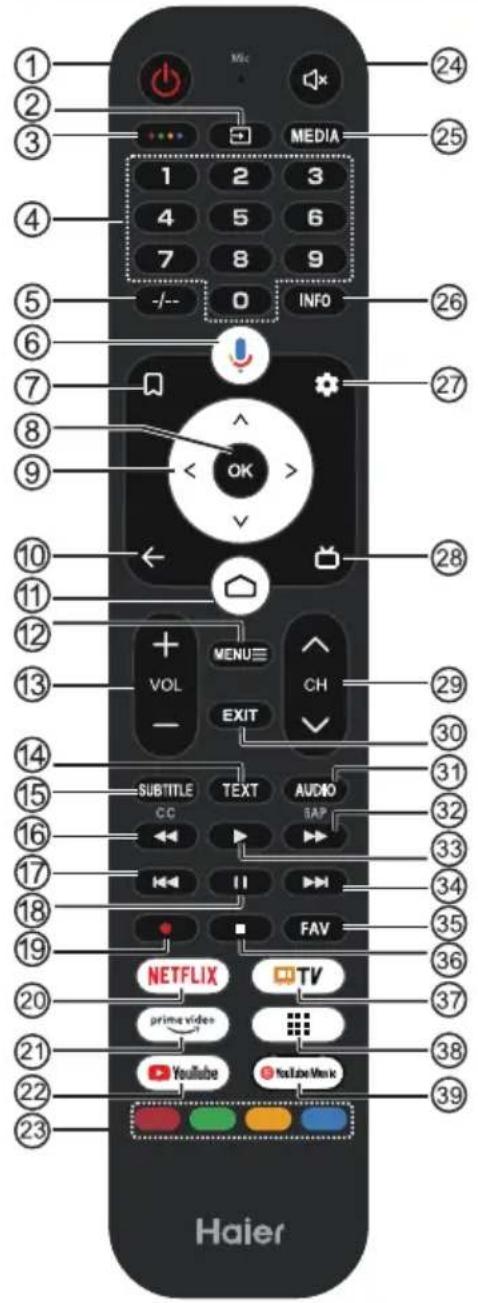
| # | Article | Descriptions |
| 1 | Power | Appuyez pour allumer ou éteindre le téléviseur. Votre téléviseur est éteint, l'électricité le traverse toujours. Pour débrancher complètement l'alimentation, débranchez le fil d'alimentation. |
| 2 | Appuyez pour ouvrir la liste des sources d'entrée. | |
| 3 | ●●●● | Appuyez pour ouvrir le clavier logiciel. |
| 4 | 0-9 Numéro | Appuyez pour saisir un numéro de chaîne de télévision. |
| 5 | -/-- | Il dépend de la fonction réelle. |
| 6 | Appuyez pour ouvrir l'Assistant Google. | |
| 7 | Appuyez pour ouvrir la liste des chaînes/liste de suivi. | |
| 8 | OK | Entrez l'option sélectionnée ou effectuez l'opération sélectionnée. |
| # | Article | Descriptions |
| 9 | ▲▼◀▶ | Appuyez pour naviguer dans le menu d’écran. |
| 10 | ← | Revenez au menu précédent. |
| 11 | Appuyez pour ouvrir la page d’accueil. | |
| 12 | MENU≡ | Appuyez pour ouvrir ou fermer le menu d’écran. |
| 13 | VOL+/VOL- | Appuyez sur VOL+ ou VOL- pour régler le niveau de volume. |
| 14 | TEXTE | Appuyez pour sélectionner le mode télétexte. |
| 15 | SOUS-TITRE | Ouvrez ou fermez les sous-titres. |
| 16 | Appuyez pour inverser la lecture dans le mode multimédia & Timeshift. | |
| 17 | Piste précédente. | |
| 18 | II | Appuyez pour mettre en pause le mode multimédia & le mode Timeshift. |
| 19 | Appuyez pour enregistrer le programme TV que vous regardez dans le mode DTV. | |
| 20 | NETFLIX | Appuyez pour ouvrir le NETFLIX. |
| 21 | prime video | Appuyez pour regarder la vidéo principale pour regarder les émissions de télévision en ligne et de flms (connection Internet requise). |
| 22 | YouTube | Appuyez pour ouvrir YouTube. |
| 23 | Coloured buttons | Implémentez les opérations pertinentes en fonction de l’invite sur le bouton de menu dans le texte. |
| 24 | Appuyez pour ouvrir la fonction muette. | |
| 25 | MEDIA | Appuyez pour ouvrir le lecteur multimédia. |
| 26 | INFO | Appuyez pour afficher les informations de chaîne. |
| 27 | Appuyez pour ouvrir le menu de réglages. | |
| 28 | Appuyez pour afficher le guide électronique de programme dans le mode TV. | |
| 29 | CH^/CH~ | Appuyez CH~ou CH~pour changer la chaîne de télévision. |
| 30 | EXIT | Il dépend de la fonction réelle. |
| 31 | AUDIO | Changez la liste sonore. |
| 32 | Appuyez pour avancer rapidement dans le mode multimédia & Timeshift. | |
| 33 | Appuyez pour lire dans le mode multimédia et dans le mode Timeshift. | |
| 34 | Piste suivante | |
| 35 | FAV | Appuyez pour sélectionner ou supprimer votre chaîne préférée. |
| 36 | Appuyez pour arrêter la lecture multimédia, le mode REC & Timeshift. | |
| 37 | Appuyez pour ouvrir la télévision en direct. | |
| 38 | Appuyez pour ouvrir les pages de toutes les applications. | |
| 39 | YouTube Music | Appuyez pour ouvrir YouTube Music. |
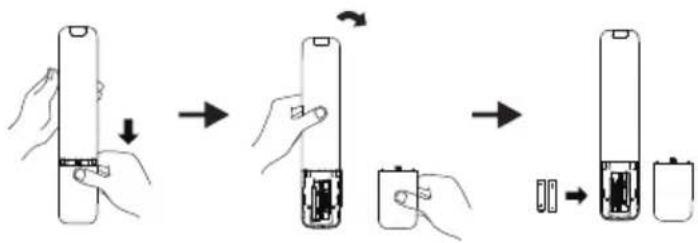
Retirez le couvercle du compartiment de batterie. Insérez 2 batteries fournies (Type AAA 1.5V).
Lorsque vous allumez votre téléviseur pour la première fois, l'assistant de configuration vous guidera dans la configuration des paramètres de base.
Veuillez faire votre première configuration selon le conseil de texte.
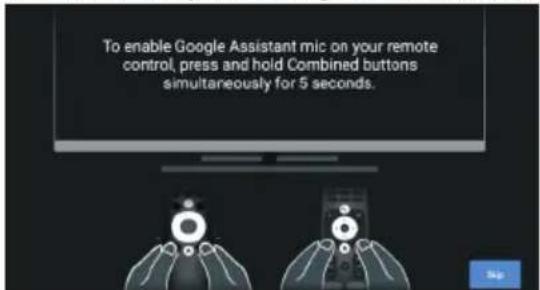
Cette fonction est utilisée pour le code d'appairage de télécommande. Une fois que le code est réussi, vous pouvez utiliser la télécommande Bluetooth pour fonctionner le téléviseur.
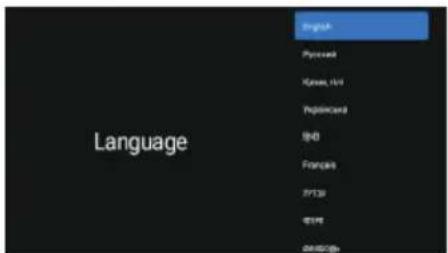
Appuyez sur ▲/▼ pour sélectionner le langage de système et appuyez sur OK pour confirmer le langage.
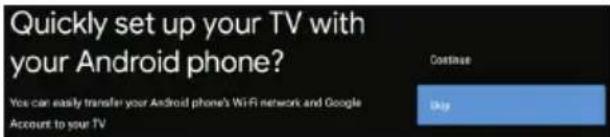
Connectez votre téléphone Android à votre téléviseur, sélectionnez «Continuer» pour continuer la connection et choisissez «Ignorer» pour ignorer cette étape.
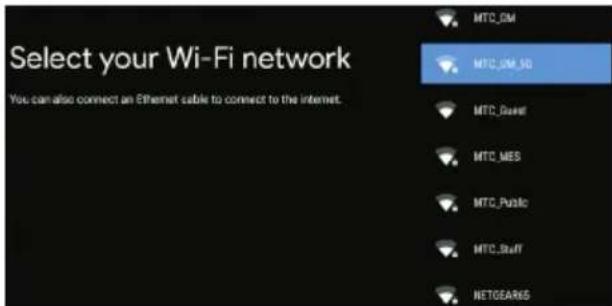
Appuyez sur ▲/▼ pour sélectionner wifi pour vous connecter, appuyez sur OK et entrez le mot de passe afin de confirmer que la connection est réussie.
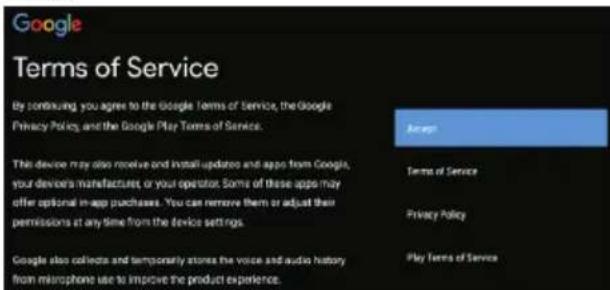
En acceptant les conditions d'utilisation de Google pour améliorer l'expérience de produit, sélectionnez «Accepter» pour accepter cette condition.
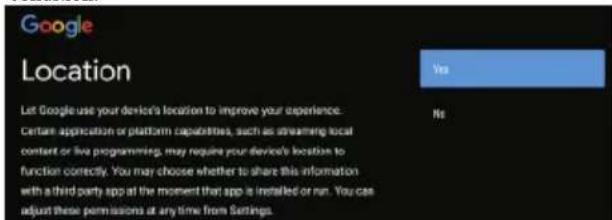
Acceptez Google pour obtenir les informations de localisation de votre appareil. Pour obtenir plus de fonctions, choisissez «OUI» pour l'acceptation.
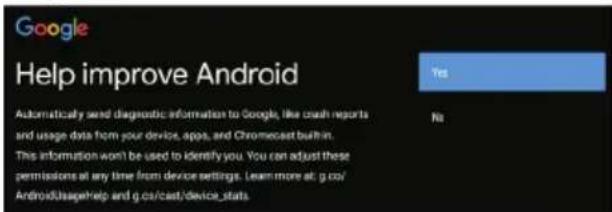
En acceptant d'envoyer automatiquement les informations de diagnostic à Google pour améliorer la capacité de discrimination, choisissez «OUI» pour l'acceptation.
-
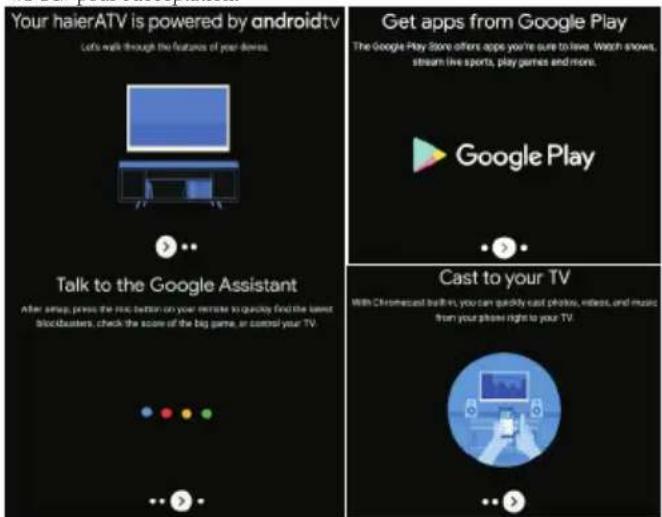
Votre appareil est alimenté par Android TV et appuyez sur le bouton ▶ pour sélectionner la fonction de navigation.
-
Vous pouvez obtenir plus d'applications dans Google Play et appuyez sur le bouton ▶ pour passer à l'écran suivant.
-
Transférez les photos et les autres contenus sur le téléviseur via le chromecast intégré, appuyez sur OK pour terminer la navigation.
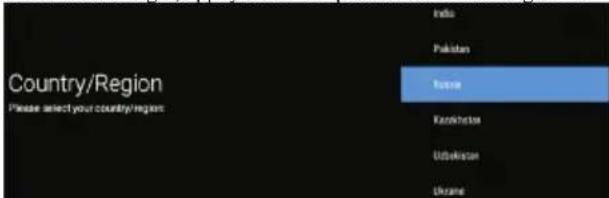
Appuyez sur ▲/▼ pour sélectionner le pays de votre appareil et appuyez sur OK pour la confirmation.

Utilisation pour définir le mot de passe de votre appareil afin d'assurer la sécurité et la confidentialité.

Appuyez sur OK pour apparaître le clavier virtuel et utilisez la télécommande pour saisir le mot de passe à 4 chiffres de passer automatiquement à l'interface suivante.

Confirmez à nouveau le mot de passe et gardez-le cohérent. Utilisez la télécommande pour saisir le mot de passe et terminer la confirmation du mot de passe.
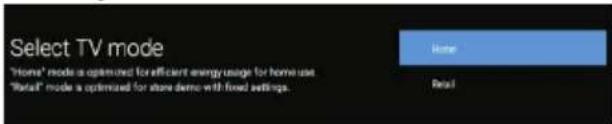
Pour sélectionner le mode, appuyez sur la touche ▲/▼ pour sélectionner le mode Accueil et appuyez sur OK pour la confirmation.

Confirmez à nouveau le mode sélectionné, sélectionnez "Oui" pour confirmer le mode sélectionné et sélectionnez "Non" pour revenir à l'étape précédente.

Appuyez sur ▲/▼ pour activer ou désactiver toujours les fonctions disponibles de Chromecast.
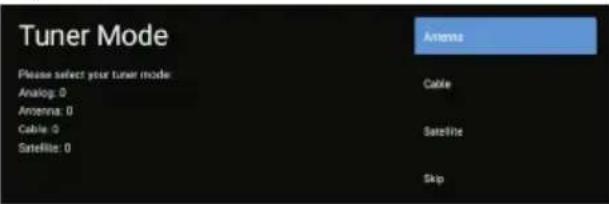
Pour sélectionner le mode Tuner de recherche, appuyez sur ▲/▼ pour sélectionner et appuyez sur OK pour la confirmation.
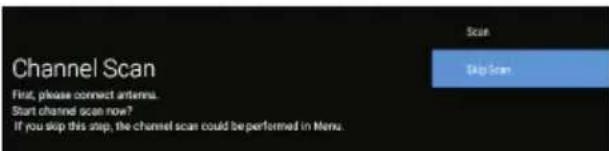
Appuyez sur ▲/▼ pour sélectionner la recherche, sélectionnez "Scan" pour la recherche, sélectionnez "Skip scan" pour ignorer la recherche.
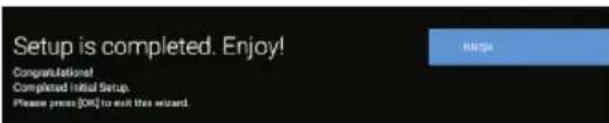
Appuyez sur OK pour terminer la configuration.
ÉCRAN D'ACCUEIL
Après de terminer les configurations d'assistant, vous pouvez regarder la télévision et accéder à l'écran d'accueil.
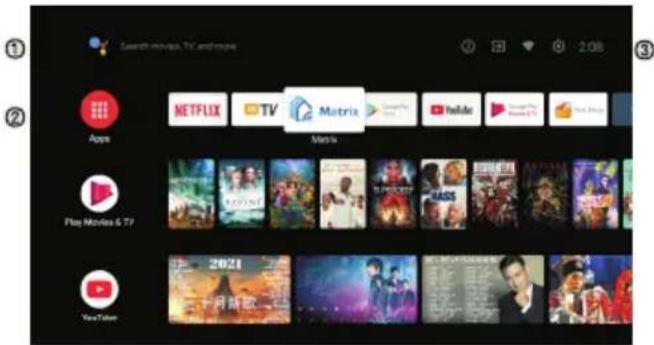
① Ouvrez l'assistant google ou lancez une recherche vocale.
② Parmi les applications installées sur le téléviseur, les icônes d'applications préférées sont affichées ici. (Les applications préférées peuvent être ajoutées / supprimées / modifiées par les utilisateurs.)
Apps: Cliquez pour passer à l'écran Applications où toutes les applications installées sont répertoriées.

4 Notification: Affichez les notifications.
Entrées: Icône pour sélectionner une source d'entrée.
Réseau et Internet: Icône pour configurer le réseau, comme le wifi. Configurations: Les différents paramètres peuvent être configurés ici. Pour plus de détails sur les paramètres, voir l'explication suivante.
SOURCE D'ENTRÉE
- Dans l'interface HOME, appuyez sur ▲/▼/◄/► pour sélectionner l'icône «Entrées», appuyez sur OK pour ouvrir la liste des sources d'entrée, ensuite appuyez sur Haut pour mettre en surbrillance une entrée et appuyez sur OK pour faire la commutation.
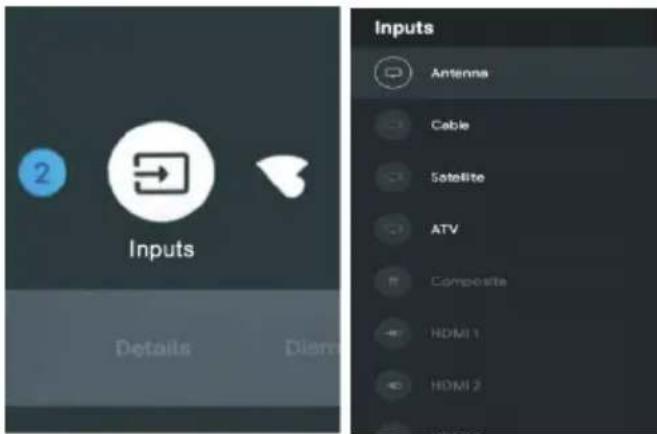
- Sous TV en direct, appuyez sur le bouton SOURCE pour afficher la liste des sources d'entrée. Vous pouvez sélectionner la source souhaitée.
HBBTV MENU
Allumez la télévision en direct - appuyez sur le bouton de menu de télécommande - options avancées - HBBTV réglages.
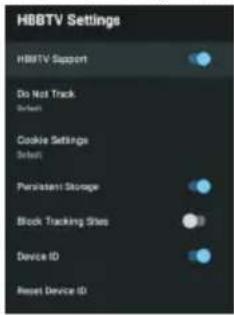
Vous pouvez ouvrir le menu HBBTV et suivre les invites pour utiliser la télécommande afin d'appeler le clavier virtuel d'utiliser les fonctions HBBTV.
NAVIGATION DANS LE MENU D'ÉCRAN
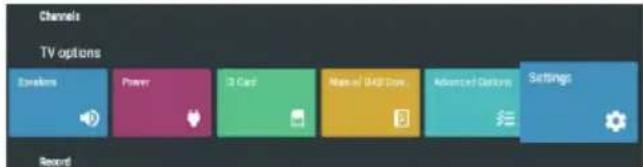
- Il y a deux façons d'entrée. Tout d'abord, pour la télévision en direct, appuyez sur le bouton de menu pour afficher les options de téléviseur, appuyez sur ▲/▼/◄/► pour sélectionner le menu de configuration et appuyez sur OK pour la confirmation. Deuxièmement, dans l'interface HOME, appuyez sur la touche ► pour sélectionner l'icône du menu circulaire de configuration, appuyez sur OK pour la confirmation.
-
Appuyez sur le bouton ▲/▼ pour sélectionner ce que vous voulez configurer.
-
Appuyez sur OK pour entrer dans la configuration.
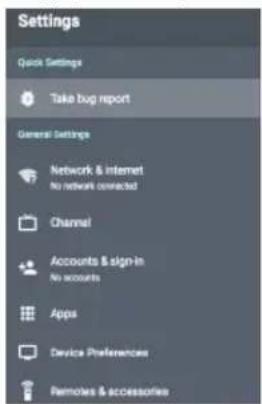
Appuyez sur BACK pour revenir au menu précédent. Si le menu principal est affiché, appuyez sur BACK pour fermer le menu d'écran.
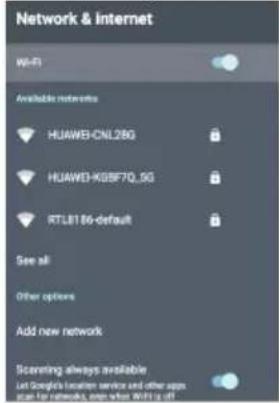
Réseau
- Appuyez sur le bouton ▲/▼ pour sélectionner ce que vous voulez configurer.
- Appuyez sur OK pour faire le réglage.
- Après de terminer votre réglage, appuyez sur le bouton OK pour faire l'enregistrement et retourner au menu précédent.
Chaînes - Affichez le sous-menu de scannage en fonction les différents modes d'installation de chaîne.
Mise à jour automatique de chaîne - Appuyez sur le bouton OK pour choisir ON/OFF. Lorsque vous sélectionnez ON, le système recherche et met à jour automatiquement les chaînes après 5 minutes en veille.
Message de mise à jour de la chaîne - Appuyez sur le bouton OK pour choisir ON/OFF. Lorsque vous sélectionnez ON, le système vous montrera le message de mise à jour.
Contrôle parental - Appuyez sur le bouton ▲/▼ pour sélectionner l'option, ensuite appuyez sur le bouton OK pour accéder au sous-menu.
Licence de source ouverte - Appuyez sur le bouton ▲/▼ pour sélectionner l'option, ensuite appuyez sur le bouton OK pour accéder au sous-menu.
Antenna
- Menu -> Réglages-> Chaîne-> Chaînes.
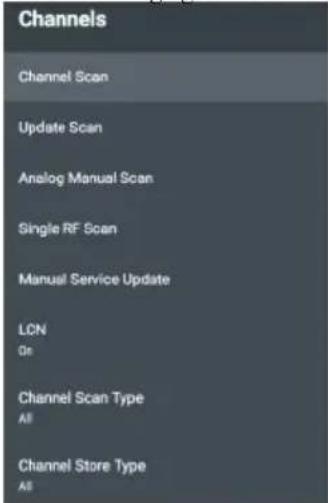
2. Entez Menu -> Réglages-> Chaîne-> Chaînes.
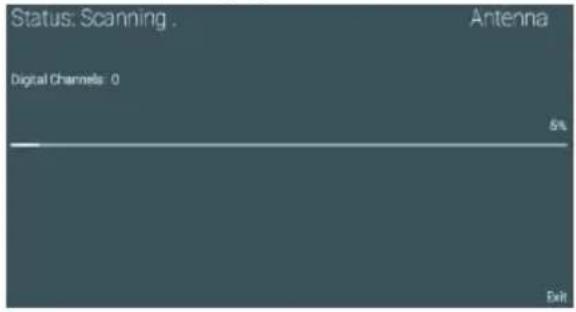
- Channel Scan entre directement dans l'interface de la plate-forme de recherche automatique DTV d'Antenna.
Mise à jour de scannage: recherchez à nouveau automatiquement les points de fréquence en dehors de la station.
Scannage RF simple: recherche manuelle DTV, gauche et droite après de sélectionner la chaîne RF, pour la recherche directe.
Câble
1. Menu -> Réglages-> Chaîne-> Chaînes.
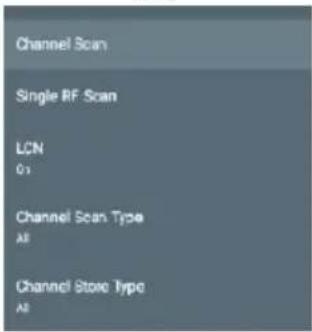
2. Entrez Menu -> Réglages-> Chaîne-> Chaînes -> Scannage de chaîne.
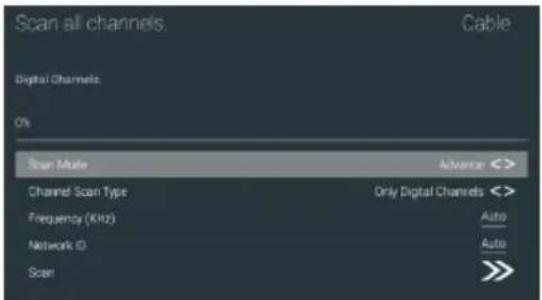
3. Entrez dans le scannage de chaîne, où Akado, Divan TV, Online et Rostelecom (SPB) sont les opérateurs locaux, et le mode de scannage par défaut est avancé; les autres modes ont les modes de scannage avancés, rapides et complets.
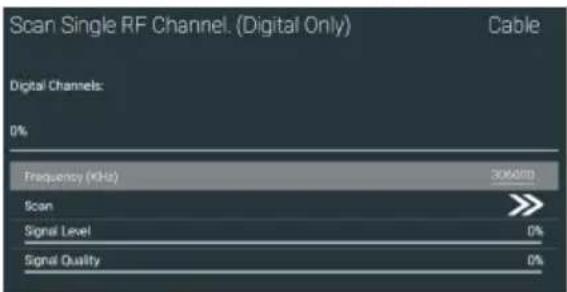
1. Menu -> Réglages-> Chaîne-> Chaînes.
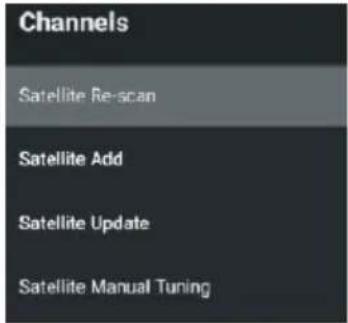
2. Entez Menu -> Réglages-> Chaîne-> Chaînes -> Re-scannage de satellite
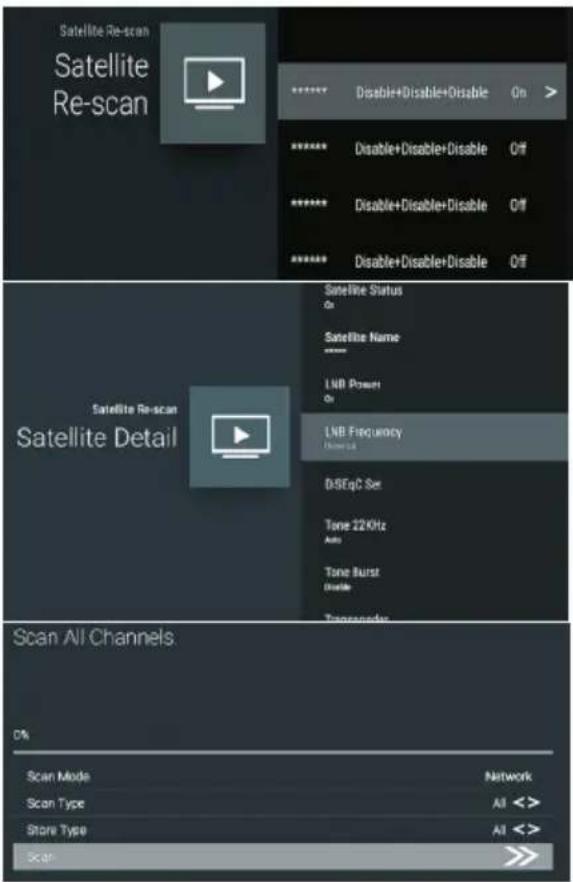
1. Appuyez sur OK pour entrer dans Réglages de paramètre de satellite, qui incluent LNB POWER, la fréquence LNB, le réglage DiSEqC, 22K et les autres paramètres. Ensuite, revenez au re-scannage de satellite et cliquez sur Droite pour entrer dans le menu de recherche.
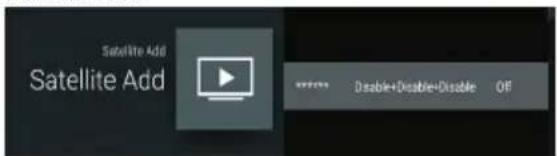
Ajout de satellite: Ajoutez le signal de diffusion en étoile.
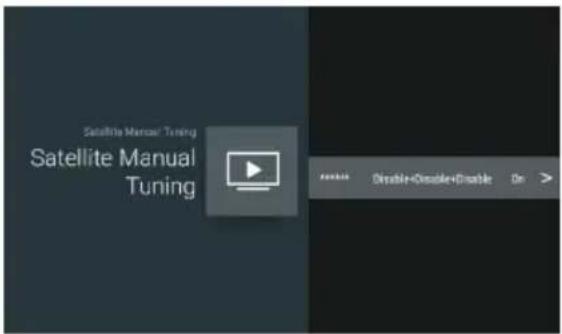
Syntonisation manuelle de satellite: Si nécessaire, recherchez manuellement un certain TP, qui peut être ajouté par le satellite.
ATV
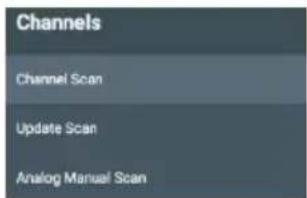
Entrez Menu -> Réglages-> Chaîne-> Chaînes
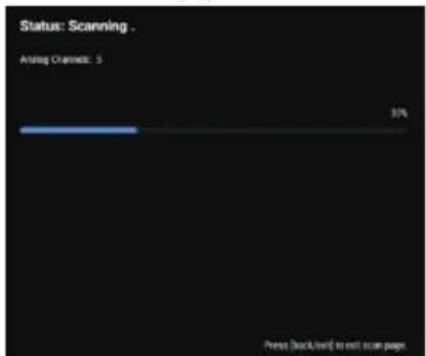
Channel Scan entre directement dans l'interface de la plate-forme de recherche automatique.
Mise à jour de scannage: recherchez à nouveau automatiquement les points de fréquence en dehors de la station.
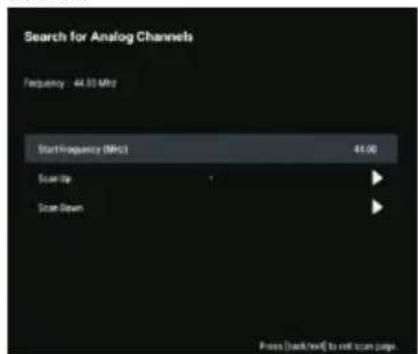
Après d'entrer le point de fréquence, vous pouvez sélectionner la station
de recherche vers le haut ou vers le bas.
COMPTES & CONNECTION
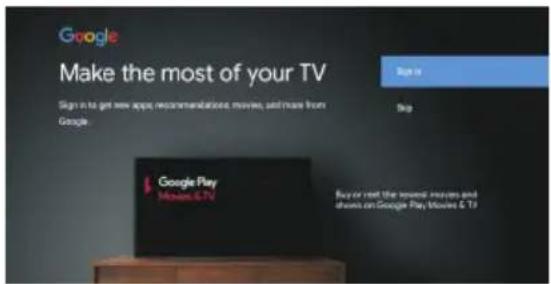
Dans ce menu, vous pouvez définir les autorisations APP et lire les listes d'applications.
- Appuyez sur le bouton ▼▲ pour sélectionner ce que vous souhaitez régler.
- Appuyez sur le bouton OK pour le réglage.
- Après de terminer votre réglage, appuyez sur le bouton BACK pour retourner au menu précédent.
PRÉFÉRENCES D'APPAREIL
À PROPOS
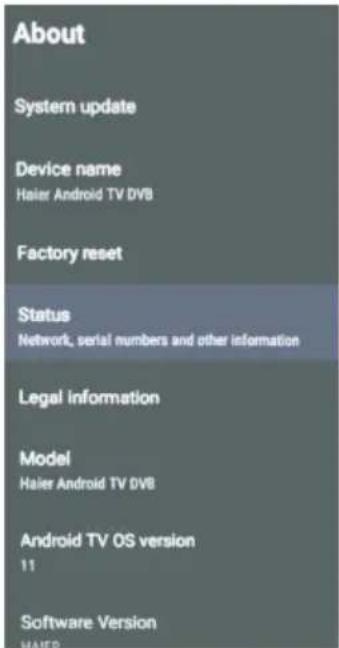
Dans ce menu, vous pouvez lire les listes d'applications et les réglages de télévision.
- Appuyez sur le bouton ▼▲ pour sélectionner ce que vous souhaitez régler.
- Appuyez sur le bouton OK pour le réglage.
- Après de terminer votre réglage, appuyez sur le bouton BACK pour retourner au menu précédent.
DATE & HEURE
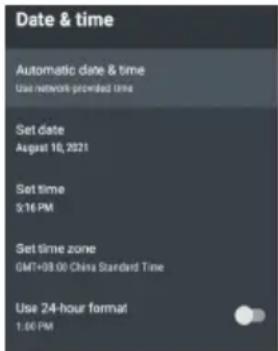
Date et heure automatiques – Appuyez sur le bouton ▲/▼ pour sélectionner l'option, ensuite appuyez sur le bouton OK pour entrer dans le sous-menu. (Option: utilisez l'heure fournie par le réseau, Off)
NOTE
- Le réglage manuel des paramètres de date et d'heure changera automatiquement la date et l'heure automatiques à OFF.
Réglage de date - Appuyez sur le bouton ▲/▼ pour sélectionner l'option, ensuite appuyez sur le bouton OK pour entrer dans le sous-menu.
Réglage d'heure - Appuyez sur le bouton ▲/▼ pour sélectionner l'option, ensuite appuyez sur le bouton OK pour entrer dans le sous-menu.
Réglage de fuseau horaire - Appuyez sur le bouton ▲/▼ pour sélectionner l'option, ensuite appuyez sur le bouton OK pour entrer dans le sous-menu.
Utilisation de format 24 heures - Appuyez sur le bouton ▲/▼ pour sélectionner l'option, ensuite appuyez sur le bouton OK pour sélectionner ON/OFF.
HEURE
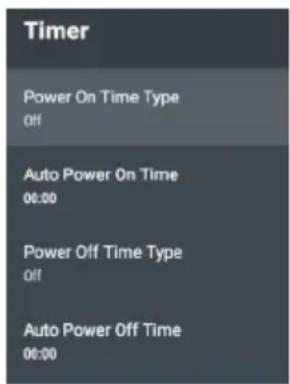
Type d'heure d'allumage - Appuyez sur le bouton ▲/▼ pour sélectionner l'option, ensuite appuyez sur le bouton OK pour sélectionner ON/OFF/ONCE.
Heure d'allumage automatique - Appuyez sur le bouton ▲/▼ pour sélectionner l'option, ensuite appuyez sur le bouton OK pour entrer dans le sous-menu. (cette option est valide lorsque le type d'heure d'allumage est sélectionné comme On/ONCE.)
Type d'heure d'extinction - Appuyez sur le bouton ▲/▼ pour sélectionner l'option, ensuite appuyez sur le bouton OK pour sélectionner ON/OFF/ONCE.
Heure d'extinction automatique - Appuyez sur le bouton ▲/▼ pour sélectionner l'option, ensuite appuyez sur le bouton OK pour entrer dans le sous-menu. (cette option est valide lorsque le type d'heure d'extinction est sélectionné comme On/ONCE.)
LANGUAGE
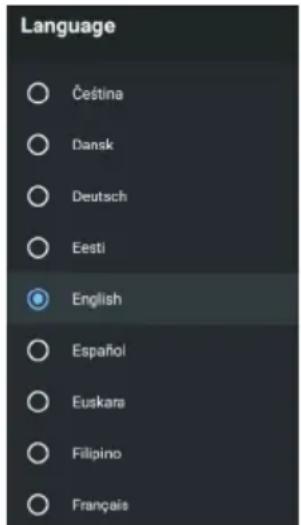
Langage - Appuyez sur le bouton ▲/▼ pour sélectionner l'option, ensuite appuyez sur le bouton OK pour sélectionner le langage.
CLAVIER
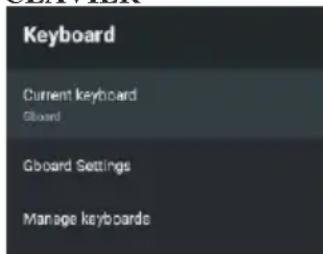
Clavier actuel - Appuyez sur le bouton ▲/▼ pour sélectionner l'option, ensuite appuyez sur le bouton OK pour entrer dans le sous-menu.
Réglage Gboard - Appuyez sur le bouton ▲/▼ pour sélectionner l'option, ensuite appuyez sur le bouton OK pour entrer dans le sous-menu.
Gestion de clavier - Appuyez sur le bouton ▲/▼ pour sélectionner l'option, ensuite appuyez sur le bouton OK pour entrer dans le sous-menu.
ENTRÉES
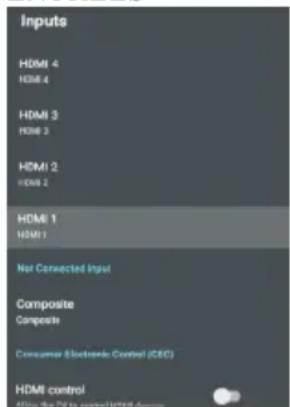
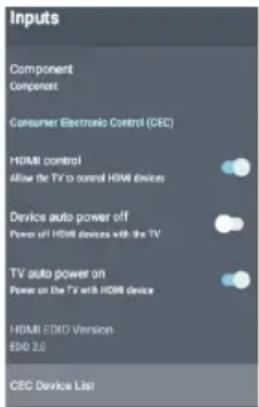
Entrées - Appuyez sur le bouton ▲/▼ pour sélectionner l'option, ensuite appuyez sur le bouton OK pour entrer dans le sous-menu.
Contrôle HDMI - Appuyez sur le bouton ▲/▼ pour sélectionner l'option, ensuite appuyez sur le bouton OK pour entrer dans le sous-menu.
Extinction automatique d'appareil - Appuyez sur le bouton ▲/▼ pour sélectionner l'option, ensuite appuyez sur le bouton OK pour sélectionner ON/OFF.
Allumage automatique de télévision - Appuyez sur le bouton ▲/▼ pour sélectionner l'option, ensuite appuyez sur le bouton OK pour sélectionner ON/OFF.
HDMI EDID version – Affichez EDID version.
Liste d'appareil CEC - Appuyez sur le bouton ▲/▼ pour sélectionner l'option, ensuite appuyez sur le bouton OK pour sélectionner ON/OFF.
ALIMENTATION
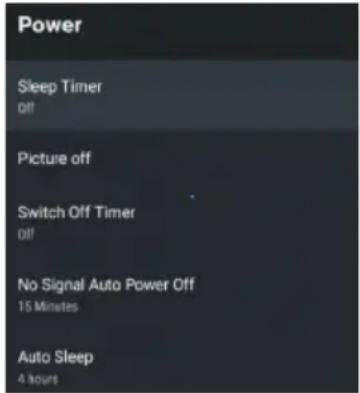
Minuterie de sommeil - Appuyez sur le bouton ▲/▼ pour sélectionner l'option, ensuite appuyez sur le bouton OK pour entrer dans le sous-menu. (Option: off, 10 minutes, 20 minutes, 30 minutes, 40 minutes, 50 minutes, 60 minutes, 90 minutes, 120 minutes).
Désactivation d'image - Appuyez sur le bouton ▲/▼ pour sélectionner l'option, ensuite appuyez sur le bouton OK pour sélectionner ON/OFF.
Extinction de minuterie - Appuyez sur le bouton ▲/▼ pour sélectionner l'option, ensuite appuyez sur le bouton OK pour entrer dans le sous-menu. (Option: off, 30 minutes, 60 minutes, 90 minutes, 120 minutes, 150 minutes, 180 minutes, 210 minutes, 240 minutes). Extinction automatique sans signal - Appuyez sur le bouton ▲/▼ pour sélectionner l'option, ensuite appuyez sur le bouton OK pour entrer dans le sous-menu. (Option: off, 5 minutes, 10 minutes, 15 minutes, 30 minutes, 60 minutes).
Démarrer maintenant - Appuyez sur le bouton pour sélectionner le puis appuyez sur le bouton OK pour entrer le sous-menu. (Facultatif : Jamais, 4 heures, 6 heures, 8 heures).
IMAGE
bar
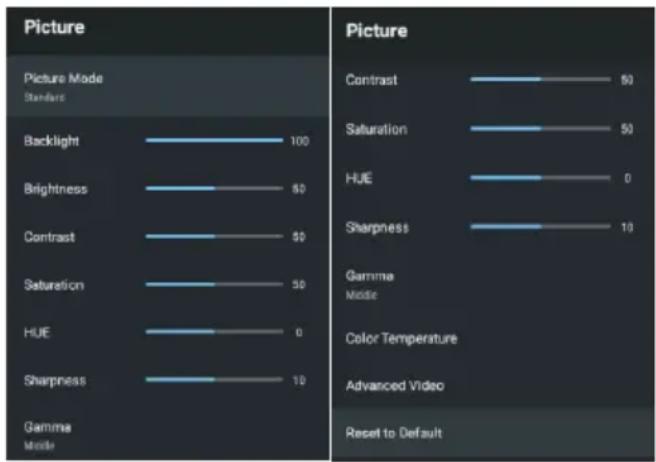
| Picture | Value | | :--- | :--- | | Contrast | 50 | | Saturation | 50 | | HUE | 0 | | Sharpness | 18 | | Gamma Middle | | | Color Temperature | | | Advanced Video | | | Reset to Default | |Mode d'image - Appuyez sur le bouton ▲/▼ pour sélectionner l'option de bouton et entrer dans le sous-menu. (Option: utilisation, standard, vif, sport, film, jeu, économie d'énergie).
Rétroéclairage / Luminosité / Contraste / Saturation / HUE / Netteté -
Appuyez sur le bouton ▲/▼ pour sélectionner l'option. Appuyez sur le bouton ◀ pour diminuer le paramètre. Appuyez sur le bouton ▶ pour augmenter le paramètre.
Gamma - Appuyez sur le bouton ▲/▼ pour sélectionner l'option, ensuite appuyez sur le bouton OK pour entrer le sous-menu. (Option: Sombre, moyen, lumineux).
Température de couleur - Appuyez sur le bouton ▲/▼ pour sélectionner l'option, ensuite appuyez sur le bouton OK pour entrer le sous-menu.
Vidéo avancée - Appuyez sur le bouton ▲/▼ pour sélectionner l'option, ensuite appuyez sur le bouton OK pour entrer le sous-menu.
Réinitialisation aux valeurs par défaut – Réinitialisez tous les paramètres aux valeurs d'usine par défaut.
SON
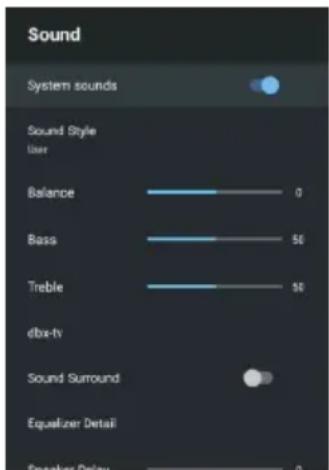
Sons système - Appuyez sur le bouton ▲/▼ pour sélectionner l'option, ensuite appuyez sur le bouton OK pour choisir ON/OFF.
Style sonore - Appuyez sur le bouton ▲/▼ pour sélectionner l'option, ensuite appuyez sur le bouton OK pour entrer le sous-menu. (Option: utilisation, standard, vif, sport, film, musiques, nouvelles).
Balance / Basse / Aigu - Appuyez sur le bouton ▲/▼ pour sélectionner l'option. Appuyez sur le bouton ◀ pour diminuer le paramètre. Appuyez sur le bouton ▶ pour augmenter le paramètre.
dbx-tv- Appuyez sur le bouton ▲/▼ pour sélectionner l'option, ensuite appuyez sur le bouton OK pour entrer le sous-menu.
Son Surround - Appuyez sur le bouton ▲/▼ pour sélectionner l'option, ensuite appuyez sur le bouton OK pour sélectionner ON/OFF.
Détail d'égaliseur - Appuyez sur le bouton ▲/▼ pour sélectionner l'option, ensuite appuyez sur le bouton OK pour entrer le sous-menu.
Délai du haut-parleur - Appuyez sur le bouton ▲/▼ pour sélectionner l'option. Appuyez sur le bouton ◀ pour diminuer le paramètre. Appuyez sur le bouton ▶ pour augmenter le paramètre.
Sortie numérique - Appuyez sur le bouton ▲/▼ pour sélectionner l'option, ensuite appuyez sur le bouton OK pour entrer le sous-menu. (Option: Auto, Bypass, PCM, Dolby Digital Plus, Dolby Digital).
Sortie numérique délai - Appuyez sur le bouton ▲/▼ pour sélectionner l'option. Appuyez sur le bouton ◀ pour diminuer le paramètre. Appuyez sur le bouton ▶ pour augmenter le paramètre.
Contrôle de volume automatique - Appuyez sur le bouton ▲/▼ pour sélectionner l'option, ensuite appuyez sur le bouton OK pour sélectionner ON/OFF.
Mode Downmix - Appuyez sur le bouton ▲/▼ pour sélectionner l'option, ensuite appuyez sur le bouton OK pour entrer le sous-menu. (Option: Stéréo, Surround)
Réinitialisation aux valeurs par défaut – Réinitialisez tous les paramètres aux valeurs d'usine par défaut.
Mémorisation
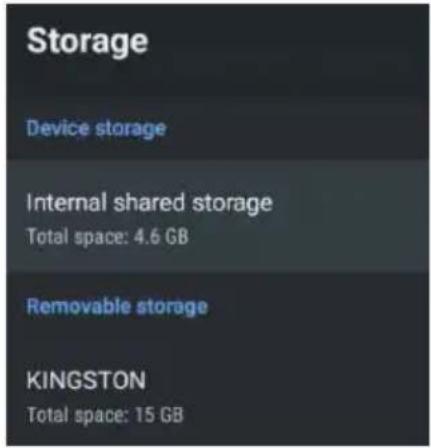
Mémorisation partagée interne - appuyez sur le bouton ▲/▼ pour sélectionner l'option, ensuite appuyez sur le bouton OK pour accéder au sous-menu.
Mémorisation amovible - Appuyez sur le bouton ▲/▼ pour sélectionner l'option, ensuite appuyez sur le bouton OK pour accéder au sous-menu. (Remarque: si disponible, affichez les dispositifs externes.)
ÉCRAN D'ACCUEIL
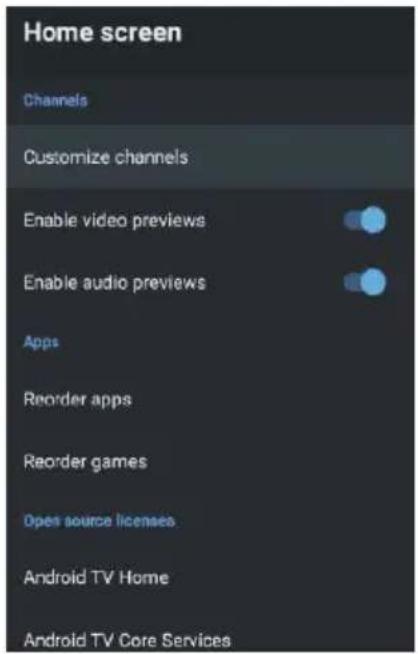
Dans ce menu, vous pouvez définir les chaînes, les applications, les licences de source ouverte.
- Appuyez sur le bouton ▲/▼ pour sélectionner ce que vous souhaitez définir.
- Appuyez sur le bouton OK pour le réglage.
- Après de terminer votre réglage, appuyez sur le bouton RETOUR pour revenir au menu précédent.
MODE DE DÉTAIL
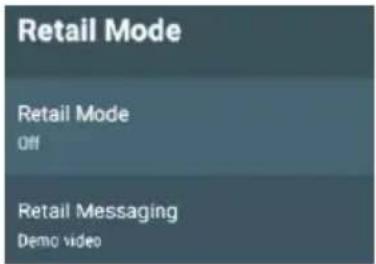
Mode de détail - Appuyez sur le bouton ▲/▼ pour sélectionner l'option, ensuite appuyez sur le bouton OK pour choisir ON/OFF. Messagerie de détail - Appuyez sur le bouton ▲/▼ pour sélectionner l'option, ensuite appuyez sur le bouton OK pour entrer dans le sous-menu. (Remarque: Demo vidéo, e-POP à gauche, e-POP en bas)
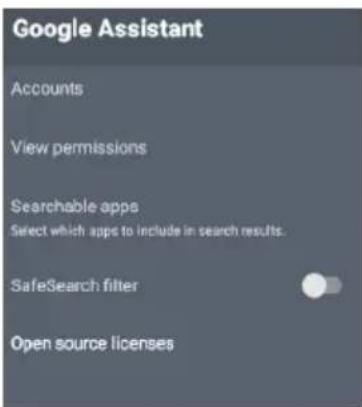
Dans ce menu, vous pouvez définir les applications consultables, le filtre de recherche sécurisé, les licences de source ouverte.
- Appuyez sur le bouton ▲/▼ pour sélectionner ce que vous souhaitez définir.
- Appuyez sur le bouton OK pour le réglage.
- Après de terminer votre réglage, appuyez sur le bouton RETOUR pour revenir au menu précédent.
CHROMECAST INTÉGRÉ
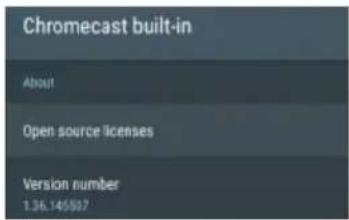
Dans ce menu, vous pouvez lire les informations et les paramètres de Chromecast.
- Appuyez sur le bouton ▲/▼ pour sélectionner ce que vous souhaitez définir.
- Appuyez sur le bouton OK pour le réglage.
- Après de terminer votre réglage, appuyez sur le bouton RETOUR pour revenir au menu précédent.
ÉCONOMISEUR D'ÉCRAN
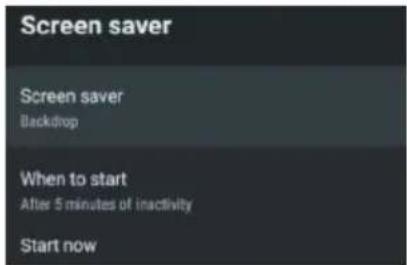
Économiseur d'écran - Appuyez sur le bouton ▲/▼ pour sélectionner l'option, ensuite appuyez sur le bouton OK pour entrer dans le sous-menu (option: désactivation d'écran, fond, couleurs).
Temps de commencement - Appuyez sur le bouton ▲/▼ pour sélectionner l'option, ensuite appuyez sur le bouton OK pour entrer dans le sous-menu (option: 5 minutes, 15 minutes, 30 minutes, 1 heure, 2 heures).
Commencer maintenant - Appuyez sur le bouton ▲/▼ pour sélectionner l'option, ensuite appuyez sur le bouton OK pour entrer dans l'économiseur d'écran.
ÉCONOMIE D'ÉNERGIE
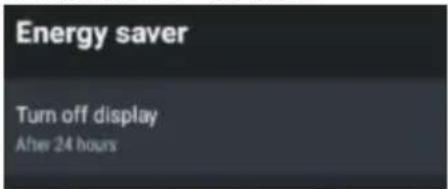
Démarrer maintenant - Appuyez sur le bouton pour sélectionner le puis appuyez sur le bouton OK pour entrer le sous-menu. (Facultatif : 15 minutes, 30 minutes, 1 heure, 4 heures/ 8 heures, /12 heures, /24 heures, / Jamais).
LOCATION
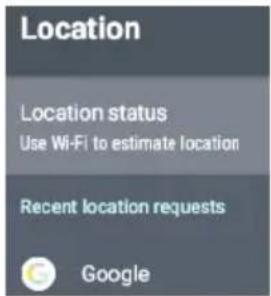
État de location - Appuyez sur le bouton ▲/▼ pour sélectionner l'option, ensuite appuyez sur le bouton OK pour entrer dans le sous-menu. (Option: utilisez Wi-Fi pour estime la location, Off).
UTILISATION & DIAGNOSTICS
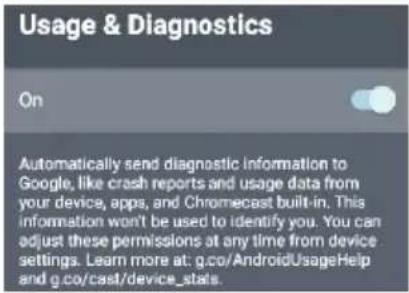
Utilisation & Diagnostic – Appuyez sur le bouton ▲/▼ pour sélectionner l'option, ensuite appuyez sur le bouton OK pour choisir ON/OFF.
ACCESSIBILITÉ
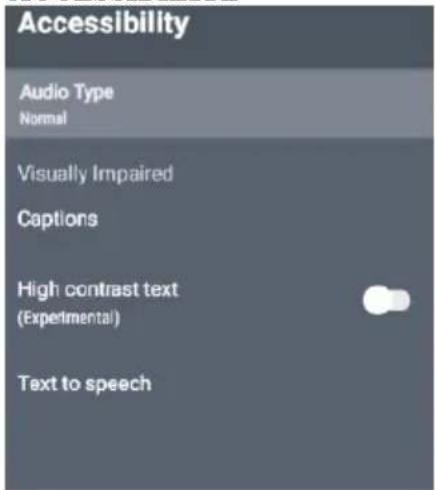
Type d'audio - Appuyez sur le bouton ▲/▼ pour sélectionner l'option, ensuite appuyez sur le bouton OK pour choisir.
Malvoyants - Appuyez sur le bouton ▲/▼ pour sélectionner l'option, ensuite appuyez sur le bouton OK pour entrer le sous-menu.
Légendes - Appuyez sur le bouton ▲/▼ pour sélectionner l'option, ensuite appuyez sur le bouton OK pour entrer le sous-menu.
Texte à contraste élevé - Appuyez sur le bouton ▲/▼ pour sélectionner l'option, ensuite appuyez sur le bouton OK pour choisir ON/OFF.
Texte à la parole
Appuyez sur le bouton OK pour entrer dans le sous-menu. puis appuyez sur le bouton OK pour choisir.
TÉLÉCOMMANDE & ACCESSOIRES
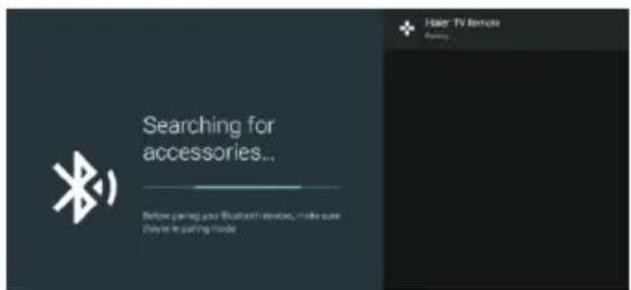
Dans ce menu, vous pouvez appairer les appareils Bluetooth.
- Appuyez sur les boutons " " et " dans le fond de télécommande pendant 5 secondes.
- Lorsque le voyant LED commence à clignoter, relâchez-le. La télécommande enverra le signal d'appairage au téléviseur et affichera les informations de télécommande sur le côté droit d'écran.
- Appuyez sur le bouton OK pour afficher l'appairage. Si l'appairage est affichée, la connection est réussie.
- Si l'appairage ne peut pas apparaître, la connection échoue.
Attendez 30 secondes, ensuite appuyez sur les boutons "

"☐" en bas de télécommande pendant 5 secondes pour répéter les étapes précédentes.
- Appuyez sur le bouton ← pour revenir au menu précédent.
AJOUTEZ ET UTILISEZ LE LECTEUR MULTIMÉDIA
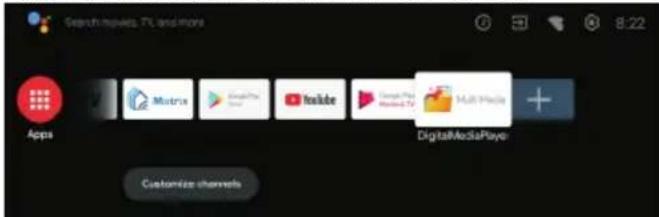
- Dans l'interface HOME, sélectionnez l'icône + dans la colonne APP pour ajouter l'application, ensuite cliquez sur OK. Appuyez sur Haut et Bas pour sélectionner l'application MultiMediaPlayer, ensuite cliquez sur OK pour l'ajouter dans l'interface HOME.
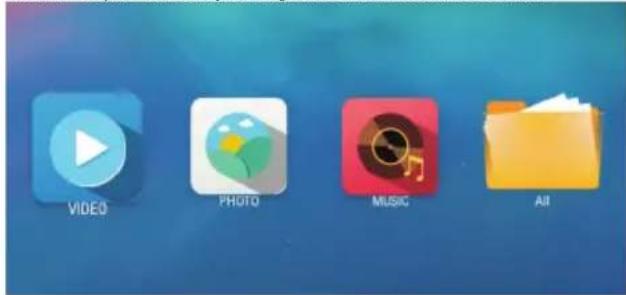
- Sélectionnez la touche OK pour entrer dans Multi Media Player et afficher Vidéo, Photo, Audio. Après d'insérer le lecteur flash USB, vous pouvez afficher les fichiers correspondants dans le lecteur flash USB.
Remarque
Le menu / la fonction peut être différente selon le moment où vous avez acheté le téléviseur.
Dolby
AUDIO
Fabriqué sous licence des laboratoires Dolby. Dolby, Dolby Audio et le symbole double-D sont des marques commerciales de Dolby Laboratoires sous licences de la société.
| Symptôme du problème | Vérification Inspection | |||
| Image Audio | ||||
 | Neige Bruit |  | position de l'antenne, direction ou connexion | |
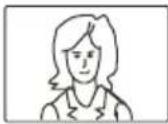 | fantôme | 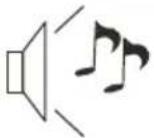 | Audio normal | position de l'antenne, direction ou connexion |
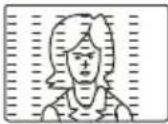 | Interférence | 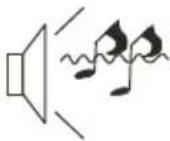 | Bruit | équipements électroniques, voiture / moto, lumière fluorescente |
 | Image normale Son c |  | Volume (vérifiez si muet est activé ou si les connexions du système audio ne sont pas corrects) | |
 | Pas d'image |  | Son coupé | Le cordon d'alimentation n'est pas inséré. L'interrupteur d'alimentation n'est pas ouvert. Configuration du contraste, luminosité/volume. Appuyez sur la touche standby (vcille) de la télécommande pour inspection. |
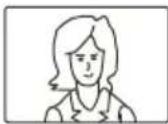 | Pas de couleur Audi |  | le des couleurs | |
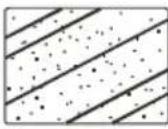 | Rupture de l'image | 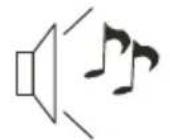 | Audio normal ou faible | Recherchez le canal |
 | Pas de couleur |  | Bruit | Système TV |
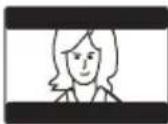 | Il y a une barre noire en haut et en bas |  | Audio normal | Changer le format d'image en zoom |
Haier
Haier
LED-LCD-FERNSEHER
BEDIENUNGSANLEITUNG
MODELL: H50K705UG
H55K705UG
H65K705UG