EinfachAnleitung
LDU55H350S - Fernseher HAIER - Kostenlose Bedienungsanleitung
Finden Sie kostenlos die Bedienungsanleitung des Geräts LDU55H350S HAIER als PDF.


Benutzerfragen zu LDU55H350S HAIER
0 Frage zu diesem Gerät. Beantworten Sie die, die Sie kennen, oder stellen Sie Ihre eigene.
Eine neue Frage zu diesem Gerät stellen
Laden Sie die Anleitung für Ihr Fernseher kostenlos im PDF-Format! Finden Sie Ihr Handbuch LDU55H350S - HAIER und nehmen Sie Ihr elektronisches Gerät wieder in die Hand. Auf dieser Seite sind alle Dokumente veröffentlicht, die für die Verwendung Ihres Geräts notwendig sind. LDU55H350S von der Marke HAIER.
BEDIENUNGSANLEITUNG LDU55H350S HAIER
U kunt nicht omschakenen zusammen uitzendingen of de
media browser weergeven in de opnamemodus.
De tv schakelt nicht in
Opname nicht beschikbaar
| Drahtlosanzeige | 33 |
| Weitere drahtlose Geräte anschließen | 33 |
| Fehlerbehebung - Konnectivität | 34 |
| Verwendung des Audio-Video-Sharing-Networkdienstles | 34 |
| Apps | 35 |
| Internet-Browser | 35 |
| HBBTV-System | 36 |
| Smart Center | 37 |
| Informationen zur DVB-Funktionalität | 38 |
Inhalt
| Sicherheitsinformationen | 2 |
| Kennzeichnungen auf dem Gerät | 3 |
| Umweltinformationen | 3 |
| Funktionen | 4 |
| Ultra HD (UHD) | 4 |
| Zubehor im Lieferumfang | 4 |
| Standby-Meldungen | 4 |
| TV-Bedientasten & Betrieb | 5 |
| Verwenden des Haupt-TV-Menus | 5 |
| Einlagen der Batterien in die Fernbedienung | 7 |
| Netzanschluss | 7 |
| Anschluss der Antenne | 7 |
| Lizenzinformationen | 7 |
| Informationen zur Entsorgung | 8 |
| Fernbedienung | 10 |
| Anschlüsse | 11 |
| Ein-/Ausschalten | 12 |
| Erste Installation | 12 |
| Verwenden der Satellitenkanaltabellenfunktion | 13 |
| Medien Abspielen über USB-Eingang | 13 |
| USB-Aufzeichnung | 14 |
| Medienbrowser | 15 |
| FollowMe TV | 16 |
| CEC | 16 |
| E-Handbuch | 16 |
| Inhalt des Einstellungsmenus | 17 |
| Allgemeine Bedienung | 24 |
| Verwendung der Programmliste | 24 |
| Einstellung der Kindersicherungseinstellungen | 24 |
| Elektronischer Programmführer | 24 |
| Teletext-Dienste | 25 |
| Softwareaktualisierung | 25 |
| Fehlerbehebung & Tipps | 26 |
| Typische Anzeigemodi für den PC-Eingang | 27 |
| AV- und HDMI-Signalkkompatilität | 27 |
| Beim USB Modus unterstützt Dateiformate | 28 |
| Videodateiformate | 28 |
| Bilddateiformate | 28 |
| Audiodateiformate | 28 |
| Untertitel-Dateiformate | 29 |
| Unterstützte DVI-Auflösungen | 30 |
| Konnektivität | 31 |
| Draughtgebundene Konnektivität | 31 |
| Drahtlose Verbindung | 31 |
| Aufwachen | 32 |
Deutsch -1-
Nederlands - 35 -
| Bunnenblatt | V |
| Sachanlage | Sachanlage |
| Geleistete Pläne | Geleistete Pläne |
| Sonstige Verwaltungs- und Wandelbauten | Sonstige Verwaltungs- und Wandelbauten |
eennnnnne

| eingestellt werden. Wenn diese Einstellung nicht auf Aus gesetzt wurde und das TV-Gerät während der festgelegten Zeitspanne weiterhin eingeschaltet und zugleich nicht weiter bedient wird, schaltet das Gerät sich nach Ablauf dieser Frist in den Standby-Modus. Wenn Sie als nachstes das Fernsehgerät einschalten, wird die folgende Meldung angezeigt.,DasTV-Gerät schaltet automatisch in den Standby-Modus, weil für länger Zeit keine Bedienung erfolgt." Bevor das Fernsehgerät in den Standby-Modus wechselt, wird ein Dialogfenster angezeigt. Wenn Sie keine Taste drücken, schaltet das Fernsehgerät nach einer Warteseit von ca. 5 Minuten in den Standby-Modus. Sie können Ja markieren und OK drücken, um das Fernsehgerät sofort in den Standby-Modus zu schalten. Wenn Sie Nein markieren und OK drücken, bleibt das Fernsehgerät eingeschaltet. In this dem Dialogfeld können Sie auch die automatische TV-AUS-Funktion deaktivieren. Markieren Sie Deaktivieren und drücken Sie OK. Das Fernsehgerät bleibt eingeschaltet und die Funktion wird abgebrochen. Sie können diese Funktion erneut aktivieren, indem Sie im Menu Einstellungen>System>Mehr die Einstellung der Option Auto TV OFF ändern. |
| TV-Bedientasten & Betrieb1. Nach oben2. Nach unten3. Lautstärke / Info / Quellenliste-Ausb Wahl und Standby-Betrieb-Ein-SchalterDer Kontrol-Schalter ermöglichtlichen die Lautstärke / Programme / Quellen und Standby-Ein-Funktionen des Femseher zu steuern.Um die Lautstärke zu ändern: Zum Erhöhen der Lautstärke schiben Sie den Knopf nach oben.Senken Sie die Lautstärke durch Drucken der Taste nach oben.Um den Kanal zu wechseln: Drucken Sie die Mitte der Taste, das Informationen-Banner wird dann auf dem Bildschirm erschienen. Sie können jetzt durch die gespeicherten Kanäle scrollen, indem Sie den Scrollkopf nach oben oder nach drucken.Um die Signalquelle zu ändern: Drucken Sie zwei Mal auf die Mitte (insgesamt zum zweiten Mal) des Knopfs und der Signalquellen-Bildschirm erscheint. |
| einen festen Wert wie Benutzerdefiniert stellen und das Backlight (angesiedelt unter den Energiespar-Einstellungen) mit Hilfe der Links- oder Rechts-Taste der Fernbedienung manuell anpassen möhen. Stellen Sie diese Einstellung zum Abschlalten auf Aus. Hinweis: Die verfügbaren Energiespar-Optionen können abhängig vom gewählten Modus im System>Bild-Menu varieren. Die Energiespar-Einstellungen finden sich im System>Bild-Menu. Ist dies nicht der Fall, konnen die Einstellungen nicht geändert werden. Wenn die rechte Taste und linke Taste nacheinander gedrück wird, wird die „Der Bildschirm wird sich in 15 Sekunden ausschalten." Meldung auf dem Bildschirm angezeigt. Wahlen Sie Fortfahren und drücken Sie OK, um den Bildschirm umgehend auszuschalten. Wenn Sie keine Taste drucken, wird der Bildschirm nach 15 Sekunden ausgeschaltet. Drücken Sie eine beliebige Taste auf der Fernbedierung oder auf dem TV-Gerät, um den Bildschirm wieder einzuschalten. Hinweis: Die Bildschirm Aus-Option is nicht verfübar, wenn der Modus auf Spieler gestellt ist. Schalten Sie das Gerät aus oderziehen Sie den Netzstecker, wenn das TV-Gerät nicht verwendet wird. Dies wird auch den Energieverbrauch reduzieren. Funktionen · Fernbedienbares Farbfernsehrgerät · Vollintegriertes digitales terrestrisches/Kabel-/Satelliten-TV (DVB-T-T2/C/S-S2) · HDMI Eingänge, um andere Geräte mit HDMI-Anschlüssen zu verbinden · USB-Eingang* · OSD-Menüsystem · Stereo-Audiosystem · Teletext · Kopflöreranschluss · Automatische Programmierung · Manuelle Sendereinstellung · Automatische Abschaltung nach bis zu acht Stunden. · Ausschalttimer · Kindersicherung · Automatische Stummschaltung, wenn keine Übertragung staatfindet. · NTSC-Wiedergabe · AVL (Automatische Lautstärkebegrenzung) · PLL (Frequenzsuche) · PC-Eingang · Spielemodus (Optional) · Bild-Aus-Funktion | Aufnahme von Sendungen · Programm-Timeshift-Aufnahme · Ethernet (LAN) für Internetverbindungen und -Dienste · Integriertes 802.11 a/b/g/n WLAN-Modul · Audio-Video-Teilen · HbbTV Ultra HD (UHD) Das TV-Gerät unterstützt Ultra HD (Ultra High Definition -auch als 4K bezeichnet), das eine Auflösung von 3840 x 2160 (4K:2K) betiet. Dies entspricht 4 der vierfachen Full HD TV-Auflösung, indem die Pixelzahl sowohl horizontal als vertikal verdoppelt wird. Ultra HD-Inhalte werden durch HDMI, USB-Anschlüsse sowie über DVB-T2- und DVB-S2-Sender unterstützen. High Dynamic Range (HDR) / Hybrid Log-Gamma (HLG): Mit dieser Funktion kann das TV-Gerät gegenüber Umfang die Helligeitsunterschiede des Bilds wiedergegeben, indem verschiedene Belichtungsreihen aufgenommen und dann kombiniert werden. HDR/ HLG bietet eine bessere Bildqualität dank Hellerer, und realisiercher Kontraste, realisierchen Farben und weiteren Verbesserungen. Es ermittelgt die Wiedergabe genau in der durch die Filmmacher beabsichtigten Anmutung, zeigt die verborgenen Bereiche dunkler Schatten und das Sonnenlicht in all seiner Klarheit, Farbe und dem Detail. HDR/ HLG-Inhalte werden über native und marktfähige Anwendungen, HDMI-, USB-Eingänge und über DVB-S-Endertragungen unterszt. Nehmen Sie für die HDMI-Eingabequelle die Einstellung Verbesserert in den Quellenoptionen im Menu Einstellungen>System vor, um HDR/HLG-Inhalt anzuzeigen, wenn der HDR/ HLG-Inhalt durch einen HDMI-Eingang empfangen wird. Das Quellgrät muss zudem in thisem Fall mindestens mit HDMI 2.0a kompatibel sein. Zubehor im Lieferumfang · Fernbedienung · Batterien: 2 x AAA · Handbuch Standby-Meldungen · Wenn das Fernsehrgerät für 3 Minuten kein Eingangssignal (z.B. von einer Antenne oder HDMI-Quelle) empfängt, Goes das TV-Gerät auf Standby. Wenn Sie als nachstes das Fernsehrgerät einschalten, wird die folgende Mendlung angezeigt: „Das TV-Gerät hat sich automatisch in den Standby-Modus geschaltet, weil für länger Zeit kein Signal vorhanden war". · Die automatische TV-Auschaltoption (im MenuEinstellungen>System>Mehr) kann als Standard auf einen Wert zwischen 1 und 8 Stunden |
Batterien durren niemals zu großer Hitze wie direkter Sonneneinstrahlung, Feuer od. dgl. ausgesetzt werden.
Netzanschluss
WICHTIG: Das TV-Gerat ist nur fur den Betrieb mit 220-240V Wechselstromquelle mit 50Hz ausgelegt. Geben Sie Ihrem Gerat nach dem Auspacken genom Zeit, sich der Raumtemperatur der Umgebung anzupassen, bevor Sie es einstecken. Stecken Si das Netzkabel in eine Netzsteckdose.
Anschluss der Antenne
Schlieben Sie die Antenne oder den Kabel-TV-Stecker an die ANTENNEINGANG (ANT-TV)-Buchse oder den Satellitenstecker an die SATELLITENEINGANG (ANT-SAT)-Buchse auf die Rückseite des TV-Gerates.
Rückseite TV-Gerat
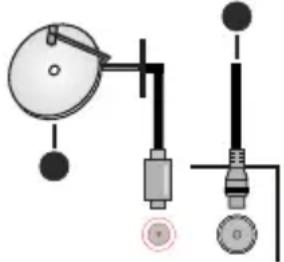
- Antenne oder Kabel
Wenn Sie ein externes Gerät an das Fernseher geraanschieben都会, vergewissern Sie sich, dass sowohl der Fernseher als auch das externe Geräausgeschaltet sind. Nachdem Sie alle Geräte angeschlossen haben können Sie die Geräte wieder anschalten.
Lizenzinformationen Die Begriffe HDMI und HDMI High Definition Multimedia Interface und das HDMI-Logo sind Warenzeichen oder eingetragene Warenzeichen von HDMI Licensing LLC in den Vereinigten Staaten und anderen Ländern.
Dolby, Dolby Audio, Dolby Vision und das Doppel-D-Symbol sind Warenzeichen der Dolby Laboratories. Hergestellt unter der Lizenz der Dolby Laboratories. Vertrauliches, nicht veröffentlichtes Material. Copyright © 2013-2015 Dolby Laboratories. Alle Rechte vorbehalten. "YouTube und das YouTube-Logo sind Marken von Google Inc."
und drucken Sie OK, um mit der Formatierung des USB-Speichergerats zu beginnen. Wahlen Sie Nein und drucken Sie OK, um abzubrechen. (^*) Der Standard-PIN kann auf 0000 oder 1234 eingestellt worden sein. Wenn sie während der ErstInstallation die PIN definiert haben (dies wird je nach Ländereinstellung gefordert), benutzten Sie die PIN, die sie definiert haben.
3.Einstellungen
Mit den Optionen theses Menus konnen Sie die Einstellungen Ihres Fernsehergats verwalten. Weitere Informationen finden Sie im Abschnitt Inhalt des Einstellungsmenus.
4.Apps
Wenn Ihr Fernsehergat mit dem Internet verbunden ist, sind auch zugehorige Inhalte verfügbar, einschließlich Apps, die sich auf Inhalte beziehen. Uber das Menu Apps konnen Sie auf ihre Anwendungen zugreifen und diese verwalten. Sie konnen neue Apps vom Markt hinzufugen oder bestehende loschen. Weitere Informationen finden Sie im Abschnitt Apps.
5.Quellen
Sie konnen ihre Eingabequellenreferenzen mithilfe der Optionen theses Menus verwalten. Um die aktuelle Quelle zu andern, markieren Sie eine der Optionen und drucken Sie OK.
5.1. Queleinstellungen
Bearbeiten Sie die Namen, aktivieren oder deaktivieren Sie ausgewählte Quellenoptionen. Für HDMIQuellen sind die Optionen Regular, Verbessert und Deaktiviert verfügbar. Die Optionen Regular und Verbessert haben Auswirkungen auf die Farbeinstellungen der ausgewählten HDMI-Quelle. Um 4K-Bilder von HDMI-Quelle aneigen zu konnen, müssen die entsprechenden Einstellungen fur Quellen auf Verbessert gestellt, wenn die angeschlossene HDMI 2.0-kompatibel ist. Wahlen Sie Regular, wenn die angeschlossene HDMI 1.4-kompatibel ist. Wahlen Sie die entsprechende Einstellung bzw.deaktivieren Sie die jeweilige HDMI-Quelle indemn Sie Deaktiviert wahlen.
Einlagen der Batterien in die Fernbedienung
Entfernen Sie die hintere Abdeckung ihrer Fernbedienung, um das Batteriefach zu öffnen. Legen Sie zwei AAA-Batterien ein. Vergewissem Si sich, dass die (+) und (-) Zeichen sich einander entsprechen (korrekte Polarität). Verwenden Sie niemals alte und neue Batterien zusammen. Ersetzen Sie diese ausschlieblich durch solche des gleichen oder eines gleichwertigen Typs. Setzen Sie die Abdeckung wieder auf. Eine Meldung auf dem Bildschirm wird angezeigt, wenn die Batterien fast leer sind und müssen ersetzt werden. Beachten Si, dass die Leistung der Fernbedienung beeinträchtigt sein kann, wenn die Batterien schwach sind.
Deutsch - 7 -
2.4. Aufnahmen
Sie konnen ihre Aufnahmen mit den Optionen dieser denus verwalten. Sie konnen zuvor aufgezeichnete reignisse wiedergeben, bearbeiten, loschen oder ortieren. Markieren Sie eine Registerkarte mit den klen oder rechten Richtungstasten und drucken Sie K, um die verfügbarbaren Optionen anzuzeigen.
Aufnahmeeinstellungen
Sie konnen ihre Aufnahmeeinstellungen auch uber die Registerkarte Einstellungen im Menu Aufnahmen konfigurieren. Markieren Sie die Registerkarte Einstellungen mit den linken oder rechten Richtungstasten und drucken Sie OK. Wahlen Sie dann das gewünschte Element in Untermenu und stellen Sie es mit den linken oder rechten Richtungstaten ein.
Fruh starten: Hier konnen Sie festlegen, dass die Aufnahme bereits vor der eingestellen Startzeit beginnen soll.
Spater stoppen: Hier konnen Sie festlegen, dass die Aufnahme nach der eingestallenr Endzeit gestoppt werden soll.
Max. Timeshift-Zeit: Mit dieser Einstellung konnen Sie die maximale Dauer fur die Timeshift-Aufnahme festlegen. Die verfügbaren Optionen sind Naherungswerte und die tatsächliche Aufnahmezeit kann sich je nach Sendung in der Praxis aendern. Die reservierten und freiien Speicherplatzwerte aendern sich entspruchend dieser Einstellung. Stellen Sie safer, dass Sie genugend freien Speicherplatz haben, andernfalls ist eine sofortige Aufnahme möglichereweise nicht möglich.
Automatisches Löschen: Sie konnen die LoschArt als Keine, Alteste, Längste oder Kurzeste einstellen. Wenn die Losch-Art nicht auf Keine gesetzt ist, konnen Sie die Nicht Abgespiellt-Option als Ein- oder Ausgeschlossen setzen. These Optionen bestimm den Voreinstellungen fur das Loschen der Aufzeichnungen, um mehr Speicherplatz fur laufende Aufzeichnungen zu erhalten.
Informationen zum Festplattenspeicher: Si konnen detailierte Informationen uber dass an das Fernseherat angeschlossene USB-Speichererat aneigen. Markieren und drucken Sie OK, um zu-. sehen, und Zuruck/Zurückkehren zum Schlieben.
Festplatte formatieren: Wenn Sie alle Dateien auf dem angeschlossenen USB-Speichererat loschen möchten und das Laufwerkformat auf FAT32 convertieren möchten, konnen Sie diese Option verwenden.Drucken Sie die Taste OK, während die Option Festplatte formatieren markiert ist. Ein Menu wird eingeblendet und fordert die Eingabe einer PIN (^*) .Nachdem Sie die PIN eingegeben haben, wird zur Bestätigung eine Meldung angezeigt: Wahlen Sie Ja
- Fernseher
2.1. Guide
Mit dieser Option konnen Sie auf das elektronische Programmfuhrermenu zugreifen. Lesen Sie den Abschnitt Elektronischer Programmfuhrer (EPG), um weitere Informationen zu erhalten.
2.2. Kanalen
Mit dieser Option konnen Sie auf das Menu Kanale zugreifen. Weitere Informationen finden Sie im Abschnitt Verwenden der Kanalliste.
2.3. Timer
Mit den Optionen these Menus konnen Sie Timer für zukunftige Ereignisse einstellen. Sie konnen auch die zuvor erstelltten Timer in thisem Menu uberprüfen. Um einen neuen Timer hinzuzufugen, wahlen Sie mit den Links/ Rechtstasten die Registerkarte Timer hinzufugen und drucken Sie OK. Stellen Sie die Untermenüoptionen wie gewünscht ein und drucken Sie OK, wenn Sie fertig sind. Ein neuer Timer wird erstellt. Um einen zuvor erstelltten Timer zu bearbeiten, markieren Sie diesen Timer, wahren Sie di Registerkarte Ausgewählte Timer bearbeiten und drucken Sie OK. Andern Sie die Untermenüoptionen wie gewünscht und drucken Sie OK, um ihre Einstellungen zu speichern. Um einen bereits eingestelltten Timer abzubrechen, markieren Sie diesen Timer, wahren Sie di Registerkarte ausgewählten Timer loschen und drucken Sie OK. Zur Bestätigung wird eine Meldung angezeigt: Markieren Sie JA und drucken Sie OK, um fortzufahren. Der Timer wird gelöscht. Es ist nicht möglich, Timer für zwei oder mehr Ereignisse zu setzen, die in verschiedenen Kanalen im selbst Zeitinterval gesendet werden. In thisem Fall werden Sie aufgeforderiert, einen dieser Timer auszuwahlen und andere zu loschen. Markieren Sie den Timer, den Sie abbrechen möchten, und drucken Sie OK. Das Optionsmenu wird angezeigt. Markieren Sie dann Einstellen/Abbrechen und drucken Sie OK, um den Timer abzubrechen. Sie müssen die Änderungen danach speichern. Um这点 zu tun, drucken Sie OK, markieren Sie Änderungen speichern und drucken Sie erneut OK.
Deutsch -6-
Spezifikationen des drahtloses LAN-Transmitters (WLAN)
| Frequenzbereiche | Max. Ausgangsleistung | |
| 2400-2483,5 MHz (CH1-CH13) < 100 mW | ||
| 5150-5250 MHz (CH36-CH48) < 200 mW | ||
| 5250-5350 MHz (CH52-CH64) < 200 mW | ||
| 5470-5725 MHz (CH100-CH140) < 200 mW | ||
am Ende ihrer Nutzungsdauer nicht als normaler Haushaltsmüll entsorgt werden)dürfen. Stättdessen
müssen diese Produkt an einer geeigneten Sammelstelle für die Wiederverwertung von elektrischen und elektronischen Geräten zur richtigen Behandlung, Wiedergewinnung und Wiederverwertung in Übereinstimmung mit den gesetzlichen Regelungen und den EU-Richtlinien 2012/19/EU und 2013/56/EU abgegeben werden.
Indem Sie diese Produkte richtig entsorgen, halten Sie bereits, natürliche Ressourcen zu schonen und mögliche negative Auswirkungen auf die Umwelt und Gesundheit zu vermeiden, die andernfalls durch unsachgemäß Entsorgung dieser Produkte entstehen konnten.
Für detailiertere Informationen über die Wiederverwertung dieser Produkte kontaktieren Sieitte die lokalen Behörden, die Abfallentsorgungsstelle oder das Geschäft, in dem Sie das Produkt gkauftb haben.
Je nach den bei ihren gültigen gesetzlichen Regelungen kann es sein, dass unsachgemäß Entsorgung these Produkte unter Strafe stehen. (Gewerbliche Nutzer)
Wenn Sie these Produkt entsorgen mochten, wenden Sie sichitte an ihren Lieferanten und prufen Sie die Geschäftsbedingungen des Kaufvertrags. [Andere Länder außerhalb der Europäischen Union]
These Symbole gelten nur innerhalb der Europäischen Union.
Für Informationen zu Entsorgung und Wiederverwertung wenden Sie sich bitte an die lokalen Behörden.
Bitte bringen Sie das Gerät und die Verpackung zur Entsorgung bzw. Wiederverwertung in die lokale Sammelstelle.
An einigen Sammelstellen konnen Sie Altgeräte kostenlos abgeben.
Hinweis: Das unter abgebildete Pb-Symbol für Akkus zeigt an, dass dieser Akku Blei enthalt.
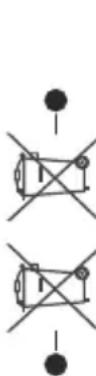
-
Produkte
-
Batterie
Informationen zur Entsorgung
[Europaïche Union]
Dieses Symbol gezigt an, dass damit markierte elektrische oder elektronische Geräte bzw. Batterien
Für DTS-patente, siehe http://patents.dts.com. Hergestellt mit Lizensenz der DTS Licensing Limited. DTS, das Symbol sowie DTS und das Symbol zusammen sind registrierte Markenzeichen, und DTS TruSurround ist ein Markenzeichen der DTS, Inc. DTS, Inc. Alle Rechte vorbehalten.
![HAIER LDU55H350S - [Europaïche Union] - 1](/content/2026/03/458771/images/8a27d931add7736a5da8a914ab5a9cec047eaba7a1dee2bc1f2d4bf55644dd93.jpg)
Fur DTS-patente, siehe http://patents.dts.com. Hergestellt mit Lizenz der DTS Licensing Limited. DTS, DTS-HD, das Symbol, & DTS oder DTS-HD sowie die Symbole zusammen sind eingetragene Markenzeichen der DTS, Inc. DTS, Inc. Alle Rechte vorbehalten.
dtss-HD
Dieses Produkt enthalt Technologien, die durch bestimmte geistige Eigentumsrechte von Microsoft geschützt sind. Die Verwendung oder Distribution dieser Technologie außerhalb these Produkte ohne entsprechende Lizenz(en) von Microsoft ist untersagt. Inhaltseigentümer verwenden die Inhaltszugriffstechnologie Microsoft PlayReady™, um ihre geistigen Eigentumsrechte, einschließlich des urheberrechtlich geschützten Inhalts, zu wahren. Dieses Gerät nutzt die PlayReady-Technologie, um auf PlayReady-geschützte Inhalte und/oder WMDRM
geschützte Inhalte zuzugreifen. Falls das Gerät die Beschänkungen bezüglich der Verwendung von Inhalten nicht ordnungsgemäß durchsetzen kann, können die Inhaltseigentümer von Microsoft fordern, die Fähigkeit des Geräts zur Wiedergabe von PlayReady-geschützen Inhalten zurückzunehmen. Diese Rücknahme sollte sich nicht auf ungeschützte Inhalte oder durch andere Inhaltszugriffstechnologien geschützte Inhalte auswirken. Inhaltseigentümer konnen eventuell von Ihnen fordern, ein Upgrade von PlayReady durchzuführen, um auf ihre Inhalte zuzugreifen. Wenn Sie ein Upgrade ablehnen, konnen Sie nicht auf Inhalte zugreifen, für die ein Upgrade erforderlich ist.
Das "CI Plus"-Logo ist eine Marke von CI Plus LLP. Dieses Produkt ist durch bestimmte Rechte des geistigen Eigentums der Microsoft Corporation geschützt. Die Nutzung oder der Vertrieb dieser Technologie ist ohne eine Lizenz von Microsoft oder einer autorisierten Microsoft-Tochtergesellschaft untersagt.
Informationen zur Entsorgung
[Europäische Union]
![HAIER LDU55H350S - [Europäische Union] - 1](/content/2026/03/458771/images/ee89305892ae441113b21191812a7e3a486a096dab5490e6dc1e471a8751fecc.jpg)
Fernbedienung
1. Standby: Schaltet des Fernsehgerät Ein / Aus
-
Nummerntasten: Wechsel den Kanal, gibt eine Nummer oder einen Buchstaben in das Textfeld auf dem Bildschirm ein.
-
Sprache: Schaltet zwischen den Tonmodi (analoges Fernsehen) um, zeit und andert die Audio-/ Untertitelsprache und schaltet die Untertitel ein oder aus (digitales Fennsehen, falls verfügbar)
- Stummschaltung: Schaltet die Lautstärke des Fennsegerats ganz aus
- Lautstärke +/-
6. Netflix: Startet die Netflix-App.
- Guide: Zeigt den Elektronischer Programmführer
-
Navigationstaten: Hilf bei Navigieren durch Menus, Inhalte usw. und zeigt die Unterstellen im TXT-Modus an, wenn sie nach rechts oder links gedrückt wird
-
OK: Bestätigt Benutzerausswahl, halt die Seite (im TXT-Modus), zeigt das Menu Kanäe an (DTV-Modus)
- Zurückkehren/Rücklauf: Kehrt zum vorherigen Bildschirm zurück, öffnet die Index-Seite (im TXT-Modus)
11. Meine Taste 1(*)
- Farbstaten: Folgen Sie der Anleitung zu den Farbstaten auf dem Bildschirm
- Zurückspulen: Bewegt Einzelbildner ruckwarts in Medien wie Filmen
- Aufnahme: Nimmt Programme auf
15. Wiedergegeben: Beginnnt das Abspielen Medizin
- Pause: Halt die Mediawiedergabe an (Pause), startet Timeshift-Aufnahme
- Stopp: Stopp die gespielen Medien
-
Schneller Vorlauf Bewegt Einzelbildner vorwärts in Medien wie Filmen
-
Prime Video: Startet die Amazon Prime Video-Anwendung
- Verlassen: Schlieft sich und verlassst angezeigte Menus oder keht zum vorherigen Bildschirm zurück
- Info: Zeigt Informationen über auf dem Bildschirm gezeigte Inhalte, zeigt versteckte Informationen (reveal-im TXT-Modus)
- YouTube: Startet dieYouTube -App
- Menu: Zeigt das TV-MENU
-
Programm +/-
-
Text: Zeigt Teletext an (sofern verfügbar), erneut drücken, um den Videotext über das normale Fernsehbild (Mix) zu überlagern
- Quelle: Zeigt alle verfügbaren Sender und Inhaltsquellen
(*) MEINE TASTE 1:
Entspruchend dem jeweiligen Modell haben diese Tasten eine voreingestellte Standardfunktionen. Allerdings konnen Sie diesen Tasten jeweils besondere Funktionen zuweisen, indem Sie diese fünf Sekunden lang gedrückten halten, während Sie sich auf der gewünschten Quelle oder auf dem gewünschten Kanal befinden. Auf dem Bildschirm erscheidt dann eine Bestätigungsmeldung. Zeit ist MEINE TASTE 1 mit der gewählten Funktion belegt. Beachten Sie, wenn dass Sie die Erstinstallation durchführten, MEINE TASTE 1 auf die ursprüngliche Standard-Funktion zurückgesetzt wird..
Anschlisse
Siehe die Abbildung auf der linken Seite, Um über den VGA-Eingang ein YPbPr Signal empfangen zu küssen, müssen Sie ein YPbPr-zuVGA-Kabel verwenden. Sie können VGA und YPbPr nicht gleichzeitig verwenden. Um PC/YPbPr-Audio zu aktivieren, müssen Sie den Audio-Eingang an der Rückseite mit einem YPbPr/PC-Audio-Kabel für den Audio-Anschluss verwenden. Bei Verwendung des Wandmontage-Kits (erhaltlich bei verschiedenen Drittbanjterm, falls nicht mitgeliefert), empfehlen wir Ihnen, bevor Sie das TV-Gerät an die Wand montier, alle Kabel an die Rückseite des TV-Gerates anzuschlieben. Sie darüber nur dann das CI-Modul einsetzen oder hersausnahmen, wenn das TV-Gerat ABGESCHALTET ist. Für die genaue Einstellung verweisen wir auf das Handbuch zum Modul. Jeder USB-Eingang Ihres TV-Gerates Unterstützung Gerate bis zu 500mA. Ein Anschluss von Geraten, deren Wert mehr als 500mA beträgt, kann zu Schaden am Fernseher führen. Wenn Sie Gerate mit Hilde eines HDMI-Kabels an Ihr TV-Gerat anschließen, müssen Sie, um ausreichende Absicherung gegen überlagerder Frequenzstrahlung und für eine störungsfreie Überlagerung von High-Definition-Signalen, wie beispisseweise 4K-Inhalte, eine Hochgeschwindigkeitskabel mit hoher Abschirmung aus Ferrit benutzten.
| Stecker Typ | Kabel Gerät | ||
| VGA-Anschluss(Rückseite) | |||
| AUDIOINGANG | PC/YPbPrAudio-Anschluss(unter) | YPbPr/PC Audio-Kabel | |
| HDMI-Anschluss(Seite undRückseite) | |||
| SPDIF | SPDIF-Anschluss(optischerAusgang)(Rückseite) | ||
| RÜCKLAUF AV | Back AV(Audio/Video)-Anschluss(Rückseite) | Audio-/Video-Kabel | |
| KOPFHÖRER | Kopfhörer-Anschluss(Seite) | ||
| YPBPR | YPbPr-Video-Anschluss(Rückseite) | PC-YPbPr-Verbindungskabel | |
| USB-Anschluss(seitlich) | |||
| CI-Anschluss(seitlich) | |||
| LAN: | Ethernet-Anschluss(Rückseite) | LAN/Ethernet-Kabel | |
Wenn Sie ein externes Gerät an das Fermsehgerät anschlieben wollen, vergewissem Sie sich, dass sowohl der Fernseher als auch das externe Gerät ausgeschelt sind. Nachdem Sie alle Geräte angeschlossen haben können Sie die Geräte wieder anschalten.
| Ein-/Ausschalten | |
| Um das TV-Gerät einsuzahlten | |
| Verbindes Sie das Netzkabel mit einer Stromquelle wie z. B. einer Wandsteckdose (220-240V Wechselstrom, 50 Hz). | |
| Um das TV-Gerät aus dem Standby einszahlten: | |
| • Drücken Sie entwender die Standby-Taste, Programme +/- oder eine Ziffernstaste auf der Fernbedienung. | |
| • Drucken Sie die Mitte der seitlichen Funktionstaste, und das TV-Gerät schaltet sich ein. | |
| Um das TV-Gerät auszuschalten | |
| Um das Fernsehrgerät in den Standby-Modus zu schalten, drucken Sie entwender auf die Standby-Taste der Fernbedienung oder halten Sie die seitliche Funktionstaste am Fernsehrgerät für eineugecklich abzüglich gehalten. | |
| Ziehen Sie den Netzstecker, um das TV-Gerät gänztes Auszuschalten. | |
| Hinweis: Wenn das TV-Gerät im Standby-Modus ist, kann die Standby-LED blinken um anzuziehen, dass Funktionen wie Standby-Suche, Over-Air-Softwareaktualisierung oder Timer eingeschelt sind. Die LED kann auch binken, wenn Sie das TV-Gerät aus dem Standby-Modus eingren. | |
| Erste Installation | |
| Nach dem Einschlten zum ersten Mal, erschieb das "Sprachauswahl"-Menu. Wählten Sie die gewünschte Sprache und drucken Sie OK. Stellen Sie in der folgenden Schritten der Installationsanleitung ihrer Einstellungen mit den Richtungstosten und der OK-Taste ein. Auf dem zweiten Bildschirm legen Sie ihre Ländereinstellung fest. Je nach eingestellter Länderauswahl werden Sie möglichere an die Stelle aufgefordert, eine PIN einzurichten und zu bestimmten die gewöhnliche Partikel des TV-Geräts am oberen Bildschirmand als Banner Information angezeigt. Diese Option ist nur zur Verwendung in Geschäften, die Teilnehmer von dem Verwendung führte, sowie die Partikel des TV-Geräts, die Teilnehmer von dem Verwendung führte, sowie die Partikel des TV-Geräts, die Teilnehmer von dem Verwendung führte, sowie die Partikel des TV-Geräts, die Teilnehmer von dem Verwendung führte, sowie die Partikel des TV-Geräts, die Teilnehmer von dem Verwendung führte, sowie die Partikel des TV-Geräts, die Teilnehmer von dem Verwendung führte. | |
| Währscheinlich überprüfen Sie ihre Antennen-Einstellungen und werden die Partikel des TV-Geräts, die Teilnehmer von dem Verwendung führte, sowie die Partikel des TV-Geräts, die Teilnehmer von dem Verwendung führte, sowie die Partikel des TV-Geräts, die Teilnehmer von dem Verwendung führte, sowie die Partikel des TV-Geräts, die Teilnehmer von dem Verwendung führte, sowie die Partikel des TV-Geräts, dieteilnehmer des TV-Geräts, die Teilnehmer des TV-Geräts, die Teilnehmer des TV-Geräts, die Teilnehmer des TV-Geräts, die Teilnehmer des TV-Geräts, die Teilnehmer des TV-Geräts, die Teilnehmer des TV-Geräts, die Teilnehmer des TV-Geräts, die Teilnehmer des TV-Geräts, die Teilnehmer des TV-Geräts, die Teilnehmer des TV-Geräts, dieteilnehmer des TV-Geräts, die Teilnehmer des TV-Geräts, die Teilnehmer des TV-Geräts, die Teilnehmer des TV-Geräts, die Teilnehmer des TV-Geräts, die Teilnehmer des TV-Geräts, die Teilnehmer des TV-Geräts, die Teilnehmer des TV-Geräts, die Teilnehmer des TV-Geräts, die TeilHOLDER des TV-Geräts, die TeilHOLDER des TV-Geräts, die TeilHOLDER des TV-Geräts, die TeilHOLDER des TV-Geräts, die TeilHOLDER des TV-Geräts, die TeilHOLDER des TV-Geräts, die TeilHOLDER des TV-Geräts, die TeilHOLDER des TV-Geräts, die TeilHOLDER des TV-Geräts, die TeilHOLDER des TV-Geräts, die Teilnehmer des TV-Geräts, die Teilnehmer des TV-Geräts, die Teilnehmer des TV-Geräts, die Teilnehmer des TV-Geräts, die Teilnehmer des TV-Geräts, die Teilnehmer des TV-Geräts, die Teilnehmer des TV-Geräts, die Teilnehmer des TV-Geräts, die Teilnehmer des TV-Geräts, die TeilHOLDER des TV-Geräts, dieteilnehmer des TV-Geräts, die Teilnehmer des TV-Geräts, die Teilnehmer des TV-Geräts, die Teilnehmer des TV-Geräts, die Teilnehmer des TV-Geräts, die Teilnehmer des TV-Geräts, die Teilnehmer des TV-Geräts, die Teilnehmer des TV-Geräts, die Teilnehmer des TV-Geräts, die Teilgeber des Partikel des TV-Geräts, die Teilgeber des Partikel des TV-Geräts, die Teilgeber des Partikel des TV-Geräts, die Teilgeber des Partikel des TV-Geräts, die Teilgeber des Partikel des TV-Geräts, die Teilgeber des Partikel des TV-Geräts, die Teilgeber des Partikel des TV-Geräts, die Teilgeber des Partikel des TV-Geräts, dieteilnehmer des Partikel des TV-Geräts, die Teilnehmer des Partikel des TV-Geräts, die Teilnehmer des Partikel des TV-Geräts, die Teilnehmer des Partikel des TV-Geräts, die Teilnehmer des Partikel des TV-Geräts, die Teilnehmer des Partikel des TV-Geräts, die Teilnehmer des Partikel des TV-Geräts, die Teilnehmer des Partikel des TV-Geräts, die Teilnehmer des Partikel des TV-GerÄts, die Teilnehmer des Partikel des TV-Geräts, die Teilnehmer des Partikel des TV-Geräts, die Teilnehmer des Partikel des TV-Geräts, die Teilnehmer des Partikel des TV-Geräts, die Teilnehmer des Partikel des TV-Geräts, die Teilnehmer des Partikel des TV-Geräts, die Teilnehmer des Partikel des TV-Geräts, die Teilnehmer des Partikeldes TV-Geräts, die Teilnehmer des Partikel des TV-Geräts, die Teilnehmer des Partikel des TV-Geräts, die Teilnehmer des Partikel des TV-Geräts, die Teilnehmer des Partikel des TV-Geräts, die Teilnehmer des Partikel des TV-Geräts, die Teilnehmer des Partikel des TV-Geräts, die Teilnehmer des Partikel des TV-Geräts, die Teilgeber des Partikel des TV-Geräts, die Teilgeber des Partikel des TV-Geräts, die Teilgeber des Partikel des TV-Geräts, die Teilgeber des Partikel des TV-Geräts, die Teilgeber des Partikel des TV-Geräts, die Teilgeber des Partikel des TV-Geräts, die Teilgeber des Partikel des TV-GeräTS, die Teilgeber des Partikel des TV-GeräTS, die Teilgeber des Partikel des TV-GeräTS, die Teilgeber des Partikel des TV-GeräTS, die Teilgeber des Partikel des TV-GeräTS, die Teilgeber des Partikel des TV-GeräTS, die Teilgeber des Partikel des TV-GeräTS, die Teilgeber des Partikel des TV-GeräTS, die Teilgeber des Partikel desTV-GeräTS, die Teilgeber des Partikel des TV-GeräTS, die Teilgeber des Partikel des TV-GeräTS, die Teilgeber des Partikel des TV-GeräTS, die Teilgeber des Partikel des TV-GeräTS, die Teilgeber des Partikel des TV-GeräTS, die Teilgeber des Partikel des TV-GeräTS, die Teilgeber des Partikel des TV-GeräTS, die Teilgeber Des Partikel des TV-GeräTS, die Teilgeber des Partikel des TV-GeräTS, die Teilgeber des Partikel des TV-GeräTS, die Teilgeber des Partikel des TV-GeräTS, die Teilgeber des Partikel des TV-GeräTS, die Teilgeber des Partikel des TV-GeräTS, die Teilgeber des Partikel des TV-GeräTS, die Teilgeber des Partikel des TV-GeräTS. | |
| Endlos/Zufallswiedergabe | |
| Starten Sie die Wiedergabe und aktivieren Sie | Alle Daten desisiern der dortigen Reihenfolge in einer Endlosschiefe abgespeit. |
| Starten Sie die Wiedergabe und aktivieren Sie | DieGPCaldeDat wird im Endlosschiefe (Wiederholung) wiedergeben. |
| Starten Sie die Wiedergabe und aktivieren Sie | Alle Daten auf der Listewaren einmal in zufälliger Reihenfolge wiedergeben |
| Starten Sie die Wiedergabe und aktivieren Sie | Alle Daten desisiern der zufälliger Reihenfolge wiedergeben |
| Starten Sie die Wiedergabe und aktivieren Sie | Alle Daten desisiern der zufälliger Reihenfolge wiedergeben |
| Medienbrowser | |
| Sie können Music- und Filmdaten während an den ersten Fehlermeldung werden, ist ihre UV-Festplatte möglichtherweise nicht schnuffen. Versuchen Sie ein anderer USB-Laufwerk anzuschreiben. | Alle Daten desisiern der zufälliger Reihenfolge wiedergeben |
| Medienbrowser | |
| Sie können Music- und Filmdaten während an den ersten Fehlermeldung werden, ist ihre UV-Festplatte möglichtherweise nicht schnuffen. Versuchen Sie ein anderer USB-Laufwerk anzuschreiben. | Alle Daten desisiern der zufälliger Reihenfolge wieidern. |
| Medienbrowser | |
| Sie können Music- und Filmdaten während an den ersten Fehlermeldung werden, ist ihre UV-Festplatte möglichtherweise nicht schnuffen. Versuchen Sie ein anderer USB-Laufwerk anzuschreiben. | Alle Daten desisiern der zufälliger Reihenfolge wieidern. |
| Medienbrowser | |
| Sie können Music- und Filmdatien während an den ersten Fehlermeldung werden, ist ihre UV-Festplatte möglichtherweise nicht schnuffen. Versuchen Sie ein anderer USB-Laufwerk anzuschreiben. | Alle Daten desisiern der zufälliger Reihenfolge wieidern. |
| Medienbrowser | |
| Sie können Music- und Filmdaten während an den ersten Fehlermeldung werden, ist ihre UV-Festlatte möglichtherweise nicht schnuffen. Versuchen Sie ein anderer USB-Laufwerk anzuschreiben. | Alle Daten desisiern der zufälliger Reihenfolge wieidern. |
| Medienbrowser | |
| Sie können Music- und Filmdaten während an den ersten Fehlermeldung werden, ist ihre UV-Festplatte möglichtherweise nicht schnuffen. Versuchen Sie ein anderer USB,Lafwerk anzuschreiben. | Alle Daten desisiern der zufälliger Reihenfolge wieidern. |
| Medienbrowser | |
| Sie können Music- und Filmdaten während an den ersten Fehlermeldung werden, ist ihre UV-Festplatte möglichtherweise nicht schnuffen. Versuchen Sie ein anderer USB,Lafwerk anzuschreiben. | Alle Daten desisiern der zufälligerReihenfolge wieidern. |
| Medienbrowser | |
| Sie können Music- und Filmdaten während an den ersten Fehlermeldung werden, ist ihre UV-Festplatte möglichtherweise nicht schnuffen. Versuchen Sie ein anderer USB,Lafwerk anzuschreiben. | Alle Daten desisiern der zufälligerReihenfolge wieidern. |
| Medienbrowser | |
Inhalt des Einstellungensmenus
| Bilder Menu Inhalt | ||
| Modus | Sie können den Bildmodus ändern um es nach ihren Wünschen oder Anforderungen anzupassen. Der Bildmodus kann auf eine dieser Optionen eingestellt werden: Kino, Spieler (optional), Sport, Dynamisch und Naturlich. | |
| Kontrast | Verändert auf dem Bildschirm die Werte für Dunkel und Hell. | |
| Helligkeit | Stellt die Helligkeit des Bildschirms ein. | |
| Scharfe | Stellt die Scharfe der am Bildschirm dargestellen Objekte ein. | |
| Farbe | Stellt die Farbwerte und damit die Farbe ein. | |
| Energiesparen | Wahlen Sie für die Einstellung der Energiespar-Option entweder Benutzerdefiniert, Minimum, Medium, Maximum, Auto, Bildschirm Aus oder Aus. Hinweis: Die verfügbar Optionen können abhängig vom gewähten Modus varieren. | |
| Backlight | Mit dieser Einstellung wird die Hintergrundbeleuchtung geregt. Die Backlight-Funktion ist deaktiviert, wenn die Energiespar-Option nicht auf Benutzerdefiniert eingestellt ist. | |
| Erweiterte Einstellungen | ||
| Dynamik Kontrast | Sie können das dynamische Kontrastverhältnis auf den gewürschten Wert ändern. | |
| Rauschunterrückung | Wenn das Sendersignal schwach oder verraucht ist, können Sie mit der Option Rauschreduktion das Bildauschen verringern. | |
| Farbtemperatur | Stellt den gewürschten Farbtemperaturwert ein. Die Optionen Kalt, Normal, Warm und Benutzerdefiniert sind verfügbar. | |
| Weißpunkt | Wenn die Farbtemperatur-Option auf Benutzerdefiniert eingestellt ist, stehen diese Einstellung zur Verflügung. Verändern Sie den „Wärme“ oder „Käte“-Grad des Bildes durch das Drücken der Links- bzw. Rechts-Taste | |
| Bildzoom | Stellt das gewürschte Bildgroßenformat ein. | |
| Bildverschiebung | These Option ist möglicherweise abhängig von der Einstellung für den Bildzoom verfügbar. Markieren Sie und drücken Sie OK. Verwenden Sie dann die Richtungstasten, um das Bild nach oben oder unter zu verschiben. | |
| Filmmodus | Filme werden mit einer unterscheidlichen Anzahl von Bildern je Sekunde bis zu normalen Fernsehprogrammen aufgezeichnet. Schalten Sie diese Funktion ein wenn Sie sich schnell bewegende Szenen eines Films klarer sehen möchten. | |
| Hauttöne | Die Balance kann zwischen -5 und 5 eingestellt werden. | |
| Farbstonverschiebung | Stellt den gewürschten Farbston ein. | |
| HDMI Full Range | Wenn der Fernsehempfang von einer HDMI-Quelle erfolgt, wird diese Funktion sightbar. Sie können mit Hilfe dieser Funktion die Schwärze des Bildschirms verbessern. | |
| PC-Stellung | Erscheint nur, wenn die Eingangsquelle auf VGA/PC gesetzt ist. | |
| Auto-Position | Wenn das Bild im VGA-Modus nicht zentriert ist, verwenden Sie diese Option, um die Position des Bildes automaticisch anzipassen. Drücken Sie auf OK, um die automatische Anpassung zu starten. | |
| H-Stellung | Mit dieser Option können Sie das Bild auf die rechte oder linke Seite des Bildschirms verschreiben. | |
| V-Stellung | These Einstellung verschiett das Bild vertikal auf dem Bildschirm nach Oben oder Unten. | |
und oifen Sie diesen im Medienbrowser. Wahlen Sie USB-Eingang im Menu Quellen und drucken Sie OK. Sobald Die geswinsche Bild ausgewählt haben, markieren Sie die seses und drucken Sie dann auf OK, um es im Vollbild anzuzeigen.Drucken Sie die Info-Taste, markieren Sie das Zahnrdsymbol in der Informationsleiste und drucken Sie OK. Wahlen Sie Optionen und drucken Sie OK, um den Vorgang zu starten. Set Boot Logo Option wird verfugbar sein. Markieren Sie es und drucken Sie erneut OK, um das Bild als benutzderdefiniertes Startlogo auszuwahlen. Zur Bestätigung wird eine Meldung angezeigt: Wahlen Sie JA und drucken Sie erneut OK. Wenn das Bild geeignet(ist, werden Sie es beim nachsten Neustart Ihres TV-Gerates auf dem Bildschirm siehen. Hinweis: Wenn sie eine Erstin installation (auch als FTI bezeichnet) durchfahren, wird das TV-Gerat zum StandardLogo zureckehren. (^*) Bilder mssen ein Seitenverhaltnis zwischen 4:3 bis 16:9 haben und im .jpeg.jpg oder .jpe Datei format sein. Das Bild kann nicht als Boot-Logo eingestellt werden, wenn seine Auflösung nicht im Info-Banner erscheint. FollowMe TV Mit Ihrem Mobilgerat konnen Sie die aktuelle Sendung von Ihren Smart TV durch die Funktion FollowMe streamen. Installieren Sie die geeignete Smart CenterAnwendung auf Ihrem Mobilgerat. Starten Sie die Anwendung. Fur weitere Informationen zur Verwendung dieser Funktion wenden Sie sich an die Anweisungen der Anwendung, die Sie verwenden. Hinweis: Je nach Model unterstzt Ihr Fernsehergat diese Funktion möglichwerse nicht. Diese Anwendung ist möglichwerse nicht mit allen Mobilgeraten kompatibel. Beide Gerate mssen mit dem gleichen Netzwerk verbunden sein. CEC Mit dieser Funktion latenten sich CEC-fahige Gerate, die uber einen HDMI-Anschluss angeschlossen sind, uber die Fernbedienung des Fernseher steuern. Die CEC-Option im Menu Einstellung>System>Mehr muss vorher aktiviert werden.Drucken Sie die Taste Quele und wahlen Sie den HDMI-Eingang des angeschlossenen CEC-Gerats im Menu Quellenmente. Wenn eine neue CEC-Quelle angeschlssen wurde, wird es im Menu Quele mit dem eigener Name anstatt mit dem HDMI-Portnamen (DVD Player, Recorder 1, usw.), an den es angeschlssen ist, aufgefuhr. Die Fernbedienung des TV-Gerats kann automatisch die wichtigsten Funktionen ausfuhlen, nachdem die HDMI-Quelle ausgewählwt wurde. Um diesen Vorgang zu beenden und den Fernseher wieder uber die Fernbedienung zu steuem, drucken Sie die 0-Tasteauf der Fernbedienung und halten Sie die fur 3 Sekunden gedrückt.
| Inhalt des Tonmenüss | |
| Lautstärke | Stellt die Lautstärke ein. |
| Equalizer | Wählt den Equalizer-Modus. Die Einstellungen können nur im Benutzer-Modus vorgenommen werden. |
| Balance | Stellt ein, ob der Ton entweder aus dem linken oder rechten Laatsprecher kommt. |
| Kopfhörer | Stellt die Lautstärke für den Kopfhörer ein. Bevor Sie den Kopfhörer benutzen, vergewissem. Sie sichitte, ob die Kopfhörerlautstärke auf ein niedriges Niveau gesetzt ist, um Gehörschädenzu vermeiden. |
| Sound-Modus | Sie können einen Sound-Modus auswahlen (falls der gewählte Kanal es unterstützt) |
| Audio Link | Drücken Sie OK, um den Bildschirm des Audio Link-Menüs zu öffnen. Mit Hilfe diese Bildschirms都说en Sie die Soundgeräte und können diese drahtlos mit Ihrtem TV-Gerät verbinden. |
| AVL (Automatische Lautstärkebegrenzung) | These Funktion stellt den Ton so ein, dass zwischen den Programmen ein konstanter Ausgangspiegel erhalten bleibt. Wenn der Menüpunkt Dolby Audio auf eine andere Option als Aus eingestellt ist,ändern sich die AVL-Einstellungsoptionen. Auto, Nacht, Normal und Aus sind verfügbar. Im Auto-Modus wechsel das Fernseherität gemäß den aktuellen Zeitinformationen automatisch in den Normal- oder Nachtmodus. Wenn keine Zeitinformationen verfügbar sind, funktioniert diese Option immer als Normal. Wenn das Fernseherigkeit zum ersten Mal in den Nachtmodus wechselt, nachdem Sie diese Option auf Auto gestellt haben, wird eine Informationsteiste auf dem Bildschirm angezeigt. Bitte beachten Sie, dass der Nachtmodus im Vergleich zum normalen Modus eine dynamischere dynamische Kompressionssteuerung bietet, die für lautlose Umgebungen geeignet ist. |
| Kopfhörer / Lineout | Wenn Sie einen externen Verträker an ihren Fernseher anschlieben, durch Benutzten des Kopfhöreranschlusses, können Sie diese Option als Lineout festlegen. Wenn Sie einen Kopfhörer an den Fernseher angeschlossen haben, legen Sie diese Option als Kopfhörer fest. Bevor Sie einen Kopfhörer benutzen, vergewissem. Sie sich, dass dieser Menüpunkt auf Kopfhörer eingestellt ist. Wenn Lineout eingestellt ist, wird die Ausgabe der Kopfhörerbuchse auf Maximum gestellt, was das Gehör schädigen{könnte. |
| Dolby Audio | Smart, Film, Musik, Nachrichten und Aus Optionen sind verfügbar. Wählen Sie Aus, um sie zu deaktivieren. Hinweis:Eine Elemente im Menu Son sind ausgegraut und nicht verfügbar, wenn sie auf eine andere Option als Aus eingestellt sind. |
| DTS TruSurround HD | Aktiviert oder deaktiviert DTS TruSurround HD. |
| Digitaler Ausgang | Stellt den Audiotyp für den Digitalausgang ein. |
| Dot Uhr | Die Pixelfrequenz Einstellung korrrigiert die als vertikale Streifen in Pixel-intensiven Darstellungen wie Tabellen oder Absätzen oder Text in einzeln Schriften außtauchen. |
| Phase | Abhängig von der Eingangsquelle (Computer etc.) ist es möglich, dass Sie ein verschwominenes oder rauschendes Bild auf dem Bildschirm sehen. Sie können mit der Phase versuchen, ein klareris Bild zu;bekommen. |
| Zurücksetzen | Setzt die Bildeinstellungen auf die Werksteinstellungen zurück (mit Ausnahme des Spieler-Modus). |
| Im des VGA (PC)-Modus stehen eine der Optionen im Bild-Menu nicht zur Verflügung. Stattdessen werden die VGA-Moduseinstellungen im PC Modus zum Bildmenu hinzugefügt. | |
| Inhalte des Installationsmenü | |
| Automatischer Sendersuchlauf (Umschalten) | Zeigt die Optionen für den automatischen Sendersuchlauf an. D.-Antonne: Sucht und speichert DVB-Sender. D.-Kabel: Sucht und speichert DVB-Kabelsender. Analog: Sucht und speichert analoge Sender. Satellit: Sucht und speichert Satellitensender. |
| Manuelle Kanalsuche | These Funktion kann zur unmittelbaren Eingabe der Senderdaten verwendet werden. |
| Netzwerkkanalsuche | Sucht nach den verknipften Kanälen des Rundfunksystems. D.-Antonne: Sucht nach Sendern des Antennennetzwerks. D.-Kabel: Sucht nach Sendern des Kabelnetzwerks. Satellit: Sucht nach Satellitennetzwerk-Kanälen. |
| Analoge Feinabstimmung | Sie konnen diese Funktion zur Feinabstimmung von analogen Kanälen verwenden. These Funktion ist nicht verfügbar, wenn keine analogen Kanäle gespeichert sind und wenn der aktuell überwachte Kanal kein analoger Kanal ist. |
| Satelliten Einstellungen | Legt die Satelliteneinstellungen fest. Satellitenliste: Zeigt die verfügbaren Satelliten an. Sie konnen Satelliten Hinzufügen, löschen oder Satelliteneinstellungen auf der Liste Bearbeiten. Antenneninstallation: Sie konnen die Satellitantenneneinstellungen ändern und/oder eine neue Satellitensuche starten. Satelliten-Kanaltabelle: Sie konnen Satelliten-Kanaltabellendaten mit den entsprechenden Optionen hochlagen oder herunterlagen. |
| Installationseinstellungen (Optional) | Zeigt das Menu Installationseinstellungen an. Standby-Suche (*): Ihr Fennsehergat sicht im Standby nach neuen oder fehlenden Sendern. Gefundene neue Sender werden angezeigt. Dynamische Senderaktualisierung(*): Wenn diese Option als aktiviert eingestellt ist, werden die Änderungen für den Sender, wie beispieleweise Frequenz Kanalname, Untertitel, Sprache usw. bei laufendem TV-Gerät automaticisch angewandt. (*) Verfügbarkeit je nach Modell. |
| Programmliste Löschen | Verwenden Sie diese Einstellung, um die gespeicherten Kanäle zu löschen. Diese Einstellung ist nur sightbar, wenn in der Länder-Option Dänemark, Schweden, Norwegen oder Finnland eingestellt ist. |
| Wählen Sie die aktive Sendergruppe | These Einstellung erlaubt es Ihnen, nur die Sendungen der ausgewählten Netzwerke in der Programmliste anziegen zu{lassen. Diese Funktion ist nur verfügbar, wenn als Länderoption Norwegen festgelegt wurde. |
| Signainformation | Sie konnen these Menüelement nutzen, um die Informationen im Zusammenhang mit Signalen, wie beispiesweise Signalstärke/Kelität, Netzwerkname usw. für die verfügbaren Frenquenzen zu überwachen. |
| Erste Installation | Löscht alle gespeicherten Kanäle und Einstellungen, setzen das TV-Gerät auf die Werkseinstellungen darüber und beginn the Erstininstallation. |
| Netzwerkmenü Inhalt | |
| Netzwerktyp | Deaktivieren Sie die Netzwerkverbindung oderändern Sie den Verbindungstyp |
| Scannen Sie drahtlose Netzwerke | Starten Sie eine Suche nach drahtlosen Netzwerken. Diese Option ist verfügbar, wenn der Netzwerktyp als Drahtloses Gerät eingestellt ist. |
| Drücken Sie WPS auf Ihrlem WLAN-Router | Wenn Ihr Modem / Router-Gerät über WPS verfügbar, konnen Sie mit dieser Option eine direkte Verbindung zu ihm herstellen. Markieren Sie diese Option und drücken Sie OK. Gehen Sie zu ihrem Modem/Router und drücken Sie die dörtige WPS-Taste, um die Verbindung herzustellen. Diese Option ist verfügbar, wenn der Netzwerktyp als Drahtloses Gerät eingestellt ist. |
| Internetgeschwindigkeitstest | Starten Sie einen Geschwindigkeitstest, um die Verbindungsbandbreite zu überprüfen. Das Ergebnis wird nach Fertigstellung auf dem Bildschirm angezeigt. |
| Erweiterte Einstellungen | Ändern Sie die IP- und DNS-Konfigurationen Ihres Fernsehgeräts. |
| Aufwachen | Aktivieren oder deaktivieren Sie diese Funktion, indem Sie sie auf Ein oder Aus setzen. |
| Hinweis: Ausführliche Informationen zu den Optionen这点es Menü findsen Sie im Abschnitt Konnektivität. | |
| Anwendungsversion | Zeigt die aktuelle Software-Version an. | |
| Untertitel-Modus | These Option wird verwendet, um den auf dem Bildschirm angezeigten Untertitel-Modus (DVB-Untertitel / Teletext-Untertitel) auszuwahlen, wenn andere verfügbar sind. Als Standard ist die Option DVB-Untertitel eingestellt. Diese Funktion ist nur verfügbar wenn als Länderoption Norwegen festgelegt wurde. | |
| Auto TV-Aus | Einstellung der gewünschten Zeit, wenn das Gerät automatisch auf Standby geh, wenn es nicht bedient wird. Der Wert kann zwischen 1 und 8 Stunden in Schritten von jeweils 1 Stunde liegen. Sie können diese Option deaktivieren, indem sie diese auf Off stellern. | |
| Biss Schlüssel | Biss ist ein Satellten Signal Verschlussungssystem, das für eine insgesamt Verwendung wird. Wenn Sie bei einer Sendung einen BISS-Schlüssel eingeben müssen können Sie diese Einstellung verwenden. Markieren Sie Biss-Schlüssel und drücken Sie die OK-Taste, um den Schlüssel für die gewünschte Sendung einzugeben. | |
| Ladenmodus | Wählen Sie diesen Modus, wenn der Bildschirm in einem Laden aufgestellt werden soll. Bei aktivierten Ladenmodus sind eine Elemente im TV-Menu möglicherweise nicht verfügbar. | |
| AVS (Audio-Video-Teilen) | Die AVS-Funktion gestattet Ohnen das Teilen von auf Ihr dem Smartphone oder Tablet-PC gespeicherten Dateien. Sofern Sie ein kompatibles Smartphone bzw. einen Tablet-PC besitzten und die geeignete Software installiert ist, konnen Sie dfort gespeicherte Bilder auf dem TV-Gerät teilen/anzeigen. Für weitere Informationen, beachten Sie die Anweisungen ihrer Sharing-Software. | |
| Einschalt Modus | These Einstellung konfiguriert die Einschalt Modus. Die Optionen Letzter Zustand und Standby sind verfügbar. | |
| Virtuelle Fernbedienung | Aktivieren oder Deaktivieren der virtuellen Fernbedienung. | |
| CEC | Mit dieser Einstellung konnen Sie die CEC-Funktion aktivieren oder vollständig deaktivieren. Drücken Sie die Links oder Rechts-Taste, um die Funktion zu aktivieren oder deaktivieren. | |
| CEC Automatisches Einsatzalten | These Funktion ermittelte mit dem angeschlossenen, HDMI-CEC-kompatiblen Gerät den Femsheher einschalten und automatics auf die Eingangsquelle umzuschalten. Drücken Sie die Links oder Rechts-Taste, um die Funktion zu aktivieren oder deaktivieren. | |
| Lautspricher | Um den TV-Ton über eine angeschlossene,Compatible Lautspricheranlage zu horen, stellen Sie Verträker ein. Die Lautstärke der externen Lautspricheranlage kann mit Hilfe der Fernbedienung des TV Geräts geregt werden. | |
| Smart Remote | Drücken Sie OK, um den Bildschirm des Smart Remote-Menü's zu öffnen. Mit Hilfe dieseres Schirms konnen Sie Fernbedienungen für Ihr TV-Gerät ermitteltn und diese drahtlos verbinden. | |
| Alle Cookies anziegen(*) | Zeigt alle gespeicherten Cookies an. | |
| Alle Cookieslöschen(*) | Löscht alle gespeicherten Cookies. | |
| OSS | Zeigt die Lizenzinformationen der Open Source Software an. | |
| System Menu Inhalt | |
| Bedingter Zugriff | Hiernehmen Sie Einstellungen für die Module des bedingten Zugriffs, sofernvorhanden, vor. |
| Sprache | Abhängig von der Fennsehanstalt und dem Land konnen Sie hier verschiedeneSprachen einstellen. |
| Datenschutzeinstellungen(*) | Verwalten Sie ihre Datenschutzeinstellungen der Apps für Smart TV. DrückenSie OK, um das Menu aufzurufen und die Einstellungen gemäß ihren Wünschenvorzunehmen. |
| Kindersicherung | Geben Sie das richtige Password ein, um die Einstellungen für die Kindersicherungzu ändern. In dieser Menu konnen Sie die Menüspierre, die Altersfreigabe,die Kindersicherung bzw. Programmempfuhlung ganz einfach einstellen. Siekonnen außerdem eine neue PIN einstellen oder die standardmäßige CICAM-PINmit Hilfe der entsprechenden Optionen ändern.Hinweis: Einige Funktionen sind je nach bei der Erstinflation festgelegten Länderauswahl möglichtherweise nicht verfügbar. Der Standard- PIN kann auf 0000 oder 1234 eingestellt worden sein.Wenn Sie während der Erstinflation die PIN definiert haben (dies wird je nach Länderinstellunggefroidert), benutzten Sie die PIN, die sie definiert haben. |
| Datum und Zeit | Stellt das Datum und die Uhrzeit ein. |
| Quellen | Bearbeiten Sie die Name, aktivieren oder deaktivieren Sie ausgewählteQuellenoptionen. Für HDMI-Quellen sind die Optionen Regular, Verbessert undDeaktiviertverfügbar. Die Optionen Regular und Verbessert haben Auswirkungenauf die Farbeinstellungen der ausgewählten HDMI-Quelle. Um 4K-Bilder vonHDMI-Quelle anziegen zu konnen, müssen die entsprechenden Einstellungen fürQuellen auf Verbessert gestellt, wenn die angeschlossene HDMI 2.0-kompatibelist. Wahlen Sie Regular, wenn die angeschlossene HDMI 1.4-kompatabel ist.Wahlen Sie die entsprechende Einstellung bzw. deaktivieren Sie die jeweiligeHDMI-Quelle indem Sie Deaktiviert wahren. |
| Zugänglichkeit | Zeigt die Zugänglichkeitsoptionen des TV-Gerätes an. |
| Schwerhörig | Aktiviert eine spezielle Funktion, die vom Sender gesendet wird. |
| Audio Beschreibung | Für Blinde oder Sehbehinderte wird eine Nacherzahlung der gezeitengHandlung abgespielt. Drucken Sie OK um alle verfügbaren Menüoptionen derAudio Beschreibung anzuzeigen. Diese Funktion ist nur verfügbar, wenn derKanalbetreiber sie anbietet.Hinweis: Die Audiobeschreibung Ton Funktion ist im Aufnahme- oder Time-Shifting-Modus nichtverfügbar. |
| Netflix | Falls diese Funktion von Ihr dem TV-Gerät unterstützt wird, konnen Sie ihre ESN-Nummer (*) anzeigen und Netflix deaktivieren.(*) Die ESN-Nummer ist eine eindeutige Identifikationsnummer, die speziell zur Identilizierung IhresFernsegeräts generiert wurde.Hinweis: Für 4K-Videosreaming ist mindestens eine Verbindungsgeschwindigkeit zum Internet von25Mb/s erforderlich. - Beispiele und weitere Informationen zu den Anforderungen für das Streamenvon 4K-Inhalten finden Sie auf dieser Netflix-Website (https://help.nsfx.com/en/node/13444). WennSie mit dem Streamen des Videoinhalts über das Internet beginnen, wird die Qualität ihrer Verbindunganalyser. Es kann darüber einem Moment davon, bis Wiedergabe in voller HD- oder 4K-Quality erfolgt,bzw. Ist diese bei schlechter Verbindungsqualität nicht möglich. Sie sollen den Mochglichkeiten hinsichtlichder Internetverbindung mit ihrem internetprovider überprüfen, wenn Sie sich hier unsicher sind. |
| Mehr | Zeigt weitere Einstellungsoptionen für das TV-Gerät an. |
| Mengl Zeitlimit | Verändert die Timeout-Zeit zwischen den Menübildschirmen. |
| Standby-LED | Wenn es auf Aus eingestellt ist, leuchtet die Standby-LED nicht auf, wenn sichdas TV-Gerät im Bereitschaftsmodus befindet. |
| HBBTV (*) | Sie konnen diese Funktion aktivieren bzw. deaktivieren, indem Sie diese auf Einzw. Aus stellen. |
| Softwareaktualisierung | Stellt sichar, dass die Firmware des TV-Geräts stets auf dem neusten Stand ist.Drucken Sie OK um die Menüoptionen anzuzeigen. |
| Allgemeine Bedienung | |
| Verwendung der Programmlieste | |
| Das Gerät sortiert alle gespeicherten Fernsehsender in eine Senderleihe. Sie können diese Senderleihe bearbeiten, Favoritäten festlegen oder aktive Sender festlegen, die aufgelitet werden sollen, indem Sie die Optionen im Menu Kanäle verwennd. Drücken Sie die OK-Taste, um die Kanalliste zu öffnen. Sie können die aufgelisteten Kanäle filteren oder erweiterte Änderungen in der aktuellen Lappee vornehmen, indem Sie die Optionen Filter und Bearbeitten verwennd. Markieren Sie die gewünschte Registerkarte und drucken Sie OK, um die verfügbaren Optionen anzuzügen. Die Favoritenlisten verzhalten. Sie können vier verschiedene Listen mit ihren bevorzugten Sendern erstellen. Rufen Sie das Menu TV> Kanäle auf oder drucken Sie die Taste OK, um das Menu Kanäle zu öffnen. Markieren Sie die Registerkarte Bearbeitten und drucken Sie OK, um die Bearbeitungsoptionen zu setzen, und während Sie die Option Kanalorn/entmarkieren. Wahlen Sie den gewünschten Kanal in der Listex aus, indem Sie die Taste OK drucken, während der Kanalorn markiert ist. Sie können mehrere Optionen auswahlen. Sie können auch die Option Alle markieren/entmarkieren verwenden, um alle Kanäle in der Lappee auszuwahlen. Drucken Sie dann die Taste Zurück/ zum Erstübertrag, um zu den Optionen des Menus Bearbeitten zurechnen. Wahlen Sie Favoriten hinzufugen/entfernen und drucken Sie erneut die OK-Taste. Die Liste mit den Favoritenkanalen wird angezeigt. Stellen Sie die gewüchschte Listenzonoption auf Ein. Alle gewährten Sender werden zur Lappee hinzugefegt. Um einen oder mehrere Sonder von einer Favoritienleihe zu entfern, führen Sie diese Schritte in der gleichen Reifenfolge durch und stellen die gewürschten Listenzonoption auf Aus. Sie können die Filterfungum im Menu Kanäle verwenden, um die Kanäle in der Kanalliste permanent nach ihren Wünschen zu filterm. Mit Höhe dieser Filter-Registerkarte können Sie eine der vierer Finklen, die feste Partikel, um die Registerkarten-Optionen auf der oberen Seite des Bildschirms zu stehen. Navigieren Sie mit den Navigationstacken durch den Programmfrüherer Verwenden Sie die Zute/Rück/ zum Erstübertrag, um zu den Optionen des Nibelungen und drucken Sie die Tasse System> Kindsersicherung. Um die Menüoptionen der Kindersicherung anzuzügen, muss eine PIN eingewegeben werden. Nach der Eingabe der wichtigen PIN werden die Kindersicherungseinstellungen-Menü angezeigt. | Menüspierre: Diese Einstellung aktiviert bzw.deaktiviert den Zugang zu allen Menü bzw.Jugendschutz-Sperre: Ist diese Optioneingestellt, beziehts das Fremsehergat vom Sender Altersinformationen. Ist die entsprechende Altersstufe im Gerät deaktiviert, wird der Zugruff auf die Sendung gesprert.Hinweis: Wenn bei der ErstInstallation in derLändereinstellung Frankreich, Italien oder Österreichfestiggesturte, ist der Wert für die Judgenschutz-Sperre standardmäßig auf 18 gesetzt.Kindersicherung: Wenn diese Option aufEin gestellt ist, kann das TV-Gerät nur über die Fembedingien gesteuerwert. In thisem Fall sind die Steuertastens am TV-Gerät deaktiviert.Internetspierre: Wenn diese Option aktiviert, wird der Verfügbaren Optionen zu verwenden. Markieren Sie die Registerkarte Filter und drucken Sie OK, um die Filteroptionen zu halten. Um das Layout zu ändern, markieren Sie Zeit-/Nächste und drucken Sie OK. keine die Optionen Vorheriger Tag und Nachster Tag verwenden, um die Erignisse des vorherigen und nachsten Tages anzuzeigen. Markieren Sie die Registerkarte Extras und klichen Sie auf OK, um auf die folgenden Optionen zuzugreifen.Genäre markieren: Zeigt das Menu Genre markieren an. Wahlen Sie ein Genre und drucken Sie die OK-Taste. Die Ergnisse im Programmfuhrer, die dem ausgewählten Genre entspruchen, werden hervorgoben.Guide Suche: Zeigt Suchoptionen an. Mit diesen Optionen sie die Programmfuhrer-Datenbank gemäß den ausgewählten Kriterien durchschem. Passende Ergebnisse werden aufgelistet.Jetzt: Zeigt die aktuelle Sendung des markierten KanalsZoom: Markieren Sie und drucken Sie OK, um Erignisse in einem größeren Zeitinterval nicht verfügbar.Elektronischer ProgrammfrührMit Hilfe der elektronischen Programmfrührerfunktion Ihres Fernsehiers können Sie den Veranstaltungskalender der aktuell installiertenSender in Ihr Kanalliste durchschem. Es hängt vonder despendenden Sendung ab, ob diese Funktionunterstützt wird oder nichtUm auf den Programmfrührer zuzugreifen, druckenSie die Taste Guide auf Ihner Fernbedienigung.Sie können auch die Option Guide im TV-Menu verwenden.Es gibt zwei verschidene Arten von Zeitplanloyals,Timeline-Zuteplan und Zeit/Nachste. Um zwischenden Layouts zu wechseln, markieren Sie dieRegisterkarte mit dem Name des alternativen Layouts auf der oberen Seite des Bildschirms und drucken Sie OK.Navigieren Sie mit den Navigationstacken durch denProgramfrührer. Verwenden Sie die Zurück/ zum Erstübertrag, um ab dem Ausgewählten Kanal wechseln, um hisanzuehen. Der Programmfrührer wird geschlossen.Mehr Info: Zeigen Sie deaallisierte Informationen zum ausgewählten Ergnis an. Verwenden Sie die Aufwarts- und Abwartstanten, um durch den Text zublätternTimer für Sendung /Timer für Sendung löschen: Wahlen Sie Timer einstellen bei Erignis Optionenund drucken Sie OK. Sie können Timer für zukünftigeSoftwareaktualisierungIhr TV-Gerät kann automatisch Aktualisierungen für die Firmware über die Sendesignale oder das Internetfinden und installmenten.Suche nach Softwareaktualisierungen über die BenutzerschnittstelleWahlen Sie Im Hauptmenü Einstellungen>Systemund Mehr aus. Gehen Sie zu SoftwareUpgradedund drucken Sie die OK-Taste. Wahlen Sie dnenach Aktualisierung sich und drucken Sie OK, um nach einer neuen Softwareaktualisierung zuuchen. |
| AV- und HDMI-Signalkompatilität | |||
| Quelle | Unterstützte Signale | Verfügbar | |
| RÜCKLAUF AV | PAL | O | |
| SECAM | O | ||
| <NTSC4.43 | O | ||
| <NTSC3.58 | O | ||
| YPbPr | 480i, 480p | 60Hz | O |
| 576i, 576p | 50Hz | O | |
| <720p | 50Hz, 60Hz | O | |
| <1080i | 50Hz, 60Hz | O | |
| HDMI | <480i | 60Hz | O |
| <480p | 60Hz | O | |
| 576i, 576p | 50Hz | O | |
| <720p | 50Hz, 60Hz | O | |
| <1080i | 50Hz, 60Hz | O | |
| <1080p | 24Hz, 25Hz, 30Hz, 50Hz, 60Hz | O | |
| <3840x2160p | 24Hz, 25Hz, 30Hz, 50Hz, 60Hz | O | |
| <4096x2160p | 24Hz, 25Hz, 30Hz, 50Hz, 60Hz | O | |
(X: Nicht verfügbar, O: Verfügbar)
In einigen Fällen kann unter Umständen ein Signal
nicht richtig auf dem TV angezeigt werden. Das
Problem kann durch eine Inkompatibilität in den Standard des Quellneriatisches nicht werden (DVD)
Standards des Quenigerals verunscht werden (DVD ,Sat Top etc . ) . Waren es always bei himn aufgrund , sellten
Set-Top etc.].Wein so eswas be flln noutt,soften Siie schmitt dem Handler und auch dem Hersteller des
Sie sirmitt dem Handelier und auch dem Hersteller des Ausgangsgerätes in Verbindung setzen.
Fusangsgesoroe in vortinluding cetom
| Index | Auflösung Frequn: |
| 1 | <640x350 85Hz |
| 2 | 40x480 60Hz |
| 3 | 40x480 72Hz |
| 4 | 40x480 75Hz |
| 5 | 00x600 56Hz |
| 6 | 00x600 60Hz |
| 7 | 00x600 72Hz |
| 8 | 00x600 75Hz |
| 9 | 024x768 60Hz |
| 10 | 024x768 70Hz |
| 11 | 024x768 75Hz |
| 12 | 024x768 85Hz |
| 13 | 152x864 75Hz |
| 14 | 280x768 60Hz |
| 15 | 280x768 75Hz |
| 16 | 280x960 60Hz |
| 17 | 280x960 75Hz |
| 18 | 280x1024 60Hz |
| 19 | 280x1024 75Hz |
| 20 | 360x768 60Hz |
| 21 | 366x768 60Hz |
| 22 | 400x1050 59Hz |
| 23 | 400x1050 60Hz |
| 24 | 400x1050 75Hz |
| 25 | 440x900 60Hz |
| 26 | 440x900 75Hz |
| 27 | 500x1200 60Hz |
| 28 | 580x1050 59Hz |
| 29 | 580x1050 60Hz |
| 30 | 920x1080 60Hz |
| Wird eine neue Softwareaktualisierung befinden,beginnt das Gerämt mit dem Herunterladen. Nachdemder Herunterlagen abgeschlossen wurde, wird eineWarnmeldung angezeigt, drucken Sie die OK-Taste,um das Software-Upgrade abzuschlieben und das TV-Gerät neu zu starten.3 Hintergrundsuche und AktualisierungsmodusIhr Fernsehergerätucht um 3:00 Uhr nach neuenUprades, wenn die Option AutomatischesScannen aktiviert ist und das Fernsehergerät an einAntennensignal oder an das Internet angeschlossenist. Wenn eine neue Software befinden und erfolgreichheruntigeladen wurde, wird diese nach dem nachstenEinschalten installment.Hinweis: Ziehen Sie nicht den Netzstecker, solange währenddes Neustarts die LED blinkt. Wenn das Gerät nach derAktualisierung nicht einschlättet, stacken Sie es aus undstrecken es nach zwei Minuten wieder ein.Allle Updates werden automatisch gesteuetr. Wenn ena manuelle Sache ausgeführth wird und keine Software gefunden wird, ist dies die aktuelle Version.Fehlerbehebung & TippsDas TV-Gerät schaltet sich nicht einVergewissem Sie sich, dass das Netzkabel sicherin eine Steckdose eingesteckt ist. Drucken Sie dieNetztaste am TV-Gerät.Schlechte BildqualitätPrufen Sie, ob Sie das TV-Gerät richtig eingeschaltehaben.Niedriger Signalpegel kann Bildverzerrungenverursachen.itte Überprüfen Sie dieAntennenanschlussie.Uberprüfen Sie, ob Sie die rechtige Frenengeingegeben haben, wenn diese durch manuelleEinstellung erfolgt sein sollte.Kein BildDas Fernsehergerät empfängt keine ÜbertragungStellen Sie sicher, dass die rechtige Eingangsquelleausgewähl ist.Ist die Antenne richtig angeschlossen?Ist das Antennenkabel beschädigt?Wurden geeignete Stecker verwendet, um dieAntenne anzuschreiben?Wenn Sie nicht sicheren sind, fragen Sie ihren HandLein TonSehen Sie nach, ob der Ton des Fernsehergerästumm geschättet ist. Drucken Sie die Stumm-Tasteoder erhöhen Sie zur Prüfung die Lautstärke.Es konnte sein, dass der Ton nur aus einemLaufsprecher kommt Überprüfen Sie die Balance-Einstellung im Ton-MENU. | Fernbedienung - keine FunktionMöglicherweise sind die Batterien leer. ErsetzenSie diese.Möglicherweise wurden die Batterien nicht richtigeingesetzt Lesen Sie dazu den Abschnitt „Einlagen der Batterien in die Fernbediennung".Signal an der EingangssquelleEs ist möglich, dass kein Gerät angeschlossen ist.Uberprüfen Sie das AV-K und die Anschlüsse Ihrsgeräts.Uberprüften Sie, ob das Gerät eingeschaltet ist.Das Bild ist nicht in der VGA-Quelle zentriertUm Ihr Fernsehergerät das Bild automatisch zentrierenzu halten, rufen Sie im Menu Bild das Menu PC-Position auf, markieren Sie Autoposition unddrucken Sie OK. Warte Sie bis es fertig ist. Um diePosition des Bildes manuell festzulegen, konnen Siedie Optionen H-Position und V-Position verwenden.Wahlen Sie die gewünschte Option und verwendenSie zur Einstellung die Links- und Rechtspfeillastenauf der Fernbedienung.Aufnahme nicht verfügbarUm ein Programm aufzunehmen, sollenen Sie zuerstein Speichererät an das TV-Gerät sachgerechtanschießen, wenn diese ausgeschaltet ist. SchaltenSie dann das TV-Gerät ein, um die Aufnahmefungtion zu aktivieren. Wenn keine Aufnahme möglich ist,prufen Sie, ob das Speichererät richtig formattiertwurde und ausreichend Speicherplatz hat.USB ist zu langsamWenn beim Starten der Aufzeichnung die Meldung „Die Schreibgeschwindigkeit des USB-Festplatte zumAufnehmen zu langsam" auf dem Bildschirm erscheidintversuchen Sie den Vorgang erneut zu starten. Wennthese Fehlermeldung weiterhin angezeigt wird, istdas USB-Speichererätmöglicherweise nicht Schnellgenug. Versuchen Sie es mit einem anderen USB-Speichererät. |
| Audio-Codec | Sample-Rate | Bilrate | Behälter |
| AAC, HEAAC 8KHz | ~48KHz | AAC (.aac), AVI (.avi), Matroska (.mkv, .mka), 3GPP (.3gpp, .3gp), MP4 (.mp4, .mov, m4a), MPEG Transportstream (.ts, .trp, .tp), MPEG Programstream (.DAT, .VOB, .MPG, .MPEG), FLV (.flv), RM (.ra) | |
| WMA 8KHz ~ 48KHz | 128bps ~ 320Kbps | ASF (.wma, .asf), AVI (.avi), Matroska (.mkv, .mka) | |
| WMA 10 Pro M0 48KHz | < 192kbps | ||
| WMA 10 Pro M1 48KHz | < 384kbps | ||
| WMA 10 Pro M2 96KHz | < 768kbps | ||
| G711 A/mu-law 8KHz | 64Kbps ~ 128Kbps | WAV (.wav), AVI (.avi), Matroska (.mkv, .mka), 3GPP (.3gpp, .3gp), MP4 (.mp4, .mov, m4a) | |
| LBR (cook) | 8KHz, 11,025KHz, 22,05KHz, 44,1KHz | 6Kbps ~ 128Kbps | RM (.ra) |
| FLAC | 8KHz~96KHz < 1.6Mbps Matroska (.mkv, .mka) | ||
Untertitel-Dateiformate
| Interne Untertitel | ||
| Erweiterung | Behälter | Untertitelcode |
| dat, mpg, mpeg, vob | MPG, MPEG | DVD-Unertitel |
| ts, trp, tp | TS | DVB-Unertitel |
| <mp4 | <MP4 | DVD-Unertitel UTF-8 Plain Text |
| mkv | MKV | ASS SSA UTF-8 Plain Text VobSub DVD-Unertitel |
| avi | AVI (1.0, 2.0), DMF0,1, 2 | XSUB XSUB+ |
| Ext. Untertitel | ||
| Erweiterung | Untertitel-Parser | Hinweis |
| .srt | Subrip | |
| .ssa/.ass | SubStation Alpha | |
| .smi | SAMI | |
| .sub | Subscriber MicroDVD DVDSubtitleSystem SubIdx (VobSub) | Nur SubViewer 1.0 & 2.0 |
| .txt | TMPPlayer | |
Beim USB Modus unterstützen Dateiformate
Bilddaleiforme
| Videodateiformate | |||
| Video-Codec Autössung Bitrate Behälter | |||
| MPEG1/2 | 1080Px2@30fps, 1080P@60fps | <40Mbps (.swf) gp), AVI (.avi) | MPEG Programmstream (.DAT, .VOB, .MPG, .MPEG), MPEG Transportstream (.ts, .trp, .tp), MP4 (.mp4, .mov), 3GPP (.3gpp, .3gp), AVI (.avi), MKV (.mkv), ASF (.asf) |
| <MPEG4> | MPEG Programmstream (.MPG, .MPEG), MP4 (.mp4, .mov), 3GPP (.3gpp, .3gp), AVI (.avi), MKV (.mkv), ASF (.asf) | ||
| Sorenson H.263 FLV (flv), AVI (.avi), SWF (.mov), 3GPP (.3gpp, .3) | <10Mbps (.mkv) | <135Mbps | MKV (.mkv) |
| <H.264> | 3840x2160@30fps, 1080P@60fps | <10Mbps | FLV (.flv), MP4 (.mp4, .mov), 3GPP (.3gpp, .3gp), MPEG Transportstream (.ts, .trp, .tp), ASF (.asf), AVI (.avi), MKV (.mkv) |
| Motion JPEG 720P @30fps <10Mbps | AVI (.avi), 3GPP (.3gpp, .3gp), MP4 (.mp4, .mov), MKV (.mkv), ASF (.asf) | ||
| <VP8 1080P@30fps <20Mbps MKV (.mkv) | WebM (.webm) | ||
| HEVC/H.265 | 4K2K@60fps <100Mbps | MP4 (.mp4, .mov), MKV (.mkv), MPEG Transportstream (.ts, .trp, .tp) | |
| 1080P@60fps <50Mbps | MP4 (.mp4, .mov), MKV (.mkv), MPEG Transportstream (.ts, .trp, .tp), 3GPP (.3gpp, .3gp) | ||
| <VP9 4K2K@30fps <100Mbps MKV (.mkv) | WebM (.webm) | ||
| Bild Foto Auflösung (Breite x Höhe) | ||
| JPEG | Baseline <1536 | 0x8640 |
| Progressiv <1024 | 4x768 | |
| PNG | non-interlace | <9600x6400 |
| Interlace <1200 | x800 | |
| BMP | <9600x6400 | |
Audiodateiformate
| Audio-Codec | Sample-Rate | Bitrate | Behalter |
| MPEG1/2 Layer1 | 16KHz ~ 48KHz | 32Kbps ~ 448Kbps | MP3 (.mp3), AVI (.avi), ASF (.asf), Matroska (.mkv, .mka), MPEG Transportstream (.ts, .trp, .tp), MPEG Programmstream (.DAT, .VOB, .MPG, .MPEG), WAV (.wav) |
| MPEG1/2 Layer2 | 16KHz ~ 48KHz | 8Kbps ~ 384Kbps | MP3 (.mp3), AVI (.avi), ASF (.asf), Matroska (.mkv, .mka), MPEG Transportstream (.ts, .trp, .tp), MPEG Programmstream (.DAT, .VOB, .MPG, .MPEG), WAV (.wav) |
| MPEG1/2 Layer3 | 16KHz ~ 48KHz | 8Kbps ~ 320Kbps | MP3 (.mp3), AVI (.avi), ASF (.asf), Matroska (.mkv, .mka), 3GPP (.3gpp, .3gp), MP4 (.mp4, .mov, m4a), MPEG Transportstream (.ts, .trp, .tp), MPEG Programmstream (.DAT, .VOB, .MPG, .MPEG), FLV (.flv), WAV (.wav), SWF (.swf) |
| <AC3 | 32KHz, 44,1KHz, 48KHz | 32Kbps ~ 640Kbps | AC3 (.ac3), AVI (.avi), Matroska (.mkv, .mka), 3GPP (.3gpp, .3gp), MP4 (.mp4, .mov, m4a), MPEG Transportstream (.ts, .trp, .tp), MPEG Programmstream (.DAT, .VOB, .MPG, .MPEG) |
| <EAC3 | 32KHz, 44,1KHz, 48KHz | 32Kbps ~ 6 Mbps | EAC3 (.ec3), 3GPP (.3gpp, .3gp), MP4 (.mp4, .mov, m4a), MPEG Transportstream (.ts, .trp, .tp), MPEG program stream (.DAT, .VOB, .MPG, .MPEG) |
Unterstützte DVI-Auflösungen
Wenn Sie Zusatzgeräte über das DVI-Adapterkabel (DVI zu HDMI, nicht im Lieferumfang enthalten) an die Anschlüsse Ihrés TV-Gerätes anschließen, können Sie die folgenden Auflösungsrichtwerte verwenden.
und drucken Sie die OK-Taste. Das TV-Gerat überprüft nun die Internetverbindungsbandbreite und zeigt anschließlich die Resultate an. Erweiterte Einstellungen
Markieren Sie Erweiterte Einstellungen, und drucken Sie die OK-Taste. Auf dem nachsten Bildschirm konnen Sie die IP- und DNS-Einstellungen des TV-Gerats ändern. Markieren Sie gewünschten Optionen, und drucken Sie die Link- oder Rechts-Taste, um die Einstellung von Automatisch auf Manuell zu ändern. Sie konnen nun die Manuelle IP und / oder die Manuellen DNS-Werte eingeben. Wahlen Sie den entsprechenden Punkt im Dropdown-MENU, und geben Sie die neuen Werte mit Hilfe der nummerischen Tasten der Fernbedienung ein. Markieren Sie Speichern und drucken Sie die OK-Taste, um die Einstellungen zu speichern.
Drahtlose Verbindung
Anschluss an ein kabelgebundenes Netzwerk
Der Fernseher kann keine Verbindung zu einem Netzwerk mit versteckter SSID herstellen. Um die SSID
Ihres Modems sightbar zu machen, müssen Sie die SSID-Einstellungen über die Modem-Software andern.
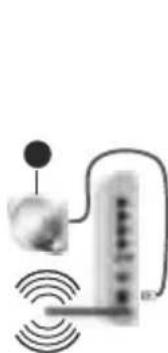
- Breitband ISP-Verbindung
BAC = 90^ 在 ADB 和 CEA 中
1.Netzwerk-Wandsteckdose
- LAN-Eingang an der Rückseite des TV-Geräts
Konfiguration der Einstellungen für
kabelgebundene Geräte
Netzwerktyp
Als Netzwerktyp konnen Sie Drahtgebundenes
Die Übertragungsgeschwindigkeit ist abhängig von der Entfernung und Anzahl der Hindemisse zwischen
Deutsch -31-
| den Übertragungsgräten, der Konfiguration dieser Produkte, den Funkwellenbedingungen, der Netzwerkausstang und den von Ihnen verwendenten Geräten. Abhängig von den Funkwellen der DECT-Telefon oder anderen LAN 11b-Geräten kann die Übertragung auch abgebrotchen oder unterbrochen werden. Die Richtwerte der Übertragungsgeschwindigkeit sind die theoretischen Maximalwerte für die Wireless-Standards. Sie sind nicht die tatsächlichen Geschwindigkeiten der Datenübertragung. ·Weicher Ort die Beste Übertragungsqualität bietet, hang von den jeweiligen Bedingungen ab. ·Die WLAN-Funktion des TV-Geräts unterstützt Modems des Types 802.11 a, b, g & n. E ·Sie müssen die SSID Ihres Modems ändern, wenn in der Umgebung andere Modems mit der gleichen SSID vorhanden sind. Sonst können Verbindungsprobleme aufreten. Wenn Sie Probleme mit der drahtlosen Verbindung haben, benutzten Sie eine kabelgebundene Verbindung. Konfiguration der kabelgebundenen Geräte-Einstellungen ·Öffen Sie das Menu Netzwerk und wollen Sie als Netzwerk-Typie Option Drahtloses Gerät um den Verbindungsprozess zu starten. Markieren Sie die Option Drahtlose Netzwerke scannen und drücken Sie OK, um eine Suche nach verfügbaren drahtlosen Netwerken zu starten. Alle gefördenen Netzwerke werden aufgelistet. Markieren Sie Ihr gewünschtes Netzwerk aus der League, und drucken Sie OK. Hinweis: Wenn das Modem den N-Modus unterstützen..., sollen Sie die N-Modus-Einstellungen bevorcugen. Falls das gewährte Netzwerk passagetschützt, geben Sie das rechtigte Passport bilan über die virtuelle Tastatur ein. Sie können diese Tastatur über die Navigationstastens und die OK-Taste auf der Farnbediennung steuer. Warten Sie, bis die IP-Adress auf dem Bildschirm angezeigt wird. Dedebuteit, dass die Verbindung nun hergestellt ist. Um die Drahtlosverbindung zu trennen, markieren Sie Netzwerktyp und drucken Sie die Links oder Rechts-Taste, um diese Option auf Dactiertvätig zu setzen. Wenn Ihr Router über eine WPS-Taste verfügbar, können Sie ihren Bildschirm, mit dem Modem/Router verbinden, ohne zuvor das Password einzugegeben oder das Netzwerk hinzuzufugen. Wahlen Sie die PWS drucken auf dem WiL/RAN-Router Option aus und drucken Sie OK-Taste. Gehen sie zum Hypoelendern des Konfizierten, aber die WPS-Taste um die Dactiertvätig zu setzen. Hinweis: Wenn das Modem den N-Modus%-leistung, aber die WPS-Taste um die Dactiertvatz-Einstellung, um die WPS-Taste um die Dactiertvatz-Einstellung, um die WPS-Taste um die Dactiertvatz-Einstellung, um die WPS-Taste um die Dactiertvatz-Einstellung, um die WPS-Taste um die Dactiertvatz-Einstellung, um die WPS-Taste um die Dactiertvatz-Einstellung, um die WPS-Taste um die Dactiertvatz-Einstellation, um die WPS-Taste um die Dactiertvatz-Einstellation, um die WPS-Taste um die Dactiertvatz-Einstellation, um die WPS-Taste um die Dactiertvatz-Einstellation, um die WPS-Taste um die Dactiertvatz-Einstellation, um die WPS-Taste um die Dactiertvatz-Einstellation, um die WPS-Taste um die Dactiertvatz-Ikladungen, die WPS-Taste um die Dactiertvatz-Ikladungen, die WPS-Taste um die Dactiertvatz-Ikladungen, die WPS-Taste um die Dactiertvatz-Ikladungen, die WPS-Taste um die Dactiertvatz-Ikladungen, die WPS-Taste um die Dactiertvatz-Ikladungen, die WPS-Taste um die Dactiertvatz-Iklade, die WPS-Taste um die Dactiertvatz-Iklade, die WPS-Taste um die Dactiertvatz-Iklade, die WPS-Taste um die Dactiertvatz-Iklade, die WPS-Taste um die Dactiertvatz-Iklade, die WPS-Taste um die Dactiertvatz-Iklade, die WPS-Taste um die Dactiertvatz-Iklade, die W9-Taste um die Dactiertvatz-Iklade, die W9-Taste um die Dactiertvatz-Iklade, die W9-Taste um die Dactiertvatz-Iklade, die W9-Taste um die Dactiertvatz-Iklade, die W9-Taste um die Dactiertvatz-Iklade, die W9-Taste um die Dactiertvatz-Iklade, die W9-Taste um das Modem/RouterOption aus und drucken Sie die OK-Taste. Gehen sie zum Hypoelendern des Konfizierten, aber die WPS-Taste um die Dactiertvatz-Einstellation, um die WPS-Taste um die Dactiertvatz-Einstellation, um die WPS-Taste um die Dactiertvatz-Einstellation, um die WPS-Taste um die Dactiertvatz-Einstellation, um die WPS-Taste um die Dactiertvatz-Einstellation, um die WPS-Taste um die Dactiertvatz-EinstELLung, aber die WPS-Taste um die Dactiertvatz-EinstELLung, aber die WPS-Taste um die Dactiertvatz-EinstELLung, aber die WPS-Taste um die Dactiertvatz-EinstELLung, aber die WPS-Taste um die Dactiertvatz-EinstELLung, aber die W9-Taste um die Dactiertvatz-EinstELLung, aber die W9-Taste um das Modem/RouterOption aus und drucken Sie die OK-Taste. Gehen sie zum Hypoelendern des Konfizierten, aber die WPS-Taste um die Dactiertvatz-Einstellung, aber die W9-Taste um das Modem/RouterOption aus und drucken Sie die OK-Taste. Gehen sie zum Hypoelendern des Konfizierten, aber die W9-Taste um das Modem/RouterOption aus und drucken Sie die OK-Taste. Gehen sie zum Hypoelendern des Konfizierten, aber die W9-Taste um das Modem/RouterOption aus und drucken Sie die OK-Taste. Gehen sie zum Hypoelendern des Konfizierten, aber die W9-Taste um das Modem/RouterOption aus und drucken Sie die OK-Taste, aber die W9-Taste um das Modem/RouterOption aus und drucken Sie die OK-Taste, aber die W9-Taste um das Modem/RouterOption aus und drucken Sie die OK-Taste, aber die W9-Taste um das Modem/RouterOption aus und drucken Sie die OK-Taste, aber die W9-Taste um das Modem/RouterOption aus und drucken Sie die OK-Taste, aber die W9-Tasteum, aber die W9-Taste um das Modem/RouterOption aus und drucken Sie die OK-Taste, aber die W9-Taste um das Modem/RouterOption aus und drucken Sie die OK-Taste, aber die W9-Taste um das Modem/RouterOption aus und drucken Sie die OK-Taste, aber die W9-Taste um das Modem/RouterOption aus und drucken Sie die OK-Taste, aber die W9-Taste, aber die W9-Taste um das Modem/RouterOption aus und drucken Sie die OK-Taste, aber die W9-Taste um das Modem/RouterOption aus und drucken Sie die OK-Taste, aber die W9-Taste um das Modem/RouterOption aus und drucken Sie die OK-Taste, aber die W9-Taste um das Modem/RouterOption aus und drucken Sie die OK-Taste, aber die W9.Taste um das Modem/RouterOption aus und drucken Sie die OK-Taste, aber die W9-Taste um das Modem/RouterOption aus und drucken Sie die OK-Taste, aber die W9-Taste um das Modem/RouterOption aus und drucken Sie die OK-Taste, aber die W9-Taste um das Modem/RouterOption aus und drucken Sie die OK-Taste, aber die W9-Taste um das Modem/Router option aus und drucken Sie die OK-Taste, aber die W9-Taste um das Modem/RouterOption aus und drucken Sie die OK-Taste, aber die W9-Taste um das Modem/RouterOption aus und drucken Sie die OK-Taste, aber die W9-Taste um das Modem/RouterOption aus und drucken Sie die OK-Taste, aber die W9-Taste um das Modem/RouterOption aus und drucken Sie die OK-KTaste, aber die W9-Taste um das Modem/RouterOption aus und drucken Sie die OK-KTaste, aber die W9-Taste um das Modem/RouterOption aus und drucken Sie die OK-KTaste, aber die W9-Taste um das Modem/RouterOption aus und drucken Sie die OK-KTaste, aber die W9-Taste um das Modem/RouterOption aus und drucken Sie die OK-KTaste, aber das Kategorien des Konfizierten, aber das Verbindungsprozess. ·Öffen Sie das Menu Netzwerk und wollen Sie als Netzwerk-Typie Option Drahtlose Netzwerke scannen und drucken Sie OK, um eine Suche nach verfügbaren drahtlosen Netwerken zu starten. Markieren Sie die Option Drahtlose Netzwerke scannen und drucken Sie OK, um eine Suche nach verfügbaren drahtlosen Netwerken zu starten. Alle gefördenen Netzwerke werden aufgelend. Markieren Sie die Option Drahtlose Netzwerke scannen und drucken Sie OK, um eine Suche nach verfügbaren drahtlosen Netwerken zu starten. Markieren Sie die Option Drahtlose Netzwerke scannen und drucken Sie OK, um eine Suche nach verfügbaren drahtlosen Netwerken zu starten. Markieren Sie die Option Drahtlose Netzwerke scannen und drucken Sie OK, um eine Suche nach verfügbaren drahtlosen Netwerken zu starten. Markieren Sie die Option Drahtlose Netzwerke scannen und drucken Sie Ok, um eine Suche nach verfügbaren drahtlosen Netwerken zu starten. Markieren Sie die Option Drahtlose Netzwerke scannen und drucken Sie OK, um eine Suche nach verfügbaren drahtlosen Netwerken zu starten. Markieren Sie die Option Drahtlose Netzwerke scannen und drucken Sie OK, um eine Suche nach verfügbaren drahtlosen Netwerken zu startem. Markieren Sie die Option Drahtlose Netzwerke scannen und drucken Sie OK, um eine Suche nach verfügbaren drahtlosen Netwerken zu startem. Markieren Sie die Option Drahtlose Netzwerke scannen und drucken Sie OK, um eine Suche nach verfügbaren drahtlosen Netwerken zu startem. Markieren Sie die Option Drahtlose Netzwerke scannen und drucken Sie Ok, um eine Suche nach verfügbaren drahtlosen Netwerken zu startem. Markieren Sie die Option Drahtlose Netzwerke scannen und drucken Sie OK, um eine Suche nach verfügbaren drahtlosen Netwerken zu startem. Markieren Sie die Option Drahtlose Netzwerke scannen und drucken Sie OK, um eine Suche nach verfügbaren drahtlosen Netwerken zu starten. Markieren Sie die Option Drahtlose Netzwerke scannen und drucken Sie OK, um eine Suche nach verfügbaren drahtlosen Netwerken zu starten. Markieren Sie the Modem/RouterOption aus und drucken Sie OK-Taste, Gehen sie zum Hypoelendern des Konfizierten, aber die W9-Taste um das Modem/RouterOption aus und drucken Sie OK-Taste, behirige W9-Taste um das Modem/RouterOption aus und drucken Sie OK-Taste, behirige W9-Taste um das Modem/RouterOption aus und drucken Sie OK-Taste, behirige W9-Taste um das Modem/RouterOption aus und drucken Sie OK-Taste, behirige W9-Taste um das Modem/RouterOption aus und drucken Sie OK-Taste, behirige W9-Taste um das ModEM/RouterOption aus und drucken Sie OK-Taste, behirige W9-Taste um das Modem/RouterOption aus und drucken Sie OK-Taste, behirige W9-Taste um das Modem/RouterOption aus und drucken Sie OK-Taste, behirige W9-Taste um das Modem/RouterOption aus und drucken Sie OK-Taste, behirige W9-Taste um das Modem/RouterOption aus und drucken sie W9-Taste, behirige W9-Taste um das Modem/RouterOption aus und drucken sie W9-Taste, behirige W9-Taste um das Modem/RouterOption aus und drucken sie W9-Taste, behirige W9-Taste um das Modem/RouterOption aus und drucken sie W9-Taste, behirige W9-Taste um das Modem/RouterOption aus und drucken sie W9-Taste, Behirige W9-Taste um das Modem/RouterOption aus und drucken sie W9-Taste, behirige W9-Taste um das Modem/RouterOption aus und drucken sie W9-Taste, behirige W9-Taste um das Modem/RouterOption aus und drucken sie W9-Taste, behirige W9-Taste um das Modem/RouterOption aus und drucken sie W9-Taste, behirige W 9-Taste um das Modem/RouterOption aus und drucken sie OK-Taste, behirige W9-Taste um das Modem/RouterOption aus und drucken sie OK-Taste, behirige W9-Taste um das Modem/RouterOption aus und drucken sie OK-Taste, behirige W9-Taste um das Modem/RouterOption aus und drucken sie OK-Taste, behirige W9-Taste um das Modem/RouterOption aus und drucken sie OK-Taste, behirige W9-Taste um das Modem /RouterOption aus und drucken sie OK-Taste, behirige W9-Taste um das Modem/RouterOption aus und drucken sie OK-Taste, behirige W9-Taste um das Modem/RouterOption aus und drucken sie OK-Taste, behirige W9-Taste um das Modem/RouterOption aus und drucken sie OK-Taste, behirige W9-Taste um das Modem/RouterOption aus und drucken sieOK-Taste, behirige W9-Taste um das Modem/RouterOption aus und drucken sie OK-Taste, behirige W9-Taste um das Modem/RouterOption aus und drucken sie OK-Taste, behirige W9-Taste um das Modem/RouterOption aus und drucken sie OK-Taste, behirige W9-Taste um das Modem/RouterOption aus und drucken sie OK-Taste, behirige W 9-Taste um das Modem/RouterOption aus und drucken sie OK-Taste, behirige W9-Taste um das Modem/RouterOption aus und drucken sie OK-Taste, behirige W9-Taste um das Modem/RouterOption aus und drucken sie OK-Taste, behirige W9-Taste um das Modem/RouterOption aus und drucken sie OK-Taste, behirige w9-Taste um das Modem/RouterOption aus und drucken sie OK-Taste, behirige w9-Taste um das Modem/RouterOption aus und drucken sie OK-Taste, behirige w9-Taste um das Modem/RouterOption aus und drucken sie OK-Taste, behirige w9-Taste um das Modem/RouterOption aus und drucken sie OK-Taste, behirige w9-Taste um das Modem /RouterOption aus und drucken sie OK-Taste, behirige w9-Taste um das Modem/RouterOption aus und drucken sie OK-Taste, behirige w9-Taste um das Modem/RouterOption aus und drucken sie OK-Taste, behirige w9-Taste um das Modem/RouterOption aus und drucken sie OK-Taste, behirige w9-Taste um das Modem/RouterOption aus und drucken sieOK-Taste, behirige w9-Taste um das Modem/RouterOption aus und drucken sie OK-Taste, behirige w9-Taste um das Modem/RouterOption aus und drucken sie OK-Taste, behirige w9-Taste um das Modem/RouterOption aus und drucken sie OK-Taste, behirige w9-Taste um das Modem/RouterOption aus und drucken sie OK-Taste, behirige w 9-Taste um das Modem/RouterOption aus und drucken sie OK-Taste, behirige w9-Taste um das Modem/RouterOption aus und drucken sie OK-Taste, behirige w9-Taste um das Modem/RouterOption aus und drucken sie OK-Taste, behirige w9-Taste um das Modem/RouterOption aus und drucken sie OK-Taste, behirige w9-Taste um das Modem/Moderne Options Option aus und drucken sie OK-Taste, behirige w9-Taste um das Modem/Moderne Options Option aus und drucken sie OK-Taste, behirige w9-Taste um das Modem/Moderne Options Option aus und drucken sie OK-Taste, behirige w9-Taste um das Modem/Moderne Options Option aus und drucken sie OK-Taste, behirige w9-Taste um das Modem/Moderne OptionsOption aus und drucken sie OK-Taste, behirige w9-Taste um das Modem/Moderne Options Option aus und drucken sie OK-Taste, behirige w9-Taste um das Modem/Moderne Options Option aus und drucken sie OK-Taste, behirige w9-Taste um das Modem/Moderne Options Option aus und drucken sie OK-Taste, behirige w9-Taste um das Modem/ModerneOptions Option aus und drucken sie OK-Taste, behirige w9-Taste um das Modem/ModerneOptions Option aus und drucken sie OK-Taste, behirige w9-Taste um das Modem/ModerneOptions Option aus und drucken sie OK-Taste, behirige w9-Taste um das Modem/ModerneOptions Option aus und drucken sie OK-Taste, behirige w9-Taste um das Modem/Moderneptions Option aus und drucken sie OK-Taste, behirige w9-Taste um das Modem/Moderneptions Option aus und drucken sie OK-Taste, behirige w9-Taste um das Modem/Moderneptions Option aus und drucken sie OK-Taste, behirige w9-Taste um das Modem/Moderneptions Option aus und drucken sie OK-Taste, behirige w9-Taste um das Modem/ModerneOptions Option aus und drucken sie OK-Taste, behirige w9-Taste um das Modem/ModerneOptions Option aus und drucken sie OK-Taste, behirige w9-Taste um das Modem/ModerneOptions Option aus und drucken sie OK-Taste, behirige w9-Taste um das Modem/Moderne Options Option aus und drucken sie OK-Taste, behirige w9-Taste um das Modem/ModerneOptions Option aus und drucken sie OK-Taste, behirige w9-Taste um das Modem/ModerneOptions Option aus und drucken sie OK-Taste, behirige w9-Taste um das Modem/Moderne Options Option aus und drucken sie OK-Taste, behirige w9-Taste um das Modem/Moderne Options Option aus und drucken sie OK-Taste, behirige w9-Taste um das Modem/ModerneOptions Option aus und drucken sie OK-Taste, behirige w9-Taste um das Modem/Moderne Options Option aus und drucken sie OK-Taste, behirige w9-Taste um das Modem/ModerneOptions Option aus und drucken sie OK-Taste, behirige w9-Taste um das Modem/Moderne Options Option aus und drucken sie OK-Taste, behirige w9-Taste um das Modem/Moderne Options Option aus und drucken sie OK-Taste, behirige w9-Taste um das Modem/Moderne Options Option aus und drucken sie OK-Taste, behirige w9-Taste um das Modem/ModerneOptionsOption aus und drucken sie OK-Taste, behirige w9-Taste um das Modem/ModerneOptions Option aus und drucken sie OK-Taste, behirige w9-Taste um das Modem/ModerneOptions Option aus und drucken sie OK-Taste, behirige w9-Taste um das Modem/ModerneOptions Option aus und drucken sie OK-Taste, behirige w9-Taste um das Modem/ModerneOptionsOption aus und drucken sie OK-Taste, behirige w9-Taste um das Modem/ModerneOptions Option aus und drucken sie OK-Taste, behirige w9-Taste um das Modem/ModerneOptions Option aus und drucken sie OK-Taste, behirige w9-Taste um das Modem/Moderne Options Option aus und drucken sie OK-Taste, behirige w9-Taste um das Modem/ModerneOptionsOption aus und drucken sie OK-Taste, behirige w9-Taste um das Modem/ModerneOptionsOption aus und drucken sie OK-Taste, behirige w9-Taste um das Modem/ModerneOptionsOption aus und drucken sie OK-Taste, behirige w9-Taste um das Modem/ModerneOptionsOption aus und drucken sie OK-Taste, behirige w9-Taste um das Modem/ModerneOptions Option aus und drucken sie OK-Taste, behirige w9-Taste um das Modem/ModerneOptionsOption aus und drucken sie OK-Taste, behirige w9-Taste um das Modem/ModerneOptionsOption aus und drucken sie OK-Taste, behirige w9-Taste um das Modem/ModerneOptionsOption aus und drucken sie OK-Taste, behirige w9-Taste um das Modem/Moderne OptionsOption aus und drucken sie OK-Taste, behirige w9-Taste um das Modem/ModerneOptionsOption aus und drucken sie OK-Taste, behirige w9-Taste um das Modem/ModerneOptionsOption aus und drucken sie OK-Taste, behirige w9-Taste um das Modem/ModerneOptionsOption aus und drucken sie OK-Taste, behirige w9-Taste um das Modem/Moderne OptionsOperation aus und drucken sie OK-Taste, behirige w9-Taste um das Modem/ModerneOptionsOperation aus und drucken sie OK-Taste, behirige w9-Taste um das Modem/ModerneOptionsOperation aus und drucken sie OK-Taste, behirige w9-Taste um das Modem/ModerneOptionsOperation aus und drucken sie OK-Taste, behirige w9-Taste um das Modem/ModerneOptionsOperation aus und drucken sie OK-Taste, behirige w9-Taste um das Modem/Moderne OptionsOperation aus und drucken sie OK-Taste, behirige w9-Taste um das Modem/ModerneOptionsOperation aus und drucken sie OK-Taste, behirige w9-Taste um das Modem/ModerneOptionsOperation aus und drucken sie OK-Taste, behirige w9-Taste um das Modem/ModerneOptionsOption aus und drucken sie OK-Taste, behirige w9-Taste um das Modem/ModerneOptionsOption aus und drucken sie OK-Taste, behirige w9-Taste um das Modem/ModerneOptionsOption aus und drucken sie OK-Taste, behirige w9-Taste um das Modem/ModerneOptionsOperation aus und drucken sie OK-Taste, behirige w9-Taste um das Modem/ModerneOptionsOperation aus und drucken sie OK-Taste, behirige w9-Taste um das Modem/ModerneOptionsOperation aus und drucken sie OK-Taste, behirige w9-Taste um das Modem/ModerneOptionsOption aus und drucken sie OK-Taste, behirige w9-Taste um das Modem/Moderne OptionsOperation aus und drucken sie OK-Taste, behirige w9-Taste um das Modem/ModerneOptionsOperation aus und drucken sie OK-Taste, behirige w9-Taste um das Modem/ModerneOptionsOption aus und drucken sie OK-Taste, behirige w9-Taste um das Modem/ModerneOptionsOperation aus und drucken sie OK-Taste, behirige w9-Taste um das Modem/ModerneOptionsOperation aus und drucken sie OK-Taste, behirige w9-Taste um das Modem/ModerneOptionsOption aus und drucken sie OK-Taste, behirige w9-Taste um das Modem/ModerneOptionsOperation aus und drucken sie OK-Taste, behirige w9-Taste um das Modem/Moderne OptionsOperation aus und drucken sie OK-Taste, behirige w9-Taste um das Modem/ModerneOptionsOperation aus und drucken sie OK-Taste, behirige w9-Taste um das Modem/ModerneOptionsOption aus und drucken sie OK-Taste, behirige w9-Taste um das Modem/ModerneOptionsOption aus und drucken sie OK-Taste, behirige w9-Taste um das Modem/Moderne OptionsOperation aus und drucken sie OK-Taste, behirige w9-Taste um das Modem/ModerneOptionsOption aus und drucken sie OK-Taste, behirige w9-Taste um das Modem/ModerneOptionsOperation aus und drucken sie OK-Taste, behirige w9-Taste um das Modem/ModerneOptionsOption aus und drucken sie OK-Taste, behirige w9-Taste um das Modem/ModerneOptionsOperation aus und drucken sie OK-Taste, behirige w9-Taste um das Modem/ModerneOptionsOption aus und drucken sie OK-Taste, behirige w9-Taste um das Modem/Moderne OptionsOperation aus und drucken sie OK-Taste, behirige w9-Taste um das Modem/ModerneOptionsOption aus und drucken sie OK-Taste, behirige w9-Taste um das Modem/ModerneOptionsOption aus und drucken sie OK-Taste, behirige w9-Taste um das Modem/ModerneOptionsOperation aus und drucken sie OK-Taste, behirige w9-Taste um das Modem/ModerneOptionsOption aus und drucken sie OK-Taste, behirige w9-Taste um das Modem/ModerneOptionsOption aus und drucken sie OK-Taste, behirige w9-Taste um das Modem/ModerneOptionsOperation aus und drucken sie OK-Taste, behirige w9-Taste um das Modem/Moderne OptionsOperation aus und drucken sie OK-Taste, behirige w9-Taste um das Modem/ModerneOptionsOption aus und drucken sie OK-Taste, behirige w9-Taste um das Modem/ModerneOptionsOperation aus und drucken sie OK-Taste, behirige w9-Taste um das Modem/ModerneOptionsOperation aus und drucken sie OK-Taste, behirige w9-Taste um das Modem/Moderne OptionsOperation aus und drucken sie OK-Taste, behirige w9-Taste um das Modem/ModerneOptionsOption aus und drucken sie OK-Taste, behirige w9-Taste um das Modem/ModerneOptionsOption aus und drucken sie OK-Taste, behirige w9-Taste um das Modem/ModerneOptionsOption aus und drucken sie OK-Taste, behirige w9-Taste um das Modem/Moderne Options Operation aus und drucken sie OK-Taste, behirige w9-Taste um das Modem/ModerneOptionsOperation aus und drucken sie OK-Taste, behirige w9-Taste um das Modem/ModerneOptionsOperation aus und drucken sie OK-Taste, behirige w9-Taste um das Modem/ModerneOptionsOperation aus und drucken sie OK-Taste, behirige w9-Taste um das Modem/ModerneOptions Operation aus und drucken sie OK-Taste, behirige w9-Taste um das Modem/ModerneOptionsOperation aus und drucken sie OK-Taste, behirige w9-Taste um das Modem/ModerneOptionsOperation aus und drucken sie OK-Taste, behirige w9-Taste um das Modem/ModerneOptionsOperation aus und drucken sie OK-Taste, behirige w9-Taste um das Modem/Moderne Options Operation aus und drucken sie OK-Taste, behirige w9-Taste um das Modem/ModerneOptionsOperation aus und drucken sie OK-Taste, behirige w9-Taste um das Modem/ModerneOptionsOperation aus und drucken sie OK-Taste, behirige w9-Taste um das Modem/ModerneOptions Operation aus und drucken sie OK-Taste, behirige w9-Taste um das Modem/ModerneOptions Operation aus und drucken sie OK-Taste, behirige w9-Taste um das Modem/ModerneOptionsOperation aus und drucken sie OK-Taste, behirige w9-Taste um das Modem/ModerneOptionsOperation aus und drucken sie OK-Taste, behirige w9-Taste um das Modem/ModerneOptions Operation aus und drucken sie OK-Taste, behirige w9-Taste um das Modem/Moderne Options Operation aus und drucken sie OK-Taste, behirige w9-Taste um das Modem/ModerneOptionsOperation aus und drucken sie OK-Taste, behirige w9-Taste um das Modem/ModerneOptionsOperation aus und drucken sie OK-Taste, behirige w9-Taste um das Modem/ModerneOptions operation aus und drucken sie OK-Taste, behirige w9-Taste um das Modem/ModerneOptionsOperation aus und drucken sie OK-Taste, behirige w9-Taste um das Modem/ModerneOptionsOperation aus und drucken sie OK-Taste, behirige w9-Taste um das Modem/ModerneOptionsOperation aus und drucken sie OK-Taste, behirige w9-Taste um das Modem/ModerneOptionsoperation aus und drucken sie OK-Taste, behirige w9-Taste um das Modem/ModerneOptionsOperation aus und drucken sie OK-Taste, behirige w9-Taste um das Modem/ModerneOptionsOperation aus und drucken sie OK-Taste, behirige w9-Taste um das Modem/ModerneOptionsOperation aus und drucken sie OK-Taste, behirige w9-Taste um das Modem/ModerneOptions operation aus und drucken sie OK-Taste, behirige w9-Taste um das Modem/ModerneOptions Operation aus und drucken sie OK-Taste, behirige w9-Taste um das Modem/ModerneOptionsOperation aus und drucken sie OK-Taste, behirige w9-Taste um das Modem/ModerneOptionsOperation aus und drucken sie OK-Taste, behirige w9-Taste um das Modem/ModerneOptions operation aus und drucken sie OK-Taste, behirige w9-Taste um das Modem/Moderne Options Operation aus und drucken sie OK-Taste, behirige w9-Taste um das Modem/ModerneOptionsOperation aus und drucken sie OK-Taste, behirige w9-Taste um das Modem/ModerneOptionsOperation aus und drucken sie OK-Taste, behirige w9-Taste um das Modem/ModerneOptionsoperation aus und drucken sie OK-Taste, behirige w9-Taste um das Modem/ModerneOptions operation aus und drucken sie OK-Taste, behirige w9-Taste um das Modem/ModerneOptionsOperation aus und drucken sie OK-Taste, behirige w9-Taste um das Modem/ModerneOptionsOperation aus und drucken sie OK-Taste, behirige w9-Taste um das Modem/ModerneOptions operation aus und drucken sie OK-Taste, behirige w9-Taste um das Modem/ModerneOptions operation aus und drucken sie OK-Taste, behirige w9-Taste um das Modem/ModerneOptionsOperation aus und drucken sie OK-Taste, behirige w9-Taste um das Modem/ModerneOptions operation aus und drucken sie OK-Taste, behirige w9-Taste um das Modem/ModerneOptions operation aus und drucken sie OK-Taste, behirige w9-Taste um das Modem/ModerneOptions operation aus und drucken sie OK-Taste, behirige w9-Taste um das Modem/ModerneOptions operation aus und drucken sie OK-Taste, behirige w9-Taste um das Modem/ModerneOptionsOperation aus und drucken sie OK-Taste, behirige w9-Taste um das Modem/ModerneOptionsOperation aus und drucken sie OK-Taste, behirige w9-Taste um das Modem/ModerneOptionsoperation aus und drucken sie OK-Taste, behirige w9-Taste um das Modem/ModerneOptions Operation aus und drucken sie OK-Taste, behirige w9-Taste um das Modem/ModerneOptionsOperation aus und drucken sie OK-Taste, behirige w9-Taste um das Modem/ModerneOptionsOperation aus und drucken sie OK-Taste, behirige w9-Taste um das Modem/ModerneOptionsoperation aus und drucken sie OK-Taste, behirige w9-Taste um das Modem/Moderne OptionsOperation aus und drucken sie OK-Taste, behirige w9-Taste um das Modem/ModerneOptionsOperation aus und drucken sie OK-Taste, behirige w9-Taste um das Modem/ModerneOptionsOperation aus und drucken sie OK-Taste, behirige w9-Taste um das Modem/ModerneOptions operation aus und drucken sie OK-Taste, behirige w9-Taste um das Modem/Moderne OptionsOperation aus und drucken sie OK-Taste, behirige w9-Taste um das Modem/ModerneOptionsOperation aus und drucken sie OK-Taste, behirige w9-Taste um das Modem/ModerneOptionsOperation aus und drucken sie OK-Taste, behirige w9-Taste um das Modem/ModerneOptions Operation aus und drucken sie OK-Taste, behirige w9-Taste um das Modem/Moderne OptionsOperation aus und drucken sie OK-Taste, behirige w9-Taste um das Modem/ModerneOptionsOperation aus und drucken sie OK-Taste, behirige w9-Taste um das Modem/Moderne OptionsOperation aus und drucken sie OK-Taste, behirige w9-Taste um das Modem/ModerneOptionsOperation aus und drucken sie OK-Taste, behirige w9-Taste um das Modem/Moderne OptionsOperation aus und drucken sie OK-Taste, behirige w9-Taste um das Modem/ModerneOptions Operation aus und drucken sie OK-Taste, behirige w9-Taste um das Modem/Moderne OptionsOperation aus und drucken sie OK-Taste, behirige w9-Taste um das Modem/Moderne OptionsOperation aus und drucken sie OK-Taste, behirige w9-Taste um das Modem/Moderne OptionsOperation aus und drucken sie OK-Taste, behirige w9-Taste um das Modem/Moderne OptionsOperation aus und drucken sie OK-Taste, behirige w9-Taste um das Modem/Moderne Options Operation aus und drucken sie OK-Taste, behirige w9-Taste um das Modem/Moderne Options Operation aus und drucken sie OK-Taste, behirige w9-Taste um das Modem/Moderne Options Operation aus und drucken sie OK-Taste, behirige w9-Taste um das Modem/Moderne Options Operation aus und drucken sie OK-Taste, behirige w9-Taste um das Modem/Moderne OptionsOperation aus und drucken sie OK-Taste, behirige w9-Taste um das Modem/Moderne Options Operation aus und drucken sie OK-Taste, behirige w9-Taste um das Modem/Moderne Options Operation aus und drucken sie OK-Taste, behirige w9-Taste um das Modem/Moderne OptionsOperation aus und drucken sie OK-Taste, behirige w9-Taste um das Modem/Moderne OptionsOperation aus und drucken sie OK-Taste, behirige w9-Taste um das Modem/Moderne Options Operation aus und drucken sie OK-Taste, behirige w9-Taste um das Modem/Moderne OptionsOperation aus und drucken sie OK-Taste, behirige w9-Taste um das Modem/Moderne Options Operation aus und drucken sie OK-Taste, behirige w9-Taste um das Modem/Moderne OptionsOperation aus und drucken sie OK-Taste, behirige w9-Taste um das Modem/Moderne OptionsOperation aus und drucken sie OK-Taste, behirige w9-Taste um das Modem/Moderne OptionsOperation aus und drucken sie OK-Taste, behirige w9-Taste um das Modem/ModerneOptionsOperation aus und drucken sie OK-Taste, behirige w9-Taste um das Modem/Moderne OptionsOperation aus und drucken sie OK-Taste, behirige w9-Taste um das Modem/Moderne OptionsOperation aus und drucken sie OK-Taste, behirige w9-Taste um das Modem/Moderne OptionsOperation aus und drucken sie OK-Taste, behirige w9-Taste um das Modem/ModerneOptions Operation aus und drucken sie OK-Taste, behirige w9-Taste um das Modem/Moderne Options Operation aus und drucken sie OK-Taste, behirige w9-Taste um das Modem/Moderne Options Operation aus und drucken sie OK-Taste, behirige w9-Taste um das Modem/Moderne Options Operation aus und drucken sie OK-Taste, behirige w9-Taste um das Modem/ModerneOptions Operation aus und drucken sie OK-Taste, behirige w9-Taste um das Modem/Moderne Options Operation aus und drucken sie OK-Taste, behirige w9-Taste um das Modem/Moderne Options Operation aus und drucken sie OK-Taste, behirige w9-Taste um das Modem/Moderne OptionsOperation aus und drucken sie OK-Taste, behirige w9-Taste um das Modem/ModerneOptions Operation aus und drucken sie OK-Taste, behirige w9-Taste um das Modem/Moderne Options Operation aus und drucken sie OK-Taste, behirige w9-Taste um das Modem/Moderne OptionsOperation aus und drucken sie OK-Taste, behirige w9-Taste um das Modem/Moderne Options Operation aus und drucken sie OK-Taste, behirige w9-Taste um das Modem/ModerneOptions Operation aus and beispieleweise ein Smartphone. |
Deutsch -35-
| verwendet werden. Außen dem muss die erforderliche Mediaserver-Software auch auf dem dazugehörigem Gerät Installiert sein. Bereiten Sie ihren PC mit einem geeigneten Serverprogramm vor. 2. Verbindung mit einem kabelgebundenen oder drahtlosen Netzwerk herstellten Lesen Sie die das Thema Drahtgebundene/Drahtlose Konnectivität betreffenden Kapital für ausführliche Informationen zur Konfiguration. 3. Aktivieren Sie Audio-Video-Teilen Öffnen Sie das Menu Einstellungen> System>Mehr und aktivieren Sie die AVS-Option. 4. Wiedergabe von gemeinsam genutzten Dateien via Medienbrowser Markieren Sie die AVS-Option im Quellenmenü mit den Richtungstaten und drücken Sie OK. Verfügbare Medienservergeräte im Netzwerk werden aufgelistet. Wahlen Sie einen aus und drücken Sie OK um fortzufahren. Der Medienbrowser wird dann angezeigt. Weitere Informationen zur Wiedergabe von Dateien finden Sie im Menuabschnitt MediaBrowser. Trennen Sie im Falle von Netzwerkproblemen Ihr TV-Gerät vom Netz und stellen Sie anschließend die Verbindung wieder her. Trick-Modus und Springen werden von der Audio-Video-Sharing-Funktion nicht unterstützt. PC/HDD/ Media Player oder andere compatible Geräte sollen für eine bessere Wiedergabequalität mit einer drahtgebundenen Verbindung verwendet werden. Für schningerles File-Sharing zwischen anderen Geräten wie Computer, verwenden Sie eine LAN-Verbindung. Hinweis: Bei manchen PCs kann die Audio-Video-Sharing-Funktion möglicherweise aufgrund der Administrator- und Sicherheitsinstellungen (wie z. B. beruflich genutzte Geräte) nicht verwendet werden. Apps Sie können über das Apps-MENU auf die auf ihrem Fernseher gestartten Anwendungen zugreifen. Markieren Sie eine App und drucken Sie OK zum Startten. Um die auf ihrem Fernseher installierten Apps zu halten, fügen Sie neue Apps vom Markt hinzugen oder um alle verfügbaren Apps im Vollbildmodus anzuzeigen, markieren Sie die Option Mehr hinzufügen und drucken Sie OK. Mit dieser Menüoption können Sie eine installierte App zum Startmenu hinzufügen, starten oder entfernene. Entfremde Apps sind nicht mehr über das Apps-MENU verfügbar. Sie können auch neue Apps vom Markt hinzufügen. Um auf den Markt zu gelangen, markieren Sie das Warenkorb-Logo auf der oberen linken Seite des Bildschirms und drucken Sie OK. Verfügbare Apps auf dem Markt werden angezeigt. Verwendung Sie die Richtungstaten, um eine App zu markieren, und drucken Sie OK. Markieren |
| und die Datei geeignet ist. Drücken Sie die Schaltfläche Bebenden, um das Bild anzuzeigen. Die Audiodatei wird durch die Lautsprecher des Fernsehers geleitet, nachdem die Bestätigung gegeben wurde. Um das Audiostreaming zu starten, entkoppeln Sie das Gerät von Ihrem Fernseher, wenn es mit dem darauf zuvor gekoppelt war. Wenn die Kopplung abgeschlossen wurde, wird eine Bestätigungsmedlung angezeigt, und Sie werden gefragt, ob Sie das Audiostreaming von Ihrem Mobilgerät starten möhen. Wahlen Sie Ja, und drucken Sie die OK-Taste auf der TV-Fernbediennung. Nach dem die Verbindung hergestellt wurde, wird die Audiodatei durch die Lautsprecher des Fernsehers geleitet. Am oberen Rand des Fernsehbildschirms erscheidt ein Symbol, solange die Audiostreamingverbindung aktiv ist. Um das Audiostreaming zu beenden, sollen den Sie die drahtlose Verbindung Ihres Mobilgeräts trennen. Schreiben Sie alle laufenden Apps und alle Menü auf dem Fernseher für eine problemlöse Übertragung. Nur Bilddateien mit einer Höhe von weniger als 5MB und den folgenden Datatypepen sind geeignet; .jpg, .jpeg, .png, .bmp. Wenn eine durch das Mobilgerät gesendete Daten these Voraussetzungen nicht erfüllt, wird diese auf dem Fernseher angezeigt. Hinweis: Drahtlose Geräte verwenden möglicherewe die gleichen Funkfrequenzbereiche und konnen sich darher gegenseitig beeinträchtigten. Um die Leistung ihres drahtlosen Geräts zu verbessern, stellen Sie es mit mindestens 1 Meter Abstand von allen anderen drahtlosen Geräten auf. Fehlerbehebung - Konnektivität WLAN-Netzwerk nicht verfügbar • Stellen Sie sicher, dass die Firewall-Einstellungen Ihres Netzwerks die drahtlose Verbindung Ihres Fernsehers zulassen. Benutzten Sie den Menübildschirm Netzwer, um erneut nach drahtlosen Netzwerken zuuchen. Falls das WLAN-Netzwerk nicht richtig Funktioniert, versuchen Sie eine Verbindung über das drahtgebundene Heimnetz zu Herzlustellen. Weitere Informationen zu dieser Vorgangfinden Sie im Abschnitt Drahtgebundene Netzwerkverbindung. Wenn sich auch keine drahtgebundene Verbindung zum TV-Gerät herstellen,Lösst,überprüfen Sie das Modem (Router). Liegt kein Problem mit dem Router vor, überprüfen Sie die Internetverbindung des Modems. Verbindung ist langsam Sehen Sie im Handbuch Ihres WLAN-Modems nach, um Informationen über die Reichweite, die Verbindungsgeschwindigkeit, die Signalqualität und weitere Einstellungen zu erhalten. Sie benötigen einen Hochgeschwindigkeitsanschluss für das Modem. | Unterbrechung während der Wiedergabe oder verlangsamte Reaktion Versuchen Sie in thisem Fall Folgenden: Halten Sie mindestens drei Meter Abstand zu Mikrowellenherden, Mobiltelefonen, Bluetooth-Geräten oder anderen r WLAN -kompatiblen Geräten. Versuchen Sie, den aktiven Kanal des WLAN-Routers zu ändern. Internetverbinding nicht verfügbar/ Audio-Video-Sharing Funktioniert nicht Wenn die MAC-Adresse (eine eindeutige Kennnummer) Ihres PCs oder Modems dauerhaft registriert wurde, ist es möglich, dass Ihr Fernsehgerätmöglicherweise nicht mit dem Internet Verbindung aufnahmen kann. In einem solchen Fall wird die MAC-Adresse jedem Mal authentifiziert, wenn Sie Verbindung zum Internet aufnahmen. Dies ist eine Vorsichtsmaßnahme gegen unbefugten Zugriff. Da Ihr Fernseher über eine eigene MAC-Adresse verfügbar, kann ihr Internetdienstanbieter die MAC-Adresse ihres Fernsehers nicht validieren. Aus thisem Grund kann Ihr Fernseher nicht mit dem Internet Verbindung aufnahmen. Kontaktieren Sie ihren Internetdienstanbieter und halten Sie sich erklären, wie Sie ein anderes Gerät, wie zum Beispiel Ihr TV-Gerät, mit dem Internet verbinden können. Es ist auch möglich, dass die Verbindung nicht zugänglich ist, wegen eines Firewall Problems. Wenn Sie denken, dass dies zu Ihrem Problem führt,kontaktieren Sie ihren Internetdienstanbieter. Eine Firewall könnte z.B. Konnektivitätsprobleme verursschen oder WLAN-Netzwerke verbergen, wenn Sie das TV-Gerät im Audio-Video-Sharing-Modus verwenden oder über die Audio-Video-Sharing-Funktion surfen möchten Ungütige Domain Stellen Sie sicher, dass Sie bereits auf ihrem PC mit einem autorisierten Benutzernamen / Passport angemeldet sind, und weiterhin, dass ihre Domain im Medienserver-Programm auf ihrem PC aktiv ist, bevör sie mit dem Datenaustausch beginnen. Eine ungültige Domain kann zu Problemen beim Browsen durch Dateien im Audio-Video-Sharing-Modus führen. Verwendung des Audio-Video-Sharing-NetzwerkdienstesDie Audio-Video-Sharing-Funktion verwendet einen Standard, der die Darstellung von digitalen Elektronikgräten vereinfacht und deren Verwendung in Heimnetzwerken erreichtert. Mit这点em Standard können Sie auf einem im Heimnetzwerk angeschlossenen Medienserver gespeicherte Fotos und Videos anziegen und Musicdateien hören. 1. Installation der Serversoftware Die Audio-Video-Sharing-Funktion kann nicht ohne das auf ihrem PC installierte Server-Programm |
| EPG (Elektronischer Programmführer): Sie können die Sendezeiten ausgewählter Kanallisten über diesen Tab sehen. Sie können auch durch die Kanäle navigieren, indem Sie auf den ausgewählten Canal im EPG-Raster drücken.itte beachten Sie,dass das Aktualisieren/Neuladen der EPG-Informationen abhängig von derQualität Its Pros Netzwerks und Internet-Diensttes eineZeit dauern kann.Hinweis: Eine Internet-Verbindung ist für WEB-basierte EPG-Informationen erforderlich.EINSTELLUNGEN: Konfigurieren Sie die Anwendungnach ihren Wünschen. Sie könnenändern;Ruhebildschirm (Nur in IOS): Die Anzeige desGerats wechselt automatisch in den Ruhezustand,wenn eine bestimmte Zeit verstrichen ist.Standardmäßig ist dieser deaktiviert, d.h. dass dieAnzeige sich nicht abschaltet.Selbst-aktivierendes FollowMeTV: DieFollowMeTV-Funktion (sofern vorhanden) startetautomatisch, wenn diese Einstellung aktiviert ist.Standardmäßig deaktiviert.Automatische Verbindung zum Fernseher:Sofern aktiviert verbindet sich Ihr Mobilgeratautomatisch mit dem Fernseher, zu dem die letzteVerbindung bestand, und überspringt damit dieAnzeige TV-Geräte-Suche.Fernsehergerat wechseln (Nur in IOS): Zeigt dasaktuell verbundene TV-Gerät. Sie können auf dieseEinstellung drucken, um zur Anzeige "TV-Gerätsuchen" zu gehen und zu einem anderen Apparatuzu wechseln.Benutzerdefinierte Kanalliste bearbeiten: Siekonnen ihre benutzerdefinierte Kanalliste in dieserEinstellung bearbeiten.Wahlen Sie eine Kanallistenquelle: Sie konnendie in dieser Anwendung zu verwendendeKanallistenquelle auswählen. Als Optionen sind"TV-Liste" und "Benutzerdefinierte Listemöglich.Zusätzlich konnen Sie die Option „Meine Auswahlerinnern" aktivieren, um die Kanallistenauswahdauerhalt festzulegen. In thisem Fall wird dieausgewählte Quelle, sofern sie erreichbar ist, in derAnwendung verwendent.Version-Nr.: Zeigt die aktuelle Version derAnwendung an.InformationsseiteUm die jeweilige Informationsseite zu öffnen, tippen Sieein Programm' an. Auf der Informationsseite finden Siedetailed Informationen zu den von Ihnen gewähltenProgrammen. Auf dieser Seite finden sich Tab wie z. B."Einzelheiten","Cast&Crew" und "Videos".DETAILS: Dieser Tab bietet eine Zusammenfassungund weitere Informationen über ausgewählte |
Deutsch -37-
| Smart Center |
| Smart Center ist eine mobile App, die auf iOS- und Android-Plattformen lauft. Sie konnen so ganz einfach ihre Lieblingssendungen und Liveprogramme von Ihr Smart TV-Gerät auf Ihr Tablet oder Mobiletelefon streamen. Außerdem konnen Sie die Portalanwendungen starten, Ihr Tablet als Fernbedienung Ihres Fernseher nutzen, sowie Mediadateien teilen. |
| Hinweis: Die Verfügbarkeit aller Funktionen dieser App ist abhängig vom jeweiligen TV-Modell und dessen Eigenschaften. |
| Erste Schritte |
| Um die internetbasierten Funktionen nutzen zu konnen, muss Ihr Modem/Router mit dem Internet verbunden sein. |
| WICHTIG: Stellen Sie sicher, das Fernseher und Mobilgerät mit demselben Netzwerk verbunden sind. Zum Teilen von Media-Inhalten muss die Option Audio Video Sharing aktiviert werden (sofern vorhanden). Drücken Sie die Menu-Taste auf der Fernbedienung, wahren Sie Einstellungen> System> Mehr und drücken Sie OK. Markieren Sie AVS undändem Sie als Aktiviert. Ihr Fernseher ist jetzt bereit, um ihr Mobilgerät anzuschreiben. |
| Installieren Sie die Smart Center-Anwendung auf Ihr Hem Mobilgerät. |
| Starten Sie die Smart Center-Anwendung. Wenn alle Verbindungen richtig konfiguriert sind, siehen Sie auf Ihr Hem Mobilgerät den Name Its Fernsehers. Falls der Name Its Fernseher nicht in der Liste erscheint, warten Sie eine Weile und tippen dann noch einmal auf das Neu Laden Widget. Wahlen Sie ihren Fernseher aus der Liste. |
| Mobilgerät-Anzeige |
| Auf dem Hauptbildschirm konnen Sie auf verschiedene Funktionen zugreifen. |
| Die Anwendung{ländt ein aktuelle Kanalliste vom Fernseher, sobald sie startet. |
| MEINE KANÄLE: Die Programme der ersten vier Kanäle auf der von Fernseher geladenen Liste werden angezeigt. Sie konnen die aufgelisteten Programmeändern. Halten Sie davon für die Programmvorschaubildergedrück. Eine Liste der Kanäle wird angezeigt, und Sie konnen Kanäle beliebig auswechseln. |
| Fernseher Sie konnen sich Inhalte über den TV-Tab ansehen. In this modus konnen Sie durch die von Ihr Hem Fernseher geladene Kanalliste navigieren und auf die Miniaturansichten klichen, um die Informationsseiten anzuzeigen. |
| AUFNAHMEN: Sie konnen ihre aktiven Aufnahmen (sofern vorhanden) und Erinnerungen über diesen Tab ansehen. Um ein Element zu Löschen, drücken Sie die Löschtaste, die sich in jeder Reihe findet. |
Deutsch -36-
| die verfügbar seitenspezifischen und allgemeinen Optionen anzuzeigen. |
| Es gibt mehrere Möglichkeit, mit Hilfe des Webbrowsers nach einer Website zuuchen oder diese zu öffnen. |
| Geben Sie die Adresse einer Website (URL) in die Such/Adressleiste ein, und markieren Sie auf die Schaltfläche Abschicken auf der virtuellen Tastatur und drücken Sie die OK-Taste, um auf die Seite zu gehen. |
| Geben Sie die Suchbegriffe in die Such/Adressleiste ein, und markieren Sie auf die Schaltfläche Abschicken auf der virtuellen Tastatur und drücken Sie die OK-Taste, um dieuche nach der entsprichenden Seite zu starten. |
| Markieren Sie ein Vorschaubild, und drücken Sie zum die OK-Taste, die damit verknüpfte Website aufzurufen. |
| Ihr TV-Gerät ist kompatibel mit USB-Mausen. Stecken Sie den Adapter ihrer Maus oder ihrer drahtlosen Maus in den USB-Eingang Ihres TV-Gerätes, um leichter und schneller Navigieren zu können. |
| Eine Internetseiten enthalten Flash-Inhalte. Diese werden vom Browser nicht unterstützt. |
| Ihr TV-Gerät unterstützt keine Download-Prozesse aus dem Internet über den Webbrowser. |
| Es werden möglichweise nicht alle Internetseiten unterstützen. Je nach aufgerufener Seite kann die这些问题 werden abgewiesen. Umständen werden Videoinhalte möglicherweise nicht abgespielt werden können. |
| HBBTV-System |
| HbbTV (Hybrid Broadcast-Breitband-TV) ist ein neuer Industriestandard, der nahtlos über den Fernsehempfang bereitgestellte TV-Dienste mit solchen, die über Breitband verfügbar sind, verbindet und den Zugriff auf reine Internetdienste über die angeschlossen Fernsehergeräte und Set-Top-Boxen erhögt. Zu den über HbbTV angebotenen Diensten gehoren traditionelle Fernsehsender, Catch-up-Dienste, Video-on-Demand, elektronischer Programmfuhrer, interaktivive Werbung, Personalisierung, Abstimmungen, Spieler, soziale Netzwerke und andere Multimedia-Anwendungen. |
| HbbTV-Anwendungen sind über Kanäle verwendbar, wenn der Rundfunksvender diese Signale ausstrahlt (im Moment zahlireiche Kanäle über Astra Rundfunk HbbTV-Anwendungen) Der Rundfunksvender markiert einen der Anwendungen als "Autostart"-Anwendung, die von der Plattform automatics gestartet wird. Die Autostart-Apps sind länger mit einem kleinen roten Punktsymbol markiert, um dem Benutzer anzuzeigen, |
| Programme. Dort finden Sie auch Links zu den Facebook- und Twitterseiten ausgewählter Programme.CAST&CREW: Zeigt alle an thisem Programm Beteiligten an.VIDEOS: Bietet Youtube-Videos zu ausgewählten Programmen an.Hinweis: Für eine Funktionen ist möglichereweise eine Internetverbindung erforderlich. |
| FollowMe TV-Funktion (sofern verfügbar)Tippen Sie auf das FOLLOW ME TV-Widget, das sich links unter auf dem Bildschirm Ihr Mobilgeräts befindet, um das Layout der FollowMe TV-Funktionen zu ändern.Tippen Sie auf das Play-Icon um das Streaming vom Fernseher auf Ihr Mobilgerät zu starten. Nur verfügbar, wenn Ihr Gerät innerhalb der Reichweite Ihres Router ist.Spiegel-ModusDieser Modus der FollowMe TV-Funktion ist standardmäßig aktiviert und erlaubt das Streaming von Inhalten anderer ausgewählter TV-Quellen und des Medienbrowsers.Hinweis:Bitte beachten Sie, dass digitale (DVB-T/C/S) SD-Kanäle unterstützt werden.Mehrsprachige Audio-Unterstützung und Untertitel Ein-/Aus-Funktion sind nicht funktionsfähig.Die Performance des Streams kann in Abhängigkeit von der Qualität ihrer Verbindung schwenken.Seite Medien teilenUm auf das Widget Medien teilen zuzugreifen, tippen Sie auf den Aufwärtspeil in der unteren linke Seite des Bildschirms.Wenn das Widget Medien teilen berührt wird, erscheidt eine Anzeige, in der Sie den Mediendateotyp zu Teilen mit ihrem Fernseher aussuchen können.Hinweis: Nicht alle Bilddateiforme werden unterstützen. Die Funktion ist nicht verfügbar, wenn die Audio Video Sharing-Funktion nicht unterstützt wird.Smart Remote-FunktionSie konnen Ihr Mobilerät als Fernbedienung für Ihr TV-Gerät benutzen, sobald es mit dem Fernseher verbunden ist. Um das Smart-Fernbedienung-Funktionfeature zu nutzen, tippen Sie auf die Taste Aufwärtspeil auf der linken Seite unter auf dem Bildschirm.SpracherkennungSie konnen auf das Widget Mikrofon( ) tippen und ihre Anwendung steuern, indem Sie Sprachbefehle wie "Volume Up/Down!" (Volumen Hoch/Runter!), "Programme Up/Down!" (Programm Hoch/Runter) geben. |
Deutsch -38-
Safety Information

Spécifications Specifications Technische Daten
| Télédiffusion | PAL BG//DK/LL' SECAM BG/DK | TV-UITZENDING | PAL BG//DK/LL' SECAM BG/DK | TV-Übertragung | PAL BG//DK/LL' SECAM BG/DK |
| Réception des chaînes | VHF (BAND I/III), UHF (BAND U), HYPERBAND | Kanalen ontvagen | VHF (BAND I/III) - UHF (BAND U) - HYPERBAND | Empfangskanäle | VHF (BAND I/III) - UHF (BAND U) - HYPERBAND |
| Réception numérique | TV satellite numérique terrerestre intégré/câble(DVB-T-C-S) (DVB-T2, DVB-S2 conforme) | Digitale ontvangst | Volledig geintegreerde digitale aardse/kabel-satelliet TV (DVB-T-C-S) (in overeenstemming met (DVB-T2, DVB-S2 ) | Digitaler Empfang | Vollintegrierdes Digital-/ Kabel/Satelliten TV (DVB-T-C-S) (DVB-T2, DVB-S2 kompatibel) |
| Nombre de chaînes prédéfinies | 10.000 | Aantal instelbare kanalen | 10,000 | Anzahl der voreingestalten Kanäle | 10,000 |
| Indicateur de chaîne | Affichage à l'écran | Kanaalindicator | Weergave op het scherm | Kanaalanzeige | Bildschirmanzeige |
| Entrée d'antenne RF | 75 Ohm (déuélibrée) RF | Antenne-Input | 75 Ohm (niet gebalanceerd) | RF-Antenneneingang 75 | Ohm (nicht geregelt) |
| Tension de fonctionnement | 220-240 V CA, 50 Hz. | Werkingsspanning | 220-240V AC, 50Hz. | Betriebsspannung | 220-240V AC, 50Hz. |
| Audio | DTS TruSurround HD | Geluid | DTS TruSurround HD | Audio | DTS TruSurround HD |
| Puisance de sortie Audio (WRMS.) (10% THD) | 2 x 10 | Geluidsuitgang stroom (WRMS.) (10% THD) | 2 x 10 | Audio-Ausgangsleistung (WRMS.) (10% THD) | 2 x 10 |
| Consommation électrique (W) | 140 | Stroomverbruik (W) | 140 | Leistungsaufnahme (W) | 140 |
| Veille avec maintainen de la connexion au réseau (W) | <3 | Netwerk stand-by (W) | <3 | Vernetz Standby (W) | <3 |
| Dimensions du téléviseur D x L x H (avec pied) (mm) | 225 x 1248 x 785 | TV afmetingen BxLxH (met voet) (mm) | 225 x 1248 x 785 | TV-Abmessungen TxBxH (Mit Standfuß) (mm) | 225 x 1248 x 785 |
| Dimensions du téléviseur D x L x H (sans pied) (mm) | 61/86 x 1248 x 730 | TV afmetingen BxLxH (zonder voet) (mm) | 61/86 x 1248 x 730 | TV-Abmessungen TxBxH (ohne Standfuß) (mm) | 61/86 x 1248 x 730 |
| Affichage | 55" | Beeldscherm | 55" | Bildschirm | 55" |
| Température de fonctionnement et humidité | 0 °C à 40 °C, soit 85 % d'humidité maximale | Operationele temperatuur en operationele vochtigkeit | 0°C tot 40°C, 85% max. vochtigkeit | Betriebstemperaturen und Betriebsfeuchtgkeit | 0°C bis 40°C, max. 85% Feuchtigkeit |
Specification Specifiche
| TV Broadcasting | PAL BG/I/DK/LL' SECAM BG/DK | Trasmissione TV | PAL BG/I/DK/LL' SECAM BG/DK |
| Receiving Channels | VHF (BAND I/III) - UHF (BAND U) - HYPERBAND | Canali ricevibili | VHF (BAND I/III) - UHF (BAND U) - HYPERBAND |
| Digital Reception | Fully integrated digital terrestrial-cable-satellite TV(DVB-T-C-S) (DVB-T2, DVB-S2 compliant) | Ricezione digitale | TV con digitale terrestre-e cavo pienamente integrata (DVB-T-C-S) (DVB-T2, conforme a DVB-S2) |
| Number of Preset Channels | 10.000 | Numero dei canali memorizzabili | 10,000 |
| Channel Indicator On Screen Display Indicatore d' | unbalanced) Ingresso an enna RF | 75 Ohm (non bilanciato) | |
| RF Aerial Input 75 Ohm | |||
| Operating Voltage | 220-240V AC, 50Hz. | Tensione Operativa | 220-240V CA 50Hz |
| Audio DTS TruSurround HD Audio DTS TruSurround HD | |||
| Audio Output Power (WRMS.) (10% THD) | 2 x 10 | Potenza Uscita Audio (WRMS.) (10% THD) | 2 x 10 |
| Power Consumption (W) | 140 | Consumo energetico (W) | 140 |
| Networked Standby (W) | <3 | Standby di rete (W) | <3 |
| TV Dimensions DxLxH (with foot) (mm) | 225 x 1248 x 785 | TV Dimensioni PxLxA (con piedistallo) (mm) | 225 x 1248 x 785 |
| TV Dimensions DxLxH (without foot) (mm) | 61/86 x 1248 x 730 | TV Dimensioni PxLxA (senza piedistallo) (mm) | 61/86 x 1248 x 730 |
| Display | 55" | Display | 55" |
| Operation temperature and operation humidity | 0°C up to 40°C, 85% humidity max | Temperatura di funzionamento e umidità | 0°C fine a 40°C, 85% umidità |
| Especificações Especificações | |||
| Señal de Televisión | PAL BG//DK/LL' SECAM BG/DK | Emissione de TV | PAL BG//DK/LL' SECAM BG/DK |
| Canales de Recepção | VHF (BANDA I/III) UHF (BANDA U) HIPERBANDA | Receção de Canais | HIPERBANDA - VHF (BANDA I/III) - UHF (BANDA U) |
| Recepção Digital | TV por cable-señal terrestre digital totalmente integradra (DVB-T-C-S) (DVB-T2, DVB-S2 compatible) | Receção Digital | TV digital terrestre/cabo plenamente Integradra TV(DVB-T-C-S) (compatível DVB-T2 e DVB-S2) |
| Número de Canales Predefinidos | 10.000 | Número de Canais Predefinidos | 10.000 |
| Indicator de Canal | Ayuda en pantalla | Indicator de canal | Visualização no Ecrã |
| Entrada de Antena RF | 75 Ohm (sin balance) Entrada de antenna RF | 75 Ohm (não equilibrado) | |
| Tensión de Funcionamento | 220-240V AC, 50Hz. | Tensão de funcionalmente | 220-240V AC, 50Hz. |
| Audio DTS TruSurround | HD Áudio DTS TruSurround HD | ||
| Potência de salute del audio (WRMS.) (10% THD) | 2 x 10 | Potência Saía Áudio (WRMS.) (10% THD) | 2 x 10 |
| Consumo Eléctrico (en W.) | 140 | Consumo de energia (W) | 140 |
| Red en espéra (en W) < 3 | Em espera ligado à rede (W) | < 3 | |
| Dimensiones del TV AxAxF (con soporte) | 225 x 1248 x 785 | Dimensoes TV P/C/A (com pé) (mm) | 225 x 1248 x 785 |
| Dimensiones del TV (sin soporte) AxAxF (en mm.) | 61/86 x 1248 x 730 | Dimensoes TV P/C/A (sem pé) (mm) | 61/86 x 1248 x 730 |
| Pantalla 55" Exibir 55" | |||
| Temperatura y humedad de funcionaiento | Desde 0°C hasta 40°C, 85% humedad máximo | Temperatura ehumidade de funcionaiento | 0°C até 40°C, 85%humidade máximo |
| A | VESA WALL MOUNT MEASUREMENTS | ||
| B | Hole Pattern Sizes (mm) | W | H |
| 400 | 200 | ||
| C | Screw Sizes | ||
| D | Length (X) | min. (mm) | 10 |
| max. (mm) | 13 | ||
| E | Thread (Y) | M6 | |
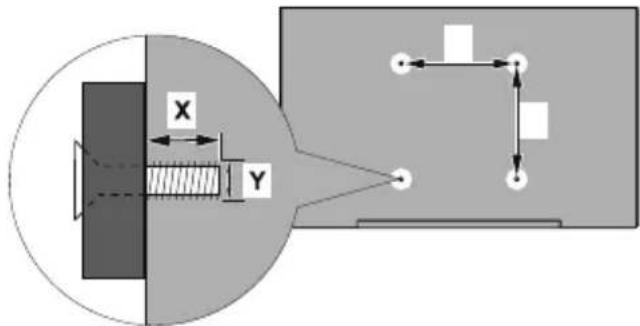
| ABCDE | |||||||
| English | VESA WALL MOUNT MEASUREMENTS | Hole Pattern Sizes (mm) Screw Sizes Length (X) Thread (Y) | |||||
| Deutsch | MASSANGABEN FÜR VESA-WANDMONTAGE | Lochmustergroßen (mm) | Schraubengroßen | Länge (X) | Gewinde (Y) | ||
| Français | DIMENSIONS DU SUPPORT DE FIXATION MURALE VESA | Dimensons des modèles de trous de montage (mm) | Dimensons des vis | Longueur (X) | Filetage (Y) | ||
| Italieno | Misurazioni installazione a parete VESA | Dimensioni schema foro (mm) | Dimensioni vite | Lunghezza (X) | Flettatura (Y) | ||
| Portugues | MEDIÇOES DE MONTAGEM MURAL VESA | Dimensões do molde de furação (mm) | Tamanhos do parafuso | Comprimento (X) | Rosca (Y) | ||
| Espanol | MEDIDAS DEL MONTAJE DE PARED VESA | Tamaños de patrón para agujero (mm) | Tamaños de tornillo | Longitud (X) | Rosca (Y) | ||
| Türkce | VESA DUVARA MONTAJ APARATI ÖLÇÜLERİ | Aplacak Delik Ölçüleri (mm) | Vida Ölçüleri | Jzunluk (X) | Yüsey (Y) | ||
| Еλήνικ | ΔΙΑΣΤΑΣΕΙ ΒΑΒΗ ΒΟΥ ΘΙΧΟΥ VESA | Мένηθη αχήματος στωύν (mm) | Мένηθη βιδύν | Míkóc (X) | Σπείουσα (Y) | ||
| Polski | WYMIARY DO MONTAZU NASCIENNEGO VESA | Rozmiary szablonu obworów (mm) | Rozmiary wkrećów | Dlugość (X) | Swint (Y) | ||
| čěstina | ROZΜÉRY DRŽÁKU NA ZED VESA | Rozmýry velikosti dér (mm) | Rozmýry sroubú | Déka (X) | Žavit (Y) | ||
| Magyar | VESA FAI TARTÖ MÉRETEK | Lyukak méretények nagyságá (mm) | Csavar méret | Hossz (X) | Menet (Y) | ||
| Romană | MÁSURÁTORI SUPORT PERETE VESA | Dimensiuri tipar gaură (mm) | Dimensiuri surunbi | Lungime (X) | Filet (Y) | ||
| Svenska | VESA VAGGMONTERINGSMÄTT | Hälmönsterstorlear (mm) | Skruvstorekar | Längd (X) | Trād (Y) | ||
| Nederlands | VESA WANDMONTAGE METINGEN | Grootte booropening (mm) | Schroefgroote | Lengte (X) | Draad (Y) | ||
| Suomi | VESA-SEINÄASENNUKENMIT | Reikäkuvion koot (mm) | Ruuvinkoot | Pituus (x) | Kierre (Y) | ||
| Norsk | VESA VEGGMONTERINGSMål | Hulmønster størrelser (mm) | Skruestørrelser | Lengde (x) | Trād (Y) | ||
| Dansk | VESA VEGGMONTERINGS-Mål | Hulmønster-størrelser (mm) | Skruestørrelser | Laengde(X) | Trād (Y) | ||
| Pyccskii | РАзМЕрь HACTEHROTO KРЕЛECHИЙ VESA | Размьси сн themselves OTberstymi | Размьси винов | Длеса (X) | Рezьба (Y) | ||
| Беларczáй | ПАзМЕрь HACLEHHAГ MAцльвань VESA | Памрь сістемы audтейн | Памрь винов | Далжьня (X) | Разьба (Y) | ||
| Maşедонскп | МЕКИ 3A MOHTIPAHBE HA SUID 3A „BECA" | Шема на roлемпни дул�ата (mm) | Толемпни дшрафот | Должьня (X) | Наво (Y) | ||
| украимьka | РОЗМIPи HACTIHHO T KРIPЛECHИЙ VESA | Відстань між кріпільникі мітворамі, мі | Розмі рівіntів | Довожина (X) | Дiamert prizьби (Y) | ||
| Srpski | DIMENZIJE VESA ZIDNOG NOSAČA | Dimenzije šablona za buşenje | Dimenzije zavtrnjeva | Дуžina (X) | Navoj (Y) | ||
| Slovenčina | ROZMÉRY DRŽÍAKA NA STENU VESA | Rozmery velkosti dioer (mm) | Rozmery skrutiek | Длеса (X) | Zavit (Y) | ||
| Slovenščina | MERE STENSKEGA NOSILCA VESA | Velikosti vizorca lukeni (mm) | Velikosti vijakov | Dolžina (X) | Navoj (Y) | ||
| Hrvatski | VESA MIJE ZIDNOG DRŽÁCÀ | Veličine uzorka otvrora (mm) | Veličine vijka | Dуžina (X) | Navoj (Y) | ||
| Bosanski | DIMENZIJE VESA ZIDNOG NOSAČA | Dimenzije šablona za buşenje | Dimenzije vijaka | Dуžina (X) | Navoj (Y) | ||
| Бъларсян | РАзМЕрь 3A KOMПЛECHIT 3A MOHTAJK HA CTEA VESA | Размени на отура (mm) | Размени на отура | Дылочиат (X) | Рezьба (Y) | ||
| Lietuviç | VESA TVIRTINIMO PRIÉ SIENOS MATAVIMAI | Angos šablono dydis (mm) | Varžtu dydis | Igis (X) | Sriegis (Y) | ||
| Latviešu | VESA SIENAS STIPRINAJUMA IZMÈRI | Caurumu šablona izměrs (mm) | Skruvju izměri | Garums (X) | Vitne (Y) | ||
| Eesti | VESA SEINALE KININITAMISE MÖÖDUD | Kruvi suuruse mõöt (mm) | Kruvi suurus | Körgus(x) | Keere (Y) | ||
| Shqip | PERMASAT ENJÉSISE SÉ MONTIMIT NÉ MUR VESA | Madhésite modele tê vrimave (mm) | Madhésite evidhave | Gjatësia (X) | Filetimi (Y) | ||
| Бгеля | Ф�г��е ВИСАССССССССССССССССССССССССССССССССССССССССССССССССССССССССССССССССССССССССССССССССССССССССССССССССССССCS | (Ф�г��е) dučnoу� noуоуоуоуоуоуоуоуоуоуоуоуоуоуоуоуоуоуоуоуоуоуоуоуоуоуоуоуоуоуоуоуоуоуоуоуоуоуоуоуоуоуоуоуоуоуоуоуоуоуоууоуоуоуоуоуоуоуоуоуоуоуоуоуоуоуоуоуоуоуоуоуоуоуоуоуоуоуоуоуоуоуоуоуоуоуоуоуоуоуоуоуоуоуоуоуоуоуоуоу� | (Ф�г��е) dučnoу� noуоуоуоуоуоуоуоуоуоуоуоуоуоуоуоуоуоуоуоуоуоуоуоуоуоуоуоуоуоуоуоуоуоуоуоуоуоуоуоуоуоуоuy | (Ф�г��е) dučnoу� noуоуоуоуоуоуоуоуоуоуоуоуоуоуоуоуоуоуоуоуоуоуоуоуоуоуоуоуоуоуоуоуоуоуоуоуоуоуоуоуоуоуоУ | (Ф�г��е) dučnoу� noуоуоуоуоуоуоуоуоуоуоуоуоуоуоуоуоуоуоуоуоуоуоуоуоуоуоуоуоуоуоуоуоуоуоуоуоуоуоуоуоуоуо (Ф�г��е) dučnoу� noуоуоуоуоуоуоуоуоуоуоуоуоуоуоуоуоуоуоуоуоуоуоуоуоуоуоуоуоуоуоуоуоуоуоуоуоуоуоуоуоуоуоу (Ф�г��е) dučnoу� noуоуоуоуоуоуоуоуоуоуоуоуоуоуоуоуоуоуоуоуоуоуоуоуоуоуоуоуоуоуоуоуоуоуоуоуоуоуоу (Ф�г��е) dučnoу� noуоуоуоууоуоуоуоуоуоуоуоуоуоуоуоуоуоуоуоуоуоуоуоуоуоуоуоу (Ф�г��e) dučnoу� noуоуоуоуоуоуоуоуоуоуоуоуоуоуоуоу (Ф�г��e) dučnoу� noуоуоуоуоуоуоуоуоуоу (Ф�г��e) dučnoу� noуоуоуоуоуоуоу (Ф�г��e) dučnoу� noуоуоуоуоу (Ф�г��e) dučnoу� noуоуоуоу (Ф�г��e) dučnoу� noу (Ф�г��e) dučnoу� no (Ф�г��e) dučnoу� no (Ф�г��e) dučnoу� no (Ф�г��e) dučnoу� no (Ф�г��e) dučnoу� no (Ф�г��e) dučnoу� no (Ф�г��e) dučnoу� no (Ф�г��e) Dučnoy | (Ф�г��e) dučnoу� no (Ф�г��e) dučnoу� no (Ф�г��e) dučnoу� no (Ф�г��e) dučnoу� no (Ф�г��e) dučnoу� no (Ф�г��e) dučnoу� no (Ф�г��e) duçnoу� no (Ф�г��e) duçnoу� no (Ф�г��e) duçnoу� no (Ф�г��e) duçnoу� no (Ф�г��e) duçnoу� no (Ф�г��e) duçnoу� no (Ф�г��e) duçnoу� no (Ф�г�f) duçnoу� no (Ф�г�f) duçnoу� no (Ф�g) duçnoу� no (Ф�g) duçnoу� no (Ф�g) duçnoу� no (Ф�g) duçnoу� no (Ф�g) duçnoу� no (Ф�g) duçnoу� no (Ф�g) duçnoу� no (Ф�g) duçnoу� no (Ф�g) duç no (Ф�g) duç no (Ф�g) duç no (Ф�g) duç no (Ф�g) duç no (Ф�g) duç no (Ф�g) duç no (Ф�g) duç no (Ф�g) duç no (Ф�g) duç no (Ф�g) duç no (Ф�g) duçno (Ф�g) duç no (Ф�g) duç no (Ф�g) duç no (Ф�g) duç no (Ф�g) duç no (Ф�g) duç no (Ф�g) duç no (Ф�g) duç no (Ф�g) duç no (Ф�g) duç no (Ф�g) duç no | (Ф�g) duç no (Ф�g) duç no (Ф�g) duç no (Ф�g) duç no (Ф�g) duç no (Ф�g) duç no (Ф�g) duç no (Ф�g) duç no (Ф�g) duç no (Ф�g) duç no (Ф�g) duç no (L) duç no (Ф�g) duç no (Ф�g) duç no (Ф�g) duç no (Ф�g) duç no (Ф�g) duç no (Ф�g) duç no (Ф�g) duç no (Ф�g) duç no (Ф�g) duç no (Ф�g) duç no (Ф�g) (Ф�g) (Ф�g) (Ф�g) (Ф�g) (Ф�g) (Ф�g) (Ф�g) (Ф�g) (Ф�g) (Ф�g) (Ф�g) (Ф�g) (Ф�g) (Ф�g) (Ф�g) (Ф�g) (Ф�g) (Ф�g) (Ф�g) (Ф�g) duç no (Ф�g) (Ф�g) (Ф�g) (Ф�g) (Ф�g) (Ф�g) (Ф�g) (Ф�g) (Ф�g) (Ф�g) (Ф�g) (Ф�g) (Ф�g) (Ф�g) (Ф�g) (Ф�g) (Ф�g) (Ф�g) (D) duç no (Ф�g) (Ф�g) (Ф�g) (Ф�g) (Ф�g) (Ф�g) (Ф�g) (Ф�g) (Ф�g) (Ф�g) (Ф�g) (Ф�g) (Ф�g) (Ф�g) (Ф�g) (Ф�g) (Ф�g) (Ф�g) (Ф�g) duç no (L) duç no (Ф�g) (Ф�g) (Ф�g) (Ф�g) (Ф�g) (Ф�g) (Ф�g) (Ф�g) (Ф�g) (Ф�g) (Ф�g) (Ф�g) (Ф�g) (Ф�g) (Ф�g) (Ф�g) (Ф�g) (Ф�g) (Ф�g)\n (Ф�g) (Ф�g) (Ф�g) (Ф�g) (Ф�g) (Ф�g) (Ф�g) (Ф�g) (Ф�g) (Ф�g) (Ф�g) (Ф�g) (Ф�g) (Ф�g) (Ф�g) (Ф�g) (Ф�g) (Ф�g) (Ф�g) (Ф�q) (Ф�q) (Ф�q) (Ф�q) (Ф�q) (Ф�q) (Ф�q) (Ф�q) (Ф�q) (Ф�q) (Ф�q) (Ф�q) (Ф�q) (Ф�q) (Ф�q) (Ф�q) (Ф�q) (Ф�q) (Ф�q) (Ф�q) (Ф� q) (Ф�q) (Ф�q) (Ф�q) (Ф�q) (Ф�q) (Ф�q) (Ф�q) (Ф�q) (Ф�q) (Ф�q) (Ф�q) (Ф�q) (Ф�q) (Ф�q) (Ф�q) (Ф�q) (Ф�q) (Ф�q) (Ф�q) (Ф�g) (Ф�g) (Ф�g) (Ф�g) (Ф�g) (Ф�g) (Ф�g) (Ф�g) (Ф�g) (Ф�g) (Ф�g) (Ф�g) (Ф�g) (Ф�g) (Ф�g) (Ф�g) (Ф�g) (Ф�g) (Ф�g) (Ф�q)\n (Ф�q) (Ф�q) (Ф�q) (Ф�q) (Ф�q) (Ф�q) (Ф�q) (Ф�q) (Ф�q) (Ф�q) (Ф�q) (Ф�q) (Ф�q) (Ф�q) (Ф�q) (Ф�q) (Ф�q) (Ф�q) (Ф�q) (Ф�q)\n (Ф�q) (Ф�q) (Ф�q) (Ф�q) (Ф�q) (Ф�q) (Ф�q) (Ф�q) (Ф�q) (Ф�q) (Ф�q) (Ф�q) (Ф�q) (Ф�q) (Ф�q) (Ф�q) (Ф�q) (Ф�q) (Φf) (Фf) (Фf) (Фf) (Фf) (Фf) (Фf) (Фf) (Фf) (Фf) (Фf) (Фf) (Фf) (Фf) (Фf) (Фf) (Фf) (Фf) (Фf) (Фf) (Фf) (Фf) (Фf) (Фf) (Фf) (Фf) (Φf) (Фf) (Фf) (Фf) (Фf) (Фf) (Фf) (Фf) (Фf) (Фf) (Фf) (Фf) (Фf) (Фf) (Фf) (Фf) (Фf) (Фf) (Фf) (Фf) (Фf) (Фf) (Фf) (Фf) (Фф) (Фф) (Фф) (Фф) (Фф) (Фф) (Фф) (Фф) (Фф) (Фф) (Фф) (Фф) (Фф) (Фф) (Фф) (Фф) (Фф) (Фф) (Фф) (Фф) (Фф) (Фф) (Фф) (Фф) (Фф) (Фf) (Фf) (Фf) (Фf) (Фf) (Фf) (Фf) (Фf) (Фf) (Фf) (Фf) (Фf) (Фf) (Фf) (Фf) (Фf) (Фf) (Фf) (Фf) (Фf) (Фf) (Фf) (Фf) (Фf) (Фф) (Φf) (Φf) (Φf) (Φf) (Φf) (Φf) (Φf) (Φf) (Φf) (Φf) (Φf) (Φf) (Φf) (Φf) (Φf) (Φf) (Φf) (Φf) (Φf) (Φf) (Φf) (Φf) (Φf) (Φf) (Φf) (Φ f) (Φf) (Φf) (Φf) (Φf) (Φf) (Φf) (Φf) (Φf) (Φf) (Φf) (Φf) (Φf) (Φf) (Φf) (Φf) (Φf) (Φf) (Φf) (Φf) (Φf) (Φf) (Φf) (Φf) (Φf) (Фf) (Фf) (Фf) (Фf) (Фf) (Фf) (Фf) (Фf) (Фf) (Фf) (Фf) (Фf) (Фf) (Фf) (Фf) (Фf) (Фf) (Фf) (Фf) (Фf) (Фf) (Фf) (Фf) (Φf) (Φf) (Φf) (Φf) (Φf) (Φf) (Φf) (Φf) (Φf) (Φf) (Φf) (Φf) (Φf) (Φf) (Φf) (Φf) (Φf) (Φf) (Φf) (Φf) (Φf) (Φf) (Φf) (Φf) (φf) (φf) (φf) (φf) (φf) (φf) (φf) (φf) (φf) (φf) (φf) (φf) (φf) (φf) (φf) (φf) (φf) (φf) (φf) (φf) (φf) (φf) (φf) (φf) (φf) (Фf) (Фf) (Фf) (Фf) (Фf) (Фf) (Фf) (Фf) (Фf) (Фf) (Фf) (Фf) (Фf) (Фf) (Фf) (Фf) (Фf) (Фf) (Фf) (Фf) (Фf) (Фf) (Фf) (Фf) (φf) (φf) (φf) (φf) (φf) (φf) (φf) (φf) (φf) (φf) (φf) (φf) (φf) (φf) (φf) (φf) (φf) (φf) (φf) (φf) (φf) (φf) (φf) (φf) (Φf) (Φf) (Φf) (Φf) (Φf) (Φf) (Φf) (Φf) (Φf) (Φf) (Φf) (Φf) (Φf) (Φf) (Φf) (Φf) (Φf) (Φf) (Φf) (Φf) (Φf) (Φf) (Φf) (Φf) (Ωf) (Ωf) (Ωf) (Ωf) (Ωf) (Ωf) (Ωf) (Ωf) (Ωf) (Ωf) (Ωf) (Ωf) (Ωf) (Ωf) (Ωf) (Ωf) (Ωf) (Ωf) (Ωf) (Ωf) (Ωf) (Ωf) (Ωf) (Ωf) (Ωf) (Ⅱf) (Ⅱf) (Ⅱf) (Ⅱf) (Ⅱf) (Ⅱf) (Ⅱf) (Ⅱf) (Ⅱf) (Ⅱf) (Ⅱf) (Ⅱf) (Ⅱf) (Ⅱf) (Ⅱf) (Ⅱf) (Ⅱf) (Ⅱf) (Ⅱf) (Ⅱf) (Ⅲf) (Ⅲf) (Ⅲf) (Ⅲf) (Ⅲf) (Ⅲf) (Ⅲf) (Ⅲf) (Ⅲf) (Ⅲf) (Ⅲf) (Ⅲf) (Ⅲf) (Ⅲf) (Ⅲf) (Ⅲf) (Ⅲf) (Ⅲf) (Ⅲf) (Ⅲf) (Ⅱf) (Ⅱf) (Ⅱf) (Ⅱf) (Ⅱf) (Ⅱf) (Ⅱf) (Ⅱf) (Ⅱf) (Ⅱf) (Ⅱf) (Ⅱf) (Ⅱf) (Ⅱf) (Ⅱf) (Ⅱf) (Ⅱf) (Ⅱf) (Ⅱf) (Ⅻf) (Ⅻf) (Ⅻf) (Ⅻf) (Ⅻf) (Ⅻf) (Ⅻf) (Ⅻf) (Ⅻf) (Ⅻf) (Ⅻf) (Ⅻf) (Ⅻf) (Ⅻf) (Ⅻf) (Ⅻf) (Ⅻf) (Ⅻf) (Ⅻf) (Ⅻf) (ⅱf) (ⅱf) (ⅱf) (ⅱf) (ⅱf) (ⅱf) (ⅱf) (ⅱf) (ⅱf) (ⅱf) (ⅱf) (ⅱf) (ⅱf) (ⅱf) (ⅱf) (ⅱf) (ⅱf) (ⅱf) (ⅱf) (ⅱf) (Ⅻf) (ⅱf) (ⅱf) (ⅱf) (ⅱf) (ⅱf) (ⅱf) (ⅱf) (ⅱf) (ⅱf) (ⅱf) (ⅱf) (ⅱf) (ⅱf) (ⅱf) (ⅱf) (ⅱf) (ⅱf) (ⅱf) (Ⅻf) (Ⅻf) (Ⅻf) (Ⅻf) (Ⅻf) (Ⅻf) (Ⅻf) (Ⅻf) (Ⅻf) (Ⅻf) (Ⅻf) (Ⅻf) (Ⅻf) (Ⅻf) (Ⅻf) (Ⅻf) (Ⅻf) (Ⅻf) (Ⅻf) (Ⅱf) (Ⅱf) (Ⅱf) (Ⅱf) (Ⅱf) (Ⅱf) (Ⅱf) (Ⅱf) (Ⅱf) (Ⅱf) (Ⅱf) (Ⅱf) (Ⅱf) (Ⅱf) (Ⅱf) (Ⅱf) (Ⅱf) (Ⅱf) (Ⅱf) (⅙f) (Ⅱf) (Ⅱf) (Ⅱf) (Ⅱf) (Ⅱf) (Ⅱf) (Ⅱf) (Ⅱf) (Ⅱf) (Ⅱf) (Ⅱf) (Ⅱf) (Ⅱf) (Ⅱf) (Ⅱf) (Ⅱf) (Ⅱf) (Ⅱf) (Ⅱf) (Ⅷf) (Ⅷf) (Ⅷf) (Ⅷf) (Ⅷf) (Ⅷf) (Ⅷf) (Ⅷf) (Ⅷf) (Ⅷf) (Ⅷf) (Ⅷf) (Ⅷf) (Ⅷf) (Ⅷf) (Ⅷf) (Ⅷf) (Ⅷf) (Ⅷf) (Ⅷf) (Ⅻf) (Ⅻf) (Ⅻf) (Ⅻf) (Ⅻf) (Ⅻf) (Ⅻf) (Ⅻf) (Ⅻf) (Ⅻf) (Ⅻf) (Ⅻf) (Ⅻf) (Ⅻf) (Ⅻf) (Ⅻf) (Ⅻf) (Ⅻf) (Ⅻf) (Ⅺf) (Ⅻf) (Ⅻf) (Ⅻf) (Ⅻf) (Ⅻf) (Ⅻf) (Ⅻf) (Ⅻf) (Ⅻf) (Ⅻf) (Ⅻf) (Ⅻf) (Ⅻf) (Ⅻf) (Ⅻf) (Ⅻf) (Ⅻf) (Ⅻf) (Ⅻf) (Ⅼf) (Ⅼf) (Ⅼf) (Ⅼf) (Ⅼf) (Ⅼf) (Ⅼf) (Ⅼf) (Ⅼf) (Ⅼf) (Ⅼf) (Ⅼf) (Ⅼf) (Ⅼf) (Ⅼf) (Ⅼf) (Ⅼf) (Ⅼf) (Ⅼf) (Ⅼf) (Ⅻf) (Ⅻf) (Ⅻf) (Ⅻf) (Ⅻf) (Ⅻf) (Ⅻf) (Ⅻf) (Ⅻf) (Ⅻf) (Ⅻf) (Ⅻf) (Ⅻf) (Ⅻf) (Ⅻf) (Ⅻf) (Ⅻf) (Ⅻf) (Ⅻf) (Ⅽf) (Ⅽf) (Ⅽf) (Ⅽf) (Ⅽf) (Ⅽf) (Ⅽf) (Ⅽf) (Ⅽf) (Ⅽf) (Ⅽf) (Ⅽf) (Ⅽf) (Ⅽf) (Ⅽf) (Ⅽf) (Ⅽf) (Ⅽf) (Ⅽf) (Ⅽf) (Ⅻf) (Ⅻf) (Ⅻf) (Ⅻf) (Ⅻf) (Ⅻf) (Ⅻf) (Ⅻf) (Ⅻf) (Ⅻf) (Ⅻf) (Ⅻf) (Ⅻf) (Ⅻf) (Ⅻf) (Ⅻf) (Ⅻf) (Ⅻf) (Ⅻf) (ⅼf) (ⅼf) (ⅼf) (ⅼf) (ⅼf) (ⅼf) (ⅼf) (ⅼf) (ⅼf) (ⅼf) (ⅼf) (ⅼf) (ⅼf) (ⅼf) (ⅼf) (ⅼf) (ⅼf) (ⅼf) (ⅼf) (ⅼf) (Ⅻf) (Ⅻf) (Ⅻf) (Ⅻf) (Ⅻf) (Ⅻf) (Ⅻf) (Ⅻf) (Ⅻf) (Ⅻf) (Ⅻf) (Ⅻf) (Ⅻf) (Ⅻf) (Ⅻf) (Ⅻf) (Ⅻf) (Ⅻf) (Ⅻf) (ⅲf) (ⅲf) (ⅲf) (ⅲf) (ⅲf) (ⅲf) (ⅲf) (ⅲf) (ⅲf) (ⅲf) (ⅲf) (ⅲf) (ⅲf) (ⅲf) (ⅲf) (ⅲf) (ⅲf) (ⅲf) (ⅲf) (ⅲf) (ⅱf) (ⅱf) (ⅱf) (ⅱf) (ⅱf) (ⅱf) (ⅱf) (ⅱf) (ⅱf) (ⅱf) (ⅱf) (ⅱf) (ⅱf) (ⅱf) (ⅱf) (ⅱf) (ⅱf) (ⅱf) (ⅱf) (ⅲf) (ⅲf) (ⅲf) (ⅲf) (ⅲf) (ⅲf) (ⅲf) (ⅲf) (ⅲf) (ⅲf) (ⅲf) (ⅲf) (ⅲf) (ⅲf) (ⅲf) (ⅲf) (ⅲf) (ⅲf) (ⅲf) (ⅵf) (ⅵf) (ⅵf) (ⅵf) (ⅵf) (ⅵf) (ⅵf) (ⅵf) (ⅵf) (ⅵf) (ⅵf) (ⅵf) (ⅵf) (ⅵf) (ⅵf) (ⅵf) (ⅵf) (ⅵf) (ⅵf) (ⅵf) (ⅷf) (ⅷf) (ⅷf) (ⅷf) (ⅷf) (ⅷf) (ⅷf) (ⅷf) (ⅷf) (ⅷf) (ⅷf) (ⅷf) (ⅷf) (ⅷf) (ⅷf) (ⅷf) (ⅷf) (ⅷf) (ⅷf) (ⅷf) (ⅵf) (ⅵf) (ⅵf) (ⅵf) (ⅵf) (ⅵf) (ⅵf) (ⅵf) (ⅵf) (ⅵf) (ⅵf) (ⅵf) (ⅵf) (ⅵf) (ⅵf) (ⅵf) (ⅵf) (ⅵf) (ⅵf) (ⅱf) (ⅱf) (ⅱf) (ⅱf) (ⅱf) (ⅱf) (ⅱf) (ⅱf) (ⅱf) (ⅱf) (ⅱf) (ⅱf) (ⅱf) (ⅱf) (ⅱf) (ⅱf) (ⅱf) (ⅱf) (ⅱf) (ⅺf) (ⅱf) (ⅱf) (ⅱf) (ⅱf) (ⅱf) (ⅱf) (ⅱf) (ⅱf) (ⅱf) (ⅱf) (ⅱf) (ⅱf) (ⅱf) (ⅱf) (ⅱf) (ⅱf) (ⅱf) (ⅱf) (ⅱf) (ⅵf) (ⅱf) (ⅱf) (ⅱf) (ⅱf) (ⅱf) (ⅱf) (ⅱf) (ⅱf) (ⅱf) (ⅱf) (ⅱf) (ⅱf) (ⅱf) (ⅱf) (ⅱf) (ⅱf) (ⅱf) (ⅱf) (Ⅻf) (ⅲf) (ⅲf) (ⅲf) (ⅲf) (ⅲf) (ⅲf) (ⅲf) (ⅲf) (ⅲf) (ⅲf) (ⅲf) (ⅲf) (ⅲf) (ⅲf) (ⅲf) (ⅲf) (ⅲf) (ⅲf) (ⅱf) (ⅲf) (ⅲf) (ⅲf) (ⅲf) (ⅲf) (ⅲf) (ⅲf) (ⅲf) (ⅲf) (ⅲf) (ⅲf) (ⅲf) (ⅲf) (ⅲf) (ⅲf) (ⅲf) (ⅲf) (ⅲf) (ⅱf) (ⅵf) (ⅱf) (ⅱf) (ⅱf) (ⅱf) (ⅱf) (ⅱf) (ⅱf) (ⅱf) (ⅱf) (ⅱf) (ⅱf) (ⅱf) (ⅱf) (ⅱf) (ⅱf) (ⅱf) (ⅱf) (ⅲf) (ⅲf) (ⅱf) (ⅱf) (ⅱf) (ⅱf) (ⅱf) (ⅱf) (ⅱf) (ⅱf) (ⅱf) (ⅱf) (ⅱf) (ⅱf) (ⅱf) (ⅱf) (ⅱf) (ⅱf) (ⅱf) (ⅲf) (ⅲf) (ⅵf) (ⅵf) (ⅵf) (ⅵf) (ⅵf) (ⅵf) (ⅵf) (ⅵf) (ⅵf) (ⅵf) (ⅵf) (ⅵf) (ⅵf) (ⅵf) (ⅵf) (ⅵf) (ⅵf) (ⅷf) (ⅷf) (ⅹf) (ⅹf) (ⅹf) (ⅹf) (ⅹf) (ⅹf) (ⅹf) (ⅹf) (ⅹf) (ⅹf) (ⅹf) (ⅹf) (ⅹf) (ⅹf) (ⅹf) (ⅹf) (ⅹf) (ⅹf) (ⅹf) (ⅹf) (ⅱf) (ⅱf) (ⅱf) (ⅱf) (ⅱf) (ⅱf) (ⅱf) (ⅱf) (ⅱf) (ⅱf) (ⅱf) (ⅱf) (ⅱf) (ⅱf) (ⅱf) (ⅱf) (ⅱf) (ⅱf) (ⅱf) (ⅻf) (ⅱf) (ⅱf) (ⅱf) (ⅱf) (ⅱf) (ⅱf) (ⅱf) (ⅱf) (ⅱf) (ⅱf) (ⅱf) (ⅱf) (ⅱf) (ⅱf) (ⅱf) (ⅱf) (ⅱf) (ⅱf) (ⅱf) (ⅷf) (ⅷf) (ⅷf) (ⅷf) (ⅷf) (ⅷf) (ⅷf) (ⅷf) (ⅷf) (ⅷf) (ⅷf) (ⅷf) (ⅷf) (ⅷf) (ⅷf) (ⅷf) (ⅷf) (ⅷf) (ⅷf) (ⅸf) (ⅸf) (ⅸf) (ⅸf) (ⅸf) (ⅸf) (ⅸf) (ⅸf) (ⅸf) (ⅸf) (ⅸf) (ⅸf) (ⅸf) (ⅸf) (ⅸf) (ⅸf) (ⅸf) (ⅸf) (ⅸf) (ⅸf) (ⅸf) (ⅸf) (ⅸf) (ⅸf) (ⅸf) (ⅸf) (ⅸf) )(2018) (2019) (2020) (2021) (2022) (2023) (2024) (2025) (2026) (2027) (2028) (2029) (2030) (2031) (2032) (2033) (2034) (2035) (2036) (2037) (2038) (2039) (2040) (2041) (2042) (2043) (2044) (2045) (2046) (2047) (2048) (2049) (2050) (2051) (2052) (2053) (2054) (2055) (2056) (2057) (2058) (2059) (2060) (2061) (2062) (2063) (2064) (2065) (2066) (2067) (2068) (2069) (2070) (2071) (2072) (2073) (2074) (2075) (2076) (2077) (2078) (2079) (2080) (2081) (2082) (2083) (2084) (2085) (2086) (2087) (2088) (2089) (2090) (2091) (2092) (2093) (2094) (2095) (2096) (2097) (2098) (2099) (2100) (2101) (2102) (2103) (2104) (2105) (2106) (2107) (2108) (2109) (2110) (2111) (2112) (2113) (2114) (2115) (2116) (2117) (2118) (2119) (2120) (2121) (2122) (2123) (2124) (2125) (2126) (2127) (2128) (2129) (2130) (2131) (2132) (2133) (2134) (2135) (2136) (2137) (2138) (2139) (2140) (2141) (2142) (2143) (2144) (2145) (2146) (2147) (2148) (2149) (2150) (2151) (2152) (2153) (2154) (2155) (2156) (2157) (2158) (2159) (2160) (2161) (2162) (2163) (2164) (2165) (2166) (2167) (2168) (2169) (2170) (2171) (2172) (2173) (2174) (2175) (2176) (2177) (2178) (2179) (2180) (2181) (2182) (2183) (2184) (2185) (2186) (2187) (2188) (2189) (2190) (2191) (2192) (2193) (2194) (2195) (2196) (2197) (2198) (2199) (2200) (2201) (2202) (2203) (2204) (2205) (2206) (2207) (2208) (2209) (2210) (2211) (2212) (2213) (2214) (2215) (2216) (2217) (2218) (2219) (2220) (2221) (2222) (2223) (2224) (2225) (2226) (2227) (2228) (2229) (2230) (2231) (2232) (2233) (2234) (2235) (2236) (2237) (2238) (2239) (2240) (2241) (2242) (2243) (2244) (2245) (2246) (2247) (2248) (2249) (2250) (2251) (2252) (2253) (2254) (2255) (2256) (2257) (2258) (2259) (2260) (2261) (2262) (2263) (2264) (2265) (2266) (2267) (2268) (2269) (2270) (2271) (2272) (2273) (2274) (2275) (2276) (2277) (2278) (2279) (2280) (2281) (2282) (2283) (2284) (2285) (2286) (2287) (2288) (2289) (2290) (2291) (2292) (2293) (2294) (2295) (2296) (2297) (2298) (2299) (2300) (2301) (2302) (2303) (2304) (2305) (2306) (2307) (2308) (2309) (2310) (2311) (2312) (2313) (2314) (2315) (2316) (2317) (2318) (2319) (2320) (2321) (2322) (2323) (2324) (2325) (2326) (2327) (2328) (2329) (2330) (2331) (2332) (2333) (2334) (2335) (2336) (2337) (2338) (2339) (2340) (2341) (2342) (2343) (2344) (2345) (2346) (2347) (2348) (2349) (2350) (2351) (2352) (2353) (2354) (2355) (2356) (2357) (2358) (2359) (2360) (2361) (2362) (2363) (2364) (2365) (2366) (2367) (2368) (2369) (2370) (2371) (2372) (2373) (2374) (2375) (2376) (2377) (2378) (2379) (2380) (2381) (2382) (2383) (2384) (2385) (2386) (2387) (2388) (2389) (2390) (2391) (2392) (2393) (2394) (2395) (2396) (2397) (2398) (2399) (2400) (2401) (2402) (2403) (2404) (2405) (2406) (2407) (2408) (2409) (2410) (2411) (2412) (2413) (2414) (2415) (2416) (2417) (2418) (2419) (2420) (2421) (2422) (2423) (2424) (2425) (2426) (2427) (2428) (2429) (2430) (2431) (2432) (2433) (2434) (2435) (2436) (2437) (2438) (2439) (2440) (2441) (2442) (2443) (2444) (2445) (2446) (2447) (2448) (2449) (2450) (2451) (2452) (2453) (2454) (2455) (2456) (2457) (2458) (2459) (2460) (2461) (2462) (2463) (2464) (2465) (2466) (2467) (2468) (2469) (2470) (2471) (2472) (2473) (2474) (2475) (2476) (2477) (2478) (2479) (2480) (2481) (2482) (2483) (2484) (2485) (2486) (2487) (2488) (2489) (2490) (2491) (2492) (2493) (2494) (2495) (2496) (2497) (2498) (2499) (2500) (2501) (2502) (2503) (2504) (2505) (2506) (2507) (2508) (2509) (2510) (2511) (2512) (2513) (2514) (2515) (2516) (2517) (2518) (2519) (2520) (2521) (2522) (2523) (2524) (2525) (2526) (2527) (2528) (2529) (2530) (2531) (2532) (2533) (2534) (2535) (2536) (2537) (2538) (2539) (2540) (2541) (2542) (2543) (2544) (2545) (2546) (2547) (2548) (2549) (2550) (2551) (2552) (2553) (2554) (2555) (2556) (2557) (2558) (2559) (2560) (2561) (2562) (2563) (2564) (2565) (2566) (2567) (2568) (2569) (2570) (2571) (2572) (2573) (2574) (2575) (2576) (2577) (2578) (2579) (2580) (2581) (2582) (2583) (2584) (2585) (2586) (2587) (2588) (2589) (2590) (2591) (2592) (2593) (2594) (2595) (2596) (2597) (2598) (2599) (2600) (2601) (2602) (2603) (2604) (2605) (2606) (2607) (2608) (2609) (2610) (2611) (2612) (2613) (2614) (2615) (2616) (2617) (2618) (2619) (2620) (2621) (2622) (2623) (2624) (2625) (2626) (2627) (2628) (2629) (2630) (2631) (2632) (2633) (2634) (2635) (2636) (2637) (2638) (2639) (2640) (2641) (2642) (2643) (2644) (2645) (2646) (2647) (2648) (2649) (2650) (2651) (2652) (2653) (2654) (2655) (2656) (2657) (2658) (2659) (2660) (2661) (2662) (2663) (2664) (2665) (2666) (2667) (2668) (2669) (2670) (2671) (2672) (2673) (2674) (2675) (2676) (2677) (2678) (2679) (2680) (2681) (2682) (2683) (2684) (2685) (2686) (2687) (2688) (2689) (2690) (2691) (2692) (2693) (2694) (2695) (2696) (2697) (2698) (2699) (2700) (2701) (2702) (2703) (2704) (2705) (2706) (2707) (2708) (2709) (2710) (2711) (2712) (2713) (2714) (2715) (2716) (2717) (2718) (2719) (2720) (2721) (2722) (2723) (2724) (2725) (2726) (2727) (2728) (2729) (2730) (2731) (2732) (2733) (2734) (2735) (2736) (2737) (2738) (2739) (2740) (2741) (2742) (2743) (2744) (2745) (2746) (2747) (2748) (2749) (2750) (2751) (2752) (2753) (2754) (2755) (2756) (2757) (2758) (2759) (2760) (2761) (2762) (2763) (2764) (2765) (2766) (2767) (2768) (2769) (2770) (2771) (2772) (2773) (2774) (2775) (2776) (2777) (2778) (2779) (2780) (2781) (2782) (2783) (2784) (2785) (2786) (2787) (2788) (2789) (2790) (2791) (2792) (2793) (2794) (2795) (2796 |
Energieverbrauch kWh/Jahr, auf der Grundlage eines tages vierten Betriebs des Fermsehgerätes an 365 Tagen. Der tatsächliche Energieeberbrauch hängt von der Art der Nutzung des Fermsehgerätes ab
(1)
365 4 1
(*) BbIraepckn
Kohymaia Ha eepn KWh roan Hn Hmncnha ha 6aaata Ha 4 paobTHA hca aHOBHO p3 36dH. DeCTBHTHO KOcympaHATA eepnue 3aunon O HAHNHa Hnyntop6a Htepebnpopa
(*) ceistina
Spoffeba eleckricke enerig kWh za rok vychazejici ze spoffeby elektricke enerigte televizinho pijimaede, kter y je v provozu 4 hodiny denn po dobu 365 dni. Skutecnia spofeba elektricke energie zavi na zpusobu
pouziti televizinho pihimae 07 08 09 10 11 12 13 14 15 16 17 18 19 20 21 22 23 24 25 26 27 28 29 30 31 32 33 34 35 36 37 38 39 40 41 42 43 44 45 46
(*) Dansk