
LDU75V900S - Fernseher HAIER - Kostenlose Bedienungsanleitung
Finden Sie kostenlos die Bedienungsanleitung des Geräts LDU75V900S HAIER als PDF.




| Produkttyp | LED-Fernseher 75" |
| Bildschirmgröße | 75 Zoll (Diagonale) |
| Auflösung | 3840 x 2160 Pixel (4K UHD) |
| Stromverbrauch (Betrieb) | 260 W |
| Stromverbrauch (Netzwerk-Standby) | < 3 W |
| Audioleistung | 2 x 12 W (DTS TruSurround HD) |
| Abmessungen mit Fuß (B x H x T) | 1684 x 1026 x 370 mm |
| Abmessungen ohne Fuß (B x H x T) | 1684 x 967 x 73 mm |
| Gewicht (geschätzt) | 35 kg |
| Netzspannung | 220-240 V AC, 50 Hz |
| Integrierter Tuner | DVB-T2/C/S2 (terrestrisch, Kabel, Satellit) |
| Anzahl voreingestellter Kanäle | 10.000 |
| Kabelgebundene Konnektivität | HDMI (x3 ?), VGA, YPbPr, AV, USB, LAN Ethernet |
| Drahtlose Konnektivität | Wi-Fi 802.11 a/b/g/n (integriert) |
| Smart TV | Ja (HbbTV, Smart Center, Internetportal) |
| Unterstützte USB-Videoformate | HEVC/H.265 bis zu 4K@60fps, MPEG1/2/4, H.264, VP9, usw. |
| Unterstützte USB-Audioformate | MP3, AAC, AC3, WMA, FLAC, usw. |
| Unterstützte USB-Bildformate | JPEG, PNG, BMP |
| Kindersicherung | Ja (Menüsperre, Altersfreigabe, Kindersicherung) |
| Elektronischer Programmführer (EPG) | Ja (3 Anzeigemodi) |
| Betriebstemperatur | 0 °C bis 40 °C, max. Luftfeuchtigkeit 85% |
Häufig gestellte Fragen - LDU75V900S HAIER
Benutzerfragen zu LDU75V900S HAIER
0 Frage zu diesem Gerät. Beantworten Sie die, die Sie kennen, oder stellen Sie Ihre eigene.
Eine neue Frage zu diesem Gerät stellen
Laden Sie die Anleitung für Ihr Fernseher kostenlos im PDF-Format! Finden Sie Ihr Handbuch LDU75V900S - HAIER und nehmen Sie Ihr elektronisches Gerät wieder in die Hand. Auf dieser Seite sind alle Dokumente veröffentlicht, die für die Verwendung Ihres Geräts notwendig sind. LDU75V900S von der Marke HAIER.
BEDIENUNGSANLEITUNG LDU75V900S HAIER
Openerkungen: Von Anbieltenpensionsvermögen in Normale (in %) (in %)
en Extra Large(xnopi) schermalmetingen ondersteund. Appenotet 3"fdtinge sboerafngnen werden nicht
Apparatus met 3' or keinerere schernhammeugen wunder met andersteund.
1000000000000000000000000000000000000000000000000000000
Voor IOS apparatus worden die schermaffmethigen oderndersteund.
P
Sicherheitsinformationen

ACHTUNG UM DAS RISIKO AUF EINEN ELEKTRISCHEN SCHOCK ZU REDUZIEREN, DEN DECKEL (ODER DAS RÜCKTEIL) NICT ENTFERNEN IN DIESEM GERAT BEFINDEN SICH KEINE TEILE, DIE VOM BENUTZER GEWARTET WERDEN KONNEN. WENDEN SIE SICH AN EINEN QUALIFIZIERENT FACHMANN
In extremen Wetterbedingungen (Stürme, Blitzschlag) und wenn das TV-Gerät über einen langen Zeitaum nicht benutzt wird (imUrlaub) trennen Sie den das Gerät vom Netz Der Netzstecker wird verwendet, um das TV-Gerät vom Netz zu trennen und muss daher stets gut zugänglich sein. Wenn das Gerät nicht vollständig vom Netz getrennt wird, wird es auch im Standby-Modus oder)sagar im ausgeschalteten Zustand weiter Strom ziehen. Hinweis: Für die entsprechenden Eigenschaften befolgen Sieitte die Instruktionen auf dem Bildschirm.
Bitte lasen Sie diese Anleitung
Vollständig vor der Installation oder
Inbetriebnahme durch
WARNING: Lassen Sie niemals Personen (einschließlich Kinder) mit eingeschrankten physischen, sensorischen oder geistigen
Fähigkeiten oder mangels Erfahrung und / oder Konservativ, aufgrund nicht abzüglich zu gewährt.
Kennthlisse unbeaufsichtigt elektrische Gerät berutzen.
Bentzen: Dieses TV-Gerät ist für den Einsatz in einer Höhe von
weniger als 2000 Metern über dem Meeresspiegel vorgesehen.
Es ist für einen trockenen Standort und in Regionen mit
gemäßigtem oder tropischem Klima vorgesehen.
- Das Gerät ist für den Einsatz im Haushalt und
für vergleichbare Nutzung vorgesehen, sowie für den
Einsatz an öffentlichen Orten zulässig. Lesen Sie die Lüftungswerte mindestens 5 cm.
Lassen Sie für Lüftungszwecke mindestens 5 cm Abstand um das TV-Gerät herum.
Abstand um das TV-Gerät herum: Die Ventilation darf nicht durch Abdecken oder
- Verstellen der Ventilationsöffnungen durch
Gegenstände wie Zeitungen, Tischdecken, Gardinen
o.ä. behindert werden.
- Der Stecker des Stromkabels sollte leicht zugänglich sein.
Stellen Sie keine Gegenstände auf das
Netzkabel (weder das Gerät selbst, noch Möbel)
usw.), und klemmen Sie das Kabel nicht ein.
Beschädigungen am Netzkabel/Netzstecker können zu Bränden oder Stromschlägen führen.
Kommen zu Bränden oder Stromschlägen führen. Handhaben Sie das Netzkabel immer am Stecker.
Trennen Sie das TV-Gerät nicht durch Ziehen
des Netzkabels vom Netz. Berühren Sie niemals
das Netzkabel / den Stecker mit nassen Händen.
da dies einen Kurzschluss oder elektrischen
Schlag verursachen kann. Machen Sie niemals
Knoten in das Netzkabel, und binden Sie es nie
Erdung) für die Verbindung zum Stromnetz erfordert. Der Schutzleiter dient funktionalen Zwecken.

mit anderen Kabeln zusammen. Wenn es beschädigt ist, muss das Kabel ersetzt werden. Diese Arbeit darf
ausschließlich durch eine qualifizierte Fachkraft ausgeführt werden.
- Setzen Sie das TV-Gerät möglichst keinen
tropfenden oder spritzenden Flüssigkeiten aus, und
stellen Sie keine mit Flüssigkeiten gefüllte Objekte,
wie z. B. Vasen, Tassen usw. auf dem bzw. oberhalb
(z. B. in Regalfächern darüber) des TV-Geräts ab.
Setzen Sie das TV-Gerät nicht direkter
Sonneneinstrahlung aus, und stellen Sie keine
offenen Flammen (wie z. B. entzündete Kerzen) auf oder neben das TV-Gerät.
Stellen Sie keine Hitzequellen, wie z. B. Elektroheizer, Radiatoren usw., in die unmittelbare Nähe des Geräts.
Stellen Sie keine Hitzequellen, wie z. B. Elektroheizer, Radiatoren usw., in die unmittelbare Nähe des Geräts.
Radiatoren usw. In die unmittelbare Nähe des Geräts.
oder auf ungeeigneten Unterlagen. Um Sturzgefahr zu vermeiden, müssen Sie
das Gerät auf einem stabilen, ebenen Untergrund platzieren.
Um Sturzgefahr zu vermeiden, müssen Sie Kunststoffteile aus der Reichweite von Säuglingen,
Kindern und Haustieren halten.
Befestigen Sie den Ständer sorgfältig am TV-Gerät.
Befolgen Sie die Anweisungen zur Montage des Ständers. Sollten die Schrauben mitgeliefert worden sein,
müssen Sie die Schrauben fest nachziehen, um das TV-Gerät vor dem Kippen zu bewahren.
um das TV-Gerät vor dem Kippen zu bewahren. Ziehen Sie die Schrauben nicht zu fest an und
ziehen Sie die Schrauben nicht zu fest an und montieren Sie die Gummistopfen vorschriftsmäßig.
Entsorgen Sie die Batterien niemals im offenen
Feuer oder zusammen mit gefährlichen bzw.
entflammbaren Stoffen.
Warnung: Batterien dürfen nicht zu großer Hitze wie
Warnung: Batterien dürfen nicht zu großer Hitze wie direkter Sonneneinstrahlung, Feuer oder dergleichen
ausgesetzt werden.
Achtung: Schwere oder tödliche Verletzungen
| Vorsicht | Verletzungsnisiko |
| Gefahr eines Stromschlags | Gefährliches Spannungsnisiko |
| Wartung | Wichtigige Wartungskomponente |
| In Mio € | 2013 | 2012 |
| Zum beizulegenden Zeitwert bewertete Vermögenswerte | 1.478 | 1.569 |
| Zum beizulegenden Zeitwert abzüglich Wertberichtigungen | 1.478 | 1.569 |
| In Mio € | 2013 | 2012 |
| Zinsunabhängige Finanzschulden | 1.487 | 1.569 |
| Zinsunabhängige Verbindlichkeiten | 1.487 | 1.569 |
| Die folgenden Symbole werden auf dem Gerat als: |
| - die nicht anders angegebenen Föderungen zu gewinnen, zu halten, zu halten, zu halten, zu halten, zu halten, zu halten, zu halten, zu halten, zu halten, zu halten, zu halten, zu halten, zu halten, zu halten, zu halten, zu halten, zu halten, zu halten, zu halten, zu halten, zu halten, zu halten, zu halten, zu halten, zu halten, zu halten, zu halten, zu halten, zu halten, zu halten, zu halten, zu halten, zu halten, zu halten |
| Kennzeichnungen für Einschränkungen und/ Vermögenswerte | aus: Sicherheitsinstitute |
| Forschinsmaßnahmen sowie Sicherheitsfinnweise | 1998 | 2000 | 2005 |
| erworben: Lode Kennzwebung ist dann zu: |
| In der Werheit. jeder Kennzeichnung ist damit zu begebacht, wenn diese auf dem Gerät angebracht sind. |
| davon jest, Beachten Sie diese Informationen aus |
| In Mio € | 2013 | 2012 |
| Buchwert | 1.458 | 1.467 |
| Zinsanteil | 1.937 | 1.938 |
| Nettorückpreis vor Sondereinflüssen | 1.458 | 1.467 |
| Gewährt der Schutzleihe, Inc. Pricen, Götting |
| Gerat der Schutzklasse II: Dieses Gerat ist so aufhebaut, das es keinigen Schutzleiter. |
| Elektrische Erdgung für die Verbindung zum |
| Stromnetz erfordert |
| Geschäfts- oder Firmenwert | 2013 | 2012 |
| EUR | 1.578 | 1.649 |
| Gerat der Schutzklasse II Mit Funktionale |
| Gesamtleitung Dritte Chifflittent für das |


Deutsch - 65 -
Schutzleiter (Erdung): Die markierte Klemme ist für den Anschluss an den mit der Stromleitung verbundenen Schutzleiter (Erdung) vorgesehen. Lebensgefährdende Klemme: Die markierte(n) Klemme(n) ist/sind im normalen Betriebszustand lebensgefährdend. Vorsicht. Bitte beachten Sie die Bedienungsanleitung: Der markierte Bereich bzw. die markierten Bereiche enthalten durch den Benutzer auszutauschende Knopfzellenbatterien. Gerät der Laserklasse 1: Dieses Gerät enthält eine Laserquelle der Klasse 1, die unter vernünftigerweise vorhersehbaren Betriebsbedingungen ungefährlich ist. Warnung: Batterien dürfen nicht verschluckt werden, es besteht chemische Verätzungsgefahr. Dieses Gerät bzw. das zum Gerät mitgelieferte Zubehör enthält möglicherweise eine Knopfzellenbatterie. Wenn die Knopfzellenbatterie verschluckt wird, führt das innerhalb von 2 Stunden zu schweren inneren Verätzungen mit möglicher Todesfolge. Halten Sie gebrauchte und neue Batterien von Kindern fern. Wenn das Batteriefach nicht sicher geschlossen ist, stoppen Sie die Verwendung des Geräts und halten Sie Kinder fern. Falls Sie den Verdacht haben, dass Batterien verschluckt wurden oder in irgendeinen Körperteil platziert wurden, suchen Sie sofort medizinische Hilfe auf. Warnhinweise zur Wandmontage: - Lesen Sie sich die Bedienungsanleitung durch, bevor Sie das Gerät an der Wand befestigen. - Das Set für Wandbefestigung ist optional. Sie können es bei ihrem lokalen Händler kaufen, falls es nicht mit dem Gerät gekauft wurde. Installieren Sie das TV-Gerät nicht an der Decke oder einer geneigten Wand. - Verwenden Sie für die Wandmontage nur die dafür vorgesehenen Schrauben und Zubehörteile. - Ziehen Sie die Schrauben zur Wandmontage fest nach, um das TV-Gerät vor dem Herabfallen zu bewahren. Ziehen Sie die Schrauben nicht zu stark an.
Der Schutzleiter dient funktionalen Zwecken. Schutzleiter (Erdung): Die markierte Klemme ist für den Anschluss an den mit der Stromleitung verbundenen Schutzleiter (Erdung) vorgesehen. Lebensgefährliche Klemmen: Die markierte(n) Klemme(n) ist/sind im normalen Betriebszustand lebensgefährdend. Vorsicht. Bitte beachten Sie die Bedienungsanleitung: Die markierten Bereiche enthalten durch den Benutzer auszutauschende Knopfbatterien. Gerät der Laserklasse 1: Dieses Gerät enthält eine Laserquelle der Klasse 1, die unter vernünftigerweise vorhersehbaren Betriebsbedingungen ungefährlich ist.
WARNUNG: Batterien dürfen nicht verschluckt werden, es besteht chemische Verätzungsgefahr. Das Gerät bzw. das zum Gerät mitgelieferte Zubehör enthält möglicherweise eine Knopfzellenbatterie. Wenn die Knopfzellenbatterie verschluckt wird, kann dies innerhalb von 2 Stunden zu schweren inneren Verletzungen mit möglicher Todesfolge führen. Halten Sie gebrauchte und neue Batterien von Kindern fern. Wenn das Batteriefach nicht sicher geschlossen ist, beenden Sie die Verwendung des Geräts und halten Sie Kinder fern. Wenn Sie den Verdacht haben, dass Batterien verschluckt wurden oder in irgendeinen Körperteil gelangt sind, suchen Sie sofort medizinische Hilfe auf. HINWEISE ZUR WANDMONTAGE: Lesen Sie sich die Bedienungsanleitung durch, bevor Sie das Gerät an der Wand befestigen. Das Set für Wandbefestigung ist optional. Sie können es bei Ihrem lokalen Händler kaufen, falls es nicht mit dem Gerät geliefert wurde. Installieren Sie das TV-Gerät nicht an der Decke oder an einer geneigten Wand. Verwenden Sie für die Wandmontage nur die dafür vorgesehenen Schrauben und Zubehörteile. Ziehen Sie die Schrauben zur Wandmontage fest, um das TV-Gerät vor dem Herabfallen zu schützen. Ziehen Sie die Schrauben nicht zu fest an.
Standby-Meldungen
TV-Bedientasten & Betrieb
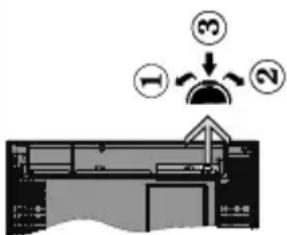
Um die Signalquelle zu ändern: Drücken Sie zwei Mal auf die Mitte (insgesamt zum zweiten Mal) des
Knopfs und der Signalquellen-Bildschirm erscheint.
Umweltinformationen
- USB-Eingang
- OSD-Menüsytem
- Stereo-Audiosystem
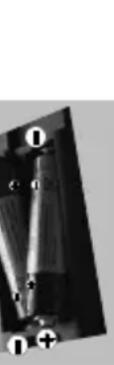
Durch das Drehen des Rades nach oben oder unten können Sie nun die Quelle ändern. Das TV-Gerät ausschalten: Drücken Sie die Mitte des Rades für ein paar Sekunden, bis der Fernseher in den Standby-Modus versetzt wird. Das TV-Gerät einschalten: Drücken Sie die Mitte der Taste, und das TV-Gerät schaltet sich ein. Hinweise: Wenn Sie das Fernsehgerät ausschalten, beginnt der Zyklus anschließend wieder mit der Einstellung der Lautstärke. Das Hauptmenü-OSD kann nicht über die Steuertaste aufgerufen werden. Steuerung über die Fernbedienung: Drücken Sie die Menü-Taste auf der Fernbedienung, um den Hauptmenübildschirm aufzurufen. Verwenden Sie die Richtungstasten, um eine Menü-Registerkarte zu wählen, und drücken Sie OK, um diese aufzurufen. Benutzen Sie die Richtungstasten, um ein Element auszuwählen. Drücken Sie die Return/Back-Taste bzw. die Menü-Taste, um einen Menübildschirm zu verlassen. Eingangsauswahl: Sobald Sie ein externes System an Ihr Gerät angeschlossen haben, können Sie zwischen den verschiedenen Eingangsquellen schalten. Drücken Sie auf Ihrer Fernbedienung hintereinander die Source-Taste, um die verschiedenen Signalquellen auszuwählen. Kanäle wechseln und Lautstärke ändern: Mit den Lautstärke- und Programm-Tasten der Fernbedienung können Sie die Programme wechseln und die Lautstärke anpassen. Einlegen der Batterien in die Fernbedienung: Entfernen Sie die hintere Abdeckung Ihrer Fernbedienung, um das Batteriefach zu öffnen. Legen Sie zwei AAA-Batterien ein. Vergewissern Sie sich, dass die (+) und (-) Zeichen sich einander entsprechen (korrekte Polarität). Verwenden Sie niemals alte und neue Batterien zusammen. Ersetzen Sie die Batterien ausschließlich durch solche des gleichen oder eines gleichwertigen Typs. Setzen Sie die Abdeckung wieder auf.
Wenn das Fernsehgerät für 3 Minuten kein Eingangssignal (z.B. von einer Antenne oder HDMI-Quelle) empfängt, geht das TV-Gerät auf Standby. Wenn Sie als nächstes das Fernsehgerät einschalten, wird die folgende Meldung angezeigt: „Das TV-Gerät hat sich automatisch in den Standby-Modus geschaltet, weil für längere Zeit kein Signal vorhanden war." Drücken Sie auf OK, um fortzufahren. Die automatische TV-Ausschaltoption (im Menü System>Einstellungen>Weitere Einstellungen) kann als Standard auf einen Wert zwischen 1 und 8 Stunden eingestellt werden. Wenn diese Einstellung nicht auf Aus gesetzt wurde und das TV-Gerät während der festgelegten Zeitspanne weiterhin eingeschaltet und zugleich nicht weiter bedient wird, schaltet das Gerät sich nach Ablauf dieser Frist in den Standby-Modus. Wenn Sie als nächstes das Fernsehgerät einschalten, wird die folgende Meldung angezeigt: „Das TV-Gerät schaltet automatisch in den Standby-Modus, weil für längere Zeit keine Bedienung erfolgt." Drücken Sie OK, um fortzufahren. 1. Nach oben 2. Nach unten 3. Lautstärke / Info / Quellen Standby-Betrieb-Ein-Schalter: Der Kontrollschalter ermöglicht Ihnen, die Lautstärke / Programme / Quellen und des Fernsehers zu steuern. Um die Lautstärke zu ändern: Zum Erhöhen der Lautstärke drehen Sie das Rad nach oben. Senken Sie die Lautstärke durch Drücken der Taste nach unten. Um den Kanal zu wechseln: Drücken Sie die Mitte der Taste, das Informations-Banner wird dann auf dem Bildschirm erscheinen. Sie können jetzt durch die gespeicherten Kanäle scrollen, indem Sie den Teletext Kopfhöreranschluss - Automatische Programmierung - Manuelle Sendereinstellung - Automatische Abschaltung nach bis zu acht Stunden. - Ausschalttimer - Kindersicherung - Automatische Stummschaltung, wenn eine Übertragung stattfindet. NTSC-Wiedergabe AVL (Automatische Lautstärkebegrenzung) - PLL (Frequenzsuche) - PC-Eingang - Spielemodus (optional) - Bild-Aus-Funktion - Ethernet (LAN) für Internetverbindungen und -Dienste - Integriertes 802.11 a/b/g/n WLAN-Modul Video-Audio-Teilen HbbTV High Dynamic Range (HDR)/ Hybrid Log-Gamma (HLG): Mit dieser Funktion kann das TV-Gerät in größerem Umfang die Helligkeitsunterschiede des Bilds wiedergeben, indem verschiedene Belichtungsreihen aufgenommen und dann kombiniert werden. HDR/HLG bietet eine bessere Bildqualität dank hellerer und realistischerer Kontraste, realistischen Farben und weiteren Verbesserungen. Es ermöglicht die Wiedergabe in der durch die Filmemacher beabsichtigten Anmutung, zeigt die verborgenen Bereiche dunkler Schatten und das Sonnenlicht in all seiner Klarheit, Farbe und dem Detail. HDR/HLG-Inhalte werden durch native und Portalanwendungen, HDMI, USB-Anschlüsse sowie über DVB-S-Sender unterstützt. Nehmen Sie für die HDMI-Eingabequelle diese Einstellung in den Quellenoptionen vor, um HDR/HLG-Bilder anzuzeigen, wenn der HDR/HLG-Inhalt durch ein UHD-Gerät empfangen wird. Das Quellgerät muss zudem in diesem Fall mindestens mit HDMI 2.0a kompatibel sein. Zubehör im Lieferumfang: Fernbedienung, Batterien: 2 x AAA - Handbuch - Schnellstart-Anleitung Bei der Entwicklung dieses Fernsehgeräts wurde auf eine umweltfreundliche Funktionsweise Wert gelegt. Um den Energieverbrauch zu senken, gehen Sie wie folgt vor: Wenn Sie die Energiespar-Option auf Minimum, Medium, Maximum oder Auto einstellen, wird das TV-Gerät seinen Energieverbrauch unverzüglich entsprechend anpassen. Wenn Sie das Backlight auf einen festen Wert wie Benutzerdefiniert stellen und das Backlight (angesiedelt unter den Energiespar-Einstellungen) mit Hilfe der Links- oder Rechts-Taste der Fernbedienung manuell anpassen möchten. Stellen Sie diese Einstellung zum Abschalten auf Aus. Hinweis: Die verfügbaren Energiespar-Optionen können abhängig vom gewählten Modus im Menü System>Bild variieren. Die Energiespar-Einstellungen finden sich im Menü System>Bild. Ist dies nicht der Fall, können die Einstellungen nicht geändert werden. Wenn die Rechte Taste bei gewählter Auto-Option bzw. die Linke Taste bei gewählter Benutzerdefiniert-Option gedrückt wird, wird die Meldung „Der Bildschirm schaltet sich in 15 Sekunden aus" auf dem Bildschirm angezeigt. Wählen Sie Fortfahren und drücken Sie OK, um den Bildschirm umgehend auszuschalten. Wenn Sie keine Taste drücken, wird der Bildschirm nach 15 Sekunden ausgeschaltet. Drücken Sie eine beliebige Taste auf der Fernbedienung oder auf dem TV-Gerät, um den Bildschirm wieder einzuschalten. Hinweis: Die Bildschirm-Aus-Option ist nicht verfügbar, wenn der Modus auf Spieler gestellt ist. Schalten Sie das Gerät aus oder ziehen Sie den Netzstecker, wenn das TV-Gerät nicht verwendet wird. Funktionen: Das TV-Gerät unterstützt Ultra HD (Ultra High Definition - auch als 4K bezeichnet), das eine Auflösung von 3840 x 2160 (4K:2K) bietet, das entspricht der vierfachen Full HD TV-Auflösung, und bei dem die Pixelzahl sowohl horizontal als auch vertikal verdoppelt wird. Ultra HD-Inhalte werden durch HDMI, USB-Anschlüsse sowie über DVB-T2- und DVB-S2-Sender unterstützt. Fernbedienbares Farbfernsehgerät, Vollintegriertes digitales terrestrisches/Kabel-/Satelliten-TV (DVB-T2/C/S2), HDMI Eingänge, um andere Anschlüsse zu verbinden. Durch das Rauf- und Runterdrehen des Rades können Sie nun die Quelle ändern. Das TV-Gerät ausschalten: Drücken Sie die Mitte des Rädchens für ein paar Sekunden, bis der Fernseher in den Standby-Modus versetzt wird. Das TV-Gerät einschalten: Drücken Sie die Mitte der Taste, und das TV-Gerät schaltet sich ein. Hinweise: Wenn Sie das Fernsehgerät ausschalten, beginnt der Zyklus anschließend wieder mit der Einstellung der Lautstärke. Das Hauptmenü-OSD kann nicht über die Steuertaste aufgerufen werden. Steuerung über die Fernbedienung: Drücken Sie die Menü-Taste auf der Fernbedienung, um den Hauptmenübildschirm aufzurufen. Verwenden Sie die Richtungstasten, um eine Menü-Registerkarte zu wählen und drücken Sie OK, um diese aufzurufen. Benutzen Sie die Richtungstasten, um ein Element auszuwählen. Drücken Sie die Return/Back-Taste bzw. die Menü-Taste, um einen Menübildschirm zu verlassen. Eingangsauswahl: Sobald Sie ein externes System an Ihr Gerät angeschlossen haben, können Sie zwischen den verschiedenen Eingangsquellen schalten. Drücken Sie auf Ihrer Fernbedienung hintereinander die Source-Taste, um die verschiedenen Signalquellen zu wechseln. Kanäle wechseln und Lautstärke ändern: Mit den Volume +/- und Programme +/- Tasten der Fernbedienung können Sie die Programme wechseln und die Lautstärke anpassen. Einlegen der Batterien in die Fernbedienung: Entfernen Sie die Abdeckung Ihrer Fernbedienung, um das Batteriefach zu öffnen. Legen Sie zwei AAA-Batterien ein. Vergewissern Sie sich, dass die (+) und (-) Zeichen sich einander entsprechen (korrekte Polarität). Verwenden Sie niemals alte und neue Batterien zusammen. Ersetzen Sie diese ausschließlich durch solche des gleichen oder eines gleichwertigen Typs. Setzen Sie die Abdeckung wieder auf.
Daher ist m - 1 ≠ 0;
| Technische Daten | |
| TV-Übertragung | PAL BG/I/DK/LL' SECAM BG/DK |
| Empfangskanäle | VHF (BAND I/III) - UHF (BAND U) - HYPERBAND |
| Digitaler Empfang | Vollintegriertes Digital-/Kabel/Satellitten TV (DVB-T-C-S) (DVB-T2, DVB-S2 kompatibel) |
| Anzahl der voreingestellten Kanäle | 10.000 |
| Kanalanzeige Bildschirma nzeige | |
| RF-Antenneneingang 75 | Ohm (nicht geregelt) |
| Betriebsspannung 220-240V AC, 50Hz. | |
| Audio DTS TruSurround HD | |
| Audio- Ausgangsleistung (WRMS.) (10% THD) | 2 x 12 |
| Leistungsaufnahme (W) | 260 |
| Vernetz Standby (W) < 3 | |
| TV-Abmessungen TxBxH (Mit Standfuß) (mm) | 370 x 1684 x 1026 |
| TV-Abmessungen TxBxH (ohne Standfuß) (mm) | 73 x 1684 x 967 |
| Bildschirm 75° | |
| Betriebstempoaturen und Betriebsfeuchigkeit | 0°C bis 40°C, max. 85% Feuchigkeit |
| Russische Fo- deration | Nutzung nur in geschlossenen Raumen zulässig |
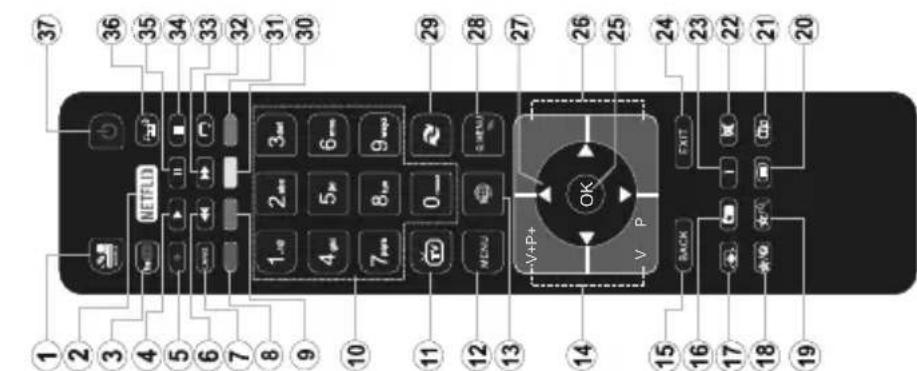
Der Bildschirm zeigt eine Bestätigungsmeldung: Medien wie Prime. Jetzt ist die ausgewählte MEINE TASTE mit der gewählten Funktion belegt. Beachten Sie, dass bei der Erstinstallation MEINE TASTE 1 & 2 auf die Standardfunktionen zurückgesetzt werden. 34. Stop: Stoppt die abgespielten Medien. 35. Pause: Hält die abspielenden Medien an. 36. Medienbrowser: Öffnet den Media-Browser-Bildschirm. 37. Standby: Schaltet das Fernsehgerät Ein / Aus.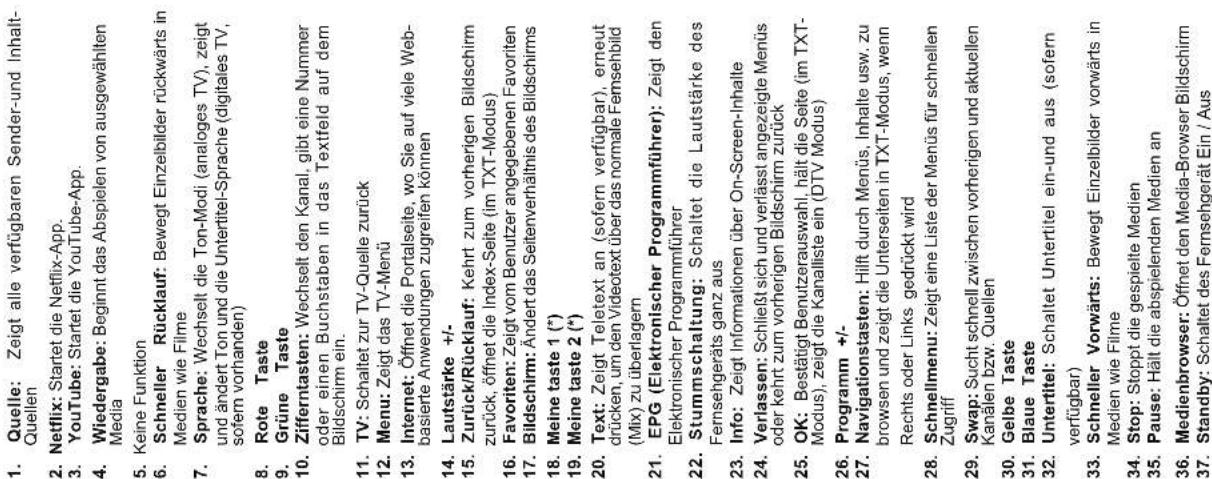
1 & 2 auf die Standardfunktionen zurückgesetzt werden. 37. Standby: Schaltet das Fernsehgerät Ein / Aus.
- Medienbrowser: Öffnet den Media-Browser-Bildschirm. 37. Standby: Schaltet das Fernsehgerät Ein / Aus.
(*) Für externen Subwoofer-Anschluss
Medien Wiedergabe 21
Medien Wiedergabe 31
verfügbar)
ein High-Speed-HDMI-Kabel zu verwenden, das High-Definition-Signale, wie z.B. 4K-Inhalte, übertragen kann. Achten Sie für eine störungsfreie Übertragung darauf, ein geschirmtes (hochgradig) HDMI-Kabel zu verwenden, um eine ausreichende Immunität gegen parasitäre Frequenzstrahlung zu gewährleisten.
Beim Anschluss eines HDMI-Kabels an Ihr TV-Gerät verwenden Sie nur
500mabetrag, kann zu Schäden am Fernseher führen + Paim
| Endlos/Zufallswiedergabe | |
| Starten Sie die Wiedergabe mit der Play-Taste und aktivieren Sie | Alle Daten deser= gemäß der drotigen Reihenfolge in einer Endlosscheufe abgeschleit. |
| Starten Sie die Wiedergabe mit der OK-Taste und aktivieren Sie | Die gleiche Tage wird in einer Endlosscheufe (Wiederholung) wiedergegeben. |
| Starten Sie die Wiedergabe mit der Play-Taste und aktivieren Sie | Alle Daten auf der= werden einmal in zufälliger Reihenfolge wiedergegeben |
| Starten Sie die Wiedergabe mit der Play-Taste und aktivieren Sie | Alle Daten deser= werden in zufälliger Reihenfolge in einer Endlosscheufe abgeschleit. |
| Hinweis: Schalten Sie das Gerät während der Erstinstallation nicht ab.itte beachten Sie, dass eine Funktion unter umständen nicht in allen Ländern verfügbare sind. | Alle Daten deser= werden in zufälliger Reihenfolge in einer Endlosscheufe abgeschleit. |
Deutsch-73-
| Ein-/Ausschalten Um das TV-Gerät einzuschalten Verbinden Sie das Stromversorgungskabel mit einer Stromquelle wie z.B. einer Wandsteckdose (220-240V AC, 50 Hz). Um das TV-Gerät aus dem Standby einzuschalten: • Drücken Sie entweder die Standby-Taste, Programme +/- oder eine Ziffernstate auf der Fernbedierung. • Drücken Sie die Mitte der beidenheiten Funktionstaste, und das TV-Gerät schaltet sich ein. Um das TV-Gerät auszuschalten Um das Fernsehgerät in den Standby-Modus zu schalten, drücken Sie entweder auf die Standby-Taste der Fernbedierung oder halten Sie die beidenheiten Funktionstaste am Fernsehgerät für eineugekunden gestrück. Ziehen Sie den Netzstecker, um das TV-Gerät ganz auszuschalten. Hinweis: Wenn das TV-Gerät im Standby-Modus ist, kann die Standby-LED blinken um anzuzeigen, dass Funktionen wie Standby-Suche, Over-Air-Softwareaktualisierung oder Timer eingeschaltet sind. Die LED kann auch blinken, wenn Sie das TV-Gerät aus dem Standby-Modus einschalten. Erstinflation Nach dem Einschalten zum ersten Mal, erscheidt das "Sprachauswahl"-Menu. Wahlen Sie die gewünschte Sprache und drücken Sie OK. Passen Sie dann auf dem nachsten Bildschirm mit Hilfe der Navigationstasten ihre Einstellungen an. Hinweis: Je nach eingestellter Länderauswahl werden Sie möglichereise an dieser Stelle aufgefroidert, eine PIN einzurichten und zu bestätigten. Die ausgewählte PIN-Nummer dar nicht 0000 lauten. Wenn Sie aufgefroidert werden, müssen Sie später eine PIN für jeder Menübedienung eingeben. Über die Sendertypeauswahl Digitalantenne: Wenn die Sichoption Digitalantenne eingestellt wurde,ucht das TV-Gerät nach digitalen terrestrischen Sendern, sobald die Ersteinstellungen vorgenommen worden sind. Digitalkabel: Wenn die Sichoption Digitalkabel eingestellt wurde,ucht das TV-Gerät nach digitalen Kabelsendern, sobald die Ersteinstellungen vorgenommen worden sind. Abhängig von Ihren Einstellungen wird möglichereise eine Bestätigungsaufforderung angezeigt, bevör die Sache startet. Wahlen Sie JA und drücken Sie OK, um fortzufahren. Um die Aktion zu beenden, wichteln Sie NEIN und drücken auf OK. Sie können entweder Netwerk auswählen oder Werte wie z.B. Freqenz, Netzwerk ID und Suchschritte einschlten. Drücken Sie OK, wenn Sie fertig sind. | Hinweis: Die Suchdauer ändert sich entsprechend den jeweils ausgewählten Sutschschritten. Satellit: Wenn die Sichoption Satellit eingestellt wurde, sich das TV-Gerät nach digitalen Satellitensenden, sobald die Ersteinstellungen vorgenommen worden sind. Vor dem Ausführten der Satellitensuche,müssen eine Einstellungen vorgenommen werden. Das Menu AntennenTyp wird zuerst eingblendet. Sie konnen als AntennentypDirekt, Einkabellosung oder DiSEqC-Schalter mit den Taten „ oder „ auswählen. • Direkt: Wenn Sie einen einzelnen Receiver und eine direkte Satellitenschüssel haben, wahren Sie diesen Antennentyp. Drucken Sie auf OK, um fortzufahren. Wahren Sie einen verfügbaren Satelliten und drucken Sie OK um den Scan, d.h. die Suche, zu starten. • Einzelne Satellitenkabel: Wahren Sie diesen Antennentyp, wenn Sie mehrere Receiver und ein Einzelkabel Satellit-System verwenden. Drucken Sie auf OK, um fortzufahren. Konfigurieren Sie die Einstellungen, indem Sie den Anweisungen auf dem Bildschirm folgen. Drucken Sie OK um den Scan, d.h. die Suche, zu starten. DiSEqC-Schalter: Wenn Sie mehrere Satellitenschüsseln und einen DiSEqC-Schalter haben, wahren Sie diesen Antennentyp. Stellen Sie dann die DiSEqC-Version ein und drucken Sie OK, um fortzufahren. Sie konnen bis zu vier Satelliten (fallsverfügbar) für Version v1.0 und sechzehn Satelliten für Version v1.1 auf dem nachsten Bildschirm einrichten. Drucken Sie die OK-Taste, um den ersten Satelliten auf der Liste zu scannen. Analog: Wenn die Sichoption Analog eingestellt wurde, sich das TV-Gerät nach analogen Sendern, sobald die Ersteinstellungen vorgenommen worden sind. Zusätzlich konnen Sie einen Sendertype als ihren Favoriten eingestellt. Wahrend des Suchvorgangs erhalt der ausgewählte Übertragungstyp Priorität, und die Kanäle desses Typen werden offen auf der Kanalliste angezeigt. Drucken Sie nach dem Abschluss des Vorgangs OK, um fortzufahren. Sie konnen an dieser Stelle die Option Ladenmodus aktivieren. Diese Option wird die Einstellungen Ihres TV-Gerätes für die Aufstellung in Geschäften konfigurieren, und in Abhängigkeit von jeweilige TV-Modells werden die entsprechenden Funktionen des TV-Gerätes am oberen Bildschirmrand als Banner-Information angezeigt. Diese Option ist nur zur Verwendung in Geschäften gedacht. Es wird empfohlen für die Verwendung zu Hause den Home Modus auswählen. Diese Option ist in System>Einstellungen>Sonstige Einstellungen verfügbar und kann später ein- bzw. ausgeschaltet werden. |
TV-Menüinhalte
| System - Bild-Menüinhalt | ||
| Modus | Sie konnen den Bildmodus ändern um es nach ihren Wünschen oder Anforderungen anzupassen. Der Bildmodus kann auf eine dieser Optionen eingestellt werden: Kino, Spielen (optional), Sport, Dynamisch und Naturlich. | |
| Krontrast | Verändert auf dem Bildschirm die Werte für Dunkel und Hell. | |
| Helligkeit | Stellt die Helligkeit des Bildschirms ein. | |
| Scharfe | Stellt die Scharfe der am Bildschirm dargestelltten Objekte ein. | |
| Farbe | Stellt die Farwerte und damit die Farbe ein. | |
| Energiesparen | Wahlen Sie für die Einstellung der Energiespar-Optionen entwederBenutzderdefiniert, Minimum, Medium, Maximum, Auto, Bildschirm Aus oder Aus.Hinweis: Die verfügbaren Optionen können abhängig vom gewährten Modus varieren. | |
| Backlight | Mit dieser Einstellung wird die Hintergrundbeleuchtung geregt. Die Backlight-Funktion ist deaktiviert, wenn die Energiespar-Option nicht auf Benutzderdefiniert eingestellt ist. | |
| Erweiterte Einstellungen | ||
| Dynamischer Kontrast | Sie konnen das dynamische Kontrastverhältnis auf den gewürschten Wert ändern. | |
| Rauschunterrückung | Wenn das Sendersignal schwach oder verraucht ist, konnen Sie mit der Option Rauschreduktion das Bildauschen verringern. | |
| Farbtemperatur | Stellt den gewürschten Farbstemperaturewert ein. Die Optionen Kalt, Normal, Warm und Benutzderdefiniert sind verfügbar. | |
| Weißpunkt | Wenn die Farbstemperatur-Option auf Benutzderdefiniert eingestellt ist, steht diese Einstellung zur Verflügung. Verändern Sie den „Wärme" - oder „Kälte" - Grad des Bildes durch das Drücken der Links- bzw. Rechts-Taste | |
| Bildzoom | Stellt das gewürschte Bildgroßenformat ein. | |
| Filmmodus | Filme werden mit einer entsprechenden Anzahl von Bildern je Sekunde bis zu normalen Fernsehprogrammen aufgezeichnet. Schalten Sie diese Funktion ein, wenn Sie sich schnell bewegende Szenen eines Films klarer sehen möhlen. | |
| Hauttöne | Die Balance kann zwischen -5 und 5 eingestellt werden. | |
| Farbonverschiebung | Stellt den gewürschten Farbot ein. | |
| HDMI Full Range | Wenn der Femsehempfang von einer HDMI-Quelle erfolgt, wird diese Funktion sightbar. Sie konnen mit Hilfe dieser Funktion die Schwärze des Bildschirms verbessern. | |
| PC Position | Erscheint nur, wenn die Eingangsquelle auf VGA/PC gesetzt ist. | |
| Auto-Position | Passst den Bildschirm automatisch an. Zur Optimierung müssen Sie OK drucken. | |
| H Stellung | Mit dieser Option konnen Sie das Bild auf die rechte oder linke Seite des Bildschirms verschreiben. | |
| V Stellung | These Einstellung verschiett das Bild vertikal auf dem Bildschirm nach Oben oder Unten. | |
| Dot Uhr | Die Pixelfrequenz Einstellung korrigiert die als vertikale Streifen in Pixel-intensiven Darstellungen wie Tabellen oder Absätzen oder Text in einzelnen Schriften auflauchen. | |
| Phase | Abhängig von der Eingangsquelle (Computer etc.) ist es möglich, dass Sie ein verschwommenes oder rauchendes Bild auf dem Bildschirm sehen. Sie konnen mit der Phase versuchen, ein klareres Bild zu entwickeln. | |
| Zurücksetzen | Setzt die Bildeinstellungen auf die Werksteinstellungen zürück (mit Ausnahme des Spiel-Modus). | |
und öffnen Sie diesen über das Mediabrowser-MENU. Sobald Sie das gewünschte Bild ausgewählt haben, markieren Sie es und drücken Sie dann auf OK, um es im Vollbild anzuzeigen. Drücken Sie erneut auf OK, um das Bild als individuelles Logo zu wählen. Zur Bestätigung wird eine Meldung angezeigt: Wählen Sie JA und drücken Sie erneut OK. Wenn das Bild geeignet ist, werden Sie es beim nächsten Neustart Ihres TV-Gerätes auf dem Bildschirm sehen. Hinweis: Wenn Sie eine Erstinstallation (auch als FTI bezeichnet) durchführen, wird das TV-Gerät zum Standard-Logo zurückkehren. (*) Bilder müssen ein Seitenverhältnis zwischen 4:3 bis 16:9 haben. Hinweis: ARC wird nur über den HDMI2-Eingang unterstützt. Auflösung nicht im Info-Banner entscheidend. Systemeigene Audiosteuerung. FollowMe TV (sofern verfügbar): Mit Ihrem Mobilgerät können Sie die aktuelle Sendung von Ihrem Smart TV durch die Funktion FollowMe streamen. Installieren Sie die geeignete Smart Center-Anwendung auf Ihrem Mobilgerät. Starten Sie die Anwendung. Für weitere Informationen zur Verwendung dieser Funktion wenden Sie sich an die Anweisungen der Anwendung, die Sie verwenden. Hinweis: Diese Anwendung ist möglicherweise nicht mit allen Mobilgeräten kompatibel. Beide Geräte müssen mit dem gleichen Netzwerk verbunden sein. Funktion unterstützen und die CEC-Option sollte auf Aktiviert gesetzt werden. E-Handbuch (sofern verfügbar): Im E-Handbuch können Sie Anweisungen über die Eigenschaften Ihres TV-Gerätes finden. Um das E-Handbuch zu benutzen, drücken Sie die Info-Taste, während das Hauptmenü auf dem Bildschirm angezeigt wird. Oder Sie drücken die Schnellmenü-Taste, wählen dann Informationsbroschüre und drücken Sie OK. Durch die Verwendung der Richtungstasten wählen Sie die gewünschte Kategorie. Jede Kategorie enthält verschiedene Themen. Wählen Sie das Thema und drücken Sie OK, um die Anweisungen zu sehen. Um das E-Handbuch zu schließen, drücken Sie die Exit- bzw. die Menü-Taste. Hinweis: Der Inhalt des E-Handbuchs kann je nach Modell variieren.
| System - Einstellungen Menü Inhalte | |
| Bedingter Zugriff | Hiernehmen Sie Einstellungen für die Module des bedingten Zugriffs, sofernvorhanden, vor. |
| Sprache | Abhängig von der Fernsehanstalt und dem Land konnen Sie hierverschiedene Sprachen einstellen. |
| Datenschutzeinstellungen(*) | Verwalten Sie ihre Datenschutzeinstellungen der Apps für Smart TV. DrückenSie OK, um das Menu aufzurufen und die Einstellungen gemäß ihren Wünschenvorzunheiten. |
| Kindersicherung | Geben Sie das richtige Password ein, um die Einstellungen für die Kindersicherungzu ändern. In dieser Menu konnen Sie die Menuspierre, die Altersfrelgabe,die Kindersicherungbzw. Programmempfehlung gaz einfach einstellen. Siekönen außerdem eine neue PIN einstellen oder die standardmäßige CICAM-PIN mit Hilfe der entsprechenden Optionen ändern.Hinweis: Einige Funktionen sind je nach bei der Erstinflation festgelegten Länderauswahl möglicherweise nicht verfügbar. Die Standard-PIN kann auf 0000 oder 1234 eingestellt sein. WennSie während der Erstinflation die PIN definiert haben (dies wird je nach Länderinstellunggefordert), benutzten Sie die PIN, die Sie definiert haben. |
| Timer | Stellt den Schlaftimer ein, um das TV-Gerät nach einer gewissen Zeitauszuschalten. Legt die Timer für ausgewählte Programme fest. |
| Datum und Zeit | Stellt das Datum und die Uhrzeit ein. |
| Quellen | Schaltet die gewähten Quellenoptionen ein oder aus. Für HDMI-Quellen sind dieOptionen Regular, Verbesser und Deaktiviert verfügbare. Die OptionenRegular und Verbesser haben Auswirkungen auf die Farbeinstellungen derausgewählten HDMI-Quelle. Um 4K-Bilder von HDMI-Quelle anzeigen zukonnen, müssen die entsprechenden Einstellungen für Quellen auf Verbessergestellt, wenn die angeschlossene HDMI 2.0-kompatibel ist. Wahlen SieRegular, wenn die angeschlossene HDMI 1.4-kompatibel ist. Wahren Sie dieentsprechende Einstellung bzw. deaktivieren Sie die jeweilige HDMI-Quelleindem Sie Deaktiviert wahren. |
| Netzwerk-/Interneteinstellungen | Zeigt Netzwerk-/Interneteinstellungen an. |
| Zugänglichkeit | Zeigt die Zugänglichkeitsoptionen des TV-Gerätes an. |
| Schwerhörig | Aktiviert eine spezielle Funktion, die vom Sender gesendet wird. |
| Audio Beschreibung | Für Blinde oder Sehbehinderte wird eine Nacherzahlung der gezeigtenHandlung abgespielt. Drücken Sie OK um alle verfügbaren Menüoptionender Audio Beschreibung anzuzeigen. Diese Funktion ist nur verfügbar, wenn der Kanalbetreiber sie anbietet. |
| Netflix | Falls diese Funktion von Ihrlem TV-Gerät unterstützt wird, konnen Sie ihre ESN-Nummer (*) anzeigen und Netflix deactivieren.(*) Die ESN-Nummer ist eine eindeutige Identifikationsnummer, die speziell zur Identifizierung与其hem Farnsegeräts generiert wurde. |
| Mehr | Zeigt weitere Einstellungsoptionen für das TV-Gerät an. |
| Mengl | Menü Zeitlimit Verändert die Timeout-Zeit zwischen den Menübildschirmen. |
| Standby-LED Wenn es auf Aus eingestellt ist, leuchtet die Standby-LED nicht auf, wenn sichdas TV-Gerät im Bereitschaftsmodus befindet. | |
| HBBTV (*) Sie konnen diese Funktion aktivieren bzw. deaktivieren, indem Sie diese aufEin bzw. Aus stellen. | |
| Softwareaktualisierung Stellt sichere, dass die Firmware des TV-Geräts stets auf dem neusten Standist. Drücken Sie OK um die Menüoptionen anzuzeigen. | |
| Anwendungsversion Zeigt die tatsächelle Software-Version an. | |
| System - Inhalt des Tonmenü | |
| Lautstärke | Stellt die Lautstärke ein. |
| Equalizer | Wählt den Equalizer-Modus. Die Einstellungen können nur im Benutzer-Modus vorgenommen werden. |
| Balance | Stellt ein, ob der Ton entweder aus dem linken oder rechten Laatsprecher kommt. |
| Kopfhörer | Stellt die Lautstärke für den Kopfhörer ein. Bevor Sie den Kopfhörer benutzen, vergewissem Sie sichitte, ob die Kopfhörerlautstärke auf ein niedriges Niveau gesetzt ist, um Gehörschäden zu vermeiden. |
| Sound-Modus | Sie konnen einen Sound-Modus auswahlen (falls der gewährte Kanal es unterstützt). |
| Audio Link | Drücken Sie OK, um den Bildschirm des Audio Link-Menü zu öffnen. Mit Hilfe diesen Bildschirms sehen Sie die Soundgeräte und konnen diese drahtlos mit Ihrtem TV-Gerät verbinden. |
| AVL (Automatische Lautstärkebegrenzung) | These Funktion stellt den Ton so ein, dass zwischen den Programmen ein konstanter Ausgangspiegel erhalten bleibt. |
| Kopfhörer / Lineout | Wenn Sie einen externen Verträker an ihren Femseher anschlieben, durch Benutzenden Kopfhöreranschlusses, konnen Sie diese Option als Lineout festlegen. Wenn Sie einen Kopfhörer an den Fernseher angeschlossen haben, legen Sie diese Option als Kopfhörer fest. Bevor Sie einen Kopfhörer benutzen, vergewissem Sie sich, dass dieser Menüpunkt auf Kopfhörer eingestellt ist. Wenn Lineout eingestellt ist, wird die Ausgabe der Kopfhörerbuchse auf Maximum gestellt, was das Gehör schädigen konnte. |
| Dynamischer Bass | Aktiviert oder deaktiviert den Dynamischen Bass. |
| DTS TruSurround HD | Aktiviert oder deaktiviert DTS TruSurround HD. |
| Digitaler Ausgang | Stellt den Audiotyp für den Digitalausgang ein. |
| Bassverstärkung | Kontrolliert den Bassverstärkungspegel. Zum Einstellen verwenden Sie die Links-oder Rechts-Taste. |
| Inhalte des Installationsmenü | |
| Automatischer Sendersuchlauf (Umschalten) | Zeigt die Optionen für den automatischen Sendersuchlauf an. Digitalantenne: Sucht und speichert DVB-Sender. Digitalkabel: Sucht und speichert DVB-Kabelsender. Analog:Sucht und speichert analoge Sender.Satellit: Sucht und speichert Satellensender. |
| Manueller Sendersuchlauf | These Funktion kann zur unmittelbaren Eingabe der Senderdaten verwendet werden. |
| Netzwerkkanalsuche | Sucht nach den verknüpften Kanälen des Rundfunksystems. Digitalantenne: Sucht nach Sendern des Antennennetzwerks. Digitalkabel: Sucht nach Sendern des Kabelnetzwerks. |
| Analoge Feinabstimmung | Sie können these Funktion zur Feinabstimmung von analogen Kanälen verwenden. These Funktion steht nicht zur Verfügung, wenn keine digitalen Kanäle abgespeichert sind. |
| Satellitein Einstellungen | Legt die Satelleneinstellungen fest. Satellinenliste: Zeigt die verfügbaren Satelliten an. Sie können Satelliten Hlhzufügen,löschen oder Satelleneinstellungen auf der Listebearbeiten. Antenneninstallation: Sie können die Satellitenantenneneinstellungenalandern und/oder eine neue Satellensuche starten. |
| Installationseinstellungen | Zeigt das Menu Installationseinstellungen an. Standby-Suche (optional): Ihr Fernsehergät sicht im Standby nach neuen oder fehlenden Sendern. Gefundene neue Sender werden angezeigt. |
| Programmliste Löschen | Verwenden Sie diese Einstellung, um die gespeicherten Kanäle zulöschen. Diese Einstellung ist nur sightbar, wenn in der Länder-Option Dänemark, Schweden, Norwegen oder Finnland eingeseltt ist. |
| Wahlen Sie aktive Sendergruppe | These Einstellung erlaubt es Ihnen, nur die Sendungen der ausgewählten Netzwerke in der Programmliste anziegen zu halten. These Funktion ist nur verfügbar, wenn als Länderoption Norwegen festgelegt wurde. |
| Erstin installation | Löscht alle gespeicherten Kanäle und Einstellungen, setzen das TV-Gerät auf die Werkseinstellungen darüber und beginnnt die Erstin installation. |
| Untertitel-Modus | These Option wird verwendet, um den auf dem Bildschirm angezeigten Untertitel-Modus (DVB-Untertitel / Teletext-Untertitel) auszuwahlen, wenn bereits verfügbart sind. Als Standard ist die Option DVB-Untertitel eingestellt. Diese Funktion ist nur verfügbart, wenn als Länderoption Norwegen festgelegt wurde. |
| Auto TV-Aus | Einstellung der gewünschten Zeit, wann das Gerät automatisch auf Standby besteht, wenn es nicht bedient wird. |
| Biss Schlüssel | Biss ist ein Satellten Signal Verschlussungssystem, das für eine Sendungen verwendet wird. Wenn Sie bei einer Sendung einen BISS-Schlüssel eingeben,Müssen,konnen Sie diese Einstellung verwenden. Markieren Sie Biss-Schlüssel und drucken Sie die OK-Taste,um den Schlüssel für die gewünschteSendung einzugeben. |
| Ladenmodus | Wahren Sie diesen Modus, wenn der Bildschirm in einem Laden aufgestellt werden soll. Bei aktivierten Ladenmodus sind eine Elemente im TV-Menu möglicherweise nicht verfügbar. |
| Video-Audio-Teilen | Die Video-Audio-Sharing-Funktion gestattet Ohnen das Teilen von auf ihrem Smartphone oder Tablet-PC gespeicherten Dateien. Sofern Sie einCompatible Smartphone bzw. einen Tablet-PC besitzen und die geeignete Software installiertist,konnen Sie dORT gespeicherte Bilder auf dem TV-Gerät teilen/anzeigen. Fürweitere Informationen, beachten Sie die Anweisungen ihrer Sharing-Software.Der Audio-Video-Teilen ist nicht verfügbar der Internetportal-Funktion. |
| Einschalt Modus | These Einstellung konfiguriert die Einschaft Modus. Die Optionen LetzterZustand und Standby sind verfügbur. |
| Virtuelle Fernbedienung | Aktivieren oder Deaktivieren der virtuellen Fernbedienung. |
| CEC | Mit dieser Einstellung konnen Sie die CEC-Funktion aktivieren oder vollständig deaktivieren. Drücken Sie die Links- oder Rechtstaste,um die Funktion zu aktivieren bzw. zu deaktivieren. |
| CEC AutomatischesEinschalten | These Funktion ermitteligt es, mit dem angeschlossenen, HDMI-CEC-kompatiblen Gerät den Fernseher einzuschalten und automatisch auf dieEingangsquelle umzuschalten. Drucken Sie die Links oder Rechts-Taste,um die Funktion zu aktivieren oder deaktivieren. |
| Künstler | Um den TV-Ton über eine angeschlossene,Compatible Laufsprecheranlage zu horen,stellen Sie Versteller ein. Die Lautstärke der externaLautsprecheranlage kann mit Hilfe der Fernbedienung des TV Geräts geregelltwerden. |
| Smart Remote | Drucken Sie OK, um den Bildschirm des Smart Remote-Menü zu öffnen. MitHilfe desses Schirms konnen Sie Fernbedienungen für Ihr TV-Gerät ermitteltund diese drahllos verbinden. |
| Alle Cookies anzei-gen(*) | Zeigt alle gespeicherten Cookies an. |
| Alle Cookies löschen(*) | Löscht alle gespeicherten Cookies. |
| OSS | Zeigt die Lizenzinformationen der Open Source Software an. |
| Sendungsdetails (Info-Taste): Zeigt ausfuhrliche Informationen über die gewährten Programme an. Nächster/Vorheriger Tag (Programme +/-Taste): Zeigt die Sendungen des vorherigen bzw. des nachsten Tages an. Suchen (Text-Taste): Zeigt das Menu Führer-Suche an.Jetzt (Quelle-Taste):Zeigt die aktuelle Sendung des markierten Kanals.Sendungsliste (*) (*) In dieser Anzeigeoption werden nur die die Sendungen der markierten Kanäle aufgeführct.Vorherig Zeitabschnitt (Rote Taste): Zeigt die Programme des vorhergehenden Zeitabschnitts an. Nächster/Vorheriger Tag (Programme +/-Taste): Zeigt die Sendungen des vorherigen bzw. des nachsten Tages an.Sendungsdetails (Info-Taste): Zeigt ausfuhrliche Informationen über die gewährten Programme an.Filter (Text-Taste): Zeigt die Filteroptionen an. Nächster Zeitabschnitt (Grüne Taste): Zeigt die Programme des nachsten Zeitabschnitts an.Optionen (OK-Taste): Zeigt Sendungsoptionen an.Jetzt/Nächste SendungOptionen (OK-Taste): Zeigt Sendungsoptionen an.Sendungsdetails (Info-Taste): Zeigt ausfuhrliche Informationen über die gewährten Programme an.Filter (Blaue Taste): Zeigt die Filteroptionen an.ProgrammoptionenBenutzten Sie die Navigationslasten, um ein Programm zu markieren, und drucken Sie die OK-Taste, um das Event-Optionsmenu anzuzeigen. Folgende Optionen stehen zur Auswahr. Kanal auswahlen: Mit dieser Option können Sie zum gewährten Kanal umschalten.Timer für Sendung /Timer für Sendung Löschen: Drücken Sie die OK-Taste nachdem Sie ein Programm im EPG-MENU ausgewählten haben. Der Bildschirm Optionen wird dann angezeitigt. Wahlen Sie die Option Timer für Sendung einstellen und drucken Sie die OK-Taste. Sie können einen Timer für zukünftige Programme einstellen. Um einen schon eingestellten Timer zulöschen, markieren Sie die Sendung und drucken die OK-Taste.Wahren Sie die Option Timer für Sendung Löschen. Der Timer wird gelöscht.Hinweise:Sie können nicht auf einen anderen Kanal schallen, während auf dem eingestellen Kanal ein Timer aktiv ist. Es ist nicht möglich zwei Timer oder Aufnahmen für zwei gleichzeitige Sendungen programmieren.Teletext-Dienste | ||
| Allgemeine Bedienung | |
| Verwendung der Programmlieste | |
| Das Gerät sortiert alle gespeicherten Fernsehsender in eine Programmlieste. Sie konnen diese Programmlieste verändern, Favoriten einstellen oder mit der Programmlieste-Option aktive Senderauswahlen einstellen. Drücken Sie die Taste OK, um den in der Programmlieste markierten Sonder zu löschen. Sie konnen die aufgelisteten Sonder filtern, indem Sie entweder die Blaue Taste drucken oder das Menu Programmlieste bearbeiten durch das Drucken der Grünen Taste öffnen, um weitere Änderungen an der aktuellen Lieste vorzunehmen. Die Favoritenlisten verwalten. Sie konnen vier verschidene Listen mit ihren bevorzugten Sendern erstellen. Gehen Sie zur Programmlieste im Hauptmenu oder drucken Sie die Grüne Taste, während die Programmlieste auf dem Bildschirm angezeigt wird, um das Menu Programmlieste bearbeiten zu öffnen. Wären Sie den gewünschten Sonder auf der Lieste. Sie konnen eine Mehrfachauswahl vormenhen, indem Sie die Gelbe Taste drucken. Drucken Sie die OK-Taste, um das Menu für die Optionen für Senderleize zu bearbeiten und wahren Sie die Option Favoritenhinzufugen/entfernen. Drucken Sie die OK-Taste noch einmal. Stellen Sie die gewünschte Listentoption auf Ein. Alle gewährten Sonder werden zur Lieste hinzugefegt. Um einen oder mehrere Sonder von einer Favoritenleize zu entfernen, führen Sie diese Schritte in der gleichen Reihenfolge durch und stellen Sie die gewünschten Listentoptionen auf Aus. Sie konnen die Filter-Funktion im Menu Programmlieste bearbeiten nutzen, um die Sonder in der Programmlieste entsprechend ihren Wünschen dauerhaft zu filtern. Mit Hilfe dieser Filter-Option konnen Sie eine der vier Favoritenleiste festlegen, die angezeigt immer wird, wenn die Programmlieste geöffnet wird. Die Filterungsfunktion im Menu Programmlieste filtert nur die actually angezeigte Programmlieste, um einen Sonder zu finden und diesen einzuschalten. Diese Änderungen werden nicht für das nachste Mal, wenn die SonderleiSTE geöffnet wird, gespeichert. Um die Änderungen an der Lieste zu speichern, drucken Sie die Rote Taste nach dem Filter und bei auf dem Bildschirm angezeigter Programmlieste. Einstellung der Kindersicherungseinstellungen Die Optionen des Kindersicherungseinstellungen-MENU dient dazu, einzelnen Nutzer den Zugang zu bestimmten Programmen, Sendem und zur Nutzung der Menus zu verwehen. These Einstellungen finden sich im Menu System>Einstellungen>Kindersicherung. Um die Menüoptionen der Kindersicherung anzugehen, muss eine PIN eingegeben werden. | Nach der Eingabe der richtigen PIN werden die Kindersicherungseinstellungen angezeigt.Menüspierre:These Einstellung aktiviert bzw.deaktiviert den Zugang zu allen Menü bzw.Jugendschutz-Sperre: Ist diese Optioneingestellt, bezieht das Fernsehgerät vom SenderAltersinformationen. Ist die entsprechende Altersstufeim Gerät deaktiviert, wird der Zugriff auf die Sendunggesperr.Hinweis: Wenn bei der Erstininstallation in derLändereinstellung Frankreich, Italien oder Österreichfestgelegt wurde, ist der Wert für die Jugendschutz-Sperrestandardmäßig auf 18 gesetzl.Kindersicherung: Wenn diese Option auf EIN gestelltist, kann das TV-Gerät nur über die Fernbedienunggesteuert werden. In thisem Fall sind die SteuertastamTV-Gerät deaktiviert.Internetspierre: Wenn diese Option auf EIN gestelltist, wird im Internetportal die App zum Öffnen desBrowsers deaktiviert. Stellen Sie AUS ein, um dieApp wieder freizegeben.PIN einstellen: Legt eine neue PIN-Nummer fest.Standardmaßige CICAM-PIN: These Optionerscheint als ausgegraut, wenn kein Cl-Modul inden Cl-Schlitz des TV-Geräts eingesteckt wurde. Siekonnen die voreingestellte PIN der CI-CAM mit Hilfe dieserOption andern.Hinweis:Die Standard-PIN kann auf 0000 oder 1234eingestellt sein.Wenn Sie während der Erstininstallation diePIN definiert haben (dies wird je nach Ländereinstgefondert),benutzten Sie die PIN, die Sdefiniert haben.Eingeinfonien sind je nach Modell und/or der derErstinstation festgelegten Länderauswahl möglichwerse nicht verfügbar.PEP (Elektronischer Programmführer)Einge sender übermitteln Informationen zu ihrenProgrammen.Drucken Sie die Taste EPG,um dasProgrammführer-Menu aufzurufen.Es stehen 3 Anzigeytypen für die Programminformationen zur Verflügung:Programmzeitleiste,Sendungsslide undJetzt/Nachste Sendung.Umzwischen diesen zu wechseln,befolgen Sie dieAnweisungen am unteren Bildschirmrand.ZeitleisteZoom (Gelbe Taste): Drucken Sie die gelbe Taste,um die Sendungen für einen größeren ZeitraumsanzuzeigenFilter (Blaue Taste): Zeigt die Filteroptionen an.Genree auswahlen (Untertitel-Taste): Zeigt das MenuGenre markieren an. Mit dieser Funktion konnen Siedie EPG-Datenbank nach einem bestimmten Genredurchschem. Die im EPG verfügbaren Informationenwerden durchsrecht und die Ergebnisse, die zu ihrenSuchkriterien passen, hervorgoben.Optionen (OK-Taste): Zeigt Sendungsoptionen an. |
| AV- und HDMI-Signalkompatilität | ||
| Quelle Unterstützunge Signale Verfügbar | ||
| Seiten-AV | PAL O | |
| SECAM O | ||
| <NTSC4.43 O | ||
| <NTSC3.58 O | ||
| YPbPr | 480i, 480p 60Hz | O |
| 576i, 576p 50Hz | O | |
| <720p | 50Hz, 60Hz | |
| <1080i | 50Hz, 60Hz | |
| HDMI | <480i | 60Hz |
| <480p | 60Hz | |
| 576i, 576p 50Hz | O | |
| <720p | 50Hz, 60Hz | |
| <1080i | 50Hz, 60Hz | |
| <1080p | 24Hz, 25Hz, 30Hz, 50Hz, 60Hz | |
| <3840x2160p | 24Hz, 25Hz, 30Hz, 50Hz, 60Hz | |
| <4096x2160p | 24Hz, 25Hz, 30Hz, 50Hz, 60Hz | |
| (X: Nicht verfügbar, O: Verfügbar)In einigen Fälle kann unter Umständen ein Signal nicht richtig auf dem TV angezeigt werden. Das Problem kann durch eine Inkcompatibilität in den Standards des Quellgeräts verursicht werden (DVD, Set-Top etc.). Wenn so etwas bei Ohnen auftritt, sollenen Sie sich mit dem Handlager und auch dem Hersteller des Ausgangsgerätes in Verbindung setzen. | ||
Typische Anzeigemodi für den PC-Eingang
In der folgenden Tabelle werden einige der üblichen Video-Display-Modi dargestellt. Unter Umständen unterstützt Ihr TV-Gerät keine verschiedenen Auflösungen.
| Index | Auflösung | Frequenz |
| 1 | <640x350 85Hz | |
| 2 | 10x480 60Hz | |
| 3 | 10x480 72Hz | |
| 4 | 10x480 75Hz | |
| 5 | 10x600 56Hz | |
| 6 | 10x600 60Hz | |
| 7 | 10x600 72Hz | |
| 8 | 10x600 75Hz | |
| 9 | 124x768 60Hz | |
| 10 | 124x768 70Hz | |
| 11 | 124x768 75Hz | |
| 12 | 124x768 85Hz | |
| 13 | 152x864 75Hz | |
| 14 | 280x768 60Hz | |
| 15 | 280x768 75Hz | |
| 16 | 280x960 60Hz | |
| 17 | 280x960 75Hz | |
| 18 | 280x1024 60Hz | |
| 19 | 280x1024 75Hz | |
| 20 | 360x768 60Hz | |
| 21 | 366x768 60Hz | |
| 22 | 400x1050 59Hz | |
| 23 | 400x1050 60Hz | |
| 24 | 400x1050 75Hz | |
| 25 | 440x900 60Hz | |
| 26 | 440x900 75Hz | |
| 27 | 600x1200 60Hz | |
| 28 | 680x1050 59Hz | |
| 29 | 680x1050 60Hz | |
| 30 | 920x1080 60Hz | |
Kein Bild
Kein Ton
Fernbedienung - keine Funktion
- Dies bedeutet, dass Ihr Fernsehgerät keine Übertragung empfängt. Stellen Sie sicher, dass die richtige Eingangsquelle ausgewählt ist.
- Ist die Antenne richtig angeschlossen?
- Ist das Antennenkabel beschädigt?
- Wurden geeignete Stecker verwendet, um die Antenne anzuschließen?
- Wenn Sie nicht sicher sind, fragen Sie Ihren Händler.
- Sehen Sie nach, ob das Fernsehgerät stumm geschaltet ist. Drücken Sie die Stumm-Taste oder erhöhen Sie zur Prüfung die Lautstärke.
- Es könnte sein, dass der Ton nur aus einem Lautsprecher kommt. Überprüfen Sie die Balance-Einstellung im Ton-Menü.
- Möglicherweise sind die Batterien leer. Eingangsquellen können nicht ausgewählt werden.
- Wenn Sie keine Eingangsquelle wählen können, haben Sie wahrscheinlich kein Gerät angeschlossen. Prüfen Sie die AV-Kabel und deren Anschlüsse, wenn Sie versuchen, die dem angeschlossenen Gerät zugewiesene Eingangsquelle einzuschalten.
Im USB-Modus unterstützte Audiodateiformate
| Audio-Codec | Sample-Rate | Bitrate | Behalter | ||||
| MPEG1/2 Layer1 | 16KHz ~ 48KHz | 32Kbps ~ 448Kbps | MP3 (.mp3), AVI (.avi), ASF (.asf), Matroska (.mkv, .mka), MPEG Tansportstream (.ts, .trp, .tp), MPEG Programmsstream (.DAT, .VOB, .MPG, .MPEG), WAV (.wav) | ||||
| MPEG1/2 Layer2 | 16KHz ~ 48KHz | 8Kbps ~ 384Kbps | MP3 (.mp3), AVI (.avi), ASF (.asf), Matroska (.mkv, .mka), MPEG Tansportstream (.ts, .trp, .tp), MPEG Programmsstream (.DAT, .VOB, .MPG, .MPEG), WAV (.wav) | ||||
| MPEG1/2 Layer3 | 16KHz ~ 48KHz | 8Kbps ~ 320Kbps | MP3 (.mp3), AVI (.avi), ASF (.asf), Matroska (.mkv, .mka), 3GPP (.3gpp, .3gp), MP4 (.mp4, .mov, m4a), MPEG Transportstream (.ts, .trp, .tp), MPEG Programmsstream (.DAT, .VOB, .MPG, .MPEG), FLV (.flv), WAV (.wav), SWF (.swf) | ||||
| <AC3 | 32KHz, 44,1KHz, 48KHz | 32Kbps ~ 640Kbps | AC3 (.ac3), AVI (.avi), Matroska (.mkv, .mka), 3GPP (.3gpp, .3gp), MP4 (.mp4, .mov, m4a), MPEG Transportstream (.ts, .trp, .tp), MPEG Programmsstream (.DAT, .VOB, .MPG, .MPEG) | ||||
| <EAC3 | 32KHz, 44,1KHz, 48KHz | 32Kbps ~ 6 Mbps | EAC3 (.ec3), 3GPP (.3gpp, .3gp), MP4 (.mp4, .mov, m4a), MPEG Transportstream (.ts, .trp, .tp), MPEG Program stream (.DAT, .VOB, .MPG, .MPEG) | ||||
| AAC, HEAAC | 8KHz ~ 48KHz | AAC (.aac), AVI (.avi), Matroska (.mkv, .mka), 3GPP (.3gpp, .3gp), MP4 (.mp4, .mov, m4a), MPEG Transportstream (.ts, .trp, .tp), MPEG Programmsstream (.DAT, .VOB, .MPG, .MPEG), FLV (.flv), RM (.ra) | |||||
| WMA 8KHz ~ 48KHz | 128bps ~ 320Kbps | ASF (.wma, .asf), AVI (.avi), Matroska (.mkv, .mka) | |||||
| WMA 10 Pro M0 | 48KHz | < 192 kbps | |||||
| WMA 10 Pro M1 | 48KHz | < 384 kbps | |||||
| WMA 10 Pro M2 | 96KHz | <768 kbps | |||||
| G711 A/mu-law | 8KHz | 64Kbps ~ 128Kbps | WAV (.wav), AVI (.avi), Matroska (.mkv, .mka), 3GPP (.3gpp, .3gp), MP4 (.mp4, .mov, m4a) | ||||
| LBR (cook) | 8KHz, 11,025KHz, 22,05KHz, 44,1KHz | 6Kbps ~ 128Kbps | RM (.ra) | ||||
| FLAC | 8KHz~96KHz | < 1,6Mbps | Matroska (.mkv, .mka) | ||||
| Unterstützte DVI-Auflösungen | |||||||
| Wenn Sie Zusatzgeräte über das DVI-Adapterkabel (DVI zu HDMI, nicht im Lieferumfang enthalten) an die Anschlüsse Ihr's TV-Gerätes anschließen, können Sie die folgenden Auflösungsrichtwerte verwenden. | |||||||
| 56Hz | 60Hz | 66Hz | 70Hz | 72Hz | 75Hz | ||
| <640x480 | |||||||
| <800x600 | |||||||
| <1024x768 | |||||||
| <1280x768 | |||||||
| <1280x960 | |||||||
| <1360x768 | |||||||
| <1366x768 | |||||||
| <1280x1024 | |||||||
| <1400x1050 | |||||||
| <1600x900 | |||||||
| 1920x1080 | |||||||
Im USB-Modus unterstützte Videodateiformate
| Video-Codec Auführung | Bitrate | Behälter | |
| MPEG1/2 | 1080Px2@30fps,1080R@50fps | <40Mbps | MPEG Programmstream (.DAT, .VOB, .MPG, .MPEG),MPEG Transportstream (ts, .trp, .tp), MP4 (.mp4, .mov),3GPP (.3gpp, .3gp), AVI (.avi), MKV (.mkv), ASF (.asf) |
| <MPEG4 | MPEG Programmstream (.MPG, .MPEG), MP4 (.mp4, .mov),3GPP (.3gpp, .3gp), AVI (.avi), MKV (.mkv), ASF (.asf) | ||
| XviD MP4 (.mp4, .mov), AVI (.avi), MKV (.rV (.flv), AVI (.avi), SWF | <135Mbps | <135Mbps | |
| Sorenson H.263 | |||
| <H.263 | MP4 (.mp4, .mov), 3GPP (.3gpp, .3gp), AVI (.avi), MKV(.mkv) | ||
| <H.264 | 3840x2160@30fps,1080P@60fps | FLV (.flv), MP4 (.mp4, .mov), 3GPP (.3gpp, .3gp), MPEGTransportstream (.ts, .trp, .tp), ASF (.asf), AVI (.avi), MKV(.mkv) | |
| Motion JPEG 720P | <10Mbps | AVI (.avi), 3GPP (.3gpp, .3gp), MP4 (.mp4, .mov), MKV(.mkv), ASF (.asf) | |
| <VP8 1080P@30fps | <20Mbps MKV (.mkv), WebM (.webm) | ||
| HEVC/H.265 | 4K2K@60fps 100Mbps | MP4 (.mp4, .mov), MKV (.mkv), MPEG Transportstream (.ts, .trp, .tp) | |
| 1080P@60fps 50Mbps | MP4 (.mp4, .mov), MKV (.mkv), MPEG Transportstream (.ts, .trp, .tp), 3GPP (.3gpp, .3gp) | ||
| <VP9 4K2K@30fps | <100Mbps MKV (.mkv), WebM (.webm) |
Im USB-Modus unterstützte Bilddateiformate
| Bild Foto Auflösung (Breite x Höhe) Hinweis | ||
| JPEG | Baseline <15360x8640 | Die Obergrenze für die maximale Auflösung ist abhängig von der DRAM-Größe. |
| Progressiv <1024x768 | ||
| PNG | non-interlace <9600x6400 | |
| Interlace <1200x800 | ||
| BMP <9600x6400 | ||
Wenn Sie Zusatzgeräte über das DVI-Adapterkabel (DVI zu HDMI, nicht im Lieferumfang enthalten) an die Anschlüsse des TV-Geräts anschließen, können Sie die folgenden Auflösungsrichtwerte verwenden.
Deutsch - 88 -
Ein WLAN-N-Router (IEEE 802.11a/b/g/n) mit den simultanen Frequenzbändern von 2,4 und 5 GHz ist darauf ausgelegt, eine größtmögliche Bandbreite zu erreichen. Optimiert für zügiges und schnelleres
Konfiguration der Einstellungen für drahtgebundene Geräte Netzwerktyp
LAN-Eingang an der Rückseite des TV-Geräts
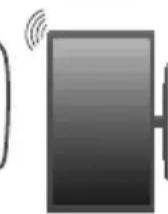

Verbindung
Reitband P
Menü System > Einstellungen.
Zu konfigurieren, gehen Sie zum Abschnitt Netzwerk/Internet-Einstellungen im
Für den Anschluss an ein WLAN, führen Sie folgende Schritte durch:
Im System> Einstellungenmenü. Sie die SSD-Einstellungen über die Modem-Software
Netzwerk mit versteckter SSD herstellen. Um die SSD, die das Modem sichtbar macht, zu sehen, müssen
Um die Einstellungen für eine drahtgebundene Verbindung zu konfigurieren. Der Fernseher kann keine Verbindung zu einem
Anschluss an ein kabelgebundenes
LAN-Eingang an der Drahtlose V
zu speichern.
chen Tasten der Fernbedienung ein. Klicken Sie auf die OK-Taste, um zum Abschluss die Änderungen
geben Sie die neuen Werte mit Hilfe der numerischen Tasten der Fernbedienung ein. Klicken Sie auf
den entsprechenden Punkt im Dropdown-Menü, und
und drücken Sie die Links- oder Rechts-Taste, um die Einstellung von Automatisch auf Manuell zu
Gerät ändern: Markieren Sie die gewünschte Option, und drücken Sie die Links- oder Rechts-Taste um
können Sie die IP- und DNS-Einstellungen des TV
Koder über ein Ethernet-Kabel. An der Rückseite markieren Sie Erweiterte Einstellungen und drücken Sie die OK-Taste. Auf dem ersten Bildschirm
Erweiterte Einstellungen
.
Internetgeschwindigkeitstest
Gültig, wenn Sie die Einstellung über ein Ethernet herstellen. V-Cerat: Wählen Sie die Option Drittgebundenes Gerät, wenn Sie die Einstellung über ein Ethernet.
Konnektivität
Drahtgebundene Konnektivität
Verbindung mit dem Internet
Verbindung mit einem drahtgebundenen
Netzwerk herstellen
- Sie müssen über ein Modem bzw. einen Router
mit einem aktiven Breitbandanschluss verfügen.
- Verbinden Sie Ihren Fernseher mit Ihrem Modem /
Router über ein Ethernet-Kabel. An der Rückseite
Ihres TV-Geräts befindet sich ein LAN-Eingang.
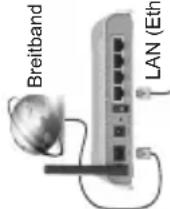
LAN-Eingang an der Rückseite des IV-Carre Geräts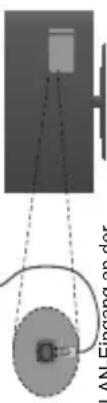
Um die Einstellungen für eine drahtgebundene Verbindung zu konfigurieren, gehen Sie zum Abschnitt Netzwerk-/Interneteinstellungen im System>Einstellungen-Menü.
Abhängig von ihrer Netzwerkkonfiguration können
- Abhängig von ihrer Netzwerkkonfiguration können
Netzwerk für versteckte SSID herstellen. Um die SSID Ihres Modems sichtbar zu machen, müssen
eine drahtgebundene Verbindung
Sie die SSID-Einstellungen über die Modem-Software ändern.
Sie können möglicherweise Ihren Fernseher mit Ihrem LAN verbinden. Verwenden Sie in diesem Fall ein LAN-Kabel, um Ihren Fernseher mit der Netzwerk-Steckdose zu verbinden.

Netzwerktyp: Als Netzwerktyp können Sie Drahtgebundenes Gerät, Drahtloses Gerät oder Deaktiviert auswählen, entsprechend der aktiven Verbindung zum
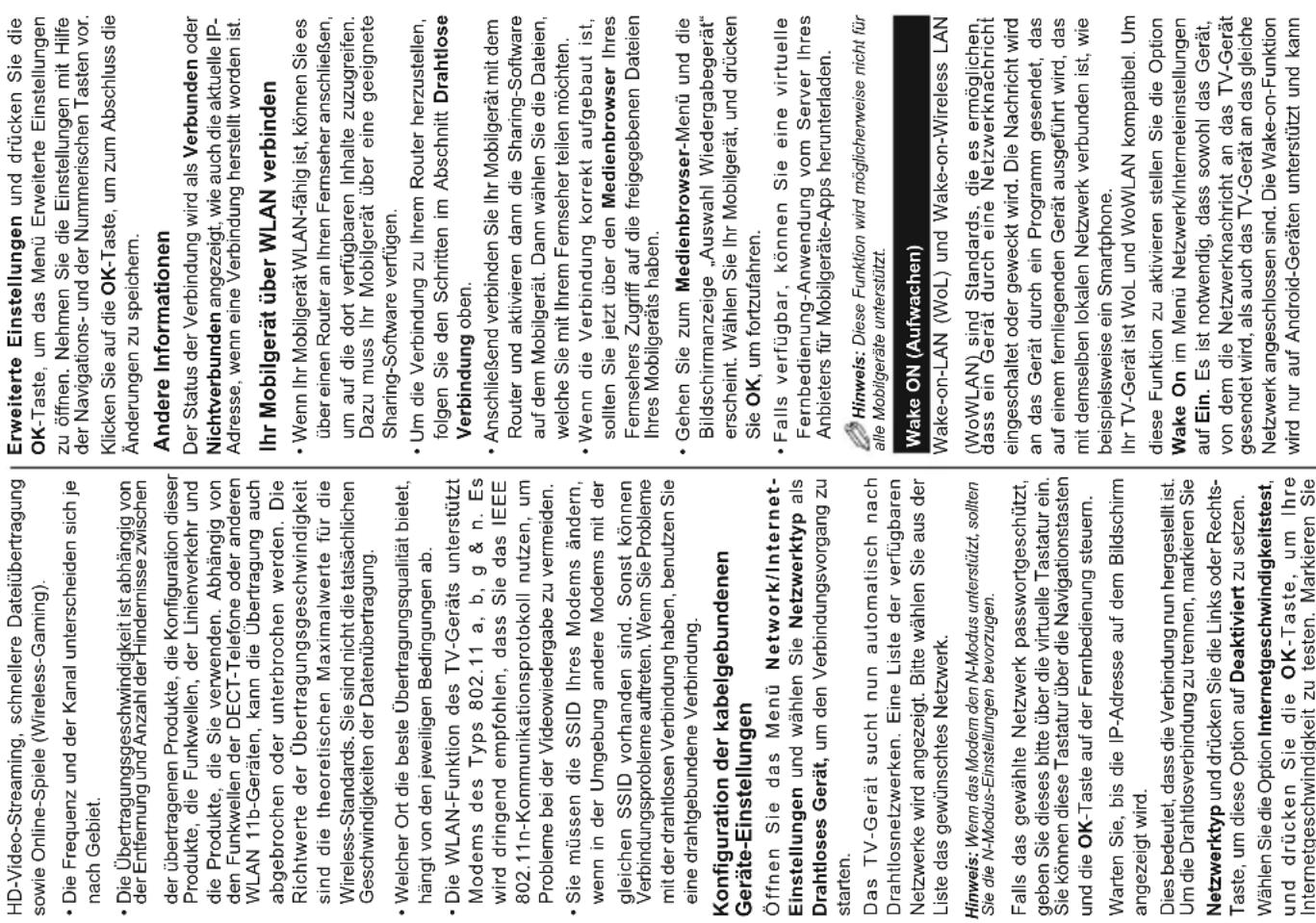
| Geräten oder anderen WLAN-kompatiblen Geräten. Versuchen Sie, den aktiven Kanal des WLAN-Routers zu ändern. Internetverbindung nicht verfügbar/ Audio-Video-Sharing Funktioniert nicht Wenn die MAC-Adresse (eine eindeutige Kennnummer) Ihr PCs oder Modems dauerhaft registriert wurde, ist es möglich, dass Ihr Femehergerät möglicherweise nicht mit dem Internet Verbindung aufnehmen kann. In einem solchen Fall wird die MAC-Adresse jeder Mal authentifiziert, wenn Sie Verbindung zum Internet aufnehmen. Dies ist eine Vorsichtsmaßnahme gegen unbefugten Zugriff. Da Ihr Femeher über eine eigene MAC-Adresse verfügt, kann Ihr Internetdienstenbieter die MAC-Adresse Ihr Femehernicht validieren. Aus dieser Grund kann Ihr Femeher nicht mit dem Internet Verbindung aufnehmen. Kontaktieren Sie ihren Internetdienstenbieter und lassen Sie sich erwänden, wie Sie ein anderer Gerät, wie zum Beispiel Ihr TV-Gerät, mit dem Internet verbinden können. Es ist auch möglich, dass die Verbindung nicht zugänglich ist, wegen eines Firewall Problems. Wenn Sie denken, dass dies zu Ihr Problem führt, kontaktieren Sie ihren Internetdienstenbieter. Eine Firewall könnte z.B. Konnektivitätsprobleme verursachen oder WLAN-Netzwerke verbergen, wenn Sie das TV-Gerät im Audio-Video-Sharing-Modus verwenden oder über die Audio-Video-Sharing-Funktion surfen können. Ungültige Domain Stellen Sie sicher, dass Sie bereits auf ihrem PC mit einem autorisierten Benutzernamen / Password angemeldet sind, und weiterhin, dass ihre Domain im Medienserver-Programm auf ihrem PC aktiv ist, bevör Sie mit dem Datenaustausch beginnen. Eine ungültige Domain kann zu Problemen beim Browens durch Dateien im Audio-Video-Sharing-Modus führen. Verwendung des Audio-Video-Sharing-Netzwerkclientes Die Audio-Video-Sharing-Funktion verwendet einen Standard, der die Darstellung von digitalen Elektronikgeräten vereinfacht und deren Verwendung in Heimnetzwerken erreichtert. Mit thisem Standard können Sie auf einem Im Heimnetzwerk angeschlossenen Medienserver gespeicherte Fotos und Videos anziegen und Musicdateien hören. 1. Installation der Serverssoftware Die Audio-Video-Sharing-Funktion kann nicht ohne das auf ihrem PC installierte Server-Programm verwendet werden. Außen dem muss die erforderliche Mediaserver-Software auch auf dem dazugehöriger Gerät installiert sein.itte richten Sie ihren PC | mit Hilfe eines geeigneten Serverprogramms entsprechend ein 2. Verbindung mit einem drahtgebundenen oder drahtlosen Netzwerk herstellen Lesen Sie die das Thema Drahtgebundene/Drahtlose Konnectivität betreffenden Kapitel für ausführliche Informationen zur Konfiguration. 3. Wiedergabe von gemeinsam genutzten Dateien via Medienbrowser Wahlen Sie Medienbrowser aus dem Hauptmenü, indem Sie die Richtungstasten benutzten. Anschließlich drücken Sie OK. Der Medienbrowser wird dann angezeigt. Audio-Video-Teilen Wahlen Sie den gewünschten Medientyp im Hauptmenü des Medienbrowsers und drucken Sie OK. Wenn die gemeinsame Konfiguration richtig eingestellt ist, erscheidt die Anzeige Geräte-Ausbahl nach der Auswahl des gewünschten Medientyps. Wernen verfügbare Netzwerke gefunden wurden, werden sie auf diesen Bildschirm angezeigt. Wahlen Sie mit Hilfe der mit den Auf- bzw. Ab-Tasten den gewünschten Medienserver bzw. das gewünschte Netzwerk und drucken Sie OK. Wenn Sie die Geräte-Listeactualisieren möcht, drucken Sie die Grüne Taste. Zum Verlassen drucken Sie die Menu-Taste. Stellen Sie als Medientyp videos ein und wahren Sie ein Gerät im Auswahl-Menu. Wahlen Sie dann auf dem nachsten Bildschirm den Ordner mit den Videodateien, und alle verfügbaren Videodateien werden angezeigt. Um andere Medientypen aus dieser Anzeige wiederzugegeben, können Sie zum Hauptmenü des Medienbrowser zusammen gehen, den gewünschten Medientyp wahren und die Netzwerk-Ausbahl wiederholen. Oder Sie drucken die Blaue Tas te, um zum nachsten Medientyp zu wechseln, ohne das Netzwerk zu ändern. Weitere Informationen zur Wiedergabe von Dateien finden Sie im Menüabschnitt Medialbrowser. Trennen Sie im Falle von Netzwerkproblemen Ihr TV-Gerät vom Netz und stellen Sie anschließend die Verbindung wieder her. Trick-Modus und Springen werden von der Audio-Video-Sharing-Funktion nicht entwickelten. PC/HDD/ Media Player oder andere compatible Geräte sollen für eine bessere Wiedergabequalität mit einer drahtgebundenen Verbindung verwendent werden. Für Schnelleres File-Sharing zwischen anderen Geräten wie Computer, verwenden Sie eine LAN-Verbindung. Hinweis: Bei manchen PCs kann die Audio-Video-Sharing-Funktion möglicherweise aufgrund der Administrator- und |
| auschließlich über die YouTube- bzw. die Netflix App verfügbar werden. |
| Um diese Funktion des TV-Geräts zu verwenden, sollte die Fernbedienung weniger einmal bei eingeschalteten TV-Gerät angeschlossen werden. Wenn das TV-Gerät ausgeschaltet ist, muss die Verbindung beim nachsten Einschlten erneut hergestellt werden. Anderfalls ist diese Funktion nicht verfügbar. Das ist nicht der Fall, wenn das TV-Gerät in den Standby-Modus geschählt wurde. |
| Drahtlosanzeige |
| Wireless Display ist ein Standard zum Streamen von Video und Sound-Inhalten von Wi-Fi Alliance. Diese Funktion sorgt davon, dass Sie ihren TV als Wireless Display nutzen können. |
| Verwendung mit mobilen Geräten |
| Es gibt verschiedene Standards die es ermöglichen Bildschirme ihres mobilen Geräts und TVs zu teilen, einschließlich Grafik-, Video- und Audio-Inhalten. |
| Stcken Sie den WLAN-USB Dongle zuerst an den TV, falls dieser nicht über internes WLAN verfügt. |
| Drücken Sie dann die Quelle-Taste auf der Fernbedienung und wechseln Sie zur Wireless Display-Quelle. |
| Ein Bildschirm erscheint, der besagt, dass der TV bereit zur Verbindung ist. |
| Öffnen Sie die Sharing-Anwendung auf ihrem mobilen Gerät. Diese Anwendungen bereits bei jeder Marke anders,itte sehen Sie im Handbuch ihres mobilen Geräts hinsichtlich weiterer Informationen nach. |
| Scannen Sie nach Geräten. Nachdem Sie ihren TV gewählt und verbunden haben, wird der Bildschirm Ihres Geräts auf ihrem TV angezeigt werden. |
| Hinweis: Diese Funktion kann nur genutzter werden, wenn das mobile Gerät diesen Feature unterstützt. Die Scan- und Verbindungsprozesse untersuchen sich je nach dem von ihren verwendenteten Programm. Androidbasierte mobile Geräte sollen den Software-Version V4.2.2 und higher haben. |
| Weitere drahtlose Geräte anschließen |
| Ihr TV-Gerät unterstützen noch eine andere Drahtlostechnologie für Verbindungen mit kurzer Reichweite. Für die Verwendung这点 Typ von drahtlosen Geräten ist deren Kopplung mit dem TV-Gerät erforderlich. Um ihr Gerät mit dem Fernseher zu verkoppeln, müssen Sie Folgenden tun: |
| • Stellen Sie das Gerät in den Kopplungsmodus |
| • Starten Sie die Geräteerkennung durch den Fernseher. |
| Hinweis: Lesen Sie dazu das Handbuch des drahtlosen Geräts, um zu erfahren, wie bei这点 dem Kopplungsmodus eingestellt wird. |
| Sie konnen Audiogeräte oder Fernbedienungen per Bluetooth mit ihrem Fernseher verbinden. |
| Sicherheitsinstellungen (wie z. B. berülich genutzte Geräte) nicht verwendet werden. |
| Internet Portal |
| TIPP: Für hohe Anzeigegualität ist eine Breitband-Internetverbindung erfolibriert. Für den ordnungsgemäßen Betrieb des Internet-Portals, müssen Sie bei der Erstinstallation der Option Land korrekt einstellungen. |
| Mit der Portal-Funktion können ihren Femscheher via Internet mit einem Server zu verbinden, um die Dortvorhenden Inhalte über ihre Internet-Verbindung aufzurufen. Die Portal-Funktion möglichst他们会 den Diederlichen Inhaltes abzügehen, die Schaltflächte, die Schaltflächte Neuladen, die URL/Suchleiste, der Schnellzugriff und der Opera-Schaltflächte befinden, sind verfügbaren. |
| Um den Webbrowser zu navigieren, verwenden Sie die Richtigstastens auf der Fembiedierung oder einer angeschlossenen Maus. Um die Browseroptionale anzuzieungen, bewegen Sie den Cursor hin an das abebeite Seiteende and drücken Sie die Back/Return-Taste. Verlaufs-, Tabs und Lesezeichenc options sowie die Browserleiste, auf der sich Vor- und Zurückschaltflächte, die Schaltflächte Neuladen, die URL/Suchleiste, der Schnellzugriff und der Opera-Schaltflächte befinden, sind verfügbaren. |
| Um die gewünschte Website zum Schnellzugriff hinzuzufugen, bewegen Sie den Cursor hin an das abebeite Seiteende und drücken Sie die Back/Return-Taste. Die browserleiste wird nun angezeigt. Markieren Sie die Schnellzugriff- Schaltflächte, und drücken Sie OK-Taste. Wahlen sie dann die Zum Schnellzugriff hinzufugen-Option, und drücken Sie OK-Taste. Tragen Sie in das Leerfeld Name und Adressee ein, markieren Sie OK and drucken Sie zum Hinzufugen die OK-Taste. Sollen Sie auf der Seite sein, die Sie zur Schnellzugriff-Liste hinzufugen möhlen, markieren Sie die Opera-Schaltflächte und drucken Sie die OK-Taste. Markieren Sie dann die Zum Schnellzugriff hinzufugen-Option im Untermenü, und drucken Sie erneutOK-Taste. Name und Adressee werden entsprechend der Seite, auf der sie sich befinden, ergänzt. Markieren Sie die OK-Taste, und drucken Sie zum Hinzufugen die OK-Taste erneut. |
| HBBTV-System |
| HbbTV (Hybrid Broadcast-Breitband-TV) ist ein neuer Industriestandard, der nachtlos über den Fennsehempfang bereitgestellte TV-Dienste mit solchen, die über Breitband verfügbare sind, verbindet und den Zugruff auf reine Intermdaten über die angeschlossen Fennsegeräte und Set-Top-Boxen ermöglich. Dienste über HbbTV schreiben herkömmliche Rundfunk-TV-Kanäle, Catch-Up-Fernsehen, Video-On-Demand, EPG, interaktivive Werbung, Personalisierung, Abstimmungen, Spiel, Soziale Netzwerke und andere Multimedia-Anwendungen mit ein. |
| HbbTV-Anwendungen sind über Kanäle verwendbar, wenn der Rundfunkender sie diese Signale ausstrahlt (im Moment zahlreiche Kanäle über Astra Rundfunk HbTV-Anwendungen) Der Rundfunkender markiert einen der Anwendungen als "Autostart"-Anwendung, die von der Plattform automatisch gestartet wird. Die Autostart-Apps sind general mit einem kilen roten Punktysymbol markiert, um dem Benutzer anzuzeugen, dass hier eine HbTV-App auf thism Kanal zur Verfung stett. Drucken Sie auf den rotenpunkt drucken, um die Seite der App zu öffnen. Nachdem die Seite angezeigt wird, kann der Benutzer zum ursprünglichen Status des roten Punkt symbols zürückkehren, indem er erneut auf den rotenpunkt drucken. Der Benutzer konzischen dem roten Punktysymbolmodus und dem vollen UI-Modus der Anwendung hinzeln und herspringen, indem er den rotenpunkt drucken. Es soll beachtecht werden, dass das Umschalten über den rotenpunkt je nach Anwendung auch anders Funktionieren kann. |
| Abdulgung a: Startleste Anwendung |
| Abdulgung b: Die ARD-EPG-Anwendung, Broadcast-Video, wird über die linke Tasse angezeigt, und kann über das Drucken der Tasse 0 beendet werden. |
| HbTV-Anwendungen verweiteten Schlüssel auf der Fembiedenung, um mit dem Benutzer interagieren zu denen. Wird eine HbTV-Anwendung gestartet wird, werden manche Schlüssel über die Anwendung gesteuert. Beispisswise kann die numeraire Kanalaauswal möglichweise in die Teletext-Anwendung nicht mehr laufen, bei der die Nummer die Teletext-Seiten anziegen. |
| Für das HbTV ist eine AV-Streamung-Fähigkeit der Plattform erforderlich. Es gibt zahlreiche Anwendungen, die VOD liefern (Video-On-Demand/ auf Abruf) und Catch-Up-TV-Dienste. Der Benutzer kann die Schlüssel Pause, Stop, Vorwärts und Rückwartspullen an der Fembiedenung verwennd, um mit dem AV-Inhalt interagieren zu denen. |
| Version-Nr.: Zeigt die aktuelle Version der Anwendung an. Informationsseite Um die jeweilige Informationsseite zu öffnen, tippen Sie ein Programm an. Auf der Informationsseite führen Sie detailierte Informationen zu den von Ihnen gewählten Programmen. Auf dieser Seitefindsich Tab wie z. B. "Einzelheiten", "Cast&Crew" und "Videos".DETAILS: Diese Tab bietet eine Zusammenfassung und weitere Informationen über ausgewählte Programme. Dort finden Sie auch Links zu den Facebook- und Twitterseiten ausgewählter Programme.CAST&CREW: Zeigt alle an thisem Programm Beteiligten an.VIDEOS: Bietet Youtube-Video zu ausgewählten Programmen an.Hinweis: Für einige Funktionist möglichweise eine Internetverbindung erforderlich.FollowMe TV-Funktion (sofern verfügbar)Tippen Sie auf das FOLLOW ME TV-Widget, das sich links unter auf dem Bildschirm Hises Mobilgeräts befindet, um das Layout der FollowMe TV-Funktionen zu ändern.Tippen Sie auf das Play-Icon um das Streaming vom Fernseher auf Ihr Mobilerät zu starten. Nur verfügbar, wenn Ihr Gerät innerhalb der Reichweite Ihres Router ist.Spiegel-ModusDieser Modus der FollowMe TV-Funktion ist standardmäßig aktiviert und erlaubt das Streaming von Inhalten anderer ausgewählter TV-Quellen und des Medienbrowsers.Hinweise:Bitte beachten Sie, dass digitale (DVB-T/C/S) SD-Kanäle unterstützt werden.Mehrsprachige Audio-Unterstützung und Untertitel Ein-/Aus-Funktion sind nicht Funktionfähig.Die Performance des Streams kann in Abhängigkeit von der Qualität ihrer Verbindung schwanken.Seite Medien teilenUm auf das Widget Medien teilen zuzugreifen, tippen Sie auf den Aufwärtspeil in der unteren linke Seite des Bildschirms.Wenn das Widget Medien teilen berührt wird, einschweit eine Anzeige, in der Sie den Mediendateotyp zu Teilen mit ihrem Fernseher aussuchen konnen.Hinweis: Nicht alle Bilddateiformate werden unterstützen. Die Funktion ist nicht verfügbar, wenn die Audio Video Sharing-Funktion nicht unterstützt wird. | Portal LauncherUm auf das Widget Portal Launcher (▶zuzugreifen, tippen Sie auf den Aufwärtspfel in der unteren linke Seite des Bildschirms.Sie können auf die Portal-Seite zugreifen, indem Sie auf den Portal Launcher tippen.Hinweis: Eine Internet-Verbindung ist erfolderlich. Die Funktion ist nicht verfügbar, wenn die Portalseite nicht verwendet wird.Smart Remote-FunktionSie können Ihr Mobilerät als Fernbedienung für ihr TV-Gerät benuten, sobald es mit dem Fernseher verbunden ist. Um das Smart-Fernbedienung-Funktionsfeature zu nutzen, tippen Sie auf die Taste Aufwärtspfel auf der linken Seite unteren auf dem Bildschirm.SpracherkennungSie können auf das Widget Mikrofon (▶tippen und ihre Anwendung steuern, indem Sie Sprachbefehle wie "Portal!", "Volume Up/Down!" (Volumen Hoch/Runter!), "Programme Up/Down!!" (Programm Hoch/Runter) geben.Hinweis: Die Funktion ist nur für Android-Geräte verfügbar.Tastatur-SeiteDie Tastaturseite kann auf zwei Wegen geöffnet werden; durch das Drücken des Widgets Tastatur (▶) auf dem Anwendungsbildschirm oder automatisch durch den Erhalt eines Kommandos durch den Fernseher.Anforderungen1. Smart TV2. Netzwerkanschluss3. Mobilierat mit Android oder iOS-Plattform (Android-Betriebssystem 4.0 oder höher, iOS 6 oder höhere Version)4. Smart Center-App (in den Online-Stores für Android- oder iOS-basierte Apps erhältlich)5. Router-Modem6. USB-Speichergerät im FAT32-Format (erforderlich für PVR-Funktionen, sofern verfügbar)Hinweis:Für Android-Geräte, die Bildschirmgroßen Normal (mdpi), Groß (hdpi) und Extragroß (xhpdi) werden unterstützt. Geräte mit 3"-Bildschirmen oderkleiner, werden nicht unterstützt.Für iOS-Geräte, alle Bildschirmgroßen werden unterstützt.Die Benutzeroberflüche der Smart-Center-Anwendung kann sich entsprechend der von Ihnen auf ihrem Gerät installierten Versionändern. |
| Hinweis: Sie können diese Funktion über das Menu Weitere Einstellungen im Menu System>Einstellungen aktivieren bzw. deaktivieren. | |
| Smart Center | |
| Smart Center ist eine mobile App, die auf iOS- und Android-Plattformen lauf. Sie können so ganz einfach ihre Lieblingssendungen und Liveprogramme von Ihr Smart TV-Gerä auf Ihr Tablet oder Mobiletelefon streamen. Außen dem können Sie die Portalanwendungen starten, Ihr Tablet als Fernbedienung Ihrles Fernseher nutzen, sowie Mediadateien teilen. | |
| Hinweis: Die Verfügbarkeit aller Funktionen dieser App ist abhängig vom jeweiligen TV-Modell und dessen Eigenschaften. | |
| Erste Schritte | |
| Um die Smart Center-Funktionen zu nutzen, müssen alle Verbindungen richtig Funktionieren. Um Ihr Netzwerk drahtlos zu verbinden, steken Sie den WLAN-Adapter in einen der USB-Anschlüssle, sofern Ihr Fernseher nicht über ein internes WLAN-Modul verfügt. Um die internetbasierten Funktionen nutzen zu konnen, muss Ihr Modem/Router mit dem Internet verbunden sein. | |
| WICHTIG: Stellen Sie sicher, das Fernseher und Mobilgerä mit demselben Netzwerk verbunden sind. Zum Teilen von Media-Inhalten missie die Option Audio Video Sharing aktiviert werden (sofern vorhanden). Drücken Sie die Menu-Taste auf der Fernbedienung, wahren Sie das System>Einstellungen>Mehr-Menü und drucken Sie OK. Markieren Sie Audio-Video-Sharing und stellen dies auf Aktiviert. Ihr Fernseher ist jetzt bereit, um ihr Mobilgarät anzuschlieben. Installieren Sie die Smart Center-Anwendung auf Ihr Hem Mobilgerä. | |
| Starten Sie die Smart Center-Anwendung. Wenn alle Verbindungen richtig konfiguriert sind, siehen Sie auf Ihr Mobilgerä den Name ihres Fernsehers. Falls der Name ihres Fernseher nicht in der Listescheint, warten Sie eine Weile und tippen dann noch einmal auf das Neu Laden Widget. Wahlen Sie ihren Fernseher aus der Liste. | |
| Mobilgerä-Anzeige | |
| Auf dem Hauptbildschirm konnen Sie auf verschiedene Funktionen zugreifen. | |
| Die Anwendung{ländt ein aktuelle Kanalliste vom Fernseher, sobald sie startet. | |
| MEINE KANÄLE: Die Programme der ersten vier Kanäle auf der von Fernseher geladenen Listewaren angezeigt. Sie können die aufgelisteten Programme ändern. Halten Sie dafür die Programmsvorschaubildergedrück. Eine Liste der Kanäle wird angezeigt, und Sie können Kanäle beliebig auswechseln. | |
| Fernsehen: Sie können sich Inhalte über den TV-Tab anseen. In thisem Modus konnen Sie durch die von Ihr Fernseher geladene Kanalliste navigieren |
- SICHERHEITSINFORMATIONEN
- STANDBY-MELDUNGEN
- TV-BEDIENTASTEN & BETRIEB
- UMWELTINFORMATIONEN
- TYPISCHE ANZEIGEMODI FÜR DEN PC-EINGANG
- KEIN BILD
- KEIN TON
- FERNBEDIENUNG - KEINE FUNKTION
- KONNEKTIVITÄT
- DRAHTGEBUNDENE KONNEKTIVITÄT
- VERBINDUNG MIT DEM INTERNET
- VERBINDUNG MIT EINEM DRAHTGEBUNDENEN
- NETZWERK HERSTELLEN
- SIE MÜSSEN ÜBER EIN MODEM BZW. EINEN ROUTER
- MIT EINEM AKTIVEN BREITBANDANSCHLUSS VERFÜGEN
- VERBINDEN SIE IHREN FERNSEHER MIT IHREM MODEM
- ROUTER ÜBER EIN ETHERNET-KABEL. AN DER RÜCKSEITE
- IHRES TV-GERÄTS BEFINDET SICH EIN LAN-EINGANG
Marke : HAIER
Modell : LDU75V900S
Kategorie : Fernseher