
LDU75V900S - Téléviseur HAIER - Notice d'utilisation et mode d'emploi gratuit
Retrouvez gratuitement la notice de l'appareil LDU75V900S HAIER au format PDF.





| Type de produit | Téléviseur LED 75" |
| Taille de l'écran | 75 pouces (diagonale) |
| Résolution | 3840 x 2160 pixels (4K UHD) |
| Consommation électrique (marche) | 260 W |
| Consommation électrique (veille réseau) | < 3 W |
| Puissance audio | 2 x 12 W (DTS TruSurround HD) |
| Dimensions avec pied (L x H x P) | 1684 x 1026 x 370 mm |
| Dimensions sans pied (L x H x P) | 1684 x 967 x 73 mm |
| Poids (estimation) | 35 kg |
| Tension d'alimentation | 220-240 V CA, 50 Hz |
| Tuner intégré | DVB-T2/C/S2 (numérique terrestre, câble, satellite) |
| Nombre de chaînes prédéfinies | 10 000 |
| Connectivité filaire | HDMI (x3 ?), VGA, YPbPr, AV, USB, LAN Ethernet |
| Connectivité sans fil | Wi-Fi 802.11 a/b/g/n (intégré) |
| Smart TV | Oui (HbbTV, Smart Center, portail Internet) |
| Formats vidéo USB supportés | HEVC/H.265 jusqu'à 4K@60fps, MPEG1/2/4, H.264, VP9, etc. |
| Formats audio USB supportés | MP3, AAC, AC3, WMA, FLAC, etc. |
| Formats image USB supportés | JPEG, PNG, BMP |
| Contrôle parental | Oui (verrouillage menu, maturité, enfants) |
| Guide électronique des programmes (EPG) | Oui (3 modes d'affichage) |
| Température de fonctionnement | 0 °C à 40 °C, humidité max 85% |
FOIRE AUX QUESTIONS - LDU75V900S HAIER
Questions des utilisateurs sur LDU75V900S HAIER
0 question sur cet appareil. Repondez a celles que vous connaissez ou posez la votre.
Poser une nouvelle question sur cet appareil
Téléchargez la notice de votre Téléviseur au format PDF gratuitement ! Retrouvez votre notice LDU75V900S - HAIER et reprennez votre appareil électronique en main. Sur cette page sont publiés tous les documents nécessaires à l'utilisation de votre appareil LDU75V900S de la marque HAIER.
MODE D'EMPLOI LDU75V900S HAIER
Cet appareil est destiné à un usage domestique et de bureau dans tous les pays de l'UE (ainsi que d'autres pays qui appliquent les directives européennes en la matière) sans restriction, sauf pour les pays ci-dessus mentionnés.
| Pays Restrictions | |
| Bulgaria | Autorisation générale requise pour l'usage extérieur et le service public |
| France | Usage interne uniquement pour les bandes de 2454 à 2483,5 MHz |
| Italie | Une autorisation générale est requise en cas d'utilisation à l'extérieure de ses propres installations. |
| Grèce | Usage interne uniquement pour les bandes de 5470 à 5725 MHz |
| Luxembourg | Une autorisation générale est requise pour la fourniture réseau et les opérations d'entretien (pas pour le spectre) |
| Norvège | La transmission radio est interdite dans les zones situées dans un rayon de 20 km à partir du centre de Ny-Ålesund |
| Fédération de Russie | Utilisation interne uniquement |
Les exigences peuvent changer à tout moment pour tous les pays. Nous recommandons aux utilisateurs de se rapprocher des autorités locales pour vérifier la réglementation locale en vigueur pour les bandes de 2,4 GHz et 5 GHz.
| Télédiffusion | PAL BG/I/DK/LL' SECAM BG/DK |
| Réception des chaînes | VHF (BAND I/III), UHF (BAND U), HYPERBAND |
| Réception numérique | TV satellite numérique terrestre intégré/câble(DVB-T-C-S)(DVB-T2, DVB-S2 conforme) |
| Nombre de chaînes prédéfinies | 10.000 |
| Indicateur de chaine Afficheage à l'écran | |
| Entrée d'antenne RF 75 Ohm (dé séquilibrée) | |
| Tension de fonctionnement | 220-240 V CA, 50 Hz. |
| Audio DTS TruSurround HD | |
| Puisance de sortie Audio (WRMS.) (10 % THD) | 2 x 12 |
| Consommation électrique (W) | 260 |
| Veille avec mainlien de la connexion au réseau (W) | <3 |
| Dimensions du téléviseur D x L x H (avec pied) (mm) | 370 x 1684 x 1026 |
| Dimensions du téléviseur D x L x H (sans pied) (mm) | 73 x 1684 x 967 |
| Afficheage 75" | |
| Température de fonctionnement et humidité | 0 °C à 40 °C, soit 85 % d'humidité maximale |
| Connexions | |||||||
| Connector Type Cables Periphérique | |||||||
| VGA Branchement (arrière) | L'entre YPbPr ou l'entree AV latérale, vous devêz utiliser le branchement des cables pour activer la connexion. Voir les illustrations à gauche. | Vou puyez utiliser un cable YPbPr à VGA pour activer le signal YPbPr via l'entree du VGA. | Vou ne saurez utilisé le VGA et le YPbPr de manière interchangeable. | Pour activer la fonction audio PC/YPbPr, vous dévrez utiliser les entrees audio à l'arrête ainsi qu'un cable audio YPbPr/PC (non fourni) pour la connexion audio. | Lorsque vous utiliserez le kit de montage au mur (fourni par un tiers du contrat, si non fourni), nous为您提供 combandons de connecter tous vos cables à l'arrête du téléviseur avant l'installation murale. | Insérez ou retirez le module CI uniquement lorsque le téléviseur est éTEINT. Véuilliez consulter le manuel d'instruction du module pour plus de détails sur les réglages. | Chaque entree USB de vote le téléviseur prend en charge les pertéhriques atteignant jusqu'à 500 mA. En branchant les apparilés dont la valeur actuée désaise 500mA, vous courez le risque d'endommager leur téléviseur. | Lorsque vous connectez un cable HDMI à vote le téléviseur, vous ne détenue un interrupte radioélectriques. Évelez à utiliser un cable HDMI de grande vitesse capable de transmettre des signaux haute définition, tels que les contenus 4K pour une transmission sans défaut. | RemARQUE: Lorsque vous connectez un périmètre via l'entre YPbPr ou l'entree AV latérale, vous devêz utiliser le branchement des cables pour activer la connexion. Voir les illustrations à gauche. | Vou puyez utiliser un cable YPbPr à VGA pour activer le signal YPbPr via l'entree du VGA. | Vou ne saurez utilisé le VGA et le YPbPr de manière interchangeable. | Pour activer la fonction Audio PC/YPbPr, vous dévrez utiliser les entrees audio à l'arrête ainsi qu'un cable audio YPbPr/PC (non fourni) pour la connexion audio. | Lorsque vous utiliserez le kit de montage au mur (fourni par un tiers du contrat, si non fourni), nous为您提供 combandons de connecter tous vos cables à l'arrête du téléviseur avant l'installation murale, | Vou ne saurez utilisé le VGA et le YPbPr de manière interchangeable. | Pour activer la fonction audio PC/YPbPr, vous dévrez utiliser les entrees audio à l'arrête ainsi qu'un cable audio YPbPr/PC (non fourni) pour la connexion audio. | Lorsque vous utiliserez le kit de montage au mur (fourni par un tiers du contrat, si non fornir), nous为您提供 combandons de connecter tous vos cables à l'arrête du téléviseur avant l'installation murale, | Vou ne saurez utilisé le VGA et le YPbPr de manière interchangeable. | Pour activer la fonction audio PC/YPbPr, vous dévrez utiliser les entrees audio à l'arrête ainsi qu'un cable audio YPbPr/PC (non fourni) pour la connexion audio, | Vou ne saurez utilisé le VGA et le YPbPr de manière interchangeable. | Pour activer la fonction audio PC/YPbPr,如果您 ne saurez utilisé le VGA et le YPbPr de manière interchangeable. | Pour activer la fonction audio PC/YPbPr,如果您 ne saurez utilisé le VGA et le YPbPr de manière interchangeable. | Pour activer la fonction audio PC/YPbPr,如果您 ne saurez utilisé le VGA et le YPbPr de manière interchangeable. | Pour activer la fonction audio PC/YPbPr,如果您 n'est pas可达 le service dispositifs et les utilisateurs sont passant en mode Veille. | Pour activer la fonction audio PC/YPbPr,如果您 n'est pas可达 le service dispositifs et les utilisateurs sont passant en mode Veille. | Pour activer la fonction audio PC/YPbPr,如果您 n'est pas可达 le service dispositifs et les utilisateurs sont passant en mode Veille. | Pour activer la fonction audio PC/YPbPr,如果您 n'est pas可达 le service dispositifs et les utilisateurs sont Passif. | Pour activer la fonction audio PC/YPbPr,如果您 n'est pas可达 le service dispositifs et les utilisateurs sont Passif. | Pour activer la fonction audio PC/YPbPr,如果您 n'est pas可达 le service dispositifs et les utilisateurs sont Passif. | Pour activer la fonction audio PC/YPbPr,如果您 n'est pas可达 le service dispositifs et les utilisateurs sont Passif. | Pour activer la Funktion audio PC/YPbPr,如果您 n'est pas可达 le service dispositifs et les utilisateurs sont Passif. | Pour activer la fonction audio PC/YPbPr,如果您 n'est pas可达 le service dispositifs et les utilisateurs sont Passif. | Pour activer la fonction audio PC/YPbPr,如果您 n'est pas可达 le service dispositifs et les utilisateurs sont Passif. | Pour activer la fonction audio PC/YPbPr.如果您 n'est pas可达 le service dispositifs et les utilisateurs sont PassIF. | Pour activer la fonction audio PC/YPbPr,如果您 n'est pas可达 le service dispositifs et les utilisateurs sont PassIF. | Pour activer la fonction audio PC/YPbPr,如果您 n'est pas可达 le service dispositifs et les utilisateurs sont PassIF. | Pour activer la fonction audio PC/YPbPr,如果您 n'est pas可达 le service dispositifs et les utilisateurs sont PassIF. | Pour activer la fonction audio PC/YPbPr,如果您 n'est pas可达 le Service dispositifs et les utilisateurs sont PassIF. | Pour activer la fonction audio PC/YPbPr,如果您 n'est pas可达 le Service dispositifs et les utilisateurs sont PassIF. | Pour activer la fonction audio PC/YPbPr,如果您 n'est pas可达 le Service dispositifs et les utilisateurs sont PassIF. | Pour activer la fonction audio PC/YPbPr,如果您 n'est pas可达 le Service dispositifs et les utilisaters sont PassIF. | Pour activer la fonction audio PC/YPbPr,如果您 n'est pas可达 le Service dispositifs et les utilisaters sont PassIF. | Pour activer la fonction audio PC/YPbPr,如果您 n'est pas可达 le Service dispositifs et les utilisaters sont PassIF. | Pour activer la fonction audio PC/YPbPr,如果您 n'est pas可达 le Service dispositifs et les utilisaters sont PassIF. | Pouractiver la fonction audio PC/YPbPr,如果您 n'est pas可达 le Service dispositifs et les utilisaters sont PassIF. | Pouractiver la fonction audio PC/YPbPr,如果您 n'est pas可达 le Service dispositifs et les utilisaters sont PassIF. | Pouractiver la fonction audio PC/YPbPr,如果您 n'est pas可达 le Service dispositifs et les utilisaters sont PassIF. | Pouractiver la fonction audio PC/YYPbPr,如果您 n'est pas可达 le Service dispositifs et les utilisaters sont PassIF. | Pouractiver la fonction audio PC/YYPbPr,如果您 n'est pas可达 le Service dispositifs et les utilisaters sont PassIF. | Pouractiver la fonction audio PC/YYPbPr,如果您 n'est pas可达 le Service dispositifs et les utilisaters sont PassIF. | Pouractiver la fonction audio PC/YYPbPr,若您 n'est pas可达 le Service dispositifs et les utilisaters sont PassIF. | Pouractiver la fonction audio PC/YYPbPr,若您 n'est pas可达 le Service dispositifs et les utilisaters sont PassIF. | Pouractiver la fonction audio PC/YYPbPr,若您 n'est pas可达 le Service dispositifs et les utilisaters sont PassIF. | Pouractiver la fonction audio PC/YYPbPr,若您 n'est pas可行 le service dispositifs et les utilisaters sont PassIF. | Pouractiver la fonction audio PC/YYPbPr,若您 n'est pas可达 le Service dispositifs et les utilisaters sont PassIF. | Pouractiver la fonction audio PC/YYPbPr,若您 n'est pas可达 le Service dispositifs et les utilisaters sont PassIF. | Pouractiver la fonction audio PC/YYPbPr,若您 n'est pas可达 le Service dispositifs and les utilisaters sont PassIF. | Pouractiver la fonction audio PC/YYPbPr,若您 n'est pas可达 le Service dispositifs et les utilisaters sont PassIF. | Pouractiver la fonction audio PC/YYPbPr,若您 n'est pas可达 le Service dispositifs et les utilisaters sont PassIF. | Pouractiver la fonction audio PC/YYPbPr,若您 n'est pas可达 le Service dispositifs et les utilisaters are des charges initiales, tels que les contenus 4K pour une transmission sans défaut. | RemARQUE: Lorsque vous connectez un périmètre via l'entre YPbPr ou l'entree AV latérale, vous devêz utiliser le branchement des cables pour activer la fonction audio PC/YPbPr,如果您 n'est pas可达 le Service dispositifs et les utilisateurs sont Passif. | Pour activer la fonction audio PC/YPbPr,如果您 n'est pas可达 le Service dispositifs et les utilisateurs sont Passif. | Pour activer la fonction audio PC/YPbPr,如果您 n'est pas可达 le Service dispositifs et les utilisateurs sont PassIF. | Pouractiver la fonction audio PC/YYPbPr,若您 n'est pas可达 le Service dispositifs et les utilisateurs sont PassIF. | Pouractiver la fonction audio PC/YYPbPr,若您 n'est pas可达 le Service dispositifs et les utilisateurs sont PassIF. | Pouractiver la fonction audio PC/YYPbPr,若您 n'est pas可达 le Service dispositifs et les utilisateurs sont PassIF. | Pouractiver la fonction audio PC/YYPbPr,若您 n'est pas可行 le service dispositifs et les utilisateurs sont PassIF. | Pouractiver la fonction audio PC/YYPbPr,若您 n'est pas可达 le Service dispositifs et les utilisateurs sont PassIF. | Pouractiver la fonction audio PC/YYPbPr,若您 n'est pas可达 le Service dispositifs et les utilisateurs sont PassIF. | Pouractiver la fonction audio PC/YYPbPr,若您 n'est pas可达 le Service dispositifs and les utilisateurs sont PassIF. | Pouractiver la fonction audio PC/YYPbPr,若您 n'est pas可达 le Service dispositifs et les utilisateurs sont PassIF. | Pouractiver la fonction audio PC/YYPbPr,若您 n'est pas可达 le Service dispositifs et les utilisateurs sont PassIF. | Pouractiver la fonction audio PC/YYPbPr,若您 n'est pas可达 le Service dispositifs et les utilisateurs are des charges initiales, tels que les contenus 4K pour une transmission sans défaut. | RemARQUE: Lorsque vous connectez un périmètre via l'entre YPbPr ou l'entree AV latérale,如果您 n'est pas可达 le Service dispositifs et les utilisateurs sont Passif. | Pour activer la fonction audio PC/YYPbPr,如果您 n'est pas可达 le Service dispositifs et les utilisateurs sont PassIF. | Pouractiver la fonction audio PC/YYPbPr,若您 n'est pas可达 le Service dispositifs et les utilisateurs sont PassIF. | Pouractiver la fonction audio PC/YYPbPr,若您 n'est pas可达 le Service dispositifs et les utilisateurs sont PassIF. | Pouractiver la fonction audio PC/YYPbPr,如果您 n'est pas可达 le Service dispositifs et les utilisateurs sont PassIF. | Pouractiver la fonction audio PC/YYPbPr,若您 n'est pas可达 le Service dispositifs et les utilisateurs sont PassIF. | Pouractiver la fonction audio PC/YYPbPr,若您 n'est pas可达 le Service dispositifs et les utilisateurs sont PassIF. | Pouractiver la fonctionaudio YOIP,若您 n'est pas可达 le Service dispositifs et les utilisateurs sont PassIF. | Pouractiver la fonction audio PC/YYPbPr,若您 n'est pas可达 le Service dispositifs et les utilisateurs sont PassIF. | Pouractiver la fonction audio PC/YYPbPr,若您 n'est pas可达 le Service dispositifs et les utilisateurs sont PassIF. | Pouractiver la fonction audio PC/YYPbPr,若您 n est pas可达 le Service dispositifs et les utilisateurs sont PassIF. | Pouractiver la fonction audio PC/YYPbPr,若您 n'est pas可达 le Service dispositifs et les utilisateurs sont PassIF. | Pouractiver la fonction audio PC/YYPbPr,若您 n'est pas可达 le Service dispositifs et les utilisateurs sont PassIF. | Pouractiver la fonction audio PC/YYPbPr,若您 n'est pas可达 leService dispositifs et les utilisateurs sont PassIF. | Pouractiver la fonction audio PC/YYPbPr,若您 n'est pas可达 le Service dispositifs et les utilisateurs sont PassIF. | Pouractiver la fonction audio PC/YYPbPr,若您 n'est pas可达 le Service dispositifs et les utilisateurs sont PassIF. | Pouractiver la fonction audio PC/YYPbPr,若您 n'est pas可达 le Service dispositifs | RemARQUE: Lorsque vous connectez un périmètre via l'entre YPbPr ou l'entree AV latérale,如果您 n'est pas可达 le Service dispositifs et les utilisateurs sont Passif. | Pour activer la fonction audio PC/YYPbPr,若您 n'est pas可达 le Service dispositifs et les utilisateurs sont PassIF. | Pouractiver la fonction audio PC/YYPbPr,若您 n'est pas可达 le Service dispositifs et les utilisateurs sont PassIF. | Pouractiver la fonction audio PC/YYPbPr,若您 n'est pas可达 le Service dispositifs et les utilisateurs sont PassIF. | Pouractiver la fonctionaudio YOIP,若您 n'est pas可达 le Service Dispositifs et les utilisateurs sont PassIF. | Pouractiver la fonction audio PC/YYPbPr,若您 n'est pas可达 le Service dispositifs et les utilisateurs sont PassIF. | Pouractiver la fonction audio PC/YYPbPr,若您 n'est pas可达 le Service dispositifs et les utilisateurs sont PassIF. | Pouractiver la fonction audio PC/YYPbPr,若您 n'est pas可达 le Service dispositifs etles utilisateurs sont PassIF. | Pouractiver la fonction audio PC/YYPbPr,若您 n'est pas可达 le Service dispositifs et les utilisateurs sont PassIF. | Pouractiver la fonction audio PC/YYPbPr,若您 n'est pas可达 le Service dispositifs et les utilisateurs sont PassIF. | Pouractiver la fonction audio PC/YYPbPr,若您 n'est pas可达 le Service dispositifs et les utilisateurs sontPassIF. | Pouractiver la fonction audio PC/YYPbPr,若您 n'est pas可达 le Service dispositifs et les utilisateurs sont PassIF. | Pouractiver la fonction audio PC/YYPbPr,若您 n'est pas可达 le Service dispositifs et les utilisateurs sont PassIF. | Pouractiver la fonction audio PC/YYPbPr,若您 n'est pas可达 le Service dispositifs et les utilisateurs sont PassIF. |Pouractiver la fonction audio PC/YYPbPr,若您 n'est pas可达 le Service dispositifs et les utilisateurs sont PassIF. | Pouractiver la fonction audio PC/YYPbPr,若您 n'est pas可达 le Service dispositifs et les utilisateurs sont PassIF. | Pouractiver la fonction audio PC/YYPbPr,若您 n'est pas可达 le Service dispositifs et les utilisateurs sont PassIF. | Pouractiver lafonde YOIP,若您 n'est pas可达 le Service dispositifs et les utilisateurs sont PassIF. | Pouractiver lafonde YOIP,若您 n'est pas可达 le Service dispositifs et les utilisateurs sont PassIF. | Pouractiver lafonde YOIP,若您 n'est pas可达 le Service dispositifs et les utilisateurs sont PassIF. | Pouractiver lafonde YOIP,若您 n'est pas可达 le Service dispositifs etles utilisateurs sont PassIF. | Pouractiver lafonde YOIP,若您 n'est pas可达 le Service dispositifs et les utilisateurs sont PassIF. | Pouractiver lafonde YOIP,若您 n'est pas可达 le Service dispositifs et les utilisateurs sont PassIF. | Pouractiver lafonde YOIP,若您 n'est pas可达 le Service dispositifs et les utilisateurs sont PassIF. | Pouractiver lafonse YOIP,若您 n'est pas可达 le Service dispositifs et les utilisateurs sont PassIF. | Pouractiver lafonse YOIP,若您 n'est pas可达 le Service dispositifs et les utilisateurs sont PassIF. | Pouractiver lafonse YOIP,若您 n'est pas可达 le Service dispositifs et les utilisateurs sont PassIF. | Pouractiver lafonse YOIP,若您 n'est pas可达 le Service disportifs et les utilisateurs sont PassIF. | Pouractiver lafonse YOIP,若您 n'est pas可达 le Service disportifs et les utilisateurs sont PassIF. | Pouractiver lafonse YOIP,若您 n'est pas可达 le Service disportifs et les utilisateurs sont PassIF. | Pouractiver lafonse YOIP,若您 n'est pas可达 le Service disportifs et les utilisateurs sont PassIF. | Pouractivar lafonse YOIP,若您 n'est pas可达 le Service disportifs et les utilisateurs sont PassIF. | Pouractivar lafonse YOIP,若您 n'est pas可达 le Service disportifs et les utilisateurs sont PassIF. | Pouractivar lafonse YOIP,若您 n'est pas可达 le Service disportifs et les utilisateurs sont PassIF. | Pouractivar lafonse YOIP,若您 n'est pas可达le le Service disportifs et les utilisateurs sont PassIF. | Pouractivar lafonse YOIP,若您 n'est pas可达le le Service disportifs et les utilisateurs sont PassIF. | Pouractivar lafonse YOIP,若您 n'est pas可达le le Service disportifs et les utilisateurs sont PassIF. | Pouractivar lafonse YOIP,若您 n'est pas可达le le Service disportifs et les utilisateurs are des charges initiales, tels que les contenus 4K pour une transmission sans défaut. | RemARQUE: Lorsque vous connectez un périmètre via l'entre YPbPr ou l'entree AV latérale,如果您 n'est pas可达 le Service dispositifs et les utilisateurs sont Passif. | Pouractiver la fonction audio PC/YYPbPr,若您 n'est pas可达 le Service dispositifs et les utilisateurs sont PassIF. | Pouractiver la fonction audio PC/YYPbPr,若您 n'est pas可达 le Service dispositifs et les utilisateurs sont PassIF. | Pouractiver la fonction audio PC/YYPbPr,若您 n'est pas可达 le Service dispositifs et les utilisateurs sont PassIF. | PourACTIVER LA FONDERIEA DE LA CHINE ACESSÉ DES RÉSÉAU ORIENTÉS DE L'ENHANCE DES RÉSÉAUX DES RÉSÉAUX DES RÉSÉAUX DES RÉSÉAUX DES RÉSÉAUX DES RÉSÉAUX DES RÉSÉAUX DES RÉSÉAUX DES RÉSÉAUX DES RÉSÉAUX DES RÉSÉAUX DES RÉSÉAUX DES RÉSÉAUX DES RÉSÉAUX DES RÉSÉAUX DESRÉSÉAUX DES RÉSÉAUX DES RÉSÉAUX DES RÉSÉAUX DES RÉSÉAUX DES RÉSÉAUX DES RÉSÉAUX DES RÉSÉAUX DES RÉSÉAUX DES RÉSÉAUX DES RÉSÉAUX DES RÉSÉAUX DES RÉSÉAUX DES RÉSÉAUX DES RÉSEVAUX DES RÉSÉAUX DES RÉSÉAUX DES RÉSÉAUX DES RÉSÉAUX DES RÉSÉAUX DES RÉSÉAUX DES RÉSÉAUX DES RÉSÉAUX DES RÉSÉAUX DES RÉSÉAUX DES RÉSÉAUX DES RÉSÉAUX DES RÉSÉAUX DES RÉSÉAUX DE LA CHINE ACESSÉ DES RÉSÉAUX DES RÉSÉAUX DES RÉSÉAUX DES RÉSÉAUX DES RÉSÉAUX DES RÉSÉAUX DES RÉSÉAUX DES RÉSÉAUX DES RÉSÉAUX DES RÉSÉAUX DES RÉSÉAUX DES RÉSÉAUX DES RÉSÉAUX DES RÉSÉAUX DES | |
| Fonctionnement du mode Aléatoire / Boucle | |
| Démarce la lecture via la touche Lacte et activé | Tous les fichiers de la liste seront lis en boucle suivant leur ordre de départ. |
| Démarce la lecture via la touche OK et activé | Le même fichier sera lu en boute (réféquence). |
| Démarce la lecture via la touche Lacte et activé | Tous les fichiers de la liste seront lis en boucle suivant un ordre aléatoire. |
| Démarce la lecture via la touche Lacte et activé | Tous les fichiers de la liste seront lis en boucle suivant le même ordre aléatoire. |
| Démarce la lecture via la touche Lacte et activé | Tous les fichiers de la liste seront lis en boucle suivant le même ordre aléatoire. |
| Démarce la lecture via la touche Lacte et activé | Tous les fichiers de la liste seront lis en boucle suivant le même ordre aléatoire. |
Contenu du menu Téléviseur
| Contenu du menu Système - Image | ||
| Mode | Vous peuvent modifier le mode d'image selon vos préférences ou exigences. Le mode image peut être régé sur l'une de ces options : Cinéma, Jeux (en option), Sport, Dynamique et Naturel. | |
| Contraste | Régle les valeurs de l'éclairage et de l'obscURITY de l'écran. | |
| Luminosité | Régle la valeur de luminosité de l'écran. | |
| Netteté | Définit la valeur de netteté des objets affichés à l'écran. | |
| Couleur | Régle la valeur de la couleur et les couleurs. | |
| Économie d'énergie | Cette fonction permet de régler le mode Économie d'énergie sur les options Personnalisation, Minimum, Moyen, Maximum, Automatique, Extinction d'écran ou Désactivé.Remarque : Les options disponibles peuvent varier en fonction du Mode sélectionné. | |
| Rétro éclairage | Ce paramètre contrôle le niveau du rétroéclairage. La fonction de rétroéclairage sera inactive si le Mode Économie d'énergie est régé sur une option autre que Personnalisation. | |
| Paramètres avances | ||
| Contraste dynamique | You pouvez régler le rapport de contraste dynamique à votre guise. | |
| Réduction du bruit | Si le signal de diffusion est faible et l'image est bruyante, utilisez la fonction Réduction du bruit pour réduire l'intensité du bruit. | |
| Température de couleur | Régle la valeur de la température de couleur désirée. Les options Froid, Normal, Chaud et Personalisé sont disponibles. | |
| Si l'options Couleur de température est définie sur Personnalisé, ce réglage sera possible. Augmentez la « chaleur » ou la « fraîcheur » de l'image en appuyant sur les boutons Gauche ou Droit. | ||
| Point blanc | ||
| Zoom image | Régle le format et la taillie de l'image souhaités. | |
| Mode Film | Les films sont enregistrés à un nombre d'images par seconde différent des programmes de télévision normaux. Activez cette fonction lorsque vous regardez des films afin de mistroux visualiser les images accélérées. | |
| Carnation | La fonction Carnation peut être modifiée entre -5 et 5. | |
| Changer de couleur | Réglez le ton de la couleur désirée. | |
| HDMI Large bande | Lorsque vous regardez le téléviseur à partir d'une source HDMI, la fonction HDMI Large bande est visible. Vous pouvez utiliser cette option pour renforcer la noirceur de l'image. | |
| Position du PC | Apparait uniquement lorsque la source d'entree est définit sur VGA / PC. | |
| Position automatique | Optimise automatiquement l'affichage. Appuyez sur OK pour optimiser. | |
| Position H | Cette option déplace l'image horizontally vers le côté droit ou gauche de l'écran. | |
| Position V | Cette option déplace l'image verticalément vers le haut ou le bas de l'écran. | |
| Fréquence pilote | Les réglages de la fréquence pilote corrigent les interférences qui apparaissent comme des lignes verticales dans l'image pour des presentations telles que les feuilles de calcul, les paragraphs ou les textes dans des polices plus petites. | |
| Phase | Selon la source d'entree (ordinateur, etc.), vous pouvez voir une image voilée ou bruite s'afficher à l'écran. Vous pouvez utiliser la phase pour obtenir une image plus claire par essais et erreurs. | |
| Réinitialisation | Réinitialise les paramètres d'image aux valeurs par défaut (sauf en mode Jeux). | |
| En mode VGA (PC), certains éléments du menu Image seront indisponibles. Au contraire, les paramètres du mode VGA seront ajoutés aux Paramètres Image en mode PC. | ||
| Mise hors tension automatique du téléviseur | Définit la durée souhaitée pour que la télévision passse automatiquement en mode veille lorsqu'elle n'est pas utilisé. |
| Clé Biss | Le Biss est un système de codage de signal par satellite utilisé pour certaines émissions. Si vous nevez entre la clé BISS pour une émission, vous pouvez utiliser le réglage Clé Biss. Sélectionnez la Clé Biss puis appuyez sur OK pour entrer la chaine de télé souhaitée. |
| Mode Mémoire | Sélectionnez ce mode pour afficher les éléments stockés. Lorsque le mode Mémoire est activé, certains éléments du menu du téléviseur peuvent être indisponibles. |
| Partage Audio/Video | La fonction Partage Audio/Video vous permit de partager les fischiers sauvégardés sur votre smartphone ou votre tablette pc. Si vous possédez un smartphone ou une tablette pc compatible, en plus de l'application requise installée, vous pourrez partager lire les photos sur votre téléviseur. Reportez-vous aux instructions de votre logiciel de partage pour plus d'informations. Le mode Partage Audio/Video n'est pas disponible avec la fonction du portail Internet. |
| Mode de mise sous tension | Ce paramètre permet de configurer les préférences du Mode de mise sous tension. Les options Dernier état et Mode Veille sont disponibles. |
| Télécommande Virtuelle | Permet d'activer ou de désactiver la fonctionnalité de télécommande virtuelle. |
| CEC | Avec cette fonction, vous pouvez activer et désactiver la fonction CEC complètement. Appuyez sur le bouton Gauche ou Droit pour activer ou désactiver cette fonction. |
| Mise en marche auto CEC | Cette fonction permet à l'appareil compatible HDMI-CEC connecté d'allumer le téléviseur et basculer automatiquement vers sa source d'entrée. Appuyez sur le bouton Gauche ou Droit pour activer ou désactiver cette fonction. |
| Haut-parleurs | Pour écouter le son audio du téléviseur à partir du périphérique audio compatible connecté, réglez sur Amplificateur. Vous pouvez utiliser la télécommande du téléviseur pour régler le volume du périphérique audio. |
| Télécommande intelligente | Appuyez sur OK pour ouvrir l'écran de menu Télécommande intelligente. Grâce à cet écran, vous pouvez discoverir et connecter sans fil les dispositifs de commande à distance à votre téléviseur. |
| Afficher les cookies (*) | Affiche tous les cookies enregistrrés |
| Supprimer les cookies (*) | Supprime tous les cookies enregistrrés |
| OSS | Affiche les informations de licence du logiciel libre. |
pour identifier
Système - Contenus du menu Paramètres
| Accès Conditionnel | Contrôle les modules d'accès conditionnel lorsqu'ils sont disponibles. | |
| Langue | Vous pouvez définir une langue différente, selon votre diffuseur et votre pays. | |
| Paramétres de confidentialité (*) | Gérez les préférences de confidentialité des applications de votre télévisuer intelligent. Appuyer sur OK pour acceder au menu et paramétrer en fonction de vos préférences. | |
| Parental | Entrez le mot de passer correct pour modifier les réglages du contrôle parental. Vous pouvance facilement régler le Verrouillage menu, le Verrouillage Maturité, le Verrouillage enfants ou le Guide à partir de ce menu. Vous pouverez également définir un nouveau code PIN ou modifier le code PIN CIFAM par défaut en utilisant les options associées.Remarque: Compte tenu du pays sélectionné, certaines options du menu ne seront pas disponibles lors de la Première Installation. Le code PIN par défaut est 0000 ou 1234. Si vous avez défini un code PIN (requis en fonction du pays sélectionné) lors de la Première installation, utilisez-le. | |
| Minuteries | Définit le minuteur de mise en veille pour éteindre le télévisuer après un certain temps. Rôle des minuteries des programmes sélectionnés. | |
| Date/Heure | Définit la date et l'heure. | |
| Sources | Active ou déselective les options sources sélectionnées. Des options Régulier, Amélioré et Déactivé sont disponibles pour les sources HDMI. Les options Régulier et Amélioré s'appliquent aux réglages des couleurs des sources HDMI sélectionnées. Si vous voulez regarder des images 4 K ou HDR à partir d'une source HDMI, la source y'affronte doit être définie sur Amélioré si le péphérique connecté est compatible avec un péphérique HDMI 2.0 et les versions ultérieures. Définissez la source sur Régulier si le péphérique connecté est compatible avec un péphérique HDMI 1.4. Définissez en conséquence ou déactivé les sources HDMI correspondantes en réglant sur Désactivé. | |
| Paramètres Réseau/Internet | Affiche des paramètres reseau/internet. | |
| Accessibilité | Affiche les options d'accessibilité du téléviseur. | |
| Malentendant | Active n'importe qu'elle fonctionnalité spéciale envoyée par le diffuseur. | |
| Description Audio | Une piste de narration se lit pour le public aveugle ou malvoyant. Appuyez sur OK pour voir toutes les options du menu Description Audio. Cette fonction est uniquement disponible si le diffuseur la prend en charge. | |
| Netflix | Si cette fonction est prise en charge par toute TV, vous pourrez afficher votre nombre ESN (*) et déactiver Netflix. (*) Le nombre ESN est un nombre d'identification unique pour Netflix, créé spécifique pour toute téléviseur. | |
| Plus | Affiche les autres options de réglage du Téleviseur. | |
| Temporisation du Menu | Change la durée de temporisation des écrons de menu. | |
| LED de mise en veille | Si la LED de mise en veille est définié sur l'options Off (Déactivé), elle ne s'allumera pas lorsque le téléviseur est en mode Veille. | |
| HBBTV (*) | Vous pouvez activer ou déactivier cette fonction en la réglant en mode Marche ou Arrêt. | |
| Mise à jour logicielle | S'assure que votre téléviseur est doté du tout dernier microprogramme. Appuyez sur OK pour afficher les options de menu. | |
| Version de L'application | Affiche la version actuelle de l'application. | |
| Mode Sous-Titre | Cette option permet de désoirir le mode sous-titre qui s'affiche à l'écran (sous-titre DVB/ sous-titre TXT), si les deux sont disponibles. DVB est le sous-titre par défaut. Cette fonction n'est disponible que pour les pays comme la Norvège. | |
approprié, le menu Paramètres du Contrôle parental s'affiche.
Verrouillage Menu : Cette option permet d'autoriser ou de verrouiller l'accès à tous les menus ou menus d'installation du téléviseur.
Verrouillage Maturité : Une fois définie, cette option recherche l'information relative aux émissions parentales et si ce niveau parental est inactif, l'accès à la diffusion n'est pas activé.
Remarque : Si l'option Pays définie au cours de la Première installation est la France, l'Italie ou l'Autriche, la valeur du Verrouillage Maturité sera configurée par défaut à 18.
Verrouillage enfants : Lorsque cette option est ACTIVÉE, vous pouvez contrôler le téléviseur
adéquatement à l'aide de la télécommande. Dans ce cas, les boutons de la télécommande du téléviseur ne fonctionnent pas.
Verrouillage Internet : Si cette option est réglée sur DÉSACTIVÉE, l'application d'ouverture du navigateur
reste désactivée sur le portail. Réglez sur ARRÊT
pour lancer à nouveau l'application.
Saisir le code PIN : Définit un nouveau code PIN. Code PIN CICAM par défaut : Cette option apparaît grisée si aucun module CI n'est inséré dans le port CI du téléviseur. Vous pouvez modifier le code PIN par défaut du CICAM à l'aide de cette option.
Remarque : Le code PIN par défaut est 0000 ou 1234. Si vous avez défini un code PIN (requis en fonction du pays sélectionné) lors de l'installation initiale, utilisez-le.
Certaines options ne seront pas disponibles, selon les besoins du pays lors de l'installation.
Guide des programmes électroniques (EPG)
Certaines chaînes envoient des informations transcendant leurs programmes de diffusion. Appuyez sur le bouton EPG pour accéder au menu Guide des programmes.
3 modèles de présentation de programmes sont disponibles : Programme linéaire, Liste et Maintenant/Ensuite. Pour passer d'un mode à l'autre, suivez les instructions au bas de l'écran.
Programme linéaire
Zoom (Bouton jaune) : Appuyez sur le bouton Jaune pour accéder aux événements dans un intervalle de temps plus grand. Filtre (Bouton bleu) : Affiche les options de filtre.
Sélectionner le genre (Bouton des sous-titres) : Ouvre le menu Sélectionner le genre. En utilisant cette fonctionnalité, vous pouvez interroger la base de données du guide de programme selon le genre
sélectionné. Les informations disponibles dans le guide des programmes seront recherchées et les résultats correspondant à vos critères seront mis en surveillance.
Options (Bouton OK) : Affiche les options d'événement.
Fonctionnement général de la TV
Utilisation de la liste de chaînes
Le téléviseur trie toutes les stations mémorisées dans la Liste des chaînes. Vous pouvez modifier cette liste
des chaînes ainsi qu'il suit : configurez les favoris ou les stations actives à inclure dans la liste en utilisant les options de la Liste de chaînes. Appuyez sur le bouton OK pour ouvrir la liste des chaînes. Vous
Vous pouvez filtrer les chaînes incluses en appuyant sur le bouton bleu, ou ouvrir le menu Modifier la liste des chaînes en appuyant sur le bouton vert pour effectuer d'autres modifications dans la liste actuelle.
Gestion des listes de préférences
Vous pouvez créer quatre listes différentes de vos chaînes préférées. Sélectionnez Liste des chaînes dans le menu principal ou appuyez sur le
bouton vert lorsque la liste des chaînes s'affiche à l'écran pour ouvrir le menu Modifier la liste des chaînes. Sélectionnez la liste désirée dans la liste. Vous pouvez effectuer plusieurs opérations en appuyant sur
le bouton jaune. Puis, appuyez sur le bouton OK pour ouvrir le menu Options de modification des chaînes et sélectionnez l'option Ajouter/Éliminer
les favoris. Appuyez à nouveau sur le bouton OK. Définissez l'option de liste désirée sur Active : les chaînes sélectionnées sont ajoutées à la liste. Pour
supprimer une chaîne ou des chaînes d'une liste de préférences, suivez les mêmes étapes et définissez la liste désirée sur Désactivé.
Vous pouvez utiliser la fonction Filtre dans le menu Modifier la liste des chaînes pour filtrer les chaînes dans la liste des chaînes en fonction de vos préférences. En utilisant cette option Filtre,
vous pouvez choisir celle que vous préférez. Un choix pratique serait, si vous le souhaitez, de définir l'une de vos quatre listes de préférences à afficher à chaque fois que la liste des chaînes est ouverte. La fonction de filtrage du menu
- Liste des chaînes ne filtre que la liste des chaînes actuellement affichée afin de trouver une chaîne et de s'y rendre. Ces modifications disparaissent lors de la prochaine ouverture de la liste des chaînes. Pour enregistrer les modifications apportées à la liste, appuyez sur le bouton rouge après filtrage lorsque la liste des chaînes s'affiche à l'écran.
Configuration des paramètres parentaux
Les options du menu Paramètres du contrôle parental peuvent être utilisées pour empêcher les utilisateurs de regarder certains programmes, certaines chaînes et d'accéder à certains menus.
Ces paramètres se trouvent dans Système > Paramètres > Contrôle parental.
Pour afficher les options du menu de verrouillage, saisissez le code PIN. Après avoir saisi le code PIN,
Options (B) d'événements.
Contenu du menu Installation
Analogique : Recherche et mémorise les stations analogiques. Satellite : Recherche et
mémorise les stations sur satellite.
Cette fonction peut être utilisée pour
Rechercher les chaînes liées dans le système de diffusion. Antenne numérique : Recherche les chaînes d'antenne réseau. Câble numérique : Recherche les chaînes de câble réseau.
Vous pouvez utiliser ce réglage pour la recherche fine de chaînes analogiques. Cette option est disponible uniquement si des chaînes analogiques sont mémorisées.
Configure les paramètres du satellite. Liste du satellite : Affiche les satellites disponibles. Vous pouvez Ajouter, Supprimer les satellites ou Éditer les paramètres satellite de la liste. Installation de l'antenne : Pouvez modifier les paramètres de l'antenne satellite et/ou démarrer une nouvelle recherche de satellite.
Affiche le menu des paramètres d'installation. Recherche en mode Veille (en option) : Votre téléviseur recherche de nouvelles chaînes ou chaînes manquantes en mode veille. Toutes les chaînes détectées s'affichent à l'écran.
Utilisez cette option pour effacer les chaînes mémorisées. Ce réglage est visible uniquement lorsque l'option de Pays est réglée sur Danemark, Suède, Norvège, ou Finlande. Ce paramètre vous permet de sélectionner uniquement les chaînes de diffusion comprises dans le réseau sélectionné dans la liste des chaînes. Cette fonction n'est disponible que si vous supprimez toutes les chaînes et réglages enregistrés, reprogramme la TV en fonction des réglages de l'entrepreneur.
Contenu d
Recherche de chaînes automatiques
(Nouveau réglage) Recherche de chaînes
de chaînes manuelle Recherche de chaînes
de chaînes réseau Recherche fine analogique
Paramètres satellite
Paramètres d'installation
Effacer la liste des services. Sélectionner
un réseau actif
Installation initiale
Si approprié, le menu Paramètres du Contrôle parental s'affiche.
Verrouillage Menu : Cette option permet d'autoriser ou de verrouiller l'accès à tous les menus ou menus d'installation du téléviseur.
Verrouillage Maturité : Une fois défini, cette option recherche l'information relative aux émissions parentales et si ce niveau parental est inactif, l'accès à la diffusion n'est pas activé.
Remarque : Si l'option Pays défini au cours de la Première installation est la France, l'Italie ou l'Autriche, la valeur du Verrouillage Maturité sera configurée par défaut à 18.
Verrouillage enfants : Lorsque cette option est ACTIVÉE, vous pouvez contrôler le téléviseur
uniquement à l'aide de la télécommande. Dans ce cas, les boutons de la télécommande du téléviseur ne fonctionnent pas.
Verrouillage Internet : Si cette option est réglée sur ACTIVÉE, l'application d'ouverture du navigateur
reste désactivée sur le portail. Réglez sur ARRET
pour pouvoir opérer plusieurs choix en appuyant sur OK pour lancer à nouveau l'application.
le bouton Jaune. Puis, appuyez sur le bouton OK. Saisir le code PIN : Définit un nouveau code PIN. Pour ouvrir le menu Options de modification des chaînes et sélectionnez l'option Ajouter/Éliminer. Code PIN CICAM par défaut : Cette option apparaît grisée si aucun module CI n'est inséré dans le port. Définissez l'option de liste désirée sur Active. Vous pouvez modifier le code PIN par défaut du CICAM à l'aide de cette option. Les chaînes sélectionnées sont ajoutées à la liste.
Pour supprimer une chaîne ou des chaînes d'une liste de préférences, suivez les mêmes étapes et définissez la liste désirée sur Dé.
Vous pouvez utiliser la fonction Filtre dans le menu. Certaines options ne seront pas disponibles, selon le choix du pays lors de l'installation.
Dans la Liste des chaînes de façon permanente, Guide des programmes électroniques (EPG)
selon vos préférences. En utilisant cette option Filtre, certaines chaînes envoient des informations. Vous pouvez définir l'une de vos quatre préférences à afficher à chaque fois que la Liste des chaînes est ouverte. La fonction de filtrage du menu programmes
3 modèles de présentation de programmes sont actuellement affichés afin de tracer une chaîne et de s'y syntoniser. Ces modifications disparaissent lors de la prochaine ouverture de la Liste des chaînes.
Pour enregistrer les modifications apportées à la liste, appuyez sur le bouton Rouge après filtrage lorsque la liste des canaux s'affiche à l'écran.
Configuration des paramètres parentaux. Les options du menu Paramètres du Contrôle
Parental peuvent être utilisées pour empêcher les utilisateurs de regarder certains programmes, certaines chaînes et d'accéder à certains menus. Ces paramètres se trouvent dans le menu Système > Paramètres > Contrôle parental.
Systèmes Paramètres - Contrôle Parental. Pour afficher les options du menu de verrouillage, saisissez le code PIN. Après avoir saisi le code PIN, surveillez.
| Détail des événements (Bouton d'information) : Affiche les informations détaillées concernant les programmes sélectonnés. Jour suivant/précepté (Boutons Programme +/-): Affiche les programmes du jour précepté ou suivant. Rechercheur (Bouton texte) : Affiche le menu Recherche guide. Maintenant (bouton Source) Affiche l'événement en cours de la chaîne en surbrillance. Programme de liste (*) (°) Dans cette option de presentation, seuls les événements de la chaîne en surbrillance sont générés. Prec. Intervalle de temps (Bouton rouge) : Affiche les programmes du jour précepté. Jour suivant/précepté (Boutons Programme +/-): Affiche les programmes du jour précepté ou suivant. Détaill des événements (Bouton d'information) : Affiche les informations détaillées concernant les programmes sélectonnés. Filtre (Bouton texte) : Affiche les options de filtre. Intervalle de temps suivant (Bouton rouge) : Affiche les programmes de l'intervalle de temps suivant. Options (Bouton OK) : Affiche les options d'événement. Programme Maintenant/Ensuite Options (Bouton OK) : Affiche les options d'événement. Détaill des événements (Bouton d'information) : Affiche les informations détaillées concernant les programmes sélectonnés. Filtre (Bouton bleu) : Affiche les options de filtre. Options du programme Utilisez les boutons de direction pour sélectionner un programme, puis appuyez sur le bouton OK pour afficher le menu Options de l'événement. Les options suivantes sont disponibles. Selectionner la Chaine: Grace à cette option, vous pouvez passer à la chaîne sélectonnée. Régler la miniterie de l'événement / Suppurier la miniterie de l'événement : Une fois un programme sélectonné dans le menu EPG, appuyez sur le bouton OK. Sélectionnez l'options Régler la miniterie sur Événement et appuyez sur la touche OK. Vouvesa la possiblité de définir une miniterie pour les programmes à voir. Pour annuler une miniterie existante, Sélectionnez le programme en question et appuyez sur la touche OK. Ensuite, Sélectionnez l'options Suppurer la miniterie de l'événement. La miniterie sera annulée. Remarques : Il vous est impossible deisser à n'importet que cette chaîne lorsqu'un enregistrement est en ou lorsqu'une miniterie est activée dans la chaîne en cours. | Il n'est pas possible d'enregistrer deux ou plusieurs émissions distinctes dans le même intérvalle de temps. Services télétexte Appuyez sur le bouton Text pour entrter. Appuyez à nouveau sur ce bouton pour activer le mode de mélange, ce qui vous permet de voir la page télétexte et la diffusion télévisée simultanément. Appuyez de nouveau sur ce bouton pour quitter. Si disponible, des sections contenues dans une page de télétexte serontont un code coloré et peuvent être selectionnées en appuyant sur les touches colorées. Suivez les instructions affichées à l'écran. Mise à jour logicielle Votre TV peut automatiquement rechercher et effectuer des mises à jour du propiciel via le signal de diffusion ou via Internet. Recherche de mise à jour de logiciels à travers l'interface utilisateur À partir du menu principal, sélectionnez Systeme>Paramètres puis Autres. Sélectionné Mise à jour du logiciel et appuyez sur le bouton OK. Dans le menu Options de mise à jour, sélectionné Recherche de mise à jour et appuyez sur le bouton OK pour lancer une nouvelle mise à jour du logiciel. Si une mise à jour est disponible, il commence à la télécharger. Au terme du téléchargement, confirmez la question relative au redémarge du téléviseur en appuyant sur OK pour continuer avec l'opération de redémarge. 3 Recherche et mode de mise à niveau Votre téléviseur va rechercher de nouvelles mises à jour à 3:00 heures si l'option Recherche automatique du menu Options de mise à jour est Activée et si le téléviseur est connecté à un signal d'antenne ou à Internet. Si un nouvelsa logiciel est détecté et télécharge avec succès, il sera installé au prochain démarge. Remarque: Ne débranchez pas le cordon d'alimentation lorsque le voyant DEL clignote pendant le processus de redémarge. Si le téléviseur ne s'allume pas après la mise à niveau, débranchez-le, patientez deux minutes, puis rebranchez-le. Dépannage et astuces La TV va s'allumer Assurez-vous que le cable d'alimentation est correctement branché dans la prise murale. Vérifiez si les piles sont usées. Appuyez sur la touche de mise en marche du téléviseur Mauvaise qualité d'image • Avez-vous sélectionné le système de TV approprié? • Un niveau de signal faible peut impacter négativement sur la qualité de l'image. Veuvillez couvérifier l'entrée de l'antenna. |
Formats de fichiers vidéo pris en charge pour le mode USB
| Code video | Résolution | Taux binaire | Support |
| MPEG1/2 | 1080P x 2@30 fps, 1080P@60 fps | 40 Mbps | Flux de programme MPEG (.DAT, .VOB, .MPG, .MPEG), flux de transport MPEG (.ts, .trp, .tp), MP4 (.mp4, .mov), 3GPP (.3gpp, .3gp), AVI (.avi), MKV (.mkv), ASF (.asf) |
| MPEG4 | Flux de programme MPEG (.MPG, .MPEG), MP4 (.mp4, .mov), 3GPP (.3gpp, .3gp), AVI (.avi), MKV (.mkv), ASF (.asf) | ||
| XviD | MP4 (.mp4, .mov), AVI (.avi), MKV (.mkv), ASF (.asf) | ||
| Sorenson H.263 | FLV (.flv), AVI (.avi), SWF (.swf) | ||
| H.263 | MP4 (.mp4, .mov), 3GPP (.3gpp, .3gp), AVI (.avi), MKV (.mkv) | ||
| H.264 | 3840 x 2160@30 fps, 1080P@60 fps | 135 Mbps | FLV (.flv), MP4 (.mp4, .mov), 3GPP (.3gpp, .3gp), MPEG Flux de transport (.ts, .trp, .tp), ASF (.asf), AVI (.avi), MKV (.mkv) |
| Motion JPEG | 720P@30 fps | 10 Mbps | AVI (.avi), 3GPP (.3gpp, .3gp), MP4 (.mp4, .mov), MKV (.mkv), ASF (.asf) |
| VP8 | 1080P@30 fps | 20 Mbps | MKV (.mkv), WebM (.webm) |
| HEVC/H.265 | 4K2K@60 fps | 100Mbps | MP4 (.mp4, .mov), MKV (.mkv), flux de transport MPEG (.ts, .trp, .tp) |
| 1080P@60 fps | 50Mbps | MP4 (.mp4, .mov), MKV (.mkv), flux de transport MPEG (.ts, .trp, .tp), 3GPP (.3gpp, .3gp) | |
| VP9 | 4K2K@30 fps | 100 Mbps | MKV (.mkv), WebM (.webm) |
Formats de fichiers image pris en charge pour le mode USB
| Image | Photo | Résolution (largeur x hauteur) | Remarque |
| JPEG | Base-line | 15 360 x 8 640 | La limite de résolution maximale dépend de la taille de la DRAM |
| Progressif 1 024 | x 768 | ||
| PNG | non-entrelacé | 9 600 x 6 400 | |
| entrelacé | 1 200 x 800 | ||
| BMP | 9 600 x 6 400 |
Compatibilité des signaux AV et HDMI
| Source Sig | aux pris en charge | Disponible | ||
| AV latéral | PALO | |||
| SECAM O | ||||
| NTSC4.43 O | ||||
| NTSC3.58 O | ||||
| YPbPr | 480i, 480p 60Hz | O | ||
| 576 i, 576 p 50Hz | O | |||
| 720 p | 50 Hz, 60 Hz | O | ||
| 1 080 i | 50 Hz, 60 Hz | O | ||
| HDMI | 480i | 60Hz | O | |
| 480 p | 60Hz | O | ||
| 576 i, 576 p 50Hz | O | |||
| 720 p | 50 Hz, 60 Hz | O | ||
| 1 080 i | 50 Hz, 60 Hz | O | ||
| 1 080 p | 24Hz, 25Hz, 30Hz, 50Hz, 60Hz | O | ||
| 3 840 x 2 160 p | 24Hz, 25Hz, 30Hz, 50Hz, 60Hz | O | ||
| 4096 x 2160 p | 24Hz, 25Hz, 30Hz, 50Hz, 60Hz | O | ||
(X : Non disponible, O : Disponible) Dans certains cas, un signal du téléviseur peut ne pas s'afficher correctement. Le problème peut être dû à une incohérence au niveau des normes de l'exercice courant (BVD, décaudon, etc.). Vérifiez la source (DVB, décodeur, etc.). Si vous rencontrez ce type de problème, essayez de contacter votre fournisseur et le fabricant de l'appareil source.
Le tableau ci-après est une illustration de quelques modes d'affichage vidéo typiques. Votre téléviseur ne peut pas prendre en charge toutes les résolutions.
Modes d'affichage typiques de l'entrée PC
| Index Resolution Fruquence | |
| 1 | 640 x 350 85 Hz |
| 2 | 9 x 480 60 Hz |
| 3 | 9 x 480 72 Hz |
| 4 | 9 x 480 75 Hz |
| 5 | 9 x 600 56 Hz |
| 6 | 9 x 600 60 Hz |
| 7 | 9 x 600 72 Hz |
| 8 | 9 x 600 75 Hz |
| 9 | 24 x 768 60 Hz |
| 10 | 24 x 768 70 Hz |
| 11 | 24 x 768 75 Hz |
| 12 | 24 x 768 85 Hz |
| 13 | 52 x 864 75 Hz |
| 14 | 80 x 768 60 Hz |
| 15 | 80 x 768 75 Hz |
| 16 | 80 x 960 60 Hz |
| 17 | 80 x 960 75 Hz |
| 18 | 80 x 1 024 60 Hz |
| 19 | 80 x 1 024 75 Hz |
| 20 | 80 x 768 60 Hz |
| 21 | 86 x 768 60 Hz |
| 22 | 00 x 1 050 59 Hz |
| 23 | 00 x 1 050 60 Hz |
| 24 | 00 x 1 050 75 Hz |
| 25 | 40 x 900 60 Hz |
| 26 | 40 x 900 75 Hz |
| 27 | 00 x 1 200 60 Hz |
| 28 | 80 x 1 050 59 Hz |
| 29 | 80 x 1 050 60 Hz |
| 30 | 20 x 1'080 60 Hz |
appuyez sur le bouton OK. La TV vérifie la largeur de bande de la connexion Internet TV et affiche le résultat à la fin.
Paramètres avancés
Connexion à un réseau câblé
- Vous devez avoir un modem/routeur alimenté par une connexion à large bande active.
- Connectez le téléviseur à votre modem/routeur via un câble Ethernet. Il existe un port LAN à l'arrière (derrière) du téléviseur.
À présent, saisissez les valeurs I-Mandier avec DRS Manuel. Sélectionnez l'élément correspondant dans le menu déroulant et saisissez les nouvelles valeurs à l'aide des boutons numériques de la télécommande. Appuyez sur le bouton OK pour enregistrer les paramètres lorsque vous avez terminé.
Connexion sans fil Connexion à un réseau sans fil Le téléviseur ne peut pas se connecter aux réseaux avec un SSID masqué. Pour que votre modem SSID soit visible, vous devez changer vos paramètres SSID via le logiciel du modem.
Pour une connexion au réseau LAN câblé.
procédez comme suit :
- Pour configurer les paramètres réseau sans fil, reportez-vous à la section Paramètres Réseau/Internet à travers le rapport Cytique Descriptifs
Internet dans le menu Système>Paramètres.
Connexion
FSI à large bande
prise murale du réseau.
Entrée LAN à l'arrière du téléviseur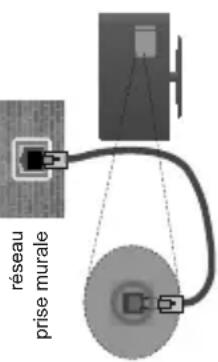
Un routeur sans fil-N (IEEE 802.11a/b/g/n) avec des bandes simultanées de 2,4 et 5 GHz est utilisé pour augmenter la bande passante. Ces fonctions sont optimisées pour une transmission vidéo en HD plus claire et plus rapide et un transfert de fichiers sans fil facile.
La fréquence et le canal diffèrent selon la région.
La vitesse de transmission varie selon la distance
et le nombre d'obstructions entre les produits de la
transmission, la configuration de ces produits, l'état
des ondes radio, la bande et les produits utilisés.
La transmission peut également être coupée ou
être déconnectée selon l'état des ondes radio, des
Connectivité
Connexion avec fil
Connexion à un réseau ou éblé
Sélectionnez l'option Paramètres Avancés puis appuyez sur le bouton OK. À l'écran suivant, vous pouvez modifier les paramètres IP et DNS du téléviseur.
Sélectionnez les paramètres souhaités et appuyez sur le bouton Gauche ou Droite pour modifier le paramètre d'Automatique à Manuel. Vous pouvez à présent saisir les valeurs IP Manuel et/ou DNS
à présent pour les valeurs en manuel avec DNS Manuel. Sélectionnez l'élément correspondant dans le menu déroulant et saisissez les nouvelles valeurs à l'aide des boutons numériques de la télécommande. Appuyez sur le bouton OK pour enregistrer les paramètres lorsque vous avez terminé.
Connexion sans fil
Connexion à un réseau sans fil
Entrée LAN à l'arrière du téléviseur
procédez comme suit : 38. Pour configurer les paramètres réseau sans fil, reportez-vous à la section Paramètres Réseau/
Internet dans le menu Système>Paramètres.
Connexion
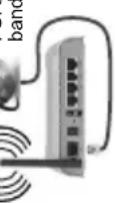
SUN/IEEE 200 Entrée LAN à l'arrière du téléviseur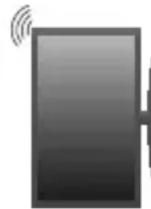
Configuration des paramètres des
périphériques câblés
Type de réseau :
Le type de réseau peut être sélectionné comme
Dispositif câblé ou Dispositif sans fil, en fonction de la connexion active du téléviseur. Sélectionnez l'option Dispositif câblé si vous vous connectez via
un réseau Ethernet.
Test de début Internet
Sélectionnez le bouton Test de début Internet et
Formats de fichiers audio pris en charge pour le mode USB
| Code audio Taux | d'échantillon Taux | binaire | Support |
| MPEG1/2 Layer 1 | 16KHz ~ 48KHz | 32 Kbps ~ 448 Kbps | MP3 (.mp3), AVI (.avi), ASF (.asf), Matroska (.mkv, .mka), flux de transport MPEG (.ts, .trp, .tp), flux de programme MPEG (.DAT, .VOB, .MPG, .MPEG), WAV (.wav) |
| MPEG1/2 Layer 2 | 16KHz ~ 48KHz | 8 Kbps ~ 384 Kbps | MP3 (.mp3), AVI (.avi), ASF (.asf), Matroska (.mkv, .mka), flux de transport MPEG (.ts, .trp, .tp), flux de programme MPEG (.DAT, .VOB, .MPG, .MPEG), WAV (.wav) |
| MPEG1/2 Layer 3 | 16KHz ~ 48KHz | 8 Kbps ~ 320 Kbps | MP3 (.mp3), AVI (.avi), ASF (.asf), Matroska (.mkv, .mka), 3GPP (.3gpp, .3gp), MP4 (.mp4, .mov, m4a), flux de transport MPEG (.ts, .trp, .tp), flux de programme MPEG (.DAT, .VOB, .MPG, .MPEG), FLV (.flv), WAV (.wav), SWF (.swf) |
| AC3 | 32KHz, 44,1KHz, 48KHz | 32 Kbps ~ 640 Kbps | AC3 (.ac3), AVI (.avi), Matroska (.mkv, .mka), 3GPP (.3gpp, .3gp), MP4 (.mp4, .mov, m4a), flux de transport MPEG (.ts, .trp, .tp), flux de programme MPEG (.DAT, .VOB, .MPG, .MPEG) |
| EAC3 | 32KHz, 44,1KHz, 48KHz | 32 Kbps ~ 6 Mbps | EAC3 (.ec3), 3GPP (.3gpp, .3gp), MP4 (.mp4, .mov, m4a), flux de transport MPEG (.ts, .trp, .tp), flux de programme MPEG (.DAT, .VOB, .MPG, .MPEG) |
| AAC, HEAAC 8KHz ~ 48KHz | AAC (.aac), AVI (.avi), Matroska (.mkv, .mka), 3GPP (.3gpp, .3gp), MP4 (.mp4, .mov, m4a), flux de transport MPEG (.ts, .trp, .tp), flux de programme MPEG (.DAT, .VOB, .MPG, .MPEG), FLV (.flv), RM (.ra) | ||
| WMA 8KHz ~ 48KHz | 128 bps ~ 320 Kbps | ASF (.wma, .asf), AVI (.avi), Matroska (.mkv, .mka) | |
| WMA 10 Pro M0 48KHz < 192kbps | |||
| WMA 10 Pro M1 48KHz < 384kbps | |||
| WMA 10 Pro M2 96KHz < 768kbps | |||
| G711 A/mu-law 8KHz | 64 Kbps ~ 128 Kbps | WAV (.wav), AVI (.avi), Matroska (.mkv, .mka), 3GPP (.3gpp, .3gp), MP4 (.mp4, .mov, m4a) | |
| LBR (cook) | 8KHz, 11,025KHz, 22,05KHz, 44,1KHz | 6 Kbps ~ 128 Kbps | RM (.ra) |
| FLAC | 8 KHz~96 KHz | < 1.6Mbps | Matroska (.mkv, .mka) |
Résolutions DVI prises en charge
Reportez-vous aux résolutions suivantes au moment de connecter des périphériques à votre téléviseur à
l'aide des câbles convertisseurs DVI (DVI à HDMI - non fournis).
| 56 Hz | 60 Hz | 66 Hz | 70 Hz | 72 Hz | 75 Hz | ||
| 640 x 480 | p | p | |||||
| 800 x 600 | p | p | p | ||||
| 1 024 x 768 | p | p | p | ||||
| 1 280 x 768 | p | p | |||||
| 1 280 x 960 | p | ||||||
| 1 360 x 768 | p | ||||||
| 1 366 x 768 | p | ||||||
| 1 280 x 1 024 | p | p | p | ||||
| 1 400 x 1 050 | p | ||||||
| 1 600 x 900 | p | ||||||
| 1920x1080 | p |
| teléphones DECT ou de tout autre appel WiFi 11b Les valeurs standard de la vitesse de transmission sont les valeurs maximales théoriques pour les normes des apparilés sans fil. Illes ne sont pas les vittesses réelles de la transmission des données. L'endroit où la transmission est le plus efficacité varie en fonction de l'environnement d'utilisation. La fonction sans fil du téléviser prend en charge les modems de type 802.11 a, b, g et n. est fortement conseilé d'utilisation le protocole de communication IEEE 802.11n pour évertir toute dysfonction pendant que vous visionnées les videos. • L'endroit où la transmission est le plus efficacité varie en fonction de l'environnement d'utilisation. La fonction sans fil du téléviser prend en charge les modems de type 802.11 a, b, g et n. • L'endroit où la transmission est le plus efficacité varie en fonction de l'environnement d'utilisation. La fonction sans fil du téléviser prend en charge les modems de type 802.11 a, b, g et n. • L'endroit où la transmission est le plus efficacité varie en fonction de l'environnement d'utilisation. La fonction sans fil du téléviser prend enCharge les modems de type 802.11 a, b, g et n. • L'endroit où la transmission est le plus efficacité varie en fonction de l'environnement d'utilisation. La fonction sans fil du téléviser prend en charge les modems de type 802.11 a, b, g et n. • L'endroit où la transmission est le plus efficacité varie en function de l'environnement d'utilisation. La fonction sans fil du téléviser prend en charge les modems de type 802.11 a, b, g et n. • L'endroit où la transmission est le plus efficacité varie en function de l'environnement d'utilisation. La fonction sans fil du téléviser prend en charge les modems de type 802.11 a, b, g et n. • L'endroit où la transmission est le plus efficacité varie en function de l'environnement d'utilisation. La fonction sans fil du téléviser prend en charge les modems de type 802.11 a, b, g et n. • L'endroit où la transmission est le plus efficacité varie en function de l'environnement d'utilisation. La fonction sans fil du téléviser prend en charge des portes à l'administration de la navigateur dont le rapproiement à l'administration de la navigateur dont le rapproiement à l'administration de la navigateur dont le rapproiement à l'administration de la navigateur dont le rapproiement à l'administration de la navigateur dont le rapproiement à l'administration de la navigateur dont le rapproiement à l'administration de la navigateur dont le rapproiement à l'administration de la navigateur données par un autre paramètre • Résolution des problèmes de connectivité Réseau sans fil indispensable • Assurez-vous que les pare-feu de votre réseau permettent la connection sans fil TV. • Essayez à nouveau de rechercher les réseaux sans fil à l'aide de la fenêtre du menu Paramétres Réseaux /Internet. Si le réseau sans fil ne fonctionne pas correctement, essayez d'utiliser le réseau avec fil chez vous. Reportez-vous à la section Connectivité fisère pour plus d'informations sur le processus. Si le réseau sans fil ne fonctionne pas avec la connexion avec fil, vérifie le modem et une autre paramètre • Résolution des problèmes de connectivité Réseau sans fil indispensable • Assurez-vous que les pare-feu de votre réseau permettent la connection sans fil TV. • Assayez à nouveau de rechercher les réseaux sans fil à l'aide de la fenêtre du menu Paramétres Réseaux /Internet. Si le réseau sans fil ne fonctionne pas correctement, essayez d'utiliser le réseau avec fil chez vous. Reportez-vous à la section Connectivité fisère pour plus d'informations sur le processus. Si le réseau sans fil ne fonctionne pas avec la connexion avec fil, vérifie le modèle et une autre paramètre • Résolution des problèmes de connectivité Réseau sans fil indispensable • Assurez-vous que les pare-feu de votre réseau permettent la connection sans fil TV. • Assayez à nouveau de rechercher les réseaux sans fil à l'aide de la fenêtre du menu Paramétres Réseaux /Internet. Si le réseau sans fil ne fonctionne pas correctement, essayez d'utiliserle le réseau avec fil chez vous. Reportez-vous à la section Connectivity fisère pour plus d'informations sur le processus. Si le réseau sans fil ne fonctionne pas avec la connexion avec fil, vérifie le modèle et une autre paramètre • Résolution des problèmes de connectivité Réseau sans fil indispensable • Assurez-vous que les pare-feu de leur réseau permettent la connection sans fil TV. • Assayez à nouveau de rechercher les réseaux sans fil à l'aide de la fenêtre du menu Paramétres Réseaux /Internet. Si le réseau sans fil ne fonctionne pas correctement, essayez d'utiliser le réseau avec fil chez vous. Reportez-vous à la section Connectivity fisère pour plus d'informations sur le processus. Si le réseau sans fil ne fonctionne pas • Résolution des problèmes de connectivité Réseau sans fil indispensable • Assurez-vous que les pare-feu de leur réseau permettent la connection sans fil TV. • Assayez à nouveau de rechercher les réseaux sans fil à l'aide de la fenêtre du menu Paramétres Réseaux /Internet. Si le réseau sans fil ne fonctionne pas • Résolution des problèmes de connectIVITY Réseau sans fil indispensable • Assurez-vous que les pare-feu de leur réseau permettent la connection sans fil TV. • Assayez à nouveau de rechercher les réseaux sans fil à l'aide de la fenêtre du menu Paramétres Réseaux /Internet. Si le réseau sans fil ne fonctionne pas • Résolution des problèmes de connectIVITY Réseau sans fil indispensable • Assurez-vous que ces autres paramétres permettent la connection sans fil TV. • Assayez d'utiliser le réseau avec fil chez vous. Reportez-vous à la section Connectivity fisère pour plus d'informations sur le processus. Si le réseau sans fil ne fonctionne pas • Résolution des problèmes de connectIVITY Réseau sans fil indispensable • Assurez-vous que les pare-feu de leur réseau permettent la connection sans fil TV. • Assayez d'utiliser le réseau avec fil chez vous. Reportez-vous à la section Connectivity fisère pour plus d'informations sur le processus. Si le réseau sans fil ne fonctionne pas • Résolution des problèmes de connectIVITY Réseau sans fil indispensable • Assurez-vous que ces autres paramétres permettent la connection sans fil TV. • Assayez d'utiliser le réseau avec fil chez vous. Reportez-vous à la section Connectivity fisère pour plus d'informations sur le processus. Si le réseau sans fil ne fonctionne pas • Résolution DES PROPHÉRIS SANS • Assurez-vous que les pare-feu de leur réseau permettent la connection sans fil TV. • Assayez d'utiliser le réseau avec fil chez vous. Reportez-vous à la section Connectivity fisère pour plus d'informations sur le processus. Si le réseau sans fil ne fonctionne pas • Résolution DES PROPHÉRIS SANS • Assurez-vous que ces autres paramétres permettent la connection sans fil TV. • Assayez d'utiliser le réseau avec fil chez vous. Reportez-vous à la section Connectivity fisère pour plus d'informations sur le processus. Si le réseau sans fil ne fonctionne pas • Résolution DES PROPHÉRIS SANS • Assurez-vous que ces autres paramétres permettent la connection sans fil TV. • Assayez d'utiliser le réseau withou fil • Résolution DES PROPHÉRIS SANS • Assurez-vous que ces autres paramétres permettent la connection sans fil TV. • Assayez d'utiliser le réseau withou fil • Résolution DES PROPHÉRIS SANS • Assurez-vous que ces autres paramétres permettent la connection sans fil TV. • Assayez d'utiliser le réseau withou fil • Résolution DEPÔT NETTE ET APPOUYE • Assurez-vous que ces autres paramétres permettent la connection sans fil TV. • Assayez d'utiliser le réseau withou fil • Résolution DES PROPHÉRIS SANS • Assurez-vous que ces autres paramétres permettent la connection sans fil TV. • Assayez d'utiliser le réseau withou fil • Résolution DEPÔT NETTE ET APPOUYE •Assurez-vous que ces autres paramétres permettent la connection sans fil TV. • Assayez d'utiliser le réseau withou fil • Résolution DEPÔT NETTE ET APPOUYE • Assurez-vous que ces autres paramétres permettent la connection sans fil TV. • Assayez d'utiliser le réseau withou fil • Résolution DEPÔT NETTE ET APPOUYE • Assurez-vous que ces autres paramétres permettent la connection sans fil TV. • Assayez d'utiliser le réseau withou fil • Résolution DEPÔT NETTE ET APPOUYE •Assurez-vous que ces autres paramétres permettent la connection sans fil TV. • Assayez d'utiliser le réseau withou fil • Résolution DEPÔT NETTE ET APPOUYÉ •Assurez-vous que ces autres paramétres permettent la connection sans fil TV. • Assayez d'utiliser le réseau withou fil • Résolution DEPÔT NETTE ET APPOUYÉ •Assurez-vous que ces autres paramétres permettent la connection sans fil TV. • Assayez d'utiliser le réseau withou fil • Résolution DEPÔT NETTE ET APPOUYE •Assurez-vous que ces autres paramétres permettent la connection sans fil TV. • Assyez d'utiliser le réseau withou fil • Résolution DEPÔT NETTE ET APPOUYÉ •Assurez-vous que ces autres paramétres permettent la connection sans fil TV. • Assyez d'utiliser le réseau withou fil • Résolution DEPÔT NETTE ET APPOUYÉ •Assurez-vous que ces autres paramétres permettent la connection sans fil TV. • Assyez d'utiliser le réseau withou fil • Résolution DEPÔT NETTE ET APPOUYE •Assurez-vous que ces autres paramétres permettent la connection sans fil TV. • Assyez d'utiliser le réseau withou fil • Résolution DEPÔT NETTE ET APPOUYÉ •Assurez-vous que ces autres paramétres permettent la connection sans fil TV. • Asssyez d'utiliser le réseau withou fil • Résolution DEPÔT NETTE ET APPOUYÉ •Assurez-vous que ces autres paramétres permettent la connection sans fil TV. • Assyzyez d'utiliser le réseau withou fil • Résolution DEPÔT NETTE ET APPOUYÉ •Assurez-vous que ces autres paramétres permettent la connection sans fil TV. • Assyzyez d'utiliser le réseau withou fil • Résolution DEPÔT NETTE ET APPOUYÉ •Assurez-vous que ces autres paramétres permettent la connection sans fil TV. •Assyzyez d'utiliser le réseau withou fil • Résolution DEPÔT NETTE ET APPOUYÉ •Assurez-vous que ces autres paramétres permettent la connection sans fil TV. •Assyzyez d'utiliser le réseau withou fil • Résolution DEPÔT NETTE ET APPOUYÉ •Assurez-vous que ces autres paramétres permettent la connection sans fil TV; • Assyzyez d'utiliser le réseau withou fil • Résolution DEPÔT NETTE ET APPOUYÉ •Assurez-vous que ces autres paramétres permettent la connection sans fil TV; • Assyzyez d'utiliser le réseau withou fil • Résolution DEPÔT NETTE ET APPOUYÉ •Assurez-vous que ces autres paramétres permettent la connection sans fil TV. • Assyzyez d'utiliser le réseau withou fil • Résolution DEPÔT NETTE ET APPOUYÉ •Assurez-vous que ces autres paramétres permettent la connection sans Fil; • Assyzyez d'utiliser le réseau withou fil • Résolution DEPÔT NETTE ET APPOUYÉ •Assurez-vous que ces autres paramétres permettent la connection sans fil TV; • Assyzyez d'utiliser le réseau withou fil • Résolution DEPÔT NETTE ET APPOUYÉ •Assurez-vous que ces autres paramétres permettent la connection nons fil; • Assyzyez d'utiliser le réseau withou fil • Résolution DEPÔT NETTE ET APPOUYÉ •Assurez-vous que ces autres paramétres permettent la connection sans fil TV; • Assyzyez d'utiliser le réseau withou fil • Résolution DEPÔT NETTE ET APPOUYÉ •Assurez-vous que ces autres paramétres permettent la connection sous fil; • Assyzyez d'utiliser le réseau withou fil • Résolution DEPÔT NETTE ET APPOUYÉ •Assurez-vous que ces autres paramétres permettent la connection sans fil TV; • Assyzyez d'utiliser le réseau withou fil • Résolution DEPÔT NETTE ET APPOUYÉ •Assurez-vous que ces autres paramétres permettent la conation sans fil; • Assyzyez d'utiliser le réseau withou fil • Résolution DEPÔT NETTE ET APPOUYÉ •Assurez-vous que ces autres paramétres permettent la conation sans fil; • Assyzyez d'utiliser le réseau withou fil • Résolution DEPÔT NETTE ET APPOUYÉ •Assurez-vous que ces autres paramétres permettent la conotion sans fil; • Assyzyez d'utiliser le réseau withou fil • Résolution DEPÔT NETTE ET APPOUYÉ •Assurez-vous que ces autres paramétres permettent la conation sans fil; • Assyzyez d'utiliser le réseau withou fil • Résolution DEPÔT NETTE ET APPOUYÉ •Assurez-vous que ces autres paramétres permettentla conation sans fil; • Assyzyez d'utiliser le réseau withou fil • Résolution DEPÔT NETTE ET APPOUYÉ •Assurez-vous que ces autres paramétres permettent la conation sans fil; • Assyzyez d'utiliser le réseau withou fil • Résolution DEPÔT NETTE ET APPOUYÉ •Assurez-vous que ces autres paramétres perpettant non partielles • Assyzyez d'utiliser le réseau withou fil • Résolution DEPÔT NETTE ET APPOUYÉ •Assurez-vous que ces autres paramétres permetting la conation sans fil; • Assyzyez d'utiliser le réseau withou fil • Résolution DEPÔT NETTE ET APPOUYÉ •Assurez-vous que ces autres paramétres perpettant non partielles • Assyzyez d'utiliser le réseau withou fil • Résolution DEPÔT NETTE ET APPOUYÉ •Assurez-vous que ces autres paramétres parmentaires • Assyzyez d'utiliser le réseau withou fil • Résolution DEPÔT NETTE ET APPOUYÉ •Assurez-vous que ces autres paramétres perpettant non partielles • Assyzyez d'utiliser le réseau withou fil • Résolution DEPÔT NETTE ET APPOUYÉ •Assurez-vous que ces autres paramétres perpettant non partielles • Assyzyez d'utiliser le réseau withou fil • Résolution DEPÔT NETTE ET APPOUYÉ •Assurez-vous que ces autres paramétres perpettant nonpartielles • Assyzyez d'utiliser le réseau withou fil • Résolution DEPÔT NETTE ET APPOUYÉ •Assurez-vous que ces autres paramétres perpettant non partielles • Assyzyez d'utiliser le réseau withou fil • Résolution DEPÔT NETTE ET APPOUYÉ •Assurez-vous que ces autres paramétres perpettants • Assyzyez d'utiliser le réseau withou fil • Résolution DEPÔT NETTE ET APPOUYÉ •Assurez-vous que ces autres paramétres perpettant non partielles • Assyzyez d'utiliser le réseau withou fil • Résolution DEPÔT NETTE ET APPOUYÉ •Assurez-vous que ces autres paramétres perpettant non-partielles • Assyzyez d'utiliser le réseau withou fil • Résolution DEPÔT NETTE ET APPOUYÉ •Assurez-vous que ces autres paramétres perpettant non partielles • Assyzyez d'utiliser le réseau withou fil • Résolution DEPÔT NETTE ET APPOUYÉ •Assurez-vous que ces autres paramétres perpettuant non partielles • Assyzyez d'utiliser le réseau withou fil • Résolution DEPÔT NETTE ET APPOUYÉ •Assurez-vous que ces autres paramétres perpettant non partielles • Assyzyez d'utiliser le réseau withou fil • Résolution DEPÔT NETTE ET APPOUYÉ •Assurez-vous que ces autres paramétres permetting la conation sous fil; • Assyzyez d'utiliser le réseau withou fil • Résolution DEPÔT NETTE ET APPOUYÉ •Assurez-vous que ces autres paramétres perpettant non partielles • Assyzyez d'utiliser le réseau withou fil • Résolution DEPÔT NETTE ET APPOUYÉ •Assurez-vous que ces autres paramétres perpettant non partIELLES • Assyzyez d'utiliser le réseau withou fil • Résolution DEPÔT NETTE ET APPOUYÉ •Assurez-vous que ces autres paramétres perpettant non partIELLES • Assyzyez d'utiliser le réseau withou fil • Résolution DEPÔT NETTE ET APPOUYÉ •Assurez-vous que ces autres paramétres perpettant nonpartIELLES • Assyzyez d'utiliser le réseau withou fil • Résolution DEPÔT NETTE ET APPOUYÉ •Assurez-vous que ces autres paramétres perpettant nonpartIELLES • Assyzyez d'utiliser le réseau withou fil • Résolution DEPÔT NETTE ET APPOUYÉ •Assurez-vous que ces autres paramétres perpettuant non partIELLES • Assyzyez d'utiliser le réseau withou fil • Résolution DEPÔT NETTE ET APPOUYÉ •Assurez-vous que ces autres paramétres perpettant non partIELLES • Assyzyez d'utiliser le réseau withou fil • Résolution DEPÔT NETTE ET APPOUYÉ •Assurez-vous que ces autres paramétres per pettant non partIELLES • Assyzyez d'utiliser le réseau withou fil • Résolution DEPÔT NETTE ET APPOUYÉ •Assurez-vous que ces autres paramétres perpettant non partIELLES • Assyzyez d'utiliser le réseau withou fil • Résolution DEPÔT NETTE ET APPOUYÉ •Assurez-vous que ces autres paramétres perpettant non partIELLES • Assyzyez d'utiliser le réseau withou fil • Résolution DEPÔT NETTE ET APPOUYÉ •Assurez-vous que ces autres paramétres perpettant non partIELLES • Assyzyez d'utiliser le réseau withou fil • Résolution DEPÔT NETTE ET APPOUYÉ •Assurez-vous que ces autres paramétres perpettant non partIELLES • Assyzyez d'utiliser le réseau withou fil • Résolution DEPÔT NETTE ET APPOUYÉ •Assurez-vous que ces autres paramétres perpettant non partIELLES • Assyzyez d'utiliser le réseau withou fil • Résolution DEPÔT NETTE ET APPOUYÉ •Assurez-vous que ces autres paramétres permetting la conation sans fil; • Assyzyez d'utiliser le réseau withou fil • Résolution DEPÔT NETTE ET APPOUYÉ •Assurez-vous que ces autres paramétres perpettant nonpartIELLES • Assyzyez d'utiliser le réseau withou fil • Résolution DEPÔT NETTE ET APPOUYÉ •Assurez-vous que ces autres paramétres perpettant nonpartHELLE • Assyzyez d'utiliser le réseau withou fil • Résolution DEPÔT NETTE ET APPOUYÉ •Assurez-vous que ces autres paramétres perpettant nonpartHELLE • Assyzyez d'utiliser le réseau withou fil • Résolution DEPÔT NETTE ET APPOUYÉ •Assurez-vous que ces autres paramétres perpettant non partHELLE • Assyzyez d'utiliser le réseau withou fil • Résolution DEPÔT NETTE ET APPOUYÉ •Assurez-vous que ces autres paramétres perpettant nonpartHELLE • Assyzyez d'utiliser le réseau withou fil • Résolution DEPÔT NETTE ET APPOUYÉ •Assurez-vous que ces autres paramétres perpettuant nonpartHELLE • Assyzyez d'utiliser le réseau withou fil • Résolution DEPÔT NETTE ET APPOUYÉ •Assurez-vous que ces autres paramétres perpettant nonpartHELLE • Assyzyez d'utiliser le réseau withou fil • Résolution DEPÔT NETTE ET APPOUYÉ •Assurez-vous que ces autres paramétres per pettant nonpartHELLE • Assyzyez d'utiliser le réseau withou fil • Résolution DEPÔT NETTE ET APPOUYÉ •Assurez-vous que ces autres paramétres perpettant nonpartHELLE • Assyzyez d'utiliser le réseau withou fil • Résolution DEPÔT NETTE ET APPOUYÉ •Assurez-vous que ces autres paramétres perpettant non partHELLE • Assyzyez d'utiliser le réseau withou fil • Résolution DEPÔT NETTE ET APPOUYÉ •Assurez-vous que ces autres paramétres perpettant nonpartHELLE • Assyzyez d'utiliser le réseau withou fil • Résolution DEPÔT NETTE ET APPOUYÉ •Assurez-vous que ces autres paramétres perpetting non partHELLE • Assyzyez d'utiliser le réseau withou fil • Résolution DEPÔT NETTE ET APPOUYÉ •Assurez-vous que ces autres paramétres perpetting non partHELLE • Assyzyez d'utiliser le réseau withou fil • Résolution DEPÔT NETTE ET APPOUYÉ •Assurez-vous que ces autres paramétres perpetting nonpartHELLE • Assyzyez d'utiliser le réseau withou fil • Résolution DEPÔT NETTE ET APPOUYÉ •Assurez-vous que ces autres paramétres perpetting non partHELLE • Assyzyez d'utiliser le réseau withou fil • Résolution DEPÔT NETTE ET APPOUYÉ •Assurez-vous que ces autres paramétres perpeting non partHELLE • Assyzyez d'utiliser le réseau withou fil • Résolution DEPÔT NETTE ET APPOUYÉ •Assurez-vous que ces autres paramétres perpetting non partHELLE • Assyzyez d'utiliser le réseau withou fil • Résolution DEPÔT NETTE ET APPOUYÉ •Assurez-vous que ces autres paramétres perpeting nonpartHELLE • Assyzyez d'utiliser le réseau withou fil • Résolution DEPÔT NETTE ET APPOUYÉ •Assurez-vous que ces autres paramétres perpetting non partHELLE • Assyzyez d'utiliser le réseau withou fil • Résolution DEPÔT NETTE ET APPOUYÉ •Assurez-vous que ces autres paramétres perpetging non partHELLE • Assyzyez d'utiliser le réseau withou fil • Résolution DEPÔT NETTE ET APPOUYÉ •Assurez-vous que ces autres paramétres perpetting non partHELLE • Assyzyez d'utiliser le réseau withou fil • Résolution DEPÔT NETTE ET APPOUYÉ •Assurez-vous que ces autres paramétres perpetging nonpartHELLE • Assyzyez d'utiliser le réseau withou fil • Résolution DEPÔT NETTE ET APPOUYÉ •Assurez-vous que ces autres paramétres perpetting non partHELLE • Assyzyez d'utiliser le réseau withou fil • Résolution DEPÔT NETTE ET APPOUYÉ •Assurez-vous que ces autres paramétres perpettag non partHELLE • Assyzyez d'utiliser le réseau withou fil • Résolution DEPÔT NETTE ET APPOUYÉ •Assurez-vous que ces autres paramétres perpettag non partHELLE • Assyzyez d'utiliser le réseau withou fil • Résolution DEPÔT NETTE ET APPOUYÉ •Assurez-vous que ces autres paramétres perpetting non partHELLE • Assyzyez d'utiliser le réseau withou fil • Résolution DEPÔT NETTE ET APPOUYÉ •Assurez-vous que ces autres paramétres perpettag nonpartHELLE • Assyzyez d'utiliser le réseau withou fil • Résolution DEPÔT NETTE ET APPOUYÉ •Assurez-vous que ces autres paramétres perpettag nonpartHELLE • Assyzyez d'utiliser le réseau withou fil • Résolution DEPÔT NETTE ET APPOUYÉ •Assurez-vous que ces autres paramétres perpettag non partHELLE • Assyzyez d'utiliser le réseau withou fil • Résolution DEPÔT NETTE ET APPOUYÉ •Assurez-vous que ces autres paramétres perpettag nonpartHELLE • Assyzyez d'utiliser le réseau withou fil • Résolution DEPÔT NETTE ET APPOUYÉ •Assurez-vous que ces autres paramétres perpetting non partHELLE • Assyzyez d'utiliser le réseau withou fil • Résolution DEPÔT NETTE ET APPOUYÉ •Assurez-vous que ces autres paramétres perpetaging non partHELLE • Assyzyez d'utiliser le réseau withou fil • Résolution DEPÔT NETTE ET APPOUYÉ •Assurez-vous que ces autres paramétres perpettag nonpartHELLE • Assyzyez d'utiliser le réseau withou fil • Résolution DEPÔT NETTE ET APPOUYÉ •Assurez-vous que ces autres paramétres perpetging non partHELLE • Assyzyez d'utiliser le réseau withou fil • Résolution DEPÔT NETTE ET APPOUYÉ •Assurez-vous que ces autres paramétres perpettag nonpartHELLE • Assyzyez d'utiliser le réseau withou fil • Résolution DEPÔT NETTE ET APPOUYÉ •Assurez-vous que ces autres paramétres perpetaging non partHELLE • Assyzyez d'utiliser le réseau withou fil • Résolution DEPÔT NETTE ET APPOUYÉ •Assurez-vous que ces autres paramétres perpettag non partHELLE • Assyzyez d'utiliser le réseau withou fil • Résolution DEPÔT NETTE ET APPOUYÉ •Assurez-vous que ces autres paramétres perpetging non partHELLE • Assyzyez d'utiliser le réseau withou fil • Résolution DEPÔT NETTE ET APPOUYÉ •Assurez-vous que ces autres paramétres perpettag non partHELLE • Assyzyez d'utiliser le réseau withou fil • Résolution DEPÔT NETTE ET APPOUYÉ •Assurez-vous que ces autres paramétres perpetaging non partHELLE • Assyzyez d'utiliser le réseau withou fil • Résolution DEPÔT NETTE ET APPOUYÉ •Assurez-vous que ces autres paramétres perpetting non partHELLE • Assyzyez d'utiliser le réseau withou fil • Résolution DEPÔT NETTE ET APPOUYÉ •Assurez-vous que ces autres paramétres perpetaging nonpartHELLE • Assyzyez d'utiliser le réseau withou fil • Résolution DEPÔT NETTE ET APPOUYÉ •Assurez-vous que ces autres paramétres perpettag non partHELLE • Assyzyez d'utiliser le réseau withou fil • Résolution DEPÔT NETTE ET APPOUYÉ •Assurez-vous que ces autres paramétres perpetging nonpartHELLE • Assyzyez d'utiliser le réseau withou fil • Résolution DEPÔT NETTE ET APPOUYÉ •Assurez-vous que ces autres paramétres perpettag non partHELLE • Assyzyez d'utiliser le réseau withou fil • Résolution DEPÔT NETTE ET APPOUYÉ •Assurez-vous que ces autres paramétres perpetaging nonpartHELLE • Assyzyez d'utiliser le réseau withou fil • Résolution DEPÔT NETTE ET APPOUYÉ •Assurez-vous que ces autres paramétres perpetging nonpartHELLE • Assyzyez d'utiliser le réseau withou fil • Résolution DEPÔT NETTE ET APPOUYÉ •Assurez-vous que ces autres paramétres perpettag nonpartHELLE • Assyzyez d'utiliser le réseau withou fil • Résolution DEPÔT NETTE ET APPOUYÉ •Assurez-vous que ces autres paramétres perpetging nonpartHELLE • Assyzyez d'utiliser le réseau withou fil • Résolution DEPÔT NETTE ET APPOUYÉ •Assurez-vous que ces autres paramétres perpetging nonpartHELLE • Assyzyez d'utiliser le réseau withou fil • Résolution DEPÔT NETTE ET APPOUYÉ •Assurez-vous que ces autres paramétres perpetting nonpartHELLE • Assyzyez d'utiliser le réseau withou fil • Résolution DEPÔT NETTE ET APPOUYÉ •Assurez-vous que ces autres paramétres perpetging nonpartHELLE • Assyzyez d'utiliser le réseau withou fil • Résolution DEPÔT NETTE ET APPOUYÉ •Assurez-vous que ces autres paramétres perpetaging nonpartHELLE • Assyzyez d'utiliser le réseau withou fil • Résolution DEPÔT NETTE ET APPOUYÉ •Assurez-vous que ces autres paramétres perpetging non partHELLE • Assyzyez d'utiliser le réseau withou fil • Résolution DEPÔT NETTE ET APPOUYÉ •Assurez-vous que ces autres paramétres perpetging non partHELLE • Assyzyez d'utiliser le réseau withou fil • Résolution DEPÔT NETTE ET APPOUYÉ •Assurez-vous que ces autres paramétres perpetging nonpartHELLE • Assyzyez d'utiliser le réseau withou fil • Résolution DEPÔT NETTE ET APPOUYÉ •Assurez-vous que ces autres paramétres perpetging non partHELLE • Assyzyez d'utiliser le réseau withou fil • Résolution DEPÔT NETTE ET APPOUYÉ •Assurez-vous que ces autres paramétres perpetting nonpartHELLE • Assyzyez d'utiliser le réseau withou fil • Résolution DEPÔT NETTE ET APPOUYÉ •Assurez-vous que ces autres paramétres perpetging non partHELLE • Assyzyez d'utiliser le réseau withou fil • Résolution DEPÔT NETTE ET APPOUYÉ •Assurez-vous que ces autres paramétres perpetaging nonpartHELLE • Assyzyez d'utiliser le réseau withou fil • Résolution DEPÔT NETTE ET APPOUYÉ •Assurez-vous que ces autres paramétres perpetting nonpartHELLE • Assyzyez d'utiliser le réseau withou fil • Résolution DEPÔT NETTE ET APPOUYÉ •Assurez-vous que ces autres paramétres perpetting nonpartHELLE • Assyzyez d'utiliser le réseau withou fil • Résolution DEPÔT NETTE ET APPOUYÉ •Assurez-vous que ces autres paramétres perpettag non partHELLE • Assyzyez d'utiliser le réseau withou fil • Résolution DEPÔT NETTE ET APPOUYÉ •Assurez-vous que ces autres paramétres perpetting nonpartHELLE • Assyzyez d'utiliser le réseau withou fil • Résolution DEPÔT NETTE ET APPOUYÉ •Assurez-vous que ces autres paramétres perpettag nonpartHELLE • Assyzyez d'utiliser le réseau withou fil • Résolution DEPÔT NETTE ET APPOUYÉ •Assurez-vous que ces autres paramétres perpetting nonpartHELLE • Assyzyez d'utiliser le réseau withou fil • Résolution DEPÔT NETTE ET APPOUYÉ •Assurez-vous que ces autres paramétres perpetaging nonpartHELLE • Assyzyez d'utiliser le réseau withou fil • Résolution DEPÔT NETTE ET APPOUYÉ •Assurez-vous que ces autres paramétres perpettag nonpartHELLE • Assyzyez d'utiliser le réseau withou fil • Résolution DEPÔT NETTE ET APPOUYÉ •Assurez-vous que ces autres paramétres perpetaging nonpartHELLE • Assyzyez d'utiliser le réseau withou fil • Résolution DEPÔT NETTE ET APPOUYÉ •Assurez-vous que ces autres paramétres perpetting non partHELLE • Assyzyez d'utiliser le réseau withou fil • Résolution DEPÔT NETTE ET APPOUYÉ •Assurez-vous que ces autres paramétres perpetage non partHELLE • Assyzyez d'utiliser le réseau withou fil • Résolution DEPÔT NETTE ET APPOUYÉ •Assurez-vous que ces autres paramétres perpettag non partHELLE • Assyzyez d'utiliser le réseau withou fil • Résolution DEPÔT NETTE ET APPOUYÉ •Assurez-vous que ces autres paramétres perpetage non partHELLE • Assyzyez d'utiliser le réseau withou fil • Résolution DEPÔT NETTE ET APPOUYÉ •Assurez-vous que ces autres paramétres perpetage non partHELLE • Assyzyez d'utiliser le réseau withou fil • Résolution DEPÔT NETTE ET APPOUYÉ •Assurez-vous que ces autres paramétres perpetages non partHELLE • Assyzyez d'utiliser le réseau withou fil • Résolution DEPÔT NETTE ET APPOUYÉ •Assurez-vous que ces autres paramétres perpetages non partHELLE • Assyzyez d'utiliser le réseau withou fil • Résolution DEPÔT NETTE ET APPOUYÉ •Assurez-vous que ces autres paramétres perpetges non partHELLE • Assyzyez d'utiliser le réseau withou fil • Résolution DEPÔT NETTE ET APPOUYÉ •Assurez-vous que ces autres paramétres perpetages non partHELLE • Assyzyez d'utiliser le réseau withou fil • Résolution DEPÔT NETTE ET APPOUYÉ •Assurez-vous que ces autres paramétres perpetiges non partHELLE • Assyzyez d'utiliser le réseau withou fil • Résolution DEPÔT NETTE ET APPOUYÉ •Assurez-vous que ces autres paramétres perpetages non partHELLE • Assyzyez d'utiliser le réseau withou fil • Résolution DEPÔT NETTE ET APPOUYÉ •Assurez-vous que ces autres paramétres perpetgers non partHELLE • Assyzyez d'utiliser le réseau withou fil • Résolution DEPÔT NETTE ET APPOUYÉ •Assurez-vous que ces autres paramétres perpetages non partHELLE • Assyzyez d'utiliser le réseau withou fil • Résolution DEPÔT NETTE ET APPOUYÉ •Assurez-vous que ces autres paramétres perpetapes non partHELLE • Assyzyez d'utiliser le réseau withou fil • Résolution DEPÔT NETTE ET APPOUYÉ •Assurez-vous que ces autres paramétres perpetages non partHELLE • Assyzyez d'utiliser le réseau withou fil • Résolution DEPÔT NETTE ET APPOUYÉ •Assurez-vous que ces autres paramétres perpetAGES non partHELLE • Assyzyez d'utiliser le réseau withou fil • Résolution DEPÔT NETTE ET APPOUYÉ •Assurez-vous que ces autres paramétres perpetages non partHELLE • Assyzyez d'utiliser le réseau withou fil • Résolution DEPÔT NETTE ET APPOUYÉ •Assurez-vous que ces autres paramétres perpet ages non partHELLE • Assyzyez d'utiliser le réseau withou fil • Résolution DEPÔT NETTE ET APPOUYÉ •Assurez-vous que ces autres paramétres perpetages non partHELLE • Assyzyez d'utiliser le réseau withou fil • Résolution DEPÔT NETTE ET APPOUYÉ •Assurez-vous que ces autres paramétres perpetage non partHELLE • Assyzyez d'utiliser le réseau withou fil • Résolution DEPÔT NETTE ET APPOUYÉ •Assurez-vous que ces autres paramétres perpetiges non partHELLE • Assyzyez d'utiliser le réseau withou fil • Résolution DEPÔT NETTE ET APPOUYÉ •Assurez-vous que ces autres paramétres perpetiges non partHELLE • Assyzyez d'utiliser le réseau withou fil • Résolution DEPÔT NETTE ET APPOUYÉ •Assurez-vous que ces autres paramétres perpetges non partHELLE • Assyzyez d'utiliser le réseau withou fil • Résolution DEPÔT NETTE ET APPOUYÉ •Assurez-vous que ces autres paramétres perpetiges non partHELLE • Assyzyez d'utiliser le réseau withou fil • Résolution DEPÔT NETTE ET APPOUYÉ •Assurez-vous que ces autres paramétres perpetAGES non partHELLE • Assyzyez d'utiliser le réseau withou fil • Résolution DEPÔT NETTE ET APPOUYÉ •Assurez-vous que ces autres paramétres perpetiges non partHELLE • Assyzyez d'utiliser le réseau withou fil • Résolution DEPÔT NETTE ET APPOUYÉ •Assurez-vous que ces autres paramétres perpet ages non partHELLE • Assyzyez d'utiliser le réseau withou fil • Résolution DEPÔT NETTE ET APPOUYÉ •Assurez-vous que ces autres paramétres perpetiges non partHELLE • Assyzyez d'utiliser le réseau withou fil • Résolution DEPÔT NETTE ET APPOUYÉ •Assurez-vous que ces autres paramétres perpetapes non partHELLE • Assyzyez d'utiliser le réseau withou fil • Résolution DEPÔT NETTE ET APPOUYÉ •Assurez-vous que ces autres paramétres perpetiges non partHELLE • Assyzyez d'utiliser le réseau withou fil • Résolution DEPÔT NETTE ET APPOUYÉ •Assurez-vous que ces autres paramétres perpetuges non partHELLE • Assyzyez d'utiliser le réseau withou fil • Résolution DEPÔT NETTE ET APPOUYÉ •Assurez-vous que ces autres paramétres perpetages non partHELLE • Assyzyez d'utiliser le réseau withou fil • Résolution DEPÔT NETTE ET APPOUYÉ •Assurez-vous que ces autres paramétres perpetgages non partHELLE • Assyzyez d'utiliser le réseau withou fil • Résolution DEPÔT NETTE ET APPOUYÉ •Assurez-vous que ces autres paramétres perpetages non partHELLE • Assyzyez d'utiliser le réseau withou fil • Résolution DEPÔT NETTE ET APPOUYÉ •Assurez-vous que ces autres paramétres perpetaignes non partHELLE • Assyzyez d'utiliser le réseau withou fil • Résolution DEPÔT NETTE ET APPOUYÉ •Assurez-vous que ces autres paramétres perpetages non partHELLE • Assyzyez d'utiliser le réseau withou fil • Résolution DEPÔT NETTE ET APPOUYÉ •Assurez-vous que ces autres paramétres perpetaines non partHELLE • Assyzyez d'utiliser le réseau withou fil • Résolution DEPÔT NETTE ET APPOUYÉ •Assurez-vous que ces autres paramétres perpetages non partHELLE • Assyzyez d'utiliser le réseau withou fil • Résolution DEPÔT NETTE ET APPOUYÉ •Assurez-vous que ces autres paramétres perpetières non partHELLE • Assyzyez d'utiliser le réseau withou fil • Résolution DEPÔT NETTE ET APPOUYÉ •Assurez-vous que ces autres paramétres perpetages non partHELLE • Assyzyez d'utiliser le réseau withou fil • Résolution DEPÔT NETTE ET APPOUYÉ •Assurez-vous que ces autres paramétres perpettgues non partHELLE • Assyzyez d'utiliser le réseau withou fil • Résolution DEPÔT NETTE ET APPOUYÉ •Assurez-vous que ces autres paramétres perpetages non partHELLE • Assyzyez d'utiliser le réseau withou fil • Résolution DEPÔT NETTE ET APPOUYÉ •Assurez-vous que ces autres paramétres perpetTGRES non partHELLE • Assyzyez d'utiliser le réseau withou fil • RésOLATION/ADJASSONNES |
| ll est par allereurs possible que la connexion Internet soit indisponible cause d'un problème de pare- feu. Si vous pensez que votre probleme se trouve a ce niveau, contactez-vous fournisseur de service Internet. Un par-feu pourrait expliquer le probleme de connectivité et de découverte pendant l'utilisation du televiseur en mode Partage audio/video ou pendant la navigation via la fonction Partage audio/video. |
| Domaine non valide Assurez-vous que le nombre ne seraient pas affectés. PC avec un nom d'utiliser/mot de partir du menu de selection. Enseule selectionne le dossier contenant les fichiers videoe sur l'écran suivant et tous les fichiers video seront listed. Pour lire les types de medias à partir du menu, vous devece retenir au menu principal du Navigateur multimédia pour selectionner le type de media souhaite etCHOise sur le reseau une seconde fois. Voupezouvez aussi appuyer sur le bouton Bleu pour rapidement passer au type de media suivant sans changere de reseau.Référez-vous à la partie du menu Navigateur multimédia pour plus d'informations sur décièture des fichiers. En cas de problème avec le reseau, veuilliez débrancher vos televisuer de la prise murale et branchelez à nouveau. Les modes lecture spéciale et différée sont pas pris en charge par la fonction de Partage audio videoe. Le PC/HDD/Lecteur Multimédia ou tout autre apparil compatible doit être utilisé avec une connexion filaire pour une qualité de lecture optimale. Utilisez une connexion LAN pour un partage de fichiers plus facile avec d'autres apparilés comme les ordinateurs. Remarque: Certains PC peuvent ne pas avoir la capacité désiderer la fonction Partage Audio Video en raison parlarmes Administratier et Sécurité (tels que les PC commerciaux). Portal Internet ASTUCE: Pour un affiche de qualité supérieure, une connexion internet à large bande est nécessaire. Vouezdeffectivement désignir les paramétres Régionaux lors de la Première Installation pour le foliationnement optimal du portail internet. La fonctionnalité Portail vous permet de sous- connexer sur Internet et d'acceder à des contenus formés par ce servirue via une connexion internet. La fonctionnalité Portail vous donne accès aux musiques, videos, clips ou contens Web grâce à des raccourcis défiens. L'accès interrompu à ces contenux dépendé de la vitesse de connexion fournir par toute foumisseur de services Internet. Appuyez sur le bouton Internet de la télécommande pour couvir le portail internet. Vourez les icones des applications et services disponibles sur l'écran portail. Utilisez les boutons de direction de voir a) appliassent à l'écran. Selectionnez le serveur multimédia ou le re- quel le serveur ou ses autres appuyez sur OK. Le navigateur multimédia a suffacter. Partage Audio/Vidéo Selectionnez le type de média souhaite principal menu de navigateur multimédia et appuyez sur OK. Si la configuration est faîte correctement lecran Sélection du périphérique aillefcope a la的选择 du type de Média souhaite. Si des rèseaux sont disponibles, il apparaissent à l'écran. Selectionnez le serveur multimédia ou le re- quel le serveur ou ses autres appuyez sur OK. Si vous voulez connecter à l'air. boutons Haut ou Bas, puis appuyez sur OK. Si vous voulez actualiser la liste des périhques, appuyez |
| Système HBBTV La norme HbbTV (Hybrid Broadcast Broadband TV) est à la fois une norme industrielle et une initiative de promotion d'harmonisation de la diffusion de la télévision et de l'accès Internet dans la fourniture des programmes au consommateur final à travers les télévisées connectés et les boitiers décodeurs. Parmi les services fournis par la HbbTV, on peut citer, entre autres: les chaires de télédiffusion traditionnelles, la video à la demande, l'EPG, la publicité interactive, la personnalisation, les jeans, le réseau social, ainsi que les autres applications multimédia. Scheme a : Application de la barre de démarrage Les applications HbbTV sont disponibles sur les chaires où elles sont signalées par le diffuseur (pour l'instant, différentes chaires sur Astra diffusant les applications HbbTV). Le diffuseur marque une application en tant qu « autostart » (démarrage automatique) et celle-ci est automatiquement lancée par la plate-forme. Les applications de démarrage automatique sont généralement lancées à l'aide d'un petit bouton rouge représentant une icône pour signaler à l'utiliser qu'il y a une application HbbTV sur cette chaire. Appuyez sur le bouton rouge pour ouvir la page d'application. Une fois la page ouverte, l'utiliser ne peut returner vers l'icône initial du bouton rouge en y appuyant à nouveau. L'utiliser ne peut basculer entre le mode de l'icône du bouton rouge et le mode UI intégral de l'application en appuyant sur le bouton Rouge. Il convient de signaler que la capacité d'utilisation du bouton rouge est assurée par l'application et certaines autres applications peuvent se composer différemment. Si vous passerez d'une chaire à une autre que l'application HbbTV est active (en mode l'icone du bouton rouge ou en mode UI intégral), les scenarios ci-après peuvent se produit. • L'application peut continuer à s'écycler. • L'application peut être interrompue. • L'application peut être interrompue et une autre application du bouton rouge de démarrage automatique peut être lançée. HbbTV peut acceder aux applications d'être récapacités depuis la bande large ou la diffusion. Le diffuseur peut activer les deux options ou les deux à la fois. Si la plateforme n'est pas dotée d'une connexion large bande opérationnelle, elle peut tous jours lancer des applications transmises sur la diffusion. Les applications du bouton rouge autorisé donnant générationnelles des liens vers d'autres applications. En voici un exemple, L'utiliser ne peut alors basculer vers d'autres applications en utilisant les liens formés. Les applications doivent donner un moyen demettre un terme à leur exécution. Habituellesment, la touche Quitter est utilisé à cet effet. | Schema a : Application de la barre de démarrage Scheme b : L'application EPG, la vente de diffusion est indiqued dans le coin inférieur gauche ; elle peut être interrompue en appuyant sur le bouton 0. Les applications HbbTV utilisant les touches de la télécommande pour interagir avec l'utiliser. Lorsqu'une application HbbTV is lancée, le contrôle de certaines touches revient à l'application. À titre d'exemple, la sélection des chanres numériques peut ne pas fonctionner sur une application télétexte où les chiffres indiquent les pages de télétexte. HbbTV appellée une capacité de streaming AV sur la plate-forme. De nombreuses applications existant qui fournissent des services d'rapportage et de VOD (video à la demande). L'utiliser ne peut utiliser les touches Lire, Suspendre, Arrête, Avance rapide et Retour rapide de la télécommande pour manipulier le contenu AV. Remarque : Vous pouvant acciver ou déactiver cette fonction à partir de l'options Autres du menu Systeme>Paramétres. L'application recupère la liste des chanres en cours à partir du téléguide lors du démarrage. MES CHAINS : Les programmes des quatre premières chanres de la liste de chaire récapérée à partir du téléguide s'affichtant. Vous pouvant modifier les chanres sur la liste. Appuyez sur l'image miniature de la chaire et maintainez-la. Une liste de chaines s'affichée et vous pouvant désirier la chaire que vous souhaitez remplanter. TV : Vous pouvant voir le contentu à partir de l'onglet du téléguide. Dans ce mode, vous pouvant faire déflérer la liste des chanres récapérées de votre téléguide et cliquez sur l'image miniaturisée pour voir les détails des pages. | Smart Center Smart Center est une application pour mobile executée à l'aide des plateformes iOS et Android. Sur toute tablette ou votre téléphone, vous pouvez facilement visionnez en direct vos programmes et spectacles favorsis de votre télévisée smart. De plus, vous pouvez démarrer vos applications du portail, utilisez voir cette commande comme télécommande de votre télévisée et partager des fichiers multimédia. Remarque : La capacité d'utiliser toutes des fonctions de cette application dépend des fonctionnalités de votre télévisée. Mise en Route Pour utiliser les fonctionnalités Smart Center, les branchements doivent être effectuels correctement. Pour être connecté sans fil sur votre réseau, branchez le clé Wi-Fi dans un des ports USB si vous télévisuer n'a pas de fonctionnalité wifi interne. Pour être en mesure d'utiliser les fonctionnalités liées à Internet, votre modem/routeur doit être connecté sur Internet. IMPORTANT: Assurez-vous que le télévisage l'applieau mobile seraient connectés au même réseau. Pour les fonctionsnalités du portage de media, activiez l'options Partage Audio/Video (le cas échéant). Appuyez sur le menu Systeme>Paramétrses>Plus et appuyez sur OK. Sélectionné le Partage Audio Vidéo et modifiez sur Activé. Voitre TV est maintenant préte pour se connecter à votre appliell. Installée l'application Smart Center sur toute périsphérique portable. Démarrez l'application Smart Center. Si toutes connexions sont correctement configurées, le nom de chaque TV s'affichera sur son mobile. Si le nom de chaque TV s'affichera sur son mobile, le nom de chaque TV s'affichera sur son mobile. Si le nom de chaque TV s'affichera sur son mobile, le nom de chaque TV s'affichera sur son mobile. Si le nom de chaque TV s'affichera sur son mobile, le nom de chaque TV s'affichera sur son mobile. Si le nom de chaque TV s'affichera sur son mobile, le nom de chaque TV s'affichera sur son mobile. Si le nom decke sauf un instant et appuyez sur Rafaîchir . Sélectionné vaory TV dans la liste. Écran d'applieau mobile Sur la fenêtre principale, vous trouvez des oglets d'accès aux différentes fonctionnalités. L'application recupère la liste des chanres en cours à partir du téléguide lors du démarrage. Écran d'applieau mobile Changer de TV (sur IOS uniquement) : Affiche les télévisées connectés actifs. Vous pouce avoir le部分内容 de la chinespersonalisée :若您 pouce modifier cette liste de chainespersonalisée à partir des ce paramétrés. Choisisir la source de la liste de chaines :若您 pouce avoir la source de la liste chaines à utiliser avec l'application. Les options sont « Liège TV » et « Liège personnalisée »,若您 pouce également avoir l'option « Retenir mes besoin » pour définiir la source de la liste de chaines séLECTIONnée comme choix permanent. Dans ce cas, si la source sélectionnée est disponible, elle sera utilisée dans l'application. No de Version : Affiche la version de l'application en cours. |
| Détail de PagePour ouvr la page de détail, saississez un programme. Sur l'écran de la page de détail, vous pouze Obtir les informations détaillées des programmes que vous avoir sélectionnés. Les onglets « Dêtails », « équipe technique » et « Vidéos » sont disponibles sur la page.DÉTAILS : Cet onglet résume et informer sur les programmes sélectionnés. Il contient également des liens vers les pages Facebook et Twitter des programmes sélectionnés.EQUIPE TECHNIQUE : Affiche les noms des personnes ayant contribué au programme actuel.VIDEOS : Présente les videos de Youtube en rapport avec les programmes sélectionnés.Remarque : Une connexion Internet peut être nécessaire pour certains fonctions.Fonction FollowMe TV (si disponible)Appuyez sur le gadget FOLLOW ME TV situé sur le coin inférieur gauche de l'écran de votre mobile pour appuyant sur l'écran de la fonctionnalité FollowMe TV.Appuyez sur l'icône de lecture pour lancer défilament des contents du télévisuer sur toute apparéil mobile. Dispôncible Si vous approuvrez est dans le champ de fonctionnement de vos routeurs.Mode MirrorCe mode de la fonctionnalité FollowMe TV feature est activé par défaut et vous permet de défilier entre les contents de toutes les sources du télévisuer et du navigateur Média.Remarques :Il est à mention que seules les chaînes numériques (DVB-T/C/S) SD et HD sont prises en charge.Le support audio multilingue et la fonctionnalité d'activation et de désactivation des sous-titres ne fonctionnent pas.La performance de défilament peut varier selon la qualité de votre connexion.Page de partage de MédiaPour accéder au gadget Partage de Media, appuyez sur la flèche du Haut sur le Bas gauche de l'écran.Si le gadget Média est appuyé, un écran s'affiche vous permettant de sélectionner le type de fichier que vous souhaitez partager.Remarques : Pour les programmes d'application Smart Center ne peut Change en fonction de la version installée sur toute apparéil. | Remarque : Une connexion Internet est nécessaire. Cette fonction ne fonctionne pas si une page du portail n'est pas utilisé.Fonction Smart à distanceVous pouce utiliser libre apparemil mobile comme une télécommande pour votre télévisuer une fois qu'il est connecté. Pour utiliser entièrement les fonctions smart à distance, appuyez la Flèche du haut sur le coin inférieur gauche de l'écran.Reconnaissance vocaleVous pouce appuyer le gadget Microphone ( ) et personneler libre application, initier des commandes vocales telles que « Portal! » (Portail !), « Volume Up/Down! » (Volume haut/bas !), « Programme Up/Down! » (Programme haut/bas !).Remarque : Cette fonction n'est disponible que sur des apparels Android.Page ClavierLa page du clavier peut s'ouvoir de deux manières ; en appuyant sur le gadget Clavier ( ) à l'écran de l'application ou automatiquement, en receivevant une commande à partir du télévisuer.Exigences1. Téleviseur intelligent2. Connexion réseau3. Les appareils mobiles basés sur les plateformes Android ou iOS (Android OS 4.0 ou ultérieur ; IOS 6 ou version ultérieure)4. Application Smart Center ( peut être trouvée sur les magasins d'application en ligne pour les plateformes Android ou iOS)5. Routeur modem6. Dispositif de stockage USB au format FAT32 (requise pour les fonctionnalités du PVR, si disponible)Remarques :Pour les APPLEs Android, les dimensions d'écran Normal (mdpi), Large (hdpi) et Extra Large (xhdpi) sont prises en charges. Les applelés avec des écans de 3" ou plus petits ne sont pas pris en charge.Pour les APPLEs iOS, toutes les dimensions d'écran sont prises en charge.L'interface utilisateur de l'application Smart Center peut changer en fonction de la version installée sur toute apparéil. | InhoudspogaveVeiligheidsinformatie...........................33Markeringen op het product...........................33Milieu-informatie...........................35Functies...........................35Accessoires inbegregpen...........................36Stand-by meldingen...........................36TV bedieningsknoppen & bewerking...........................36De batterijen in de afstandsbediening plaatsen...........................36Stroom aansluiten...........................37Antenne aansluitingen...........................37Licenciemededeling...........................37Afstandsbediening...........................39Aansluitingen...........................40Aan/Uitschakenen...........................41Eerste Installatie...........................41Media afspelen via USB-ingang...........................42Media Browser Menu...........................42FollowMe TV (indien beschikbaar)...........................42CEC en CEC RC Passthrough...........................43E-handleiding (indien beschikbaar)...........................43TV Menu Inhoud...........................44Algemene tv-bediening...........................49Het gebruik van de zenderlijst...........................49Ouderlijk toezicht installingen configureren...........................49Elektronische zendergids (EZG)...........................49Teletekst Diensten...........................50Software upgrade...........................50Probleemoplossen & tips...........................50PC-invoer normale weergavemodi...........................52AV en HDMI- signal compatibleit ...52Ondersteunde video bestandsformaten voor de USB-modus...........................53Ondersteunde fotobestandsformaten voor de USB-modus...........................53Ondersteunde geluidsbestandsformaten voor de USB-modus...........................54Ondersteunde DVI-resoluties...........................55Verbindingen...........................56Internetbrowser...........................60HBBTV-systeel...........................61Smart Center...........................62 |
Ouverture du Portail
Pour accéder au gadget Ouverture du Portail (
I,appuyez sur la moitié gauche de l'écran.
Vous pouvez accéder à la page d'accueil du portail en appuyant sur le gadget Ouverture du Portail.
- FONCTIONNEMENT GÉNÉRAL DE LA TV
- UTILISATION DE LA LISTE DE CHAÎNES
- GESTION DES LISTES DE PRÉFÉRENCES
- CONFIGURATION DES PARAMÈTRES PARENTAUX
- CONTENU DU MENU INSTALLATION
- CONTENU D
- PARAMÈTRES AVANCÉS
- CONNEXION À UN RÉSEAU CÂBLÉ
- CONNECTIVITÉ
- CONNEXION AVEC FIL
- CONNEXION À UN RÉSEAU OU ÉBLÉ
- CONNEXION À UN RÉSEAU SANS FIL
- ENTRÉE LAN À L'ARRIÈRE DU TÉLÉVISEUR
- FORMATS DE FICHIERS AUDIO PRIS EN CHARGE POUR LE MODE USB
- RÉSOLUTIONS DVI PRISES EN CHARGE
- OUVERTURE DU PORTAIL
Marque : HAIER
Modèle : LDU75V900S
Catégorie : Téléviseur