
LDU75V900S - Televisie HAIER - Gratis gebruiksaanwijzing en handleiding
Vind de handleiding van het apparaat gratis LDU75V900S HAIER in PDF-formaat.

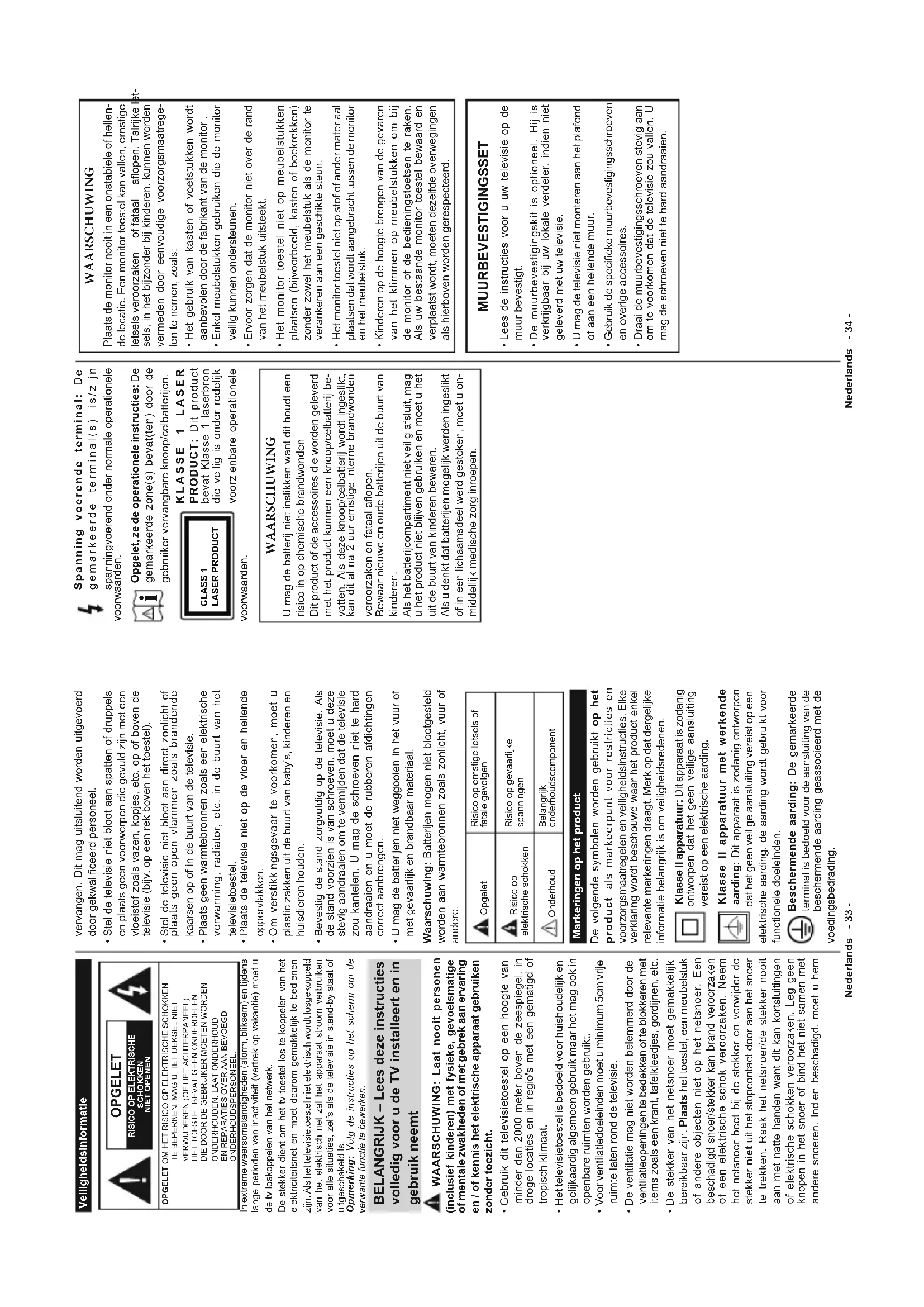


| Producttype | LED-televisie 75" |
| Schermgrootte | 75 inch (diagonaal) |
| Resolutie | 3840 x 2160 pixels (4K UHD) |
| Stroomverbruik (ingeschakeld) | 260 W |
| Stroomverbruik (netwerkstand-by) | < 3 W |
| Audiovermogen | 2 x 12 W (DTS TruSurround HD) |
| Afmetingen met voet (B x H x D) | 1684 x 1026 x 370 mm |
| Afmetingen zonder voet (B x H x D) | 1684 x 967 x 73 mm |
| Gewicht (geschat) | 35 kg |
| Voedingsspanning | 220-240 V AC, 50 Hz |
| Ingebouwde tuner | DVB-T2/C/S2 (digitaal terrestrisch, kabel, satelliet) |
| Aantal voorgeprogrammeerde zenders | 10.000 |
| Bedrade connectiviteit | HDMI (x3?), VGA, YPbPr, AV, USB, LAN Ethernet |
| Draadloze connectiviteit | Wi-Fi 802.11 a/b/g/n (ingebouwd) |
| Smart TV | Ja (HbbTV, Smart Center, internetportaal) |
| Ondersteunde USB-videoformaten | HEVC/H.265 tot 4K@60fps, MPEG1/2/4, H.264, VP9, etc. |
| Ondersteunde USB-audioformaten | MP3, AAC, AC3, WMA, FLAC, etc. |
| Ondersteunde USB-afbeeldingsformaten | JPEG, PNG, BMP |
| Ouderlijk toezicht | Ja (menuslot, leeftijdsclassificatie, kinderslot) |
| Elektronische programmagids (EPG) | Ja (3 weergavemodi) |
| Bedrijfstemperatuur | 0 °C tot 40 °C, max. luchtvochtigheid 85% |
Veelgestelde vragen - LDU75V900S HAIER
Gebruikersvragen over LDU75V900S HAIER
0 vraag over dit apparaat. Beantwoord die u kent of stel uw eigen vraag.
Stel een nieuwe vraag over dit apparaat
Download de handleiding voor uw Televisie in PDF-formaat gratis! Vind uw handleiding LDU75V900S - HAIER en neem uw elektronisch apparaat weer in handen. Op deze pagina staan alle documenten die nodig zijn voor het gebruik van uw apparaat. LDU75V900S van het merk HAIER.
GEBRUIKSAANWIJZING LDU75V900S HAIER
vervangen. Dit mag uitsluitend worden UITgevoerd door gekwalificeerd personeel.
Stel de tevisie niet bloat aan spatten of druppels en plaats geen voorwerpen die gemuld zich met een vloeistof zaals vazen, kopjes, etc. op of boven de tevisie (bijv. op een rek boven het toestel).
Stel de television Niet blot aan direct zonlicht of plaats geen open vlammen zoals brandende kaarsen op of in de buurt van de television.
Plaats geen warmtebronnen zoals een elektrische verwarming, radiator, etc. in de buurt van het
televisietoestel.
Plaats de televisie Niet op de vloer en hellende
Un versuktungsgevaar te vorkommen, mete d' plastic zakken ut de buurt van baby's, kinderen en huisdieren honden.
Bevestig de stand zorgvuldig op de tevisie. Als de stand voorzien is van schroeven, moet u deze stevig aandraaien om te vermijden dat de tevisie zou kanten. U mag de schroeven Niet te hard aandraaien en u moet de rubberen afdichtingen correct aanbrengen.
U mag de batterijen Niet weglooien in het vuur of met gevaarlijk en brandbaar materiaal.
Waarschuwing: Batterijen moot nicht bloatgesteld.
worden aan warmtebronnen zoals zonlicht, vuur of andere.
Risico op ernstige letsels of
Opgelet fatale gevolgen
A Risico on gevaardike
Risico op spanningen
elektrische schokken | spänningen
Belangrijk Onderhoudscomponent
二
Markeringen op het product
De volgende symbolen worden gebrukt op het
product als markeerpunt voor restrictions en
Voorzorgsmaatregelen en veiligheidsinstrumenties. Elke
verklaring worden beschouwd waar het product enkel
relevant to marketings direct. Mark on dot dargelijke .
elevante markeninger draagt, merk op dat dergenjke
nformatie belangrijk is om veiligheidsredenen.
Klasse II apparatusur: Ditt apparatusat is zodanig
ontworpen dat het geen veilige aansluiting
1
vereist op een elektrische aarding.
Kleess. Ieoperturms not merhods
Klasse II apparatudi met werkende
aarding: Dit apparatus is zodanig ontworpen
det hot green veiling套装 fitting varietan on
- dat net geer veinge aansuiting vereist op eert
elektrische aarding, de a Harding worden gebrukt voor
functionale doelinden.
Beschermende aarding: De gemarkeerde
1
terminal is bedoeld voor de aansluiting van de
beschemende aarding geassocieerd met de
woedingsbedrading
vocingsbeading.
Nederlands - 33 -
gemarkeerde zone(s) bevat(ten) door gebruiker verrangbare knoop/celbatterijen. KLASSE 1 LASER PRODUCT: Dit product bevat Klasse 1 laserbron die veilig is onder redelijk voorzienbare operationele
voorwaarden.
WAA46GKWING
WAARSCHUWING
I I me da batherji niet inoliknon wont dit houdt co
O may de battenj hiet insikken want dit houdt een
risico in op chemische brandwonden
Dit product of de ascesoires die worden gelevard
Bit product of de accessoies die worden geleverd
met het product hunnen een knoop/celbatterij be-
vatten Als deze knoon/celbatterij wordt ingeslikt
van dit al na 2 wur ernstige interne brandwonden I
Kanit aHa 2 darrnstige nntre bndwonden
veroorzaken en fataal aflopen
Bovonrnnnne ane aodhntion wit de hwtwn
Bewaal Nieuwe en oude battenjerruit de buur van
kinderen.
Alohot betterijecompertimentpiet voiljia ofoluit,moa
u net product niet bijven gebruiken en moet u net
uit de buurt van kinderen bewaren
A
Ais u denkt dat battenjen mogelijk werden ingeslikt
of in een lichaamsdeel werd gestoken, moet u on-
middllik mediecho tern ineonen
Hiddelnijk Medische Zorg Inroepen.
Spanning voerende terminal: De gemarkeerde terminal(s) is/zijn spanningvoerend onder normale operationeleoorwaarden. Opeget, ze de operationele instructies: De WAARSCHUWING Plaatsdemonitor nooit in een onstabiele of hellende locatie. Een monitor toestel kan vallen, ernstige letseisverozaken of fataal aflopen. Talrijke let
MUURBEVESTIGINGSSET
Lees de instructies voor u uw television op de nuw hebentst
muur bevestigt.
De muurbevestigingskit is optioneel. Hii is
vorkrijghaar hui wu lokale vordeler indian picti
verknjgbaal bij ow lokale verderier, indien filnet
geleverd met uw tevisie.
-
U mag de television Niet monteren aan het plafond
of aan een bellende muur
or aan cen hellehne indar.
Gebruik de specifieke muurbevestigacinsschroeven
- Gebruak de specielle nuanbeveugingsoenover
en overige accessoires.
Praide mawthaeefirsscehroovn stviv 0
Braai de muiu bevestigsschioeien steig aai
om te voorkomen dat de teileisie zou vallen. U
mag de schroeven Niet te hard aandraajen
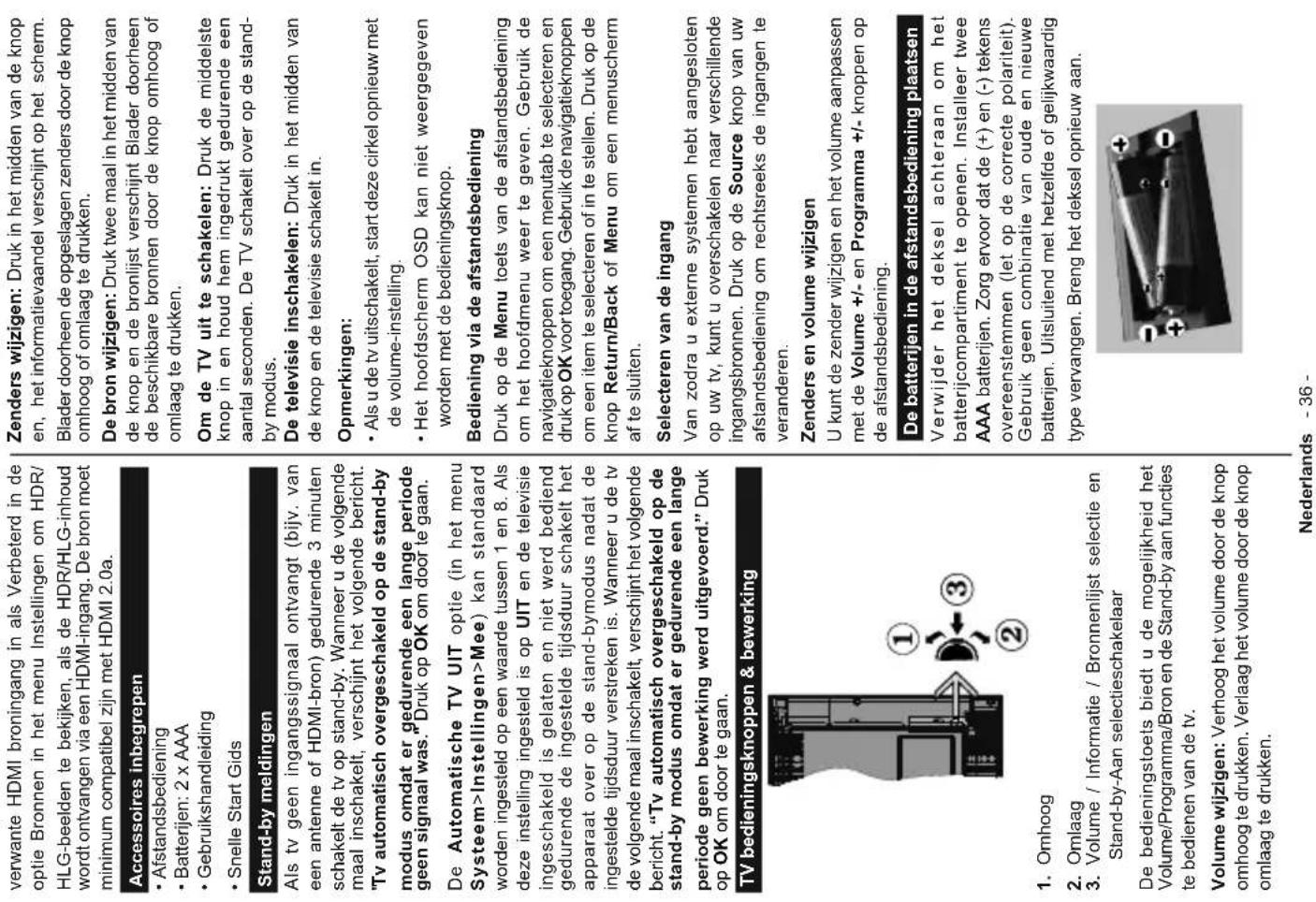
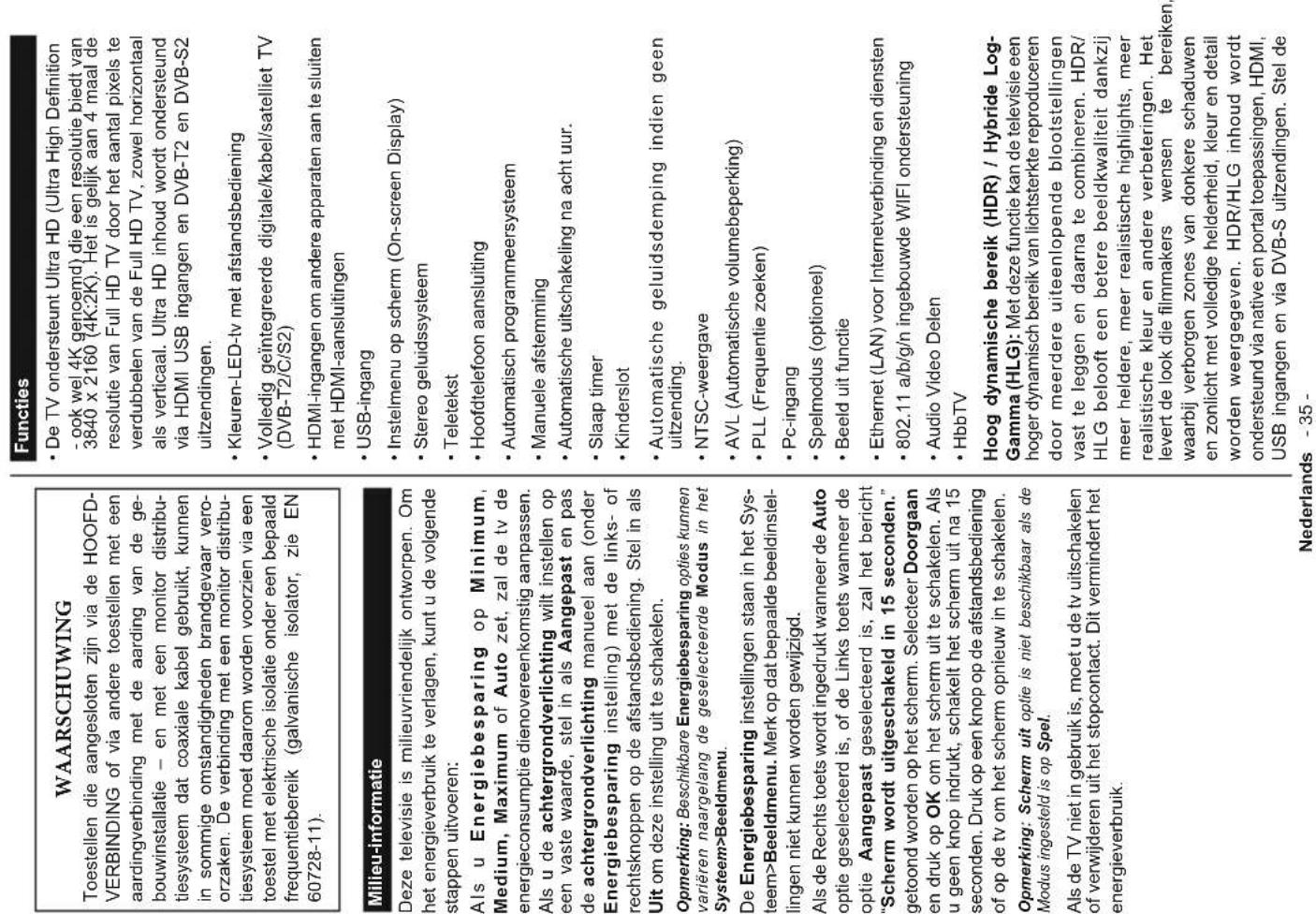
Draadloze LAN-transmitter specificities
| Frequentiebereik | Max uitgangsvermögen |
| 2400 - 2483,5 MHz (CH1-CH13) < | 100 mW |
| 5150 - 5250 MHz (CH36 - CH48) < | 200 mW |
| 5250 - 5350 MHz (CH52 - CH64) < | 200 mW |
| 5470 - 5725 MHz (CH100 - CH140) | < 200 mW |
Beperkingen volgens land
Dit apparaat is bedoeld voor thuisgebruik en gebruik in kantoren in alle EU-landen (en andere landen die de relevante EU-richtlij naleven) zonder beperkingen tenzijoor de hieronder vermelde landen.
| Land Beperklang | |
| Bulgarije | Algemene toelating vereist voor gebruik in de openlucht en in het openbaar |
| Frankrijk | Gebruik binnen in huis enkel voor 2454-2483.5 MHz |
| Italië | Indien gebruikt buiten de personlijke eigendom is een algemene toelating vereist |
| Griekenland | Gebruik binnen in huis enkel voor de 5470 MHz tot 5725 MHz band |
| Luxemburg | Algemene toelating vereist voor netwerk en service toevoer (niet voor spectrum) |
| Noorwegen | Radio-uitzendingen zijn verboden voor de geografische zone binnen een bereik van 20 km van het centrum van Ny-Alesund |
| Russische Faderatie | Enkel gebruik binnen in huis |
De vereisten voor een land kutnen op elk moment wijzigen. Het worden aanbevalon dat elke gebruiker advies vraagt van de lokale autoriteiten met betrekking tot de huidige status van hun nationale regelgeving voor 2.4 GHz en 5 GHz draadloze LAN.
Specifications
| TV-UITZENDING | PAL BG/II/DK/LL' SECAM BG/DK |
| Kanalen ontvangen | VHF (BAND I/III) - UHF (BAND U) - HYPERBAND |
| Digitale ontvangst | Volledig geintegreerde digitale aardse/kabel-satelliet TV (DVB-T-C-S) (in overeenstemming met (DVB-T2, DVB-S2 ) |
| Aantal instelbarekanalen | 10,000 |
| Kanaalindicator Weergave op het scherm | |
| RF Antenne-Input 75 Ohm (niet gebalanceerd) | |
| Werkingsspanning 220-240V AC, 50Hz. | |
| Geluid DTS TruSurround HD | |
| Geluidsuitgang stroom (WRMS.) (10% THD) | 2 x 12 |
| Stroomverbrulk (W) 260 | |
| Netwerk stand-by (W) < 3 | |
| TV afmetingen BxLxH (met voet) (mm) | 370 x 1684 x 1026 |
| TV afmetingen BxLxH (zonder voet) (mm) | 73 x 1684 x 967 |
| Beeldschemr 75" | |
| Operationele temperatuur en operationele vochtigkeit | 0°C tot 40°C, 85% max. vochtigkeit |

Producten

- 实验原理
Voor DTS-patenten verwijzen wij uaar http:// patents.dts.com. Gefabriceerd onder licentie van DTS Licensing Limited. DTS, DTS-HD, het symbool, & DTS of DTS-HD en het symbool samen zich gereistreeerde
handelsmerken van DTS, Inc. © DTS, Inc. Alle rechten voorbehonden.

BELANGRIJK: De télévisie is ontworpen voor een stopcontact met een vermogen van 220-240V AC, 50 Hz. Laat na het uitpakken het tv- toestel op kamertemperatuur komen voor u het op de netstroom schakelt. Voer de stekker in het stopcontact.
Antenne aansluitingen Sluit de "antenne" of de "kabel TV" stekker aan op de ANTENNE INGANG (ANT) of satellietstekker op SATELLIET INGANG (LNB) aan dechterzijde van de TV.
Achterzijde van de TV
De eigenaars van de inhoud gebruiken de Microsoft PlayReadyTM inhoud toegangstechnologie om hun intellectuale eigendom, inclusief auteursrechtelijk beschermde inhoud, te beschemen. Dit aparaat gebruikt de PlayReady technologie om zich toegang te verlenen tot door PlayReady beschermde inhoud en/of door WMDRM beschermde inhoud. Als het apparaat de beperkingen van het gebruik van de inhoud onvoldoende afdwingt, kuren de eigenaars van de inhoud eisen dat Microsoft het vermogen door PlayReady beschermde inhoud te gebruiken intrekt. Een dergelijkte intrekking heeft normala gezien geen impact op onbeschemde inhoud of inhoud beschermd door andere inhoud toegangstechnologieen. Eigenaars van inhoud kuren eisen dat u PlayReady bijwerkt om toegang te krijgen tot hun inhoud. Als u een upgrade weigert, hebt u geen toegang meer tot inhoud waarvoord Upgrade vereist is. Informatie voor de gebruiker betreffende het wegwerpen van oude apparatuur en batterijen [Enkel Europese Uplie]
[Linker Europee U]
Deze symbolen geen aan dat apparatuur met\
deze symbolen Niet weggeruimdogens worden als
algemeen huishoudelijk afval.
U moet uiktijkenaar geschikte recycle faciliteiten en
systemen voor de verwijdering van deze producten.
Opgelet: Het Pb-symbolaalnder het symboloor de\
batterijen geefn aan dat deze batterijl lood bovat.
Geproducereerdonder licentiedoordolbyLaboratories. Dolby en het dubbeledsymbolzijnhandelsmerken van de Dolby Laboratories.
Voor DTS-patenten verwijzen wij u maar http:// patents.dts.com. Gefabricierte onder licentie van DTS Licensing Limited. DTS, het symbol & DTS en het symbol samen zijn geregistreeerde handelsmerken en DTS TruSurround is een handelsmerk van DTS, Inc. 念 DTS, Inc. Alle rechten voorbehoven.
- 实验原理
OPMERKING: Indien u een apparaat aansluit via de YPbPr of AV ingang achteraan moet u de geleverde verbindingskabels gebruiken om een verbinding in te schaken. Raadpleog de afbeoldingen op linkerzijde. U knot YPbPr naar VGA kabel gebruiken om het YPbPr signaal in te schaken via VGA ingang. | U knot geen VGA en YPbPr geleiktijdig gebruiken. Om PC/YPbPr audio, in te schaken, moet u de audio-ingangen aan achefteraan gebrueken met een YPbPr/PC audiokabel voor audioverbinding. | Wanner u de wandmontage kit (beschikbaar van een derde partij in de markt indien Niet megeleverd) gebruikt, raden we aan alle kabels in de achterzijde van de tv te steken voor u het toestel monteert op de wand. | Verwijder of voeg de CI module enkol in wanner de tv UITGESCHAKELD is, U要去 module handlelding doornenen voor meer informatie over de instellen. | Ledere USB-ingang van uw tv ondersteunt apparaten tot 500mA. Apparaten aanstuien met een stroomwaarde van meer dan 500mA kan uw tv beschaden. | Als u een HDMI-kabel aansluit met uw TV mag u enkel een afgeschermde (hoogstaande) HDMI-kabel gebruiken voldoende immunititeit te garanderen gegen parasitaire frequentestraling. En zorgervoeur een hoge smelheid HDMI-kabel te gebruiken die hoge definietsignalen kan verzenden zoals 4K inhoud, voor een problemloze transmissie.
(*) Voor externe subwoofer aansluiting
Als u een apparaat wilt verbinden met de tv moet u ervoor zorgen dat zowel de tv als het apparaat uitgeschakeld zijn voor u een verbinding legt. Als de verbinding tot stand is gebracht,kest u de apparaten inschakenen en ze gebruiken.

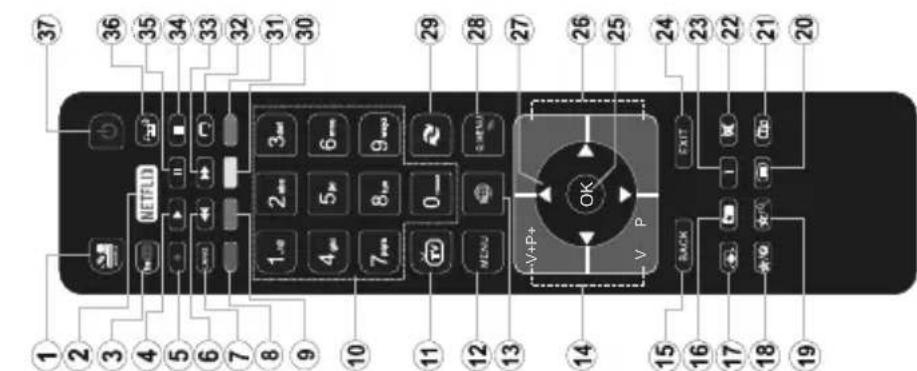
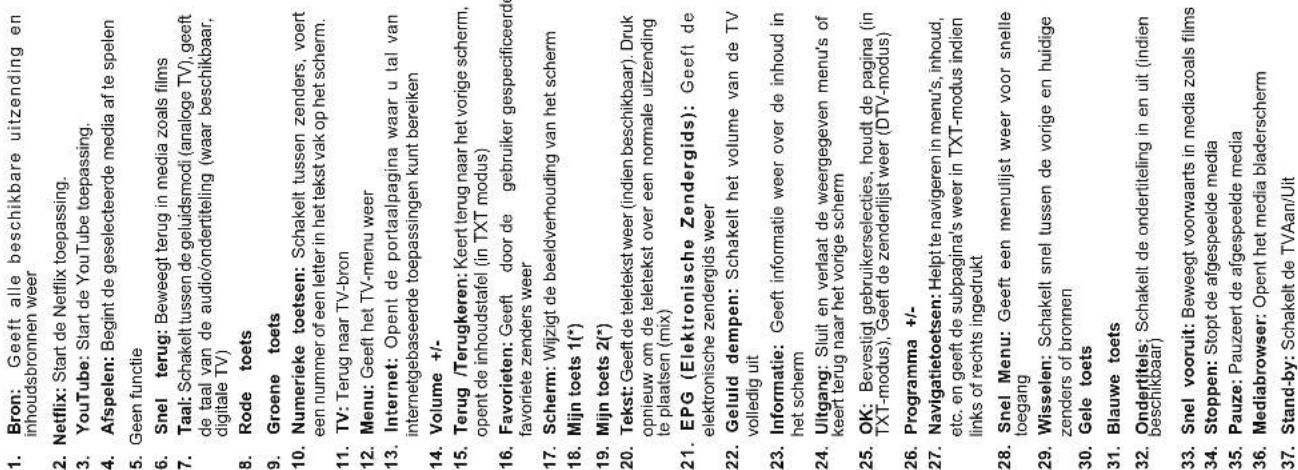
- Stand-by: Schakelt de TVAan/Uit
(*) MIJN KNOP 1 & MIJN KNOP 2:
Deze knoppenuron standardfunctions heben naargelang 28. Snel Menu: Geeft een menulijst wee voor snelle
Net model. Hoewel, U kunt een speciale functie instellen voor teegang deze knopen door ze 5 seconden in je druken op een 29. Wisselen: Schakel
deze knoppen door 20-00 second in to grunten op cen gewenste bron of Kanaal. Een bevestiging za op het schep
worden weergegeven. Nu is de geselecteen.
geassociered met de geselecteerde functie.
35.Pauze: Pauzeert de afgespeelde media
36. Mediabrowser: Opent het media blader
32. Ondertitels: Schakelt de ondertiteling in en uit (indien
Buchkundar
33. Snel vooruit: Beweegt voorwaarts in m
34. Stoppen: Stopt de afgespeelde media
35. Pauze: Pauzeert de algespeelde media
36. Mediabrowser: Opent net media bladerschem
| Aan/Uitschakelen | |
| De tv inschakelen | |
| Verbind het nettoer met een stroombron zoals een stopcontact (220-240V AC, 50 Hz). | |
| Om de tv in te schakelen vanuit de stand-bymodus kunt u: | |
| • Dru op de knop Stand-by. Programme +/- of op een van de numerieke knopen op de afstandsbediening. | |
| • Dru in het midden van de functieschakelaar aan de zijkant van de television. | |
| De tv inschakelen | |
| Dru op de Stand-by toets van de afstandsbedijing of druk in het midden van de functioetoets op de zijkant van de TV en houd hem een aaalst seconden ingradukt om de TV in te schakelen vanuit stand-by modus. | |
| Om de tv volledig uit te schakelen, trekt u de stekker van de tv uit het stopcontact. | |
| Opmerking: Wanner de tv in stand-bymodus staat, knipper het sted-by indicaterlamp je om aan te gewven dat functies zoala "Stand-by zoonen", Download over de ether" of "Timer" actiez. De LED-indicator kan ook knippen runaway u de TV overschiek van de stand-by modus. | |
| Eerste Installatie | |
| Indien ingeschakel voor de eerste maal verschijnt het taalselective scherm. Selecteer de gewennen taal en druk op OK. | |
| Stel uw voorkeuren in op het volgende scherm met de navigatieknopen. | |
| Ukunt ook een uitzendingsystem instellen als uw favoriet. De prioriteit wordgeteigen aan het geseleterde type uitzending tijden het zoekproces en de zenders worden gerangschit bovenin de zenderlijst. Aan het einde, druk op OK om door te scanen. | |
| Ukunt de Winkelmodus optie hier activeren. Deze optie configurerert de instellenen van uw tv voor Naugel. | |
| Ukunt de Winkelmodus optie hier activeren. Deze optie configurerert de instellenen van uw tv voor Naugel. | |
| Ukunt de Winkelmodus optie hier activeren. Deze optie configurerert de instellenen van uw tv voor Naugel. | |
| Ukunt de Winkelmodus optie hier activeren. Deze optIE configurerert de instellenen van uw tv voor Naugel. | |
| Ukunt de Winkelmodus optie hier activeren. Deze optie configurerert de instellenen van uw tv voor Naugel. | |
| Ukunt de Winkelmodus optie hier activeren. Deze optie configurerert de instellenen van uw tv voor Naugel. | |
| Ukunt de winkelmodus optie hier activeren. Deze optie configurerert de instellenen van uw tv voor Naugel. | |
| Ukunt de winkelmodus optie hier activeren. Deze optie configurerert de instellenen van uw tv voor Naugel. | |
| Ukunt de winkelmodus optie hier activeren. Deze optie configurerert de instellenen van uwtv. | |
| Ukunt de winkelmodus optie hier activeren. Deze optie configurerert de instellenen van uwtv. | |
| Ukunt de winkelmodus optie hier activeren. Deze optie configurerert de instellenen van uwtv. | |
| Ukunt de winkelmodus optie hier activeren. Deze optie configurerert de instellenen Van Ukunt de winkelmodus optie hieractiveren. Deze optie configurerert de instellenen van uwtv. | |
| Ukunt de winkelmodus optie hieractiveren. Deze optie configurerert de instellenen van uwtv. | |
| Ukunt de winkelmodus optie hieractiveren. Deze optie configurerert de instellenen van uwtv. | |
| Ukunt de winkelmodus optie hieractiveren. Deze optie configurerert de instellenen van uwtv. |
TV Menu Inhoud
| System - Beeldmenu inhoud | ||
| Modus | U kunt de beeldmodus wijzigen naargelang uw voorkeuren of vereisten. De beeldmodus kan worden ingesteld op een van deze opties: Bloscoop, Spel (optionele), Sport, Dynamisch en Natuurlijk. | |
| Contrast | Om het contrastussen donker enlicht van het scherm in te stellen. | |
| Helderheid | Om de helderheid van het scherm in te stellen. | |
| Scherpte | Om de scherpte van de objcten op het scherm in te stellen. | |
| Kleur | Stelt de kleurwaarde in, de kleuren worden aangepast. | |
| Energiebesparing | Om Energiebesparing in te stellen op Aangepast, Minimum, Medium, Maximum, Auto, Scherm ult of Ult. Opmerking: Sommige opties konnen variëren naargelang het model. | |
| Achtergrondverlichting | Deze instelling bestuurt de achtergrondverlichting.. De achtergrondverlichting zal inactief+zijn wannesener Energiebesparing is ingesteld op een andere optie dan Aangepast. | |
| Geavanceerdeinstellenen | ||
| Dynamisch contrast | U kunt de Dynamische contrastverhouding instellen op de gewenste waarde. | |
| Ruisonderdrukking | Indien het signaal zwak is en het beeld ruis bevat, kunt u de Ruisreductie instelling gebruiken om de hoeveelheid ruis te onderdrukken. | |
| Kleurtemp | Om de gewenste kleurtemperatuurwaarde te stellen. Koel, Normaal, Warm en Aangepast opties+zijn beschikbaar. | |
| Wipunt | Als de Kleurtemp optie ingesteld is al Aangepast, is deze instelling beschikbaar. Laat de 'warmte' of 'koelheid' van het beeld toenemen door op de links- of rechtsknuppen te drukken. | |
| Beeld scherpstellen | Stel het gewenste beeldformaat in. | |
| Filmmodus | Films worden aan een ander aantal frames per seconde opgenomen dan nomale televisionprogramma's. Schakel.Deze functie aan wanner u films bekijkt om de snel bewegende scènes duidelijk waar te given. | |
| Huidtoon | De huidtoon kan worden gewijzigd:tussen -5 en 5. | |
| Kleurverschuiving | De gewenste kleurtoon aanpassen. | |
| HDMI Volledigbereik | Terwijl u een HMI-bron bekijkt, is deze functie zichtaar. U kunt deze functie gebruiken om de Zwarte tinten van het beeld te verbeteren. | |
| PC Positie | Verschijnt alleen als de invoerbron ingesteld is op VGA/PC. | |
| Autopositie | Optimaliseert het scherm automatisch. Druk op OK om te selecteren. | |
| H-Positie | Dit item verschuift het beeld horizontaalaar de rechtster of linkerzijde van het scherm. | |
| V-Positie | Dit item verschuift het beeld verticaalaar de boven of onderzijde van het scherm. | |
| Dotclock | Dit corrigeert de storingen die zich voordoen als verticale banden in presentaties met een hoog aantal pixels zoals rekenbladen, paragraphen of tekst inkleiner lettertypen. | |
| Fase | Afhankelijk van de invoerbron (computer etc.) ziet u mogelijk een onduidelijke fot op het scherm. U kunt fase gebruiken om een duidelijkere fot te krijgen door meerdere malen te proberen. | |
| Reset | Om het beeldformaat terug op de fabrieksmatige standardinstalling te zetten (Behalte Spelmodus). | |
Voor bijkomende informatie over het gebruik van deze functie verwijzen wij u waar de instructies van uw toepassing.
Opmerking: Deze toepassing is maybek nicht compatibel met alle mobiele apparaten. Beide apparaten mooten aangesloten zich op hetzelfde netwerk.
CEC en CEC RC Passthrough
Deze functie biedt de mogelijkheid de CEC- ingeschakelde apparaten die verbonden zich via HDMI-poorten te bedieren met de afstandsbediening van de tv.
De CEC-optieinhetmenuSysteem>Instellingen>Meer要去 aanvankelijk ingeschakeld zich.Druk op de knop Bron en selecteer de HDMI-ingang van het verbonden CEC-apparaat in het menu Bronnenlijst. Wanner een neue CEC-bronapparaat worden aangesloten, verschijt het in de lijst in het bronmenu methaar eigen nomn in de plaats van de nam van de aangesloten HDMI-poorten (Dvd-speler, Recorder 1 etc.).
Nederlands -46-
| Systeem - Inhoud Instellingenmenu | |
| Voorwaardelijk Toegang | Bestuurt modules met voorwaardelijk teogang indien aanwezig. |
| Taal | U kunt een andere taal instellen affankelijk van de uitzender en het land. |
| Privacy-instelingen (*) | Beheer uw privacy-privileges voor smart TV verwante toepassingen. Druk op OK om maar het menu te gaan en in te stellen op basis van uw Voorkeuren. |
| Ouderlijk | Voer het correcte wachtwoord in om de ouderlijke instelingen te wijzigen. U kunt de Menuvergrendeling, Maturiteitsvergrendeling, Kinderslot Of Begeleidigendeenvoudig wijzigen in dit menu. U kunt ook een nieuwe PIN-code instellen of de Standaard CICAM PIN wijzigen met de relevante opties.Opmerking: Sommige opties zijn mogelijk Niet beschikbaar affankelijk van de landselectie in de Eerste Installatie. Het staandaard PIN-nummer kan worden ingesteld op 0000 of 1234. Als u het PIN-nummer hebigt geefendeerd (aayraad naargelaand de landselectie)ijdens de Eerste Installatie kunt u het PIN-nummer gewefeliskiert op a gefeltelemie heort. |
| Timers | Stelt de slaaptimer in om de tv uit te schakelen na een bepaaldeperiode. Stelt de timers in voor bepaaldeprogramma's. |
| Datum/Tijd | Stelt datum enijd in. |
| Bronnen | Activeert of deactiveert bepaalde bronopties. Erijken Regelmatige, Verbeterde en Uitgeschakelde opties beschikbaar voor HDMI bronnen. De Regelmatige en Verbeterde opties boivloeden de kleurinstellenen van de geselecteerde HDMI-bron. Om 4K- of HDR-beelden te bekijken van een HDMI-bron要去 de betrokken broninstelleningen ingesteld worden als Verbeterd als het verbonden apparaat HDMI 2.0 compatibel. Stel in als Regelmatige als het verbonden apparaat HDMI 1.4 compatibel is. Stel dienovereenkomstig in of schakel de betrokken HDMI-bron uit door in te stellen als Uitgeschakeld. |
| Netwerk/Internet instelingen | Geeft de netwerk/internet instelingen wee. |
| Toegankelijkheid | Geeft de andere toegankelijkheidsopties voor het tv-toestel wee. |
| Hardhorenden Schakelt iedere speciale fungtie in die wordt verzonden door de uitzender. | |
| Een verhaalspoort waarde afgespeeld voor blinden of slechtzienden. Druk op OK om alle beschikbare Geluid Beschrijving menu-opties te bekijken. Deze functie is enkel beschikbaar als de uitzender ze ondersteunt. | |
| Netflix | Als deze functie ondersteund worden door uw television kunt u uw ESN(*) nummer weergeven en Netflix uitschaken. (*) Het ESN-nummer is een uniek ID-nummer voor Netflix, speciala aangemaakt om uw tv te identificeren. |
| Meer | Geeft de andere Instellingsopties voor het TV toestel wee. |
| Menu Time Out Om de time-out voor menuschemeren te wijzigen. | |
| Stand-by LED Indien uitgeschakeld, za de stand-by LED lamp nicht oplichten als de TV in stand-by modus staat. | |
| HBBTV (*) U kunt deze functie in- of uitschakenen door ze in te stellen als Aan of Uit. | |
| Software upgrade Zorgt ervoor dat uw tv voorzien is van de meest recente firmware. Druk op OK om de menuopties wee te geleven. | |
| Toepassing Versie Geeft de huidige softwareversie wee. | |
| Ondertitelingmodus Deze optie worden gebruikt om een selectie te makeen welke ondtertelingmodus op het scherm verschijnt (DVB ondterteling / Teletekst ondterteling) als beiden beschikkaarঀ. De standaardwaarde is de DVB-ondterteling. Deze functie is alleen beschikbaar voor de landoptie Noorwegen. | |
| Auto TV UIT Stelt de gewenste tijsduur in voor de tv om automatisch over te schakelen op de stand-by modus indien het toestel zich worst发展格局 bediend. | |
Nederlands -45-
| Systeem - Geluidsmenu inhoud | |
| Volume | Past het volumeniveau aan. |
| Equalizer | Selecteert de equalizer modus. Aangepaste installingen+kunnen enkel in de gebruiker modus worden uitgevoerd. |
| Balans | Regelt of het geluid uit de rechtse of linkse luidspreker komt. |
| Koptelefoon | Stelt het geluidsvolume van de hoofdtelefoon in.Zorg er ook voor dat het volume van de hoofdtelefoon op een laag niveau is geschakeld voor u uw hoofdtelefoon begint te gebruiken om goehorschade te voorkomen. |
| Geluidsmodus | U kunt een geluidsmodus selecteren (als dit worden ondersteund door de geselecteerde zender). |
| Audio link | Druk op OK om het Audio link menuschem te openen. In dit scherm kunt u de afstandsbedieningen van uw television dieadloos ontdekken en verbinden. |
| AVL (Automatische volumebeperking) | Deze functie stelt het geluid in om een vast uitvoerniveau te bereikenussenprogramma's. |
| Hoofdtelefoon/lijn-uit | Als u een externe versterker aansluit op uw tv via de hoofdtelefoon aansluiting kunt u deze optie selecteren als lijn-uit. Als u een hoofdtelefoon hebts aangesloten op de tv stelt u deze optie in als hoofdtelefoon.Zorg ervoor dat dit menu-item ingesteld is op Hoofdtelefoon voor u uw hoofdtelefoon begint te gebruiken. Als dit ingesteld is op Lijn Uitgang. De Uitgang van de hoofdtelefoonaansluiting worden ingesteld op maximum en dit kan uw gehoor beschadenig. |
| Dynamische lage tonen | Schakelt de Dynamische lage tonen in of uit. |
| DTS TruSurround HD | Schakelt DTS TruSurround HD in of uit. |
| Digitale uitgang | Om het type van digitale audio uitgang in te stellen. |
| Lage tonen WINST | Beheert het lage tonen winstniveau. Gebruik de Links of Rechts toets om in te stellen. |
| Instellenmenu Inhoud | |
| Automatische kanaalscan (opniew afstemmen) | Geeft automatisch afstemmingsopties weeer. Digitale Antenne: Zoekt antenne DVB-zenders en slaat ze op. Digitaal babel: Zoekt babel DVB-zenders en slaat ze op. Analoog: Zoekt analoge stations en slaagt ze op. Satelliet: Zoekt satellietzenders en slaat ze op. |
| Handmatige kanaalscan | Deze functie kan worden gebruikt voor het opslagen vanrechtstreekse uitzendingen. |
| Netwerk zenderscan | Zoekt de gekoppelde zenders in het uitzendsystem. Digitale Antenne: Zoekopdrachtenaar netwerkzenders verkrijngaar via antenne. Digitaal babel: Zoekopdrachtenaar netwerkzenders verkrrijngaar via babel. |
| Analogefijnafstemmen | U kunt deze instelling gezruiken om analoge zenders fjir af te stemmen. Deze functie is nicht beschikbaar indien er geen analoge zenders opgeslagen zich. |
| Satellietinstellungen | Configureert de satellietinstellungen. Satellletlijst: Beschikbare satellieten weergeven. U kunt satellieten Toevoegen, Verwijderen of satelliet instellungen op de lijst Bewerken. Antenne Installatie: U kunt de satellietantenne-installingen wijzigelen en een neue satellietscan te starten. |
| Installatie-instellingen | Geeft installmentie-instellingenmenueer. Stand-by zoekopdracht (Optioneel): Uw television zoekt十几年e of ontbrekende zenders in stand-by. Alle neuen gezonden uitzendingen worden weergegeven. |
| Servicelijk wissen | Gebruik deze instilling om de opgeslagen kanalen te wissen. Deze instilling is enkel zichtaar wanner de Landoptie is ingesteld op Denemarken, Zweden, Noorwegen of Finland. |
| Actief network selectoren | Met deze instilling kunt u alleen de uitzendingen selecteren binnen het geselecteerde network om weergeven te worden in de zenderlijst. Deze functie is alleen beschikbaar voor de landoptie Noorwegen. |
| Eerste installmentie | Verwijdt der alle opgeslagen zenders en installmenten, voert een reset UIT van de tv maar de fabrieksinstallingen. |
(*) Deze opties zichen möglichn nicht beschikbaar affhankelijk van de landselectie in de eerste installmentatie.
| Biss toets | Biss is een satellietsignaal codeersystem dat worden gebruikt voor sommige uitzendingen. Als u Biss Toets要去 ingeven op een uitzending, kut u deze instelling gebruiken. Markeeer Biss Sleutel en druk op OK om toelsen in te voeren op de gewenste uitzending. |
| Opslagmodus | Selecteer deze modus om weergaveedoeleinden op te slaan. Met de Opslagmodus ingeschakeld is het möglichkDat sommige items in het TV-menu Niet beschikbaar�. |
| Audio Video Delen | De Audio Video Delen functie;biedt u de mogelijkheid bestanden te delen die opgeslaagen ijnp uw smartphone of tablet pc. Als u een compatibile smartphone of tablet pc heb't en de correcte software is geinstalleerd, kut u Foto's afspelen/delen op uw TV. Raadpleeg de instructcties van uw dele software voor meer informatie. Audio Video Delen modus is nicht beschikbaar met internet portal functie. |
| Inschakelmodus | Dezeinstalling configureert de inschakelmodus voorkeur. Laatste status en Stand-by opties zijn beschikbaar. |
| Virtual Remote | Schakelt de virtuele remote functie in of uit. |
| CEC | Met deze installing kunt u de CEC-functionaliteit volledig in of uitschaken. Druk op de knop Links of Rechts om de functie in of uit te schaken. |
| CEC Automatisch Inschakelen | Deze functie;biedt de mogelijkheid de tv in te schaken met het aangesloten HDMI-CEC compatibile apparaat en automatisch over te schaken waar de invoerbron. Druk op de knop Links of Rechts om de functie in of uit te schaken. |
| Luidsprekers | Om het tv-geluid te horen uit de verbonden compatibile geluidstoestellen ingesteld als Versterker. U kut de afstandsbediening van de tv gebruiken om het volume van het geluidstoestel te beheren. |
| Smart Remote functie | Druk op OK om het Smart Remote menuschem te openen. In dit scherm kut u de afstandsbedieningen detecteren en draadloos verbinden met uw television via Bluetooth. |
| Alle cookies weerge-ven(*) | Geeft alle opgeslaagen cookies weeR. |
| Alle cookies weerge-ven(*) | Verwijdt alle opgeslaagen cookies. |
| OSS | Geeft de Open Source Software licentie informatieoor. |
| Software upgrade Uw tv kan firmware automatisch zoeken en bijwerken via het uitzendingssignal of via het internet. Software upgrade zoeken via gebruikersinterface In het hoofdmenu, selecteer Systeem>Instellingen en daarna Meer. Navigeer waar Software Upgrade en druk op de OK knop. In het Upgrade Opties menu selecteer u Scannen voor upgrade en druk op OK om te controleren of er een nieuwe software upgrade beschikbaar is. Indien een/Newte upgrade worden, worden dieze gedownload. Nadat de download voltooid is, bevestig de vraag over het herstarten van de tv door op OK te drukken om verder te gaan met de herstart operation. 3 AM zoeken en upgrade modus Uw tv gezakt中新 upgrades om 3:00 eer als de Automatisch scannen optie in het Upgrade opties menu ingeschakeld is en als de tv aangesloten is met een antennesignaal of het internet. Als neue software succesvol ward gedownload, worden die geinstalleerd wanner de tv de volgende maal worden aangeschakeld. Opmerking: Verwijder het netsnoor Niet wanner de led-lamp knippertijdens het herstarten van de computer. Als de tv Niet inschakelt na de upgrade, verwijdert u de stekker, wanted two minutes en daarna voort u het apparaat opnieuw in. Probleemoplossen & tips De tv schakelt Niet in Zorg ervoor dat het netsnoor stevig in het stopcontact is gevoerd. Controller of de batterijen leeg zijn. Druk op de powerknop van de Tv. Zwakke beeldkwaliteit • Hebt u het verkeerde tv-systeel geseleeteerd. • Een laag signalniveau kan een beeldvervorming verroorzaken. Controller de antennetogang. • Controller of u de correcte kanaalfrequente heb ingeoerd als u een handmatige afstemming heb uitgevoerd. • De beeldkwaliteit kan verminderen wanner twee randapparaten geleuktijdig aangesloten� op de tv. In dat geval sunt u een van beiden apparaten loskoppelen. Geen beeld • Geen beeld betekent dat uw TV geen uitzending ontvangt. Zorg er ook voor dat de correcte invoerbron geseleeteerd werk. • Is de Antenne correct aangesloten? |
Nederlands -50-
| Volgende/Vorige dag (Programma +/- toetsen): |
| Geeft de programma'seer van de vorige of de volgende dag. |
| Zoeken (Tekstknop): Geeft het menu Gids zoeken weer. |
| Nu (Bron knop): Geeft de huidige gebeurtenis weer van het gemarkeeerde kanaal. |
| Lijst schema (*) |
| (*) In deze lay-out optie, worden alleen de gebeurtenissen van de gemarkeeerde zender getoond. |
| Vorig. Tijdschijf (Rode knop): Geeft de programma's weer van de vorige tijschijf. |
| Volgende/Vorige dag (Programma +/- toetsen): |
| Geeft de programma's weer van de vorige of de volgende dag. |
| Gebeurtenissen details (Infoknop): Geeft gedetailleerde informatatie weer over de geselecteerde programme's. |
| Filter (Tekstknop): Geeft filteropties weer. |
| Volgende tijschijf (Groene knop): Geeft de programma's weer van de volgende tijschijf. |
| Opties (OK toets): Geeft gebeurtenis opties weer. |
| Nu/Volgende schema |
| Opties (OK toets): Geeft gebeurtenis opties weer. |
| Gebeurtenissen details (Infoknop): Geeft gedetailleerde informatatie weer over de geselecteerde programme's. |
| Filter (Blauwe toets): Geeft filteropties weer. |
| Zender opties |
| Gebruik de navigatieknoppen om een gebeurteniste markeren en druk op OK om het menu Gebeurtenissen opties weer te gezven. De volgende opties zijn beschikbaar. |
| Kanaal selecteren: Met deze optie kutc u overschakenen aan de geselecteerde zender. |
| Timer ingeschakeld gebeurtenis / Timer op gebeurtenis verwijderen: Nadat u een programma hebt geselecteerd in het EPG menu drukt u op de OK knop. Selecteer de Timer instellen op gebeurtenis optie en druk op de OK toets. U kutc een timer instellen voor programma's in de toekomst. Om een reeds ingestelde timer te annuleren, markeert u dat programma en drukt u op de OK toets. Selecteer daarna Timer op gebeurtenis verwijderen optie. De timer wordt geannuleerd. |
| Opmerkingen: U 'kunt Niet overschakenen aan een andere zenderijdens een actieve opname of timer op de huidige zender. |
| Het is Niet möglichelijk een timer in te stellen voor twee of meerdere individuèle gebeurtenissen voor bezelfdte tijsinterval. |
| Teletekt diensten |
| Druk op de Text toets voor toegang. Druk opnieuw om de mix-modus te activieren die u de mogelijkheid biedt de teletektspagina en de tv-uitzending gewelijkijdig verdijklijke verzwege. Druk opnieuw om af te sluiuten. Wanner FASTEXT systemenschikkaar is, worden delen in een |
| Menuvergrendeling: Deze instelling schakelt toegang tot alle menu's of installment van tv-menu's in of uit. |
| Volwassenvergrendeling: Als deze optie ingesteld is, ontvangt de tv de maturiteitsinformatie van de uitzending en als deze maturiteitsvorgrendeling uitgeschakeld is, worden de toegang tot de uitzending uitgeschakeld. |
| Opmerking: Als de landopfie bij de eerste Installatie ingesteld is als Frankrijk, Italie of Oostenrijk, dan is de Volwassenvergrendeling automatisch ingesteld op 18. |
| Kinderslot: Als het kinderslot is ingesteld op AAN, kan de tv enkel worden bediend met de afstandsbediening. In dat geval werkden de bedieningstoetsen op de tv niet. |
| Internetvergrendeling: Als deze optie INGESCHAKELD is, worden de open browsertoepassing in de portaalsite uitgeschakeld. Schakel UIT om de toepassing vrij te gezven. |
| PIN instellen: Om een new pin-nummer vast te leggen. |
| Standaard CICAM-pin: Deze optie worden drijs weergevegen als geen CI-module ingebracht is in de CI-kaartsleuf van de tv. U kurz de standard pin van de CICAM wijzigen met deze optie. |
| Opmerking: Het standard PIN-nummer kan worden ingesteld op 0000 of 1234. Als u het PIN-nummer hebt gedefiniererd (gevraagd naargelang de landselectie)ijdens de Eerste Installatie kurz u het PIN-nummer gebruiken dat u gdefiniererd hebt. |
| Sommige opties zijn möglichnest Beschikbaar afhankelijk van de landselectie in de eerste Installatie. |
| Elektronische zendergids (EZG) |
| Sommige zenders verzenden informatie over hun uitzendingsschema's. Druk op de knop Epg om het net menu Programmagids waar te gezven. Erijken 3 verschillende lay-outschema's beschikbaar, Tijdlijk schema, Lijst schema en Nu/Volgende schema. Om:tussen de schema's te wisselen, volg de instructie onder aan het scherm. |
| Tijdlijk schema |
| Zoom (Gele knop): Druk op de Gele knop om gebeurtenissen in een bredere tijdsinterval weer te geven. |
| Filter (Blauwe toets): Geeft filteropties waar. |
| Selecteer Genre (ondertiteling optie): Geeft het menu Genre markeren weer. Gebruik deze functie om de zendergids databank te doorzoeken in overeenslemming met het genre. De beschikbare informatie in de programmagids worden doorzocht en de resultaten die overeensstemmen met uw criteria worden gemarkeerd. |
| Opties (OK toets): Geeft bebeurenis opties weeer. Gebeurtenissen details (Infoknop): Geeft gedetailleerde informatie wat over de geselecteerde programma's. |
| Algemene tv-bediening |
| Het gelebruik van de zenderlijst |
| De television socialet alle opgeslagen zenders in de Zenderlijst. Aan de hand van de opties van de Zenderlijst, kut u deze zenderlijst bewerken, uw favoriete kanalen instellen of de actieve kanalen selecteren die u wenst op te nemen in de lijst. Druk op de OK toets om de Zenderlijst te openen. U kut de vermelde zenders filteren door te drukken op de Blauwe knop of het menu Zenderlijst bewerken te openen door te drukken op de Groene knop om geavanceerde wijzigingen uit te voeren in de huidige lijst. |
| De favorietenlijsten beheren |
| U kut vier verschillende lijsten aanmaken voor uw favoriete zenders. Voer de Zenderlijst in het hoofdmenu of druk op de Groene knop wanner de Zenderlijst verschijnt op het scherm om het menu Zenderlijst bewerken te openen. Selecteer de gewenste zender in de lijst. U kut meerdere keuzes makeen do ter drukken op de Gele knop. Druk daarna op OK om het menu Zenderlijst opties te openen en selecteer de optie Favorieten toevoegen/verwijdenen. Druk opnieuw op de knop OK. Stel de gewenste lijstoptyte op Aan. De geselecteerde zender(s) wordt(en) togevoegd aan de lijst. Om een zender of zenders te verwijderen uit een favorietenlijst kut u bezelfde stappen uitvoeren en de gewenste lijstoptyte instellen op Uit. |
| U kut de Filter functie gebruiken in het menu Zenderlijst bewerken om de zenders permanent te filteren in de Zenderlijst in overeenstemming met uw voorkeuren. Met deze Filter optie kut u een van uw favorietenlijsten weergeven≦èderemaal de Zenderlijst worden geopend. De filterfunctie in menu Zenderlijst filtert uitsluitend de momente weergevegen Zenderlijst om een zender te vinden en hem af te stemmen. Deze wijzigingen verzijnen nicht de volgendemaal u de Zenderlijst opent als u ze Niet opslaat. Als u de wijzigingen wilt opslaan in de lijst drukt u op de Rode knop na filtering wanner de Zenderlijst worden weergegeven op het scherm. |
| Ouderlijk/toezeit instillingen configureren |
| De opties in het Ouderlijk/toezeitmenu können gebruikt worden om gebruikers te verbieten bepaalde programma's of kanalen te bekijken en menu's te gebruiken. Deze instelingten bevinden sich in het menu Systeel>Instellingen>Ouderlijk. |
| Om de menuopties voor ouderlijk/toezeit waar te geeven,client u een pin-nummer in te voeren. Als u het correcte pin-nummer invoert,verschijnt het ouderlijk/toezeitmenu. |
Onderstaande babel is een illustratie van een,aantal van de normale video schermmodi. Het is möglich dat uw TV Niet alle resoluties ondersteunt.
| Inhoudsopgave | Resolutie Interval |
| 1 | 640x350 85Hz |
| 2 | 60Hz |
| 3 | 72Hz |
| 4 | 75Hz |
| 5 | 56Hz |
| 6 | 60Hz |
| 7 | 72Hz |
| 8 | 75Hz |
| 9 | 68 60Hz |
| 10 | 68 70Hz |
| 11 | 68 75Hz |
| 12 | 68 85Hz |
| 13 | 64 75Hz |
| 14 | 68 60Hz |
| 15 | 68 75Hz |
| 16 | 60 60Hz |
| 17 | 60 75Hz |
| 18 | 024 60Hz |
| 19 | 024 75Hz |
| 20 | 68 60Hz |
| 21 | 68 60Hz |
| 22 | 050 59Hz |
| 23 | 050 60Hz |
| 24 | 050 75Hz |
| 25 | 00 60Hz |
| 26 | 00 75Hz |
| 27 | 200 60Hz |
| 28 | 050 59Hz |
| 29 | 050 60Hz |
| 30 | 080 60Hz |
- Is de antennekabel beschadigd?
Geen geluid
Afstandsbediening - geen werkung
- Werden de correcte stekkers gebruikt voor de aansluiting van de Antenne?
- Indien u twijfelt, neemt u contact op met de verdeler.
- Controller of het geluid van de tv gedempt is. Druk op de Geluid dampen knop of verhoog het volume om te controeren.
- Het geluid komt slechtsuit een van de luidsprekers. Controller de balansinstellungen in het Geluid menu.
- Het is möglich dat de batterijen leeg zijn. Batterijen verrangen.
Invoerbronnen - können nicht worden geselecteerd - Indien u geen invoerbronnenkestaleren, is het möglichkDat het toestel niets aangesloten. Zo Niet:
- Controller de AV-kabels en verbindingen als u de inganshen voor het aanwassen toetal proegaard
Ondersteunde geluidsbestandsformaten voor de USB-modus
| Audio codec | Sample rate | Bitsnelheid | Container | |
| MPEG1/2 Layer1 | 16KHz ~ 48KHz | 32Kbps | MP3 (.mp3), AVI (.avi), ASF (.asf), Matroska (.mkv, .mka), MPEG transportstroom (.ts, .trp, .tp), MPEG programmastroom (.DAT, .VOB, .MPG, .MPEG), WAV (.wav) | |
| MPEG1/2 Layer2 | 16KHz ~ 48KHz | 8Kbps | MP3 (.mp3), AVI (.avi), ASF (.asf), Matroska (.mkv, .mka), MPEG transportstroom (.ts, .trp, .tp), MPEG programmastroom (.DAT, .VOB, .MPG, .MPEG), WAV (.wav) | |
| MPEG1/2 Layer3 | 16KHz ~ 48KHz | 8Kbps | MP3 (.mp3), AVI (.avi), ASF (.asf), Matroska (.mkv, .mka), 3GPP (.3gpp, .3gp), MP4 (.mp4, .mov, m4a), MPEG transportstroom (.ts, .trp, .tp), MPEG programmastroom (.DAT, .VOB, .MPG, .MPEG), FLV (.flv), WAV (.wav), SWF (.swf) | |
| AC3 | 32KHz, 44,1KHz, 48KHz | 32Kbps ~ 640Kbps | AC3 (.ac3), AVI (.avi), Matroska (.mkv, .mka), 3GPP (.3gpp, .3gp), MP4 (.mp4, .mov, m4a), MPEG transportstroom (.ts, .trp, .tp), MPEG programmastroom (.DAT, .VOB, .MPG, .MPEG) | |
| EAC3 | 32KHz, 44,1KHz, 48KHz | 32Kbps, 6 bytes | EAC3 (.ec3), 3GPP (.3gpp, .3gp), MP4 (.mp4, .mov, m4a), MPEG transportstroom (.ts, .trp, .tp), MPEG programmastroom (.DAT, .VOB, .MPG, .MPEG) | |
| AAC, HEAAC | 8KHz ~ 48KHz | AAC (.aac), AVI (.avi), Matroska (.mkv, .mka), 3GPP (.3gpp, .3gp), MP4 (.mp4, .mov, m4a), MPEG transportstroom (.ts, .trp, .tp), MPEG programmastroom (.DAT, .VOB, .MPG, .MPEG), FLV (.flv), RM (.ra) | ||
| WMA | 8KHz ~ 48KHz | 128bps ~ 320Kbps | ASF (.wma, .asf), AVI (.avi), Matroska (.mkv, .mka) | |
| WMA 10 Pro M0 | 48KHz | < 192kbps | ||
| WMA 10 Pro M1 | 48KHz | < 384kbps | ||
| WMA 10 Pro M2 | 96KHz | < 768kbps | ||
| G711 A/mu-law | 8KHz | 64Kbps ~ 128Kbps | WAV (.wav), AVI (.avi), Matroska (.mkv, .mka), 3GPP (.3gpp, .3gp), MP4 (.mp4, .mov, m4a) | |
| LBR (cook) | 8KHz, 11,025KHz, 22,05KHz, 44,1KHz | 6Kbps ~ 128Kbps | RM (.ra) | |
| FLAC | 8KHz ~ 96KHz < 1 | 6Mbps Matroska ( | mkv, .mka) |
Ondersteunde video bestandsformaten voor de USB-modus
| Video Codec Resolutie Bitsnelheid Container | |||
| MPEG1/2 | 1080Px2@30fps, 1080P@60fps | 40Mbps | MPEG programmastroom (.DAT, .VOB, .MPG, .MPEG), MPEG transportstroom (.ts, .trp, .tp), MP4 (.mp4, .mov), 3GPP (.3gpp, .3gp), AVI (.avi), MKV (.mkv), ASF (.asf) |
| MPEG4 | MPEG programmastroom (.MPG, .MPEG), MP4 (.mp4, .mov), 3GPP (.3gpp, .3gp), AVI (.avi), MKV (.mkv), ASF (.asf) | ||
| XviD MP4 (.mp4, .mov), AVI (.avi), MKV (.mki), ASF (.asf) | |||
| Sorenson H.263 FL | V (.flv), AVI (.avi), SWF | SWF | |
| H.263 | MP4 (.mp4, .mov), 3GPP (.3gpp, .3gp), AVI (.avi), MKV (.mkv) | ||
| H.264 | 3840x2160@30fps, 1080P@60fps | 135Mbps | FLV (.flv), MP4 (.mp4, .mov), 3GPP (.3gpp, .3gp), MPEG transportstroom (.ts, .trp, .tp), ASF (.asf), AVI (.avi), MKV (.mkv) |
| Motion JPEG 720P | @30fps 10Mbps | AVI (.avi), 3GPP (.3gpp, .3gp), MP4 (.mp4, .mov), MKV (.mkv), ASF (.asf) | |
| VP8 1080P@30fps | 20Mbps MKV (.mkv), WebM (.webm) | ||
| HEVC/H.265 | 4K2K@60fps 100Mbps | MP4 (.mp4, .mov), MKV (.mkv), MPEG transportstroom (.ts, .trp, .tp) | |
| 1080P@60fps 50Mbps | MP4 (.mp4, .mov), MKV (.mkv), MPEG transportstroom (.ts, .trp, .tp), 3GPP (.3gpp, .3gp) | ||
| VP9 4K2K@30fps | 100Mbps MKV (.mkv), WebM (.webm) | ||
Ondersteunde fotobestandsformaten voor de USB-modus
| Afbeelding Foto Resolutie (breec x hoopte) | Opmerkingen | ||
| JPEG | Basislijn 15360x8640 | De limiet voor max resolutie hangt af van de DRAM afmeting. | |
| Progressief | 1024x768 | ||
| PNG | non-interlace | 9600x6400 | |
| interlaced | 1200x800 | ||
| BMP | 9600x6400 | ||
Ondersteunde DVI-resoluties
Als u apparaten wilt aansluien op de connectoren van uw tevisie met DVI maar HDMI convertorkabels (niet geleverd)kest u de onderstaande resolutie-informatie raadplegen.
| 56Hz 60Hz 66Hz 70Hz 72Hz 75Hz | |||||
| 640x480 | |||||
| 800x600 | |||||
| 1024x768 | |||||
| 1280x768 | |||||
| 1280x960 | |||||
| 1360x768 | |||||
| 1366x768 | |||||
| 1280x1024 | |||||
| 1400x1050 | |||||
| 1600x900 | |||||
| 1920x1080 | |||||
Internet snelheidstest
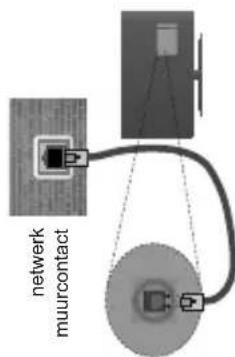
LAN-ingang op de
achterzijde van de tv
Markee Internet Speed Test en druk op OK. De télévisie controlet de bandbreedte van uw internet-verbinding en geeft het resultaat waar.
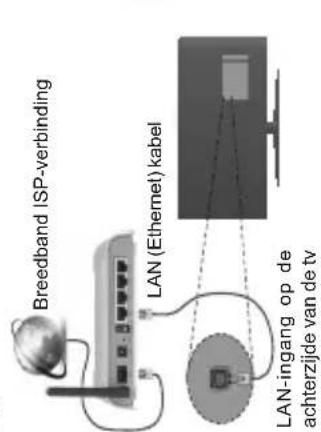
Aansluten op een bedraad netwerk
- U moet een modem/router aangesloten hebben op een actieve breedbandverbinding.
- Sluit uw tv aan op uw modem/router via een ethernetkabel. Er is een LAN-poort blijanaan op uw tv.
Om de bedrade instellingen te configureren, bedraadLA
verwijzen wij uশ de sectie Netwerk/ Internetinstellungen in het menu Systeme>Instellungen. Het is möglich dat u uw TV kunt aansluiten op uw LAN-network afhankelijk van uw netwerkconfigatie. In een dergelijk geval gebrukt u eenernetketabel om uw TV rechtstreeks aan te sluiten op de netwerk muurstekker.
De instellingen van een bedraad apparaat configureren
Netwerk type
Het netwerktype kan worden geseleeteerd al bedraad apparaat, draadloos apparaat oultgeschakeld in overeenstemming met de actieverbinding op het tevisietoestel. Selecteer dit aan Bedraad apparaat als u een verbinding maakt vaen ethernet.
| Wireless Display Wireless Display is een standard voor het streamen van video en geluidsinhoud via wifi Alliance. Deze functies biedt de möglichkeid uw television als draadloos beeldscherm te gebruken. Het gebruik met mobiele apparaten Er bestaan verschilnde standarden die de mogelijkkeid bieden schermen te delen, inclusief grafische, video en geluidsinhoudussen uw mobiel apparaat en uw tevisie. Voer de draadloze USB-dongle eerst in uw tevisie als de tevisie Niet voorzien is van een interne WiFi-function. Druk daarna op de knop Source op de afstandsbediening en schakel overaar de Wireless Display bron. Er verschijnt een scherm met vermeling dat de tevisie waar is voor de verbinding. Open de delen-toepassing op uw mobiel apparaat. Deze toepassingen hebben een verschilnde nom voor elk merk. Raadpleeg de handleiding van uw mobiel apparaat voor gedetailleerde informatie. Scannen voor apparaten. Nadat u uw tevisie geselecteerd hebent de verbinding gemaakt het, verschijnt het scherm van uw apparaat op uw tevisie. Opmerking: Deze functie kan enkel worden gebruikt als het mobiele apparaat deze functie ondersteunt. De scanen aansluitingsprocedures verschellen naargelang het programme dat u gebruikt. Software versie V4.2.2 of hoger moet geinstalleerd+zijn op Android gebaseerde mobiele apparaten. Andere Draadloze Apparaten Verbinden Uw tevisie ondersteunt ook een andere korteafstand draadloze verbindingstechnologie. Er is een koppeling vereist voor dit type draadloze apparaten kan worden gebruikt met het tevisietoestel. U要去 de volgende stappen uilvoeren om uw apparaat te koppelen met de tevisie: • Schakelt het apparaat in de koppelingsmodus • Start de apparaat detectie op de tevisie Opmerking: Raadpleeg de handleiding van het draadloze apparaat om te zien hoe het apparaat in de koppeling modus kan worden geschakeld. U kun gestuilsapparaten of afstandsbedieningen draadloos verbinden met uw tevisie. Ontkoppel alle andere verbondenen geluidsapparaten of schakel zeuit om de draadloze verbinding correct te latent werken. Voor geluidsapparaat要去 u de optie Audio Link gebruiken in het menu System>Geluid gebruiken, voor afstandsbedieningen de optie Smart Remote in het menu System>Instellen>Meer. Selecteer de menuoptie en druk op de knop OK om het verwante menu te openen. In dit menu Auntu de apparaten ontdekken en verbinden die bezelfde draadloze technologie gebruiken en u kunt ze beginnen | gebruken. Volg de instructies op het scherm. Start de apparaat detectie. Er verschijnt een lijst met beschikbare draadloze apparaten. Selecteer het apparaat dat u wilt verbinden in de lijst en druk op de knop OK om de verbinding te makeen. Als het bericht "Apparat verbonden" verschijnt, wijst dit er op dat de verbinding tot stad is gebracht. Als de verbinding mislukt, kutn u het opnieuw proberen. Opmerking: Draadloze apparaten können werkken bennen hetzelfde radiofrequencybereik en elkaar storen. Om de prestatie van uw draadloze apparaat te verbeteren, moet u het minimum 1 meter van alle andere draadloze apparaten verwijdend houden. Verbindungen Probleemoplossing Draadloos network nicht beschikbaar • Zorg ervoor dat de firewalls van uw netwerk de tv draadloze verbinding toelaat. • Als u opnieuw draadloze netwerken wilt zoeken, kutn u het menuschem Network/Internetinstillingen gebruken. Als het draadloos network nicht correct werkkt, kutn u het bedrad network bij u thus gelebruiken. Raadpleeg de Bedrade verbinding sectie voor meer informatie over deze procedure. Als de tv Niet werkkt met de bedrade verbinding moet u de modem (router) controlleden. Als de router geen probleem heeft,要去 u de Internetverbinding van uw modem controleren. De verbinding is langzaam Raadpleeg de instructies in het handboek van uw draadloze modem voor informatie over de interne onderhoudszone, verbindingsnelheid, signaalkwaliteit en overige instelleningen. U要去 een hoge sleelheid verbinding te hebben voor uw modem. Storingenijdens de weergave of langzame reacties In dit geval sunt u het volgende proberen: Houd minimum drie meter afstand van magnetrons, mobiele telefoons, bluetooth apparaten of andere wifi compatibile apparaten. Probeer het actieve kanaal te wijzigen op de WLAN-ruter. Internetverbinding Niet beschikbaar / Audio Video delen werkkt net Als het MAC-adres (een uniek identificatienummer) van uw PC of modem permanent werk geregistreeid, is het mogelijk dat uw TV Niet kan worden aangesloten op het Internet. In een deregliijke situation wird het MAC-adres gecertificerd iedere maal u e verbinding�akt met het internet. Dit is een voorzorgsmaatregelen gegen ongeoorloofde teogang. Aangezien uw TV zichigen MAC-adres heeft, kan uw internet service provider het MAC-adres van uw TV Niet valideren. Om die reden kan uw TV geen verbinding maken met het internet. Neem contact op |
Uw mobiele apparaat verbinden via WiFi
| Open het menu Network/Internetinstallingen en selecteer Netwerktype als Draadloos apparaat om de verbinding te starten. |
| De televisie za de draadloze netwerken automatisch scannen. Een lijst van beschikbare netwerken verschrijt. Selecteer uw gewenste netwerk uit deze lijst. |
| Opmerking: Als de modem de N-modus ondersteunt,要去 u de N-modusinstallingen instellen. |
| Als het geselecteerde network worden beschermd met een wachtwoord moet u het correcte wachtwoord invoeren via het toetsenbord. U kunst dit toetsenbord gebruiken de navigatietoetsen (links/rechts/omhoog/omlaag) en de OK toets op de afstandsbediening. |
| Wacht tot het IP-adres verschijnt op het scherm. |
| Dit betekent dat de aansluiting nu tot stand is gebrachten. Om de verbinding met een draadloos network te verbreken, markeert u Netwerktype en druk op de Links en Rechts knappen om in te stellen als Uitgeschakeld. |
| Markee Internet Speed Test en druk op OK om uw internetnelheid te controleren. Markee Geavanceerde installmenten en druk op OK om het geavanceerde installmentenmenu te openen. Gebruik de navigatie- en numerieke toetsen om in te stellen. Druk op OK om de installmenten op te slaan. |
| Intemetportaal |
| TIP: Een breedband internetverbinding is vereist voor een weergave van hoge kwaliteit. U moet de Landoptie correct instellen tijdens de Eerste installment voor een correcte werkung van het internetportaal. |
| De portaalfunctie voegt een functie toe aan uw TV waarmee u een server kurz verbinden met het internet en de inhoud weergveen van deze server via uw internetverbinding. De portaalfunctie biedt u de mogelijkheid de muziek-, video-, clip- of interninhoud weergveen met gedefinieree slentoetsen. Of u deze inhoud kurz bekijken zonder storingen hangt af van de verbindingsnelheid geleverd door uw internet service provider. |
| Druk op de knop Internet op de afstandsbediening om de internetportaal pagina te openen. De pictogrammen van de beschikbare toepassenen en Diensten verschijnen op het portaalschemm. Gebruik de navigatieknoppen op uw afstandsbediening om de gewenste optie te selecteren. U kut de gewenste inhoud weergven door op OK te drukken na de selectie. Druk op de Back/Return knop om terug te keren aan het vorige scherm. |
| U krijgt boventdien toegang tot bepaalde functies met de smeltoetsfunctie gedefiniereeoor de gekleurd of numerieke knopen van uw afstandsbediening. |
| Druk op AFSLUITEN om de internet portaalmodus af te sluiten. |
| PIP-venster (afhankelijk van de portaalservice) |
| De huidige bron-inhoud worden weergegeven in het PIP-venster als u overschakelt op de portaalmodus terwijl u een andere actieve bron bekijt. |
| Als u overschakelt op de portaalmodus terwijl u tv-zenders bekijt, worden het huidige programma weergegeven in het PIP-venster. U kut schaken tussen zenders met de Programma +/- knoppen. |
| Opmeringen: |
| Mogelijk applicatie-affhankelijk problemen hunnen wordenverooraakt door de leverancier van de inhoud. |
| Portaaldienst inhoud en de interface hunnen op ieder moment worden gewijzig overdonder voorafgaande kennisgeving. |
| Derde partij interntdiensten hunnen veranderen, worden onderbroken of beperkt op ieder moment. |
| Internetbrowser |
| Als u de internet browser wilt gebruiken, gaat u eerst maar de portaalpagina. Start daarna de Internet toepassing op de portaalpagina. |
| (*)Huiiterijk van het internet browser-logocan veranderen |
| In het initiete scherm van de browser worden de miniatureuren van de vooraf gedefinieree (indien aanwezig) links waar websites weergegeven als Speed Dial opties samen met de opties Speed dial bewerken en Toevoegen aan speed dial. |
Nederlands -60-
Nederlandsl 59-
| met uw internet provider en vraag informatie hoe u een ander toestel, zoals uw TV, kut verbinden met het internet. |
| Het is ook möglichk dat de verbinding Niet beschikbaar is omwille van een firewall probleem. Als u denkt dat dit de oorzaak is van uw probleem kut u contact opnemen met uw internet service provider. Een firewall kan de reden+zijn van een connectiviteit en ontdekking probleemijdens het gebruik van de TV in de Audio Video delen modus ofijdens het bladeren via Audio Video delen. |
| Ongeldig domein |
| Zorg ervoor dat u reeds aangemeld bent op uw PC met een bevoegde gebruikersnaam/wachtwoord en zorg er ook voor dat uw domein actief is voor u bestanden deelt in uw mediaserver programma op uw PC. Als het domein ongeldig is, kan dit problemen veroorzakenijdens het bladeren in bestanden in de Audio Video delen modus. |
| Het gebruik van de Audio Video Delen Netwerkservice |
| De Audio Video delen functie gebruikt een standard die de weergave van digitale elektronica vereenvoudigt en ze gebruiksfriendelijk maar op een thuisnetwork. |
| Deze standardieldt u de mogelijkheid Foto's, muzzle en video's wee te given en af te spelden die werden opgeslagen op de mediaserver verbonden met uw thuisnetwork. |
Smart Center
Smart Center is mobiele toepassingen in het iOS en Android platform. Met uw tablet of telecom kun t u uw favoriete live shows en programma's eenvoudig stromen van uw smart TV. U kurz ook uw portaaltoepassingen starten, uw tablet als afstandsbediening gebruiken voor uw tv en mediabestanden delen.
Opmerking: Het gebruik van alle functies hangt af van de functies van uw tv.
Aan de Slag
Om de Smart Center functies te gebruiken, moeten de aansluitingen correct zijn uitgevoerd. Om een draadloze verbinding te makeen met uw network moet u de wifi-dongle in een van de USB-poorten voeren als uw tv geen interne wifi-functie heeft. Om de internelgebaseerde functies te gebruiken, moet uw modem/router verbonden zijn met het internet. BELANGRIJK: Zorg ervoor dat de tv en het mobiel apparaat verbonden zijn met hetzelfde netwerk. Voor de Media delen functie moet de Audio Video delen optie ingeschakeld zijn (indien beschikbaar). Druk op de knop Menu op de afstandsbediening, selecteer System>Instelleningen>Meer en druk OK. Markee Audio Video delen en wijzig in Ingeschakeld. Uw tv kan nu worden aangesloten op uw mobiel apparaat. Installeer de Smart Center toepassing op uw mobiel apparaat.
Start de smart center toepassing. Als de verbinding correct geconfigureerd is, verschijnt de naam van uw tv op uw mobiel apparaat. Als de naam van uw tv Niet verschijnt in de lijst moet u even wachten en de Vernieuwen widget aantikken. Selecteer uw tv in de lijst.
Mobil apparaat scherm
Het hoofdschemr bevat tabs voor toegang tot uiteenlopende functies.
De toepassing haalt eerst de recente zenderlijst op van de tv wanner dieze wordt ingeschakeld. MIJN ZENDERS: De programme's van de eerste vier zenders die werden opgehaard van de zenderlijst verschijnen op de tv. U kurz de naam van de zenders wijzigen. Druk op het miniatuur van de zender en houd ingedrukt. Een lijst van zenders verschijnt en u kunt uw gewenste zender selecteren die u wilt verrangen. TV: U kurz de inhoud weergeven via de tv tab. In deze modus kurz u navigeren in de zenderlijst opgehaald van uw tv en op de miniatureklikken om de detailpagina's wee ter Geven. OPNAMES: U kurz uw actieve opnames en herinneringen (indien beschikbaar) weergeven via deze tab. Om een item te verwijderen, drukt u eenvoudig op het verwijderen pictogram in iedere rij.
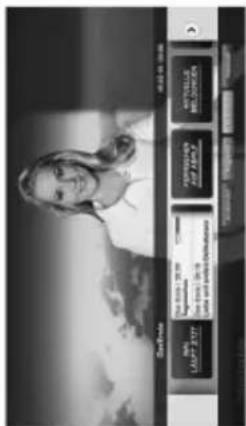
Afbeeld a: Start de bartoepassing
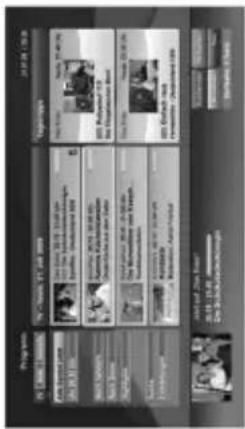
Afbeelding b: EPG toepassing, video uitzending
wordt weergegeven onderin links, kan worden beeindigd door 0 in te drukken.
HbbTV toepassingen gebruiken toetsen op de afstandsbediening voor de interactie met de gebruiker.
Wanner een HbbTV toepassing wordt gestart, wordt de contrôle van een aantal toetsen overgenomen door de toepassing. Bijvoorbeeld, het is möglichk dat de numerieke zenderselectie Niet werkt op een teletekstapplicatie waar de cijfers verwijzenaar de teletekstpagina's.
HbbTV vereist AV streaming vermogen voor het platform. Er zich taltijke toepassingen met VOD (video-op-aanvraag) en catch-up tv-diensten. De gebruiker kan afspelen, pauzeren, stoppen, vooruitspoelen en terugspoelen met de toetsen op de afstandsbediening voor de interactie met AV-inhoud.
Opmerking: U kunt deze functie in- of uitschaken in het Meer menu in het System>Opties menu.
HBBTV-system
HbbTV (Hybrid Broadcast Broadband TV) is een neue industrielle standard die de TV-diensten via uitzendingen naadloos combineert met Diensten geleverd via breedband en ook de exclusive toegang tot de Internet Diensten inschakelt voor consumennten met verbonden tv's en set-top boxen. De Diensten die worden geleverd via HbbTV omvatten tradionele tv-zenders, herhaaldiensten, video-on-demand, EZG, interactieve reclame, personalising, stemmen, spelletjes, sociale netwerken en andere multimedia toepassingen. HbbTV toepassingen zijn beschikbaar op zenders waar ze worden gesignaleerd door de uitzender (momenteel verschillende zenders op Astra HbbTV toepassingen). De uitzender-Markeert een toepassing als "autostart" en ze worden automatisch gestart door het platform. De toepassingen worden gewoonlijk gestart met eenkleine rode knop om de gebruiker in te lichten dat er een HbbTV toepassing is op dat kanaal. Druk op de rode toets om de toepassing pagina te openen. Wanner de pagina wordt weergegeven, kan de gebruiker terugkeren maar de initiete rode toets status door opnieuw op de rode toets te drukken. De gebruiker kan schakelen:tussen de rode toets modus en volle UI-modus van de toepassingen door de rode toets in te drukken. Dien opgemerkt dat de rode toets omschakeling worst geleverd door de toepassing en bepaalde toepassingen kunnen zich anders gedragen. Als de gebruiker schakelt aan een andere zender terwijl de HbbTV toepassing actief is (in rode toets modus of volle UI-modus) kunnen de volgende scenario's zich voordoen. -De toepassing kan blijven doorgaan. -De toepassing kan worden beeindigd. -De toepassing kan worden beeindigd en een andere autostart rode toets toepassing kan worden gestart. HbbTV biedt de mogelijkheid de toepassingen op te halen via breedband en uitzendingen. De zender kan.beide methoden of een van beiden inschakelen. Als het platform geen operationele breedbandverbinding heeft, kan het platform de toepassingen via uitzendingen nog steeds starten. De autostart rode toets toepassingen bieden gewoonlijk koppelingen maar andere toepassingen. Een voorbeeld vindt u hieronder. De gebruiker kan dan schakelen aan andere toepassingen met de aanwezigene koppelingen. De toepassingen要去en een methode bieden zich zelf te beeindigen, gewoonlijk worden hiervoord je Exit knop gebruikt.
Stem herkenning
U kunt tikken op de Microfoon ( widget en
uw toepassing beheren en spreakcommando's.
geven als "Portal"(Portaall).Volume Un/
Down"Volume omhood/omlaag)Programme Up/
Downl/Programma omhoog/omlaagl)
Down: (Programmnae omnoeg omldag).
Opmerking: Deze functie is enkel beschikkaar voor android
apparaten.
Toetsenbordpqina
Poeetoeerhodrnpnionontwosmeni
De toetsenborupagina kan op twee manieren
worden geopend; door te drukken op de
Toetsenbord ) widget in het toepassing scherm
of automatisch door een commando te ontvangen
van de tv.
Vergier
Vereisteln
-
Smart IV
-
Netwerkverbinding
-
Mobiel apparatus gebaseerd op het Android of iOS
platform (Android OS 4.0 of hoger; IOS 6 of hoger)
- Smart Center app.(beschikbaar in online winkels
van toepassingen op basis van de Android en
iOS platforms)
-
Routermodem
-
USB opslagapparaat in FAT32-formaat (vereist
voord de PVR-functie, indien van toepassing)
Onmerkinger:
Voor Android apparaten worden de Normal(hopi), Large (hopi)
De gebrukersiminterace van de Smart Center toepassing isonderheviaan wijzicingen in overeenstemming met de
versie die geinstalleeid is op uw apparata.
DETAILS: Deze tab biedt een samenvatting en informatie over het geseleeteerde programma. Er zijn ook links aan Facebook en Twitter paginga's van het
geselecteerdeprogramma.
CAST&CREW: Geeft alle personen weeir die hebben
deelgenomen in het huidige programma
VIDEO'S: Biedt video's op Youtube met betrekking
tot het geseleeteerde programma.
Opmerking: Voor sommige functies kan een
internetverbinding vereist,zijn
FollowMe TV Functie (Indien beschikkaar)
Tik op het FOLLOW ME TV widget links onderin het
scherm van uw mobiel apparaat om de lay-out te
wijzigen van de FollowMe functie.
Tik op het afspelen pictogram om de inhoud te.
beginnen stromen van de tv maar uw mobiel apparaat.
Beschikbaar als uw apparaat binnen het operationele
bereik valt van uw router.
Spiegelmodus
Deze modus van de Folowwie TV functie is standardingeschakeld en biedt de moegelijkheid de inhoud te
Insgeschäfte an dieut de mogenjeldte inländische stromen van andere国家重点 der TV-bronnen en
Media Browser.
Opmerkingen:
Epimarking:
Let σ be that enker digital (DVB-17C/3) SD er HD zenders worden ondersteund.
Meetange audio-understeuning en ondersteening aan/unt-function wetkt Niet.
De strompostestiales kuren vaneren haargelang de kwaaliteit en wuy wotindin.
varawverbinding.
Media delen pagina
Voor toegang tot de Media delen widget faktu op
de Pijl omhoog links onderin het scherm
Alde Media dolen widget wertsrt ingadnkt, verschijt
Als de Media deiien widget worf ingedrukt, verschijt aan cochem wuerk u hot media hectendort kunt
een scherni waar u net media bestandstype kunt, colorant oer to dolan maturity
selecteren om te delen met uw tv.
Opmerking: Niet alle formaten van afbeeldingsbestanden
worden ondersteund. Deze functie werkrt nicht als Audio Video dolar, nicht andersand werden.
dlen hnet understeand wot.
Portal Launcher
Voor teogang tot de Portal Launcher ( ) widget
tikt u on de Pijl omhoog links onderin het scherm.
1 kriegt teegang lot do poteaepnagcdeo to jikken
8 khtg teogang to let pentaapagma ooit te tikken on de Portel Leunberwidget
Opportune Fisioe intemortuihlinovienet Dae functio
Openerkung: Er ist ein internetverbindung verleist. Deze functie welt nicht india non portolanierung wird sichrukt.
Wentt Nteiienen en portapagna Wotat gebrkt.
Smart Remote functie
U kunt u mobiel apparaat gebruiken als
afstandsbediening voor uw tv zodra het verbonden
is met de tv. Om alle functies van de smart remote tikt
u op de Pijl omhoog links onderin scherm.
- MUURBEVESTIGINGSSET
- SPECIFICATIONS
- ACHTERZIJDE VAN DE TV
- (*) MIJN KNOP 1 & MIJN KNOP
- IS DE ANTENNEKABEL BESCHADIGD
- GEEN GELUID
- AFSTANDSBEDIENING - GEEN WERKUNG
- ONDERSTEUNDE DVI-RESOLUTIES
- INTERNET SNELHEIDSTEST
- UW MOBIELE APPARAAT VERBINDEN VIA WIFI
- NEDERLANDS
- NEDERLANDSL
- HBBTV-SYSTEM
- STEM HERKENNING
Merk : HAIER
Model : LDU75V900S
Categorie : Televisie