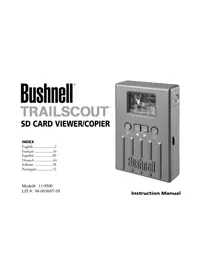
TrailScout 119500 - Appareil photo BUSHNELL - Notice d'utilisation et mode d'emploi gratuit
Retrouvez gratuitement la notice de l'appareil TrailScout 119500 BUSHNELL au format PDF.


| Type de produit | Visionneuse/copieuse pour appareil photo TrailScout |
| Marque | Bushnell |
| Modèle | TrailScout 119500 |
| Écran | LCD TFT 4,5 cm (1,8 pouces) 280x220 pixels |
| Alimentation | 2 piles AA alcalines, lithium ou NiMH rechargeables (>2200 mAh recommandées) |
| Consommation électrique | 250 mA ; indicateur de faiblesse en dessous de 2,2 V |
| Compatibilité cartes | 2 fentes SD (Secure Digital) : une pour source (appareil photo), une pour destination (carte à puce) |
| Formats de fichiers supportés | JPEG (.jpg) pour photos fixes, AVI (.avi) pour vidéos |
| Fonctions principales | Visualisation, effacement (une ou toutes les photos), copie (une ou toutes les photos), formatage de carte, réglage date/heure, arrêt automatique |
| Port USB | USB 1.1, fonctionne comme lecteur de carte (périphérique de stockage de masse) |
| Systèmes d'exploitation compatibles (mode lecteur de carte) | Windows 2000, ME, XP ; Mac OS 9 ou ultérieur |
| Arrêt automatique | Désactivable ou réglable sur 1, 2 ou 3 minutes |
| Réglage de l'horloge | Oui, accessible dans le menu de configuration |
| Langues d'affichage | Multilingue (langue sélectionnable dans le menu) |
| Contenu du coffret | Visionneuse, câble USB, guide de démarrage rapide |
| Entretien et nettoyage | Nettoyer avec un chiffon doux sec ; éviter l'humidité |
| Sécurité | Mettre la visionneuse hors tension avant d'insérer ou retirer les cartes ; ne pas débrancher pendant la copie |
| Informations générales | Compatible avec tous les modèles TrailScout (119600, 119700, 119800, 119900) ; surface texturée « écorce » pour camouflage |
FOIRE AUX QUESTIONS - TrailScout 119500 BUSHNELL
Questions des utilisateurs sur TrailScout 119500 BUSHNELL
0 question sur cet appareil. Repondez a celles que vous connaissez ou posez la votre.
Poser une nouvelle question sur cet appareil
Téléchargez la notice de votre Appareil photo au format PDF gratuitement ! Retrouvez votre notice TrailScout 119500 - BUSHNELL et reprennez votre appareil électronique en main. Sur cette page sont publiés tous les documents nécessaires à l'utilisation de votre appareil TrailScout 119500 de la marque BUSHNELL.
MODE D'EMPLOI TrailScout 119500 BUSHNELL
La visionneuse Bushnell® TrailScout est un apparéil portatif commode, idéal pour accompagner n'importe quel modele d' apparéil photo de sport Trail Scout™. Il suffit d'enlever la carte SD de votre TrailScout et de l'insérer dans la fente pour carte « apparéil photo » de la visionneuse. La visionneuse a piles lit les fichiers saisis par l' apparéil photo de sport et vous permet de vérifier facilement vos photos sur place sans avoir à emporter un ordinateur avec vous. Vous pouvez également effacer les photos indésirables afin de libérer de l'espace pour de nouvelles photos, formater toute la carte et même copier toutes vos photos TrailScout (ou单单 celles que vous voulçez conserver) sur une autre carte que vous emportez chez vous. La visionneuse/ copieuse est même dotée d'un port USB, de sorte que vous pouvez l'utiliser comme lecteur de carte sur votre PC à la maison.
\section*{Caracteristiques techniques de la visionneuse/copieuse Trail Scout}
| Écran LCD TFT 4,5 cm | 1,8 po) 280x220 pixels |
| USB USB 1,1 standard, | apparil à mémoire USB de grande capacité |
| Logiciels requis (Pour fon | action lecteur de carte) Windows 2000, ME ou XP, Mac OS 9 ou supérieur |
| Fentes pour cartes Fentes | SD (secure digital) 2 x pour apparcell photo (source) et stockage (destination) |
| Compatibilité fichiers Fichiers photos fixes standard JPEG (jpg), fichiers videoi AVI (.avi) | |
| Alimentation 2 piles AA | alcalines lithium ou NiMh rechargeables (>/-2200mAh recommends) |
| Consommation de courant | 250 mA, indicateur de faiblesse de pile en dessous d'une tension totale de 2,2 volts |
La visionneuse/copieuse Trail Scout est compatible avec tous les modèles actuels et futurs d'appareils photos de sport Bushnell Trail Scout, notamment les suivants :
119600--Trall Scout numérlique VGA
Images exceptionnelles et technologie de dépistage au meilleur rapport qualité-prix. Cet apparéil photo capte les ceris et autre gros gibier à une distance de 18 m (60 pieds), grâce à son capteur passif infrurage. L'indicateur de faiblesse de pile s'allume lorsque la durée de vie de la pile tombe en dessous de 25 %. La DEL de mouvement s'allume lorsque le capteur détecte de l'activité en mode image et en mode configuration pour le pointage. À l'épreuve des intempérés. Muni d'un cable de sécurité en aluminium qualité aviation, d'un cadenas et d'un support arborescent. Surface texturée « façon écorce » pour masquage maximum. 119700---Trail Scout numérique 1,3 MP
Toutes les caractéristiques du modele 119600, mais avec un capteur d'images de 1,3 MP pour une résolution plus élevé
119800---Trail Scout numérique 2.1 MP
Toutes les caractéristiques des modélles 119600 et 119700, mais avec une résolution d'image supérieure et une plus grande portée. Cct appearticel photo capte les cérifs à une distance de 27,50m (90 pieds) grâce à son cap藜ier passif infrarouge.
119900---Trail Scout numérique 2,1 MP avec vision nocturne
Avec toutes les caractéristiques du module Trail Scout 2, I MP plus vision nocturne et pointage laser, c'est l'apparil photo de sport hauq de gamme. C'est le seul apparil photo de sport sur le marche à combiner un flash incandescent et la technologie numérique de vision nocturne. Choississeitez cette réglage pour le flash normal d'apparil photo ou le flash à DEL indétectable. La DEL vous permettre prédicte discretement un photo du gibier la nuit, sans flash. Inutile de craindre que votre flash trahisseonne� position dans les zones de chasse intensive. Ce apparil est vendue avec un dispositif de pointage laser permettant de l'installer facilement dans les bois, ainsi qu'un déclencheur d'obturatcarl/localisatur.
| Article | A B C | D | ||
| Fonction | Fente pour carte à puce (« destination ») | Fente pour carte Apparéil photo (« source ») | Port USB | Bouton d'alimentation |
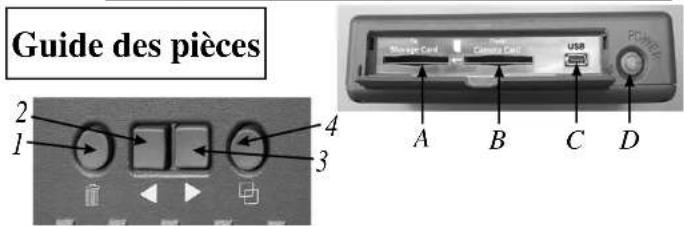
| Bouton n° | 1 2 3 | 4 | ||
| Fonction en mode de visualisation normal | EFFACER | PRÉCÉDENT(dernière photo) | SUIVANT照片 suivant | COPIER |
| Fonction en mode menu/configuration | VERS LE BAS | GAUCHE/AN NULER | DROITE / OK | VERS LE HAUT |
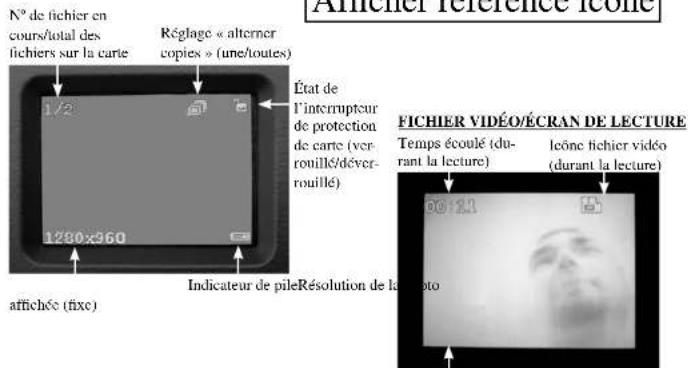
Rémarque: la résolution des fichiers vide n'est pas affichée
- IMPORTANT: METTEZ LA VISIONNEUSE HORST TENSION AVANT D'INSERER/DE RETIRER LES CARTES.
Configuration
-
Ouvez le couverte du compartment des piles situé au bas de la visiounusc en tirant la patte vers le haut a une extrémite, et inséréz deux piles AA (alcalines lithium ou NiMh) orientées comme indiqué à l'intérieur du compartment. Remettez le couverte en place.
-
Abaissez la trappe située sur le cote droit de la visionneuse. Insérez une carte SD^国 dans l'une des fénics (ou les deux) situées sur le cote de la visionneuse - poussz une carte « à l'envers», contacts metalliques vers le haut, jusqu'à ce qu'elle s'encliquette. Poussz la carte à nouveau pour la dégager et enlevée-la. Utilisez la fente « appelléil photo » (B) pour les cartes de votre appelléil photo. Utilisez la fente «carte à puce » (A) pour une nouvelle carte (optionnelle) utilisée pour copier des photos de la carte se trouvant dans la fente « appelléil photo». Appuyez sur le bouton d'alimentation situé sur le cote de la visionneuse. Pour l'arrêter lorsque vous ave terminé, appuyez sur « alimentation » pendant quelques secondes sans relâcher.
-
Si vous utilisez la visionncuse pour la premiere fois, ou si vous ayez Change les pilcs, 1ecran « Clock Set » (réglage de l'heure) apparait apres I'écran « Start-up » (démarriage). Pour regler, appuyez sur le bouton fléché droir pourmettre « OK » en surbrillance (utilisez le bouton gauche pour selectionner « Cancel » (annuler) si vous préférez attendrec pour regler la date/l'heure, à l'aide du menu « Set-up » [configuration]), puis appuyez à nouveau sur le bouton droir sans le relacher pendant 2 secondes. Pour selectionner (mettre en surbrillance) le champ de date ou d'heure (année, mois, etc.) à changer, appuyez sur les boutons droir ou gauche. Pour changer la valeur du champ, appuyez sur le bouton Delete (effacer) pour accroître sa valeur (année, jour, etc.), appuyez sur le bouton Copy (copier) pour faire désacroitre sa valeur. Lorsque vous ayez fin de regler la date/1'heure, maintenze enforcé le bouton droir pendant 2 secondes pour sortir et returner à l'écran de visualisation normal.
Visualisation de photos
La visionneuse affiche automatiquement les fichiers photos enregistrés sur les cartes SD qui sont insérées dans les fentes. Si une seule carte est insérée dans l'une ou l'autre des fentes, les fichiers de cette carte sont affichés. Si des cartes sont insérées dans les deux fentes, les fichiers enregistrés sur la carte se trouvant dans la fente (B) « apparéil photo » sont affichés. Le dernier fichier enregistré sur la carte sera affché le premier. Pour returner en arrêté et visionner les photos précédentes, appuyez sur le bouton flché gauche. Utilisez le bouton flché droit pour avancer et visionner des photos récentes. Maintenez enforcé le bouton flché droit pour dire/arrêter n'importe quel fichier video enregistré sur la carte. Il est à noter que la résolution (640x480, etc.) des fichiers video ne s'affiche pas dans le coin inférieur gauche de l'écran LCD. Le premier cliché de chaque clip video apparait lorsque vous avance ou reculez parmi les fichiers enregistrés sur la carte.
Effacement de photos
Pour effacer le fichier photo affiché à partir de la carte, il suffit d'appuyer sur le bouton Delete (effacer), d'utiliser le bouton fléché droit pour sélectionner « OK», puis d'appuyer à nouveau sur Delete pour effacer la photo. Pour effacer plusieurs photos, sélectionnez la photo suivante à l'aide des boutons flechés droit/gauche et repêze l'opération précédente, ou bien passez en mode Menu et sélectionnez « Delete » (effacer), puis « Delete all » (tout effacer) (voir la section « Menu/Setup Mode » (mode menu/configuration) pour des instructions détaillées).
Copie de photos sur une seconde carte (appareil photo > carte à puce)
La visionneuse vous permet egalement de copier vos photos d'une carte SD à une autre. C'est un moyen commode d'emporter vos photos Trail Scout chez vous pour les visionner, les imprimer, etc., sur un PC, tout en laissant la carte d'origine dans l'apparil photo de sport pour saisser une a tré série de photos. Pour ce faire, enlevée la carte de l'apparil photo, copiez son content sur une nouvelle carte que vous avez inséréée dans la fente « carte à puce » (A), puis vous pouvez effacer toutes les photos de la carte d'origine et la remettre dans le Trail Scout. Si vous utilisez plusieurs apparciels Trail Scout pour couvir une zone étenduc, vous pouvez faire le tour et répécer cc processus pour tous les apparciels - veiliez à acheter une carte « à puce » d'une capacité suffisante pour contenir tous les fiichiers copés (par ex., copiez tout le contenu de trois cartes « apparciel photo » de 32 Mo, utilisisez une « carte à puce » de 128 Mo ou plus, capable d'accepter le contenu total de 96 Mo des trois cartes, si cles sont plinçés).
Pour copier un ou tous les fichiers photos (salon le réglage « Copy Switch » (alterner copies) du menu « options » - voir la section « Menu/Setup Mode » de la carte sc trouvant dans la fente « appercil photo » à chaque sc trouvant dans la fente « carte à puce », il suffit d'appuyer sur le bouton « Copy » (copier). L'écran LCD affiche « Copy All Files - Be Sure Card Protect Switch is Off » (copier tous les fichiers - assurez-vous que la carte n'est pas protégée), pour rappeler que l'interrupteur « Lock » (verrouillage) sur le coût de la carte à puce ne doit pas être en position verrouillée (si vous devceur retiret et déverrouiller la carte, utilisez le bouton fléché gauche pour selectionner « Cancel » (annuler) et appuyez à nouveau sur « Copy » (copier) - veillez à désactiver la visionneuse avant de retirer la carte). Appuyez une seconde fois sur le bouton « Copy » et
Copie de photos sur une seconde carte (appareil photo > carte à puce)-suite
le fichier en cours, ou tous les fichiers, seront copés sur la carte à puce. Durant le processus de copie, vous verrez s'afficher le nombre total de fichiers à copier, et également celui de ces fichiers pour lequel le processus est en cours. « Source » (carte « apparéel photo ») et « Destination » (carte à puce) clignotent en alternance durant le processus de copie, pour indiquer que la copie est en cours. Il est à noter que les fichiers video (en raison de leur taille) peuvent demander plusieurs minutes chacun à copier.
N'arrêté pas la visionneuse ou ne retirez ni l'une ni l'autre des cartes durant le processus de copie, afin de prévenir des dommages éventuels à la visionneuse ou aux fichiers - laissez aux copies le temps de se faire (la durée varie selon le nombre et la taille des marchiers sur la carte appa rel/Source). Une fois le processus de copie terminé, l'écran affiche brievement la première image désormais enregistrée sur la carte à puce/destination, avec le nombre total d'images, remis à jour, affché en haut et a gauche de l'écran.
Mode Menu/Configuration
L'usage de ce mode vous permet d'effacer toutes les photos de cette carte « apparériel photo » en une seule fois au lieu des effacer une à la fois, de désirir si seule la photo actuelle affichée ou toutcs les photos sont copics lorsqu'vous apuyec sur « Copy», de changer le langage utilisé pour afficher le texte, et il offre d'autres fonctions utiles. Pour entrez dans l'écran Menu, appuyé 2 secondes le bouton fléché gauche pendant que ces est en mode de visualisation normal. deux versées les commandes suivantes que l'écran :
Mode Menu/Configuration-suite
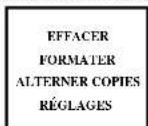
Appuyez sur les boutons Delete (cfacter) ou Copy (copier) pour faire deflier l'écran vers le haut ou le bas, et mettez en surbrillance la commande que vous souhaitez选取ner.
Appuyez sur le bouton flèché droit pour confirmer votre selection et entrée dans le sous-menu.
Appuyez sur le bouton fléché gauche pour sortir du menu.
EFFACER:
Une fois « Delete » (effacer) en surbrillance, appuyez sur le bouton fléché droit. Appuyez ensuite sur le bouton Copy pour descendre jusqu'à « Delete One » (effacer une) si vous souhaïez effacer uniquement la photo affichée sur l'écran, sur « Delete All » (effacer toutes) pour effacer toutes les photos de la carte se trouvant dans la fente « apparéil photo », ou « Cancel » (annulier) si vous ne souhaïze pas effacer de photos. Une fois votrechoix en surbrillance, appuyez sur le bouton fléché droit pour effacer et returner à l'écran « menu »
FORMATER:
Sélectionnez « Format » (formater), et appuyez sur le bouton fléché droit. Sélectionné ensuite « OK » si vous souhaitez formater la carte SD se trouvant dans la fente « apparéil photo », et effacer tout son contenu, ou « Cancel » (annuler) si vous avez pénétré dans ce sous-menù Format accidentellement. Appuyez sur le bouton fléché droit pour confirmer votre selection et returner à l'écran « menu ». 24
Mode Menu/Configuration-suite
ALTERNER COPIES :
En réalité, cette option ne permet pas de copier des données, mais elle déterminé ce qui se produit lorsqu vous utilisez le bouton Copy en mode de visualisation normal. Sélectionnement « alterner copies » dans le menu et maintenance enforcé le bouton flèché droit pendant 2 secondes pour altermer entre « copier une » et « copier toutes » Si vous pouvez régler la fonction « copie » de manière à ne copier qu'une scule photo à la fois (la photo affichée), sélectionnement « Copy One » (Copier une). Si vous préférez copier toutes les photos de la carte « appareil photo » sur la carte à puce, sélectionnement « Copy All » (copier toutes). Sélectionnement « Cancel » (annulier) si vous ne désirez pas changer l'état de la fonction « copie » L'icone en haut à droite de l'écran LCD sera simple si « Copy Switch » est régled sur « Copy Onc » et multiple lorsque régled sur « Copy All »
RéGLAGES (sous-menu): Le sous-menù de configuration contient: Langage, arrêt automatique, réglage horloge et quitter.
Selectionnez « Setup » (configuration) dans le menu principal et maintenance enforcé le bouton flchééroit pendant 2 secondes pour enter dans le sous-menu Setup (configuration). Tout comme dans le menu principal, utilisez les boutons Delete et Copy pour défiler vers le haut ou le bas, mettez toute sélection en surbrillance dans le sous-menut et maintenez enforcé le bouton flchééroit pendant deux secondes pour confirmer une selection et consulter les options de réglage.
CONFIGURATION (sous-menu)-suite
LANGUAGE: Le mot « langage » est en surbrilance dans le sous-menu Setup, maintenance le bouton fleché droit pour voir les options. Sélectionner cette langage de préférence pour tous les menus/messages affichés (à l'aide des boutons Delete/Copy) puis appuyez sur le bouton fleché droit pour confirmer et revenir à Setup.
ARRET AUTOMATIQUE : Sélectionnez « Arrêt auto » dans le sous-menù Setup, puis maintainez enforcé le bouton fleché droit pendant 2 secondes. Utilisé le bouton gauche ou droit pour selectionner « Disable » (déactiver), ou votre choice de 1, 2 ou 3 minutes. Celetera déterminée les temps à attendre avant que la visionneuse ne s'arreste automatiquement pour économiser les piles, après la première pression sur n'importe quel bouton. Appuyez sur le bouton fleché droit sans le relâcher pour confirmer votre réglage et returner au sous-menù Setup.
Réglage HORLOGE: Sélectionne « Réglage de l'heure » dans le sous-menu Setup, scélectionne « OK », puis maintené enforcé le bouton flèché droit pendant 2 secondes. Pourcharger la date/l'heure, utilisez les boutons flèchés gauche/droit pour parvenir au champ (jour, heures, etc.) que vous voulez changer, et utilisés les boutons Delete/Copy pour faire défibrer le réglage de haut en bus. À tout moment lorsque vous avec fini de modifier les réglages, appuyez sur le bouton droit sans le rel告诉他 pour confirmer les réglages et returner au sous-menur Setup.
QUITTER: Pour quitter le sous-menu Setup à tout moment et revenir à l'écran du menu principal, sclectionner « Exit » (quitter) et maintainez enforcé le bouton fléché droit ou gauche. Cela vous ramène au menu principal - appuyez sur le bouton gauche sans le relâcher pour revenir au mode de visualisation normal.
Utilisation de la visionneuse avec un ordinateur (fonction lecteur de carte)
Le port USB situe a coté des feutes pour cartes sur le coté droit de la visionneuse permet à celle-ci de fonctionner comme « lecteur de carte » SD lorsqu'elle est connectée par le cable USB inclus à n'importe que ordinateur (Windows 2000, MF ou XP, Mac OS9 ou plus puisant. Recherche sur le site www.hushnell.com les pilotes Windows 98/98SE qui seront prochainement disponibles). La visionneuse connecté fonctionne tout comme un disque dur externé, à partir duquel vos photos sont accessibles pour êtreVisionnées, modifiées et/ou ménorises dans leur ordinateur.
Transfert de photos sur notre PC - Étape par étape
-
Assurez-vous que l'alimentation de la visionneuse est activée et branchez le cable fourni sur le port USB de la visionneuse (ouvrez la trappe sur le cote droit de la visionneuse), puis directement sur un port USB principal de notre ordinateur - n'utilise pas les portes USB du panneau avant/du kn filament ni des « centres » non alimentés.
-
L'écran LCD indique que la visionnécuse a été reconnaue comme apparéil standard « à mémoire USB de grande capacité ». Ce*a signifie que les fichiers de l'apparèil photo peuvent être facilement visionnés, modifiés ou copisés sur toute disque durée comme «ilsˆsient stockés sur un disque duré externe ou un CD-ROM.
-
(Cette étape est facultative avec Windows XP : utilisex simplement les options à l'écran pour visionner, copier ou modifier vos photos). Ouvrez « My Computer » (mon ordinateur) ou Windows Explorer. La visionneuse apparait comme un nouveau « Removable Disk » (disque amabile) avec la dette le lecteur intilisé qui lui est affecté. Cliqueux deux fois sur la nouvelle icone « Disk », puis ouvrez tout dossier trouvez à l'intérieur pour acceder à vos fichiers photos. Cliqueux une fois sur n'importe que celui faiser possible approuver une petite image de prévisualisation. (Utilisateurs Mac : la visionnceuse sera identifié par une nouvelle icone sur votre buroi.)
-
Cliqueur sur « Edit>Select All » (modifier>selectionner toutes) (ou cliquez sur une photo, control-cliquez pour selectionner plusieurs photos), puis « Edit>Copy to Folder » (modifier>copier vers dossier) (dans les menus Windows). Sélectionné un dossier existant sur toute disque dur, par exemple « My Pictures » (mes photos), ou créez un nouveau dossier (« Tree 2-Oct 05 », etc.), puis cliquez sur « OK » pour transférer les copies des fischiers photos que vous voulc.
Transfert de photos sur votre PC - Étape par étape-suite
-
Une fois les photos transferrées sur le disque dur, vous pouze débrancher la visionneuse. Windows 2000 peut produit à écran un avertissement indiquant que vous ave de débranché un appareil USB sans arrirer ou ejectcr le « disque » précalablement (vos fichiers photos ne scrotn pas endommages). Dans ce cas, vérifie la boite qui ajoute une icone dans le plateau ou la barre de tâches de toute système. Às i., la prochaine fois que vous terminrez le transfert de photos, vous pouze cliquerc d'abord sur cette icone et sur « Stop the USB Mass Storage Device » (arrêter l'appareil à mémoire USB de grande capacité) avant de débranchier la visionneuse. 6. Vous étés désormais pré à ouvoir les fichiers photos dans n'importe quel calculiel d'édition de photos. Il suffit d'utiliser File>Open (fichier>ouvier) et d'aller au dossier où vous ave / stocké les photos précédement. Il est également possible d'ouvoir et d'utiliser les photos directement depuis la visionneuse pendant qu'elle est encore branchée - sous « File>Open», selectionner « Removable Disk » (disque amovible) et ouvrez les dossiers jusqu'à ce que vous trouvez les fichiers photos JPEG. Si vous choisissez de travailler de cette façon, à partir d'une visionneuse connectée, veillez à sauvegardner la photo (lorsque vous ave fini l'édition) sur toute disque dur et non pas sur la carte « apparemé photo »/source de votre visionneuse.
-
Si vous étés novice en matière d'édition de photos sur un ordinateur, consultez le manuel de votre géogériel pour y trouver des détails sur l'utilisation de ses fonctions. Non seulement vous pouvè ajuster la brillance, le contraste, la nettable et la valeur de vos photos, mais vous pouvè aussi redimensionner la photo à la mesure du papier si vous l'imprimez, ou sauvégarder une petite version à basse ou moyenne résolution pour l'envoyer par courriel ou l'inscrêder dans des documents. Lorsque vous étés pré à enregistrer votrechyfilé modifier, vous pouvè utiliser la fonction « Save as » (enregistrer sous) et lui donner un nom plus déscriptif que « SUNP00003 ». Cela permet de preserver le fjichir d'origine comme fierché de sauvégarde pour le rouvir et le modifier à nouveau plus tard. Assurez-vous que vous avez réussi le transfert de toutes les photos que vous souhaïtiez sauvégarder avant d'utiliser « Delete All » (effacer toutes) sur la carte « source » de votre apparéil photos, afin de creer de la place pour de nouvelles photos.
Note du FCG (Fedral Communication Commission: organismes medicais de replimentation des communicaion)
Cet équipement a été testé et jugé conformément aux limites fixées pour un appuyé numérique de clause B, au moins du chapitre 15 des Régles de la FCC. Ces limites sont consignées pour assayar une provision raisonnable contre les interférences numiétaires d'une installation résidérante. Cer équipement général, urilie et rapproche de l'origine radioprotection, et s'il ne peut se installer ou induire conformément aux instructions, il peut cause des interférences numiétaires dans les communications radios. Tousquels it ne possiblement de garantir qu'il ne casprouil plus d'intéresse dans une installation particulière. Si cet équipement cause des interférences numiétaires pour la rézeption radio ou rétableau, ce qui peut être déterminée en metachron et en écartant) l'opération. L'oulauser cit voit à césquer à corriger les interférences par une vois plebastes des mesures suivantes:
Reoation au reolaisition de l'unicule rexploitique. Accretissement de la separation entre le equipment et le rexploitique.
- Connection de l'emploi à une prise située sur un ci-dessus différent de celui sur lesquels on conviennent le rapporteur. Consultation du concécnionisation ou d'un techniquien radiotéveillance qualifiée pour vous faire aides.
An cable of interface blinded do not be utilised avec l'equiplement anat de respectes les liumes faibles pour un appuyé monnieur, au sens du la revocation B du titre ci-dessus 15 des Règles du FCE.
Les specifications et la conception sont sujétés à madéricariat, sans préviant ni obligation de la part du tâbécant.
Quanta quemis, a specific linde: lucid Exercice d'actions de la société du Groupe d'Aclisse 2015 Rounish Performance Optica
Annotazione FCC:
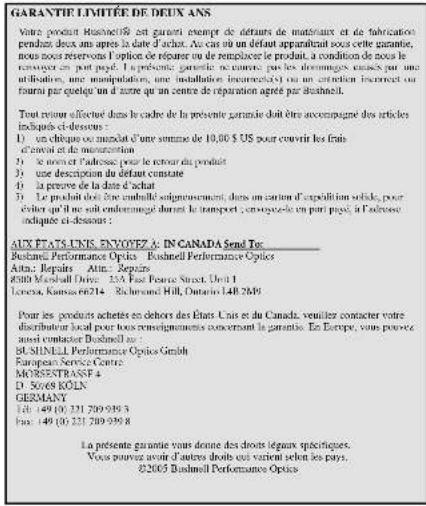
Guanimont que seu produit brûhtiné est étreilé de dérivats matériels et de robriation, par des ans ou pêts à dâque de aquisicine. Casse têncel il a euimment été dettes aucarni émène à cette opération, convertiant au rapport, convertir un produit depuis que un produit se devildeau portpore. Gens cetuari ne ailranto chinois dansels par non l'inkévici, opération, échélation, ou manutéralie incorporelles, échafnées et nio se qu'en sait de D'epertement du Servièa de Manutérnico Autonoradé de brûhtiné.
Qualique de croissance s'estue surglement doveinsce cei lesrations cieeare a segui 1.1 Cuaie d'ouverture de pugamma ne moneste de 1000 para cobre an depasse de portes en 1574
2 Nane er cndrca pana e devoluaia da prooind 11nnae ene a dneae

- La visionneuse/copieuse Trail Scout est compatible avec tous les modèles actuels et futurs d'appareils photos de sport Bushnell Trail Scout, notamment les suivants :
- 119600--Trall Scout numérlique VGA
- 119800---Trail Scout numérique 2.1 MP
- 119900---Trail Scout numérique 2,1 MP avec vision nocturne
- Configuration
- Visualisation de photos
- Effacement de photos
- Copie de photos sur une seconde carte (appareil photo > carte à puce)
- Copie de photos sur une seconde carte (appareil photo > carte à puce)-suite
- Mode Menu/Configuration
- Mode Menu/Configuration-suite
- EFFACER:
- FORMATER:
- ALTERNER COPIES :
- RéGLAGES (sous-menu): Le sous-menù de configuration contient: Langage, arrêt automatique, réglage horloge et quitter.
- CONFIGURATION (sous-menu)-suite
- Utilisation de la visionneuse avec un ordinateur (fonction lecteur de carte)
- Transfert de photos sur notre PC - Étape par étape
- Transfert de photos sur votre PC - Étape par étape-suite
- Annotazione FCC:
Marque : BUSHNELL
Modèle : TrailScout 119500
Catégorie : Appareil photo