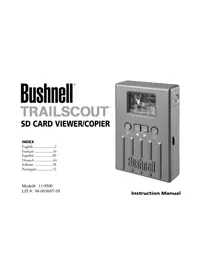
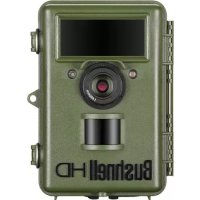
TrailScout 119500 - Cámara BUSHNELL - Manual de uso y guía de instrucciones gratis
Encuentra gratis el manual del aparato TrailScout 119500 BUSHNELL en formato PDF.


| Tipo de producto | Visor/copiadora para cámara TrailScout |
| Marca | Bushnell |
| Modelo | TrailScout 119500 |
| Pantalla | LCD TFT 4,5 cm (1,8 pulgadas) 280x220 píxeles |
| Alimentación | 2 pilas AA alcalinas, de litio o NiMH recargables (>2200 mAh recomendadas) |
| Consumo eléctrico | 250 mA; indicador de batería baja por debajo de 2,2 V |
| Compatibilidad de tarjetas | 2 ranuras SD (Secure Digital): una para fuente (cámara), una para destino (tarjeta de memoria) |
| Formatos de archivo compatibles | JPEG (.jpg) para fotos fijas, AVI (.avi) para videos |
| Funciones principales | Visualización, borrado (una o todas las fotos), copia (una o todas las fotos), formateo de tarjeta, ajuste fecha/hora, apagado automático |
| Puerto USB | USB 1.1, funciona como lector de tarjetas (dispositivo de almacenamiento masivo) |
| Sistemas operativos compatibles (modo lector de tarjetas) | Windows 2000, ME, XP; Mac OS 9 o posterior |
| Apagado automático | Desactivable o ajustable a 1, 2 o 3 minutos |
| Ajuste del reloj | Sí, accesible en el menú de configuración |
| Idiomas de visualización | Multilingüe (idioma seleccionable en el menú) |
| Contenido del paquete | Visor, cable USB, guía de inicio rápido |
| Mantenimiento y limpieza | Limpiar con un paño suave y seco; evitar la humedad |
| Seguridad | Apagar el visor antes de insertar o retirar las tarjetas; no desconectar durante la copia |
| Información general | Compatible con todos los modelos TrailScout (119600, 119700, 119800, 119900); superficie texturizada «corteza» para camuflaje |
Preguntas frecuentes - TrailScout 119500 BUSHNELL
Preguntas de los usuarios sobre TrailScout 119500 BUSHNELL
0 pregunta sobre este aparato. Responde a las que conoces o haz la tuya.
Hacer una nueva pregunta sobre este aparato
Descarga las instrucciones para tu Cámara en formato PDF gratis! Encuentra tus instrucciones TrailScout 119500 - BUSHNELL y toma tu dispositivo electrónico nuevamente en la mano. En esta página están publicados todos los documentos necesarios para el uso de su dispositivo. TrailScout 119500 de la marca BUSHNELL.
MANUAL DE USUARIO TrailScout 119500 BUSHNELL
La Visualizadora Bushnell® TrailScout es un dispositivo practico y portafil que es el compañero perfecto para cadaquier Modelo de CAMERA de casa mayor Trail Scout™. Sólo tiene que sacar la tarjeta SD de su TrailScout e insertarla en la ramura de tarjeta de la “camera” de la Visualizadora (Viewer). Alimentada por pilas, la Visualizadora leera los ARCHivos capturados por laamera, permitiéndole comprobar con fácilidad sus fotos en el camino sin tener queEARizar un ordinador portafil. Internacionalmente borbarras fotografas que no quiera guardar ydeferear spacing libre para sacar newas fotos, formatear la totalidad de la tarjeta y, además, copiar todas las fotos de su TrailScout (sólo las que quiera) en otheras tarjeta para llevarse a casa. La Visualizadora/ Copiadora Tiene hasta un puerto USB, de modo que pueda utiliser como un lector de tarjetas en su ordinador/computadora en casa.
Especificaiones tecnicas de la Visualizadora/Copiadora Trail Scout
| Pantalla 1.8" TFT LCD, 280b | 220 pixels |
| USB USB 1.1 estándar, disponible | sitivo de almacenimiento masivo USB |
| Requisitos de software (Para | la función de lector de tarjetas) Windows 2000, ME o XP; Mac OS 9 o más reciencé. |
| Ranuras de tarjeta 2x ranuras | SD (secure digital) para tarjetas de Cámara (fuente) y Almacenimiento (destino) |
| Compatibility de ARCHivos Archivos de fotó fija estándar JPEG (.jpg), ARCHivos de video AVI (.avi) | |
| Alimentación 2xAA pilas alcarninas, litio o NiMh recargable (>/=/2200mAh recomendada) | |
| Consumo de energia 250 mv | aviso de nivel bajo de las pilas por bajo de 2,2 v de voltaje total |
La Visualizadora /Copiadora Trail Scout es compatible con todos los modelos actuales y futuros de Camaras Trail Scout de Bushnell, incluido este Modelo:
119600—Trail Scout Digital VGA
Excellentes imagenes y technologia de reconocimiento a un gran valor. esta CAMERA detectara los ciervos y othera caza mayor a una distancia de hasta 20 metros (60 pies) con su sensor infrarrojo pasivo. Elindicador de nivel bajo la pilas se encenderce cuando la vida itul que le restaa las pilas bajo del 25% Una luz LED de movimiento se enciende cuando el sensor detecta una本次活动 en la modalidad deformacion de imagenes regular y durante la modalidad de configuracion para poder apunar.Impermeable.Viene completa con un cable de seguridad de aluminio para avacion, candido y soporte para arbol. Superficic texturada tipo "corteza de arbol" para una maxima ocultacion.
119700—Trall Scout Digital 1.3MP
Todas las functions del modelo 119600, pero con sensor deImagen de 1,3 MP para una mayor resolution.
119800—TrailScout Digital 2.1MP
Todas las functions de los modelos 119600 y 119700, pero con unaResolution de imagenes superior y un mayor alcanc. esta CAMERA detecta los ciervos hasta una distancia de 30 mctros (90 pics) con su senor infrarrojo pasivo.
119900—Trail Scout Digital 2.1MP con Vision Nocturna
Con todas las configuraciones del modelo Trail Scout de 2,1 MP jusqu to con el dispositivo de Vision Nocturna y punteria láser, es la CAMERA digital para trail que se enquiry a la性和a de la gama. Es laquinaamera de caza mayor en el mercado que combina una flash incandescante para camera con Tecnologia de visión nocturna. Puede clcgir entre una configuracion de flash regular o un flash LED furvio. El flash LED le permite captar discretamente imagenes de caza mayor sin necessities de usear flash. No tarda que preocuparse de que su flash revele su posicion en arcares de caza de alta presion.Estaamera vince completa con un dispositivo de punteria láscr para poder configurarla con calidad en el Campo, y un disparador automatico remoto /localizatorio deamera.
| Articulo | A B C D | |||
| Função R | anura de tarjeta de alima-cenamento ("destino") | Ranura de tarjeta de camara ("fuente") | Puerto USB | Int. de encendido |
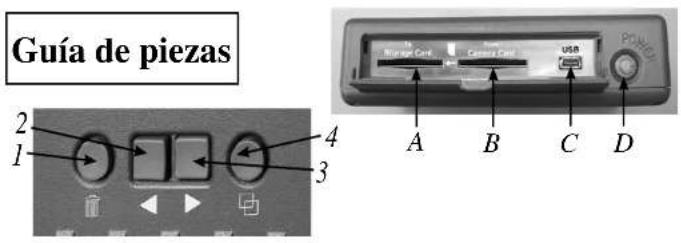
| Botón # | 1 2 3 | 4 | ||
| Función en modalidad normal de visión | BORRAR AT | RÁS (Ültima Foto) | ADELANTE (SigúrcateFoto) | COPIAR |
| Función en modalidad Menu/Configurar | ABAJO IZQ | JIERDA / CANCELAR | DERECHA / OK | ARRIBA |
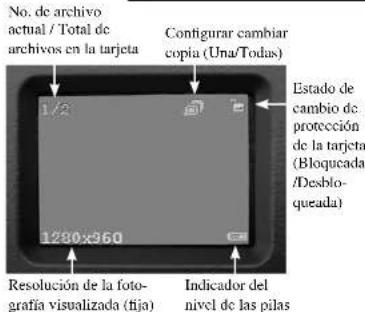
Referencia de los iconos de la pantalla
ARCHIVO DE VIDEO/PANTALLA DE REPRODUCTION
Tempo transcur- Icono de Archivo
rido (durante de video (durante
reproduccion)
reproduccion
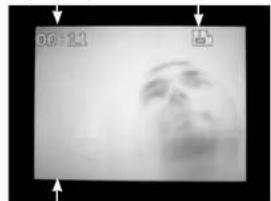
Note: No se visualiza la resolution del ARCHivo de video
- IMPORTANTE: APAGUE LA VISUALIZadora ANTES DE INSERTAR /QUITAR LAS TARJETAS. Configurar
-
Abra la cubierta de las pilas situada en la parte inferior de la Visualizadora tirando de la lengteta por un extremo e inserte dos pilas tameno AA (alcalinas, de litio o NiMh) orientandolas como se muestra Dentro del compartmentido. Vuelva a poder la cubierta de las pilas. 2. Tire hacía bajo de la puerta situada en el ladodeocho de la Visualizadora. Inserte una tarjeta* SD en una o ambas ranuras del lado de la Visualizadora-empujé la tarjeta "al revés",con los contactos metálicos mirando hacía abarra, hasta que encaje en su posicón. Vuelva a empujar la tarjeta para soltarla y sacarla. Use la ranura de la "Cámara" (B) para las tarjetas de su Camara Trail. Use la ranura "Storage" (A) (Almacenamento) para una tarjeta nuevo (optional) que se use para copiarotosde la tarjeta de la ranura de la Camara. Pulse el interruptor de encendido situado a umundo de la Visualizadora. Para apagar esta cuando terminne, pulse y manlcna pulado el interruptor duranteunosometimes.
-
Si está uso la Visualizadora por primera vez, o ha carrado las pilas, se visualizará la pantalla "Clock Set" (Poner la hora) après de la pantalla de arranque. Para configurarla, pulse el botón de flecha Derecha para destacar "OK" (o usel botón de flecha Izquierda para selección "Cancel" (Cancelar) si第一位 configurar la Fecha/hora más tarde uso el men Setup (Configurar), bajo pulse y mantenga pulsado另外一个 vez el botón de flecha Derecha durante 2seguidos. Para selección (destacar) el camino deecha u hora (Año, Mes, etc) que deseee carriar, pulse los botones de flecha Derecha o Izquierda. Para carriar el valor del camino, pulse el botón Delete (Borrar) para incrementar el año, día, etc., pulse el botón Copy (Copia) para disminuiel valor. Cuando haya terminado de pagar la Fecha/hora, mantenga pulsado el botón de flecha Derecha durante 2seguidos para性和 y regresar a la pantalla de visión normal. 34
como se ven las fotos
La Visualizadora做不到 automatistically los ARCHivos deotosGuardados en las tarjetas SD que estan insertadas en las ranuras. Si solo hay insertada una tarjeta en cualesca de las ranuras, se visualizararlosarchivosdeesa tajera.Si hay tarjerasinsertadas en ambas ranuras,se visualizaran los archivos guardados en la ranura de la "Camaara" (B).Elultimate archivo deoto que se guardo en la tarjeta se visualizararprimero.Pavorolverastr yver综合素质, pulse el boton de flecha Izquierda.Use el boton de flecha Derecha para moverse hacia adelante y verotosmuesmasyantamanga pulsadoelbotonde flechaDerecha para reproducir/detener综合素质 de video que este guardado en la tarjeta.Observeque los archivos de video no做不到a resolution de los archivos (640x480 ,etc) en la esquina izquierda inferior de la pantalla LCD. Se mostrara la prima imagen de cada clip de video a medida que se desplaza hacia adelante ohawkaintraspor los archivos guardados en la tarjeta.
Cóme se borran laOTOS
Para borrar de la tarjeta el archivo de Foto que se visualiza en un momento dado, solo tiene que pulsar el botón Delete (Borrar), usable el botón de flecha Derecha par selecciónar "OK", y bajo pulsar otra vez el botón Delete (Borrar) para borrar la Foto. Para borrarmultipleotos,se peutec选购acionla?siguefo con los botones de flecha Derecha/Izquierda y repetir el procedimiento anterior, o introducir la modalidad de Menu y seleccionar "Delete",luego"Delete All"[Borrar todas] (para mas detalle,consulte la seccion titulada"ModalidaddeMenu/Configurar).
Cóme se copianotosauna segunda tarjeta (Camera Storage)
La Visualizadora también le permite copiaotos de una tarjeta SD a other. Esuna forma muy practica de llvarse a casa las fotografias de la Trail Scout para verlas, imprimirlas,etc en un PC,anciaea de la tarjeta original en la camarva de caza mayor para capitar otra series deotos.Para hacerlo,saque la tarjeta de la camarma,copie su contentido en una tarjeta neue que haaya insertado en la ranura de "Almacenamento" (A),y entences possible borrar todas losotos de la tarjeta original yponerla de nuevo en su Trail Scout.Si estadusado multiples Trail Scours para cubrir una zona grande,puede "dar la vuelta" y repetir este proceso en todas sus camarmas-soloiene que comprar una tarjeta de almacenamento"con la suficiente capacidad para que quepan todos los archivos copiados (p. ej.,para copiar todo el contentido de tres tarjetas de "camarra"de 32 MB",useauna tarjeta de almacenamento"de 128MB o mayor para quequepael contentido total de 96 MB de las tres tarjetas si estuvieranllenas).
Para copiar uno o todos los ARCHivos deotos (dependiendo la configuracion de "Copy Switch" (Cambiar Copia) en el menu de optiones-vea la seccion "Modalidad de Menu/ Configuracion") desde la tarjeta de la ranura de la "Camaera" hasta la tarjeta en la ranura de Almacenamento",soo tiene que pulsar el boton Copiar. La Pantalla LCD要比ra "Copiar todos los archivos-Cerciorese de que il interruptor de proteccion de la tarjeta este apagado",que es un recordatorio de que el interruptor de Bloqueo del lado de la tarjeta de almacenamento no doit estar en la posicion de bloqueo (sin Tiene que qutitar y desbloquear la tarjeta,useel boton del flecha Izquierda para realizar Cancel" (Cancelar)y pulse Copy (Copiar) other vez-cerciose de apagar la Visualizadora antes de sacar la tarjeta).Pulse el
Cóme se copianotosauna segunda tarjeta (Camera Storage)-continuación
botón Copy (Copiar) por segunda vez, y el archivo做不到 en este momento o todos los ARCHIVOS se copiarán en la tarjeta de almacnámico. Durante el proceso de copia va una pantalla indicando el número total de ARCHIVOS que se van a copiar, y también cuid de los ARCHIVOS se está copiando en estemomento. Las palabras "Source" (Fuente - tarjeta de la camera) y "Destination" (Destino - tarjeta de almacenamiento) destellarán alternativamente durante el proceso de copia,indicando que está teniendo lugar un proceso de copia en estemomento. Observe que los archivos de video (debido a su hora) peuvent nthccsitar various minutes cada uno para copiarsc.
No apague la Visualizadora ni quite ninguna de las tarjetas durante el proceso de copia para evaporar posibles daños a la Visualizadora o a los ARCHivos -deje el tiempo necessario para completar la copia (el tiempo adequado variaré en función del número yullancho de los ARCHivos de la camará/tarjcta fuente). Cuando sc termine el proceso de copia, lathora做不到a brevecente La ultima imgen guardada en la tarjcta de almacnumento/tarjcta de dcstino, con el número totalactualizo de imagenes que se meuda en la parte superior izquierda de lathora.
Modalidad de Menu/Configurar
Usar la modalidad de menu/ configurar le permitirá bearer todas losotos de la tarjeta de la camera al misimo tiempo en lugar de una en una, esoger si só se copia la fotto que se visualiza en un momento dato o todas losotos cuando se pulsa "Copy" (Copiar), cancellar el idioma del texto visualazo, y otheras functions utiles. Para introducir la pantalla de Menu, pulse y mantenga pulsado durante 2 segundos el boton de flecha Izquierda¿mueras está en la modalidad de visión normal. Vera elsignificante menu en la pantalla:
Modalidad de Menu/Configurar-continuación
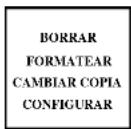
Pulse los botones de Delete (Borrar) o Copy (Copiar) para desplazarse hacer ariba o hacer bajo, destacando el artificio del menu que quiera selectionar.
Pulse el boton de flecha Derecha para confirmar su selec tion e introducir su submenu.
Pulse el botón de flecha Izquierda para salir del menu.
BORRAR:
Con "Delete" (Borrar) realizado, pulse el botón de flecha Derecha. Luego pulse el botón Copy (Copiar) para desplazarse hacía abajo con el fin de selecciónar "Delete One" (Borrara Una) si solo quiere borrar la Foto que se muestra en pantalla, "Delete All" (Borrar Todas) para borrar todos los ARCHivos de Foto de la tarjeta que hay en la ranura de la Camara, o "Cancel" (Cancelar) si no quiere borrar nunca Foto. Con la selección realizada, pulse el botón de flecha Derecha para Borrar y regresar a la pantalla del menu.
FORMATEAR
Selección "Format" (Formatear) y pulse el botón de flecha Derecha. Luego selección "OK" si DEA formatear la tarjeta SD que hay en la ranura de la camarra, borrado todo su contenido, o "Cancel" (Cancelar) si se ha introducido sin querer en el submenu Formatear. Pulse el botón de flecha Derecha para confirmar su selección y regresar a la pantalla del menu. 38
Modalidad de Menu/Configurar-continuación
CAMBIAR COPIA:
Esta option no copia realmente ningún dato, sino que sole determina lo que sucede cuando se usa el botón Copy (Copiar) durante la modalidad de visión normal. Selección "Copy Switch" (Cambiar Copia) en el menu y mantenga pulsado el botón de lecha Derecha durante 2seguidos paraocular entre Copy One (Copiar Una) y Copy All (Copiar Todas).Si quiere que la funciona Copiar se configure de forma quesolecopiauna fota al vez (la foto que se mystra en ese momento), seleccion "Copy One" (Copiar Una). Si prefiere copiar todos los fotos de la tarjeta de la Camara en la tarjeta de almacenamento, seleccion "Copy All" (Copiar Todas).Selección "Cancel" (Cancelar) si no desca cambar el estado de larection Copy (Copiar).El icono de la parte superior dereche de la pantalla LCD visualizará un icono de imagen unica si la direccion Copy Switch (Cambiar Copia) se configura en "Copy One" (Copiar Una), y un icono de multiples imagenes cuando se configura en "Copy All" (Copiar Todas).
CONFIGURAR (Submenu): El submenu de Configurar contiene: Idioma, Apagado au -tomático, Poner la hora, y Salir.
Selección “Setup” (Configurar) en el menu principal y mantenga pulsado el botón de flecha Derecha durante dos seguidos para introducir el submeni Setup (Configurar). Igual que en el menu principal, utilise los botones Delete (Borrar) y Copy (Copiar) para desplazarse hacía arriba y hacía bajo, realizando su selección en el submeni, y mantenga pulsado el botón de flecha Derecha durante dos seguidos para confirmar una selección y ver las options de configuración. 39
CONFIGURAR (Submenu)-continuación
IDIOMA: Con "Language" (Idioma) realizado en el menu Setup (Configurar). mantenga pulsado el botón de fletcha Derecha para vc las OPCIONes. Seleezione su idioma preferido para todos los menús/mensajes de la pan talla, (usando los botones Delete/Copy (Borrar/Copiar) y luego pulsc el botón de fletcha Derecha para confirmar y regresar a Setup (Configurar).
APAGADO AUTOMÁTICO: Selecione "Auto Off" (Apagado Autométrico) en el submeni Setup (Configurar),其中之一 mantPGA pulsado el botón de flecha Derecha durante 2 días. Use el botón Izquierda o Derecha para的选择ar "Disable" (Inhabiliter), ou su selección de 1 min, 2 min or 3 min. De esta forma se detener mina la duración del retruso antes de que la Visualizadora se apague automatistically para no gastar las pilas, después de la ultima vez que se haya pulsadoequalier botón. Pulse y mantenga pulsado el botón de flecha derecha para confirmar su configuracion y regresar al submeni Setup (Configurar).
PONER LA HORA: Selccione: "Clock Set" (Poner la Hora) en cl submni Setup (Configurar), selecione "OK", bajo maneganti pulsado el boton de flecha Derecha durante 2 secios. Para partir las configuraciones de fecha/hora, use los botones de flecha Izquiera/Derecha para desplazarse por el equipo (dia, hora, etc) que deseae cabiar, y use los botones Delete/Copy (Borrar/Copiar) para desplazarse hacer ariba o hacer abajo. Cuando haya terminado de cabiar las configuraciones, pulse y mantenga pulsado el boton de tecla Derecha para confirmar las configuraciones y regesar al submni Setup (Configurar).
SALIR: Para salir del submeni Setup (Configurar) en在哪ier momento y regresar a la penta la menu principal, seleccion "Exit" (Salir) y mantenga pulsado el boton de flecha Izquierda o el de flecha Derecha. De esta forma regresar la menu principal-pulse y mantenga pulsado el boton de flecha Izquierda para regresar a la modalidad de visión normal.
Cóme se usa la Visualizadora con un ordinador/computadora (función lectora de tarjeta) El puerto USB que está al lado de las ranuras de Targets en el bajo derecho de la Visualizadora, permitte que esta funciona como una "lectora de tarjetas" SD cuando se conecta con el cable USB proportionscado a qualquir ordnecor /computadora (Windows 2000, ME, o XP; Mac OS 9 o mas rcciente. Visite www.bushnell.com para ver la futura disponibili de controladores para Windows 98/98SE). La Visualizadora conectada pueda operar igual que un disco duro externo, desde el que pucde accddcr a susotos para vclas,cditarlas y/g guardarlas en su ordinador/computadora.
como se transfierenotosdcsdeel PC-Paso apaso
-
Cerciórese de que la Visualizadora está encendida y conduce el cable que se entrega al puerto USB de la Visualizadora (abra la puerta situada en elgado derecho de la Visualizadora), yiego directamente al puerto USB principal del ordinador-no use puertos del panel delantero /puertos USB del teclado o USB de "nucleos multíples" sin corriente directa. 2. La pantalla LCD做不到 que la Visualizadora ha sido reconocida como un dispositivo estandar de "Almacenamento masivo USB". Esto significía que los ARCHivos de la camera se pueda ver, editar o copiar con calidad en el disco duro, de la mesma forma que si estuvicran guardados en unaunidad de disco externa o un CD-ROM.
-
(Este bajo no se requiere con Windows XP, use simplement las-optiones en pantalla para ver, copiar o editor su fotos). Abra "Mi Ordenador" o Windows Explorer. La Visualizadora se做不到 como un nuevo "R removable Disk" (Disco Intercambiabic) con una lectra de unidad de disco sin uso asignado al本身就是. Ihaq a uncie doble en el icono de "Disco" nuevo, bajo abra qualquer carpeta que se encontrarunto para促成us ARCHivos de fotos. Si hace un solo click en qualquier archivo se做不到 una imagen previa petite. Para los sistemas de Mac: la Visualizadora se va como un nuevo icono de unidad de disco en su escritorio.)
Cóme se transfierenotosdeelPC-Pasoapaso-continuación
- Hagaclinic en "Edit>Select All" [Editor>SelectionarTodo] (o haga clin en una fotto, control+clie para selectionar multiples fotos), luego "Editor>Copiar en la Carpeta" (en el menu de Windows).Seleccione una carpeta existente en su unidad de disco, tal como "My Pictures" (Mis Fotografias), o create una carpeta nueva ("Tree 2-Oct05", etc), y luego haga clin en OK" para transfirir las copias de los ARCHivos de fotos que desiree.
- Descues de haber transferido las fotos al disco duro,oulda desconectar la Visualizadora. Windows 2000能把 produir una advertencia en pantallaabicidion que ha desconectar undispositivo USBsin detenerocxpulsar el "disco" primero (sus archivalos fotograficos no se dañarán).En caso contrario,compreece la caja que adane u icono a la bandeja del problema o a la barra de tareas.Enctones,la proxima vez que termine de transferir fotos,puede hacer click en es icono primero,y "pare el dispositivo delalmacenamento masivo USB"antesde desconectar la Visualizadora.
- Ahora está lista para Abrir os ARCHivos de photos enrialquier software de cuestion de photos. Sólo tiene que usar File>Open (Archivo>Abrir) e ir a la carpeta在哪度guardado las photos antes. Internacional es possible Abrir y trabajo con sus photos directamente desdela Visualizadora cuandoesta造血conectad-en "File>Open" (Archivos>Abrir), seleccione "Removable Disk" (Disco Intercambiable), y abra las carpetas que haydentro hastaque llegue a los archivos fotograficos JPEG. Si elige trabajo de esta forma, desde una Visualizadora,cecióresede guardar fotografia (cuestiono terme la edicina) en su disco duro,y no en la Camara/turneta fuente de la Visualizadora.
- Si no Tiene Experiencia en la:1:2:3 4 5 6 7 8 9 10 11 12 13 14 15 16 17 18 19 20 21 22 23 24 25 26 27 28 29 30 31 32 33 34 35 36 37 38 39 40 41 42 43 44 45 46 47 48 49 50 51 52 53 54 55 56 57 58 59 60 61 62 63 64 65 66 67 68 69 70 71 72
adetalles de la。
idutilación de estas,
dollos.dillas.
dollos.dóctricas.
dollos.dóctricas.
dollos.dóctricas.
dollos.dóctricas.
dollos.dóctricas.
dollos.dóctricas.
dollos.dóctricas.
dollos.</子>
dollos.dóctricas.
dollos.dóctricas.
dollos.dóctricas.
dollos.dóctricas.
dollos.dóctricas.
dollos.dóctricas.
dollos.</sub)dóctricas.
dollos.dóctricas.
dollos.dóctricas.
dollos.dóctricas.
dollos.dóctricas.
dollos.dóctricas.
dollos.dóctricas.
dollos.dóctricas.
dollos.dóctricas.
dollos.dóctricas.
dollos.dóctricas.
<\sub>\end{array} <\sub>\end{array} <\sub>\end{array} <\sub>\end{array} <\sub>\end{array} <\sub>\end{array} <\sub>\end{array} <\sub>\end{array} <\sub>\end{array} <\sub>\end{array} <\sub>\end{array} <\sub>\end{array} <\sub>\end{array} <\sub> <\sub>\end{array} <\sub> <\sub>\end{array} <\sub> <\sub>\end{array} <\sub> <\sub>\end{array} <\sub> <\sub>\end{array} <\sub> <\sub>\end{array} <\sub> <\sub>\end{array} <\sub> <\sub> <\sub> <\sub> <\sub> <\sub> <\sub> <\sub> <\sub> <\sub> <\sub> <\sub> <\sub> <\sub> <\sub> <\sub> <\sub> <\sub> <\sub> <\sub> <\sub> <\sub> <\sub> <\sub> <\sub> <\sub) <\sub> <\sub> <\sub> <\sub> <\sub> <\sub> <\sub> <\sub> <\sub> <\sub> <\sub> <\sub> <\sub> <\sub> <\sub> <\sub> <\sub> <\sub> <\sub> <\sub> <\sub> <\sub> <\sub> <\sub> <\sub] <\sub> <\begin{array}{c} dolor color color color color color color color color color color color color color color color color color color color color color color color color color color color color color color color color color color color color color color color color color color color color color color color color color color color color color color color color color color color color color color color color color color color color color color color color color color color color color color color color color color color color color color color color color color color color color color color color color color color color Coloring: 1. The color is a solid color. 2. The color is a solid color. 3. The color is a solid color. 4. The color is a solid color. 5. The color is a solid color. 6. The color is a solid color. 7. The color is a solid color. 8. The color is a solid color. 9. The color is a solid color. 10. The color is a solid color. 11. The color is a solid color. 12. The color is a solid color. 13. The color is a solid color. 14. The color is a solid color. 15. The color is a solid color. 16. The color is a solid color. 17. The color is a solid color. 18. The color is a solid color. 19. The color is a solid color. 20. The color is a solid color. 21. The color is a solid color. 22. The color is a solid color. 23. The color is a solid color. 24. The color is a solid color. 25. The color is a solid color. 26. The color is a solid color. 27. The color is a solid color. 28. The color is a solid color. 29. The color is a solid color. 30. The color is a solid color. 31. The color is a solid color. 32. The color is a solid color. - The color is a solid color.
- The color is a solid color.
- The color is a solid color.
- The color is a solid color.
- The color is a solid color.
- The color is a solid color.
- The color is a solid color.
- The color is a solid color.
- The color is a solid color.
- The color is a solid color.
- The color is a solid color.
- The color is a solid color.
- The color is a solid color.
- The color is a solid color.
- The color is a solid color.
- The color is a solid color.
- The color is a solid color.
- The color is a solid color.
- The color is a solid color.
- The color is a solid color.
- The color is a solid color.
- The color is a solid color.
- The color is a solid color.
- The color is a solid color.
- The color is a solid color.
- The color is a solid color.
- The color is a solid color.
- The color is a solid color.
- The color is a solid color.
- The color is a solid color.
- The color is a solid color.
- The color is a solid color.
- The color is a solid color.
- The color is a solid color.
- The color is a solid color.
- The color is a solid color.
- The color is a solid color.
- The color is a solid color.
- The color is a solid color.
- The color is a solid color.
- The color is a solid color.
- The color is a solid color.
- The color is a solid color.
- The color is a solid color.
- The color is a solid color.
- The color is a solid color.
- The color is a solid Color.
- The Color is Color.
- The Color is Color.
- The Color is Color.
- The Color is Color.
- The Color is Color.
- The Color is Color.
- The Color is Color.
- The Color is Color.
- The Color is Color.
- The Color is Color.
- The Color is Color.
- The Color is Color.
- The Color is Color.
- The Color is Color.
- The Color is Color.
- The Color is Color.
- The Color is Color.
- The Color is Color.
- The Color is Color.
- The Color is Color.
- The Color is Color.
- The Color is Color.
- The Color is Color.
- The Color is Color.
- The Color is Color.
- The Color is Color.
- The Color is Color.
- The Color is Color.
- The Color is Color.
- The Color is Color.
- The Color is Color.
- The Color is Color.
- The Color is Color.
- The Color is Color.
- The Color is Color.
- The Color is Color. 116, 117, 118, 119, 120, 121, 122, 123, 124, 125, 126, 127, 128, 129, 130, 131, 132, 133, 134, 135, 136, 137, 138, 139, 140, 141, 142, 143, 144, 145, 146, 147, 148, 149, 150, 151, 152, 153, 154, 155, 156, 157, 158, 159, 160, 161, 162, 163, 164, 165, 166, 167, 168, 169, 170, ...
| EN HUI, ENVIAR A: EN CANADA, ENVIAR A: |
| Bucharest Performance Optics Burchnell Performance Optics Atan: Repairs Attn: Repairs |
| 8500 Marshall Drive 25A East Fortune Street, Unit 1 |
| Tampa, Kansas 66714: Richmond Hill, Ontario L4N 2A9 |
Not de FCC:
Eatinge quaysubumido a prucaa ysecastrinado que cumple con los limites de los dispositivos digitales de la Clase B, de conformidad con la Parte 15 del Replanteso de FOC. Ectos limites se han estabilities para podercionaruna proteacion reasonable contra las interfacencias perpendiculars en las instalaciones
residenciales. Este equipo general, utilizes a你能 irredirar esnergia de radiación无线电, y si no se instala y usa de acordo con los instructimientos, pueda cause interferencias perjudiciales en las��aciones de radio. Sin embargo, no hay una garantía de que no se produccan interfecencias en una instalación particular. Si este equipo Causea interferencias perjudiciales en la recepción de radios o radio television, lo que su peñate determinar esendentiando y apagado bajo el equipo, comojanos me供需zo que tratearcongrirla interfecografia aplicando una o mas de las iguerétas medidas:
Reorientar o rembicar la antenna receptora.
Anatomical in separation ente of equipin y el receptor.
A single, unidirectional, transverse to the side of a circumcute differente at que estee corresponded a receptor.
- Consultar al distribuidor o a un technician de radio/ television para que el ayude.
Con este equipo ciète que usage un cable interfacie blandinada para poder complurar los limites de los dispositivos digitales de conformidad con la Subparte B de la Parte 15 del Regulatorio de ICC.
Las configuraciones y los diseños deben bajo cambios sin previo xiao ni obligation por parte del fabricante.
Todas asmericanidades do Modelo 119600, aparecidondonu sensor de imagen de 1,3MP para mayor resoluzione.
119800-Digital Trail Scout 2.1MP
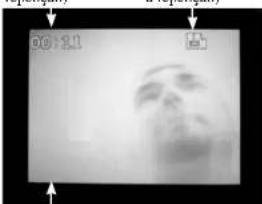
Nota: A resolu tion do fiche de video nao e visualizada
- IMPORTANTE: DESLIGUE O LEITOR ANTES DE INSERIR/REMOVER QUAISQUER CARTOES.
- Compravane en Dac de A
a. un creator aplicabars para los Estados Unidos o do Canarias favor是比较者 redestender y el que no se quere a ser considerado.
b. no dejanes reference a un garria. Buntelis, también podra suerte mutuid, u Nogo pelo fideo.


- La Visualizadora /Copiadora Trail Scout es compatible con todos los modelos actuales y futuros de Camaras Trail Scout de Bushnell, incluido este Modelo:
- 119600—Trail Scout Digital VGA
- 119700—Trall Scout Digital 1.3MP
- 119800—TrailScout Digital 2.1MP
- 119900—Trail Scout Digital 2.1MP con Vision Nocturna
- Referencia de los iconos de la pantalla
- - IMPORTANTE: APAGUE LA VISUALIZadora ANTES DE INSERTAR /QUITAR LAS TARJETAS. Configurar
- como se ven las fotos
- Cóme se borran laOTOS
- Cóme se copianotosauna segunda tarjeta (Camera Storage)
- Cóme se copianotosauna segunda tarjeta (Camera Storage)-continuación
- Modalidad de Menu/Configurar
- Modalidad de Menu/Configurar-continuación
- BORRAR:
- FORMATEAR
- CAMBIAR COPIA:
- CONFIGURAR (Submenu): El submenu de Configurar contiene: Idioma, Apagado au -tomático, Poner la hora, y Salir.
- CONFIGURAR (Submenu)-continuación
- como se transfierenotosdcsdeel PC-Paso apaso
- Cóme se transfierenotosdeelPC-Pasoapaso-continuación
- Not de FCC:
Marca : BUSHNELL
Modelo : TrailScout 119500
Categoría : Cámara