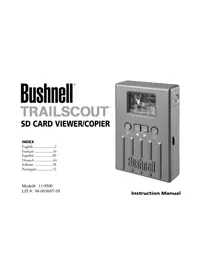
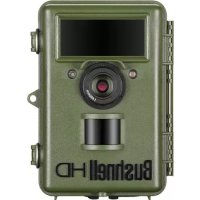
TrailScout 119500 - Kamera BUSHNELL - Kostenlose Bedienungsanleitung
Finden Sie kostenlos die Bedienungsanleitung des Geräts TrailScout 119500 BUSHNELL als PDF.


| Produkttyp | Betrachter/Kopierer für TrailScout-Kamera |
| Marke | Bushnell |
| Modell | TrailScout 119500 |
| Bildschirm | LCD TFT 4,5 cm (1,8 Zoll) 280x220 Pixel |
| Stromversorgung | 2 AA-Batterien (Alkali, Lithium oder NiMH-Akkus, >2200 mAh empfohlen) |
| Stromverbrauch | 250 mA; Schwachstromanzeige unter 2,2 V |
| Kartenkompatibilität | 2 SD-Kartenslots: einer für Quelle (Kamera), einer für Ziel (Speicherkarte) |
| Unterstützte Dateiformate | JPEG (.jpg) für Fotos, AVI (.avi) für Videos |
| Hauptfunktionen | Anzeige, Löschen (einzelner oder aller Fotos), Kopieren (einzelner oder aller Fotos), Kartenformatierung, Datums-/Uhrzeiteinstellung, automatische Abschaltung |
| USB-Anschluss | USB 1.1, fungiert als Kartenleser (Massenspeichergerät) |
| Kompatible Betriebssysteme (Kartenlesermodus) | Windows 2000, ME, XP; Mac OS 9 oder höher |
| Automatische Abschaltung | Deaktivierbar oder einstellbar auf 1, 2 oder 3 Minuten |
| Uhreinstellung | Ja, im Setup-Menü zugänglich |
| Anzeigesprachen | Mehrsprachig (Sprache im Menü wählbar) |
| Lieferumfang | Betrachter, USB-Kabel, Schnellstartanleitung |
| Pflege und Reinigung | Mit einem weichen, trockenen Tuch reinigen; Feuchtigkeit vermeiden |
| Sicherheit | Schalten Sie den Betrachter aus, bevor Sie Karten einlegen oder entfernen; während des Kopierens nicht trennen |
| Allgemeine Informationen | Kompatibel mit allen TrailScout-Modellen (119600, 119700, 119800, 119900); strukturierte "Rinden"-Oberfläche zur Tarnung |
Häufig gestellte Fragen - TrailScout 119500 BUSHNELL
Benutzerfragen zu TrailScout 119500 BUSHNELL
0 Frage zu diesem Gerät. Beantworten Sie die, die Sie kennen, oder stellen Sie Ihre eigene.
Eine neue Frage zu diesem Gerät stellen
Laden Sie die Anleitung für Ihr Kamera kostenlos im PDF-Format! Finden Sie Ihr Handbuch TrailScout 119500 - BUSHNELL und nehmen Sie Ihr elektronisches Gerät wieder in die Hand. Auf dieser Seite sind alle Dokumente veröffentlicht, die für die Verwendung Ihres Geräts notwendig sind. TrailScout 119500 von der Marke BUSHNELL.
BEDIENUNGSANLEITUNG TrailScout 119500 BUSHNELL
Der Bushnell® TrailScout Betrachter ist ein praktisches tragbares Gerät und der perfekte Begleiter für jeder Modell der Trail Scout™ Wild-Kamera. Einflach die SD-Karte aus dem TrailScoutnehmen und in den „Kamera“ Kartenschlitz des Betrachters einschieben. Der batteriebetriebene Betrachter liest die von der Wild-Kamera erfassten Dateien, damit die Fotos im Freien geprüft werden können, ohne einen Computer dazu zu haben. Es konnen auch ungewolte Bilder gelöscht und damit freiener Platz für neue Aufnahmen geschaffen werden, und es konnen sareg all Fotos des TrailScout (oder nur die gewünschten) auf eine andere Karte kopiert werden, die dann nach Hause mitgenommen wird. Der Betrachter/Kopierer hat sareg einen USB Port, so dass er als Kartenleser beim PC zu Hause benutzt werden kann.
Technische Daten des TrailScout Betrachters/Kopierers
| Display 1,8" TFT LCD, | 280 x 220 Pixel |
| USB USB 1.1 STANDA | RD, USB Massenspeicher |
| Erforderliche Software (für die Kartenlcsr-Funktion) Windows 2000, ME oder XP; Mac OS 9 oder höher. | |
| Kartenschlütze 2 x SD (d) | gitallic safer) Schlütze für die Kamera (Quelle) & Speicherkarten (Empfänger) |
| Datcikompatibilität Standard JPEG (jpg) Standbilddatcien, AVI (.avi) Videodatcien | |
| Stromversorgung 2 x AA Batterien, Alkali, Lithium oder NiMh, wiederaufladbar (>/= 2.200 mAh empfehlen) | |
| Stromverbrauch 250 ma Warning wogen schwacher Batterie unter 2,2 V Gesamtspannung | |
44
Trail Scout Betrachter/Kopierer ist mit allen aktuellen und künftigen Modellen der Bushnell Trail Scout Wild-Kameras kompatibel, einschliesslich der folgenden:
119600-Digital Trail Scout VGA
Grossartige Bilder und Späthechnologie mit hohem Wert. Diese Camera spürt mit ihrem passiven Infrarotsensor Rotwild und andereis Wild bis in 60 Fuss (18 m) Entfernung auf. Der Anzeiger für den Batteriefällstand leucht, wenn die Batterieleistung unter 25% absinkt. LED Lampen bei Bewegung, wenn der Sensor im normalen Bildmodus und während des Einstellmodus zum Zielen cinc Aktivitat entdeckt. Wetterfest. Wirk komplett mit flugzugtauglichem Sicherheitskabel aus Aluminium, Vorhängeschloss und Baumklammer geliefert. Texturierte "rindenähnliche" Oberflache für maximale Tarnung.
Alle Merkmalc der 119600, aber mit cincm 1,3 MP Bildsensor fur hohe Auflösung
119800-Digital Trail Scout 2,1 MP
Alle Merkmaire der 119600 & 119700, aber mit higheri Balaufonsong und erweiterter Reichweite. Diese Kamera spurt mit ihrer passiven Inflarotorsensor Rotwild bis zu 90 Fuss (27 m) auf.
119900-Digital Trail Scout 2,1 MP mit Nachtsicht
Alle Merkmale der 2,1 MP Trail Scout plus Nachtsicht und Laserzielen, das ist die Digitalkamera der Top-Klasse mit Nachteleuchtschleppe. Dies ist die einige Wild-Kamera auf dem Markt, bei der der Glihlampenblitz mit der Nachtschtechnologie kombiniert ist. Die Einstellung für das normale Kamerablitzlicht oder schwer ausmachbaren LED-Blitz einstehen. Mit dem LED Blitz kann Wild in der Nachte ohne Blutzlicht diskret aufgenommen werden. Es gibt keine Sorgen darüber, dass der Blitz in gefährlichen Jagdzoncn den eigencen Standort preisibt. Dicsc Kamera wird komplett mit ciner Laszerielvorrichtung fur die einfache Einstellung im Wald und mit einem Fernausloser/Kamerastütze geliefert.
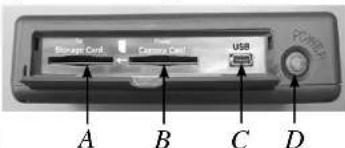
| Gegenstand | A B C D | |||
| Funktion Speicherkartenschlitz ("Limpfänger") | Kamerakartenschlitz ("Quelle") | USB Port | Leistungsschalter | |
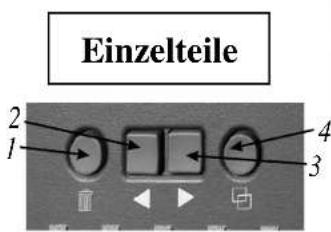
| Knopf Nr. | 1 2 3 | 4 | ||
| Funktion im Nor-malsichtnodus | LöschiEN ZU RÜCK (Letz-tes Foto) | VORWÄRTS (Nächstes Foto) | KOPIE | |
| Funktion im Menu/Einstellmodus | NACH UN TEN | LINKS/ STORMIEREN | RECHTS / OK N/A CH OBERN | |
Icons-Referenz im Display
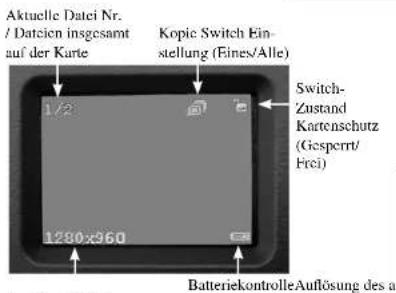
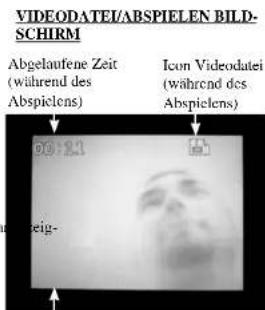
Hinweis: Videodatelaiauung wird nicht angezeit
WICHTIG:VOR DEM EINSCHIEBEN/ENTFERNEN VON KARTEN DEN BETRACHTER ABSCHALTEN.
Einstellung
- Den Batteriefachdeckel am Boden des Betrachters durch Hochziehen der Zunge offen und zwei AA Batterien (Alkali, Lithium oder NiMh) mit der Ausrichtung wie im Batteriefach gezeigt einlagen. Den Batteriefachdeckel wieder schliessen.
- Die Klappe an der rechten Seite des Betrachters herunterziehen. Fine SD-Karte* in einen oder beiden Schlitz an der Vorderseite des Betrachters einschieden - Line Karte "mit der Oberseite nach unter" einschieden, bis es klickt, die Metallkontakte weisen nach offen. Erneute eine Karte einschieden, sie freisetzen und entfernen. Den "Kamera"-Schlitz (B) für Karten von der Trail Kamera benutzten. Den "Speicher" Schlitz (A) für eine neue Karte (Option) benutzten, die für das Kopieren von Fotos von der Karte im Kameraschitz benutzt wird. Den Leistungsschalter an der Seite des Betrachters drücken. Am Schluss zum Abschlatten des Betrachters "Power" drucken und einige Sekunden festhalten.
- Bei der ersten Benutzung des Betrachters oder nach dem Batterienwechsel wird nach dem Start-Bildschirm der "Clock Set" (Uhrinstellung) Bildschirm angezeigt. Für diese Einstellung die rechte Pfeiltaste zum Hervorheben von "OK" drücken (oder mit der linken Taste "Stornieren" wahren, wenn Datum/Uhrzeit später mit dem Finstellmenü eingestellt werden sollen), dann die rechte Taste erneut 2 Sekunden lang drücken und festhalten. Mit Drücken der rechten oder linken Taste das zu ändernde Zeitfeld (Jahr, Monat, usw.) wahren (hervorheiten). Zum Ändern des Wertes im Feld den Löschknoopf drucken, damit das Jahr, der Tag, usw. hochgezahl werden. Zum Verringer des Wertes den Kopic-Knopf drucken. Wenn Datum/Uhrzeit eingestellt sind, zum Verlassen die rechte Taste 2 Sekunden lang festhalten und zum normalen Sightbildschirm zureckehen.
Fotos sichen
Der Betrachter zeigt automatisch die Fotodateien an, die auf den in den Schlitten vorhandenen SD-Karten abgelegt sind. Wenn nur eine Karte in einen beliebigen Schlitz eingeschoben ist, werden die Dateien dieser Karte angezeigt. Wenn in beide Schlitten Karten eingeschoben sind, werden die Daten der Karte im "Kamera" Schlitz angezeigt. Die letzte auf der Karte gespeicherte Fotodatei wird als erstige angezeigt. Mit Drucken der linken Pfeilaste rückwirts gehen und vorherige Fotos betrachten. Mit Benutzung der rechten Pfeillaste vorwirts gehen und neuere Fotos betrachten. Die rechte Taste gedrück halten, um auf der Karte gespeicherte Videodatcien abzuspielen/zu stoppen. Es wird darauf fingewiesen, dass Videodatcien nicht die Datciauflossung (640 x480, usw.) in der Ecke links unter des LCD Bildschirms anziegen. Das erste Bild jeder Videoclips wird beim Vorwarts-oder Rückwrtsgehen in den auf der Karte gespeicherten Daten angezeigt.
Fotos loschen
Zum Löschen der im Moment angezeigten Fotodatei von der Karte einfach die Löschte drücken, mit der rechten Taste "OK" wahren, dann erneut Löschen drücken, damit das Foto gelscht wird. Zum Löschen mehrerer Fotos entweder mit der rechten/linken Taste das nachste Foto wahren und das obige Verfahren wiederholen, oder im Menu-Modus "Delete" ("Löschen") und dann "Delete All" ("Allelöschen") wahren. (Für ausfuhrliche Anweisungen siehe im Abschnitt mit dem Titel "Menu/Einstellmodus").
Kopien von Fotos auf eine zweite Karte (Kamera > Speichern)
Mit dem Betrachter können auch Fotos von einer SD-Karte auf eine andere kopiert werden. Dies ist ein schr bequemer Weg, um alle Trail Scout Bilder mit nach Hause zu denen, um sie dort auf einem PC zu betrachten, zu drucken usw., während die Originalkarte in der Wild-Kamera bleibt und weitere Fotos abspeichern kann. Ihr für die Karte aus der Kamera halten, ihren Inhalt auf eine neue Karte kopieren, die vorher in den "Storage" ("Speicher") Schlitz (A) eingeschoben wurde, dann können alle Fotos von der Originalkarte gelöscht und diese weiter in der Trail Scout eingeschoben werden. Wenn mehrere Trail Scours zur Abdeckung einer grossen Zone benutzt werden, "die Runde machen" und diesen Vorgang bei allen Kamasers wiederholen - Nur sicheregen, eine "Speicher"-Karte genugender Grösse zu kaufen, die alle kopierten Datien aufnehmen kann (z.B. zum Kopieren des gesamtten Inhalts von drei 32 MB "Kamera" Karten eine 128 MB oder großere "Speicher" Karte nehmen, die 96 MB Gesantinhalt der drei Karten aufninnert, wenn sie voll sind). Zum Kopieren ciner oder aller Fotodatiekin (jc nach der "Copy Switch" ("Kopier-Switch") Einstellung im Optionsmenü - siehe im Abschnitt mit dem Titel "Menu/Instellmodus") von der Karte im "Kamera" Schlitz auf die Karte im "Speicher" Schlitz einfach die Copy Taste drucken. Das LCD zeigt an "Copy All Files - Be Sure Card Protect Switch Is Off" ("Alle Datien kopierten - sicheregen, dass der Kartenschutz-Switch auf Off ist"), eine Erinnerung daran, dass der "Lock" Switch (Sperc) an der Seite der Speicherkarte nicht in der gescperten Position sein sollte (Wenn die Karte entfern und frizigegeben werden soll, mit der linken Pfeiltaste "Cancel" ("Stormieren") hervorheben und Copy erneut drucken - Vor dem Entfermen der Karte sicheregen, dass der Betrachter ausgeschalte ist). Copy ein zweites Mal drucken, und die im Moment angezeigte Datier oder alle Datien wird/
Kopien von Fotos auf eine zweite Karte (Kamera > Speichern)-Fortsetzung
werden auf die Speicherkarte kopiert. Während des Kopiervorgangs wird eine Anzeige mit Angabe der Gesamtzahl zu kopierender Dateien sowie die im Moment kopierte Datei sightbar. "Source" ("Quelle") (Kamerakarte) und "Destination" ("Empfänger") (Speicherkarte) blitzen während des Kopierprozesses abwechselnd zur Angabe dessen, dass das Kopieren jersey lauf. Es wird darauf hingewiesen, dass das Kopieren von Videodateien (aufgrund ihrer Grrosse) jeweils mehrere Minuten datern kann.
Während des Kopierprozesses weder den Betrachter abschalten, noch eine Karte entfernen, damit möglicher Schaden am Betrachter oder den Datenien vermieden wird - bis zum Abschluss des Kopierprozesses warten (die erforderliche Zeit ist je nach Anzahl und Grosse der Datenien auf der Kamera-/Quellenkarte entsprechlich). Wenn der Kopierprozess beendet ist, wird im Display kurz das letzte Bild gezeigt, das jetzt auf der Speicher-/Empfängerkarte abgelegt wurde, zusammen mit der Gesamtanzahl Bilder onder links im Bildschirm.
Menu/Einstellmodus
Mit dem Menu/Einstellmodus konnen alle Fotos von der Kamerakarte gleichzeitig geförscht werden anstatt jeweils einzeln; Wählten, ob nur das im Moment angezeigte Foto oder alle Fotos kopiert werden, wenn “Copy” (“KOPIE”) gedrückt wird, die für den Display-Text benutzte Sprache wechseln und andere nützliche Funktionen. Für den Eintritt in den Menübildschirm ab dem Normalsichtmodus die linke Pfeiltaste drücken und 2 Sekunden lang festhalten. Dann erscheinen die folgenden Menüpunkte im Display:
Menu/Einstellmodus-Fortsetzung
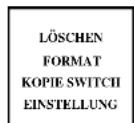
Die "Delete" (Löschen) oder "Copy" (Kopie) Taste für die Bewegung nach unter oder nach ober benutzt, um den Mentipunkt hervorzuheiten, der gewählt werden soll.
Mit Drücken der rechten Pfeiltaste die Wahl bestätigten und in das Untermenü gehen.
Mit Drücken der linken Pfeiltaste das Menu verlassen.
LOSCHEN:
Bei hervorgobenem "Delete" ("Loschen") die rechte Pfeiltaste drucken. Dann mit Dritten der KOPIE Tasse nach unter glichen und "Delete One" ("Eines loschen") wahlen, wenn nur das im Moment im Display angezeigte Bild gelöscht werden soll, "Delete All" ("Alle loschen") zum Loschen aller Fotodateien von der Karte im Kamera-Schlitz oder "Cancel" ("Stormieren"), wenn keine Fotos gelöscht werden sollen. Bei hervorgobenem Wahlpunkt die rechte Pfeiltaste drucken, damit der Löschvorgang durchgeführt wird, und zum Menübildschirm zurückkehren.
FORMAT
"Format" wahlen und die rechte Pfeiltuste drucken. Dann "OK" wahren, wenn die SD-Karte im Kamera-Schlitz formatiert werden soll, wobei his gesamter Inhal gelscht wird, oder bei ungewollem Eintritt in dieser Format-Untermeni "Cancel" ("Stormieren"). Die rechte Taste zur Bestätigung der Wahl drucken, und zum Menübildschirm zurückkehren.
Menu/Einstellmodus-Fortsetzung
COPY SWITCH:
Mit dieser Option werden nicht wirklich Daten kopiert, sondern es wird nur bestimmt, was passiert, wenn die Copy Taste im Normalsichtnodus betigt wird. "Copy Switch" in Menti wahlen und die rechte Pfeiltaste 2 Sekunden lang gedrück halten, um zwischenCOPY One und Copy All zu makeln. Wenn die Kopiefunktung so eingestellt werden soll, dass nur jeweils ein Foto kopiert wird (das gerade angezeigte Foto), "Copy One" ("Eines kopieren") wahren. Wenn lieber alle Fotos von der Kamerakarte auf die Speicherkarte kopiert werden sollen, "Copy All" ("Alle kopieren") wahren. "Cancel" ("Stormieren") wahren, wenn der Status der Kopiefunktion nicht gewechselt werden soll. Das Icon bereits rechts im LCD Display zeigt ein Einbild-Icon, wenn der Copy Switch auf "Copy One" ("Eines kopieren") gesetzt ist, und ein Icon für mehrere Bilder, wenn er auf "Copy All" ("Alle kopieren") gesetzt ist.
Einstellung (Unterment): Das Einstellungen-Unterment enthalt: Language (Sprache), Auto Off (Automatische Abschaltung, Clock Set (Uhrinstellung), und Exit (Verlassen). "Setup" im Hauptmenü wahlen und die rechte Taste zwei Sekunden lang gedrückt halten um in das Einstellungen-Unterment zu gelangen. Wie im Hauptmenü mit den Löschen- und Kopiertasten nach oben und nach unten gehen, damit die Wahl im Untermenü hervorherben, und die rechte Taste zwei Sekunden lang gedrückt halten, um eine Wahl zu bestätigten und die Einstellungen zu sehen.
Einstellung (Unterment):-Fortsetzung
LANGUAGE (SPRACHE): Bei hervorgehobenem "Language" ("Sprache") im Einstellungen-Untermenä die rechte Taste gedrück halten, um die Optionen zu schen. Die bevorzugsche Sprache für alle Display Men's/ Meldungen wahren (mit den Delete/Copy Tasten), dann die rechte Tasse zur Bestätigung drücken und zu Setup zurückkehren.
AUTO OFF (AUTOMATISCHE ABSCHAI TUNG): Im Finstellungen-Untermenni "Auto Off" ("Automatische Abschaltung") wahren, dann die rechte Taste 2 Sekunden lang gedrucht halten. Mit der linken oder rechten Taste "Disable" ("Abschalten") oder die Wahl 1 Min., 2 Min. oder 3 Min. wahren. Dies bestimmt die Länge der Frist, bevor der Betracher automatisch abschalten, um Batterieenergie zu sparen, nachdem irgende Taste zum letzten Mal gadricht worden ist. Zur Bestätigung der Wahl die rechte Taste drücken und festhalten, und zum Finstellungen-Untermenni zurückkochen.
CLOCK SET (UHRFINSTELLUNG): "Clock Set" ("Uhrinstellung") im Friststellungs-Untermenü wahren, "OK" wahren, dann die rechte Taste 2 Sekunden lang gestrück fehlalten. Zur Änderung der Daten-/Zeitenstellung sich mit der linken/rechten Taste im Feld (Tag. Uhrzeit, usw.) bewegren, das geindert werden soll, und mit den Delete/Copy Tastes die Einstellung nach offen oder nach unter ablaufen setzen. Zur Zeit nach dem Ändern der Einstellungen die rechte Taste drücken und festhalten, um die Einstellungen zu beställigen, und zum Einstellungen-Untermenü zurückkehren.
EXIT (VERI.ASSEN): Zum jederzeitigen Verlassen des Friststellungs-Untermennis und für die Rückkehr zum Anzeigebildschirm des Hauptmenis "Exit" ("Verlassen") wahren, und entweder die linke oder die rechtte Taste gedricket halten. Dies führt zum Hauptmend zurtick - die linke Taste dricken und festhalten, um zum Normalsichtmodus zurückzukehen.
Benutzung des Betrachters mit einem Computer (Funktion Kartenleser)
Durch den USB Port halten den Kartenschlizen an der rechten Seite des Betrachters kann dieser als ein "SD-Kartenkleser" Funktionieren, wenn er mit dem inebegriffen USB Kabel an einen Computer angeschlossen wird (Windows 2000, ME oder XP, Mac OS 9 oder höher. (Sich unter www.bushnell.com nach der Erhöllichkeit zukünftiger Windows 98/98SE Treiber ergundigen). Der angeschlossene Betrachter Funktioniertigeria so wie ein eine externe Festplatte, zu deren Fotos zugegriffen werden kann zum Betrachten, Bearbeiten und/oder Speichern auf dem Computer.
Transfer von Fotos zum PC - Schritt für Schritt
-
Sichergehen, dass der Betrachter cingschaltc ist, und das mitglicfertc Kabel an den USB Port des Betrachters anschliessen (die Klappe an der rechten Seite des Betrachters öffnen), dann direkt an einen Hanput-USB Port am Computer - keine USB Ports an der Frontseite/USB Ports der Tastatur oder ungespeite "Hubs" benutzten.
-
Das LCD Display wird aneigen, dass der Betrachter als ein standardmässiger "USB Massenspeicher" erkannt wurde. Dies bedeutet, dass die Kameradateien kein gesichtet, bearbeitet oder auf die Festplatte kopiert werden konnen, als ob sie auf einer externen Festplatte oder einer CD-ROM gespeichert worden waren.
-
(Dieser Schritt ist bei Windows XP nicht erforderlich, einfach die im Bildschirm angezeiteten Optionen zum Sichtek, Kopieren oder Bearbeitern der Fotos benutzten). "My Computer" ("Mein Computer") oder den Windows Explorcr Offcn. Der Betrachter wird als Enternbarc Festplastic mit einem zugeordneten unbenutzten Buchstaben eines Laufwerks gezeit. Doppelklick auf diese neue Disk" ("Festplatte") Icon, dann einen oder mehrere beliehige Ordner offnen, um zu den Fotodateien zu gelangen. Bei einem einzelnen Klick auf eine Datie sollt ein kleines Kontrollbild gezeit werden (Mac Benutzer: Der Betrachter wird als ein neues Laufwerk-Icon auf dem Buro gesehen.) 55
Transfer von Fotos zum PC - Schritt für Schritt-Fortsetzung
-
"Edit>Select All" ("Alle bearbeiten>wahlen") anklicken, oder auf ein Foto klienck, control>Click für die Wahl mehrerer Fotos), damm "Bearheiten>Copy to Folder" ("Bearbeiteten>In den Ordner kopieren") (in Windows-Menus). Einen auf der Festplatte vorhandenen Ordner wahren, wie "My Pictures" ("Miece Bilder"), oder einen neuen Ordner anlegen ("BAUM 2-Oct 05", usw), dann auf "OK" klichen, damit Kopien der gewuschten Fotodaten übertragen werden. 5. Nach der Übertragung zum Festdaten laufwerk knaren der Betrachter abgeteCNT werden. Windows 2000 kann eine Bildschirmwarng mit der Aussage erzeugen, dass ein USB Gerat abgetretend wurde, ohne die "Festplatte" vorher zu stoppen oder auszuwerfen (die Fotodateien halten kein den Schaden). Wenn dem so ist, den Rahmen prüfen, der dem Systemtrag oder der Taskleiste ein lern hinzufugen. Dann kann beim nachsten Abschluss der Fotuhertraghttung desies Ion zu erstigt angeckliert werden und dann "Stop the USB Mass Storage Device" ("Die USB Massenspeicher Vorrichtung stoppen"), hevor der Betrachter abgetretend wird. 6. jetzt konnne die Fotodateien unter jeder beliebigen Software fur Fotobetrairheit geoffent werden. Nur File>Open (Date>offnen) benutzten und zum Ordner geho, wo die Fotos vorher gespeichert worden are. Es ist auch möglich, die Foton direkt ab dem Betrachter zu offnen und damit zu arbeiten. während er noch angeschlssen ist - Unter "File>Open" (Date>offnen) die Removable Disk" ("Fantiembare Festplatte") wahren und die darin vahrenden Ordner his zu den JPEG Fotodateien öffnen. Wenn auf diese Weise ab einem angeschlssen Betrachter garerbeitet werden soll, sichergehen, dass das Foto (nach dem Bearbeitern) auf der Festplatte speichern und nicht auf der "Camera"/Quellen-Karte des Betrachters.
-
Bei mängelnder Erfahrung mit der Fotobearbeitung auf einem Computer im Handbuch der Software die Details für die Benutzung ihrer Merkmalne nachles. Zusammen mit der Einstellung von Helligkeit, Kontrast, Schäfte und Farbe der Fotos können diese umformatiert werden, damit sie auf das Papier passen, wenn sie ausgedruckten werden sollen, oder es kann eine klinere Version mit geringer oder mittlerer Auflösung für E-MAILs oder das Einfugen in Dokumente gesichert werden. Wenn die bereitete Datei zum Sicherheit bereit ist, kann "Save As" ("Sichern als") benutzet und ihr ein besscher beschriebender Name als "SUNP00003" gegeben werden. Auf die Deutsche Weise besteht auch die Originaldati als Sicherheit erhalten und kann später neu geöffnet und neu bearbeitet werden. Sicheregen, dass alle Fotos erfolgsreich übertragen wurden, die gesichert werden sollen, bevort mit "Delete All" ("Alle löschen") auf der Kramraquellenkarte Platz für neue Bilder geschaffen wird.
ZWEIJAHRIEG BESCHRANKTE GARANTE
Sie erhielten für ihre durchschnitt-Produkte eine Garantie für einen Zeitwert von zwei Jahren ab dem Kaudmört. Die Garantie entwickelt sich auf Material und Herstellungseffekt. Für den Fall, daß ein Managel im Rahmen des Garantienzufrieden, werden wir das Produkt nicht aus dem Kaudmört als Grundstück der Gesellschaft. Sie führte insgesamt zu zukünftskunden. Vor einerGarantie ausgewiesen und Schlossen, die auf Mischlustre unsonchabehandlung. Installations- oder Warburganlagen, die nicht einen autorisierten Burchnettenukundestandteilung vorgenommen werden, zukünftzuthären sind.
Johne Rückendung im Rahmen der Garantie mit dem folgenden Dokumente und Anlagen besteht, werden:
1) Ein Schreckliche Zahlungsanweisung in Höhe von 10.000 USD zur Abdeckung der Parte und Konfektionierung.
2)Name und Anschrift fur die Rucksendung des Produktions.
31EineErthuterungdesMange
44 Nachwirdes Kudulatun
- This Doklub soll zur Vermehrung von Tresse entdeckten gar Verpacke in einem stehblich festen Anzahl, die zu gewährt werden, die nicht anders angegeben werden, welche bei den beziehlichen Staaten nach Vorzeit zu verrechnet sind.
Bei Produkts, die Sie aufsichtlich der Vereinigten Staaten oder Kanadai gesamt hocken, erhalten. Sie die entsprechenden Informationen zur Garantie von their Handel vor Ort. In Deutschland, sie werden als Grundstück in den Geschäftsjahre.
BUSINESS Performance Optics GmbH
Mn diener Giannate erweren Si bestimmte Rechtsansprache.
Sleben mieberweise darher himns nech more Roche,
2013 2014 2015 2016
FCC Hinwei:
Disease Anstellung ist gestett werden, und es hat sich herenzgastel, dass sie gemäß Teil 15 der FCC Vorschriften die Grenzen an einer digemlich Vorrichtung der Klasse B
einblich. Mit diesen Großen als wertminderter Schutz vor schädlichkeiten Interferencen in einer Anlage im Wohlersicher gesamt werden. Diese Ausstattung genietet und hemyrt durch fremdwasserige Anzahl und das auch beziehbar.
and we seem to not much on the Anlassungsinstrumente Installiert und brennweise wird, kanan sie schädlichere Interferenz für lekommannsillanzverrechnet. Jedoch gibt es keine Garantie damit, dass in einer bestimmten Auflage keine Interferenz eintrält. Wenn diese Ausstreuung schädlichere Interferenz für Funk- oder Fennelmempflicht veraruate, was durch Ein- und Ausschalten der Auswirkung bestimmt werden lauben, wird der Benutzner zum Versuch festzuordnet, die Interferenz mit einer oder mehrer der nachstehenenden Massahmen zu erhoben:
Die Fumpangantenne nea anreichten oder an cinr
-
Derivaten von den Anlassungen und den Umfängen vergrissen.
-
Die Ausstieg am cinnar Steckdose auf einem anderen Stromkreis als demjenigen einschliessen, an dem der Empfänger angeschlüssen ist.
-
Den Handel oder einen erfremmen Fund-/TV-Technik um Häufig beziehen.
For die ausstehung muss geschrotten Kabel eingezählt werden, um die Gewinn für die数字化 Vorrichtung laut Sub-Teil B von Teil 15 der FCC Versrichtungen zuzuhalten.
Technische Daten und Ausgleugungen können ohne jegliche Mietteilung oder Verpflichtung seiten des Herstellers geändert werden.
Etna garrnnt hte dt direiteo tegus espefctios
Podera taeutnncnneos qoepemvarir de pais para pais.
2005 Bestell Performance Opta
Non a FCC


- 119600-Digital Trail Scout VGA
- 119800-Digital Trail Scout 2,1 MP
- 119900-Digital Trail Scout 2,1 MP mit Nachtsicht
- Icons-Referenz im Display
- Einstellung
- Fotos sichen
- Fotos loschen
- Kopien von Fotos auf eine zweite Karte (Kamera > Speichern)
- Kopien von Fotos auf eine zweite Karte (Kamera > Speichern)-Fortsetzung
- Menu/Einstellmodus
- Menu/Einstellmodus-Fortsetzung
- LOSCHEN:
- FORMAT
- COPY SWITCH:
- Einstellung (Unterment):-Fortsetzung
- Benutzung des Betrachters mit einem Computer (Funktion Kartenleser)
- Transfer von Fotos zum PC - Schritt für Schritt
- Transfer von Fotos zum PC - Schritt für Schritt-Fortsetzung
- ZWEIJAHRIEG BESCHRANKTE GARANTE
- FCC Hinwei:
Marke : BUSHNELL
Modell : TrailScout 119500
Kategorie : Kamera