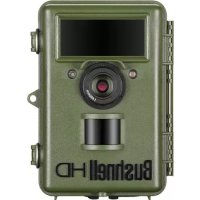
TrailScout 119500 - Fotocamera BUSHNELL - Manuale utente e istruzioni gratuiti
Trova gratuitamente il manuale del dispositivo TrailScout 119500 BUSHNELL in formato PDF.


| Tipo di prodotto | Visionatore/copiatore per fotocamera TrailScout |
| Marca | Bushnell |
| Modello | TrailScout 119500 |
| Schermo | LCD TFT 4,5 cm (1,8 pollici) 280x220 pixel |
| Alimentazione | 2 batterie AA alcaline, litio o NiMH ricaricabili (>2200 mAh raccomandate) |
| Consumo elettrico | 250 mA; indicatore di batteria scarica sotto 2,2 V |
| Compatibilità schede | 2 slot SD (Secure Digital): uno per sorgente (fotocamera), uno per destinazione (scheda) |
| Formati file supportati | JPEG (.jpg) per foto fisse, AVI (.avi) per video |
| Funzioni principali | Visualizzazione, cancellazione (una o tutte le foto), copia (una o tutte le foto), formattazione scheda, impostazione data/ora, spegnimento automatico |
| Porta USB | USB 1.1, funziona come lettore di schede (dispositivo di archiviazione di massa) |
| Sistemi operativi compatibili (modalità lettore di schede) | Windows 2000, ME, XP; Mac OS 9 o successivo |
| Spegnimento automatico | Disattivabile o regolabile su 1, 2 o 3 minuti |
| Impostazione orologio | Sì, accessibile nel menu di configurazione |
| Lingue di visualizzazione | Multilingue (lingua selezionabile nel menu) |
| Contenuto della confezione | Visionatore, cavo USB, guida rapida |
| Manutenzione e pulizia | Pulire con un panno morbido asciutto; evitare l'umidità |
| Sicurezza | Spegnere il visionatore prima di inserire o rimuovere le schede; non scollegare durante la copia |
| Informazioni generali | Compatibile con tutti i modelli TrailScout (119600, 119700, 119800, 119900); superficie testurizzata «corteccia» per mimetizzazione |
Domande frequenti - TrailScout 119500 BUSHNELL
Domande degli utenti su TrailScout 119500 BUSHNELL
0 domanda su questo apparecchio. Rispondi a quelle che conosci o fai la tua.
Fai una nuova domanda su questo apparecchio
Scarica le istruzioni per il tuo Fotocamera in formato PDF gratuitamente! Trova il tuo manuale TrailScout 119500 - BUSHNELL e riprendi in mano il tuo dispositivo elettronico. In questa pagina sono pubblicati tutti i documenti necessari per l'utilizzo del tuo dispositivo. TrailScout 119500 del marchio BUSHNELL.
MANUALE UTENTE TrailScout 119500 BUSHNELL
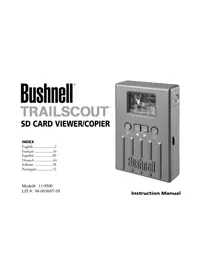
Il Bushnell® TrailScout Viewer è un comodo dispositiivo portatile, accessorio ideale di uomini modello di fotocamera per l'ovassazione e la caccia fotografica della selvaggina Trail Scout™. Basta rimuovere la schedà SD alla fotocamera TrailScout ed inserirla nelle slot apposto sul Viewer. Il Viewer, alimentato a batteria, leggeria è file catturati alla fotocamera, consentendo di controllare facilitmente e subito le fotto appenna scattate, sulla bisogno di usare un computer. è possibleanche cancellare le foto non desiderate per liberare spazio per nuove fotto, formatteri l'intera schedà edanchesi copire tutte le foto di TrailScout (o solo quella desiderate) su un'altra schedà da portare a casa. Il Viewer/Copier disponeanche di una porta USB, in modo da poterlo usare come dette con il PC a casa.
Specifiche tecniche di Trail Scout Viewer/Copier
| Display LCD TFT da 1,8", | 280x220 pixels |
| USB USB 1.1 standard, di | positivo di memoria di massa USB |
| Requisiti software (Per la ) | inzione dellettore di schede) Windows 2000, ME o XP; Mac OS 9 or superiore. |
| Slot per scheda 2 slot SD ( | ocure digital) per la schedda della fotocamera (origine) c della memoria (destinazione) |
| Compatibility dei file File | fotografici JPEG (.jpg) standard per immagini fisse, file video AVI (.avi) |
| Alimentazione 2 pile AA . | lcaline, al litto o NiMh ricaracibili (consigliati : >/=2200mAh) |
| Assorbimento di corrente 250 ma, avviso di bassa carica delle pile, inferiore alla tensione totale di 2,2v | |
Il Trail Scout Viewer/Copier è compatible con tutti i modeli attuali e futuri delle fotocamere digitali Bushnell Trail Scout per l'osservazione e la caccia fotografica della selvaggina, com - presi i seguenti modelli:
119600-Digital Trail Scout VGA
Ottima fotocamera per la cattura di immagini ed esploration, ad un prezzo interessante. Grazie al sensore passivo ad infrarossi, qusta fotocamera rileva a presenza di corvi od altri animali ad una distanza massima de 18 metri. I'indicatore di bassa carica delle pile si accende quando la carica scende al di sotto del 25% . Il LED del movimento si accende quando il sensore rileva movimento, nel normalo modo di immagini e durante l'importazione per la mira. Impermeabile. Consegnata con cuvo di sicurezza in alluminio da aerei, lucchetto e staffa per albero. Superficie in rilevlo "a cortecchia d'albero" per l'occultamento massimo della fotocamera.
119700-Digital Trail Scout 1.3MP
119800-Digital Trail Scout 2.IMP
Tutte le caratteristiche dei modelli 119600 e 119700, ma con una migliorie risoluzione d'imagine e una portata maggiore. Con il sensore passivo a infrarossi, questa fotocamera rileva la presenza di un animale fino a una distanza di 28 metrici.
119900-Digital Trail Scout 2.1MP con Night Vision
Dotata di tutte le carateristiche del modello 2.1 MP Trail Scout, di Night Vision e del pumentamento laser, quello il modello più softisticato della linca di fotocamre digitali in insguimento. Quetta è una fotocamera in commercio per l'ossevazione e la caccia fotografica della selvaggina dotata sa del flash a incandescenza che della technologia digitale per la visione rottna. Regolabile sul flash normale o sul flash segretto a LED. Il flash a LED permeete di catturare discretamente le immagini della selvaggina di notte, perché un flash, Nessun problema che il flash riveile la vostra posizione in zone di intensa presenza di cacciatori. Questa fotocamera è dotataanche di un dispositorio di pumentamento laser, facilitando la sistematicione nel bosco, e con un pulsante scatto/ubicazione della fotocamera a distanza.
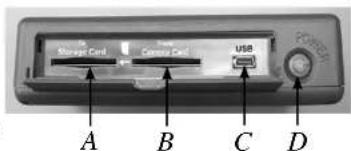
| Articolo | A B C D | |||
| Funzione S | lot della schedda di me-moria ("destinazione") | Slot della schedda della fotocamera ("origine") | PortaUSB | Interruttore dell'alimentazione |
Guida delle parti
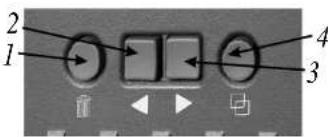
| Numero pulsante | 1 2 3 | 4 | ||
| Funzione in modo visione normale | DELETE (CANCELLA) | BACKWARD (NDIETRO) (Ultima fotto) | FORWARD (AVANTI) (Foto successiva) | COPY (COPIA) |
| Funzione in modo Menu/Impostazione | DOWN (GIC) | LEFT / CAN-CEL (SINISTRA/AN-NULLA) | RIGIT / OK (DESTRA/OK) | UP (SU) |
Significato delle icone sul display
Numero del file Impostazione comcorrente /Totale mutatore della copiafile sulla scheda tura (Una/Tutte)
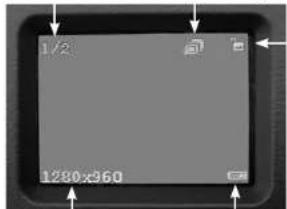
Risoluzione della fotto (fissa) visualizzata
Indicatore della carica delle pile
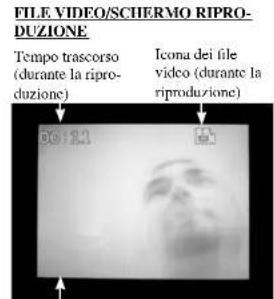
Note: la risoluzione del file video non è visualizzata.
- IMPORTANTE: SPEGNERE IL VIEWER PRIMA DI INSERIRE/RIMUOVERE LE SCHEDE.
Impostazione
-
Aprire la copertura delle pile, posta in basso sul Viewer, sollevando la linguetta, e insertire nel vano apposto due pile AA (alcaline, al litio o NiMh) orientandole nel modo indicate. Rimettere a quello la copertura delle pile.
-
Tirare in basso sul lato destro del Viewer. Inserire una scheda SD* in uno o entrambi gli slot di lato sul Viewer-spingezero nelle scadha rovesciata, con i contatti metallici rivolti in alto, sono quando si scnte un scatto. Spingeero di nuovo una scheda dento per liberarla c rimuoverla. Usare lo slot "Camera" (B) per le schedde della fotocamera Trail. Usarc lo slot "Storage" (A) per una nuova scheda (opionale) usata per copiare le fotto alla scheda nella slot Camera. Premere l'interruttore Power (alimentazione) sul lato del Viewer. Per spegnere il Viewer, tenere premuto Power per pochi secondi.
-
Se è la prima volta che si usa il Viewer, o se sono state cambiate lepile, dopo la schermata di avvio apparirà la schermata "Imposta orologia". Per fare ciò, premere il pulsante freccia a destra per evidenziare "OK" (o useare il pulsante freccia a sinistra per selezione "Annulla" se si preferisce impostare la data e l'ora più tardi, using a menu Impostazione), quando tenere di nuovo premuto il pulsante freccia a destra per 2 secondi. Per selezione (evidenziare) il Campo della data o dell'ora (Anno, Mcsc, ecc.) da cambiare, premere i pulsanti freccia a destra o sinistra. Per cambiare il valor nel Campo, premere il pulsante Delete (cuncella) per augmentare l'anno, il giorno, ecc., premere il pulsante Copy (copia) per diminuire il valor. Terminata l'impostazione della date e dell'ora, tenere premuto per 2 secondi il pulsante freccia a destra per uscire c tornare allo schermo di visione normale.
Visione delle foto
Il Viewer visualità automaticamente i file delle fotto memorizzati sulle schede SD inserte negli slot. Se in uno dei due slot è inserita una sola scheda, verranno visualizzati solo i file su quella scheda. Se le schede sono inserite in entrambi gli slot, verranno memorizzati i file memorizzati sulla schedà inserta nella slot "Camera" (B). Verrà memorizzato per primo il file dell'ultima fotto memorizzato sulla schedà. Per andare indietro e vedere le fotto precedenti, premere il pulsante freccia a sinistra. Usare il pulsante freccia a destra per andare avanti e vedere le fotto più recenti. Tenere premuto il pulsante freccia a destra per riproduire/arrestare un file video memorizzato sulla schedà. Si tengà presente che i file video non visualizzano la risoluzione del file (640x480, ecc.) sull'angolo in basso a sinistra dello schermo LCD. Nello spostarsi avanti e indietro fra i file memorizzati sulla schedà, verrà nostrato il primo fotogramma di agli video clip.
Cancellazione delle fotto
Per cancellare dalla scheda la foto al momento visualizzata, premere il pulsante Delete, usare il pulsante freccia a destra per selezionare "OK", quando premere di nuovo Delete per cancellare la foto. Per cancellare più da una foto, selezionare la foto successiva con i pulsanti frezza a destra/sinistra e ripetere la procedura sopra descririta, oppure acceder al modo Menu e selezionare "Cancella", quando "Cancella tutte" (per istruzioni dettagliate, vedere la sezione intitolata "Modo Menu/Impostazione").
Copia delle foto su una seconda sched (Fotocamera Memoria)
Il Viewer consenteanche di copiare le fotoduna scheda SD ad un'altra scheda. Questa e una funzione che offre un mezzo molto comodo per portare a casa le fotoscattate con la fotocamera Trail Scout e vederle, stampare, ecc. su un PC, lasciando la schedaa originale nella fotocamera per catturare un'altra seri ed foto.Per fare ciio, rimuovere la schedaa della fotocamera e copiarne il contento su una nuova schedado poder averla insertita nello slit "Storage" (A); quindi, cancellare tutte le fotoa alla schedaginale e metterla di nuovo nella fotocamera Trail Scout. Se vengono usate diverse fotocamere Trail Scout per copire una vasta area, è possible "fare il giro" e ripetere la procedura suddetta per tutte le fotocamere; ricordarsi di acquistare una scheda di "memoria" di capacità sufficiente da containere tutti i file copiati (per esempio: per copiare tutto il contento di 3 schede "camera" da 32MB, usare una scheda di "memoria" di almeno 128MB, cosi che possa contenere 96MB,cioè il contento totale delle tre schede, se queste sono piene).
Per copiare uno o tutti i file delle foto (a seconda dell'impostazione di "Commutatore copia" nel menu delle opzioni - videare la sezione "Modo Menu/Impostazione") alla schedà dello slot "Camera" sulla schedà nella slot "Storage", premere semplicitamente il pulsante Copy. Sull'LCD apparirà "Copia tutti i file-Verificare che il commutatore di protezione della schedà sia disattivato", che ricorda che il commutatore "Lock" di bianco sulla schedà di memoria non deve essere in posizione bloccata (se è necessario rimuovere e sblocare la schedà, usare il pulsante freccia a sinistra per evidenziare "Annulla" premere di nuovo Copy; ricordarsi
Copia delle foto su una seconda sched (Fotocamera Memoria)-continuazione
di spegnere il Viewer prima di rimuovere la sched). Premere di nuovo il pulsante Copy, ed il file o i fili al momento visualizzati saranno copiati sulla sched di memoria. Durante la copiatura, "Source" (scheda della fotocamera) e "Destination" (scheda di memoria) lampeggeranno in maniera alternata,indicando che la copia è in corso. Si fa presente che la copiatura di un file video (a causa della dimensione del file) può impiegare diversi minuti.
Per evitare possibili danni al Viewer o ai file, durante il processo di copiatura non spegnere il Viewer o riminovere le schede; attendere forn al termino della copiatura (il tempo impiegato varia a seconda del numero e della dimensione dei file sulla scheda Camera/origine). terminato il processo di copiatura, sul display apparirare brevamente l'ultima immagine memorizzata sulla scheda Memoria/destinazione, con il numero totale aggiornato delle immagini indicato in alto a sinistra sullo scherno.
Modo Menu/Impostazione
Usando il modo menu/impostazione, è possible cancellare tutte insieme le fotto alla schedda della fotocamera,ève che una alla volta, selezionare se solo la fotto o le fotto al momento visualizzate vengono copiate quando si prene "Copy",ambiare la lingua usate per il testo sul display, ed altri utili funzioni. Per accedere alla schermata Menu, tenere premuto per 2 secondi il pulsante freccia a sinistra, in modo visione normale. Sul display appariranno le seguenti dei menu:
Premere i pulsanti Delete o Copy per spostarsi in s u o in giu, evidenziar la voce del menu che si vuole selezioneare. Premere il pulsante freccia a destra per confirmare la selezione effettuata ed accedere al suo sottomenu. Premere il pulsante freccia a sinistra per uscire dal menu.
CANCELLA:
Con "Delete" evidenziato, premere il pulsante freccia a destra. Premere quindi il pulsante Copy per scendere e selezioneare "Cancella una" se si vuole cancellare solo la foto al momento visualizzata sul display, "Cancella tutte" per cancellare tutti i file delle foto alla schedna dello slot Camera, oppure "Annulla" se non si desidera cancellare alcuna foto. Con la selezione prescelta evidenziata, premere il pulsante freccia a destra per eseguire l'azione di cancellazione e tornare alla schermata del menu.
FORMATTA
Selezioneare "Formatta" e premere il pulsante freccia a destra. Selezioneare quando "OK" se si vuole formattare la scheduled SD dello slot Camera, cancellandone tutto il contentuto, oppure "Annulla" se l'accesso a questo sottomenu è avvenuto per erre. Premere il pulsante frezza a destra per confirmare la selezione effettulata e tornare alla schermata del menu.
COMMUTATORE COPIA:
Questo opzione non copia realmente alcun dato, ma determina solo ricerca succeeds quando si usa il pulsante Copy durante il modo visione normale. Sezzionare "Commutatore copia" dal menu e tenerne premuto per 2 secondi il pulsante freccia a destra per alternare fra Copia una e Copia tutte. Se si vuole impostare la funzione Copia in modo che sua copiata solo una fotta alla volta (la fotto al momento visualizzata), selezionare "Copia una". Se si preferisce copiarre tutte le fotto alla schedra Camera alla schedra Storage, selezionare "Copia tutte". Sezzionare "Annulla" se non si consideraambiare lo stato della funzione Copia. L'icona in alto a destra sullo schermo LCD visualizza l'icona di un singolo fotogramma se Commutatore copia è impostato su "Copia una", e l'icona di più fotogrammi se impostato su "Copia tutte".
IMPOSTAZIONE (Sottomenu): Il sottomenu Impostazione contiene: Lingua, Specnimento automatico, Imposta orologio, e Esci.
Selezionare "Impostazione" dal menu principale c tenere premuto per 2 secondi il pulsante freccia a destra per acceder e al sottomenu Impostazione. Cosi come nel menu principale, usare i pulsante Delete c Copy per spostarsi in su e in giu, evidenziarlo la selezione effettuata nel sottomenu, e tenerne premuto per 2 secondi il pulsante freccia a destra per confermare una selezione e vedere le opzioni di impostazione.
IMPOSTAZIONE (Sottomenu)-continuazione
LINGUA: Con "Lingua" selezionato nel sottomenu, tenere premuto il pulsante freccia a destra per vedere le opzioni disponibili. Selezionare la lingua preferita per tutti i menu/messaggi sul display (usando i pulsanti Delete/Copy) quando premei il pulsante freccia a destra per confirmare e tornare a Impostazione. SPEGNIMENTO AUTOMATICO: Selczionare "Spegnimento automatico" nel sottomenu Impostazione, quando tenerne premuto per 2 secondi il pulsante freccia a destra. Usare il pulsante freccia a sinistra o destra per selezionare "Disattiva", oppure 1 min. 2 min o 3 min. Ci di determina l'intervario di tempo prima che il Viewer si spenga automaticamente al fine di risparmiare la carica delle pile, dopo l'ultima volta che è stato premuto un pulsante qualsiasi. Tenere premuto il pulsante freccia a destra per confirmare l'impostazione e tornare al sottomenu Impostazione.
IMPOSTA OROLOGIO: Selectioneare "Imposta orologio" ncl sottomenu Impostazione, selezioneare "OK", quindi tenere premuto per 2 secondi il pulsante freccia a destra. Per camiare la data e l'ora, usare i pulsanti freccia a sinistra destra per spostiarsi al Campo (giorno, ora, ecc.) che si considera camiare, e usare i pulsanti Delete/Copy per scorrere in su o in giul i'impostazione. Una volta cambiate le impostazioni, tener premuto il pulsante freccia a dcstra per confirmare le impostazione e tornare al sottomenu Impostazione.
ESCI: Per uscire in qualunque momento dal sottomenu Impostazione e tornare al display del menu principale, selezione "Esci" e tenere premuto il pulsante freccia a sinistra o destra; torna ad essere visualizzato il menu principale; da qui, tenerc premuto il pulsante freccia a sinistra per tornare al modo di visione normale.
Uso del Viewer con un computer (funzionelettore di schede)
La porta USB'accantoagli slot delle schedesul lato destro del Viewer consente a quest'slimo di operare come "lettore di schede" SD se collegato con il fornito cavo USB ad un qualiasi computer (Windows 2000,ME,oXP;Mac OS 9 o superiore.Controllare sul site www.bushnell.com la prossima disponibilità dei driver Windows 98/98SE).Il Viewer collegato funzionia come un disco fisso esterno,dal quale è possiblence accederate alle fotoperverderile,modificarle e/o memorizzarenel computer.
Trasferimento di fotoc e video al PC - Procedura ordinata
-
Verificare che l'alimentazione del Viewer sia attivata, quando collegare il cavo in dotazione alla porta USB del Viewer (aprille la copertura del connettore sul lato sinistro del Viewer), quando direttamente ad una porta USB principale sul computer-non usare porte USB sul pannello frontale o sulla tastiera né "hub" non alimentati.
-
Il display LCD mostrera che il Viewer è stato riconosciutto come un dispositorio standard di "memoria di massa USB". Questo significhe che i file della fotocamera possono essere lavormente visti, modificati o copiati sul disco fisso, come se fosso memorizzati su un disco fisso esterno o su un CD-ROM.
-
(Questa operazione non è necessaria con Windows XP: bastardare usee le opzioni visualizzate sullo schemo per vedere, copiar o modificare le foto). Aprire Explora Risorse o Risorse del Computer. Il Viewer sare rilevato come un nuovo "Disco rimovibile" e gli verra assegnata una lettera di unità non utilizzata. Fare doppio clic sull'icona di quello nuovo "Disco", quando aprire la cartella o le cartelle situata all'interno per acceddere ai filc. Un solo clic su un file migliorha una piccola immaginc di antecrima (per gli utenti Mac: il Viewer sare visto sul desktop come icona di una nuova unità). 69
Trasferimento di fotoc e video al PC - Procedura ordinata)-continuazione
- Fare clc su "Modifica>Seleziona tutte" (oppure fare clic su una fotu, control+clpic selectionare più Foto), quindi "Modifica>Copia su cartella" (nel menu di Windows). SeLECTIONAuna cartella estidente sul vosto disco fisso, quale "Mie foto", oppure create una nuova cartella ("Albero 2-Ott05", ecc.). quandr facci clc su OK per trasferrire le copie dei file delle foto preferire.
- Dopo che le foto sono state transferire sul disk fisso, è possibile scollegare il Viewer. Windows 2000 potrehbhe produire una schermata avertendo che un dispositivo USB è stato scollegato prima che un "disco" sa stato fermato o espusto (i file delle foto non subiranno alcun danno). In quello caso, selezione la casa che aggiuenge un'icona alla barra delle applicazioni. La prossima volta che si è finito di trasferire altre foto, prima di scollegare
- E possible adesso aprere i file delle fotto using qualiasi programmi di fotto editing. SeLECTIONARE Apri e andare alla cartella dove sono stati gi salvati i file delle fotto. E anche possibile anche a priori o lavorare sul fotto direttamente dal Viewer nelle o ancora collegato: in "File>Apri" selektionare "Disco rimovabile" e aprere le cartelle fino a quando si trovano i file JPEG delle fotto. Se si decide di procedere in quosto modo, dal Viewer collegato, accertarsi di svalare le fotto (dopo aver terminato l'editing) sul disco fisso, anziche nella schedda "Camera"/Source del Viewer.
- Se non si ha molta pratica con i programmi di fotto editing al computer, consultare il manuale del software per informazioni su come uscar se le funzioni del programma. Oltre a regolarla la luminosità, il contrasto, la nitidezza e il colore delle fotto, è possible ridimensionare la fotto per adattarla alla carta sulla quale stampare la fotto, oppure salvare una versione con risoluzione minore, bassa, o media per allegare la fotto ad un'email o per incrimata in un documento. Quando si è pronti a salvare il file modificato, è possible usare "Salva con nome" e dare al file un nome più descrittivo di "SUNP00003". Agendo in tal modo, il file originale viene conservato comme file di riserva da aprire e modificare di nuovo in un secondo momento. Prima di selezione "Cancella tutte" nella schedà di origine della fotocamera, per lasciare spazio a nuove immagini, accertarsi di avertrasferto al computer tutte le fotto che si volevano salvare.
A un produto restituito e converto da quostim garantia ecceare allegre quano segno. 1) Associazione di pugamma per l'importo di 10 US per corriere i cesti di spedizione.
1972- 1980: Inuit in NDUCA (illus. paper) per le nuclinaire, cels [pseudonym]
1981- 1985: Sinopecuigeopione de la Niñanina.
46: Sincopione rioperna che la data è acuminata.
31 Il predevoe è delve esimilato in una scatela robusta, per prevalenza danni durata il trasporto, e si spadolo franci destinatorio un uscuk segmente inizii.
Prci prodotti acquistati di cui degli Stati Uniti e del Canada, risogessi si riscidono per le ulteriori
pertinenti della guanazion. In Europa si penche con conturare la Ilustrazione a quosto numero: HUSHNEF, Perfumenza-Opina GmbH
Europeans Service Centre
MORSESTRASSE 1
La 30/69 KOLN
GERMANY
Tit: +49 100221709593
Fax: +49 100221709598
Questo appessoare il dato testato e riscomtrato conforme ai limiti stabili per gli appuiatori digitali di classe B, ai sensi del Parte 15 delle normative FCC. Tali limiti sono stari fissuti per fornire una provisione ragedioneve controlo. Il numero di clienti in cui si è collocatione i clienti.
Questo appereccchio genera, e titterla e pab libriadare energia a radiofrequenzie e, perrotta, sc non vieli installati e usizzolato in conformità alle struzioni fornache potrebche interferenze con le communicatione radio. Non e comunique possabile garantare l'essenza delle interferenze in agli attività. Se l'appereccchio interferisce con la ricerca radiotelevisione, verificabile spongendolo e riaccardendolo, si consiglio di diminuiere l'interferenza in uno dei segmente modi:
- Rientiordato o rispositazione l'antenna risrente.
- Augmente la distanza dell'appreciazio di risrente.
- Inverso dell'appreciazio nella pressa di un circuito diverso da quella in cui è inserto il risrimento.
Rivigoldi, sz necessario, al concosseinario a ad un tecnico competente.
Utilizare i caso interfacci ocbornato per sodistare i limiti dei dispositivi digitali definitei nel sottoparagriso B della Parte 15 delle nonamniete ICC.
Te specifie l'et caractertariatique de progréciation; puspuno canbiare sansa preceviso o alcun obbligo a carico del produzione.


- 119600-Digital Trail Scout VGA
- 119700-Digital Trail Scout 1.3MP
- 119900-Digital Trail Scout 2.1MP con Night Vision
- Guida delle parti
- Significato delle icone sul display
- - IMPORTANTE: SPEGNERE IL VIEWER PRIMA DI INSERIRE/RIMUOVERE LE SCHEDE.
- Impostazione
- Visione delle foto
- Cancellazione delle fotto
- Copia delle foto su una seconda sched (Fotocamera Memoria)
- Copia delle foto su una seconda sched (Fotocamera Memoria)-continuazione
- Modo Menu/Impostazione
- CANCELLA:
- FORMATTA
- COMMUTATORE COPIA:
- IMPOSTAZIONE (Sottomenu): Il sottomenu Impostazione contiene: Lingua, Specnimento automatico, Imposta orologio, e Esci.
- IMPOSTAZIONE (Sottomenu)-continuazione
- Uso del Viewer con un computer (funzionelettore di schede)
- Trasferimento di fotoc e video al PC - Procedura ordinata
- Trasferimento di fotoc e video al PC - Procedura ordinata)-continuazione
Marca : BUSHNELL
Modello : TrailScout 119500
Categoria : Fotocamera