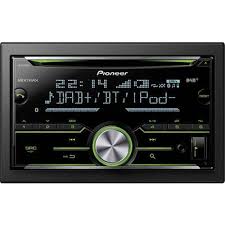
FH-X840DAB - Autoradio PIONEER - Notice d'utilisation et mode d'emploi gratuit
Retrouvez gratuitement la notice de l'appareil FH-X840DAB PIONEER au format PDF.


| Type de produit | Autoradio numérique avec DAB+ |
| Caractéristiques techniques principales | Affichage LCD, compatibilité Bluetooth, prise en charge des formats audio numériques, entrée USB, entrée auxiliaire. |
| Alimentation électrique | Alimentation 12V, consommation maximale de 10A. |
| Dimensions approximatives | 178 mm (largeur) x 100 mm (hauteur) x 160 mm (profondeur). |
| Poids | Environ 1,2 kg. |
| Compatibilités | Compatible avec la plupart des véhicules équipés d'un emplacement DIN standard. |
| Type de batterie | Non applicable (fonctionne sur alimentation externe). |
| Tension | Fonctionne sous 12V DC. |
| Puissance | 4 x 50 Watts (max). |
| Fonctions principales | Réception DAB/DAB+, radio FM/AM, lecture de fichiers audio via USB, streaming audio Bluetooth. |
| Entretien et nettoyage | Nettoyer avec un chiffon doux et sec, éviter les produits chimiques agressifs. |
| Pièces détachées et réparabilité | Réparabilité limitée, pièces disponibles via le service après-vente de Pioneer. |
| Informations générales utiles | Vérifier la compatibilité avec le véhicule avant l'achat, garantie de 2 ans. |
FOIRE AUX QUESTIONS - FH-X840DAB PIONEER
Questions des utilisateurs sur FH-X840DAB PIONEER
0 question sur cet appareil. Repondez a celles que vous connaissez ou posez la votre.
Poser une nouvelle question sur cet appareil
Téléchargez la notice de votre Autoradio au format PDF gratuitement ! Retrouvez votre notice FH-X840DAB - PIONEER et reprennez votre appareil électronique en main. Sur cette page sont publiés tous les documents nécessaires à l'utilisation de votre appareil FH-X840DAB de la marque PIONEER.
MODE D'EMPLOI FH-X840DAB PIONEER
Par la presente Pioneer déclaré que l'apparéil FHX840DAB est conforme aux exigences essentielles et aux autres dispositions pertinentes de la directive 1999/5/CE
Svenska:
Avant de commencer 2
Mise en route 3
Radiodiffusion numérique (Digital Audio Broadcasting - DAB)...5
Radio. 6
CD/USB/iPod/AUX 7
Bluetooth 9
Mode d'application 12
Spotify 13
Utilisation de Pioneer ARC APP 14
Réglages audio 15
Réglages 15
Réglages FUNCTION 16
Réglages AUDIO 17
Réglages SYSTEM 18
Réglages ILLUMINATION 20
Réglages MIXTRAX 20
Informations complémentaires. 24
À propos de ce mode d'emploi :
- Parmi les instructions suivantes, les clés USB ou les lecteurs audio USB sont collectivement désignés sous le nom de « pérophérique USB »
- Dans ce mode d'emploi, les iPod et les iPhone sont collectivement désignés sous le nom d'« iPod ».
Avant de commencer
Nos you remercions d'avoir acheté cet apparéil PIONEER
Pour garantir une utilisation correcte, liquez bien ce mode d'emploi avant d'utiliser cet apparéil. Il est particulièrement important que vous lisiez et respectiez les indications ATTENTION et PRECAUTION de ce mode d'emploi. Conserve-le dans un endroit sur et facilement accessible pour toute consultation utérieure.

Si vous souhaïzeu vous débarrasser de cet apparéil, ne le mettez pas à la poubelle avec vos ordures menagères. Il existe un système de collecte séparé pour les apparèils électroniques usages, qui doivent être recupérés,traits et recyclées conformément à la législation.
Dans les états membres de l'UE, en Suisse et en Norvège, les foyer们的 domestiques peuvent rapporter leurs produits électroniques usages gratuitement à des points de collecte spécifiés ou à un revendeur (sous réserve d'achat d'un produit similaire).
Dans les pays qui ne sont pas mentionnés ci-dessus, vouslez contacter les autorités locales pour vous informer de la méthode correcte de mise au rebut.
En agissant ainsi vous assurerz que le produit que vous mettez au rebut est soumis au processus de traitement, de récapération et de recyclage nécessaire et éviterez ainsi les effets négatifs potentiels sur l'environnement et la santé publique.
ATTENTION
- N'essayez pas d'insteller cet apparéil ou d'en faire l'entretien vous-même. L'installation ou l'entretien de cet apparéil par des personnes sans formation et sans expérience en équipement électronique et en accessoires automobiles peut être dangereux et vous exposer à des risques d'électrocution ou à d'autres dangers.
- Nessayez pas de démonter ou de modifier cet apparéel. Veilée à quitter la route et garer votre vehicule en lieu où avant d'essayer d'utiliser les commandes de l'apparéel.
PRECAUTION
- Ne laïsez pas cet aparéel entrez en contact avec de l'humidité et/ou des liquides. Cela pourrait provoquer une décharge électrique. Tout contact avec des liquides pourrait également provoquer des dommages, de la fumée et une surchauffe de l'appréil.
- Maintenez le niveau d'écoute à une valeur telle que vous poussiez entendre lessons provenant de l'extérieur.
- Le Pioneer CarStereo-Pass est usable seulement en Allemagne.
- Ce produit est évalué sous des conditions climatiques modérées et tropicales conformément à la norme CEI 60065 sur les Appareils audio, video et apparilés电子iques analogues - Exigences de sécurité.
PRECAUTION
Cet apparéel est un produit laser de Classe 1, classé selon l'article IEC 60825-1:2007 relat à la Sécurité des produits laser.
APPAREIL A LASER DE CLASSE 1
Si vous rencontres des problèmes
En cas d'anomalie, veuillez contacter vous revendeur ou le centre d'entretien agréé par PIONEER le plus proche.
Mise en route
Fonctionnement de base
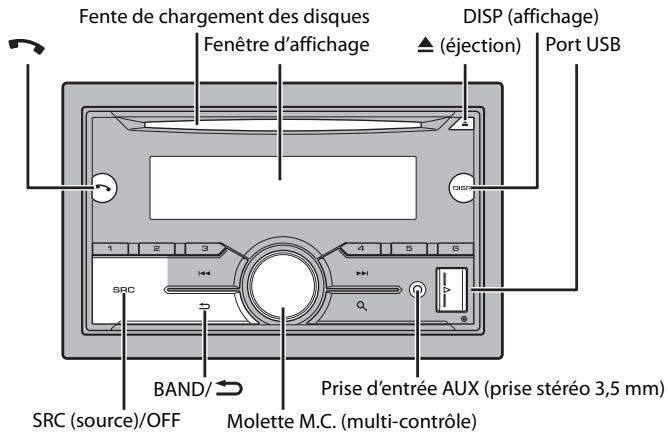
FH-X840DAB
Télécommande en option
La télécommande CD-SR110 est vendue séparément.
Opérations féquement utilisées
| Objectif | Opération |
| Mettre l'appareil sous tension* | Appuyez sur SRC/OFF pourmettre l'appareil sous tension. Appuyez longuement sur SRC/OFF pourmettre l'appareil hors tension. |
| Régler le volume | Tournez la molette M.C.. |
| Sélectionner une source | Appuyez plusieurs fois sur SRC/OFF. |
| Modifier les informations d'affichage | Appuyez plusieurs fois sur DISP. |
| Revenir à l'affichage/la liste précédent(e) | Appuyez sur BAND/¯. |
| Revenir à l'affichage normal à partir du menu | Appuyez longuement sur BAND/¯. |
| Répondre/mettre fin à un appel | Appuyez sur¯. |
- Si fil bleu/blanc de l'apparéit est relié à la borne de commande du relais d'antenne automatique du vehicule, l'antenne se déploie lorsque la source de cet apparéil est mise en service. Pour rétracter l'antenne, metteze la source hors service.
Indication de l'affichage
| Indication | Description |
| « | Apparait lorsqu'il existe un niveau inférieur de menu ou de dossier. |
| ■ | Apparait lorsqu'un téléphone Bluetooth est connecté à cet apparéil via HFP (Hands Free Profile) (page 9) et clignote lorsque le téléphone est en attente. |
| ▲ | Apparait lorsqu'un lecteur audioBluetooth est connecté à cet apparéil via A2DP (Advanced Audio Distribution Profile) (page 9). |
| ○ | Apparait lorsque vous appuyez sur la touche Ⓞ. |
| TP | Apparait lorsqu'un programme d'informations routières est capté. |
| TA | Apparait lorsque la fonction TA (informations routières) est activée (page 16). |
| S.Rtrv | Apparait lorsque le sound retriever (correcteur de son compressé) est en service (page 17). |
| XXX | Apparait lorsqu'une lecture aléatoire est en service (sauf lorsque BT AUDIO est sélectionné en tant que source). |
| ← | Apparait lorsqu'une lecture repétée est en service (sauf lorsque BT AUDIO est sélectionné en tant que source). |
| € | Apparait lorsqu'une fonction de commande d'iPod est en service (page 8). |
| ® | Apparait lorsqu'une connexion Bluetooth est établie (page 9). |
Réinitialisation du microprocesseur
Le microprocesseur doit être réinitialisé dans les cas suivants :
- Avant la mise en service de cet apparéil une fois celui-ci installé
- Si l'appareil ne fonctionne pas correctement
Lorsque des messages inhabituels ou d'erreur s'affichent
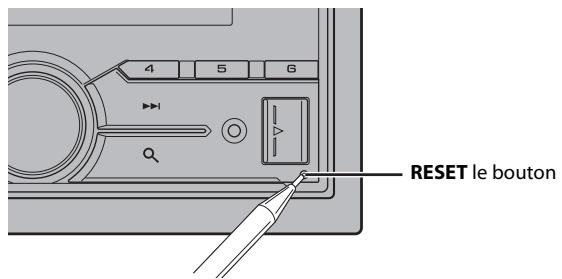
1 Appuyez sur le bouton RESET avec la pointe d'un stylo ou tout autre instrument pointu.
Menu de configuration
Lorsque vous mettez le contact sur ON après avoir installé l'appareil, le menu de configuration apparait sur l'affichage.

ATTENTION
Veuillez ne pas utiliser l'apparéil en mode standard lorsqu'une enceinte en mode réseau est branchée à l'apparéil. Veuillez ne pas utiliser l'apparéil en mode réseau lorsqu'une enceinte en mode standard est branchée à l'apparéil. Vous pourrièez endommager les enceintes.
1 Tournez la molette M.C. pour sélectionner les options, puis appuyez pour valider. Pour passer à l'option de menu suivante, vous doivent valider toute sélection.
| Élément de menu | Description |
| LANGUAGE [ENG] (anglais), [PYC] (russe), [TUR] (turc) | Sélectionnez la langue d'affichage des informations textuelles à partir d'un fichier audio compressé. |
| Éléments de menu | Description |
| CLOCK SET | Réglez l'horloge.1 Tournez la molette M.C. pour régler l'houre, puis appuyez pour valider.L'indicateur passacomatiquement au réglage des minutes.2 Tournez la molette M.C. pour régler les minutes, puis appuyez pour valider. |
| FM STEP[100], [50] | Sélectionnéz l'incrémented d'accord FM à partir de 100 kHz ou de 50 kHz. |
| DAB ANT PW[ON] | Fournissez l'alimentation à une antenné DAB. À sélectionner lorsque vous utilisiez l'antenne DAB en option (AN-DAB1, vendue séparément) avec l'appareil. |
| [OFF] | Aucune alimentation n'est fournie à une antenné DAB. À sélectionner lorsque vous utilisez une antennapassive sans amplificateur. |
| SPEAKER MODE[STANDARD],[NETWORK] | Commutez entre deux modes de fonctionnement : le mode réseau bidirectionnel (NETWORK) et le mode standard (STANDARD) en fonction des branchements que vous avez établis. Pour obtenir de plus amples informations concernant les modes de fonctionnement, voir page 15.Une fois le mode approprié sélectionné, tournez la molette M.C. pour sélectionner [YES], puis appuyez pour valider.Vous ne poursuez pas finaliser le menu de configuration sans régler le [SPEAKER MODE].Une fois le mode de sortie paramétré, vous ne pourrez pas modifier cette option sauf si les réglages standard de ce produit sont rétabliss. Veuillez rétablier les réglages standard pour changer l'options mode de sortie (reportez-vous au SYSTEM RESET sur page 5). |
2 [QUIT:YES] apparait lorsqu tous les réglages sont terminés.
Pour revenir au premier élément du menu de configuration, tournez la molette M.C. pour sélectionner [QUIT:NO], puis appuyez pour valider.
3 Appuyez sur la molette M.C. pour valider les réglages.
Lorsque [DAB ANT PW] est régé sur [ON], [UPDATING LIST] s'affiche et la liste de service est mise à jour.
REMARQUE
Les parametres autres que [SPEAKER MODE] peuvent etraient a tout moment a partir des réglages du SYSTEM (page 18) et des réglages INITIAL (page 5).
Annulation de l'affichage de démonstration (DEMO OFF)
1 Appuyez sur la molette M.C. pour afficher le menu principal.
2 Tournez la molette M.C. pour sélectionn [SYSTEM], puis appuyez pour valider.
3 Tournez la molette M.C. pour sélectionner [DEMO OFF], puis appuyez pour valider.
4 Tournez la molette M.C. pour sélection [YES], puis appuyez pour valider.
Réglages INITIAL
1 Appuyez longuement sur SRC/OFF jusqu'à ce que l'appareil se mette hors tension.
2 Appuyez longuement sur SRC/OFF pour afficher le menu principal.
3 Tournez la molette M.C. pour sélectionnner [INITIAL], puis appuyez pour valider.
4 Tournez la molette M.C. pour selectionner une option, puis appuyez pour valider.
| Éléments de menu | Description |
| FM STEP[100], [50] | Sélectionnéz l'increment d'accord FM à partir de 100 kHz ou de 50 kHz. |
| REAR-SP[FUL] | À sélectionner lorsqu'un haut-parleur à gamme étendue est relié aux fils de sortie du haut-parleur arrêté. |
| [SW] | À sélectionner lorsqu'un haut-parleur d'extrêmes graves est directement relié aux fils de sortie du haut-parleur arrêté sans amplificateur auxiliaire. |
| SYSTEM UPDATE[SYSTEM INFO], [S/W UPDATE] | Sélectionnéz [SYSTEM INFO] pour valider les dernières informations relatives au système de cet apparéil.Sélectionnéz [S/W UPDATE] pour effectuer la dernierie mise à jour des logiciels de l' apparéil et réinitialiser ses réglages. Pour obtenir de plus amples informations sur les derniers logiciels et mises à jour, veillez vous rendre sur notre site Web. |
| Éléments de menu | Description |
| DAB ANT PW [ON] | Fournissez l'alimentation à une antenne DAB. À sélectionner lorsque vous utilisez l'antenne DAB en option (AN-DAB1, vendue séparément) avec l'appareil. |
| [OFF] | Aucune alimentation n'est fournie à une antenne DAB. À sélectionner lorsque vous utilisez une antenne passive sans amplificateur. |
| SYSTEM RESET [YES], [CANCEL] | Sélectionné [YES] pour réinitialiser les réglages de l'appareil. L'appareil redémarre automatiquement. (Certains réglages sont conservés même après la réinitialisation de l'appareil.) |
Radiodiffusion numérique (Digital Audio Broadcasting - DAB)
Pour capter des signaux DAB, branche à l'appareil une antenné DAB (AN-DAB1) (vendue séparément).
Recherche d'un composant de service ou d'une station
1 Appuyez sur SRC/OFF pour selectionner [DIGITAL RADIO].
2 Appuyez sur BAND/ pour selectionner la bande [D1], [D2] ou [D3].
3 Appuyez sur / pour selectionner un composant de service ou une station.
REMARQUE
Appuyez longuement sur , puis relâchéz pour rechercher un service disponible. Le balayage s'arrête lorsque l'appareil capte un service.
Pour sélectionner un composant de service ou une station dans des listes de services
1 Pendant la réception DAB, appuyez sur .
Affiche une liste de l'ensemble des composants de service/stations. Appuyez à nouveau sur pour rechercher un composant de service ou une station par ordre alphabétique.
2 Sélectionnez un composant de service ou une station dans la liste que vous avez sélectionnée, puis appuyez sur la molette M.C. pour valider.
REMARQUE
Vous pouvezmettrea jourla listede services en appuyant longuement surQ. Pourannuler la mise a jour,appuyeza nouveau longuement surQ.
Présélection de composants de service/stations
Pour mémoriser des composants de service/stations
1 Lorsque vous captez le composant de service ou la station que vous souhaitez mémoriser, appuyez longuement sur l'une des touches numériques (1/À à 6/+) jusqu'à ce qu'elle cessée de clignoter.
Pour récapérer des composants de service/stations
1 Sélectionnez la bande, puis appuyez sur l'une des touches numériques (1/ ∧ à 6/ ⇌).
Fonctions de pause/décalage temporel
L'appareil mémoire automatiquement les émissions récentes. La capacité de mémoire de cet apparéil varie selon le débit binaire du composant de service ou de la station utilisée. La capacité de mémoire approximative est de cinq minutes pour 192 kbit/s.
1 Lorsque vous captez le composant de service ou la station, appuyez longuement sur DISP.
Pour utiliser la fonction de décalage temporel
1 Lorsque vous captez le composant de service ou la station, appuyez longuement sur BAND/
2 Appuyez sur I (retour en arrête d'une minute)/I (saut en avant d'une minute) pour ajuster le point de lecture.
Radio
Les fréquences du syntoniseur de cet apparéil sont destinées à une utilisation en Europe de l'Ouest, Asie, Moyen-Orient, Afrique et Océanie. Son utilisation dans d'autres régions peut se traduire par une réception de mauvaise qualité. La fonction RDS (Radio Data System) n'est opérationnelle que dans les régions où des signaux RDS sont diffusés pour les stations FM.
Réception des stations présélectionnées
1 Appuyez sur SRC/OFF pour sélectionner [RADIO].
2 Appuyez sur BAND/ pour selectionner la bande [FM1], [FM2], [FM3], [MW] ou [LW].
3 Appuyez sur l'une des touches numériques (1/ ∧ à 6/¬).
REMARQUE
Vou puez selectionner une chaine prededfinie en appuyant sur et en tournant la molette M.C..
CONSEIL
Les touches |▶/▶ peuvent également servir à Sélectionner une station prérégée lorsque [SEEK] est régèle sur [PCH] dans les réglages FUNCTION (page 16).
Les six stations les plus puissantes sont mémorisées sur les touches numériques (1/ ∧ à 6/).
1 ÀpRES avoir sélectionné la bande, appuyez sur la molette M.C. pour afficher le menu principal.
2 Tournez la molette M.C. pour sélectionnner [FUNCTION], puis appuyez pour valider.
3 Tournez la molette M.C. pour sélectionn [BSM], puis appuyez pour valider.
Pour rechercher une station manuellement
1Aprés avoir sélectionné la bande, appuyez sur /pour sélectionner une station.
Appuyez longuemment sur 1一 / 一 一 , puis relâchéz pour rechercher une station disponible. Le balayage s'arrête lorsque l'appareil capte une station. Pour annuler l'accord par recherche, appuyez sur 1一 / 一 一
Pour mémoriser des stations manuellement
1 Lorsque vous captez la station que vous souhaitezmémoriser, appuyez longuement sur l'une des touches numériques (1 / à 6 / 一 ) jusqu'à ce qu'elle cessée de clignoter.
REMARQUE
Vou puevez selectionner une chaine predefinié en appuyant sur Q, et en tournant la molette M.C.. Dés que vous ave selectionné une chaine, appuyez longuement sur la molette M.C. pour memoriser une station.
Utilisation des fonctions PTY
L'appareil recherche une station diffusant des informations PTY (type de programme).
1 Appuyez longuement sur pendant la réception FM.
2 Tournez la molette M.C. pour sélectionner le type de programme [NEWS/INFO], [POPULAR], [CLASSICS] ou [OTHERS].
3 Appuyez sur la molette M.C..
L'appareil continue à rechercher une station. Lorsqu'il en trouve une, son nom de service de programme s'affiche.
REMARQUES
- Pour annuler la recherche, appuyez sur la molette M.C..
- Le programme de certaines stations peut différer de celui qu'indique le PTY transmis.
- Si aucune station ne diffuse le type de programme que vous recherchez, [NOT FOUND] s'affiché pendant environ deux secondes, puis le symponisseur revient à la station de départ.
CD/USB/iPod/AUX
Lecture
Débranche le casque ou les écouteurs du périphérique avant de raccorder ce dernier à l'appareil.
CD
1 Insérez un disque dans la fente de chargement des disques en orientant l'étiquette vers le haut.
Pour éjecter un disque, arrêtez d'abord la lecture avant d'appuyer sur ▲.
Péripériques USB (y compris Android™)/iPod
1 Ouvrez le cache du port USB.
2 Raccordez le périphérique USB/I'iPod à l'aide d'un cable approprié.
REMARQUE
Pour basculer automatique sur une source [USB] lorsqu'un périphérique USB/iPod est connecté à l'appareil, régléz [USB AUTO] sur [ON] dans les paramétres SYSTEM (page 19).
PRECAUTION
Utilisé un cable USB Pioneer en option (CD-US0E) pour raccorder le périhérique USB, car tout périhérique raccordé directement à l'appareil dépasse de ce dernier, ce qui peut être dangereux.
Avant de retirer le péripérisque, arrêtez la lecture.
Connexions AOA
Pour plus de détails sur la connexion AOA, voir page 14.
Connexion MTP
Il est possible de connecter un péphérique Android (utilisant le système d'exploitation Android 4.0 ou une version supérieur) via une connexion MTP à l'aide du cable fourni avec le péphérique. Toutefois, selon le péphérique connecté et les nombres des fichiers qu'il contient, il se peut que la lecture de fichiers audio/morceaux soit impossible via MTP. Notez que la connexion MTP n'est pas compatible avec les formats de fjchier WAV et FLAC, et qu'elle ne peut pas etre utilisée avec la fonction MIXTRAX.
REMARQUE
Si vous utilise une connexion MTP, vous devêz régler [ANDROID WIRED] sur [MEMORY] dans les paramétres SYSTEM (page 19).
AUX
1 Insérez la mini-fiche stéreo dans la prise d'entrée AUX.
2 Appuyez sur SRC/OFF pour selectionner la source [AUX].
REMARQUE
Si [AUX] est reglé sur [OFF] dans les réglages SYSTEM, il est impossible de scélectionner [AUX] en tant que source (page 19).
Opérations
Vous pouvez proceder à différents ajustements dans les réglages FUNCTION (page 16).
Notez que les opérations suivantes ne fonctionnent pas pour un périphérique AUX. Pour utiliser un périphérique AUX, utilisez le périphérique proprement dit.
| Objectif | Opération |
| Sélectionner un dossier/album*1 | Appuyez sur 1/À ou 2/Ç. |
| Sélectionner une piste/un morceau(chapitre) | Appuyez sur !← ou >! |
| Avance ou return rapide*2 | Appuyez longuemment sur !← ou >! |
| Rechercher un fisier dans une liste | 1 Appuyez sur Q pour afficher la liste.2 Tournez la molette M.C. pour sélectionner la catégorie ou le nom defilchier (dossoir) de votrechoix, puisappuyez pour valider.3 Tournez la molette M.C. pour sélectionner le fisier de votrechoix, puisappuyez pour valider.La lecture démarre. |
| Afficher une liste de fisiers dans lacategory/le dossoir sélectionné(e)*1 | Appuyez sur la molette M.C. lorsqu'unecatégorie/un dossoir est sélectionné(e). |
| Lire un morceau de la catégorie/du dossoirtéjectionné(e)*1 | Appuyez longuemment sur la molette M.C.lorsqu'une catégorie/un dossoir est sélectionné(e). |
| Recherche alphabétique (iPod uniquement) | 1 Appuyez sur Q pour afficher la liste.2 Tournez la molette M.C. pour sélectionner la liste de catégories devotrechoix, puis appuyez sur Q pouraccéder au mode de recherchealphabétique.(Pour accéder au mode de recherche alphabétique, vous pouvez égalemttourner deux fois la molette M.C..)3 Tournez la molette M.C. pour sélectionner une dette, puis appuyezpour afficher la liste alphabétique.Pour annuler la recherche alphabétique,appuyez sur BAND/<> |
| Lecture répétée | Appuyez sur 6/<> |
| Lecture aléatoire | Appuyez sur 5/<> |
| Lecture aléatoire de toutes les pistes (iPoduniquement) | Appuyez longuemment sur 5/<> |
| Pause/Reprise de la lecture | Appuyez sur 4/PAUSE. |
| Objectif | Opération |
| Retour au dossier racine (CD/USB unquiemement)*1 | Appuyez longuemement sur . |
| Commutation entre les modes audio compressé et CD-DA (CD unquiemement) | Appuyez sur BAND/→. |
1 Fichiers d'audio compressé uniquement
2 Si vous utilise la fonction avance ou retour rapide au moment de la lecture d'un filcher VBR, la durée de lecture peut ne pas être correcte.
Fonctions utiles pour iPod
Mode de lecture en lien
Vous pouze acceder à des morceaux en vous basant sur l'artiste, l'album ou le genre en cours de lecture.
1 Pendant l'écoute d'un morceau, appuyez longuement sur pour entrer en mode de lecture en lien.
2 Tournez la molette M.C. pour sélectionner le mode ([ARTIST], [ALBUM], [GENRE]), puis appuyez pour valider.
Le morceau/l'album selectionné est lu après le morceau en cours de lecture.
REMARQUE
Le morceau/laalbum sélectionné peut être annulé si vous utilisez d'autres fonctions que le mode de lecture en lien (ex.: avance et retour rapides).
Commanded'un iPod
You pouvez commander l'appareil via un iPod raccordé.
Les modèles d'iPod suivants ne sont pas compatibles avec cette fonction.
- iPod nano 1e génération, iPod avec video
1 Appuyez sur BAND/ en cours de lecture, puis selectionnez le mode de commande.
[CONTROL iPod]: la fonction iPod de l'appareil peut être activée à partir de l'iPod raccordé.
[CONTROL AUDIO]: la fonction iPod de l'appareil ne peut être activée que par les touches situées sur l'appareil. Dans ce mode, il est impossible demettre l'iPod raccordé sous ou hors tension.
REMARQUES
-
La commutation du mode de commande sur [CONTROL iPod] met en pause la lecture d'un morceau. Utilisez l'IPod raccordé pour reprise la lecture.
-
Les opérations suivantes sont toutes accessibles à partir de l'appareil, même si le mode de commande est régulé sur [CONTROL iPod].
- Pause, avance/retour rapide, sélection d'un morceau/chapitre
Le volume ne peut etre regle qu'a partir de cet apparéil.
À propos de MIXTRAX (USB/iPod uniquement)
La fonction MIXTRAX créé un mélange ininterrompu de pistes de votre bibliothèque sociale, agrémenté d'effets d'éclairage. Pour plus de détails sur les réglages de MIXTRAX, voir page 20.
REMARQUES
- Cette fonction n'est pas compatible avec un périphérique Android connecté via MTP.
- Selon le fichier/morceau, il se peut que les effets sonores soient indisponibles.
- Déactivez la fonction MIXTRAX si les effets d'éclairage qu'elle produit vous génent dans votre conduite.
1 Appuyez sur 3/MIX pour activer/désactiver MIXTRAX.
Bluetooth
Connexion Bluetooth

Important
Si au moins trois périphériques Bluetooth (ex.: un téléphone et un lecteur audio séparé) sont connectés, il se peut qu'il ne fonctionnment pas correctement.
1 Activez la fonction Bluetooth du péripérisque.
2 Appuyez sur pour afficher le menu de téléphone.
3 Tournez la molette M.C. pour sélectionner [BT SETTING], puis appuyez pour valider.
4 Tournez la molette M.C. pour sélectionnner [ADD DEVICE], puis appuyez pour valider.
L'appareil commence à rechercher les péripériques disponibles, puis les affiche dans la liste des péripériques.
- Pour annuler la recherche, appuyez sur la molette M.C..
- Si le périphérique de votrechoix ne se trouve pas dans la liste, sélectionné [RESEARCH].
- Si aucun péripérisque n'est disponible, [NOT FOUND] s'affiche.
5 Tournez la molette M.C. pour sélectionner un périhérique dans la liste des périhériques, puis appuyez pour valider.
Appuyez longuement sur la molette M.C. pour commuter les informations de péripérisque affichées entre le nom du péripérisque et l'adresse du péripérisque Bluetooth.
6 Sélectionnez [Pioneer BT Unit] qui s'affiche sur le périphérique.
Assurez-vous que le même numéro à 6 chiffres apparait sur cet apparéil et le périphérique, puis sélectionnez « Oui » sur le périphérique.
REMARQUES
- [DEVICE FULL] apparait si l'appleil a déjà été appiaéré à trois autres périhériques. Dans ce cas, supprimez l'un des périhériques appairés. Voir [DEL DEVICE] ou [GUEST MODE] dans les paramétres Bluetooth (page 9).
- Selon le péripérisque, le code PIN peut être requis à l'étape 7. Dans ce cas, saisissez [0000].
CONSEIL
La connexion Bluetooth est également possible en détectant l'appareil avec le périphérique Bluetooth. Pour ce faire, il faut régler [VISIBLE] dans les paramètres Bluetooth sur [ON]. Pour plus de détails sur les opérations d'un périphérique Bluetooth, consultez le mode d'emploi fourni avec le périphérique Bluetooth.
Réglages Bluetooth
| Élément de menu | Description |
| DEVICELIST | Affichez la liste des pérophériques Bluetooth appairés. « * » apparait sur le nom de pérophérique lorsque la connexion Bluetooth est établie. |
| DEL DEVICE[DELETE YES],[DELETE NO] | Supprimez les informations de pérophérique. |
| ADD DEVICE | Enregistrez un nouveau pérophérique. |
| A.CONN[ON], [OFF] | Sélectionnéz [ON] pour vous connecter automatiquement à un pérophérique Bluetooth. |
| VISIBLE[ON], [OFF] | Sélectionnéz [ON] pour qu'un pérophérique Bluetooth puisse détecter l'apparéil lorsque ce dernier est connecté via Bluetooth à un autre pérophérique. |
| Éléments de menu | Description |
| PIN CODE | Changez de code PIN.1 Appuyez sur la molette M.C. pour afficher le mode de réglage.2 Tournez la molette M.C. pour sélectionner un nombre.3 Appuyez sur la molette M.C. pour déplacer le curseur sur la position suivante.4 ÀpRES avoir saisi le code PIN, appuyez longuement sur la molette M.C..ÀpRES avoir saisi le code PIN, appuyez sur la molette M.C. pour revenir à l'affichage de saisie du code PIN et changer de code PIN. |
| DEV. INFO | Commutez les informations de périphérique sur l'affichage entre le nom du périphérique et l'adresse du périphérique Bluetooth. |
| GUEST MODE[ON], [OFF] | Sélectionnez [ON] pour passer automatiquement à l'écran [DEL DEVICE] lorsqu'ellappeil a déjà été appiaéré avec trois périphériques. |
| A.PAIRING[ON], [OFF] | Sélectionnez [ON] pour appairer automatiquement l'appareil et un iPhone lorsqu'un iPhone est connecté à l'appareil via USB.(Cette fonction peut ne pas être disponible suivant la version d'iOS que vous utilisez.) |
Telephone Bluetooth
Établissez d'abord une connexion Bluetooth avec le téléphone Bluetooth (page 9). Il est possible de connecter simultanément jusqu'à deux téléphones Bluetooth.

Important
- Si vous liaisse l'apparéel en voille pour vous connecter à votre téléphone via Bluetooth lorsque le moteur ne tourne pas, vous risquez d'épouce la batterie du vehicule.
Assurez-vous de garer votre vehicule en lieu sur et de serrer le frein a main avant utilisation.
Pour passer un appel téléphonique
1 Appuyez sur pour afficher le menu de téléphone.
Lorsque deux téléphones sont connectés, un nom de téléphone apparait en premier, suivi d'un menu de téléphone. Pour commuter sur un autre téléphone, appuyez a nouveau sur
2 Tournez la molette M.C. pour sélectionner [RECENTS] ou [PHONE BOOK], puis appuyez pour valider.
Si vous sélectionnez [PHONE BOOK], passez à l'étape 4.
3 Tournez la molette M.C. pour sélectionner [MISSED], [DIALLED] ou [RECEIVED], puis appuyez pour valider.
4 Tournez la molette M.C. pour sélectionner un nom ou un numéro de téléphone, puis appuyez pour valider.
L'apple téléphonique commence.
Pour répondre à un appel entrant
1 Appuyez sur lorsque vous receivez un appel.
CONSEIL
Lorsque deux téléphones sont connectés à l'appareil via Bluetooth et qu'il y a un appel entrant alors qu'un téléphone est déjà en cours d' appel, un message s'affiche. Pour répondre à cet appel entrant, vous doivent fin à l'appeil existant.
Opérations de base
| Objectif | Opération |
| Terminer un appel | Appuyez sur ↕ . |
| Refuser un appel entrant | Appuyez longuement sur ↕ lorsque vous receivez un appel. |
| Commuter entre l'appeil en cours et un appel en attente | Appuyez sur la molette M.C.. |
| Annuler un appel en attente | Appuyez longuement sur ↕ . |
| Régler le volume de la voix de l'applant ( cette fonction est indisponible lorsque le mode privé est activé.) | Tournez la molette M.C. pendant l'appeil. |
| Activer ou désactiver le mode privé | Appuyez sur BAND/ ↕ pendant l'appeil. |
Pour préselectionner des numéroes de téléphone
1 Sélectionnez un numéro dans un annuaire téléphonique ou un historique des appeals.
2 Appuyez longuement sur l'une des touches numériques (1/ ∧ à 6/¬). Le contact est mémorié sous le numéro de préselection choisi.
Pour passer un appel à l'aide d'un nombre de préselection, appuyez sur l'une des touches numériques (1/ ∧ à 6/), puis appuyez sur la molette M.C..
Reconnaissance vocale (pour iPhone uniquement)
Cette fonction n'est disponible que si un iPhone équipé de la reconnaissance vocale est connecté à l'appareil via Bluetooth.
1 Appuyez longuement sur pour activer le mode de reconnaissance vocale.
2 Appuyez sur la molette M.C., puis parlez dans le microphone pour entrer les commandes vocales.
Pour quitter le mode de reconnaissance vocale, appuyez sur BAND / 一
REMARQUE
Pour plus de détails sur les fonctions de reconnaissance vocale, consultez le mode d'emploi de votre iPhone.
Menu de téléphone
| Éléments de menu | Description |
| RECENTS [MISSED] | Affichez l'historique des appel manqués. |
| [DIALLED] | Affichez l'historique des appel effectués. |
| [RECEIVED] | Affichez l'historique des appel reçus. |
| PHONE BOOK*1 | Affichez les contacts qui ont été transférés à partir de votre téléphone. Réglez [VISIBLE] dans les paramètres Bluetooth sur [ON] pour parcourir les contacts via cet apparéil. |
| PRESET 1-6 | Rappelez les numérios de téléphone présélectionnés. Vous pouvez également rappeler un nombre de téléphone présélectionné en appuyant sur l'une des touches de préselection (1/À 6/←). |
| A.ANSR*2 [ON], [OFF] | Sélectionnez [ON] pour répondre automatiquement à un appel entrant. |
| R.TONE [ON], [OFF] | Sélectionnez [ON] si la sonnerie n'est pas émise par les haut-parleurs du vehicule. Il se peut que cette fonction soit inopérante selon le téléphone connecté. |
| PB INVIT | Inversez l'ordre des noms dans l'annuité téléphonique (vue des noms). |
| Éléments de menu | Description |
| PB A.SYNC [ON], [OFF] | Choisissez si vous souhaitez transférer automatiquement les contacts de votre téléphone lorsque celui-ci est connecté à l'appareil. • À la première connexion, les contacts de votre téléphone sont automatiquement transférés, quel que soit le paramètre [PB A.SYNC]. • Si vous passez de [ON] à [OFF], la synchronisation auto ne sera pas effectué lors de la connexion suivante. • Si vous passez de [OFF] à [ON], la synchronisation auto sera effectué lorsque votre téléphone sera branché à l'appareil. • Pendant la synchronisation auto, vous ne pouvez pas annuler la synchronisation, même si vous sélectionnez [OFF]. |
| BT SETTING | Voues pouvez régler divers paramètres pour les connexions Bluetooth. Pour plus de détails sur les réglages Bluetooth, voir page 9. |
1 Normalement, les contacts de votre téléphone sont transférés automatiquement lorsque le téléphone est connecté. Dans le cas contraire, utilisez vosre téléphone pour transférer les contacts.
2 Si deux téléphones sont connectés, cette fonction est inopérante sur les appel entrants qui sont reçus lorsque l'un des téléphones est en cours d'applé.
Audio Bluetooth
Important
-
Selon le lecturer audio Bluetooth connecté à cet apparériel, les opérations disponibles sont limitées aux deux niveaux suivants:
-
Profil A2DP (Advanced Audio Distribution Profile): vous ne pouvez écouter que des morceaux sur chaque lecteur audio.
- AVRCP (Audio/Video Remote Control Profile): vous pouvez écouter,mettre sur pause,éslectionner un mareau,etc.
- Le son du lecteur audio Bluetooth est coupé lorsque le téléphone est utilisé.
- Lors de l'utilisation du lecteur audio Bluetooth, vous ne pouvez pas vous connecter automatiquement à un téléphone Bluetooth.
- Selon le type de lecteur audio Bluetooth connecté à cet apparil, l'affchage des opérations et informations de certaines fonctions peut ne pas être disponible.
1 Établissez une connexion Bluetooth avec le lecteur audio Bluetooth.
2 Appuyez sur SRC/OFF pour selectionner la source [BT AUDIO].
3 Appuyez sur BAND/ pour lancer la lecture.
Opérations de base
Vous pouvez proceder à différents ajustements dans les réglages FUNCTION (page 16).
| Objectif | Opération |
| Avance ou return rapide | Appuyez longuement sur ↓← ou ▷→↓. |
| Sélectionner une piste | Appuyez sur ↓← ou ▷→↓. |
| Lecture repétée* | Appuyez sur 6/7. |
| Lecture aléatoire* | Appuyez sur 5/10. |
| Pause/Reprise de la lecture | Appuyez sur 4/PAUSE. |
| Rechercher un fichier dans une liste | 1 Appuyez sur ∅, pour afficher une liste.2 Tournez la molette M.C. pour sélectionner le nom de dossier de votre choix, puis appuyez pour valider.3 Tournez la molette M.C. pour sélectionner le fichier de votre可以选择, puis appuyez pour valider.La lecture démarre. |
- Selon le périphérique connecté, il se peut que ces opérations soient indisponibles.
Mode d'application
Vous pouvez écouter une application sur un périphérique iPhone/Android via cet apparéil. Dans certains cas, vous pouvez commander une application en utilisant cet apparéil.
Pour plus de détails sur les périhériques compatibles, visitez notre site Web.

Important
L'utilisation d'applications tierces peut impliquer ou nécessiter la fourniture d'informations personnelles, que ce soit en créé un compte d'utiliser ou une autre méthode ainsi que, pour certaines applications, la fourniture de données de géopolisaiton. TOUTES LES APPLICATIONS TIERCES RELÉVENT DE L'ENTIRE RESPONSABILITÉ DES FOURSINSEURS, NOTAMMENT MAIS SANS S'Y LIMITER, LA COLLECTE ET LA PROTECTION DES DONNÉES UTILISATEUR ET LES BONNES PRATIQUES DE CONFIDENTIALITE EN ACCÉDANT À UNE APPLICATION TIERCE, VOUS ACCEPTEZ DE PRENDRE CONNAISSANCE DES CONDITIONS DE SERVICE ET DES RÉGLES DE CONFIDENTIALITE DES FOURSINSEURS. SI VOUS N'ACCEPTEZ PAS LESS CONDITIONS OU RÉGLES D'un FOURSINSEUR OU SI VOUS N'ACCEPTÉPAS L'UTILISATION DES DONNÉES DE GEOLOCALISATION, LE CAS ÉCHÊANT, N'UTILISEZ PAS CETTE APPLICATION TIERCE.
Pour les utilisateurs d'iPhone
Cette fonction est compatible avec les iPhone et les iPod touch installés avec iOS 5.0 ou une version ultérieure.
Pour les utilisateurs de périphérique Android
Cette fonction est compatible avec les périétiques sur lesquels est installé Android OS 2.3 ou une version ultérieure.
REMARQUE
PIONEER DÉCLINE TOUTRE RESPONSABILITÉ QUANT AUX APPLICATIONS OU AUX CONTENUS TIERS, Y COMPRIS, SANS S'Y LIMITER, QUANT À LEUR EXACTITUDE OU À LEUR EXHAUSTIVITE. LE CONTENU ET LA FONCTIONNALTE DE CES APPLICATIONS RELÉVENT DE LA SEULE RESPONSABILITÉ DU FOURNISSEUR DE L'APPLICATION.
Lecture d'une application via cet apparéil
1 Connectez cet apparéil au périphérique mobile.
iPhone via USB (page 7)
iPhone/periphérique Android via Bluetooth (page 9)
2 Appuyez sur la molette M.C. pour afficher le menu principal.
3 Tournez la molette M.C. pour selectionner [SYSTEM], puis appuyez pour valider.
4 Tournez la molette M.C. pour sélectionner [PHONE CONNECT], puis appuyez à nouveau pour valider.
5 Tournez la molette M.C. pour sélectionner l'un des éléments suivants, puis appuyez pour valider.
- Sélectionnez [IPHONE/IPOD] pour iPhone.
- Sélectionnez [ANDROID] pour un périhérique Android.
6 Tournez la molette M.C. pour selectionner l'un des éléments suivants.
- Sélectionnez [Wired] pour la connexion USB.
- Sélectionnez [BLUETOOTH] pour la connexion Bluetooth.
REMARQUE
En cas de modification des paramètres de connexion, un message apparaissant à l'écran vous en informera. Appuyez sur la molette M.C. et tournez-la M.C. pour sélectionner [SRC OFF :YES], puis appuyez à nouveau pour valider. L'appareil s'estin automatiquement et les paramètres sont exécutés.
7 Appuyez sur SRC/OFF pour selectionner [APP].
8 Activez le péripérisque mobile pour lancer l'application.
Opérations de base
Voussouspoucepeda differeentsajustementsdans lesreglagesFUNCTIONpage16).
| Objectif | Opération |
| Sélectionner une piste | Appuyez sur ↓ ou ▷. |
| Avance ou-retour rapide | Appuyez longuement sur ↓ ou ▷. |
| Pause/Reprise de la lecture | Appuyez sur BAND/ ⊙. |
Spotify®
Spotify est un service de diffusion de musique en continu non afflié à Pioneer. Des informations complémentaires sont disponibles sur http://www.spotify.com. L'application Spotify est disponible pour les smartphones compatibles; veuillez consulter https://support.spotify.com/ afin d'obtenir les dernières informations sur compatibilité.
Pour profiter de Spotify pendant que vous conduisez, téléchargez d'abord l'application Spotify sur votre iPhone ou votre périphérique Android. Vous pouvez la télécharger sur iTunes App Store ou Google Play™. Optez pour un compte gratuite ou payer Premium, sur l'application ou sur Spotify.com. Un compte Premium vous permet d'acceder à davantage de fonctionnalités, comme l'écoute hors-ligne.

Important
- Ce produit contient le logiciel Spotify qui fait l'objet de licences hierces que vous trouvez ici: www.spotfly.com/connect/third-party-licenses.
- Pour obltenir de plus amples informations sur les pays et les régions où Spotify peut être utilisé, consultez https://www.spotify.com/us/select-your-country/.
Écoute de Spotify
Mettez à jour le microprogramme de l'application Spotify à sa première version avant de l'utiliser.
1 Connectez cet apparéil au périphérique mobile.
iPhone via USB (page 7)
iPhone/periphérique Android via Bluetooth (page 9) Si vous sélectionnez une connexion USB, passez à l'éta
2 Appuyez sur SRC/OFF pour selectionner [SPOTIFY].
3 Appuyez longuement sur BAND/ pour afficher [PHONE CONNECT].
4 Tournez la molette M.C. pour sélectionner l'un des éléments suivants, puis appuyez pour valider.
- Sélectionnez [IPHONE/IPOD] pour iPhone.
- Sélectionnez [ANDROID] pour un périhérique Android.
5 Tournez la molette M.C. pour sélectionner [BLUETOOTH] pour le périphérique iPhone/Android via Bluetooth.
REMARQUE
En cas de modification des paramètres de connexion, un message apparaissant à l'écran vous en informera. Appuyez sur la molette M.C. et tournez-la M.C. pour sélectionner (SRC OFF :YES), puis appuyez à nouveau pour valider. L'appareil s'estin automatiquement et les paramètres sont écuctés.
6 Appuyez sur SRC/OFF pour sélectionner [SPOTIFY].
7 Lancez l'application Spotify sur le périphérique mobile, puis lancez la lecture.
Opérations de base
Vous pouvez proceder à différents ajustements dans les réglages FUNCTION (page 16).
REMARQUE
Les opérations disponibles peuvent varier selon le type de contenus (titres/albums/artistes/listes de lecture/radios) que vous souhaitez dire.
| Objectif | Opération |
| Sauter une piste | Appuyez sur ↓← ou ▷→↓. |
| Rechercher un titre dans une liste | 1 Appuyez sur Ⓒ (liste) pour afficher la liste. 2 Tournez la molette M.C. pour scélectionner la catégorie de votrechioix, puis appuyez pour valider. 3 Tournez la molette M.C. pour scélectionner le filchier de votrechioix, puis appuyez pour valider. La lecture commence. |
| Pause/Reprise de la lecture | Appuyez sur 4/PAUSE. |
| Pouces levés (uniquement pour la radio) | Appuyez sur 1/∧. |
| Pouces baissons (uniquement pour la radio) | Appuyez sur 2/∨. |
| Lecture aléatoire (uniquement pour les titres/albums/artistes/listes de lecture) | Appuyez sur 5/⊗⊗. |
| Lecture repétée (uniquement pour les titres/albums/artistes/listes de lecture) | Appuyez sur 6/↔. |
| Lancez une station de radio en fonction de la chanson en cours de lecture. | 1 Appuyez longuement sur Ⓒ (liste) pour lancer une-radio. 2 Appuyez sur la molette M.C.. • Cette fonction peut ne pas être disponible selon la chanson sélectionnée. |
REMARQUE
Certaines fonctions de Spotify ne peuvent pas etre activées a partir de cet apparéil.
Utilisation de Pioneer ARC APP
Vous pouvez faire fonctionner l'appareil à partir de Pioneer ARC APP installé sur un péripétrique iPhone/Android. Dans certains cas, vous pouvez commander des aspects de l'application, par exemple, la sélection de la source, la mise en pause, etc. à l'aide de l'appareil.
Pour plus de détails sur les opérations disponibles sur l'application, consultez la section d'aide de l'application.

ATTENTION
Nessayez pas d'utiliser l'application tout en conduisant. Veillez a quitter la route et a garer votre vehicule en lieu sur avant d'essayer d'utiliser les commandes de l'application.
Pour les utilisateurs d'iPhone
Cette fonction est compatible avec les iPhone (iPhone 5 ou version ultérieure) et iPod touch (5e et 6e générations) sur lesquels est installé le système d'exploitation iOS 8.0 ou une version ultérieure.
Vous pouvez télécharger Pioneer ARC APP sur iTunes App Store.
Pour les utilisateurs de périphérique Android
Cette fonction est compatible avec les péripériques sur lesquels est installé Android OS 4.1 ou une version ultérieure et qui prennet également en charge les profils AOA (Android Open Accessory) 2.0.
Vous pouvez télécharger Pioneer ARC APP sur Google Play.
REMARQUE
Certains périsquées Android connectés via AOA 2.0 risquent de ne pas fonctionner correctement ou d'émettre dessons en raison de leur conception logicielle propre, indépendamment de la version du système d'exploitation.
Connectez-vous à Pioneer ARC APP
1 Connectez cet apparéil au périphérique mobile.
iPhone/periphérique Android via USB (page 7)
iPhone/periphérique Android via Bluetooth (page 9)
2 Appuyez sur la molette M.C. pour afficher le menu principal.
3 Tournez la molette M.C. pour sélectionn [SYSTEM], puis appuyez pour valider.
4 Tournez la molette M.C. pour sélectionner [PHONE CONNECT], puis appuyez à nouveau pour valider.
5 Tournez la molette M.C. pour sélectionner l'un des éléments suivants, puis appuyez pour valider.
- Sélectionnez [IPHONE/IPOD] pour iPhone.
- Sélectionnez [ANDROID] pour un périphérique Android.
6 Tournez la molette M.C. pour selectionner l'un des éléments suivants.
- Sélectionnez [WIRED] pour la connexion USB.
- Sélectionnez [BLUETOOTH] pour la connexion Bluetooth.
Passez à l' étape 10 si vous Sélectionné la connexion USB pour iPhone ou la connexion Bluetooth.
REMARQUE
En cas de modification des paramètres de connexion, un message apparaissant à l'écran vous en informera. Appuyez sur la molette M.C. et tournez-la M.C. pour sélectionner [SRC OFF :YES], puis appuyez à nouveau pour valider. L'appareil s'estin automatiquement et les paramètres sont exécutés.
7 Repetez les étapes 2 et 3.
8 Tournez la molette M.C. pour sélectionner [ANDROID WIEDR], puis appuyez pour valider.
9 Tournez la molette M.C. pour sélectionner [APP CONTROL] pour un périphérique Android connecté via USB.
Si [ON] est sélectionné dans [P.APP AUTO ON] (page 19), Pioneer ARC APP sur le périphérique Android démarrera automatiquement et toutes les étapes se termineront.
REMARQUE
Si Pioneer ARC APP n'a pas anymore est installe sur toute periphérique Android, un message vous invitant a installer l'application aparaître sur toute apparéel Android. Sélectionné [OFF] dans [PAPP AUTO ON] pour effacer le message (page 19).
10 Appuyez sur SRC/OFF pour selectionner une source.
11 Lancer Pioneer ARC APP sur le pérophérique mobile.
REMARQUE
Voupez égalément lancer l'application en appuyant longuenget sur la molette M.C. si vous sélectionnée la connexion USB pour iPhone ou la connexion Bluetooth.
Écoute de musique sur Android
1 Appuyez sur SRC/OFF pour selectionner [ANDROID].
Opérations de base
| Objectif | Opération |
| Sélectionner une piste | Appuyez sur « ou » . |
| Avance ou-retour rapide | Appuyez longuement sur l'« ou »l. |
| Pause/Reprise de la lecture | Appuyez sur 4/PAUSE. |
Réglages audio
Vous pouvez également procéder à différents ajustements dans les réglages AUDIO (page 17).
Modes de fonctionnement
Cet apparéil dispose de deux modes de fonctionnement : le mode réseau et le mode standard. Vous pouvez commuter entre les modes à votre guise (page 4).
Modéréau
Vou puez creer un système doté de plusieurs haut-parleurs et amplificateurs SW + bidirectionnels complenant des enceintes d'águs, des enceintes de mémidums et un caisson de graves afin de réproduire les fréquences des aigus, des mémidums et des graves (bandes).
Mode standard
Vou pouze creer un système de 4 enceintes avec des haut-parleurs avant et arrière ou des enceintes avant et des caissons de graves, ou bien un système de 6 enceintes avec des haut-parleurs avant et arrière et des caissons de graves.
Réglage de la valeur de la fréquence de coupure et de la valeur de la pente
Vous pouvez régler la valeur de la fréquence de coupure et la valeur de la pente pour chaque enceinte.
You pouvez regler les enceintes suivantes.
Modéréseau:
[HIGH] (enceinte des aigus HPF), [MID HPF] (enceinte des mediums HPF), [MID LPF] (enceinte des mediums LPF), [SUBWOOFER]
Mode standard :
[FRONT], [REAR], [SUBWOOFER]
REMARQUE
Vou puevez selectionner [SUBWOOFER] uniquement si [ON] est selectionné dans [SUBWOOFER] (page 17).
1 Appuyez sur la molette M.C. pour afficher le menu principal.
2 Tournez la molette M.C. pour sélectionn [AUDIO], puis appuyez pour valider.
3 Tournez la molette M.C. pour sélectionnner [CROSSOVER], puis appuyez pour valider.
4 Tournez la molette M.C. pour sélectionner l'enceinte (filtre) à régler, puis appuyez pour valider.
5 Tournez la molette M.C. pour sélectionner [HPF] ou [LPF] selon l'enceinte (filtré), puis appuyez pour valider.
6 Tournez la molette M.C. pour sélectionner une fréquence de coupure appropriée à l'enceinte (filtré) sélectionnée à l'étape 4, puis appuyez pour valider.
Modéréseau :
[1.25K] à [12.5K] (si vous sélectionné [HIGH] ou [MID LPFI])
[25] à [250] (si vous sélectionné [MID HPF] ou [SUBWOOFER])
Mode standard :
[50HZ] à [200HZ]
7 Tournez la molette M.C. pour sélectionner une pente appropriée à l'enceinte (filtre) sélectionnée à l'objet 4.
Modéréseau:
[-6] à [-24] (si vous sélectionnez [HIGH], [MID HPF] ou [MID LPF])
[-12] à [-36] (si vous sélectionné [SUBWOOFER])
Mode standard :
[-6] à [-24]
Réglages
You pouvez regler divers parametes dans le menu principal.
1 Appuyez sur la molette M.C. pour afficher le menu principal.
2 Tournez la molette M.C. pour sélectionner l'une des catégories suivantes, puis appuyez pour valider.
- Reglages FUNCTION (page 16)
- Reglages AUDIO (page 17)
- Réglages SYSTEM (page 18)
- Reglages ILLUMINATION (page 20)
- Réglages MIXTRAX (page 20)
3 Tournez la molette M.C. pour sélectionner les options, puis appuyez pour valider.
Réglages FUNCTION
Les éléments de menu varient selon la source.
| Éléments de menu | Description |
| S.FOLLOW DAB [ON], [OFF] | Recherche un autre ensemble prénant en charge le même composant de service avec une meilleure réception. Si aucun autre composant de service n'est troué ou si la réception reste médiocre, l'appareil passée automatiquement à une diffusion FM identique. |
| SOFTLINK*1*2 DAB [ON], [OFF] | Si la réception en cours du composant de service empire, l'appareil commutes automatiquement sur une station dont la diffusion est similaire. |
| PROGRAM TYPE DAB [NEWS/INFO], [POPULAR],[CLASSICS],[OTHERS] | Affiche des informations sur le type de programme. |
| ENSEMBLE DAB | Affiche une liste de tous les ensembles pertinents. |
| FM SETTING RADIO [TALK], [STANDARD], [MUSIC] | Adaptez le niveau de qualité sonore aux conditions de signal de radiodiffusion du signal de la bande FM. (Disponible uniquement lorsque la bande FM est sélectionnée.) |
| BSM RADIO | Mémorisez automatiquement les six stations les plus puissantes sur les touches numériques (1/à 6/). ^ à 6/). |
| REGIONAL RADIO [ON], [OFF] | Limitez la réception des programmes régionaux spécifiques lorsque AF (recherche des autres fréquences) est sélectionné. (Disponible uniquement lorsque la bande FM est sélectionnée.) |
| Élement de menu | Description | |
| LOCAL RADIO FM: [OFF], [LV1], [LV2], [LV3], [LV4] MW/LW: [OFF], [LV1], [LV2] | Restreignez la station d'accord suivant la puissance du signal. | |
| TA DAB RADIO [DAB+RDS TA] | Recevez les bulletins d'informations routières pour DAB et RDS (DAB est prioritaire) selon les disponibilités. | |
| [RDS TA ONLY] | Recevez les bulletins d'informations routières pour RDS uniquement, selon les disponibilités. | |
| [TA OFF] | Déactive cette fonction. | |
| AF RADIO [ON], [OFF] | Laissez l'appareil s'accorder sur une autre féquence fournissant la même station. (Disponible uniquement lorsque la bande FM est sélectionnée.) | |
| NEWS RADIO [ON], [OFF] | Interrompez la source actuellément sélectionnée avec des bulletins d'informations. (Disponible uniquement lorsque la bande FM est sélectionnée.) | |
| SEEK RADIO [MAN], [PCH] | Attribuez aux touches ↓ ou ↑ la recherche de stations une par une (accord manuel) ou sélectionné une station à partir des canaux prérégliés. | |
| SAVE SPOTIFY | Enregistrez les informations concernant la chanson en cours de lecture sur votre liste de lecture sur Spotify. | |
| UNSAVE SPOTIFY | Supprimez les informations relatives à la chanson enregistrées dans [SAVE]. | |
| SEL DEVICE iPod APP BT AUDIO SPOTIFY Connectez un péripéroidique Bluetooth de la liste. | ||
| Élement de menu | Description | |||||||
| S.RTRV | CD | USB | iPod | APP | BT AUDIO | ANDROID | SPOTIFY | AUX |
| [1] (efficace pour les taux de compression faibles), [2] (efficace pour les taux de compression élevés), [OFF] | Améliorer l'audio compressé et restaurez un son riche. | |||||||
| AUDIO BOOK | iPod | |||||||
| [FASTER], [NORMAL], [SLOWER] | Modifiez la vitesse de lecture. (Indisponible lorsque [CONTROL iPod] est sélectionné en mode de commande.) | |||||||
| PAUSE | APP | |||||||
| Mettez sur pause ou repreneze la lecture. | ||||||||
| PLAY | BT AUDIO | |||||||
| Lancez la lecture. | ||||||||
| STOP | BT AUDIO | |||||||
| Arrêtez la lecture. | ||||||||
1 Uniquement disponible dans les zones où la fonction [SOFTLINK] est prise en charge.
2 Indisponible lorsque la fonction [S.FOLLOW] est désactivée.
Réglages AUDIO
| Éléments de menu | Description |
| EQ SETTING | |
| [SUPER BASS], [POWERFUL], [NATURAL], [VOCAL], [CUSTOM1], [CUSTOM2], [FLAT] | Sélectionné ou personnelisez la courbe de l'égaliseur. |
| • Lorsque vous sélectionné un paramètre autre que [CUSTOM1] et [CUSTOM2], vous pouvez également personneliser la courbe de l'égaliseur en appuyant longuement sur la molette M.C., puis enregistrer la courbe de l'égaliseur personnelisé dans [CUSTOM1]. | |
| Sélectionné la bande et le niveau de l'égaliseur pour une personnalisation approfondie. Bande de l'égaliseur : [50HZ] à [12.5kHz] Niveau de l'égaliseur : [-6] à [+6] | |
| FADER*1 (Uniquement pour le mode standard) | |
| Réglez l'équilibre sonore entre les haut-parleurs avant et arrière. | |
| Éléments de menu | Description |
| BALANCE | Réglez l'équilibre sonore entre les haut-parleurs gauche et droite. |
| SUBWOOFER [ON], [OFF] | Réglez sur [ON] lorsque vous utilisez un caisson de graves. |
| SUBWOOFER*2 [NOR], [REV] | Sélectionnez la phase du haut-parleur d'extrÊmes graves. |
| SPEAKER LEVEL Mode réseau: [HIGH L], [HIGH R], [MID L], [MID R], [SUBWOOFER] Mode standard: [FRONT L], [FRONT R], [REAR L], [REAR R], [SUBWOOFER] Niveau de sortie: [-24] à [10] | Sélectionnez une enceinte (filtre) et réglez le niveau de sortie. • Toutes les valeurs que vous avez régliées seront modifiées si vous changez le paramètre [POSITION] (page 17). |
| CROSSOVER | Sélectionnez une enceinte (filtre) pour régler la pente et la fréquence de coupure HPF ou LPF pour chaque enceinte. Pour plus de détails sur les réglages de [CROSSOVER], voir page 15. |
| POSITION [OFF], [FRONT LEFT] (siège conducteur), [FRONT RIGHT] (siège passager), [FRONT] (sièges arrêté), [ALL]* * Uniquement pour le mode standard | Sélectionnez une position d'écoute afin de régler automatiquement les niveaux de sortie des enceintes et ajoutez un-delai qui corresponde au nombre et aux emplacements des sièges occupés. |
| TIME ALGNMTN | |
| [INITIAL], [OFF], [CUSTOM] | Sélectionnez ou personnelisez les paramètres d'alignement dans le temps pour reflérer la distance entre la position de l'auditer et de chaque enceinte. |
| Sélectionnez un type d'enceinte et réglez la distance des enceintes pour plus de personnalisation dans [CUSTOM]. | Sélectionnez [INITIAL] pour réinitialiser la valeur de réglage. |
| Mode réseau: [HIGH L], [HIGH R], [MID L], [MID R], [SUBWOOFER] | Sélectionnez [OFF] pour remettre à zéro toutes les valeurs de réglage. |
| Mode standard: [FRONT L], [FRONT R], [REAR L], [REAR R], [SUBWOOFER] | Les paramètres [CUSTOM] sont disponibles si [FRONT LEFT] ou si [FRONT RIGHT] sont sélectionnés dans [POSITION] (page 17). |
| Distance des enceintes (cm): [350] à [0.0] | Les paramètres [CUSTOM] sont disponibles si [OFF] est sélectionné dans [SUBWOOFER] (page 17). |
| SAVE SETTINGS | |
| [YES], [CANCEL] | Sauvegardez pour un rappel ultérieur les paramètres audio suivants à leurs valeurs actuelles: [CROSOVER], [SPEAKER LEVEL], [EQ SETTING], [POSITION], [TIME ALGNMTN], [BASS BOOST], [SUBWOOFER]. |
| LOAD SETTINGS | |
| Téléchargez les paramètres audio, si vous avez déjà exécuté [SAVE SETTINGS]. | |
| BASS BOOST | |
| [0] à [+6] | Sélectionnez le niveau d'accentuation des graves. |
| LOUDNESS | |
| [OFF], [LOW], [MID], [HI] | Compensez pour obtenir un son net à faible volume. |
| AUTO LV CTRL | |
| [OFF], [MODE1], [MODE2] | Ajustez automatiquement la différence des niveaux de volume parmi les sources ou les fichiers audio. |
| Éléments de menu | Description |
| SLA | |
| [+4] à [-4] | Réglez le niveau de volume de chaque source, sauf celui de la FM. Chacune des combinaisons ci-dessous est définie automatiquement sur le même réglage. • Lorsque vous branchez une connexion USB, réglez USB, iPod, ANDROID, SPOTIFY et APP. • Lorsque vous branchez une connexion Bluetooth, réglez BT AUDIO, iPod, ANDROID, SPOTIFY et APP. |
1 Indisponible lorsque [SW] est sélectionné sous [REAR-SP] dans les réglages INITIAL (page 5).
2 Indisponible lorsque [FUL] est sélectionné sous [REAR-SP] dans les réglages INITIAL (page 5).
Réglages SYSTEM
Vous pouvez également acceder à ces menus lorsqu'ell'appareil est hors tension.
| Éléments de menu | Description |
| LANGUAGE | |
| [ENG] (anglais), [PYC] (russe), [TUR] (turc) | Sélectionnez la langue d'affichage des informations textuelles à partir d'un fichier audio compressé. |
| CLOCK SET | |
| Réglez l'horloge (page 4). | |
| 12H/24H | |
| [12H], [24H] | Sélectionnez la notation de l'heure. |
| BEEP TONE | |
| [ON], [OFF] | Un signal sonore retentit si vous appuyez sur un bouton. Sélectionnez [OFF] pour désactiver cette fonction. |
| INFO DISPLAY | |
| [SOURCE/BTINFO], [SOURCE/SPEANA], [CLOCK/BTINFO], [CLOCK/SPEANA], [LEVEL METER], [SPEANA], [OFF] | Affichez l'élément sur l'affichage d'information secondaire. • Lorsque [SOURCE/SPEANA] ou [CLOCK/SPEANA] sont sélectionnés, affichez l'antenne au lieu du Speana sur la source radio. |
| DOT DISPLAY | |
| [SPEANA], [ICON] | Sélectionnez [SPEANA] ou [ICON] pour qu'ils s'affichent sur la partie gauche de l'écran. |
| AUTO PI | |
| [ON], [OFF] | Recherche une autre station avec la même programmation, même si vous utilisez une station préseLECTIONnée. |
| AUX | |
| [ON], [OFF] | Sélectionnez [ON] lors de l'utilisation d'un périhérique auxiliaire connecté à l'appareil. |
| BT AUDIO | |
| [ON], [OFF] | Activez/désactivez le signal Bluetooth. |
| SPOTIFY | |
| [ON], [OFF] | Sélectionnez [ON] lorsque vous utilisez la fonction Spotify. |
| PW SAVE* | |
| [ON], [OFF] | Réduisez la consommation d'énergie de la batterie.L'activation de la source est la seule opération autorisée lorsque cette fonction est activée. |
| BT MEM CLEAR | |
| [YES], [CANCEL] | Effacez les données du périhérique Bluetooth(liste des périhériques, code PIN, historique des appeals, annuire téléphonique, nombres de téléphone préseLECTIONnés) mémorisés dans l'appareil.[CLEARÉD] apparait lorsque des données sont supprimées avec succès. |
| Éléments de menu | Description |
| PHONE CONNECT | |
| [IPHONE/IPOD], [ANDROID] | Sélectionnez le type de périphérique ([IPhone/ IPOD] ou [ANDROID]) et la méthode appropriée pour vous connecter ([Wired] ou [BLUETOOTH]) selon votre périphérique.Lorsque vous avez sélectionné [BLUETOOTH], les connexions USB ne peuvent pas se faire sans la prise en compte de la connexion actuelle Bluetooth à l'appareil.Sélectionnez [ANDROID] lorsque vous connectez le périphérique portable autre qu'un iPhone ou Android.En cas de modification de la configuration, [USB AUTO] (page 19) se déclenchera automatiquement si [USB AUTO] est régle sur [ON]. |
| ANDROID WIRED | |
| [MEMORY], [APP CONTROL] | Sélectionnez la méthode de connexion adaptée pour un périphérique Android.Ce paramètre n'est pas disponible si vous sélectionnez [BLUETOOTH] dans [PHONE CONNECT]. |
| P.APP AUTO ON | |
| [ON], [OFF] | Sélectionnez [ON] pour lancer automatiquement Pioneer ARC APP lorsqu'un périphérique Android est connecté à l'appareil via AOA. (Indisponible lorsque [MEMORY] est selectionné sous [ANDROID WIRED].) |
| USB AUTO | |
| [ON], [OFF] | Sélectionnez [ON] pour basculer automatiquement sur la source [USB] lorsqu'un périphérique USB/iPod est connecté à l'appareil.Sélectionnez [OFF] lorsqu'un périphérique USB/iPod est connecté à l'appareil uniquement à des fins de charge. |
- [PW SAVE] s'annule si la batterie du vehicule est débranchée, et il doit être réactivé une fois la batterie rebranchée. Lorsque [PW SAVE] est déactivé, selon les méthodes de connexion, l'apparil peut continuer à conserver l'énergie de la batterie s'il n'y a pas de position ACC (accessoire) sur le contact de sonvette vehicule.
Réglages ILLUMINATION
| Éléments de menu | Description |
| COLOUR | |
| [KEY COLOUR], [DISP COLOUR], [BOTH COLOUR] | Sélectionnez la couleur des touches ou de l'affichage de l'appareil parmi 12 couleurs préselectionnées, [SCAN] ou [CUSTOM]*. • [SCAN] : parcourez automatiquement une variété de couleurs. • [CUSTOM]*: 1 Appuyez longuement sur la molette M.C. jusqu'à ce que l'affichage de réglage des couleurs apparaissée. 2 Réglez la couleur primaire (R (rouge)/G (vert)/ B (bleu)) et le niveau de luminosité ([0] à [60]). Vous ne pouvez pas sélectionner un niveau inférieur à 10 pour les trois couleurs R (rouge), G (vert), B (bleu) à la fois. Vous pouvez également personnaliser les couleurs préselectionnées. Sélectionnez l'une des couleurs préselectionnées, puis appuyez longuement sur la molette M.C. jusqu'à ce que l'affichage de réglage des couleurs apparaissée. * Le réglage CUSTOM est uniquement disponible pour [KEY COLOUR] et [DISP COLOUR]. |
| DIM SETTING | |
| [SYNC ILLUMI], [SYNC CLOCK], [ON], [OFF] | Changez la luminosité de l'affichage. |
| BRIGHTNESS | |
| [1] à [10] | Changez la luminosité de l'affichage. Les plages de réglage disponibles varient selon le paramètre [DIM SETTING]. |
| PHONE COLOUR | |
| [FLASHING] | Sélectionnez la couleur des touches lors de la réception d'un appel. Applique la couleur définie par [KEY COLOUR]. |
| [FLASH FX1] à [FLASH FX6] | Parcourez automatiquement une variété de couleurs. |
| [OFF] | Pas de changement de couleur des touches. |
| Éléments de menu | Description |
| ILLUMI FX | |
| [ON], [OFF] | Il est possible d'afficher un effet d'éclairage :– lorsqu'il y a un appel entrant– lorsqu'un appel est déjà en cours– lors de l'insertion/éjection d'un CD L'effect d'éclairage s'active lorsque l'alimentation ACC est activée/désactivée, indépendamment de ce réglage. |
Réglages MIXTRAX
| Élément de menu | Description |
| SHORT PLAYBCK | |
| [1.0 MIN], [1.5 MIN], [2.0 MIN], [2.5 MIN], [3.0 MIN], [OFF] | Sélectionnez la durée de lecture. |
| FLASH AREA | |
| [KEY/DISPLAY], [KEY], [OFF] | Sélectionnez la zone de l'effet d'éclairage.Lorsque [OFF] est sélectionné, la couleurdéfinie dans les réglages ILLUMINATION(page 20) sert de couleur d'affichage. |
| FLASH PATTERN | |
| [SOUND LEVEL 1] à [SOUND LEVEL6] | Modifiez l'effet d'éclairage suivant le niveausonore et le niveau des graves.Le modèle de clignotement change suivant leniveau sonore. |
| [LOW PASS 1] à [LOW PASS 6] | Le modèle de clignotement change suivant leniveau des graves. |
| [RANDOM1] | Le modèle de clignotement change demanière aléatoire suivant le mode de niveaounore et le mode passer-bas. |
| [RANDOM2] | Le modèle de clignotement change de manière aléatoire suivant le mode de nivausonore. |
| [RANDOM3] | Le modèle de clignotement change de manière aléatoire suivant le mode passer-bas. |
| DISPLAY FX | |
| [ON], [OFF] | Activez/désactivez les effets spéciaux deMIXTRAX. |
| Éléments de menu | Description |
| CUT IN FX | |
| [ON], [OFF] | Activez/désactivez les effets sonores de MIXTRAX tout en changeant manuellement de piste. |
Ci-après, « NW » représenté le mode réseau et « STD » représenté le mode standard. En fonction des branchements effectués, passée du mode enceinte aux modes standard (STD) ou réseau (NW) (page 4).

Important
Lorsque you installez cet appeareil dans un vehicule sans position ACC (accessoire) sur le contact, si vous omette de brancher le cable rouge à la borne qui detecte le fonctionnement de la clé de contact, vous risquez d'entraigner une fuite de la batterie.


Avec position ACC Sans position ACC
- L'utilisation de cet apparéil dans des conditions autres que ce qui suit peut provoquer un incendie ou un dysfonctionnement.
-Vehicules equipés d'une batterie de 12 volts et d'une mise à la terre négative.
-Lorsque la sortie de l'enceinte est utilisée par 4 stations, utilisez les haut-parleurs de plus de 50 W (puissance d'entrée maximale) et entre 4 Ω et 8 Ω (valeur d'impédance). N'utilise pas de haut-parleurs de 1 Ω à 3 Ω pour cet apparéil.
-Si la sortie du haut-parleur arrrière est utilisée par un caisson de graves de 2 utilisez les haut-parleurs de plus de 70 W (puissance d'entree maximale).
- Veuillez voir les branchements pour la méthode de connexion.
Pour éviter un court-circuit, une surchauffe ou un dysfonctionnement, assurez-vous de suivre les instructions cidesssous.
- Débranchée laborne négative de la batterie avant l'installation.
Fixez les câbles au moyen de serre-câbles ou de ruban adhésif. Enroulez du ruban adhésif autour de cablage qui entre en contact avec des pieces métalliques afin de protégger le cablage.
-
Placez tous les cables à l'ecart des pièces mobiles, comme le levier de vitesse et les rails des sièges.
-
Placez tous les cables à l'ecart des endroits chauds (ex.: la sortie du chauffage).
-
Ne raccordez pas le cable jaune à la batterie en le faisant passer par le trou du compartmente moteur.
-
Recouvrez de ruban isolant tous les cables non raccordés.
-
Ne raccourcissez pas les câbles.
-
Ne coupez jamais l'isolement du cable d'alimentation de cet apparéil dans le but de partager l'alimentation avec d'autres périhériques. La capacité actuelle du cable est limitée.
-
Utilisez un fusible de la valeur indiquée.
-
Ne raccordez quando le cable de haut-parle négatif directement à la masse.
-N'attachez jamais ensemble les cables négatifs de plusieurs haut-parleurs.
- Lorsque cet appeareil est sous tension, les signaux de commande sont transmis via le cable bleu/blanc. Branchez ce cable à la télécommande de système d'un amplificateur de puissance externe ou à la borne de commande du reliais d'antenne automatique du vehicule (max. 300 mA 12 V CC). Si le vehicule est équipé d'une antennae de vitre, raccordez
cette dernière à la borne d'alimentation de l'amplificateur d'antenne.
- Ne raccordez jamais le cable bleu/blanc à la borne d'alimentation d'un amplificateur de puissance externe. De même, ne le raccordez jamais à la borne d'alimentation de l'antenne automatique. Cela pourrait entrainer la fuite de la batterie ou un dysfonctionnement de l'appareil.
- Le cable noir est la masse. Les cables de masse de cet appareil et d'autres équipements (notamment les produits à haute intensité telis que les amplificateurs de puissance) doivent être cables séparément. Dans le cas contraire, un détachment accidentel peut provoquer un incendie ou un dysfonctionnement.
- Le symbole graphique --- situé sur le produit représenté le courant continu.
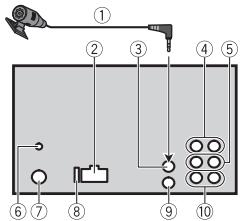
Cet apparel
① Microphone (3 metres)
② Entrée du cordon d'alimentation
③ Entrée du microphone
④ Sortie arrêté (STD) ou sortie des mediums (NW)
⑤ Sortie avant (STD) ou sortie des aigus (NW)
6 Entrée de l'antenne DAB Pour capter des signaux DAB, branche à l'appareil une antenne DAB (AN-DAB1) (vendue séparation).
⑦ Entrée de l'antenne
⑧ Fusible (10 A)
⑨ Entrée de la télécommande filaire Il est possible de raccorder un adaptateur de télécommande cable (vendu séparation).
10 Sortie du caisson de graves
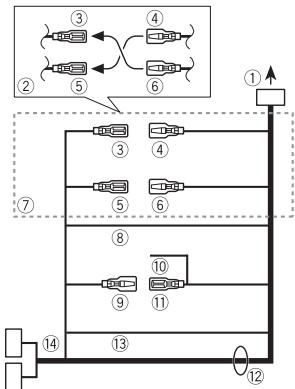
Cordon d'alimentation
① Vers l'entrée du cordon d'alimentation
② La fonction du ③ et du ⑤ peut varier selon le type de vehicule. Dans ce cas, veillez a brancher le ④ au ⑤ et le ⑥ au ③
③ Jaune
Secours (ou accesaire)
4 Jaune A raccarder à la borne d'alimentation constante de 12 V.
⑤ Rouge Accessoire (ou secours)
^6 Rouge À raccorder à la borne commande par la clé de contact (12 V CC).
7 Raccordez les fils de même couleur les uns aux autres.
Noir (masse du chassis)
⑨ Bleu/blanc
La position des broches du connecteur ISO varie selon le type de vehicule. Raccordez le ⑨ et le ⑪ lorsque la broche 5 est un type de commande d'antenne. Dans un autre type de vehicule, ne branche jamais le ⑨ et le ⑪.
⑩ Bleu/blanc
A raccorder à la borne de commande de système de l'amplificateur de puissance (max. 300 mA 12 V CC).
① Bleu/blanc
A raccarder à la borne de commande du relais d'antenne automatique (max. 300 mA 12 V CC).
12 Fils de haut-parleur
Blanc: avant gauche (STD) ou aigus gauche (NW)
Blanc/noir: avant gauche (STD) ou aigus gauche (NW)
Gris: avant droit (STD) ou aigus droit (NW)
Gris/noir: avant droit (STD) ou aigus droit (NW)
Vert:arrière gauche (STD) ou mediums gauche NW
Vert/noir: arrête gauche (STD) ou mediums gauche (NW)
Violet: arrière droit (STD) ou mediums droit (NW)
Violet/noir: arriere droit (STD) ou mediums droit (NW)
13 Orange/blanc
A raccarder a un signal declairage du vehicule.
⑭ Connecteur ISO
Dans certains vehicules, le connecteur ISO peut etre divisen deux.Dans ce cas,veiliez a raccorder les deux connecteurs.
REMARQUES
- Modifie le menu initialede cet apparéil. Reportez-vous à la section [REAR-SP] (page 5). La sortie du haut-parleur
d'extrêmes graves de cet apparéil est monophonique.
Lorsque you utilisez un caisson de graves de 2 assurez-vous de le raccorder aux fils violet et violet/noir de cet appeareil. Ne raccordez rien aux fils vert et vert/noir.
Amplificateur de puissance (vendu séparation)
Effectuez ces raccordements si vous utilisez l'amplificateur optionnel.
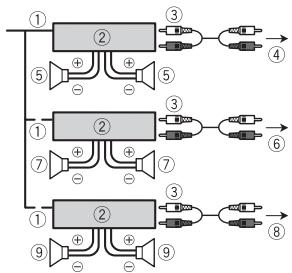
① Telecommande de systemé à raccorder au cable bleu/b
② Amplificateur de puissance (vendu séparation)
③ À racorder aux cables RCA (vendus séparément)
4 Vers la sortie arrirée (STD) ou la sortie des mediums (NW)
Haut-parleur arrirée (STD) ou enceinte des mediums (NW)
⑥ Vers la sortie avant (STD) ou la sortie des aigus (NW)
⑦ Haut-parleur avant (STD) ou enceinte des aigus (NW)
⑧ Vers la sortie du haut-parleur d'extrêmes graves
Haut-parleur d'extrêmes graves
Installation
Important
-
Vérifiez tous les raccordements et les systèmes avant l'installation finale.
-
N'utilise pas de pièces non autorisées, car cela pourrait provoquer des dysfonctionnements.
-
Consultez votre revendeur si l'installation nécessite de percer des trou s ou d'apporter d'autres modifications au vehicule.
-
N'installez pas cet apparéil aux endroits où:
-
il peut interférer avec le fonctionnement du vehicule.
-
il peut causer des blessures à un passager à la suite d'un arrêt brusque.
-
S'il surchauffe, le laser à semiconducteur risque d'être endommage. Installez cet appeilé à l'ecart des endroits chauds (ex.: la sortie du chauffage).
-
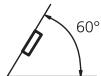
Une performance optimale est obtenuque lorsquel'appareil est installe a un angle inférieur a 60^
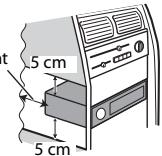
- Pour l'installation, afin d'assurer une dispersion de chaleur équade lors de l'utilisation de cet apparéil, veillez à laisser suffisamment d'espace derrière la face arriere et à enrouler tout cable génant de façon à ne pas obstruer les ouvertures d'éaporation.
Laissez
suffisamment d'espace
Installation pour montage DIN
1 Insérez le manchon de montage fourni dans le tableau de bord.
2 Fixez le manchon de montage à l'aide d'un tournevis pour pier les languettes metalliques (90^) et lesmettre en place.
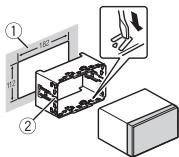
① Tableau de bord
② Manchon de montage
- Vérifiez que l'appareil est bien en place. Une installation instable peut entrainer des tremblements et d'autres dysfonctionnements.
3 Fixez l'anneau de garniture.
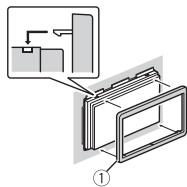
① Anneau de garniture
Si vous n'utilise pas le manchon de montage fourni
1 Déterminez la position appropriée dans laquelle les orifices du support et le côte de l'appareil se font face.
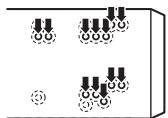
2 Serrez les vis de chaque cote.
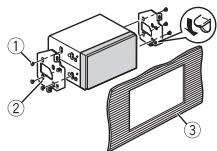
① Vis taraudeau (5 mm × 9 mm, non fournie avec le produit)
② Support de montage
③ Tableau de bord ou console
Retrait de l'appareil (installé avec le manchon de montage fourni)
1 Retirez l'anneau de garniture.
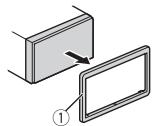
① Anneau de garniture
- Le détachement de la face avant permitted d'acceder plus facilement à l'anneau de garniture.
2 Insérez les clés d'extraction fournies dans les deux cots de l'appareil jusqu'à leur enclementhement.
3 Retirez l'appareil du tableau de bord.
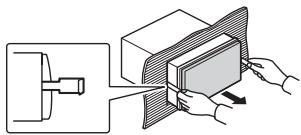
Installation du microphone
Le microphone doit être placé directement en face du conducteur à une distance suffisante pour capter clairément sa voix.
PRECAUTION
Il est extrémement dangereux de laisser le fil du microphone s'enrouler autour de la colonne de direction ou du levier de vitesse. Veiliez à installer le microphone de manière à ce qu'il ne gén se pas la conduite. Il est recommandé d'utiliser les serre-cables (vendus séparément) pour placer le fil.
REMARQUE
En fonction du modele du vehicule, il se peut que la longueur du cable du microphone soit trop courte lors de l'installation du microphone sur le pare-soleil. Dans ce cas, installez le microphone sur la colonne de direction.
Pour installer l'appareil sur le pare-soileil
1 Faites passer le fil du microphone dans la rainure.
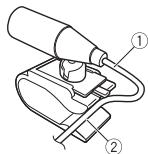
① Fil du microphone
② Rainure
2 Installez la pince du microphone sur le pare-soleil.
L'abaisissement du pare-soileil réduit le taux de reconnaissance vocale.
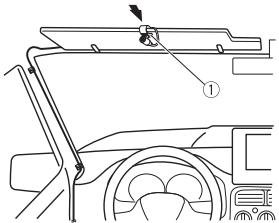
① Pince du microphone
Pour installer l'appareil sur la colonne de direction
1 Faites glisser la base du microphone pour la detacher de la pince de microphone.
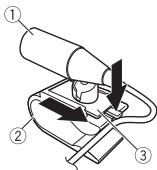
① Microphone
② Pince du microphone
③ Base du microphone
2 Installé le microphone sur l'arrière de la colonne de direction.
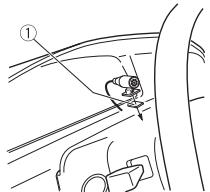
① Ruban adhesif double face
Informations complémentaires
Dépannage
L'affichage redevient automatiquement ordinaire.
Vou n'avez executé aucune opération pendant environ 30 secondes.
- Executize une opération.
L'endetude de lecture repétée change de manière inattendue.
En fonction de l'etendue de lecture repétée, l'etendue selectionnée peut changer lors de la sélection d'un autre dossier ou d'une autre piste ou pendant l'avance ou le retard rupture.
- Sélectionnez à nouveau l'extendue de lecture répetée.
Un sous-dossier n'est pas lu.
II ist impossible de dire les sous-dossiers lorsque [FLD] (répetition du dossier) est selectionné.
- Sélectionnez une autre étendue de lecture repétée.
Le son est intermittent.
Vouysutiliez unperiphérique,un telephoneportableparexample,qui peutgénéresdesinterférencéssonores.
- Eloiignez de l'appareil tous les périhériques électriques susceptibles de provoquer des interférences.
Le son de la source audio Bluetooth n'est pas lu.
→ Un appel est en cours sur un téléphone portable Bluetooth connecté.
-Le son sera lu une fois l'appeil terminé.
→ Un téléphone portable connecté àBluetooth est en cours d'utilisation.
-Cessez d'utiliser le téléphone portable pour I'instant.
La connexion entre cet apparéil et le téléphone portable n'a pas été établie correctement après un appel passé avec un téléphone portable connecté à Bluetooth.
- Étabissez à nouveau la connexion Bluetooth entre cet apparéil et le téléphone portable.
Messages d'erreur
Commun
AMP ERROR
Un dysfonctionnement de l'appareil s'est produit ou le raccordement des haut-parleurs est incorrect.
Le circuit de protection est activé.
-Verifielezraccordementdeshautparleurs.
Tournez la clé de contact sur OFF, puis de nouveau sur ON. Si le message ne disparaît pas, demandez de l'aide à votre revendeur ou à un centre d'entretien agréé par Pioneer.
NO XXXX (ex.: NO TITLE)
Aucune information textuelle n'est intégrée.
- Commutez l'affichage ou la lecture sur une autre piste ou un autre fichier.
Syntoniseur DAB
ANTENNA ERROR
Le raccordement de I'antenna est incorrect.
- Vérifiez le raccordement de l'antenne.
Tournez la clé de contact sur OFF, puis de nouveau sur ON. Si le message ne disparaît pas, demandez de l'aide à votre revendeur ou à un centre d'entretien agréé par Pioneer.
Lecteur de CD
ERROR-07,11,12,17,30
Le disque est sale.
-Nettoyez le disque.
Le disque est rayé.
- Utilizez un autre disque.
Une erreur mécanique ou électriche est survenue.
Tournez la clé de contact sur OFF, puis de nouveau sur ON et revenez au lecteur CD.
ERROR-15
Le disque inséré est vierge.
- Utilisez un autre disque.
ERROR-23
Format de CD non pris en charge.
- Utilizez un autre disque.
FORMATREAD
→Le début de la lecture et le début de l'émission dessons sont parfois décalés.
- Attendez que le message disparaisse pour entendre lessons.
NO AUDIO
Le disque inséré ne contient pas de fichiers lisibles.
- Utilisez un autre disque.
SKIPPED
Le disque inséré contient des fichiers protégés par DRM.
- Les fichiers protégés sont sautés.
PROTECT
Tous les fichiers sur le disque inséré intégrant la protection par DRM.
- Utilisez un autre disque.
Periphérique USB/iPod
FORMAT READ
→Le début de la lecture et le début de l'émission dessons sont parfois décalés.
- Attendez que le message disparaisse pour entendre les sons.
NO AUDIO
Il n'y a�除 un morceau.
- Transfrez les fischiers audio vers le périphérique USB et procédé à la connexion.
La sécurité est activée sur le périphérique USB connecté.
-Suivez les instructions du periphérique USB pour désactiver la sécurité.
SKIPPED
Le périhérique USB connecté contient des fichiers protégés par DRM.
- Les fichiers protégés sont sautés.
PROTECT
Tous les fichiers sur le péripérisque USB connecté intègrent la protection par DRM.
- Utilisez un autre périphérique USB.
N/A USB
Le périhérique USB connecté n'est pas pris en charge par cet apparéil.
- Déconnectez votre périphérique et remplacez-le par un périphérique USB compatible.
HUB ERROR
→LeperiphériqueUSBconnectévia un concentrateur USB n'est pas pris en charge par cet appareel.
- Connectez le périphérique USB directement à cet apparéil à l'aide d'un cable USB.
CHECK USB
Le connecteur USB ou le cable USB est en court-circuit.
- Verifie que le connecteur USB ou le cable USB n'est pas coincé ou endommég.
Le périphérique USB connecté consomme plus que le courant maximal autorisé.
- Déconnectez le périphérique USB et ne l'utilise pas. Metteze le contact sur OFF, puis de nouveau sur ACC ou ON. Ne connectez que des périphériques USB conformes.
L'iPod fonctionne correctement mais n'est pas charge.
- Assurez-vous que le cable de connexion de l'I'Pod n'est pas en court-circuit (ex.: qu'il n'est pas coincidence dans des objets metalliques). Àprouïc avoir procédé à cette vérification, mettez le contact sur OFF puis de nouveau sur ON, ou déconnectez l'I'Pod et reconnectze-le.
ERROR-19
Panne de communication.
-
Effectuez l'une des opérations suivantes, puis revenez à la source USB.
-
Tournez la clé de contact sur OFF, puis de nouveau sur ON.
-
Déconnectez le périphérique USB.
-
Changez de source.
Panne de l'iPod.
- Débranchez le cable de l'IPod. Une fois le menu principal de l'IPod affché, reconnectez et réinitialisez l'IPod.
ERROR-23
→Le périphérique USB n'a pas eté formaté correctement.
- Formatez le périphérique USB avec FAT12, FAT16 ou FAT32.
ERROR-16
La version du microprogramme de l'IPod est désuet.
-Mettez à jour la version de l'iPod.
Panne de l'IPod.
- Débranchez le cable de l'IPod. Une fois le menu principal de l'IPod affché, reconnectez et réinitialisez l'IPod.
STOP
La liste en cours ne comaporte aucun morceau.
- Sélectionnez une liste contenant des morceaux.
NOT FOUND
Aucun morceau connexe.
- Transfrez des morceaux sur l'iPod.
NO BT DEVICE GO TO BT MENU TO REGISTER
Aucun périphérique Bluetooth trouvé.
- Connectez cet apparéil et iPod via Bluetooth (page 9).
CONN. Failed PRESS BAND KEY TO RETRY
Echec de la connexion Bluetooth avec iPod.
- Appuyez sur BAND/ pour étabir une nouvelle connexion.
DISCONNECTED PRESS BAND KEY TO RETRY
Echec de la connexion Bluetooth avec iPod.
- Appuyez sur BAND/ pour étabir une nouvelle connexion.
Periphérique Bluetooth
ERROR-10
Coupure de courant au niveau du module Bluetooth de cet appareil.
-Mettez le contact sur OFF, puis de nouveau sur ACC ou ON.
Applications
NO BT DEVICE GO TO BT MENU TO REGISTER
Aucun périphérique Bluetooth trouvé.
- Connectez cet apparéil et le périphérique via Bluetooth (page 9).
CONN. Failed PRESS BAND KEY TO RETRY
Éché c de la connexion Bluetooth.
- Appuyez sur BAND/ pour étabir une nouvelle connexion.
DISCONNECTED PRESS BAND KEY TO RETRY
→ Éché c de la connexion Bluetooth.
- Appuyez sur BAND/ pour établier une nouvelle connexion.
CHECKAPP
Échéç de la connexion à l'application.
-Suivez les instructions qui s'affichent a Iecran.
START UP APP
L'application n'a pas encore commencé à s'executer.
- Activez le périhérique mobile pour lancer l'application.
Spotify
NO BT DEVICE GO TO BT MENU TO REGISTER
Aucun périphérique Bluetooth trouvé.
- Connectez cet apparéil et le périphérique via Bluetooth (page 9).
CONN. Failed PRESS BAND KEY TO RETRY
Éché c de la connexion Bluetooth.
- Appuyez sur BAND/ pour établier une nouvelle connexion.
CHECK APP PRESS BAND KEY TO RETRY
Échec de la connexion à l'application Spotify.
- Appuyez sur BAND/ pour établier une nouvelle connexion.
DISCONNECTED PRESS BAND KEY TO RETRY
Perte de la connexion Bluetooth.
- Appuyez sur BAND/ pour étabir une nouvelle connexion.
CHECKAPP
Éché c de la connexion à l'application Spotify.
-Suivez les instructions qui s'affichent a Iecran.
Conseils sur la manipulation
Disques et lecteur
Utilisez uniquement des disques affchant l'un des deux logos suivants.

DIGITAL AUDIO


DIGITAL AUDIO
- Utilisez des disques de 12cm
Utilisez seulement des disques conventionnels de forme circulaire. - Les types de disque suivants ne peuvent pas ettre utilisés avec cet'article :
-DualDisc
- Disques de 8 cm : les tentatives d'utilisation de tels disques avec un adaptateur peuvent entraigner un dysfonctionnement de l'appareil.
- Disques de forme bizarre
- Disques autres que les CD
- Disques endommages, y compris les disques fendillés, ébréchés ou voils
- Disques CD-R/RW non finalisés
N'crévez pas et n'applique quaucn agent chimique sur la surface d'un disque.
- Pour nettoyer un CD, essuyez le disque avec un chiffon doux en partant du centre vers l'extérieur.
- La condensation peut perturber temporairement le fonctionnement du lecteur. Laissez celui-ci s'adapter à une tempéure plus élevée pendant une heures environ. Essuyez également les disques humides avec un chiffon doux.
- Lors de l'utilisation de disques dont la surface de l'étiquette est imprimable, vérifie les instructions et les avertissements des disques. L'insertion et l'éjection peuvent ne pas être possibles selon les disques. L'utilisation de tels disques risque d'endommager cet apparéil.
-
Ne posez aucune éiquette disponible dans le commerce ou tout autre matériel sur la surface des disques.
-
Les disques pourraient se déformer et doivent injouables.
-Les étiquettes poursaient se décoller pendant la lecture et empêcher l'éjection des disques, ce qui pourrait endommager l'appareil.
Periphérique de stockage USB
- Les connexions via un concentrateur USB ne sont pas prises en charge.
- Attachez fermement le périphérique de stockage USB avant de conduire. Ne laissez pas le périphérique de stockage USB tomber au sol, où il pourrait rester coïncé sous la pedale de frein ou d'accelérer.
- Selon le périphérique de stockage USB, les problèmes suivants peuvent survenir.
-Le fonctionnement peut varier.
- Le périhérique de stockage peut ne pas être reconqu.
- Les fichiers peuvent ne pas être lus correctement.
-Le périhérique peut générer des interférences sonores lorsque vous écoutez la radio.
iPod
- Ne laïsez pas l'IPod dans un endroit soumis à une température élevé.
-
Attachez fermement l'IPod pendant que vous conduisez. Ne laissiez pas l'IPod tomber au sol, où il pourrait gérer le bon fonctionnement de la pédale de frein ou d'accéléateur.
-
Les réglages de l'iPod, comme l'égaliseur et la lecture repétée, changent automatiquement lorsque l'iPod est connecté à l'appareil. Une fois l'iPod déconnecté, les réglages d'origine sont rétablis.
- Aucun texte incompatible enregistré sur l'IPod ne sera affiché par cet apparéil.
Compatibilité avec l'audio compressé
Seuls les 32 premiers caractères peuvent s'afficher en tant que nom de fielier (extension de fielier comprise) ou nom de dossier.
- L'appareil risque de ne pas fonctionner correctement selon l'application utilisée pour encoder les fichiers WMA.
- Il peut se produit un léger retard au début de la lecture de fichiers audio intégrés avec des données d'image, ou de fichiers audio stockés sur un périhérique USB avec de nombreuses hierarchies de dossiers.
- Les textes russes à afficher sur cet appeareil doivent être codés avec l'un des produits de caractères suivants : -UnICODE (UTF-8, UTF-16)
- Jeu de caractères autres que l'Unicode qui est utilisé dans un environnement Windows et est paramétré sur Russés dans le réglage multilingue
A PRECAUTION
- Pioneer ne garantit pas la compatibilité avec tous les périphériques de stockage de masse USB et décline toute responsabilité en cas de perte de données sur des lecteurs multimédia, smartphones ou autres périphériques lors de l'utilisation de ce produit.
- Ne laïsez pas de disques ou un périphérique de stockage USB dans un lieu où les Températures sont élevées.
Fichiers WMA
| Extension de filchier | .wma |
| Débit binaire | 48 kbps à 320 kbps (CBR), 48 kbps à 384 kbps (VBR) |
| Fréquence d'échantillonnage | 32 kHz, 44,1 kHz, 48 kHz |
| Windows MediaTM Audio Professional, Lossless, Voice/DRM Stream/Stream avec video | Incompatible |
Fichiers MP3
| Extension de fichier | .mp3 |
| Débit binaire | 8 kbps à 320 kbps (CBR), VBR |
| Fréquence d'échantillonnage | 8 kHz à 48 kHz (32 kHz, 44,1 kHz, 48 kHz pour accentuation) |
| Version étiquette ID3 compatible | 1.0, 1.1, 2.2, 2.3, 2.4 (la version 2.x de l'étiquette ID3 a priorité sur la version 1.x.) |
| Liste de lecture M3u | Incompatible |
| MP3i (MP3 interactif), mp3 PRO | Incompatible |
Fichiers WAV
- Il est impossible de connecter les formats de fichier WAV via MTP.
| Extension de fichier | :wav |
| Bits de quantification | 8 et 16 (LPCM), 4 (MS ADPCM) |
| Fréquence d'échantillonnage | 16 kHz à 48 kHz (LPCM), 22,05 kHz et 44,1 kHz (MS ADPCM) |
Fichiers AAC
| Format compatible | AAC encodé par iTunes |
| Extension de fisichier | .m4a |
| Fréquence d'échantillonnage | 11,025 kHz à 48 kHz |
| Vitesse de transmission | 16 kbps à 320 kbps, VBR |
| Apple Lossless | Incompatible |
| Fichier AAC achetédans la boutiqueiTunes Store(extension de fisichier .m4p) | Incompatible |
Fichiers FLAC
- Il est impossible de connecter les formats dechner FLAC via MTP.
- Selon l'encodeur, les fichiers FLAC risquent d'être illisibles.
| Extension de filchier | .flac |
| Fréquence d'échantillonnage | 8/11,025/12/16/22,05/24/32/44,1/48/96 kHz |
| Débit binaire de quantification | 16/24 bits |
| Mode de canal | 1/2 canaux |
Disque
- Quelle que soit la durée du silence entre les morceaux de l'enregistrement original, la lecture des disques d'audio compressé s'effectue avec une courte pause entre les morceaux.
| Hiéarchie des dossiers lisibles | Jusqu'à huit niveaux (dans la praticque, la hiéarchie compte moins de deux niveaux) |
| Dossiers lisibles | Jusqu'à 99 |
| Fichiers lisibles | Jusqu'à 999 |
| Système de fichiers | ISO 9660 Niveaux 1 et 2, Romeo, Joliet |
| Lecture multi-session | Compatible |
| Transfert des données en écriture par paquet | Incompatible |
Péripérisque USB
- Il peut se produit un léger retard au début de la lecture de fichiers audio stockés sur un périphérique de stockage USB avec de nombreuses hierarchies de dossiers.
| Hiéarchie des dossiers lisibles | Jusqu'à huit niveaux (dans la praticque, la hiéarchie compte moins de deux niveaux) |
| Dossiers lisibles | Jusqu'à 1 500 |
| Fichiers lisibles | Jusqu'à 15 000 |
| Lecture des fichiers protégés par des droits d'auteur | Incompatible |
| Périphérique USB partitionné | Seule la première partition est lisible. |
Compatibilité avec un iPod
Cet apparéil prend en charge uniquement les modèles d'IPod suivants. Les versions du理智iel iPod prise en charge sont indiquées ci-dessous. Les versions antérieures ne sont pas prises en charge.
Made for (Conc pour)
-iPod touch (de la 1e à la 6e génération)
-iPod classic
- iPod avec video
-iPod nano (de la 1e a la 7e generation)
iPhone 6s
iPhone 6s Plus
iPhone 6
iPhone 6 Plus
iPhone 5s
-iPhone 5c
iPhone 5
iPhone 4s
iPhone 4
iPhone 3GS
iPhone 3G
-iPhone
- Les opérations peuvent varier selon la génération et/ou la version de l'iPod.
- Les utilisateurs d'un iPod avec connecteur Lightning doivent utiliser le cable Lightning vers USB (fourni avec l'IPod).
- Les utilisateurs d'un iPod avec connecteur pour station d'accueil doivent utiliser le cable CD-IU51. Pour plus de détails, consultez votre revendeur.
Pour en savoir plus sur la compatibilité fichier/format, reportez-vous aux manuels de l'IPod. - Livre audio, podcast : compatible
PRECAUTION
Pioneer n'accepte aucune responsabilité en cas de perte de données sur l'iPod, même si la perte de données ne produit pendant l'utilisation de cet apparéil.
Sequence des fichiers audio
Sur cet appeareil, l'utilisateur ne peut pas afferter de nombres de dossier ni spécifier les séquences de lecture. La séquence de fichier audio dépend du pérophérique raccordé.
Notez que la lecture des fichiers masqués d'un periphérique USB est impossible.
Exemple de hierarchie
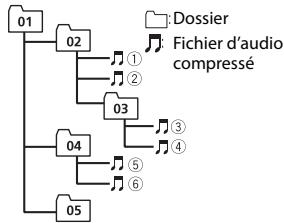
Level 1 Level 2 Level 3 Level 4
01 à 05 : numéro de dossier
① à ⑥ : séquence de lecture
Tableau des caractères cyrilliques
| D: C | D: C | D: C |
| R:A | Б:B | Д:В |
| F:Γ | Д:Д | Ε:E,Ε |
| *:Ж | Ž:3 | И:И,И |
| K:К | М:Л | П:М |
| H:H | Д:О | Д:П |
| P:P | Ε:C | Τ:Τ |
| Y:Y | Φ:Φ | Ψ:X |
| U:U | Ч:Ч | Ш:Ш,Ш |
| Д:Б | И:ы | Б:Б |
| З:э | Η:ΙΟ | №:Я |
D: Affichage C: Caractère
Droits d'auteur et marques commerciales
Bluetooth
La marque de mot et les logos Bluetooth* sont des marques déposées apparentant à Bluetooth SIG, Inc. et toute utilisation de ces marques par PIONEER CORPORATION est faite sous licence. Les autres marques de commerce ou noms commerciaux sont la propriété de leur propriétaire respectif.
iTunes
Windows Media is une marque déposée ou une marque commerciale de Microsoft Corporation aux États-Unis et/ou dans d'autres pays.
Ce produit intègre une technologie détenue par Microsoft Corporation, qui ne peut être utilisée et distribuée que sous licence de Microsoft Licensing, Inc.
FLAC
La redistribution et l'utilisation sous la forme de source et sous forme binaire, avec ou sans modification, sont autorisées pour autant que les conditions suivantes soient remplies :
- Les redistributions de code source doivent mentionner l'avis de droit d'auteur ci-dessus, la presente liste de conditions et l'avis de non-responsabilité suivant.
- Les redistributions sous forme binaire doivent mentionner l'avis de droit d'auteur ci-dessus, la présente liste de conditions et l'avis de non-responsabilité suivant dans la documentation et/ou les autres éléments fournis avec la distribution.
-Ni le nom de la Xiph.org Foundation, ni les noms de ses contributeurs ne peuvent etre utilisés en vue d'approuver ou de promouvoir des produits dérivés de ce logiciel sans autorisation ecrite prétable. LE PRESENT LOGICIÉL EST FOURSI PAR LES TITULAIRES DE DROIT D'AUTEUR ET LES CONTRIBUTEURS « EN L'ETAT», ET AUCUNE GARANTIE, EXPLICITE OU IMPLICITE, N'EST OFFERTE, Y COMPRIS ET SANS S'Y LIMITER, LES GARANTIES IMPLICITES DE QUALITE MARCHANDE ET ADÉQUATION À UNE UTILISATION PARTICULIERÉ. EN AUCUN CAS, LA FONDATION OU SES CONTRIBUTEURS NE POURRONT ÉTRE TENUS POUR RESPONSABLES DES DOMMAGES DIRECTS, INDIRECTS, ACCESSIOIRS, SPEÇAUXS, DES DOMMAGES ET INTÉRÊTS PUNITIFS OU DES DOMMAGES CONSÉCUTIFS (NOTAMMENT, MAIS SANS S'Y LIMITER, LE REMPLACEMENT DE PRODUITS OU DE SERVICES, LA PERTE DE JOUISSANCE, DE DONNÉES OU DE BÉNÉFICES OU ENCORE I'INTERRUPTION D'une ACTIVITE COMMERCIALE) QUELLES QU'en SOIENT LES CAUSES ET QUEL QUE SOIT LE TYPE DE RESPONSABILÉ, CONTRACTUELLE, STRICTE OU FONDED SUR UN DELIT CIVIL (Y COMPRIS PAR NÉGLENCE OU POUR UNE AUTRE CAUSE) RÉSULTANT D'A'une MANIÈRE OU D'une AUTRE DE L'UTILISATION DE CE LOGICIÉL, MÉME SI MENTION A ÉTÉ FAITE DE LA POSSIBILÉTÉ DE TELS DOMMAGES.
iPod & iPhone
iPhone, iPod, iPod classic, iPod nano et iPod touch sont des marques commerciales d'Apple Inc., déposées aux États-Unis et dans d'autres pays.
Lightning est une marque commerciale d'Apple Inc.
Les accessoires électroniques portant la mention « Made for iPod » et « Made for iPhone » ont été consçus pour fonctionner respectivement avec un iPod ou un iPhone et sont certifiés conformes aux exigences
d'Apple par le fabricant. Apple n'est pas responsable du fonctionnement de cet appareil ou de sa compatibilité avec les normes réglementaires et de sécurité. Veuillez notes que l'emploi de cet accessoire avec un iPod ou un iPhone peut afferter les performances sans fil.
Android & Google Play
Android, Google Play et le logo Google Play sont des marques commerciales de Google Inc.
MIXTRAX
MIXTRAX est une marque commerciale de PIONEER CORPORATION.
Spotify®
SPOTIFY et le logo Spotify font partie des marques déposées de Spotify AB. Des apparèels numériques mobiles compatibles et un abonnement premium sont nécessaires, le cas échéant, consultez le site https://www.spotify.com.
T-Kernel 2.0
Ce produit utilise le code source de T-Kernel 2.0 sous la T-License 2.0 accordée par le Forum T-Engine (www.tron.org).
MP3
Autorisé sous la licence Apache, version 2.0 (la « Licence »); il vous est interd it d'utiliser ce fjichier sauf en conformite avec la Licence.
Vous pourrez obtenir un exemplaire de la Licence sur le site :
http://www.apache.org/licenses/License-2.0
Sauf si la loi applicable le'exige ou en cas d'accord ecrit, le calculi vendu sous la Licence est distribue « EN L'ETAT», SANS AUCUNE GARANTIE NI CONDITION, expresse ou implicite.
Voir la Licence pour les limites et les autorisations régissant les langues spécifiques conformément à la Licence.
\section*{Caracteristiques techniques}
Généralités
Tension d'alimentation : 14,4 V CC (10,8 V à 15,1 V admissible)
Mise à la masse : pôle négatif
Puisance de sortie maximale :
- 50W× 4 canaux/4Ω (sans Hautparleur d'extermes graves)
- 50W× 2 canaux/4 +70W× 1 canal/2 (pour haut-parleur d'extrêmes graves)
Puisance de sortie continue: 22 W × 4 (50 Hz à 15 000 Hz, THD 5 %, impédance de charge 4 Ω, avec les deux canaux entrainés)
Impedance de charge: 4 (4 à 8 (2 pour 1 station) admissible)
Niveau de sortie maximum de la sortie préamp.: 2,0 V
Égaliseur (égaliseur graphique à 13 bandes): Fréquence: 50Hz / 80Hz / 125Hz / 200Hz / 315Hz / 500Hz / 800Hz
1,25 kHz/2 kHz/3,15 kHz/5 kHz/8 kHz/ 12,5 kHz Gain: ± 12 dB (par pas de 2 dB)
Filtre salle-haut (mode standard):
Frequencé: 50Hz / 63Hz / 80Hz/ 100 Hz/125 Hz/160 Hz/200 Hz
Gain: ± 10 dB à -24 dB (par pas de 1 dB)
Niveau des enceintes (mode standard) : +10 dB à -24 dB (par pas de 1 dB)
Alignment en temps (mode standard): 0cm à 350 cm (2,5 cm/pas)
Accentuation des graves (mode standard) : Gain : +12 dB à 0 dB
Filtre salle-haut (HAUT) (mode reseau): Fréquence: 1,25 kHz/1,6 kHz/2 kHz/
2,5 kHz/3,15 kHz/4 kHz/5 kHz/6,3 kHz/8 kHz/10 kHz/12,5 kHz
Caisson de graves (mode réseau):
Fréquence: 25 Hz/31,5 Hz/40 Hz/
50 Hz/63 Hz/80 Hz/100 Hz/125 Hz/ 160 Hz/200 Hz/250 Hz
Gain: +10 dB à -24 dB (par pas de 1 dB)
Niveau des enceintes (mode reseau) :+10 dB à -24 dB (par pas de 1 dB)
Alignment en temps (mode réseau): 0 cm à 350 cm (2,5 cm/pas)
Accentuation des graves (mode réseau) :Gain:+12 dB à 0 dB
Lecteur de CD
Système : Compact Disc Audio
Disques utilisables : disques compacts
Rapport signal/bruit : 94 dB ( 1 kHz) (réseau IEC-A)
Nombre de canaux : 2 (stéreo)
Format de decodage MP3: MPEG-1 et 2
Couche Audio 3
Format de decodage WMA:Ver.7,7.1,8,9, 10,11 (2 canaux audio) (Windows Media Player)
Format de décodage AAC: MPEG-4 AAC (iTunes encode uniquement) (Ver. 10.6 et versions antérieures)
Format de signal WAV : Linear PCM et MS ADPCM (non compressé)
USB
Spcification standard USB : USB 2.0 vitesse pleine
Alimentation maximale : 1 A
Protocole USB: MSC (Mass Storage Class)
MTP (Media Transfer Protocol)
Système de fichiers : FAT12, FAT16, FAT32
Format de decodage MP3: MPEG-1 et 2
Couche Audio 3
Format de decodage WMA:Ver.7,7.1,8,9, 10,11 (2 canaux audio) (Windows Media Player)
Format de decodage AAC: MPEG-4 AAC (iTunes encoded unquielement)
(Ver. 10.6 et versions antérieures)
Format de decodage FLAC: v1.3.0 (Free Lossless Audio Codec)
Format de signal WAV : Linear PCM et MS ADPCM (non compressé)
Syntoniseur FM
Gamage de fréquences : 87,5 MHz à 108,0 MHz
Sensibilité utile: 11 dBf (1,0 μV/75 Ω, mono, S/B: 30 dB)
Rapport signal/bruit:72 dB (réseau IEC-A)
Syntoniseur MW
Gamage de fréquences : 531 kHz à 1 602 kHz
Sensibilité utile: 25 V (S/B: 20 dB)
Rapport signal/bruit:62 dB (réseau IEC-A)
Syntoniseur LW
Gamme de fréquences: 153 kHz à 281 kHz
Sensibilité utile: 28~ V (S/B : 20 dB)
Rapport signal/bruit:62 dB (réseau IEC-A)
Syntoniseur DAB
Gamage de fréquences (Bande III): 174,928 MHz à 239,200 MHz (5 A à 13 F)
Gamage de fréquences (Bande L) : 1 452,960 MHz à 1 490,624 MHz (LA à LW)
Sensibilité utile (bande III) : -100 dBm
Sensibilité utile (bande L): -100 dBm
Rapport signal/bruit: 85 dB
Bluetooth
Version:Bluetooth3.0certificée
Puisance de sortie: +4 dBm maximum (Classe de puisance 2)
Bande(s) de frequencies : 2 400 MHz à 2 483,5 MHz
Profils Bluetooth :
GAP (Generic Access Profile)
SDAP (Service Discovery Application Profile)
Les caractéristiques et la presentation
peuvent etre modifiées sans avis préalable.
Summario
Prima di iniziare 2
No utilise la�性 en mode éstandar cuando conecte à elle un système de altovoces par el modo de red. No utilise la�性 en mode de red cuando conecte à elle un système de altovoces par el mode éstandar. De hacerlo, pourrait occasionner daños en los altovoces.
1 Haxmute 3/MIX dans BKliouenra/otKliouenra MIXTRAX.
Bluetooth
PojklioucheHne no Bluetooth

BaxkHo
Ecnno kmoHueo Tnpn 0n6 ooey eOIOCTB Bluetooth (hAnpMep, tenefoH n OtdenbHy aayDnneep), OHN MOrT pabotAT heNCnPABHO.
1 BkNoHTe fynKuIO Bluetooth yctpoIcTBA.
2 Haxmnte , OTO6bI OTO6pa3ntb MeHO TenefoHa.
3 ПовернITE M.C. Дд вьбopa [BT SETTING], за tem нахшпесд посторждан.
4 NobepnTe M.C. nla Bb6opa [ADD DEVICE], 3aTeM haxmte nnoTbepeXdEHH.
- BébepuTe [IPHONE/IPOD] pour iPhone.
- BébepuTe [ANDROID] pour yctpoiuctba Android.
6 Nobeprhnte peryraTop M.C. JnB bIbopa Ondoro n3 cneyuoux npaMetpoB.
2 Haxmte SRC/OFF dans Bb6opa [SPOTIFY].
3 Haxmnte u ydepkuaBaiTe BAND/ ,yto6bI oTo6pa3ntb [PHONE CONNECT].
4 Nobeprnite peryIaTOp M.C. nla BbI6pa oJHoro n3 cneJyoux npaMeTpOB, 3aTeM haxmnte Ira noTBePKeHna.
- Bыберпге [IPHONE/IPOD] за iPhone.
- BébepuTE [ANDROID] dans yctpoictba Android.
5 ПовернITE ренилар М.С. Дд вьбopa [BLUETOOTH] дд устpo�ва iPhone/Androidсnomоьblu Bluetooth.
ПОНМЕЧАНЕ
PnI n3MeHEnn npaMeTPOB noKJIOueHHe Ha 3KpaHe OTO6pa3ntc coo6eHHe c ybeOdomHemn o6 n3MeHEnn npaMeTPOB.HaXMMte peYyIaTOp M.C. n NOpeHnTe M.C. dya BbIbopa [SRC OFF :YES], 3aTe HaxMMte dJe noTbTeBepxdeHHe.YCTpoCTBO ABtOMaTuWeckn BbIbOuHTcA 6yEET bblONHeHaCTpOKa.
6 Haxmnte SRC/OFF dans Bb6opa [SPOTIFY].
7 3anyctnte npnloxehne Spoty ha Mo6nbHOM yCTpoiCTBe n HaCHNTe BOCnpoN3BedeHne.
Ochobhbie onepaunn
Bb mojTe HacToPbT bpa3nUHbIe npaMeTpbl B HAcToPoiKaX FUNCTION (ctp. 16).
ПОНМЕЧАНЕ
OctynHne ONEOPAMN MGYOT ONMUTCbA B3ABMCIOCTN TO TnPA COePJKMORO (DopOKKa/ALb60B/MCNONHTBn/CINCOK BCPOPNDBEHNB/PaDO), KOTOPOE BxYOTNEBCPONP3ECTBN.
Le Pioneer CarStereo-Pass est utilisable seulement en Allemagne.
© 2016 PIONEER CORPORATION. All rights reserved.
© 2016 PIONEER CORPORATION. Tous droits de reproduction et de traduction réservés.
© PIONEER CORPORATION, 2016. Bce rpaba zaunienebl.