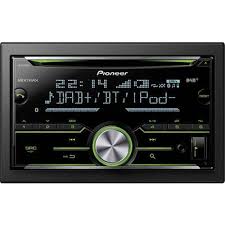
FH-X840DAB - Autoradio PIONEER - Manuale utente e istruzioni gratuiti
Trova gratuitamente il manuale del dispositivo FH-X840DAB PIONEER in formato PDF.


Domande degli utenti su FH-X840DAB PIONEER
0 domanda su questo apparecchio. Rispondi a quelle che conosci o fai la tua.
Fai una nuova domanda su questo apparecchio
Scarica le istruzioni per il tuo Autoradio in formato PDF gratuitamente! Trova il tuo manuale FH-X840DAB - PIONEER e riprendi in mano il tuo dispositivo elettronico. In questa pagina sono pubblicati tutti i documenti necessari per l'utilizzo del tuo dispositivo. FH-X840DAB del marchio PIONEER.
MANUALE UTENTE FH-X840DAB PIONEER
Manuale d'istruzioni
Con la presente Pioneer dichiara que bajo loamento XH-840DAB é conforme a requisiti essenziali ed alle altre disquisitioni pertinenti stabilite dereditiva 1999/5/CE.
Espanol:
Operazioni preliminari 3
Utilizzare Pioneer ARC APP 13
Regolazioni dell'audio 14
Impostazioni 15
Impostazioni FUNCTION 15
Impostazioni AUDIO 16
Impostazioni SYSTEM 18
Impostazioni ILLUMINATION 19
Impostazioni MIXTRAX 20
Connessioni/Installazione 21
Informazioni aggiuntive 24
Informazioni sul manuale:
- Nelle segunti istruzioni, una memoria USB o unlettore audio USB viene denominato "dispositivo USB".
- In questo manuale, iPod e iPhone vengono denominati "iPod".
Prima di iniziare
Grazie per avere acquistato quello prodotto PIONEER
Per garantire un uso correto,leggere attentamentequesto manuale prima diutilizzare il prodotto. E fondamentale leggere e osservare leindicazioni di AVVERTENZA e ATTENZIONE del manuale.Tenere il manuale in un luogo sicuro e accessibile per future consultazioni.

Se si vuole eliminare quello prodotto, non gettarel insieme ai rifiuti domestici. Esiste un systema di raccolta differenziata in conformità alle leggi che richiedono apposti trattamenti, recupero e ricizio.
Gli utenti privati dei Paesi membri dell'Unione Europea, della Svizzera e della Norvegia posso n portare i propri prodotti elettronici gratuitemente presso i centri di raccolta specificato o presso il rivenditore al dettaglio (se l'acquiret o stato seguito presso un rivenditore di quello tipo).
Per i Paesi non specifici in precedenza, contattare le autorità locali per informazioni sul corretto metododi di smaltimento.
In quello modo si garantare che il prodotto smalitto subiska i processi di trattamento, recupero e riciclaggio necessari per prevenir i potenziali effetti negativi per l'ambiente e la salute umana.

AVVERTENZA
- Non cercare di installare o effettuare interventi di manutenzione sul prodotto. L'installazione o l'esecuzione di interventi di manutenzione sul prodotto da parte di persone sproviste delle qualifiche o dell'esperienza richiesta per apparecchi elettronici e accessori automobilistici potrebbe risultare pericolosa es espore a rischi di scosate elettriche e di altre situazioni pericoloso.
- Non cercare di utilizzare i comandi dell'unità durante la guida. Prima di utilizzato i comandi dell'unità, parcheggiarile voceolo in un luogo scuro.

ATTENZIONE
Non lasciere che I'unita entri in contatto con umidità e/o liquidi. Posso no verificari scosse ellettriche. Inolte, in sequito al contatto con i liquidi possoverificari danni all'unità, fumo e surriscaldamento.
Mantenere sempre il volume basso abbastanza da poter udire i suoni provenienti dall'esterno.
- Il CarStereo-Pass Pioneer può essere usato solo in Germania.
- Questo prodotto è stato sottomippo a valutazione in condizioni climatiche temperate e tropicali in conformità alla norma IEC 60065: Apparecchi audio, video ed apparecchi elettronici similari - Requisiti di sicurezza.
ATTENZIONE
Questo apparentecchio è un prodotto al laser di Classe 1 seconde le norme di sicurezza dei prodotti al laser IEC 60825-1:2007.
PRODOTTO LASER DI CLASSE 1
In caso di problemi
Nel caso que esta unità non funzioni correttamente, contattare il rivenditore o il Centro di assistenza autorizzato PIONEER più vicino.
Operazioni preliminari
Funzionamento di base
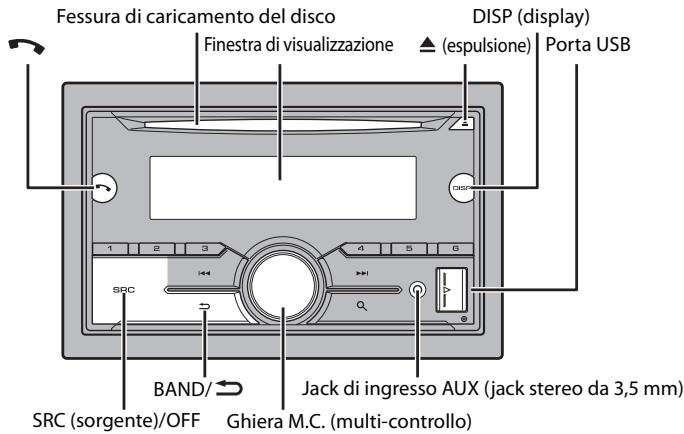
FH-X840DAB
Telecomando opzionale
Il telecomando CD-SR110 viene venduto separatamente.
Operazioni frequenti
| Scopo | Operazione |
| Accendere l'alimentazione* | Premere SRC/OFF per accendere l'alimentazione. Tenere premuto SRC/OFF per spagnere l'alimentazione. |
| Regolare il volume | Ruotare la ghiera M.C.. |
| Selezionare una sorgente | Premere ripetutamente SRC/OFF. |
| Cambiare la visualizzazione delle informazioni | Premere ripetutamente DISP. |
| Tornare alla precedente visualizzazione/ elenco | Premere BAND/ ⋅. |
| Tornare alla visualizzazione normale dal menu | Tenere premuto BAND/ ⋅. |
| Respondere/terminare una chiamata | Premere ⋅. |
- Quando l'interlinea blu/bianca dell'unità è collegata a terminale di controllo relè dell'antenna automatica del veicolo, l'antenna del veicolo si estende quando la sorgente dell'unità è attivata. Per ritirare l'antenna, disattivrare la sorgente.
Indicazione del display
| Indicazione | Descrizione |
| « | Viene visualizzata quando esiste un livello inferiore del menu o della cartella. |
| « | Viene visualizzata quando un Telefono Bluetooth è collegato all'unità mediante HFP (Hands Free Profile) (pagea 9) e lampeggiaCTLmente il Telefono è in attesa. |
| « | Viene visualizzata quando unlettore audioBluetooth è collegato all'unità mediante A2DP (Advanced Audio Distribution Profile) (pagea 9). |
| Q | Viene visualizzato quando si preme il pulsante Q.. |
| TP | Viene visualizzato quando viene ricevuto un programma sul traffico. |
| TA | Viene visualizzata quando è impostata la funzione TA (annunci sul traffico) (pagea 16). |
| S.RTrV | Viene visualizzata quando è impostata la funzione sound retriever (pagea 16). |
| XX | Viene visualizzato quando è impostata la riproduzione casuale/shuffle (fatta eccezione per quando è selezionato BT AUDIO come sorrente). |
| → | Viene visualizzato quando è impostata la funzione di riproduzione ripetuta (fatta eccezione per quando è selezionato BT AUDIO come sorgente). |
| ↓ | Viene visualizzata quando è impostata la funzione di controllo dell'iPod (pagea 8). |
| 0 | Viene visualizzata in presenza di una connessione Bluetooth (pagea 9). |
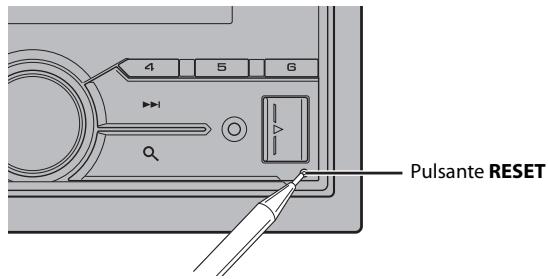
Reimpostazione del microprocessor
Il microprocessor deve essere reimpostato nei seguenti casi:
- Prima di utilizzato l'unità per la prima volta dopo l'installazione
- Se l'unità non funzione correttamente
- Se sul display vengono visualizzati messaggi anomali o errati
1 Premere il pulsante RESET con la punta di una penna o con un altro strumento appuntito.
Menu di configurazione
Quando, dopo l'installazione, l'interruttore di accensione viene impostato su ON, sul display viene visualizzato il menu di configurazione.

AVVERTENZA
Non utilizzare l'unità in modalità standard quando unsystema di atoparlanti per la modalità di rete è collegato all'unità. Non utilizzare l'unità in modalità di rete quando un systema di atoparlanti per la modalità standard è collegato all'unità. Questa opérationo既可以 danneggiare gli atoparlanti.
1 Ruotare la ghiera M.C. per selezionare le opzioni, quindi premere per confermare.
Per passare all'opzione di menu successiva, confermare la selezione.
| Voce del menu | Descrizione |
| LANGUAGE [ENG](Inglese), [PYC](Russo), [TUR](Turco) | Selezionare la lingua per visualizzare le informazioni di testo di un file audio compreso. |
| CLOCK SET | Impostare l'orologio. 1 Ruotare la ghiera M.C. per regolare l'ora, quando premere per confermare. L'indicatore passa automaticamente all'impostazione dei minuti. 2 Ruotare la ghiera M.C. per regolare i minuti, quando premere per confermare. |
| FM STEP [100], [50] | Selezionare il passo di frequenza FM tra 100 kHz o 50 kHz. |
| DAB ANT PW [ON] | Alimentare un'antenna DAB. Selezionare questa voce quando con l'unità si utilizza un'antenna DAB opzionale (AN-DAB1, venduta separamente). |
| [OFF] | All'antenna DAB non viene fornita alcuna alimentazione. Selezionare questa voce quando si utilizes un'antenna passiva alla boosted. |
| SPEAKER MODE [STANDARD], NETWORK] | Passare tra due modalità di funzionamento: la modalità di rete a 2 vie (NETWORK) e la modalità standard (STANDARD), in base alle connessioni stabilite. Per dettagli sulle modalità di funzionamento, consultere paglia 14. Dopo aver selezionato la modalità appropriata, ruotare la ghiera M.C. per selezionare [YES], quando premere per confermare. • Non è possible completare il menu di configurazione alla aver impostato [SPEAKER MODE]. • Una volta impostata la modalità dell'altoparlante, non è possibile modificare l'impostazione sera aver ripristinato le impostazioni predefinite del prodotto. Ripristinare le impostazioni predefinite per modificare l'impostazione della modalità altoparlante (fare riferimento a SYSTEM RESET a pagina 5). |
2 [QUIT:YES]iene visualizzato quando sono state effettuate tutte le impostazioni. Per tornare alla prima voce del menu di configurazione, ruotare la ghiera M.C. per selezionare [QUIT:NO], quando premere per confermare.
3 Premere la ghiera M.C. per confermare le impostazioni.
Quando [DAB ANT PW] è impostato su [ON], sul display viene visualizzato
[UPDATING LIST] e l'élenco del servizio viene aggiornato.
NOTA
Tali impostazioni diverse da [SPEAKER MODE], possono essere effettuate in qualiasi段时间i delle impostazioni SYSTEM (pageina 18) e dalle impostazioni INITIAL (pageia 5).
Annullamento della visualizzazione di dimostrazione (DEMO OFF)
1 Premere la ghiera M.C. per visualizzare il menu principale.
2 Ruotare la ghiera M.C. per selezionale [SYSTEM], quando premere per confermare.
3 Ruotare la ghiera M.C. per selezionare [DEMO OFF], quando premere per confermare.
4 Ruotare la ghiera M.C. per selezionare [YES], quindi premere per confermare.
Impostazioni INITIAL
1 Tenere premuto SRC/OFF finché l'unità si spelgne.
2 Tenere premuto SRC/OFF per visualizzare il menu principale.
3 Ruotare la ghiera M.C. per selezionare [INITIAL], quindi premere per confermare.
4 Ruotare la ghiera M.C. per selezionare un'opzione, quando preme per confermare.
| Voce del menu | Descrizione |
| FM STEP[100], [50] | Selezionare il passo di frequenza FM tra 100 kHz o 50 kHz. |
| REAR-SP[FUL][SW] | Selezionare in presenza di un altoparlante full-range collegato alle interlinee di uscita dell'altoparlante posteriore. |
| Selezionare in presenza di un subwoofer collegato direttamente alle interlinee di uscita dell'altoparlante posteriore sono amplificatore ausiliario. | |
| SYSTEM UPDATE[SYSTEM INFO], [S/W UPDATE] | Selezionare [SYSTEM INFO] per confermare le più recenti informazioni di sistema sull'unità.Selezionare [S/W UPDATE] per aggiornare l'unità al software più recente e avviare le impostazioni dell'unità. Per dettagli sul software più recente e sull'aggiornamento, visitare il nostro site Web. |
| Voce del menu | Descrizione |
| DAB ANT PW [ON] | Alimentare un'antenna DAB. Selezionare questa voce quando con l'unità si utilizza un'antenna DAB opzionale (AN-DAB1, venduta separatamente). |
| [OFF] | All'antenna DAB non viene fornita alcuna alimentazione. Selezionare questa voce quando si utilizza un'antenna passiva alla sua booster. |
| SYSTEM RESET [YES], [CANCEL] | Selezionare [YES] per avviare le impostazioni dell'unità. L'unità verrà riavviata automaticamente. (Alcune impostazioni sono essere mantenute ancche dopo la reimpostazione dell'unità.) |
Per ricevee i segnali DAB, collegare un'antenna DAB (AN-DAB1) (venduta separatamente) all'unità.
Ricerca di un componente di servizio/stazione
1 Premere SRC/OFF per selezionare [DIGITAL RADIO].
2 Premere BAND/ per selezionare la banda [D1], [D2] o [D3].
3 Premere / per selezionare un componente di servizio/stazione.
NOTA
Tenere premuto / , quando rilasciarlo per cercare un servizio disponibile. La scansione termina quando l'unità riceve un servizio.
Per selezionare un componente di servizio/stazione dagli elenchi di servizio
1 Durante la riscione DAB, premere .
Consente di visualizzare un elenco di tutti i componenti di servizi/stazioni. Premere nuovamente per cercare un componente di servizio/stazione in ordine alfabetico.
2 Selezionare un componente di servizio/stazione dall'elenco selezionato, quando premere la ghiera M.C. per confermare.
NOTA
É possible aggiornare un elenco dei servizi tenendo premuto .Per annullare l'aggiornamento, tenere premuto nuovamente .
Preimpostazione dei componenti di servizio/stazioni
Per memorizzare i componenti di servizio/stazioni
1 Durante la riscione del componente di servizio/stazione che si desidera memorizzare, tenere premuto uno dei pulsanti numerici (da 1 / a 6 / = 1 ) fino a quando non smette di lampeggiare.
Per recuperare i componenti di servizio/stazioni memorizzati
1 Selezionare la banda, quindi premere un pulsante numero (da 1 / a6 / 一
Funzioni di pausa/differita
L'unità memorizza automaticamente nella memoria le trasmissioni recenti. La capacité della memoria dell'unità varia in base alla velocità di trasmissione del componente di servizio/stazione utilizzato. La capacité approssimativa della memoria èEDI a cinque minuti per 192 kbps.
Per sospendere/riprendere
1 Durante la ricezione di un componente di servizio/stazione, tenere premuto DISP.
Perutilizzare la funzione di differita
1 Durante la ricezione di un componente di servizio/stazione, tenere premuto BAND/
2 Premere I (torna indietro di un minuto)/I (avanza di un minuto) per regolare il punto di riproduzione.
Radio
Le frequenze del tuner sull'unità sono distribuite per l'utilizzo in Europa occidentale, Asia, Medio oriente, Africa e Oceania. L'utilizzo in altre aree può provocare una scarsa ricezione. La funzione RDS (radio data system) funziona solo nelle aree di trasmissione dei segnali RDS per le stazioni FM.
Ricezione delle stazioni preimpostate
1 Premere SRC/OFF per selezionare [RADIO].
2 Premere BAND/ per selezionare la banda [FM1], [FM2], [FM3], [MW] o [LW].
3 Premere un pulsante numero (da 1/ ∧ a 6/).
NOTA
Épossible selezionare un canale preimpostato premendo e ruotando la ghiera M.C..
TIP
I pulsanti //posso sonoancheessereutilizzati per selezioneuna stazione preimpostata quando [SEEK] è impostato su [PCH] nelle impostazioni FUNCTION (page 16).
Le sei stazioni più forti vengono 6/
1 Una volta selezionata la banda, premere la ghiera M.C. per visualizzare il menu principale.
2 Ruotare la ghiera M.C. per selezionare [FUNCTION], quando premere per confermare.
3 Ruotare la ghiera M.C. per selezionare [BSM], quindi premere per confermare.
Per cercare manualmente una stazione
[SEEK] delve essere impostato su [MAN] nelle impostazioni FUNCTION (pagina 16).
Per memorizzare manualmente le stazioni
1 Durante la riscione della stazione che si desidera memorizzare, tenere premuto uno dei pulsanti numerici (da 1 / a 6 / ) fino a quando non smette di lampeggiare.
NOTA
É possible selezionale un canale preimpostato premendo , e ruotando la ghiera M.C.. Dopao� le selezionato un canale, tenere premuta la ghiera M.C. per memorizzare una statione.
Utilizzato delle funzioni PTY
L'unità cerca una stazione per informazione PTY (tipodi programma).
1 Tenere premuto durante la riscezione FM.
2 Ruotare la ghiera M.C. per selezionare un tipo di programma da [NEWS/INFO], [POPULAR], [CLASSICS] o [OTHERS].
3 Premere la ghiera M.C..
L'unità inizia a cercare una stazione. Una volta trovata, viene visualizzato il relativo nome di servizio del programma.
NOTE
Per annullare la ricerca, premere la ghiera M.C..
- Il programma di alcune stazioni può differire da quantoindicato dal PTY trasmesso.
Se non viene trasmessa alcuna stazione per il tipo di programma che si sta cercando, viene visualizzato [NOT FOUND] per circa due secondi, quindi il tuner torna alla stazione originale.
CD/USB/iPod/AUX
Riproduzione
Scollegare le cuffie dal dispositivo prima di collegarlo all'unità.
CD
1 Inserire un disco nella fessura di caricamento con l'etichetta rivolta verso l'alto.
Per espellere un disco, per prima casa interrompere la riproduzione, quando premere
Dispositivi USB (incluo Android™)/iPod
1 Aprire il coperchio della porta USB.
2 Collegare il dispositivo USB/iPodutilizzando un cavo idoneo.
NOTA
Per passare automaticamente alla sorgente [USB] quando un disponibile USB/iPod è collegato all'unità, impostare [USB AUTO] su [ON] nelle impostazioni SYSTEM (page 19).
ATTENZIONE
Utilizzare un cavo Pioneer USB opzone (CD-U50E) per collegare il dispositivo USB in quanto agli dispositivo collegato direttamente all'unite spurge e più risultare pericoloso.
Prima di rimuovere il dispositivo, interrompere la riproduzione.
Concessioni AOA
Per dettagli sulla connessione AOA, consultare pagina 13.
Concession MTP
Un disposito installato con Android OS 4.0 o versioni successive, cui è esse collegato all'unità via MTP, utilizzato il cavo in dotazione con il disposito. Tuttività, in base al disposito connesso e al numero di file nel disposito, i brani/file audio potrebbero non essere riproduotti via MTP. Si prega di notare che la connessione MTP non è compatible con i formati file WAV e FLAC equesti non sono essere utilizzati con la funzione MIXTRAX.
NOTA
Se si utilizes una connessione MTP, impostare [ANDROID WIRED] su [MEMORY] nelle impostazioni SYSTEM (pagea 19).
AUX
1 Inserire la spina mini stereo nel jack di ingressro AUX.
2 Premere SRC/OFF per selezionare [AUX] come sorgente.
NOTA
Se [AUX] è impostato su [OFF] nelle impostazioni SYSTEM, non è possibile selezioneare [AUX] come sorgente (pagea 18).
Operazioni
É possible effettuare diverse regolazioni nelle impostazioni FUNCTION (pagea 15). Si prega di notare che le segmente operazioni non funzionano su un dispositivo AUX. Per utilizzare un dispositivo AUX, utilizzato il dispositivo stesso.
| Scopo | Operazione |
| Selezionare una cartella/album*1 | Premere 1/∧ o 2/∨. |
| Selezionare una traccia/brano (capitolo) | Premere ↓← o ▷↓I. |
| Avanzamento o avvolgimento rapido*2 | Tenere premuto ↓← o ▷↓I. |
| Cercare un file da un elenco | 1 Premere Q per visualizzare l'elenco. 2 Ruotare la ghiera M.C. per selezionare il nome file desiderato (cartella) o la categoria, quando premere per confermare. 3 Ruotare la ghiera M.C. per selezionare il file desiderato, quando premere per confermare. Viene avviata la riproduzione. |
| Visualizzare un elenco di file nella cartella/categoria selezionata*1 | Premere la ghiera M.C. quando viene selezionata una cartella/categoria. |
| Riproduire un brano nella cartella/categoria selezionata*1 | Tenere premuto la ghiera M.C. quando viene selezionata una cartella/categoria. |
| Ricerca alfabetica (solo iPod) | 1 Premere @ per visualizzare l'élenco.2 Ruotare la ghiera M.C. per selezionare l'élenco di categoria desiderato, quando premere @ per insereire la modalità di ricerca alfabetica.(È possibile insereire la modalità di ricerca alfabetica M.C.anche ruotando la ghiera due volte).3 Ruotare la ghiera M.C. per selezionare una lettera, quando premere per visualizzare l'élenco alfabetico.Per annullare la ricerca alfabetica, premere BAND/©. |
| Ripetere la riproduzione | Premere 6/©. |
| Riproduzione casuale/shuffle | Premere 5/©X. |
| Riproduzione shuffle di tutti i brani (solo iPod) | Tenere premuto 5/©X. |
| Sospendere/riprendere la riproduzione | Premere 4/PAUSE. |
| Tornare alla cartella principale (solo CD/USB)*1 | Tenere premuto @. |
| Passare da audio compresso a CD-DA (solo CD) | Premere BAND/©. |
1 Solo file audio compressi
2 Whenever si utilizes la funzione di avanzamento o avolgimento rapido durante la coproduzione di un file VBR, la durata della coproduzione indica potrebbe non essere correttta.
Funzioni utili per iPod
Modalità di riproduzione collegamento
È possible accedere ai brani in base ad artista, album o genere attualmente in riproduzione.
1 Mentre si ascolta un brano, tenere premuto 們 per insere la modalità di riproduzione collegamento.
2 Ruotare la ghiera M.C. per selezionare la modalità ([ARTIST], [ALBUM], [GENRE]), quando premere per confirmare.
Il brano/album selezionato verrà riproduzione dopo il brano attualmente in riproduzione.
NOTA
É possible annulare il brano/album selezione se si utilizzato funzioni diverse nella modalità di ricerca collegamento (ad esempio avanzamento e riavolmgimento rapidi).
Controllo iPod
É possible controllare l'unità mediante un iPod connesso.
I seguito modelli di iPod non sono compatibili con questa funzione.
- iPod nano 1^ generatione, iPod con video
1 Premere BAND/ During the riproduzione, quando selezionare la modalità di controllo.
[CONTROL iPod]: la funzione iPod dell'unità più essere'utilizzata dall'iPod collegato.
[CONTROL AUDIO]: la funzione iPod dell'unità più essere'utilizzata solo mediante i pulsanti dell'unità. In esta modalità, l'iPod collegato non più essere acceso o spento.
NOTE
- Il passaggio alla modalità di controllo a [CONTROL iPod] sospende la riproduzione del brano. Utilizzazione i'IPod collegato per ripendire la riproduzione.
-
Le seguito operazioni continuano a essere accessibili dall'unitàanche se la modalità di controllo è impostata su [CONTROL iPod].
-
Pausa, avanzamento/riavolgimento rapido, selezione brano/capitolo
- Il volume può essere regolato solo dall'unità.
Informazioni su MIXTRAX (solo USB/iPod)
La funzione MIXTRAX crea un mix ininterrotto della vostra libreria musicale, accomgnagnato at effetti luminosi. Per dettagli sulle impostazioni di MIXTRAX, consultare pagna 20.
NOTE
- Questa funzione non è compatible con un dispositivo Android collegato via MTP.
- In base al file/brano, gli effetti sonori potrebbero non essere disponibili.
- Disattivare la funzione MIXTRAX nel caso in cui gli effetti luminosi interferiscano con la guida.
1 Premere 3/MIX per attivare/disattivare MIXTRAX.
Bluetooth
Connessione Bluetooth

Importante
Nel caso in cui siano collegati tre o più dispositiivi Bluetooth (ad es. un Telefono o unlettore audio separato), quosti potrebbero non funzioni correttamente.
1 Attivare la funzione Bluetooth del disposittivo.
2 Premere per visualizzare il menu del Telefono.
3 Ruotare la ghiera M.C. per selezionare [BT SETTING], quando premere per confermare.
4 Ruotare la ghiera M.C. per selezionare [ADD DEVICE], quindi premere per confermare.
L'unità inizia a cercare i dispositivi disponibili, quando li visualizza nelle'elenco dei dispositivi.
Per annullare la ricerca, premere la ghiera M.C..
- Se il dispositorio desiderato non è presente nell'elenco, selezionare [RE-SEARCH].
- Nel caso in cui non sia disponibile alcun dispositivo, sul display viene visualizzato [NOT FOUND].
5 Ruotare la ghiera M.C. per selezionare il dispositivo desiderato, quando premere per confermare.
Tenere premuta la ghiera M.C. per cancellare le informazioni dispositivo visualizzate tra indirizzo dispositivo Bluetooth e nome dispositivo.
6 Selezionare [Pioneer BT Unit] visualizzato sul display del dispositivo.
7 Assicurarsi che il medesimo numero a 6 cîfre venga visualizzato sull'unità e sul dispositivo, quando selezionare "Si" sul dispositivo.
NOTE
- [DEVICE FULL] viene visualizzato se l'unità è già abbinata ad和其他tre dispositivi. In quello caso, eliminare uno dei dispositivi abbinati. Consultare [DEL DEVICE] o [GUEST MODE] nelle impostazioni Bluetooth (pagea 9).
- In base al dispositivo, il codice PIN viene richiesto al punto 7. In quello caso, immettere [0000].
TIP
La connessione Bluetooth peut alsoe essere effettuata rilevando l'unita dal dispositivo Bluetooth. Per effettuare esta operatione, impostare [VISIBLE] nelle impostazioni Bluetooth su [ON]. Per dettagli sulle operazioni di un dispositivo Bluetooth, fare riferimento alle struzioni di funzionamento in dotazione con il dispositivo Bluetooth.
Impostazioni Bluetooth
| Voce del menu | Descrizione |
| DEVICELIST | Visualizzare l'élenco dei dispositivi Bluetooth abbinati. Sul nome del dispositivo viene visualizzato "*" quando viene stabilita la connessione Bluetooth. |
| DEL DEVICE [DELETE YES], [DELETE NO] | Eliminare le informazioni del dispositivo. |
| ADD DEVICE | Registare un nuovo dispositivo. |
| A.CONN [ON], [OFF] | Selezionare [ON] per connettre automaticamente un dispositivo Bluetooth. |
| VISIBLE [ON], [OFF] | Selezionare [ON] in modo che un dispositivo Bluetooth possa rilevare l'unità quando l'unità è connessa mediante un altro dispositivo Bluetooth. |
| PIN CODE | Cambiare il codice PIN. 1 Premere la ghiera M.C. per visualizzare la modalità di impostazione. 2 Ruotare la ghiera M.C. per selezionare un numero. 3 Premere la ghiera M.C. per spostare il cursore sulla posizione successiva. 4 Una volta inserito il codice PIN, tenere premuta la ghiera M.C.. Una volta inserito il codice PIN, premendo la ghiera M.C. si torna alla visualizzazione di immissione del codice PIN e sare possibile modificare il codice PIN. |
| DEV. INFO | Cambiare le informazioni dispositivo sul display tra nome dispositivo e indirizzo dispositivo Bluetooth. |
| GUEST MODE [ON], [OFF] | Selezionare [ON] per passare automaticamente alla schermata [DEL DEVICE] quando l'unità è gli abbinata a tre dispositivi. |
| A.POPAIRING [ON], [OFF] | Selezionare [ON] per abbinare automaticamente l'unità e iPhone quando un iPhone è connesso all'unità via USB. (Questa funzione potrebbe non essere disponibile a seconda della versione iOS in uso.) |
Telefono Bluetooth
Per prima casa, effettuare una connessione Bluetooth con il Telefono Bluetooth (pagina 9). É possible collegare simultaneamente fino a due Telefoni Bluetooth.

Importante
- Lasciare l'unità in standby par la connaissance al telecome via Bluetooth lorsque il motore è spento pou causé l'esaurimento della batteria del veicolo.
Assicuracris di aver parcheggiati le velocolo in un luogo sicuro e insertire il freno di stazionamento prima di eseguire l'operazione.
Per effettuare una Telefonata
1 Premere per visualizzare il menu del Telefono.
Quando si collegano due Telefoni, il nome di un Telefono può essere visualizzato prima del menu del Telefono. Per passare a un altre Telefono, premere nuovamente
2 Ruotare la ghiera M.C. per selezionare [RECENTS] o [PHONE BOOK], quando premere per confermare. Se si selezione [PHONE BOOK], passare al punto 4.
3 Ruotare la ghiera M.C. per selezionare [MISSED], [DIALLED] o [RECEIVED], quando premere per confermare.
4 Ruotare la ghiera M.C. per selezionare un nome o un numero di Telefono, quando premere per confermare. Viene avviata la Telefonata.
Per risponde a una chiamata in entrata
1 Premere quando si riceve una chiamata.
TIP
Quando all'unità vengono collegati due Telefoni via Bluetooth e si verifica una chiamata in entrata quando un Telefonoiene utilizzato per una chiamata, sul displayiene visualizzato un messaggio. Per rispondere alla chiamata in arrivò, è necessario terminare la chiamata in corso.
Operazioni di base
| Scopo | Operazione |
| Terminare una chiamata | Premere ↕. |
| Rifiutare una chiamata in entrata | Tenere premuto ↕ quando si riceve una chiamata. |
| Passare tra il chiamante corrente e un chiamante in attesa | Premere la ghiera M.C.. |
| Annullare un chiamante in attesa | Tenere premuto ↕. |
| Scopo | Operazione |
| Regolare il volume della voce del chiamante (quando la modalità privata è attiva, quella funzione non è disponibile). | Ruotare la ghiera M.C. durante la chiamata. |
| Attivare o disattivare la modalità privata | Premere BAND/¯duringa la chiamata. |
Per preimpostare i numeroi di Telefono
1 Selezionare un numero di Telefono alla rubrica o alla cronologia delle chiamate.
2 Tenere premuto uno dei pulsanti numerici (da 1 / a 6 / 一
Il contatto viene memorizzato sul numero preimpostato selezionato.
Per effettuare una chiamata utilizzando un numero preimpostato, premere uno dei pulsanti numerici (da 1 / a 6 / = ), quindi premere la ghiera M.C..
Riconoscimento vocale (solo per iPhone)
Questa funzione è disponibile solo quando un iPhone dotato di riconoscimento vocale viene collegato all'unità via Bluetooth.
1 Tenere premuto per attivare la modalità di riconoscimento vocale.
2 Premere la ghiera M.C., quindi parlare nel microfono per insertire i comandi vocali.
Per uscire alla modalità di riconoscimento vocale, premere BAND/
NOTA
Per dettagli sulle funzioni di riconoscimento vocale, fare riferimento al manuale in dotazione con l'iPhone.
Menu del Telefono
| Voce del menu | Descrizione |
| RECENTS [MISSED] | Visualizzare la cronologia delle chiamate perse. |
| [DIALLED] | Visualizzare la cronologia delle chiamate effettuate. |
| [RECEIVED] | Visualizzare la cronologia delle chiamate ricevute. |
| PHONE BOOK*1 | Visualizzare i contatti traferiti daltelefon. Impostare [VISIBLE] nelle impostazioni Bluetooth su [ON] per sfogliare i contattiattraverso l'unità. |
| PRESET 1-6 | Richiamare i numero di Telefono preimpostati. è inoltre possibile richiamare i numero di Telefono preimpostati premendo uno dei tasti numerici (da 1/∧ a 6/←). |
| A.ANSR*2 [ON], [OFF] | Selezionare [ON] per rispondere automaticamente a una chiamata in entrata. |
| R.TONE [ON], [OFF] | Selezionare [ON] se la suoneria non viene emessa dagli altoparanti del veicolo. In base al Telefono connesso,QLsta funzione potrebbe non funzioniare. |
| PB INVT | Invertire l'ordine dei nomi nella rubrica (vista nome). |
| PB A.SYNC [ON], [OFF] | Scagliere se trasfere i contatti automaticamente dal Telefono quando lo sono è collegato all'unità.Ala prima connessione,i contatti vengonotrasferiti automaticamente dal Telefono,indipendenteddall'impostazione [PB A.SYNC].Se si passa da [ON] a [OFF],la sincerzonizzazione automatica non viene eseguita alla connessione successiva.Se si passa da [OFF] a [ON],la sincerzonizzazione automatica viene eseguita quando il Telefono viene connesso all'unità.Durante la sincerzonizzazione automatica,non è possiblenullannullare I'operazione,anche selezionando [OFF]. |
| BT SETTING | È possible regolare le diverse impostazioni per le connessioniBluetooth. Per dettagli sulle impostazioni Bluetooth, consultarepageina 9. |
1 I contatti presenti sul Telefono vengono normalmente trasferiti automaticamente quando il Telefono è connesso. In caso contrario, utilizzare il Telefono per trasfere i contatti.
2 Nel caso in cui siano collegati due Telefoni,什麽 funzione non è attiva con le chiamate in entrata ricevunte nelle deli Telefoni viene utilizzato per una chiamata.
Audio Bluetooth
Importante
- In base allettore audio Bluetooth connesso all'unità, le operazioni disponibili saranno limitate ai sequenti due livelli:
- A2DP (Advanced Audio Distribution Profile) può solo riproduire i brani presenti sullettore audio.
- AVRCP (Audio/Video Remote Control Profile) può eseguirne funzioni quali riproduzione, pausa, selezione del brano e sui via.
L'audio dellettore audio Bluetooth viene disattivato quando il Telefono è in uso. - Quando illettore audio Bluetooth è in uso, non è possible connettere automaticamente un Telefono Bluetooth.
- In base al tipo di dettore audio Bluetooth connesso all'unità, l'operazione e le informazioni visualizzate sono vario所在的 base a disabilità e funazionalità.
1 Effettuare una connessione Bluetooth con illettore audio Bluetooth.
2 Premere SRC/OFF per selezionare [BT AUDIO] come sorgente.
3 Premere BAND/ per avviare la riproduzione.
Operazioni di base
É possible effettuare diverse regolazioni nelle impostazioni FUNCTION (pagina 15).
| Scopo | Operazione |
| Avanzamento o avvolgimento rapido | Tenere premuto | ← o >|. |
| Selezionare una traccia | Premere | ← o >|. |
| Ripetere la riproduzione* | Premere 6/12. |
| Riproduzione casuale* | Premere 5/XXX. |
| Sospendere/riprendere la riproduzione | Premere 4/PAUSE. |
| Cercare un file da un elenco | 1 Premere Q, per visualizzare un elenco. 2 Ruotare la ghiera M.C. per selezionare il nome della cartella selezionata, quando premere per confermare. 3 Ruotare la ghiera M.C. per selezionare il file desiderato, quando premere per confermare. Viene avviata la riproduzione. |
- In base al dispositivo collegato, queste operazioni potrebbero non essere disponibili.
Modalità app
E posiblo se ascoltare un'applicazione su un dispositivo iPhone/Android atraverso l'unità. In alcuni casi, e possiblo controllare un'applicazione utilizzando l'unità. Per dettagli sui dispositivi compatibili, visitare il nostro site Web.
Importante
L'utilizzo di applicazioni di terme parti potrebbe accomportare o richiedere di fornire informazioni personali di identificazione atraverso la creatione di un account utente o in altri modo e, per alcune applicazioni, atraverso l'invo di dati di geolocalizzazione.
TUTTE LE APPLICAZIONI DI TERZE PARTI SONO DI RESPONSABILITA ESCLUSIVA DEI RISPERTTI I FORNITORI, INCLUI SA NON LIMITATAMENTE ALLA GESTIONE E SICUREZZA DEI DATI UTENTE E ALLE PROCEDURE DI TUTELA DELLA PRIVACY. ACCEDENO AD APPLICATIONI DI TERZE PARTI, SI ACCETTA DI ESAMINARE I TERMINI DEL SERVIZIO E I CRITERI SULLA PRIVACY DEI FORNITORI. SE NON SI ACCETTANO I TERMINI O CRITERI DI QUALSIASI FORNITORE NO UTIL SI ACCONSEnte, DOVE SIA APPLICABLE, ALL'uso DEI DATI DE GEOLOCALIZAZIONE, NON UTILIZZARE TALI APPLICAZIONI DI TERZE PARTI.
Per gli utenti iPhone
Questa funzione è compatible con iPhone e iPod touch installati con iOS 5.0 o versioni successive.
Per gli utenti di dispositivi Android
Questa funzione è compatible con i dispositivi conSYSTEMA operativo Android OS 2.3 o successivo installato.
NOTA
PIONEER NON É RESPONSABLE DELLE APP DI TERZE PARTI O DEI RELATIVI CONTENUTI, SENZA ALCUNA LIMITAZIONE ALL'ACCURATEZZA O ALLA COMPRETEZZA. IL CONTENO U E LA FUNZIONALITA DI TALI APPLICATIONSONO DI SOLA RESPONSABILITÀ DEL FORNITORE DELLA APP.
Riproduzione di un'applicazioneattraverso l'unità
1 Connette l'unità con un dispositivo mobile.
- iPhone via USB (pageina 7)
- Dispositivo iPhone/Android via Bluetooth (pageina 9)
2 Premere la ghiera M.C. per visualizzare il menu principale.
3 Ruotare la ghiera M.C. per selezionare [SYSTEM], quindi premere per conformare.
4 Ruotare la ghiera M.C. per selezionare [PHONE CONNECT], quindi premere per confermare.
5 Ruotare la ghiera M.C. per selezionare una delle seguenti opzioni, quando premere per confermare.
- Selezionare [IPHONE/IPOD] per iPhone.
- SeLECTIONARE [ANDROID] per il disposittivo Android.
6 RuotareghieraM.C.per selezionareuna delle seguenti opzioni.
- Selezionare [Wired] per la connessione USB.
- Selezionare [BLUETOOTH] per la connessione Bluetooth.
NOTA
Quando viene modificata l'impostazione di connessione, sul display viene visualizzato un messaggio di conferma della modifica dell'impostazione. Premere la ghiera M.C. e rotare M.C. per selezioneare [SRC OFF :YES], quando premere per confermare. L'unita si spegne automaticamente e l'impostazione viene eseguita.
7 Premere SRC/OFF per selezionare [APP].
8 Utilizzato il dispositivo mobile per avviare l'applicazione.
Operazioni di base
É possible effettuare diverse regolazioni nelle impostazioni FUNCTION (pagina 15).
| Scopo | Operazione |
| Selezionare una traccia | Premere ↓ o ↑. |
| Avanzamento o avvolgimento rapido | Tenere premuto ↓ o ↑. |
| Scopo | Operazione |
| Sospendere/riprendere la riproduzione | Premere BAND/ . |
Spotify®
Spotify è un servizio di distribuzione musica in streaming non affiliato con Pioneer. Maggiori informazioni sono disponibili alla pagina http://www.spotify.com.
L'applicazione Spotify è disponibile per gli smartphone compatibili. Per informazioni aggiornate sulla compatibilità, visitare la pagina https://support.spotify.com/.
PerutilizzareSpotifydurantela guida,per primacosa scaricare laappSpotifysulliPhone o sul dispositorioAndroid.Epossibleeffettuareil downloaddaiTunesAppStoreo GooglePlayTM.Scegliere unaccount Gratis too Premiuma pagamento,all'interno della appo sspotify.com.Un account Premium offre molte piu funzioni,come ad esempio l'ascolto offline.

Importante
- Questo prodotto include it software Spotify soggetto a licenza di terme parti consultabili qui: www.sparky.com/connect/third-party-licenses.
Per informazioni sui Paesi e sulle regioni in cui è possible utilizzare Spotify, dare un'occhiata a https:// www Spotify.com/us/select-your-country/.
Ascoltare Spotify
Prima dell'uso, aggiornare il firmware dell'applicazione Spotify alla versione più recente.
1 Connette l'unità con un dispositivo mobile.
- iPhone via USB (pagea 7)
- Dispositivo iPhone/Android via Bluetooth (pageina 9)
Se si è scelta una connessione USB, passare al punto 6.
2 Premere SRC/OFF per selezionare [SPOTIFY].
3 Tenere premuto BAND/ per visualizzare [PHONE CONNECT].
4 Ruotare la ghiera M.C. per selezionare una delle seguenti opzioni, quando premere per confermare.
- SeLECTIONARE [IPHONE/IPOD] per iPhone.
- Selezionare [ANDROID] per il dispositivo Android.
5 Ruotare la ghiera M.C. per selezionare [BLUETOOTH] per il dispositivo iPhone/ Android via Bluetooth.
NOTA
Quando viene modificata l'impostazione di connessione, sul display viene visualizzato un messaggio di conferma della modifica dell'impostazione. Premere la ghiera M.C. e rotare M.C. per selezione [SRC OFF :YES], quando premere per confermare. L'unità si pegne automaticamente e l'impostazione viene eseguita.
6 Premere SRC/OFF per selezionare [SPOTIFY].
7 Avviare I'applicazione Spotify sul dispositivo mobile e avviare la riproduzione.
Operazioni di base
É possibile effettuare diverse regolazioni nelle impostazioni FUNCTION (pagina 15).
NOTA
Le operazioni disponibili variano in base al tipo di contentuti (brano/album/artista/playlist/radio) che si desidera produrre.
| Scopo | Operazione |
| Saltare una traccia | Premere ! o >! |
| Cercare un brano da un elenco | 1 Premere @ (elenco) per visualizzare l'elenco. 2 Ruotare la ghiera M.C. per selezionare la categoria desiderata, quando premere per confermare. 3 Ruotare la ghiera M.C. per selezionare il file desiderato, quando premere per conformare. La riproduzione si avvia. |
| Sospendere/riprendere la riproduzione | Premere 4/PAUSE. |
| Pollice in su (solo per la radio) | Premere 1/À . |
| Pollice in giù (solo per la radio) | Premere 2/V . |
| Riproduzione casuale (solo per brano/album/artista/playlist) | Premere 5/XX . |
| Riproduzione ripetuta (solo per brano/album/artista/playlist) | Premere 6/← . |
| Avviare un canale radio in base al brano attualmente riprodotto. | 1 Tenere premuto @ (elenco) per avviare una radio. 2 Premere la ghiera M.C.. • Questa funzione potrebbe non essere disponibile in base al brano selezionato. |
NOTA
Alcune funzioni di Spotify potrebbero non funzionare dall'unità.
Utilizzare Pioneer ARC APP
È possibile utilizzare l'unità dall'applicazione Pioneer ARC APP installata su un dispositivo iPhone/Android. In alcuni casi, è possible controllare aspetti dell'applicazione utilizzato l'unità, quali selezione della sorgente, pausa eosi via. Per dettagli sulle operazioni disponibili nell'applicazione, consultare la sezione di supporto dell'applicazione.
AVVERTENZA
Non tentare di utilizzare l'applicazione durante la guid. Assicurarsi di uscire alla strada e parcheggiate il veicolo in un luogo sicuro prima di tentare di utilizzare i comandi sull'applicazione.
Per gli utenti iPhone
Questa funzione è compatibile con iPhone (iPhone 5 o versioni successive) e iPod touch (5° e 6° generazione) dotati di iOS 8.0 o versioni successive.
E posible scarcare Pioneer ARC APP da iTunes App Store.
Per gli utenti di dispositivi Android
Questa funzione è compatible con i dispositivi con Android OS 4.1 o versioni successive installate e inoltre supportano AOA (Android Open Accessory) 2.0. É possible scarcare Pioneer ARC APP da Google Play.
NOTA
Alcuni dispositivi Android collegati via AOA 2.0 potrebbero non funzioni correttamente o emettere suoni a causa del proprio software, indipendente nella versione dellistema operativo.
Effettuare una connessione con Pioneer ARC APP
1 Connette l'unità con un dispositivo mobile.
- Dispositivo iPhone/Android via USB (pagea 7)
- Dispositivo iPhone/Android via Bluetooth (pageina 9)
2 Premere la ghiera M.C. per visualizzare il menu principale.
3 Ruotare la ghiera M.C. per selezionare [SYSTEM], quindi premere per confermare.
4 Ruotare la ghiera M.C. per selezionare [PHONE CONNECT], quando premere per confermare.
5 Ruotare la ghiera M.C. per selezionare una delle seguenti opzioni, quando premere per confermare.
- Selezionare [IPHONE/IPOD] per iPhone.
- Selezionare [ANDROID] per il dispositivo Android.
6 RuotareghieraM.C.per selezionareuna delle seguenti opzioni.
- Selezionare [Wired] per la connessione USB.
- Selezionare [BLUETOOTH] per la connessione Bluetooth.
Passare al punto 10 se si selezione la connessione USB per iPhone o la connessione Bluetooth.
NOTA
Quando viene modificata l'impostazione di connessione, sul display viene visualizzato un messaggio di confirma della modifica dell'impostazione. Premere la ghiera M.C. e rotare M.C. per selezione [SRC OFF:YES], quando premere per confermare. L'unità si spegne automaticamente e l'impostazione viene eseguita.
7 Ripetere i punti da 2 a 3.
8 Ruotare la ghiera M.C. per selezionare [ANDROID WIRED], quindi premere per confermare.
9 Ruotare la ghiera M.C. per selezionare [APP CONTROL] per un dispositivo Android connesso via USB.
Se si selezione [ON] in [P.APP AUTO ON] (pagina 19), Pioneer ARC APP sul dispositorio Android si avvia automaticamente e tutti i passaggi sono stati completati.
NOTA
Se Pioneer ARC APP non è ancora stato installato sul dispositivo Android, viene visualizzato un messaggio che richiede di PLLI applicazione sul dispositivo Android. SeLECTIONARE [OFF] in [PAPP AUTO ON] per annullare il messaggio (pagina 19).
10 Premere SRC/OFF per selezionare qualsiasi sorgente.
11 Avviare Pioneer ARC APP sul dispositivo mobile.
NOTA
Éanche possible avviare l'applicazione teneredo premuta la ghiera M.C. se si selezione la connessione USB per iPhone o la connessione Bluetooth.
Ascoltare musica su Android
1 Premere SRC/OFF per selezionare [ANDROID].
Operazioni di base
| Scopo | Operazione |
| Selezionale una traccia | Premere ↓ o ↑. |
| Avanzamento o avvolgimento rapido | Tenere premuto ↓ o ↑. |
| Sospendere/riprendere la riproduzione | Premere 4/PAUSE. |
Regolazioni dell'audio
Èanche possibile effettuare diverse regolazioni nelle impostazioni AUDIO (pagina 16).
Modalità di funzionamento
Questa unità offre due modalità di funzionamento: modalità di rete e modalità standard. è possibile passare da una modalità all'altra come desiderato (pagea 4).
Modalità di rete
É possible creer un Sistema ad altoparlanti multiplie e multi-amp a 2 vie + SW con altoparlante high range, altoparlante middle range e subwoofer per la riproduzione di frequenza alte, medie e basse (bande).
Modalità standard
É possible creare un sistema a 4 altoparanti con altoparanti anteriori e posteriori e subwoofer, oppure unistema a 6 altoparanti con altoparanti anteriori e posteriori e subwoofer.
Regolazione della frequenza di cutoff e del valore di pendenza
È possible regolare il valore della frequenza di cutoff e il valore di pendenza per agli altoparlante.
É possible regolare i seguenti altoparlanti.
Modalityà di rete:
[HIGH] (altoparlante high range HPF), [MID HPF] (altoparlante middle rande HPF), [MID LPF] (altoparlante middle range LPF), [SUBWOOFER]
Modalità standard:
[FRONT], [REAR], [SUBWOOFER]
NOTA
1 Premere la ghiera M.C. per visualizzare il menu principale.
2 Ruotare la ghiera M.C. per selezionare [AUDIO], quindi premere per confermare.
3 Ruotare la ghiera M.C. per selezionare [CROSSOVER], quindi premere per confermare.
4 Ruotare la ghiera M.C. per selezionare l'unità altoparlante (filtrò) da regolare, quando premère per confermare.
5 Ruotare la ghiera M.C. per selezionare [HPF] o [LPF] in base all'unità altoparlante (filtró), quando premere per confermare.
6 Ruotare la ghiera M.C. per selezionare una frequenza di cutoff appropriata per l'unità altoparlante (filtro) selezionata nel passaggio 4, quando premere per confermare.
Modalità di rete:
Da [1.25K] a [12.5K] (se si sceglie [HIGH] o [MID LPFI)
Da [25] a [250] (se si scegli [MID HPF] o [SUBWOOFER])
Modalità standard:
Da [50HZ] a [200HZ]
7 Ruotare la ghiera M.C. per selezionare una pendenza appropriata per l'unità altoparlante (filtrto) selezionata nel passaggio 4.
Modalità di rete:
Da [-6] a [-24] (se si sceglie [HIGH], [MID HPF] o [MID LPFI])
Da [-12] a [-36] (se si scegli [SUBWOOFER])
Modalità standard:
Da[-6]a[-24]
Impostazioni
É possibile regolare diverse impostazioni nel menu principale.
1 Premere la ghiera M.C. per visualizzare il menu principale.
2 Ruotare la ghiera M.C. per selezionare una delle seguenti categorie, quando premere per confermare.
- Impostazioni FUNCTION (pagea 15)
- Impostazioni AUDIO (pagea 16)
- Impostazioni SYSTEM (pagina 18)
- Impostazioni ILLUMINATION (pageina 19)
- Impostazioni MIXTRAX (pagea 20)
3 Ruotare la ghiera M.C. per selezionale le opzioni, quando premere per confermare.
Impostazioni FUNCTION
Le voci del menu variano a seconda della sorgente.
| Voce del menu | Descrizione |
| S.FOLLOW DAB [ON], [OFF] | Cercare un'alto ensemble che supporti il medesimo componente di servizio con una ricezione miglior. Nel caso in cui non si possibile trovare un componente di servizio alternatively o la ricezione rimane debole, l'unità passera automaticamente a una trasmissione FM identica. |
| SOFTLINK*1*2 DAB [ON], [OFF] | Se la riscione del componente di servizio ricevuto diventa debole, l'unità passa automaticamente a una stazione con trasmissione simile. |
| PROGRAM TYPE DAB [NEWS/INFO], [POPULAR],[CLASSICS],[OTHERS] | Consente di visualizzato le informazioni sul tipo di programma. |
| ENSEMBLE DAB | Consente di visualizzato l'élenco degli ensemble pertinenti. |
| FM SETTING RADIO [TALK], [STANDARD], [MUSIC] | Corrispondenza del livello della qualità audio con le condizioni del segnale di trasmissione del segnale di banda FM. (Disponibile solo con banda FM selezionata.) |
| BSM RADIO | Memorizzare automaticamente le sei stazioni più forti sui pulsanti numerici (da 1/∧ a 6/→). |
| REGIONAL RADIO [ON], [OFF] | Limitare la riscione ai programmi regionali specifici quando è selezionato AF (ricerca frequence alternative). (Disponibile solo con banda FM selezionata.) |
| LOCAL RADIO FM: [OFF], [LV1], [LV2], [LV3], [LV4] MW/LW: [OFF], [LV1], [LV2] | Limitare la stazione di sintonizzazione in base alla potenza del segnale. |
| TA DAB RADIO [DAB+RDS TA] | Ricevere le informazioni currenti sul traffico per DAB e RDS (DAB ha la priorità), se disponibili. |
| [RDS TA ONLY] | Ricevere le informazioni currenti sul traffico solo per RDS, se disponibili. |
| [TA OFF] | Consente di disabilitare questa funzione. |
| AF RADIO [ON], [OFF] | Consentire all'unità di risintonizzari su una frequenza differente fornendo la medesima stazione. (Disponibile solo con banda FM selezionata.) |
| NEWS RADIO [ON], [OFF] | Interrompere la sorgente attualmente selezionata con nuovi programmi. (Disponibile solo con banda FM selezionata.) |
| SEEK RADIO [MAN], [PCH] | Assegnare i pulsanti o per cercare le stazioni una a una (sintonizzazione manuale) o selezionare una stazione dai canali preimpostati. |
| SAVE SPOTIFY | Memorizzare le informazioni sul brano attualmente riprodotto nell'élenco musicale in Spotify. |
| UNSAVE SPOTIFY | Rimuovere le informazioni memorizzate in [SAVE]. |
| SEL DEVICE iPod APP BT AUDIO SPOTIFY Collegare un dispositivo Bluetooth dell'élenco. | |
| S.RTRV CD USB iPod APP BT AUDIO ANDROID SPOTIFY AUX [1] (efficace per velocità di compressione basse), [2] (efficace per velocità di compressione alte), [OFF] Potenziare l'audio compreso e ripristinare il suono completo. | |
| Voce del menu | Descrizione |
| AUDIO BOOK iPod [FASTER], [NORMAL], [SLOWER] | Modificare la velocità di riproduzione. (Non disponibile quando [CONTROL iPod] è selezionato nella modalità di controllo.) |
| PAUSE APP | Sospendere o riprendere la riproduzione. |
| PLAY BT AUDIO | Avviare la riproduzione. |
| STOP BT AUDIO | Arrestare la riproduzione. |
1 Disponibile solo nelle aree in cui viene supportata la funzione [SOFTLINK].
2 Non disponible quando la funzione [S.FOLLOW] è disattivata.
Impostazioni AUDIO
| Voce del menu | Descrizione |
| EQ SETTING | |
| [SUPER BASS], [POWERFUL], [NATURAL], [VOCAL], [CUSTOM1], [CUSTOM2], [FLAT] | Selezionare o personalizzare la curva di equalizzazione. • Quando si selezione un'impostazione diversa da [CUSTOM1] e [CUSTOM2], è anche possibile personalizzare la curva dell'equalizzatore tenendo premuta la ghiera M.C., quando memorizzare la curva dell'equalizzatore in [CUSTOM1]. |
| Selezionare una banda equalizzatore e il livello per un'ulteriore personalizzazione. Banda equalizzatore: da [50HZ] a [12.5kHz] Livello equalizzatore: da [-6] a [+6] | |
| FADER*1 (solo per la modalità standard) | Regolare il bilanciamento dell'altoparlante anteriore e posteriore. |
| BALANCE | Regolare il bilanciamento dell'altoparlante destro e sinistro. |
| SUBWOOFER [ON], [OFF] | Quando si utilizza un altoparlante subwoofer, scegliere l'impostazione [ON]. |
| SUBWOOFER*2 [NOR], [REV] | Selezionare la fase del subwoofer. |
| SPEAKER LEVEL Modalità di rete: [HIGH L], [HIGH R], [MID L], [MID R], [SUBWOOFER] Modalità standard: [FRONT L], [FRONT R], [REAR L], [REAR R], [SUBWOOFER] Livello di output: da [-24] a [10] | Selezionare un'unità altoparlante (filtro) e regolare il livello di output. • Ogni valore regolato cambia quando si modificifica l'impostazione [POSITION](pagina 17). |
| CROSSOVER Selection are un'unità altoparlante (filtro) per regolare il valore HPF o LPF della frequenza di cutoff e della pendenza per agli unità altoparlante. Per dettagli sull'impostazione [CROSSOVER], vedere paglia 14. | |
| POSITION [OFF], [FRONT LEFT] (sedile anteriore sinistro), [FRONT RIGHT] (sedile anteriore destro), [FRONT] (sedili anteriors), [ALL]* * Solo per la modalità standard | Selezionare una posizione di ascolto per regolare automaticamente i livelli di output degli altoparlanti e aggiungere un ritardo che corrisponda al numero e alle posizioni dei sedili occupati. |
| Voce del menu | Descrizione |
| TIME ALGNMT | |
| [INITIAL], [OFF], [CUSTOM] | Selezionale o personalizzato le impostazioni di allineamento temporale in modo da riflettere la distance tra la posizione dell'utente e agli altoparlante. |
| Selezionare un tipo di altoparlante e regolare la distance dell'altoparlante per un'ulteriore personalizzazione in [CUSTOM]. | • Selezionale [INITIAL] per avviare il valore di impostazione. |
| Modalità di rete: [HIGH L], [HIGH R], [MID L], [MID R], [SUBWOOFER] | • Selezionale [OFF] per riportare tutti i valore di impostazione a 0. |
| Modalità standard: [FRONT L], [FRONT R], [REAR L], [REAR R], [SUBWOOFER] | • L'impostazione [CUSTOM] è disponibile quando [FRONT LEFT] o [FRONT RIGHT] è selezionato in [POSITION] (pageina 17). |
| Distanza altoparlante (cm): da [350] a [0.0] | • L'impostazione [CUSTOM] non è disponibile quando [OFF] è selezionato in [SUBWOOFER] (pageina 17). |
| SAVE SETTINGS | |
| [YES], [CANCEL] | Salvare per richiamare in un secondo momento i valori correnti delle seguenti impostazioni audio: [CROSSOVER], [SPEAKER LEVEL], [EQ SETTING], [POSITION], [TIME ALGNMT], [BASS BOOST], [SUBWOOFER]. |
| LOAD SETTINGS | |
| Caricare le impostazioni audio, dopo aver eseguito [SAVE SETTINGS]. | |
| BASS BOOST | |
| Da [0] a [+6] | Selezionale il livello di incremento dei bassi. |
| LOUDNESS | |
| [OFF], [LOW], [MID], [HI] | Compensare il suono chiaro a basso volume. |
| AUTO LV CTRL | |
| [OFF], [MODE1], [MODE2] | Regolare automaticamente la differenza nei livelli di volume tra le sorgenti o i file audio. |
| SLA | |
| Da [+4] a [-4] | Regolare il volume del livello per agli sorgente, fattaccezione per FM.Ognuna delle seguenti combinazioni viene impostata automaticamente sulla stessa impostazione.Quando si effettua una connessione USB, impostare USB,iPod,Android,SPOTIFYe APP.Quando si effettua una connessione Bluetooth, impostare BT AUDIO,iPod,Android,SPOTIFYe APP. |
1 Non disponibile quando [SW] è selezionato in [REAR-SP] nelle impostazioni INITIAL (pagina 5).
2 Non disponibile quando [FUL] è selezionato in [REAR-SP] nelle impostazioni INITIAL (pagina 5).
Impostazioni SYSTEM
Éanche possibile accedere aquesti menu quando l'unità è spenta.
| Voce del menu | Descrizione |
| LANGUAGE | |
| [ENG](Inglese), [PYC](Russo), [TUR](Turco) | Selezionare la lingua per visualizzare le informazioni di testo di un file audio compreso. |
| CLOCK SET | |
| Impostare l'orologio (pagea 4). | |
| 12H/24H | |
| [12H], [24H] | Selezionare la notazione temporale. |
| BEEP TONE | |
| [ON], [OFF] | Quando si preme un pulsante, è possibile udire un bip. Selezionare [OFF] per disattivare esta funzione. |
| INFO DISPLAY | |
| [SOURCE/BTINFO], [SOURCE/SPEANA], [CLOCK/BTINFO], [CLOCK/SPEANA], [LEVEL METER], [SPEANA], [OFF] | Visualizzare la voce sul display delle informazioni secondario. • Quando è selezionato [SOURCE/SPEANA] o [CLOCK/SPEANA], visualizzare l'antenna invece della speana sulla sorgente radio. |
| DOT DISPLAY | |
| [SPEANA], [ICON] | Selezionare [SPEANA] o [ICON] da visualizzare sul lato sinistro del display. |
| Voce del menu | Descrizione |
| AUTO PI | |
| [ON], [OFF] | Cercare una stazione differente con la medesima programmazione,anche se si utilizza una stazione preimpostata. |
| AUX | |
| [ON], [OFF] | Impostare su [ON] quando si utilizza un dispositivo ausiliario connesso all'unità. |
| BT AUDIO | |
| [ON], [OFF] | Impostare il segnale Bluetooth su on/off. |
| SPOTIFY | |
| [ON], [OFF] | Impostare su [ON] quando si utilizza la funzione Spotify. |
| PW SAVE* | |
| [ON], [OFF] | Ridurre il consumo della batteria.L'attivazione della sorgente è consentita solo sequesta funzione è attiva. |
| BT MEM CLEAR | |
| [YES], [CANCEL] | Cancellare i dati del dispositivo Bluetooth (elenco dispositivo, codice PIN, cronologia chiamate, rubrica, numero di Telefono preimpostati) memorizzati sull'unità.Una volta eliminati correttamente i dati,[CLEARED] viene visualizzato. |
| PHONE CONNECT | |
| [IPHONE/IPOD], [ANDROID] | Selezionare il tipo di dispositivo ([IPHONE/IPOD] o [ANDROID]) e il metodolo di connessione idoneo ([WIRIED] o [BLUETOOTH]) in base al dispositivo.Quando si seleziona [BLUETOOTH], non è possible effettare collegamenti USB, indipendentemente dal collegamento Bluetooth corrente all'unità.Selezionare [ANDROID] quando si collega un dispositivo mobile diverso da iPhone o Android.Quando l'impostazione viene modificata, [USB AUTO] (pagina 19)iene eseguito automaticamente se [USB AUTO] è impostato su [ON]. |
| ANDROID WIRED [MEMORY], [APP CONTROL] | Selezionare il metod di connessione idoneo in base al dispositorio Android. • Questa impostazione non è disponibile quando [BLUETOOTH] è selezionato in [PHONE CONNECT]. |
| P.APP AUTO ON [ON], [OFF] | Selezionare [ON] per avviare automaticamente Pioneer ARC APP quando all'unità è collegato un dispositorio Android mediante AOA. (Non disponibile quando [MEMORY] è selezionato in [ANDROID WIRED].) |
| USB AUTO [ON], [OFF] | Selezionare [ON] per passare automaticamente alla sorgente [USB] quando un dispositorio USB/iPod è collegato all'unità. Selezionare [OFF] quando un dispositorio USB/iPod è stato collegato all'unità solo per essere caricato. |
- [PW SAVE] è annullato se la batteria del veicolo è scollegata e dovrè essere riantivato una volta ricollegata la batteria. Quando [PW SAVE] è disattivato, in base ai metodi di connessione, l'unità può continuare a ricavarere energia dalla batteria se l'interruttore di accensione del veicolo non dispone di una posizione ACC (accessorio).
Impostazioni ILLUMINATION
| Voce del menu | Descrizione |
| COLOUR | |
| [KEY COLOUR], [DISP COLOUR], [ BOTH COLOUR] | Selezionare il colore per i tasti/display dell'unità tra i 12 colori preimpostati, [SCAN] o [CUSTOM]*. · [SCAN]: consente di percorrere automaticamente una vasta gamma di colori. · [CUSTOM]*: 1 Tenere premuta la ghiera M.C. finché non viene visualizzata l'impostazione del colore. 2 Impostare il colore primario (R (rosso)/G (verde)/B (blu)) e il livello di luminosità (da [0] a [60]). Non è possibile selezionare un livello inferiore a 10 per tutti e tre R (rosso), G (verde), B (blu) contemporaneamente. È inoltre possibile personalizzato i colori preimpostati. Selezionare uno dei colori preimpostati, quando tenere premuta la ghiera M.C. finché non viene visualizzato il display di impostazione del colore. * L'impostazione CUSTOM è disponibile solo per [KEY COLOUR] e [DISP COLOUR]. |
| DIM SETTING | |
| [SYNC ILLUMI], [SYNC CLOCK], [ON], [OFF] | Cambiare la luminosità del display. |
| BRIGHTNESS | |
| Da [1] a [10] | Cambiare la luminosità del display. La gamma di impostazioni disponibili varia in base a [DIM SETTING]. |
| PHONE COLOUR | |
| [FLASHING] | Selezionare il colore della chiave quando si riceve una chiamata. Consente di applicare il set di colori con [KEY COLOUR]. |
| Da [FLASH FX1] a [FLASH FX6] | Percorre automaticamente una vasta gamma di colori. |
| [OFF] | Nessuna modifica effettuata al colore della chiave. |
| ILLUMI FX | |
| [ON], [OFF] | È possibile visualizzare l'effetto di illuminazione quando: - si verifica una chiamata in entrata - si sta effettuating una chiamata - un CD viene inserito/espulso |
| L'effetto di illuminazione si attiva quando l'alimentazione ACCiene accessa/spenta, indipendente dell'impostazione. | |
Impostazioni MIXTRAX
| Voce del menu | Descrizione |
| SHORT PLAYBCK | |
| [1.0 MIN], [1.5 MIN], [2.0 MIN], [2.5 MIN], [3.0 MIN], [OFF] | Selezionare la lunghezza del tempo di riproduzione. |
| FLASH AREA | |
| [KEY/DISPLAY], [KEY], [OFF] | Selezionare l'area per l'effetto luminoso. Quando è selezionato [OFF], il colore impostato nelle impostazioni ILLUMINATION (pageina 19) viene utilizzato come colore del display. |
| FLASH PATTERN | |
| Da [SOUND LEVEL 1] a [SOUND LEVEL 6] | Cambiare l'effetto luminoso in base al livello audio e dei bassi. L'effetto lampeggiante cambia in base al livello audio. |
| Da [LOW PASS 1] a [LOW PASS 6] | L'effetto lampeggiante cambia in base al livello dei bassi. |
| [RANDOM1] | L'effetto lampeggiante cambia casualmente in base alla modalità di livello audio e alla modalità di passa basso. |
| [RANDOM2] | L'effetto lampeggiante cambia casualmente in base alla modalità del livello audio. |
| [RANDOM3] | L'effetto lampeggiante cambia casualmente in base alla modalità di passa basso. |
| DISPLAY FX | |
| [ON], [OFF] | Impostare gli effetti speciali MIXTRAX su on/off. |
| Voce del menu | Descrizione |
| CUT IN FX | |
| [ON], [OFF] | Attivare/disattivare gli effetti audio MIXTRAX+ mente si cambiano manualmente le tracce. |
Connessioni/Installazione
Connessioni
Di seguito, "NW" rappresenta la modalità di rete e "STD" rappresenta la modalità standard. In base alle connessioni stabilite, modificare la modalità altoparlante in modalità standard (STD) o in modalità di rete (NW) (pagea 4).

Importante
- Durante l'installazione dell'unità su un veicolo privo di positioning ACC (accessorio) sull'interruttore di accensione, il mancato collegamento del cavo roso al terminale che rileva il funzionamento del tatsäch di accensione più provocare il consumo della batteria.

Posizione ACC

Senza posizione ACC
- Se esta unità venisse,utilizzata in condizioni diverse dalles seguenti potrebbero verificarsi incendi o malfunzionamento.
- Veicoli con batteria da 12 volt e messa a terra negativa.
- Quando l'uscita dell'altoparlante viene utilizzata da 4 canali, usare altoparlanti oletro 50W (potenza in entrata massima) e tra 4 e 8 (valore di impedenza). Per questa unità, non utilizzato altoparlanti con valore di impedenza compreso tra 1 e 3 .
-
Quando l'uscita dell'altoparlante posteriori sono utilizzata da un subwoofer da 2Ω, usare altoparlanti oletro 70 W (potenza in entrata massima). * Fare riferimento alle connessioni per un metodo di connessione.
-
Per evitare cortocircuiti, surriscaldamento e malfonzionamenti, assicurarsi di atteneri alla segunte procedura.
- Scollegare il terminale negativo della batteria prima dell'installazione.
-Fissare il cablaggio con fascette o nastro adesivo. Avvolgere nastro adesivo intorno cablaggio che entra in contatto con le parti metalliche per proteggere i cavi. - Posizione tutti i cavi lontano dalle parti in movimento, come ad esempio la leva del cambio e le guide dei sedili.
- Posizioneare tutti i cavi lontano da luoghi caldi, come ad esempio vicino alle bocchette del riscaldamento.
- Non collegare il cavo quello alla batteria facendolo passare atraverso il foro del vano motore.
-Coprire tutti i connettori per cavi scollegati con nastro isolante.
Non accoriare i cavi.
Non tagliare mai l'isolamento del cavo di alimentazione dell'unità al fine di condividere la potenza con altri dispositivi. La capacité corrente del cavo è limitata. - Utilizzare un fusabile dal valore prescritto.
Non collegare il cavo negativo dell'altoparlante direttamente alla messa a terra. - Non unire mai i cavi negativi di diversi altoparlanti.
- Quando I'unità è accesa, i segnali dicontrolled vengono inviati atraverso ilcavo blu/bianco. Collegare i cavo altelecomando di sistema di un amplificatore di potenza esterno o alterminale di controlo rele dell'antenna automatica del veicolo (max. 300 mA 12 V CC). Se il veicolo è dotato di un'antenna
da vetro, collegarla al terminale di alimentazione del booster.
Non collegare il cavo blu/bianco al terminale di alimentazione di un amplificatore di potenza esterno. Inoltre, non collegarlo al terminale di alimentazione dell'antenna automatica. Questa operazione può provocare l'esaurimento della batteria o un malfunzionamento.
- Il cavo nero è la messa a terra. I cavi di messa a terra per l'unità e per altre apprecchiature (in particolare prodotti ad alta corrente, come ad esempio amplificatori di potenza) devono essere collegati separatamente. In caso contrario, un distacco accidentale più provocare incendi o malfunzionamento.
- Il simbolo grafico —— situato sul prodotto significiva corrente continua.
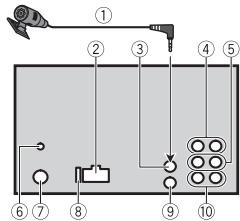
L'unità
① Microfono (3 m)
② Ingresso cavo di alimentazione
③ Ingresso microfono
④ Uscita posteriore (STD) o uscita middle range (NW)
⑤ Uscita anteriole (STD) o uscita high range (NW)
⑥ Ingrasso antenna DAB Per ricevere i segnali DAB, collegare un'antenna DAB (AN-DAB1) (venduta separatamente) all'unità.
⑦ Ingresso antenna
⑧ Fusibile (10 A)
⑨ Ingresso remoto cablato
E possible collegare un adattatore per il telecomando cablato (venduto separamente).
⑩ Uscita subwoofer
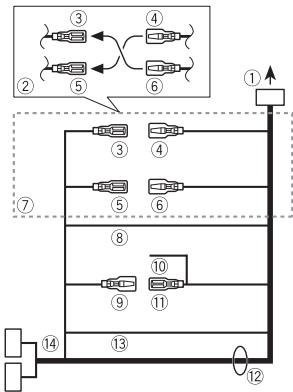
Cavo di alimentazione
① All'ingresso del cavo di alimentazione
② In base alveicolo, la funzione di ③ e ⑤ puo variare. In quello, assicurarsi di collegare ④ a ⑤ e ⑥ a ③
③ Giallo Backup (o accessorio)
④ Giallo Effettuare la connessiona a un terminale di alimentazione costante pars a 12 V.
⑤ Rosso Accessorio (o backup)
^6 Rosso Effettuare la connessiona a un terminale controllato dall'interruttore di accensione (12 V CC).
⑦ Collegare tra loro le interlinee del medesimo colore.
⑧ Nero (messa a terra telaio)
Blu/bianco
La posizione del pin del connettore ISO varia in base al tipo di veicolo. Collegare ⑨ e ⑪ quando il Pin 5 è tipo controlo antenna. In un'alto tipo di veicolo, non collegare mai ⑨ e ⑪
Blu/bianco
Effettuare il collegamento al terminale di controlo del systema dell'amplificatore di potenza (max. 300 mA 12 V CC).
① Blu/bianco
Effettuare il collegamento al terminale di controlo rele dell'antenna automatica (max. 300 mA 12 V CC).
⑫ Interlinee altoparlante
Bianco: sinistra anteriore (STD) o
sinistra high range (NW)
Bianco/nero: sinistra anteriore (STD)
o sinistra high range (NW)
Grigio: destra anterio (STD) o destra high range (NW)
Grigio/nero: destra anteriore (STD) o
destra high range (NW)
Verde: sinistra posteriori (STD) o
sinistra middle range (NW)
Verde/nero: sinistra posteriori (STD)
o sinistra middle range (NW)
Viola: destra posteriore (STD) o
destra middle range (NW)
Viola/nero: destra posteriore (STD) o destra middle range (NW)
③ Arancione/bianco
Effettuare il collegamento al segnale di illuminazione del veicolo.
14 Connettore ISO
In alcuni veicoli, il connettore ISO più essere diviso in due. In quello caso, assicurarsi di collegare entrambi i connettori.
NOTE
- Cambiare il menu iniziale dell'unità. Fare riferimento a [REAR-SP] (pagina 5).
L'uscita subwoofer dell'unità è monofonica.
- Quando si utilizesza un subwoofer da 2 Ω, assicurarsi di collegare il subwoofer alle interlinee viola e viola/nero dell'unità. Non collegare nulla alle interlinee verde e verde/nero.
Amplificatore di potenza (venduto separamente)
Eseguire quosti collegamenti quando si utilizza un amplificatore opzionale.
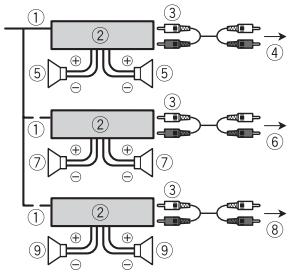
① Telekomando diistema Effettuare la connessione al cavo blu/bianco.
② Amplificatore di potenza (venduto separatamente)
③ Effettuare la connessione con cavi RCA (venduti separatamente)
4 All'uscita posteriore (STD) o uscita middle range (NW)
⑤ Altoparlante posteriore (STD) o altoparlante middle range (NW)
⑥ All'uscita anteriore (STD) o uscita high range(NW)
⑦ Altoparlante anterio (STD) o altoparlante high range (NW)
⑧ All'uscita subwoofer
Subwoofer
Installazione

Importante
- Verificare tutti i collegamenti e i sistemi prima dell'installazione finale.
Non utilizzare parti non autorizzate, in quanto posso provacare malfunzionamento. -
Se l'installazione richiede la foratura o alte modifiche del veicolo, consultare il rivenditore.
Non installare l'unita se: -
puo interferire con il funzionamento dei veicolo.
- cui si racciano ai passeggeri in
caso di arresto provioso. - In caso di surriscaldamento, il laser semiconductatore più subire danni. Installare l'unità lontano da luoghi caldi, comme ad esempio vicino alle bocchette del riscaldamento.
- É possibile ottenere prestazioni ottimali quando l'unità viene installata con un'angolazione inferiore ai 60^ .
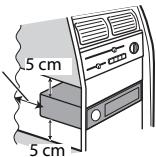
- Durante l'installazione, per garantire la corretta dispersione del calorie quando si utilizza l'unità, accertarsi di lasciare ampio spazio diaestro il pannello posteriore e avvolgere i cavi allentati in modo che non blocchino le aperture.
Lasciare ampio spazio
Installazione a montaggio DIN
1 Inserire il riduttore di montaggio in dotazione nel cruscotto.
2 Fissare il riduttore di montaggio utilizzato un cacciavite perPEGARE le linguette metalliche (90^) in posizione.
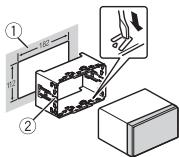
① Cruscotto
② Ridutto di montaggio
- Assicurarsi che l'unità sia installata saldamente in posizione.
Uninstallazione instabile puovprovocare salti o malfunzionamento.
3 Posizionare I'anello di rivestimento.
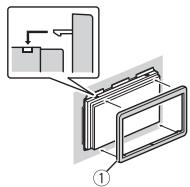
① Anello di rivestimento
Quando non si utilizes il riduttore di montaggio in dotazione
1 Determinare la posizione corretta in cui i fori della forcella e il lato dell'unità corrispondono.
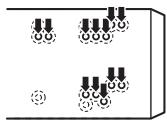
2 Serrare le viti su agli lato.
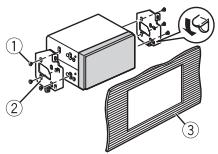
① Vite filettata (5 mm × 9 mm, non in dotazione con il prodotto)
② Forcella montante
③Cruscotto o console
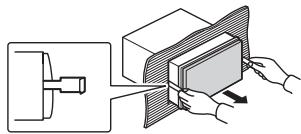
Rimozione dell'unità (installata con il riduttore di montaggio in dotazione)
1 Rimuovere l'anello di rivestimento.
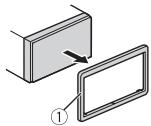
① Anello di rivestimento
- Il rasilico del pannello anteriore consente un più facile accesso all'anello di rivestimento.
2 Inserire le chiavi di estrazione in dotazione in entrambi i lati dell'unità finché non scattano in posizione.
3 Estrarre l'unità dal crusotto.
Installazione del microfono
Il microfonouve essere posizionato direttamente davanti al conducente ad
una distanza adeguata per rilevare chiaramente la voce.
ATTENZIONE
E estremamente pericoloso lasciare che il cavo del microfono si impigliq il piantone dello sterzo o alla leva delchio. Assicurarsi di installare il microfono in modo tale da non ostacolare la guida. Si consiglia di utilizzare dei morsetti (venduti separatamente) per sistemare l'interlinea.
NOTA
A seconda del modello del veicolo, la lunghezza del cavo del microfono potrebberisultareinsufficiente quando si installa il microfono sul parasole. In tal caso,installareil microfono sullacolonna di sterzo.
Per l'installatione sul parasole
1 Posizione l'interlinea del microfono nella scanalatura.
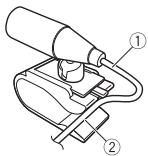
① Interlinea microfono
② Scanalatura
2 Installare il gancio del microfono sul parasole.
L'abbassamento del parasole riduce il tasso di riconoscimento vocale.
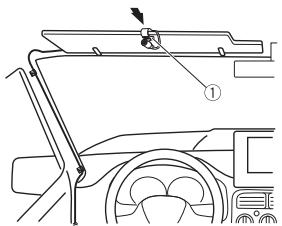
① Gancio microfono
Per l'installazione sul pianitone dello sterzo
1 Far scorrre la base del microfono per sganciare il microfono dal gancio.
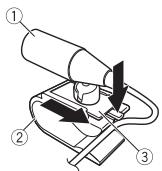
① Microfono
② Gancio microfono
③ Base microfono
2 Installare il microfono sul latoposteriore del piantone dello sterzo.
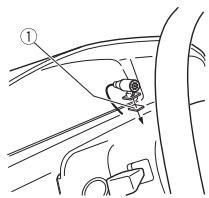
① Nastro biadesivo
Informazioni aggintive
Risoluzione dei problemi
Il display torna automaticamente alla visualizzazione normale.
Non è stata effettutta allaunched operazione per circa 30 secondi.
- Eseguire un'operazione.
Il range della riproduzione ripetuta cambia in maniera inattesa.
In base al range di riproduzione ripetuta, il range selezionato piùckiambiare quando viene selezionata un'altra cartella o traccia o durante l'avanzamento/riavolgimento rapido.
-Selezionare nuovamente il range di riproduzione ripetuta.
Una cartella secondaria non viene riprodotta.
Non è possible riproduire le cartelle secondarie quando è selezionato [FLD] (ripetizione cartella).
-Selezione un'alto range di riproduzione ripetueta.
Il suono è intermittente.
Si sta utilizesndo un disposito, come ad esempio un cellulare, che puo provocare interferenze audio.
- Allontanare dall'unità i dispositivi elettronici che possono causare interferenze.
Il suono proveniente alla sorgente audio Bluetooth non viene riprodotto.
Sul cellulare connesso via Bluetooth è in corso una chiamata.
-L'audio verrà riproduzione al termine della chi mammata.
Un cellulare connesso via Bluetooth è attullamente in uso.
-Smettere diutilizzare ilcellulare.
La connessione tra l'unité e il cellulare non è stata schilita correttamente in seguito a una chiamata effettuata da un cellulare connesso via Bluetooth.
-Stabilire nuovamente una connessione Bluetooth tra I'unità e il cellulare.
Messaggi di erreore
Comuni
AMP ERROR
Unità non funzionante o collegamento altoparlante errato.
Il circuito protettivo è attivato.
- Verificare il collegamento degli altoparlanti.
- Posizionare l'interruttore di accensione su OFF e nuovamente su ON. Se il messaggio rimane, contattare il rivenditore o una Stazione di servizio Pioneer per ottenere assistenza.
NO XXXX (NO TITLE, a esempio)
Non sono presenti informazioni di testo incorporate.
- Accendere il display o riproduire un altro file o traccia.
Tuner DAB
ANTENNA ERROR
Il collegamento dell'antenna è errato.
-Verificare il collegamento dell'antenna.
- Posizionare l'interruttore di accensione su OFF e nuovamente su ON. Se il messaggio rimane, contattare il rivenditore o una Stazione di servizio Pioneer per ottenere assistenza.
Lettore CD
ERROR-07,11,12,17,30
Il disco è sporco.
Pulire il disco.
Il disco è graffiti.
Sostituire il disco.
Si è verificato un errone elettrico e meccanico.
- Posizione l'interruttore di accensione su e nuovamente su ON, quando tornare lalettore CD.
ERROR-15
Il disco inserto è vuoto.
Sostituire il disco.
ERROR-23
Formato CD non supportato.
- Sostituire il disco.
FORMATREAD
Puo verificarsi un ritardo tra l'inizio della riproduzione e il momento in cui si inizia a udire il suono.
- Attendere che il messaggio scompaia e escaltare l'audio.
NO AUDIO
Il disco inserto non contiene file riproducibili.
Sostituire il disco.
SKIPPED
Il dato inserto contiene file proteti da DRM.
- I file protetti vengono ignorati.
PROTECT
Tutti file del disco inserto hanno il DRM incorporeto.
Sostituire il disco.
Dispositivo USB/iPod
FORMATREAD
Puo verificarsi un ritardo tra l'inizio della coproduzione e il momento in cui si inizia a udire il suono.
- Attendere che il messaggio scompaia e escaltare l'audio.
NO AUDIO
Non sono presenti brani.
- Trasferire i file audio al dispositivo USB ed effettuate la connessione.
Il disposistivo USB connesso ha la sicurezza abilitata.
- Atteneri alle istruzioni del dispositorio USB per disattivare la sicurezza.
SKIPPED
Il dispositoso USB connesso contiene file protetti da DRM.
-1 file protetti vengono ignorati.
PROTECT
Tutti i file sul disposito USB connesso hanno il DRM incorporado.
- Sostituire il dispositivo USB.
N/A USB
Il dispositivo USB connesso non è supportato dall'unità.
-Scollegare il dispositivo e sostiturlo con un disposito USB compatibile.
HUB ERROR
II dispositivo USB connesso mediate un hub USB non è supportato dall'unità.
-Collegare il dispositivo USB direttamente all'unita utilizzando un cavo USB.
CHECK USB
Il connettore USB o il cavo USB ha subito un corto circuito.
-Verificare che il connettre USB o il cavo USB non siano impigliati in qualcosa o danneggiati.
Il dispositivo USB collegato consuma più della quantità di energia massima consentita.
- Scollegare il dispositivo USB e non utilizzato. Posizione l'interruttore di accensione su OFF e nuovamente su ACC o ON. Collegare solo dispositiivi USB conformi.
LiPod funziona correttamente ma non è in carica.
- Assicurarsi che il cavo di collegamento dell'IPod non sa accoriato (ad esempio, non si支撑gliato in oggetti metallici). Una volta verificato, posizionare l'interruttore di accensione su OFF e nuovoamente su ON, oppure scollegare e ricollegare I'IPod.
ERROR-19
Comunicazione non riuscita.
- Effettuare una delle seguenti operazioni, quindi tornare alla sorgente USB.
- Posizione l'interruttore di accensione su OFF e nuovamente su ON.
- Scollegare il dispositivo USB.
Passare a una sorgente diversa.
→ Errore iPod.
- Scollegare il cavo dall'IPod. Una volta visualizzato il menu principale dell'IPod, ricollegare e reimpostare I'Pod.
ERROR-23
Il dispositivo USB non è formattato correttamente.
- Formattare il dispositivo USB con FAT12, FAT16 o FAT32.
ERROR-16
La versione firmware dell'iPod è obsoleta.
- Aggiornare la versione iPod.
→ Errore iPod.
- Scollegare il cavo dall'iPod. Una volta visualizzato il menu principale
dell'iPod, ricollegare e reimpostare I'iPod.
STOP
→ Nell'elenco corrente non sono presenti brani.
- Selezionare un elenco che contenga dei brani.
NOT FOUND
Nessun brano correlato.
-Trasferire i brani all'iPod.
NO BT DEVICE GO TO BT MENU TO REGISTER
Nessun dispositivo Bluetooth rilevato.
-Collegare l'unità e l'IPod via Bluetooth (pageina 9).
CONN. Failed PRESS BAND KEY TO RETRY
Connessione Bluetooth con iPod non riuscitata.
-Premere BAND/ per effettuare nuovamente la connessione.
DISCONNECTED PRESS BAND KEY TO RETRY
Connessione Bluetooth con iPod non riuscita.
-Premere BAND/ per effettuare nuovamente la connessione.
Dispositivo Bluetooth
ERROR-10
Errone di alimentazione per il modulo Bluetooth dell'unità.
-Posizione l'interruttore di accensione su OFF e nuovamente su ACC o ON.
App
NO BT DEVICE GO TO BT MENU TO REGISTER
Nessun dispositivo Bluetooth rilevato.
-Collegare l'unite e il dispositorio via Bluetooth (pageina 9).
CONN. Failed PRESS BAND KEY TO RETRY
Connessione Bluetooth non riuscita.
Premiere BAND/ per effettuare nuovamente /conNECTION.
DISCONNECTED PRESS BAND KEY TO RETRY
Connessione Bluetooth non riuscita.
-Premere BAND/ per effettuare nuovamente la connessione.
CHECKAPP
Connessione all'applicazione non riuscita.
- Attenersi alle struczioni visualizzate sullo schermo.
STARTUPAPP
L'applicatione non èehicles in esecuzione.
- Utilizzato il dispositivo mobile per avviare l'applicazione.
Spotify
NO BT DEVICE GO TO BT MENU TO REGISTER
Nessun dispositivo Bluetooth rilevato.
-Collegare l'unité e il disposativo via Bluetooth (pageina 9).
CONN. Failed PRESS BAND KEY TO RETRY
Connessione Bluetooth non riuscita.
Premiere BAND/ per effettuare nuovamente /conNECTION.
CHECK APP PRESS BAND KEY TO RETRY
Connessione all'applicazione Spotify non riuscita.
-Premere BAND/ per effettuare nuovamente la connessione.
DISCONNECTED PRESS BAND KEY TO RETRY
Connessione Bluetooth persa.
Premiere BAND/ per effettuare nuvamente / connessione.
CHECKAPP
Connessione all'applicazione Spotify non riuscita.
- Attenersi alle struczioni visualizzate sullo schermo.
Linee guida di gestione
Dischi elettori
Utilizzare solo dischi che riportano uno dei due loghi riportati di seguito.

DIGITAL AUDIO

DIGITAL AUDIO
TEXT
Utilizzare dischi da 12 cm.
Utilizzare solo dischi circulari convenzionali.
- Con esta unità non è possible utilisezzare i seguenti tipi di disco:
-DualDiscs
- Dischi da 8 cm: il tentativo di utilizzato tali dischi con un adattatore più provocare il malfunzionamento dell'unità.
- Dischi alla forma non convenzionale
- Dischi diversi da CD
- Dischi danneggiati, inclusi dischi rotti, scheggiati o deformati
-
Dischi CD-R/RW non finalizzati
-
Non scrivere o non applicare prodotti chimici sulla superficie dei dischi.
- Per pulire un CD, utilizzare un panno morbido dal centro verso l'esterno.
- La condensa può compensettere temporaneamente le prestazioni dellettore. Lasciare riposare per circa un'ora auna temperatura più calda. Inolte, pulire
tutti di schi umidi con un panno morbido.
- Quando si utilizzano dischi che possono essere stampati su superfici adesive, controllare le istruzioni e le avventenze dei dischi. In base al disco, l'insertimento e l'espulsione potrebse non essere possible. L'utilizzo di similisi dischi cui danneggiare l'apparecchiatura.
- Non attaccare sul disco etichette disponibili in commercio o altri materiali.
-I dischi posso deformarsi rendendo il disco non riproducibile.
-Le etichette possono staccarsi durante la riproduzione e impedire l'espulsione dei dischi, provocando danni all'apparecchiatura.
Dispositivo di archivazione USB
- Le connessioni via hub USB non sono supportate.
- Fissare saldamente il disposativo di archivazione USB prima di guidare. Non lasciar cadere il disposativo di archivazione USB sul pavimento, in quanto potrebbe incastrarsi nelle pedale del freno o dell'acceleratore.
- In base al dispositivo di archiviazione USB, potrebbero verificarsi i seguenti problemi.
- Le operazioni possono variate.
- Il dispositivo di archivazione potrebbe non esse riconosciuto.
- I file potrebbero non essere riprodotti correttamente.
- Il dispositivo può causare interferenze audio durante l'ascolto della radio.
iPod
Non lasciare l'iPod in luoghi con temperature elevate.
- Fissare saldamente l'IPod durante la guida. Non lasciar cadere l'IPod sul pavimento, in quanto potrebbe
incastrarsi sotto il pedale del freno o dell'acceleratore.
Le impostazioni dell'iPod, come ad esempio equalizzatore e ripetizione della riproduzione, cambiano automaticamente quando l'iPod è collegato all'unità. Una volta scollegato l'iPod, tali impostazioni tornano alle impostazioni originali.
- Il testo incompatibile salvato sull'IPod non verra visualizzato dall'unità.
Compatibilità audio compesso
Per il nome cartella o per il nome file, è possibile visualizzare solo i primi 32 caratteri (inclua l'estensione del file).
- Lunità potrebbe non fonctionare correttamente in base all'applicazione utilizzata per decodificare i file WMA.
- Potrebbe verificarsi un leggero ridardo all'avvio della riproduzione dei file audio incorpatori con i dati immagine o dei file audio memorizzati su un dispositivo USB con numerose gerarchie di cartelle.
- Il testo con caratteri russi da visualizzare sull'unità deve essere codificato con uno dei seguito gruppi di caratteri: - Unicode (UTF-8, UTF-16)
- Un gruppo di caratteri diverso da Unicode utilizzato in un ambiente Windows e impostato su Russo nell'impostazione multilingue
ATTENZIONE
-
Pioneer non può garantire la compatibilità con tutti i dispositivi di archivazione di massa USB e non si assume alcuna responsabilità per eventuali perdite di dati sulettori multimediai, smartphone o altri dispositivi durante l'utilizzo del prodotto.
-
Non lasciare i dischi o un dispositivo di archivazione USB in luoghi soggetti a temperature elevate.
File WMA
| Estensione file | .wma |
| Velocità di trasmissione | Da 48 kbps a 320 kbps (CBR), da 48 kbps a 384 kbps (VBR) |
| Frequenza di campionamento | 32 kHz, 44,1 kHz, 48 kHz |
| Windows MediaTM Audio Professional, Compressione datirawnza perdita, Voce/Streaming DRM/Streaming con video | Non compatibile |
File MP3
| Estensione file | .mp3 |
| Velocità di trasmissione | Da 8 kbps a 320 kbps (CBR), VBR |
| Frequenza di campionamento | Da 8 kHz a 48 kHz (32 kHz, 44,1 kHz, 48 kHz per enfasi) |
| Versione tag ID3 compatibile | 1.0, 1.1, 2.2, 2.3, 2.4 (la versione tag ID3 2.x ha la priorità sulla-versione 1.x.) |
| Playlist M3u | Non compatibile |
| MP3i (MP3 interattivo), mp3 PRO | Non compatibile |
File WAV
I formati file WAV non possono essere collegati via MTP.
| Estensione file | .wav |
| Bit di quantizzazione | 8 e 16 (LPCM), 4 (MSADPCM) |
| Frequenza di campionamento | Da 16 kHz a 48 kHz (LPCM), 22,05 kHz e 44,1 kHz (MS ADPCM) |
File AAC
| Formato compatibile | AAC codificato da iTunes |
| Estensione file | .m4a |
| Frequenza di campionamento | Da 11,025 kHz a 48 kHz |
| Velocità di trasmissione | Da 16 kbps a 320 kbps, VBR |
| Compressione datirawnza perdita Apple | Non compatibile |
| File AAC acquistato da iTunes Store (estensione file .m4p) | Non compatibile |
File FLAC
I formati file FLAC non possono essere collegati via MTP.
- In base al codificatore, i file FLAC potrebbero non essere riproducibili.
| Estensione file | .flac |
| Frequenza di campionamento | 8/11,025/12/16/22,05/24/32/44,1/48/96 kHz |
| Bit rate di quantizzazione | 16/24 bit |
| Modalità canale | 1/2 ch |
Disco
- Indipendentemente da sua lunghezza della sezione vuota tra i brani della registrazione originale, i dischi con audio compresso vengono riprodotti con una breve pausa tra i brani.
| Gerarchia cartella riproducibile | Fino a alto livelli (una gerarchia pratica presenta meno di due livelli). |
| Cartelle riproducibili | Fino a 99 |
| File riproducibili | Fino a 999 |
| File system | ISO 9660 livello 1 e 2, Romeo, Joliet |
| Riproduzione a sessione multipla | Compatible |
| Trasferimento dati scrittura a pacchetti | Non compatibile |
Dispositivo USB
- Potrebbe verificarsi un leggero ritardo all'avvio della riproduzione dei file audio su un dispositivo di archivazione USB con numerouse gerarchie di cartelle.
| Gerarchia cartella riproducibile | Fino a otto livelli (una gerarchia pratica presenta meno di due livelli). |
| Cartelle riproducibili | Fino a 1 500 |
| File riproducibili | Fino a 15 000 |
| Riproduzione di file protetti da copyright | Non compatibile |
| Dispositivo USB partizionato | È possible riproduire solo la prima partizione. |
Compatibilità iPod
L'unità supporta solo i seguenti modelli di iPod.
Di seguito vengono indicate le versioni supporte del software iPod. Le versioni precedenti potrebbero non essere supportate. Realizzato per
-iPod touch (dalla 1^ alla 6^ generatione)
-iPod classic
-iPod con video
-iPod nano (dalla 1^ alla 7^ generatione)
iPhone 6s
iPhone 6s Plus
iPhone 6
iPhone 6 Plus
iPhone 5s
iPhone 5c
iPhone 5
iPhone 4s
iPhone 4
iPhone 3GS
iPhone 3G
iPhone
Le operazioni possono variate in base alla generatione e/o alla versione del software dell'IPod.
- Gli utenti dell'iPod con Lightning Connector devono utilizzato il cavo da Lightning a USB (in dotazione con iPod).
Gli utenti dell'Pod con Dock Connector devono utilizzare CD-IU51. Per dettagli, consultare il rivenditore.
- Fare riferimento ai manuale dell'IPod per ottenerere informazioni sulla compatibilità di file/formato.
- Audiolibri, Podcast: compatibile
ATTENZIONE
Pioneer declinaognosponsabilita per la perdita di dati sull'ipod,anche se i dati vengono persi durante l'utilizzo dell'une.
Sequenza di file audio
Con questa unità, l'utente non può assegnare numero di cartella e specificare le sequenze di riproduzione. La sequenza di file audio dipende dal dispositorio collegato.
Notare che i file nascosti in un dispositorio USB non possono essere riprodotti.
Esempio di gerarchia
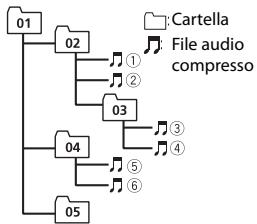
Level 1 Level 2 Level 3 Level 4
Da 01 a 05: numero cartella
① a ⑥ :sequenza di riproduzione
Grafico caratteri russi
D: visualizzazione C: carattere
Il marchio nominale e il logo Bluetooth* sono marchi registrati di propietà di Bluetooth SIG, Inc. e sono usizzativi in licenza da PIONEER CORPORATION. Tutti gli altri marchi registrati e marchi nominali sono marchi dei rispectivi proprietari.
iTunes
Apple ed iTunes sono marchi di fabbrica di Apple Inc., registrati negli Stati Uniti ed in altri Paesi.
WMA
Windows Media é un marché di fabbrica o marchio di fabbrica depositato della Microsoft Corporation negli Stati Uniti ed in altri paesi.
Questo prodotto include technologie di propietà della Microsoft Corporation e non è utilizzabile nella licenza della Microsoft Licensing, Inc.
FLAC
La ridistribuzione e l'utilizzo in formato binario e sorgente, con oswana modifiche, sono consentite solo alle seguenti condizioni:
- Eventuali ridistribuzioni del codice sorgente devono contentere sudettes informazioni relative ai diritti d'autore, quello elenco di condizioni e la segunte rinuncia.
- Eventuali ridistribuzioni in formato binario devono riproduire suddette informazioni relative ai diritti d'autore, quello elenco di condizioni e la seguente rimuncia nella documentazione e/o altratemateriaile fornito con la distribuzione.
- Né il nome Xiph.org Foundation né i nomi di chi ha prestito il suo contributo devono essere utilizzati allo scopo di sostenere o promuovere prodotti derivati dal presente softwareenza previa specifica autorizzazione scritta.
QUESTO SOFTWARE VIENE FORNITO DAI
TITOLARI DEL COPYRIGHT E
COLLABORATORI "COSI COM'É" SENZA
ALCUNA GARANZIA ESPLICITA O
IMPLICITA, COMPRESE, A MERO TITOLO
ESEMPLICATIVO MA NON LIMITIVO, LE
GARANZIE IMPLICITE DI COMMERCIABILITA
E DI DONEITA PER UNO SCOPO
PARTICOLARE. IN NESSUN CASO LA FONDAZIONO O ALTRIO SOGGETTI CHE HANNO PRESTATO IL LORO CONTRIBUTO SARANNO RESPONSABILI PER EVENTUALI DANNI DIRETTI, INDIRETTI, ACCIDENTALI O CONSEQUENZIAILO COMPRESI, A TITOLO ESEMPLIFICativo, RIFORMINIENTI DI BENI O SERVIZI SOSTITUTIVI; MANCATO UTILIZZO O PERDITA DI DATI O PROFITTI;
INTERRUZIONE DELL'ATTIVITA) IN
QUALSIASI MODO CAUSATI PER OGNI
IPOTESI DI RESPONSABILITÀ SIA PER
CONTRATTO, PRECISA RESPONSABILITÀ O
ILLECITO (COMPRESI GRAVI
INADEMPIMENTI), FATTI SALVI I LIMITI
INDEROGABILI DI LEGGE, CHE
POTREBBERO VERIFICARSI QUANDO SI
UTILIZZA QUESTO SOFTWARE; ANCHE SE SI
ERA STATI MESSI A CONOSCENZA DELLA
POSSIBILITA DEL VERIFICARSI DI TALI
DANNI.
iPod & iPhone
iPhone, iPod, iPod classic, iPod nano, e iPod touch sono marchi di Apple Inc., registrati negli Stati Uniti e in altri Paesi. Lightning è un marchio di fabbrica di Apple Inc.
"Fatto per l'iPod" e "Fatto per l'iPhone" significano che un accessorio elettronico è stato progettato specificamente rispettovamente per il collegamento con l'iPod o l'iPhone ed è stato certificato dal suo sviluppatore correpondere agli standard operativi stabiliti da Apple. Apple non più esseare considerata responsable di quello dispositivo o della sua osservanza delle norme di sicurezza e dei vari regolamenti. Tenere presente che l'uso di quello accessorio con l'iPod o l'iPhone può peggiare le prestazioni wireless.
Android & Google Play
Android, Google Play e il logo Google Play sono marchi di Google Inc.
MIXTRAX
MIXTRAX è un marchio registrato di PIONEER CORPORATION.
Spotify®
SPOTIFY e il logo Spotify sono marchi registrati di Spotify AB. Sono necessari dispositivi digitali mobili compatibili e abbonentamento premio, ore disponibili, vedere https://www.spotify.com.
T-Kernel 2.0
Questo prodotto utilizza un codice sorgente di T-Kernel 2.0 nella T-License 2.0 concessa da T-Engine Forum (www.tron.org).
MP3
Concesso in licenza ai sensi della licenza
Apache, versione 2.0 ("Licenza"); utilizzare
questo file escludamente nel rispetto
delle condizioni indicate nella Licenza.
È possibile ottenera una copia della
Licenza all'indirizzo
http://www.apache.org/licenses/License-2.0
Se non specificato delle leggi vigenti o concordato per scritto, il software distribuito con但这a Licenza è distribuito "COSI COM'É", SENZA GARANZIE O CONDIZIONI DI ALCUN TIPO, esplicite o implicite.
Consultare la Licenza per limitazioni e autorizzazioni rilevanti per la data lingua.
Specifiche
Generali
Alimentazione: 14,4 V CC (da 10,8 V a 15,1 V consentiti)
Sistema di messa a terra: tipo negativo Consumo di corrente massimo: 10,0 A
Dimensioni (L× A× P) DIN
Telaio: 178mm× 100mm× 165mm
Testata: 188mm× 118mm× 15mm D
Telaio: 178mm× 100mm× 165mm
Testata: 170mm× 96mm× 16mm Peso:1,3 kg
Audio
Potenza massima:
-
50W× 4 canali/4 (senza subwoofer)
-
50 × W × 2 canal/4 + 70 × W × 1 canale/2 (per il subwoofer)
Potenza continua:
22W× 4 (da 50Hz a 15000Hz 5 % THD, 4 di carico, entrambi i canali pilotati)
Impedenza di carico: (da 4 Ω a 8 Ω (2 Ω per 1 canale) consentiti)
Livello di output massimo tensione preout: 2,0 V
Equalizzatore (equalizzatore grafico a 13 bande):
Frequenza: 50Hz / 80Hz / 125Hz / 200
Hz/315 Hz/500 Hz/800 Hz/1,25 kHz/2
kHz/3,15 kHz/5 kHz/8 kHz/12,5 kHz Guadagno: ±12 dB (passo 2 dB)
Filtro passo alto (modalità standard):
Frequenza: 50 Hz/63 Hz/80 Hz/100
Hz/125 Hz/160 Hz/200 Hz
Subwoofer/filtro passo basso (modalità standard):
Frequenza: 50 Hz/63 Hz/80 Hz/100
Hz/125 Hz/160 Hz/200 Hz
Livello altoparlante (modalità standard): da +10 dB a -24 dB (passo 1 dB)
Allineamento temporale (modalità standard):
da 0 cm a 350 cm (2,5 cm/passo)
Amplifica bassi (modality standard): Guadagno: da +12 dB a 0 dB
Filtro passo alto (HIGH) (modality di rete): Frequenza: 1,25 kHz/1,6 kHz/2 kHz/2,5 kHz/3,15 kHz/4 kHz/5 kHz/6,3 kHz 8 kHz/10 kHz/12,5 kHz
Filtro passo alto (MID) (modalità di rete):
Frequenza: 25Hz / 31,5Hz / 40Hz / 50
Hz/63 Hz/80 Hz/100 Hz/125 Hz/160
Hz/200 Hz/250 Hz
Filtro passo basso (MID) (modalità di rete):
Frequenza: 1,25 kHz/1,6 kHz/2 kHz/
2,5 kHz/3,15 kHz/4 kHz/5 kHz/6,3 kHz/
8 kHz/10 kHz/12,5 kHz
Subwoofer (modalità di rete):
Frequenza: 25Hz / 31,5Hz / 40Hz / 50
Hz/63 Hz/80 Hz/100 Hz/125 Hz/160
Hz/200 Hz/250 Hz
Livello altoparlante (modality di rete): da +10 dB a -24 dB (passo 1 dB)
Allineamento temporale (modality di rete): da 0 cm a 350 cm (2,5 cm/passo)
Amplifica bassi (modalità di rete):
Guadagno:da +12 dB a 0 dB
Lettore CD
Sistema: Sistema audio compact disc
Dischiutilizzabili:compact disc
Rapporto segnale-rumore: 94 dB (1 kHz) (rete IEC-A)
Numero di canali: 2 (stereo)
Formato di decodifica MP3: MPEG-1 e 2 Audio Layer 3
Formato di decodifica WMA: ver. 7, 7.1, 8, 9, 10, 11 (audio a 2 canali) (Windows Media Player)
Formato di decodifica AAC: MPEG-4 AAC (solo iTunes codificati) (ver. 10.6 e precedenti)
Formato segnale WAV: Linear PCM & MS ADPCM (non compresso)
USB
Alimentazione massima: 1 A
USB Protocollo:
Formato di decodifica MP3: MPEG-1 e 2 Audio Layer 3
Formato di decodifica WMA: ver. 7, 7.1, 8, 9, 10, 11 (audio a 2 canali) (Windows Media Player)
Formato di decodifica AAC: MPEG-4 AAC (solo iTunes codificati) (ver. 10.6 e precedenti)
Formato di decodifica FLAC: v1.3.0 (Free Lossless Audio Codec)
Formato segnale WAV: Linear PCM & MS ADPCM (non compresso)
Tuner FM
Intervallo di frequenza: da 87,5 MHz a 108,0 MHz
Sensibilität utilizabbe: 11 dBf (1,0 V/75 , mono, S/N: 30 dB)
Rapporto segnale-rumore: 72 dB (rete IEC-A)
Tuner MW
Intervallo di frequenza: da 531 kHz a 1602 kHz
Sensibilità utilizzabile: 25 V (S/N: 20 dB)
Rapporto segnale-rumore: 62 dB (rete IEC-A)
Tuner LW
Intervallo di frequenza:da 153 kHz a 281 kHz
Sensibilità utilizzabile: 28 V (S/N: 20 dB)
Rapporto segnale-rumore: 62 dB (rete IEC-A)
Tuner DAB
Intervallo di frequenza (Banda III): da 174,928 MHz a 239,200 MHz (da 5 A a 13 F)
Intervallo di frequenza (banda L): da
1452,960 MHz a 1490,624 MHz (da
LA a LW)
Sensibilitàutilizzabile (Banda III):-100 dBm
Sensibilitàutilizzabile(BandaL):-100dBm
Rapporto segnale-rumore: 85 dB
Bluetooth
Version:Bluetooth3.0certificata
Potenza continua: +4 dBm massimo ( classe di potenza 2)
Banda di frequenza: da 2400 MHz a 2483,5 MHz
Profili Bluetooth:
Caratteristiche tecniche e design sono soggetti a eventuale modificheenza preavviso.
Índice
Antes de empezar 2
- Selezione [IPHONE/IPOD] para iPhone.
- Selezione [ANDROID] para el dispositivo Android.
- Selezione [IPHONE/IPOD] para iPhone.
- Selezione [ANDROID] para el dispositivo Android.
5 Gire el selector M.C. para selectionar [BLUETOOTH] para un dispositivo iPhone/Android conectado mediante Bluetooth.
NOTA
- Selezione [IPHONE/IPOD] para iPhone.
- Selezione [ANDROID] para el dispositivo Android.
Conceso in licenza ai sensi della licenza
Apache, versione 2.0 ("Licenza"); utilizzare\
questo file escludamente nel rispetto\
delle condizioni indicate nella Licenza.
È possibile ottenera una copia della
Licenza all'indirizzo
http://www.apache.org/licenses/License-2.0
Se non specificato delle leggi vigenti o concordato per scritto, il software distribuito con但这a Licenza è distribuito "COSI COM'°, SENZA GARANZIE O CONDIZIONI DI ALCUN TIPO, esplicite o implicite.
Consultare la Licenza per limitazioni e autorizzazioni rilevanti per la data lingua.
Especificaciones
General
Fuente de alimentacion: 14,4 V CC (de 10,8 V a 15,1 V permissible)
