Tab 737 QC - Tablette Sunstech - Notice d'utilisation et mode d'emploi gratuit
Retrouvez gratuitement la notice de l'appareil Tab 737 QC Sunstech au format PDF.



| Type de produit | Tablette tactile |
| Marque | Sunstech |
| Modèle | Tab 737 QC |
| Système d'exploitation | Android 6.0 |
| Processeur | Quad core |
| Mémoire RAM | 1 Go DDR3 |
| Stockage interne | 8 Go flash |
| Stockage extensible | Carte Micro SD (max. 64 Go) |
| Écran | LCD TFT 7 pouces (1024 x 600 IPS), écran tactile capacitif |
| Connectivité Wi-Fi | IEEE 802.11 b/g/n |
| Bluetooth | Oui |
| Caméra avant | 0,3 Mpx |
| Caméra arrière | 2,0 Mpx |
| Batterie | Lithium polymère rechargeable 2600 mAh |
| Alimentation | Adaptateur 5V, 2A |
| Sortie audio | Écouteurs 3,5 mm |
| Haut-parleur | 1 W intégré |
| Microphone | Intégré |
| Interface PC | USB 2.0 haut débit |
| Entretien et nettoyage | Nettoyer avec un chiffon doux, légèrement humide si nécessaire. Ne pas utiliser d'abrasifs. |
| Sécurité | Ne pas exposer à l'humidité, à la lumière directe du soleil ou à des températures supérieures à 40 °C. Ne pas ouvrir l'appareil. |
| Poids | Environ 300 g (estimation) |
FOIRE AUX QUESTIONS - Tab 737 QC Sunstech
Questions des utilisateurs sur Tab 737 QC Sunstech
0 question sur cet appareil. Repondez a celles que vous connaissez ou posez la votre.
Poser une nouvelle question sur cet appareil
Téléchargez la notice de votre Tablette au format PDF gratuitement ! Retrouvez votre notice Tab 737 QC - Sunstech et reprennez votre appareil électronique en main. Sur cette page sont publiés tous les documents nécessaires à l'utilisation de votre appareil Tab 737 QC de la marque Sunstech.
MODE D'EMPLOI Tab 737 QC Sunstech
Guide de l'utilisateur
TAB737QC
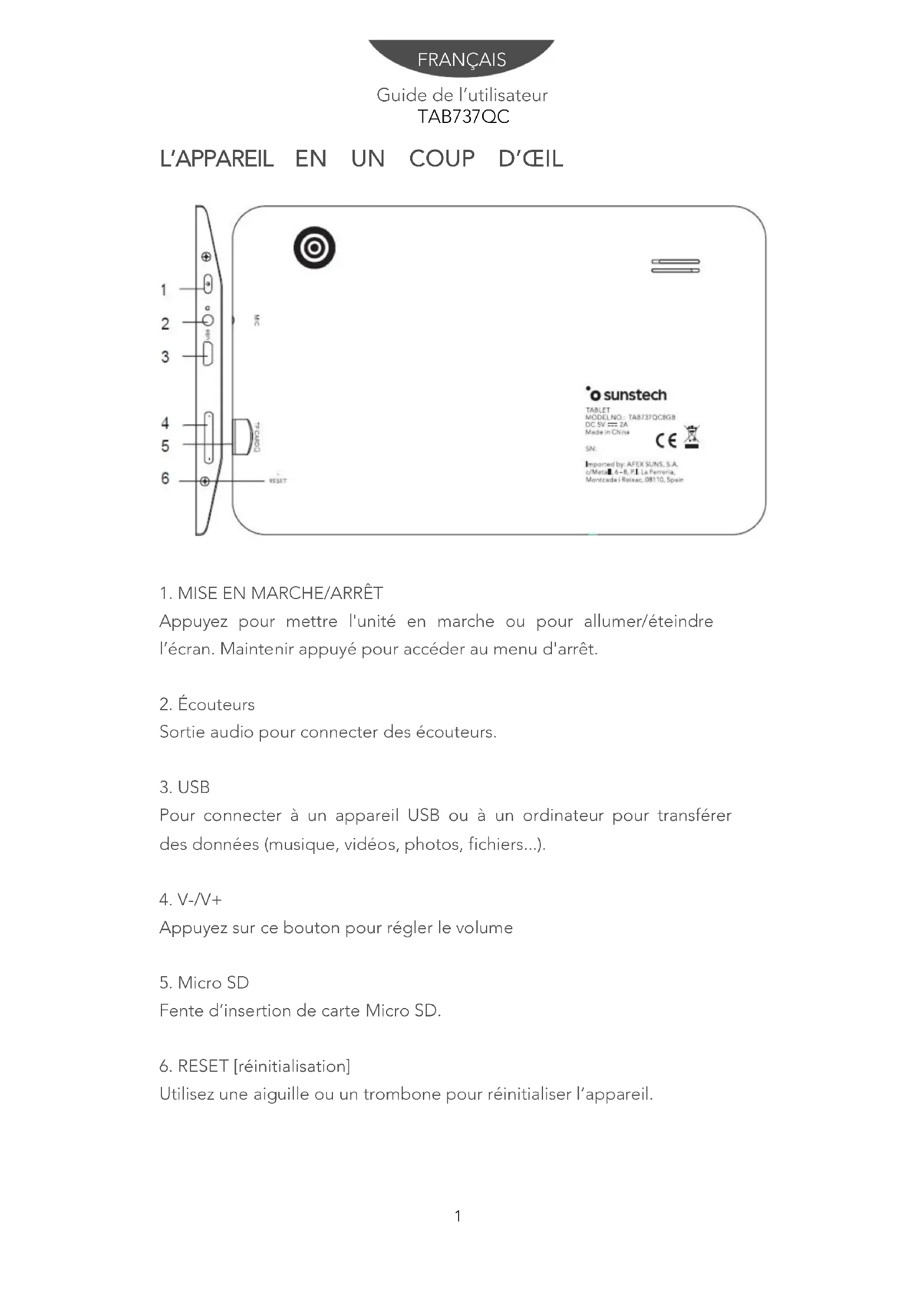
L'APPAREIL EN UN COUP D'ŒIL
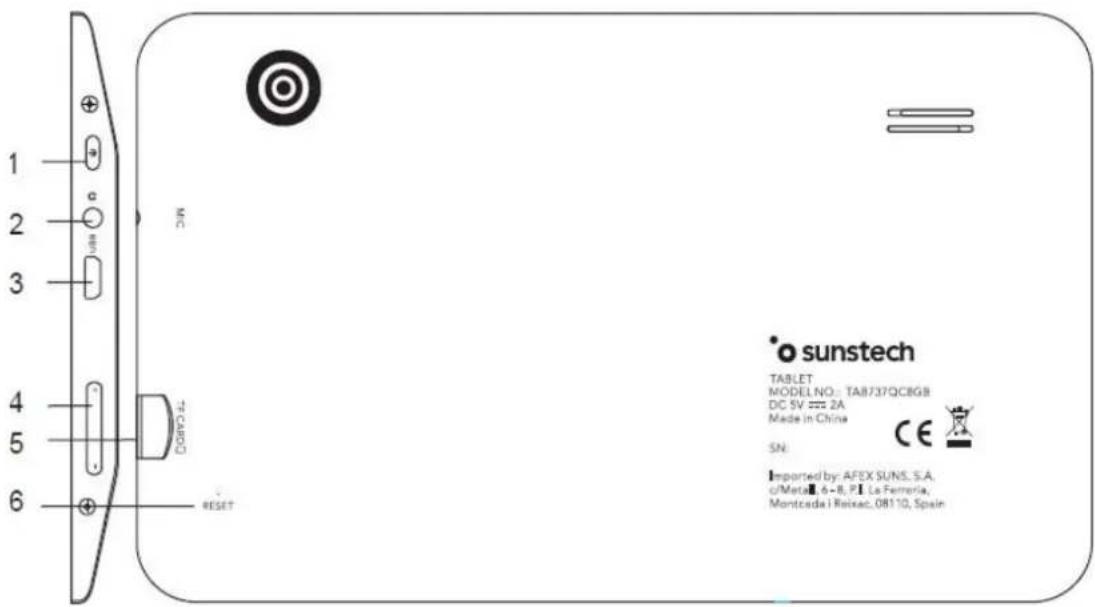
1. MISE EN MARCHE/ARRÊT
Appuyez pour mettre l'unité en marche ou pour allumer/éteindre l'écran. Maintenir appuyé pour accéder au menu d'arrêt.
2. Écouteurs
Sortie audio pour connecter des écouteurs.
3. USB
Pour connecter à un appareil USB ou à un ordinateur pour transférer des données (musique, vidéos, photos, fichiers...).
4. V-/V+
Appuyez sur ce bouton pour régler le volume
5. Micro SD
Fente d'insertion de carte Micro SD.
6. RESET [réinitialisation]
Utilisez une aiguille ou un trombone pour réinitialiser l'appareil.
FRANÇAIS
Guide de l'utilisateur TAB737QC
POUR COMMENCER
Mise en marche ou arrêt de la tablette
Pour mettre la tablette en marche, maintenez appuyé le bouton de mise en marche/arrêt jusqu'à ce que l'écran LCD s'allume. Attendez que l'écran d'accueil apparaisse, la tablette est maintenant prête à être utilisée.
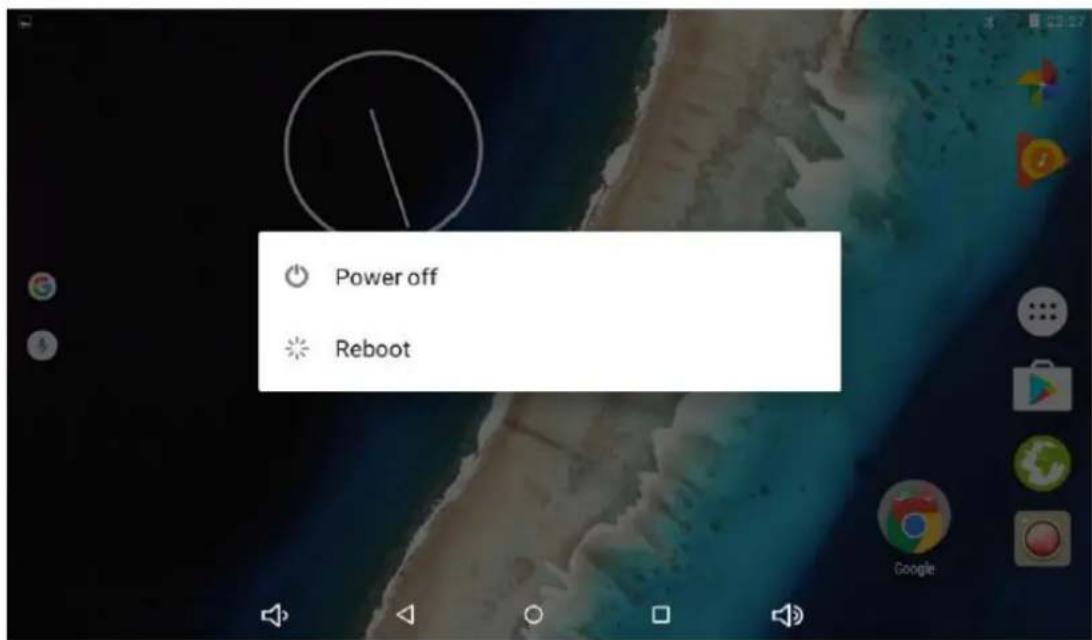
Pour éteindre la tablette, maintenez appuyé le bouton de mise en marche/arrêt jusqu'à ce que le menu d'arrêt s'affiche.
Allumer ou éteindre l'écran (Veille)
Quand la tablette est en marche, vous pouvez éteindre l'écran pour conserver la charge de la batterie en appuyant simplement une fois sur le bouton de mise en marche/arrêt. Appuyez encore une fois sur la touche marche/arrêt [power] pour ré-allumer l'écran.

Pour conserver la charge de la batterie, l'écran peut être paramétré pour s'éteindre automatiquement quand la tablette n'est pas utilisée (entre 15 secondes et 30 minutes). Cette option de délai d'attente de l'écran se trouve dans le menu de paramètres d'écran :
FRANÇAIS
Guide de l'utilisateur TAB737QC
Déverrouiller l'écran
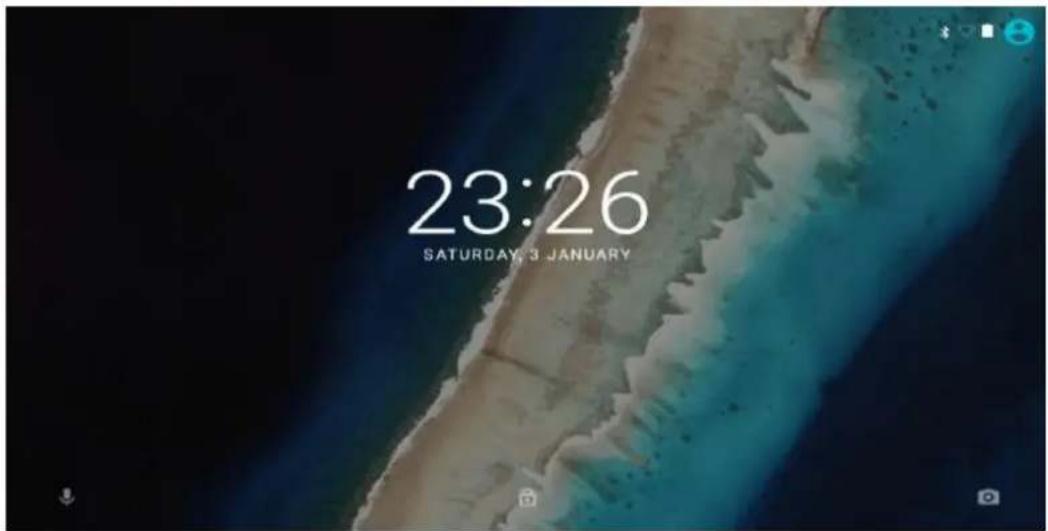
Quand l'écran s'est éteint, vous devez déverrouiller l'écran pour le rallumer. Pour déverrouiller l'écran, faites glisser l'icône de verrouillage vers le haut de l'écran, là où se trouve l'icône de déverrouillage. Cela déverrouillera la tablette.
À propos d'applications
Pour lancer une application, touchez l'icône de l'application sur l'écran d'accueil ou sur l'écran pour lancer les applications.
Écran pour lancer les applications :
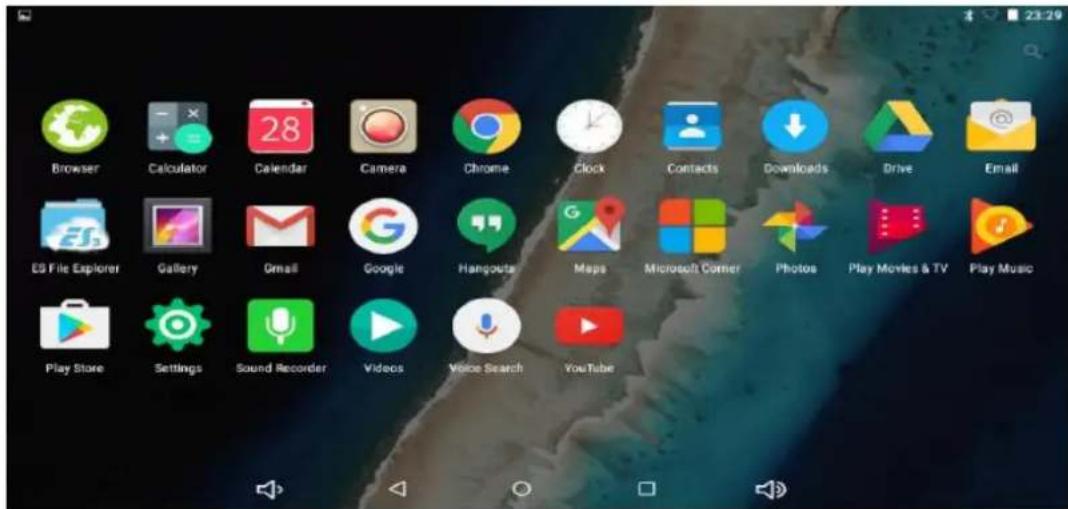

L'écran montré ci-dessous n'est qu'à titre d'illustration. Le droit de modifier et d'améliorer la liste définitive d'applications disponibles sur la tablette est réservé.
À PROPOS D'APPLICATIONS
Applications pré installées
Certaines applications sont installées sur votre tablette pour votre commodité.
Ces applications comprennent :
Naviguer sur la toile.
Effectuer des calculs simples.
Prendre des photos ou des vidéos avec la caméra avant.

Vérifier vos courriels.

Lire la musique.

Accéder au menu de configuration pour configurer la tablette.
APPLICATIONS PRÉ INSTALLÉES
Installer des applications
Vous pouvez aussi télécharger et installer des applications supplémentaires du magasin d'applications pour l'appareil, du navigateur web ou d'autres sources. La tablette doit être configurée pour permettre l'installation d'applications ne provenant pas du magasin d'applications. L'option Sources inconnues peut être configurée dans le menu de Paramètres d'applications.
FRANÇAIS
Guide de l'utilisateur TAB737QC
SE CONNECTER À L'INTERNET
Se connecter à l'Internet sans fil
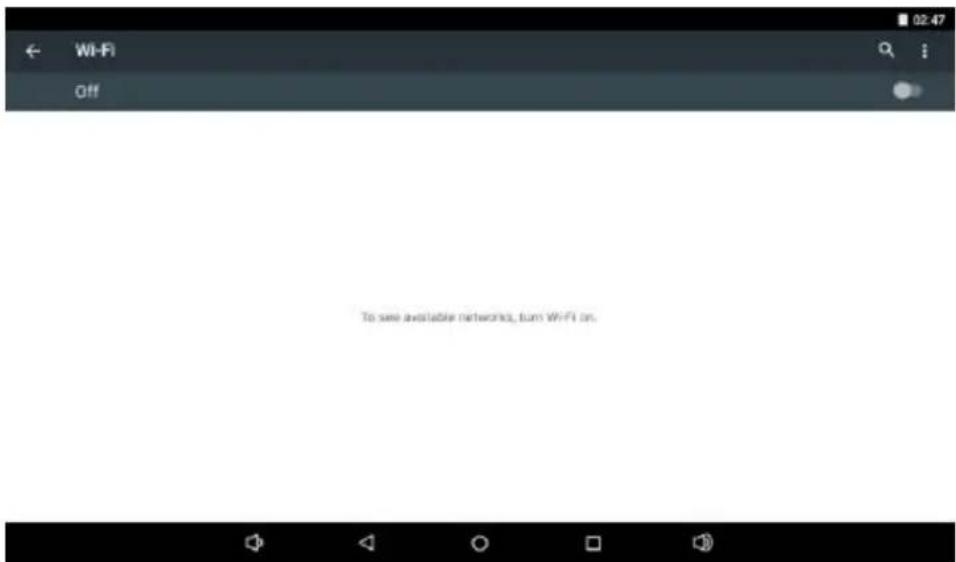
Faites un appui sur l'icône de Configuration, situez le paramètre Wi-Fi

et faites-le glisser en position ON.
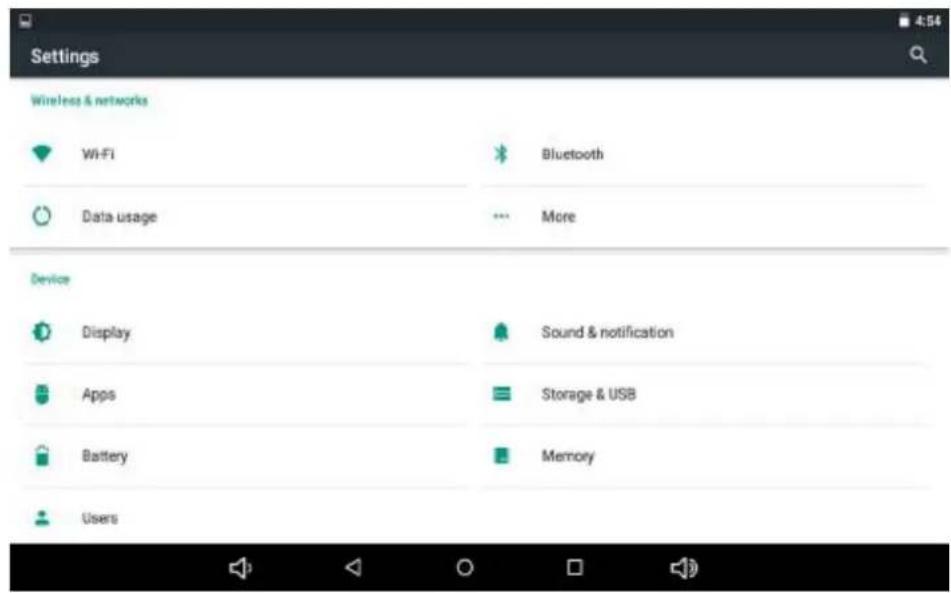
Sélectionnez un réseau sur la liste de réseaux disponibles. Pour actualiser la liste de réseaux disponibles, appuyez sur 📄, sélectionnez le bouton Actualiser. Pour ajouter manuellement un réseau, sélectionnez le bouton Ajouter réseau. Sélectionnez enfin Connecter sur le menu contextuel.
Guide de l'utilisateur TAB737QC
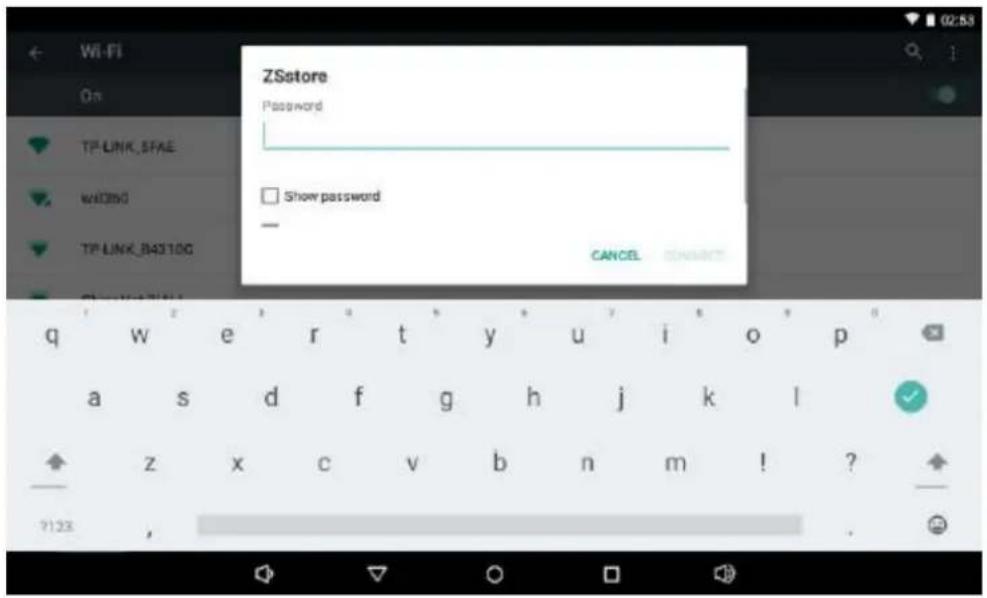
Si le réseau est sécurisé avec un mot de passe, saisissez le mot de passe pour continuer. Une fois la connexion effectuée, l'affichage indiquera Connecté sous le nom du réseau.
Pour conserver la charge de la batterie, arrêtez Wi-Fi quand il n'est pas utilisé.
Guide de l'utilisateur TAB737QC
Paramétrage de compte email
Appuyez sur l'icône d'email sur le menu d'applications, saisissez votre adresse courriel et votre mot de passe puis appuyez sur Suivant. Si cela ne marche pas, vous devrez configurer manuellement votre compte. Avant d'essayer de configurer manuellement, saisissez de nouveau votre adresse courriel et votre mot de passe pour vous assurer qu'ils sont corrects.
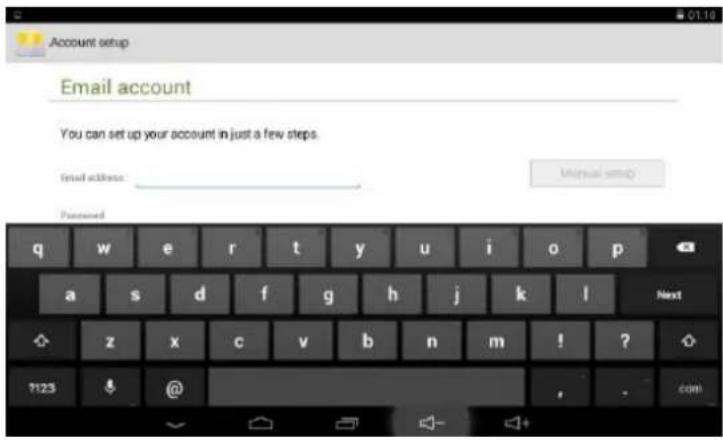
Configurer manuellement un compte email
Il est recommandé de consulter un professionnel de l'informatique avant de configurer manuellement votre adresse email. Des informations détaillées sont requises pour configurer manuellement votre compte email. Visitez le site web de votre prestataire ou téléphonez à l'assistance pour des informations spécifiques. La première chose à déterminer est le type de serveur (la plupart des serveurs sont de type POP3, les serveurs IMAP et Exchange sont aussi pris en charge). Saisissez votre adresse email et votre mot de passe puis appuyez sur Suivant. Saisissez toutes les informations pour la partie serveur entrant de la configuration manuelle, appuyez sur Suivant et l'application vérifiera vos paramètres (Wi-Fi doit être actif durant cette étape). Saisissez toutes les informations pour la partie serveur sortant de la configuration manuelle, appuyez sur Suivant et l'application vérifiera vos paramètres (Wi-Fi doit être actif durant cette étape).
FRANÇAIS
Guide de l'utilisateur
TAB737QC
TRANSFÉRER DES FICHIERS
Transférer des fichiers vers un ordinateur
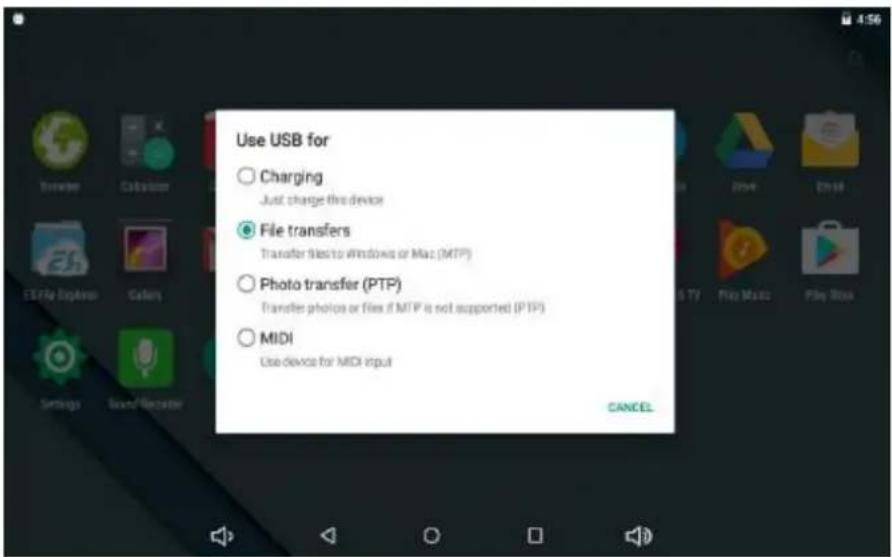
Pour transférer des fichiers vers votre ordinateur, branchez une extrémité du câble Mini USB inclus à la prise USB de l'appareil et l'autre extrémité à un port USB de votre ordinateur.
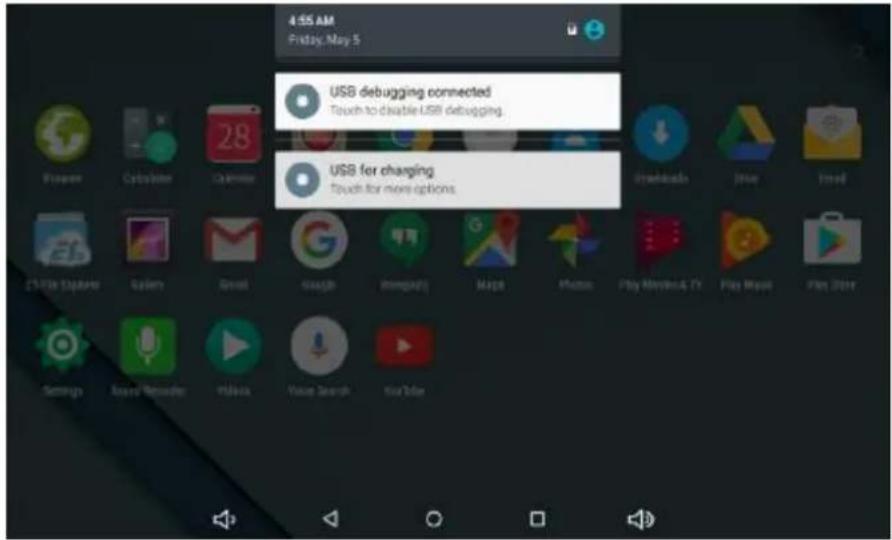
Sélectionnez le mode MTP et vous pourrez transférer des fichiers vers ou de votre ordinateur.
L'appareil ne se connecte pas au réseau Wi-Fi
Assurez-vous que le réseau Wi-Fi est fonctionnel en l'essayant sur un autre appareil sans fil.
Assurez-vous que l'appareil et le routeur sans fil sont dans la portée du réseau sans fil auquel vous voulez vous connecter. Les murs ou d'autres obstructions réduisent la distance possible entre les appareils sans fil.
Assurez-vous que le mot de passe de sécurité utilisé est correct.
L'appareil ne se met pas en marche
Vous ne pouvez pas mettre l'appareil en marche quand la charge de la batterie est en-dessous du niveau critique. Veuillez charger la batterie.
Utilisez une aiguille ou un trombone pour réinitialiser l'appareil sur son côté et vérifiez s'il démarre normalement ou non.
Vérifiez si le chargeur est bien connecté.
Problèmes de chauffe
En exécutant plusieurs applications, utilisant l'écran à son niveau de plus fort luminosité ou lors de la charge, l'appareil peut chauffer beaucoup. Ceci est normal et ne doit causer aucun inconvénient lors de l'utilisation.
Le système présente des anomalies et ne fonctionne pas correctement
L'installation d'applications tierces peut entrainer un fonctionnement incorrect du système. Appuyez sur le bouton RESET pour réinitialiser le système et résoudre le problème.
Compte email ne pouvant pas être configuré ou application ne pouvant pas être enregistrée
Assurez-vous que l'appareil est connecté à réseau Wi-Fi et peut accéder à l'Internet.
Assurez-vous que vos paramètres email ont été saisis correctement pour le compte auquel accéder.
Assurez-vous que l'heure du système et l'heure locale sont correctes.
Impossible d'enregistrer
Utilisez une aiguille ou un trombone pour réinitialiser l'appareil sur son côté et vérifiez si la fonction d'enregistrement fonctionne correctement.
Le temps de veille de l'appareil est trop court
La durée de la charge de la batterie au lithium varie avec les changements de la température ambiante et les conditions d'utilisation. Si la température ambiante est trop élevée ou trop basse, la durée de la charge de la batterie sera affectée. Il est recommandé d'utiliser l'appareil à une température normale.
La durée de la charge de la batterie dépend de l'utilisation de volume élevé, de Wi-Fi et l'utilisation fréquente peut faire que la batterie se décharge plus vite.
Pas de son dans les écouteurs
Veuillez vérifier que le volume n'est pas réglé sur 0.
Veuillez vérifier que le fichier audio n'est pas endommagé en lisant un autre fichier audio. Si le fichier est endommagé, il peut causer beaucoup de bruit ou de l'électricité statique..
Les couleurs des vidéos ou des photos sont distordues
Utilisez une aiguille ou un trombone pour réinitialiser l'appareil sur son côté pour résoudre le problème.
Impossible de copier des fichiers
Veuillez vérifier que l'appareil est correctement connecté à
l'ordinateur. Veuillez vérifier si la mémoire est pleine.
Veuillez vérifier si le câble USB n'est pas cassé.
Autres problèmes
Veuillez suivre les étapes ci-dessous pour résoudre d'autres problèmes avant de nous retourner la tablette :
Étape 1 : Utilisez une aiguille ou un trombone pour réinitialiser l'appareil sur son côté et vérifiez s'il fonctionne correctement.
Étape 2 : Mettez le micrologiciel à niveau à partir du PC, redémarrez
l'appareil et vérifiez s'il fonctionne correctement.
CONNECTIVITÉ BLUETOOTH
Cet appareil prend en charge les connexions Bluetooth. Pour utiliser cette fonction, vous devez afficher le menu de configuration, sélectionner « Bluetooth » et pousser le commutateur pour activer Bluetooth. La tablette détectera automatiquement les appareils Bluetooth disponibles dans la portée et les listera. Sélectionnez l’un des appareils de la liste et commencez à appairer. Une fois l’appairage effectué, vous pouvez transférer des fichiers entre la paire d’appareils.
RÉINITIALISATION
Veuillez noter que la réinitialisation [Reset] des appareils Android 6.0 peut prendre jusqu'à 10 minutes. Après le redémarrage, l'appareil affichera Android sur l'écran durant le rechargement du micrologiciel. Ne faites rien et ne l'éteignez pas durant cet état. Après le rechargement du micrologiciel la tablette démarrera automatiquement.
SPÉCIFICATIONS
Veuillez visiter www.sunstech.com pour les informations les plus récentes sur le produit. La conception, les spécifications et le guide d'utilisateur sont sujets à changements sans avis préalable.
| RAM | 1 Go DDR3 |
| Stockage | Intégré 8 Go flash;stockage sur carte Micro SD (Max. 64 Go) |
| Affichage | LCD TFT de 7" (1024 x 600 IPS), écran tactile capacitif |
| Réseaux Wi-Fi | IEEE 802.11 b/g/n |
| Sortie audio | Écouteur 3,5mm |
| Interface avec PC | USB 2.0 haut débit |
| Caractéristiques supplémentaires | Microphone intégréCaméras (0,3 Mp + 2,0 Mp)Haut-parleur 1 WQuad CoreBluetooth |
| Système d'exploitation | Android^TM 6.0 |
| Alimentation électrique | Batterie rechargeable Li-polymère, 2600mAh Adaptateur de courant (5 v, 2 A) |
AVERTISSEMENTS
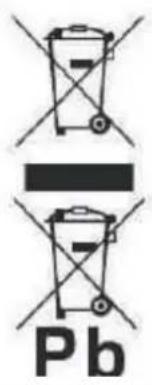 | Élimination correcte de ce produit(Déchets d'équipement électrique et électronique) (WEEE)Votre produit est conçu et fabriqué avec des matériaux et des composants de haute qualité pouvant être recyclés et réutilisés. Ce symbole signifie que l'équipement électrique et électronique doit être éliminé séparément des déchets ménagers à la fin de sa vie.Veuillez éliminer cet équipement à votre centre local de collecte/recyclage.Dans l'Union européenne, il existe des systèmes séparés de collecte de produits électriques ou électroniques usagés. Veuillez nous aider à conserver l'environnement dans lequel nous vivons ! |
 | NE mettez PAS des objets sur l'appareil, comme ils peuvent rayer l'appareil. |
 | N'exposez PAS l'appareil à des environnements sales ou poussièreux. |
 | NE posez PAS l'appareil sur une surface inégale ou instable. |
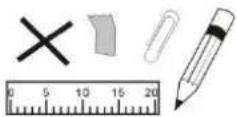 | N'insérez PAS d'objets étrangers dans l'appareil. |
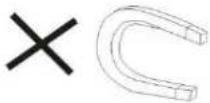 | N'exposez PAS l'appareil à des champs magnétiques ou électriques forts. |
 | N'exposez PAS l'appareil à la lumière solaire directe car elle peut endommager l'appareil. Gardez-le loin des sources de chaleur. |
 | NE stockez PAS votre appareil à des températures dépassant 40 °C (104 °F). La température interne de fonctionnement de cet appareil est comprise entre 20 °C (68 °F) et 60 °C (140 °F). |
 | N'utilisez PAS cet appareil sous la pluie. |
FRANÇAIS
Guide de l'utilisateur
TAB737QC
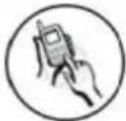 | Veuillez consulter votre autorité locale ou votre détaillant pour l'élimination correcte des produits électroniques. |
 | L'appareil et l'adaptateur peuvent produire de la chaleur durant une charge normale. Pour empêcher un inconfort ou une blessure du à l'exposition à la chaleur, NE gardez PAS l'appareil sur vos genoux. |
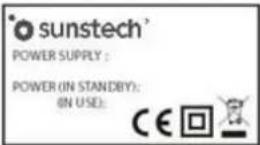 | TENSION NOMINALE D'ENTRÉE : Voyez la plaque signalétique de l'appareil et assurez-vous que l'adaptateur de courant est conforme aux données nominales. N'utilisez que des accessoires spécifiés par le fabricant. |
 | Nettoyez l'unité avec un tissu doux. Si nécessaire humidifiez légèrement le tissu avant le nettoyage. N'utilisez pas d'abrasifs ou de solutions de nettoyage. |
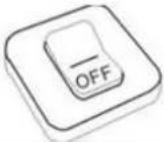 | Éteignez toujours l'appareil pour installer ou enlever des appareils externes ne prenant pas en charge un branchement à |
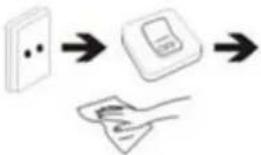 | Débranchez l'appareil et éteignez-le avant de le nettoyer. |
 | NE démontez PAS l'appareil Seul un technicien de service certifié doit effectuer une réparation. |
 | L'appareil comporte des ouvertures pour dissiper la chaleur. NE bloquez PAS les ouvertures d'aération, l'appareil peut alors chauffer et ne plus fonctionner correctement. |
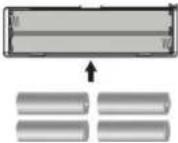 | Risque d'explosion si la batterie est remplacée par un type incorrect. Éliminez les batteries usagées selon les instructions |
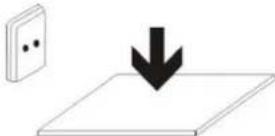 | ÉQUIPEMENT POUVANT ÊTRE BRANCHÉ : la prise doit être située près de l'équipement et doit être facilement acc |
FRANÇAIS
Guide de l'utilisateur
TAB737QC
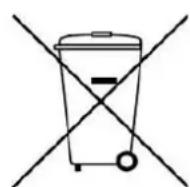
Union Européenne : Informations sur l'élimination.
Ce symbole signifie que selon les lois et règlements locaux, votre produit et/ou sa batterie doit être éliminé séparément des déchets ménagers. Quand ce produit arrive en fin de durée de vie, amenez-le à un point de collecte indiqué par les autorités locales. La collecte et le recyclage séparés de votre produit et/ou de sa batterie au moment de l'élimination aideront à conserver les ressources naturelles et à assurer qu'il est recyclé d'une manière protégeant la santé humaine et l'environnement.
FABRIQUÉ EN CHINE



- Guide de l'utilisateur
- TAB737QC
- L'APPAREIL EN UN COUP D'ŒIL
- MISE EN MARCHE/ARRÊT
- Écouteurs
- USB
- V-/V+
- Micro SD
- RESET [réinitialisation]
- FRANÇAIS
- Guide de l'utilisateur TAB737QC
- POUR COMMENCER
- Déverrouiller l'écran
- À propos d'applications
- APPLICATIONS PRÉ INSTALLÉES
- SE CONNECTER À L'INTERNET
- Paramétrage de compte email
- Configurer manuellement un compte email
- TRANSFÉRER DES FICHIERS
- CONNECTIVITÉ BLUETOOTH
- RÉINITIALISATION
- SPÉCIFICATIONS
Marque : Sunstech
Modèle : Tab 737 QC
Catégorie : Tablette