Tab 737 QC - Tablet Sunstech - Manual de utilização gratuito
Encontre gratuitamente o manual do aparelho Tab 737 QC Sunstech em formato PDF.



| Tipo de produto | Tablet tátil |
| Marca | Sunstech |
| Modelo | Tab 737 QC |
| Sistema operacional | Android 6.0 |
| Processador | Quad core |
| Memória RAM | 1 GB DDR3 |
| Armazenamento interno | 8 GB flash |
| Armazenamento expansível | Cartão Micro SD (máx. 64 GB) |
| Tela | LCD TFT 7 polegadas (1024 x 600 IPS), tela tátil capacitiva |
| Conectividade Wi-Fi | IEEE 802.11 b/g/n |
| Bluetooth | Sim |
| Câmera frontal | 0,3 MP |
| Câmera traseira | 2,0 MP |
| Bateria | Lítio polímero recarregável 2600 mAh |
| Alimentação | Adaptador 5V, 2A |
| Saída de áudio | Fones de ouvido 3,5 mm |
| Alto-falante | 1 W integrado |
| Microfone | Integrado |
| Interface PC | USB 2.0 de alta velocidade |
| Manutenção e limpeza | Limpar com um pano macio, ligeiramente úmido se necessário. Não usar abrasivos. |
| Segurança | Não expor à humidade, à luz solar direta ou a temperaturas superiores a 40 °C. Não abrir o dispositivo. |
| Peso | Aproximadamente 300 g (estimativa) |
Perguntas frequentes - Tab 737 QC Sunstech
Perguntas dos utilizadores sobre Tab 737 QC Sunstech
0 pergunta sobre este aparelho. Responda às que conhece ou faça a sua.
Faça uma nova pergunta sobre este aparelho
Baixe as instruções para o seu Tablet em formato PDF gratuitamente! Encontre o seu manual Tab 737 QC - Sunstech e retome o controlo do seu dispositivo eletrónico. Nesta página estão publicados todos os documentos necessários para a utilização do seu dispositivo. Tab 737 QC da marca Sunstech.
MANUAL DE UTILIZADOR Tab 737 QC Sunstech
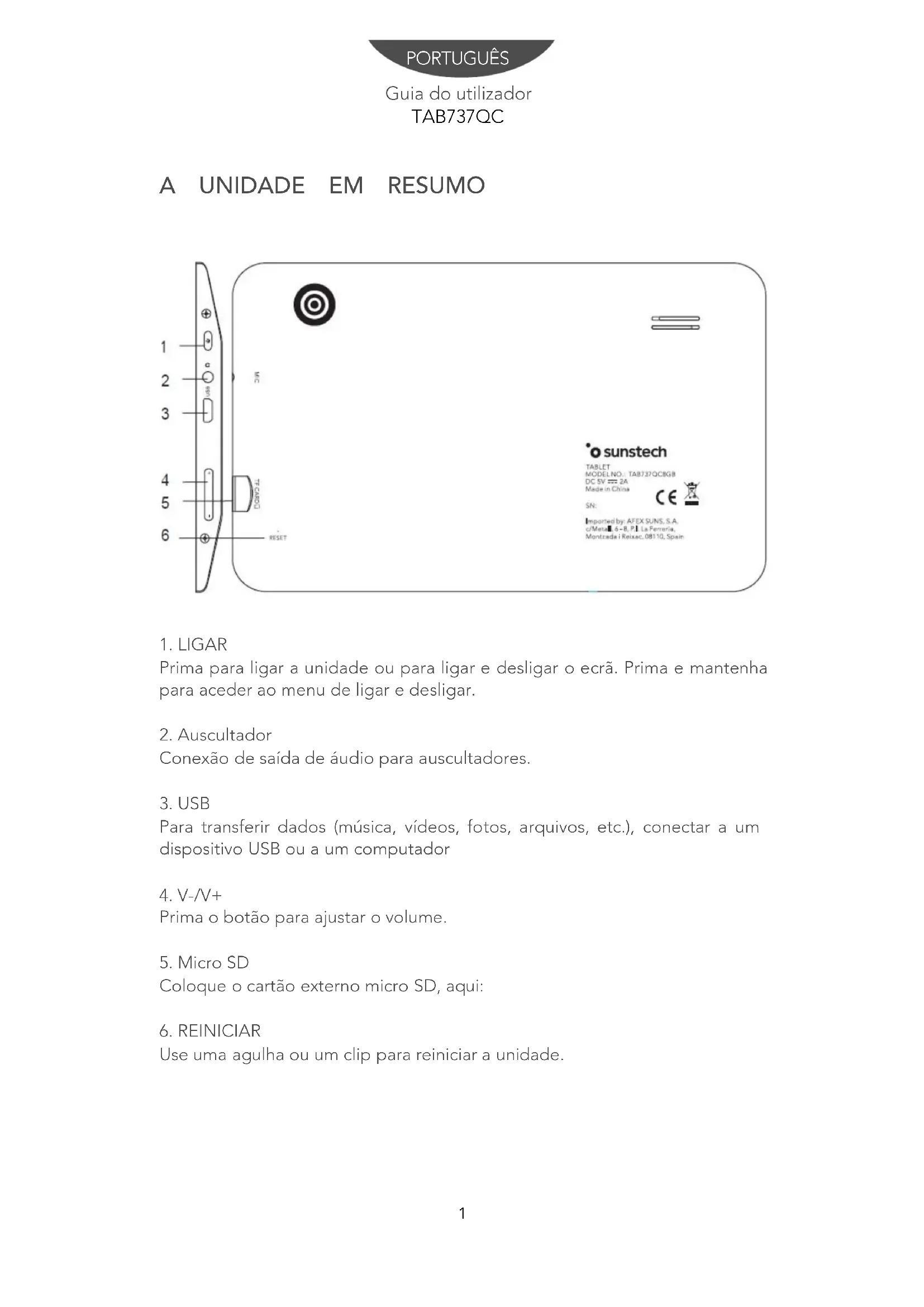
Prima para ligar a unidade ou para ligar e desligar o ecrã. Prima e mantenha para aceder ao menu de ligar e desligar.
2. Auscultador
Conexão de saída de áudio para auscultadores.
3. USB
Para transferir dados (música, vídeos, fotos, arquivos, etc.), conectar a um dispositivo USB ou a um computador
4. V-/V+
Prima o botão para ajustar o volume.
5. Micro SD
Coloque o cartão externo micro SD, aqui:
6. REINICIAR
Use uma agulha ou um clip para reiniciar a unidade.
PORTUGUÊS
Guia do utilizador
TAB737QC
INICIAR
Acender e apagar o tablet
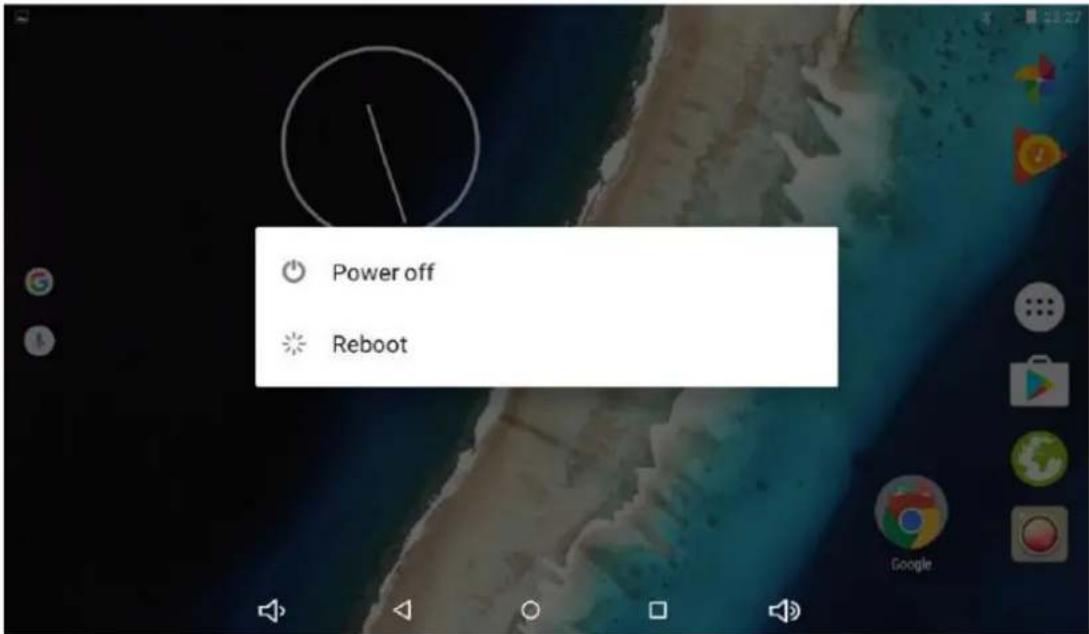
Para ligar o tablet mantenha premida a tecla "Power" até o ecrã LED acender. Espere até que se apresente o ecrã de início, aí, o tablet estará pronto a usar. Para desligar o tablet, mantenha premida a tecla "Power" até que se apresente o menu de ligar e desligar.
Acender e apagar o ecrã (standby)
Quando o tablet estiver ligado, pode desligar o ecrã para poupar a bateria, premindo uma vez na tecla "Power". Prima novamente a tecla "Power" para voltar a ligar o ecrã.

Para poupar bateria, pode configurar o ecrã para que se desligue amente quando o tablet fica inativo (entre 15 segundos e 30 minutos).
Pode encontrar este tempo de espera do ecrã no menu de apresentação.
PORTUGUÊS
Guia do utilizador TAB737QC
Desbloquear o ecrã
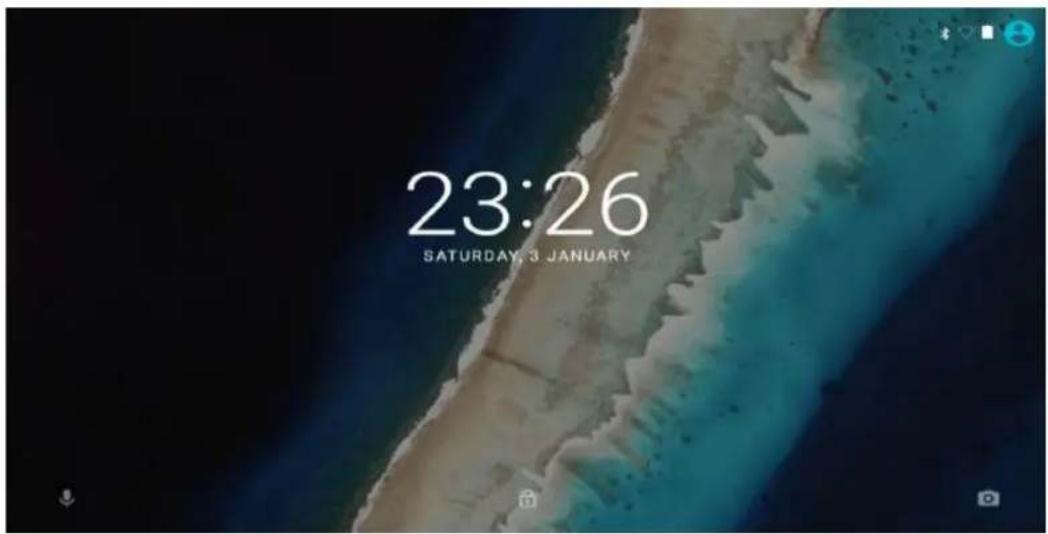
Quando se desligar o ecrã e pretenda voltar a liga-lo, deverá desbloquear o ecrã. Para desbloquear o ecrã, arraste o ícone de bloqueio sobre o ecrã para o ícone de bloqueio... Isto desbloqueará o ecrã.
As aplicações
Para abrir uma aplicação toque no ícone da aplicação no ecrã de início ou no Launcher (interface gráfica) onde pode tocar o ícone no ecrã inicial para entrar.
Launcher - interface gráfica:
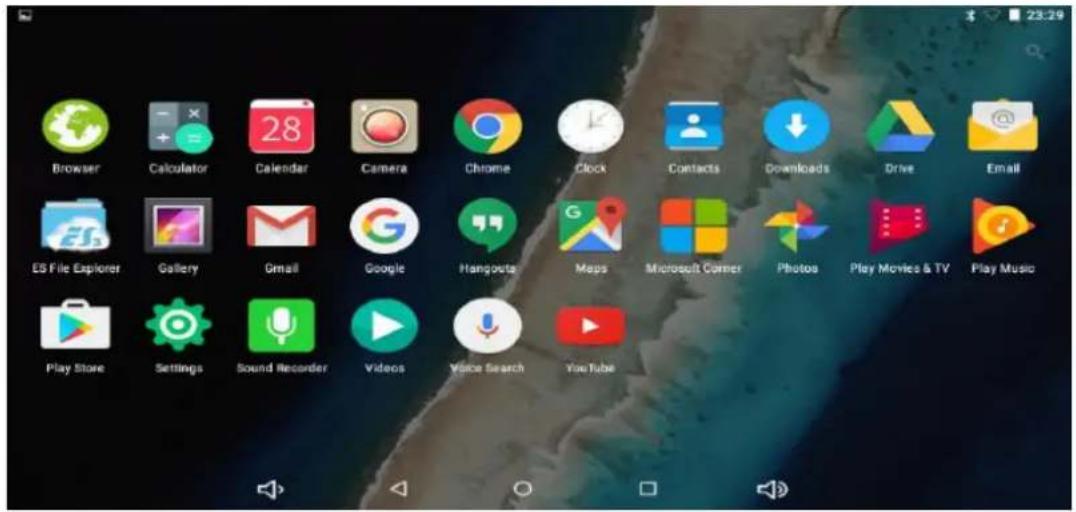

O ecrã anterior só serve para fins ilustrativos. A empresa reserva o direito de modificar e melhorar a lista final de aplicações disponíveis no tablet.
PORTUGUÊS
Guia do utilizador
TAB737QC
AS APLICAÇÕES
Aplicações Pré-instaladas
Para a sua comodidade instalaram-se algumas aplicações no tablet. Estas aplicações incluem:
Navegar na rede.

Realizar operações matemáticas básicas.
Fazer fotos ou vídeos com a câmara frontal.

Ver o seu e-mail.

Reproduzir música

Aceder ao menu de definições para ajustar as opções do tablet.
APLICAÇÕES PREINSTALADAS
Instalar as aplicações
Também pode descarregar e instalar aplicações adicionais na loja de aplicações do dispositivo, da navegação na rede ou outras fontes. O tablet deve ser configurado para permitir instalar aplicações de fontes alheias ao mercado. A opção de Fontes desconhecidas pode configurar-se no menu de definições de aplicações.
PORTUGUÊS
Guia do utilizador
TAB737QC
CONECTAR-SE À INTERNET
Conectar-se à Internet por Wireless
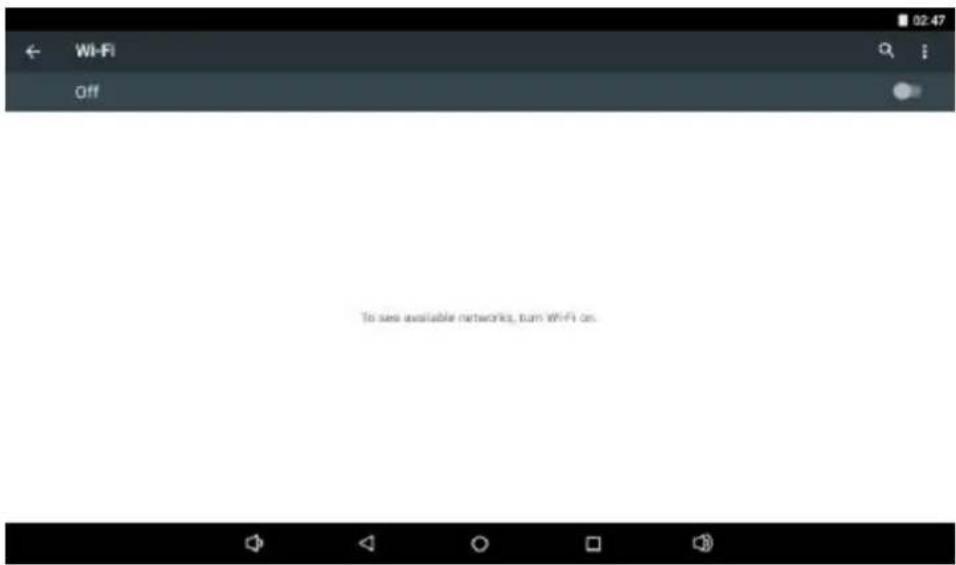
Prima o ícone de definições deslize-o para a posição ON

procure a configuração do Wi-Fi e

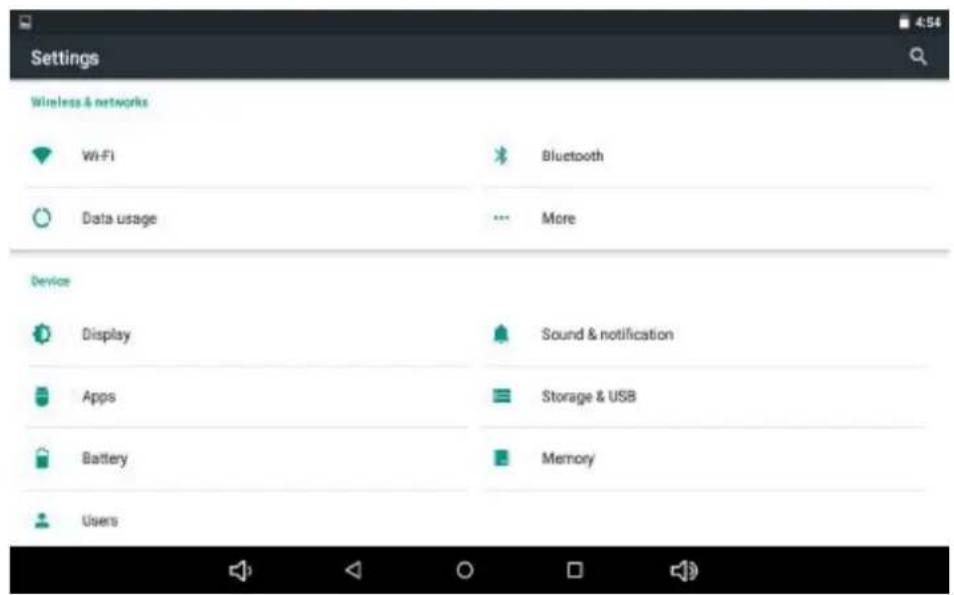
Selecione uma rede da lista de redes disponíveis. Para atualizar a lista de redes disponíveis prima e selecione o botão "Refresh" (atualizar). Para acrescentar manualmente uma rede, selecione o botão "Add Network" (Acrescentar Rede). Depois selecione "Conectar" no menu desdobrável.
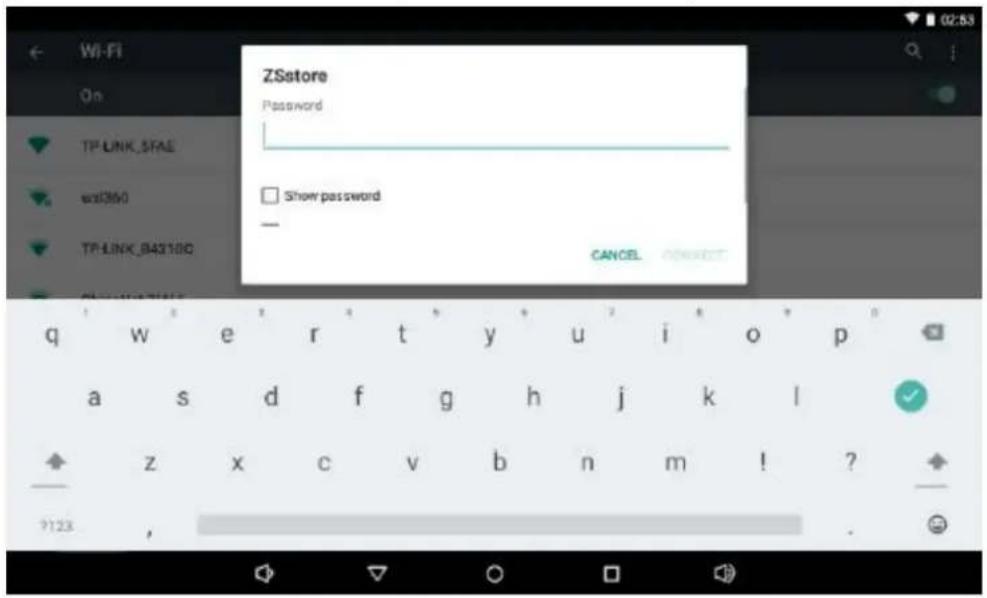
Se a rede for protegida, introduza a palavra-passe para continuar. Uma vez completada a conexão, o ecrã apresentará a rede a que está conectada.

Para poupar a vida útil da sua bateria, desligue o Wi-Fi quando não for utilizado.
PORTUGUÊS
Guia do utilizador
TAB737QC
Definir conta de e-mail
Prima o ícone do e-mail abaixo do menu App, introduza o seu endereço de correio eletrónico e depois prima "Next"(seguinte). Se não funcionar, necessitará configurar a sua conta manualmente. Antes de tentar a configuração manual, volte a introduzir o seu correio e a palavra-passe, para assegurar-se de que estão corretos.
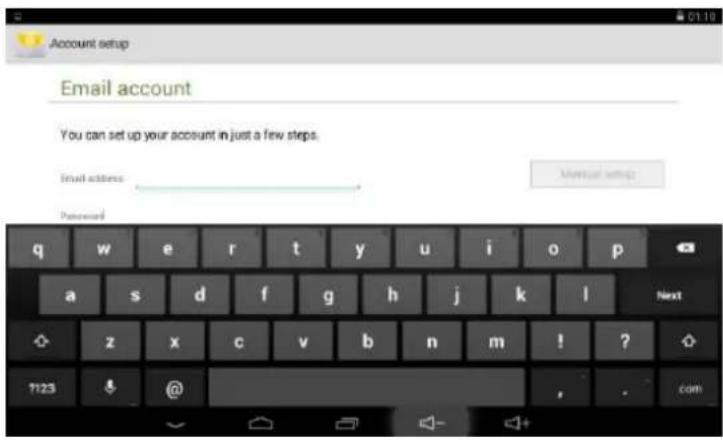
Configurar manualmente uma conta de e-mail.
Recomenda-se consultar um profissional de Informática antes de tentar configurar manualmente o seu correio eletrónico. Para configurar o seu correio manualmente requer informação pormenorizada. Verifique na web do seu fornecedor ou através do telefone de assistência individual do fornecedor. Primeiro tem que estabelecer o tipo de servidor (a maioria são POP3, IMAP e Exchange, também são serviços suportados). Introduza o seu endereço de correio eletrónico e a palavra-passe e depois prima "Next"(seguinte). Preencha toda a informação da secção para o servidor de entrada do manual de configuração. Prima "Next" (seguinte) e a app verificará as suas definições (neste passo necessita ativar o Wi-Fi). Preenche toda a informação para as definições do servidor de saída, prima "Next" e a app verificará as suas definições (neste passo necessita ativar o Wi-Fi).
PORTUGUÊS
Guia do utilizador
TAB737QC
TRANSFERIR ARQUIVOS
Transferir arquivos com o computador
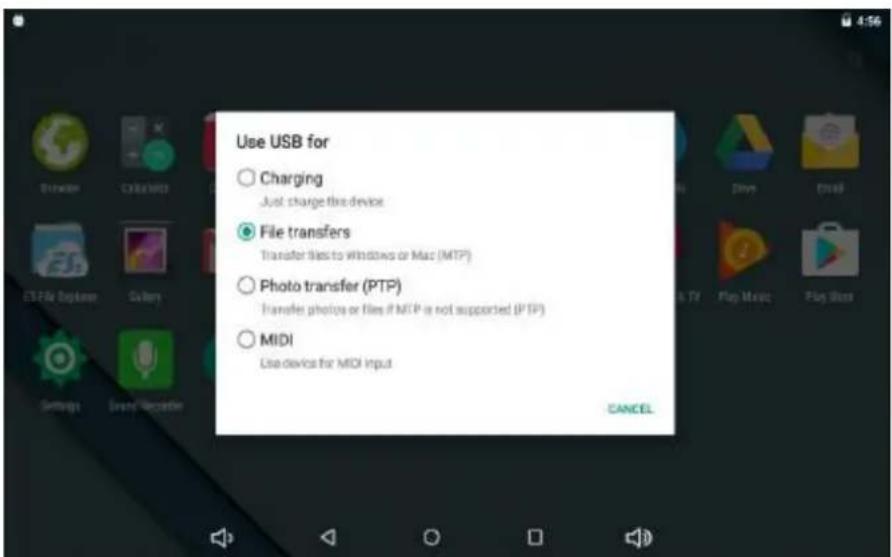
Para começar a transferir arquivos para o seu computador, conecte uma das extremidades do cabo mini USB fornecido na unidade, e a outra extremidade numa porta USB do computador.
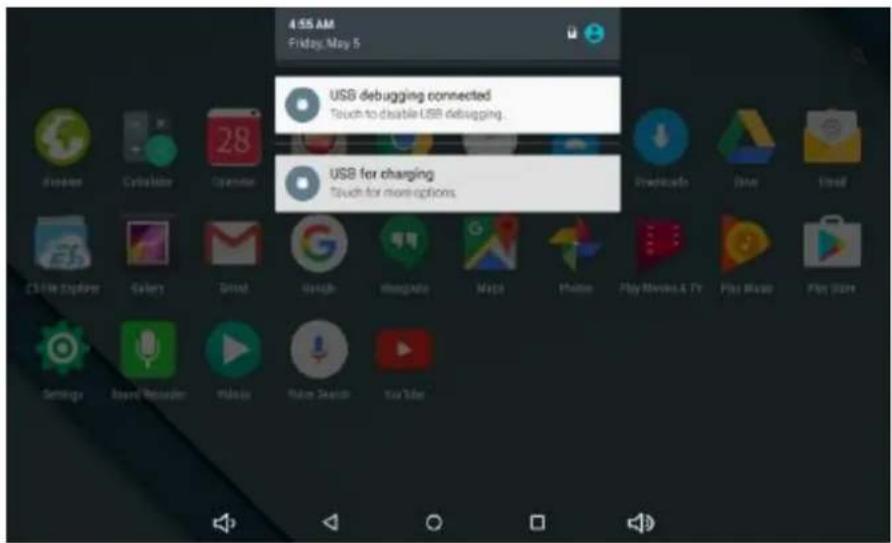
Escolha o modo MTP e depois poderá transferir arquivos para o seu computador ou a partir do mesmo.
RESOLUÇÃO DE PROBLEMAS
O dispositivo não se conecta ao Wi-Fi
Assegure-se que a rede wireless está a funcionar, experimentando com outro dispositivo wireless.
Assegure-se que o dispositivo e o router encontram-se dentro do limite da rede wireless. As paredes ou outros obstáculos reduzem a conexão dos dispositivos wireless.
Assegure-se que a palavra-passe de segurança que está a utilizar está correta.
O dispositivo não liga.
O dispositivo não liga quando a carga da bateria se encontra abaixo do nível crítico. Por favor, carregue a bateria.
Use uma agulha ou um clip para reiniciar a unidade, na lateral do dispositivo, e verifique se o reinício é o habitual ou não.
Verifique se o carregador está conectado corretamente.
Quando há várias aplicações em funcionamento e a configuração do ecrã é de luminosidade máxima, o dispositivo pode aquecer bastante. É normal e não costuma causar nenhum inconveniente na sua utilização.
O sistema apresenta anomalias e não funciona corretamente.
Instalar aplicações de terceiras pessoas pode provocar que o sistema não funcione corretamente. Prima o botão "RESET"(Reiniciar) para reiniciar o sistema e solucionar este problema.
PORTUGUÊS
Guia do utilizador
TAB737QC
Não se pode configurar a conta de correio eletrónico nem realizar o formulário de inscrição.
Assegure-se que o MID está conectado a uma rede Wi-Fi e que se pode conectar à Internet.
Assegure-se que introduziu corretamente as definições do e-mail para poder aceder à sua conta.
Assegure-se que a hora do sistema e a hora local estão corretas.
Não grava
Use uma agulha ou um clip para reiniciar a unidade, na lateral do dispositivo, e depois verifique se a função de gravação funciona corretamente.
O tempo de inatividade do dispositivo é demasiado curto.
A duração da bateria de lítio sofre variações provocadas pela temperatura ambiente e pelas condições de serviço. Se a temperatura ambiente for demasiado baixa ou alta, a duração da bateria ver-se-á afetada.
Recomenda-se usar o dispositivo a uma temperatura normal.
A vida útil da bateria depende do nível de volume utilizado. O Wi-Fi e o uso frequente podem esgotar a bateria mais rapidamente.
Não há som no auricular
Verifique se o volume está ajustado a "0".
Por favor verifique se o arquivo de áudio está danificado e tente reproduzir outro arquivo para confirmar. Se o ficheiro áudio está danificado, pode causar ruído grave ou estático.
A cor aparece distorcida nos vídeos ou na visualização de imagens.
Para solucionar o problema, use uma agulha ou um clip, na parte de trás do dispositivo, para reiniciar a unidade.
PORTUGUÊS
Guia do utilizador
TAB737QC
Não se conseguem copiar arquivos
Verifique se o dispositivo está corretamente conectado ao computador. Verifique se a memória está cheia.
Para solucionar outros problemas e antes de devolver-nos o tablet, siga os passos a seguir:
Passo 1: Use uma agulha ou um clip para reiniciar a unidade, na lateral do dispositivo, e depois verifique se funciona corretamente.
Passo 2: Atualize o firmware do PC e reinicie o dispositivo, depois verifique se funciona corretamente.
CONEXÃO BLUETOOTH
Características de conexão Bluetooth deste dispositivo. Para utilizar esta função deve abrir o menu de definições e selecionar "Bluetooth", depois deslize para a posição de ativado. O tablet deteta e desdobra uma lista automática de todos os dispositivos Bluetooth disponíveis dentro da sua área de serviço. Seleccione o dispositivo que pretende para começar a associá-lo. Uma vez associados, poderá transferir arquivos entre os dispositivos.
REINICIALIZAÇÃO DE FÁBRICA
Tenha em conta que o reiniciar predeterminado do Android 6.0 dura aproximadamente 10 minutos. Após ter reiniciado, o ecrã continuará a apresentar "Android" enquanto se atualiza o firmware. Aguarde e não desligue enquanto executa esta operação. Após atualizar o firmware o tablet iniciará automaticamente.
PORTUGUÊS
Guia do utilizador
TAB737QC
ESPECIFICAÇÕES
Para aceder à informação mais recente deste produto, entre em www.sunstech.es. A conceção, as especificações e o guia do utilizador estão sujeitos a alterações sem aviso prévio.
| RAM | 1 GB DDR3 |
| Espaço | 8GB de memória integrada; entrada para cartão de armazenamento micro SD (máx. 64GB suportado) |
| Ecrã | 7 "TFT LCD (1024 x 600 IPS), Ecrã tátil capacitivo. |
| Wi-Fi Networking IE | IEEE 802.11 b/g/n |
| Saída de áudio | Auscultador de 3,5mm |
| Interface para PC | Alta velocidade USB 2.0 |
| Funcionalidades adicionais | Microfone incorporado.Câmara (0.3MP+2.0MP)Altifalante 1WQuad CoreBluetooth |
| Sistema operativo | Android^TM 6.0 |
| Ligação | Bateria recarregável de polímero de iões de lítio de 2600mAh.Adaptador de Corrente (5V,2A) |
PORTUGUÊS
Guia do utilizador
TAB737QC
WARNINGS
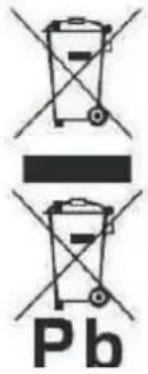 | Correta eliminação deste Produto(Resíduos de Equipamentos Elétricos e Eletrónicos (REEE)O seu aparelho é concebido e fabricado com materiais e componentes de alta qualidade que podem ser reciclados e reutilizados.Este símbolo significa que o equipamento elétrico e eletrónico, no final da sua vida-útil, deverá ser descartado separadamente do lixo doméstico.Elimine este equipamento junto do seu centro local de recolha de resíduos/reciclagem.Na União Europeia existem sistemas de recolha seletiva de produtos elétricos e eletrónicos usados. Por favor ajude-nos a conservar o ambiente em que vivemos! |
 | NÃO coloque objetos em cima do aparelho, uma vez que estes o podem riscar. |
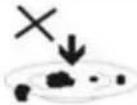 | NÃO exponha o aparelho a ambientes sujos ou com pó. |
 | NÃO coloque o aparelho numa superfície desnivelada ou instável. |
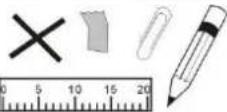 | NÃO introduza objetos estranhos no aparelho. |
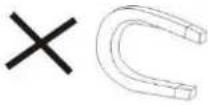 | NÃO exponha o aparelho a campos magnéticos ou elétricos fortes. |
 | NÃO exponha o aparelho à luz direta do sol, uma vez que isto o pode danificar. Mantenha o aparelho afastado de fontes de calor. |
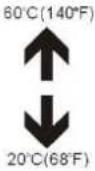 | NÃO guarde o aparelho em zonas com temperatura superior a 40°C (104°F). A temperatura interna de funcionamento para este dispositivo é de 20°C(68°F) a 60°C(140°F). |
PORTUGUÊS
Guia do utilizador
TAB737QC
 | NÃO use o aparelho à chuva. |
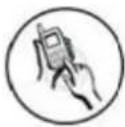 | Consulte as autoridades locais ou o revendedor relativamente à eliminação correta de aparelhos eletrónicos. |
 | O aparelho e o adaptador podem produzir calor durante o seu normal funcionamento de carga. Para evitar o desconforto ou lesões causados pela exposição ao calor, NÃO deixe o aparelho no seu colo. |
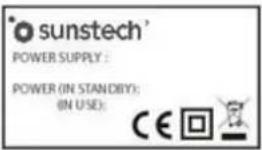 | CAPACIDADE DA POTÊNCIA DE ENTRADA: Consulte a etiqueta de voltagem do aparelho e assegure-se que o adaptador de corrente respeita a tensão. Use apenas acessórios especificados pelo fabricante. |
 | Limpe o aparelho com um pano suave. Se necessário humedeça ligeiramente o pano antes de proceder à limpeza. não use nunca soluções abrasivas ou detergentes. |
 | Desligue sempre o aparelho antes de proceder à instalação ou remoção de aparelhos que não suportem hot-plug. |
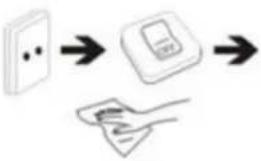 | Desligue o aparelho da tomada elétrica antes de o limpar. |
 | NÃO desmonte o aparelho. Só um técnico de serviço autorizado deve proceder a reparações. |
 | O aparelho dispõe de aberturas destinadas a libertar calor. NÃO bloqueie a ventilação do aparelho, uma vez que este pode aquecer e avariar-se. |
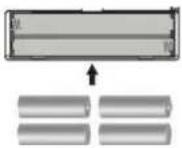 | A substituição da bateria por um tipo incorreto comporta um risco de explosão. Retire as baterias usadas de acordo com as instruções. |
PORTUGUÊS
Guia do utilizador
TAB737QC
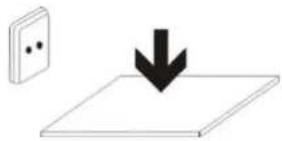 | EQUIPAMENTO CONECTÁVEL: a tomada deve estar instalada perto do equipamento e deve ser de fácil acesso. |
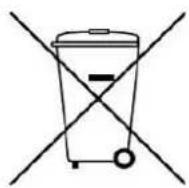 | União Europeia: Informação de eliminação.Este símbolo significa que, de acordo com as leis e regulamentos locais, o seu produto e/ou a sua bateria devem ser eliminados separadamente do lixo doméstico. Quando este produto chega ao fim da sua vida útil, deposite-o num ponto de recolha designado pelas autoridades locais. A recolha seletiva e a reciclagem do seu produto e/ou da sua bateria no momento da eliminação ajudará a conservar os recursos naturais e a garantir que este é reciclado de uma forma que protege a saúde humana e o ambiente. |
| FABRICADO NA CHINA | |

sunstech®


- Auscultador
- USB
- V-/V+
- Micro SD
- REINICIAR
- PORTUGUÊS
- INICIAR
- Acender e apagar o tablet
- Acender e apagar o ecrã (standby)
- Guia do utilizador TAB737QC
- Desbloquear o ecrã
- As aplicações
- Aplicações Pré-instaladas
- APLICAÇÕES PREINSTALADAS
- Instalar as aplicações
- CONECTAR-SE À INTERNET
- Conectar-se à Internet por Wireless
- Definir conta de e-mail
- Configurar manualmente uma conta de e-mail.
- TRANSFERIR ARQUIVOS
- RESOLUÇÃO DE PROBLEMAS
- Guia do utilizador
- TAB737QC
- CONEXÃO BLUETOOTH
- REINICIALIZAÇÃO DE FÁBRICA
- ESPECIFICAÇÕES
- sunstech®
Marca : Sunstech
Modelo : Tab 737 QC
Categoria : Tablet