
WVCK1420 - Caméra de surveillance PANASONIC - Notice d'utilisation et mode d'emploi gratuit
Retrouvez gratuitement la notice de l'appareil WVCK1420 PANASONIC au format PDF.



| Caractéristiques | Détails |
|---|---|
| Type de produit | Caméra de surveillance |
| Résolution | 1080p Full HD |
| Vision nocturne | Oui, avec infrarouge |
| Angle de vue | Large, jusqu'à 90 degrés |
| Connectivité | Ethernet, Wi-Fi |
| Alimentation | Adaptateur secteur inclus |
| Stockage | Compatible avec carte SD |
| Utilisation intérieure/extérieure | Intérieure |
| Dimensions | Compacte, facile à installer |
| Maintenance | Nettoyage régulier de l'objectif recommandé |
| Sécurité | Chiffrement des données |
| Garantie | 2 ans |
FOIRE AUX QUESTIONS - WVCK1420 PANASONIC
Questions des utilisateurs sur WVCK1420 PANASONIC
0 question sur cet appareil. Repondez a celles que vous connaissez ou posez la votre.
Poser une nouvelle question sur cet appareil
Téléchargez la notice de votre Caméra de surveillance au format PDF gratuitement ! Retrouvez votre notice WVCK1420 - PANASONIC et reprennez votre appareil électronique en main. Sur cette page sont publiés tous les documents nécessaires à l'utilisation de votre appareil WVCK1420 de la marque PANASONIC.
MODE D'EMPLOI WVCK1420 PANASONIC
Le symbole de l'éclair place dans un triangle équilatéral indique la présence d'une tension suffisamment élevée pour engendrer un risque de chocs electriques.

Le point d'exclamation dans un triangle équilatéral indique que le manuel d'instructions inclus avec l'appareil contient d'importantes recommandations quant au fonctionnement et à l'entretien de ce dernier.
Nous déclarons sous note seule responsabilité que le produit auquel se réfère la presente déclaration est conforme aux normes ou autres documents normatis conformément aux dispositions des directives CEE/73/23 et CEE/89/336.
Le nombre de série de l'appareil se trouve à arrêté de l'appareil.
Nous vous conseillons de relever le numero de série de votre apparéil dans l'espace réservé ci-dessous et de conserver précieusement votre notice d'instructions en tant que justificatif d'achat aux fins d'identification en cas de vol.
No. de modulo
No. de série
MISE EN GARDE:
AFIN DE PRÉVENIR TOUT RISQUE D'INCENDIE OU DE CHOCS ÉLECTRIQUES, EVITER D'EXPOSER CET APPAREIL À LA PLUIE OU À UNE HUMIDITÉ EXCESSIVE.
TABLE DES MATIÈRES
PRÉFACE 11
CHARACTERISTQUES DOMINANTES 11
MESURES DE PRECAUTION 11
PRINCIPAUX ORGANES DE COMMANDE ET FONCTIONS 12
FONCTIONNEMENT EN MODE PERFECTIONNE 13
RENSEIGNEMENTS RELATIFS AUX CABLES 14
BRANCHEMENT DES MONITEURS VIDEO 14
CHARACTERISTIQUES TECHNIQUES 14
PRÉFACE
Le moniteur couleur video WV-CK1420 Panasonic est un modele de moniteur qui permet d'obtenir des images encouleur de belle definition et une sortie son.
CHARACTERISTIQUES DOMINANTES
- La taille réelle de visionnement de l'écran est d'environ 335,4mm, mesurée en diagonal.
- Bouclage par l'intermédiaire des connecteurs BNC pour entrée et sortie video.
- Bouclage par l'intermédiaire des prises à fiches Cinch (RCA) pour entrée et sortie son.
- Puissance de sortie haut-parleur maximum de 0,7W.
MESURES DE PRECAUTION
- Ne pas obturer les fentes d'aération.
- Ne pas placer le moniteur video couleur a moins de 5cm d'un mur.
- Ne jamais exposer le moniteur video couleur à la pluie ni à l'humidité.
- Ne jamais mettre le moniteur video en marche s'il est humide.
- Prendre les dispositions qui s'imposent si le monateur video a eté mis en contact avec de l'humidité. Couper l'alimentation de l'appareil et faire appel aux services d'un dépanneur professionnel qualifié pour qu'il effectue les réparations nécessaires. En effet, l'humidité risque d'endommager le monateur video et même de constituer un risque d'électrocution.
- Ne jamais laisser tomber d'objets metalliques dans les fentes d'aération. En effet, cela peut endommager définitivement le moniteur video. Couper l'alimentation de l'appareil et faire appel aux services d'un dépanneur professionnel qualifié pour qu'il effectue les réparations nécessaires.
- Ne jamais chercher à démonter le moniteur video. Pour éviter tout risque d'électrocution, ne jamais retirer les vis de fixation ni les couvercles de protection. Il faut savoir qu'aucun composant ni aucune pièce à l'usage de l'utilisateur n' ont été placés dans l'appareil. Le dépannage et les réglages doivent être confiés à un dépanneur professionnel qualifié.
- Le monitreur video ne doit pas etre mis en service audela de ses limites de temperature ambiente, de taux d'humidite et de puissance d'alimentation specifiques.
a) Les limites de température environnante doivent se situer entre -10^ et +50^ .
b) Éviter demettre le moniteur video en service si le taux d'humidité est supérieur à 90%
c) Le courant d'alimentation doit etre du courant alternatif de 220 - 240V.
- Ne pas empiler deux ou plusieurs moniteurs video.
Si plus de deux moniteurs video sont utilisés, les éloigner au moins de 15cm l'un de l'autre. Dans le cas contraire, les moniteurs video risquent de produit des bruits d'interférence non susceptibles sur l'écran.
PRINCIPAUX ORGANES DE COMMANDE ET FONCTION
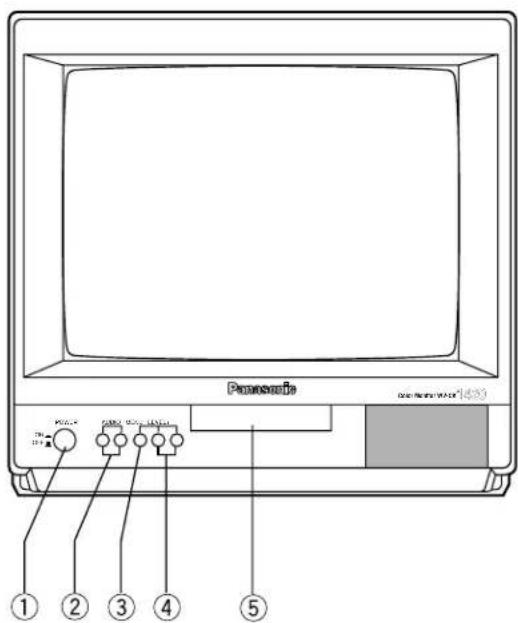
1. Interrupteur d'alimentation (POWER, ON/OFF)
Il s'agit d'un interrupteur marche-arrêt qui permet demettre le moniteur video sous tension et de l'arrête.
Enfencer l'interrupteur une seule fois pour que l'interrupteur reste enclenché (—), ce qui a pour effet de mettre le monitateur video sous tension.
Enfencer l'interrupteur une deuxième fois pour libérer l'interrupteur (■), ce qui a pour effet de couper l'alimentation du moniteur video.
2. Touches de réglage du son (-AUDIO+)
Appuyer sur ces touches pour augmenter ou diminuer le niveau de sortie du son.
3. Touche de menu (MENU)
Appuyer sur cette touche pour faire apparaitre le menu de configuration ou déplacer le curseur vers le bas d'une ligne dans la page-écran de configuration.
4. Touches de réglage de niveau (-LEVEL+)
Appuyer sur ces touches pour régler le niveau du paramètre sélectionné dans la page-écran de configuration ou pour désir un paramètre de réglage dans la page-écran de configuration.
5. Temoin d'alimentation
Il est allumé (en rouge) lorsque le moniteur video est sous tension.
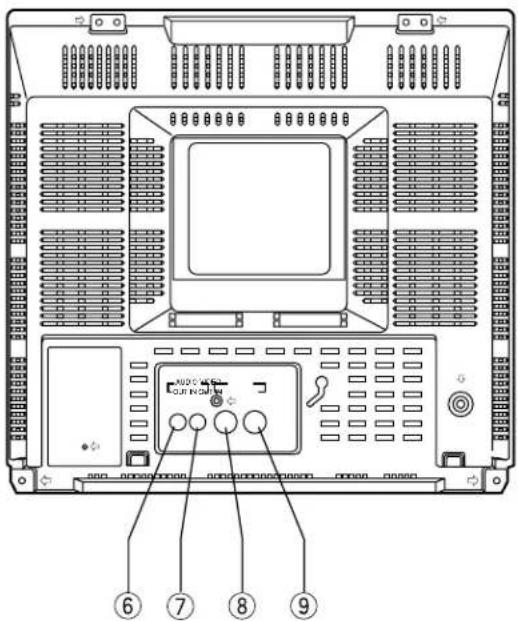
6. Connecteur de sortie audio (AUDIO OUT)
Les signaux d'entrée audio reçus par le connecteur d'entree audio ⑦ opéré un circuit en bouclage en passant par l'intérmédiaire de ce connecteur.
7. Connecteur d'entree audio (AUDIO IN)
Ce connecteur permet d'appliquer des signaux audio à partir d'un appareil extérieur.
8. Connecteur de sortie video (VIDEO OUT)
Les signaux d'entrée video reçus par le connecteur d'entrée video opéré un circuit en bouclage en passant par l'intermédiaire de ce connecteur et se termine automatiquement.
9. Connecteur d'entrée video (VIDEO IN)
Ce connecteur permet d'appliquer des signaux video composites à partir d'un appareil extérieur.
FONCTIONNEMENT EN MODE PERFECTIONné
- Affichage de la page-écran de configuration
- Mettre le moniteur video sous tension avec son interrupteur d'alimentation.
- Appuyer sur la touche MENU de manière à faire apparaitre la page-écran de configuration sur l'écran du moniteur video telle qu'elle est représentée ci-dessous.
Cette page-ecran disparait automatique si aucune operation n'est effectuee dans un delai d'environ 3 secondes.
| LUMINOSITE | |
| CONTRASTE | |
| CONTOURS | |
| COULEUR | |
| REGLAGES MOYENS | |
| LANGUAGE FRANCAIS | |
- Réglage
- Amener le curseur sur la position LANGUAGE en appuyant sur la touche MENU.
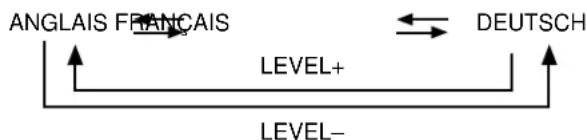
- Choiser le paramètre LANGUAGE désiré en appuyant sur la touche LEVEL (-) ou la touche (+) . La pression des touches permet d'obtenir une bascule entre les différentes langues sélectionnées dans la page-écran de configuration comme cela est indiqué ci-dessous.
- Amener le curseur sur LUMINOSITE, CONTRASTE, CONTOURS ou COULEUR en appuyant sur la touche MENU et ajuster le niveau du parametre choisi en appuyant sur les touches LEVEL (-) ou (+) . L'indicateur de réglage varie sur l'écran de la façon représentée ci-dessous pendant que le réglage du paramètre choisi est effectué.
| Paramètre Effet Indicateur | ||
| LUMINOSITE | PlusASFÉ Plus clair | LUMINOSITE32 |
| CONTRASTE | PlusfaiblePlusfort | CONTRASTE32 |
| CONTOURS | AttenuéeNette | CONTOURS32 |
| COULEUR | PlusfaiblePlusfort | COULEUR32 |
- Pour ramener le moniter vido sur ses réglages par défaut, amener le curseur sur la position REGLAGES MOYENS en appuyant sur la touche MENU. Ensuite, appuyer sur la touche LEVEL (+) pour ramener le moniter sur ses réglages par défaut introduits en usine.

- Pour quitter la page-écran de configuration, appuyer autant de fois que nécessaire sur la touche MENU jusqu'à ce que le curseur attigne LANGUAGE ou bien attendre environ 3 secondes pour que la page-écran disparaisse.
RENSEIGNEMENTS RELATIFS AUX CABLES
Cable d'alimentation
- Conserver l'interrupteur d'alimentation du moniteur video ① en position d'arrêt (OFF) pendant toute la durée de l'installation.
- Raccorder le cordon d'alimentation à une prise de sortie secteur reliée à la terre.
Câble video
- Se servir d'un cable coaxial de type RG-59/U (3C-2V), RG-6/U (5C-2V), RG-11/U (7C-2V) ou RG-15/U (10C-2V).
-
Une chaîne constituée de 10 moniteurs video peut être réalisée dans cette configuration avant qu'une perte de signal se produit. La longueur du cable place ne doit pas dépasser 150m
-
Mesures de précaution relatives au câblage :
-
Le cable coaxial ne doit pas etre plie de telle sorte que le rayon de la boucle formee ne depasse pas dix fois le diametre du cable.
- Ne pas écraser ni pincer le cable. Tout ceci a pour effet de modifier l'impédance des cables et d'affector la qualité des images obtenues.
Longueur maximum des cables recommende
| Câble coaxial | RG-59/U(3C-2V) | RG-6/U(5C-2V) | RG-11/U(7C-2V) | RG-15/U(10C-2V) |
| Longueur maxi-mum de cable recommendée | 250m | 500m | 600m | 800m |
BRANCHEMENT DES MONITEURS VIDÉO
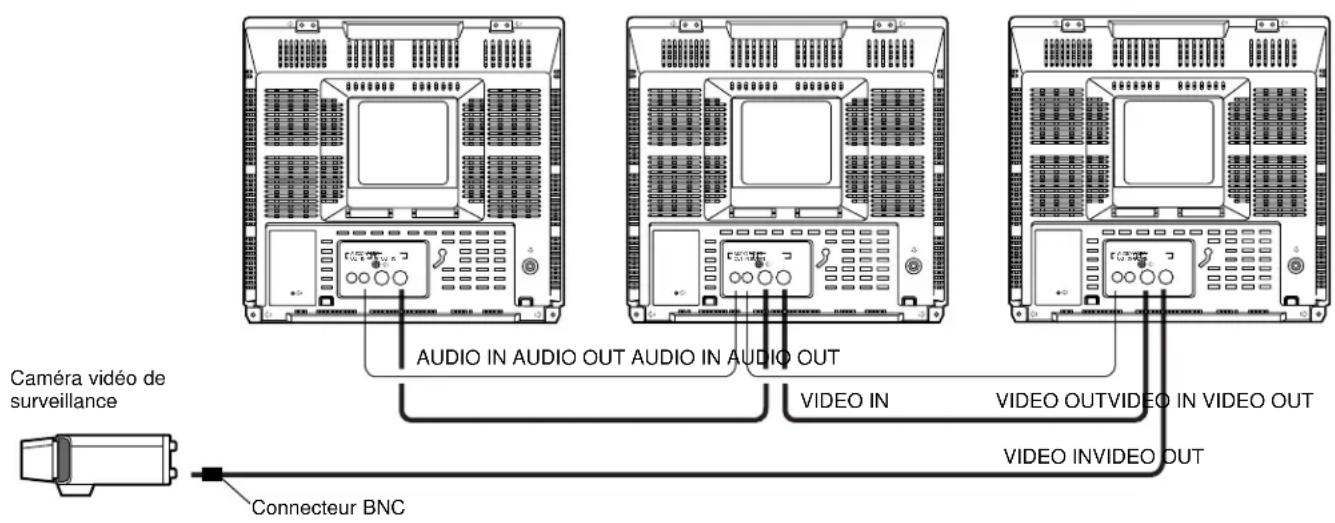
CHARACTERISTIQUES TECHNIQUES
Source d'alimentation : Courant alternatif 220 - 240V, fréquence 50Hz
Puisance consommée : Environ 66W
Taille écran : Taille de tube cathodique en diagonal de 371,8 mm et déflection de 90^
Dimension réelle de visonnement en diagonal de 335,4mm
Résolution horizontale : 330 lignes de télévision au centre de l'écran
Entrée video : Signal video composite de 1,0V[p-p]/75Ω et terminaison automatique
Entree audio: -8dB / Hi-Z, fiche Cinch standard (RCA)
Puisssance de sortie haut-parleur: 0,7W
Linearité de balayage : Horizontale : égale ou inférieure à 5%
Verticale : égale ou inférieure à 5%
Géométrie de balayage : Égale ou inférieure à 2%
Limites d'humidité ambiente : Moins de 90%
Limites de température ambiente: -10^ + 50^
Dimensions : 366 (L) x 346 (H) x 365 (P) mm
Poids: 9,6kg
Les poids et dimensions indiqués sont approximatifs.
Sous réserve de modification des renseignements techniques sans préavis.
VERSION ESPANOLA
(SPANISH VERSION)

CAUTION
RISK OF ELECTRIC SHOCK DO NOT OPEN

ATENTION:
PARA REDUCIR EL RIESGO DE SACUDIDAS ELECTRICAS, NO QUEITE LA TAPA SUPERIOR (NI TRASERA). NO HAY NINGUNA PIEZA SUSCEPTIBLE A MANTENIMIENTO POR EL USUARIO. SOLICITE LOS SERVICIOS TECNICOS A PERSONAL CUALIFICADO.

N^ de série
ATENCL:PARAVITARINCENDIOS OELPELIGRODESACUDIDAESELECTRICAS,NOEXPONGAESTEPARATOALLLUVIA NALAHUMEDAD.
INDICE
PREFACIO 16
CHARACTERISTICAS 16
PRECAUCIONES 16
CONTROLES PRINCIPALES DE OPERATION Y SUS FUNCTIONS 17
OPERACION DE CONTROL AVANZADO 18
INFORMATION SOBRE LOS CABLES 19
CONEXIONES 19
ESPECIFICACIONES 19
