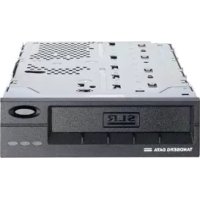
SLR75 - Stockage de données Tandberg Data - Notice d'utilisation et mode d'emploi gratuit
Retrouvez gratuitement la notice de l'appareil SLR75 Tandberg Data au format PDF.



| Type de produit | Lecteur de bande magnétique SLR (Scalable Linear Recording) |
| Capacité native | 38 Go |
| Capacité compressée (2:1) | 75 Go |
| Vitesse de transfert native | 300 Mo/min |
| Vitesse de transfert compressée | 600 Mo/min |
| Débit horaire compressé | 36,0 Go/h |
| Interface | SCSI (Wide/Narrow, LVD/SE) |
| Compression matérielle | ALDC (Adaptive Lossless Data Compression) |
| Type de média | SLRtape75 (longueur 1150 pieds) |
| Compatibilité médias | Lit et écrit sur SLRtape60, SLRtape50, SLRtape40, SLRtape7 ; lecture seule sur SLRtape100 et SLRtape140 |
| Facteur de forme (interne) | Baie 5,25 pouces (1/2 hauteur) |
| Alimentation (interne) | Connecteur d'alimentation standard (4 broches) |
| Périodicité de nettoyage | Toutes les 100 heures d'utilisation ou lorsque le voyant orange est fixe |
| Indicateurs lumineux | 3 LED : vert (état), orange (nettoyage nécessaire), clignotement (erreur) |
| Configuration SCSI | ID SCSI réglable par cavaliers (interne) ou molette (externe), terminaison active LVD/SE |
| Systèmes d'exploitation pris en charge | Windows NT 4.0, Windows 2000, Novell NetWare, SCO Open Server, Solaris, Mac OS, AIX, HP-UX, Linux |
| Logiciels de sauvegarde inclus | ARCserveIT (Workgroup/Advanced/Enterprise), Backup Exec, Legato NetWorker |
| Contenu du kit (interne) | Lecteur, câble SCSI interne, cartouche de données (1 ou 5), cartouche de nettoyage, logiciel, manuel, carte de garantie |
FOIRE AUX QUESTIONS - SLR75 Tandberg Data
Questions des utilisateurs sur SLR75 Tandberg Data
0 question sur cet appareil. Repondez a celles que vous connaissez ou posez la votre.
Poser une nouvelle question sur cet appareil
Téléchargez la notice de votre Stockage de données au format PDF gratuitement ! Retrouvez votre notice SLR75 - Tandberg Data et reprennez votre appareil électronique en main. Sur cette page sont publiés tous les documents nécessaires à l'utilisation de votre appareil SLR75 de la marque Tandberg Data.
MODE D'EMPLOI SLR75 Tandberg Data
Manuel d'installation et guide de l'utilisateur
à Under Windows 3.1X
Montage des internen
Laufwerks
Wide/Narrow-Konfiguration
SUR BANDE MAGNETIQUE Manuel d'installation et guide de l'utilisateur
Liste des publications disponibles auprès de notre département commercial : Séries de Lecteur Publ. N°. Part. N°. Titre
Veuillez noter que :
Cette publication est susceptible de dévoil er les principales caractéristiques de certain brevet s d'élivrés ou sur le point de l'être. En publiant ces informations, TANDBERG DATA ASA n'accorde aucune licence sous aucun brevet, ni aucun autre droit.
Tout a été mis en œuvre pour éviter que des erreurs se glissent dans les textes et les illustrations. Néanmoins, TANDBERG DATA ASA nient end assumer aucune responsabilité quant aux erreurs pouvant apparaître dans cette publication.
TANDBERG DATA ASA s'efforce d'affirer constamment ses produits, dès que de nouvelles techniques ou de nouveaux composants sont disponibles. Par conséquent, TANDBERG DATA ASA se réserve le droit de modifier ces spécifications à tout moment.
Tout comment aire de vot repart, rel at if a cet t e publication, sera l e bienvenue.
Table des Matières
Introduction 1
Contenu des solutions 3
Information 5
Convention de dénomination des lecteurs 5
Capacité des lecteurs 5
Performances des lecteurs 6
Spécifications médias 6
Compatibilité de format de bande 6
Compression de données 7
Installation du lecteur 9
Installation de la carte contrôleur SCSI 9
Configuration SCSI 11
SLR2 externe® SLR140 : 12
Terminaison Bus SCSI – Lecteurs internes 13
Terminaison bus SCSI - Lecteurs externes 15
Montage du lecteur interne 15
Installation du lecteur interne 17
Montage d'un lecteur externe 19
Opération sur le lecteur 21
Comment rembobiner une cartouche de stockage de données 23
Installation des logiciels 27
Windows NT 29
Carte hôte SCSI 29
Dérouleur 29
Installation du dérouleur Windows NT 4.0 29
Applications de Sauvegarde 31
Computer Associates ARCserveIT pour Windows NT 32
CD-ROM Veritas Software Server 35
Legato NetWorker pour Windows NT 39
Windows 2000 41
Carte hôte SCSI 41
Dérouleur 41
Installation du dérouleur Windows 2000 41
Applications de sauvegarde 43
Novell NetWare 45
Carte hôte 45
Applications de Sauvegarde 45
CD-ROM Veritas Software Server 49
Windows 95 51
Carte hôte SCSI 51
Applications de sauvegarde 51
CDROM Veritas Software Desktop 52
Windows 98 et sa ^2e édition 53
Carte hôte 53
Applications de Sauvegarde 53
CD-ROM Veritas Software Desktop 54
SCO Open Server version 5 55
Carte hôte 55
Applications de Sauvegarde 57
SCO UnixWare 59
Carte hôte 59
Applications de sauvegarde 59
Sunsoft Solaris 61
Installation du lecteur 61
Applications de sauvegarde 62
Apple Macintosh 65
Applications de sauvegarde 65
IBM RS/6000 67
Installation du lecteur 67
Applications de sauvegarde 68
HP/UX 71
Lecteur 71
Applications de sauvegarde 72
Linux 73
Carte d'interface SCSI 73
Applications de sauvegarde 74
Disque d'utilitaires de lecteur 77
Problèmes techniques 79
Contrôle matériel 79
Contrôle logiciel 79
Vérifier de récents changements 80
Corriger des dysfonctionnements intermittents 80
Problèmes techniques de logiciel 80
Appendice 81
Notices réglementaires de conformité 81
Glossaire des termes employés 83
Introduction
Félicitations pour votre nouvelle formule de cartouche de stockage de données Tandberg Data SLR !
Tandberg Data attache la plus haute importance à la pleine satisfaction de sa clientèle. Nous garantissons que ce produit a quitté nos installations exempt de tout défaut. Si vous n'êtes pas satisfait(e) de la qualité de ce produit, veuillez prendre contact avec votre distributeur, votre fournisseur, ou le bureau de représentation de Tandberg Data le plus proche, pour qu'une solution rapide soit apportée à votre problème.
Si vous avez besoin d'un support technique ou que vous avez des difficultés avec votre unité de stockage de données SLR, vous trouverez à la fin de ce manuel, en quatrième de couverture, les numéros de téléphone et de télécopieur ainsi que les adresses qui vous sont nécessaires. Demandez notre Service clientèle.
Tandberg Data ASA est l’un des principaux fournisseurs globaux d’unités de stockage de données sur bande magnétique, à la pointe de la technique, destinés au marché des professionnels. Dans le domaine de la gestion du stockage de données, notre société offre une vaste gamme de produits et de solutions de protection des données, et autres applications utilisateur.
Tandberg Data fournit aux principaux fabricants du monde achetant en OEM, des dérouleurs de bande magnétique de marque Travan NS^TM , SLR^TM et DLT^TM ainsi que des systèmes de stockage de données, à travers un vaste réseau mondial de circuits de vente.
Sur les pages qui suivent, précédant le guide d'installation, vous trouverez des informations succinctes sur les solutions de cartouche de stockage de données SLR de Tandberg Data, ainsi qu'une liste des éléments inclus dans le produit Tandberg Data que vous avez acheté.
Toute la documentation à laquelle il est référé dans le guide d'installation de la ligne de produits est disponible sous forme de fichier PDF, chargeable à partir du site Web de Tandberg Data :
www.tandberg.com
Cette page a été laissée intentionnellement en blanc
Contenu des solutions
Veuillez contrôler le contenu du kit avant de commencer l'installation !
Solution du lecteur interne :
• Lecteur interne Tandberg (SLR2-SLR140)
- Câble interne SCSI (avec résistance de bouclage LVD/SE pour Tandberg SLR24, SLR7, SLR40, SLR50, SLR60, SLR75, SLR100 et SLR140)
- Cartouche de données (1 ou 5 selon le type de kit/solution)
- Cartouche de nettoyage (Tandberg SLR24, SLR7, SLR40, SLR50, SLR60, SLR75, SLR100 et SLR140)
- Logiciel d'application
- Manuel d'installation et guide de l'utilisateur
- Carte de garantie
Solution du lecteur externe :
- Lecteur externe Tandberg SLR avec cordon d'alimentation
- Terminaison SCSI externe LVD/SE (Tandberg SLR24, SLR7, SLR40, SLR50, SLR60, SLR75, SLR100 et SLR140)
• Câble SCSI externe - Cartouche de données (1 ou 5 selon le type de kit/solution)
- Cartouche de nettoyage (Tandberg SLR24, SLR7, SLR40, SLR50, SLR60, SLR75, SLR100 et SLR140)
- Logiciel d'application
- Manuel d'installation et guide de l'utilisateur
- Carte de garantie
REMARQUE : Consultez aussi notre site Web : www.tandberg.com
Cette page a été laissée intentionnellement en blanc
Information
Convention de dénomination des lecteurs
Le tableau suivant donne l'équivalence entre les noms originels des lecteurs et leur dénomination associée aux SLR.
| Dénomination originelle Équivalence Tandberg SLR | |
| Tandberg SLR2 Tandberg TDC 3820 | |
| Tandberg SLR3 Tandberg TDC 4120 | |
| Tandberg SLR4 Tandberg TDC 4220 | |
| Tandberg SLR4-DC Tandberg TDC 4222 | |
| Tandberg SLR5 NA | |
| Tandberg SLR24 Tandberg SLR6 | |
| Tandberg SLR7 NA | |
| Tandberg SLR40 NA | |
| Tandberg SLR50 Tandberg MLR3 | |
| Tandberg SLR60 NA | |
| Tandberg SLR75 NA | |
| Tandberg SLR100 NA | |
| Tandberg SLR140 NA | |
Capacité des lecteurs
| Modèle de lecteur Tandberg Data Capacité | ||
| Tandberg SLR2 | (TDC 3820) | 525 MB |
| Tandberg SLR3 | (TDC 4120) | 1.2GB |
| Tandberg SLR4 | (TDC 4220) | 2.5GB |
| Tandberg SLR4-DC | (TDC 4222) | 2.5GB/5.0*GB |
| Tandberg SLR5 | (SLR5 4/8 GB) | 4.0GB/8.0*GB |
| Tandberg SLR24 | (SLR6 12/24 GB) | 12GB/24*GB |
| Tandberg SLR7 20 GB/40GB* | ||
| Tandberg SLR40 20GB/40*GB | ||
| Tandberg SLR50 | (MLR3 25/50 GB) | 25GB/50*GB |
| Tandberg SLR60 30GB/60*GB | ||
| Tandberg SLR75 38 GB/75*GB | ||
| Tandberg SLR100 50GB/100*GB | ||
| Tandberg SLR140 70GB/140*GB | ||
* Utilisant un taux de compression matérielle de 2:1
Performances des lecteurs
| Modèle de lecteur Tandberg Data Performance Par heure | ||
| Tandberg SLR2 525MB (TDC 3820) 12 Mo/min 720 MoTandberg SLR3 1.2GB (TDC 4120) 18 Mo/min 1.08 GoTandberg SLR4 2.5GB (TDC 4220) 18 Mo/min 1.08 GoTandberg SLR4-DC 5GB (TDC 4222) 18/36* Mo/min 2.16 GoTandberg SLR5 (SLR5 4/8 GB) 24/48* Mo/min 2.88 GoTandberg SLR24 (SLR6 12/24 GB) 72/144* Mo/min 8.64 GoTandberg SLR7 180/360* Mo/min 21.6 GoTandberg SLR40(TLR3 25/50 GB) | Go | |
| 180/360* Mo/min 21.6 Go120/240* Mo/min | 14.4 Go | |
| 240/480* Mo/min 28.8 Go240/480* Mo/min 28.8 Go300/600* Mo/min 36.0 Go360/720* Mo/min 43.2 Go | ||
* Utilisant un taux de compression matérielle de 2:1
Spécifications médias
| Type de média | Longueur (pied) | Capacité native (Mo) |
| DC 6250 or equivalent | 1020 | 250 |
| DC 6525 or equivalent | 1020 | 525 |
| MAGNUS 1.2 or equivalent | 950 | 1200 |
| MAGNUS 2.5 or equivalent | 1200 | 2500 |
| SLR5 8GB * | 1500 | 4000 |
| SLRtape24 24 GB * | 1130 | 12 000 |
| SLRtape7 40 GB* | 1545 | 20 000 |
| SLRtape40 40 GB* | 600 | 20 000 |
| SLRtape50 50 GB * | 1515 | 25 000 |
| SLRtape60 60 GB* | 900 | 30 000 |
| SLRtape75 75 GB* | 1150 | 38 000 |
| SLRtape100 100 GB* | 1500 | 50 000 |
| SLRtape140 140 GB* | 1670 | 70 000 |
* Utilisant un taux de compression matérielle de 2:1
Compatibilité de format de bande
| Modèle de Lecteur | Type de Média | Compatibilité des Lecteurs | ||||||||||||
| SLR140 | SLR100 | SLR75 | SLR60 | SLR50 | SLR40 | SLR7 | SLR32 | SLR24 | SLR5 | SLR4 | SLR3 | SLR2 | ||
| SLR140 | SLRtape140 | L/E | ||||||||||||
| SLR100 | SLRtape100 | L | L/E | |||||||||||
| SLR75 | L | L/E | L/E | |||||||||||
| SLR60 | SLRtape60 | L | L/E | L/E | L/E | |||||||||
| SLR50 | SLRtape50 | L | L/E | L/E | L/E | L/E | ||||||||
| SLR40 | SLRtape40 | L | L/E | L/E | L/E | - | L/E | |||||||
| SLR7 | SLRTape7 | L | L* | L | L* | - | L* | L/E | ||||||
| SLR32 | SLR32, MLR1-26GB, Accuscribe 13GB | L | L | L | L/E | L | - | L/E | ||||||
| SLR24 | SLRtape24 | L | L | L | L/E | L | - | L/E | L/E | |||||
| SLR5 | SLR5 | L | L | L | L | L | L/E | L | L/E | |||||
| SLR4 Magnus 2.5, Magnus 2.0, DC 92xx, QD 92xx | L | L | L | L/E | L | L/E | L/E | |||||||
| SLR3 | Magnus 1.2, Magnus 1.0, DC 91xx, QD 91xx | L/E | L/E | L/E | ||||||||||
| SLR2 | DC6525, DC6320 | L/E | L/E | L/E | L/E | |||||||||
| SLR1 | DC6250, DC6150 | L/E | L/E | L/E | ||||||||||
L à Lecture seule
L/E à Compatible en Lecture et Écriture
* SLR7 : lecture disponible en version F/W 04.30 ou supérieure.
Compression de données
La compression de données est un moyen d'augmenter la capacité de l'unité de stockage. Les taux de compression sont normalement spécifiés par 2:1, ce qui signifie qu'il est possible de stocker deux fois plus d'informations sur la bande que ce n'est le cas sans compression. Cependant, le taux de compression dépend du type de données : les fichiers de textes ordinaires peuvent être comprimés selon un taux beaucoup plus élevé que les fichiers de programmes.
Il existe deux façons de comprimer : compression matérielle et compression logicielle. L'unité de stockage de données effectue souvent la compression matérielle. On entend par compression logicielle la compression des données avant leur envoi à l'unité de stockage. La compression matérielle est beaucoup plus efficace et s'opère beaucoup plus rapidement que la compression logicielle.
Les modèles Tandberg Data SLR4-DC, SLR5, SLR24, SLR7, SLR40, SLR50, SLR60, SLR75, SLR100 et SLR140 utilisent la compression matérielle ALDC pour compressor les données. Cette fonction est disponible par défaut, mais l'utilisateur doit désactiver la compression de données dans le cas d'applications logicielles, ou d'outils logiciels spécifiques. (Pour plus amples informations, veuillez vous référer au chapitre outils Tandberg SCSI, à la fin de ce manuel).
Cette page a été laissée intentionnellement en blanc
Installation du lecteur
Installation de la carte contrôleur SCSI
Tous les lecteurs de bande Tandberg Data SLR utilisent une interface SCSI vers le système hôte.
Avant l'installation de toute unité SCSI il est nécessaire d'installer préalablement une carte contrôleur SCSI. Veuillez prêter attention aux points suivants :
- Assurez-vous que votre ordinateur est hors tension avant de procéder à l'installation.
- Si votre ordinateur est équipé d'un contrôleur SCSI intégré, vous devez, en premier lieu, localiser le connecteur SCSI sur la carte mère de l'ordinateur avant de procéder à l'installation.
- Référez-vous à la documentation fournie avec votre ordinateur pour trouver l'endroit où se trouve localisé ce connecteur.
- Si plusieurs connecteurs SCSI sont disponibles, vous pouvez choisir n'importe lequel d'entre eux, sous réserve que la documentation de votre ordinateur n'en dispose autrement.
- Une fois cette opération exécutée, reliez fermement le connecteur SCSI au connecteur de la carte principale, et reportez-vous à la section Mounting the Tape Drive en page 14 pour installer votre lecteur SLR interne.
- Si votre ordinateur/serveur nécessite un contrôleur SCSI séparé, vous devez vous assurer qu'elle est correctement installée avant de connecter votre lecteur SLR.
- Pour activer le contrôleur SCSI, vous aurez également besoin de vous procurer un pilote auprès du vendeur qui vous a fourni le contrôleur SCSI. Assurez-vous que la dernière version du logiciel pilote correspondant à votre contrôleur SCSI se trouve chargée, et que la carte contrôleur SCSI est correctement installée. (Les pilotes peuvent être chargés à partir du site Web du vendeur.) Veuillez vous référer au fichier Readme pour son installation.
Pour plus amples informations sur la façon d'installer des cartes supplémentaires dans l'ordinateur/le serveur, veuillez vous référer à la documentation relative à l'ordinateur/au serveur, ou vous adresser à votre fournisseur local pour obtenir de l'aide.
Configuration SCSI
Sélection SCSI-ID
SLR2 interne® SLR5 :

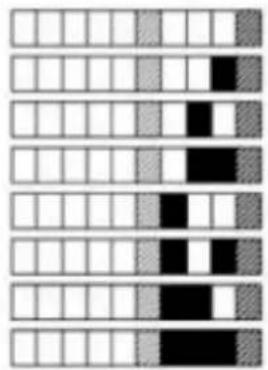
Tous les périphériques sur bus SCSI ont besoin d'un numéro d'identification unique, dit SCSI-ID. S'il existe un conflit d'identification SCSI, les périphériques SCSI ne pourront être reconnus par votre système. Dans de nombreux systèmes, il est courant d'utiliser le bus SCSI pour le disque dur et le CD-ROM, ainsi que pour le lecteur de bande. N'oubliez pas que le contrôleur SCSI utilise le numéro d'identification SCSI 7.
Si le lecteur est le seul périphérique sur le bus SCSI, vous n'avez pas besoin de faire quoi que ce soit. Le lecteur sera automatiquement reconnu. (Tous les lecteurs Tandberg Data sont livrés avec un numéro d'identification SCSI 2 par défaut.)
SLR7 interne ® SLR140 :
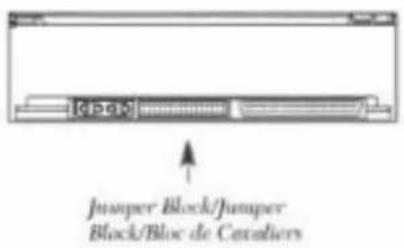
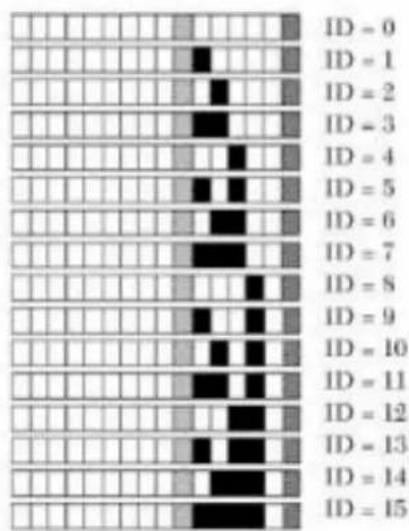
Si le lecteur doit partager le bus SCSI avec d'autres périphériques, vérifiez les numéros d'identification SCSI utilisés pour les autres périphériques, puis attribuez un numéro qui n'est utilisé par aucun autre des périphériques. (N'oubliez pas que la carte hôte SCSI utilise le numéro 7.)
Le numéro SCSI-Id est souvent fixé par des « cavaliers » permettant de « lire » le numéro SCSI-ID qui a été attribué au périphérique. Tous les numéros d'identification de périphériques SCSI s'affichent à l'écran durant le démarrage du système.
Sélection SCSI-ID
SLR2 externe® SLR140 :
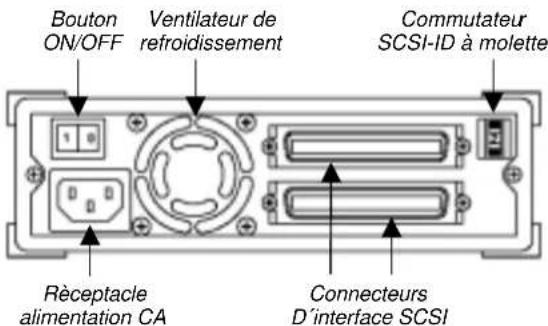
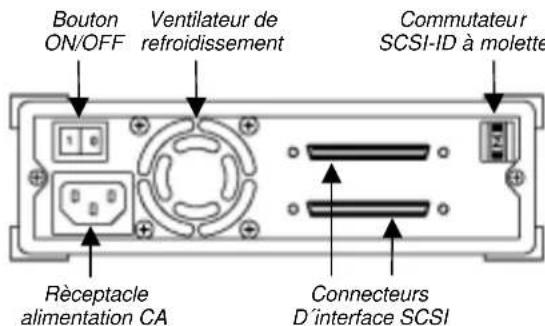
Pour les lecteurs externes, vous trouverez à l'arrière du boîtier de l'unité un bouton à molette destiné au réglage du numéro d'identification SCSI.
SLR2-5
Commutateur SCSI-ID à molette

SLR7-140
Commutateur SCSI-ID à molette

Terminaison Bus SCSI – Lecteurs internes
Terminaison en général
Le bus SCSI est sensible aux interférences telles que le bruit de moteurs électriques et autres unités électro-magnétiques. En fonction de la vitesse des données sur le bus SCSI, il est également essentiel que la terminaison du bus SCSI soit adaptée. Le terme « terminaison » est utilisé pour désigner l'ensemble des terminaisons du bus SCSI.
Lecteur Tandberg SLR2 à SLR5
Votre nouveau lecteur sera-t-il le dernier ou le seul périphérique sur le câble SCSI ?

Schéma SCSI lorsue le lecteur est le dernier ou le seul périphérique SCSI.
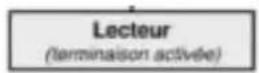
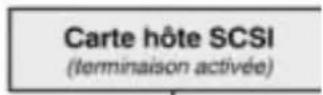
Schéma SCSI, dans un système à trois périphérique internes SCSI.

flowchart
graph TD
    A["Lecteur\n(terminaison désactivée)"] --> B["CD-ROM\n(terminaison désactivée)"]
    B --> C["Disque Dur\n(terminaison activée)"]
- Si votre lecteur est le dernier, ou le seul périphérique sur le câble SCSI, ainsi qu'il est indiqué à gauche, assurez-vous qu'une résistance de bouclage SCSI est bien installée sur le lecteur (option montée par défaut en usine).
- Si votre lecteur se trouve au milieu de la chaîne SCSI, ainsi qu'il est indiqué à gauche, vous devez désactiver le port SCSI sur le lecteur, en retirant du lecteur la résistance de bouclage (voir la figure ci-après). Assurez-vous que la terminaison du dernier périphérique SCSI sur le câble est bien disponible.
Les lecteurs Tandberg SLR2 ® SLR5 ont 3 jeux de terminaisons passives qui peuvent être retirés ou installés dans le lecteur.
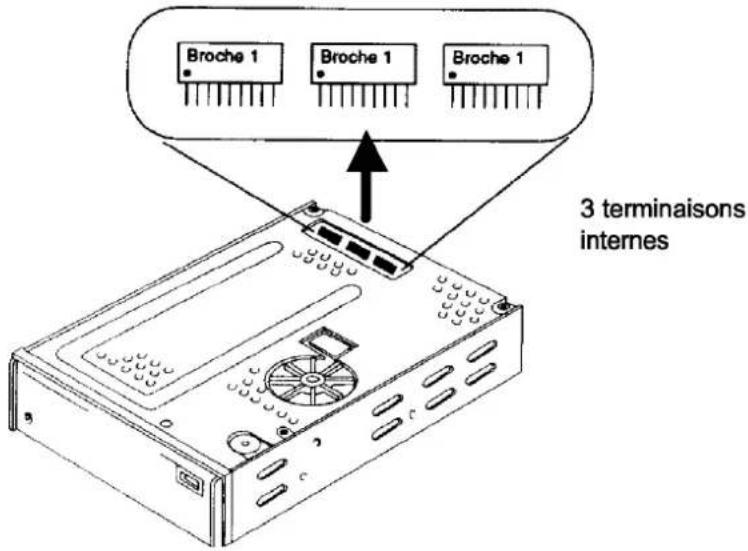
Lecteurs Tandberg SLR24, SLR7, SLR40, SLR50, SLR60, SLR75, SLR100, SLR140
Les lecteurs Tandberg SLR24, SLR7, SLR40, SLR50, SLR60, SLR75, SLR100 et SLR140 sont fournis sans terminaison de lecteur. Pour répondre aux spécifications PC99, nous fournissons un câble SCSI interne avec une terminaison active amovible.
Terminaison bus SCSI – Lecteurs externes
Si le lecteur est le seul périphérique sur le bus SCSI externe, il doit être terminé en utilisant la terminaison SCSI externe fournie avec le lecteur. Voir la figure : Lecteur SLR (doit et re terminé)
Carte hôte SCSI
Si un autre/d'autres périphérique(s) est/sont présents, le lecteur Tandberg SLR peut être installé dans n'importe quelle position sur le bus SCSI ; le lecteur SLR doit être terminé s'il est installé en fin de bus SCSI. Voir figure :
Lecteur SLR (Non terminé)
Aut repériphérique externe (doit ét re terminé)
Carte hôte SCSI
Aut repériphérique externe
Lecteur SLR (doit être terminé)
Carte hôte SCSI
Montage du lecteur interne
Tous les lecteurs SLR internes peuvent être connectés soit à une carte hôte WIDE SCSI (large) de 16 bits, soit à une carte hôte Narrow SCSI (étroite) de 8 bits. Le lecteur SLR2-5 est fourni avec un câble interne à connecteur étroit. Les lecteurs internes SLR7-140 sont livrés avec un connecteur WIDE. Si vous envisagez d'utiliser un lecteur SLR2-5 avec une carte hôte SCSI large vous aurez besoin d'un convertisseur de Narrow à WIDE pour le câble interne fourni avec votre solution de stockage SLR2-5. Si vous envisagez d'utiliser un lecteur SLR7-140 avec une carte hôte SCSI étroite vous aurez besoin d'un convertisseur de WIDE à Narrow.
Pour plus amples informations concernant les convertisseurs et la connexion de périphériques SCSI étroits (8 bits) à une carte hôte large (16 bits), et de périphériques WIDE SCSI (16 bits) à des cartes hôtes étroites (8 bits), ainsi que l'achat de convertisseurs, veuillez vous référer au site Web suivant :
Lors de l'installation d'un lecteur Tandberg SLR24, SLR7, SLR40, SLR50, SLR60, SLR75, SLR100 ou SLR140 sur une carte hôte SCSI 8-bits, en utilisant un convertisseur de WIDEà Narrow, vérifiez que le dispositif de négociation WIDE du Bios de la carte hôte SCSI est désactivée. Pour plus amples informations, veuillez vous référer au manuel de la carte hôte SCSI.
Installation du lecteur interne
1) L'installation interne du lecteur requiert l'accès à une baie libre de 5,25 pouces avec une ouverture à l'avant de votre ordinateur. Accédez à la baie d'installation. (Pour plus amples informations sur l'accès à la baie, veuillez vous référer à la documentation fournie avec votre système.)
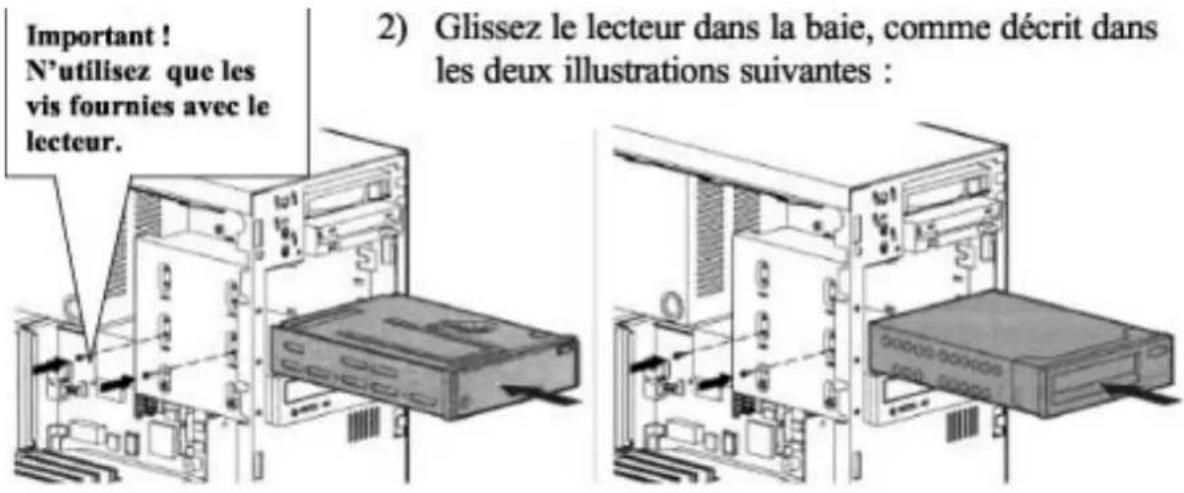
Lecteurs Tandberg SLR2® SLR5
Lecteurs Tandberg SLR24, SLR7, SLR40, SLR50, SLR60, SLR75, SLR100, SLR140
REMARQUE :
Un kit de montage peut être nécessaire pour installer le lecteur dans la baie. Pour plus amples informations au sujet de ce kit, veuillez vous référer à la www.tandberg.com >SUPPORT>SLR Support> Hardware Compatibility.
3) Installez et fixez le lecteur dans la baie (n'utilisez que les vis fournies avec le lecteur).
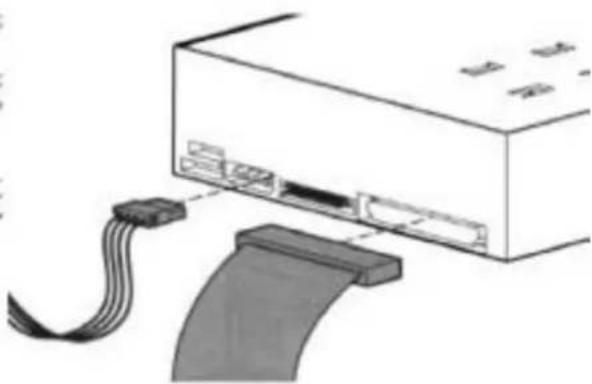
4) Connectez le câble d'alimentation et le câble de signal SCSI (et, le cas échéant, le convertisseur SCSI), comme indiqué ci-dessous :

Lecteurs Tandberg SLR2® SLR5
Directives pour l'installation des rails de montage Tandberg SLR5 pour séries
IBM Netfinity 5000, 5500, 5600 et 7000
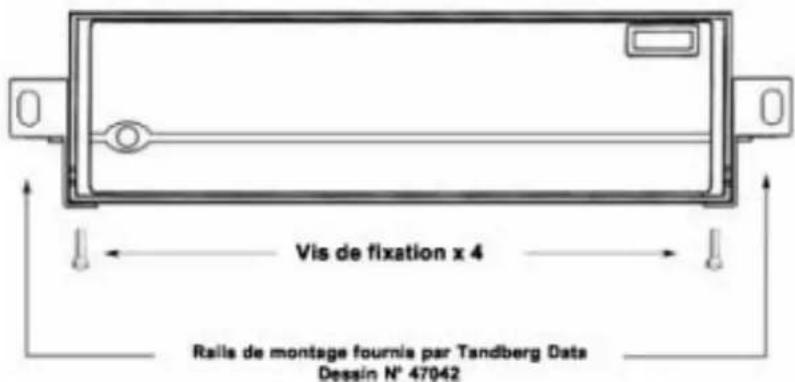
N° de commande du kit SLR5 Netfinity : P/N 432126
Comprenant :
- Rail s de mont age x 2 à main droit e et à main gauche - Vis x 4
- Not ice dinst al l at ion x 1
Tandberg SLR24, SLR7, SLR40, SLR50, SLR60 et SLR100 pour les séries IBM Netfinity 5000 et 7000
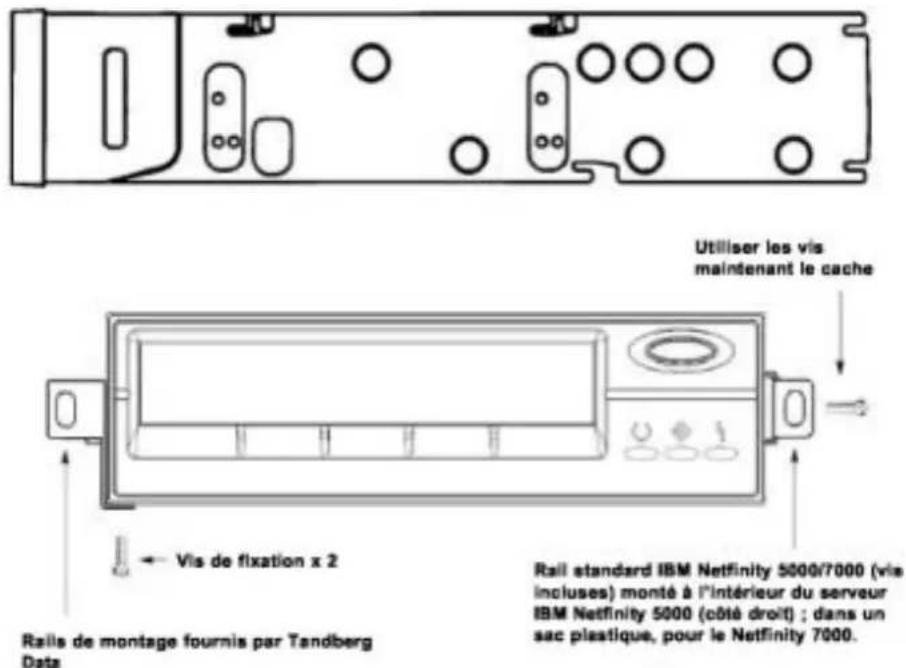
N° de commande du kit Netfinity : P/N431950
Comprenant :
- Rail de mont age x 1
- Vis x 2
- Not ice dinst al l at ion x 1
Montage d'un lecteur externe
Tous les lecteurs externes SLR peuvent être connectés soit à une carte hôte WIDE SCSI (16 bits) ou à une carte Narrow SCSI (8 bits). Le lecteur SLR2-5 est fourni avec un câble externe à connecteur étroit. Les lecteurs SLR24-140 sont fournis avec un connecteur externe WIDE. Si vous envisagez d'utiliser un lecteur SLR2-5 avec une carte hôte WIDE SCSI vous aurez besoin d'un convertisseur SCSI de Narrow à WIDE pour le câble externe fourni avec votre solution de stockage SLR2-5. Si vous envisagez d'utiliser un lecteur SLR7-140 avec une carte hôte SCSI étroite vous aurez besoin d'un convertisseur de WIDE à Narrow.
Pour plus amples informations concernant les convertisseurs et la connexion de périphériques SCSI étroits (8 bits) à une carte hôte large (16 bits), et de périphériques WIDE SCSI (16 bits) à des cartes hôtes étroites (8 bits), ainsi que l'achat de convertisseurs, veuillez vous référer au site Web suivant :
Installation du lecteur externe
Une fois que vous avez installé la carte hôte SCSI et que vous vous êtes assuré de son bon fonctionnement, procédez à l'installation du lecteur lui-même. Avant de commencer, veuillez vous assurer que l'alimentation est éteinte.
REMARQUE :
N'utilisez ni n'insérez de cordon d'alimentation avant que toutes les connexions n'aient été établies.
Tandberg Data
Veuillez lire attentivement les informations contenues dans les paragraphes concernant les conflits d'identification SCSI et la terminaison SCSI, pages 11 à 14. Pour installer un lecteur externe, il suffit de connecter le lecteur à votre ordinateur/serveur, à l'aide du câble SCSI fourni, à l'un des des connecteurs SCSI disponibles.
N'oubliez pas de placer la terminaison sur le connecteur libre, à l'arrière du lecteur, et de sélectionner un numéro d'identification SCSI unique.
SLR2-5
SLR7-140
Puis, branchez-le à la prise de courant.
Lorsque vous mettez le système sous tension pour la première fois, vérifiez que vos unités SCSI sont correctement énumérées par votre carte de contrôleur SCSI.
Opération sur le lecteur
Charger une cartouche de stockage données
Tandberg SLR2 à SLR5
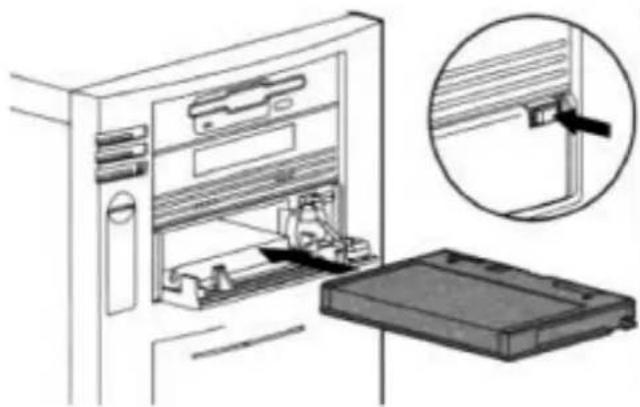
1) Appuyez sur le bouton Eject (voir en haut à droite le détail de l'emplacement du bouton éjecter).
2) Assurez-vous que la cartouche de données est correctement orientée (voir à gauche l'orientation de la cartouche).
3) Enfoncez la cartouche de données dans le dérouleur jusqu'à ce que vous entendiez un déclic qui indique que la cartouche est bien verrouillée dans son logement.
1) Assurez-vous que la cartouche est correctement orientée (voir à gauche l'orientation de la bande).
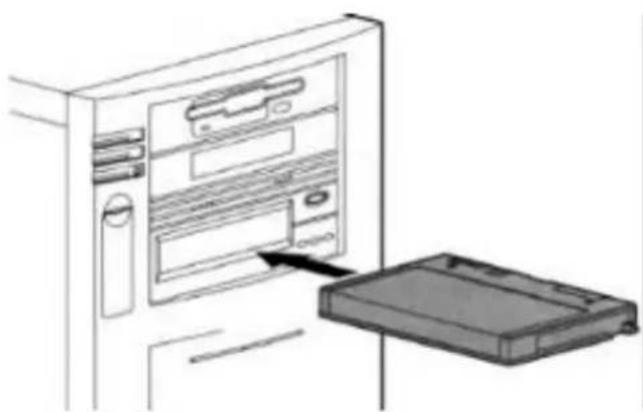
2) Enfoncez avec précaution la cartouche dans le dérouleur jusqu'à ce qu'elle soit automatiquement saisie par le lecteur.
Décharger une cartouche de stockage de données Tandberg SLR2 à SLR5

1) Attendez que la bande s'immobilise. 2)
Appuyez sur le bouton Eject (voir à gauche l'emplacement du bouton). 3)
Lorsque l'avant du lecteur s'ouvre, retirer la cartouche.
4) Fermez manuellement l'avant du lecteur.
1) Attendez que la bande s'immobilise.
2) Appuyez sur le bouton Eject (voir à gauche l'emplacement du bouton). 3)
La cartouche sera éjectée automatiquement.
Maniement d'une cartouche de stockage de données
Pour améliorer la fiabilité des données et la durée de vie des cartouches, veuillez respecter les consignes suivantes :
- Évitez de laisser tomber les cartouches
- Assurez-vous que l'atmosphère autour du lecteur et des cartouches de stockage est saine
- Avant toute utilisation, laissez votre cartouche reposer dans l'environnement de travail pendant au moins quatre heures
- N'utilisez pas de cartouches usées ou excessivement bruyantes
Entreposage de cartouches de stockage de données
Le meilleur moyen de conserver une cartouche de données est de la rembobiner avant de la ranger dans son boîtier de protection.
Comment rembobiner une cartouche de stockage de données
Tandberg SLR7 à SLR140
Les lecteurs SLR7-140 effectuent automatiquement cette opération lorsque l'on appuie sur le bouton Eject.
Tandberg SLR2 à SLR5
Commande système Unix
Si vous utilisez cette commande système, vous devez effectuer l'opération de rembobinage à l'aide de la commande MT. (Pour plus de détails, veuillez vous référer à la documentation MT.)
Système Unix/Système ordinateur utilisant une application de sauvegarde
Pour vous assurer que la bande est bien à son début, vous devez utiliser une commande pour la retendre, préalablement à son éjection.
Lorsque l'opération est terminée, éjectez la bande du lecteur et rangez-la dans son boîtier.
Conditions d'entreposage
Évitez les températures élevées (>25 °C / 77 °F) et les conditions de forte humidité (>50 % RH)
Entreposez les cartouches dans un endroit frais et sec.
N'entreposez jamais les cartouches près de périphériques ayant un champ magnétique élevé, tels que des écrans d'ordinateur, des appareils de télévision ou des hautparleurs.
Adaptation à l'environnement
Avant toute utilisation, la cartouche doit s'adapter à l'environnement de travail pour une durée au moins égale à la période durant laquelle elle s'est trouvée hors de cet environnement (et au maximum 8 heures).
Conditions pour retendre la bande
La tension de la bande DOIT être effectuée dans tous les cas suivants :
è Première utilisation d'une bande de stockage neuve.
è Après une opération prolongée sur une longueur limitée de la bande, ce qui suppose des opérations marche/arrêt répétées.
è Lorsque la cartouche a été exposée à des baisses et/ou des augmentations de température de 16 °C (30 °F).
è Lors d'une chute de la cartouche.
è L'occurrence excessive d'erreurs d'écritures et de lecture (également dénommée « Error Check and Correcting/ECC error » par certaines applications de sauvegarde).
Nettoyage
Avant toute utilisation, veuillez vous assurer que la cartouche a été entreposée pendant 24 heures dans les conditions de température et d'humidité de l'environnement dans lequel elle doit être utilisée.
Périodicité de nettoyage recommandée
Il convient en général de nettoyer le lecteur après 50 heures d'activité de la bande pour les SLR2-5, et après 100 heures pour les SLR7-140. Nous recommandons vivement d'effectuer une procédure de nettoyage hebdomadaire, et de nettoyer le lecteur immédiatement après l'utilisation d'une cartouche neuve.
REMARQUE : Si votre produit est un Tandberg SLR24, SLR7, SLR40, SLR50, SLR60, SLR75, SLR100 ou SLR140, un nettoyage est nécessaire lorsque le voyant avant à l'extrême droite s'éclaire d'une couleur ORANGE fixe.
Nettoyage
1) Introduisez la cartouche de nettoyage dans le dérouleur de la bande SLR.
2) La procédure de nettoyage démarrera automatiquement. Les voyants avant se trouvant sur l'unité réagiront comme suit :

Tandberg SLR2 à SLR5
• Le voyant VERT, sur la face avant du panneau, clignote.
3) Attendez que tous les voyants actifs s'immobilisent, et éjectez manuellement du dérouleur du lecteur la cartouche de stockage de données 7 (environ 30 secondes).
Tandberg SLR7 à SLR140
- Voyant à l'extrême gauche OFF, voyant central VERT clignotant, voyant ORANGE à l'extrême droite fixe.

3) La cartouche sera éjectée lorsque le nettoyage aura été effectué (environ 3 minutes).
Remplacement de la cartouche de nettoyage
La cartouche de nettoyage SLR doit être remplacée lorsque :
Tandberg SLR2 ® SLR5
- Le voyant VERT, sur la face avant du panneau, est fixe (pour SLR2, SLR3, SLR4, et SLR4DC).
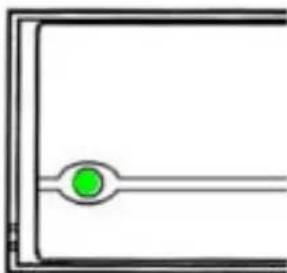
- Le voyant ORANGE, sur la face avant du panneau, est fixe (pour SLR5).
Tandberg SLR24, SLR7, SLR40, SLR50, SLR60, SLR75, SLR100 et SLR140
• Le VOYANT est inactif, et la bande est automatiquement éjectée.

Voyants sur l'avant de l'unité Tandberg SLR2 à SLR5
Les lecteurs Tandberg SLR2, SLR3, SLR4, SLR4-DC et SLR5 sont équipés d'un seul voyant qui indique les états du lecteur comme suit :
| État du voyant Signification | |
| OFF Inact if, aucune cart ouche n'est chargée | |
| VERT fixe Inact if, cart ouche char | gée |
| VERT cl ignot ant | Lect eur act if |
| ORANGE fixe | Erreur mat érielle du média |
| VERT fixe | Cart ouche de net t oyage vide □ la cart ouche de |
| net t oyage doit ê tre changée (SLR2-->SLR4) | |
| ORANGE fixe | Cart ouche de net t oyage vide □ la cart ouche de |
| ROUGE fixe Erreur fatale | ' |
* Contactez le Service clientèle de Tandberg Data
Les lecteurs Tandberg SLR24, SLR7, SLR40, SLR50, SLR60, SLR75, SLR100 et SLR140 sont équipés de trois voyants qui indiquent les états du lecteur comme suit :
| État du voyant (LED) Signification | |||
| Vert | Vert | Orange | |
| Cl ignot ant | OFF | OFF | Aut odiagnost ic en cours |
| OFF | OFF | OFF | Inact if, cart ouche non char gée |
| OFF OFF ON Cart ouche non chargée, net toyage nécessaire | |||
| ON OF | F | OFF | Inact if, cart ouche char gée |
| ON Cl ignot an | t | OFF | Lect eur act if |
| ON OFF ON Inact if, cart ouche chargée, net toyage nécessaire | |||
| ON Cl ignot an | t | ON Act if, net toyage nécessaire | |
| OFF | OFF | Cl ignot ant | Erreur de l ect eur irr émédiable' |
| Cl ignot ant | Cl ignot ant | Cl ignot ant | Erreur fat a le' |
* Contactez le Service clientèle de Tandberg Data
Installation des logiciels
Ce chapitre contient les informations relatives à l'installation des lecteurs SLR dans les environnements de systèmes d'exploitation suivants :
- Windows NT 4.X (Serveur/Station de travail)
- Windows 2000
- Novell NetWare 4.X/5.0 -
Windows 95 - Windows 98
- Windows 98, deuxième édition - SCO
Open Server version 5 - SCO
UnixWare version 7.X - Sunsoft Solaris
2.x, 7.0
- Apple Macintosh System version 7 ou supérieure - IBM
AIX version 4.x
- HPUX version 10.20/11.0 - Linux
Cette page a été laissée intentionnellement en blanc
Windows NT
Carte hôte SCSI
Windows NT comprend un pilote pour la plupart des cartes hôtes SCSI.
Si vous ne parvenez pas à trouver le pilote approprié, veuillez vous référer au guide d'installation fourni avec la carte hôte SCSI.
Dérouleur
Windows NT 3.5x et 4.0 comprennent un dérouleur qui supporte les modèles SLR2, SLR3, SLR4, et SLR4DC pour toutes les versions de Windows NT et Service Packs. Un support pour le modèle SLR5 est fourni par Service Pack 6A. (Disponible sur le site Web de Microsoft : www.microsoft.com).
Les lecteurs SLR24, SLR7, SLR40, SLR50, SLR60, SLR75, SLR100 et SLR140 requièrent un dérouleur supplémentaire qui est disponible sur le site Web de Tandberg : www.tandberg.com.
Installation du dérouleur Windows NT 4.0
1) Double-cliquez sur l'icône "Tape Devices" à partir du Control Panel. NT détecte automatiquement celui des lecteurs Tandberg SLR qui se trouve installé sur le système, et vous suggère d'installer le pilote.
Installation des Tandberg SLR2, SLR3, SLR4, SLR4-DC et SLR5
2) Sélectionnez "Tandberg 3660, 3820, 4120, 4220, 4222".
3) Sélectionnez OK et suivez les instructions à l'écran.
Installation des Tandberg SLR24, SLR7, SLR40, SLR50, SLR60, SLR100
2) Cliquez sur Have a Disk.
3) Lorsqu'il vous est demandé d'insérer une disquette dans le lecteur
A:
4) Sélectionnez le pilote Tandberg Data SLR2-140.
5) Sélectionnez Install et suivez les instructions s'affichant à l'écran.
Pendant le processus de copie, il est possible que vous receviez les avertissements suivants :

Choisissez toujours New.
Ceci remplacera le dérouleur existant par la dernière version qui supporte le lecteur Tandberg SLR que vous utilisez.
Applications de Sauvegarde
L'application de sauvegarde NT (NTBackup) est intégrée au système d'exploitation de Windows NT 4.0.
Installation
Avant de lancer l'application, assurez-vous que le dérouleur de votre lecteur SLR est correctement installé. Veuillez vous référer à l'installation du dérouleur page 29.
Pour lancer l'application :
- Cliquez sur START.
- Cliquez sur Programs.
• Cliquez sur Administrative tools. - Sélectionnez Backup.
REMARQUE :
Pour toute question relative à cette application ou à son installation, veuillez vous référer à la documentation Microsoft NT.
Computer Associates ARCserveIT pour Windows NT
ARCserveIT est l'un des produits leaders sur le marché pour le logiciel de sauvegarde NT. Il est vendu en trois versions différentes : ARCserveIT Workgroup Edition, ARCserveIT Advanced Edition et ARCserveIT Enterprise Edition.
Il est essentiellement conçu pour des petites et moyennes entreprises et des installations monoserveur. CA's Workgroup Edition for NT permet aux utilisateurs de récolter les fruits d'une technologie performante, à un niveau de prix et de fonctionnalité qui convient à leurs besoins.
Caractéristiques
• Supporte un robot chargeur
• Déroulement en parallèle
• Gestion automatique de média
- Supporte un nombre illimité de stations de travail client sous Windows 3.1x, Windows 95/98 et Windows NT
ARCserveIT Advanced Edition
Créé pour répondre aux besoins particuliers en technologie de l'information de la plupart des moyennes entreprises. Alliant une technologie industrielle qui a fait ses preuves à des dispositifs faciles d'utilisation et à des solutions évolutives, ARCserveIT Advanced Edition offre ainsi une nouvelle génération de solutions. Advanced Edition fournit une gestion centralisée des solutions informatiques, un support pour les installations à serveurs multiples (avec un nombre illimité de clients), et des solutions évolutives pour des environnements dynamiques.
ARCserveIT Enterprise Edition
Conçus pour de moyennes et de grandes entreprises, les produits de CA's Enterprise Edition offrent une évolutivité virtuellement illimitée et une interopérabilité entre différentes plateformes, qui conviennent à de vastes environnements hétérogènes. Grâce à un système de licence flexible, les solutions d'Enterprise Edition sont un choix idéal pour les grandes entreprises.
Tandberg Data livre ses produits avec les applications ARCserveIT Work Group et ARCserveIT Advanced Edition.
Installation
1) Insérez le CD-ROM Server.
2) Ouvrez My Computer.
3) Double-cliquez sur l'icône CD-ROM.
4) Un explorateur apparaîtra automatiquement.
5) Sélectionnez la version ARCserveIT pour Windows NT que vous désirez installer
ou
6) Cliquez sur l'icône Install.
7) Suivez les instructions s'affichant à l'écran.
REMARQUE :
Pour toute question liée à cette application ou à son installation, veuillez vous référer à la documentation en ligne fournie sur le CD-ROM.
Veritas Backup Exec pour station de travail Windows NT
- Veritas Backup Exec est une solution 32-bits complète et facile d'utilisation pour la protection de données, destinée aux stations de travail Windows NT 4.0. La détection automatique des périphériques facilite l'installation, et la simple pression d'un bouton lance les procédures de sauvegarde et de restauration. Cette application protège de manière fiable les données NetWare, y compris les informations sur les liens et les ayants droit, et garantit la consistance et la fiabilité des sauvegardes sans intervention humaine, grâce à une fonction avancée de programmation des intervalles de sauvegarde et à une fonction d'autoprotection.
- Veritas Backup Exec utilise son propre dérouleur, de sorte que le dérouleur Windows NT n'a pas besoin d'être installé.
Installation
1) Insérez le CD-ROM pour station de travail.
2) Ouvrez My Computer.
3) Double-cliquez sur l'icône CD-ROM.
4) Un explorateur apparaîtra automatiquement.
5) Sélectionnez Backup Exec for Windows NT Workstation.
6) Cliquez sur l'icône Install.
7) Suivez les instructions s'affichant à l'écran.
REMARQUE :
Pour toute question relative à cette application ou à son installation, veuillez vous référer à la documentation en ligne fournie sur le CD-ROM Veritas Software.
CD-ROM Veritas Software Server
Backup Exec pour Windows NT
Edition Veritas Backup Exec pour Windows NT Single/Enterprise
Backup Exec est l'un des produits leaders sur le marché pour le logiciel de sauvegarde NT. Il est vendu en deux versions différentes : Single Server (un seul serveur) et Multi Server (plusieurs serveurs).
La puissante série d'outils de gestion Backup Exec fournit la fonctionnalité que vous recherchez, et sa conception aux fonctions multiples permet une sauvegarde locale ou à distance dépourvue de tout problème.
Installation du dérouleur
Avant de lancer l'application, assurez-vous que le dérouleur de votre lecteur SLR est correctement installé.
1) Sélectionnez Control Panel à partir du menu Settings.
2) Double-cliquez sur l'icône Tape Devices. Choisissez l'onglet Drivers.
3) Notez les types de dérouleur actuellement installés. Pour chacun des dérouleurs que vous voulez remplacer, sélectionnez le dérouleur concerné et cliquez sur Remove pour le supprimer de la liste. Si vous commencez par ajouter des dérouleurs, veuillez sauter cette étape.
4) Cliquez sur Add à partir de l'onglet Drivers.
5) Cliquez sur Have Disk.
6) Saisir le nom complet du répertoire dans lequel se trouve le fichier oemsetup.inf (
7) Cliquez sur OK dans la fenêtre Install From Disk.
8) Dans la liste Choose the driver you want to install, and then click OK, contenue dans la fenêtre Install Driver, sélectionnez le pilote désiré, c'est-à-dire la description de la série de lecteurs pour laquelle vous désirez installer un pilote.
9) Cliquez sur OK dans la fenêtre Install Driver.
10) Le cas échéant, sélectionnez New dans le dialogue Windows NT Setup. Puis saisir le même répertoire qu'à l'étape #6 ci-dessus.
IMPORTANT!
Toujours sélectionner « New » si cette option apparaît – NE PAS sélectionner « Current »!
11) Si vous désirez installer d'autres pilotes de dérouleur de bande magnétique, sélectionnez No dans la fenêtre System Settings Change - Do you want to restart your computer now? et répéter les étapes 4 à 10. Après avoir fini d'installer tous les pilotes désirés, sélectionnez Yes dans la fenêtre pour fermer, et redémarrez Windows NT. Cette procédure activera les modifications introduites.
Installation du logiciel
1) Insérez le CD-ROM pour serveur.
2) Ouvrez My Computer.
3) Double-cliquez sur l'icône CD-ROM.
4) Un explorateur apparaîtra automatiquement.
5) Sélectionnez Backup Exec for Windows NT.
6) Cliquez sur l'icône Install.
7) Suivez les instructions s'affichant à l'écran.
REMARQUE :
Pour toute question liée à cette application ou à son installation, veuillez vous référer à la documentation en ligne fournie sur le CD-ROM.
Suite Veritas Backup Exec pour petits serveurs professionnels
La suite Veritas Backup Exec Small Business Server pour Windows NT est une solution complète de protection de données, spécialement conçue pour Microsoft Small Business Server pour Windows NT. Au travers d'une intégration transparente à la console de gestion, Backup Exec fournit des applications faciles d'utilisation supportant la protection antivirus ainsi que la sauvegarde, la restauration et la récupération de données dans les cas critiques.
Installation du dérouleur
Avant de lancer l'application, assurez-vous que le dérouleur de votre lecteur SLR est correctement installé.
1) Sélectionnez Control Panel à partir du menu Settings.
2) Double-cliquez sur l'icône Tape Devices. Choisissez l'onglet Drivers.
3) Notez les types de dérouleur actuellement installés. Pour chacun des dérouleurs que vous voulez remplacer, sélectionnez le dérouleur concerné et cliquez sur Remove pour le supprimer de la liste. Si vous commencez par ajouter des dérouleurs, veuillez sauter cette étape.
4) Cliquez sur Add à partir de l'onglet Drivers.
5) Cliquez sur Have Disk.
6) Saisir le nom complet du répertoire dans lequel se trouve le fichier oemsetup.inf (
7) Cliquez sur OK dans la fenêtre Install From Disk.
8) Dans la liste Choose the driver you want to install, and then click OK, contenue dans la fenêtre Install Driver, sélectionnez le pilote désiré, c'est-à-dire la description de la série de lecteurs pour laquelle vous désirez installer un pilote.
9) Cliquez sur OK dans la fenêtre Install Driver.
10) Le cas échéant, sélectionnez New dans le dialogue Windows NT Setup. Puis saisir le même répertoire qu'à l'étape #6 ci-dessus.
IMPORTANT!
Toujours sélectionner « New » si cette option apparaît – NE PAS sélectionner « Current »!
11) Si vous désirez installer d'autres pilotes de dérouleur de bande magnétique, sélectionnez No dans la fenêtre System Settings Change - Do you want to restart your computer now? et répéter les étapes 4 à 10. Après avoir fini d'installer tous les pilotes désirés, sélectionnez Yes dans la fenêtre pour fermer, et redémarrez Windows NT. Cette procédure activera les modifications introduites
Installation du logiciel
1) Insérez le CD-ROM pour serveur.
2) Ouvrez My Computer.
3) Double-cliquez sur l'icône CD-ROM.
4) Un Explorateur apparaîtra automatiquement.
5) Sélectionnez ARCserve for Windows NT.
6) Cliquez sur l'icône Install.
7) Suivez les instructions s'afficahant à l'écran.
REMARQUE :
Pour toute question relative à cette application ou à son installation, veuillez vous référer à la documentation en ligne fournie sur le CD-ROM.
Legato NetWorker pour Windows NT
Tous les lecteurs SLR (de SRL7 à SRL100) sont certifiés pour une utilisation avec Legato NetWorker version 5.5 ou supérieure.
- Legato NetWorker est une solution de gestion de stockage de données extrêmement fiable, destinée aux réseaux distribués. NetWorker est très évolutif et offre une remarquable facilité de manœuvre, une grande disponibilité et des performances de haute qualité. Legato NetWorker offre également un support intégré pour la connexion de clients, et incorpore les logiciels clients pour les protéger avec le même système d'exploitation que celui du serveur.
Installation
Avant de lancer l'application, assurez-vous que le dérouleur de votre lecteur SLR est correctement installé. Veuillez vous référer à l'installation du dérouleur page 29.
1) Insérez le CD-ROM pour serveur.
2) Ouvrez My Computer.
3) Double-cliquez sur l'icône CD-ROM.
4) Double-cliquez sur le fichier SETUP.EXE.
5) Suivez les instructions s'affichant à l'écran.
REMARQUE :
Pour toute question relative à cette application ou à son installation, veuillez vous référer à la documentation en ligne incluse sur le CD-ROM Legato.
Cette page a été laissée intentionnellement en blanc
Windows 2000
Carte hôte SCSI
Windows 2000 comporte un pilote pour la plupart de ses cartes hôte SCSI.
Si vous ne parvenez pas à trouver le pilote approprié, veuillez consulter le guide d'installation fourni avec la carte hôte SCSI ou vous adresser au fournisseur de votre ordinateur.
Dérouleur
Windows 2000 comporte un dérouleur qui supporte les modèles SLR2, SLR3, SLR4 et SLR4DC pour toutes les versions de Windows 2000 et Service Pack.
Les modèles SLR24, SLR7, SLR40, SLR50, SLR60, SLR75, SLR100 et SLR140 nécessitent un utilitaire supplémentaire, disponible sur le site Web de Tandberg : www.tandberg.com.
Installation du dérouleur Windows 2000
1) Cliquez sur My Computer avec le bouton de droite de la souris. 2) Selectionnez Manage ; vous devriez voir apparaître le lecteur sous « Other devices » avec un « ? ».
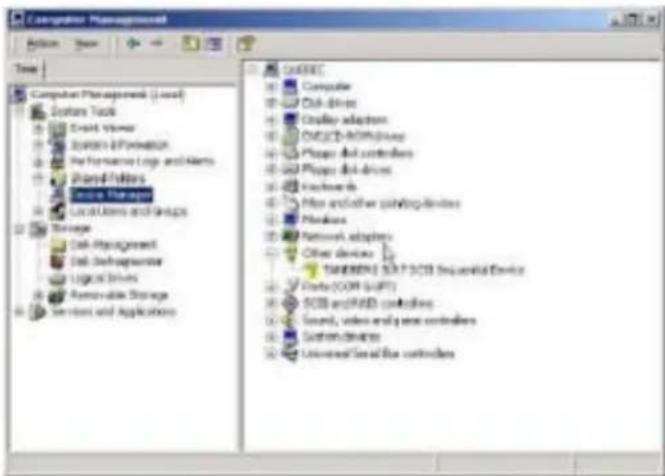
3) Sélectionnez l'utilitaire ; cliquez sur le bouton de droite de la souris et choississez « Properties ».

4) Selectionnez la localisation du lecteur approprié.

5) Suivez les instructions s'affichant à l'écran.
Applications de sauvegarde
Application intégrée à Windows 2000
L'application de sauvegarde est intégrée au système d'exploitation de Windows 2000.
Installation
Avant de lancer l'application, assurez-vous que le dérouleur de votre lecteur SLR est correctement installé. Veuillez vous référer à l'installation du dérouleur page 47.
Pour lancer l'application :
- Cliquez sur START.
• Cliquez sur Programs.
• Cliquez sur Accessories. - Cliquez sur System tools.
- Selectionnez Backup.
Veuillez vous reporter à la section Windows NT pour les autres applications concernant les sauvegardes.
Cette page a été laissée intentionnellement en blanc
Novell NetWare
Carte hôte
Novell NetWare inclut les pilotes nécessaires pour la plupart des cartes hôtes SCSI.
Si le pilote approprié ne peut être trouvé, veuillez vous référer au guide d'installation fourni avec la carte hôte SCSI.
La plupart des applications de sauvegarde sur Novell NetWare requièrent l'utilisation de Advanced SCSI Programming Interface (ASPI). Le pilote ASPI (ASPITRAN.LNM sur Novell 4.1x et NWASPI.CDM sur Novell 4.x et 5) fait partie du système d'exploitation et, normalement, il est automatiquement installé lorsqu'une carte de contrôleur SCSI est présente dans votre système.
Si vous avez quelques problèmes pour installer la carte hôte SCSI ou installer le pilote compatible ASPI sur votre système, veuillez vous référer au guide d'installation fourni avec la carte hôte SCSI.
Applications de Sauvegarde
Application de sauvegarde NetWare incluse sur Novell 4.1x
Installation
Sur la console du serveur, tapez :
LOAD TAPEDAI
SCAN FOR NEW DEVICES*
LIST DEVICES (Le SLR apparaît à l'écran.) LOAD
TSA410**
LOAD SBACKUP
* Lorsque cette commande est exécutée, vous devriez voir s'afficher l'avertissement suivant :
Veuillez l'ignorer. Tandberg Data a certifié les lecteurs SLR et les rapports de test sont disponibles sur demande.
** Novell 4.10 et IntranetWare 4.11 seulement.
Application de sauvegarde NetWare incluse sur Novell 4.2 et 5
- La sauvegarde Novell Sbackup (SBCON pour Novell 5) fournit des sauvegardes simples et des opérations de restauration.
- Cette application requiert le chargement d'un pilote spécifique. (Voir le prochain paragraphe : Installation)
Installation
Sur la console du serveur, tapez :
NWTape. CDM
LOAD TSA500
QMAN NEW*
LOAD SBCON (SBACKUP pour Novell 4.2)
* L'option NEW est seulement demandée la première fois que vous lancez la commande. Ceci créera une file d'attente par défaut qui sera utilisée par l'application de sauvegarde.
REMARQUE :
Pour toute question relative à cette application ou à son installation, veuillez vous référer à la documentation en ligne fournie sur le CD-ROM.
Computer Associates ARCserveIT pour NetWare 6.61
Computer Associates ARCserveIT pour NetWare :
ARCserve/T Single Server pour NetWare
Il est essentiellement conçu pour des petites et moyennes entreprises et des installations monoserveur. CA's Workgroup Edition for NT permet aux utilisateurs de récolter les fruits d'une technologie performante, à un niveau de prix et de fonctionnalité qui convient à leurs besoins.
Caractéristiques
1) Supporte un nombre illimité de stations de travail DOS, OS2, Windows 3.X et Windows 95/98. 2)
Support for Novell Netware 3.x, 4.x, 5.x 3)
Déroulement en parallèle
4) Gestion automatique des médias
ARCserveIT Enterprise Edition pour Netware – Une solution pour serveurs multiples
Conçus pour des moyennes et grandes entreprises, les produits de CA's Enterprise Edition offrent une évolutivité virtuellement illimitée et une interopérabilité entre différentes plateformes, qui conviennent à de vastes environnements hétérogènes. Grâce à son système de licence flexible, les solutions d'Enterprise Edition sont un choix idéal pour les grandes entreprises.
Tandberg Data livre ses produits avec les applications ARCserveIT Work Group et ARCserveIT Advanced Edition.
Pour pouvoir être correctement installé, ARCserveIT requiert une station de travail (Windows 9x/NT) connectée au serveur Novell.
1) Insérer le CD-ROM ARCserveIT.
2) Ouvrez My Computer.
3) Double-cliquez sur l'icône CD-ROM.
4) Un explorateur apparaîtra automatiquement.
5) Sélectionnez ARCserveIT for NetWare.
6) Cliquez sur l'icône Install.
7) Suivez les instructions s'affichant à l'écran.
REMARQUE :
Pour toute question relative à cette application ou à son installation, veuillez vous référer à la documentation en ligne fournie sur le CD-ROM ARCserveIT.
CD-ROM Veritas Software Server
Backup Exec pour NetWare
Backup Exec est l'un des produits leaders sur le marché pour le logiciel de sauvegarde NT.
Il est vendu en deux versions différentes : Single Server (un seul serveur), Multi Server (plusieurs serveurs).
VERITAS Backup Exec pour NetWare fournit la dernière technologie existant en matière de sauvegarde et de restauration pour une protection rapide, fiable et simple des données d'un serveur. Le support NDS complet assure une protection efficace des données pour les petites comme pour les grandes entreprises.
NOTES :
Lorsque Backup Exec pour NetWare est installé sur Novell 4.1X, chaque version 7.5 et 8.0 peut être installée.
- Lorsque Backup Exec est installé sur Novell 5, seule la version 8.0 peut être installée.
- La version Backup Exec 8.5 est requise pour assurer la compatibilité avec Novell 5.1.
Installation
Installation sur le serveur
Veuillez insérer le CD-ROM d'installation dans le lecteur de CD-ROM du serveur et, à l'invitation de la console du serveur, tapez :
CD MOUNT VERITAS
LOAD VERITAS : NETWARE/BEINSTL
Suivez les instructions s'affichant à l'écran.
Installation sur la station de travail
Veuillez insérer le CD-ROM d'installation dans le lecteur de CD-ROM de la station de travail et exécuter les étapes suivantes :
à Sous Windows NT, Windows 95, Windows 98 ainsi que sa deuxième édition
1) Ouvrez My Computer.
2) Double-cliquez sur l'icône CD-ROM.
3) Un Explorateur apparaîtra automatiquement.
4) Sélectionnez Backup Exec for NetWare.
5) Cliquez sur l'icône Install.
6) Suivez les instructions s'affichant à l'écran.
→ à Sous Windows 3.1X
1) Ouvrez le gestionnaire de fichier Windows.
2) Cliquez sur la lettre assignée au CD-ROM.
3) Double-cliquez sur le fichier SETUP.EXE.
4) Un Explorateur apparaîtra automatiquement.
5) Sélectionnez Backup Exec for NetWare.
6) Cliquez sur l'icône Install.
7) Suivez les instructions s'affichant à l'écran.
REMARQUE :
Pour toute question relative à cette application ou à son installation, veuillez vous référer à la documentation en ligne fournie sur le CD-ROM Veritas.
Windows 95
Carte hôte SCSI
Windows 95 inclut un pilote pour la plupart des cartes hôtes SCSI. Étant donné que la plupart des cartes hôtes supportent la fonction Plug-And-Play, l'interface SCSI sera automatiquement détectée après son installation, et le ou les pilote(s) nécessaire(s) copiés sur le disque dur.
Si la carte hôte n'est pas automatiquement détectée, veuillez vous référer au guide d'installation fourni avec la carte hôte SCSI.
Application de sauvegarde intégrée de Windows 95
L'application de sauvegarde intégrée à Windows 95 ne contient aucun pilote pouvant supporter les lecteurs SCSI.
Applications de sauvegarde
Étant donné que l'application de sauvegarde intégrée à Windows 95 ne comporte aucun pilote supportant les lecteurs SCSI, une application fournie par un tiers est nécessaire pour utiliser l'un des lecteurs SLR (par exemple Veritas Backup Exec pour Windows 95/98).
Le pilote est fourni par l'application de sauvegarde. C'est pour cette raison que, lorsque vous aurez installé votre lecteur SLR, celui-ci sera mentionné comme unknown device (« unité inconnue ») par le gestionnaire de périphériques de Windows 95. Veuillez ignorer cette information et poursuivre l'installation de votre logiciel de sauvegarde.
CDROM Veritas Software Desktop Veritas Backup Exec pour Windows 95/98
- Veritas Backup Exec pour Windows 95/98 fournit un ensemble de fonctions performant, avec une interface d'utilisation conviviale, pour fiabiliser la protection automatisée de données sous Windows 95/98. La fonction intégrée Emergency Recovery (Restauration en cas d'urgence) reconstruit entièrement votre système sans réinstallation du système d'exploitation ou du logiciel de sauvegarde. Des fichiers sélectivement alloués avec la fonction File Find (Recherche de fichiers) existent pour la restauration de données spécifiques.
- Veritas Backup Exec utilise un système de dérouleur de bande magnétique qui est copié pendant le processus d'installation, ce qui permet à Windows 95/98 de reconnaître votre lecteur SLR.
Installation
1) Insérez le CD-ROM pour station de travail.
2) Ouvrez My Computer.
3) Double-cliquez sur l'icône CD-ROM.
4) Un explorateur apparaîtra automatiquement.
5) Sélectionnez Backup Exec for Windows 95/98.
6) Cliquez sur l'icône Install.
7) Suivez les instructions s'affichant à l'écran.
REMARQUE :
Pour toute question relative à cette application ou à son installation, veuillez vous référer à la documentation en ligne fournie sur le CD-ROM Veritas Software.
Windows 98 et sa ^2e édition
Carte hôte
La version Windows 98 et sa deuxième édition comportent un pilote pour la plupart des cartes hôtes SCSI.
Étant donné que la plupart des cartes hôtes supportent la fonction Plug-And-Play, l'interface SCSI sera automatiquement détectée après son installation, et le ou les pilote(s) nécessaire(s) copiés sur le disque dur.
Si la carte hôte n'est pas automatiquement détectée, veuillez vous référer au guide d'installation, ou au fichier Readme fourni avec le contrôleur SCSI.
Applications de Sauvegarde
Application de Sauvegarde Windows 98 Incluse
- Cette application fournit une protection totale de vos données, incluant l'opération automatique de sauvegarde (programmation des intervalles de sauvegarde).
- Une aide en ligne contextuelle de sauvegarde vous aide à réaliser toutes vos opérations avec le lecteur SLR.
- L'Application de Sauvegarde incluse supporte les lecteurs Tandberg SLR2, SLR3, SLR4, SLR4DC et SLR5. Pour les lecteurs SLR24 et SLR50 Veritas Backup Exec pour Windows 95/98 est requis. (Les lecteurs SLR7, SLR40, SLR60, SLR75, SLR100 et SLR140 sont susceptibles de fonctionner, mais sans que Tandberg Data les aient certifiés comme tel).
Installation
Pour démarrer l'application de sauvegarde :
1) Cliquez sur START.
2) Cliquez sur Programs.
3) Cliquez sur Accessories.
4) Cliquez sur System Tools.
5) Sélectionnez Backup.
CD-ROM Veritas Software Desktop Veritas Backup Exec pour Windows 95/98
- Veritas Backup Exec fournit un ensemble performant de fonctions, avec une interface très conviviale, pour assurer la protection fiable et automatique de vos données sous Windows 95/98. La fonction intégrée Emergency Recovery (Récupération en cas critique) reconstruit entièrement votre système sans réinstaller le système d'exploitation ou le logiciel de sauvegarde. Pour restaurer des données spécifiques, localisez et sélectionnez vos fichiers avec la fonction File Find (Recherche de fichiers).
- Veritas Backup Exec utilise un système de dérouleur qui est copié pendant le processus d'installation. Cela permettra à Backup Exec de reconnaître votre lecteur SLR.
Installation
1) Insérez le CD-ROM pour station de travail.
2) Ouvrez My Computer.
3) Double-cliquez sur l'icône CD-ROM.
4) Un Explorateur apparaîtra automatiquement.
5) Sélectionnez Backup Exec for Windows 95/98.
6) Cliquez sur l'icône Install.
7) Suivez les instructions s'affichant à l'écran.
REMARQUE :
Cette version de l'application est entièrement compatible avec la deuxième version de Windows 98.
SCO Open Server version 5
Carte hôte
SCO OS inclut un pilote pour la plupart des cartes hôtes SCSI. Si vous ne trouvez pas le pilote approprié, veuillez vous référer au guide d'installation fourni avec la carte hôte.
Tableau de compatibilité des lecteurs SLR
| SCO OS 5Version 5.0.4 | SCO OS 5Version 5.0.5 | |
| SLR2 | Certifié SCO | Certifié SCO |
| Certifié Tandberg | Certifié Tandberg | |
| SLR3 | Certifié SCO | Certifié SCO |
| Certifié Tandberg | Certifié Tandberg | |
| SLR4 | Certifié SCO | Certifié SCO |
| Certifié Tandberg | Certifié Tandberg | |
| SLR4DC | Certifié SCO | Certifié SCO |
| Certifié Tandberg | Certifié Tandberg | |
| SLR5 | Certifié SCO | Certifié SCO |
| Certifié Tandberg | Certifié Tandberg | |
| SLR24 | Certifié SCO | Certifié SCO |
| Certifié Tandberg | Certifié Tandberg | |
| SLR40 | Certifié Tandberg | Certifié SCO |
| Certifié Tandberg | ||
| SLR50 | Certifié SCO | Certifié SCO |
| Certifié Tandberg | Certifié Tandberg | |
| SLR60 | Certifié Tandberg | Certifié SCO |
| Certifié Tandberg | ||
| SLR75 | Certifié Tandberg | Certifié Tandberg |
| SLR100 | Certifié Tandberg | Certifié SCO Certifié Tandberg |
| SLR140 | Certifié Tandberg | Certifié Tandberg |
Installation
1) Connectez-vous comme utilisateur root.
2) Tapez la commande suivante : mkdev tape. 3)
Sélectionnez Install a SCSI Tape Drive.
4) Entrez le préfixe de la carte hôte SCSI à laquelle le périphérique est rattaché.
(Taper h pour obtenir une liste des cartes hôtes SCSI supportées).
5) À quelle carte hôte SCSI ce périphérique est-il rattaché ?
(Si une seule carte hôte SCSI est installée, sélectionnez 0. Si deux cartes du même type sont installées, sélectionnez 1.)
6) Quelle est l'identification SCSI de ce périphérique ?
(L'identification par défaut des unités Tandberg est 2)
7) Quel est le numéro d'unité logique de ce périphérique ?
(Il doit être 0).
8) Mise à jour de la configuration SCSI ?
(Contrôler d'abord que le récapitulatif affiché à l'écran est conforme à la configuration du lecteur).
REMARQUES :
- Le kernel doit être reconstruit pour refléter la nouvelle configuration matérielle, et une ré-initialisation doit impérativement être effectuée avant de pouvoir utiliser votre lecteur SLR.
- Pour toute question relative à ce système, son application de sauvegarde incluse veuillez vous référer à la documentation fournie sur le CD-ROM SCO OS).
Applications de Sauvegarde
Commande système SCO Open Server
Les pilotes tar, cpio et dd permettent de procéder sans difficulté à des opérations de sauvegarde, de vérification et de restauration.
Le pilote présente deux points d'accès différents :
- Un point d'accès non-rewinding (utilisé pour réaliser une sauvegarde complémentaire, sans rembobinage)
- Un point d'accès rewinding (utilisé pour réinscrire complètement une sauvegarde, avec rembobinage)
Pour une explication exhaustive de l'utilisation des commandes système, veuillez vous référer à la documentation SCO Open Server, ou à l'aide en ligne (commande man).
Exemples d'utilisation de la commande tar :
tar cvf/dev/rmt/0/etc effectuera une sauvegarde du répertoire /etc
tar tvf/dev/rmt/0 donnera une liste des données sur la bande tar xvf/dev/rmt/0 restaurera les données de la bande dans le répertoire courant
Gestionnaire de Sauvegarde
SCO Open Server
Installation
Interface graphique SCO Open Server
1) Cliquez sur System Administration.
2) Double-cliquez sur Backup Manager.
Console SCO Open Server
1) Connectez-vous comme utilisateur root.
2) Tazescoadmin.
3) Sélectionnez Backup Manager.
SCO ARCserve Open Lite pour SCO Open Server
- Inclus dans la SCO Open Server version 5, SCO ARCserve Open Lite offre une solution de sauvegarde et de restauration complète pour votre système SCO.
- La version complète de SCO ARCserve Open fournit des fonctions de sauvegarde et de restauration avancées, y compris le support pour NetWare Server et Windows 95/98 client.
- Les lecteurs SLR2, SLR3 et SLR4 sont supportés.
REMARQUE : La version complète de ARCserve Open est requise pour le support des produits SLR5, SLR24, SLR7, SLR40, SLR50, SLR60, SLR75, SLR100 et SLR140. Pour plus amples informations, veuillez vous référer au Guide de compatibilité "Computer Associates Guide", www.cai.com, et au Guide de compatibilité "Tandberg Compatibility Guide", URL www.tandberg.com.
Installation
L'installation de ARCserve Open Lite est incluse dans celle de SCO Open Server.
Si cela n'est pas le cas, vous devez utiliser Software Manager pour l'installer.
Interface Graphique SCO
1) Double-cliquez sur Software Manager.
2) Sélectionnez Software.
3) Sélectionnez Install New.
4) Suivez les instructions s'affichant à l'écran.
Console SCO
1) Connectez-vous comme utilisateur root.
2) Tazescoadmin.
3) Sélectionnez Software Manager. 4)
Sélectionnez Software.
5) Sélectionnez Install New.
6) Suivez les instructions s'affichant à l'écran.
REMARQUE : Pour toute question relative à cette application ou à son installation, veuillez vous référer à la documentation en ligne fournie sur le CD-ROM SCO.
SCO UnixWare
Carte hôte
SCO UnixWare inclut un pilote pour la plupart des cartes hôtes SCSI.
Si vous ne trouvez pas le pilote approprié, veuillez vous référer au guide d'installation fourni avec la carte hôte SCSI.
Installation du Lecteur
1) Installez le lecteur SLR.
2) Allumez le PC.
3) Pendant le processus de démarrage, SCO UnixWare détecte automatiquement le lecteur SLR et installe le dérouleur de bande correct.
Applications de sauvegarde
REMARQUE :
Pour toute question relative à ce système, son application de sauvegarde incluse, veuillez vous référer à la documentation fournie sur le CD-ROM SCO.
Système de commande SCO UnixWare
Les pilotes tar, cpio et dd permettent de procéder sans difficulté à des opérations de sauvegarde, de vérification et de restauration.
Le pilote présente deux points d'accès différents :
- Un point d'accès non-rewinding (utilisé pour réaliser une sauvegarde complémentaire, sans rembobinage)
- Un point d'accès rewinding (utilisé pour réinscrire complètement une sauvegarde, avec rembobinage)
Pour une explication exhaustive de l'utilisation des commandes système, veuillez vous référer à la documentation SCO UnixWare, ou à l'aide en ligne (commandeman).
Exemples d'utilisation de la
commande tar :
tar cvf/dev/rmt/0/etc effectuera une
sauvegarde du répertoire/etc
tar tvf/dev/rmt/0 donnera une liste des données sur la bande
tar xvf/dev/rmt/0 restaurera les données de la bande dans le répertoire courant
SCO UnixWare ARCserveIT
- Intégré à SCO UnixWare 7, Computer Associates ARCserveIT Enterprise Edition offre une solution de sauvegarde et de restauration complète et étendue pour votre système SCO.
- Les lecteurs SLR5, SLR24, SLR40, SLR7, SLR50, SLR60, SLR75, SLR100 et SLR140 sont supportés. Veuillez vous référer aux dernières informations en matière de compatibilité figurant sur notre site Web : www.tandberg.com.
Installation
L'installation de ARCserveIT est incluse dans l'installation de SCO UnixWare.
S'il n'a pas été sélectionné pendant l'installation du programme d'installation O/S, vous devez utiliser Software Management pour l'installer.
Interface graphique SCO UnixWare
1) Double-cliquez sur SCO Admin.
2) Sélectionnez Software Management.
3) Sélectionnez Application Installer.
4) Suivez les instructions s'affichant à l'écran.
Console SCO UnixWare
1) Connectez-vous comme utilisateur root.
2) Tazescoadmin.
3) Sélectionnez Software Management.
4) Sélectionnez Application Installer.
5) Suivez les instructions s'affichant à l'écran.
REMARQUE : Pour toute question relative à ce système, son application de sauvegarde incluse, veuillez vous référer à la documentation fournie sur le CD-ROM SCO UnixWare.
Sunsoft Solaris
Installation du lecteur
1) Installez le lecteur SLR.
2) Mettre sous tension la station de travail ou le serveur SUN.
3) Utilisez Boot-r.
Cela reconfigurera le répertoire/les unités du répertoire pour permettre au lecteur SLR de fonctionner correctement sur la machine.
Pour améliorer les performances d'utilisation des lecteurs SLR7, SLR24, SLR40, SLR50, SLR60, SLR75, SLR100 et SLR140, il convient de modifier un fichier système particulier :
/kernel/drv/st.conf
Entrées du fichier ST.CONF pour les lecteurs Tandberg SLR7, SLR24, SLR40, SLR7, SLR50, SLR60, SLR75, SLR100 et SLR140 :
"TANDBERGSLR6", "Tandberg SLR24", "TANDBERG", "TANDBERGMLR3", "Tandberg SLR50", "TANDBERG", "TANDBERGSLR7", "Tandberg SLR7", "TANDBERG", "TANDBERGSLR40", "Tandberg SLR40", "TANDBERG", "TANDBERGSLR60", "Tandberg SLR60", "TANDBERG", "TANDBERGSLR75", "Tandberg SLR60", "TANDBERG", "TANDBERGSLR100", "Tandberg SLR100", "TANDBERG", "TANDBERGSLR140", "Tandberg SLR140", "TANDBERG",
REMARQUE : Une mise à jour du fichier de configuration ST.CONF peut être téléchargée à partir du site de Tandberg : www.tandberg.com. Pour plus amples informations sur la procédure d'installation, veuillez vous référer au Readme fourni avec le fichier.
Applications de sauvegarde
Commande Système Sun
Les pilotes tar, cpio et dd permettent de procéder sans difficulté à des opérations de sauvegarde, de vérification et de restauration.
Le pilote présente deux points d'accès différents :
- Un point d'accès non-rewinding (utilisé pour réaliser une sauvegarde complémentaire, sans rembobinage)
- Un point d'accès rewinding (utilisé pour réinscrire complètement une sauvegarde, avec rembobinage)
Exemples d'utilisation de la commande tar :
tar cvf/dev/rmt/0/etc effectuera une sauvegarde du répertoire /etc.
tar tvf/dev/rmt/0 donnera une liste des données sur la bande
tar xvf/dev/rmt/0 restaurera les données de la bande dans le répertoire courant
Pour une explication exhaustive de l'utilisation des commandes système, veuillez vous référer à la documentation SUN, ou à l'aide en ligne (commande man).
Legato NetWorker pour Solaris
Tous les lecteurs SLR (modèles SLR7 à SLR140) sont certifiés pour une utilisation avec Legato Networker version 5.5 ou supérieure.
- Legato Networker est une solution de gestion de stockage de données extrêmement fiable, destinée aux réseaux distribués. NetWorker est très évolutif et offre une remarquable facilité de manœuvre, une grande disponibilité et des performances de haute qualité. Legato NetWorker offre également un support intégré pour la connexion de clients, et incorpore les logiciels clients pour les protéger avec le même système d'exploitation que celui du serveur.
Installation
Avant de lancer l'application, assurez-vous que le dérouleur de votre lecteur SLR est correctement installé. Pour son installation, veuillez vous référer à la page 61.
1) Connectez-vous comme utilisateur root.
2) Recherchez le répertoire Solaris sur le CD d'installation.
3) Inclure le répertoire dans lequel se trouvent les exécutables de NetWorker dans la variable PATH de l'utilisateur root.
4) Entrez « pkgadd -d ./ » pour installer NetWorker.
5) Suivez les instructions s'affichant à l'écran.
Pour plus amples informations, veuillez vous reporter aux consignes d'installation se trouvant dans la documentation fournie sur le CD-ROM de Legato.
Apple Macintosh
Applications de sauvegarde Dantz Retrospect
Dantz Retrospect offre les fonctions suivantes :
- Installation automatique avec EasyScript Utilise les réponses à beaucoup de questions simples pour créer des scripts de sauvegarde qui fonctionnent automatiquement avec de multiples sources, destinations, critères de sélection de fichier, et programmation d'intervalles de sauvegarde.
- Sauvegardes complètement automatisées Lancements automatiques de sauvegardes sans intervention humaine quelle que soit la périodicité programmée (quotidienne, hebdomadaire, etc.).
- Restauration en une seule étape Restaure un disque dur entier en une seule étape même après de multiples sauvegardes. Ou bien restaure n'importe quelle partie de votre disque dur exactement dans l'état où elle se trouvait après toute session de sauvegarde.
- Récupération d'urgence Un CD-ROM de récupération d'urgence permet de restaurer les
REMARQUE: Les lecteurs SLR 2-5 sont supportés dans la version native. Un kit de lecteur avancé est nécessaire pour les Tandberg SLR24, SLR40, SLR7, SLR50, SLR60, SLR75, SLR100 et SLR140, et disponible à partir du site de Dantz. (www.dantz.com)
données en cas de défaillance complète du disque dur.
Installation de Retrospect
1) Insérez le Disque 1 (ou le CD-ROM Retrospect suivant la version que vous avez achetée).
2) Double-cliquez sur l'icône Install.
3) Suivez les instructions s'affichant à l'écran.
REMARQUE :
Pour toute question relative à cette application ou à son installation, veuillez vous référer à la documentation en ligne fournie avec l'application.
IBM RS/6000
Tandberg Data
Installation du lecteur
Utilisez l'utilitaire smit pour installer l'un des lecteurs SLR sur IBM AIX.
1) Assurez-vous que le SCSI-ID n'est pas déjà utilisé dans le sous-système SCSI.
2) Installez le lecteur SLR.
3) Connectez-vous comme utilisateur root.
4) Lancez smit devices.
5) Sélectionnez Install/Configure Devices Added after IPL.
6) Suivez les instructions s'affichant à l'écran.
Pour améliorer les performances sur les lecteurs SLR24, SLR40, SLR7, SLR50, SLR60, SLR75, SLR100 et SLR140, la taille du bloc par défaut doit être mise à 0.
1) Lancez smit devices.
2) Sélectionnez Change/Show pour modifier ou faire apparaître les caractéristiques d'un lecteur.
3) Sélectionnez le pilote de périphérique que vous désirez modifier.
4) Mettez la taille du bloc sur 0.
Applications de sauvegarde Système de Commande IBM AIX
Les pilotes tar, cpio et dd permettent de procéder sans difficulté à des opérations de sauvegarde, de vérification et de restauration.
Le pilote présente deux points d'accès différents :
- Un point d'accès non-rewinding (utilisé pour réaliser une sauvegarde complémentaire, sans rembobinage)
- Un point d'accès rewinding (utilisé pour réinscrire complètement une sauvegarde, avec rembobinage)
Pour plus amples informations, veuillez vous référer à la documentation IBM AIX.
Exemples d'utilisation de la commande tar :
tar cvf/dev/rmt/0/etc effectuera une sauvegarde du répertoire /etc
tar tvf/dev/rmt/0 donnera une liste des données sur la bande
tar xvf/dev/rmt/0 restaurera les données de la bande dans le répertoire courant
Cette application est une partie du système d'exploitation.
1) Ouvrez la fenêtre System Administrator Window.
2) Double-cliquez sur Storage Manager.
3) La liste de la ou des unité(s) de bande magnétique apparaît à l'écran.
4) Suivez, pour continuer, les instructions s'affichant à l'écran.
REMARQUE :
Pour toute question relative à cette application ou à son installation, veuillez vous référer à la documentation en ligne IBM fournie avec l'application.
Legato NetWorker pour AIX ^Tandberg Data
Les lecteurs Tandberg SLR24, 40, 7, 50, 60, 75, 100 et 140 sont certifiés pour Legato NetWorker version 5.5 ou supérieure.
- Legato NetWorker est une solution de gestion de stockage de données extrêmement fiable, destinée aux réseaux distribués. NetWorker est très évolutif et offre une remarquable facilité de manœuvre, une grande disponibilité et des performances de haute qualité. Legato NetWorker offre également un support intégré pour la connexion de clients, et incorpore les logiciels clients pour les protéger avec le même système d'exploitation que celui du serveur.
- Legato Networker utilise le dérouleur du système AIX. Pour son installation, veuillez vous référer à la page 58.
Installation
La procédure d'installation dépend de la version du système d'exploitation AIX. Veuillez vous référer à la documentation fournie sur le CD-ROM Legato.
REMARQUE :
Pour toute question relative à cette application ou à son installation, veuillez vous référer à la documentation en ligne fournie sur le CD-ROM.
Quadratec Time Navigator pour AIX
Time Navigator est une solution professionnelle de sauvegarde et d'archivage très performante destinée aux entreprises.
Time Navigator est un logiciel de sauvegarde et d'archivage automatiques de données. Il permet également de restaurer de façon fiable des données dans divers répertoires dont les conditions de sauvegarde et les contraintes sont identiques.
Installation
Quant aux consignes d'installation et à l'obtention de plus amples informations, veuillez vous référer à la documentation fournie.
Logiciel de sauvegarde Arkeia pour AIX
Arkeia est un logiciel de sauvegarde et d'archivage de données. Il allie à une interface utilisateur simple des fonctions particulièrement puissantes.
Installation
Quant aux consignes d'installation et à l'obtention de plus amples informations, veuillez vous référer à la documentation fournie.
HP/UX
Tandberg Data
Lecteur
- Si le serveur ou la station de travail HP est équipé d'une architecture GSC Bus, le dérouleur du système HP/UX peut être utilisé par toutes les applications de sauvegarde.
REMARQUE :
Un utilitaire de correction, conçu pour cet environnement, peut être chargé à partir du site Web de Tandberg. Pour plus amples informations, veuillez vous référer au fichier Readme fourni avec cet utilitaire.
- Si le serveur ou la station de travail HP est équipé d'une Architecture PB Bus (Precision Bus), un dérouleur est disponible sur le site Web de Tandberg : www.tandberg.com.
Pour plus amples informations, veuillez vous référer à la procédure d'installation fournie avec l'utilitaire.
Installation du lecteur (Bus GSC uniquement)
Pour installer les lecteurs SLR, l'utilitaire SAM doit être utilisé.
1) Connectez-vous comme utilisateur root.
2) Lancez SAM.
3) Sélectionnez Peripheral Devices.
4) Sélectionnez Action/Add.
Le SLR sera automatiquement détecté et les dérouleurs nécessaires installés.
Applications de sauvegarde
Commande Système HP/UX
Les pilotes tar, cpio et dd permettent de procéder sans difficulté à des opérations de sauvegarde, de vérification et de restauration.
Le pilote présente deux points d'accès différents :
- Un point d'accès non-rewinding (utilisé pour réaliser une sauvegarde complémentaire, sans rembobinage)
- Un point d'accès rewinding (utilisé pour réinscrire complètement une sauvegarde, avec rembobinage)
Exemples d'utilisation de la commande tar :
tar cvf/dev/rmt/0/etc effectuera une sauvegarde du répertoire /etc
tar tvf/dev/rmt/0 donnera une liste des données sur la bande
tar xvf/dev/rmt/0 restaurera les données de la bande dans le répertoire courant
Pour une explication exhaustive de l'utilisation des commandes système, veuillez vous référer à la documentation HP/UX, ou à l'aide en ligne (commande man).
Linux
Carte d'interface SCSI
Linux contient un pilote pour la plupart des cartes hôtes SCSI. Si le pilote ne peut être trouvé, veuillez vous référer à la documentation fournie avec la carte hôte SCSI.
Installation du lecteur
1) Installez le lecteur SLR.
2) Mettez l'ordinateur en marche.
3) Durant le processus de démarrage, Linux détecte automatiquement le SLR et installe l'utilitaire correct.
REMARQUE :
Pour toute question relative au système, y compris son application de sauvegarde, veuillez vous référer à la documentation fournie sur le CDROM Linux.
Applications de sauvegarde
Commande Système Linux
Les pilotes tar, cpio et dd permettent de procéder sans difficulté à des opérations de sauvegarde, de vérification et de restauration des données.
Le pilote présente deux points d'accès différents :
- Un point d'accès non-rewinding (utilisé pour réaliser une sauvegarde complémentaire, sans rembobinage)
- Un point d'accès rewinding (utilisé pour réinscrire complètement une sauvegarde, avec rembobinage)
Exemples d'utilisation de la commande tar :
tar cvf/dev/rmt/0/etc effectuera une sauvegarde du répertoire /etc
tar tvf/dev/rmt/0 donnera une liste des données sur la bande
tar xvf/dev/rmt/0 restaurera les données de la bande dans le répertoire courant
Pour une explication exhaustive de l'utilisation des commandes système, veuillez vous référer à la documentation Linux, ou à l'aide en ligne (commande man).
Legato NetWorker pour Linux
Les lecteurs Tandberg SLR24, SLR7, SLR40, SLR50, SLR60, SLR75, SLR100 et SLR140 son certifiés pour une utilisation avec Legato NetWorker version 5.5 ou supérieure.
- Legato NetWorker est une solution de gestion de stockage de données extrêmement fiable, destinée aux réseaux distribués. NetWorker est très évolutif et offre une remarquable facilité de manœuvre, une grande disponibilité et des performances de haute qualité. Legato NetWorker offre également un support intégré pour la connexion de clients, et incorpore les logiciels clients pour les protéger avec le même système d'exploitation que celui du serveur.
· Legato NetWorker utilise le pilote du système Linux. Pour son installation, veuillez vous référer à la page 70.
Installation
1) Insérez le CD-ROM d'installation NetWorker.
2) Ouvrez la console Linux.
3) Recherchez le répertoire Linux sur le CD d'installation.
4) Entrez « ./NWInstall » pour installer NetWorker.
5) Suivez les consignes s'affichant à l'écran.
Pour plus amples informations, veuillez vous reporter aux consignes d'installation se trouvant dans la documentation fournie sur le CD-ROM de Legato.
Quadratec Time Navigator pour Linux
Time Navigator est une solution professionnelle très performante, conjugant sauvegarde et archivage, qui est destinée aux entreprises.
Time Navigator est un logiciel de sauvegarde et d'archivage automatiques de données. Il permet également de restaurer de façon fiable des données en divers emplacements dont les conditions de sauvegarde et les contraintes sont identiques.
Installation
Quant aux consignes d'installation et à l'obtention de plus amples informations, veuillez vous référer à la documentation fournie.
ARCServelT de Computer Associates pour Linux
ARCServeIT est un système professionnel de haute performance intégrant sauvegarde et archivage, destiné aux environnements hétérogènes.
Installation
Quant aux consignes d'installation et à l'obtention de plus amples informations, veuillez vous référer à la documentation fournie.
EST Inc. BRU Pro pour Linux
BRU PRO est un logiciel de sauvegarde et d'archivage automatiques de données. Il permet également de restaurer de façon fiable des données dans divers répertoires dont les conditions de sauvegarde et les contraintes sont identiques.
Installation
Quant aux consignes d'installation et à l'obtention de plus amples informations, veuillez vous référer à la documentation fournie.
Logiciel de sauvegarde Arkeia pour Linux
Arkeia est un logiciel de sauvegarde et d'archivage de données. Il allie à une interface utilisateur simple des fonctions particulièrement puissantes.
Installation
Quant aux consignes d'installation et à l'obtention de plus amples informations, veuillez vous référer à la documentation fournie.
Disque d'utilitaires de lecteur
Fourni avec chacun des lecteurs SLR24, SLR40, SLR7, SLR50, SLR60, SLR75, SLR100 et SLR140, le Disque d'utilitaires de lecteurs Tandberg offre les applications suivantes :
- Optimizer pour lecteur Tandberg
Cet utilitaire sert à syntoniser la performance SLR seulement sur les lecteurs SLR24 et SLR50.
Le lecteur SLR40/7/60/75/100/140 étant équipé d'un dispositif automatique de mesure du taux de transfert, il s'ajustera automatiquement pour optimiser les performances de la plupart des systèmes.
Une version DOS, une version Windows 95/98 (deuxième édition comprise) et une version Windows NT sont incluses.
-FlashIt
Cet utilitaire sert à mettre à jour le microprogramme SLR. Une version DOS, une version Windows 95/98 (deuxième édition comprise) et une version Windows NT sont incluses. Pour les lecteurs SLR7, SLR60, SLR75, SLR100 et SLR140, une version mise à jour est disponible sur le site Web de Tandberg : www.tandberg.com.
- Viewer pour Lecteur Tandberg
Cet utilitaire donne des informations détaillées sur la configuration SLR.
Une version Windows 95/98 (deuxième édition comprise) et une version Windows NT sont incluses.
REMARQUE :
Pour toute information concernant ce disque d'utilitaires ou son installation, veuillez vous référer au fichier Readme disponible sur le disque.
Problèmes techniques
En cas de problèmes avec votre lecteur SLR et avant de contacter le Service clientèle, veuillez utiliser le tableau suivant :
Contrôle matériel
- Contrôlez que le système reconnaît le lecteur pendant le processus de démarrage. Contrôlez que la carte hôte SCSI reconnaît le lecteur pendant l'initialisation.
- Avez-vous contrôlé l'état des voyants sur l'avant du lecteur ?
- Contrôlez que le lecteur a été correctement configuré.
- Vérifiez que le numéro d'identification SCSI du lecteur n'est pas en conflit sur le bus SCSI.
- Contrôlez que le câble d'alimentation est correctement raccordé.
- Contrôlez que les connexions du câble SCSI sont faites correctement.
Contrôle logiciel
- Contrôlez que le système ne signale pas de problème pendant le démarrage.
- Contrôlez que le pilote du lecteur approprié a été correctement installé.
- Contrôlez que le pilote de la carte hôte SCSI est présent et correctement chargé.
- Contrôlez que le logiciel de sauvegarde ne signale pas d'erreur pendant le chargement.
- Réinstallez le logiciel de sauvegarde et contrôlez que le SLR est reconnu.
Vérifier de récents changements
Si le lecteur SLR était installé précédemment et qu'il fonctionnait correctement, mais qu'un problème survient par la suite, vérifiez d'éventuels changements récents sur le système pour vous assurer que les dits changements ne sont pas la cause de ce problème. Essayez les procédures suivantes :
1) Si la configuration du système a changé, annulez ce changement pour voir si cela affecte le lecteur.
2) Si un utilitaire de correction d'erreur du système a été installé, retirez-le pour voir si cela affecte le lecteur.
3) Si un périphérique SCSI a été ajouté, contrôlez les conflits de numéros d'identification SCSI.
4) Si un périphérique SCSI a été ajouté, contrôlez si la terminaison SCSI a été proprement effectuée.
Corriger des dysfonctionnements intermittents
Si, de manière intermittente, le SLR présente des dysfonctionnements:
1) Nettoyez le lecteur.
2) Contrôlez la terminaison SCSI sur le bus SCSI.
Si ce problème intervient au milieu d'une opération :
1) Essayez avec une cartouche différente.
2) Si l'erreur intervient pendant que le logiciel recherche les fichiers à sauvegarder, veuillez effectuer une opération SCANDISK pour contrôler l'état du système fichier et du disque dur.
Si l'erreur continue de se manifester sur le même fichier ou répertoire :
1) Essayez de retirer le fichier ou le répertoire du contenu à sauvegarder, pour voir si cela résout le problème.
2) Essayez avec une cartouche de stockage de données différente.
Problèmes techniques de logiciel
Un guide complet sur les Problèmes techniques de logiciel est disponible sur le site Web de Tandberg : www.tandberg.com.
Appendice
Notices réglementaires de
conformité
Déclaration de conformité Fabricant :
Nous déclarons la conformité des solutions de sauvegarde SLR ^T :
Modèles internes SLR ^TM :
Tandberg SLRx Lecteur interne Tandberg
SLRxx Lecteur interne Tandberg SLRxxx
Lecteur interne
Modèles externes SLR :
Tandberg SLRx Ext. Solution externe Tandberg
SLRxx Ext. Solution externe Tandberg SLRxxx
Ext. Solution externe
aux dispositions de la directive du Conseil de l'Union Européenne concernant le rapprochement des législations des États membres, relatives à la compatibilité élect romagnétique (Directive EMC 89/336/ EEC du 3 mai 1989), ainsi aux dispositions de la directive relative au matériel électrique destiné à être employé dans certaines limités de tension (73/23/ EEC du 19 février 1973).
Cette déclaration de conformité aux règles définies par l'Union Européenne est le résultat des essais menés par le service du Assurance Qualité de TANDBERG DATA ASA, suivant les normes européennes EN 50081-1 et EN 50082, définies dans l'article 10 de la directive.
Les systèmes de sauvegarde SLRx se soumettent aux termes définis pour la Classe B des périphériques de calcul, conformément à la sous-partie B de la partie 15 des Règles FCC. Seuls, les équipements répondant aux termes définis de la Classe Bpeuvent et re rattachés à ce système de sauvegarde.
Une opération avec un équipement non conforme occasionne procadiement des interférences avec la réception radio ou TV.
Les systèmes de sauvegarde SLRx sont conformes aux Standards de Sécurité :
EN60950, UL1950, CSA950 et TÜV60950.

Certificat de Conformité CE
Glossaire des termes employés
Active Termination
Terminaison active SCSI qui fournit une meilleure stabilité et une meilleure protection contre le bruit des signaux électriques sur les lignes du bus SCSI.
ALDC
Adaptive Lossless Data Compression. Méthode de compression matérielle des données utilisée avec les lecteurs SLR4DC, 5, 24, 40, 7, 50, 60, 75, 100 et 140.
Append Lorsque les informations sont écrites
après des données déjà enregistrées sur la bande.
Logiciel standard permettant la liaison entre la carte hôte SCSI et les gestionnaires de périphériques SCSI. L'ASPI permet aux cartes hôtes et aux gestionnaires de périphériques de partager la même interface SCSI.
Auto sensing Dispositif automatique du lecteur
SLR100 permettant de détecter le meilleur taux de transfert à utiliser pour optimiser les performances sur le bus SCSI.
BOT
Beginning of Tape
Désigne une séquence spécifique de perforation sur la bande magnétique permettant de localiser le début de bande.
Data Compression Il y a deux façons de compressor les
données sur une cartouche :
- Soit de manière logicielle pour le Tandberg SLR2, SLR3 et SLR4
- Soit de manière matérielle sur SLR4-DC, SLR5, SLR24, SLR40, SLR7, SLR50, SLR60, SLR75, SLR100 et SLR140.
Tandberg Data
Device Driver Pilote de périphérique permettant à
l'ordinateur de communiquer avec des unités périphériques telles que disque dur ou lecteurs de bande. Chaque type d'unité a son propre gestionnaire. Ces gestionnaires sont généralement installés sur le disque dur et chargés au démarrage du système d'exploitation
EEPROM
Electrically Erasable Programmable Read Only Memory. Mémoire EEPROM intégrée permettant de stocker des informations (code).
GUI Graphic User Interface. Logiciel qui tire profit de l'interface utilisateur.
ID Voir SCSI-ID.
LVD
LVD est l'abréviation de Low Voltage Differential. Le LVD fournit une meilleure stabilité et une meilleure protection contre le bruit des signaux électriques sur les lignes du bus SCSI. Il permet également d'utiliser des bus SCSI plus longs.
Overwrite Opération qui consiste à enregistrer des
données par-dessus des données préexistantes sur la bande, ceci sans avoir besoin d'effacer la bande au préalable.
PNP
Mécanisme logiciel ou matériel qui fournit au
Plug-and-Play système un moyen automatique pour configurer ses ressources, telles que les adresses d'entrées/sorties, les niveaux d'interruption, ou les canaux DMA entre les cartes PNP et d'autres unités du système.
RWW Read While Write : Tous les lecteurs de bande Tandberg lisent, automatiquement et en interne, les données juste après les avoir écrites, ce qui évite les problèmes d'écriture sur la bande.
SCAM
Protocole SCSI SCSI Configured qui assigne automatiquement une adresse SCSI à AutoMagically un périphérique lorsque vous démarrez votre système.
SCSI ID Numéro
Tandberg Data
d'identification unique assigné à chaque unité SCSI, qui permet le dialogue avec un ordinateur lorsque les unités sont rattachées à une carte hôte SCSI via un bus SCSI. Chaque carte hôte de contrôleur SCSI dipsose de 8 numéros SCSI-ID, de 0 à 7 (ou 16 numéros, de 0 à 15, pour les cartes WIDE SCSI). En général, le numéro 7 est assigné à la carte hôte SCSI.
SLR ^™ Scaleable Linear Recording. Ultra/Ultra2 Interface 16 bits WIDE SCSI/LVD utilisée avec les lecteurs SLR24, 40, 7, 50, 60, 75, 100 et 140.
SLR ^TM est une marque déposée de Tandberg Data.
Veritas Software, Veritas Backup, Veritas Backup Exec sont des marques déposées de Veritas Software Inc. aux USA.
Cheyenne Software, ARCserve IT sont des marques déposées de Computer Associates Inc. aux USA. Windows NT, Windows 95, Windows 98, MS-DOS, Windows sont des marques déposées de Microsoft Corporation aux USA.
Novell NetWare est une marque déposée de Novell Inc.
Toutes les autres marques sont la propriété de leurs dépositaires respectifs.
TANDBERG SLR


- Montage des internen
- Laufwerks
- Wide/Narrow-Konfiguration
- SUR BANDE MAGNETIQUE Manuel d'installation et guide de l'utilisateur
- Veuillez noter que :
- Table des Matières
- Introduction 1
- Contenu des solutions 3
- Information 5
- Installation du lecteur 9
- Installation des logiciels 27
- Windows NT 29
- Windows 2000 41
- Novell NetWare 45
- Windows 95 51
- Windows 98 et sa 2e édition 53
- SCO Open Server version 5 55
- SCO UnixWare 59
- Sunsoft Solaris 61
- Apple Macintosh 65
- IBM RS/6000 67
- HP/UX 71
- Introduction
- Félicitations pour votre nouvelle formule de cartouche de stockage de données Tandberg Data SLR !
- Contenu des solutions
- Veuillez contrôler le contenu du kit avant de commencer l'installation !
- Solution du lecteur interne :
- Solution du lecteur externe :
- Information
- Convention de dénomination des lecteurs
- Capacité des lecteurs
- Compression de données
- Installation du lecteur
- Installation de la carte contrôleur SCSI
- Configuration SCSI
- Sélection SCSI-ID
- Terminaison Bus SCSI – Lecteurs internes
- Terminaison en général
- Lecteur Tandberg SLR2 à SLR5
- Lecteurs Tandberg SLR24, SLR7, SLR40, SLR50, SLR60, SLR75, SLR100, SLR140
- Terminaison bus SCSI – Lecteurs externes
- Montage du lecteur interne
- Installation du lecteur interne
- REMARQUE :
- Directives pour l'installation des rails de montage Tandberg SLR5 pour séries
- Montage d'un lecteur externe
- Installation du lecteur externe
- Tandberg Data
- Opération sur le lecteur
- Charger une cartouche de stockage données
- Décharger une cartouche de stockage de données Tandberg SLR2 à SLR5
- Maniement d'une cartouche de stockage de données
- Entreposage de cartouches de stockage de données
- Comment rembobiner une cartouche de stockage de données
- Système Unix/Système ordinateur utilisant une application de sauvegarde
- Conditions d'entreposage
- Adaptation à l'environnement
- Conditions pour retendre la bande
- Nettoyage
- Périodicité de nettoyage recommandée
- Tandberg SLR2 à SLR5
- Tandberg SLR7 à SLR140
- Remplacement de la cartouche de nettoyage
- Tandberg SLR2 ® SLR5
- Tandberg SLR24, SLR7, SLR40, SLR50, SLR60, SLR75, SLR100 et SLR140
- Voyants sur l'avant de l'unité Tandberg SLR2 à SLR5
- Installation des logiciels
- Windows NT
- Carte hôte SCSI
- Dérouleur
- Installation du dérouleur Windows NT 4.0
- Installation des Tandberg SLR2, SLR3, SLR4, SLR4-DC et SLR5
- Installation des Tandberg SLR24, SLR7, SLR40, SLR50, SLR60, SLR100
- Applications de Sauvegarde
- Installation
- Computer Associates ARCserveIT pour Windows NT
- Caractéristiques
- ARCserveIT Advanced Edition
- ARCserveIT Enterprise Edition
- Veritas Backup Exec pour station de travail Windows NT
- CD-ROM Veritas Software Server
- Backup Exec pour Windows NT
- Edition Veritas Backup Exec pour Windows NT Single/Enterprise
- Installation du dérouleur
- IMPORTANT!
- Installation du logiciel
- Suite Veritas Backup Exec pour petits serveurs professionnels
- Legato NetWorker pour Windows NT
- Windows 2000
- Installation du dérouleur Windows 2000
- Application intégrée à Windows 2000
- Novell NetWare
- Carte hôte
- Application de sauvegarde NetWare incluse sur Novell 4.1x
- Application de sauvegarde NetWare incluse sur Novell 4.2 et 5
- Computer Associates ARCserveIT pour NetWare 6.61
- ARCserve/T Single Server pour NetWare
- ARCserveIT Enterprise Edition pour Netware – Une solution pour serveurs multiples
- Backup Exec pour NetWare
- NOTES :
- Installation sur le serveur
- CD MOUNT VERITAS
- LOAD VERITAS : NETWARE/BEINSTL
- Installation sur la station de travail
- Windows 95
- Application de sauvegarde intégrée de Windows 95
- CDROM Veritas Software Desktop Veritas Backup Exec pour Windows 95/98
- Windows 98 et sa 2e édition
- Application de Sauvegarde Windows 98 Incluse
- Pour démarrer l'application de sauvegarde :
- CD-ROM Veritas Software Desktop Veritas Backup Exec pour Windows 95/98
- SCO Open Server version 5
- REMARQUES :
- Commande système SCO Open Server
- Exemples d'utilisation de la commande tar :
- Gestionnaire de Sauvegarde
- SCO Open Server
- Interface graphique SCO Open Server
- Console SCO Open Server
- SCO ARCserve Open Lite pour SCO Open Server
- Interface Graphique SCO
- Console SCO
- SCO UnixWare
- Système de commande SCO UnixWare
- Exemples d'utilisation de la
- SCO UnixWare ARCserveIT
- Interface graphique SCO UnixWare
- Console SCO UnixWare
- Sunsoft Solaris
- Commande Système Sun
- Legato NetWorker pour Solaris
- Apple Macintosh
- Applications de sauvegarde Dantz Retrospect
- Installation de Retrospect
- IBM RS/6000
- Applications de sauvegarde Système de Commande IBM AIX
- Legato NetWorker pour AIX Tandberg Data
- Quadratec Time Navigator pour AIX
- Logiciel de sauvegarde Arkeia pour AIX
- HP/UX
- Lecteur
- Installation du lecteur (Bus GSC uniquement)
- Commande Système HP/UX
- Linux
- Carte d'interface SCSI
- Commande Système Linux
- Legato NetWorker pour Linux
- Quadratec Time Navigator pour Linux
- ARCServelT de Computer Associates pour Linux
- Logiciel de sauvegarde Arkeia pour Linux
- Disque d'utilitaires de lecteur
- - Optimizer pour lecteur Tandberg
- -FlashIt
- - Viewer pour Lecteur Tandberg
- Problèmes techniques
- Contrôle matériel
- Contrôle logiciel
- Vérifier de récents changements
- Corriger des dysfonctionnements intermittents
- Problèmes techniques de logiciel
- Appendice
- Notices réglementaires de
- conformité
- Déclaration de conformité Fabricant :
- Modèles externes SLR :
- Glossaire des termes employés
- Active Termination
- ALDC
- Beginning of Tape
- Device Driver Pilote de périphérique permettant à
- EEPROM
- ID Voir SCSI-ID.
- LVD
- Overwrite Opération qui consiste à enregistrer des
- PNP
- SCAM
- SCSI ID Numéro
- TANDBERG SLR
Marque : Tandberg Data
Modèle : SLR75
Catégorie : Stockage de données