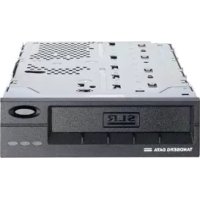
SLR75 - Almacenamiento de datos Tandberg Data - Manual de uso y guía de instrucciones gratis
Encuentra gratis el manual del aparato SLR75 Tandberg Data en formato PDF.



| Tipo de producto | Lector de cinta magnética SLR (Grabación Lineal Escalable) |
| Capacidad nativa | 38 GB |
| Capacidad comprimida (2:1) | 75 GB |
| Velocidad de transferencia nativa | 300 MB/min |
| Velocidad de transferencia comprimida | 600 MB/min |
| Velocidad horaria comprimida | 36,0 GB/h |
| Interfaz | SCSI (Wide/Narrow, LVD/SE) |
| Compresión por hardware | ALDC (Compresión de datos sin pérdida adaptativa) |
| Tipo de soporte | SLRtape75 (longitud 1150 pies) |
| Compatibilidad de soportes | Lee y escribe en SLRtape60, SLRtape50, SLRtape40, SLRtape7; solo lectura en SLRtape100 y SLRtape140 |
| Factor de forma (interno) | Bahía de 5,25 pulgadas (1/2 altura) |
| Alimentación (interna) | Conector de alimentación estándar (4 pines) |
| Periodicidad de limpieza | Cada 100 horas de uso o cuando el indicador naranja está fijo |
| Indicadores luminosos | 3 LED: verde (estado), naranja (limpieza necesaria), parpadeo (error) |
| Configuración SCSI | ID SCSI ajustable mediante jumpers (interno) o rueda (externo), terminación activa LVD/SE |
| Sistemas operativos compatibles | Windows NT 4.0, Windows 2000, Novell NetWare, SCO Open Server, Solaris, Mac OS, AIX, HP-UX, Linux |
| Software de respaldo incluido | ARCserveIT (Workgroup/Advanced/Enterprise), Backup Exec, Legato NetWorker |
| Contenido del kit (interno) | Lector, cable SCSI interno, cartucho de datos (1 o 5), cartucho de limpieza, software, manual, tarjeta de garantía |
Preguntas frecuentes - SLR75 Tandberg Data
Preguntas de los usuarios sobre SLR75 Tandberg Data
0 pregunta sobre este aparato. Responde a las que conoces o haz la tuya.
Hacer una nueva pregunta sobre este aparato
Descarga las instrucciones para tu Almacenamiento de datos en formato PDF gratis! Encuentra tus instrucciones SLR75 - Tandberg Data y toma tu dispositivo electrónico nuevamente en la mano. En esta página están publicados todos los documentos necesarios para el uso de su dispositivo. SLR75 de la marca Tandberg Data.
MANUAL DE USUARIO SLR75 Tandberg Data
SOLUCIÓN DE ALMACENAMIENTO DE DATOS EN CINTA MAGNÉTICA
Manual de Instalación y Guía del Usuario

TM
Tandberg SLR 9048 43 05 08 Tandberg SLR Product Line Reference Manual
6028 42 26 86 Tandberg SLR Product Line Maintenance Manual
6047 42 30 42 Tandberg SLR Product Line SCSI-2 Interface Functional
Specifications
SOLUCIÓN DE ALMACENAMIENTO DE DATOS EN CINTA MAGNÉTICA
Manual de Instalación y Guía del Usuario
Lista de publicaciones disponibles en nuestro Departamento comercial: Series de Lector Publ. No. Parte. N Título
Se ruega observar lo siguiente:
Es posible que esta publicación describa las principales características de patentes concedidas o a punto de serlo. Al publicar esta información, Tandberg Data ASA no otorga licencia alguna, ni cualquier otra forma de autorización.
Se han hecho todos los esfuerzos para evitar errores en los textos y los diagramas. Ello no obstante, Tandberg Data ASA no se hace responsable de los errores que puedan aparecer en esta publicación. Tandberg Data ASA se esfuerza por mejorar constantemente la calidad de sus productos a medida que van siendo disponibles nuevas tecnologías y nuevos dispositivos. En consecuencia, Tandberg Data ASA se reserva el derecho de modificar sus especificaciones en cualquier momento.
Todo comentario de su parte acerca de esta publicación será bienvenido.
Contenido de la Solución 3
Información 5
Convención sobre la Denominación 5 de los Lectores 5 Capacidad de los Lectores 5 Prestaciones de los Lectores 6 Compatibilidad de Formato de Cinta 6 Compresión de Datos 7
Instalación del Lector 9
Instalación de la Controladora SCSI 9 Configuración SCSI 11 SLR2® SLR140 externo: 12 Terminación bus SCSI – Lectores internos 13 Terminación bus SCSI – Lectores externos 15 Montaje del Lector interno 15 Montaje de un Lector externo 19 Operación del Lector 21 Rebobinado del cartucho de datos 23 Instalación de Software 27
Windows NT 29 Tarjeta adaptadora SCSI 29 Driver 29 Instalación del driver Windows NT 4.0 29 Aplicaciones de Backup de datos 31 ARCserveIT de Computer Associates para Windows NT 32 CD-ROM Veritas Software Server 35 Legato NetWorker para Windows NT 39
Windows 2000 41 Tarjeta adaptadora SCSI 41 Driver 41 Instalación del driver de Windows 2000 41 Aplicación de Backup 43
Novell NetWare 45 Tarjeta adaptadora 45 Aplicaciones de Backup de datos 45 CD-ROM Veritas Software Server 49 Windows 95 51 Tarjeta adaptadora 51
Tandberg Data
Aplicaciones de Backup de datos 51
CD-ROM Veritas Software Desktop 52
Windows 98 Windows 98 ^2ND Edition
Tarjeta adaptadora 53
Aplicaciones de Backup de datos 53
CD-ROM Veritas Software Desktop 54
Veritas Backup Exec para Windows 95/98 54
SCO Open Server versión 5 55
Tarjeta adaptadora 55
Aplicaciones de Backup de datos 57
Comando sistema SCO Open Server 57
SCO UnixWare 59
Tarjeta adaptadora 59
Aplicaciones de Backup de datos 59
Sunsoft Solaris 61
Instalación del Lector 61
Aplicaciones de Backup de datos 62
Apple Macintosh 65
Aplicaciones de Backup de datos 65
IBM RS/6000 67
Instalación del Lector 67
Aplicaciones de Backup de datos 68
HP/UX 71
Lector 71
Aplicaciones de Backup de datos 72
Linux 73
Tarjeta adaptadora SCSI 73
Aplicaciones de Backup de datos 74
Disco de Utilidades del Lector 77
Localización y Solución de Problemas Técnicos 79
Control del hardware 79
Control del software 79
Comprobación de cambios recientes 80
Corrección de fallos intermitentes 80
Localización y solución de problemas técnicos de software 80
Apéndice 81
Anuncio Reglamentario de Conformidad 81
Glosario de términos 83
Introducción
Tandberg Data
¡Le felicitamos por su nueva solución de almacenamiento de datos Tandberg Data SLR!
La satisfacción de nuestros clientes es nuestra única preocupación. Le garantizamos que este producto ha salido de nuestros locales libre de faltas. En el caso de que no esté totalmente satisfecho, le rogamos ponerse en contacto con su distribuidor o con el agente de Tandberg más cercano, quienes le ayudarán rápidamente a resolver su problema. Para pedir asistencia técnica o si tiene algún problema con su solución de almacenamiento de datos SLR, sírvase encontrar los números de teléfono y de fax y las direcciones pertinentes en la pasta posterior de este manual. Pregunte por el Servicio de Atención al Cliente.
Tandberg Data ASA es un distribuidor líder a nivel mundial de productos destinados al almacenamiento de datos informáticos en cinta magnética para el mercado profesional. La empresa ofrece una amplia gama de productos y soluciones para la protección de datos y otras aplicaciones de uso en la gestión del almacenamiento de datos
Tandberg Data suministra lectores y soluciones de almacenamiento de datos en cinta magnética de las marcas Travan NS ^TM , SLR ^TM y DLT ^TM a las firmas OEM líderes mundiales a través de su red mundial de canales de venta.
En las páginas siguientes, previas a las del Manual de Instalación, se incluye una breve información sobre las soluciones de almacenamiento de datos SRL de Tandberg Data. También se incluye una lista de cuanto acompaña al producto de Tandberg Data adquirido.
La documentación a que hace referencia el Manual de Instalación de esta Línea de Productos se puede descargar en formato de archivo PDF del sitio web de Tandberg Data:
www.tandberg.com
Contenido de la Solución
¡Verifique el contenido del paquete antes de comenzar la instalación!
Para la Solución Interna:
• Lector interno Tandberg (SLR2-140)
- Cable interno SCSI (con terminador retirable LVD/SE para los Lectores Tandberg SLR24, SLR40, SLR7, SLR50, SLR60, SLR75, SLR100 y SLR140)
- Cartucho de datos (1 ó 5, dependiendo del tipo de kit/solución)
- Cartucho de limpieza (Lectores Tandberg SLR5, SLR24, SLR40, SLR7, SLR50, SLR60, SLR75, SLR100 y SLR140)
- Software de aplicación
- Manual de Instalación y Guía del Usuario
- Tarjeta de Garantía
Para la Solución Externa:
- Lector externo Tandberg SLR con cable de alimentación
- Terminador externo LVD/SE SCSI (Lectores Tandberg
• SLR7, SLR24, SLR40, SLR50, SLR60 y SLR100) - Cable externo SCSI
- Cartucho de datos (1 ó 5, dependiendo del tipo de kit/solución)
- Cartucho de limpieza (Lectores Tandberg SLR24, SLR40, SLR7, SLR50, SLR60, SLR75, SLR100 y SLR140)
- Software de aplicación
- Manual de Instalación y Guía del Usuario
- Tarjeta de Garantía
NOTA:
Ver también nuestro sitio web: www.tandberg.com.
Información
Tandberg Data
Convención sobre la Denominación de los Lectores
El cuadro siguiente presenta la correspondencia entre los nombres originales de los Lectores y su nombre equivalente SLR.
| Denominación original Equivalencia | Tandberg SLR |
| Tandberg SLR2 Tandberg TDC 3820 | |
| Tandberg SLR3 Tandberg TDC 4120 | |
| Tandberg SLR4 Tandberg TDC 4220 | |
| Tandberg SLR4-DC Tandberg TDC 4222 | |
| Tandberg SLR5 NA | |
| Tandberg SLR24 Tandberg SLR6 | |
| Tandberg SLR7 NA | |
| Tandberg SLR40 NA | |
| Tandberg SLR50 Tandberg MLR3 | |
| Tandberg SLR60 NA | |
| Tandberg SLR75 NA | |
| Tandberg SLR100 NA | |
| Tandberg SLR140 NA |
Capacidad de los Lectores
| Lector de Tandberg Data Capacidad | ||
| Tandberg SLR2 | (TDC 3820) | 525 MB |
| Tandberg SLR3 | (TDC 4120) | 1.2GB |
| Tandberg SLR4 | (TDC 4220) | 2.5GB |
| Tandberg SLR4-DC | (TDC 4222) | 2.5GB/5.0*GB |
| Tandberg SLR5 | (SLR5 4/8 GB) | 4.0GB/8.0*GB |
| Tandberg SLR24 | (SLR6 12/24 GB) | 12GB/24*GB |
| Tandberg SLR7 20 GB/40GB* | ||
| Tandberg SLR40 20GB/40*GB | ||
| Tandberg SLR50 | (MLR3 25/50 GB) | 25GB/50*GB |
| Tandberg SLR60 30GB/60*GB | ||
| Tandberg SLR75 38 GB/75*GB | ||
| Tandberg SLR100 50GB/100*GB | ||
| Tandberg SLR140 70GB/140*GB | ||
* Usando factor de Compresión Material 2:1
Prestaciones de los Lectores
| Lector de Tandberg Data Por minuto Por hora | |||
| Tandberg SLR2 525MB | (TDC 3820) | 12 MB/min 720 | MB |
| Tandberg SLR3 1.2GB | (TDC 4120) | 18 MB/min 1.08 | GB |
| Tandberg SLR4 2.5GB | (TDC 4220) | 18 MB/min 1.08 | GB |
| Tandberg SLR4-DC 5GB | (TDC 4222) | 18/36* MB/min 2.16 | GB |
| Tandberg SLR5 | (SLR5 4/8 GB) | 24/48* MB/min 2.88 | GB |
| Tandberg SLR24 | (SLR6 12/24 GB) | 72/144* MB/min 8.64 | GB |
| Tandberg SLR7 180/360* MB/min 21.6 GB | |||
| Tandberg SLR40 180/360* MB/min 21.6 GB | |||
| Tandberg SLR50 | (MLR3 25/50 GB) | 120/240* MB/min 14.4 | GB |
| Tandberg SLR60 240/480* MB/min 28.8 GB | |||
| Tandberg SLR75 240/480* MB/min 28.8 GB | |||
| Tandberg SLR100 300/600* MB/min 36.0 GB | |||
| Tandberg SLR140 360/720* MB/min 43.2 GB | |||
* Usando factor de Compresión Hardware 2:1
Especificaciones de medias
| Tipo de media Largo (pies) Capacidad Nativa (MB) | ||
| DC 6250 or equivalent 1020 250 | ||
| DC 6525 or equivalent 1020 525 | ||
| MAGNUS 1.2 or equivalent 950 1200 | ||
| MAGNUS 2.5 or equivalent 1200 2500 | ||
| SLR5 8GB * | 1500 4000 | |
| SLRtape24 24 GB * | 1130 | 12 000 |
| SLRtape7 40 GB* | 1545 | 20 000 |
| SLRtape40 40 GB* | 600 | 20 000 |
| SLRtape50 50 GB * | 1515 | 25 000 |
| SLRtape60 60 GB* | 900 | 30 000 |
| SLRtape75 75 GB* | 1150 | 38 000 |
| SLRtape100 100 GB* | 1500 | 50 000 |
| SLRtape140 140 GB* | 1670 | 70 000 |
* Usando factor de Compresión Hardware 2:1
Compatibilidad de Formato de Cinta
| Tipo de Lector | Tipo de Media | Compatibilidad de los Lectores | ||||||||||||
| SLR140 | SLR100 | SLR75 | SLR60 | SLR50 | SLR40 | SLR7 | SLR32 | SLR24 | SLR5 | SLR4 | SLR3 | SLR2 | ||
| SLR140 | SLRtape140 | L/E | ||||||||||||
| SLR100 | SLRtape100 | L | L/E | |||||||||||
| SLR75 | L | L/E | L/E | |||||||||||
| SLR60 | SLRtape60 | L | L/E | L/E | L/E | |||||||||
| SLR50 | SLRtape50 | L | L/E | L/E | L/E | L/E | ||||||||
| SLR40 | SLRtape40 | L | L/E | L/E | L/E | - | L/E | |||||||
| SLR7 | SLRTape7 | L | L* | L | L* | - | L* | L/E | ||||||
| SLR32 | SLR32, MLR1-26GB, Accuscribe 13GB | L | L | L | L/E | L | - | L/E | ||||||
| SLR24 | SLRtape24 | L | L | L | L/E | L | - | L/E | L/E | |||||
| SLR5 | SLR5 | L | L | L | L | L | L/E | L | L/E | |||||
| SLR4 | Magnus 2.5, Magnus 2.0, DC 92xx, QD 92xx | L | L | L | L/E | L | L/E | L/E | ||||||
| SLR3 | Magnus 1.2, Magnus 1.0, DC 91xx, QD 91xx | L/E | L/E | L/E | ||||||||||
| SLR2 | DC6525, DC6320 | L/E | L/E | L/E | L/E | |||||||||
| SLR1 | DC6250, DC6150 | L/E | L/E | L/E | ||||||||||
L à Lectura sólo
L/E à Compatible en Lectura y Escritura
*SLR7 lectura disponible en versión F/W 04.30 o superiores
Compresión de Datos
Tandberg Data
La compresión de datos es un modo de aumentar la capacidad de un dispositivo de almacenamiento. Los factores de compresión están normalmente especificados en 2:1, lo cual significa que es posible almacenar en la cinta el doble de datos de lo que sería normal sin compresión de datos. No obstante, el factor de compresión dependerá del tipo de datos en cuestión. Por ejemplo, los ficheros de textos ordinarios permiten un factor de compresión mucho más elevado que los ficheros de programas.
Existen dos métodos para comprimir datos: la compresión for hardware y la compresión por software. El dispositivo de almacenamiento efectúa, frecuentemente, la compresión por hardware. La compresión por software significa que el programa comprime los datos antes de transmitirlos al dispositivo de almacenamiento. La compresión por hardware es mucho más eficaz y se realiza con mucha mayor rapidez que la compresión por software.
Los Lectores Tandberg Data SLR4-DC, SLR5, SLR24, SLR40, SLR7, SLR50, SLR60, SLR75, SLR100 y SLR140 utilizan compresión por hardware ALDC para comprimir los datos. Esta función está ímplicita, pero el usuario puede desactivar la compresión de datos por medio del software de aplicación de determinadas herramientas de software. (Para mayor información consulte el capítulo sobre herramientas Tandberg SCSI al final del presente Manual).
Instalación del Lector
Instalación de la Controladora SCSI
Todos los Lectores Tandberg Data SLR utilizan una interfaz SCSI con el sistema anfitrión (Host). Para poder instalar cualquier unidad SCSI será necesario instalar previamente una controladora SCSI. Se ruega prestar atención a los siguientes puntos.
- Antes de proceder a la instalación, asegúrese de que su ordenador esté OFF.
- Si su ordenador está equipado de una controladora SCSI integrada, debe Vd., antes de proceder a la instalación, localizar el conector SCSI en la tarjeta madre del ordenador.
- Consulte la documentación entregada con el ordenador para conocer la posición exacta del conector.
- Si están disponibles varios conectores SCSI, puede escoger cualquiera de ellos, excepto que la documentación del ordenador disponga otra cosa.
- Una vez hecho lo anterior, conecte firmemente el conector SCSI al conector de la tarjeta principal y consulte el capítulo Montaje del Lector, página 14, para instalar su SLR interno.
- Si su PC/Servidor requiere una controladora SCSI aparte, deberá Vd asegurarse de que está adecuadamente instalada antes de conectar su Lector SLR.
- También tendrá que adquirir un driver de software en la tienda donde compró la controladora SCSI para activarla. Asegúrese de que tiene cargado el último driver de software de la controladora SCSI y de que la carta controladora esté instalada adecuadamente. Las drivers de software pueden cargarse en el sitio web del vendedor. Consulte el fichero Read Me para la instalación.
Para más información, consulte la documentación del PC/Servidor sobre el modo de instalar tarjetas adicionales en el PC/Servidor. O diríjase al distribuidor local para pedir asistencia.
Configuración SCSI
Selección SCSI-ID
SLR2® SLR5 interno:

Todos los periféricos sobre bus SCSI necesitan un número de identificación único, llamado SCSIID. Si existe un conflicto de identificación SCSI, su sistema no reconocerá los periféricos SCSI. En muchos sistemas es corriente utilizar el bus SCSI para el disco duro y el CD-ROM, y también para el Lector de cinta. No olvidar que la controladora SCSI utiliza el número de identificación SCSI 7.
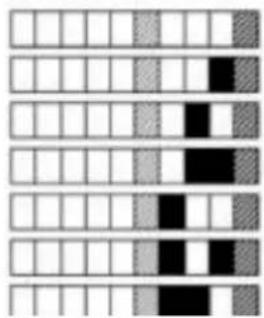
Si el Lector es el único periférico sobre el bus SCSI, entonces no necesitará hacer nada. El Lector será reconocido inmediatamente. (Todos los Lectores de Tandberg Data están equipados de un número de identificación SCSI 2 predeterminado.)
SLR7 - SLR140 interno:
Si el Lector debe compartir el bus SCSI con otros periféricos, verifique los números de identificación SCSI utilizados por los otros periféricos. Después, atribuya un número que no esté siendo utilizado por ninguno de ellos (no olvide que la tarjeta adaptadora SCSI utiliza el número 7).
SLR7® SLR100 interno:
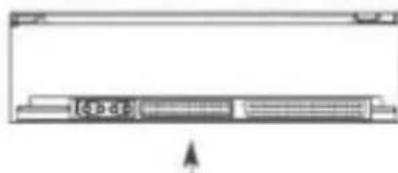
El número de identificación SCSI está fijado frecuentemente por “jumpers” en los que se puede “leer” el SCSI-ID atribuido al periférico. Todos los números de identificación de periféricos SCSI aparecen en pantalla durante el arranque del sistema.
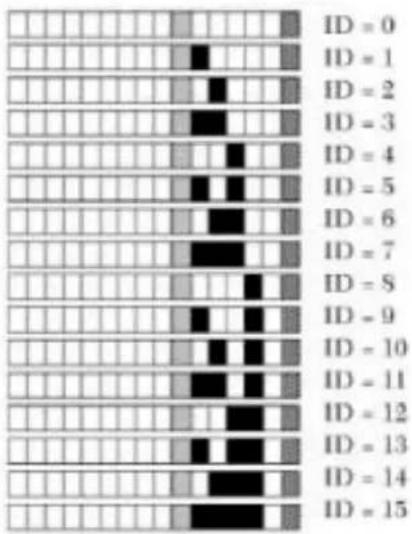
Selección SCSI-ID
SLR2® SLR140 externo:
Para las soluciones de Lector externo, encontrará Vd. en la espalda de la caja de la unidad una rueda selectora destinada a regular el número de identificación SCSI:
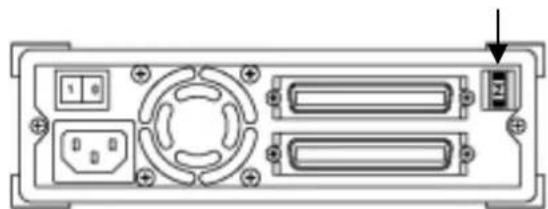
Terminación bus SCSI – Lectores internos
Terminación en general
Un bus SCSI es sensible a las interferencias, como por ejemplo al ruido de motores eléctricos y a otras unidades electromagnéticas. Además, debido a la velocidad de los datos sobre el bus SCSI, es esencial que la terminación del bus SCSI sea la adecuada. La “terminación” se usa para definir el conjunto de los extremos del bus SCSI.
Lectores Tandberg SLR2® SLR5
Su nuevo Lector ¿será el último, o el único periférico del cable SCSI?
- Si el Lector es el último, o el único periférico del cable SCSI, como se muestra a la izquierda, asegúrese de que los paquetes de terminación SCSI estén instalados en el Lector (opción predeterminada en fábrica).
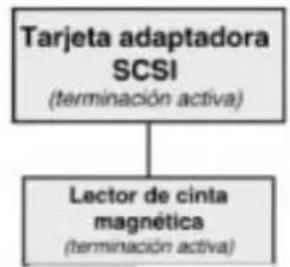
flowchart
graph TD
    A["Tarjeta adaptadora SCSI\n(terminación activa)"] --> B["Lector de cinta magnética\n(terminación activa)"]
Terminación SCSI en la que el Lector es el último o el único periférico SCSI device.
- Si el Lector se encuentra en el centro de la cadena SCSI, como se muestra a la izquierda, tiene Vd. que desactivar la terminación SCSI del Lector. Para desactivar la terminación SCSI del Lector, extraiga de ella los paquetes de terminación (ver la figura más abajo). Asegúrese de que la terminación del último periférico SCSI del cable esté disponible.

flowchart
graph TD
    A["Tarjeta adaptadora SCSI\n(terminación activa)"] --> B["Lector de cinta magnética\n(terminación pasiva)"]
    B --> C["Lector CD-Rom\n(terminación pasiva)"]
    C --> D["Disco duro\n(terminación activa)"]
rminación SCSI en un sistema con esperiféricos SCSI internos.
Los Lectores Tandberg SLR2 ® SLR5 poseen 3 juegos de terminaciones pasivas que pueden ser retiradas o instaladas en el Lector.
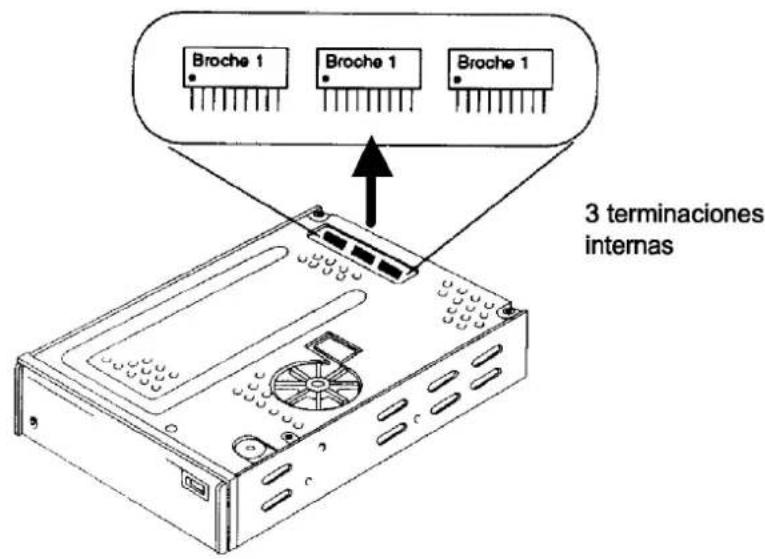
Lectores Tandberg SLR24, SLR40, SLR7, SLR50, SLR60, SLR75, SLR100 y SLR140
Los Lectores Tandberg SLR24, SLR40, SLR7, SLR50, SLR60, SLR75, SLR100 y SLR140 se suministran sin terminación. Para cumplir con las especificaciones PC99, entregamos ahora un cable SCSI interno con terminación activa desmontable.
Terminación bus SCSI – Lectores externos
Si el Lector es el único periférico del bus SCSI externo, debe terminarse usando la terminación SCSI externa suministrada con el Lector. Ver la figura:

flowchart
graph LR
    A["Tarjeta interfaz SCSI"] --> B["Lector SLR (debe ser terminado)"]
De haber otros periféricos externos, el Lector Tandberg SLR puede ser instalado en cualquier posición en el bus SCSI. El Lector SLR tiene que estar terminado, si está instalado en el extremo del bus SCSI. Ver la figura:
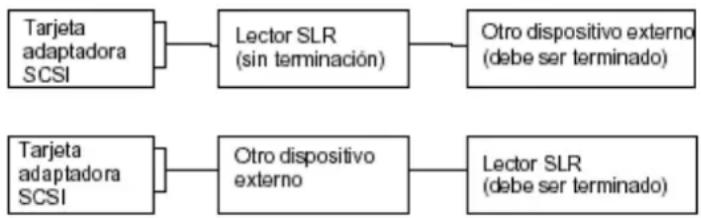
flowchart
graph LR
    A["Tarjeta adaptadora SCSI"] --> B["Lector SLR (sin terminación)"]
    B --> C["Otro dispositivo externo (debe ser terminado)"]
    D["Tarjeta adaptadora SCSI"] --> E["Otro dispositivo externo"]
    E --> F["Lector SLR (debe ser terminado)"]
Montaje del Lector interno Configuración ancha/estrecha
Todos los Lectores SLR internos pueden ser conectados a una tarjeta adaptadora WIDE SCSI (ancha) de 16 bits, o a una tarjeta adaptadora NARROW SCSI (estrecha) de 8 bits. El Lector SLR2-5 se suministra con un cable interno que posee un conector estrecho. Los Lectores internos SLR7 - 140 se suministran con un conector WIDE. Si piensa utilizar SLR2-5 con una tarjeta adaptadora SCSI ancha, necesitará un conversor de la tarjeta adaptadora SCSI de ancho a estrecho para el cable interno suministrado con la solución para el almacenamiento de datos en cinta magnética SLR2-5. Si piensa utilizar un Lector SLR7-140 con una tarjeta adaptadora SCSI estrecha, necesitará un conversor de ancho a estrecho.
Información más detallada con respecto a estos conversores y a la conexión por periféricos SCSI estrechos (8 bits) a una tarjeta adaptadora SCSI ancha (16 bits) y de periféricos WIDE SCSI (16 bits) a adaptadoras estrechas (8 bits), e igualmente sobre dónde comprar estos conversores, la encontrará en la página web siguiente:
NOTA: Al montar un Lector Tandberg SLR24, SLR40, SLR7, SLR50, SLR60, SLR75, SLR100 o SLR140 sobre una tarjeta adaptadora SCSI de 8 bits usando un conversor WIDEà Narrow, verifique que el dispositivo de negociación WIDE del Bios de la tarjeta adaptadora SCSI esté desactivado. Para más información, consulte el Manual de la tarjeta adaptadora SCSI.
Instalación de un Lector interno
1) La instalación interna del Lector requiere que haya una bahía libre de 5,25 pulgadas con una abertura en el frontal de su sistema informático. Acceda a la bahía para unidad removable (Para más información sobre acceso a la bahía para unidad removable, consulte la documentación suministrada junto con su sistema).
¡Importante! Utilizar sólo los tornillos que se suministran con el Lector!
2) Deslice el Lector dentro de la bahía, tal y como se muestra en las dos siguientes ilustraciones:
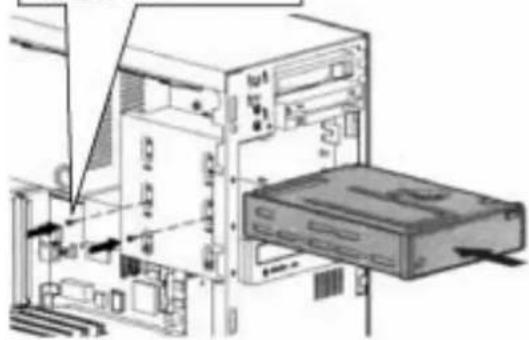
3) Fije el Lector a la bahía (utilice sólo los tornillos que se suministran con el Lector)
4) Conecte el cable de alimentación y el cable para transmisiones SCSI (y eventualmente también el conversor SCSI), como se muestra más abajo:

Para montar el Lector en la bahía será necesario disponer de un kit de montaje. Para más información acerca de dónde adquirir el kit consulte www.tandberg.com > SUPPORT > SLR Support > Hardware Compatibility
Instrucciones para la instalación de raíles de montaje
Lectores Tandberg SLR5 para
las series IBM Netfinity 5000, 5500, 5600 y 7000
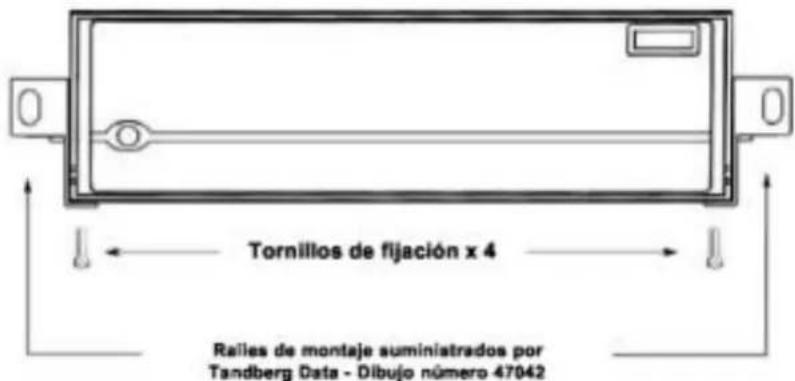
SLR5 Netfinity Kit ^no de referencia pedidos: P/N 432126
Incl uye:
-2 x raíles de mont aje Iado de la izquierda y de la derecha -4 x tornillos
- 1 x Inst rucciones de instalación
Lectores Tandberg SLR24, SLR40, SLR7, SLR50, SLR60, SLR75, SLR100 y SLR140 para las series IBM Netfinity 5000 y 7000

Netfinity Kit ^no de referencia para pedidos: P/N 431950
Incl uye:
-1 x raíl demontaje -2 x tornillos
- 1 x Inst rucciones de instalación
18 Manual de Instalación y Guía del Usuario de Tandberg SLR
Montaje de un Lector externo
Configuración ancha/estrecha
Los Lectores SLR externos pueden ser conectados bien a una tarjeta adaptadora WIDE SCSI (16 bits), o a una tarjeta adaptadora Narrow SCSI (8 bits). El SLR2-5 se sumistra con un cable externo con conector estrecho. Los Lectores SLR7-140 se suministran con un conector externo WIDE. Si Vd. piensa utilizar un Lector SLR2-5 con una tarjeta adaptadora WIDE SCSI, necesitará una tarjeta adaptadora SCSI de Narrow a WIDE para el cable externo que se suministra con la solución de almacenamiento de datos en cinta magnética SLR2-5. Si Vd. piensa usar un Lector SLR7-140 con una tarjeta adaptadora SCSI estrecha, necesitará un conversor de WIDE a Narrow.
Para información detallada con respecto a los conversores y a la conexión de periféricos SCSI estrechos (8 bits) a una tarjeta adaptadora SCSI ancha (16 bits) y periféricos WIDE SCSI (16 bits) a adaptadoras estrechas (8 bits), e igualmente sobre la adquisición de conversores, ver el siguiente sitio web:
Instalación de un Lector externo
Una vez instalada y funcionando adecuadamente la controladora SCSI, se puede proceder a instalar el Lector. Antes de comenzar, asegurarse de que el aparato esté desconectado.
NOTA:
No fijar ni insertar el cable de alimentación hasta que no estén hechas todas las conexiones.
Tandberg Data
Se ruega leer detenidamente la información relativa a los conflictos de identificación SCSI y el párrafo sobre la terminación SCSI en las páginas 11-14. Para instalar un Lector externo basta con conectarlo al PC/Servidor con el cable SCSI de uno de los dos conectores SCSI a disposición.
No olvide colocar la terminación en el conector libre situado en la parte posterior de la caja del Lector y seleccionar una sóla identificación SCSI.
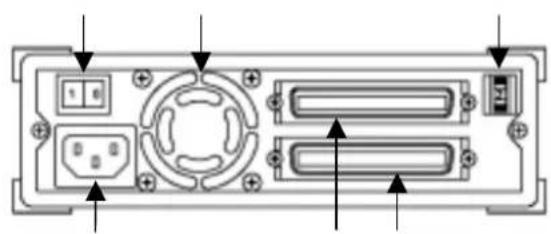
Cuando ponga en marcha el sistema por primera vez verifique que todas las unidades SCSI estén correctamente enumeradas en la controladora SCSI.
Operación del Lector Cargar un cartucho de datos
Tandberg SLR2® SLR5

1) Presione el botón de expulsión (Eject, ver detalles arriba a la derecha para ver dónde está situado).
2) Asegúrese de que el cartucho de datos esté correctamente orientado (ver a la izquierda para la orientación del cartucho).
3) Empuje el cartucho de datos dentro del lector hasta que haga clic. Ello indica que el cartucho de datos está bien situado y que puede empezar a girar.
Tandberg SLR24, SLR40, SLR7, SLR50, SLR60, SLR75, SLR100 y SLR140
1) Asegúrese de que el cartucho de datos esté orientado correctamente (ver a la izquierda para la orientación del cartucho).
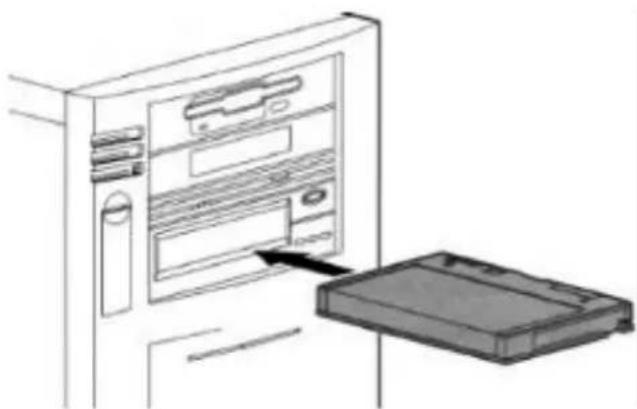
2) Empuje el cartucho de datos lentamente en el lector hasta que quede situado automáticamente dentro del Lector.
Descargar un cartucho de datos
Tandberg SLR2 ® SLR5
Bot ón Eject
1) Espere a que la cinta se detenga por completo.
2) Presione el botón de expulsión (Eject, ver a la izquierda dónde esta situado).
3) Cuando se abra el Lector por su frontal, extraiga el cartucho de datos.
4) Cierre manualmente el frontal del Lector.

Tandberg SLR24, SLR40, SLR7, SLR50, SLR60, SLR75, SLR100 y SLR140
1) Espere a que la cinta se detenga por completo.
2) Presione el botón de expulsión (Eject, ver a la izquierda dónde está situado).
3) El cartucho de datos saldrá expulsado automáticamente.
Manejo de un cartucho de datos
Para la mayor fiabilidad y duración del cartucho de datos, respetar lo siguiente:
- Los cartuchos de datos no se deben dejar caer al suelo.
- Asegúrese de que el entorno ambiental del Lector y el lugar de almacenamiento de los cartuchos estén limpios.
- Exponga los cartuchos al entorno de operación durante al menos cuatro horas antes de usarlos.
- Sustituya los cartuchos de datos desgastados o que hagan un ruido excesivo.
Almacenamiento de cartuchos
de datos
La mejor práctica para el almacenamiento de un cartucho de datos es rebobinar la cinta hasta el principio y meterla seguidamente en su estuche protector.
Rebobinado del cartucho de datos
Tandberg SLR7® SLR140
Los Lectores SLR7-140 realizan automáticamente esta operación cuando se presiona el botón Eject.
Tandberg SLR2® SLR5
Comando Unix System
Usando este sistema de comandos, Vd. debe efectuar la operación de rebobinado por medio del comando MT. (Para más detalles, consulte la documentación MT).
Sistema Unix/Sistema PC usando una aplicación de Backup de datos
Para asegurarse de que la cinta esté rebobinada al principio, Vd. debe ejecutar un comando para la retención de la cinta antes de expulsarla.
Una vez completa la operación: Expulsar la cinta de la unidad y guardarla en su estuche protector.
Condiciones de almacenamiento
Evitar las altas temperaturas (>25C/77F) y un grado de humedad alto (>50 % RH).
Almacenar los cartuchos de datos en ambiente fresco y seco.
No almacenar jamás los cartuchos de datos en la proximidad de periféricos que posean campos magnéticos potentes, como por ejemplo monitores de ordenadores, equipos de televisión y altavoces.
Acondicionamiento
Antes de usarlo, el cartucho de datos debe adaptarse al entorno de trabajo a razón de un tiempo igual al periodo de tiempo que ha estado fuera de dicho entorno (que no debe exceder de 8 horas).
Condiciones para retensar la cinta
En cualquiera de los casos siguientes, TENDRÁ QUE efectuarse la tensión de la cinta:
è Al utilizar por primera vez un cartucho de datos.
è Después de una operación prolongada sobre un segmento limitado de la cinta, que implique parar/hacer correr la cinta repetido número de veces.
è Cuando el cartucho haya estado expuesto a diferencias (alzas/bajas) de temperatura de 16°C (30°F).
è Cuando el cartucho se haya caído al suelo.
è Si ocurren excesivos errores de escritura y de lectura (igualmente denominados “Error Check and Correcting/EEC error” en ciertas aplicaciones de backup de datos ).
Limpieza
Previo a su utilización, asegúrese de que el cartucho de limpieza haya estado almacenado durante 24 horas a la temperatura y humedad ambiente del lugar en donde haya de usarse.
Intervalos de limpieza recomendados
Es por lo general conveniente limpiar el Lector tras 50 horas de uso en el caso de SLR2-5, 100 horas en el caso de SLR7 - 140. Se recomienda especialmente proceder a la operación de limpieza una vez a la semana, e igualmente limpiar el Lector inmediatamente después de utilizar un cartucho nuevo.
NOTA: Se hace observar que los productos Tandberg SLR24, SLR40, SLR7, SLR50, SLR60, SLR75, SLR100 y SLR140 indican cuando se debe proceder a la operación de limpieza. El DIODO EMISOR DE LUZ (en adelante llamado LED) situado en el extremo derecho del aparato se encenderá con una luz sin destellos de color ANARANJADO.
Procedimiento de limpieza
1) Inserte el cartucho de limpieza en el Lector SRL
2) El procedimiento de limpieza comenzará automáticamente. Esto se indica en el LED del producto de la manera siguiente:
Tandberg SLR2® SLR5
• LED del panel frontal, luz VERDE intermitente.
3) Espere a que el LED cese de emitir luz y expulse manualmente del Lector el cartucho de datos (a los 30 segundos, aproximadamente).
Tandberg SLR7 ® SLR140
- LED extremo izquierdo, OFF, LED central, luz VERDE intermitente, LED extremo derecho, luz ANARANJADA sin destellos.
3) El cartucho saldrá expulsado una vez terminada la operación de limpieza (al cabo de unos 3 minutos).
¿Cuándo hay que usar un cartucho de limpieza nuevo?
El cartucho de limpieza SLR no puede usarse más en caso de:
Tandberg SLR2 - SLR5
- Luz VERDE sin destellos, LED panel frontal (se refiere a SLR2, SLR3, SLR4 y SLR4DC).
- Luz ANARANJADA sin destellos, LED panel frontal (se refiere a SLR5).
Tandberg SLR24, SLR40, SLR7, SLR50, SLR60, SLR75, SLR100 y SLR140
- Ningúna reacción del LED. La cinta saldrá expulsada automáticamente.
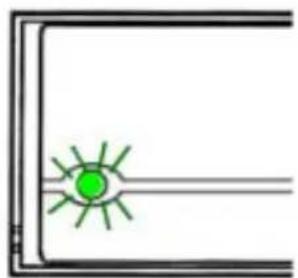
Los Lectores Tandberg SLR2, SLR3, SLR4, SLR4-DC y SLR5 poseen un único LED (Light Emitting Diode) que indica el siguiente estado del lector:
| SignificadoEstado del LED | |
| OFF Inactivo / ningún cartucho cargado | |
| VERDE sin destellos | Inactivo / cartucho cargado |
| VERDE intermitente | Lector activo |
| ANARANJADO sin destellos | Fallo del aparato o del hardware |
| VERDE sin destellosANARANJADO sin destellos | Cartucho de limpieza gastado ↓ sustituirlo por uno nuevo (SLR2--> SLR4)Cartucho de limpieza gastado ↓ sustituirlo por uno nuevo (SLR5) |
| ROJO sin destellos Error | fatal * |
* Ponerse en contacto con el Servicio de Atención al Cliente de Tandberg Data
Tandberg SLR24, SLR40, SLR7, SLR50, SLR60, SLR75, SLR100 y SLR100
Los Lectores Tandberg SLR24, SLR40, SLR7, SLR50, SLR60, SLR75, SLR100 y SLR140 poseen tres LED que indican los siguientes estados del Lector:
Estado del LED
Significado
| Verde Verde | Anaranjado | |
| Intermi-Tente | OFF OFF Test automático conectado/Actividad de diagnóstico | |
| OFF OFF OFF | Inactivo / Ningún cartucho cargado | |
| OFF OFF ON | Ningún cartucho cargado/Limpieza necesaria | |
| ON OFF OFF | Inactivo /Cartucho cargado | |
| ON Intermi- | Tente | OFF Lector activo |
| ON OFF ON | Cartucho cargado/Limpieza | necesaria |
| ON Intermi- | tente | ON Activo/Limpieza necesaria |
| OFF OFF Intermi-tente Fallo | irreparable del Lector* | |
| Intermi-tente | Intermi-tente | Intermi-tente Error Fatal * |
* Ponerse en contacto con el Servicio de Atención al Cliente de Tandberg Data
Instalación de Software
Este capítulo contiene información relativa a la instalación de los Lectores SLR en los siguientes entornos de sistemas operativos:
- Windows NT 4.X (Servidor/Estación de trabajo) -
Windows 2000
- Novell NetWare 4.X/5.0 -
Windows 95 - Windows 98
- Windows 98 Second Edition - SCO
Open Server Release 5 - SCO
UnixWare Versión 7.X - Sunsoft
Solaris 2.x, 7.0
- Apple Macintosh System 7 y superior - IBM
AIX Versión 4.x - HP UX Versión 10.20/11.0
- Linux
Esta página ha sido dejada en blanco intencionadamente
Windows NT
Tarjeta adaptadora SCSI
Windows NT comprende un driver para la mayor parte de las tarjetas adaptadoras SCSI. Si no puede encontrar el driver apropiado, consulte la Guía de Instalación que se suministra con la tarjeta adaptadora SCSI o contacte al distribuidor del ordenador.
Driver
Windows NT 4.0 comprende un driver que soporta los Lectores SLR2, SLR3, SLR4, y SLR4DC en todas las versiones de Windows NT y Service Packs.
El soporte para el modelo SLR5 lo proporciona Service Pack 6A.
(Disponible en www.microsoft.com).
Los Lectores SLR24, SLR7, SLR40, SLR50, SLR60, SLR75, SLR100 y SLR140 requieren un driver adicional, que está disponible en el sitio web de Tandberg Data: www.tandberg.com.
Instalación del driver Windows NT 4.0
1) Haga doble clic en el icono “Tape Devices” del Control Panel. NT detecta automáticamente el de los Lectores Tandberg SRL que se encuentra instalado en el sistema y le indica instalar el driver.
Instalación de los Lectores Tandberg SLR2, SLR3, SLR4, SLR4-DC y SLR5
2) Seleccione "Tandberg 3660, 3820, 4120, 4220, 4222".
3) Seleccione OK y siga las instrucciones que aparecen en pantalla.
Instalación de los Lectores Tandberg SLR24, SLR7, SLR40, SLR50, SLR60, SLR75, SLR100 y SLR140
Haga clic en Have a Disk.
2) Cuando así se le indique, introduzca un disquete en el Lector A:
3) Seleccionar el driver de Tandberg Data SLR2-140.
4) Seleccionar Install y seguir las instrucciones que aparecen en pantalla.
Durante el proceso de copia, podrá aparecer la siguiente advertencia:
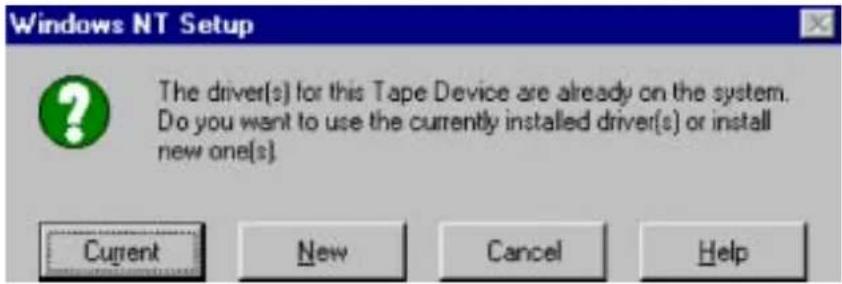
Escoger siempre New.
Esto cambiará el driver existente por la última versión que soporta el Lector Tandberg SLR que esté utilizando.
Aplicaciones de Backup de datos
Aplicación NT incrustada
La aplicación de backup NT (NTBackup) está incrustada en el sistema operativo Windows NT 4.0.
Instalación
Antes de ejecutar la aplicación asegúrese de que el driver del Lector SLR esté correctamente instalado. Consulte la instalación del driver en la página 29.
Para comenzar la aplicación:
- Haga clic en START.
- Haga clic en Programs.
• Haga clic en Administrative tools. - Seleccione Backup.
NOTA:
Para cualquier cuestión relativa al uso de esta aplicación, consulte la documentación Microsoft NT
ARCserveIT de Computer Associates para Windows NT
ARCserveIT es uno de los productos líderes del mercado de software de backup NT. Está a la venta en tres diferentes versiones: ARCserveIT Workgroup Edition, ARCserveIT Advanced Edition y ARCserveIT Enterprise Edition.
Diseñado en principio para pequeñas o medianas empresas e instalaciones informáticas con un sólo servidor, Workgroup Edition for NT de CA permite a los usuarios beneficiarse de una potente tecnología a un nivel de precio y de funcionalidad que atiende a sus necesidades.
Características
- Soporta un robot cargador (Autoloader)
- Streaming paralelo
- Gestión automática de medias
- Soporta un número ilimitado de estaciones de trabajo cliente bajo Windows 3.1x, Windows 95/98, y Windows NT.
ARCserveIT Advanced Edition
Creado para atender a las diferentes necesidades con respecto a Tecnología de la Información de las medianas empresas, ARCserveIT Advanced Edition combina su tecnología, probada en la industria y de fácil uso, con características avanzadas y escalabilidad en el suministro de soluciones de nueva generación. ARCserveIT Advanced Edition proporciona una gestión centralizada de soluciones informáticas, un soporte para instalaciones con varios servidores (multiservidores, con un número ilimitado de clientes) y soluciones escalables para entornos dinámicos.
ARCserveIT Enterprise Edition
Diseñados para medianas y grandes empresas, los productos Enterprise Edition de CA ofrecen una escalabilidad practicamente ilimitada y una interoperabilidad entre diferentes plataformas en grandes entornos heterogéneos. Por su flexibilidad de licencia, las soluciones Enterprise Edition son la opción ideal de empresas que poseen numerosos usuarios.
Tandberg Data suministra sus productos con las aplicaciones ARCserveIT Work Group y ARCserveIT Advanced Edition.
Instalación
1) Inserte el CD-ROM servidor. 2)
Abra My Computer.
3) Haga doble clic en el icono CD-ROM.
4) Un explorador aparecerá automáticamente.
5) Seleccione la versión ARCserveIT for Windows NT que desee instalar
0
6) Haga clic en el icono install.
7) Siga las instrucciones que aparecen en pantalla.
NOTA:
Para cualquier cuestión relativa a esta aplicación o a su instalación, consulte la documentación online que se suministra con el CD-ROM.
Veritas Backup Exec para estaciones de trabajo Windows NT
- Veritas Backup Exec es una protección de datos de 32 bits, completa y de fácil uso, para las estaciones de trabajo Windows NT 4.0. La detección automática de periféricos facilita la instalación y pulsando simplemente un botón, se ponen en marcha procedimientos de backup y de restauración de datos. Esta aplicación protege de manera fiable los datos NetWare, inclusive la información sobre enlaces y fideicomisarios, y garantiza la consistencia y fiabilidad del backup sin intervención humana, gracias a una función avanzada de programación de intervalos de backup y a una función de autoprotección.
- Veritas Backup Exec utiliza su propio driver, de manera que no es necesario instalar el driver de Windows NT.
Instalación
1) Inserte el CD-ROM.
2) Abra My Computer.
3) Hacer doble clic en el icono CD-ROM.
4) Un explorador aparecerá automáticamente.
5) Seleccione Backup Exec for Windows NT Workstation.
6) Haga clic en el icono install.
7) Siga las instrucciones que aparecen en pantalla.
NOTA:
Para cualquier cuestión relativa a esta aplicación o a su instalación, consulte la documentación online que se suministra con el CD-ROM Veritas Software.
CD-ROM Veritas Software Server
Backup Exec para Windows NT
Edición Veritas Backup Exec para Windows NT Single/Enterprise
Backup Exec es uno de los líderes del mercado de software NT de backup de datos. Está a la venta en dos diferentes versiones: Single Server (un sólo servidor) y Multi Server (varios servidores).
La potente suite de herramientas de desarrollo Backup Exec le proporciona la funcionalidad que usted buscaba, mientras que sus funciones múltiples le permiten diseñar el backup local y remoto de forma completamente libre.
Instalación del driver
Antes de ejecutar la aplicación, asegúrese de que el driver del Lector SLR esté correctamente instalado.
1) Seleccione Control Panel en el menú Settings.
2) Haga doble clic en el icono Tape Devices. Elegir la ficha Drivers.
3) Anotar el tipo de drivers instalados actualmente. Por cada driver que desee reemplazar, seleccione secuencialmente el driver en cuestión y haga clic en Remove para eliminar el driver de la lista. Si para empezar agrega nuevos drivers, pase al siguiente punto.
4) Seleccione Add en la ficha de los drivers.
5) Seleccione Have Disk.
6) Entre el nombre completo del directorio en el que se encuentra el fichero oemsetup.inf (
7) Seleccione OK en la ventana Install From Disk.
8) Seleccione una de las opciones de la lista Choose the driver you want to install, and then click OK, y después haga clic en OK, en la ventana Install Driver, seleccione el driver deseado, es decir la descripción de la serie de Lectores para la que desee cargar un driver.
9) Seleccione OK en la ventana Install Driver.
10) Si aparece la opción, seleccione New en el diálogo Windows NT Setup; después entre el mismo directorio que en el punto 6 más arriba.
¡IMPORTANTE!
Seleccione siempre "New" si aparece -- NO seleccionar "Current"
11) Si desea instalar otros drivers de dispositivo de cinta, seleccione No en la ventana System Settings Change - Do you want to restart your computer now? y repita los puntos 4 a 10. Una vez instalados los drivers que necesite, seleccione Yes en esta ventana y reinicie Windows NT. Con ello se activarán los cambios realizados.
Instalación de Software
1) Inserte el CD-ROM para servidor.
2) Abra My Computer.
3) Haga doble clic en el icono CD-ROM
4) Un explorador aparecerá automáticamente.
5) Seleccione Backup Exec para Windows NT.
6) Haga clic en el icono install.
7) Siga las instrucciones que aparecen en pantalla.
NOTA:
Para cualquier cuestión relativa a esta aplicación o a su instalación, consulte la documentación online que se suministra con el CD-ROM.
Suite Veritas Backup Exec para pequeños servidores profesionales
La suite Veritas Backup Exec Small Business Server para Windows NT es una solución completa de protección de datos, diseñada específicamente para Microsoft Small Business Server para Windows NT. Mediante una integración transparente en la consola de administración, Backup Exec proporciona una aplicación de fácil uso que soporta protección antivirus, salvaguardia, backup, restauración y recuperación de datos.
Instalación del driver
Antes de ejecutar la aplicación, asegúrese de que el driver de su Lector SRL esté correctamente instalado.
- Seleccione Control Panel en el menú Settings.
- Haga doble clic en el icono Tape Devices. Elegir la ficha Drivers.
- Anotar el tipo de drivers instalados actualmente. Por cada driver que desee reemplazar, seleccione secuencialmente el driver en cuestión y haga clic en Remove para eliminar el driver de la lista. Si para empezar agrega nuevos drivers, pase al siguiente punto.
- Seleccione Add en la ficha de los drivers.
- Seleccione Have Disk.
- Entre el nombre completo del directorio en el que se encuentra el fichero oemsetup.inf (
:\WINNT\Drivers\I386). - Seleccione OK en la ventana Install From Disk.
- Seleccione una de las opciones de la lista Choose the driver you want to install, and then click OK, y después haga clic en OK, en la ventana Install Driver, seleccione el driver deseado, es decir la descripción de la serie de Lectores para la que desee cargar un driver.
Seleccione OK en la ventana Install Driver.
Si aparece la opción, seleccione New en el diálogoWindows NT Setup; después entre el mismo directorio que en el punto 6 más arriba.
¡IMPORTANTE!
Seleccione siempre "New" si aparece -- NO seleccionar "Current"
- Si desea instalar otros drivers de dispositivo de cinta, seleccione No en la ventana System Settings Change - Do you want to restart your computer now? y repita los puntos 4 a 10. Una vez instalados los drivers que necesite, seleccione Yes en esta ventana y reinicie Windows NT. Con ello se activarán los cambios realizados.
Instalación de Software
Inserte el CD-ROM para servidor.
Abra My Computer.
Haga doble clic en el icono del CD-ROM.
Un explorador aparecerá automáticamente.
Seleccione Backup Exec para Windows NT.
Haga clic en el icono install.
Siga las instrucciones que aparecen en pantalla.
NOTA:
Para cualquier cuestión relativa a esta aplicación o a su instalación, consulte la documentación online que se suministra con el CD-ROM.
Legato NetWorker para Windows NT
Todos los Lectores SLR (de SLR7 a SLR140) están certificados para utilización con Legato NetWorker 5.5 y superiores.
- Legato NetWorker es una solución de gestión de almacenamiento de datos sumamente fiable, destinada a redes distribuídas. Legato NetWorker es altamente escalable y proporciona una destacable facilidad de maniobra, una gran disponibilidad y prestaciones de alta calidad. Legato NetWorker ofrece igualmente soporte integrado para la conexión de clientes e incorpora software clientes para protegerlos con el mismo sistema operativo que el del servidor.
Instalación
Antes de ejecutar la aplicación, asegúrese de que el driver de su Lector SLR esté correctamente instalado. Consulte la instalación del driver en la página 29.
1) Inserte el CD-ROM para servidor.
2) Abra My Computer.
3) Haga doble clic en el icono CD-ROM.
4) Haga doble clic en el fichero SETUP.EXE.
5) Siga las instrucciones que aparecen en pantalla.
NOTA: Para cualquier cuestión relativa a esta aplicación o a su instalación, consulte la documentación online que se suministra con el CD-ROM Legato.
Esta página ha sido dejada en blanco intencionadamente
Windows 2000
Tarjeta adaptadora SCSI
Windows 2000 comprende un driver para la mayor parte de las tarjetas SCSI.
Si no encuentra el driver apropiado, consulte la Guía de Instalación suminitrada con la tarjeta adaptadora SCSI o contacte al distribuidor del ordenador.
Driver
Windows 2000 comprende un driver que soporta los Lectores SLR2, SLR3, SLR4 y SLR4DC para todas las versiones de Windows 2000 y Service Pack.
Los Lectores SLR24, SLR7, SLR40, SLR50, SLR60, SLR75, SLR100 y SLR140 requieren un driver suplementario que está disponible en el sitio web de Tandberg: www.tandberg.com.
Instalación del driver de Windows 2000
1) Haga clic con la parte derecha del ratón en My Computer.
2) Seleccione Manage, y el driver deberá aparecer en “Other devices” marcado con “?”.
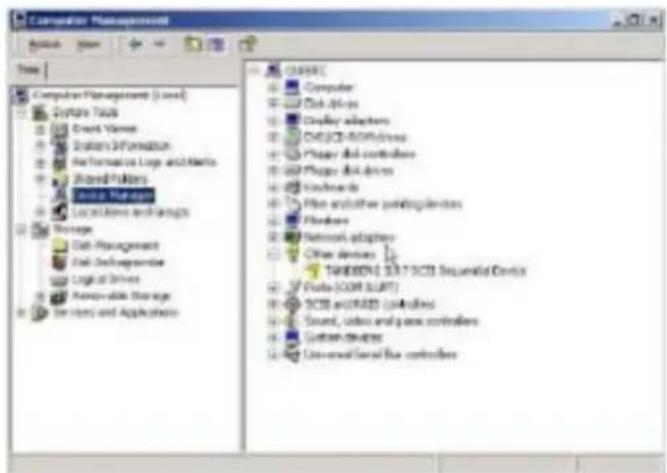
3) Seleccione el driver, haga clic con la parte derecha del ratón y properties.

4) Seleccione el directorio correcto del driver.
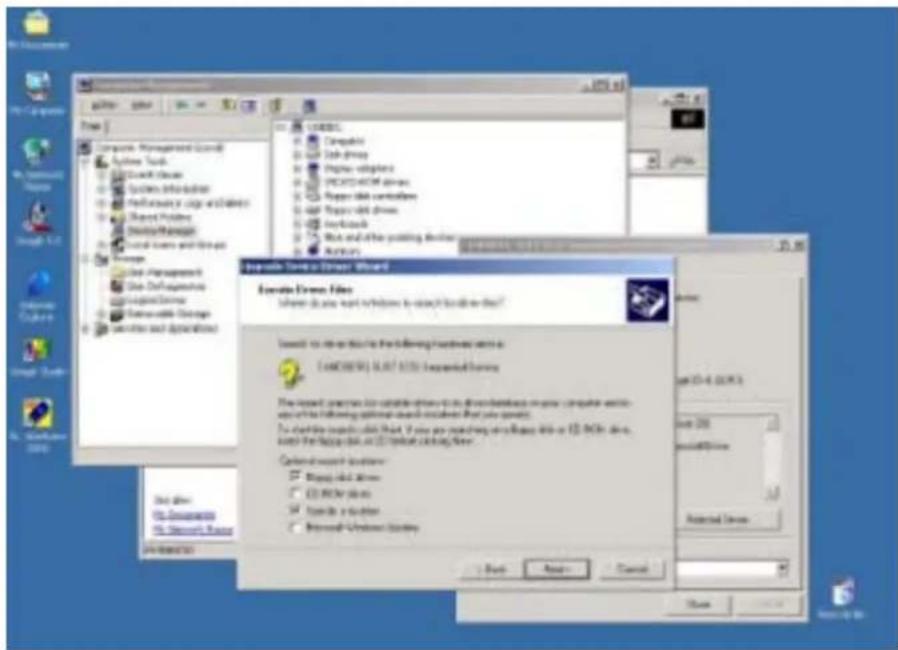
5) Siga las instrucciones en pantalla.
Aplicación de Backup
incrustada en Windows 2000
La aplicación de Backup está incrustada en el sistema operativo Windows 2000.
Instalación
Antes de ejecutar la aplicación asegúrese de que el Lector de cinta magnética SLR esté correctamente instalado. Consulte las instrucciones de instalación del driver en la página 47.
Para comenzar la aplicación:
- Haga clic en START.
- Haga clic en Programs.
- Haga clic en Accessories.
- Haga clic en System tools.
- Seleccione Backup.
Para información sobre otras aplicaciones de Backup, consulte el apartado relativo a Windows NT.
Esta página ha sido dejada en blanco intencionadamente
Novell NetWare
Tarjeta adaptadora
Novell NetWare incluye los drivers necesarios para la mayoría de las tarjetas adaptadoras SCSI.
Si no se encuentra el driver adecuado, consulte la Guía de Instalación que acompaña a la tarjeta adaptadora SCSI.
La mayor parte de las aplicaciones de backup incluidas en Novell NetWare demandan el uso de un Advanced SCSI Programming Interface (ASPI). El driver ASPI (ASPITRAN.LNM en Novell 4.1x y NWASPI.CDM en Novell 4.x y 5) forma parte del sistema operativo y, normalmente, es automáticamente instalado cuando la adaptadora SCSI está presente en su sistema.
Si tiene algún problema para instalar el driver compatible con ASPI en su sistema operativo, consulte la Guía de Instalación que se suministra con la tarjeta adaptadora SCSI.
Aplicaciones de Backup de datos
NetWare Embedded Backup Applet en Novell 4.1x
Instalación
En la consola del servidor, teclee:
LOAD TAPEDAI
SCAN FOR NEW DEVICES*
LIST DEVICES (El SLR aparece en pantalla.) LOAD
TSA410**
LOAD SBACKUP
- Una vez ejecutado el comando, tendrá Vd. que ver la siguiente advertencia:

Haga caso omiso de ella; Tandberg Data ha certificado los Lectores SRL y los informes de las pruebas están disponibles a petición de los interesados.
** Novell 4.10 e IntranetWare 4.11 sólo.
Aplicación de backup NetWare incluída en Novell 4.2 y 5
- Novell Sbackup (SBCON para Novell 5) proporciona backup simple y operaciones de restauración de datos.
- Esta aplicación requiere la carga de un driver específico. (Ver el párrafo que sigue: Instalación)
Instalación
En la consola del servidor, teclear:
NWTAPE.CDM
LOAD TSA500
QMAN NEW*
LOAD SBCON (SBACKUP para Novell 4.2)
* La opción NEW sólo se se requiere la primera vez que se ejecuta el comando. Ello creará un fichero de espera que será utilizado por la aplicación de backup.
NOTA:
Para cualquier cuestión relativa a esta aplicación o a su instalación, consulte la documentación online que se suministra con el CD-ROM.
Computer Associates ARCserveIT para NetWare 6.61
Computer Associates ARCserveIT para NetWare:
ARCserve/T Single Server para NetWare
Diseñado en principio para pequeñas o medianas empresas e instalaciones con un sólo servidor, el servidor único de CA para productos NetWare permite a los usuarios beneficiarse de una poderosa tecnología a un nivel de precio y de funcionalidad que atiende a sus necesidades.
Características
1) Soporta un número ilimitado de estaciones de trabajo DOS, OS2, Windows 3.X y Windows 95/98.
2) Soporta Novell Netware 3.x, 4.x, 5.x
3) Streaming paralelo
4) Gestión automática de medias.
ARCserve/T Enterprise Edition para Netware – Una solución para varios servidores
Diseñados para medianas y grandes empresas, los productos Enterprise Edition de CA ofrecen una escalabilidad practicamente ilimitada y una interoperabilidad entre diferentes plataformas en grandes entornos heterogéneos. Por su flexibilidad de licencia, las soluciones Enterprise Edition son la opción ideal de empresas que poseen numerosos usuarios.
Tandberg Data suministra sus productos con las aplicaciones ARCserveIT Single Server y Enterprise Edition. Para su correcta instalación, ARCserveIT requiere que una estación de trabajo (Windows 9x/NT) esté conectada al servidor Novell.
1) Inserte el CD-ROM ARCserveIT.
2) Abra My Computer.
3) Haga doble clic en el icono CD-ROM.
4) Un explorador aparecerá automáticamente.
5) Seleccione ARCserveIT for NetWare.
6) Haga clic en el icono install.
7) Siga las instrucciones en pantalla.
NOTA: Para cualquier cuestión relativa a esta aplicación o a su instalación, consulte la documentación que se suministra con el CD-ROM ARCserveIT
CD-ROM Veritas Software Server
Backup Exec para NetWare
Backup Exec es uno de los productos líderes del mercado de software de backup NT.
Está a la venta en dos diferentes versiones: Single Server (un sólo servidor) y Multi Server (varios servidores).
VERITAS Backup Exec para NetWare proporciona la última tecnología existente en cuanto a backup y restauración para una protección rápida, fiable y simple de los datos del servidor. El soporte NDS completo asegura una protección eficaz de los datos, tanto a las pequeñas como a las grandes empresas.
NOTAS:
- Cuando Backup Exec para NetWare está instalado en Novell 4.1X, se pueden instalar las versiones 7.5 y 8.0.
- Cuando Backup Exec está instalado en Novell 5, sólo la versión 8.0 puede ser instalada.
- Se requiere la versión Backup Exec 8.5 para asegurar la compatibilidad con Novell 5.1.
Instalación
Instalación en el servidor
Inserte el CD-ROM de instalación en el lector de CD-ROM del servidor y, cuando se lo indique la consola del servidor, teclee:
CD MOUNT VERITAS
LOAD VERITAS:NETWARE/BEINSTL
Siga las instrucciones en pantalla.
Instalación en la estación de trabajo
Introduzca el CD-ROM de instalación en el lector de CDROM de la estación de trabajo y siga los siguientes pasos:
à Bajo Windows NT, Windows 95, Windows 98 y Windows 98 Second Edition
1) Abra My Computer.
2) Haga doble clic en el icono CD-ROM.
3) Un explorador aparecerá automáticamente.
4) Seleccione Backup Exec for NetWare.
5) Haga clic en el icono install.
6) Siga las instrucciones en pantalla.
à Bajo Windows 3.1X
1) Abra el Windows File Manager.
2) Haga clic en la letra asignada al CD-ROM.
3) Haga doble clic en el fichero "setup.exe".
4) Un explorador aparecerá automáticamente.
5) Seleccione Backup Exec for NetWare.
6) Haga clic en el icono install.
7) Siga las instrucciones en pantalla.
NOTA:
Para cualquier cuestión relativa a esta aplicación o a su instalación, consulte la documentación online que se suministra con el CD-ROM del Software Veritas.
Windows 95
Tarjeta adaptadora
Windows 95 incluye un driver para la mayoría de las tarjetas adaptadoras SCSI.
Dado que la mayor parte de las tarjetas adaptadoras soportan la función Plug-And-Play, la interfaz SCSI será detectada inmediatamente después de su instalación y el (los) driver (s) necesario (s) copiado (s) al disco duro.
Si la tarjeta adaptadora no es automáticamente detectada, consulte la Guía de Instalación que se suministra con la tarjeta adaptadora SCSI.
Aplicación de Backup incrustada en Windows 95
La aplicación de backup incrustada en Windows 95 no contiene ningún driver que soporte los Lectores SCSI.
Aplicaciones de Backup de datos
Dado que la aplicación de backup incrustada en Windows 95 no contiene ningún driver que soporte los Lectores SCSI, se requiere una aplicación, suministrada por terceros, para poder usar cualquiera de los Lectores SLR. (Por ejemplo Veritas Backup Exec para Windows 95/98).
El driver lo proporciona la aplicación de backup. Por esta razón, cuando haya Vd. instalado el Lector SLR, éste aparecerá como unknown device (dispositivo desconocido) en el Device Manager de Windows 95. Hacer caso omiso de esta información y proseguir la instalación del software de backup de datos.
CD-ROM Veritas Software Desktop
Veritas Backup Exec para Windows 95/98
- Veritas Backup Exec para Windows 95/98 proporciona un conjunto de potentes características dotado de interfaz de protección de datos para fiabilizar la protección automatizada de datos en Windows 95/98. La función integrada Integrated Emergency Recovery (Restauración en caso de urgencia) reconstruye por completo su sistema informático, sin tener que instalar de nuevo el sistema operativo o el software de backup. Existen ficheros colocados de manera selectiva con la función File Find (Busca de ficheros) para la restauración de datos específicos.
- Veritas Backup Exec utiliza un driver de sistema que es copiado al disco duro durante el proceso de instalación, lo que permite a Windows 95/98 reconocer su Lector SLR.
Instalación
1) Inserte el CD-ROM para la estación de trabajo.
2) Abra My Computer.
3) Haga doble clic en el icono CD-ROM.
4) Un explorador aparecerá automáticamente.
5) Seleccione Backup Exec for Windows 95/98.
6) Haga clic en el icono install.
7) Siga las instrucciones en pantalla.
NOTA:
Para cualquier cuestión relativa a esta aplicación o a su instalación, consulte la documentación online que se suministra con el CD-ROM de Veritas Software.
Windows 98
Windows 98 2ND Edition
Tarjeta adaptadora
Windows 98 y Windows 98 Second Edition incluyen un driver para la mayoría de las tarjetas adaptadoras.
Dado que la mayor parte de las tarjetas adaptadoras SCSI soportan la función Plug-And-Play, la interfaz SCSI será detectada automáticamente después de su instalación y el (los) driver (s) necesario (s) será (n) copiado (s) en el disco duro.
Si la tarjeta adaptadora no es automáticamente detectada, consulte la Guía de Instalación o el fichero Read Me correspondiente a la controladora SCSI.
Aplicaciones de Backup de datos
Aplicación de Backup incrustada en Windows 98
- Esta aplicación proporciona una protección total de sus datos, inclusive la operación automática de backup (Programación de los intervalos de backup).
- Un asistente de backup online le ayuda a efectuar todas las operaciones que desee realizar con el Lector SLR.
- La aplicación de backup incrustada soporta los Lectores de cinta magnética Tandberg SLR2, SLR3, SLR4, SLR4DC y SLR5. Los Lectores SLR24 y SLR50 requieren el Veritas Backup Exec para Windows 95/98 (Los Lectores SLR7, SLR40, SLR60, SLR75, SLR100 y 140 pueden funcionar, pero Tandberg Data no lo certifica).
Instalación
Para iniciar la aplicación de backup de datos:
1) Haga clic en START.
2) Haga clic en Programs.
3) Haga clic en Accessories.
4) Haga clic en System Tools.
5) Seleccione Backup.
CD-ROM Veritas Software Desktop
Veritas Backup Exec para Windows 95/98
- Veritas Backup Exec para Windows 95/98 proporciona un conjunto de potentes características dotado de interfaz de protección de datos para fiabilizar la protección automatizada de datos en Windows 95/98. La función integrada Integrated Emergency Recovery (Restauración en caso de urgencia) reconstruye por completo su sistema informático, sin tener que instalar de nuevo el sistema operativo o el software de backup. Existen ficheros colocados de manera selectiva con la función File Find (Busca de ficheros) para la restauración de datos específicos.
- Veritas Backup Exec utiliza un driver de sistema que es copiado al disco duro durante el proceso de instalación. Esto permite a Backup Exec reconocer su Lector SLR.
Instalación
1) Inserte el CD-ROM para estación de trabajo.
2) Abra My Computer.
3) Haga doble clic en el icono CD-ROM.
4) Un explorador aparecerá automáticamente.
5) Seleccione Backup Exec for Windows 95/98.
6) Haga clic en el icono install.
7) Siga las instrucciones en pantalla.
NOTA:
Esta versión de la aplicación es totalmente compatible con Windows 98 Second Edition.
SCO Open Server versión 5
Tarjeta adaptadora
SCO OS incluye un driver para la mayor parte de las tarjetas adaptadoras SCSI.
Si no se encuentra el driver adecuado, consulte la Guía de Instalación que se suministra con la tarjeta adaptadora SCSI.
Tabla de compatibilidad de los Lectores SLR
| SCO OS 5Versión 5.0.4 | SCO OS 5Versión 5.0.5 | |
| SLR2 | Certificada SCO | Certificada SCO |
| Certificada Tandberg | Certificada Tandberg | |
| SLR3 | Certificada SCO | Certificada SCO |
| Certificada Tandberg | Certificada Tandberg | |
| SLR4 | Certificada SCO | Certificada SCO |
| Certificada Tandberg | Certificada Tandberg | |
| SLR4DC | Certificada SCO | Certificada SCO |
| Certificada Tandberg | Certificada Tandberg | |
| SLR5 | Certificada SCO | Certificada SCO |
| Certificada Tandberg | Certificada Tandberg | |
| SLR24 | Certificada SCO | Certificada SCO |
| Certificada Tandberg | Certificada Tandberg | |
| SLR40 | Certificada Tandberg Certificada SCO | Certificada Tandberg |
| SLR50 | Certificada SCO | Certificada SCO |
| Certificada Tandberg | Certificada Tandberg | |
| SLR60 | Certificada Tandberg Certificada SCO | Certificada Tandberg |
| SLR75 | Certificada Tandberg Certificada Tandberg | |
| SLR100 | Certificada Tandberg Certificada SCO | Certificada Tandberg |
| SLR140 | Certificada Tandberg Certificada Tandberg | |
Instalación
1) Conéctese como usuario root.
2) Teclee el siguiente comando: mkdev tape.
3) Seleccione Install a SCSI Tape Drive.
4) Entre el prefijo de la tarjeta adaptadora SCSI que soporta este periférico. (Tecleando h se obtiene una lista de los adaptadores del Host soportados).
5) ¿Qué tarjeta adaptadora SCSI soporta este periférico? (Si hubiera instalado una sóla tarjeta adaptadora SCSI, seleccionar 0. Si hubiera instalados dos adaptadoras SCSI, seleccionar 1).
6) ¿Cuál es la identificación SCSI de este periférico? (2 es el número SCSI predeterminado de Tandberg)
7) ¿Cuál es el LUN de este periférico? (Debe ser 0).
8) ¿Actualizar la configuración SCSI? (Controlar, en primer lugar, que la tabla en pantalla sea conforme a la configuración del Lector)
NOTAS:
- El Kernel tiene que ser reconstruido para reflejar la nueva configuración de hardware y es imperativo volver a arrancar el ordenador antes de poder usar su Lector SLR.
- Para cualquier cuestión relativa a este sistema operativo o a la aplicación de backup de datos incrustada, consulte la documentación que se suministra con el CD-ROM SCO OS.
Aplicaciones de Backup de datos
Comando sistema SCO Open Server
tar, cpio y dd permiten proceder sin dificultad a operaciones de simple backup, de verificación o de restauración de datos.
Se pueden usar 2 clases diferentes de drivers:
- Un driver de non-rewinding (usado para realizar el append Backup (suplementario), sin rebobinado)
- Un driver de rewinding (usado sólo para realizar el overwrite Backup, con rebobinado)
Para información completa sobre el uso de los comandos sistema, consulte la documentación de SCO Open Server, o la ayuda online (Comando man).
Ejemplos de utilización del comando tar:
tar cvf/dv/rStp0/etc efectuará el backup del directorio/etc.
tar tvf/dev/rStp0 dará una lista de los datos en la cinta.
tar xvf/dev/rStp0 restaurará los datos de la cinta en el directorio de que se trate.
SCO Open Server Backup Manager Instalación
Interfaz gráfica SCO Open Server
1) Haga clic en System Administration.
2) Haga doble clic en Backup Manager.
Consola SCO Open Server
1) Conéctese como usuario Root.
2) Teclee SCOADMIN.
3) Seleccione Backup Manager.
SCO ARCserve Open Lite para SCO Open Server
- Incluido en SCO Open Server Versión 5, ARCserve Open Lite ofrece una aplicación de simple backup de datos y de restauración completa para el sistema SCO.
- La versión completa de SCO ARCserve Open proporciona aplicaciones de backup y de restauración de datos avanzadas, inclusive el soporte para NetWare Server y Windows 95/98 cliente.
- Los Lectores SLR2, SLR3 y SLR4 son soportados.
NOTA: Para el soporte de los productos SLR5, SLR24, SLR7, SLR40, SLR50, SLR60, LSR75, SLR100 y SLR140 se requiere la versión completa de ARCserve Open. Para más información consulte la Guía de Compatibilidades de Computer Associates en www.cai.com y la Guía de Compatibilidades “Tandberg Compatibility Guide”, URL: www.tandberg.com.
Instalación
La instalación de ARCserve Open Lite está incluida en la de SCO Open Server.
De no ser tal el caso, podrá hacer la instalación utilizando el Software Manager.
Interfaz gráfica SCO OS
1) Haga doble clic en Software Manager.
2) Seleccione Software, a continuación Install New.
3) Siga las instrucciones en pantalla.
Consola SCO OS
1) Conéctese como usuario Root.
2) Teclee SCOADMIN.
3) Seleccione Software Manager, a continuación Software y después Install New.
4) Siga las instrucciones en pantalla.
NOTA:
Para cualquier cuestión relativa a esta aplicación o a su instalación, consulte la documentación online que se suministra con el SCO CD-ROM.
SCO UnixWare
Tarjeta adaptadora
SCO UnixWare incluye drivers para la mayor parte de las tarjetas adaptadoras SCSI.
Si no encuentra el driver adecuado, consulte la Guía de Instalación que se suministra con la tarjeta adaptadora SCSI.
Instalación
1) Instale el Lector SLR.
2) Encienda el PC.
3) Durante el proceso de arranque, SCO UnixWare detecta automáticamente el Lector SLR e instala el driver correcto.
NOTA:
Para cualquier cuestión relativa a este sistema operativo o su aplicación de backup incrustada, consulte la documentación que se suministra con el CD-ROM SCO.
Aplicaciones de Backup de datos
SCO UnixWare System Command
tar, cpi y dd permiten operaciones de simple backup, de verificación o de restauración de datos.
Se pueden usar 2 clases diferentes de drivers:
- Un driver de non-rewinding (usado para realizar append Backup (suplementario), sin rebobinado).
- Un driver de rewinding (usado sólo para realizar overwrite Backup, con rebobinado).
Para información completa sobre el modo de usar los comandos sistema, consulte la documentación SCO UnixWare, o la ayuda online. (Comando man).
Ejemplos de la utilización del comando tar: tar cvf/dev/rmt/c0s0 /etc efectuará el backup del directorio/etc. tar tvf /dev/rmt/c0s0 dará una lista de los datos en la cinta.
tar xvf /dev/rmt/c0s0 restaurará los datos de la cinta en el directorio de que se trate.
SCO UnixWare ARCserveIT
- Integrado a SCO UnixWare 7, el ARCserveIT Enterprise Edition de Computer Associates ofrece una aplicación de backup y restauración de datos, completa y exhaustiva, para su sistema SCO.
- Los Lectores SLR5, SLR24, SLR7, SLR40, SLR50, SLR60, SLR75, SLR100 y SLR140 son soportados. Consulte la información más reciente sobre compatibilidad en nuestra página web www.tandberg.com.
Instalación
La instalación de ARCserveIT está incluida en la instalación de SCO UnixWare.
De no ser este el caso, tendrá que hacer la instalación usando el Software Management.
Interfaz gráfica SCO UnixWare
1) Haga doble clic en SCO Admin.
2) Seleccione Software Management.
3) Seleccione application Installer.
4) Siga las instrucciones en pantalla.
Consola SCO UnixWare
1) Conéctese como usuario Root.
2) Teclee SCOADMIN.
3) Seleccione Software Management.
4) Seleccione application Installer.
5) Siga las instrucciones en pantalla.
NOTA:
Para cualquier cuestión relativa a esta aplicación o a su instalación, consulte la documentación online que se suministra con el CD-ROM SCO Unix Ware.
Sunsoft Solaris
Instalación del Lector
3) Instale el Lector SLR
4) Encienda la estación de trabajo o el servidor SUN.
5) Use Boot -r.
Con ello se dará una nueva configuración a las unidades del directorio, al objeto de que el Lector SLR trabaje adecuadamente con la máquina.
Para mejorar las prestaciones de uso de los Lectores SLR24, SLR7, SLR40, SLR50, SLR60, SLR75, SLR100 y SLR140 conviene modificar un fichero de sistema específico:
/kernel/drv/st.conf
Entradas del fichero ST.CONF para los Lectores SLR24, SLR7, SLR40, SLR50, SLR60, SLR75, SLR100 y SLR140:
"TANDBERGSLR6", "Tandberg SLR24", "TANDBERG", "TANDBERGMLR3", "Tandberg SLR50", "TANDBERG", "TANDBERGSLR7", "Tandberg SLR7", "TANDBERG", "TANDBERGSLR40", "Tandberg SLR40", "TANDBERG", "TANDBERGSLR60", "Tandberg SLR60", "TANDBERG", "TANDBERGSLR75", "Tandberg SLR60", "TANDBERG", "TANDBERGSLR100", "Tandberg SLR100", "TANDBERG", "TANDBERGSLR140", "Tandberg SLR140", "TANDBERG",
Una actualización del archivo de configuración (ST.CONF) puede ser bajada de la WEB de Tandberg: www.tandberg.com. Para más información sobre el proceso de instalación consulte el README que se suministra con el fichero.
Aplicaciones de Backup de datos
Comando Sistema Sun
tar, cpio y dd permiten operaciones de simple backup, de verificación o de restauración de datos.
Se pueden usar 2 clases diferentes de drivers:
- Un driver de non-rewinding (usado para realizar append Backup (suplementario), sin rebobinado).
- Un driver de rewinding (usado sólo para realizar overwrite backup, con rebobinado).
Ejemplos de utilización del comando tar: tar cvf /dev/rmt/0 /etc realizará el backup de datos del directorio /etc.
tar tvf /dev/rmt/0 dará una lista de los datos en la cinta.
tar xvf /dev/rmt/0 restaurará los datos de la cinta en el directorio de que se trate.
Para información completa sobre como usar los comandos sistema, consulte la documentación SUN, o la ayuda online. (Comando man).
Todos los Lectores SLR (del SLR7 al SLR100) están certificados para utilización con Legato NetWorker Version 5.5 y superiores.
- Legato NetWorker es una solución de gestión de almacenamiento de datos sumamente fiable, destinada a redes distribuidas. Legato NetWorker es altamente escalable y proporciona una destacable facilidad de maniobra, una gran disponibilidad y prestaciones de alta calidad. Legato NetWorker ofrece igualmente soporte integrado para la conexión de clientes e incorpora software clientes para protegerlos con el mismo sistema operativo que el del servidor.
Instalación
Antes de ejecutar la aplicación asegúrese de que el driver de su Lector SRL esté correctamente instalado. Consulte las instrucciones de instalación del driver en la página 61.
1) Conéctese como usuario root.
2) Localice el directorio de Solaris en el CD de instalación.
3) Incluya el directorio en el que están los ejecutables de
4) NetWorker en la variable PATH del usuario root.
5) Introduzca "pkgadd -d./" para instalar NetWorker. Siga las instrucciones en pantalla.
Para más información sobre la instalación consulte los documentos suministrados con el CD-ROM Legato.
Esta página ha sido dejada en blanco intencionadamente
Apple Macintosh
Aplicaciones de Backup de datos
Dantz Retrospect
Dantz Retrospect ofrece las funciones siguientes:
- Instalación automática con EasyScript
Usa las respuestas a unas serie de cuestiones muy simples para crear scripts de backups que son ejecutados de forma automática, con múltiples fuentes, destinos, criterios de selección de fichero y programación de intervalos de backup. - Backups completamente automáticos Ejecuciones automáticas de backups sin intervención humana, sea cual sea la periodicidad programada (diaria, semanal, etc.).
- Restauración en una sola etapa
Restaura un disco duro entero en una sola etapa, incluso después de operaciones de backup múltiples. O restaura cualquier parte del disco duro, exactamente en el estado en que se encontraba antes del backup.
- Recuperación de Desastres
Un CD-ROM de recuperación de urgencia ayuda a restaurar los datos en caso de fallo completo del disco duro.
NOTA:
Los Lectores SLR 2 a 5 son soportados por la versión nativa. Para los Lectores Tandberg SLR24, SLR7, SLR40, SLR50, SLR60, SLR75, SLR100 y SLR140 se requiere un Advanced Driver Kit, a disposición en el sitio web de Dantz. (www.dantz.com)
Instalación de Retrospect
1) Inserte el disco 1 (o el CD-ROM Retrospect, según la versión que haya comprado).
2) Haga doble clic en el icono Install.
3) Siga las instrucciones en pantalla.
NOTA:
Para cualquier cuestión relativa a esta aplicación o a su instalación, consulte la documentación online entregada con la aplicación.
Esta página ha sido dejada en blanco intencionadamente
Instalación del Lector
Para instalar cualquiera de los Lectores SRL de Tandberg en IBM AIX, se tiene que usar la utilidad Smit.
1) Asegúrese de que el número de identificación SCSI del Lector no se utilice en el subsistema SCSI.
2) Instale el Lector SLR.
3) Conéctese como usuario root.
4) Ejecute smit devices.
5) Seleccione Install/Configure Devices Added after IPL.
6) Siga las instrucciones en pantalla.
Para mejorar el rendimiento de los Lectores SLR24, SLR7, SLR40, SLR50, SLR60, SLR75, SLR100 y SLR140, el tamaño del block predeterminado debe ponerse en cero (0).
1) Ejecute smit devices.
2) Seleccione Change/Show para modificar o hacer aparecer las características de un Lector.
3) Seleccione el driver que desee modificar.
4) Poner el tamaño del BLOCK en 0.
Aplicaciones de Backup de datos Sistema de comando IBM AIX
tar, cpio y dd permiten operaciones de simple backup, de verificación o de restauración de datos.
Se pueden usar 2 clases diferentes de drivers :
- Un driver de non-rewinding (usado para realizar operaciones de append Backup (suplementario), sin rebobinado).
- Un driver de rewinding (usado sólo para realizar el overwrite Backup, con rebobinado).
Para más información, consulte la documentación de IBM AIX.
Ejemplos de utilización del comando tar:
tar cvf /dev/rmt0 /etc efectuará el backup del directorio/etc. tar tvf /dev/rmt0 dará una lista de los datos en la cinta.
tar xvf /dev/rmt0 restaurará los datos de la cinta en el directorio de que se trate.
IBM AIX Storage Manager Instalación
Esta aplicación es parte del sistema operativo.
1) Abra la ventana System Administrator.
2) Haga doble clic en Storage Manager.
3) La lista de la (las) unidad (es) de cinta magnética disponible (s) aparece en pantalla.
4) A continuación, siga las instrucciones en pantalla.
NOTA: Para cualquier cuestión relativa a esta aplicación o a su instalación, consulte la documentación online de IBM entregada con la aplicación.
Los Lectores Tandberg SLR24, 7, 50, 60, 75, 100 y 140 están certificados para utilización con Legato NetWorker Version 5.5 y superiores.
- Legato NetWorker es una solución de gestión de almacenamiento de datos sumamente fiable, destinada a redes distribuídas. Legato NetWorker es altamente escalable y proporciona una destacable facilidad de maniobra, una gran disponibilidad y prestaciones de alta calidad. Legato NetWorker ofrece igualmente soporte integrado para la conexión de clientes e incorpora software clientes para protegerlos con el mismo sistema operativo que el del servidor.
- Legato NetWorker usa el driver del sistema AIX. Consulte la página 58 para la instalación.
Instalación
La instalación depende de la versión del sistema operativo AIX. Consulte la documentación para la instalación entregada con el CD-ROM Legato.
NOTA:
Para cualquier cuestión relativa a esta aplicación o a su instalación, consulte la documentación online que se suministra con el CD-ROM.
Quadratec Time Navigator para AIX
Time Navigator es una solución profesional destinada a las empresas que combina las funciones de Backup y archivado de datos.
Time Navigator es un software que efectúa automáticamente el Backup y el archivado. También proporciona la restauración segura de datos en diversos directorios con idénticas necesidades de Backup y limitaciones.
Instalación
Para detalles sobre la instalación e información adicional, consulte la documentación suministrada.
Arkeia Backup Software para AIX
Arkeia es un software que efectúa el Backup y el archivado de datos. Dispone de un interfaz simple y tiene características muy potentes.
Instalación
Para detalles sobre la instalación e información adicional, consulte la documentación suministrada.
HP/UX
Lector
- Si el servidor o la estación de trabajo HP están equipados con una arquitectura GSC Bus, el driver del sistema HPUX puede ser usado por todas las aplicaciones de backup de datos.
NOTA:
Se debe descargar un utilitario de corrección de la WEB de Tandberg para este entorno. Para más información, consulte el fichero README que acompaña al utilitario.
- Si el servidor o la estación de trabajo HP están equipados con una arquitectura PB Bus (Precision Bus), un driver está disponible en la WEB de Tandberg: www.tandberg.com. Para más información, consulte el Procedimiento de Instalación que acompaña al driver.
Instalación del Lector (sólo Bus GSC)
Para instalar los Lectores SLR se tiene que usar la utilidad SAM.
1) Conéctese como usuario root. 2)
Ejecute SAM.
3) Seleccione Peripheral Devices. 4)
Seleccione Action/Add.
El Lector SLR será automáticamente detectado y los drivers necesarios, instalados.
Aplicaciones de Backup de datos
Comando sistema HP/UX
tar, cpio y dd permiten la ejecución de operaciones de simple backup, de verificación o restauración de datos.
Se pueden utilizar 2 clases de drivers diferentes:
- Un driver de non-rewinding (usado para efectuar operaciones de append backup (suplementario), sin rebobinado).
- Un driver de rewinding (usado sólo para efectuar el overwrite backup, con rebobinado).
Ejemplos de utilización del comando tar: tar cvf /dev/rmt0 /etc efectuará el backup de datos del directorio/etc.
tar tvf /dev/rmt0 dará una lista de los datos en la cinta.
tar xvf /dev/rmt0 restaurará los datos de la cinta en el directorio de que se trate.
Para una explicación completa sobre la utilización del comando sistema, consulte la documentación de HP/UX, o la ayuda online. (Comando man).
Linux
Tarjeta adaptadora SCSI
Linux incluye un driver que sirve para la mayor parte de las tarjetas adaptadoras SCSI.
Si no encuentra el driver, consulte la documentación entregada con la tarjeta adaptadora SCSI.
Instalación del Lector
1) Instale el Lector SLR.
2) Encienda el PC.
3) Durante el proceso de arranque, Linux detecta automáticamente el Lector SLR e instala el driver adecuado.
NOTA:
Para cualquier cuestión relativa a este sistema operativo o a la aplicación de backup incrustada, consulte la documentación que se suministra con el CD-ROM Linux.
Aplicaciones de Backup de datos
Comando Sistema Linux
tar, cpio y dd permiten efectuar operaciones de backup simple de verificación o restauración de datos.
Se pueden usar 2 clases de drivers diferentes:
- Un driver de non-rewinding (usado para realizar operaciones de append Backup (suplementario), sin rebobinado).
- Un driver de rewinding (usado sólo para el overwrite Backup, con rebobinado).
Ejemplos de utilización del comando tar: tar cvf /dev/st0 /etc efecuará el backup de datos del directorio /etc. tar tvf /dev/st0 dará una lista de los datos en la cinta.
tar xvf /dev/st0 restaurará los datos de la cinta en el directorio de que se trate.
Para una explicación completa sobre la manera de usar los comandos sistema, consulte la documentación Linux, o la ayuda online. (Comando man).
Legato NetWorker para Linux
Los Lectores SLR24, SLR7, SLR40, SLR50, SLR60, SLR75, SLR100 y SLR140 de Tandberg están certificados para utilización con Legato NetWorker Version 5.5 y superiores.
- Legato NetWorker es una solución de gestión de almacenamiento de datos sumamente fiable, destinada a redes distribuidas. Legato NetWorker es altamente escalable y proporciona una destacada facilidad de maniobra, una gran disponibilidad y prestaciones de alta calidad. Legato NetWorker ofrece igualmente soporte integrado para la conexión de clientes e incorpora software clientes para protegerlos con el mismo sistema operativo que el del servidor.
- Legato NetWorker usa el driver del sistema Linux. Consulte la página70 para la instalación.
Instalación
1) Inserte el CD-ROM de instalación NetWorker.
2) Abra la consola Linux.
3) Localice el directorio Linux en el CD de instalación.
4) Inserte “./NWInstall” para instalar NetWorker.
5) Siga las instrucciones en pantalla.
Para más detalles sobre la instalación, consulte los documentos suministrados con el CD-ROM Legato.
Quadratic Time Navigator para Linux
Time Navigator es una solución profesional destinada a las empresas que combina las funciones de Backup y archivado de datos.
Time Navigator es un software que efectúa automáticamente el Back up y el archivado. También proporciona la restauración segura de datos en diversos directorios con idénticas necesidades de Backup y limitaciones.
Instalación
Para detalles sobre la instalación e información adicional, consulte la documentación suministrada.
Computer Associates ARCServeIT para Linux
ARCServeIT es una solución profesional destinada a entornos heterogéneos que combina las funciones de Backup y archivado de datos en un solo paquete.
Instalación
Para detalles sobre la instalación e información adicional, consulte la documentación suministrada.
EST Inc. BRU Pro para Linux
BRU PRO es un software que efectúa el Backup y el archivado. También proporciona la restauración segura de datos en diversos directorios con idénticas necesidades de Backup y limitaciones.
Instalación
Para detalles sobre la instalación e información adicional, consulte la documentación suministrada.
Arkeia Backup Software para Linux
Arkeia es un software que efectúa el Backup y el archivado de datos. Dispone de un interfaz simple y tiene características muy potentes.
Instalación
Para detalles sobre la instalación e información adicional, consulte la documentación suministrada.
Disco de Utilidades del Lector
Suministrado con los Lectores Tandberg SLR24 y SLR50, el disco de utilidades ofrece las aplicaciones siguientes:
- Optimizer para Lector Tandberg
Esta utilidad sirve para afinar el rendimiento SLR en los Lectores SLR24 y SLR50.
Los Lectores SLR7, SLR40, SLR60, SLR75, SLR100 y SLR140 está equipado de un dispositivo automático de medida de la tasa de transferencia y se ajustará automáticamente para optimizar las prestaciones de la mayor parte de los sistemas.
Están incluidas una versión para DOS, una versión Windows 95/98 (inclusive Second Edition) y una versión Windows NT.
-FlashIt
Esta utilidad sirve para actualizar el firmware SLR.
Están incluidas una versión DOS, una versión Windows 95/98 (inclusive Second Edition) y una versión Windows NT.
Está disponible una versión actualizada para los Lectores SLR7, SLR40, SLR60SLR75, SLR100 y SLR140 en la página web de Tandberg: www.tandberg.com.
- Viewer para Lector Tandberg
Esta utilidad da información detallada sobre la configuración SLR. Están incluidas una versión para Windows 95/98 (inclusive Second Edition) y una versión Windows NT.
NOTA:
Para cualquier información relativa a este disco de utilidades o a su instalación, consulte el fichero README disponible en el disco.
Esta página ha sido dejada en blanco intencionadamente
Localización y Solución de Problemas Técnicos
En caso de problemas al operar el Lector SLR y antes de ponerse en contacto con el Servicio de Atención al Cliente, asegúrese de comprobar lo siguiente:
Control del hardware
- Controle que el sistema reconoce al Lector durante el proceso de carga inicial.
- Controle que la tarjeta adaptadora SCSI reconoce el Lector durante la iniciación.
- ¿Ha controlado Vd. el estado del LED frontal del Lector?
- Controle que el Lector haya sido correctamente configurado.
- Controle que el SCSI-ID del Lector no esté en conflicto con el bus SCSI.
- Controle que el cable de alimentación esté correctamente insertado.
- Controle que las conexiones del cable SCSI estén correctamente hechas.
Control del software
- Controle que el sistema operativo no informe de problemas al hacer la carga inicial.
- Controle que el driver correcto del Lector esté instalado adecuadamente.
- Controle que el driver de la tarjeta adaptadora SCSI esté presente y cargado adecuadamente.
- Controle que el software de backup no presente un mensaje de error al cargar.
- Instalar de nuevo el software de backup y controlar que el Lector SLR sea reconocido.
Comprobación de cambios recientes
Si el SLR, previamente instalado, funcionaba correctamente y ahora presenta problemas, verifique los cambios más recientes del sistema para estar seguro de que no sean dichos cambios los causantes del problema. Intente lo siguiente:
1) Si la configuración del sistema ha sido cambiada, retire el cambio incorporado, para si ver era eso lo que afectaba al Lector.
2) Si ha sido instalado un utilitario de corrección de sistemas operativos, retírelo para ver si era eso lo que afectaba al Lector.
3) Si ha sido agregado un periférico SCSI, controle que no haya conflictos de números de identificación SCSI.
4) Si ha sido agregado un periférico SCSI, controle que la terminación SCSI esté correctamente colocada.
Corrección de fallos intermitentes
Si la unidad SLR falla de manera intermitente:
1) Limpie el Lector.
2) Controle la terminación SCSI del bus SCSI.
Si el problema ocurre en medio de una operación:
1) Intente con un cartucho nuevo.
2) Si el error ocurre cuando el software escanea los archivos antes del backup, opere SCANDISK para controlar el estado de los ficheros de sistemas y el disco duro.
Si el error ocurre siempre en el mismo fichero o directorio:
1) Intente retirar el fichero o directorio en cuestión de la operación de backup para ver si desaparece el problema.
2) Intente con otro cartucho de datos.
Localización y solución de problemas técnicos de software
Una guía completa de localización y solución de problemas técnicos de software está disponible en la página web de Tandberg en la siguiente URL: www.tandberg.com.
Apéndice
Anuncio Reglamentario de
Conformidad
Declaración de Conformidad del Fabricante:
Por la present e se certifica que las aplicaciones de backup de SLR
Lectores internos SLR ^TM :

Certificado CE de Conformidad
Tandberg SLRx Lector interno Tandberg SLRxx Lector interno Tandberg SLRxxx Lector interno
Lectores externos SLR™:
Tandberg SLRx Ext. Solución externa Tandberg SLRxx Ext. Solución externa Tandberg SLRxxx Ext. Solución externa
Son conformes a las disposiciones de la Directiva del Consejo de la Unión Europea sobre la convergencia de las Leyes de los Estados Miembros relativas a la compatibilidad el ectromagética (Directiva EMC 89/336/CEE de 3 de mayo de 1989) y a las de la Directiva sobre el material eléctrico destinado a utilizarse con determinados límit es detensión (Directiva 73/23/CEE de 19 defeirero de 1973).
Est a Declaración de Conformidad con las reglas definidas por la Unión Europea es el resultado de los ensayos llevados a cabo por el Departamento de Control de la Calidad de Tandberg Data ASA, siguiendo las Normas Europeas EN 50081-1 y 50082-1, definidas en el Artículo 10 de la Directiva.
El sistema de backup de datos SLRx se somet e a los límit es de los dispositivos de ordenadores de Clase B, conformemente a la subparte B de la Parte 15 de las Reglas FCC. Sóló los equipos que respondan a los términos definidos para la Clase B podrán ser conectados aest e sistema de backup de datos.
La operación consistemas no conformes podrá causar interferencias en la recepción de radio o de t elevisión.
El sistema de Backup SLRx es conforme las Normas de Seguridad: EN60950, UL1950, CSA950 y TÜV60950.
Esta página ha sido dejada en blanco intencionadamente
Glosario de términos
Active Termination
Terminación SCSI activa que aporta una mayor estabilidad y protección contra el ruido de las señales eléctricas en las líneas del bus SCSI.
ALDC
Adaptive Lossless Data Compression. El método de compresión de datos de hardware usado con los Lectores SLR4DC, 5, 24, 7, 40, 50, 60, 75, 100 y 140.
Append Cuando los datos nuevos son escritos a continuación de los datos previamente grabados en la cinta.
ASPI
Advanced SCSI Programming Interface. Es un software estándar que permite el enlace entre la tarjeta SCSI y los restantes periféricos SCSI. ASPI permite a varios periféricos compartir la misma interfaz SCSI.
Auto sensing
Dispositivo automático del Lector SLR100 que permite detectar la tasa más alta de transferencia utilizable para optimizar las prestaciones del bus SCSI.
BOT
Indica una secuencia específica de perforación en la cinta magnética que permite
Beginning of Tape
identificar el comienzo de la cinta.
Data Compression Hay dos maneras de comprimir los datos de un cartucho: por medio de la compresión por el software, para los Tandberg SLR2, SLR3 y SLR4 o por medio de la compresión por el hardware, para los Tandberg SLR4-DC, SLR5, SLR24, SLR7, SLR40, SLR50, SLR60SLR75, SLR100 y SLR140.
Device Driver
Programa de software que permite al ordenador comunicar con periféricos, tales como un disco duro o Lectores de banda magnética. Cada tipo de periférico tiene su propio driver. Estos drivers están, por regla general, instalados en el disco duro y son cargados al arrancar el sistema operativo.
Tandberg Data
| EEPROM | Electrically Erasable Programmable Read Only.Memoria integrada que permite almacenarinformaciones (código). |
| GUI | Graphical User Interface. Software que interactúa con elusuario. |
| ID Ver SCSI-ID.LVD | LVD significa Low Voltage Differential.El LVD proporciona una mayor estabilidad y proteccióncontra el ruido a las señales eléctricas de las líneas del busSCSI. El LVD permite también utilizar bus SCSI máslargos. |
| Overwrite Método de grabación que consiste en grabar los nuevosdatos sobre otros, previamente grabados en la cinta, sinborrar la cinta de antemano. | |
| PNP (Conectar y listo) Plug-and-Play | Mecanismo de hardware ysoftware que proporciona al sistema un medio automáticopara configurar sus recursos, tales como las direcciones deentrada/salida, los niveles de interrupción, o los canalesDMA entre las tarjetas PNP y otras unidades del sistema. |
| RWW Read While Write: Todas las unidades de cinta Tandbergleen, de manera automática y en interno, los datos nada másson escritos, con lo cual se evitan los problemas de escritsobre la cinta. | |
| SCAM Configured AutoMagically | Protocolo SCSI que asigna automáticamente una SCSI dirección SCSI a un periférico al arrancar su sistema. |
| SCSI-ID | Número de identificación único asignado a los dispositivoSCSI que les permite comunicarse con un ordenadorcuando están conectados a una tarjeta adaptadora pormedio de un bus SCSI. Cada tarjeta adaptadora SCSI tiendisposición ocho números SCSI-ID, del 0 al 7 (ó del 0 alen el caso de las adaptadoras SCSI WIDE). Normalmentela tarjeta adaptadora SCSI lleva asignado el número 7. |
| SLRTM | Scaleable Linear Recording. |
Ultra/Ultra2 Interfaz de 16 bits WIDE SCSI/LVD usada con los Lectores SLR 24, 7, 40, 50, 60, 75, 100 y 140.
SLR ^TM es una marca registrada propiedad de Tandberg Data.
Veritas Software, Veritas Backup, Veritas Backup Exec son marcas registradas propiedad de Veritas Software Inc., EE UU.
Chevenne Software, ARCserve IT son marcas registradas propiedad de Computer Associates Inc., EE UU.
Windows NT, Windows 95, Windows 98, MS-DOS, Windows son marcas registradas propiedad de Microsoft Corporation, EE UU.
Novell NetWare es una marca registrada de Novell Inc.
Las restantes marcas son propiedad de sus registradores respectivos.
Esta página ha sido dejada en blanco intencionadamente
- SOLUCIÓN DE ALMACENAMIENTO DE DATOS EN CINTA MAGNÉTICA
- Se ruega observar lo siguiente:
- Contenido de la Solución 3
- Información 5
- Instalación del Lector 9
- Tandberg Data
- Windows 98 Windows 98 2ND Edition
- SCO Open Server versión 5 55
- SCO UnixWare 59
- Sunsoft Solaris 61
- Apple Macintosh 65
- IBM RS/6000 67
- HP/UX 71
- Linux 73
- Disco de Utilidades del Lector 77
- Localización y Solución de Problemas Técnicos 79
- Apéndice 81
- Glosario de términos 83
- Introducción
- ¡Le felicitamos por su nueva solución de almacenamiento de datos Tandberg Data SLR!
- Contenido de la Solución
- ¡Verifique el contenido del paquete antes de comenzar la instalación!
- Para la Solución Externa:
- Información
- Convención sobre la Denominación de los Lectores
- Compresión de Datos
- Instalación del Lector
- Instalación de la Controladora SCSI
- Configuración SCSI
- Selección SCSI-ID
- Terminación bus SCSI – Lectores internos
- Terminación en general
- Lectores Tandberg SLR2® SLR5
- Lectores Tandberg SLR24, SLR40, SLR7, SLR50, SLR60, SLR75, SLR100 y SLR140
- Terminación bus SCSI – Lectores externos
- Montaje del Lector interno Configuración ancha/estrecha
- Instalación de un Lector interno
- Instrucciones para la instalación de raíles de montaje
- Montaje de un Lector externo
- Configuración ancha/estrecha
- Instalación de un Lector externo
- Operación del Lector Cargar un cartucho de datos
- Tandberg SLR24, SLR40, SLR7, SLR50, SLR60, SLR75, SLR100 y SLR140
- Descargar un cartucho de datos
- Tandberg SLR2 ® SLR5
- Bot ón Eject
- Manejo de un cartucho de datos
- Almacenamiento de cartuchos
- de datos
- Rebobinado del cartucho de datos
- Comando Unix System
- Sistema Unix/Sistema PC usando una aplicación de Backup de datos
- Condiciones de almacenamiento
- Acondicionamiento
- Condiciones para retensar la cinta
- Limpieza
- Intervalos de limpieza recomendados
- Procedimiento de limpieza
- Tandberg SLR2® SLR5
- Tandberg SLR7 ® SLR140
- ¿Cuándo hay que usar un cartucho de limpieza nuevo?
- Tandberg SLR2 - SLR5
- Tandberg SLR24, SLR40, SLR7, SLR50, SLR60, SLR75, SLR100 y SLR100
- Instalación de Software
- Windows NT
- Tarjeta adaptadora SCSI
- Driver
- Instalación del driver Windows NT 4.0
- Instalación de los Lectores Tandberg SLR2, SLR3, SLR4, SLR4-DC y SLR5
- Instalación de los Lectores Tandberg SLR24, SLR7, SLR40, SLR50, SLR60, SLR75, SLR100 y SLR140
- Aplicaciones de Backup de datos
- Aplicación NT incrustada
- Instalación
- NOTA:
- ARCserveIT de Computer Associates para Windows NT
- Características
- ARCserveIT Advanced Edition
- ARCserveIT Enterprise Edition
- Veritas Backup Exec para estaciones de trabajo Windows NT
- CD-ROM Veritas Software Server
- Backup Exec para Windows NT
- Edición Veritas Backup Exec para Windows NT Single/Enterprise
- Instalación del driver
- ¡IMPORTANTE!
- Suite Veritas Backup Exec para pequeños servidores profesionales
- Legato NetWorker para Windows NT
- Windows 2000
- Instalación del driver de Windows 2000
- Aplicación de Backup
- incrustada en Windows 2000
- Novell NetWare
- Tarjeta adaptadora
- NetWare Embedded Backup Applet en Novell 4.1x
- Aplicación de backup NetWare incluída en Novell 4.2 y 5
- Computer Associates ARCserveIT para NetWare 6.61
- ARCserve/T Single Server para NetWare
- ARCserve/T Enterprise Edition para Netware – Una solución para varios servidores
- Backup Exec para NetWare
- NOTAS:
- Instalación en el servidor
- CD MOUNT VERITAS
- LOAD VERITAS:NETWARE/BEINSTL
- Instalación en la estación de trabajo
- Windows 95
- Aplicación de Backup incrustada en Windows 95
- CD-ROM Veritas Software Desktop
- Veritas Backup Exec para Windows 95/98
- Windows 98
- Windows 98 2ND Edition
- Aplicación de Backup incrustada en Windows 98
- Para iniciar la aplicación de backup de datos:
- SCO Open Server versión 5
- Comando sistema SCO Open Server
- Ejemplos de utilización del comando tar:
- SCO Open Server Backup Manager Instalación
- Interfaz gráfica SCO Open Server
- Consola SCO Open Server
- SCO ARCserve Open Lite para SCO Open Server
- Interfaz gráfica SCO OS
- Consola SCO OS
- SCO UnixWare
- SCO UnixWare System Command
- SCO UnixWare ARCserveIT
- Interfaz gráfica SCO UnixWare
- Consola SCO UnixWare
- Sunsoft Solaris
- Comando Sistema Sun
- Apple Macintosh
- Dantz Retrospect
- Instalación de Retrospect
- Aplicaciones de Backup de datos Sistema de comando IBM AIX
- IBM AIX Storage Manager Instalación
- Quadratec Time Navigator para AIX
- Arkeia Backup Software para AIX
- HP/UX
- Lector
- Instalación del Lector (sólo Bus GSC)
- Comando sistema HP/UX
- Linux
- Comando Sistema Linux
- Legato NetWorker para Linux
- Quadratic Time Navigator para Linux
- Computer Associates ARCServeIT para Linux
- Arkeia Backup Software para Linux
- Disco de Utilidades del Lector
- - Optimizer para Lector Tandberg
- -FlashIt
- - Viewer para Lector Tandberg
- Localización y Solución de Problemas Técnicos
- Control del hardware
- Control del software
- Comprobación de cambios recientes
- Corrección de fallos intermitentes
- Localización y solución de problemas técnicos de software
- Apéndice
- Anuncio Reglamentario de
- Conformidad
- Declaración de Conformidad del Fabricante:
- Glosario de términos
- Active Termination
- ALDC
- ASPI
- Auto sensing
- BOT
- Beginning of Tape
- Device Driver
- Ultra/Ultra2 Interfaz de 16 bits WIDE SCSI/LVD usada con los Lectores SLR 24, 7, 40, 50, 60, 75, 100 y 140.
Marca : Tandberg Data
Modelo : SLR75
Categoría : Almacenamiento de datos