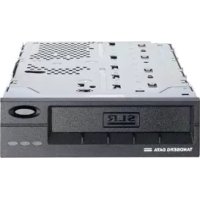
SLR75 - Datenspeicherung Tandberg Data - Kostenlose Bedienungsanleitung
Finden Sie kostenlos die Bedienungsanleitung des Geräts SLR75 Tandberg Data als PDF.



| Produkttyp | SLR Magnetbandlaufwerk (Scalable Linear Recording) |
| Native Kapazität | 38 GB |
| Komprimierte Kapazität (2:1) | 75 GB |
| Native Übertragungsgeschwindigkeit | 300 MB/min |
| Komprimierte Übertragungsgeschwindigkeit | 600 MB/min |
| Komprimierter Stunden-Durchsatz | 36,0 GB/h |
| Schnittstelle | SCSI (Wide/Narrow, LVD/SE) |
| Hardware-Kompression | ALDC (Adaptive Lossless Data Compression) |
| Medientyp | SLRtape75 (Länge 1150 Fuß) |
| Medienkompatibilität | Liest und schreibt auf SLRtape60, SLRtape50, SLRtape40, SLRtape7; nur lesen auf SLRtape100 und SLRtape140 |
| Formfaktor (intern) | 5,25-Zoll-Schacht (1/2 Höhe) |
| Stromversorgung (intern) | Standard-Stromanschluss (4-polig) |
| Reinigungsintervall | Alle 100 Betriebsstunden oder wenn die orangefarbene Leuchte dauerhaft leuchtet |
| Leuchtanzeigen | 3 LEDs: grün (Status), orange (Reinigung erforderlich), Blinken (Fehler) |
| SCSI-Konfiguration | SCSI-ID einstellbar über Jumper (intern) oder Drehschalter (extern), aktive LVD/SE-Terminierung |
| Unterstützte Betriebssysteme | Windows NT 4.0, Windows 2000, Novell NetWare, SCO Open Server, Solaris, Mac OS, AIX, HP-UX, Linux |
| Enthaltene Backup-Software | ARCserveIT (Workgroup/Advanced/Enterprise), Backup Exec, Legato NetWorker |
| Kit-Inhalt (intern) | Laufwerk, internes SCSI-Kabel, Datenkassette (1 oder 5), Reinigungskassette, Software, Handbuch, Garantiekarte |
Häufig gestellte Fragen - SLR75 Tandberg Data
Benutzerfragen zu SLR75 Tandberg Data
0 Frage zu diesem Gerät. Beantworten Sie die, die Sie kennen, oder stellen Sie Ihre eigene.
Eine neue Frage zu diesem Gerät stellen
Laden Sie die Anleitung für Ihr Datenspeicherung kostenlos im PDF-Format! Finden Sie Ihr Handbuch SLR75 - Tandberg Data und nehmen Sie Ihr elektronisches Gerät wieder in die Hand. Auf dieser Seite sind alle Dokumente veröffentlicht, die für die Verwendung Ihres Geräts notwendig sind. SLR75 von der Marke Tandberg Data.
BEDIENUNGSANLEITUNG SLR75 Tandberg Data
Installation und Benutzeranleitung
SOLUTION DE STOCKAGE DE DONNÉES
SUR BANDE MAGNÉTIQUE
| IMPORTANT! | The Tandberg SLRx equipment must be connected to an earthed mains socket outlet! |
| VIKTIG! | Apparatet må kun tilkobles jordet stikkontakt! |
| WICHTIGESICHERHEITS-HINWEISE! | Benutzen Sie stets das werkseitig mitgelieferte Netzkabel und verbinden Sie es ausschließlich mit geerdeten Netzsteckdosen! |
| VIKTIGT! | Apparaten får endast anslutas till jordat uttag! |
Table of Contents
Introduction 1
Solution Contents 3
Information 5
Installation und Benutzeranweisung
Die vorliegende Publikation kann Designelemente enthalten, für die Patente erteilt worden sind oder noch anstehen. Durch die Veröffentlichung dieser Informationen überträgt TANDBERG DATA ASA keine Lizenz für irgendein Patent oder irgendwelche anderen Rechte.
TANDBERG DATA ASA übernimmt für eventuelle Fehler in dieser Publikation keine Verantwortung.
Das Anliegen von TANDBERG DATA ASA ist die ständige Verbesserung der Produkte, sobald neue Techniken und Komponenten zur Verfügung stehen. TANDBERG DATA ASA behält sich deshalb das Recht vor, die Spezifikationen jederzeit abzuändern.
Für eventuelle Kommentare zu dieser Publikation sind wir dankbar.
| IMPORTANT! | The Tandberg SLRx equipment must be connected to an earthed mains socket outlet! |
| VIKTIG! | Apparatet må kun tilkobles jordet stikkontakt! |
| WICHTIGESICHERHEITS-HINWEISE! | Benutzen Sie stets das werkseitig mitgelieferte Netzkabel und verbinden Sie es ausschließlich mit geerdeten Netzsteckdosen! |
| VIKTIGT! | Apparaten får endast anslutas till jordat uttag! |
Inhaltsverzeichnis
Einleitung 1
Inhalte dieser Lösung 3
Information 5
Bezeichnungen der Laufwerke 5
Kapazität der Laufwerke 5
Leistung der Laufwerke 6
Medien-Spezifikationen 6
Kompatibilität des Bandformats 6
Daten-Komprimierung 7
Installation des Laufwerks 9
Installation der SCSI-Controller-Board 9
SCSI-Konfiguration 11
Externe SLR2® SLR140: 12
SCSI-Bus-Termination bei internen Bandlaufwerken 13
SCSI-Bus-Termination bei externen Laufwerken im
Beistellgehäuse 15
Montage des internen Laufwerks 15
Montage des Bandlaufwerks 17
Montage des Tabletop-Laufwerks 19
Betrieb des Bandlaufwerks 21
Zurückspulen einer Daten-Cartridge 23
Installation der Software 27
Windows NT 29
SCSI-Host-Adapter 29
Treiber 29
Installation bei Windows NT 4.0 Treiber 29
Backup-Anwendungen 31
Computer Associates ARCserveIT für Windows NT 32
Veritas-Software-Server-CD-ROM 35
Legato Networker für Windows NT 39
Windows 2000 41
SCSI-Host-Adapter 41
Treiber 41
Installation des Windows 2000-Treibers 41
Backup Anwendungen 43
Novell NetWare 45
Host-Adapter 45
Backup-Anwendungen 45
Veritas-Software-Server-CD-ROM 49
Windows 95 51
Host-Adapter 51
Backup-Anwendungen 51
Veritas-Software-Desktop-CD-ROM 52
Windows 98 Windows 98 ^2nd Edition 53
Host-Adapter 53
Backup-Anwendungen 53
Veritas-Software-Desktop-CD-ROM 54
SCO-Open-Server Release 5 55
Host-Adapter 55
Backup-Anwendungen 57
SCO-UnixWare 59
Host-Adapter 59
Backup-Anwendungen 59
Sunsoft-Solaris 61
Installation des Laufwerks 61
Backup-Anwendungen 62
Apple Macintosh 65
Backup-Anwendungen 65
IBM RS/6000 67
Installation des Laufwerks 67
Backup-Anwendungen 68
HP/UX 71
Laufwerk 71
Backup-Anwendungen 72
Linux 73
SCSI-Host-Adapter 73
Backup-Anwendungen 74
Laufwerk Utility Disk 77
Problemlösung 79
Hardware-Kontrolle 79
Software-Kontrolle 79
Verifizierung der letzten Änderungen 80
Behebung von sporadischen Fehlern 80
Software-Problemlösung 80
Anhang 81
Hinweise zu Zulassungsrichtlinien 81
Terminologie 83
Einleitung
Herzlichen Glückwunsch zu Ihrer neuen Tandberg Data SLR-Band Speicherlösung!
Für Tandberg Data hat die Zufriedenheit der Kunden höchste Priorität. Wir garantieren, dass Ihr Produkt unsere Fabrik ohne jeglichen Defekt verlassen hat. Sollten Sie dennoch mit der Qualität Ihres Produkts nicht zufrieden sein, nehmen Sie zur Behebung Ihres Problems bitte unverzüglich Kontakt mit Ihrem Agenten, Händler oder mit der nächsten Tandberg-Niederlassung auf.
Sollten Sie bei Problemen mit Ihrem SLR-Bandspeichergerät technische Hilfestellung brauchen, genügt ein Anruf oder ein Telefax an eine der Adressen, die Sie auf der Rückseite Ihres Handbuchs finden. Fragen Sie dort nach dem Kundendienst.
Tandberg Data ASA ist für den professionellen Markt der weltweit führende Lieferant von hochentwickelten Produkten zur Datenspeicherung auf Band. Das Unternehmen bietet ein breites Spektrum an Produkten und Lösungen für den Datenschutz und andere Benutzeranwendungen im Bereich der Datenspeicherung.
Tandberg Data liefert über gut ausgebaute Verkaufskanäle an weltweit führende OEMs Bandlaufwerke der Markenzeichen Travan NS ^TM , SLR ^TM und DLT ^TM sowie Datenspeicherungslösungen auf Band.
Sie finden auf den folgenden Seiten vor Beginn des Installationshandbuchs einige kurzgefasste Informationen über das Tandberg Data-SLR Bandspeichergerät, sowie eine Liste darüber, was zu dem von Ihnen gewählten Produkt gehört.
Alle in diesem Handbuch erwähnten Dokumentationen können als PDF-Datei von der Tandberg Data Website heruntergeladen werden:
www.tandberg.com
Tandberg Data
Diese Seite bleibt leer
Inhalte dieser Lösung
Bitte überprüfen Sie den Inhalt Ihres Pakets, bevor Sie mit der Installation beginnen!
Bei interner Lösung:
- Internes Tandberg SLR-Bandlaufwerk (SLR2-SLR140)
- Internes SCSI-Kabel (mit entfernbaren LVD/SE Terminator für Tandberg SLR24, SLR7, SLR40, SLR50, SLR60, SLR75, SLR100 und SLR140)
- Daten-Cartridge (1 oder 5 abhängig vom Typ des Kit oder der Lösung)
- Reinigung der Cartridge (Tandberg SLR24, SLR7, SLR40, SLR50, SLR60, SLR75, SLR100 und SLR140)
- Anwendungssoftware
• Installation und Benutzerhandbuch - Garantiekarte
Für die Tabletop-Lösung:
- Externes Tandberg SLR-Bandlaufwerk im Beistellgehäuse mit Netzkabel
- Externer SCSI LVD/SE-Terminator (Tandberg SLR24, SLR7, SLR40, SLR50, SLR60, SLR75, SLR100 und SLR140)
- Externes SCSI-Kabel
- Daten-Cartridge (1 oder 5 abhängig vom Typ des Kits oder der Lösung)
- Reinigungskassette (Tandberg SLR24, SLR7, SLR40, SLR50, SLR60, SLR75, SLR100 und SLR140)
- Anwendungssoftware
• Installation und Benutzerhandbuch - Garantiekarte
Beachten Sie auch unsere Website im Internet: www.tandberg.com.
Tandberg Data
Diese Seite bleibt leer
Information
Bezeichnungen der Laufwerke
Die folgende Tabelle enthält die Äquivalenzen der ursprünglichen Bezeichnungen der Laufwerke und ihrer dazugehörigen SLR-Bezeichnung.
| Tandberg SLR-Bezeichnung Frühere Laufwerk-Bezeichnung | |
| Tandberg SLR2 Tandberg TDC 3820 | |
| Tandberg SLR3 Tandberg TDC 4120 | |
| Tandberg SLR4 Tandberg TDC 4220 | |
| Tandberg SLR4-DC Tandberg TDC 4222 | |
| Tandberg SLR5 NA | |
| Tandberg SLR24 Tandberg SLR6 | |
| Tandberg SLR7 NA | |
| Tandberg SLR40 NA | |
| Tandberg SLR50 Tandberg MLR3 | |
| Tandberg SLR60 NA | |
| Tandberg SLR75 NA | |
| Tandberg SLR100 NA | |
| Tandberg SLR140 NA | |
Kapazität der Laufwerke
| Tandberg Data Laufwerk-Modell Kapazität | ||
| Tandberg SLR2 | (TDC 3820) | 525 MB |
| Tandberg SLR3 | (TDC 4120) | 1.2GB |
| Tandberg SLR4 | (TDC 4220) | 2.5GB |
| Tandberg SLR4-DC | (TDC 4222) | 2.5GB/5.0*GB |
| Tandberg SLR5 | (SLR5 4/8 GB) | 4.0GB/8.0*GB |
| Tandberg SLR24 | (SLR6 12/24 GB) | 12GB/24*GB |
| Tandberg SLR7 20 GB/40GB* | ||
| Tandberg SLR40 20GB/40*GB | ||
| Tandberg SLR50 | (MLR3 25/50 GB) | 25GB/50*GB |
| Tandberg SLR60 30GB/60*GB | ||
| Tandberg SLR75 38 GB/75*GB | ||
| Tandberg SLR100 50GB/100*GB | ||
| Tandberg SLR140 70GB/140*GB | ||
* 2:1 Hardware-Komprimierung
Leistung der Laufwerke
| Tandberg Data Laufwerk-Modell Leistung Pro Std. | ||
| Tandberg SLR2 525MB | (TDC 3820) | 12 MB/min 720 MB |
| Tandberg SLR3 1.2GB | (TDC 4120) | 18 MB/min 1.08 GB |
| Tandberg SLR4 2.5GB | (TDC 4220) | 18 MB/min 1.08 GB |
| Tandberg SLR4-DC 5GB | (TDC 4222) | 18/36* MB/min 2.16 GB |
| Tandberg SLR5 | (SLR5 4/8 GB) | 24/48* MB/min 2.88 GB |
| Tandberg SLR24 | (SLR6 12/24 GB) | 72/144* MB/min 8.64 GB |
| Tandberg SLR7 180/360* MB/min 21.6 GB | ||
| Tandberg SLR40 180/360* MB/min 21.6 GB | ||
| Tandberg SLR50 | (MLR3 25/50 GB) | 120/240* MB/min 14.4 GB |
| Tandberg SLR60 240/480* MB/min 28.8 GB | ||
| Tandberg SLR75 240/480* MB/min 28.8 GB | ||
| Tandberg SLR100 300/600* MB/min 36.0 GB | ||
| Tandberg SLR140 360/720* MB/min 43.2 GB | ||
* 2:1 Hardware-Komprimierung
Medien-Spezifikationen
| Medien-Typ Länge (in Fuß) Unkomprimierte Kapazität | ||
| (MB) | ||
| DC 6250 or equivalent 1020 250 | ||
| DC 6525 or equivalent 1020 525 | ||
| MAGNUS 1.2 or equivalent 950 1200 | ||
| MAGNUS 2.5 or equivalent 1200 2500 | ||
| SLR5 8GB * 1500 4000 | ||
| SLRtape24 24 GB * | 1130 | 12 000 |
| SLRtape7 40 GB* | 1545 | 20 000 |
| SLRtape40 40 GB* | 600 | 20 000 |
| SLRtape50 50 GB * | 1515 | 25 000 |
| SLRtape60 60 GB* | 900 | 30 000 |
| SLRtape75 75 GB* | 1150 | 38 000 |
| SLRtape100 100 GB* | 1500 | 50 000 |
| SLRtape140 140 GB* | 1670 | 70 000 |
* 2:1 Hardware-Komprimierung
Kompatibilität des Bandformats
| Laufwerk Modell | Medien-Typ | Kompatibilität des Laufwerks | ||||||||||||
| SLR140 | SLR100 | SLR75 | SLR60 | SLR50 | SLR40 | SLR7 | SLR32 | SLR24 | SLR5 | SLR4 | SLR3 | SLR2 | ||
| SLR140 | SLRtape140 | R/W | ||||||||||||
| SLR100 | SLRtape100 | R | R/W | |||||||||||
| SLR75 | R | R/W | R/W | |||||||||||
| SLR60 | SLRtape60 | R | R/W | R/W | R/W | |||||||||
| SLR50 | SLRtape50 | R | R/W | R/W | R/W | R/W | ||||||||
| SLR40 | SLRtape40 | R | R/W | R/W | R/W | - | R/W | |||||||
| SLR7 | SLRTape7 | R | R^* | R | R^* | - | R^* | R/W | ||||||
| SLR32 | SLR32, MLR1-26GB, Accuscribe 13GB | R | R | R | R/W | R | - | R/W | ||||||
| SLR24 | SLRtape24 | R | R | R | R/W | R | - | R/W | R/W | |||||
| SLR5 | SLR5 | R | R | R | R | R | R/W | R | R/W | |||||
| SLR4 Magnus 2.5, Magnus 2.0, DC 92xx, QD 92xx | R | R | R | R/W | R | RW | R/W | |||||||
| SLR3 | Magnus 1.2, Magnus 1.0, DC 91xx, QD 91xx | R/W | R/W | R/W | ||||||||||
| SLR2 | DC6525, DC6320 | R/W | R/W | R/W | R/W | |||||||||
| SLR1 | DC6250, DC6150 | R/W | R/W | R/W | ||||||||||
L à Nur Lesekompatibilität
L/S à Lese- und Schreibkompatibilität
* SLR7 Lese-Kapazität in F/W 04.30 oder höher erhältlich.
Daten-Komprimierung
Daten-Komprimierung ist ein Weg, die Kapazität eines Speichergeräts zu erhöhen. Die Verdichtungsrate wird normalerweise mit 2:1 gekennzeichnet, d.h. es können doppelt so viele Daten auf dem Band gespeichert werden wie normalerweise ohne Datenkomprimierung. Dennoch ist die Verdichtungsrate von dem Datentyp abhängig, z.B. können normale Textdateien stärker komprimiert werden als Programmdateien.
Es gibt zwei Arten der Datenkomprimierung, die Hardware und die Software-Komprimierung. Meistens verwendet das Speichergerät eine Hardware-Komprimierung. SoftwareKomprimierung bedeutet, dass das Programm die Daten verdichtet, bevor es sie zum Speichergerät sendet. HardwareKomprimierung ist effizienter und arbeitet schneller als Software-Komprimierung.
Die Tandberg Data-Streamer SLR4-DC, SLR5, SLR24, SLR7, SLR40, SLR50, SLR60, SLR75, SLR100 und SLR140 haben eine ALDC Hardware Datenkomprimierung. Dieses Leistungsmerkmal ist standardmäßig aktiviert, kann vom Benutzer jedoch durch die Anwendungs-Software oder durch spezifische Software-Tools ausgeschaltet werden. (Näheres hierzu finden Sie im Tandberg SCSI-Tool-Kapitel am Ende dieses Handbuchs.)
Tandberg Data
Diese Seite bleibt leer
Installation des Laufwerks
Installation der SCSI-Controller
Board
Alle Tandberg Data SLR-Laufwerke benutzen eine SCSISchnittstelle zum Host-System.
Vor Installation eines jeden SCSI-Geräts ist die Installation einer SCSI-Controller-Board notwendig. Bitte, beachten Sie die folgenden Punkte.
- Vergewissern Sie sich, dass Ihr Computer ausgeschaltet ist, bevor Sie die Installation beginnen.
- Falls Ihr Computer mit einem Onboard-SCSI-Controller ausgestattet ist, müssen Sie vor Beginn der Installation zuerst den SCSI-Stecker an der Motherboard des Computers anbringen.
- In der Dokumentation zum Computer ist angegeben, wo sich dieser Stecker befindet.
- Falls mehrere SCSI-Stecker verfügbar sind, können Sie irgendeinen davon auswählen, es sei denn, in Ihrer Dokumentation steht etwas anderes.
- Stecken Sie danach den SCSI-Stecker fest in den Stecker der Mainboard und lesen Sie im Abschnitt Montage des Bandlaufwerks, nach, wie Sie Ihren internen SLR installieren.
- Falls Ihr PC/Server einen separaten SCSI-Controller erfordert, müssen Sie sich vergewissern, dass dieser vorschriftsmäßig installiert ist, bevor Sie Ihr SLRBandlaufwerk anschließen.
- Sie brauchen vom Lieferanten des SCSI-Controllers ebenfalls einen Software-Treiber, um diesen zu aktivieren. Vergewissern Sie sich bitte, dass Sie den neuesten Software-Treiber geladen haben und dass die SCSIController-Board vorschriftsmäßig installiert ist. SoftwareTreiber können von der Website des Lieferanten geladen werden. Vgl.: README-Datei für Installation.
Entnehmen Sie der PC/Server-Dokumentation weitere Informationen über die Installation von zusätzlichen Boards in Ihrem PC/Server, oder bitten Sie Ihren Händler vor Ort um Hilfe.
SCSI-Konfiguration
Wahl der SCSI-ID
Interne SLR2 ^® SLR5:

Alle Geräte an einem SCSI-Bus benötigen Ihre eigene eindeutige Identifikation, genannt SCSI-ID. Bei einem eventuellen SCSI-ID-Konflikt wird eines der SCSI-Geräte von Ihrem System nicht erkannt werden. Bei vielen Systemen ist es üblich, den SCSI-Bus für Hard-Drive und CD-ROM, sowie für das Bandlaufwerk zu verwenden. Wir erinnern daran, dass der SCSI-Controller die SCSI-ID 7 benutzt.
Ist das Bandlaufwerk das einzige Gerät am SCSIBus, brauchen Sie nichts zu tun. Das Bandlaufwerk wird automatisch erkannt. (Alle Tandberg Data-Laufwerke werden standardmäßig mit der SCSI-ID 2 geliefert.)
Teilt das Bandlaufwerk den SCSI-Bus mit weiteren Geräten, überprüfen Sie die SCSI-IDNummern der anderen Geräte und stellen Sie dann die SCSI-ID des Bandlaufwerks auf eine Nummer ein, die von keinem der anderen Geräte benutzt wird. (Beachten Sie, dass der SCSI Host-Adapter die ID 7 verwendet).
Die SCSI-ID wird häufig durch "Jumpers" eingestellt, von denen Sie "ablesen" können, welche SCSI-ID für das Gerät bestimmt worden ist. Alle ID's der SCSI-Geräte werden bei Systemstart auf dem Schirm angezeigt.
Wahl der SCSI-ID
Externe SLR2 ® SLR140:
Bei externen Tabletop-Versionen befindet sich der DaumenradSchalter zum Einstellen der SCSIID auf der Rückseite der Einheit:
SLR2-5
SCSI-ID Thumb-wheel Switch

SCSI-Bus-Termination bei internen Bandlaufwerken
Allgemeines zur Termination
Ein SCSI-Bus ist empfindlich gegenüber Interferenzen wie Lärm von elektrischen Motoren oder anderen elektromagnetischen Geräten. Auch aufgrund der Datengeschwindigkeit im SCSI-Bus ist es von größter Wichtigkeit, dass der SCSI-Bus vorschriftsmäßig abgeschlossen ist. Mit "Termination" definiert man die Enden eines SCSI-Bus'.
Tandberg SLR2 ^® SLR5
Ist Ihr neues Bandlaufwerk das letzte oder einzige SCSIGerät am SCSI-Kabel?

flowchart
graph TD
    A["SCSI Host Adapter\n(Terminierung aktiviert)"] --> B["Bandlaufwerk\n(Terminierung aktiviert)"]
SCSI-Terminierung wenn das Bandlaufwerk das einzigste oder letzte Device am SCSIBus ist.
- Ist Ihr Laufwerk das letzte oder einzige Gerät am SCSI-Kabel, wie links abgebildet, vergewissern Sie sich, dass die SCSI-Terminatoren im Laufwerk installiert sind (Standard ab Fabrik).
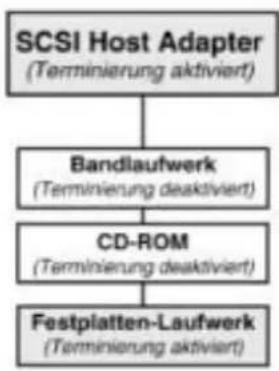
flowchart
graph TD
    A["SCSI Host Adapter\n(Terminierung aktiviert)"] --> B["Bandlaufwerk\n(Terminierung deaktiviert)"]
    B --> C["CD-ROM\n(Terminierung deaktiviert)"]
    C --> D["Festplatten-Laufwerk\n(Terminierung aktiviert)"]
SCSI-Terminierung in einem System mit drei internen SCSI-Geräten.
- Befindet sich Ihr Laufwerk in der Mitte einer SCSI-Kette, wie links abgebildet, müssen Sie die SCSI-Terminierung am Bandlaufwerk ausschalten. Dazu entfernen Sie die Widerstandsnetzwerke vom Laufwerk (vgl. Abb. unten). Vergewissern Sie sich, dass die Terminierung am letzten SCSI-Gerät am Kabel eingeschaltet ist.
Die Tandberg-Laufwerke SLR2 ® SLR5 haben 3 passive Terminator-Sets, die im Laufwerk installiert oder daraus entfernt werden können.
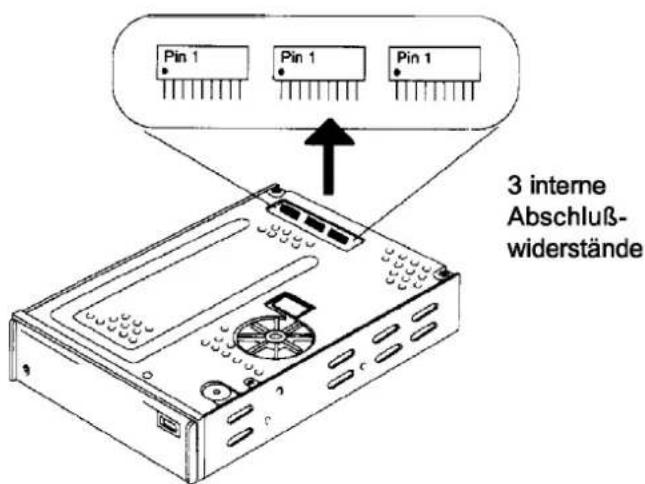
Die Tandberg-Laufwerke SLR24, SLR7, SLR40, SLR50, SLR60, SLR75, SLR100 und SLR140 sind nicht mit einer Laufwerk-Termination ausgestattet. Zur Erfüllung der PC99Spezifikationen wird jetzt ein internes SCSI-Kabel mit aufsteckbarem Terminator mitgeliefert.
SCSI-Bus-Termination bei externen Laufwerken im Beistellgehäuse
Wenn das Laufwerk das einzige Gerät am externen SCSIBus ist, ist es durch die zu dieser Lösung gehörenden externen SCSI-Termination abzuschließen. Vgl. Abbildung:
SCSI-HostAdapter
SLR-Laufwerk (muss
abgeschlossen werden)
Sind weitere externe Geräte vorhanden, kann das
Tandberg SLR-Laufwerk in jeder beliebigen Position am SCSI-Bus installiert werden, wobei das SLR-Laufwerk abgeschlossen werden muss, wenn es sich am Ende des SCSI-Bus' befindet. Vgl. Abbildung:
Alle internen SLR-Laufwerke können entweder an einen 16Bit Wide SCSI oder an einen 8-Bit Narrow SCSI-Host-Adapter angeschlossen werden. Die Laufwerke SLR2-5 sind mit einem internen Kabel mit Narrow-Stecker versehen. Die internen Laufwerke SLR7-140 sind mit einem WIDE-Stecker versehen. Beabsichtigen Sie die Verwendung eines SLR2-5 mit einem WIDE-SCSI-Host-Adapter, brauchen Sie einen Narrow-SCSI-Host-Adapter Narrow-to-WIDE
Konverter für das interne Kabel, das zusammen mit Ihrem SLR2-5-Bandspeichergerät geliefert wurde. Beabsichtigen Sie die Verwendung eines SLR7-140 mit einem Narrow SCSI-Host-Adapter, dann brauchen Sie einen Wide-toNarrow-Konverter. Ausführlichere Informationen zu diesen Konvertern, zum Anschluss von 8-Bit-Narrow-SCSI-Peripheriegeräten an 16Bit-Wide-SCSI-Host-Adapter und zum Anschluss von 16Bit-WIDE SCSI-Peripheriegeräten an 8-Bit-Narrow-HostAdapter, sowie zur Beschaffung solcher Konverter finden Sie auf der folgenden Website.
Beachten Sie: Überprüfen Sie bei der Montage eines Tandberg SLR24, SLR7, SLR40, SLR50, SLR60, SLR75, SLR100 oder SLR140-Laufwerks an einen 8-Bit SCSI-HostAdapter, mit Hilfe eines Wideà Narrow-Konverters, dass die WIDEOption vom SCSI-Host-Adapter Bios ausgeschaltet ist. Weitere Informationen dazu entnehmen Sie bitte dem SCSI-Adapter-Handbuch.
Montage des Bandlaufwerks
1) Die interne Installation des Laufwerks erfordert in Ihrem Computersystem einen freien 5.25 Zoll Schacht mit einer offenen Vorderseite. Verschaffen Sie sich Zugang zum Schacht für das austauschbare Medium (Weitere Informationen hierzu entnehmen Sie bitte der Ihrem System anliegenden Dokumentation).
2) Schieben Sie das Laufwerk in das Fach, wie in den folgenden zwei bbildungen dargestellt:
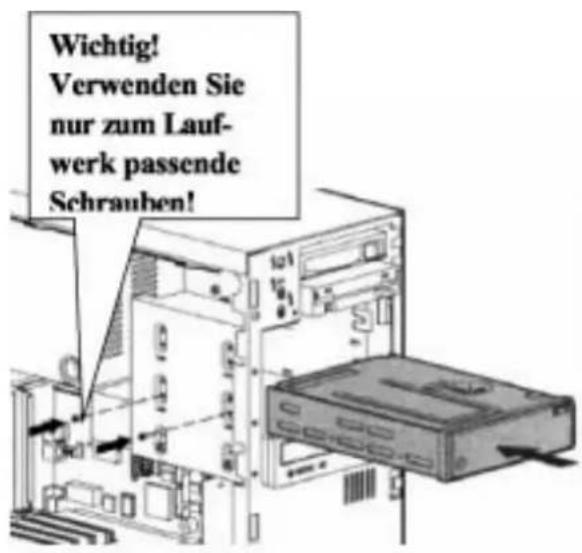
Tandberg SLR2 ⑩ SLR5 Laufwerke

Für die Montage des Laufwerks in die Öffnung kann ein Kit erforderlich sein. Sie finden weitere Informationen, wo das Kit erhältlich ist, in www.tandberg.com SUPPORT>SLR Support>Hardware Compatibility
3) Sichern Sie das Bandlaufwerk im Fach! (Verwenden Sie nur werkseitig mit dem Laufwerk gelieferte Schrauben.)
4) Schließen Sie das Netzkabel und das SCSI-Signalkabel (evtl. auch den SCSI-Konverter), wie unten dargestellt, an:

Anweisungen zur Montage der Schieneneinheit Tandberg SLR5-Laufwerke für
IBM Netfinity 5000, 5500, 5600 und für die 7000er Serie

SLR5-Netfinity-Kit Bestell-Nr.: P/N 432126
Einschließlich:
- 2 x Montageschienen – linke und rechte Seite - 4 x
Schrauben
- 1 x Installations-Anweisungen
Tandberg SLR24, SLR7, SLR40, SLR50, SLR60, SLR75, SLR100 und SLR140 Laufwerke für IBM Netfinity 5000 und die 7000er Serie
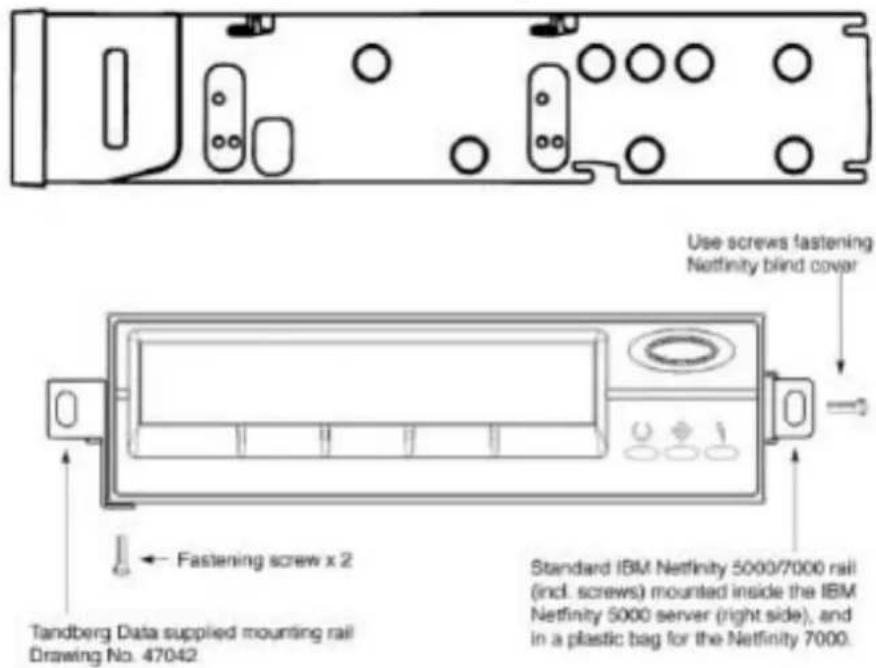
Netfinity-Kit-Bestell-Nr.: P/N 431950
Einschließlich:
- 1 x Montageschiene - 2 x
Schrauben
- 1 x Installations-Anweisungen
18 Tandberg SLR Installation und Benutzeranwe isung
Montage des Tabletop-Laufwerks
Wide/Narrow-Konfiguration
Alle externen SLR-Tabletop-Laufwerke können entweder an einen 16-Bit-Wide-SCSI- oder an einen 8-Bit-Narrow-SCSIHost-Adapter angeschlossen werden. Die Laufwerke SLR2-5 werden mit einem externen Kabel mit Narrow-Stecker geliefert. Die Laufwerke SLR24-140 werden mit einem externen WIDE-Stecker geliefert.
Beabsichtigen Sie die Verwendung eines SLR2-5 mit einem WIDE-SCSI-HostAdapter, benötigen Sie einen Narrow-SCSI-Host-Adapter Narrow-to-WIDE-Konverter für das externe Kabel, das zusammen mit Ihrem SLR2-5 Bandspeichergerät geliefert wurde. Beabsichtigen Sie die Verwendung eines SLR24-100 mit einem Narrow-SCSI-Host-
Adapter, benötigen Sie einen
Wide ®Narrow-Konverter.
Ausführlichere Informationen zu diesen Konvertern, zum Anschluss von 8-Bit-Narrow-SCSI-Peripheriegeräten an 16Bit Wide SCSI-Host-Adapter und zum Anschluss von 16Bit-WIDE-SCSI-
Peripheriegeräten an 8-BitNarrow-HostAdapter, sowie zur Beschaffung solcher Konverter finden Sie auf der folgenden Website.
Externe Laufwerk-Installation
Nach Installation der SCSI-Controller-Board und deren einwandfreier Funktion kann das Laufwerk installiert werden. Vergewissern Sie sich vor Beginn, dass der Strom ausgeschaltet ist.
BEACHTEN SIE:
Stecken Sie das Netzkabel nicht ein, bevor nicht alle Verbindungen hergestellt sind.
Lesen Sie bitte genau die Informationen zu den Konflikten zwischen den SCSI-IDs und den SCSI-Terminationsabschnitt auf den Seiten 11-14. Zur Installation eines TabletopLaufwerks, schließen Sie einfach an einem der beiden verfügbaren SCSI-Steckern mit Hilfe des beigefügten SCSI-Kabels das Laufwerk an Ihren PC/Server an. Beachten Sie, dass Sie die Terminierung am freien Stecker auf der Rückseite des Laufwerks anbringen und eine eindeutige SCSI-ID wählen.
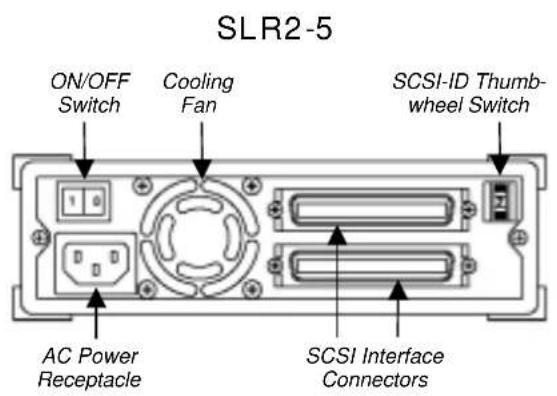
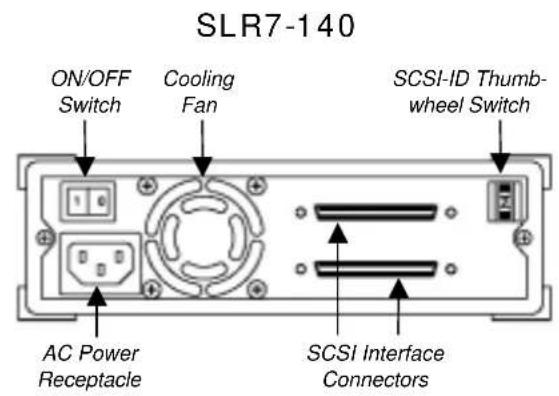
Jetzt können Sie das Netzkabel einstecken.
Achten Sie beim ersten Einschalten des System darauf, dass alle Ihre SCSI-Geräte auf der SCSI-Controller-Board sichtbar sind.
Betrieb des Bandlaufwerks
Einlegen der Cartridge
Tandberg SLR2® SLR5
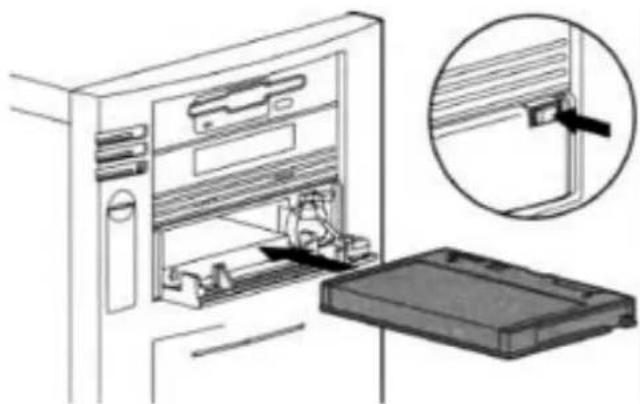
1) Drücken Sie die Eject-Taste (Vgl. Abb. oben rechts).
2) Vergewissern Sie sich, dass die Cartridge richtig eingelegt wird (Vgl. links Ausrichtung der Cartridge).
3) Schieben Sie die Cartridge in das Laufwerk hinein, bis Sie einklickt, was anzeigt, dass die Cartridge in Ihrer Position befestigt ist.
1) Vergewissern Sie sich, dass die Cartridge richtig ausgerichtet ist (Vgl. linke Abb.).
2) Schieben Sie die Cartridge langsam in das Laufwerk hinein, bis sie automatisch vom Laufwerk erfasst wird.
Entnahme der Cartridge
Tandberg SLR2® SLR5
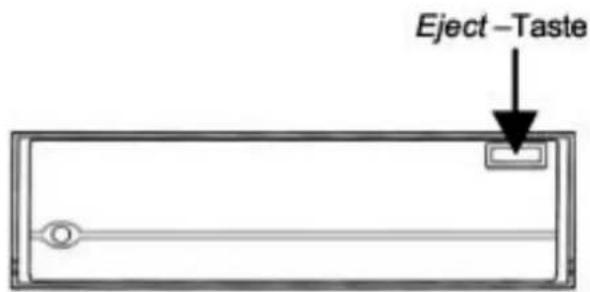
1) Warten Sie, bis jegliche Bandaktivität beendet ist.
2) Drücken Sie die Eject-Taste (vgl. Tastenposition auf linker Abb.).
3) Entnehmen Sie die Cartridge, wenn die Vorderseite des Laufwerks sich öffnet.
4) Schließen Sie die Vorderseite des Laufwerks wieder manuell.
1) Warten Sie, bis jegliche Bandaktivität

2) Drücken Sie die Eject-Taste (vgl. linke Abb.).
3) Die Daten-Cartridge wird automatisch ausgeworfen.
Benutzung der Daten-
Cartridge
Zur Verbesserung der Datenzuverlässigkeit und Lebensdauer der Cartridge, beachten Sie bitte folgendes:
- Lassen Sie die Cartidges nicht fallen.
- Vergewissern Sie sich, daß Laufwerk und Cartrigde in sauberer Umgebung aufbewahrt werden.
- Vor Benutzung einer Cartridge, sollten Sie diese mindestens vier Stunden lang der aktuellen Betriebsumgebung aussetzen.
- Keine abgenutzten oder besonders lauten Cartridges verwenden.
Lagerung von Daten-Cartridges
Sie lagern Daten-Cartridges am besten, wenn Sie das Band bis zum Bandanfang zurückspulen, bevor Sie die Cartridge in ihre Schutzhülle legen.
Zurückspulen einer Daten Cartridge
Tandberg SLR7® SLR140
Die Laufwerke SLR7-140 führen bei Drücken der EjectTaste diesen Arbeitsgang automatisch aus.
Tandberg SLR2® SLR5
Unix System Command
Über Systembefehle ist das Zurückspulen mittels eines MTBefehls auszuführen. (Einzelheiten dazu entnehmen Sie bitte der MT-Dokumentation)
Unix System/PC System Using Backup Application
Um sicherzustellen, dass das Band sich am Bandanfang befindet, muss vor Auswerfen ein Befehl zum Umspulen gegeben werden (retension command) werden.
Nach Beendigung dieser Operation:
Nehmen Sie das Band aus dem Laufwerk und verwahren Sie es in seiner Schutzhülle.
Lagerungsbedingungen
Vermeiden Sie hohe Temperaturen (>25C/77F) und hohe Luftfeuchtigkeit (>50 % RH).
Lagern Sie Cartridges nur in kühler und trockener Umgebung.
Lagern Sie Cartridges nie in der Nähe von Geräten mit starken magnetischen Feldern, wie z.B. Computer-Monitore, TV-Geräte oder Lautsprecher.
Anpassung
Ein Daten-Cartridge sollte vor Gebrauch mindestens genau so lange der Betriebsumgebung angepasst werden wie sie aus dieser entfernt war (bis zu max. 8 Stunden).
Umspulen des Bandes
In jedem der folgenden Fälle MUSS das Band umgespult werden:
è Bei erstmaligem Gebrauch einer fabrikneuen Cartridge.
è Bei Betrieb über die Bandlänge hinaus, d.h. bei übermäßigen Start/Stop-Vorgängen.
è Wenn die Cartridge einem Temperaturabfall/-anstieg von 16°C (30°F) ausgesetzt war.
è Wenn die Cartridge einem Fall ausgesetzt war.
è Bei Eintritt von übermäßigen Soft-Write-Errors, übermäßigen Soft-Read-Errors (die von einigen Back-up-Anwendungen auch ECC-Error genannt werden).
Reinigung
Vergewissern Sie sich vor Gebrauch der Reinigungskassette, dass diese sich, was Temperatur und Feuchtigkeit anbelangt, 24 Stunden lang in der gleichen Umgebung befunden hat wie im Anwendungsbereich.
Empfohlene Reinigungsintervalle
Normalerweise sollte das Laufwerk nach 50 Stunden Band-Betriebzeit gereinigt werden beim SLR2-5, und nach 100 Stunden beim SLR7-140.
Ein wöchentlicher Reinigungsvorgang wird stärkstens empfohlen, ebenso wie eine Reinigung nach Gebrauch eines fabrikneuen Bandes.
BEACHTEN SIE:
Haben Sie einen Tandberg SLR24, SLR7, SLR40, SLR50, SLR60, SLR75, SLR100 oder einen SLR140, ist eine Reinigung notwendig, wenn die GELBE LEDAnzeige ganz rechts auf der Vorderseite konstant leuchtet.
Reinigung
1) Legen Sie die Reinigungscartridge in das SLR-Laufwerk ein.
2) Der Reinigungsvorgang beginnt automatisch, was von den vorderen LEDs wie folgt angezeigt wird:
Tandberg SLR2 ^® SLR5
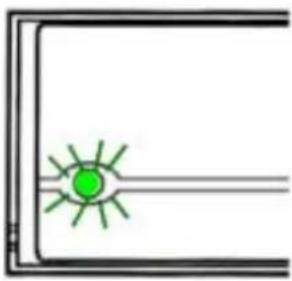
è GRÜNE LED-Anzeige an der Vorderseite blinkt.
3) Warten Sie, bis jegliche LED-Aktivität beendet ist, und nehmen Sie manuell die Cartridge aus dem Laufwerk (nach etwa 30 Sek.).
Tandberg SLR7 ® SLR140
è Linke LED OFF, mittlere GRÜNER LED blinkt, rechte LED leuchtet GELB.

3) Die Cartridge wird ausgeworfen, sobald die Reinigung ausgeführt ist (nach etwa 3 Min.).
Austausch der Reinigungs-Cartridge
Die SLR-Reinigungscartridge ist auszutauschen, wenn:
Tandberg SLR2 ^® SLR5
è die GRÜNE LED-Anzeige konstant leuchtet (bei SLR2, SLR3, SLR4 und SLR4DC).
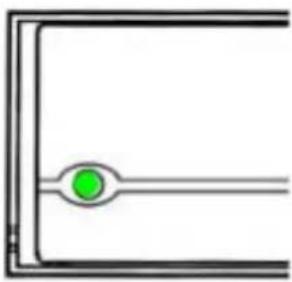
è die GELBE Anzeige konstant leuchtet (beim SLR5).

è keine LED-Anzeige leuchtet und das Band automatisch ausgeworfen wird.
LED-Anzeigen auf der Vorderseite des Laufwerks
Tandberg SLR2 ® SLR5
Es gibt nur eine LED-Anzeige (Light Emitting Diode) für den Tandberg SLR2, SLR3, SLR4, SLR4-DC und den SLR5, die die folgenden Betriebszustände des Laufwerks anzeigt:
| LED Status | Beschreibung |
| OFF/AUS Keine Aktivität / Keine Cartridge im Laufwerk | |
| Konstant Grün Keine Aktivität / Cartridge eingelegt | |
| Grün blinkt Laufwerk in Betrieb | |
| Konstant Gelb Medium oder Hardware fehlerhaft | |
| Konstant Grün | Reinigungskassette abgenutzt – Sie muss ausgetauscht werden (SLR2--> SLR4) |
| Konstant Gelb | Reinigungskassette abgenutzt – Sie muss ausgetauscht werden (SLR5) |
| Konstant Rot Schwerwiegender Fehler * | |
* Wenden Sie sich an den TANDBERG DATA-Kundendienst
Es gibt drei verschiedene LEDs für die Tandberg SLR24, SLR7, SLR40, SLR50, SLR60, SLR75, SLR100 und SLR140, die die folgenden Betriebszustände des Laufwerks anzeigen:
| LED Status | Beschreibung | ||
| Grün Grün Gelb | |||
| BlinktOFF/AUSOFF/AUS | OFFOFF/AUSOFF/AUS | OFFOFF/AUSON/EIN | Selbsttest/FehlersucheKeine Bandbewegung/Keine Cartridge im LaufwerkKeine Cartridge im Laufwerk/Reinigung erforderlich |
| ON/EIN OFF | AUS OFF/AUS | Keine Bandbewegung/Cartridge im Laufwerk | |
| ON/EIN Blinkt | OFF/AUS | Laufwerk in Aktivität | |
| ON/EIN OFF | AUS ON/EIN | Band geladen/Reinigung notwendig | |
| ON/EIN Blinkt | ON/EIN Band-Bewegung/ | Reinigung notwendig | |
| OFF/AUS OFF | AUS Blinkt | Laufwerkausfall* | |
| Blinkt | Blinkt Blinkt | Schwerwiegender Fehler * | |
* Bei jedem Betriebszustand
** Wenden Sie sich an den TANDBERG DATA-Kundendienst
Installation der Software
Dieses Kapitel enthält Informationen zur Installation von SLR-Laufwerken bei folgenden Operativssystemen:
- Windows NT 4.X (Server/Workstation) -
Windows 2000
- Novell NetWare 4.X/5.0 -
Windows 95 - Windows 98
- Windows 98 Second Edition - SCO
Open Server Release 5 - SCO
UnixWare Version 7.X - Sunsoft
Solaris 2.x, 7.0
- Apple Macintosh System 7 und höher - IBM
AIX Version 4.x - HPUX Version 10.20/11.0 -
Linux
Tandberg Data
Diese Seite bleibt leer
Windows NT
SCSI-Host-Adapter
Windows NT enthält einen Treiber für die meisten SCSIHost-Adapter.
Falls Sie den entsprechenden Treiber nicht finden, finden Sie diesbezügliche Hinweise im Installations-Handbuch zum SCSI-Host-Adapter.
Treiber
Windows NT 3.5x und 4.0 haben einen Treiber, der die Laufwerke SLR2, SLR3, SLR4 und SLR4DC aller Versionen von Windows NT sowie Service-Pakete unterstützt.
SLR5-Hilfe ist von Service Pack 6A erhältlich.
(www.microsoft.com).
Die Laufwerke SLR24, SLR7, SLR40, SLR50, SLR60, SLR75, SLR100 und SLR140 erfordern einen zusätzlichen Treiber, der über die Website von Tandberg unter www.tandberg.com erhältlich ist.
Die Laufwerke SLR5, SLR24, SLR7, SLR40, SLR50, SLR60, SLR75, SLR100 und SLR140 erfordern einen zusätzlichen Treiber, der über das Internet www.tandberg.com erhältlich ist.
Installation bei Windows NT 4.0 Treiber
1) Klicken Sie das “Tape Devices”-Symbol im Control Panel zweimal an.
NT wird automatisch erkennen, welches Tandberg SLRLaufwerk im System installiert ist und Sie zur Installation des Treibers auffordern.
Installation der Tandberg-Laufwerke SLR2, SLR3, SLR4, SLR4-DC und SLR5
2) Wählen Sie "Tandberg 3660, 3820, 4120, 4220, 4222".
3) Bestätigen Sie mit OK und befolgen Sie die Anweisungen auf dem Schirm.
Installation der Tandberg-Laufwerke SLR24, SLR7, SLR40, SLR50, SLR60, SLR75, SLR100 und SLR140
2) Klicken Sie "Have a Disk" an.
3) Falls das Einlegen einer Diskette in das Laufwerk A verlangt wird:
4) Wählen Sie den Treiber Tandberg Data SLR2-100.
4) Wählen Sie Install und befolgen Sie die Anweisungen auf dem Schirm.

Wählen Sie immer New.
Dies ersetzt den bestehenden Treiber durch die letzte Version, die das von Ihnen benutzte Tandberg SLR-Laufwerk unterstützt.
Backup-Anwendungen
NT-integrierte Anwendung
Die NT-Backup-Anwendung (NTBackup) ist im Operativsystem von Windows NT 4.0 enthalten.
Installation
Vergewissern Sie sich vor Ablauf dieser Anwendung, dass der Treiber Ihres SLR-Laufwerks vorschriftsmäßig installiert ist. Die Beschreibung der Installation des Treibers finden Sie auf Seite 29.
Beginn der Anwendung:
- START anklicken.
- Programs anklicken.
- Administrative tools anklicken.
- Backup wählen.
HINWEIS:
Genauere Informationen zu dieser Anwendung oder deren Installation finden Sie in Ihrem Microsoft NT-Handbuch.
Computer Associates ARCserveIT für Windows NT
Der ARCserveIT ist einer der Marktführer im Bereich der NT-Backup-Software. Er ist in drei unterschiedlichen Versionen erhältlich: ARCserveIT Workgroup Edition, ARCserveIT Advanced Edition sowie ARCserveIT Enterprise Edition.
Da die CA's Workgroup Edition für NT in erster Linie für kleine und mittlere Organisationen sowie Einzel-Server Installationen entworfen wurde, bietet sie ihren Benutzern alle Vorteile einer starken Technologie zu guten Preisen und mit bester Funktionalität.
Leistungsmerkmale
• Autoloader-Support inbegriffen
- Parallel-Streaming
• Automatisches Medien-Management
- Unbegrenzter Workstation-Kunden-Support bei Windows 3.1x, Windows 95/98, Windows NT
ARCserveIT Advanced Edition
Die ARCserveIT Advanced Edition wurde für die besonderen IT-Ansprüche der meisten mittleren Organisationen entworfen und verbindet industriell erprobte Technologie und Benutzerfreundlichkeit mit fortschrittlichen Leistungsmerkmalen und Skalabilität - eine völlig neue Art von Lösungen. Die Versionen der Advanced Edition bieten ein zentralisiertes Management von IT-Lösungen, Hilfeleistungen für Multi-Servers (mit unbegrenzter Kundenzahl), sowie Skalabilität für dynamische Umgebungen.
ARCserveIT Enterprise Edition
Die CA's Enterprise-Edition-Produkte sind für mittlere und große Organisationen entworfen und bieten großen heterogenen Umgebungen virtuell unbegrenzte Skalabilität und plattformübergreifende Funktionstüchtigkeit. Die flexible Lizenz-vergabe macht Enterprise-Edition-Lösungen zur ideellen Lösung für große Anwender. Tandberg Data bündelt Produkte mit der ARCserveIT Work Group und Advanced Edition.
Installation
1) Legen Sie die Desktop-CD-ROM ein.
2) Öffnen Sie My Computer.
3) Klicken Sie das CD-ROM-Symbol zweimal an.
4) Automatisch wird ein Browser erscheinen.
5) Wählen Sie die ARCserveIT Version für Windows NT, die Sie installieren möchten
oder
6) Klicken Sie das Install-Symbol an.
7) Befolgen Sie die Anweisungen auf dem Bildschirm.
BEACHTEN SIE:
Antworten auf Fragen zu dieser Anwendung oder deren Installation finden Sie in der Online-Dokumentation der CD-ROM.
Veritas Backup-Exec für die Windows NT- Workstation
- Veritas-Backup-Exec ist ein umfassender, benutzerfreundlicher 32-Bit-Datenschutz für die Windows NT-Workstations 4.0. Die eingebaute Geräteerfassung automatisiert das Setup, und ein einfacher Knopfdruck läßt Backups und Restores ablaufen. Sie schützt verläßlich NetWare-Daten, einschließlich der Bindery- und Trustee-Informationen und garantiert ständige und verläßliche unbediente Backups nach avanciertem Zeitplan und nach dem Autoprotect-Leistungsmerkmal.
- Veritas Backup Exec benutzt einen eigenen Tape-Treiber, so daß der Windows NT-Tape-Treiber nicht gesondert installiert werden muß.
Installation
1) Legen Sie die Desktop-CD-ROM ein.
2) Öffnen Sie My Computer.
3) Klicken Sie das CD-ROM-Symbol zweimal an.
4) Automatisch wird ein Browser erscheinen.
5) Wählen Sie Backup Exec for Windows NT Workstation.
6) Install anklicken.
7) Befolgen Sie danach die Anweisungen auf dem Schirm.
HINWEIS:
Genauere Informationen über diese Anwendung oder deren Installation finden Sie im Online-Handbuch auf der Veritas- Software-CD-ROM.
Veritas-Software-Server-CD-ROM
Backup-Exec für Windows NT
Veritas Backup-Exec für Windows NT Single/-Enterprise Edition
Backup-Exec ist einer der Marktführer der NT-Backup-Software und in zwei verschiedenen Versionen erhältlich: für Single-Server und Multi-Server.
Die leistungsstarke Abfolge von Management-Tools der Backup Exec's Software gewährleistet die von Ihnen geforderte Funktionalität, während ein an Leistungsmerkmalen reichhaltiges Design für problemlose lokale und Remote-Backups sorgt.
Treiber-Installation
Vergewissern Sie vor Ablauf der Anwendung, dass der Treiber Ihres SLR-Laufwerks vorschriftsmäßig installiert ist.
1) Wählen Sie vom "Settings"-Menü aus "Control Panel".
2) Doppelklicken Sie das "Tape Devices"-Symbol. Wählen Sie jetzt "Drivers" tab.
3) Notieren Sie sich den bisher installierten Treibertyp Wählen Sie für jeden der zu aktualisierenden Treiber der Reihe nach jeden einzelnen Treiber und klicken Sie "Remove", um den Treiber von der Liste zu entfernen. Falls Sie von Anfang an neue Treiber hinzufügen, entfällt dieser Schritt.
4) Wählen Sie "Add..." vom "Drivers" tab.
5) Drücken Sie die Taste "Have Disk...".
6) Geben Sie das Laufwerk/den Directory-Pfad ein, wo die gewünschte "oemsetup.inf"-Datei auf der Festplatte gespeichert ist. (
7) Wählen Sie "OK" im Fenster "Install From Disk".
8) Wählen Sie im Fenster "Install Driver" eine der Möglichkeiten aus der Liste "Choose the driver you want to install, and then click OK."; z.B. die Beschreibung der Einstellung der Laufwerke, für die Sie einen Treiber laden möchten. [o.k.]
9) Drücken Sie "OK" im Fenster "Install Driver".
10) Wählen Sie bei Erscheinen einer Option "New" im Dialog für "Windows NT Setup"; und geben Sie dann das gleiche Laufwerke/Pfad wie im vorhergehenden Schritt #6 ein.
WICHTIG! Wählen Sie bei Erscheinen einer Option immer "New" – NIE "Current"!
11) Möchten Sie Treiber anderer Bandgeräte installieren, wählen Sie "No" im Fenster "System Settings Change - Do you want to restart your computer now?" und wiederholen Sie die Schritte 4 bis 10. Nachdem alle benötigten Treiber installiert sind, wählen Sie in diesem Fenster "Yes", um Windows NT auszuschalten und neu zu starten. Dies aktiviert die vorgenommenen Änderungen.
Software-Installation
1) Legen Sie die Desktop-CD-ROM ein.
2) Öffnen Sie My Computer.
3) Klicken Sie das CD-ROM-Symbol zweimal an. 4)
Automatisch wird ein Browser erscheinen. 5) Wählen Sie Backup Exec for Windows NT. 6) Klicken Sie das Install-Symbol an.
7) Befolgen Sie die Anweisungen auf dem Bildschirm.
BEACHTEN SIE: Weitere Informationen zu dieser Anwendung und deren Installation finden Sie in der Online-Dokumentation der CD-ROM.
Veritas Backup-Exec-Small-Business-ServerSuite
Die Veritas-Backup-Exec-Small-Business-Server-Suite für Windows NT ist eine komplette, eigens für Microsoft-SmallBusiness-Server für Windows NT entworfene Datenschutzlösung. Durch die transparente Integration in die Administrator-Konsole, liefert das Backup-Exec eine benutzerfreundliche Anwendung, die Virusschutz, Backup, Restore und Disaster Recovery unterstützt.
Treiber-Installation
Vergewissern Sie sich vor Ablauf dieser Anwendung, dass der Treiber Ihres SLR-Laufwerks vorschriftsmäßig installiert ist.
1) Wählen Sie vom "Settings"-Menü aus "Control Panel". 2) Doppelklicken Sie das "Tape Devices"-Symbol und wählen Sie "Drivers" tab.
3) Markieren Sie den bisher installierten Treibertyp. Wählen Sie für jeden der zu aktualisierenden Treiber der Reihe nach jeden einzelnen Treiber und klicken Sie "Remove", um den Treiber von der Liste zu entfernen. Falls Sie von Anfang an neue Treiber hinzufügen, entfällt dieser Schritt.
4) Wählen Sie "Add..." vom "Drivers" tab.
5) Drücken Sie die Taste "Have Disk...".
6) Geben Sie das Laufwerk/den Directory-Pfad ein, wo die gewünschte "oemsetup.inf"-Datei auf der Festplatte gespeichert ist. (
7) Wählen Sie "OK" im Fenster "Install From Disk".
8) Wählen Sie im Fenster "Install Driver" eine der Möglichkeiten aus der Liste "Choose the driver you want to install, and then click OK."; z.B. die Beschreibung der Einstellung der Laufwerke, für die Sie einen Treiber laden möchten.
9) Drücken Sie "OK" im Fenster "Install Driver".
10) Wählen Sie bei Erscheinen einer Option "New" im Dialog für "Windows NT Setup"; und geben Sie dann das gleiche Laufwerke/Pfad wie im vorhergehenden Schritt #6 ein.
WICHTIG! Wählen Sie bei Erscheinen einer Option immer "New" – NIE "Current"!
11) Möchten Sie Treiber anderer Bandgeräte installieren, wählen Sie "No" im Fenster "System Settings Change - Do you want to restart your computer now?" und wiederholen Sie die Schritte 4 bis 10. Nachdem alle benötigten Treiber installiert sind, wählen Sie in diesem Fenster "Yes", um Windows NT auszuschalten und neu zu starten. Dies aktiviert die vorgenommenen Änderungen.
Software-Installation
1) Legen Sie die Server-CD-ROM ein.
2) Öffnen Sie My Computer.
3) Klicken Sie zweimal das CD-ROM-Symbol an.
4) Der Browser erscheint automatisch.
5) Wählen Sie ARCserve for Windows NT.
6) Klicken Sie das Install-Symbol an.
7) Befolgen Sie die Anweisungen auf dem Bildschirm.
HINWEIS: Genauere Informationen zu dieser Anwendung oder deren Installation finden Sie im Online-Handbuch auf der CD-ROM.
Legato Networker für Windows NT
Die SLR-Laufwerke sind zertifiziert für die Legato Networker Version 5.5 und ältere Versionen.
- Diese Anwendung bietet Ihrem NT Server einen kompletten Schutz, einschließlich automatischer Backups (nach Zeitplan).
- Der Legato Networker benutzt einen Windows NTTreiber. Vergleichen Sie vorstehenden Abschnitt über die Installation
Installation
1) Legen Sie die Desktop-CD-ROM ein.
2) Öffnen Sie My Computer.
3) Klicken Sie das CD-ROM-Symbol zweimal an.
4) Klicken Sie die Datei SETUP.EXE zweimal an.
5) Befolgen Sie die Anweisungen auf dem Bildschirm.
BEACHTEN SIE:
Weitere Informationen zu dieser Anwendung und deren Installation finden Sie in der Online-Dokumentation der Legato CD-ROM.
Tandberg Data
Diese Seite bleibt leer
Windows 2000
SCSI-Host-Adapter
Windows 2000 enthält einen Treiber für die meisten SCSI Host-Adapter.
Falls Sie den entsprechenden Treiber nicht finden können, finden Sie diesbezügliche Hinweise im Installationshandbuch, oder kontakten Sie Ihren Computer-Lieferanten.
Treiber
Windows 2000 enthält einen Treiber, der die Laufwerke SLR2, SLR3, SLR4 und SLR4DC aller Windows 2000Versionen sowie Service Pack unterstützt.
Die Laufwerke SLR24, SLR7, SLR40, SLR50, SLR60, SLR75, SLR100 und SLR140 erfordern einen zusätzlichen Treiber, der über die Tandberg-Website www.tandberg.com erhältlich ist.
Installation des Windows 2000 Treibers
1) My Computer mit rechter Maustaste anklicken.
2) Wählen Sie Manage, und Sie sehen das Bandlaufwerk unter "Other devices" mit einem "?".
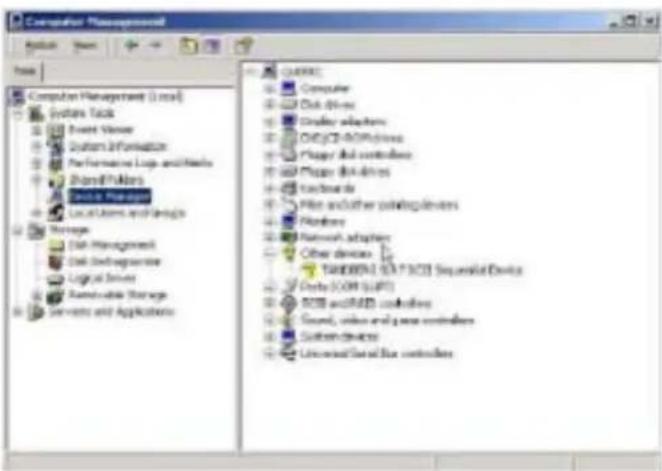
3) Wählen Sie das Gerät, rechter Mausklick und Eigenschaften.

4) Wählen Sie eine passende Treiber-Platzierung.
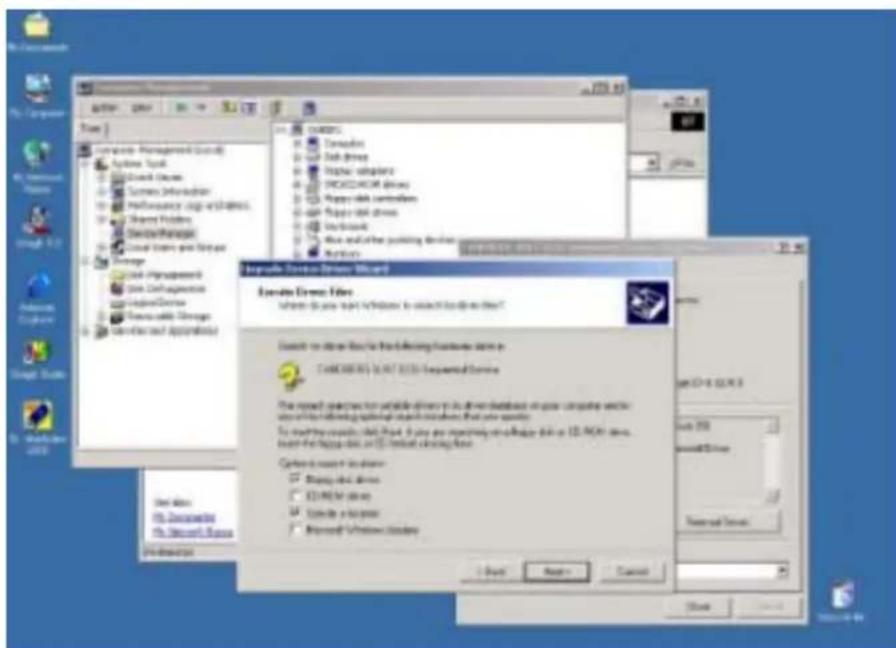
5) Befolgen Sie die Anweisungen auf dem Schirm.
Backup Anwendungen
Windows 2000
Integrierte Anwendungen
Die Backup-Anwendung ist Bestandteil des Operativ-systems von Windows 2000.
Installation
Vergewissern Sie sich vor Ablauf dieser Anwendung, dass der Treiber Ihres SLR-Laufwerks vorschriftsmäßig installiert ist. Die Beschreibung der Installation des Treibers finden Sie auf Seite 47.
Beginn der Anwendung:
àSTART anklicken.
- Programs anklicken.
- Accessories anklicken.
- System tools anklicken.
- Backup wählen.
Für andere Backup-Anwendungen vgl. Sie bitte den Abschnitt Windows NT
Tandberg Data
Diese Seite bleibt leer
Novell NetWare
Host-Adapter
Die Novell-NetWare enthält die erforderlichen Treiber für die meisten SCSI-Host-Adapter.
Falls der entsprechende Treiber nicht gefunden werden kann, finden Sie diesbezügliche Hinweise im InstallationsHandbuch für den SCSI-Host-Adapter.
Die meisten Backup-Anwendungen der Novell-NetWare erfordern die Anwendung von Advanced SCSIProgramming-Interface (ASPI). Der ASPI-Treiber (ASPITRAN.LNM bei Novell 4.1x und NWASPI.CDM bei Novell 4.x und 5) ist Teil des Operativsystems und normalerweise automatisch installiert, wenn die SCSI-Board Ihres System eingestellt ist.
Sollten Sie bei der Installation des SCSI-Host-Adapters oder des ASPI-kompatiblen Treibers in diesem Operativsystem Schwierigkeiten haben, finden Sie entsprechende Hinweise im Installations-Handbuch für den SCSI-Host-Adapter.
Backup-Anwendungen
NetWare-integriertes Backup-Applet für Novell 4.1x
Installation
Geben Sie an der Server-Konsole ein:
LOAD TAPEDAI
SCAN FOR NEW DEVICES*
LIST DEVICES (SLR erscheint auf dem Bildschirm.) LOAD
TSA410**
LOAD SBACKUP
* Sobald der Befehl ausgeführt ist, kann folgende Warnung erscheinen:
Sie brauchen diese Warnung nicht zu beachten, da TANDBERG DATA die SLR-Laufwerke zertifiziert hat. Testberichte sind auf Anfrage erhältlich sind.
** Nur für Novell 4.10 und IntranetWare 4.11.
NetWare-integriertes Backup-Applet für Novell 4.2 und 5
- Das Novell Sbackup (SBCON für Novell 5) liefert einfache Backup- und Restore-Funktionen.
- Für diese Anwendung ist ein besonderer Treiber erforderlich. (Vgl. nächsten Abschnitt: Installation)
Installation
Geben Sie an der Server-Konsole ein:
NWTAPE.CDM
LOAD TSA500
QMAN NEW*
LOAD SBCON (SBACKUP für Novell 4.2)
* Die Option NEW ist nur erforderlich beim erstmaligen Ausführen dieses Befehls. Dies errichtet eine Standard-Warteschlange, die vom Backup-Applet benutzt wird.
HINWEIS:
Genauere Informationen zu dieser Anwendung oder deren Installation finden Sie im Online-Handbuch auf der CD-ROM.
Computer Associates ARCserveIT für NetWare 6.61
Computer Associates ARCserveIT für NetWare:
ARCserve/T Single Server für NetWare
Der CA's Single-Server für NetWare-Produkte, in erster Linie für kleine und mittlere Organisationen und Single-ServerInstallationen entworfen, bietet seinen Benutzern die Vorteile leistungsstarker Technologie zu wettbewerbsfähigen Preisen und mit guter Funktionalität.
Leistungsmerkmale
1) Backup Unlimited DOS, OS2, Windows 3.X, Windows 95/98 Workstationen.
2) Support für Novell Netware 3.x, 4.x, 5.x 3) Parallel-Streaming 4) Automatisiertes Medien-Management
ARCserve IT Enterprise Edition für Netware – Eine Lösung für Multiple-Server
CA's Enterprise-Edition-Produkte sind für mittlere und große Organisationen entworfen und bieten großen heterogenen Umgebungen virtuell unbegrenzte Skalabilität und plattformübergreifende Funktionstüchtigkeit. Die flexible Lizenzvergabe macht Enterprise-Edition-Lösungen zur ideellen Lösung für große Anwender.
Tandberg Data bündelt Produkte mit ARCserveIT Single Server und Enterprise Edition.
Bei vorschriftsmäßiger Installation erfordert der ARCserveIT eine an den Novell-Server angeschlossene Workstation (Windows 9x/NT).
1) Legen Sie die Desktop-CD-ROM ein.
2) Öffnen Sie My Computer.
3) Klicken Sie das CD-ROM-Symbol zweimal an.
4) Ein Browser erscheint automatisch.
5) Wählen Sie ARCserveIT for NetWare.
6) Klicken Sie das Install-Symbol an.
7) Befolgen Sie die Anweisungen auf dem Bildschirm.
BEACHTEN SIE:
Weitere Informationen zu dieser Anwendung und deren Installation finden Sie in der Online-Dokumentation der ARCserveIT CD-ROM.
Veritas-Software-Server-CD-ROM
Backup-Exec für NetWare
Backup Exec ist einer der Marktführer der NT-BackupSoftware und in zwei unterschiedlichen Versionen im Verkauf: Single-Server und Multi-Server. VERITAS Backup Exec für NetWare bietet die neueste Backup- und Restore-Technologie für schnellen, zuverlässigen und einfachen Schutz der Serverdaten. Der komplette NDS-Support bietet einen leistungsstarken Datenschutz für große und kleine Unternehmen.
HINWEIS:
- Wenn die Backup-Exec für NetWare für Novell 4.1X installiert ist, können sowohl die Versionen 7.5 als auch 8.0 installiert werden. -
Wenn das Backup-Exec für Novell 5 installiert ist, kann nur die Version 8.0 installiert werden. - Um mit Novell 5.1 kompatibel zu sein, ist die Backup Exec-Version 8.5 erforderlich.
Installation
Server-basierte Installation
Legen Sie bitte die Installations-CD-ROM in das CD-ROMLaufwerk des Servers und geben Sie in das Feld der ServerKonsole folgendes ein:
CD MOUNT VERITAS
LOAD VERITAS:NETWARE/BEINSTL
Befolgen Sie die Anweisungen auf dem Schirm.
Workstation-basierte Installation
Legen Sie bitte die Installations-CD-ROM in das CD-ROMLaufwerk der Workstation ein und führen Sie die folgenden Schritte aus: à Bei Windows NT, Windows 95, Windows 98, Windows 98 Second Edition
1) Öffnen Sie My Computer.
2) Klicken Sie zweimal das CD-ROM-Symbol an.
3) Ein Browser erscheint automatisch.
4) Wählen Sie Backup Exec for NetWare.
5) Klicken Sie das Install-Symbol an.
6) Befolgen Sie die Anweisungen auf dem Bildschirm.
à Bei Windows 3.1X
1) Öffnen Sie den Windows "File Manager".
2) Klicken Sie den zur CD-Rom gehörigen Buchstaben an.
3) Klicken Sie zweimal die "setup.exe"-Datei an.
4) Ein Browser wird automatisch erscheinen.
5) Wählen Sie jetzt Backup Exec for NetWare.
6) Klicken Sie das Install-Symbol an.
7) Befolgen Sie die Anweisungen auf dem Bildschirm.
HINWEIS: Genauere Informationen zu dieser Anwendung oder deren Installation finden Sie im Online-Handbuch auf Veritas-Software-CD-ROM.
Windows 95
Host-Adapter
Windows 95 enthält einen Treiber für die meisten SCSIHost-Adapter.
Da die meisten Host-Adapter die Plug-And-PlayFunktionalität unterstützen, wird die SCSI-Schnittstelle nach ihrer Installation automatisch erfaßt und der erforderliche Treiber auf die Festplatte kopiert.
Wenn der Host-Adapter nicht automatisch erkannt wird, finden Sie Hinweise dazu im Installations-Handbuch für das SCSI-Board.
Windows 95 integriertes Backup Applet
Das in Windows 95 integrierte Backup-Applet enthält keine Treiber, die SCSI-Laufwerke unterstützen.
Backup-Anwendungen
Da das in Windows 95 integrierte Backup-Applet keine Treiber enthält, die SCSI-Laufwerke unterstützen, ist eine dritte Party-Anwendung notwendig, um SLR-Laufwerke benutzen zu können. (Z.B. Veritas Backup Exec für Windows 95/98)
Der Treiber ist Teil der Backup-Anwendung und wird nach Installation Ihres SLR-Laufwerks vom Windows 95 Device Manager als "unknown device" angezeigt. Ignorieren Sie diese Information und setzen Sie die Installation Ihrer Backup-Software fort.
Veritas-Software-Desktop-CD-ROM
Veritas-Backup-Exec für Windows 95/98
- Veritas-Backup-Exec für Windows 95/98 liefert ein starkes Leistungsspektrum mit benutzerfreundlicher Schnittstelle für den verläßlichen, automatischen Windows 95/98-Datenschutz. Integriertes Disaster Recovery baut Ihr gesamtes System ohne Neu-Installation des Operativsystems oder der Backup-Software wieder auf. Einzeln finden Sie die Dateien mit der File-Find-Funktion für besondere Daten-Restores.
- Veritas-Backup-Exec benutzt einen System-Tape-Treiber, der während des Installationsvorgangs kopiert wird. Demnach wird Windows 95/98 SLR-Laufwerk erkennen.
Installation
1) Legen Sie die Desktop-CD-ROM ein.
2) Öffnen Sie My Computer.
3) Klicken Sie zweimal das CD-ROM-Symbol an.
4) Ein Browser wird automatisch erscheinen.
5) Wählen Sie Backup Exec for Windows 95/98.
6) Klicken Sie das Install-Symbol an.
7) Befolgen Sie die Anweisungen auf dem Bildschirm.
HINWEIS:
Genauere Informationen zu dieser Anwendung oder deren Installation finden
Sie im Online-Handbuch auf der Veritas Software CD-ROM.
Windows 98
Windows 98 ^2nd Edition
Host-Adapter
Windows 98 und Windows 98 Second Edition enthalten Treiber für die meisten SCSI-Host-Adapter. Da die meisten SCSI-Host-Adapter die Plug-And-PlayFunktionalität unterstützen, wird die SCSI-Schnittstelle automatisch nach ihrer Installation erfaßt und der/die erforderliche/n Treiber auf die Festplatte kopiert.
Wenn der Host-Adapter nicht automatisch erkannt wird, finden Sie die entsprechenden Hinweise im InstallationsHandbuch oder in der Datei Read-Me zum SCSI-Board.
Backup-Anwendungen
Windows 98 Integriertes Backup-Applet
- Diese Anwendung liefert kompletten Datenschutz einschließlich automatischer, planmäßiger Backups.
- Ein Backup-Assistent hilft Ihnen bei der Ausführung aller gewünschten Abläufe mit dem SLR-Laufwerk.
• Die integrierte Backup-Applet-Anwendung unterstützt die Tandberg-Laufwerke SLR2, SLR3, SLR4, SLR4DC und SLR5. Für die Laufwerke SLR24 und SLR50 ist das Veritas-Backup-Exec für Windows 95/98 erforderlich. (SLR40, SLR60, SLR75, SLR100 und SLR140 können auch funktionieren, sind aber von Tandberg Data nicht zugelassen).
Installation
Um die Backup-Anwendung zu starten:
1) Klicken Sie START an.
2) Klicken Sie Programs an.
3) Klicken Sie Accessories an.
4) Klicken Sie System Tools an.
5) Wählen Sie Backup.
Veritas-Software-Desktop-CD-ROM
Veritas-Backup-Exec für Windows 95/98
- Veritas-Backup-Exec bietet ein starkes Leistungsspektrum mit einer leicht zu handhabenden Schnittstelle für verläßlichen, automatisch ablaufenden Datenschutz. Das integrierte “Emergency Recovery” baut Ihr gesamtes System wieder auf, ohne Neu-Installation des Operativsystems oder der Backup-Software. Einzeln finden Sie die Dateien mit der File-Find-Funktion für besondere DatenRestores.
- Veritas-Backup-Exec benutzt einen System–TapeTreiber, der während des Installationsvorgangs kopiert wird. Dadurch wird die Backup Exec Ihr SLR Laufwerk erkennen.
Installation
1) Legen Sie die Desktop-CD-ROM ein.
2) Öffnen Sie My Computer.
3) Klicken Sie das CD-ROM-Symbol zweimal an.
4) Ein Browser erscheint automatisch.
5) Wählen Sie Backup Exec for Windows 95/98.
6) Klicken Sie das Install–Symbol an.
7) Befolgen Sie die Anweisungen auf dem Bildschirm.
HINWEIS:
Die Version der Anwendung ist mit Windows 98 Second Edition voll kompatibel.
SCO-Open-Server Release 5
Host-Adapter
Der SCO enthält einen Treiber für die meisten SCSI- HostAdapter. Falls Sie den entsprechenden Treiber nicht finden können, finden Sie diesbezügliche Hinweise im InstallationsHandbuch für den SCSI-Host-Adapter.
Kompatibilitäts-Diagramm des SLR- Laufwerks
| SCO OS 5Version 5.0.4 | SCO OS 5Version 5.0.5 | |
| SLR2 | SCO zert ifiziertTandberg zert ifiziert | SCO zert ifiziertTandberg zert ifiziert |
| SLR3 | SCO zert ifiziertTandberg zert ifiziert | SCO zert ifiziertTandberg zert ifiziert |
| SLR4 | SCO zert ifiziertTandberg zert ifiziert | SCO zert ifiziertTandberg zert ifiziert |
| SLR4DC | SCO zert ifiziertTandberg zert ifiziert | SCO zert ifiziertTandberg zert ifiziert |
| SLR5 | SCO zert ifiziertTandberg zert ifiziert | SCO zert ifiziertTandberg zert ifiziert |
| SLR24 | SCO zert ifiziertTandberg zert ifiziert | SCO zert ifiziertTandberg zert ifiziert |
| SLR40 | Tandberg Zert ifiziert SCO zert ifiziert | Tandberg zert ifiziert |
| SLR50 | SCO zert ifiziertTandberg zert ifiziert | SCO zert ifiziertTandberg zert ifiziert |
| SLR60 | Tandberg zert ifiziert SCO zert ifiziert | Tandberg zert ifiziert |
| SLR75 | Tandberg zert ifiziert Tandberg zert ifiziert | Tandberg zert ifiziert |
| SLR100 | Tandberg zert ifiziert SCO zert ifiziert | Tandberg zert ifiziert |
| SLR140 | Tandberg zert ifiziert Tandberg zert ifiziert |
Installation
1) Einloggen in der Root.
2) Geben Sie den folgenden Befehl ein: MKDEV TAPE.
3) Wählen Sie Install a SCSI Laufwerk.
4) Geben sie das Präfix des SCSI-Host-Adapters ein, der dieses Gerät unterstützt.
(Die Eingabe von h gibt Ihnen eine Liste des unterstützten SCSI-Host-Adapters).
5) Welcher SCSI-Host-Adapter unterstützt dieses Gerät?
(Wenn nur ein SCSI-Host-Adapter installiert ist, wählen Sie 0. Wenn zwei SCSI-Host-Adapter des gleichen Typs installiert sind, wählen Sie 1).
6) Welches ist die Target-ID für dieses Gerät? (2 ist die Tandberg-Standard-SCSI-ID)
7) Welches ist die LUN für dieses Gerät? (0 einstellen!)
8) Aktualisierung der SCSI-Konfiguration? (Überprüfen Sie zuerst, ob die Tabelle auf dem Bildschirm mit der Laufwerk-Konfiguration übereinstimmt.)
HINWEIS:
- Der Kern des System muß neu aufgebaut werden, um die neue Hardware-Konfiguration anzuzeigen, und ein Reboot (neuer Start) ist notwendig, bevor Sie Ihr SLR-Laufwerk benutzen können.
- Nähere Informationen zu diesem Betriebssystem oder zu seinem integrierten Backup-Applet finden Sie im Handbuch auf der SCO OSCD-ROM.
Backup-Anwendungen
Systembefehle der SCO Open Server
TAR, CPIO und DD ermöglichen einfache Backup-, Verifyoder Restore-Abläufe.
Zwei unterschiedliche Geräte-Treiber können verwendet werden:
- Ein Non Rewind-Geräte-Treiber (zur Durchführung von angehängten Sicherungen)
- Ein Rewind – Geräte-Treiber (nur zur Durchführung von überschreibenden Sicherungen)
Eine vollständige Erläuterung zu den Systembefehlen finden Sie in den Installationshinweisen für den SCO-Open-Server oder in der Online-Hilfe. (MAN-Befehl).
Beispiele für Tar-Befehle:
tar cvf /dev/rStp0 /etc führt das Backup des /etc Directory durch
tar tvf/dev/rStp0 liest die Daten auf dem Band
tar xvf/dev/rStp0 führt ein Restore vom Band auf den jeweiligen Directory-Baum aus
SCO Open Server-Backup-Manager
Installation
SCO Open Server - Graphische Schnittstellen 1)
Klicken Sie System Administration an. 2) Klicken Sie den Backup Manager zweimal an.
SCO Open Server – Konsole
1) Einloggen in der Root.
2) Geben Sie SCOADMIN ein.
3) Wählen Sie den Backup Manager.
SCO-ARCserve-Open-Lite für SCO Open Server
- Als Bestandteil der SCO-Open-Server-Release 5, bietet das SCOARCserve-Open-Lite Ihrem SCO-System einfachen und umfassenden Backup und Restore.
- Die vollständige Version des SCO-ARCserve-Open liefert fortgeschrittene Backup- und Restoredienste, einschließlich der Unterstützung für den NetWare-Server und Windows 95/98-Client.
• Die Laufwerke SLR2, SLR3 und SLR4 werden unterstützt.
HINWEIS:
Zur Unterstützung der Laufwerke SLR5, SLR24, SLR7, SLR40, SLR50, SLR60, SLR75, SLR100 und SLR140 ist die vollständige Version des ARCserve-Open erforderlich. Nähere Informationen sind dem Computer-Associates-Handbuch oder dem Tandberg Compatibility Guide zur Kompatibilität zu entnehmen.
Installation
Die Installation des ARCserve Open Lite ist im Setup des SCO-OpenServer enthalten.
Falls dies nicht der Fall sein sollte, benutzen Sie den Software Manager zur Installation.
SCO – Graphische Schnittstellen
1) Klicken Sie den Software Manager zweimal an.
2) Wählen Sie Software.
3) Wählen Sie Install New.
4) Befolgen Sie danach die Anweisungen auf dem Bildschirm.
SCO - Konsole
1) Einloggen in die Root.
2) Geben Sie SCOADMIN ein.
3) Wählen Sie den Software Manager.
4) Wählen Sie Software.
5) Wählen Sie Install New.
6) Befolgen Sie danach die Anweisungen auf dem Bildschirm.
HINWEIS:
Nähere Informationen zu dieser Anwendung oder deren Installation finden Sie im Online-Handbuch auf Ihrer SCO- CD-ROM.
SCO-UnixWare
Host-Adapter
SCO-UnixWare enthält einen Treiber für die meisten SCSIHostAdapter.
Falls Sie den entsprechenden Treiber nicht finden können, finden Sie diesbezügliche Hinweise im InstallationsHandbuch für den SCSI-Host-Adapter.
Installation des Laufwerks
1) Installieren Sie das SLR-Laufwerk.
2) Schalten Sie den Computer ein.
3) Während des Startablaufs entdeckt die SCO- UnixWare automatisch das SLR-Laufwerk und installiert den richtigen Tape-Treiber.
HINWEIS:
Nähere Informationen zu diesem Operativsystem oder seinem integrierten Backup-Applet finden Sie in der Beschreibung auf der SCO-CD-ROM.
Backup-Anwendungen
Systembefehle der SCO UnixWare - Anwendung
Die Befehle TAR, CPIO und DD ermöglichen den Ablauf der einfachen Backup-, Verify- oder Restore-Funktionen. Zwei unterschiedliche Geräte-Treiber können verwendet werden:
- Ein Non Rewind-Treiber (zur Durchführung von angehängten Sicherungen)
- Ein Rewind-Treiber (nur zur Durchführung von überschreibenden Sicherungen)
Eine vollständige Erläuterung zu den Systembefehlen finden Sie in der Beschreibung der SCO-UnixWare oder in der Online-Hilfsfunktion (MAN-Befehl).
Beispiele für Tar-Befehle:
tar cvf /dev/rmt/c0s0 /etc führt ein Backup des /etc Directory durch tar tvf /dev/rmt/c0s0 liest die Daten vom Band
tar xvf /dev/rmt/c0s0 führt ein Restore der Daten vom Band auf den jeweiligen Direktory-Baum durch
SCO UnixWare ARCserveIT
- Integriert in SCO UnixWare 7, bietet die Computer Associates ARCserveIT Enterprise Edition ihrem SCO-System komplette und verständliche Backups und Restores.
• Die Laufwerke SLR5, SLR24, SLR40, SLR50, SLR60, SLR75, SLR100 und SLR140 werden unterstützt. Neueste Informationen zur Kompatibilität erhalten Sie von unserer Website: www.tandberg.com.
Installation
Die Installation der ARCserveIT ist im Setup der SCO-UnixWare eingeschlossen. Falls dies nicht der Fall sein sollte, müssen Sie die Installation mit dem Software Management vornehmen.
SCO UnixWare-Graphische Schnittstelle
1) Klicken Sie SCO Admin zweimal an.
2) Wählen Sie das Software Management.
3) Wählen Sie den Application Installer.
4) Befolgen Sie danach die Anweisungen auf dem Bildschirm.
SCO UnixWare-Konsole
1) Einloggen in die Root.
2) Geben Sie SCOADMIN ein.
3) Wählen Sie den Software Management.
4) Wählen Sie den Application Installer.
5) Befolgen Sie danach die Anweisungen auf dem Bildschirm.
HINWEIS:
Nähere Informationen zu dieser Anwendung oder deren Installation finden Sie im Online-Handbuch auf der SCO- UnixWare-CD-ROM.
Sunsoft-Solaris
Installation des Laufwerks
1) Installieren Sie das SLR-Laufwerk.
2) Schalten Sie die SUN-Workstation oder den Server ein. 3) Benutzen Sie Boot -r.
Dies wird das /devices-Directory neu konfigurieren, damit das SLR-Laufwerk richtig in der Maschine arbeitet.
Zur Verbesserung der Leistungsfähigkeit bei SLR24, SLR40, SLR50, SLR60, SLR75, SLR100 und SLR140 kann eine eigene Systemdatei geändert werden:
/kernel/drv/st.conf
ST.CONF-Datei-Eingänge für Tandberg SLR24, SLR40, SLR50, SLR60, SLR75, SLR100 und SLR140:
"TANDBERGSLR6", "Tandberg SLR24", "TANDBERG", "TANDBERGMLR3", "Tandberg SLR50", "TANDBERG", "TANDBERGSLR40", "Tandberg SLR40", "TANDBERG", "TANDBERGSLR60", "Tandberg SLR60", "TANDBERG", "TANDBERGSLR75", "Tandberg SLR60", "TANDBERG", "TANDBERGSLR100", "Tandberg SLR100", "TANDBERG", "TANDBERGSLR140", "Tandberg SLR140", "TANDBERG",
Eine aktualisierte Konfigurationsdatei (ST.CONF) kann von der Tandberg Website www.tandberg.com geladen werden. Hinweise dazu finden Sie in “Readme” in der Datei mit weiteren Informationen zur Installation.
Backup-Anwendungen
Befehle des Sun-Systems
Die Befehle TAR, CPIO und DD ermöglichen den Ablauf der einfachen Backup-, Verify- oder Restore-Funktionen. Zwei unterschiedliche Geräte-Treiber können verwendet werden:
- Ein Non Rewind-Treiber (zur Durchführung von
angehängten Sicherungen) - Ein Rewind-Treiber (nur zur Durchführung von überschreibenden Sicherungen)
Beispiele für Tar-Befehle:
tar cvf /dev/rmt/0 /etc führt ein Backup des /etc Directory durch tar tvf /dev/rmt/0 liest die Daten vom Band
tar xvf /dev/rmt/0 führt ein Restore der Daten vom Band auf den jeweiligen Direktory-Baum durch
Eine vollständige Erläuterung zu den Systembefehlen finden Sie im SUN-Handbuch oder in der Online-Hilfsfunktion (MAN-Befehl).
Legato NetWorker für Solaris
Alle SLR-Laufwerke (vom SLR7 bis zum SLR140) sind für die Legato Networker Version 5.5 und neuere Versionen zertifiziert.
- Der Legato Networker ist eine äußerst zuverlässige, unternehmensstarke Speichermanagement-Lösung für verteilte Netzwerke. Er ist hoch-skalierbar und bietet höchste Anpassungsfähigkeit, Verfügbarkeit und Leistungsfähigkeit. Er bietet außerdem integrierten Support für Kunden-Verbindungen und enthält ClientSoftware zur Sicherung von gleichen Operativsystemen wie der Server.
Installation
Vergewissern Sie sich vor Ablauf der Anwendung, dass der Treiber Ihres SLR-Laufwerks vorschriftsmäßig installiert ist. Vergleichen Sie mit der Treiber-Installation auf S. 61.
1) Einloggen in die Root.
2) Finden Sie das Solaris-Verzeichnis auf der InstallationsCD.
3) Legen Sie die Pfad-Umgebung für die Benutzer-Root an die Stelle, wo die NetWorker Programme (executables) liegen.
4) Geben Sie "pkgadd –d ./" ein, um NetWorker zu installieren.
5) Befolgen Sie die Anweisung auf dem Schirm.
Zusätzliche Informationen finden Sie in den Installationshinweisen auf der CD-ROM.
Tandberg Data
Diese Seite bleibt leer
Apple Macintosh
Backup-Anwendungen
Dantz-Retrospect
Dantz-Retrospect bietet folgende Leistungsmerkmale:
- Automatisches Setup mit EasyScript Benutzer-Antworten auf einige wenige Fragen zur Einrichtung von Backup-Skripts, die automatisch mit mehreren Quellen, Zielen, Datenauswahlkriterien und Zeitplänen ablaufen.
- Vollautomatische Backups Automatische, unbediente Backups in beliebigen Zeitabständen werden in Gang gesetzt (täglich, wöchentlich usw.).
- Ein-Schritt-Restore
Dieser Restore stellt die gesamte Festplatte in einem Schritt noch einmal her – selbst nach mehrfachen zusätzlichen Backups. Oder er stellt alle Teile Ihrer Festplatte genau so wieder her, wie sie nach jedem Backup-Vorgang waren.
- Disaster Recovery
Eine Emergency-Start-CD hilft bei der Behebung von Ausfallschäden nach vollständigem Festplatten-Zusammenbruch.
HINWEIS:
SLR 2-5-Laufwerke werden in unkomprimierter Version unterstützt. Für die Tandberg-Laufwerke SLR24, SLR40, SLR50, SLR60 und SLR100 ist ein Advanced Driver Kit erforderlich, erhältlich von Dantz. (www.dantz.com)
Installation der Retrospect-Anwendung
1) Legen Sie die Diskette 1 ein (oder die Retrospect-CD-ROM Ihrer eigenen Version).
2) Klicken Sie das Install-Symbol zweimal an.
3) Befolgen Sie die Anweisungen auf dem Bildschirm.
HINWEIS:
Nähere Informationen zu dieser Anwendung oder deren Installation finden Sie im Online-Handbuch dieser Anwendung.
Tandberg Data
Diese Seite bleibt leer
IBM RS/6000
Installation des Laufwerks
Zur Installation jedes SLR-Laufwerks im Operativsystem IBM AIX muß die Smit-Utility verwendet werden.
1) Vergewissern Sie sich, daß die SCSI-ID des Laufwerks nicht im SCSI-Sub-System verwendet worden ist.
2) Installieren Sie das SLR-Laufwerk.
3) Einloggen in die Root.
4) Lassen Sie smit devices ablaufen.
5) Wählen Sie Install/Configure Devices Added after IPL.
6) Befolgen Sie die Anweisungen auf dem Schirm.
Zur Verbesserung der Leistungsfähigkeit der Laufwerke SLR24, SLR7, SLR40, SLR50, SLR60, SLR75, SLR100 und SLR140 sollte die Standard-Block-Größe auf 0 eingestellt sein.
1) Lassen Sie smit devices ablaufen.
2) Wählen Sie Change/Show characteristics of a tape drive.
3) Wählen Sie den Treiber, den Sie ändern möchten.
4) Stellen Sie die Block-Größe auf 0 ein.
Backup-Anwendungen
Systembefehle des IBM AIX
Die Befehle TAR, CPIO und DD ermöglichen die Durchführung einfacher Backup-, Verify- oder Restore-Abläufe.
Zwei verschiedene Geräte-Treiber können verwendet werden:
- Ein Non Rewind-Treiber (zur Durchführung von angehängten Sicherungen)
- Ein Rewind - Treiber (nur zur Durchführung von überschreibenden Sicherungen)
Nähere Informationen entnehmen Sie bitte dem IBM AIX - Handbuch.
Beispiele für Tar-Befehle:
tar cvf /dev/rmt0 /etc führt ein Backup des /etc Directory durch tar tvf /dev/rmt0 liest die Daten vom Band
tar xvf /dev/rmt0 führt ein Restore der Daten vom Band auf den jeweiligen Direktory-Baum durch
Diese Anwendung ist Teil des Operativsystems.
1) Öffnen Sie das System-Administrator-Fenster.
2) Klicken Sie den Storage Manager zweimal an.
3) Eine Liste mit verfügbaren Bandgeräten erscheint auf dem Schirm.
4) Befolgen Sie danach die Anweisungen auf dem Schirm.
HINWEIS:
Nähere Informationen zu dieser Anwendung oder deren Installation finden Sie im IBM-Online-Handbuch.
Legato Networker für AIX
Die Tandberg-Laufwerke SLR24, 7, 50, 60, 75, 100 und 140 sind für die Legato Networker Version 5.5 und neuere Versionen zertifiziert.
- Der Legato NetWorker ist eine äußerst zuverlässige, unternehmensstarke Speichermanagement-Lösung für verteilte Netzwerke. Sie[die Lösung] ist skalierbar und bietet höchste Anpassungsfähigkeit, Verfügbarkeit und Leistungsfähigkeit. Sie bietet außerdem integrierten Support für Client-Verbindungen und enthält ClientSoftware, um Systeme mit gleichem Operativsytem wie der Server zu sichern.
- Legato Networker verwendet den AIX-System-Treiber. Die Installation ist auf Seite 57 beschrieben.
Installation
Die Installation ist abhängig von der Version des AIX-Operativsystems. Bitte vergleichen Sie die Dokumentation auf der Legato CD-ROM.
BEACHTEN SIE: Weitere Informationen zu dieser Anwendung und deren Installation finden Sie in der Online-Dokumentation der CD-ROM.
Quadratec Time Navigator für AIX
Der Time-Navigator ist eine professionelle unternehmensdeckende Backup- und Archivierungslösung. Der Time Navigator ist eine Software, die automatisch Daten speichert und archiviert sowie sichere Daten-Restores an verschiedenen Stellen mit identischen Backup-Anforderungen und Begrenzungen ausführt.
Installation
Zusätzliche Informationen entnehmen Sie bitte den Installationshinweisen.
Arkeia Backup Software für AIX
Arkeia ist eine Software zum Archivieren und Sichern (Backups) von Daten. Sie verfügt über eine einfache Schnittstelle, hat jedoch starke Leistungsmerkmale.
Installation
Zusätzliche Informationen entnehmen Sie bitte den Installationshinweisen.
HP/UX
Laufwerk
- Sind HP-Server oder Workstation mit einer GSC-BusArchitektur ausgestattet, dann kann der HP/UX SystemTreiber von allen Backup-Anwendungen verwendet werden.
HINWEIS: Für diese Ausstattung muß eine Korrekturroutine (Patch) von der Tandberg-WEB geladen werden. Nähere Informationen enthält die dortige Readme-Datei.
- Sind HP-Server oder Workstations mit einer PB-BusArchitektur (Precision Bus) ausgestattet, dann ist ein Treiber auf der Tandberg WEB unter www.tandberg.com erhältlich. Informationen entnehmen Sie bitte der Installationsbeschreibung zum Treiber.
Installation des Laufwerks (Nur bei GSC Bus)
Zur Installation der SLR-Laufwerke, muß die SAM-Utility benutzt werden.
1) Einloggen in die Root.
2) SAM ablaufen lassen.
3) Wählen Sie Peripheral Devices. 4)
Wählen Sie Action/Add.
Das SLR-Laufwerk wird automatisch erfaßt und die notwendigen Treiber werden installiert.
Backup-Anwendungen
Systembefehle des HP/UX
Die Befehle TAR, CPIO und DD ermöglichen die Durchführung einfacher Backup-, Verify- oder Restore-Abläufe.
Zwei unterschiedliche Geräter-Treiber können verwendet werden:
- Ein Non Rewind -Treiber (zur Durchführung von angehängten Sicherungen)
- Ein Rewind - Treiber (nur zur Durchführung von überschreibenden Sicherungen)
Beispiele für Tar-Befehle:
tar cvf /dev/rmt0 /etc führt ein Backup des /etc Directory durch tar tvf /dev/rmt0 liest die Daten vom Band
tar xvf /dev/rmt0 führt ein Restore der Daten vom Band auf den jeweiligen Direktory-Baum durch
Eine vollständige Erklärung zur Verwendung der Systembefehle finden Sie im HPUX-Handbuch oder bei der Online-Hilfe. (MAN-Befehl).
Linux
SCSI-Host-Adapter
Linux enthält einen Treiber für die meisten SCSI-HostAdapter. Falls der Treiber nicht gefunden werden kann, finden Sie diesbezügliche Hinweise im Handbuch zum SCSI-Board.
Installation des Laufwerks
1) Installieren Sie das SLR-Laufwerk.
2) Schalten Sie den PC an.
3) Während des Starts entdeckt Linux automatisch das SLR-Laufwerk und installiert den richtigen Treiber.
HINWEIS:
Nähere Informationen zu diesem Operativsystem oder dessen integriertem Backup-Applet finden Sie in der Beschreibung auf der Linux-CD-ROM.
Backup-Anwendungen
Systembefehle des Linux
Die Befehle TAR, CPIO und DD ermöglichen einfache Backup-, Verify- oder Restore-Abläufe.
Zwei verschiedene Geräte-Treiber können verwendet werden:
- Ein Non Rewind-Treiber (zur Durchführung von angehängten Sicherungen)
- Ein Rewind -Treiber (nur zur Durchführung von überschreibenden Sicherungen)
Beispiele für Tar-Befehle:
tar cvf /dev/st0 /etc führt ein Backup des /etc Directory durch tar tvf /dev/st0 liest die Daten vom Band
tar xvf /dev/st0 führt ein Restore der Daten vom Band auf den jeweiligen Direktory-Baum durch
Eine vollständige Erklärung zu den Systembefehlen finden Sie im Linux-Handbuch oder bei der Online-Hilfe. (MANBefehl).
Legato Networker für Linux
Die Tandberg-Laufwerke SLR24, SLR40, SLR50, SLR60, SLR75, SLR100 und SLR140 sind für die Legato Networker Version 5.5 und neuere Versionen zertifiziert.
- Der Legato Networker ist eine äußerst zuverlässige, unternehmensstarke Speichermanagement-Lösung für verteilte Netzwerke. Er ist hoch-skalierbar und bietet höchste Anpassungsfähigkeit, Verfügbarkeit und Leistungsfähigkeit. Er bietet außerdem integrierten Support für Kunden-Verbindungen und enthält ClientSoftware zur Sicherung von gleichen Operativ-systemen wie der Server.
· Der Legato Networker benutzt den Treiber des LinuxSystems. Siehe Installationshinweise auf S. 70.
Installation
1) Legen sie die NetWorker Installations-CD-ROM ins Laufwerk ein.
2) Öffnen Sie die Linux-Konsole.
3) Finden Sie das Linux-Verzeichnis auf der Installations CD.
4) Geben Sie “./NWInstall” ein, um NetWorker zu installieren.
5) Befolgen Sie die Anweisungen auf dem Schirm.
Zusätzliche Informationen enthalten die Installationshinweise auf der Legato CD-ROM.
Quadratec Time Navigator für Linux
Der Time-Navigator ist die professionelle unternehmensdeckende Backup- und Archivierungslösung. Der Time Navigator ist eine Software, die automatisch Daten speichert und archiviert sowie sichere Daten-Restores an verschiedenen Stellen mit identischen Backup-Anforderungen und Begrenzungen ausführt.
Installation
Zusätzliche Informationen entnehmen Sie bitte den Installationshinweisen.
Computer Associates ARCServelt für Linux
ARCServeIT ist die professionelle unternehmensdeckende Backup- und Archivierungslösung in einem Paket.
Installation
Nähere Informationen zu dieser Anwendung finden Sie in den anliegenden Installationshinweisen.
EST Inc. BRU Pro für Linux
BRU PRO ist eine Software, die Daten automatisch sichert und archiviert. Sie bietet ebenfalls sichere Daten-Restores an verschiedenen Stellen mit identischen Backup-Anforderungen und Begrenzungen.
Installation
Nähere Informationen zu dieser Anwendung finden Sie in den anliegenden Installationshinweisen.
Arkeia Backup Software für Linux
Arkeia ist eine Software zum Sichern (Backups) und Archivieren von Daten. Sie hat eine einfache Schnittstelle, jedoch starke Leistungsmerkmale.
Installation
Nähere Informationen zu dieser Anwendung finden Sie in den anliegenden Installationshinweisen.
Laufwerk Utility Disk
Als Bestandteil Tandberg SLR Laufwerks bietet der Tandberg Tape-Drive-UtilityDisk/Resource CD die folgenden Anwendungsmöglichkeiten:
- Tandberg Tape-Drive-Optimizer
Diese “Utility” dient der Optimierung der SLR- Leistung nur bei den SLR24- und SLR50-Laufwerken. Das SLR7/40/60/75/100/ 140 Laufwerk verfügt über eine "Auto sensing"-Übertragungsrate und wird sich automatisch anpassen, um die Leistung der meisten Systeme zu optimieren.
Eine DOS-, Windows 95/98 (einschließlich Second Edition) sowie eine Windows NT-Version sind inbegriffen.
- FlashIt
Diese “Utility” dient der Aktualisierung der SLR-Firmware. Eine DOS-, Windows 95/98 (einschließlich Second Edition) - und Windows NT-Version ist inbegriffen. Für die Laufwerke SLR7, SLR40, SLR60, SLR75, SLR100 und SLR140 ist eine aktualisierte Version auf der Tandberg-Website www.tandberg.com erhältlich.
- Tandberg Tape-Drive-Viewer
Diese “Utility” gibt detaillierte Informationen über die SLR-Konfiguration. Eine Windows 95/98 (einschließlich der Second Edition) und eine Windows NT-Version sind inbegriffen.
HINWEIS:
Hinweise zu diesem Utility-Disk oder dessen Installation finden Sie in der README-Datei auf dem Disk.
Tandberg Data
Diese Seite bleibt leer
Problemlösung
Falls Sie mit Ihrem SLR-Laufwerk Probleme haben, beachten Sie bitte die folgenden Hinweise, bevor Sie sich an den Kundendienst wenden.
Hardware-Kontrolle
- Überprüfen Sie, ob das System beim Startablauf das Laufwerk erkennt.
- Überprüfen Sie, ob der SCSI-Host-Adapter das Laufwerk während der Initialisierung erkennt.
- Haben Sie den Status der LED-Anzeigen an der Laufwerk-Vorderseite überprüft?
- Überprüfen Sie, ob das Laufwerk richtig konfiguriert worden ist.
- Überprüfen Sie, daß die SCSI-ID des Laufwerks nicht mit dem SCSI-Bus in Konflikt gerät.
- Überprüfen Sie, daß das Netzkabel richtig eingesteckt ist.
- Überprüfen Sie die Richtigkeit der SCSI-KabelAnschlüsse.
Software-Kontrolle
- Überprüfen Sie, daß das Operativsystem während des Startablaufs keinen Fehler anzeigt.
- Überprüfen Sie, daß der richtige Bandgerät-Treiber vorschriftsmäßig installiert ist.
- Überprüfen Sie, daß der Treiber für den SCSI-HostAdapter vorhanden und vorschriftsmäßig geladen ist.
- Überprüfen Sie, daß die Backup-Software beim Laden keinen Fehler anzeigt.
- Installieren Sie die Backup-Software erneut und prüfen Sie, ob das SLR-Laufwerk erkannt ist.
Verifizierung der letzten Änderungen
Falls Ihr SLR früher installiert wurde, bisher einwandfrei funktionierte und erst jetzt Probleme entstehen, überprüfen Sie alle letzten Änderungen am System, um herauszufinden, ob diese Änderungen das Problem verursachen können. Versuchen Sie folgendes:
1) Hat sich die System-Konfiguration geändert, machen Sie die Änderung rückgängig, um zu sehen, ob diese das Laufwerk beeinflußt hat.
2) Ist eine Korrekturroutine (Patch) des Operativsystems installiert worden, machen Sie diese rückgängig, um zu sehen, ob sie das Laufwerk beeinflußt hat.
3) Falls ein SCSI-Gerät hinzugefügt wurde, kontrollieren Sie evtl. Konflikte zwischen SCSI-ID's.
4) Falls ein SCSI-Gerät hinzugefügt wurde, überprüfen Sie, ob die SCSI-Termination ordentlich angebracht ist.
Behebung von sporadischen Fehlern
Treten am SLR-Laufwerk sporadische Fehler auf:
1) Reinigen Sie das Bandlaufwerk.
2) Überprüfen Sie die SCSI-Termination am SCSI-Bus.
Tritt das Problem mitten in einem Betriebsvorgang auf:
1) Nehmen Sie eine andere Cartridge.
2) Tritt der Fehler auf, während die Software die Dateien für Backups scannt, lassen Sie einen SCANDISK laufen, um den Status des Dateiensystems und der Festplatte zu überprüfen.
Tritt der Fehler immer wieder bei derselben Datei oder beim selben Verzeichnis auf:
1) Versuchen Sie die Datei oder das Verzeichnis von dem Backup-Vorgang zu entfernen, um zu sehen, ob dadurch das Problem behoben würde. 2) Nehmen Sie eine andere Data-Cartridge.
Software-Problemlösung
Die vollständigen Software-Problemlösungs-Hinweise sind von der TandbergWEB www.tandberg.com erhältlich.
Anhang
Hinweise zu Zulassungsrichtlinien
Werksbescheinigung des Herstellers:
Hiermit wird bescheinigt, daß die SLR-Tape-Backup-Systeme:
Interne SLR™-Modelle:
Tandberg SLRx Internes Laufwerk Tandberg SLRxx Internes Laufwerk Tandberg SLRxxx Internes Laufwerk
Externe SLR-Modelle:
Tandberg SLRx Ext. Externe Tape-Lösung Tandberg SLRxx Ext. Externe Tape-Lösung Tandberg SLRxxx Ext. Externe Tape-Lösung
den Bestimmungen der Richtlinie des Rates der Europäischen Gemeinschaften über die Annäherung der Gesetze der Mitgliedsstaaten im Bereich der elektromagnetischen Kompatilität (EMR-Richtlinie 89/306/EEC vom 3. Mai 1989) ent sprechen. Diese Produkte ent sprechen ebenso den Bestimmungen der Richtlinie zur Regelung von Niederspannung (73/23/EWG vom 19. Februar 1973).
Diese Konformitätserklärung der Europäischen Gemeinschaften ist das Ergebnis einer von der Qualitätssicherungsaktteilung von TANDBERG DATA ASA durchgeführt en Prüfung gemäß der Europäischen Norm EN 50081-1 und 50082-1, wie in Art. 10 der Richtliniefest gelegt.
Das SLRxL-Tape-Backup-System entspricht den Grenzwerten für Datenverarbeitungsgeräte der Klasse B gemäß Untergruppe B von Teil 15 der FCC-Vorschriften. Ausschließlich Geräte, die den Grenzwerten der Klasse B ent sprechen, dürfen an dieses Backup-System angeschlossen werden.
Eine Inbetriebnahme mit nicht vorschriftsmäßigen Geräten wird aller Wahrscheinlichkeit nach zu Interferenzen beim Rundfunk- und Fernsehempfang führen.
Das SLRxTape-Backup-System spricht den Sicherheit snormen EN 60950, UL 1950, CSA 950 und TV 60950.

EC Werks bescheinigung
Tandberg Data
Diese Seite bleibt leer
Terminologie
Active Termination Verbesserte SCSI-Termination, die bessere Stabilität und Lärmimmunität der elektrischen Signale an den SCSI-Bus-Linien bietet.
ALDC Adaptive Lossless Data Compression. Die Hardware-Daten-Komprimierungsmethode, die bei den SLR4DC, 5, 24, 7, 40, 50, 60, 75, 100 und 140 Laufwerken verwendet wird.
Append/Angehängt Wenn Daten nach vorher aufgenommenen Daten geschrieben werden, im Gegensatz zum Überschreiben vorher aufgenommener Daten.
ASPI Advanced SCSI Programming Interface. Eine Standard-SCSI-Software, die als Verbindung zwischen Host-Adaptern und Treibern von SCSIGeräten fungiert. Die ASPI versetzt Host-Adapter und Geräte-Treiber in die Lage, eine einzige SCSIHardware-Schnittstelle zu teilen.
Auto sensing Ein SLR Leistungsmerkmal, das die beste Übertragungsrate für die optimale Leistungs fähigkeit am SCSI-Bus herausfindet.
BOT
Spezifiziert durch ein spezielles Lochmuster auf B Quarter-Inch-Cartrigde-Medien. g inning of Tape
Daten-Komprimierung Es bestehen zwei Möglichkeiten der Daten-komprimierung auf Bändern. Entweder durch das Leistungsmerkmal der Software-Datenkomprimierung bei den Laufwerken SLR2, SLR3 und SLR4 oder durch die Hardware-Datenkomprimierung bei den Laufwerken SLR4-DC, SLR5, SLR24, SLR7, SLR50, SLR75, SLR100 und SLR140.
Geräte-Treiber
Ein Software-Programm, dass einen Computer in die Lage versetzt, mit Periphäriegeräten wie eine Festplatte oder Laufwerken zu kommunizieren. Jeder Gerätetyp braucht einen anderen GeräteTreiber. Geräte-Treiber sind auf der Festplatte eines Computers gespeichert und werden normalerweise beim Start in den Speicher geladen.
EEPROM Electrically Erasable Programmable Read Only. Ein integrierter Stromkreis für die Lagerung der Konfigurations-Informationen.
GUI Graphical User Interface. Eine mit dem Benutzer kommunizierende Software.
ID Vgl. SCSI ID.
LVD
LVD heißt Low Voltage Differential. LVD bietet bessere Stabilität und Lärmimmunität der elektrischen Signale an den SCSI-Bus-Linien. LVD ermöglicht auch eine größere SCSI-BusLänge.
Overwrite/Eine Methode zum Überspielen von Daten, die Überschreiben früher auf das Band geschrieben wurden, ohne vorher eine Lösch-Operation vorzunehmen.
PNP
Ein Hardware- und Software-Mechanismus, der
Plug-and-Play dem System einen automatischen Weg ermöglicht, Systemressourcen wie I/O-Parallelschnittstellen, IRQ- und DMA-Kanäle zwischen PNP-Karten und anderen Geräten selbst in das System zu konfigurieren.
RWW Read While Write: Alle Tandberg Laufwerke lesen automatisch die gerade auf das Band geschriebenen Daten, um zu vermeiden, dass die Daten in den falschen Block geschrieben werden.
SCAM
SCSI Configured
AutoMagically
Ein SCSI-Protokoll, dass beim Starten des
Systems die SCSI-Identitäten automatisch den SCAM-angepaßten Geräten wie den Panther-Laufwerken zuordnet.
SCSI-ID Ein einzigartiger, SCSI-Geräten zugeteilter Identifikator, der diese in die Lage versetzt, mit einem Computer zu kommunizieren, wenn diese über einen SCSI-Bus mit einem Host-Adapter verbunden sind. Jedes SCSI- Host-Adapter-Board verfügt über acht mögliche SCSI-IDs mit Nummern von 0 bis 7 (oder 0 bis 15 bei WideSCSI-Adaptern). Der Host-Adapter selbst hat normalerweise die SCSI-ID 7.
Ultra/Ultra2 16-Bit-WIDE-SCSI/LVD-Schnittstelle, die bei den Laufwerken SLR24, 7, 40, 50, 60, 75, 100 und 140 verwendet wird.
SLR ^TM ist ein eingetragenes Warenzeichen der Tandberg Data.
Veritas Software, Veritas Backup, Veritas Backup Exec sind Warenzeichen der Veritas Software Inc. in den Vereinigten Staaten.
Cheyenne Software, ARCserve IT sind Warenzeichen der Computer Associates Inc. in den Vereinigten Staaten.
Windows NT, Windows 95, Windows 98, MS-DOS, Windows sind eingetragene Warenzeichen der Microsoft Corporation in den Vereinigten Staaten.
Novell NetWare ist ein eingetragenes Warenzeichen der Novell Inc.
Alle anderen Warenzeichen sind eingetragene Marken ihrer jeweiligen Eigentümer.
Tandberg Data
Diese Seite bleibt leer
TANDBERG SLR
SOLUTION DE STOCKAGE DE DONNEES
| IMPORTANT! | The Tandberg SLRx equipment must be connected to an earthed mains socket outlet! |
| VIKTIG! | Apparatet må kun tilkobles jordet stikkontakt! |
| WICHTIGESICHERHEITS-HINWEISE! | Benutzen Sie stets das werkseitig mitgelieferte Netzkabel und verbinden Sie es ausschließlich mit geerdeten Netzsteckdosen! |
| ¡IMPORTANTE! | Los equipos SRLx deben estar alimentados por una toma conectada a tierra. |
| VIKTIG! | Apparatet må kun tilkobles jordet stikkontakt! |
Tabla de materias
Tandberg Data
Introducción 1


- Table of Contents
- Inhaltsverzeichnis
- Information 5
- Installation des Laufwerks 9
- Installation der Software 27
- Windows NT 29
- Windows 2000 41
- Novell NetWare 45
- Windows 95 51
- Windows 98 Windows 98 2nd Edition 53
- SCO-Open-Server Release 5 55
- SCO-UnixWare 59
- Sunsoft-Solaris 61
- Apple Macintosh 65
- IBM RS/6000 67
- HP/UX 71
- Linux 73
- Laufwerk Utility Disk 77
- Problemlösung 79
- Anhang 81
- Terminologie 83
- Einleitung
- Herzlichen Glückwunsch zu Ihrer neuen Tandberg Data SLR-Band Speicherlösung!
- Inhalte dieser Lösung
- Bitte überprüfen Sie den Inhalt Ihres Pakets, bevor Sie mit der Installation beginnen!
- Bei interner Lösung:
- Für die Tabletop-Lösung:
- Information
- Bezeichnungen der Laufwerke
- Daten-Komprimierung
- Installation des Laufwerks
- Installation der SCSI-Controller
- Board
- SCSI-Konfiguration
- Wahl der SCSI-ID
- SCSI-Bus-Termination bei internen Bandlaufwerken
- Allgemeines zur Termination
- Tandberg SLR2 ® SLR5
- SCSI-Bus-Termination bei externen Laufwerken im Beistellgehäuse
- Montage des Bandlaufwerks
- Anweisungen zur Montage der Schieneneinheit Tandberg SLR5-Laufwerke für
- Montage des Tabletop-Laufwerks
- Wide/Narrow-Konfiguration
- Externe Laufwerk-Installation
- Betrieb des Bandlaufwerks
- Einlegen der Cartridge
- Tandberg SLR2® SLR5
- Entnahme der Cartridge
- Benutzung der Daten-
- Cartridge
- Lagerung von Daten-Cartridges
- Zurückspulen einer Daten Cartridge
- Unix System Command
- Unix System/PC System Using Backup Application
- Lagerungsbedingungen
- Anpassung
- Umspulen des Bandes
- Reinigung
- Empfohlene Reinigungsintervalle
- Tandberg SLR7 ® SLR140
- Austausch der Reinigungs-Cartridge
- LED-Anzeigen auf der Vorderseite des Laufwerks
- Tandberg SLR2 ® SLR5
- Installation der Software
- Windows NT
- SCSI-Host-Adapter
- Treiber
- Installation bei Windows NT 4.0 Treiber
- Installation der Tandberg-Laufwerke SLR2, SLR3, SLR4, SLR4-DC und SLR5
- Installation der Tandberg-Laufwerke SLR24, SLR7, SLR40, SLR50, SLR60, SLR75, SLR100 und SLR140
- Backup-Anwendungen
- NT-integrierte Anwendung
- Installation
- Computer Associates ARCserveIT für Windows NT
- Leistungsmerkmale
- ARCserveIT Advanced Edition
- ARCserveIT Enterprise Edition
- Veritas Backup-Exec für die Windows NT- Workstation
- Veritas-Software-Server-CD-ROM
- Backup-Exec für Windows NT
- Veritas Backup-Exec für Windows NT Single/-Enterprise Edition
- Treiber-Installation
- WICHTIG! Wählen Sie bei Erscheinen einer Option immer "New" – NIE "Current"!
- Software-Installation
- Veritas Backup-Exec-Small-Business-ServerSuite
- Legato Networker für Windows NT
- Windows 2000
- Installation des Windows 2000 Treibers
- Backup Anwendungen
- Integrierte Anwendungen
- Novell NetWare
- Host-Adapter
- NetWare-integriertes Backup-Applet für Novell 4.1x
- NetWare-integriertes Backup-Applet für Novell 4.2 und 5
- Computer Associates ARCserveIT für NetWare 6.61
- ARCserve/T Single Server für NetWare
- ARCserve IT Enterprise Edition für Netware – Eine Lösung für Multiple-Server
- BEACHTEN SIE:
- Backup-Exec für NetWare
- HINWEIS:
- Server-basierte Installation
- CD MOUNT VERITAS
- LOAD VERITAS:NETWARE/BEINSTL
- Workstation-basierte Installation
- Windows 95
- Windows 95 integriertes Backup Applet
- Veritas-Software-Desktop-CD-ROM
- Veritas-Backup-Exec für Windows 95/98
- Windows 98
- Windows 98 2nd Edition
- Windows 98 Integriertes Backup-Applet
- SCO-Open-Server Release 5
- Systembefehle der SCO Open Server
- Beispiele für Tar-Befehle:
- SCO Open Server-Backup-Manager
- SCO Open Server – Konsole
- SCO-ARCserve-Open-Lite für SCO Open Server
- SCO – Graphische Schnittstellen
- SCO - Konsole
- SCO-UnixWare
- Systembefehle der SCO UnixWare - Anwendung
- SCO UnixWare ARCserveIT
- SCO UnixWare-Graphische Schnittstelle
- SCO UnixWare-Konsole
- Sunsoft-Solaris
- Befehle des Sun-Systems
- Legato NetWorker für Solaris
- Apple Macintosh
- Dantz-Retrospect
- Installation der Retrospect-Anwendung
- IBM RS/6000
- Systembefehle des IBM AIX
- Legato Networker für AIX
- Quadratec Time Navigator für AIX
- Arkeia Backup Software für AIX
- HP/UX
- Laufwerk
- Installation des Laufwerks (Nur bei GSC Bus)
- Systembefehle des HP/UX
- Linux
- Systembefehle des Linux
- Legato Networker für Linux
- Quadratec Time Navigator für Linux
- Computer Associates ARCServelt für Linux
- Arkeia Backup Software für Linux
- Laufwerk Utility Disk
- - Tandberg Tape-Drive-Optimizer
- - FlashIt
- - Tandberg Tape-Drive-Viewer
- Problemlösung
- Hardware-Kontrolle
- Software-Kontrolle
- Verifizierung der letzten Änderungen
- Behebung von sporadischen Fehlern
- Software-Problemlösung
- Anhang
- Hinweise zu Zulassungsrichtlinien
- Terminologie
- BOT
- Geräte-Treiber
- LVD
- PNP
- SCAM
- SCSI Configured
- AutoMagically
- TANDBERG SLR
- SOLUTION DE STOCKAGE DE DONNEES
- Tabla de materias
- Introducción 1
Marke : Tandberg Data
Modell : SLR75
Kategorie : Datenspeicherung