Touch - Equipement DJ Reloop - Notice d'utilisation et mode d'emploi gratuit
Retrouvez gratuitement la notice de l'appareil Touch Reloop au format PDF.



| Type de produit | Contrôleur MIDI professionnel avec carte son 4 voies et écran tactile |
| Marque | Reloop |
| Modèle | Touch |
| Catégorie | Équipement DJ |
| Alimentation | 100-240 V CA, 60/50 Hz (bloc secteur externe fourni) |
| Connectique | USB (PC/Mac), sortie Master (Jack 6,35 mm et RCA), sortie casque (3,5 mm et 6,35 mm), entrée micro (6,35 mm) |
| Fonctions principales | Crossfader, 4 channel faders, EQ 2/3 bandes, effects (individuel et multi-FX), 8 performance pads, jog wheel, pitch bend, sync, écran tactile 5 vues (2 decks, 4 decks, vidéo, navigateur, réglages) |
| Écran | Écran tactile avec vues Deck, navigateur, effets et réglages |
| Logiciel compatible | VirtualDJ Pro (licence incluse) |
| Configuration système minimale | PC : Windows 7/8.1/10, i3/i5/i7 1,07 GHz min, 4 Go RAM, 5 Go disque libre, USB 2.0, résolution 1280×720 Mac : i3/i5/i7 1,07 GHz min, 4 Go RAM, 5 Go disque libre, USB 2.0, résolution 1280×720 |
| Entretien et nettoyage | Nettoyer avec un chiffon légèrement humide, sans solvants ni produits aérosols |
| Sécurité | Lire les consignes avant utilisation ; ne pas exposer à l’humidité ou aux liquides ; débrancher avant nettoyage ; utilisation intérieure uniquement |
| Pièces détachées et réparabilité | Fusibles remplaçables (même type) ; maintenance par personnel qualifié ; pas de pièces intérieures réparables par l’utilisateur |
| Garantie | Garantie exclue en cas de non-respect des instructions ou modification non autorisée |
FOIRE AUX QUESTIONS - Touch Reloop
Questions des utilisateurs sur Touch Reloop
0 question sur cet appareil. Repondez a celles que vous connaissez ou posez la votre.
Poser une nouvelle question sur cet appareil
Téléchargez la notice de votre Equipement DJ au format PDF gratuitement ! Retrouvez votre notice Touch - Reloop et reprennez votre appareil électronique en main. Sur cette page sont publiés tous les documents nécessaires à l'utilisation de votre appareil Touch de la marque Reloop.
MODE D'EMPLOI Touch Reloop
Pour votre propre sécurité, veuillez lire attentivement ce mode d'emploi avant la première utilisation ! Toutes les personnes chargées de l'installation, de la mise en service, de l'utilisation, de l'entretien et la maintenance de cet appareil doivent posséder les qualifications nécessaires et respecter les instructions de ce mode d'emploi. Ce produit est conforme aux directives européennes et nationales, la conformité a été certifiée et les déclarations et documents sont en possession du fabricant.
Pour votre propre sécurité, veuillez lire attentivement ce mode d'emploi avant la première utilisation ! Toutes les personnes chargées de l'installation, de la mise en service, de l'utilisation, de l'entretien et la maintenance de cet appareil doivent posséder les qualifications nécessaires et respecter les instructions de ce mode d'emploi. Ce produit est conforme aux directives européennes et nationales, la conformité a été certifiée et les déclarations et documents sont en possession du fabricant.
INDEX
| CONSIGNES DE SÉCURITÉ | 30 |
| UTILISATION CONFORME | 31 |
| ENTRETIEN | 31 |
| FOURNITURE | 31 |
| CONFIGURATION ET CONNECTIQUE | 31 |
| INSTALLATION | 31 |
| FONCTIONS | 32 |
| VUES DECK | 34 |
| 2 DECKS | 34 |
| VIDEO & VIDEO FULL | 34 |
| 4 DECKS & 4 DECKS SWAP (CHANGEMENT) | 35 |
| ÉLÉMENTS DE LA VUE DECK | 35 |
| DECK-INFO | 35 |
| EFFETS....36 |
| EFFET VIDÉO ET TRANSITION À MASTER....36 |
| EFFETS DECK....36 |
| MODE FX INDIVIDUEL....37 |
| MODE MULTI-FX....37 |
| VUE EFFET XY PAD....37 |
| PADS....38 |
| WAVES (ONDES)....38 |
| VUE SCRATCH WAVE....38 |
| VUE RHYTHM WAVE....38 |
| VIDEO....38 |
| VUE NAVIGATEUR....39 |
| VUE NAVIGATEUR AVEC MINI DECKS....39 |
| MINI DECKS | 39 |
| LISTE DES DOSSIERS | 40 |
| LISTE DES FICHIERS | 40 |
| VUE DE PAGE | 41 |
| VUE RÉGLAGES | 41 |
| RÉGLAGES DECK | 42 |
| RÉGLAGES NAVIGATEUR | 42 |
| RÉGLAGES DES ONDES | 42 |
| CLAVIER ÉCRAN (WINDOWS 10) | 43 |
| CONFIGURATION SYSTÈME MINIMALE | 43 |
| MAC : | 43 |
| WINDOWS : | 43 |
Avant la mise en service, nous vous prions de lire attentivement ce mode d'emploi et de respecter les instructions pendant l'utilisation.
Retirez la Reloop TOUCH de son emballage. Avant la première mise en service, vérifiez le bon état de l'appareil. Si le boîtier ou le câble sont endommagés, n'utilisez pas l'appareil et contactez votre revendeur.
CONSIGNES DE SÉCURITÉ
ATTENTION ! Soyez particulièrement vigilant lors des branchements avec la tension secteur AC 100-240 V, 60/50 Hz. Une décharge électrique à cette tension peut être mortelle ! La garantie exclu tous les dégâts dus au non-respect des instructions de ce mode d'emploi. Le fabricant décline toute responsabilité pour les dégâts matériels et personnels dus à un usage incorrect ou au non-respect des consignes de sécurité.
- Cet appareil a quitté l'usine de fabrication en parfait état. Afin de conserver cet état et assurer la sécurité de fonctionnement, l'utilisateur doit absolument respecter les consignes de sécurité et les avertissements indiqués dans ce mode d'emploi.
- Pour des raisons de sécurité et de certification (CE), il est interdit de transformer ou modifier cet appareil. Tous les dégâts dus à une modification de cet appareil ne sont pas couverts par la garantie.
- Le boîtier ne contient aucune pièce nécessitant un entretien, à l'exception de pièces d'usure pouvant être remplacées de l'extérieur. La maintenance doit exclusivement être effectuée par du personnel qualifié afin de conserver les droits de garantie !
- Les fusibles doivent uniquement être remplacés par des fusibles de même type, dotés de caractéristiques de déclenchement et d'un ampérage identique.
- Veillez à n'effectuer le raccordement secteur qu'une fois l'installation terminée. Branchez toujours la fiche secteur en dernier. Vérifiez que l'interrupteur principal soit sur "OFF" avant de brancher l'appareil.
- Utilisez uniquement des câbles conformes. Veillez à ce que toutes les fiches et douilles soient bien vissées et correctement connectées. Si vous avez des questions, contactez votre revendeur.
- Veillez à ne pas coincer ou endommager le cordon d'alimentation par des arêtes tranchantes lorsque vous installez l'appareil.
- Prenez garde à ce que le cordon électrique n'entre pas en contact avec d'autres câbles et soyez prudent lorsque vous manipulez des lignes ou des prises électriques. Ne touchez jamais ces éléments avec des mains humides!
- Insérez uniquement le cordon d'alimentation dans des prises électriques de sécurité. La source de tension utilisée doit uniquement être une prise électrique en ordre du réseau d'alimentation publique.
- Débranchez l'appareil lorsque vous ne l'utilisez pas ou pour le nettoyer ! Pour débrancher l'appareil, tirez toujours sur la prise, jamais sur le câble !
- Placez l'appareil sur une surface plane, stable et difficilement inflammable. En cas de larsen, éloignez les enceintes de l'appareil.
-
Évitez tous les chocs et l'emploi de la force lors de l'installation et l'utilisation de l'appareil.
-
Installez l'appareil dans un endroit à l'abri de la chaleur, de l'humidité et de la poussière. Ne laissez pas traîner les câbles pour votre sécurité personnelle et celle de tiers!
- Ne placez jamais des récipients de liquides susceptibles de se renverser sur l'appareil ou à proximité directe. En cas d'infiltration de liquides dans le boîtier, retirez immédiatement la fiche électrique. Faites contrôler l'appareil par un technicien qualifié avant de le réutiliser. La garantie exclu tous les dégâts dus aux infiltrations de liquides.
- N'utilisez pas l'appareil dans un environnement extrêmement chaud (plus de 35°C) ou froid (sous 5° C). N'exposez pas l'appareil directement aux rayons solaires ou à des sources de chaleur telles que radiateurs, fours, etc. (également valable lors du transport). Veillez à ne pas obstruer les ventilateurs ou les fentes de ventilation. Assurez toujours une ventilation convenable.
- N'utilisez pas l'appareil lorsqu'il est amené d'une pièce froide dans une pièce chaude. L'eau de condensation peut détruire votre appareil. Laissez l'appareil hors tension jusqu'à ce qu'il ait atteint la température ambiante !
- Ne nettoyez jamais les touches et curseurs avec des produits aérosols ou gras. Utilisez uniquement un chiffon légèrement humide, jamais de solvants ou d'essence.
- Utilisez l'emballage original pour transporter l'appareil.
- Les appareils électriques ne sont pas des jouets. Soyez particulièrement vigilants en présence d'enfants.
- Les directives de prévention des accidents de l'association des fédérations professionnelles doivent être respectées dans les établissements commerciaux.
- Dans les écoles, instituts de formation, ateliers de loisirs etc. l'utilisation de l'appareil doit être effectuée sous la surveillance de personnel qualifié.
- Conservez ce mode d'emploi pour le consulter en cas de questions ou de problèmes.
UTILISATION CONFORME
- Cet appareil est un contrôleur MIDI professionnel avec carte son à 4 voies permettant de commander le logiciel. L'appareil doit pour cela être raccordé à un ordinateur par un câble USB.
- Ce produit est certifié pour le branchement sur secteur 100 - 240 V, 60/50 Hz tension alternative par une fiche secteur optionnelle (non comprise dans la fourniture) et est exclusivement conçu pour être utilisé en local fermé.
- Toute utilisation non conforme peut endommager le produit et annuler les droits de garantie. En outre, toute utilisation autre que celle décrite dans ce mode d'emploi peut être source de courts-circuits, incendies, décharge électrique, etc.
- Le numéro de série attribué par le fabricant ne doit jamais être effacé sous peine d'annuler les droits de garantie.
ENTRETIEN
- Contrôlez régulièrement le bon état de l'appareil (boîtier, cordon) et l'usure éventuelle des molettes et curseurs.
- Si vous supposez que l'appareil ne peut plus être utilisé en toute sécurité, mettez l'appareil hors-service et assurez-le contre toute réutilisation involontaire. Débranchez la fiche électrique de la prise de courant !
- La sécurité d'emploi est susceptible d'être affectée lorsque l'appareil est visiblement endommagé, ne fonctionne plus correctement, après un stockage prolongé dans des conditions défavorable ou après une forte sollicitation de transport.
FOURNITURE
- Contrôleur TOUCH
- Bloc secteur
- Câble USB
- Mode d'emploi
- Carte contenant le numero de licence
CONFIGURATION ET CONNECTIQUE
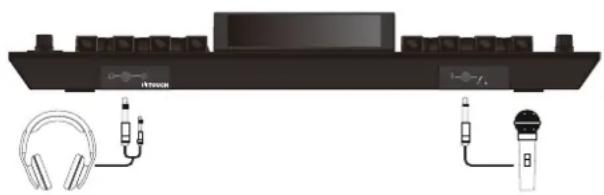
- Raccorder les appareils de sortie (casque, haut-parleurs, etc.) au TOUCH. La sortie audio est assurée par la sortie Master (jack et coaxiale)
- Raccorder le micro, au TOUCH. La sortie de l'entrée micro s'effectue directement sur le canal Master.
- Vérifier que votre contrôleur TOUCH est éteint et que les régleurs Master sont sur „min“.
- Brancher tous les appareils sur une source de courant et les allumer.
INSTALLATION
- Aller à la page http://www.reloop.com/touch et télécharger „Reloop TOUCH Installer & Driver Package“.
- Ouvrir le fichier d'installation par un double-clic.
- Au cours de l'installation, vous devrez entrer un code de licence. Ce code est indiqué sur la carte de licence jointe dans l'emballage TOUCH.
- Procéder selon les instructions pour achever l'installation.
- Aller à la page http://www.virtualdj.com/reloop et suivre les instructions pour télécharger et activer VirtualDJ Pro pour votre contrôleur TOUCH.
- Vous devrez de nouveau entrer un code de licence qui est indiqué au verso de votre carte de licence.
- Allumer l'appareil et ouvrir VirtualDJ.
FONCTIONS
text_image
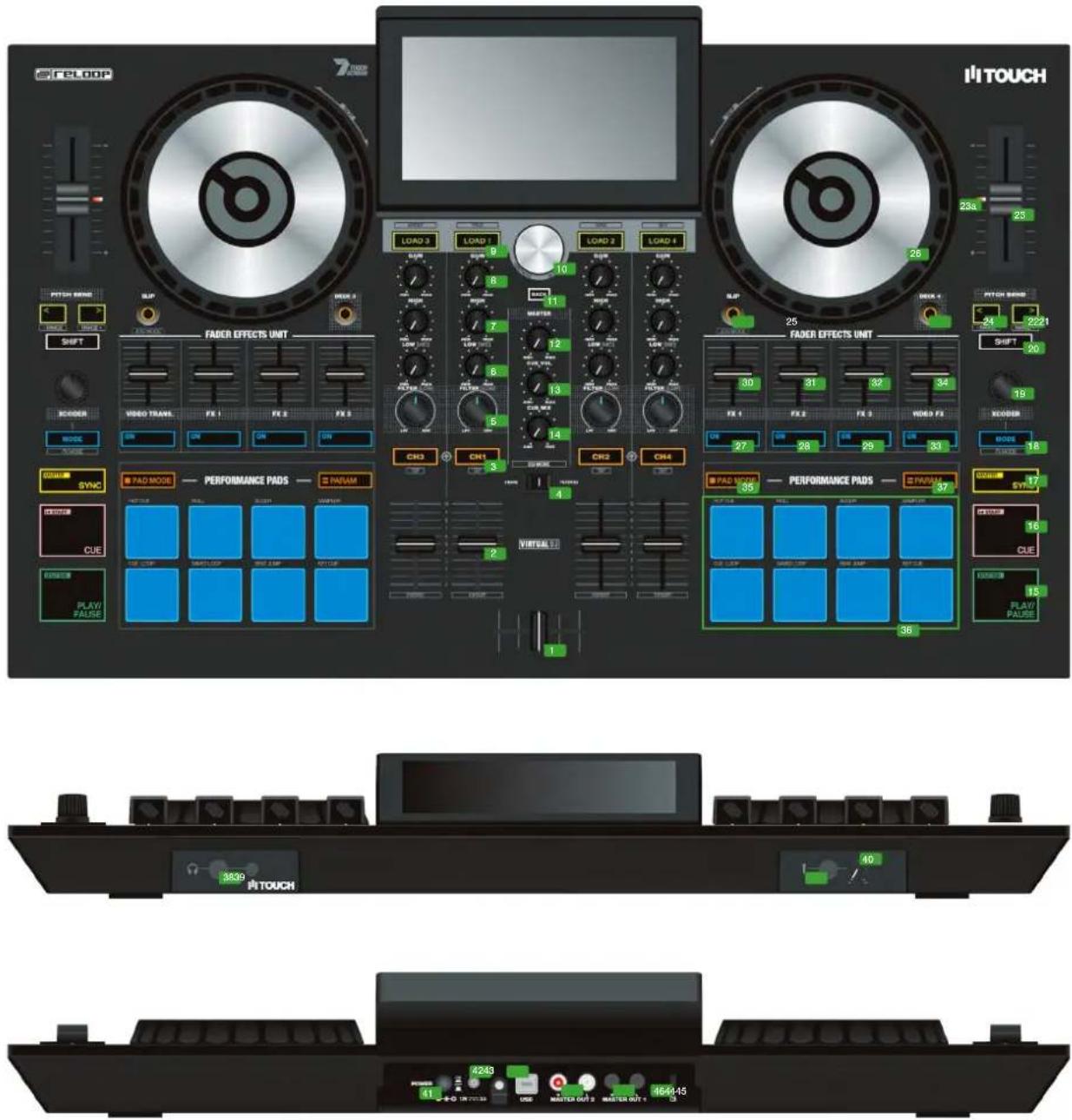
iITOUCH FADER EFFECTS UNIT LOAD 3 LOAD 9 LOAD 2 LOAD 4 LOAD 5 23A 25 26 10 11 12 13 14 15 16 17 18 19 20 21 22 23 24 25 26 27 28 29 30 31 32 33 34 35 36 37 38 39 40 41 42A3 43A3 44A3 45A3 46A3 47A3 48A3 49A3 50A3 51A3 52A3 53A3 54A3 55A3 56A3 57A3 58A3 59A3 60A3 61A3 62A3 63A3 64A3 65A3 66A3 67A3 68A3 69A3 70A3 71A3 72A3 73A3 74A3 75A3 76A3 77A3 78A3 79A3 80A3 81A3 82A3 83A3 84A3 85A3 86A3 87A3 88A3 89A3 90A3 91A3 92A3 93A3 94A3 95A3 96A3 97A3 98A3 99A3 100A3N° CONTRÔLE/ÉLÉMENT VIRTUALDJ
1 CROSSFADER Fond le signal du canal gauche et droite.
2 CHANNEL FADER Règle le volume du canal.
SHIFT + 2 FADER START
Lance la piste automatiquement à partir de sa position actuelle dès que le curseur est déplacé vers le haut. Si le curseur est déplacé vers le bas, la tête de lecture retourne au point Floating Cue et arête la lecture.
3 PFL CUE Dirige le canal sélectionné vers le canal Cue (canal de pré-écoute).
SHIFT + 3
- 2017年
Enfoncer SHIFT et appuyer sur la touche au rythme de la musique pour déterminer la valeur BPM.
4 EQ MODE Commute l'égaliseur entre 2-Band EQ + Filter et 3-band EQ.
| 5 FILTER/LOW | Fonction selon la position du switch EQ MODE :Filter-EQ : Tourner à gauche pour un filtre passe bas et à droite pour un filtre passe haut.3-band : Règle les graves de chaque canal |
| 6 EQ LOW/MID | Fonction selon la position du switch EQ MODE :Filter-EQ : Règle les graves de chaque canal3-band : Règle les médiums de chaque canal |
| 7 EQ HI Règle les aigus de chaque canal |
N° CONTRÔLE/ÉLÉMENT VIRTUALDJ
| 8 GAIN Règle le volume de canal | ||
| 6 LOAD | Charge la piste sélectionnée dans Library sur la platine. Effectuer un double-clic sur la piste pour la charger sur les deux platines (Instant Doubles). | |
| SHIFT + 6 VIEW Commute entre les différentes vues de l'écran tactile | ||
| 10 TRAX (turn) Navigue dans les points de la liste/sélection actuelle | ||
| 10 TRAX (press) Déplace le marquage à la zone suivante de la Library ou Panel. | ||
| 11 BACK Déplace le marquage au déplacement précédent de la Library ou Panel. | ||
| 12 MASTER VOL Contrôle le volume de sortie Master (n° 39a, & 39b) | ||
| 13 PHONES VOL Règle le volume Cue (casque/n° 45) | ||
| 14 CUE MIX Mélange les signaux Cue et Master pour la pré écoute | ||
| 15 PLAY/PAUSE Active la lecture/pause | ||
| SHIFT + 15 | STUTTER | Déclenche le point Cue temporaire et poursuit la lecture à partir de ce point. |
| 16 CUE | Pendant la lecture : la piste retourne au point Cue temporaire et s'arrête.En mode Pause : un nouveau point Cue temporaire est défini à l'endroit actuel. Si la touche Cue est de nouveau enfoncée, le point Cue temporaire est restitué tant que la touche Cue est enfoncé. | |
| SHIFT + 16 GO TO BEC | Appuyer pour faire revenir la tête de lecture au début de la piste.Charge la piste précédente lorsque la touche est enfoncée plus d'une seconde pendant la lecture. | |
| 17 SYNC Active Sync (Tempo & Beat) | ||
| SHIFT + 17 MASTER Consulter les détails dans la section 6 des fonctions de l'écran tactile. | ||
| 18 MODE | Modifie la fonction de la Xcoder entre: Key, longueur de la boucle et la boucle | |
| 19 XCODER Consulter les détails dans les sections 10 à 12 de l'écran tactile. | ||
| 20 | SHIFT | Active les fonctions du deuxième niveau selon l'inscription sur l'appareil. |
| 21 PITCH BEND < | Diminue la vitesse de lecture tant que la touche est maintenue enfoncée | |
| SHIFT + 21 | PITCH RANGE - | Consulter les détails dans la section 8 des fonctions de l'écran tactile. |
| 22 PITCH BEND > | Augmente la vitesse de lecture tant que la touche est maintenue enfoncée | |
| SHIFT + 22 | PITCH RANGE + | Consulter les détails dans la section 8 des fonctions de l'écran tactile. |
| 24 DECK Commute entre les éléments de commande spécifiques des platines pour les platines 1/3 et 2/4. | ||
| 25 SLIP | Active ou désactive le mode Slip. Lorsque le mode Slip est activé, après diverses actions (points Cue ou scratches), la piste retourme exactement au point initial avant l'exécution des actions. | |
| SHIFT + 25 | VINYL | Commute entre les modes Vinyl (mode Scratch tactile) et Jog (uniquement Pitch Bend). |
| 26 JOG-WHEEL | Lorsque Jog Touch est activé, la Jog Wheel maintient ou scratche la tête de lecture. Le Pitch Bending est en outre possible en déplaçant le bord de la Jog Wheel. Lorsque Jog Touch est désactivé seule la fonction Pitch Bend est exécutée lorsque la Jog Wheel est tournée. | |
| SHIFT + 26a | JOG SKIP | Effectue une Needle Search (navigation rapide) dans la piste. |
| 27 FX1 ON | Consulter les détails dans les sections 18 à 39 de l'écran tactile. | |
| 28 FX1 PARAM | Consulter les détails dans les sections 18 à 39 de l'écran tactile. | |
| 29 FX2 ON | Consulter les détails dans les sections 18 à 39 de l'écran tactile. | |
| 30 FX2 PARAM | Consulter les détails dans les sections 18 à 39 de l'écran tactile. | |
| 31 FX3 ON | Consulter les détails dans les sections 18 à 39 de l'écran tactile. | |
| 32 FX3 PARAM | Consulter les détails dans les sections 18 à 39 de l'écran tactile. | |
| 33 VIDEO FX ON Consulter les détails dans les sections 18 à 39 de l'écran tactile. | ||
| 34 VIDEO FX PARAM | Consulter les détails dans les sections 18 à 39 de l'écran tactile. | |
| 35 PAD MODE | Consulter les détails dans les sections 40 à 43 de l'écran tactile. | |
| 36 Performance PADs | Consulter les détails dans les sections 40 à 43 de l'écran tactile. | |
| 37 PARAM | Consulter les détails dans les sections 40 à 43 de l'écran tactile. | |
| 38 HEADPHONES OUT | Sortie 3,5 mm & 6,3 mm | |
| 39 | MIC INPUT | Entrée microphone 6,3 mm. Le signal audio du micro est directement bouclé vers la sortie Master. |
| 40 MIC VOL Règle le volume d'entrée du micro | ||
| 41 POWER | Marche/arretCet appareil requiert une alimentation électrique externe. | |
| 42 PSU | Connecteur du bloc secteur | |
| 43 USB INPUT | Port USB pour PC/MAC | |
| 44 MST OUT (Jack) | Sortie Master Volume (Jack) | |
| 45 MST OUT (RCA) | Sortie Master Volume (RCA) | |
46 KENSINGTON Kensington-Lock
VUES DECK
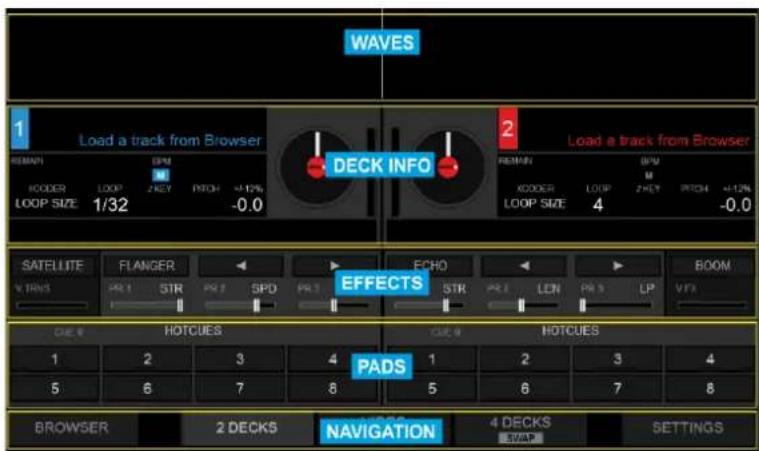
L'écran du Reloop Touch propose 5 différentes vues DECK. Utiliser les touches dans la zone de navigation en bas pour sélectionner une vue.
2 DECKS

text_image
BROWSER 2 DECKS VIDEO FULL 4 DECKS 3VAP SETTINGSCliquer sur la touche [2 DECKS] dans la zone de navigation inférieure de l'écran pour sélectionner la vue 2 Decks (sélectionnée par défaut au premier démarrage)
Cliquer sur la touche [VIDEO] dans la zone de navigation inférieure de l'écran pour sélectionner la vue Video. Cliquer sur cette touche [VIDEO] pour sélectionner la vue Vidéo complète (FULL (complet) est alors mis en relief sur la touche).
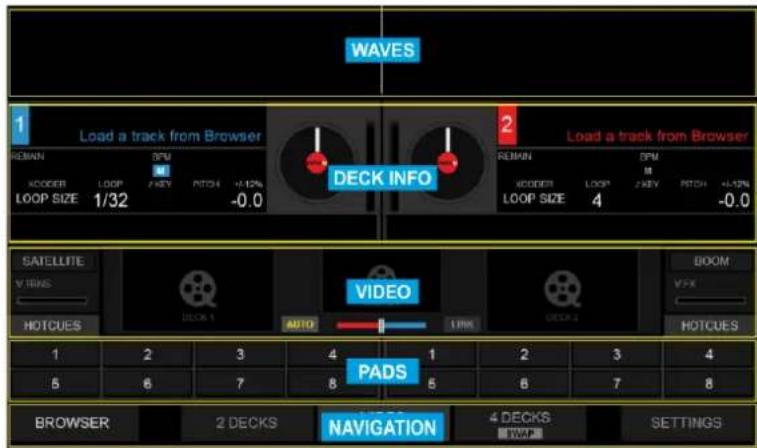
Vues Decks – Vidéo complète
4 DECKS & 4 DECKS SWAP (changement)

text_image
BROWSER 2 DECKS VIDEO 4 DECKS SETTINGSCliquer sur la touche [4 DECKS] dans la zone de navigation inférieure de l'écran pour sélectionner la vue 4 Decks. Cliquer sur la même touche [4 DECKS] pour sélectionner la vue Decks Swap (SWAP est mis en relief sur la touche). La vue Swap montre toujours les platines gauche/droite sélectionnées en haut avec les zones Effets et Pads.
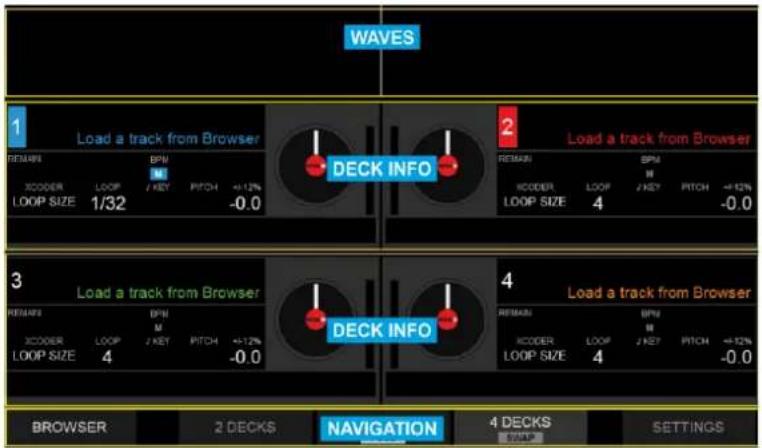
L'élément Deck-Info est affiché dans toutes les vues Deck.
text_image
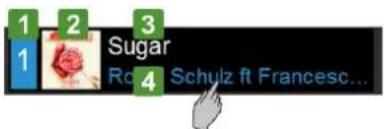
1 2 3 Sugar Ro 4 Schulz ft Francesc...- Il indique le Numéro de platine (1 à 4).
Le côté gauche affiche 1 (si la touche [DECK 3] est éteinte sur le Reloop Touch) ou 3 (si la touche [DECK 3] est activée sur le Reloop Touch). Le côté droite affiche 2 (si la touche [DECK 4] est éteinte sur le Reloop Touch) ou 4 (si la touche [DECK 4] est activée sur le Reloop Touch).
- Il affiche la pochette de la piste chargée sur la platine. La pochette peut être masquée pour offrir une plus grande surface pour afficher le titre et l'interprète.
- Il affiche, selon le choix du réglage du titre (voir réglages) le Titre ou Titre (Remix) de la piste chargée sur la platine. Cliquer sur le titre pour le faire défier si le titre est trop long et ne tient pas dans la zone
- Il affiche l'interprète de la piste chargée sur la platine. Cliquer sur l'interprète pour le faire défiler si le nom est trop long et ne tient pas dans la zone
text_image
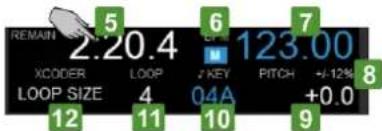
REMAIN 5 2.20.4 6 123.00 7 XCODER LOOP Z KEY PITCH +/-12% LOOP SIZE 4 04A +0.0 12 11 10 9- Il affiche le temps restant ou écoulé de la piste. Cliquer pour voir le temps restant ou écoulé. Le temps commence à clignoter lorsque la piste se trouve dans ses dernières 30 secondes (le clignotement peut être désactivé dans les réglages)
- Incique le Master Deck sélectionné (la platine sur laquelle toutes les autres sont synchronisées lorsque [SYNC] est enfoncé sur l'unité Touch). Master Deck est automatiquement sélectionné par VirtualDJ, mais peut aussi être activé manuellement avec les touches [SHIFT]+[SYNC] sur l'unité Touch.
- Indique les BPM actuels (Beats Per Minute - battements par minute) de la piste chargée sur la platine.
- Indique le % de plage sélectionné dans lequel le Pitch Fader (régieur de hauteur) se déplace. L'ambitus peut être sélectionné avec les touches [SHIFT]+[PITCH BEND] sur l'unité Touch et est appliqué à toutes les platines (global). Non disponible dans la vue 4 Decks Swap
- Indique la valeur en % de la Hauteur (pourcentage d'accélération/réduction de la vitesse originale de la piste). Les petites flèches haut/bas peuvent être affichées à gauche de la valeur de hauteur pour indiquer la direction dans laquelle le régleur Hardware doit être déplacé pour le relier de nouveau avec le logiciel. Ceci peut être effectué lorsque la touche [SYNC] de l'unité Touch est enfoncée. Non disponible dans la vue 4 Decks Swap
- Affiche la tonalité actuelle de la piste. La forme de valeur peut être modifiée dans les réglages. La tonalité de la piste peut être modifiée avec le bouton [XCODER] lorsque le mode TONALITÉ est activé. La valeur est affichée avec la même couleur que la platine (bleu, rouge, vert ou orange) lorsque la valeur actuelle correspond à la tonalité originale de la piste et en blanc si les valeurs différent. Non disponible dans la vue 4 Decks Swap
- Indique la taille de boucle sélectionnée en battements. La valeur est mise en relief lorsqu'une boucle est activée. La taille de boucle peut être ajustée avec le [XCODER] de l'unité Touch lorsque le mode Taille de boucle est sélectionné. La boucle peut être lancée sur pression du [XCODER] sur l'unité Touch lorsque le mode Taille de boucle est sélectionné. Non disponible dans la vue 4 Decks Swap
- Indique le Mode XCODER sélectionné (taille de boucle, tonalité ou gamme CBG/curseur). Le mode XCODER peut être sélectionné avec la touche [MODE] sur l'unité Touch.

text_image
13- Indique le progrès et la structure d'onde de la piste avec des repères Hot Cue et une tête de lecture. Vous pouvez cliquer dans la zone affichée sur l'écran pour naviguer dans la piste ou utiliser [SHIFT]+[JOG] sur l'unité Touch pour naviguer avec une plus grande précision.
text_image
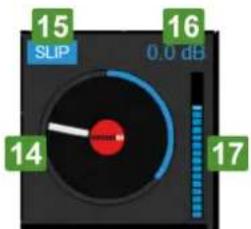
15 SUP 16 0.0 dB 14 17- Jog Display indique la rotation et la progression de piste (sonorité)
- Indique le Mode Slip, si la touche [SLIP] est activée sur l'unité Touch.
- Indique la valeur Gain dB des règleurs [GAIN] sur l'unité Touch.
- Indique le Pre-Fader Deck Output Level (après application de gain et avant les curseurs de volume).
EFFETS
Effet Vidéo et transition à Master
text_image
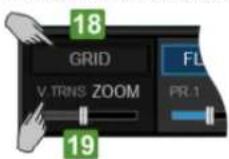
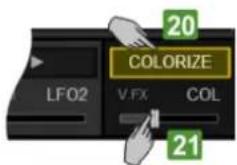
20 COLORIZE LF02 V.FX COL 21- Indique la transition vidéo sélectionnée. Ciquer sur cette touche pour sélectionner une transition vidéo (un menu déroulant s'affiche). La sélection de transition peut aussi être effectuée avec la touche [SHIFT] + [VIDEO TRANS ON] sur le côté gauche de l'unité Touch. La touche est mise en relief lorsqu'une transition vidéo est déclenchée manuellement avec la touche [VIDEO TRNS ON] sur le côté gauche de l'unité Touch.
- Montre une représentation de la 1ère valeur de paramètre (ou de la 2ème, si [SHIFT] est entoncé sur l'unité Touch) de la transition vidéo sélectionnée. Utiliser cette zone pour ajuster la valeur de paramètre et pour un ajustement plus précis, utiliser [VIDEO TRNS FADER] sur le côté droite de l'unité Touch.
- Indique l'effet vidéo sélectionné sur la sortie vidéo Master. Cliquer sur cette touche pour sélectionner un effet vidéo (un menu déroulant s'affiche). La sélection d'effet vidéo peut aussi être effectuée avec la touche [SHIFT]+[VIDEO FX ON] sur le côté droite de l'unité Touch. La touche est mise en relief lorsqu'un effet vidéo est activé avec la touche [VIDEO FX ON] sur le côté droite de l'unité Touch.
- Montre une représentation de la 1ère valeur de paramètre (ou de la 2ème, si [SHIFT] est enfoncé sur l'unité Touch) de l'effet vidéo sélectionné. Utiliser cette zone pour ajuster la valeur de paramètre et pour un ajustement plus précis, utiliser [VIDEO FX FADER] sur le côté droite de l'unité Touch.
Effets Deck
La zone d'effets de l'écran tactile offre des données et commandes pour les effets appliqués sur les platines gauche et droite sélectionnées. Les effets de platine gauche et droite offrent 2 modes. Un Mode FX individuel avec affichage et commandes pour une fente d'effet individuel (avec plus de paramètres) et un Mode multi FX avec affichages de commandes pour 3 fentes FX (avec moins de paramètres, mais la possibilité d'associer les effets)
La sélection entre les 2 modes proposés peut être réalisée avec les touches [SHIFT]+[MODE] sur l'unité Touch et sont indépendantes de la platine (les platines gauche et droite peuvent être réglées sur des modes différents)
Mode FX individuel

text_image
FLANGER PR.1 STR PR.2 SPD PR.3 FBCK PHASER PR.1 STR PR.2 SPD PR.3 LFO2 22 24 26 22 24 26 23 25 27 23 25 27- Affiche l'effet sélectionné. Cliquer sur cette touche pour sélectionner un effet (un menu déroulant s'affiche). La sélection peut aussi être effectuée avec les touches [FX2 ON] et [FX3 ON] sur l'unité Touch. La touche est mise en relief lors l'effet sélectionné est activé avec la touche [FX1 ON] sur l'unité Touch. Lorsque la touche [SHIFT] de l'unité Touch est enfoncée, la touche montre la 1ère touche paramètre de l'effet sélectionné, qui peut être commandé avec la touche [SHIFT] + [FX1 ON] de l'unité Touch.
- Montre une représentation de la 1ère valeur de paramètre (ou de la 4ème, si [SHIFT] est entoncé sur l'unité Touch) de l'effet sélectionné. Cliquer sur cette zone pour passer à la Vue effet XY Pad, pour ajuster 2 paramètres en même temps. Pour un ajustement plus précis des paramètres 1./4., utiliser le curseur [FX1] / [SHIFT]+[FX1] de l'unité Touch.
- Montre une fièche gauche indiquant l'action des touches [FX2 ON] (sélection de l'effet auparavant disponible). Cliquer sur cette touche pour sélectionner un effet (un menu déroulant s'affiche). La sélection peut aussi être effectuée avec les touches [FX2 ON] et [FX3 ON] sur l'unité Touch.
Lorsque la touche [SHIFT] de l'unité Touch est enfoncée, la touche montre la 2ème touche paramètre de l'effet sélectionné, qui peut être commandé avec la touche [SHIFT]+[FX2 ON] de l'unité Touch.
25.. Montre une représentation de la 2ème valeur de paramètre (ou de la 5ème, si [SHIFT] est enfoncé sur l'unité Touch) de l'effet sélectionné. Cliquer sur cette zone pour passer à la Vue effet XY Pad, pour ajuster 2 paramètres en même temps. Pour un ajustement plus précis des paramètres 2./5., utiliser le curseur [FX2] / [SHIFT]+[FX2] de l'unité Touch. - Montre une flèche droite qui indique l'action des touches [FX3 ON] (sélection de l'effet suivant disponible). Cliquer sur cette touche pour sélectionner un effet (un menu déroulant s'affiche). La sélection peut aussi être effectuée avec les touches [FX2 ON] et [FX3 ON] sur l'unité Touch. Lorsque la touche [SHIFT] de l'unité Touch est enfoncée, la touche montre la 3ème touche paramètre de l'effet sélectionné, qui peut être commandé avec la touche [SHIFT]+[FX3 ON] de l'unité Touch.
- Montre une représentation de la 3ème valeur de paramètre (ou de la 6ème si [SHIFT] est enfoncé sur l'unité Touch) de l'effet sélectionné. Cliquer sur cette zone pour passer à la Vue effet XY Pad, pour ajuster 2 paramètres en même temps. Pour un ajustement plus précis des paramètres 3./6., utiliser le curseur [FX3] / [SHIFT]+[FX3] de l'unité Touch.
Mode multi-FX

text_image
28 FLANGER REVERB WAHWAH PHASER FLANGER ECHO PR.1 STR PR.1 STR PR.1 STR PR.1 STR PR.1 STR PR.1 STR PR.1 STR 29 30 31 32 28 30 32 33 29 31 33- Montre l'effet sélectionné pour la fente FX 1. Cliquer sur cette touche pour sélectionner un effet pour la fente FX 1 (un menu déroulant s'affiche). La sélection peut aussi être effectuée avec la touche [SHIFT]+[FX1 ON] sur l'unité Touch. La touche est mise en relief lorsque l'effet est activé avec la touche [FX1 ON] sur l'unité Touch.
- Montre une représentation de la 1ère valeur de paramètre (ou de la 2ème si [SHIFT] est enfoncé sur l'unité Touch) de l'effet sélectionné de la fente FX 1. Cliquer sur cette zone pour passer à la Vue effet XY Pad, pour ajuster 2 paramètres en même temps. Pour un ajustement plus précis des paramètres 1./2., utiliser le curseur [FX1] / [SHIFT]+[FX1] de l'unité Touch.
- Montre l'effet sélectionné pour la fente FX 2. Cliquer sur cette touche pour sélectionner un effet pour la fente FX 2 (un menu déroulant s'affiche). La sélection peut aussi être effectuée avec la touche [SHIFT] + [FX2 ON] sur l'unité Touch. La touche est mise en relief lorsque l'effet est activé avec la touche [FX2 ON] sur l'unité Touch.
- Montre une représentation de la 1ère valeur de paramètre (ou de la 2ème si [SHIFT] est enfoncé sur l'unité Touch) de l'effet sélectionné de la fente FX 2. Cliquer sur cette zone pour passer à la Vue effet XY Pad, pour ajuster 2 paramètres en même temps. Pour un ajustement plus précis des paramètres 1/2., utiliser le curseur [FX2] / [SHIFT]+[FX2] de l'unité Touch.
- Montre l'effet sélectionné pour la fente FX 3. Cliquer sur cette touche pour sélectionner un effet pour la fente FX 3 (un menu déroulant s'affiche). La sélection peut aussi être effectuée avec la touche [SHIFT]+[FX3 ON] sur l'unité Touch. La touche est mise en relief lorsque l'effet est activé avec la touche [FX3 ON] sur l'unité Touch.
- Montre une représentation de la 1ère valeur de paramètre (ou de la 2ème si [SHIFT] est enfoncé sur l'unité Touch) de l'effet sélectionné de la fente FX 2. Cliquer sur cette zone pour passer à la Vue effet XY Pad, pour ajuster 2 paramètres en même temps. Pour un ajustement plus précis des paramètres 1/2., utiliser le curseur [FX3] / [SHIFT]+[FX3] de l'unité Touch.
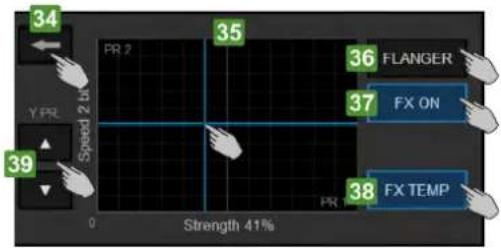
Vue effet XY Pad
text_image
34 PR 2 35 Y PR 39 Speed 2 in 2 speed 0 Strength 41% 36 FLANGER 37 FX ON 38 FX TEMP PR 1La vue XY Pad est proposée sur pression de la zone affichant les paramètres d'effet.
- Cliquer sur cette touche pour fermer la vue effet XY Pad et retourner à la vue FX standard.
- Propose une commande Pad axe X/Y, permettant d'ajuster simultanément les paramètres de l'effet sélectionné affichés sur les axes X et Y. Par défaut, le 1er paramètre est affiché sur l'axe X et le 2ème sur l'axe Y. Cliquer et glisser dans la zone de commande Pad pour ajuster les paramètres d'effet sélectionnés.
- Affiche l'effet sélectionné. Cliquer pour sélectionner un autre effet (un menu déroulant s'affiche). En fonction du mode FX sélectionné, la sélection peut aussi être effectuée avec la touche [FX ON] sur l'unité Touch.
- Cliquer sur cette touche pour lancer l'effet sélectionné (commuter ou lancer momentanément selon le mode [FX TEMP]).
- Cliquer sur cette touche pour activer/désactiver le Mode FX Temp. Lorsque ce mode est activé, la touche [FX ON] lance l'effet sélectionné momentanément (pendant la pression) et/ou quand la zone de Pad axes XY est enfoncée/décalée.
- Cliquer sur ces touches pour sélectionner le paramètre précédent/suivant disponible pour l'axe Y. Ces touches ne sont pas affichées dans la vue lorsque l'effet sélectionné a moins de 3 paramètres.
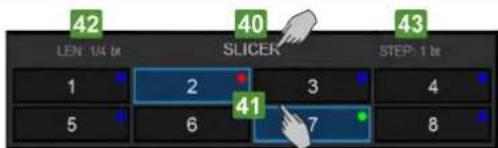
PADS
text_image
42 LEN: 1/4 bit 40 SLICER 43 STEP: 1 bit 1 2 3 4 5 6 41 7 8- Affiche la page Pad sélectionnée (mode de commande) pour les Pads. Cliquer sur cette zone pour afficher un menu déroulant et sélectionner une autre page. La sélection peut être effectuée avec [PAD MODEL+ [PADS 1-8] sur l'unité Touch.
- Montre l'état (lancé ou non) et la valeur affectée de chaque Pad en fonction de la page Pad sélectionnée. Cliquer sur une touche pour déclencher la fonction affectée au Pad (de manière identique à l'utilisation de [PAD 1-8] sur l'unité Touch)
- Montre la valeur du 1er paramètre de la page Pad sélectionnée (si disponible). Le 1er paramètre peut être augmenté/diminué avec les touches [PAD PARAM] + [PAD1/PAD2] sur l'unité Touch
- Montre la valeur du 2ème paramètre de la page Pad sélectionnée (si disponible). Le 2ème paramètre peut être augmenté/diminué avec les touches [PAD PARAM]+[PAD1/PAD2] sur l'unité Touch.
Plus amples informations sur les Pads et pages Pad dans le mode d'emploi VirtualDJ
http://www.virtualdj.com/manuals/virtualdj8/interface/decks/decksadvanced/pads.html
WAVES (ONDES)
Quelle que soit la vue Deck sélectionnée (2 Decks - 4 Decks - Video), la partie haute de l'écran tactile affiche le tracé de l'onde de la piste. Le tracé de l'onde peut être affiché en tant que Scratch Wave ou Rhythm Wave (sélection de la vue de réglage)
Le nombre de tracés d'onde affichés peut être réglé sur 2 (affiche toujours les platines sélectionnées à gauche et à droite), sur 4 (affiche les 4 platines) ou sur automatique (affiche les platines gauche et droite si une vue 2 Decks est activée et 4 platines si une vue 4 Decks est sélectionnée). Ceci peut être défini dans la vue de réglage.
Vue Scratch Wave

text_image
44Vue Scratch Wave - 2 Decks (gauche/droite)

text_image
44Vue Scratch Wave - 4 Decks
- La vue Scratch Wave affiche la structure de fréquence de la piste (les fréquences basses, moyennes et hautes sont représentées par différentes couleurs). Cliquer et gilisser pour scratcher et/ou décaler la piste, de manière similaire à l'utilisation de [JOG] sur l'unité Touch.
Les couleurs des ondes indiquent la gamme de fréquence (basse, moyenne et haute) et dépendent du réglage de couleur des ondes sélectionné (vue de réglage). Dans la vue de réglage, l'onde peut aussi être zoomée ou dézoomée.
Vue Rhythm Wave

text_image
45 Cup 2Vue Rhythm Wave - 2 Decks

- La vue Rhythm Wave affiche une structure de la piste basée sur le volume de chaque fréquence en mettant l'accent sur les fréquences basses. Cliquer et glisser pour scratcher et/ou décaler la piste, de manière similaire à l'utilisation de [JOG] sur l'unité Touch.
La couleur de l'onde correspond à la couleur de la platine. Dans la vue de réglage, l'onde peut être zoomée ou dézoomée.
VIDEO

text_image
SATELLITE V IING 46 47 50 46 HOTCUES: AVIO 48 HOTCUES- Affiche la prévisualisation vidéo pour les platines gauche et droite sélectionnées. Cliquer sur cette zone pour afficher la prévisualisation vidéo de platine en plein écran et Cliquer de nouveau pour retourner à la vue vidéo.
- Montre la sortie vidéo Master. Cliquer sur cette zone pour afficher la sortie vidéo Master en plein écran et Cliquer de nouveau pour retourner à la vue vidéo.
- Montre la position du Crossfader Video (peut être différent du Crossfader Audio - réglage sur l'unité Touch)
- Mode Auto Video Crossfader. Cliquer sur cette touche pour activer/désactiver le mode Auto V.CF. Lorsque ce mode est activé, le Crossfader Video se déplace selon la position du Crossfader Audio et du régleur de volume de l'unité Touch automatiquement de la position tout à gauche sur une position centrale et terminer dans la position tout à droite et fournir un mixage vidéo intelligent.
- Mode Link Video Crosstader. Cliquer sur cette touche pour activer/désactiver le mode Link V.CF. Lorsque ce mode est activé, le Crosstader Video suit la position du Crosstader Audio.
VUE NAVIGATEUR
Cliquer sur la touche [BROWSER] dans la zone de navigation inférieure de l'écran pour sélectionner la Vue Navigateur (la touche clignote si aucune piste n'est chargée sur les platines)
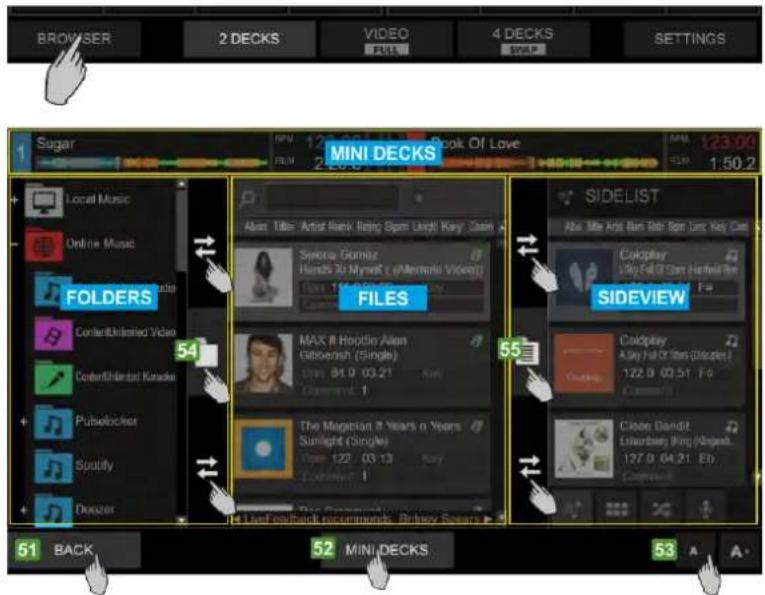
Vue Navigateur avec Mini Decks
text_image
BROWSER 2 DECKS VIDEO 4 DECKS SETTINGS 1 Sugar MINI DECKS 123.00 1:50.2 Local Music Online Music FOLDERS Context/Unlimited Video Context/Unlimited Knacks Pulselocker Spotify Doxzer 54 FILES MAX II Hoodie Alan Goboresh (Single) 122 03:21 Command: 1 The Magellan It Years n Years Sunlight (Single) 122 03:13 Command: 1 SIDELIST Abi Title Artist Rank Rating Box Length Key: Clean A Seena Gomez Hands 30 Myself (Almerio Video) 123.00 SIDEVIEW Coldplay A Sky Full Or Ten (Disciplin I) 122.0 03:51 F8 Coom Bandit Luxembury King (Argena. 127.0 04:21 ED) Coom Bandit 127.0 04:21 ED 51 BACK 52 MINI DECKS 53 A A·- Cliquer sur la touche [BROWSER] dans la zone de NAVIGATION inférieure de l'écran pour sélectionner la Vue Navigateur. Cliquer sur la touche [BACK] pour retourner à la vue Deck sélectionnée. La vue Navigateur est proposée automatiquement si l'encodeur [BROWSE] ou la touche [BACK] sont utilisés sur l'unité Touch et reste visible si aucune commande de navigation n'est exécutée pendant 5 secondes. Ce comportement automatique peut être désactivé dans la vue Réglage de l'unité Touch.
- Cliquer sur la touche [MINI DECKS] pour afficher/masquer la zone Mini Decks en haut sur la vue Navigateur. Les Mini Decks donnent des informations sur les pistes chargées et affichent automatiquement les platines sélectionnées à gauche et à droite si une vue 2 Decks est sélectionnée et les 4 platines, si la vue 4 Decks est sélectionnée.
- Cliquer sur les touches [A-] / [A+] pour augmenter/diminuer la taille de la police pour toutes les listes de navigation (dossier, fichiers et vue de page).
- Dispositif de séparation des dossiers. Cette zone verticale est utilisée pour séparer la liste des dossiers de la liste des fichiers. Cliquer sur la touche avec le symbole de liste pour ouvrir/fermer la liste des dossiers (et avoir plus de largeur pour les autres listes). Utiliser la zone au-dessus et en-dessous de cette touche et glisser vers la gauche ou la droite pour augmenter ou réduire la largeur de la liste des dossiers.
- Dispositif de séparation de la vue de page. Cette zone vertical est utilisée pour séparer la vue de page de la liste des fichiers. Cliquer sur la touche avec le symbole de liste pour ouvrir/fermer la vue de page (et avoir plus de largeur pour les autres listes). Utiliser la zone au-dessus et en-dessous de cette touche et glisser vers la gauche ou la droite pour augmenter ou réduire la largeur de la vue de page.
MINI DECKS

Mini Decks – vue 2 Decks

Lorsque la touche MINI DECKS de la vue Navigateur est activée, la zone supérieure affiche des informations des pistes chargées sur les platines, indique l'état et des informations utiles qui vous facilitent la sélection d'une piste du navigateur. Cependant, la hauteur disponible du navigateur est limitée.
Les platines gauche et droite sont affichées automatiquement lorsque les vues 2 DECKS ou VIDEO sont sélectionnées. Les 4 platines sont affichées automatiquement lorsque la vue 4 DECKS est sélectionnée.
Les MINI DECKS affichent des informations concernant les platines, par ex. le titre de la piste, la valeur BPM, le temps restant/écoulé, une barre de progression et un vumètre.
Lorsque la zone MINI DECKS est affichée, vous pouvez aussi charger une piste du navigateur en tirant la piste (par sa pochette) et en la déposant dans un des Mini Decks (procédure identique aux touches [LOAD] de l'unité Touch.
LISTE DES DOSSIERS
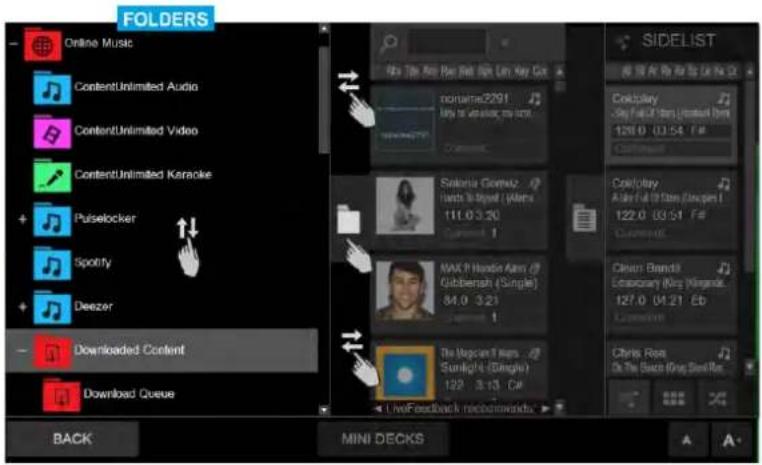
Vue navigateur - Liste des dossiers
Cette zone permet de naviguer dans les listes de dossiers du navigateur VirtualDJ en défilant vers le haut ou le bas (comme avec l'encodeur [BROWSE] de l'unité Touch). Cliquer sur un dossier pour le sélectionner et ouvrir/fermer ses sous-dossiers. Vous trouverez les détails des listes de dossier dans le mode d'emploi VirtualDJ
http://www.virtualdj.com/manuals/virtualdj8/interface/browser/folderlist.html
Cliquer sur la touche du dispositif de séparation vertical pour ouvrir/fermer la liste des dossiers ou glisser à gauche/droite au-dessus ou en-dessous de cette touche pour ajuster la largeur de la liste.
LISTE DES FICHIERS
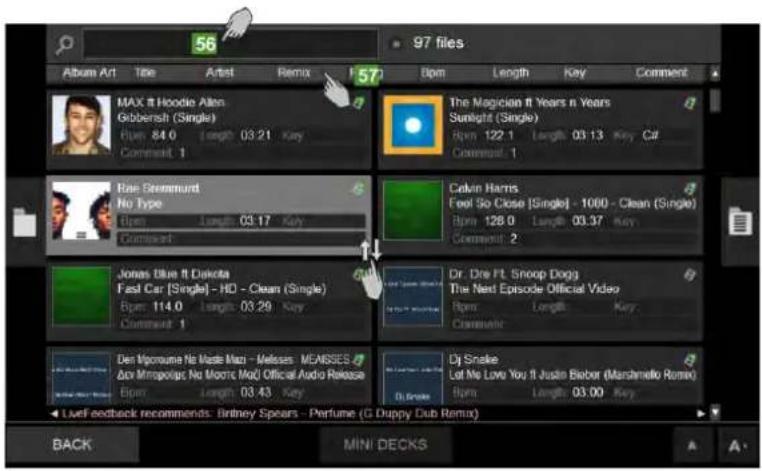
Vue Navigateur - Liste des fichiers
Cette zone affiche la liste des fichiers du navigateur VirtualDJ et montre les pistes du dossier sélectionné. Gilsser vers le haut/bas pour consulter les pistes (comme avec l'encodeur [BROWSE] de l'unité Touch). Cliquer sur une piste pour la sélectionner et la charger sur une platine, soit avec les touches [LOAD] de l'unité Touch, soit par cliquer/tirer sur une Mini Deck (si activé). Vous trouverez les détails des listes des fichiers dans le mode d'emploi VirtualDJ
http://www.virtualdj.com/manuals/virtualdj8/interface/browser/filelist.html
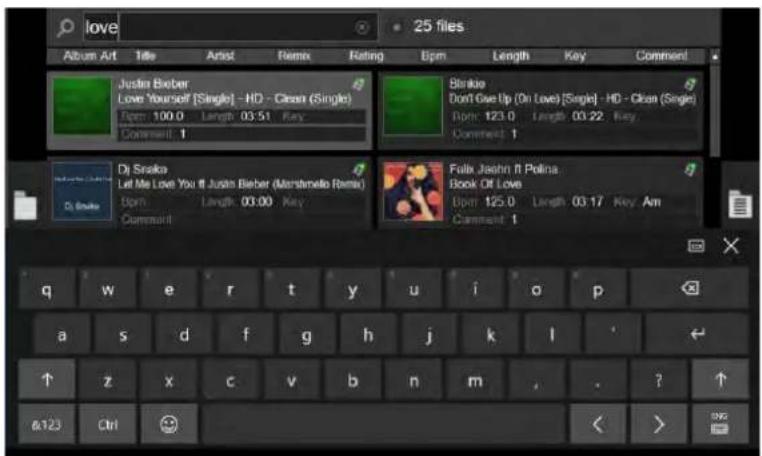
Vue Navigateur - Clavier écran Windows
- Cliquer sur cette zone encadrée pour afficher l'OSK (On Screen Keyboard - clavier écran), entrer le nom d'une piste et la rechercher. Consulter le chapitre Réglages de l'écran tactile pour l'affichage de l'OSK
- Cliquer sur les touches des champs d'en-tête du navigateur pour trier la liste des fichiers (comme avec les touches [SHIFT]+[LOAD] de l'unité Touch). Cliquer et maintenir enfoncée (comme un clic sur le bouton droite de la souris) n'importe quelle touche du champ d'en-tête pour afficher une liste de tous les champs de navigateur disponibles et sélectionner ceux devant être affichés dans la vue Navigateur.
VUE DE PAGE
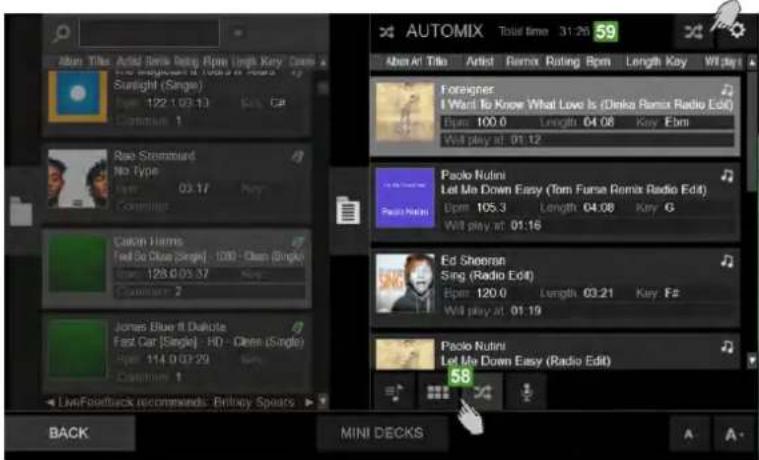
text_image
AUTOMIX Total time 31:20 59 Aben Tills Add Dinks Deeq Rpn Length Key Sunlight (Single) Type: 122.1.03.13 Comtrude 1 Rao Streamfund No Type Type: 03.17 Comtrude 2 Caldon Terms Feel Bo Close [Single] - 100 - Open [Single] Type: 128.0.03.17 Comtrude 2 Jones Blue & Dubite Fast Car [Single] - HD - Open (Single) Type: 114.0.03.29 Comtrude 1 Foreigner I Want to Know What Love Is (Dinks Remix Radio Edit) Rpn: 100.0 Length 04.06 Key Ebm Will play at: 01.12 Paclo Nutini Let Me Down Easy (Tom Furse Remix Radio Edit) Rpn: 105.3 Length 04.08 Key G Will play at: 01.16 Ed Sheeran Sing (Radio Edit) Rpn: 120.0 Length 03.21 Key Fat Will play at: 01.19 Paclo Nutini Let Me Down Easy (Radio Edit) 58 LiveFoldback recommends: Britray Spears BACK MINI DECKSVue Navigateur - Listes de la vue de page
Cette zone affiche la vue de page du navigateur VirtualDJ et montre 4 listes différentes (Automix, Sidelist, Karaoke et Sampler). Glisser vers le haut/bas pour consulter les pistes (comme avec l'encodeur [BROWSE] de l'unité Touch). Cliquer sur une piste pour la sélectionner et la charger sur une platine, soit avec les touches [LOAD] de l'unité Touch, soit par cliquer/tirer sur une Mini Deck (si activé). Vous trouverez les détails des listes de la vue de page dans le mode d'emploi VirtualDJ http://www.virtualdj.com/manuals/virtualdj8/interface/browser/sideview.html
- Cliquer sur une des 4 touches disponibles pour sélectionner une liste de vue de page (Sidelist, Sampler, Automix et Karaoke).
- Le haut de chaque liste de vue de page affiche des informations et des touches supplémentaires en fonction de la liste sélectionnée.
Note. Par défaut, le défilement est effectué à travers les pistes/dossiers avec 1 doigt et tirer avec 1 doigt sur la pochette de la piste (si vous devez la charger ou l'ajouter/déplacer à la vue de page).
Une autre méthode est disponible dans les réglages VirtualDJ ☐Onglet OPTIONS avec le réglage multiTouchTwoFingerScroll. Si le réglage est Yes, le défilement à travers les pistes/dossiers s'effectue avec 2 doigts sur l'écran tactile et sélectionner/tirer avec 1 doigt.

-
Cliquer sur la touche [SETTINGS] dans la zone de NAVIGATION inférieure de l'écran pour sélectionner la vue Réglages. Cliquer de nouveau pour retourner à la vue Deck sélectionnée.
-
Cliquer sur cette touche pour réinitialiser tous les réglages à leurs valeurs par défaut.
-
La vue Réglages propose 3 blocs de réglage. Cliquer sur une des touches pour sélectionner le bloc de réglage Decks, Browser ou Waves.
-
Cliquer sur ces 2 touches pour zoomer/dézoomer la vue Wave sélectionnée.
RÉGLAGES DECK
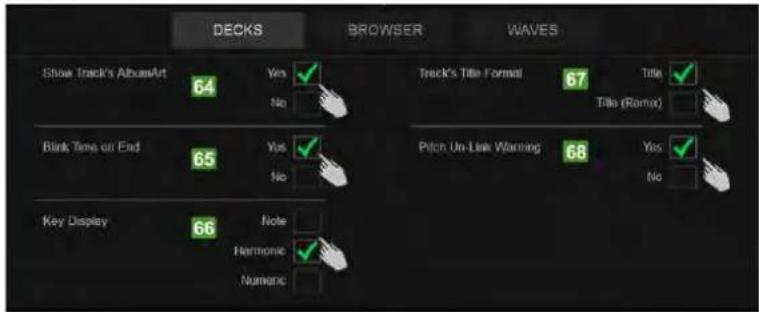
Cliquer sur la touche [DECKS] dans la vue Réglages pour sélectionner le bloc de réglage Deck
- Show Track's Album Art (montrer la pochette de la piste). Si Yes (valeur par défaut) est réglé, la pochette de la piste est affichée dans la zone Deck INFO de l'écran tactile. Si le réglage est No, la pochette n'est pas affichée dans la zone Deck INFO, ce qui laisse plus d'espace pour l'interprète et le titre de la piste. Cliquer sur la touche correspondante pour faire la sélection.
- Blink Time on End (durée clignotante à la fir). Si le réglage est Yes (valeur par défaut), le temps écoulé/restant clignote dans la zone Deck INFO de l'écran tactile (de blanc à gris) lorsque la piste atteint ses 30 dernières secondes. Si le réglage est No, le temps écoulé/restant ne clignote pas. Cliquer sur la touche correspondante pour faire la sélection.
- Key Display (affichage de tonalité). Si le réglage est Note, la valeur de tonalité est affichée dans la zone Deck INFO sous forme de notes de musique. (A#, Am, B# etc.). Si le réglage est Harmonic (valeur par défaut), la valeur de tonalité est affichée dans la forme Camelot (8A, 12B, etc.). Si le réglage est Numeric, la valeur de tonalité est affichée en tant que valeur relative par rapport à la tonalité originale de la piste (0 si la tonalité actuelle correspond à l'originale, -1 si plus basse d'un demi-ton, +3 si plus haute de 3 demi-tons, etc.). Cliquer sur la touche correspondante pour faire la sélection.
- Format de titre de la piste. Si le réglage est Title (valeur par défaut), seul le titre de la piste est affiché dans la zone Deck INFO. Si le réglage est Title (Remix), le titre est affiché avec le Remix de la piste dans une forme de titre (Remix). Cliquer sur la touche correspondante pour faire la sélection.
- Pitch Un-Link Warning (avertissement Pitch Un-Link). Si le réglage est Yes (valeur par défaut), les flèches haut/bas sont affichées à côté de la valeur Pitch dans la zone Deck INFO, si les valeurs de Pitch du logiciel et du matériel ne correspondent pas (par ex. si [SYNC] est enfoncé sur l'unité Touch, le Pitch logiciel est décalé pour correspondre à la valeur BPM de l'autre platine et la position du Pitch-Fader matériel est sur une autre position). Si le réglage est No, les flèches haut/bas ne sont pas affichées.). Cliquer sur la touche correspondante pour faire la sélection
RÉGLAGES NAVIGATEUR
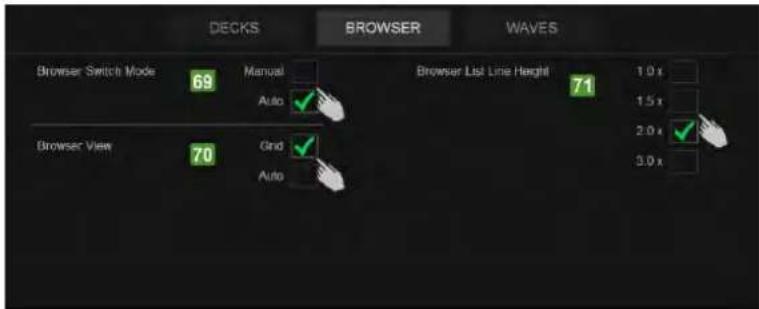
Cliquer sur la touche [BROWSER] dans la vue Réglages pour sélectionner le bloc de réglage Browser.
- Browser Switch Mode (mode Browser Switch). Si le réglage est Manual, la vue Navigateur est uniquement affichée sur l'écran tactile sur pression de la touche [BROWSER] en bas dans la zone de navigation. Si le réglage est Auto (valeur par défaut), la vue Navigateur n'est pas seulement affichée sur pression de la touche [BROWSE] sur l'écran tactile, mais aussi avec les touches [BROWSE] ou [BACK] de l'unité Touch, et retourne automatiquement à la vue Deck si une piste est chargée (avec les touches [LOAD]) ou si aucune action de navigation, soit sur l'écran tactile, soit sur l'unité Touch, n'est exécutée. Cliquer sur la touche correspondante pour faire la sélection.
- Vue Navigateur. Si le réglage est Grid (valeur par défaut), les listes de la vue Navigateur (dossiers, pistes et vue de page) sont affichées dans des champs qui facilitent la navigation et la sélection. Si le réglage est Auto, les listes de la vue Navigateur sont affichées dans des lignes ou champs en fonction de la vue Navigateur principale (liste ou grille) sur l'interface graphique utilisateur VirtualDJ. Cliquer sur la touche correspondante pour faire la sélection.
- Browser List Line Height (hauteur de ligne de la liste navigateur). Permet de sélectionner la hauteur des lignes lorsque la vue Navigateur Auto est sélectionnée dans les Réglages de l'écran tactile et que le mode vue de liste est activé dans l'interface VirtualDJ. La valeur 2.0 x (par défaut) signifie une hauteur double de celle de l'original. Ce réglage reste sans effet sur la représentation de grille de la vue Navigateur.
RÉGLAGES DES ONDES
text_image
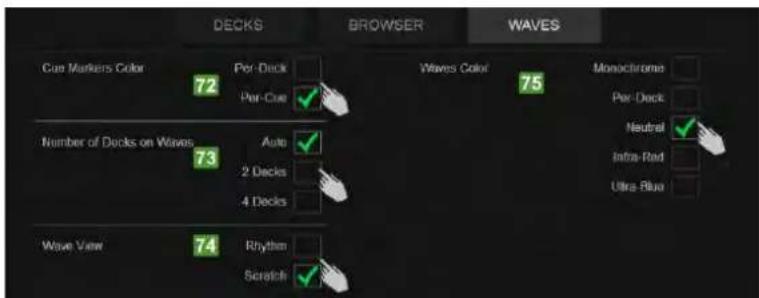
DECKS BROWSER WAVES Cue Markers Color 72 Per-Dock Per-Cue Waves Color 75 Monochrome Per-Dock Neutral Infra-Red Ultra-Blue Number of Docks on Waves 73 Auto 2 Decks 4 Decks Wave View 74 Rhythm ScratchCliquer sur la touche [WAVES] dans la vue Réglages pour sélectionner le bloc de réglage Waves
- Cue Markers Color (couleur des Cue Markers). Si le réglage est Per Deck (valeur par défaut), les repères pour les HotCues sur les ondes et les barres de progression prennent la couleur de la platine respective (bleu pour Deck 1, rouge pour Deck 2, etc.) Si le réglage est Per Cue, les repères pour les HotCues ont la couleur définie auparavant (selon leur nombre) ou prennent une couleur qui leur est affecté par POI Editor. Cliquer sur la touche correspondante pour faire la sélection.
- Number of Decks on Waves (nombre de platines sur les ondes). Si le réglage est Auto (yaleur par défaut), la zone d'onde supérieure de l'écran tactile affiche automatiquement 2 ou 4 platines en fonction de la vue Deck. Affiche 2 platines (à gauche et à droite) si les vues 2 Decks ou 2 Decks Video sont sélectionnées et 4 platines si la vue 4 Decks est sélectionnée. Si le réglage est 2 Decks, indépendamment de la vue Deck sélectionnée, les ondes des platines sélectionnées à gauche et à droite sont affichées. Si le réglage est 4 Decks, indépendamment de la vue Deck sélectionnée ou des pistes chargées, les ondes des 4 platines sont affichées. Cliquer sur la touche correspondante pour faire la sélection.
- Wave View (vue Ondes). Si le réglage est Rhythm (vaieur par défaut), l'onde de la platine est affichée dans la partie supérieure de l'écran tactile dans la vue Rhythm. Si le réglage est Scratch, l'onde des platines est affichée dans la vue Scratch. Cliquer sur la touche correspondante pour faire la sélection.
- Waves Color (couleur des ondes). Sélectionner un des 5 types de couleur pour les ondes. Cette sélection concerne aussi bien les vues Ondes Scratch que la barre de progression de la piste dans la zone Deck INFO. Monochrome est la valeur par défaut. Cliquer sur la touche correspondante pour faire la sélection
CLAVIER ÉCRAN (WINDOWS 10)
Le clavier écran est disponible si le mode Pen and Touch est activé sur votre ordinateur (pour les ordinateurs dotés d'un écran tactile). S'il n'est pas activé ou disponible, vous devez effectuer les réglages suivants.
Ouvrir la fenêtre Touch keyboard Settings.
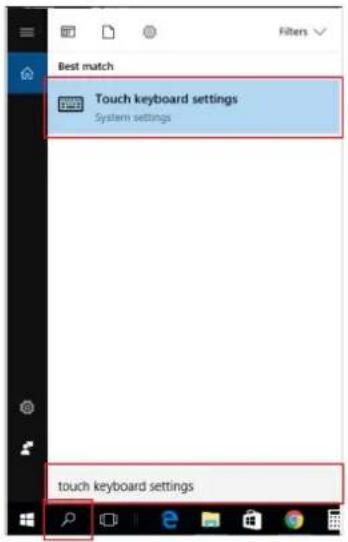
Cliquer sur la touche Recherche dans la barre des tâches Windows, entrer Touch Keyboard Settings et sélectionner le résultat fourni ou trouver Touch Keyboard Settings dans le champ de commande & All Control Panel Items
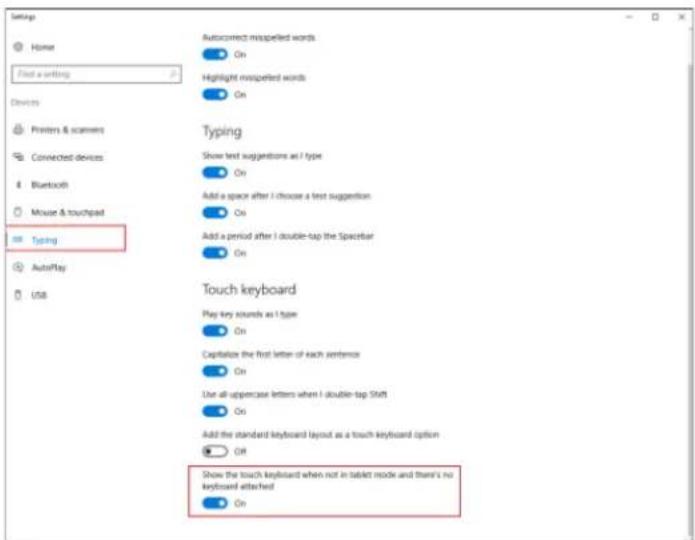
Vérifier que le réglage de saisie est coché sur le côté gauche.
Défiler vers le bas vers la zone du clavier tactile.
Vérifier que le dernier réglage est activé.
Fermer la fenêtre.
Si vous appuyez sur le champ de recherche de la vue Navigateur sur l'écran tactile, mais que le clavier écran s'affiche sur l'écran principal, faire glisser le clavier et le déposer sur l'écran tactile. La position est mémorisée et le clavier écran sera alors toujours affiché sur l'écran tactile.
32 bits/64 bits : i3 / i5 / i7 avec min. 1.07 GHz
minimum 4 GB RAM (si votre librairie est volumineuse, plus de RAM est conseillé)
Espace HDD libre 5 GO
Résolution écran min. 1280*720
Port USB 2.0 disponible
Windows :
Windows 7 / 8.1 / 10
32 bits/64 bits : i3 / i5 / i7 avec min. 1.07 GHz
Les processeurs AMD ne sont pas recommandés, ni officiellement pris en charge minimum 4 GB RAM (si votre librairie est volumineuse, plus de RAM est conseillé)
Espace HDD libre 5 GO
Résolution écran min. 1280*720
Port USB 2.0 disponible
¡ATENCIÓN!
Afin d'éviter un incendie ou une décharge électrique, veillez à tenir cet appareil à l'écart des liquides et de l'humidité ! N'ouvrez jamais le boîtier !
iADVERTENCIA!
Gardez ces instructions pour des utilisations ultérieurs!
