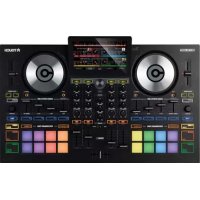
Touch - DJ-Ausrüstung Reloop - Kostenlose Bedienungsanleitung
Finden Sie kostenlos die Bedienungsanleitung des Geräts Touch Reloop als PDF.


| Produkttyp | Professioneller MIDI-Controller mit 4-Kanal-Soundkarte und Touchscreen |
| Marke | Reloop |
| Modell | Touch |
| Kategorie | DJ-Ausrüstung |
| Stromversorgung | 100-240 V AC, 60/50 Hz (externes Netzteil enthalten) |
| Anschlüsse | USB (PC/Mac), Master-Ausgang (6,35 mm Klinke und RCA), Kopfhörerausgang (3,5 mm und 6,35 mm Klinke), Mikrofoneingang (6,35 mm Klinke) |
| Hauptfunktionen | Crossfader, 4-Kanal-Fader, 2/3-Band-EQ, Effekte (Einzel- und Multi-FX), 8 Performance-Pads, Jog-Rad, Pitch Bend, Sync, Touchscreen mit 5 Ansichten (2 Decks, 4 Decks, Video, Browser, Einstellungen) |
| Bildschirm | Touchscreen mit Deck-, Browser-, Effekt- und Einstellungsansichten |
| Kompatible Software | VirtualDJ Pro (Lizenz enthalten) |
| Minimale Systemanforderungen | PC: Windows 7/8.1/10, i3/i5/i7 1,07 GHz mind., 4 GB RAM, 5 GB freier Festplattenspeicher, USB 2.0, Auflösung 1280×720 Mac: i3/i5/i7 1,07 GHz mind., 4 GB RAM, 5 GB freier Festplattenspeicher, USB 2.0, Auflösung 1280×720 |
| Pflege und Reinigung | Mit einem leicht feuchten Tuch reinigen, keine Lösungsmittel oder Aerosolprodukte verwenden |
| Sicherheit | Vor Gebrauch die Anweisungen lesen; nicht Feuchtigkeit oder Flüssigkeiten aussetzen; vor der Reinigung vom Netz trennen; nur für den Innenbereich |
| Ersatzteile und Reparaturfähigkeit | Austauschbare Sicherungen (gleicher Typ); Wartung durch qualifiziertes Personal; keine vom Benutzer reparierbaren Innenteile |
| Garantie | Garantie ausgeschlossen bei Nichtbeachtung der Anweisungen oder unbefugter Änderung |
Häufig gestellte Fragen - Touch Reloop
Benutzerfragen zu Touch Reloop
0 Frage zu diesem Gerät. Beantworten Sie die, die Sie kennen, oder stellen Sie Ihre eigene.
Eine neue Frage zu diesem Gerät stellen
Laden Sie die Anleitung für Ihr DJ-Ausrüstung kostenlos im PDF-Format! Finden Sie Ihr Handbuch Touch - Reloop und nehmen Sie Ihr elektronisches Gerät wieder in die Hand. Auf dieser Seite sind alle Dokumente veröffentlicht, die für die Verwendung Ihres Geräts notwendig sind. Touch von der Marke Reloop.
BEDIENUNGSANLEITUNG Touch Reloop
Lesen Sie sich vor der ersten Inbetriebnahme zur eigenen Sicherheit diese Bedienungsanleitung sorgfältig durch! Alle Personen, die mit der Aufstellung, Inbetriebnahme, Bedienung, Wartung und Instandhaltung dieses Gerätes zu tun haben, müssen entsprechend qualifiziert sein und diese Betriebsanleitung genau beachten. Dieses Produkt erfüllt die Anforderungen der geltenden europäischen und nationalen Richtlinien, die Konformität wurde nachgewiesen, die entsprechenden Erklärungen und Unterlagen sind beim Hersteller hinterlegt.
MODE D'EMPLOI
ATTENTION!
Lesen Sie sich vor der ersten Inbetriebnahme zur eigenen Sicherheit diese Bedienungsanleitung sorgfältig durch! Alle Personen, die mit der Aufstellung , Inbetriebnahme, Bedienung, Wartung und Instandhaltung dieses Gerätes zu tun haben, müssen entsprechend qualifiziert sein und diese Betriebsanleitung genau beachten. Dieses Produkt erfüllt die Anforderungen der geltenden europäischen und nationalen Richtlinien, die Konformität wurde nachgewiesen, die entsprechenden Erklärungen und Unterlagen sind beim Hersteller hinterlegt.
INHALTSVERZEICHNIS
| SICHERHEITSHINWEISE | 16 |
| BESTIMMUNGSGEMÄSSE VERWENDUNG | 17 |
| WARTUNG | 17 |
| LIEFERUMFANG | 17 |
| EINRICHTUNG UND ANSCHLUSS | 17 |
| TREIBER UND SOFTWARE INSTALLATION | 17 |
| FUNKTIONSUMFANG | 18 |
| DECK ANSICHTEN | 20 |
| 2 DECKS | 20 |
| VIDEO & VIDEO FULL | 20 |
| 4 DECKS & 4 DECKS SWAP (WECHSEL) | 21 |
| ELEMENTE DER DECK-ANSICHT | 21 |
| DECK-INFO | 21 |
| EFFEKTE | 22 |
| VIDEO-EFFEKT UND ÜBERGANG AUF MASTER | 22 |
| DECK-EFFEKTE | 22 |
| EINZEL-FX-MODUS | 23 |
| MULTI-FX-MODUS | 23 |
| XY PAD EFFEKT ANSICHT | 23 |
| PADS | 24 |
| WAVES (WELLEN) | 24 |
| SCRATCH WAVE-ANSICHT | 24 |
| RHYTHM WAVE-ANSICHT | 24 |
| VIDEO | 24 |
| BROWSER-ANSICHT | 25 |
| BROWSER-ANSICHT MIT MINI DECKS | 25 |
| MINI DECKS | 25 |
| ORDNERLISTE | 26 |
| DATEILISTE | 26 |
| SEITENANSICHT | 27 |
| ANSICHT EINSTELLUNGEN | 27 |
| DECK EINSTELLUNGEN | 28 |
| BROWSER EINSTELLUNGEN | 28 |
| WELLENEINSTELLUNGEN | 28 |
| BILDSCHIRMTASTATUR (WINDOWS 10) | 29 |
| MINIMALE SYSTEMVORAUSSETZUNGEN | 29 |
| MAC: | 29 |
| WINDOWS: | 29 |
Vor Inbetriebnahme bitten wir Sie, alle Anweisungen sorgfältig zu studieren und zu befolgen.
Nehmen Sie den Reloop TOUCH aus der Verpackung. Bitte überprüfen Sie vor der ersten Inbetriebnahme, ob kein offensichtlicher Transportschaden vorliegt. Sollten Sie Schäden am Stromkabel oder am Gehäuse entdecken, nehmen Sie das Gerät nicht in Betrieb und setzen Sie sich bitte mit Ihrem Fachhändler in Verbindung.
SICHERHEITSHINWEISE
ACHTUNG! Selen Sie besonders vorsichtig beim Umgang mit der Netzspannung AC 100 - 240 V, 60/50Hz. Bei dieser Spannung können Sie einen lebensgefährlichen elektrischen Schlag erhalten! Bei Schäden, die durch Nichtbeachtung dieser Bedienungsanleitung verursacht werden, erlischt jeder Gewährleistungsanspruch. Bei Sach- oder Personenschäden, die durch unsachgemäße Handhabung oder Nichtbeachtung der Sicherheitshinweise verursacht werden, übernimmt der Hersteller keine Haftung.
- Dieses Gerät hat das Werk in einwandfreiem Zustand verlassen. Um diesen Zustand zu erhalten und einen gefahrlosen Betrieb sicherzustellen, muss der Anwender unbedingt die Sicherheitshinweise und die Warnvermerke beachten, die in dieser Gebrauchsanleitung enthalten sind.
- Aus Sicherheits- und Zulassungsgründen (CE) ist das eigenmächtige Umbauen und/oder Verändern des Gerätes nicht gestattet. Beachten Sie bitte, dass Schäden, die durch manuelle Veränderungen an diesem Gerät verursacht werden, nicht unter den Gewährleistungsanspruch fallen.
- Im Geräteinneren befinden sich keine zu wartenden Teile, ausgenommen die von außen austauschbaren Verschleißteile. Die Wartung darf nur von fachkundigem Personal durchgeführt werden, ansonsten verfällt die Gewährleistung!
- Die Sicherung darf nur gegen Sicherungen des gleichen Typs, der gleichen Auslösecharakteristik und Nennstromstärke ausgetauscht werden.
- Stellen Sie sicher, dass die Stromversorgung erst nach dem Aufbau des Gerätes erfolgt. Den Netzstecker immer als letztes einstecken. Vergewissem Sie sich, dass der Netzschalter auf "OFF" steht, wenn Sie das Gerät ans Netz anschließen.
- Benutzen Sie nur vorschriftsmäßige Kabel. Achten Sie darauf, dass alle Stecker und Buchsen fest angeschraubt und richtig angeschlossen sind. Bei Fragen wenden Sie sich bitte an Ihren Händler.
- Stellen Sie sicher, dass beim Aufstellen des Produktes das Netzkabel nicht gequetscht oder durch scharfe Kanten beschädigt wird.
- Lassen Sie das Netzkabel nicht mit anderen Kabeln in Kontakt kommen! Seien Sie vorsichtig beim Umgang mit Netzkabeln und -anschlüssen. Fassen Sie diese Teile nie mit nassen Händen an!
- Stecken Sie das Stromkabel nur in geeignete Schukosteckdosen ein. Als Spannungsquelle darf dabei nur eine ordnungsgemäße Netzsteckdose des öffentlichen Versorgungsnetzes verwendet werden.
- Trennen Sie das Gerät bei Nichtbenutzung und vor jeder Reinigung vom Netz! Fassen Sie dazu den Netzstecker an der Grifffläche an und ziehen Sie niemals an der Netzleitung!
-
Stellen Sie das Gerät auf einer horizontalen und stabilen, schwer entflammbaren Unterlage auf.
-
Vermeiden Sie Erschütterungen und jegliche Gewaltanwendung bei der Installation oder Inbetriebnahme des Gerätes.
- Achten Sie bei der Wahl des Installationsortes darauf, dass das Gerät nicht zu großer Hitze, Feuchtigkeit und Staub ausgesetzt wird. Vergewissern Sie sich, dass keine Kabel frei herumliegen. Sie gefährden Ihre und die Sicherheit Dritter!
- Stellen Sie keine Flüssigkeitsbehäter, die leicht umfallen können, auf dem Gerät oder in dessen Nähe ab. Falls doch einmal Flüssigkeit in das Geräteinnere gelangen sollte, sofort den Netzstecker ziehen. Lassen Sie das Gerät von einem qualifizierten Servicetechniker prüfen, bevor es erneut genutzt wird. Beschädigungen, die durch Flüssigkeiten im Gerät hervorgerufen wurden, sind von der Gewährleistung ausgeschlossen.
- Betreiben Sie das Gerät nicht in extrem heißen (über 35°C) oder extrem kalten (unter 5°C) Umgebungen. Halten Sie das Gerät von direktem Sonnenlicht und von Wärmequellen wie Heizkörpern, Öfen, usw. (auch beim Transport in geschlossenen Wagen) fern. Verdecken Sie niemals vorhandene Lüfter oder Lüftungsschlitze. Sorgen Sie immer für eine ausreichende Ventilation.
- Das Gerät darf nicht in Betrieb genommen werden, wenn es von einem kalten Raum in einen warmen Raum gebracht wurde. Das dabei entstehende Kondenswasser kann unter Umständen Ihr Gerät zerstören. Lassen Sie das Gerät solange abgeschaltet, bis es Zimmertemperatur erreicht hat!
- Regler und Schalter sollten niemals mit Sprühreinigungsmitteln und Schmiermitteln behandelt werden. Dieses Gerät sollte nur mit einem feuchten Tuch gereinigt werden, verwenden Sie niemals Lösungsmittel oder Waschbenzin zum Reinigen.
- Bei Umzügen sollte das Gerät im ursprünglichen Versandkarton transportiert werden.
- Geräte, die an Netzspannung betrieben werden, gehören nicht in Kinderhände. Lassen Sie deshalb in Anwesenheit von Kindern besondere Vorsicht walten.
- In gewerblichen Einrichtungen sind die Unfallverhütungsvorschriften des Verbandes der gewerblichen Berufsgenossenschaft zu beachten.
- In Schulen, Ausbildungseinrichtungen, Hobby- oder Selbsthilfewerkstätten ist das Betreiben des Gerätes durch geschultes Personal verantwortlich zu überwachen.
- Heben Sie diese Bedienungsanleitung für spätere Fragen und Probleme gut auf.
BESTIMMUNGSGEMÄSSE VERWENDUNG
- Bei diesem Gerät handelt es sich um einen professionellen DJ-MIDI-Controller mit integrierter 4-Kanal Soundkarte, mit dem sich Software steuern lässt. Das Gerät wird dabei mit einem USB-Kabel am Computer angeschlossen.
- Dieses Produkt ist für den Anschluss an 100 - 240 V, 60/50 Hz Wechselspannung über ein Steckernetzteil zugelassen und wurde ausschließlich zur Verwendung in Innenräumen konzipiert.
- Wird das Gerät anders verwendet als in dieser Bedienungsanleitung beschrieben, kann dies zu Schäden am Produkt führen und der Gewährleistungsanspruch erlischt. Außerdem ist jede andere Verwendung mit Gefahren wie z.B. Kurzschluss, Brand, elektrischem Schlag, etc. verbunden.
- Die vom Hersteller festgelegte Seriennummer darf niemals entfernt werden, da ansonsten der Gewährleistungsanspruch erlischt.
WARTUNG
- Überprüfen Sie regelmäßig die technische Sicherheit des Gerätes auf Beschädigungen des Netzkabels oder des Gehäuses, sowie auf die Abnutzung von Verschleißteilen wie Dreh- und Schiebereglem.
- Wenn anzunehmen ist, dass ein gefahrloser Betrieb nicht mehr möglich ist, so ist das Gerät außer Betrieb zu setzen und gegen unbeabsichtigten Betrieb zu sichern. Netzstecker aus der Steckdose ziehen!
- Es ist anzunehmen, dass ein gefahrloser Betrieb nicht mehr möglich ist, wenn das Gerät sichtbare Beschädigungen aufweist, das Gerät nicht mehr funktioniert, nach längerer Lagerung unter ungünstigen Verhältnissen oder nach schweren Transportbeanspruchungen.
LIEFERUMFANG
- TOUCH Controller
- Netzteil
- USB-Kabel
- Bedienungsanleitung
- Lizenz Karte
EINRICHTUNG UND ANSCHLUSS
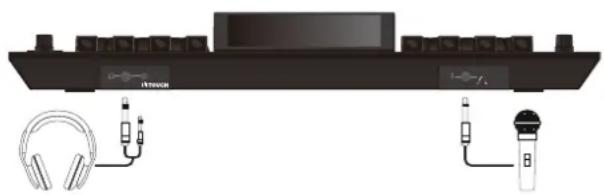
- Verbinden Sie die Ausgabegeräte (Kopfhörer, Lautsprecher etc.) mit dem TOUCH an. Die Audicausgabe erfolgt über den Master-Ausgang (Jack und Cinch)
- Verbinden Sie das Mikrofon mit dem TOUCH. Die Ausgabe des Mikrofon-Eingangs erfolgt direkt an dem Master-Kanal.
- Stellen Sie sicher, dass der TOUCH ausgeschaltet ist und der Master Regler auf „min“ gestellt ist.
- Schließen Sie alle Geräte an die Stromquelle an und schalten Sie die Geräte ein.
TREIBER UND SOFTWARE INSTALLATION
- Gehen Sie zu http://www.reloop.com/touch und downloaden Sie das „Reloop TOUCH Installer & Driver Package“.
- Öffnen Sie per Doppelklick die Installer Datei.
- Sie werden im Laufe der Installation einen Lizenzcode eingeben müssen. Diesen finden Sie auf der Lizenz-Karte, welche sich in der TOUCH-Verpackung befindet.
- Folgen Sie den Anweisungen, um die Installation zu vervollständigen.
- Gehen Sie zu http://www.virtualdj.com/reloop und folgen Sie den Anweisungen, um VirtualDJ Pro für Ihren TOUCH Controller herunterzuladen und zu aktivieren.
- Sie werden auch hier nach einem Lizenzcode gefragt, welcher sich auf der Rückseite Ihrer Lizenz-Karte befindet.
- Schalten Sie nun das Gerät ein und öffnen Sie VirtualDJ.
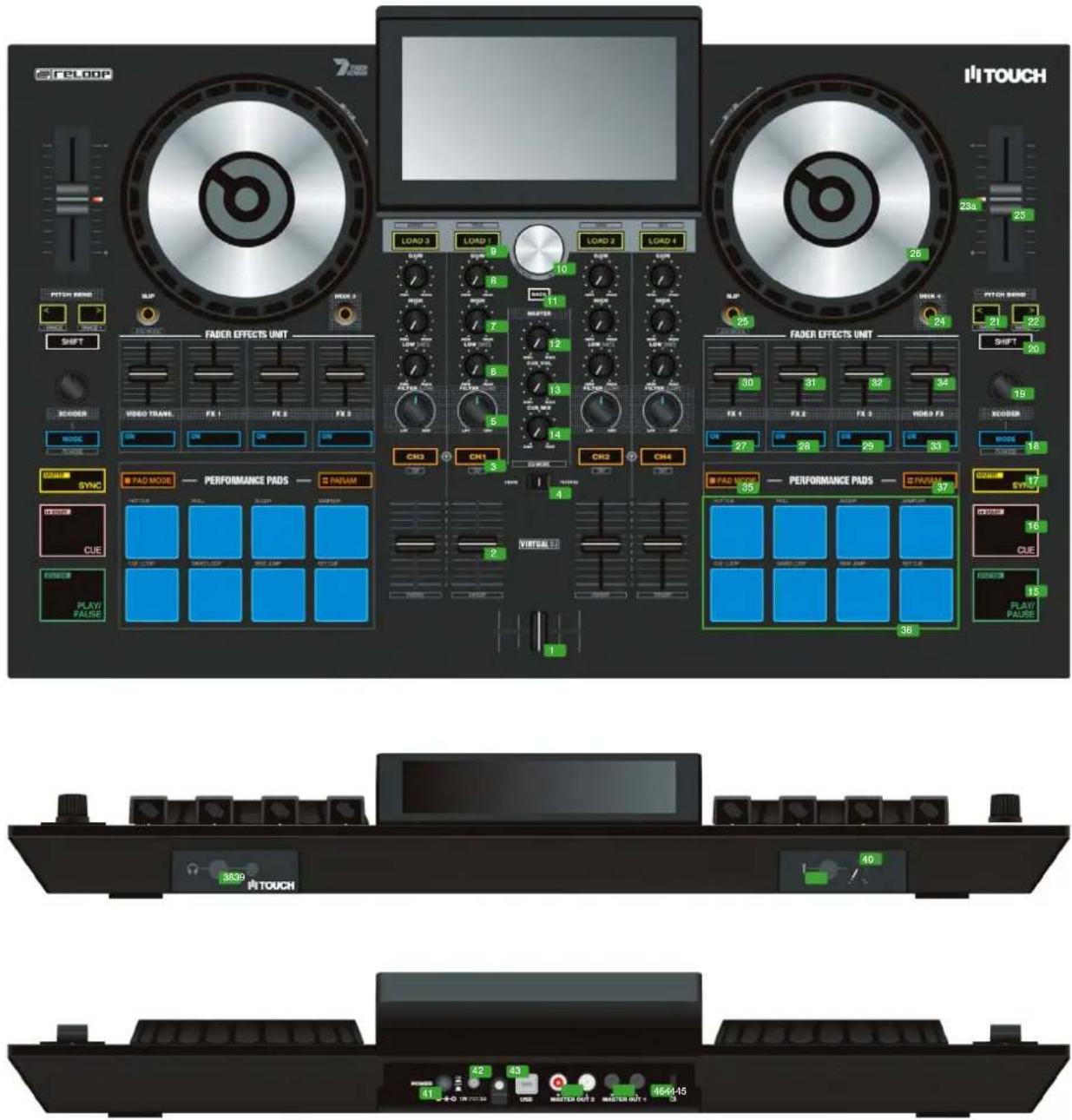
1 CROSSFADER Blendet das Signal des linken und rechten Kanals über.
2 CHANNEL FADER Reguliert die Kanal-Lautstärke.
SHIFT + 2 FADER START
Startet den Track automatisch ab der aktuellen Position, sobald der Fader nach oben bewegt wird. Wird der Fader nach unten bewegt, kehrt der Playhead zum Floating Cue-Punkt und stoppt die Wiedergabe.
3 PFL CUE Leitet den gewählten Kanal zum Cue-Kanal (Vorhörkanal).
SHIFT + 3 TAP
Halten Sie SHIFT und drücken Sie die Taste im Takt zur Musik, um den BPM-Wert zu ermitteln.
4 EQ MODE Schaltet die EQ-Einheit zwischen 2-Band EQ + Filter und 3-Band EQ um.
5 FILTER/LOW
Funktion abhängig von der EQ MODE-Switch Position:
Filter-EQ: Nach links drehen für einen Low Pass Filter, nach rechts drehen für einen High Pass Filter.
3-Band: Stellt die Bässe pro Kanal ein.
6 EQ LOW/MID
Funktion abhängig von der EQ MODE-Switch Position:
Filter-EQ: Stellt die Bässe pro Kanal ein.
3-Band: Stellt die Mitten pro Kanal ein.
7 EQ HI Stellt die Höhen pro Kanal ein
8 GAIN Stellt die Kanallautstärke ein
NO. CONTROL / ELEMENT VIRTUALDJ
| 9 LOAD Lädt den gewählten Track von der Library auf das Deck. | ||
| SHIFT + 9 VIEW Wechselt zwischen verschiedenen Touchscreen-Ansichten. | ||
| 10 TRAX (turn) Scroll durch die Punkte der aktuell markierten Liste / Selektion | ||
| 10 TRAX (press) Bewegt die Markierung zum nächsten Gebiet der Library | ||
| 11 BACK Bewegt die Markierung zur/zum vorherigen Library | ||
| 12 MASTER VOL Kontrolliert die Master Output Lautstärke | ||
| 13 CUE VOL Reguliert die Cue Lautstärke | ||
| 14 CUE MIX Mischt Cue- und Master-Signal zum Vorhören | ||
| 15 PLAY/PAUSE Aktiviert Wiedergabe / Pause | ||
| SHIFT + 15 | STUTTER | Triggert den temporären Cue Punkt und die Wiedergabe wird ab der Stelle fortgesetzt. |
| 16 CUE | Während der Wiedergabe: Der Track kehrt zum temporären Cue Punkt zurück und stoppt.Im Pause Modus: Ein neuer temporärer Cue Punkt wird an der aktuellen Stelle gesetzt. Wird die Cue Taste erneut gedrückt, wird der temporäre Cue so lange wieder gegeben wie Cue gehalten wird. | |
| SHIFT + 16 | GO TO BEG | Durch Drücken kehrt der Playhead an den Anfang des Tracks zurück. Lädt den vorherigen Track, wenn die Taste länger als eine Sekunde während der Wiedergabe gedrückt wird. |
| 17 SYNC | Aktiviert Sync (Tempo & Beat). | |
| SHIFT + 17 | MASTER Lesen Sie hierzu mehr im Bereich 6 der Touchscreen Funktionen. | |
| 18 | MODE | Wechselt die Funktion des XCODER zwischen: Key, Loop-Länge und Loop |
| 19 XCODER Lesen Sie hierzu mehr im Bereich 10-12 der Touchscreen Funktionen. | ||
| 20 SHIFT Aktiviert Funktionen der zweiten Ebene, gemäß der Beschriftung des Gerätes. | ||
| 21 | PITCH BEND < | Verringert die Abspielgeschwindigkeit, solange die Taste gehalten wird. |
| SHIFT + 21 | PITCH RANGE - | Lesen Sie hierzu mehr im Bereich 8 der Touchscreen Funktionen. |
| 22 | PITCH BEND > | Erhöht die Abspielgeschwindigkeit, solange die Taste gehalten wird. |
| SHIFT + 22 | PITCH RANGE + | Lesen Sie hierzu mehr im Bereich 8 der Touchscreen Funktionen. |
| 23 PITCH | Bestimmt das Tempo des Tracks | |
| 23a | PITCH LED | Leuchtet wenn der PITCH Fader in 0% Stellung ist. |
| 24 DECK | Schaltet zwischen den deck-spezifischen Kontrollelementen für Deck 1/3 und 2/4. | |
| 25 SLIP | De-/Aktiviert Slip Modus. Ist der Slip Modus aktiv, so setzt der Track nach diversen Aktionen (Cue Punkte oder Scratches) genau an der Stelle ein an der sich der Track befinden würde, wenn Sie keine Aktionen ausgeführt hätten. | |
| SHIFT + 25 | JOG MODE | Schalten Sie zwischen Vinyl (berührungsempfindlicher Scratch Modus) und Jog Mode (nur Pitch Bend). |
| 26 JOG-WHEEL | Ist Jog Touch (SHIFT + no. 25) aktiviert, hält das Jog Wheel den Playhead an (oder scratched diesen). Außerdem ist Pitch Bending durch bewegen des Jog Wheel Rands möglich. Ist Jog Touch deaktiviert (SHIFT + Nr. 25), wird durch Drehen des Jog Wheel slediglich die Pitch Bend Funktion ausgeführt. | |
| SHIFT + 26 | JOG SKIP | Führt einen Needle Search (schnelles Spulen) im Track aus. |
| 27 FX1 ON | Lesen Sie hierzu mehr im Bereich 18-39 der Touchscreen Funktionen. | |
| 28 FX1 PARAM | Lesen Sie hierzu mehr im Bereich 18-39 der Touchscreen Funktionen. | |
| 29 FX2 ON | Lesen Sie hierzu mehr im Bereich 18-39 der Touchscreen Funktionen. | |
| 30 FX2 PARAM | Lesen Sie hierzu mehr im Bereich 18-39 der Touchscreen Funktionen. | |
| 31 FX3 ON | Lesen Sie hierzu mehr im Bereich 18-39 der Touchscreen Funktionen. | |
| 32 FX3 PARAM | Lesen Sie hierzu mehr im Bereich 18-39 der Touchscreen Funktionen. | |
| 33 VIDEO FX ON | Lesen Sie hierzu mehr im Bereich 18-39 der Touchscreen Funktionen. | |
| 34 VIDEO FX PARAM | Lesen Sie hierzu mehr im Bereich 18-39 der Touchscreen Funktionen. | |
| 35 PAD MODE | Lesen Sie hierzu mehr im Bereich 40-43 der Touchscreen Funktionen. | |
| 36 Performance PADs | Lesen Sie hierzu mehr im Bereich 40-43 der Touchscreen Funktionen. | |
| 37 PARAM | Lesen Sie hierzu mehr im Bereich 40-43 der Touchscreen Funktionen. | |
| 38 HEADPHONES OUT | 3,5 mm & 6,3 mm Ausgang | |
| 39 MIC INPUT | Mikrofon Eingang 6,3 mm. Das Audiosignal des Mikrofons wird direkt zum Master Ausgang geschleift. | |
| 40 MIC VOL Regulierung der Mikrofon-Eingangslautstärke | ||
| 41 POWER | Power Ein/Aus | |
| 42 PSU | Netzteilanschluss | |
| 43 USB INPUT | USB-Anschluss für PC/MAC | |
| 44 MST OUT 2 (RCA) | Master Volume Ausgang (RCA) | |
| 45 MST OUT 1 (JACK) | Master Volume Ausgang (JACK) | |
46 KENSINGTON Kensington-Lock Anschluss
DECK ANSICHTEN
Das Display des Reloop Touch bietet 5 unterschiedliche Deck-Ansichten. Nutzen Sie die Tasten im unteren Navigationsbereich, um eine zu wählen.
2 DECKS

text_image
BROWSER 2 DECKS VIDEO FULL 4 DECKS 3VAP SETTINGSDrücken Sie auf die [2 DECKS] Taste vom unteren Navigationsbereich des Bildschirms, um die 2 Deck-Ansichten zu wählen (standardmäßig beim ersten Start gewählt)
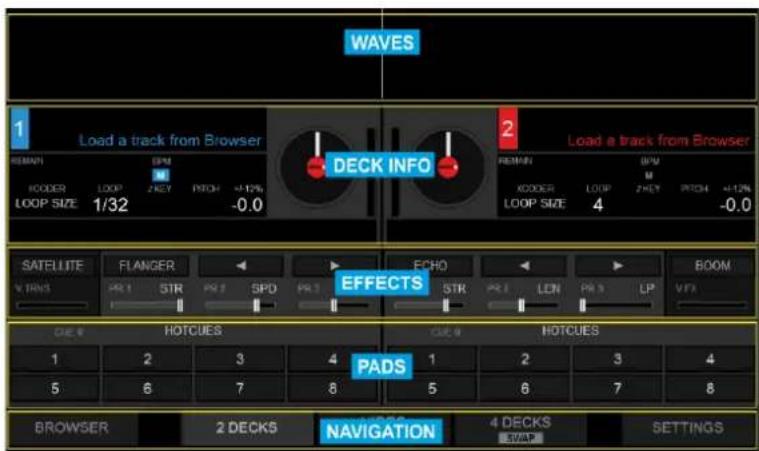
2 Deck-Ansichten (Standard)
VIDEO & VIDEO FULL

text_image
BROWSER 2 DECKS VIDEO 4 DECKS SETTINGSDrücken Sie auf die [VIDEO] Taste vom unteren Navigationsbereich des Bildschirms, um die Video-Ansicht zu wählen. Drücken Sie auf die gleiche [VIDEO] Taste, um die Vollständige Video-Ansicht zu wählen (Taste wird den Text FULL (vollständig) hervorheben).
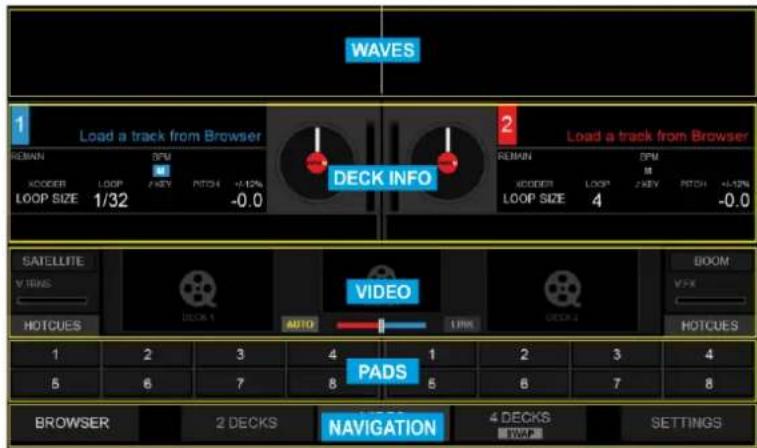
Decks - Video-Ansichten
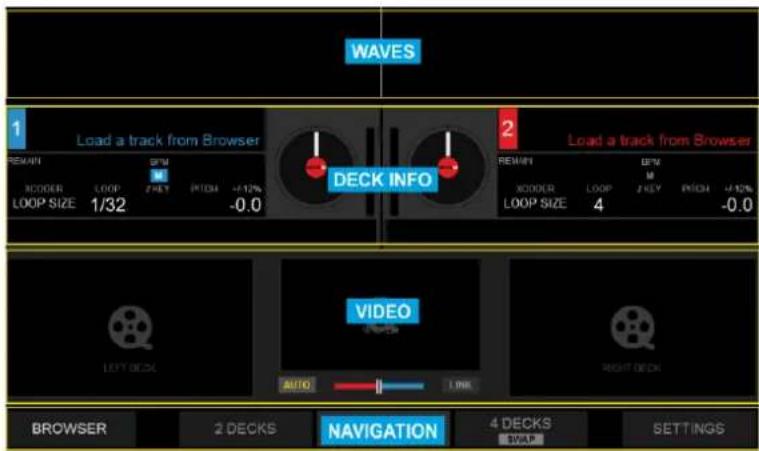
Decks – Vollständige Video-Ansichten
4 DECKS & 4 DECKS SWAP (Wechsel)

text_image
BROWSER 2 DECKS VIDEO 4 DECKS SETTINGSDrücken Sie auf die [4 DECKS] Taste vom unteren Navigationsbereich des Bildschirms, um die 4 Deck-Ansichten zu wählen. Drücken Sie auf die gleiche [4 DECKS] Taste, um die Ansicht des 4 Decks Swap zu wählen (Taste wird den Text SWAP hervorheben). Die Swap-Ansicht zeigt immer die links/rechts gewählten Decks oben zusammen mit dem Effekte- und Pads-Bereich an.
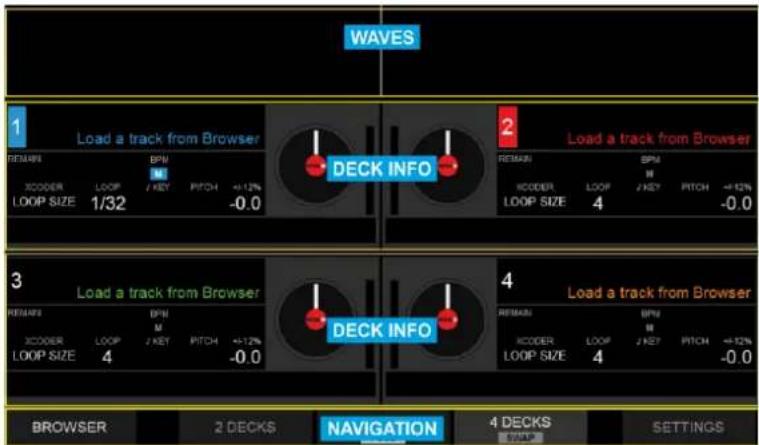
Decks - 4 Deck-Ansichten
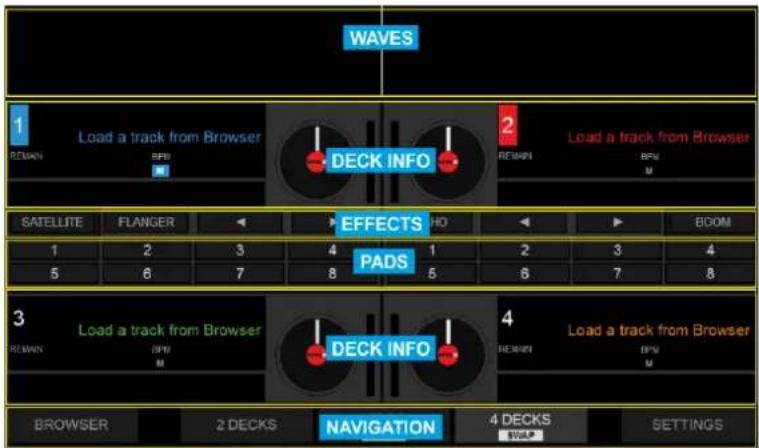
Decks – Ansichten des 4 Decks Swap
ELEMENTE DER DECK-ANSICHT
Deck-INFO
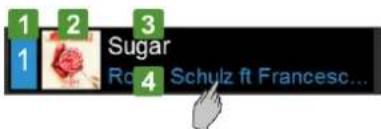
Das Deck-Info-Element wird in allen Deck-Ansichten angeboten.
text_image
1 2 3 Sugar Ro4 Schulz ft Francesc...- Gibt die Deck-Nummer (1 bis 4) an.
Die linke Seite wird 1 anzeigen (wenn die [DECK 3] Taste auf dem Reloop Touch aus ist) oder 3 (wenn die [DECK 3] Taste auf dem Reloop Touch an ist), Die rechte Seite wird 2 anzeigen (wenn die [DECK 4] Taste auf dem Reloop Touch aus ist) oder 4 (wenn die [DECK 4] Taste auf dem Reloop Touch an ist)
- Zeigt die Album Art des auf dem Deck geladenen Tracks an. Kann von der Einstellung ausgeblendet werden, um eine größere Fläche für den Titel/Interpreten zu ermöglichen.
- Zeigt in Abhängigkeit der Wahl der Titleinstellung (siehe Einstellungen) den Titel oder Titel (Remix) des auf das Deck geladenen Tracks an. Drücken Sie auf den Titel, um zu scrollen, wenn er zu lang ist und nicht in den Bereich passt
- Zeigt den Interpreten des auf das Deck geladenen Tracks an. Drücken Sie auf den Interpreten, um zu scrollen, wenn er zu lang ist und nicht in den Bereich passt
text_image
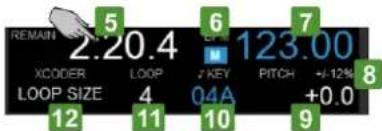
REMAIN 5 2.20.4 6 123.00 7 XCODER LOOP KEY PITCH +/-12% LOOP SIZE 4 04A +0.0 12 11 10 9- Zeigt die verbleibende oder verstrichene Zeit des Tracks an. Drücken Sie, um die eine oder die andere zu sehen. Die Zeit fängt an zu blinken, wenn der Track 30 Sekunden vor seinem Ende erreicht (das Blinken kann von den Einstellungen ausgeschaltet werden)
- Gibt das gewählte Master Deck an (dasjenige, auf das alle anderen Decks synchronisiert werden, wenn [SYNC] auf der Touch Einheit gedrückt ist). Master Deck wird automatisch von VirtualDJ gewählt, kann aber durch die Nutzung der [SHIFT]+[SYNC] Tasten auf der Touch Einheit auch manuell gewählt werden.
- Zeigt den aktuellen BPM (Beats Per Minute - Schläge pro Minute) Wert des auf das Deck geladenen Tracks an.
- Zeigt den gewählten % Bereich an, in dem der Pitch Fader (Tonhöhenregler) sich bewegen wird. Der Tonumfang kann mit der [SHIFT]+[PITCH BEND] Taste auf der Touch Einheit gewählt werden und findet Anwendung auf alle Decks (global). Nicht in der Ansicht des 4 Decks Swap angeboten
- Zeigt den % Wert der Tonhöhe an (um wie viel in % die Originalgeschwindigkeit des Tracks erhöht/verringert wird). Kleine Aufwärts-/Abwärtspfelle können auf der linken Seite des Tonhöhenwerts angezeigt werden, die die Richtung angeben, in die der Hardware-Regler bewegt werden muss, damit der Hardware-Regler wieder mit der Software verbunden ist. Dies kann geschehen, wenn [SYNC] von der Touch Einheit gedrückt wird. Nicht in der Ansicht des 4 Decks Swap angeboten
- Zeigt die aktuelle Tonart des Tracks an. Die Wertform kann von den Einstellungen geändert werden. Die Tonart des Tracks kann über den [XCODER] Knopf geändert werden, wenn der TONART-Modus aktiviert ist. Der Wert wird mit der gleichen Farbe wie das Deck angezeigt (blau, rot, grün oder orange), wenn der aktuelle Wert der Originaltonart des Tracks entspricht und in weiß bei allen anderen Werten. Nicht in der Ansicht des 4 Decks Swap angeboten
- Gibt die gewählte Loop-Größe in Beats an. Sie wird hervorgehoben, wenn ein Loop aktiviert ist. Die Größe des Loops kann vom [XCODER] auf der Touch Einheit justiert werden, wenn der Loop-Größen-Modus gewählt ist. Der Loop kann durch das Drücken des [XCODER] auf der Touch Einheit ausgelöst werden, wenn der Loop-Größen-Modus gewählt ist. Nicht in der Ansicht des 4 Decks Swap angeboten
- Gibt den gewählten XCODER Modus an (Loop-Größe, Tonart oder CBG Bandbreite/Schieber). Der XCODER Modus kann von der [MODE] Taste auf der Touch Einheit gewählt werden.

text_image
13- Zeigt Fortschritt und Wellenstruktur des Tracks zusammen mit Hot Cue Markern und einem Wiedergabekopf. Sie können innerhalb des Bereichs auf das Display drücken, um durch den Track zu navigieren, aber für eine genauere Navigation nutzen Sie [SHIFT]+[JOG] auf der Touch Einheit.
text_image
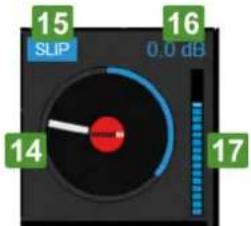
15 SLIP 16 0.0 dB 14 17- Jog Display gibt Rotation und Liedfortschritt (Klang) an
- Gibt den Slip-Mode an, falls von der [SLIP] Taste auf der Touch Einheit aktiviert.
- Zeigt den angewandten Gain dB Wert von den [GAIN] Reglern auf der Touch Einheit an.
- Gibt das Pre-Fader Deck Output Level (nach der Gain Anwendung und vor den Volumen-Faders) an.
EFFEKTE
Video-Effekt und Übergang auf Master
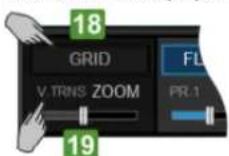
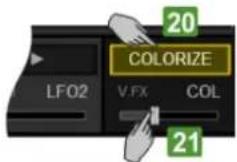
- Zeigt den gewählten Video Übergang. Drücken Sie auf diese Taste, um einen Video Übergang zu wählen (ein Scroll-Menu wird angeboten). Die Wahl kann auch von der [SHIFT]+[VIDEO TRANS ON] Taste auf der linken Seite der Touch Einheit ausgeführt werden. Die Taste wird hervorgehoben, wenn ein Video Übergang manuell über die [VIDEO TRNS ON] Taste auf der linken Seite der Touch Einheit ausgelöst wird.
- Zeigt eine visuelle Angabe des 1. Parameterwerts (oder des 2., falls [SHIFT] von der Touch Einheit gedrückt wird) des gewählten Video Übergangs an. Verwenden Sie diesen Bereich, um den Parameterwert zu justieren, aber für präzisere Justierungen verwenden Sie den [VIDEO TRNS FADER] von der rechten Seite der Touch Einheit.
- Zeigt den gewählten Video-Effekt am Master Video-Ausgang an. Drücken Sie auf diese Taste, um einen Video-Effekt zu wählen (ein Scroll-Menü wird angeboten). Die Wahl kann auch von der [SHIFT]+[VIDEO FX ON] Taste auf der rechten Seite der Touch Einheit ausgeführt werden. Die Taste wird hervorgehoben, wenn ein Video-Effekt über die [VIDEO FX ON] Taste auf der rechten Seite der Touch Einheit aktiviert wird.
- Zeigt eine visuelle Angabe des 1. Parameterwerts (oder des 2., falls [SHIFT] von der Touch Einheit gedrückt wird) des gewählten Video-Effekts an. Verwenden Sie diesen Bereich, um den Parameterwert zu justieren, aber für präzisere Justierungen verwenden Sie den [VIDEO FX FADER] von der rechten Seite der Touch Einheit.
Deck-Effekte
Der Effektbereich des Touch-Displays bietet Angaben und Steuerungen für die angewandten Effekte auf den links und rechts gewählten Decks. Sowohl linke als auch rechte Deck-Effekte bieten 2 Modi an. Ein Einzel-FX-Modus mit Anzeige und Steuerungen für einen Einzel-Effekt-Slot (mit mehr Parametern) und ein Multi FX Modus mit Anzeigen und Steuerungen für 3 FX Slots (mit weniger Parametern, aber der Fähigkeit, Effekte zu verketten)
Die Wahl zwischen den 2 angebotenen Modi kann über die [SHIFT]+[MODE] Tasten auf der Touch Einheit ausgeführt werden und sie sind Deck unabhängig (linke und rechte Decks können auf unterschiedlichen Modi sein)
Einzel-FX-Modus

text_image
FLANGER PR.1 STR PR.2 SPD PR.3 FBCK PHASER PR.1 STR PR.2 SPD PR.3 LFO2 22 24 26 22 24 26 23 25 27 23 25 27- Zeigt den gewählten Effekt an, Drücken Sie auf diese Taste, um einen Effekt zu wählen (ein Scroll-Menü wird angeboten). Die Wahl kann auch von den [FX2 ON] und [FX3 ON] Tasten auf der Touch Einheit ausgeführt werden. Die Taste wird hervorgehoben, wenn der gewählte Effekt über die [FX1 ON] Taste auf der Touch Einheit aktiviert wird.
Wenn (SHIFT) von der Touch Einheit gedrückt wird, zeigt die Taste die 1. Parameter-Taste des gewählten Effekts an, der über die (SHIFT)+(FX1 ON) Taste von der Touch Einheit gesteuert werden kann. - Zeigt eine visuelle Angabe des 1. Parameterwerts (oder des 4., falls [SHIFT] von der Touch Einheit gedrückt wird) des gewählten Effekts an. Drücken Sie auf diesen Bereich, um die XY Pad Effekt-Ansicht zu erhalten, um 2 Parameter zur gleichen Zeit zu justieren. Für präzisere Justierungen des 1./4. Parameters verwenden Sie die [FX1] / [SHIFT]+[FX1] Faders der Touch Einheit.
- Zeigt einen linken Pfeil an, der die Aktion der [FX2 ON] Tasten angibt (wählt den vorher zur Verfügung stehenden Effekt). Drücken Sie auf diese Taste, um einen Effekt zu wählen (ein Scroll-Menü wird angeboten). Die Wahl kann auch von den [FX2 ON] und [FX3 ON] Tasten auf der Touch Einheit ausgeführt werden.
Wenn [SHIFT] von der Touch Einheit gedrückt wird, zeigt die Taste die 2. Parameter-Taste des gewählten Effekts an, der über die [SHIFT]+[FX2 ON] Taste von der Touch Einheit gesteuert werden kann. - Zeigt eine visuelle Angabe des 2. Parameterwerts (oder des 5., falls [SHIFT] von der Touch Einheit gedrückt wird) des gewählten Effekts an. Drücken Sie auf diesen Bereich, um die XY Pad Effekt-Ansicht zu erhalten, um 2 Parameter zur gleichen Zeit zu justieren. Für präzisere Justierungen des 2./5. Parameters verwenden Sie die [FX2] / [SHIFT] + [FX2] Faders der Touch Einheit.
- Zeigt einen rechten Pfeil an, der die Aktion der [FX3 ON] Tasten angibt (wählt den nächsten verfügbaren Effekt). Drücken Sie auf diese Taste, um einen Effekt zu wählen (ein Scroll-Menu wird angeboten). Die Wahl kann auch von den [FX2 ON] und [FX3 ON] Tasten auf der Touch Einheit ausgeführt werden.
Wenn [SHIFT] von der Touch Einheit gedrückt wird, zeigt die Taste die 3. Parameter-Taste des gewählten Effekts an, der über die [SHIFT]+[FX3 ON] Taste von der Touch Einheit gesteuert werden kann. - Zeigt eine visuelle Angabe des 3. Parameterwerts (oder des 6., falls [SHIFT] von der Touch Einheit gedrückt wird) des gewählten Effekts an. Drücken Sie auf diesen Bereich, um die XY Pad Effekt-Ansicht zu erhalten, um 2 Parameter zur gleichen Zeit zu justieren. Für präzisere Justierungen des 3./6. Parameters verwenden Sie die [FX3] / [SHIFT] + [FX3] Faders der Touch Einheit.
Multi-FX-Modus

text_image
28 FLANGER 30 REVERB 32 WAHWAH 28 PHASER 30 FLANGER ECHO PR.1 STR PR.1 STR PR.1 STR PR.1 STR PR.1 STR PR.1 STR PR.1 STR PR.1 STR PR.1 STR PR.1 STR PR.1 STR PR.1 STR PR.1 STR PR.1 STR PR.1 STR PR.1 STR PR.1 STR PR.1 STR PR.1 STR PR.1 STR PR.1 STR PR.1 STR PR.1 STR PR.1 STR PR.1 STR PR.1 STR 29 31 33 29 31 33- Zeigt den gewählten Effekt für den FX Slot 1 an. Drücken Sie auf diese Taste, um einen Effekt für FX Slot 1 zu wählen (ein Scroll-Menü wird angeboten). Die Wahl kann auch von der [SHIFT]+[FX1 ON] Taste auf der Touch Einheit ausgeführt werden. Die Taste wird hervorgehoben, wenn der Effekt über die [FX1 ON] Taste auf der Touch Einheit aktiviert wird.
- Zeigt eine visuelle Angabe des 1. Parameterwerts (oder des 2., falls [SHIFT] von der Touch Einheit gedrückt wird) des gewählten Effekts des FX Slot 1 an. Drücken Sie auf diesen Bereich, um die XY Pad Effekt-Ansicht zu erhalten, um 2 Parameter zur gleichen Zeit zu justieren. Für präzisere Justierungen des 1./2. Parameters verwenden Sie die [FX1] / [SHIFT]+[FX1] Faders der Touch Einheit.
- Zeigt den gewählten Effekt für den FX Slot 2 an. Drücken Sie auf diese Taste, um einen Effekt für FX Slot 2 zu wählen (ein Scroll-Menü wird angeboten). Die Wahl kann auch von der [SHIFT]+[FX2 ON] Taste auf der Touch Einheit ausgeführt werden. Die Taste wird hervorgehoben, wenn der Effekt über die [FX2 ON] Taste auf der Touch Einheit aktiviert wird.
- Zeigt eine visuelle Angabe des 1. Parameterwerts (oder des 2., falls [SHIFT] von der Touch Einheit gedrückt wird) des gewählten Effekts des FX Slot 2 an. Drücken Sie auf diesen Bereich, um die XY Pad Effekt-Ansicht zu erhalten, um 2 Parameter zur gleichen Zeit zu justieren. Für präzisere Justierungen des 1./2. Parameters verwenden Sie die [FX2] / [SHIFT]+[FX2] Faders der Touch Einheit.
- Zeigt den gewählten Effekt für den FX Slot 3 an. Drücken Sie auf diese Taste, um einen Effekt für FX Slot 3 zu wählen (ein Scroll-Menü wird angeboten). Die Wahl kann auch von der [SHIFT] + [FX3 ON] Taste auf der Touch Einheit ausgeführt werden. Die Taste wird hervorgehoben, wenn der Effekt über die [FX3 ON] Taste auf der Touch Einheit aktiviert wird.
- Zeigt eine visuelle Angabe des 1. Parameterwerts (oder des 2., falls [SHIFT] von der Touch Einheit gedrückt wird) des gewählten Effekts des FX Slot 2 an. Drücken Sie auf diesen Bereich, um die XY Pad Effekt-Ansicht zu erhalten, um 2 Parameter zur gleichen Zeit zu justieren. Für präzisere Justierungen des 1./2. Parameters verwenden Sie die [FX3] / [SHIFT]+[FX3] Faders der Touch Einheit.
XY Pad Effekt Ansicht
text_image
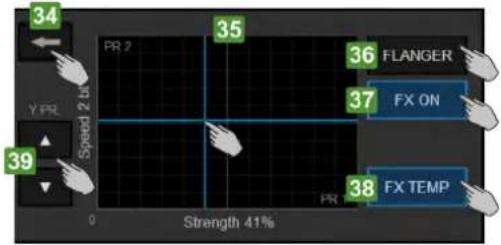
34 PR 2 35 FLANGER 36 FX ON 37 FX TEMP 38 PR 1 39 Y PR Speed 2 bit 0 Strength 41%Die XY Pad Ansicht wird angeboten, wenn der die Effektparameter anzeigende Bereich gedrückt wird.
- Drücken Sie auf diese Taste, um die XY Pad Effekt-Ansicht zu schließen und gehen Sie zurück auf die Standard-FX-Ansicht.
- Bietet eine X/Y Axis Pad Steuerung, um gleichzeitig die Parameter des gewählten Effekts, die auf den X und Y Achsen angezeigt werden, zu justieren. Standardmäßig wird der 1. Parameter auf der X-Achse und der 2. Parameter auf der Y-Achse angezeigt. Drücken Sie auf und gleiten Sie in den Pad-Steuerungsbereich, um die gewählten Effektparameter zu justieren.
- Zeigt den gewählten Effekt an. Drücken Sie, um einen anderen Effekt zu wählen (ein Scroll-Menü wird angeboten). Die Wahl kann je nach dem gewählten FX Modus auch über die [FX ON] Taste auf der Touch Einheit ausgeführt werden.
- Drücken Sie auf diese Taste, um den gewählten Effekt auszulösen (umzuschalten oder vorübergehend abhängig vom [FX TEMP] Modus).
- Drücken Sie auf diese Taste, um den FX Temp Modus zu aktivieren/deaktivieren. Wenn aktiviert, wird die (FX ON) Taste den gewählten Effekt vorübergehend (während gedrückt) und/oder während der XY Achsen Pad-Bereich gedrückt/geschoben ist, auslösen.
- Drücken Sie auf diese Tasten, um den vorherigen/nächsten verfügbaren Parameter für die Y-Achse zu wählen. Diese Tasten werden nicht in der Ansicht angeboten, wenn der gewählte Effekt weniger als 3 Parameter hat.
PADS
text_image
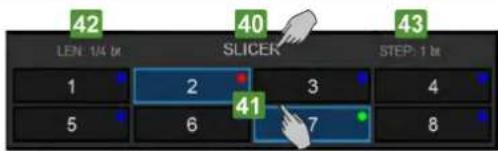
42 LEN: 1/4 bit SLICER 40 STEP: 1 bit 1 2 3 4 5 6 7 8 41- Zeigt die gewählte Pad-Seite (Bedienungsmodus) für die Pads an, Drücken Sie auf diesen Bereich, um ein Scroll-Menü zu erhalten und wählen Sie eine andere Seite. Die Wahl kann von der Touch Einheit unter der Verwendung von [PAD MODE]+[PADS 1-8] ausgeführt werden.
- Zeigt den Status (ausgelöst oder nicht) und den zugeordneten Wert eines jeden Pads in Abhängigkeit der gewählten Pad Seite an. Drücken Sie eine Taste, um die dem Pad zugeordnete Funktion auszulösen (das gleiche wie bei der Verwendung von [PAD 1-8] von der Touch Einheit)
- Zeigt den Wert des 1. Parameters der gewählten Pad Seite an (falls verfügbar). Der 1. Parameter kann durch die Verwendung der [PAD PARAM]+[PAD1/PAD2] Tasten auf der Touch Einheit erhöht/verringert werden
- Zeigt den Wert des 2. Parameters der gewählten Pad Seite an (falls verfügbar). Der 2. Parameter kann durch die Verwendung der [PAD PARAM]+[PAD1/PAD2] Tasten auf der Touch Einheit erhöht/verringert werden.
Lesen Sie mehr über Pads und Pad Seiten in der VirtualDJ Bedienungsanleitung http://www.virtualdj.com/manuals/virtualdj8/interface/decks/decksadvanced/pads.html
WAVES (WELLEN)
Der obere Bereich des Touch-Displays bietet ungeachtet der gewählten Deck-Ansicht (2 Decks – 4 Decks – Video) die Wellenform des Tracks an. Die Wellenform kann als Scratch Wave oder als Rhythm Wave (Wahl von der Einstellungsansicht) gezeigt werden
Die Anzahl der gezeigten Wellenformen kann auf 2 (zeigen immer die links und rechts gewählten Decks), auf 4 (zeigen alle 4 Decks) oder automatisch (zeigt die linken und rechten Decks, falls eine 2 Decks-Ansicht gewählt ist und 4 Decks, wenn die 4 Decks-Ansicht gewählt ist) eingestellt sein. Dies kann von der Einstellungsansicht definiert werden.
Scratch Wave-Ansicht

text_image
Cun 2 44Scratch Wave-Ansicht - 2 Decks (Links/Rechts)

text_image
44Scratch Wave-Ansicht - 4 Decks
- Die Scratch Wave-Ansicht bietet die Frequenzstruktur des Tracks (niedrige, mittlere und hohe Frequenzen haben unterschiedliche Farben). Drücken und gleiten Sie, um den Track rechtzeitig zu scratchen und/oder zu bewegen, wie wenn [JOG] von der Touch Einheit genutzt worden wäre.
Die Farben der Wellen geben den (niedrigen, mittleren und hohen) Frequenzbereich an und hängen von der (von der Einstellungsansicht) gewählten Farbeinstellung der Wellen ab. Die Welle kann auch von der Einstellungsansicht heran- oder weggezoomt werden.
Rhythm Wave-Ansicht

text_image
Cap 2 45Rhythmus Wave-Ansicht - 2 Decks

Rhythmus Wave-Ansicht - 4 Decks
- Die Rhythm Wave-Ansicht bietet eine Struktur des Tracks, die am meisten auf der Lautstärke einer jeden Frequenz mit einem Fokus auf den niedrigen Frequenzen basiert. Drücken und gleiten Sie, um den Track rechtzeitig zu scratchen und/oder zu bewegen, wie wenn [JOG] von der Touch Einheit genutzt worden wäre.
Die Farbe der Welle entspricht der Farbe des Decks. Die Welle kann von der Einstellungsansicht heran- oder weggezoomt werden.
VIDEO

text_image
SATELLITE V IING 46 47 50 46 HOTCUES AUTO CUBS HOTCUES BOOM VFX- Zeigt die Videovorschau für die links und rechts gewählten Decks an. Drücken Sie auf diesen Bereich, um die Deck-Videovorschau im Vollbild zu zeigen und drücken Sie nochmals, um zur Videoansicht zurückzukehren.
- Zeigt die Master Videoausgabe an. Drücken Sie auf diesen Bereich, um die Master Videoausgabe im Vollbild zu zeigen und drücken Sie nochmals, um zur Videoansicht zurückzukehren.
- Zeigt die Video Crossfader Position an (kann sich vom Audio Crossfader unterscheiden - gesteuert von der Touch Einheit)
- Auto Video Crossfader Modus. Drücken Sie auf diese Taste, um den Auto VCF Modus zu aktivierenzu deaktivieren. Wenn aktiviert, wird sich der Video Crossfader in Abhängigkeit der Position des Audio Crossfaders und der Lautstärkeregler der Touch Einheit automatisch von der ganz linken Position zu einer mittleren Position bewegen und in der ganz rechten Position enden und eine clevere Videomischung liefern.
- Link Video Crossfader Modus. Drücken Sie auf diese Taste, um den Link V.CF Modus zu aktivieren/zu deaktivieren. Wenn aktiviert, wird der Video Crossfader der Position des Audio Crossfaders folgen.
Drücken Sie auf die [BROWSER] Taste vom unteren Navigationsbereich des Bildschirms, um die Browser-Ansicht zu wählen (die Taste wird blinken, falls kein Track auf irgendein Deck geladen ist)
Browser-Ansicht mit Mini Decks
text_image
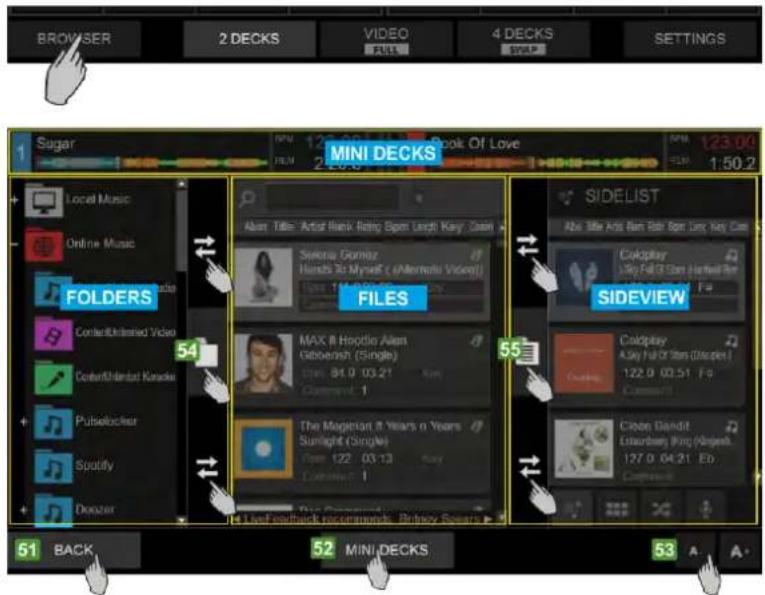
BROWSER 2 DECKS VIDEO 4 DECKS SETTINGS 1 Sugar MINI DECKS 123.00 1:50.2 Local Music Online Music FOLDERS Context/Unlimited Video Context/Unlimited Knacks Pulselocker Spotify Doxzer 54 FILES MAX II Hoodie Alan Goboresh (Single) 122 03:21 Command: 1 The Magellan It Years n Years Sunlight (Single) 122 03:13 Command: 1 SIDELIST Abi Title Artist Rank Rating Box Length Key: Clean A Seena Gomez Hands To Myself (Almerio Video) 123.00 1:50.2 SIDEVIEW Coldplay A Sky Full Or Ten (Discple) 122.0 03:51 F8 Coom Bandit Luxembury King (Argens) 127.0 04:21 ED Coom Bandit Luxembury King (Argens) 127.0 04:21 ED 51 BACK 52 MINI DECKS 53 A A- Drücken Sie auf die [BROWSER] Taste vom unteren NAVIGATIONS-Bereich des Bildschirms, um die Browser-Ansicht zu wählen. Drücken Sie auf die [BACK] Taste, um zur gewählten Deck-Ansicht zurückzugehen. Die Browser-Ansicht wird automatisch angeboten, falls der [BROWSE] Encoder oder die [BACK] Taste auf der Touch Einheit verwendet werden und bleibt sichtbar, falls für 5 Sekunden keine Browsing-Bedienung ausgeführt wird. Dieses automatische Verhalten kann von der Touch-Einstellungsansicht deaktiviert werden.
- Drücken Sie die [MINI DECKS] Taste, um den Mini Decks Bereich oben auf der Browser-Ansicht zu zeigen/auszublenden. Die Mini Decks bieten Informationen für die geladenen Tracks und werden automatisch die links und die rechts gewählten Decks anzeigen, falls eine 2 Deck-Ansicht gewählt ist und alle 4 Decks anzeigen, falls die 4 Deck-Ansicht gewählt ist.
- Drücken Sie auf die [A-] / [A+] Tasten, um die Größe der Schrift für alle Browser-Listen (Ordner, Dateien und Seitenansicht) zu verringern/zu vergrößern.
- Trennvorrichtung der Ordner. Dieser vertikale Bereich wird genutzt, um die Ordnerliste von der Datelliste zu trennen. Drücken Sie auf die Taste mit dem Listensymbol, um die Ordnerliste zu öffnen/zu schließen (und bieten Sie mehr Breite für die anderen Listen). Nutzen Sie den Bereich über und unter dieser Taste und gleiten Sie nach links/rechts, um die Breite der Ordnerliste zu verringern/zu erhöhen.
- Trennvorrichtung der Seitenansicht. Dieser vertikale Bereich wird genutzt, um die Seitenansicht von der Datelliste zu trennen. Drücken Sie auf die Taste mit dem Listensymbol, um die Seitenansicht zu öffnen/zu schließen (und sorgen Sie für mehr Breite für die anderen Listen). Nutzen Sie den Bereich über und unter dieser Taste und gleiten Sie nach links/rechts, um die Breite der Seitenansicht zu verringern/zu erhöhen.
MINI DECKS

Mini Decks - 2 Deck-Ansicht

text_image
1 Sugar 2 Book Of Love 3 Wiggle 4 SunlightMini Decks - 4 Deck-Ansicht
Wenn die MINI DECKS Taste von der Browser-Ansicht aktiviert wird, zeigt der obere Bereich Informationen über die auf die Decks geladenen Tracks an, liefert den Status und nützliche Informationen, um Sie bei der Wahl eines Tracks vom Browser zu unterstützen. Jedoch wird die verfügbare Höhe des Browsers begrenzt sein.
Die linken und rechten Decks werden automatisch angezeigt, wenn die 2 DECK- oder VIDEO-Ansichten gewählt werden. Alle 4 Decks werden automatisch angezeigt, wenn die 4 DECK-Ansicht gewählt ist.
Die MINI DECKS bieten Deck-Informationen, wie z.B. den Titel des Tracks, den BPM-Wert, die verbleibende/verstrichene Zeit, eine Fortschrittsleiste und einen Vu-Meter.
Wenn der MINI DECKS Bereich angezeigt wird, können Sie auch einen Track vom Browser laden, indem Sie einen Track (von seiner Album Art) ziehen und ihn in einem der Mini Decks ablegen (gleiche Vorgehensweise wie die [LOAD] Tasten der Touch Einheit.
ORDNERLISTE
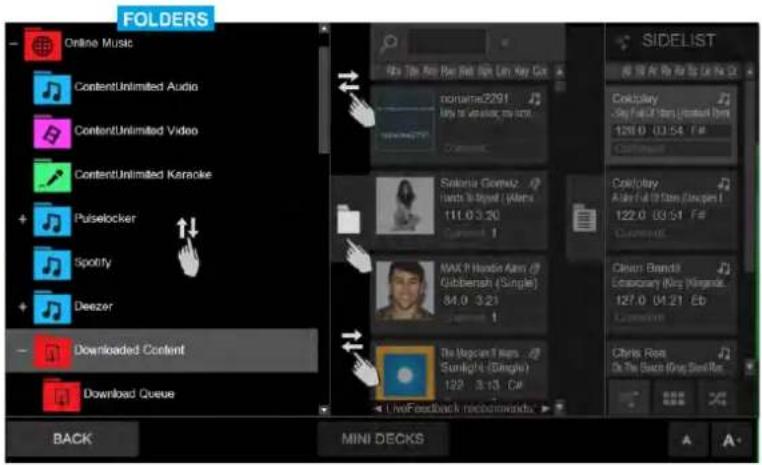
Browser-Ansicht - Ordnerliste
Dieser Bereich bietet die Ordnerlisten des VirtualDJ Browser nach oben/unten zu gleiten, um durch die Ordner durchzublättern (gleicher Vorgang mit dem [BROWSE] Encoder der Touch Einheit). Drücken Sie auf einen zu wählenden Ordner und öffnen/schließen Sie seine Unterordner. Lesen Sie weitere Einzelheiten über die Ordnerliste in der Bedienungsanleitung von VirtualDJ http://www.virtualdj.com/manuals/virtualdj8/interface/browser/folderlist.html
Drücken Sie auf die Taste der vertikalen Trennvorrichtung, um die Ordnerliste zu öffnen/zu schließen oder gleiten Sie links/rechts über oder unter diese Taste, um die Breite der Liste zu justieren.
DATEILISTE
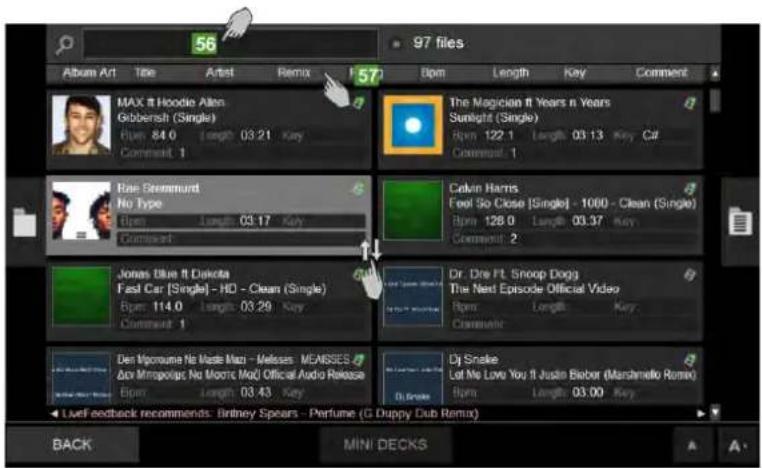
Browser-Ansicht - Dateiliste
Dieser Bereich bietet die Dateiliste des VirtualDJ Browsers und zeigt die Tracks der gewählten Orndner an. Gleiten Sie nach oben/untan, um durch die Tracks durchzublätern (gleicher Vorgang mit dem [BROWSE] Encoder der Touch Einheit). Drücken Sie auf einen zu wählenden Track und laden Sie ihn auf ein Deck, entweder durch die Nutzung der [LOAD] Tasten auf der Touch Einheit oder durch das Ziehen und Ablegan auf einem Mini Deck (falls aktiviert). Lesen Sie mehr Einzelheiten über die Dateiliste in der Bedienungsanleitung von VirtualDJ
http://www.virtualdj.com/manuals/virtualdj8/interface/browser/filelist.html
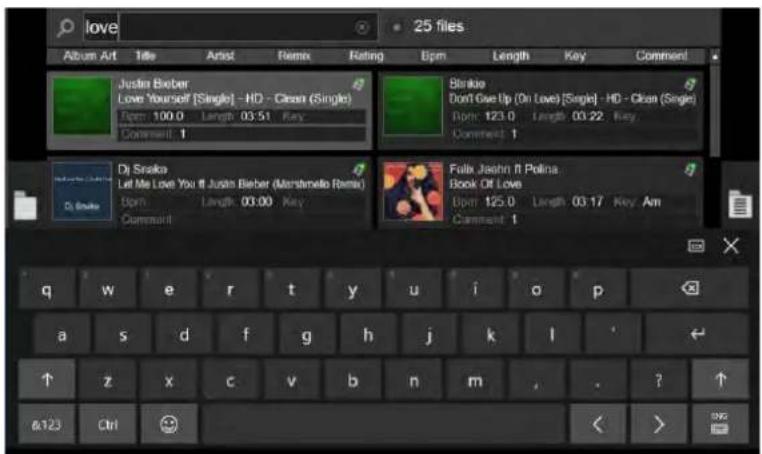
Browser-Ansicht - Windows Bildschirmtastatur
- Drücken Sie auf diesen umrandeten Bereich, um die OSK (On Screen Keyboard - Bildschirmtastatur) zu zeigen, einen Track einzugeben und danach zu suchen. Siehe, wie die OSK im Kapitel der Einstellungen des Touch-Displays angeboten werden kann
- Drücken Sie auf die Tasten der Browser Kopfzeilenfelder, um die dadurch angeordnete Dateiliste zu sortieren (das gleiche mit [SHIFT]+[LOAD] Tasten auf der Touch Einheit). Drücken und halten Sie (ähnlich wie der Rechtsklick) jegliche dieser Tasten des Kopfzeilenfelds, um eine Liste mit allen verfügbaren Browser-Feldern zu erhalten und wählen Sie, welche Sie in der Browser-Ansicht zeigen müssen.
SEITENANSICHT
text_image
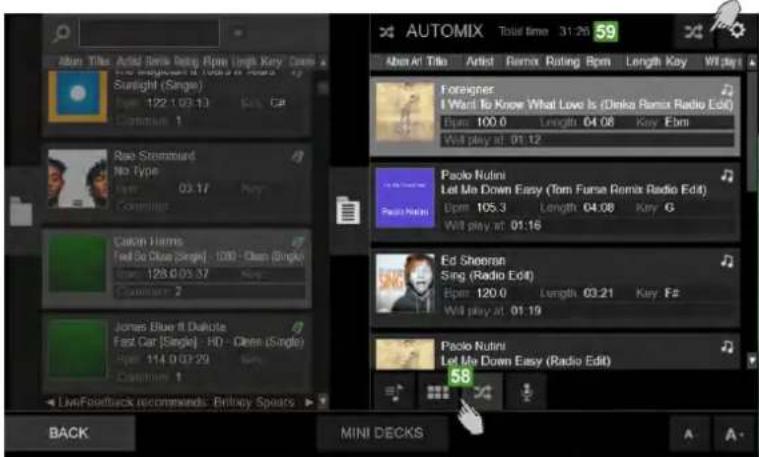
AUTOMIX Total time 31:26 59 Aben Art Tiko Artist Remix Rating Bpm Length Key Wt play Sunlight (Single) Epm 122.103.13 Cable Box Conduire 1 Rae Streamround No Type Epm 03.17 Cohoo Callon Harms Fed Bo Blue (Single) - 100 - Open (Single) Epm 128.003.37 Conduire 2 Jones Blue & Blake Fast Car [Single] - HD - Open (Single) Epm 114.003.29 Conduire 1 Foreigner I Want to Know What Love Is (Dinks Remix Radio Edit) Epm 100.0 Length 04.06 Key Ebm Wt play at: 01.12 Paulo Nutini Let Me Down Easy (Tom Furse Remix Radio Edit) Epm 105.3 Length 04.08 Key G Wt play at: 01.16 Ed Sheeran Sing (Radio Edit) Epm 120.0 Length 03.21 Key Fat Wt play at: 01.19 Paulo Nutini Let Me Down Easy (Radio Edit) 58 Back MINI DECKSBrowser-Ansicht - Listen der Seitenansicht
Dieser Bereich bietet die Seitenansicht des VirtualDJ Browsers und bietet 4 unterschiedliche Listen (Automix, Sidelist, Karaoke und Sampler). Gleiten Sie nach oben/unten, um durch die Tracks durchzublättern (gleicher Vorgang mit dem [BROWSE] Encoder der Touch Einheit). Drücken Sie auf einen zu währenden Track und laden Sie ihn auf ein Deck, entweder durch die Nutzung der [LOAD] Tasten auf der Touch Einheit oder durch das Ziehen und Ablegen auf einem Mini Deck (falls aktiviert). Lesen Sie mehr Einzelheiten über die Listen der Seitenansicht in der Bedienungsanleitung von VirtualDJ http://www.virtualdj.com/manuals/virtualdj8/interface/browser/sideview.html
- Drücken Sie auf eine der 4 verfügbaren Tasten, um eine Seltenansichtsliste zu wählen (Sidellst, Sampler, Automix und Karaoke).
- Oben auf einer jeden Seitenansichtsliste werden Informationen und zusätzliche Tasten in Abhängigkeit der gewählten Liste angezeigt.
Hinweis. Standardmäßig wird das Scrollen durch Tracks/Ordner mit 1 Finger und das Ziehen mit 1 Finger über die Album Art des Tracks ausgeführt (für den Fall, dass Sie ihn laden oder ihn zu der Seitenansicht hinzufügen/bewegen müssen).
Ein alternativer Modus ist vom VirtualDJ Einstellungen > OPTIONEN Reiter über die multiTouchTwoFingerScroll Einstellung verfügbar. Wenn auf Yes eingestellt, wird das Scrollen durch Tracks/Ordner mit 2 Fingern auf dem Touch-Display und die Wahl/das Ziehen mit 1 Finger ausgeführt.

ANSICHT EINSTELLUNGEN
text_image
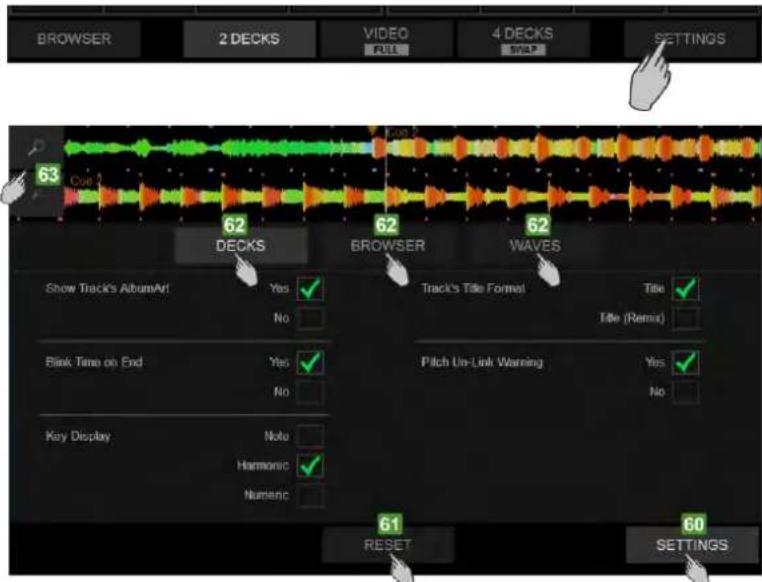
BROWSER 2 DECKS VIDEO 4 DECKS SWAP SETTINGS 63 Cue 2 62 DECKS BROWSER 62 WAVES Show Track's AlbumArt Yes ✓ Track's Tile Format Title ✓ No Title (Remin) Blink Time on End Yes ✓ Pitch Un-Link Warning Yes ✓ No No Key Display Note Harmonic ✓ Numenc 61 RESET 60 SETTINGS- Drücken Sie auf die [SETTINGS] Taste vom unteren NAVIGATIONS-Bereich des Bildschirms, um die Ansicht Einstellungen zu wählen. Drücken Sie nochmals darauf, um zu der gewählten Deck-Ansicht zurückzukehren.
- Drücken Sie auf diese Taste, um alle Einstellungen auf ihre standardmäßigen Werte zurückzusetzen.
- Die Ansicht Einstellungen bietet 3 Einstellungsblöcke. Drücken Sie auf eine dieser Tasten, um den Einstellungsblock Decks, Browser oder Waves zu wählen.
- Drücken Sie auf diese 2 Tasten, um die gewählte Wave-Ansicht heran/weg zu zoomen.
DECK EINSTELLUNGEN
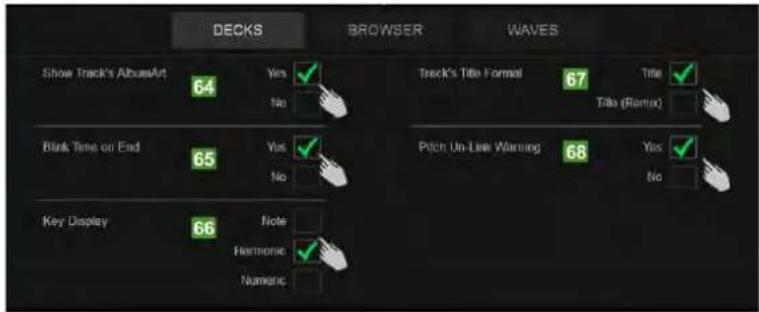
Drücken Sie auf die [DECKS] Taste in der Ansicht Einstellungen, um den Deck Einstellungsblock zu wählen
- Show Track's Album Art (Die Album Art des Tracks zeigen). Falls auf Yes (Standardwert) eingestellt, wird die Album Art des Tracks in dem Deck INFO Bereich des Touch-Displays angezeigt. Wenn auf No eingestellt, wird die Album Art nicht in dem Deck INFO Bereich angezeigt, wodurch für mehr Raum für den Interpreten und den Titel des Tracks gesorgt wird. Drücken Sie auf die entsprechende Taste, um Ihre Wahl zu treffen.
- Blink Time on End (Blinkzeit am Ende). Falls auf Yes (Standardwert) eingestellt, beginnt die verstrichene/verbleibende Zeit in dem Deck INFO Bereich des Touch-Displays an (von weiß zu grau) zu blinken, wenn der Track 30 Sekunden vor seinem Ende erreicht. Falls auf No eingestellt, wird die verstrichene/verbleibende Zeit nicht blinken. Drücken Sie auf die entsprechende Taste, um Ihre Wahl zu treffen.
- Key Display (Tonart-Display). Falls auf Note eingestellt, wird der Tonartwert in dem Deck INFO Bereich in der Form von Musiknoten angezeigt. (A4, Am, B4 etc.). Falls auf Harmonic (Standardwert) eingestellt, wird der Tonartwert in der Camelot-Form (BA, 12B, etc.) angezeigt. Falls auf Numeric eingestellt, wird der Tonartwert als ein relativer Wert im Vergleich zur Originaltonart des Tracks angezeigt (0 falls die aktuelle Tonart dem Original entspricht, -1 falls einen Halbton tiefer gesetzt, +3 falls 3 Halbtöne höher gesetzt, etc.). Drücken Sie auf die entsprechende Taste, um ihre Wahl zu treffen.
- Titelformat des Tracks. Falls auf Title (Standardwert) eingestellt, wird nur der Titel des Tracks in dem Deck INFO Bereich angezeigt. Falls auf Titel (Remix) eingestellt, wird der Titel zusammen mit dem Remix des Tracks in einer Titelform (Remix) angezeigt. Drücken Sie auf die entsprechende Taste, um Ihre Wahl zu treffen.
- Pitch Un-Link Warning (Pitch Un-Link Warnung). Falls auf Yes (Standardwert) eingestellt, werden Aufwärts-/Abwärtspfeile neben dem Pitch-Wert in dem Deck INFO Bereich angezeigt, falls die Software und Hardware Pitch-Werte nicht übereinstimmen (z.B. ist [SYNC] auf der Touch Einheit gedrückt, der Software Pitch ist bewegt, um dem BPM Wert des anderen Decks zu entsprechen und die Hardware Pitch-Fader Position ist auf einer anderen Position). Falls auf No eingestellt, werden die Aufwärts-/Abwärtspfeile nicht angezeigt.). Drücken Sie auf die entsprechende Taste, um Ihre Wahl zu treffen
BROWSER EINSTELLUNGEN
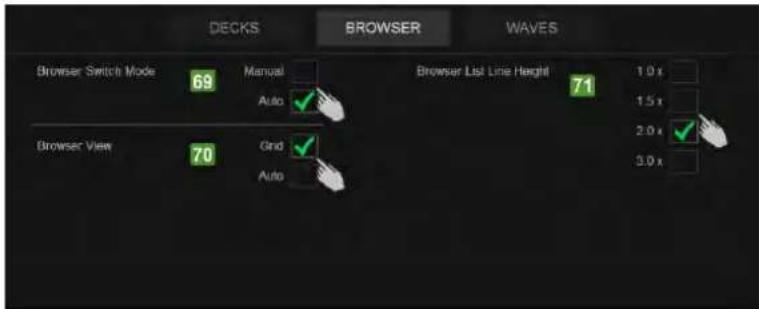
Drücken Sie auf die [BROWSER] Taste in der Ansicht Einstellungen, um den Browser Einstellungsblock zu wählen.
- Browser Switch Mode (Browser Switch Modus). Falls auf Manual eingestellt, wird die Browser-Ansicht auf dem Touch-Display nur über die [BROWSER] Taste unten in dem Navigationsbereich angeboten. Falls auf Auto (Standardwert) eingestellt, wird die Browser-Ansicht nicht nur über die [BROWSER] Taste auf dem Touch-Display angeboten, sondern auch wenn die [BROWSE] oder [BACK] Tasten von der Touch Einheit genutzt werden und wird automatisch zur Deck-Ansicht zurückkehren, falls ein Track (über die [LOAD] Tasten) geladen wird oder keine Browsing Aktion entweder vom Touch-Display oder der Touch Einheit ausgeführt wird. Drücken Sie auf die entsprechende Taste, um Ihre Wahl zu treffen.
- Browser-Ansicht. Falls auf Grid (Standardwert) eingestellt, werden die Listen der Browser-Ansicht (Ordner, Songs und Seitenansicht) in Feldern angezeigt, die eine einfachere Navigation/Wahl anbieten. Falls auf Auto eingestellt, werden die Listen der Browser-Ansicht in Linien oder Feldern nach der Haupt-Browser-Ansicht (Liste oder Raster) auf der VirtualDJ Haupt-GUI (GUI = graphische Benutzeroberfläche) angezeigt. Drücken Sie auf die entsprechende Taste, um Ihre Wahl zu treffen.
- Browser List Line Height (Zellenhöhe der Browser Liste). Wählen Sie die Höhe, die die Zeilen haben werden, wenn die Auto Browser Ansicht von den Touch-Display Einstellungen und der Listenansichtsmodus von der VirtualDJ Haupt-GUI gewählt ist, Der Wert 2,0 x (Standard) bedeutet die doppelte Höhe des Originals. Die Einstellung hat keine Wirkung auf die Browser-Ansicht Rasterdarstellung.
WELLENEINSTELLUNGEN
text_image
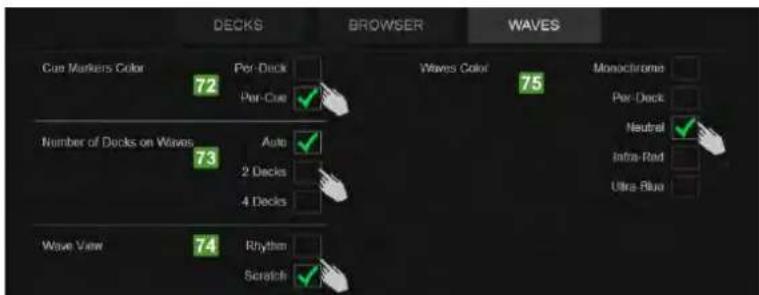
DECKS BROWSER WAVES Cue Markers Color 72 Per-Dock Per-Cue V waves Color 75 Monochrome Per-Deck Number of Docks on Waves 73 Auto 2 Decks 4 Decks Neutral Infra-Rad Ultra-Blue Wave View 74 Rhythm ScratchDrücken Sie die [WAVES] Taste in der Ansicht Einstellungen, um den Waves Block der Einstellungen zu wählen
- Cue Markers Color (Farbe der Cue Markers). Falls auf Per Deck (Standardwert) eingestellt, werden die Marker für die HotCues auf den Wellen- und Fortschrittleisten die Farbe des entsprechenden Decks erhalten (blau für Deck 1, rot für Deck 2, etc.) Falls auf Per Cue eingestellt, werden die Marker für die HotCues eine vorher definierte Farbe (in Abhängigkeit ihrer Anzahl) oder ciejenige erhalten, die vom POI Editor zugeordnet wurde. Drücken Sie auf die entsprechende Taste, um ihre Wahl zu treffen.
- Number of Decks on Waves (Anzahl der Decks auf Wellen). Falls auf Auto (Standardwert) eingestellt, wird der obere Wellenbereich des Touch-Displays in Abhängigkeit der Deck-Ansicht automatisch 2 oder 4 Decks anzeigen. Zeigt 2 Decks (links und rechts) an, wenn die 2 Decks oder die 2 Deck Video Ansichten gewählt werden und alle 4 Decks, wenn die 4 Deck-Ansicht gewählt ist. Falls auf 2 Decks eingestellt, werden ungeachtet der gewählten Deck-Ansicht die Wellen der links und rechts gewählten Decks angezeigt. Falls auf 4 Decks eingestellt, werden ungeachtet der gewählten Deck-Ansicht oder der geladenen Tracks die Wellen aller 4 Decks angezeigt. Drücken Sie auf die entsprechende Taste, um Ihre Wahl zu treffen.
- Wave View (Wellen-Ansicht). Falls auf Rhythm (Standardwert) eingestellt, wird die Welle der Decks im oberen Bereich des Touch-Displays in der Rhythm-Ansicht angezeigt. Falls auf Scratch eingestellt, wird die Welle der Decks in der Scratch-Ansicht angezeigt. Drücken Sie auf die entsprechende Taste, um Ihre Wahl zu treffen.
- Waves Color (Farbe der Wellen). Wählen Sie eine der 5 Färbungsarten für die Wellen. Die Wahl berührt sowohl die Scratch Wellen-Ansichten als auch die Fortschrittsleiste des Tracks in dem Deck INFO Bereich. Monochrome ist der Standardwert. Drücken Sie auf die entsprechende Taste, um Ihre Wahl zu treffen
BILDSCHIRMTASTATUR (WINDOWS 10)
Die Bildschirmtastatur wird angeboten, wenn Ihr Computer den Pen und Touch Modus aktiviert hat (z.B. wenn Ihr Computer bereits einen Touchscreen hat). Für den Fall, dass sie nicht aktiviert oder angeboten ist, müssen Sie die folgenden Justierungen vornehmen.
Öffnen Sie das Touch keyboard Settings Fenster.
Klicken Sie von der Windows Task-Leiste auf die Such-Taste, tippen Sie Touch Keyboard Settings ein und wählen Sie das gelieferte Ergebnis oder finden Sie Touch Keyboard Settings vom Bedienfeld > All Control Panel Items
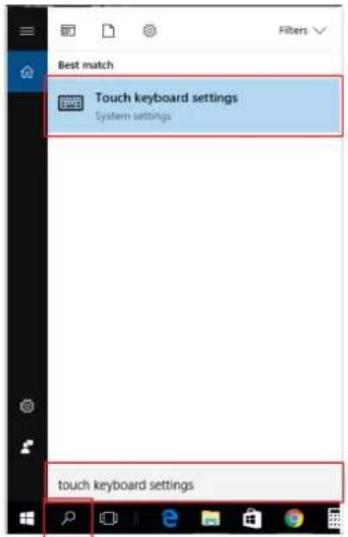
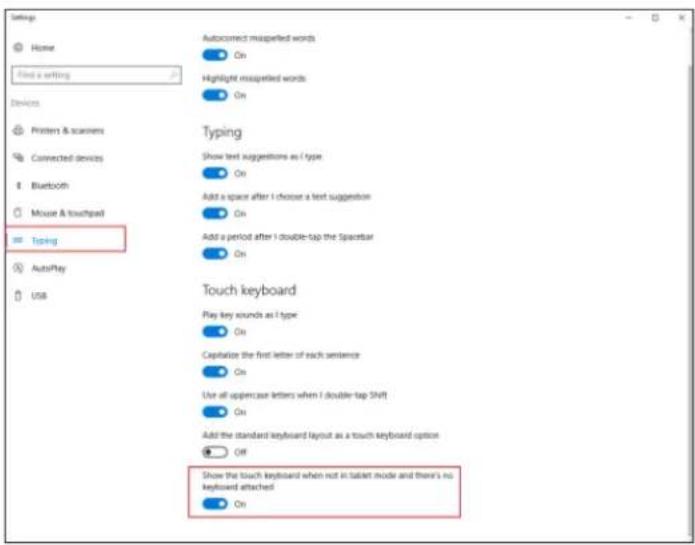
Stellen Sie sicher, dass die Eintipp-Einstellung auf der linken Seite gewählt ist.
Scrollen Sie hinunter zum Bereich der Touch-Tastatur.
Stellen Sie sicher, dass die letzte Einstellung aktiviert ist.
Schließen Sie das Fenster.
Wenn Sie auf das Suchfeld der Browser-Ansicht auf dem Touch-Display drücken, aber die Bildschirmtastatur auf dem Hauptbildschirm erscheint, ergreifen Sie die Tastatur und platzieren Sie sie auf dem Touch-Display. Die Position wird erinnert und die OSK wird von nun an auf dem Touch-Display angezeigt.
MINIMALE SYSTEMVORAUSSETZUNGEN
Mac:
Mac OS X 10.9.+ / 10.10.+ / 10.11.+
32-Bit/64-Bit: i3 / i5 / i7 mit mind. 1.07 GHz
mindestens 4 GB RAM
5 GB freier Festplattenspeicher
Min. Bildschirmauflösung 1280*720
Freier USB 2.0 Anschluss
Windows:
Windows 7/8.1/10
32-Bit/64-Bit: i3 / i5 / i7 mit min. 1.07 GHz
min. 4 GB RAM
5 GB freier Festplattenspelcher
Min. Bildschirmauflösung 1280*720
Freier USB 2.0 Anschluss
Um Feuer oder einen elektrischen Schock zu vermeiden, setzen Sie dieses Gerät nicht Wasser oder Flüssigkeiten aus! Öffnen Sie niemals das Gehäuse!
WARNING!
Für weiteren Gebrauch aufbewahren!
