Touch - Equipo de DJ Reloop - Manual de uso y guía de instrucciones gratis
Encuentra gratis el manual del aparato Touch Reloop en formato PDF.



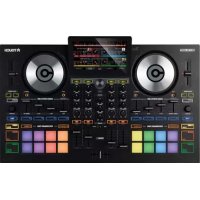
| Tipo de producto | Controlador MIDI profesional con tarjeta de sonido de 4 canales y pantalla táctil |
| Marca | Reloop |
| Modelo | Touch |
| Categoría | Equipo DJ |
| Alimentación | 100-240 V CA, 60/50 Hz (fuente de alimentación externa incluida) |
| Conectividad | USB (PC/Mac), salida Master (Jack 6,35 mm y RCA), salida de auriculares (3,5 mm y 6,35 mm), entrada de micrófono (6,35 mm) |
| Funciones principales | Crossfader, 4 faders de canal, EQ de 2/3 bandas, efectos (individual y multi-FX), 8 pads de rendimiento, jog wheel, pitch bend, sync, pantalla táctil con 5 vistas (2 decks, 4 decks, video, navegador, ajustes) |
| Pantalla | Pantalla táctil con vistas de Deck, navegador, efectos y ajustes |
| Software compatible | VirtualDJ Pro (licencia incluida) |
| Configuración mínima del sistema | PC: Windows 7/8.1/10, i3/i5/i7 1,07 GHz mínimo, 4 GB RAM, 5 GB espacio libre en disco, USB 2.0, resolución 1280×720 Mac: i3/i5/i7 1,07 GHz mínimo, 4 GB RAM, 5 GB espacio libre en disco, USB 2.0, resolución 1280×720 |
| Mantenimiento y limpieza | Limpiar con un paño ligeramente húmedo, sin disolventes ni aerosoles |
| Seguridad | Leer las instrucciones antes de usar; no exponer a la humedad o líquidos; desconectar antes de limpiar; solo uso en interiores |
| Piezas de repuesto y reparabilidad | Fusibles reemplazables (mismo tipo); mantenimiento por personal calificado; no hay piezas internas reparables por el usuario |
| Garantía | Garantía excluida en caso de incumplimiento de las instrucciones o modificación no autorizada |
Preguntas frecuentes - Touch Reloop
Preguntas de los usuarios sobre Touch Reloop
0 pregunta sobre este aparato. Responde a las que conoces o haz la tuya.
Hacer una nueva pregunta sobre este aparato
Descarga las instrucciones para tu Equipo de DJ en formato PDF gratis! Encuentra tus instrucciones Touch - Reloop y toma tu dispositivo electrónico nuevamente en la mano. En esta página están publicados todos los documentos necesarios para el uso de su dispositivo. Touch de la marca Reloop.
MANUAL DE USUARIO Touch Reloop
MANUAL DE INSTRUCCIONES
¡ATENCIÓN!
En aras de su propia seguridad, juea detenidamente este manual de instrucciones antes de la primera puesta en marchal. Todas las personas relacionadas con el montaje, la puesta en marcha, la operación, el mantenimiento y la reparación de este equipo deben estar correctamente cualificadas y haber leído con atención este manual de instrucciones. Este producto cumple con los requisitos de las directivas europeas y nacionales, se ha comprobado la conformidad y las declaraciones y los documentos correspondientes están en posesión del fabricante.
En aras de su propia seguridad, ¡lea detenidamente este manual de instrucciones antes de la primera puesta en marcha! Todas las personas relacionadas con el montaje, la puesta en marcha, la operación, el mantenimiento y la reparación de este equipo deben estar correctamente cualificadas y haber leído con atención este manual de instrucciones. Este producto cumple con los requisitos de las directivas europeas y nacionales, se ha comprobado la conformidad y las declaraciones y los documentos correspondientes están en posesión del fabricante.
ÍNDICE DE CONTENIDO
| INDICACIONES DE SEGURIDAD | 44 |
| USO CONFORME AL DESTINO PREVISTO | 45 |
| MANTENIMIENTO | 45 |
| VOLUMEN DE ENTREGA | 45 |
| AJUSTE Y CONEXIÓN | 45 |
| INSTALACIÓN | 45 |
| FUNCIONALIDAD | 46 |
| VISTAS DE LOS PLATOS | 48 |
| 2 DECKS (2 PLATOS) | 48 |
| VIDEO & VIDEO FULL (VIDEO Y VÍDEO COMPLETO) | 48 |
| 4 PLATOS Y 4 PLATOS SWAP (4 DECKS & 4 DECKS SWAP) | 49 |
| ELEMENTOS DE LA VISTA DE PLATOS | 49 |
| INFO DEL PLATO | 49 |
| EFECTOS | 50 |
| EFFECTOS DE VÍDEO Y DE TRANSICIÓN | 50 |
| EFFECTOS DEL PLATO | 50 |
| MODO FX SIMPLE | 51 |
| MODO FX MÚLTIPLE | 51 |
| VISTA DEL EFECTO XY PAD | 51 |
| PADS | 52 |
| WAVES (ONDAS) | 52 |
| VISTA SCRATCH WAVE | 52 |
| VISTA RHYTHM WAVE | 52 |
| VÍDEO | 52 |
| VISTA DEL NAVEGADOR [BROWSER] | 53 |
| VISTA DEL NAVEGADOR CON MINIPLATOS | 53 |
| MINIPLATOS | 53 |
| LISTA DE CARPETAS | 54 |
| LISTA DE ARCHIVOS | 54 |
| VISTA LATERAL | 55 |
| VISTA DE AJUSTES | 55 |
| AJUSTES DEL PLATO | 56 |
| AJUSTES DEL NAVEGADOR | 56 |
| AJUSTES DE ONDAS | 56 |
| TECLADO EN PANTALLA (WINDOWS 10) | 57 |
| REQUISITOS MÍNIMOS DEL SISTEMA | 57 |
| MAC: | 57 |
| WINDOWS: | 57 |
Antes de la puesta en marcha, lea detenidamente las instrucciones y asegúrese de cumplirlas.
Retire el equipo Reloop Touch de la caja. Antes de la primera puesta en marcha, compruebe si el equipo presenta daños visibles producidos por el transporte. Si descubre daños en el cable de alimentación o en la carcasa, no ponga en marcha el equipo y contacte con su distribuidor especializado.
INDICACIONES DE SEGURIDAD
¡ATENCIÓN! Tenga especial cuidado al trabajar con tensiones de red de AC 100 - 240 V, 50/60Hz. Con estas tensiones, ¡podría sufrir una descarga eléctrica mortal! Los daños ocasionados por el incumplimiento de este manual de instrucciones anulan el derecho a la garantía. El fabricante no se hace responsable de los daños materiales o personales provocados por el manejo incorrecto del equipo o por el incumplimiento de las indicaciones de seguridad.
- Este equipo ha salido de fábrica en perfectas condiciones de funcionamiento. Para conservar el equipo en perfecto estado y garantizar un funcionamiento seguro, el usuario debe respetar las indicaciones de seguridad y de advertencia contenidas en este manual.
- Por razones de seguridad y de licencia (CE) no está permitida la reconstrucción y/o modificación del equipo. La garantía no cubre los daños provocados por las modificaciones manuales realizadas en el equipo.
- En el interior del equipo no hay ninguna pieza que necesite mantenimiento, a excepción de aquellas piezas que por desgaste deban cambiarse. El mantenimiento debe ser realizado por personal cualificado; de lo contrario, ¡la garantía queda anulada!
- Los dispositivos de seguridad solo deben reemplazarse por otros dispositivos del mismo tipo, con las mismas características de activación y la misma corriente nominal.
- Asegúrese de conectar la alimentación después de montar el equipo. Conectar el enchufe siempre como último paso. Asegúrese de que el interruptor de alimentación se encuentra en la posición "OFF" al conectar el equipo a la red.
- Utilice siempre y únicamente cables que cumplan con las normativas. Asegúrese de que todos los enchufes y casquillos estén bien fijados y correctamente conectados. En caso de dudas, consulte con su distribuidor.
- Asegúrese de que durante el montaje del producto, el cable de alimentación no se dobla ni sufre daños causados por cantos afilados.
- ¡No permita que el cable de red entre en contacto con otros cables! Tenga extremo cuidado al manejar el cable de red y otras conexiones. ¡Nunca toque estas piezas con las manos mojadas!
- Inserte el cable de alimentación solo en enchufes de tipo "Schuko". Como fuente de tensión solo debe emplearse una toma de corriente adecuada de la red eléctrica pública.
- Desconecte el equipo de la red cuando no lo utilice y antes de los trabajos de limpieza. Nunca toque la superficie de contacto del enchufe y nunca tire de la línea de red.
- Coloque el equipo sobre una superficie horizontal, estable e ignífuga.
-
Evite las vibraciones y cualquier uso violento durante la instalación o la puesta en marcha del equipo.
-
Al elegir el lugar de instalación, asegúrese de que el equipo no está expuesto a altas temperaturas, a humedad y/o a polvo. Asegúrese de que no haya cables tirados por el suelo. ¡Estos cables ponen en peligro su seguridad y la de de terceros!
- No coloque en el equipo o en sus inmediaciones recipientes que contengan líquido y puedan volcar con facilidad. En caso de que penetre líquido en el interior del equipo, retire de inmediato el enchufe de la red. Haga que un técnico de servicio cualificado compruebe el equipo antes de volverlo a utilizar. Los daños causados por el derrame de líquidos quedan excluidos de la garantía.
- No utilice el equipo en ambientes con una temperatura muy alta (superior a 35°) o muy baja (inferior a 5°). Proteja el equipo de la luz solar directa y de fuentes de calor como radiadores, hornos, etc. (también durante el transporte en vehículos cerrados). Nunca cubra los ventiladores ni los orificios de ventilación previstos. Asegúrese de que siempre haya suficiente ventilación.
- El equipo no debe ponerse en funcionamiento si se traslada de un lugar frío a otro con altas temperatura. El agua condensada que se forme puede destruir el equipo en ciertas circunstancias. ¡Deje el equipo desconectado hasta que alcance la temperatura ambiente!
- Los reguladores e interruptores nunca deben limpiarse con lubricantes o pulverizando soluciones limpiadoras. Este equipo sólo debe limpiarse con un paño húmedo. No utilice nunca disolventes o bencina de lavado.
- En caso de trasladar el equipo, debe transportarse en el embalaje original.
- Los equipos que funcionan con tensión de red no deben estar al alcance de los niños. Por este motivo tenga especial cuidado cuando haya niños cerca.
- En establecimientos industriales debe prestarse atención a las disposiciones de prevención de accidentes de la asociación profesional industrial.
- En escuelas, instituciones de aprendizaje y talleres de tiempo libre o bricolaje, el funcionamiento del equipo debe estar supervisado por personal capacitado.
- Guarde bien este manual de instrucciones para cuestiones y problemas que puedan surgir posteriormente.
USO CONFORME AL DESTINO PREVISTO
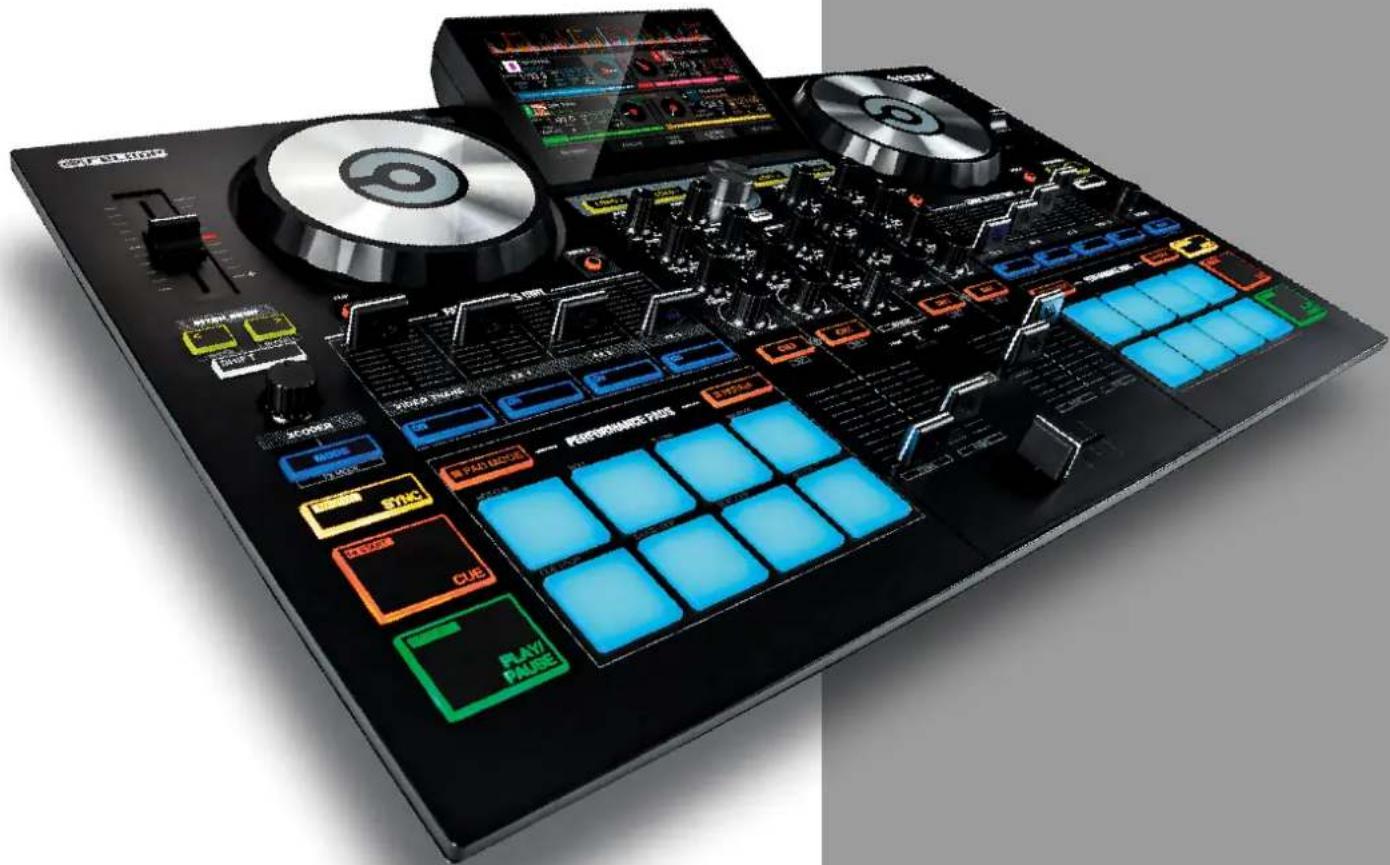
- Este equipo es un controlador profesional MIDI para DJ con una tarjeta de sonido de 4 canales integrada que puede controlarse con un software. El equipo se conecta al ordenador con un cable USB.
- Este producto está aprobado para funcionar con una conexión de corriente alterna de 100 - 240 V, 50/60 Hz a través de un enchufe de alimentación óptima (no suministrado) y fue diseñado exclusivamente para su uso en interiores.
- En caso de utilizar el equipo de una manera distinta a la descrita en este manual de instrucciones, pueden producirse daños que anulan la garantía. Además, cualquier otro uso podría resultar peligroso y provocar cortocircuitos, incendios, descargas eléctricas, etc.
- Nunca se debe retirar el número de serie del fabricante; de lo contrario, la garantía queda anulada.
MANTENIMIENTO
- Compruebe regularmente la seguridad técnica del equipo en cuanto a daños del cable de red o de la carcasa, así como el deterioro de las piezas de desgaste y de los reguladores giratorios y deslizantes.
- Si se sospecha que no es posible un funcionamiento seguro, desconecte el equipo y asegúrelo contra una conexión involuntaria. ¡Retire el enchufe de la caja de enchufe!
- Es posible que el equipo ya no funcione de manera segura si presenta daños visibles o que ya ni siquiera funcione después haberlo guardado durante un largo período de tiempo en condiciones desfavorables o después de haberlo transportado de manera inadecuada.
VOLUMEN DE ENTREGA
- Controlador Touch
- Fuente de alimentación
- Cable USB
- Manual de instrucciones
AJUSTE Y CONEXIÓN
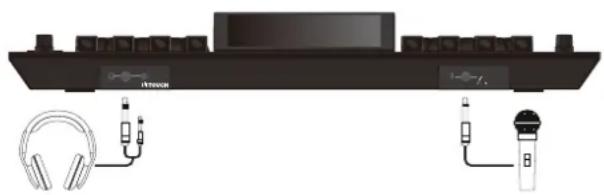
- Conecte el dispositivo de emisión (auriculares, altavoces, etc.) con el TOUCH. La emisión de audio se realiza a través de la salida maestra (Jack y Chinch) la salida de cabina.
- Conecte el dispositivo de entrada (micrófono) con el TOUCH. La emisión de la entrada del micrófono directamente en el canal maestro.
- Asegúrese de que el TOUCH está desconectado y el regulador Maestro y de cabina se ajusta a "min".
- Conecte todos los dispositivos a una fuente eléctrica y conecte el dispositivo.
INSTALACIÓN
- Visite http://www.reloop.com/touch y descargue "Reloop TOUCH Installer & Driver Package".
- Abra haciendo doble clic en el archivo de instalación.
- Durante la instalación deberá introducir un código de licencia. Este código lo encontrará en la tarjeta de licencia que se encuentra en el embalaje del controlador TOUCH.
- Siga las instrucciones para completar la instalación.
- Visite http://www.virtualdj.com/reloop y siga las indicaciones para descargar y activar el VirtualDJ Pro para su controlador TOUCH.
- Se le pedirá también aquí el código de licencia que se encuentra en la parte posterior de su tarjeta de licencia.
- Ahora encienda el dispositivo y abra VirtualDJ.
text_image
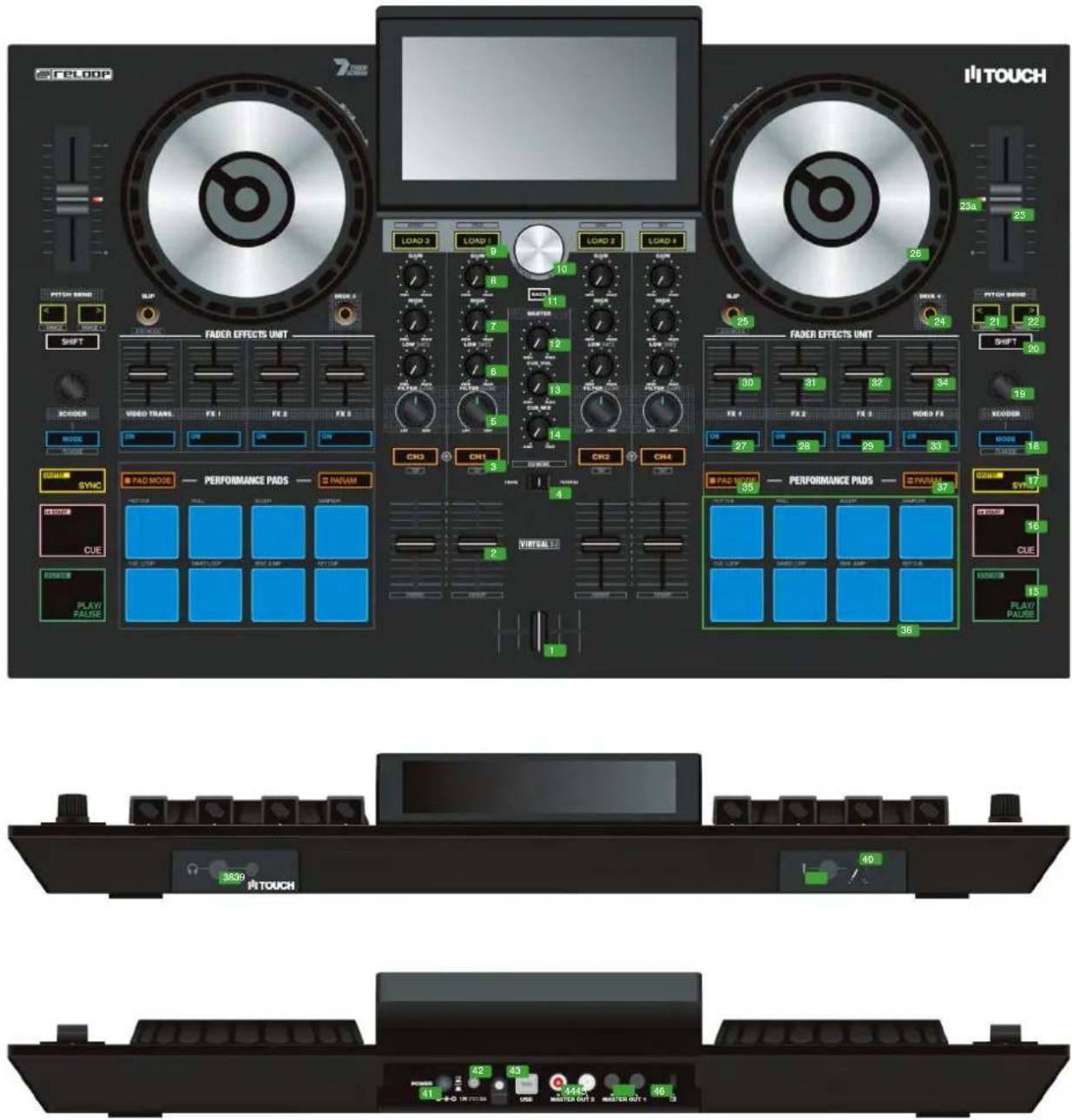
iITOUCH FADER EFFECTS UNIT LOAD 3 LOAD 9 LOAD 2 LOAD 4 LOAD 5 23A 25 26 27 28 29 30 31 32 34 35 36 37 38 39 40 41 42 43 44 45 46 47 48 49 50 51 52 53 54 55 56 57 58 59 60 61 62 63 64 65 66 67 68 69 70 71 72 73 74 75 76 77 78 79 80 81 82 83 84 85 86 87 88 89 90 91 92 93 94 95 96 97 98 99 100 101 102 103 104 105 106 107 108 109 110 111 112 113 114 115 116 117 118 119 120 121 122 123 124 125 126 127 128 129 130 131 132 133 134 135 136 137 138 139 140 141 142 143 144 145 146N.° CONTROL / ELEMENTO VIRTUALDJ
1 CROSSFADER Gradúa entre canales asignados a la izquierda o a la derecha del crossfader
2 CHANNEL FADER Ajusta el volumen del canal
SHIFT + 2 FADER START
Reproduce automáticamente la pista desde la posición en la que se encuentra en ese momento cuando el fader se mueve hacia arriba. Cuando el fader se mueve hacia abajo, el cabezal vuelve al punto cue flotante y se detiene.
3 PFL CUE Enruta el canal seleccionado a través del canal cue. (Canal de escucha previa)
SHIFT + 3 TAP Mantén pulsado SHIFT y sigue el ritmo para ajustar manualmente el BPM.
4 EQ MODE Conmuta la unidad EQ entre EQ de 2 bandas + filtro y EQ de 3 bandas.
| 5 FILTER/LOW | Esta función depende de la posición del interruptor EQ MODE:Filter-EQ: Girar a la izquierda para un filtro de paso bajo (Low Pass Filter). Girar hacia la derecha para un filtro de paso alto (High Pass Filter).3-band: Ajusta las frecuencias bajas por canal |
| 6 EQ LOW/MID | Esta función depende de la posición del interruptor EQ MODE:Filter-EQ: Ajusta las frecuencias bajas por canal3-band: Ajusta las frecuencias medias por canal |
| 7 EQ HI Ajusta la frecuencia alta de los canales | |
N.° CONTROL / ELEMENTO VIRTUALDJ
| 8 GAIN Ajusta la ganancia del canal | ||
| 9 LOAD Carga la pista seleccionada de la librería al plato. Se duplica instantáneamente al hacer doble clic | ||
| SHIFT + 9 VIEW Commuta entre las distintas vistas de pantalla táctil | ||
| 10 TRAX (giro) Se desplaza a través de los ítems en la lista/selección "seleccionada" en esa momento | ||
| 10 TRAX (pulsar) Desplaza la selección a la siguiente zona de la librería/el panel | ||
| 11 BACK Desplaza la selección a la zona anterior de la librería/el panel | ||
| 12 MASTER VOL. Controla el volumen de salida del master (n.° 39A, y 39b) | ||
| 13 CUE MIX Meczcla entre señales de cue y master para la escucha previa | ||
| 14 PHONES VOL. Ajusta el volumen de cue (auriculares/n.° 45) | ||
| 15 PLAY/PAUSE | Activa la reproducción/pausa | |
| SHIFT + 15 | STUTTER | Dispara el cue temporal y el cabezal continúa desde ese punto. |
| 16 CUE | Durante la reproducción: La pista regresará de forma temporal al punto cue y se defendrá.Durante la pausa: Se fijará un nuevo punto cue temporal en la posición actual. Cuando se pulsa nuevamente el botón de cue, la señal temporal se reproducirá mientras se mantenga pulsado cue. | |
| SHIFT + 16 | GO TO BEG | Cuando se pulsa, el cabezal regresa al principio de la pista.Carga la pista anterior si se pulsa dentro del primer segundo de una pista. |
| 17 SYNC | Activa Sync (Tempo y Beat) | |
| SHIFT+ 17 | MASTER Lea más al respecto en el apartado 6 de las funciones de la pantalla táctil. | |
| 18 MODE | Cambia la función de la Xcoder entre: Key, longitud de bucle y bucle | |
| 19 XCODER Lea más al respecto en los apartados 10 - 12 de las funciones de la pantalla táctil. | ||
| 20 SHIFT Activa las funciones de la segunda capa como se indica en el controlador. | ||
| 21 PITCH BEND < | Reduce la velocidad de reproducción mientras se mantiene pulsada la tecla | |
| SHIFT + 21 | PITCH RANGE - | Lea más al respecto en el apartado 8 de las funciones de la pantalla táctil. |
| 22 PITCH BEND > | Aumenta la velocidad de reproducción mientras se mantiene pulsada la tecla | |
| SHIFT + 22 | PITCH RANGE + | Lea más al respecto en el apartado 8 de las funciones de la pantalla táctil. |
| 23 PITCH | Determina el tempo de la pista | |
| 23a PITCH LED | Encendido cuando PITCH-fader está en la posición de 0% | |
| 24 | DECK | Commuta los controles relacionados con los piatos entre el plato de 1/3 y el plato de 2/4. |
| 25 SLIP | Activa el modo Slip encendido o apagado. Cuando el modo Slip está activo después de varias acciones (por ejemplo: puntos cue o rayones), la reproducción continuará en el punto en el que se hubiera encontrado si no hubieras hecho nada. | |
| SHIFT + 25 | VINYL | Altema entre vinilo (rayón sensible al tacto) y modo de selección (sólo Pitch bend) para el plato. |
| 26 JOG-WHEEL | Cuando Jog Touch está activado, tocar el plato mantendrá el cabezal (o rayón). Pitch bend también es posible al empujar el borde. Cuando Jog Touch está Off, girar la bandeja solo ajustará la velocidad de reproducción del plato (Pitch bend). | |
| SHIFT + 26 | JOG SKIP | Realiza una búsqueda/un desplazamiento rápido de la aguja a través de la pista |
| 27 | FX1 ON | Lea más al respecto en los apartados 18 - 39 de las funciones de la pantalla táctil. |
| 28 | FX1 PARAM | Lea más al respecto en los apartados 18 - 39 de las funciones de la pantalla táctil. |
| 29 | FX2 ON | Lea más al respecto en los apartados 18 - 39 de las funciones de la pantalla táctil. |
| 30 | FX2 PARAM | Lea más al respecto en los apartados 18 - 39 de las funciones de la pantalla táctil. |
| 31 | FX3 ON | Lea más al respecto en los apartados 18 - 39 de las funciones de la pantalla táctil. |
| 32 | FX3 PARAM | Lea más al respecto en los apartados 18 - 39 de las funciones de la pantalla táctil. |
| 33 VIDEO FX ON Lea más al respecto en los apartados 18 - 39 de las funciones de la pantalla táctil. | ||
| 34 | VIDEO FX PARAM | Lea más al respecto en los apartados 18 - 39 de las funciones de la pantalla táctil. |
| 35 PAD MODE Lea más al respecto en los apartados 40 - 43 de las funciones de la pantalla táctil. | ||
| 36 | Performance PADs | Lea más al respecto en los apartados 40 - 43 de las funciones de la pantalla táctil. |
| 37 PARAM | Lea más al respecto en los apartados 40 - 43 de las funciones de la pantalla táctil. | |
| 38 HEADPHONES OUT | Salida de 3,5 mm y 6,3 mm | |
| 39 | MIC INPUT | Entrada de micrófono de 6,3 mm. La señal de audio desde el micrófono se dirige directamente a la salida principal. |
| 40 MIC VOL Ajuste de GAIN entrada de micrófono | ||
| 41 POWER | Alimentación On/Off. El dispositivo requiere una fuente de alimentación externa. | |
| 42 PSU | Conexión a la alimentación | |
| 43 USB INPUT | Conexión USB a PC/MAC | |
| 44 MST OUT (JACK) | Salida Master Volume (Jack) -> Controlada por el n.° 10 | |
| 45 MST OUT (RCA) | Salida Master Volume (RCA) -> Controlada por el n.° 10 | |
46 KENSINGTON Conexión bloqueo Kensington
VISTAS DE LOS PLATOS
La pantalla del Reloop Touch ofrece 5 vistas diferentes de los platos. Utilice las teclas situadas en el área de navegación inferior para seleccionar una.
2 DECKS (2 PLATOS)

text_image
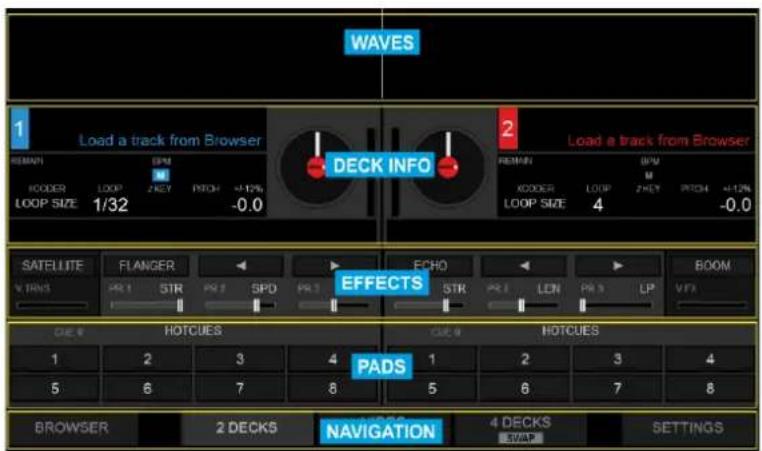
BROWSER 2 DECKS VIDEO FULL 4 DECKS SWAP SETTINGSPulse la tecla [2 DECKS] en el área de navegación inferior para seleccionar la vista de 2 platos (la que se muestra por defecto por primera vez)
text_image
WAVES 1 Load a track from Browser REMAIN MODER LOOP ZHEY PITCH +12% LOOP SIZE 1/32 -0.0 DECK INFO 2 Load a track from Browser REMAIN MODER LOOP ZHEY PITCH +12% LOOP SIZE 4 -0.0 SATELLITE FLANGER V. TRNS PR 1 STR PR 2 SPD PR 3 EFFECTS FCHO STR PR 1 LON PR 3 LP VFX BOOM CUE # HOTCUES 1 2 3 4 1 2 3 4 5 6 7 8 5 6 7 8 PADS BROWSER 2 DECKS NAVIGATION 4 DECKS SETTINGSVista de 2 platos (por defecto)
VIDEO & VIDEO FULL (VÍDEO Y VÍDEO COMPLETO)

text_image
BROWSER 2 DECKS VIDEO 4 DECKS SETTINGSPulse la tecla [VIDEO] en el área de navegación inferior para seleccionar la vista de vídeo. Pulse la misma tecla [VIDEO] para seleccionar la vista de vídeo completo (se destaca el texto "FULL" completo).
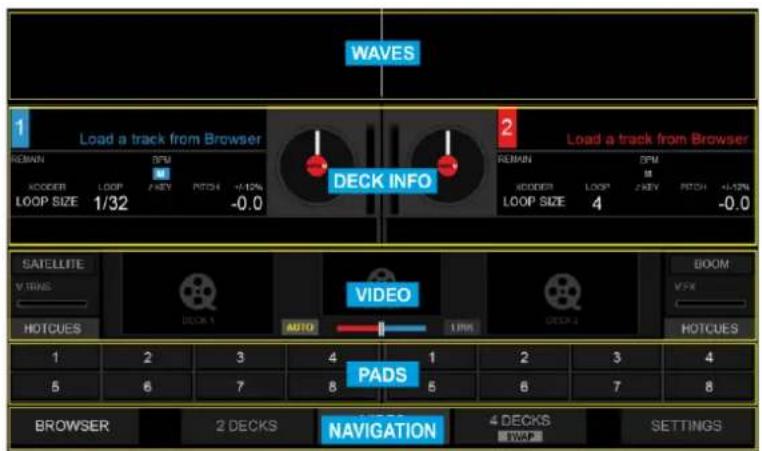
Vista de vídeo completo
4 PLATOS y 4 PLATOS SWAP (4 DECKS & 4 DECKS SWAP)

text_image
BROWSER 2 DECKS VIDEO 4 DECKS SETTINGSPulse la tecla [4 DECKS] en el área de navegación inferior para seleccionar la vista de 4 platos. Pulse la misma tecla [4 DECKS] para seleccionar la vista de 4 platos swap (se destaca el texto SWAP). La vista swap muestra arriba los platos izquierdo y derecho junto con el área de efectos y pads.
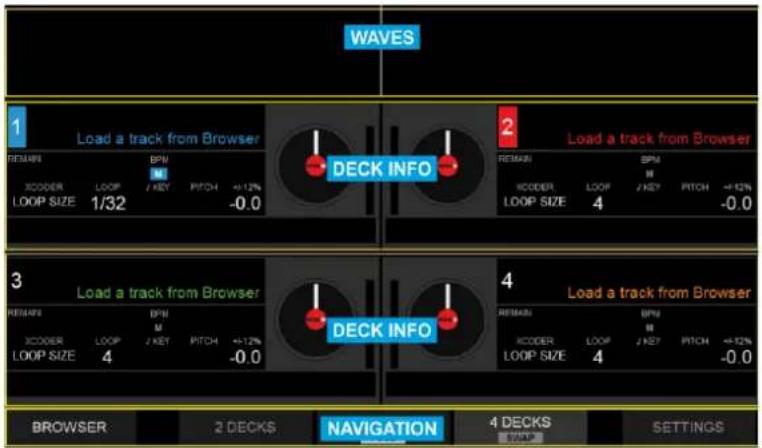
Vista de 4 platos swap
ELEMENTOS DE LA VISTA DE PLATOS
INFO del plato
La información del plato está disponible en todas las vistas de platos.
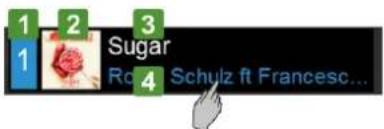
text_image
1 2 3 Sugar Ro 4 Schulz ft Francesc...- Indica el número de plato (de 1 a 4).
El lado izquierdo muestra 1 (si la tecla [DECK 3] en el Reloop Touch está desactivada) o 3 (si la tecla [DECK 3] en el Reloop Touch está activa). El lado derecho muestra 2 (si la tecla [DECK 4] en el Reloop Touch está desactivada) o 4 (si la tecla [DECK 4] en el Reloop Touch está activa). - Muestra la carátula del álbum de la pista cargada en el plato. Se puede ocultar en los ajustes para que el área del título y artista sea más grande.
- Según cual sea el ajuste del título (véase Ajustes), muestra el título o título (remix) de la pista cargada en el plato. Pulse sobre el título para desplazarse cuando sea muy largo y no se visualice entero en el área.
- Muestra el intérprete de la pista cargada en el plato. Puíse sobre el intérprete para desplazarse cuando sea muy largo y no se visualice entero en el área
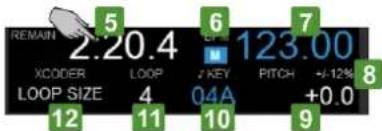
text_image
REMAIN 5 2.20.4 6 123.00 7 XCODER LOOP Z KEY PITCH +/-12% LOOP SIZE 4 04A +0.0 12 11 10 9 8- Muestra el tiempo restante o transcurrido de la pista. Pulse aquí para ver uno u otro. El tiempo empieza a parpadear si a la pista le faltan 30 segundos para acabar. (El parpadeo se puede desactivar en los ajustes)
- Muestra el Master Deck (plato maestro) seleccionado; es decir, aquel en el que se sincronizan todos los demás platos al pulsar [SYNC] en la unidad táctil. VirtualDJ selecciona automáticamente el Master Deck, pero también se puede elegir manualmente con las teclas [SHIFT]–[SYNC] de la unidad táctil.
- Muestra el valor actual de BPM (beats por minuto) de la pista cargada en el plato.
- Indica el % del rango seleccionado por el cual el Pitch Fader (atenuador de tono) se mueve. La amplitud tonal se puede seleccionar con las teclas [SHIFT]+[PITCH BEND] y se aplicará a todos los platos (global). Sin embargo, no está disponible en la vista de 4 platos swap
- Muestra el valor en % del tono (cuánto aumenta o se reduce la velocidad original de la pista en %). Se pueden visualizar pequeñas flechas ascendentes y descendentes en el lado izquierdo del valor de tono que indican la dirección en la cual el controlador del hardware debe moverse para volverse a conectar con el software. La conexión puede realizarse también si se pulsa [SYNC] en la unidad táctil. Sin embargo, no está disponible en la vista de 4 platos swap
- Muestra el tono actual de la pista. La forma de valor se puede cambiar en los ajustes. El tono de la pista se puede cambiar con el botón [XCODER] si el modo TONART está activo. El valor se muestra del mismo color que el plato (azul, rojo, verde o naranja) si el valor actual se corresponde con el tono original de la pista y se muestra en color blanco con todos los demás valores. Sin embargo, no está disponible en la vista de 4 platos swap
- Muestra el tamaño del ciclo en beats. Se destaca cuando se activa un ciclo. El tamaño del ciclo se puede ajustar desde el [XCODER] de la unidad táctil cuando se selecciona el modo del tamaño del ciclo. El ciclo se puede activar pulsando la tecla [XCODER] cuando se selecciona el modo del tamaño del ciclo. Sin embargo, no está disponible en la vista de 4 platos swap
- Muestra el modo XCODER seleccionado (tamaño del ciclo, tono o CBG ancho de banda/deslizador) El modo XCODER se puede seleccionar con la tecla [MODE] de la unidad táctil.

text_image
13- Muestra el progreso y la estructura de ondas de la pista junto con los marcadores Hot Cue y un cabezal de reproducción. Puede pulsar dentro de la zona de la pantalla para navegar por la pista. Para que la navegación sea más precisa, utilice las teclas [SHIFT]+[JOG] de la unidad táctil.
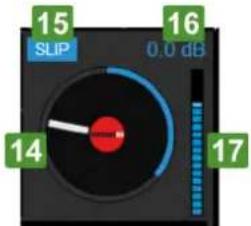
text_image
15 SLIP 16 0.0 dB 14 17-
Jog Display indica la rotación y el progreso de la canción (sonido)
-
Indica el modo Slip si se activa con la tecla [SLIP].
-
Muestra en dB el valor de ganancia de los controladores [GAIN]
-
Indica el Pre-Fader Deck Output Level (nivel de salida del pre-fader del plato) después de aplicar la ganancia y antes del fader de volumen.
EFECTOS
Efectos de vídeo y de transición
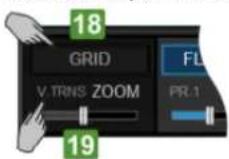
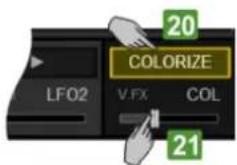
text_image
LFO2 V.FX COLORIZE COL 20 21- Muestra la transición de vídeo seleccionada Pulse esta tecla para seleccionar una transición de vídeo (se muestra un menú desplegable). También se puede seleccionar con las teclas [SHIFT]+[VIDEO TRANS ON] del lado izquierdo de la unidad táctil. La tecla se destaca si se activa una transición de vídeo con la tecla [VIDEO TRNS ON] en el lado izquierdo de la unidad táctil.
- Muestra una indicación del valor del 1.° parámetro de la transición de vídeo seleccionada (o del 2.° si se pulsa la tecla [SHIFT] de la unidad táctil). Utilice esta área para ajustar el valor del parámetro. Si desea realizar ajustes más precisos, utilice [VIDEO TRNS FADER] en el lado derecho de la unidad táctil.
- Muestra el efecto de vídeo seleccionado en la salida de vídeo maestra. Pulse esta tecla para seleccionar un efecto de vídeo (se muestra un menú desplegable). También se puede seleccionar con las teclas SHIFT)+[VIDEO FX ON] en el lado derecho de la unidad táctil. La tecla se destaca si se activa un efecto de vídeo con la tecla [VIDEO FX ON] en el lado derecho de la unidad táctil.
- Muestra una indicación del valor del 1.° parámetro del efecto de vídeo seleccionado (o del 2.° si se pulsa la tecla [SHIFT] de la unidad táctil). Utilice esta área para ajustar el valor del parámetro. Si desea realizar ajustes más precisos, utilice [VIDEO FX FADER] en el lado derecho de la unidad táctil.
Efectos del plato
En la zona de efectos de la pantalla táctil se muestra indicaciones y los controles para los efectos que aplican en los platos izquierdo y derecho. Tanto los efectos del plato izquierdo como del derecho están disponibles en 2 modos. Un modo FX simple con indicaciones y controles para una ranura de un efecto simple (con más parámetros) y un modo FX múltiple con indicaciones y controles para 3 ranuras FX (con menos parámetros, pero con la capacidad de encadenar los efectos)
La elección entre los 2 modos puede hacerse con las teclas [SHIFT] + [MODE] en la unidad táctil y son independientes del plato (el plato izquierdo y derecho pueden estar en modos diferentes)
Modo FX simple

text_image
FLANGER PR.1 STR PR.2 SPD PR.3 FBCK PHASER PR.1 STR PR.2 SPD PR.3 LFO2 22 24 26 22 24 26 23 25 27 23 25 27- Muestra el efecto seleccionado. Pulse esta tecla para seleccionar un efecto (se muestra un menú desplegable). También se puede seleccionar con las teclas [FX2 ON] y [FX3 ON] en la unidad táctil. La tecla se destaca si se activa el efecto de video con la tecla [FX1 ON] en la unidad táctil. Al pulsar [SHIFT] en la unidad táctil, la tecla muestra la tecla del 1.° parámetro del efecto seleccionado que se puede controlar con las teclas [SHIFT]+[FX1 ON] de la unidad táctil.
- Muestra una indicación del valor del 1.º parámetro del efecto seleccionado (o del 4.º si se pulsa la tecla [SHIFT] / la unidad táctil). Pulse esta área para mostrar la vista del efecto XY Pad y ajustar 2 parámetros al mismo tiempo. Para realizar ajustes más precisos del 1.º/4.º parámetro, utilice [FX1] / [SHIFT]+[FX1] del fader en la unidad táctil.
- Muestra una fiecha hacia izquierda que indica la función de la tecla [FX2 ON] (selecciona el efecto previamente disponible). Pulse esta tecla para seleccionar un efecto (se muestra un menú desplegable). También se puede seleccionar con las teclas [FX2 ON] y [FX3 ON] en la unidad táctil. Al pulsar [SHIFT] en la unidad táctil, la tecla muestra la tecla del 2.º parámetro del efecto seleccionado que se puede controlar con las teclas [SHIFT]+[FX2 ON] de la unidad táctil.
- Muestra una indicación del 2.° parámetro del efecto seleccionado (o del 5.° si se pulsa la tecla [SHIFT] de la unidad táctil). Pulse esta zona para mostrar la vista del efecto XY Pad y ajustar 2 parámetros al mismo tiempo. Para realizar ajustes más precisos del 2.°/5.° parámetro, utilice [FX2] / [SHIFT]+[FX2] del fader en la unidad táctil.
- Muestra una flecha hacia la derecha que indica la acción de la tecla [FX3 ON] (selecciona el siguiente efecto disponible). Pulse esta tecla para seleccionar un efecto (se muestra un menú desplegable). También se puede seleccionar con las teclas [FX2 ON] y [FX3 ON] en la unidad táctil. Al pulsar [SHIFT] en la unidad táctil, la tecla muestra la tecla del 3.º parámetro del efecto seleccionado que se puede controlar con las teclas [SHIFT]+[FX3 ON] de la unidad táctil.
- Muestra una indicación del 3.° parámetro del efecto seleccionado (o del 6.° si se pulsa la tecla [SHIFT] de la unidad táctil). Pulse esta zona para mostrar la vista del efecto XY Pad y ajustar 2 parámetros al mismo tiempo. Para realizar ajustes más precisos del 3.°/6.° parámetro, utilice [FX3] / [SHIFT]+[FX3] del fader en la unidad táctil.
Modo FX múltiple

text_image
28 FLANGER PR.1 STR 30 REVERB PR.1 STR 32 WAHWAH PR.1 STR 28 PHASER PR.1 STR 30 FLANGER PR.1 STR ECHO PR.1 STR 32 29 31 33 29 31 33- Muestra el efecto seleccionado para la ranura FX Slot 1. Pulse esta tecla para seleccionar un efecto para FX Slot 1 (se muestra un menú desplegable). También se puede seleccionar con las teclas [SHIFT]+[FX1 ON] en la unidad táctil. La tecla se destaca si se activa el efecto de video con la tecla [FX1 ON] en la unidad táctil.
- Muestra una indicación del valor del 1.° parámetro del efecto seleccionado para FX Slot 1 (o del 2.° si se pulsa la tecla [SHIFT] de la unidad táctil). Pulse esta zona para mostrar la vista del efecto XY Pad y ajustar 2 parámetros al mismo tiempo. Para realizar ajustes más precisos del 1.°/2.° parámetro, utilice [FX1] / [SHIFT]+[FX1] del fader en la unidad táctil.
- Muestra el efecto seleccionado para la ranura FX Slot 2. Pulse esta tecla para seleccionar un efecto para FX Slot 2 (se muestra un menú desplegable). También se puede seleccionar con las teclas [SHIFT]+[FX2 ON] en la unidad táctil. La tecla se destaca si se activa el efecto de vídeo con la tecla [FX2 ON] en la unidad táctil.
- Muestra una indicación del valor del 1.° parámetro del efecto seleccionado para FX Slot 2 (lo del 2.° si se pulsa la tecla [SHIFT] de la unidad táctil). Pulse esta zona para mostrar la vista del efecto XY Pad y ajustar 2 parámetros al mismo tiempo. Para realizar ajustes más precisos del 1.°/2.° parámetro, utilice [FX2] / [SHIFT]+[FX2] del fader en la unidad táctil.
- Muestra el efecto seleccionado para la ranura FX Slot 3. Pulse esta tecla para seleccionar un efecto para FX Slot 3 (se muestra un menú desplegable). También se puede seleccionar con las teclas [SHIFT]+[FX3 ON] en la unidad táctil. La tecla se destaca si se activa el efecto de video con la tecla [FX3 ON] en la unidad táctil.
- Muestra una indicación del valor del 1.° parámetro del efecto seleccionado para FX Slot 2 (o del 2.° si se pulsa la tecla [SHIFT] de la unidad táctil). Pulse esta zona para mostrar la vista del efecto XY Pad y ajustar 2 parámetros al mismo tiempo. Para realizar ajustes más precisos del 1.°/2.° parámetro, utilice [FX3] / [SHIFT]+[FX3] del fader en la unidad táctil.
Vista del efecto XY Pad
text_image
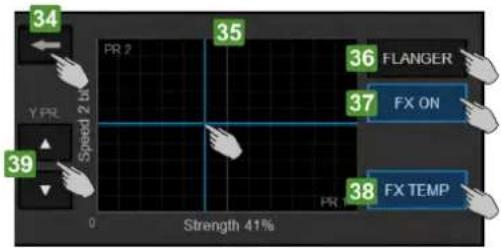
34 PR 2 35 Y PR 39 Speed 2 in 2 speed 0 Strength 41% 36 FLANGER 37 FX ON 38 FX TEMP PR 1La vista XY Pad se muestra al pulsar el área que muestra los parámetros de efectos.
- Pulse esta tecla, para cerrar la vista del efecto XY Pad y volver a la vista FX estándar.
- Muestra un control del pad del eje X/Y para ajustar al mismo tiempo los parámetros del efecto seleccionado que se muestran en los ejes X e Y. Por defecto, el 1.° parámetro se muestra en el eje X y el 2.° parámetro en el eje Y. Pulse y deslice el dedo por el área de control del pad para ajustar los parámetros del efecto seleccionado.
- Muestra el efecto seleccionado. Pulse esta tecla para seleccionar otro efecto diferente (se muestra un menú desplegable). En función del modo FX seleccionado, también se puede seleccionar con las tecla [FX ON].
- Pulse esta tecla para activar el efecto seleccionado (conmutar o temporal en función del modo [FX TEMP]).
- Pulse esta tecla para activar/desactivar el modo FX Temp. Cuando se activa, la tecla [FX ON] acciona el efecto seleccionado temporalmente (es decir, mientras pulsa la tecla) y/o mientras se presiona/desliza el área del pad del eje XY.
- Pulse esta tecla para seleccionar el anterior/siguiente parámetro disponible para el cje Y. Estas teclas no están disponibles si el efecto seleccionado tiene menos de 3 parámetros.
PADS
text_image
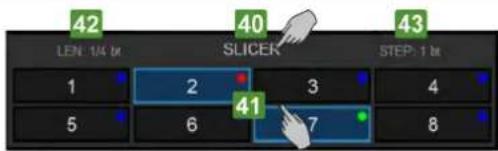
42 LEN: 1/4 bit SLICER 40 STEP: 1 bit 1 2 3 4 5 6 7 8 41- Muestra el lado del pad seleccionado (modo de funcionamiento) para los pads. Pulse esta zona para visualizar un menú desplegable y seleccionar otro lado. También se puede seleccionar con las teclas [PAD MODE]+[PADS 1-8].
- Indica el estado (activo o no) y el valor asignado de cada pad en función del lado del pad seleccionado. Pulse una tecla para activar la función correspondiente al pad igual que que con la tecla [PAD 1-8] de la unidad táctil).
- Muestra el valor del 1.° parámetro del lado del pad seleccionado (si está disponible). El 1.° parámetro se puede aumentar/reducir con las teclas [PAD PARAM]+[PAD1/PAD2] en la unidad táctil.
- Muestra el valor del 2.° parámetro del lado del pad seleccionado (si está disponible). El 2.° parámetro se puede aumentar/reducir con las teclas [PAD PARAM]+[PAD1/PAD2] en la unidad táctil.
Lea más detalles sobre los pads y los lados de del pad en el manual de instrucciones del VirtualDJ http://www.virtualdj.com/manuals/virtualdj8/interface/decks/decksadvanced/pads.html
WAVES (ONDAS)
El área superior de la pantalla táctil ofrece, independientemente de la vista del plato seleccionada (2 platos - 4 platos - vídeo) la forma de onda de la pista. La forma de onda se puede mostrar como onda Scratch o Rhythm (selección en la vista de ajustes). La cantidad de formas de onda que se muestran se puede ajustar a 2 (platos izquierdo y derecho seleccionados), a 4 (4 platos) o automático (plato izquierdo y derecho si se ha seleccionado la vista de 2 platos y los 4 platos si se ha seleccionado la vista de los 4 platos). Puede configurarse en la vista de ajustes.
Vista Scratch Wave

text_image
Con 44Vista Scratch Wave - 2 platos (izquierdo/derecho)

text_image
44Vista Scratch Wave - 4 platos
- La vista Scratch Wave muestra la estructura de frecuencias de la pista (las frecuencias bajas, medias y altas tienen diferentes colores). Pulse y deslice el dedo para rayar y/o mover la pista tal y como si estuviera utilizando la función [JOG] de la unidad táctil. Los colores de las ondas indican la gama de frecuencias (baja, media y alta) y dependen de la configuración de colores seleccionada de las ondas (en la vista de ajustes). Las ondas se pueden acercar o alejar también en la vista de ajustes.
Vista Rhythm Wave

text_image
45 Cus 2Vista Rhythmus Wave - 2 platos

- La vista Rhythmus Wave muestra una estructura de la pista que se basa más en el volumen de cada frecuencia centrada en las frecuencias bajas. Pulse y deslice el dedo para rayar y/o mover la pista tal y como si estuviera utilizando la función [JOG] de la unidad táctil. El color de la onda se corresponde con el color del plato. Las ondas se pueden acercar o alejar también en la vista de ajustes.
VÍDEO

text_image
SATELLITE V IING 46 47 50 46 HOTCUES AUTO CUBS HOTCUES BOOM VFX- Muestra la vista previa del vídeo para los platos izquierdo y derecho seleccionados. Pulse esta área para mostrar la vista previa del vídeo del plato en pantalla completa y pulse de nuevo para volver a la vista del vídeo.
- Muestra la salida del vídeo maestra. Pulse esta área para mostrar la salida del vídeo maestra en pantalla completa y pulse de nuevo para volver a la vista del vídeo.
- Muestra la posición del crossfader del vídeo (puede ser diferente del crossfader de audio; controlado por la unidad táctil)
- Modo Auto Video Crossfader (Auto V.CF). Pulse este botón para activar y desactivar el modo Auto V.CF. Cuando está activado, el crossfader de vídeo se moverá automáticamente en función de la posición del crossfader de audio y del control de volumen desde la posición más a la izquierda a la posición central y finalizará en la posición más a la derecha para ofrecer una mezcla de vídeo inteligente.
- Modo Link Video Crossfader (Link V.CF). Pulse este botón para activar y desactivar el modo Link V.CF. Cuando está activado, el crossfader de vídeo sigue la posición del crossfader de audio.
VISTA DEL NAVEGADOR [BROWSER]
Pulse la tecla [BROWSER] en el área de navegación inferior de la pantalla para seleccionar vista del navegador (la tecla parpadeará si no se carga ninguna pista en ningún plato)
Vista del navegador con miniplatos
![Reloop Touch - VISTA DEL NAVEGADOR [BROWSER] - 1](/content/2026/03/451089/images/dfdc250dd582bc126c16b39a085feee74c117a0aa052a79a90082945e769ae41.jpg)
text_image
BROWSER 2 DECKS VIDEO 4 DECKS SETTINGS 1 Sugar MINI DECKS 123.00 1:50.2 Local Music Online Music FOLDERS Context/Unlimited Video Context/Unlimited Knacks Pulselocker Spotify Doxzer 54 FILES MAX II Hoodie Alan Goboresh (Single) 122 03:21 Command: 1 The Magellan It Years n Years Sunlight (Single) 122 03:13 Command: 1 SIDELIST Abi Title Artist Rank Rating Box Length Key: Clean A Seena Gomez Hands To Myself (Almerio Video) 123.00 1:50.2 SIDEVIEW Coldplay A Sky Full Or Ten (Discple) 122.0 03:51 F8 Coom Bandit Luxembury King (Argens) 127.0 04:21 ED Coom Bandit Luxembury King (Argens) 127.0 04:21 ED 51 BACK 52 MINI DECKS 53 A A- Pulse la tecla [BROWSER] en el área de navegación inferior de la pantalla para seleccionar la vista del navegador. Pulse el botón [BACK] para volver a la vista del plato seleccionado. La vista del navegador se muestra de forma automática si se utiliza el codificador [BROWSE] o la tecla [BACK] de la unidad táctil y permanece visible si no se realiza ninguna operación de navegación durante 5 segundos. Este comportamiento automático se puede desactivar en la vista de ajustes.
- Pulse la tecla [MINI DECKS] para mostrar/ocultar la zona de los miniplatos en la vista del navegador. Los miniplatos ofrecen información de las pistas cargadas y muestran automáticamente los platos izquierdo y derecho seleccionados si se ha seleccionado la vista de 2 platos. Si se ha seleccionado la vista de 4 platos, muestran los 4 platos.
- Pulse las teclas [A-] / [A+] para aumentar o reducir el tamaño de letra de todas las listas del navegador (carpeta, datos, vista lateral).
- Separador de carpetas. Esta área longitudinal se utiliza para separar la lista de carpetas de la lista de archivos. Pulse la tecla con el icono de listas para abrir/cerrar la lista de carpetas (y tener más espacio para las otras listas). Utilice la zona que hay por encima y por debajo de esta tecla y deslice el dedo hacia la izquierda/derecha para reducir/aumentar el ancho de la lista de carpetas
- Separador de la vista lateral. Esta área longitudinal se utiliza para separar la vista lateral de la lista de archivos. Pulse la tecla con el icono de listas para abrir/cerrar la vista lateral (y tener más espacio para las otras listas). Utilice la zona que hay por encima y por debajo de esta tecla y deslice el dedo hacia la izquierda/derecha para reducir/aumentar el ancho de la vista lateral.
MINIPLATOS
![Reloop Touch - VISTA DEL NAVEGADOR [BROWSER] - 2](/content/2026/03/451089/images/778b596bc581501a91216beebdd9120da034ad0398e11679e5aa07342a5183fd.jpg)
Miniplatos – Vista de 2 platos
![Reloop Touch - VISTA DEL NAVEGADOR [BROWSER] - 3](/content/2026/03/451089/images/921f8d95416af2f7822ce56eb709644cc00e64004d20342e16c183b52270e6dc.jpg)
text_image
1 Sugar 2 Book Of Love 3 Wiggle 4 SunlightMiniplatos – Vista de 4 platos
Si la tecla de los miniplatos, [MINI DECKS] en la vista del navegador está activada, el área superior ofrece información sobre las pistas cargadas en los platos, el estado y datos útiles para ayudarle a seleccionar una pista del navegador. Sin embargo, la altura disponible del navegador estará limitada.
Los platos izquierdo y derecho se muestran automáticamente cuando se selecciona la vista de 2 platos o la vista del video. Se muestran automáticamente los 4 platos si se selecciona la vista de 4 platos.
Los miniplatos proporcionan información como el título de la pista, el valor de BPM, el tiempo transcurrido y restante, una barra de progreso y un vúmetro.
Cuando se muestra el área de los miniplatos, puede cargar una pista desde el navegador simplemente arrastrando y soltando la canción sobre uno de los miniplatos (mismo proceder que con las teclas [LOAD] de la unidad táctil).
LISTA DE CARPETAS
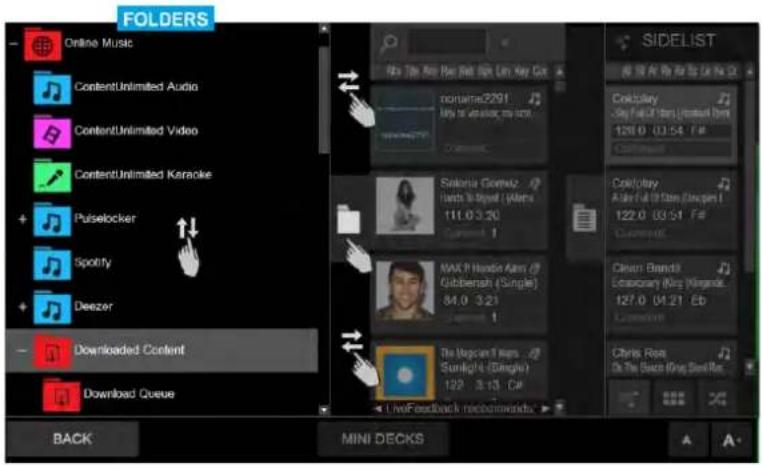
Vista del navegador - Lista de carpetas
Esta área permite subir y bajar las listas de carpetas del navegador VirtualDJ para desplazarse por las carpetas (mismo proceder que con el codificador [BROWSE] de la unidad táctil). Pulse en la carpeta que quiera elegir y abra y cierre sus subcarpetas. Obtenga más información sobre la lista de carpetas en el manual de instrucciones de VirtualDJ
http://www.virtualdj.com/manuals/virtualdj8/interface/browser/folderlist.html
Pulse la tecla del separador vertical para abrir/cerrar la lista de carpetas o deslice el dedo hacia la izquierda/derecha por encima o por debajo de esta tecla para ajustar el ancho de la lista.
LISTA DE ARCHIVOS
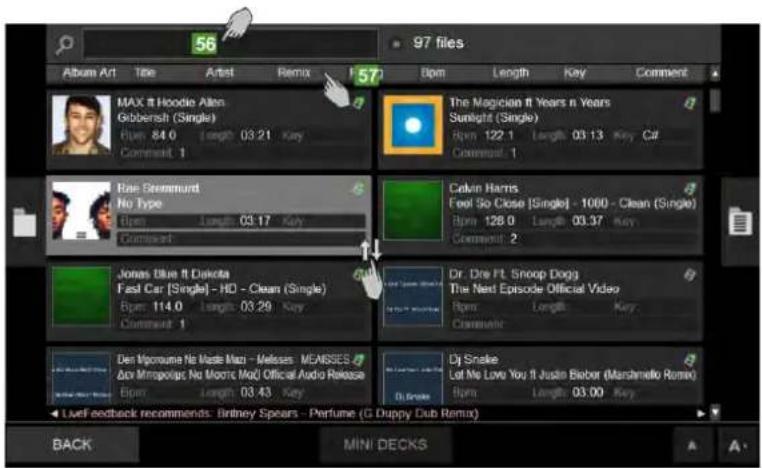
Vista del navegador - Lista de archivos
Esta área muestra la lista de archivos del navegador VirtualDJ y las pistas de la carpeta seleccionada. Deslice el dedo hacia arriba/abajo para desplazarse por las pistas (mismo proceder que con el codificador [BROWSE] de la unidad táctil). Pulse en la pista que quiera seleccionar y cárguela en un plato bien con la tecla [LOAD] o arrastrándola y soltándola sobre uno de los miniplatos (si están activos). Obtenga más información sobre la lista de archivos en el manual de instrucciones de VirtualDJ
http://www.virtualdj.com/manuals/virtualdj8/interface/browser/filelist.html
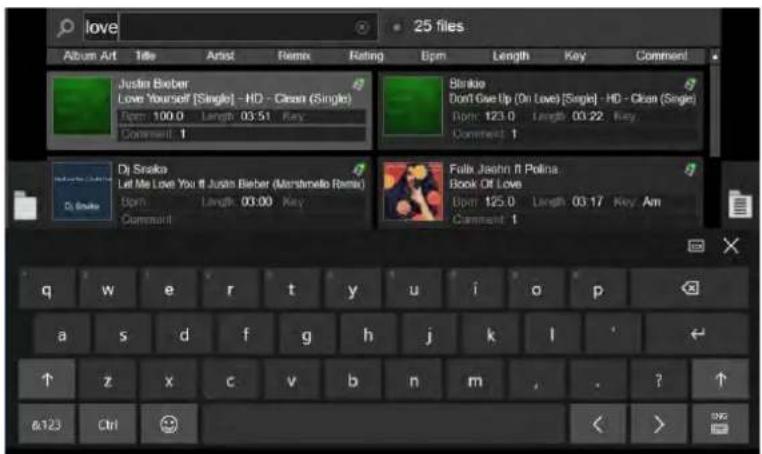
Vista del navegador - Teclado de Windows
- Pulse sobre esta área con reborde para visualizar el teclado en pantalla (OSK, On Screen Keyboard) y poder introducir una pista y después buscarla. Consulte cómo ver el OSK en el capítulo sobre los ajustes de la pantalla táctil
- Pulse las teclas ubicadas en la cabecera del navegador para ordenar la lista de archivos (mismo proceder con las teclas [SHIFT]+[LOAD]). Pulse y mantenga pulsado (similar al botón derecho del ratón) cualquiera de estas teclas para ver una lista de todos los campos disponibles del navegador y seleccionar el que necesita ver en la vista del navegador.
VISTA LATERAL
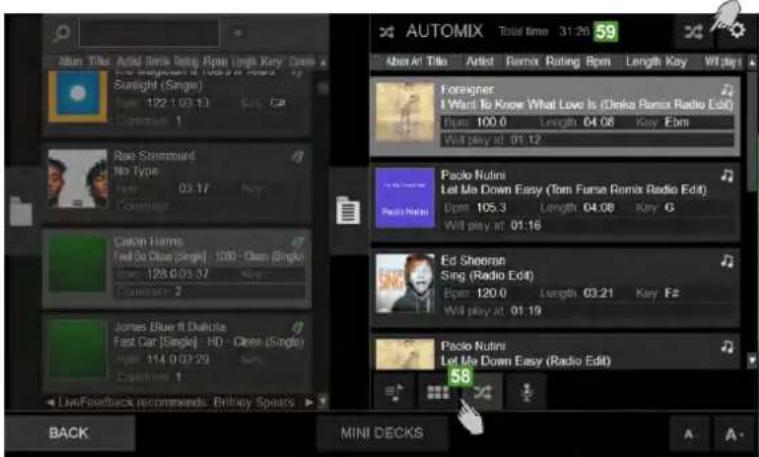
text_image
AUTOMIX Total time 31:26 59 Aben Art Tiko Artist Remix Rating Bpm Length Key Wt play Sunlight (Single) Epm 122.103.13 Cable Box Conduire 1 Rae Streamround No Type Epm 03.17 Coomin Canon Harms Fed Bo Blue (Single) - 100 - Open (Single) Epm 128.003.37 Conduire 2 Jones Blue & Blake Fast Car [Single] - HD - Open (Single) Epm 114.003.29 Conduire 1 Foreigner I Want to Know What Love Is (Dinks Remix Radio Edit) Epm 100.0 Length 04.06 Key Ebm Wit play at: 01.12 Paulo Nutini Let Me Down Easy (Tom Furse Remix Radio Edit) Epm 105.3 Length 04.08 Key G Wit play at: 01.16 Ed Sheeran Sing (Radio Edit) Epm 120.0 Length 03.21 Key Fat Wit play at: 01.19 Paulo Nutini Let Me Down Easy (Radio Edit) 58 Back MINI DECKS A A-Vista del navegador - Listas de la vista lateral
Esta zona muestra la vista lateral del navegador VirtualDJ y las 4 listas diferentes (Automix, Sidellist, Karaoke y Sampler). Deslice el dedo hacia arriba/abajo para desplazarse por las pistas (inismo proceder que con el codificador [BROWSE] de la unidad táctil). Pulse en la pista que quiera seleccionar y cárguela en un plato bien con la tecla [LOAD] o arrastrándola y soltándola sobre uno de los miniplatos (si están activos). Obtenga más información sobre las listas laterales en el manual de instrucciones de VirtualDJ
http://www.virtualdj.com/manuals/virtualdj8/interface/browser/sideview.html
- Pulse en una de las 4 teclas disponibles para seleccionar una lista de la vista lateral (Sidelist, Sampler, Automix y Karaoke).
- En la parte superior de cada lista de la vista lateral se muestra información y teclas adicionales en función de la lista seleccionada.
Nota. Por defecto, los movimientos para desplazarse por las pistas/carpetas como para seleccionar y arrastrar una canción (bien para cargarla o para añadirla/moverla a la vista lateral) se hacen con 1 dedo.
Otra opción es activar en los ajustes del VirtualDJ & en pestaña OPCIONES la función MultiTouchTwoFingerScroll. Si se configura a Yes, podrá desplazarse por las pistas/carpetas con 2 dedos y seleccionar/arrastrar con 1 dedo.

- Pulse sobre la tecla [SETTINGS] en el área de navegación inferior de la pantalla para seleccionar la vista de ajustes. Pulse de nuevo para volver a la vista del plato seleccionado.
- Pulse esta tecla para restaurar al valor de fábricatodos los ajustes.
- La vista de ajustes tiene 3 bloques de ajustes. Pulse una de las teclas para seleccionar el bloque de ajustes para Decks (platos), Browser (navegador) o Waves (ondas).
- Pulse estas 2 teclas para acercar/alejar la vista Wave seleccionada.
AJUSTES DEL PLATO
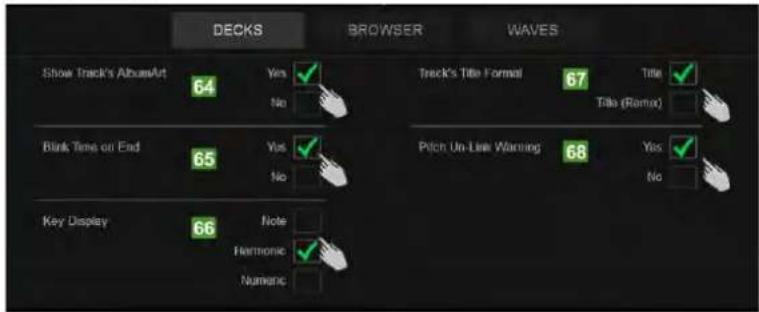
Pulse la tecla [DECKS] en la vista de ajustes para seleccionar el bloque de ajustes DECK.
- Show Track's Album Art (Mostrar la carátula del álbum de la pista). Si está configurado a Yes (por defecto), se muestra la carátula del álbum de la pista en el área Deck INFO de la pantalla táctil. Si está configurado a No, no se muestra la carátula del álbum de la pista en el área Deck INFO para dejar, así, más espacio para el nombre del intérprete y del título de la canción. Pulse en la tecla correspondiente para seleccionarla.
- Blink Time on End (Parpadeo al final). Si está configurado a Yes (por defecto), el tiempo transcurrido/restante en el área Deck INFO de la pantalla táctil (de blanco a gris) empieza a parpadear cuando a la pista le faltan 30 segundos para acabar. Si está configurado a No, el tiempo transcurrido/restante no parpadea. Pulse en la tecla correspondiente para seleccionarla
- Key Display (Visualización del tono). Si está configurado a Note, el valor del tono se visualiza en el área Deck INFO en forma de notas musicales. (A#, Am, B# etc.). Si está configurado a Harmonic (por defecto), el valor del tono se visualiza en el formato Camelot (8A, 12B, etc.). Si está configurado a Numeric, el valor del tono se muestra como un número relativo en comparación con la tonalidad original de la pista (0 si el tono actual se corresponde con el original, -1 si es un semitono por debajo, +3 si es tres semitonos por encima, etc.). Pulse en la tecla correspondiente para seleccionaría.
- Track's Titel Format (Formato del título de la pista). Si está configurado a Title (por defecto), solo se muestra el título de la pista en el área Deck INFO. Si está configurado a Titel (Remix), se muestra tanto el título como el remix de la pista en forma de título (remix). Pulse en la tecla correspondiente para seleccionarla.
- Pitch Un-Link Warning (Advertencia Pitch Un-Link). Si está configurado a Yes (por defecto), se muestran las flechas ascendente y descendente junto con el valor pitch en el área Deck INFO si los valores pitch del software y hardware no coinciden (p. ej., al pulsar la tecla [SYNC] de la unidad táctil, el pitch del software se mueve para coincidir con el valor BPM del otro plato y la posición del Pitch Fader del hardware se encuentra en otra posición). Si está configurado a No, las flechas ascendente y descendente no se muestran). Pulse en la tecla correspondiente para seleccionarla.
AJUSTES DEL NAVEGADOR
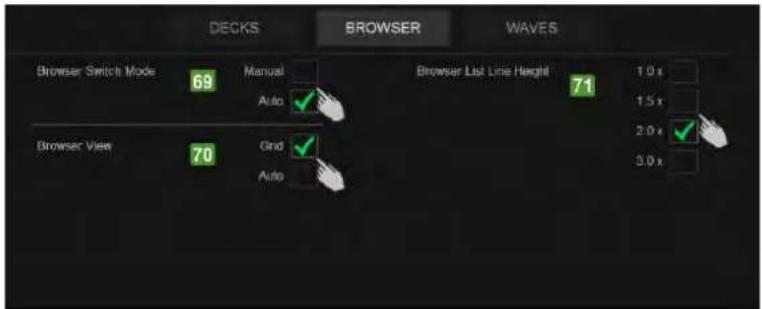
Pulse la tecla [BROWSER] en la vista de ajustes para seleccionar el bloque de ajustes del navegador.
- Browser Switch Mode (Modo de cambio del navegador). Si está configurado a Manual, la vista del navegador en la pantalla táctil solo se muestra con la tecla [BROWSER] en el área de navegación de la parte inferior. Si está configurado a Auto (por defecto), la vista del navegador no solo se muestra con la tecla [BROWSE] de la pantalla táctil, sino también con las teclas [BROWSE] o [BACK] de la unidad táctil. Se regresa automáticamente a la vista del plato si una pista (mediante la tecla [LOAD]) se carga o no se efectúa ninguna acción de navegación desde la pantalla táctil ni desde la unidad táctil. Pulse en la tecla correspondiente para seleccionarla.
- yVista del navegador. Si está configurado a Grid (por defecto), las listas de la vista del navegador (carpetas, canciones y vista lateral) se muestran en los campos que ofrecen una navegación/ selección más fácil. Si está configurado a Auto, las listas de la vista del navegador se muestran en líneas o campos después de la vista principal del navegador (lista o ráster) en la interfaz gráfica de usuario GUI principal del VirtualDJ (GUI = graphical user interface). Pulse en la tecla correspondiente para seleccionarla.
- Browser List Line Height (Altura de las filas de la lista del navegador). Seleccione la altura que las filas tendrán cuando se selecciona la vista del navegador Auto en los ajustes de la pantalla táctil y el modo de vista de listas de la interfaz GUI principal del VirtualDJ. El valor 2,0 x (estándar) significa la altura doble del original. El ajuste no tiene ningún efecto en la vista de cuadricula del navegador.
AJUSTES DE ONDAS
text_image
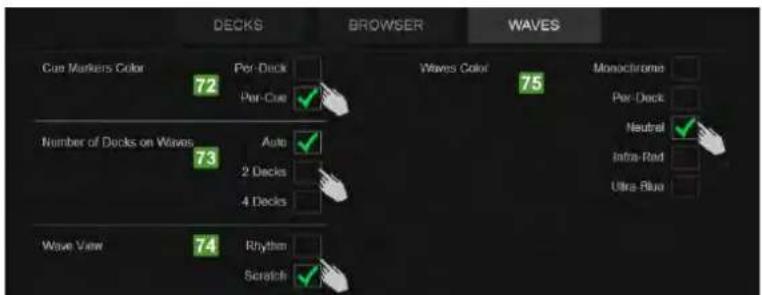
DECKS BROWSER WAVES Cue Markers Color 72 Per-Dock Per-Cue V waves Color 75 Monochromes Per-Deck Number of Docks on Waves 73 Auto 2 Decks 4 Decks Neutral Infra-Rad Ultra-Blue Wave View 74 Rhythm ScratchPulse la tecla [WAVES] en la vista de ajustes para seleccionar el bloque de ajustes Waves.
- Cue Markers Color (Color de los marcadores Cue). Si está configurado a Per Deck (por defecto), los marcadores para HotCues en las barras de ondas y de progreso tendrán el color correspondiente del plato (azul para el plato 1, rojo para el plato 2, etc.). Si está configurado a Per Cue, los marcadores para HotCues tendrán un color predefinido (en función de cuántos sean) o tendrán el color asignado por el POI Editor. Pulse en la tecla correspondiente para seleccionarla.
- Number of Decks on Waves (Cantidad de platos en las ondas). Si está configurado a Auto (por defecto), la zona superior de ondas de la pantalla táctil se mostrará en función de la vista de 2 o 4 platos que esté activada. Muestra 2 platos (izquierdo y derecho) al seleccionar la vista de 2 platos o la vista de vídeo de 2 platos. Muestra 4 platos si se selecciona la vista de 4 platos. Si está configurado a 2 platos, se muestran las ondas de ambos platos (izquierdo y derecho) independientemente de la vista de platos seleccionada. Si está configurado a 4 platos, se muestran las ondas de los 4 platos independientemente de la vista de platos seleccionada o de las pistas cargadas. Pulse en la tecla correspondiente para seleccionarla.
- Wave View (Vista de las ondas). Si se configura a Rhythm (por defecto), se muestran las ondas de los platos en la zona superior de la pantalla táctil en la vista Rhythm. Si se configura a Scratch, se muestran las ondas de las platos en la vista Scratch. Pulse en la tecla correspondiente para seleccionaria.
- Waves Color (Color de las ondas). Seleccione uno de los 5 modos de color para las ondas. La selección afecta tanto a la vista de las ondas en modo Scratch como a la barra de progreso de la pista en el área Deck INFO. Monochrome es el valor por defecto. Pulse en la tecla correspondiente para seleccionarla.
TECLADO EN PANTALLA (WINDOWS 10)
El teclado en pantalla se muestra si su ordenador tiene activa la función Pen (lápiz) y el modo Touch (táctil). Por ejemplo, si su ordenador ya dispone de una pantalla táctil). En el caso de que no está activa o no está disponible, debe realizar los siguientes ajustes.
Abra la ventana de ajustes del teclado táctil Touch keyboard Settings.
En la barra de tareas de Windows, haga clic en la tecla de búsqueda, introduzca Touch Keyboard Settings y seleccione el resultado. También puede buscar Touch Keyboard Settings desde el panel de control M All Control Panel Items
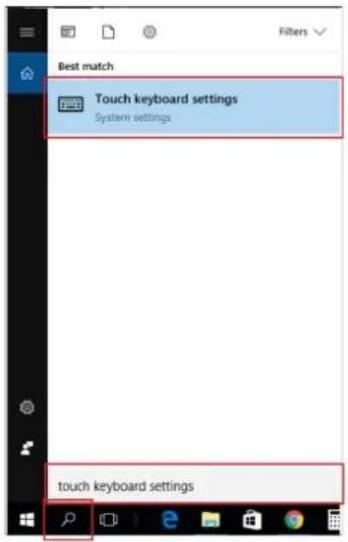
Asegúrese de que el ajuste para la introducción está seleccionado en el lado izquierdo.
Desplácese hacia abajo hasta llegar al teclado táctil.
Asegúrese de que la última opción está habilitada.
Cierre la ventana.
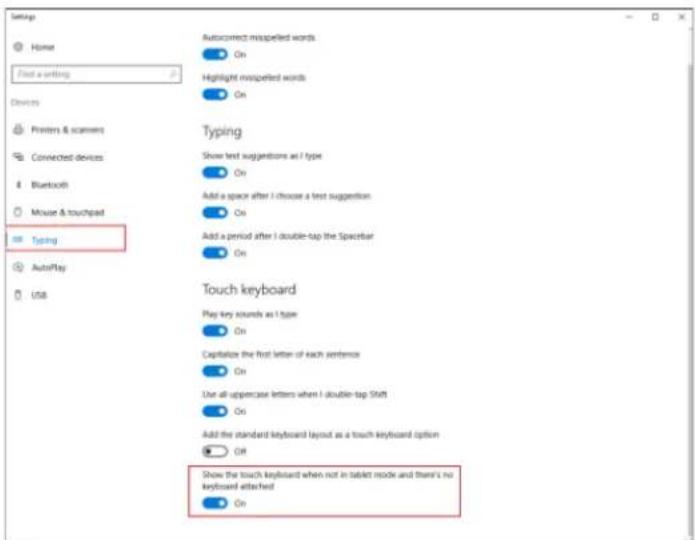
Si pulsa el cuadro de búsqueda de la vista del navegador en la pantalla táctil, pero el teclado en pantalla aparece en la pantalla principal, entonces arrastre el teclado a la pantalla táctil. Esta posición se recordará y el OSK se mostrará a partir de ahora en la pantalla táctil.
REQUISITOS MÍNIMOS DEL SISTEMA
Mac:
Mac OS X 10.9.+ / 10.10.+ / 10.11.+
32 bit/64 bit: i3 / i5 / i7 con min. 1.07 GHz
mín. 4 GB RAM (si tiene una gran biblioteca, se beneficiará de tener más RAM)
5 GB libre, espacio HDD
Resolución de pantalla mín. 1280*720
Puerto USB 2.0 disponible
Windows:
Windows 7 / 8.1 / 10
32 bit/64 bit: i3 / i5 / i7 con min. 1.07 GHz
Procesadores AMD no se recomiendan y no se soportan oficialmente
mín. 4 GB RAM (si tiene una gran biblioteca, se beneficiará de tener más RAM)
5 GB libre, espacio HDD
Resolución de pantalla mín. 1280*720
Puerto USB 2.0 disponible
TECHNICAL SPECIFICATIONS
Inputs: Mic 6.3 mm jack
Para evitar incendios o descargas eléctricas, ino sumerja este equipo en agua u otras sustancias líquidas! ¡Nunca abra la carcasa!
¡Conservar para su uso posterior!
www.reloop.com
Reloop Trademark
Global Distribution GmbH
Schuckertstr. 28
48153 Muenster / Germany
© 2017