Amoeba Dual Purpose - Microscope CELESTRON - Notice d'utilisation et mode d'emploi gratuit
Retrouvez gratuitement la notice de l'appareil Amoeba Dual Purpose CELESTRON au format PDF.

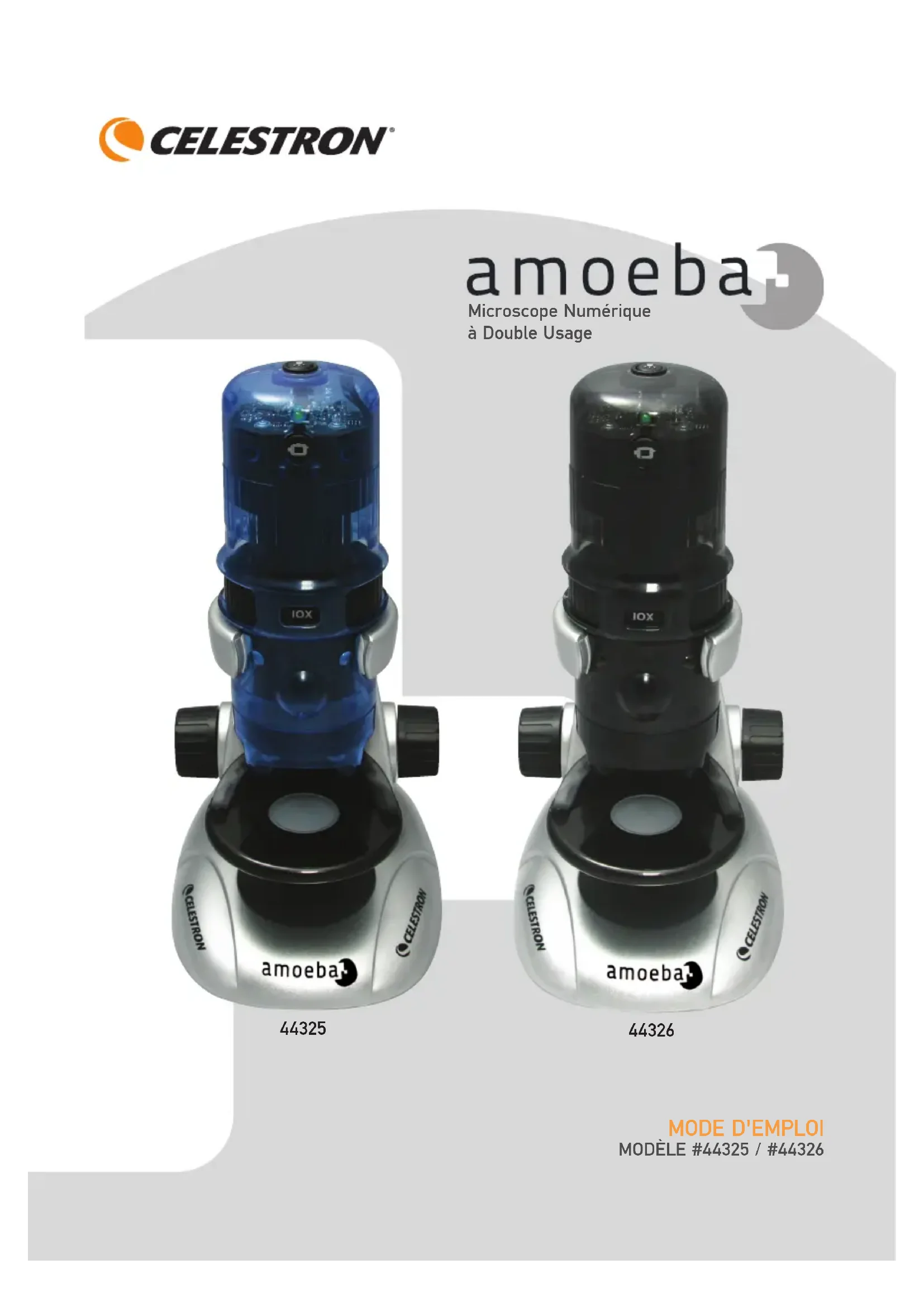


| Type de produit | Microscope numérique à double usage (stéréoscopique et biologique) |
| Marque | Celestron |
| Modèle | Amoeba Dual Purpose (réf. 44325, 44326) |
| Grossissements | 10x, 60x, 200x (sur moniteur 14") |
| Capteur | CMOS 1.3 MP (1280x1024 pixels) |
| Éclairage | LED blanches supérieure et inférieure, réglable (3 modes) |
| Mise au point | Approximative à double bouton |
| Plateau | Diamètre 82 mm avec pinces |
| Alimentation | USB 2.0 (alimenté par ordinateur) |
| Compatibilité PC | Windows 7, XP, Vista, 2000 |
| Compatibilité Mac | Mac OS X 10.4.9 et ultérieur |
| Logiciel inclus | ULead VideoStudio 7 (Windows) |
| Dimensions (L x l x H) | 135 x 165 x 254 mm |
| Poids | 510 g (18 oz) |
| Accessoires inclus | Câble USB 2.0, CD-ROM, pincettes, pipette, sonde aiguille, 8 lamelles préparées, 4 lamelles vierges |
| Utilisation | Objets solides (monnaies, timbres, rochers) et lamelles (bactéries, fibres) |
| Entretien | Nettoyer les surfaces avec un chiffon humide ; ne pas démonter |
| Sécurité | Ne pas exposer au soleil ; manipuler les lamelles avec précaution |
| Garantie | Limitée 2 ans |
FOIRE AUX QUESTIONS - Amoeba Dual Purpose CELESTRON
Questions des utilisateurs sur Amoeba Dual Purpose CELESTRON
0 question sur cet appareil. Repondez a celles que vous connaissez ou posez la votre.
Poser une nouvelle question sur cet appareil
Téléchargez la notice de votre Microscope au format PDF gratuitement ! Retrouvez votre notice Amoeba Dual Purpose - CELESTRON et reprennez votre appareil électronique en main. Sur cette page sont publiés tous les documents nécessaires à l'utilisation de votre appareil Amoeba Dual Purpose de la marque CELESTRON.
MODE D'EMPLOI Amoeba Dual Purpose CELESTRON
Microscope Numérique
à Double Usage
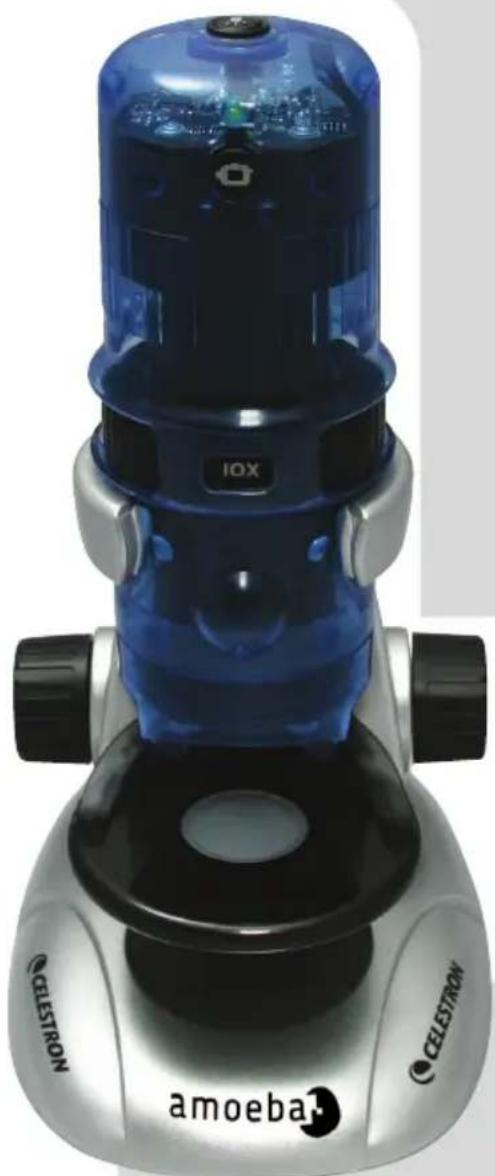
44325
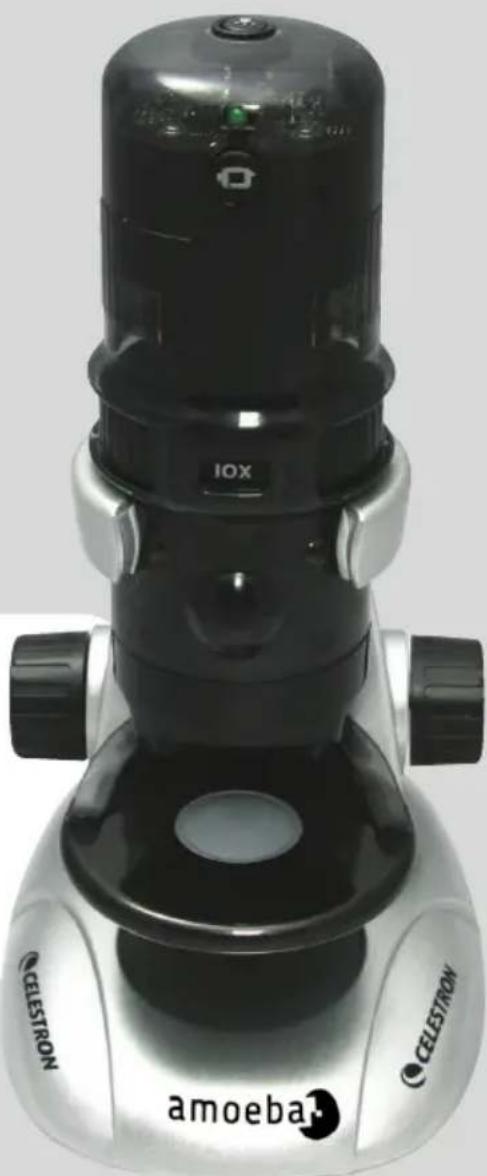
44326
MODE D'EMPLOI
Félicitations pour l'achat de votre microscope Celestron. Notre nouveau microscope Amoeba Double Usage est un instrument optique de précision fait de matériel aux de haute qualité pour assurer durabilité et longue vie et est concu pour que vous en profitiez une vie entière avec un entretien minimal.
Amoeba peut être utilisé pour pratiquement tout ce à quoi les microscopes traditionnels sont utilisés : Amateurs, educatorurs, inspection industrielle, enseignants, étudiants, applications scientifiques, enquête policière et usage général par les consommateurs.
Amoeba est un microscope à double usage - il fonctionne bien comme un microscope stéroscopique (faible puissance) pour les objets solides et comme un microscope biologique (forte puissance) pour les lamelles de specimen.
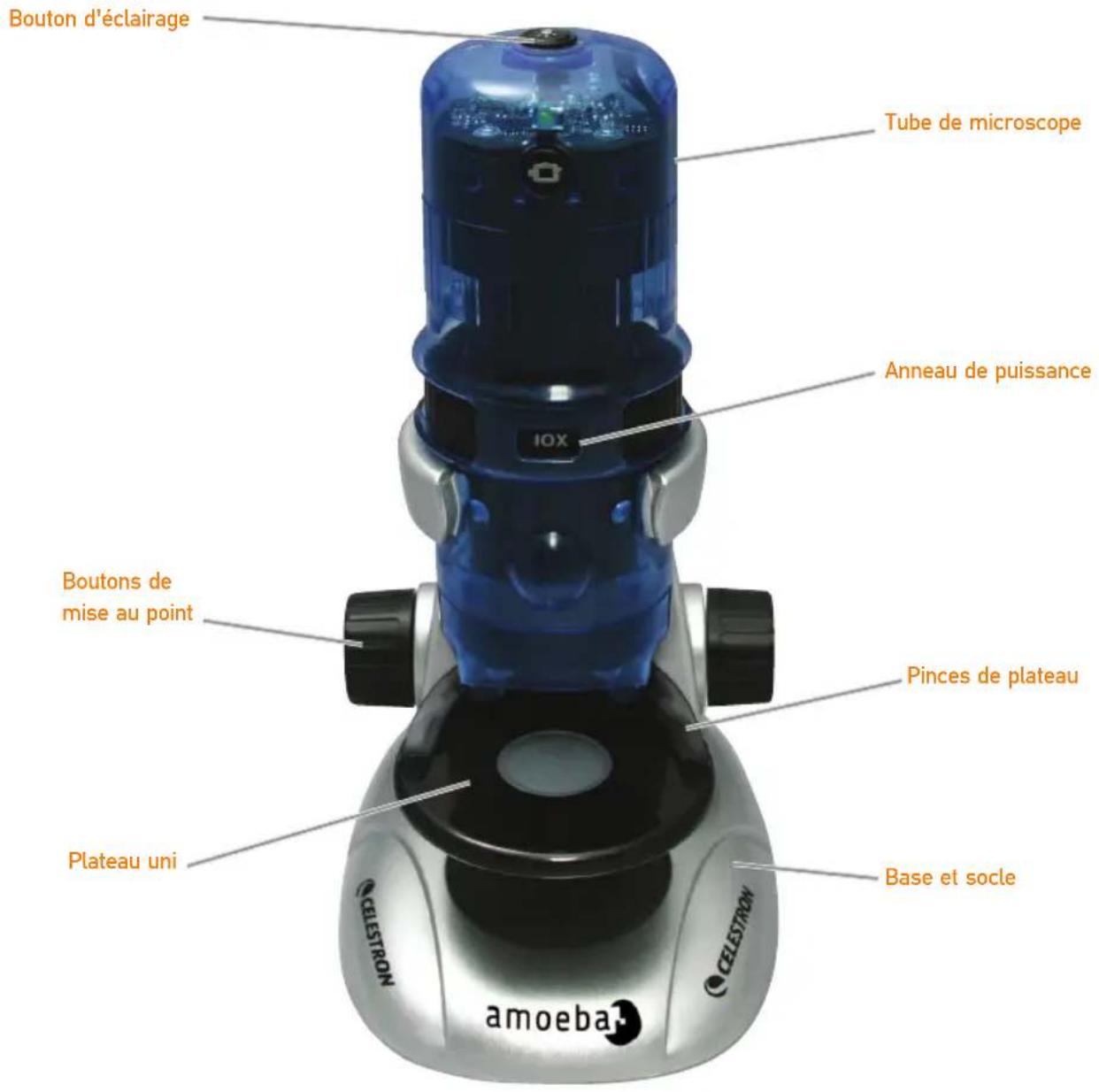
Avant de tenter d'utiliser votre Amoeba, veillez direc c instructions attentivement pour you familiariser avec ses fonctions et ses activites. Se refere au schema de microscope pour repere les pieces mentionnées dans le present manuel.
Amoeba fournit des puissances de 10x, 60x et 200x (avec un moniteur 14"). Il est bien adapté pour l'examen d'objets solides tels que pièces de monnaie, timbres, rochers, reliques, insectes.
plantes,peau,mineraux,circuits imprimés, divers matieres aux et de nombreux autres objets. Amoeba est egalament bien adapte pour examiner des lamelles de specimen de levures et de moisiures,les cultures,les parties des plantes et des animaux,des fibres,des bacteries et plus a faible,moyenne et haute puissances.
Vous pouvez également explorer le monde passionnant microscopiques en créé vos propres lamelles de specimen. Un excellent livre à lire qui désrit diverses activités, projets et techniques est «Le monde du microscope» par Usborne Publishing.
Avec le logiciel inclus, vous pouvez observer des images agrandies, faire de la capture video ou prendre des clichés avec les systèmes d'exploitation Microsoft Windows 7, XP, Vista et 2000. Vous pouze également utiliser Amoeba avec d'autres logiciels de capture d'image (Amcap, etc) que vous pouze obtenir pour votre système d'exploitation Windows. Si vous utilisez un MAC, vous pouze prendre des videos et des clichés, mais il faudra un logiciel de capture d'image /photo pour MAC (par exemple, combinaison de iChat avec Photobooth, etc.)
Remarque: Un lecteur de CD / DVD est requis et un port USB libre (la version 2.0 fonctionne le比较好, bien que la version 1.1 fonctionnera à une résolution inférieure).
SPECIFICATIONS
MODELES #44325 ET #44326 SPECIFICATIONS
Puisance (grossissement) 10x.60x et 200x avec un moniteur 14
Cable USB 2.0 alimenté par un ordinateur (1.1 est compatible, la résolution video sera toute fois inférieure)
Illuminateur DEL blancs en haut et en bas
Camera numérique Capteur CMOS 1.3 MP - 1280x1024 pixel
Plateau uni avec pinces 82 mm (3.2") Diametre
Focalisateur Mise au point approximative avec boutons double
Poids /Dimensions 18 on (510 g). Long. x Larg. x Haut. 5.3"x6,5"x10,0" (135x165x254 mm)
Module Microscope > Socle de microscope avec Base
Câble USB - 2.0 > CD-ROM - Logiciel de gestion de photos ULead
Mode d'emploi >Pincettes -Plastique
Pipette - Plastique > Sonde aiguille - Plastique
8 Lamelles préparées >4 Lamelles vierges
CONFIGURATION DE AMOEBA
1 Retirer delicatement le tube de microscope (module) et la base avec le socle (pièce argent) de la boîte et déposer sur une table, un bureau ou une autre surface plane.
2 Faire glisser delicatement le tube de microscope dans les bras de la base de microscope et du socle jusqu'à ce que la section large autour de l'anneau de puissance s'appuie contre les bras.
3 Les bornes en métal à l'arrête du tube de microscope devrait entraîr en contact avec les bornes à l'arrête du bras (sur la base). Ces bornes fournissent l'alimentation à partir du port USB de l'ordinateur vers la base de microscope pour l'illuminateur inférieur.
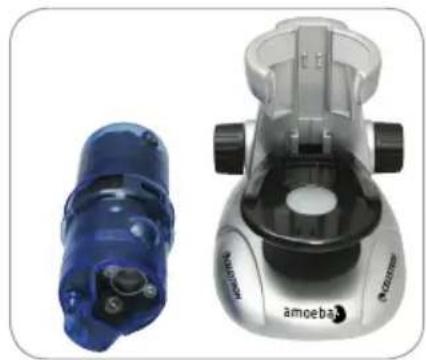
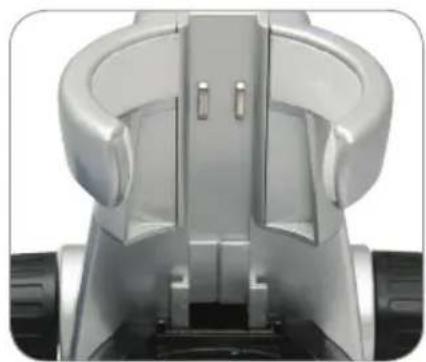
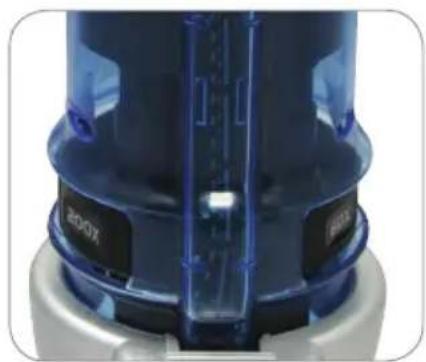
1 Tube de microscope et sa base 2 Supports de base du microscope 3 Bornes à l'arrière
UTILISER AMOEBA POUR LA
VISUALISATION ET / OU LMAGERIE
Avant d'utiliser Amoeba pour la visualisation ou l'imagerie sur votre écran d'ordinateur, s'assurer que le pilote est reconnu par votre ordinateur. Amoeba utilise un système «Plug and Play» où l'ordinateur devrait reconnaître automatiquement le type de pilote sur les systèmes d'exploitation Microsoft Windows 7, XP, Vista et 2000 ainsi que la version 10.4.9 du système d'exploitation MAC et versions ultérieures.
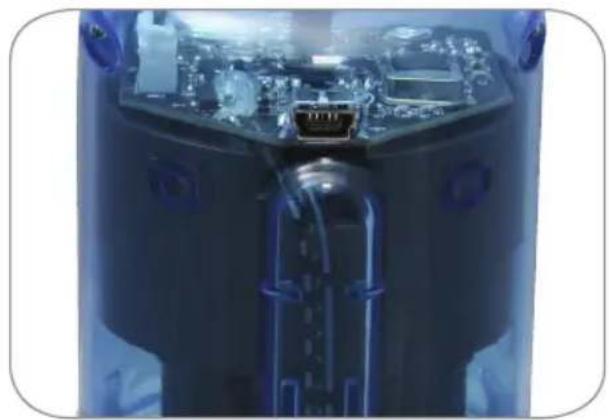
Connecteur de cable USB
Branchez le cable USB (grand connecteur) dans un port USB sur votre ordinateur et brancher le petit connecteur du cable USB dans le tube du microscope. Chaque système informatique aura des messages légèrement différents. Par exemple, sur certains systèmes d'exploitation Windows, un message pourrait se dire «Installation du logiciel pilote de périhérique» et peu de temps après vous pourrez «lire le message «Vos périhériques sont prêts à être utilisé » Suivez les instructions affichées à l'écran.
Vous aurez besoin d'installer le logiciel de gestion photo ULead (sur les systèmes d'exploitation Windows) aux fins de visualisation et / ou imagerie. Toute l'imagerie devra etre effectuée avec le logiciel car le bouton photo du microscope est inutilisable. Avant d'installer le logiciel, debrancher le cable USB jusqu'à ce que l'installation soit terminée. Vous pouvez également utiliser une autre logiciel d'image / capture photo que vous avez déjà sur votre systeme d'exploitation Windows (Amcap, etc) si vous le désirez.
Remarque : Pour utiliser Amoeba avec les systèmes d'exploitation Mac, vous aurez besoin de la version 10.4.9 ou ultérieure de Mac et devrez utiliser un programme compatible MAC de capture d'image / photo (iChat avec
PhotoBooth, etc.) Pour trouver PhotoBooth sur un Mac, aller sur votre disque dur et cliquer sur Applications. Choisisr PhotoBooth dans la liste des applications. Si uneamera est déjà connectée à l'ordinateur, PhotoBooth apparaitra en tant que défaut. Vous aurez besoin de changer ce défaut à «Camera» ou «Camera USB 2.0». Vous pouvez désormais prendre des photos avec Amoeba en utilisant le bouton de capture. Veuillez remarquer : De nombreux claviers sur les Macs ont un port USB. Amoeba ne fonctionne pas via ce port USB, car il ne dispose pas d'assez de puissance. Vous doivent branchier le cable USB directement à votre tour d'ordinateur.
INSTALLATION DU LOGICIEL DE GESTION DE PHOTO ULEAD
Amoeba est livre avec un logiciel de gestion photo ULead sur CD-ROM, qui vous permet d'utiliser votre microscope à des fins visuelles et / ou pour imagerie avec votre ordinateur lorsque vous utilisez les systèmes d'exploitation Microsoft Windows.
Avant d'installer le logiciel, retarder le cable USB du microscope de votre ordinateur. Ne pas brancher le cable jusqu'à ce que l'installation du logiciel soit terminée. Insérez le CD dans votre lecteur CD-ROM. Le logiciel devrait démarrer automatiquement.
Ouvrir l'Explorateur Windows et désir le lecteur de CD et démarrer le menu de sélection. Double-cliquer sur Exécuter autorun.exe. ou sur certains systèmes d'exploitation « Auto Play » s'ouvre automatiquement. Si le logiciel (pour les systèmes d'exploitation Windows) ne démarre pas automatiquement, double-cliquer sur « Poste de travail» et faites un clic droit sur l'icone du CD-ROM. Le logiciel devrait alors démarrer. Double-cliquer sur l'élement de menu « Installer Ulead VideoStudio 7 » ou vous pouvez voir une liste de fichiers et sélectionner « Configuration » - (icone de voilier) pour commencer l'installation.
L'Assistant InstallShield apparaitra. Sélectionner une langue à partir des choix suivants; Chinois (simplifié ou traditionnel), Anglais, Français, Allemand, Italien, Japonais, Coreen ou Espagnol. Ensuite, selectionner les choix par défaut («Suvient», etc.) jusqu'à ce que «Terminer» soit affché etclinquer dessus.
Entrer le numero de série du logiciel qui se
trouve sur le couvercle du CD-ROM. Gardez le couvercle au cas où vous auriez besoin de réinstaller le logiciel pour n'importe celle raison.
Des messages apparaitront (chaque système d'exploitation peut afficher un message différent) pour vous guider dans le processus d'installation.
Remarque : Lors de l'installation vous pouvez voir un écran pop-up sur l'installation de « Real Player » ou « Quick Time » et simplement cliquer sur « Annuler ». À partir des fichiers de l'écran de configuration initiale, vous pouze aussi désirir de télécharger « Installer USB PC Camera 2.0 » qui est AmCap pour la visualisation ou l'imagerie.
Une fois le logiciel correctement installé, vous aurez à redémarrer l'ordinateur. Vous aurez une icône appelée «Ulead Video Studio». Si cette icône n'appearait pas, vous allez doivent avoir besoin le programme à partir de votre liste «Programmes installés» lorsque vous utiliserez votre Amoeba.
Si vous souhaitezmettrea niveauvoirelogiciel ULeadversunlogicielplus sophistique,veuillez visitorwww.ulead.com.
FONCTIONNEMENT DE AMOEBA
BRANCHER LE CABLE USB À L'ORDINATEUR ET À AMOEBA POUR COMMENCER À VOIR LES OBJECTS ET LES LAMELLES - Vous pouvez visualiser ou creer des images de pieces de monnaie, timbres, devises, pierres précieuses, plantes, alimentes, cartes de circuit, lamelles de specimen et de nombreux autres objets. Lire les informations pour la focalisation, puissance et éclairage (voir cédssous) avant de proceder.
Remarque : Pour les objets solides, vous pouvez afficher jusqu'à 10 mm d'épaissur à toutes les puissances, ou jusqu'à 15 mm à 10x. Cependant, pour les gros objets solides, dire les instructions (# 5 ci-dessous).
FOCALISATION ET CHANGESMENT DE PUISSANCE (GROSSISSEMENT) - Lorsque Amoeba est placé directement au-dessus de l'objet ou lamelle, utiliser le bouton de mise au point afin d'obtenir une image nette. Tournez au-delà de la mise au point et en arrêté et vous verrez comment obtenir la meilleure mise au point. Avec de la pratique, ce sera plus facile à couver.
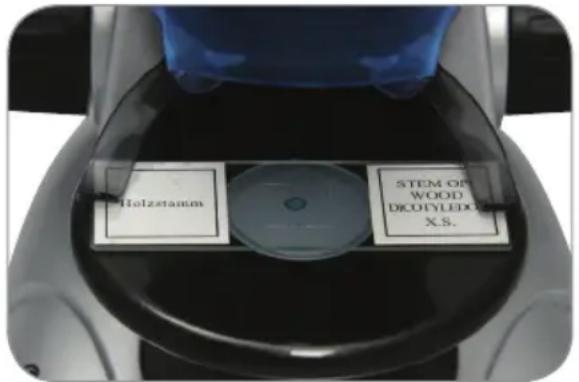
Lamelle placé sur le plateau
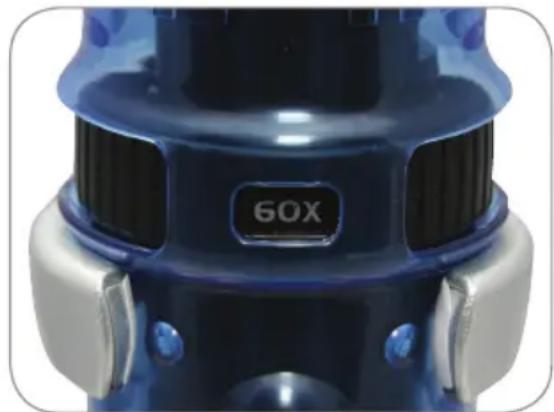
Puissance 60x
1 Toujours commencer avec la plus petite puissance (10x) en tournant l'anneau de puissance à la position 10x.
2 Pour voir une lamelle de specimen, placer la lamelle sous les pinces aussi pres que possible du centre de plateau. Pour voir un objet solide, placer l'objet aussi pres que possible du centre du plateau.
3 Pour démarrer le programme de gestion de photo ULead, une DEL verte s'allumera (au dessus du bouton de cliché) pour indiquer la mise sous tension. Vote lamelle de specimen ou objet devrait apparaitre dans la zone de prévisualisation de l'écran de l'ordinateur. Si non, cliquer sur Capture / Réglages de Capture. Tournez le bouton de mise au point dans les deux sens jusqu'à obtenir une image nette. Vous pourriez avoir à déplacer la lamelle de specimen ou objet pour le centrer dans l'écran de prévisualisation. Centrer des objets devendra plus facile avec de la praticie.
4 Maintenant vous pouvezCHOISIR une puissance plus elevée (60x) ou la puissance maximale (200x) en tournant la bague de puissance jusqu'ace qu'elle s'enclenché. Vous aurez besoin derefocaliser votre lamelle ou objet après une
modification de puissance. A haute puissance,Vote vue sera grandement agrandie,mais un peu plus nombre et parfois plus difficile a trouver. Les vues les plus agreables sont observees a des puissances inférieures qui ont un large champ de vision et affichent des images plus lumineuses, surtout avec des objets solides.
5 L'affichage ou imagerie de gros objets solides (plus de 10 mm d'épaisseur ou ceux qui n'entrent pas sur la zone du plateau) est possible en utilisant le tube du microscope lui-même (non relié à la base et le socle). Avec le cable USB attaché, retirer le tube du microscope de la base et du socle. L'illuminateur supérieur est utilisé pour ce type de visualisation ou d'imagerie.
La faible puissance (10x) peut être utilisée directement sur l'objet et jusqu'à 10 mm. La moyenne puissance (60x) peut être utilisée sur des objets de 5 mm à 10 mm. La haute puissance (200x) ne peut pas être utilisé pour ce type de visualisation ou d'imagerie. N'oubliez pas de refocaliser chaque fois que vous déplacez le microscope. REMARQUE : Pour l'imagerie ou pendant le réglage lors de l'utilisation de quelques systèmes d'exploitation ; vous pourrez apercevoir des messages d'erreur de Windows ou U-Lead tel que « impossible de démarrer la capture d'image », « impossible de pré-allouer de la mémoire pour le fjichier de capture », etc. vous devriez annorer de tels messages et cliquer sur OK.
IMAGERIE
Sur certains systèmes d'exploitation, vous pouvez voir des messages d'erreur apparaitre lorsque vous essayez de creer des images et si ou qui cliquer sur OK ou vous pouvez les ignorer. Sur certains systèmes d'exploitation, les lumières DEL peuvent s'eteindre lorsqu'une video est lancée, mais se rallumeront immidiatement des que la video commencerà à être enregistrée.
ÉCLAIRAGE
L'éclairage est alimenté par le cable USB branché sur votre ordinateur et le tube du microscope. Le cable USB fournit également une alimentation pour la visualisation et l'imagerie à l'aide du logiciel de gestion photo ULead.
1 L'illuminateur supérieur (la lumière brille sur des objets solides) s'allume en appuyant sur le bouton d'éclairage une fois.
2 L'illuminateur inférieur (lumière qui brille à
la base par le biais de lamelles de specimen) s'allume en appuyant sur le bouton d'éclairage à deux reprises.
3 Les deux illuminateurs (haut et bas) peuvent être activés en appuyant sur le bouton d'éclairage (à nouveau) pour la visualisation des objets semi-transparents ou des lamelles.
4 Appuyez sur le bouton d'éclairage (à nouveau) pour êtreindre tous les éclairages.
Remarque: Lorsque l'alimentation est activée, une DEL blanche s'allume à l'intérieur du sommet du tube de microscope qui n'a aucune autre fonction que de fournir un effet visuel.
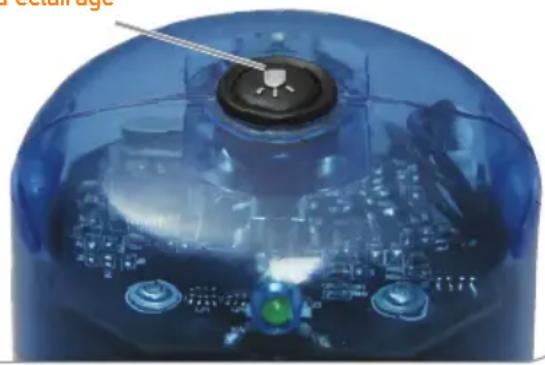
Bouton d'éclairage
ENTRETIEN, MAINTENANCE ET GARANTIE
Votre Amoeba est un instrument optique de précision et doit être traité avec soin, en tout temps. Suívez ces soins et suggestions d'entretien et votre microscope n'aura besoin que de très peu d'entretien tout au long de sa vie.
Entreposer Amoeba dans un endroit sec et propre.
Faire attention si vous utilisez votre Amoeba en plein soleil pour éviter d'endommager le microscope ou vos yeux.
Ne jamais pointer Amoeba vers le soleil ou sa camera pourrait être endommagée et cesser de fonctionner
Nettoyer les surfaces exterieures avec un chiffon humideNe jamais démonter ou nettoyer les pieces internes du microscope. Cela devrait être effectué par des techniciens qualifiés à l'usine ou d'autres centres de réparation agrées
Ne pas démonter le microscope ou des dommages pourrait en résultat
Lors de la manipulation de lamelles de specimens, faites attention car les rebords peuvent etre tranchants.
Debrancher le cable USB du port USB de l'ordinateur lorsqu'il n'est pas utilisé
GARANTI
Votre Amoeba a une garantie limite de deux ans. Veuillez visitor le site Web de Celestron à www.celectron.com pour des informations détaillées sur tous les microscopes Celestron.

CELESTRON
www.celestron.com
FCC
RoHS