Amoeba Dual Purpose - Microscopio CELESTRON - Manual de uso y guía de instrucciones gratis
Encuentra gratis el manual del aparato Amoeba Dual Purpose CELESTRON en formato PDF.



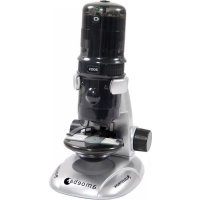
| Tipo de producto | Microscopio digital de doble uso (estereoscópico y biológico) |
| Marca | Celestron |
| Modelo | Amoeba Dual Purpose (ref. 44325, 44326) |
| Aumentos | 10x, 60x, 200x (en monitor de 14") |
| Sensor | CMOS 1.3 MP (1280x1024 píxeles) |
| Iluminación | LED blancas superior e inferior, ajustable (3 modos) |
| Enfoque | Apróximativo con doble botón |
| Platina | Diámetro 82 mm con pinzas |
| Alimentación | USB 2.0 (alimentado por computadora) |
| Compatibilidad PC | Windows 7, XP, Vista, 2000 |
| Compatibilidad Mac | Mac OS X 10.4.9 y posterior |
| Software incluido | ULead VideoStudio 7 (Windows) |
| Dimensiones (L x A x H) | 135 x 165 x 254 mm |
| Peso | 510 g (18 oz) |
| Accesorios incluidos | Cable USB 2.0, CD-ROM, pinzas, pipeta, sonda aguja, 8 portaobjetos preparados, 4 portaobjetos en blanco |
| Uso | Objetos sólidos (monedas, sellos, rocas) y portaobjetos (bacterias, fibras) |
| Mantenimiento | Limpiar las superficies con un paño húmedo; no desmontar |
| Seguridad | No exponer al sol; manipular los portaobjetos con cuidado |
| Garantía | Limitada 2 años |
Preguntas frecuentes - Amoeba Dual Purpose CELESTRON
Preguntas de los usuarios sobre Amoeba Dual Purpose CELESTRON
0 pregunta sobre este aparato. Responde a las que conoces o haz la tuya.
Hacer una nueva pregunta sobre este aparato
Descarga las instrucciones para tu Microscopio en formato PDF gratis! Encuentra tus instrucciones Amoeba Dual Purpose - CELESTRON y toma tu dispositivo electrónico nuevamente en la mano. En esta página están publicados todos los documentos necesarios para el uso de su dispositivo. Amoeba Dual Purpose de la marca CELESTRON.
MANUAL DE USUARIO Amoeba Dual Purpose CELESTRON
Microscopio digitale con
doppia funzione
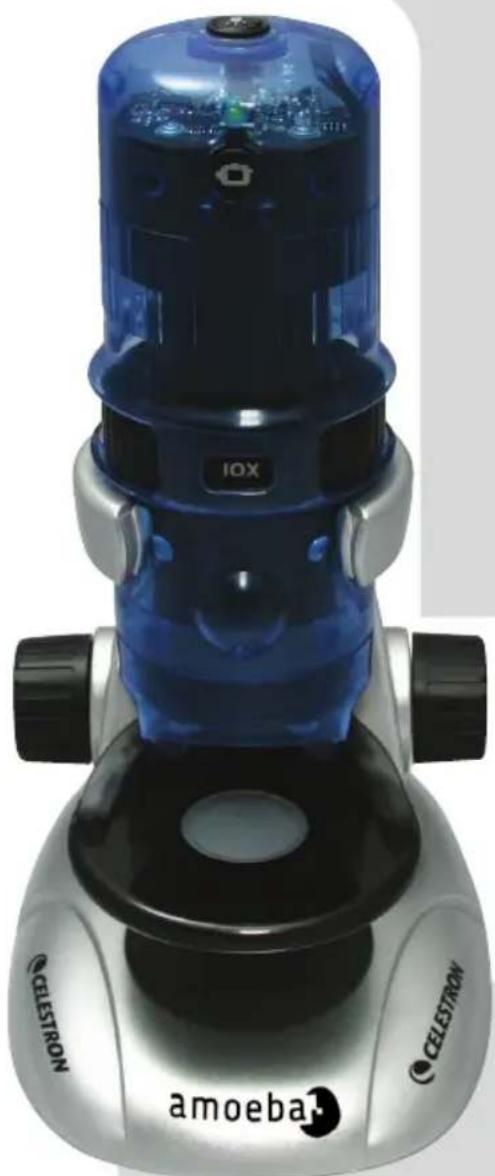
44325
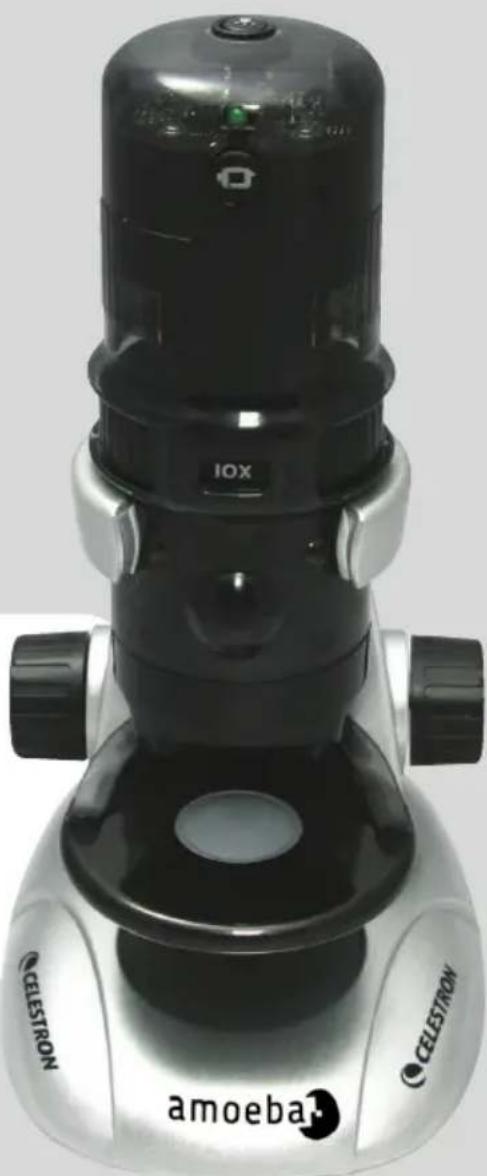
44326
Digital Microscope de doble uso
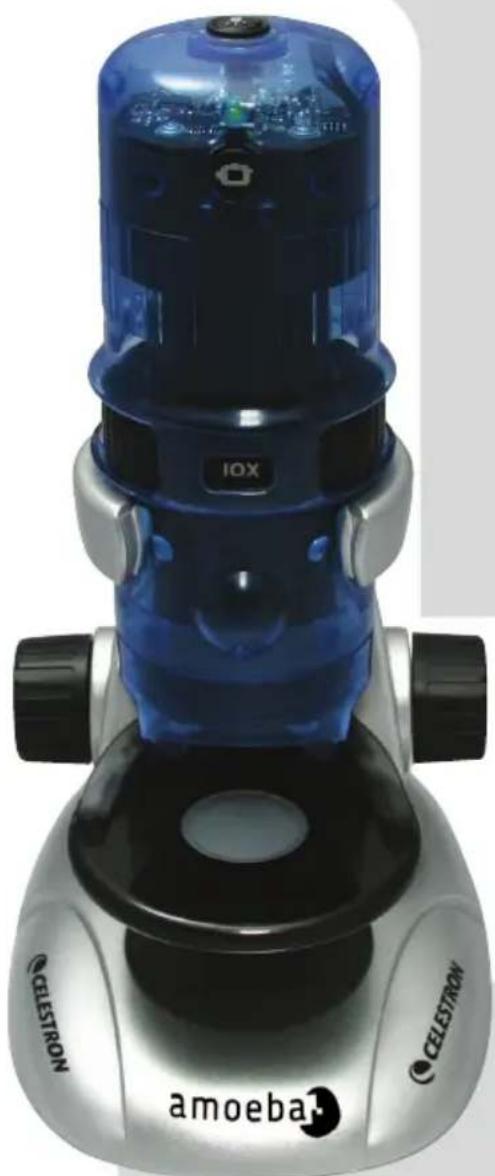
44325
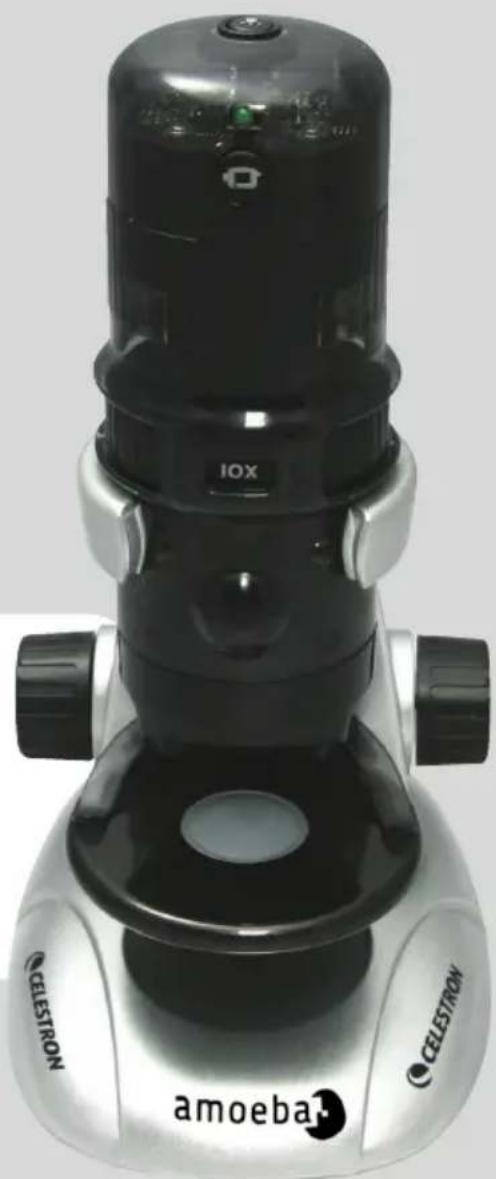
44326
INTRODUCCION
Felicidades por adquirir su microscopio Celestron. Su nuevo Microscopio de doble uso Amoeba es un instrumento optico de precisionfabricado con materiales de alta calidad para garantizar su resistencia y larga vidautil,y ha sido diseado para darle toda una vida de aprovechamento con un mantenimiento minimo.
Amoeba puede usarse paravirtualmente
cualquier finalidad de los microscopios
tradiconiales:aficiones,educacion,inspecion
industrial,profesores,estudantes, aplicaciones
cientificas,investigacion policial y uso general de
consumidos.
Amoeba es un microscopio de doble uso -funciona bien como microscopio estereoscópico (de aumento bajo) para objetos solidos y como microscópico biológico (de aumento alto) para mueñas de espécimenes.
Antes de intentar usar su Amoeba, lea por complete estas instrucciones para familiarizarse con sus functions y operaciones. Consulte el diagrama del microscopio para encontrar las piezas que se tratan en este manual.
Amoeba ofrece aumentos de 10x,60x y 200x (aumentos con un monitor de 14").Es adequado para examinar objetos solidos como monidas, sellos,minerales,antiguedades,insectos,
plantas, piel, gemas, placas de circuitos, diversos materiales y muchosthers objetos. Amoeba también esADECAD para examinar muezas de especimenes de levaduras y modo, cultivos, fragmentos de planta y animales, fibras, bacterias y mucho mas con aumento bajo, medio y alto.
Tambien peut explorar el increible mundo microscópico creando sus propias mueoras de espécimenes. Un libro de excellente lecture que describe diversas activités, projectos y táncinas es "El mundo del microscopio" de Usborne publishing.
Con el software incluido puede observar imágenesVRT.
sumentadas, capturar video oayar fotografias con
sistemas operativos Microsoft Windows 7, XP, Vista
y 2000. Internacionalmente escribe amoeba con cierto
otvos programas de captura de imagens (Amcap,
etc.) que pueda tener en su sistemas operativo
Windows. Con la mayoria de sistemas operativos
Apple Mac, pueda capturar videos y fotografias, pero
necasar a un programa de captura de imagens/
fotografias para MAC (p.ej., combinacion de iChat
con Photobooth, etc.).
Note: Es nécessaria una unidad CD/DVD y un puerto USB disponible (preferentemente con interfaz Version 2.0, although the version 1.1 funciona a unaResolution menor).
ESPECIFICACIONES
MODELO #44325 Y #44326 ESPECIFICACIONES
Aumentos (Magnificacion) 10x. 60x y 200x usingo un monitor de 14"
Alimentación por cable USB 2.0 de un ordinador (compatible con 1.1, pero con resolution video inferior)
Illuminator LED blancos superior e inferior
Cármara digital Sensor CMOS 1.3 MP - rejilla de 1280x1024 pixeles
Soporte plano con clips 82 mm (3,2") de diametro
Enfoque Foco aproximado con mando doble
Peso / Dimensiones 18 oz (510 g), LxPxA 5.3"x6.5"x10.0" (135x165x254 mm)
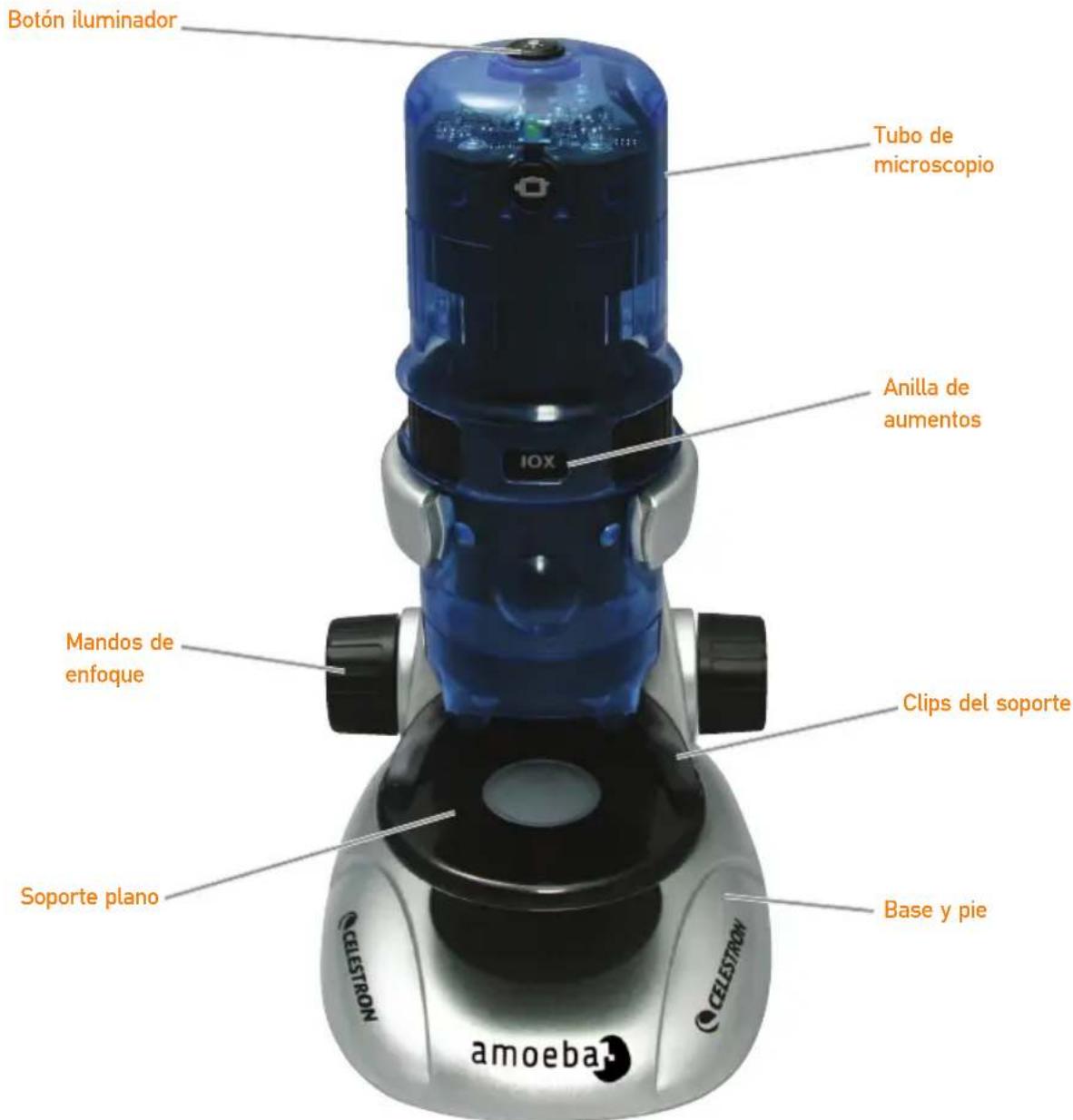
ACCESORIOS DE SERIES CON SU MICROSCOPIO
| > Módulo de microscopio | > Pie de microscopio con base |
| > Cable USB - 2.0 | > CD-ROM - Programa de gestión de fotografia ULead |
| > Manual de instrucciones | > Pinzas - Plástico |
| > Cuentagotas - Plástico | > Sonda de agua - Plástico |
| > 8 mueñas preparadas | > 4 mueñas vacías |
CONFIGURación DEL AMOEBA
- Saque cuidadosamente el tubo del microscopio (modulo) y la base con el pie (zona plateada) de la caja y póngalos sobre una mesa, escritorio u另一边 superficie plana.
-
Deslice@cuidadosamente el tubo del microscopio en los brazos de la base y el pie del microscopio hasta que la seccion ancha alrededor de la anilla de alimentacion repose contra los brazos.
-
Los terminales metálicos en la parte posterior del microscopio deben estar en contacto con los terminales en la parte posterior del brazo (en la base). Estos terminales proporcionan alimentación del puerto USB del ordinador a la base del microscopio para el iluminador inferior.
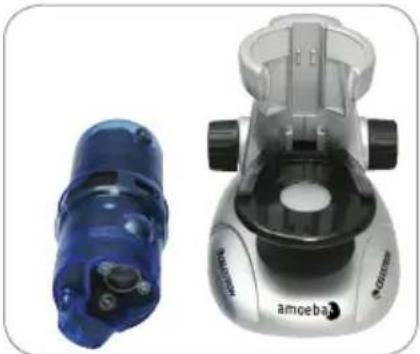
1. Tubo de microscopio y base 2. Brazos de la base del microscopio
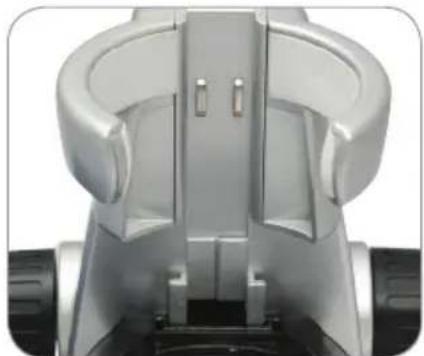
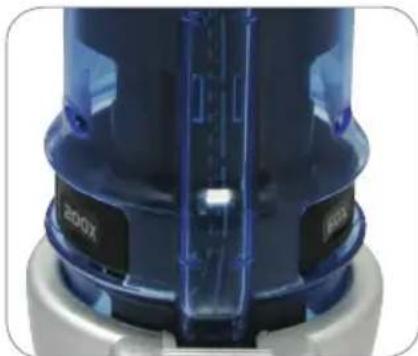
3. Terminales traspersos
USO DE AMOEBA PARA VISIONADO Y/O TOMA DE IMAGENES
Antes de usar Amoeba para ver oayar imagenes en su pantalla deordenador, asegúrese de que el controlador sea Reconocido por elordenador. Amoeba usa un sistemas "Plug and Play" en el que elordenador deben reconecer automatistically el tipo de controlador en sistemas operativos Microsoft Windows 7. XP, Vista y algunos 2000, asi como la mayoría de sistemas operativos Apple MAC version 10.4.9 y posterior.
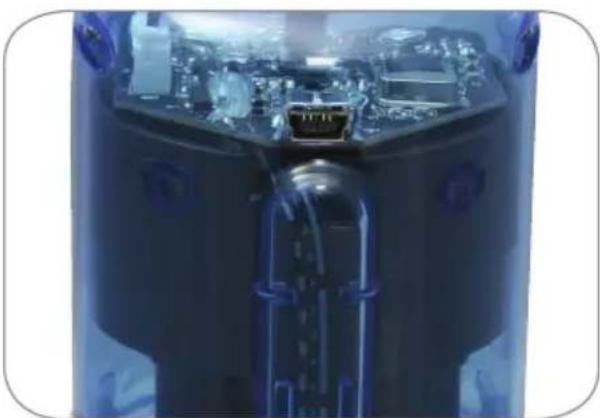
Toma de cable USB
Conecte el cable USB (extremo de toma más grande) en un puerto USB de su ordinador y conecte la toma(PCa) del cable USB al tubo del microscopio. Cada sistemas informáticos tendrá mensajes ligeramente distinctos. Por exemple, en algunos sistemas operativos Windows pueda verse un mensaje "Instalando software controlador del dispositivo" y poco antes se verse el mensaje "Su dispositivo está lista para usarse." Siga las instrucciones en pantalla.
Deberá instalar el programa de gestión de fotografia ULead (en sistemas operativos Windows) para ver y/o tornar imagenes. Toda captura de imagenes deberia realizarse con el programa, ya que el botón deFoto del microscopio no es disponible. Antes de instalar el programa, desconnecte el cable USB hasta que termine la instalación. también puede usar algo除外o programa de captura de imagenes/fotogragsfias que pueda tener en suSYSTEMA operativo Windows (Amcap, etc.) si lo desea.
Note: Para usar Amoeba con sistemas operativos MAC, necessitará MAC Version 10.4.9 o superior y usar un programa de captura de imagenes/fotografias compatible con MAC
(iChat con PhotoBooth, etc.). Para encontrar PhotoBooth en un Mac, acceda al disco duro y pulse Aplicaciones. Elija PhotoBooth en la lista de aplicaciones. Si ya hay una CAMERA-connectada al ordinador, PhotoBooth la做不到 por defecto. Debera cambiarlo a "Cámara" o "Cámara USB 2.0". Ahora pueda tener fotografías con Amoeba using el botón de captura. Observe: Muchos teclados de Mac tienen un puerto USB. Amoeba no funciona con este puerto USB porque noiene la suficiente potencia. Debe conectar el USB directamente a la torre del ordinador.
INSTALLACION DEL PROGRAMA DE GESTION DE FOTOGRAFIA ULEAD
Amoeba incluye un CD-ROM con el programa de gestión de fotografia ULead, que le permite usar su microscopio con finalidades visuales y/o paraendar imagenes con su ordinador al uso sistemas operativos Microsoft Windows.
Antes de instalar el programa, desconecte el cable USB del microscopio del ordinador. No conecte el cable hasta que termine la instalacion del programa. Introduzca el CD en su unidad CD-ROM. El programa deben arrancar automatamente.
Abra el explorador de Windows y elija launidad en la que está introducido el CD y arranque el menu de selección. Pulse dos veces en Ejecutar Autorun.exe; en algunos sistemas operativos la "Reproduccion automatica" se abre automatically. Si el programa (para sistemas operativos Windows) no comienza automatically, pulse dos veces en "Mi PC" y pulse el botón derecho en el icono de CD-ROM. El programma deben arrancar. Pulse dos veces en el elemento de menu "Instalar ULead VideoStudio 7" o. si ve una lista de ARCHivos, seleccione "Setup" - (icono de barco de vela) para iniciar la instalacion.
Aparecerá el asistente de instalación. Seleectione un idioma entre las optionsSIGUIENTES; Chino (simplificado o traditional).Inglés,Francés,Alemán Italiano,Japonés,Coreano o Espanol.A continuacion, seleccione las optiones por defecto ("Siguiente",etc.) hasta que vea "Finalizar" y pulselo.
Introduzca el numero de series del programa que encontrará en la tapa del CD-ROM. Conserve la tapa si necessitiesifter a instalar el programa por该如何ir motivo.
Apareceran mensajes (cada sistemas operativo puede做不到 un mensajedistincto) para orientarle por el procesode instalacion.
www.celestron.com
Nota: Durante la instalación puede que se mueste una ventana emergente solicitarly instalar "Real Player" o Quick Time"; pulse "Cancelar" si es el caso. Aside la pantalla inicial de instalacion también peut elegirdescendingar "Instalar Camara PC USB 2.0", que es AmCap para visionado o toma de imagenes.
Cuando el programa está correctamente instalado, deben reinecer su ordinador. Tendrá un icono en el escritorio llama "ULead Video Studio". Si el icono no aparece deben selectionar el programa en la lista "Programas instalados" cuando use su Amoeba.
Si quiereactualizara unprograma ULead mas actual,visite www.ulead.com.
CONECTE EL CABLE USB AL ORDENADOR Y AL AMOEBA PARA COMENZAR A VER OBJECTOS Y MUESTRAS - Puede visionar o tomar imagenes de monidas, sellos, divisas, gemas, plantas, alimentos, placas de circuito, espécimenes de muestras y muchos otros objetos. Lea la informacion sobre enfoque, alimentacion e iluminacion (ver mas adelante) antes de continuar.
Note: Para objetos solidos peuvent ver hasta 10mm de grosor en todos los aumentos o hasta 15mm a 10x Sin embargo, para objetos solidos grandes, lea las instrucciones (#5 mas adelante).
ENFOCAR Y CAMBIAR LOS AUMENTOS (MAGNIFICACION) - Cuando secoloque el Amoeba directamente sobre el objeto o lauya, use el mando de enfocado para Obtener un bajo definido. Gire pasado el bajo y retrocesa para Obtener la mejor direccion de enfuego. Con practica sera mas fácil de encontrar.
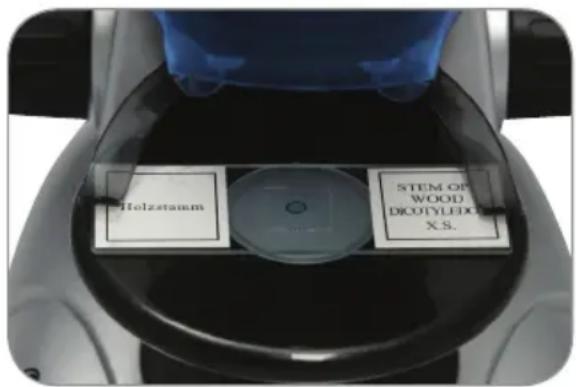
Muestra colocada en el soporte
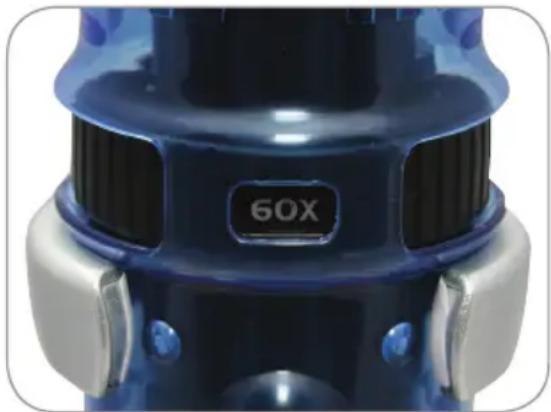
Aumento 60x
- Comience siempre con el aumento más bajo (10x) girando la anilla de aumento a la posión 10x.
- Para ver una muestra de espécimen, Coloque la muestra bajo los clips del soporte tanerca del centro del soporte como sea possible. Para ver un objeto solido, Coloque el objeto tanerca como sea posible del centro del soporte.
- Para起初 el programa de gestión de fotografías ULead, se encenderá un LED verde encima para indicar que está encendido. Su眼看 de espécimen u的对象o deben aparecer en la zona de vista previa de la pantalla. Si no es el caso, pulse Captura/Configuración de captura. Gire el mando de foco en ambas direcciones hasta Obtener unaImagen definida. Puede tener que mover la眼看 de espécimen u的对象o para centrarlo en la pantalla de vista previa. Centrar objetivos se hará más fácil con la practicia.
- Ahora puede elegir un aumento mayor (60x) o el aumento máximo (200x) girando la anilla de aumento hasta que encaje en posicion. Debera volver a enfocar su muestra u objeto afterwards deCambiar de aumento. Con aumento elevados, la vista se magnificará mucho pero sera algo mas oscura y a vezes mas dificil de localizar. La vista mas agradable de produce a aumento mas bajos, que tienen un campo mas ancho de visión y muestran imagenes mas brillantes, especially con objetos solidos.
- Ver o captar imagenes de objetos solidos grandes (más de 10 mm de grosor o los que no funciona en la zona dle soporte) pueda hacerse usingo el tubo del microscopio甚么 (no connectado a la base y el pie). Con el cable USB connectado, saque el tubo del microscopio de la base y el pie. El iluminador superior se usa para
este tipo de visionado o toma deImagen.
El aumento bajo (10x) puede usarse directamente sobre el objerto y hasta a 10 mm de distancia. El aumento medio (60x) pueda usarse en objetivos de 5 mm a 10 mm de distancia. El aumento elevado (200x) no pueda usarse para este tipo de visionado o toma deImagen. Recuerde volver a enfocar cada vez que mueva el microscopio.
NOTA: Paraayar imagines o durante la configuración, using Ciertos sistemas operativos. pueda ver un mensaje de error de Windows o ULead parecido a "no se pueda iniciar el grafico de captura", "no se pueda preassignar el espacio del archivo de captura", "el formatting de color de Windows haamba", etc. Ignore these mensajes y pulse Aceptar.
TOMA DE IMAGENES
En algunos sistemas operativos puede que se muestren mensajes de error al intentarayar imágenes; si es el caso, pulse ACEPTAR o ignórelos. En algunos sistemas operativos los testigos LED peuvent apagarse al起初 un video para volver a encenderse inmediamente cuando se está grabando.
ILUMINACION
La iluminación se alimenta con el cable USB conectado a su ordinador y al tubo del microscopio. El cable USB también proportionscía alimentación para ver yayar imagenes usingo el programa de gestión de fotografia ULead.
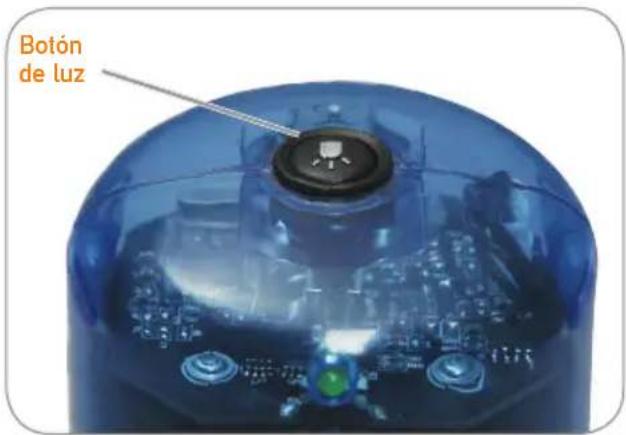
- El iluminador superior (luz proyectada sobre objetos solidos) se enciende al pulsar el boton de luz una vez.
- El iluminador inferior (luz ascendente desde la base a través de las muestras) se enciende al pulsar el botón de luz dos veces.
- Ambos iluminadores (superior e inferior) peuvent encenderse pulsando el boton de luz (de nuevo) para ver objetivos o muestras semitransparentes.
- Pulse el botón de luz (de nuevo) para apagar toda la iluminación.
Note: Cuando esté encendido, se encenderá un LED blanco dentro de la parte superior del tubo del microscopio, que no tiene otra función que(ofrecer un efecto visual.
CUIDADOS, MANTENIMIENTO Y GARANTÍA
Su Amoeba es un instrumento optico de precision y deben tratarse con cuidado en todo momento. Siga estas recomendaciones de cuidados y mantenimiento y su microscopio Neededa muy poco mantenimiento a lo large de su vida util.
Guarde el Amoeba en un lugar limpio y seco
Tenga mucho cuidado si usa su Amoeba a la luz del sol directa para evaporar danar el microscopio o sus ojos
No apunte nunca el Amoeba al sol podra darar la CAMERA y esta dejaria deFuncinar
Limpie las superficies exteriores con una gamuzahumedecida
No desmonte ni limpie nunca piezas internas del microscopio.Estaccion debe ser realizada por技术和ciaquificados en la fabrica u otheras
instalaciones de reparación autorizadas
No desmonte ni desensamble el microscopio o pueda producirse danos
Al Manipular muevas de especimenes de cristal,onga cuidado,los bordes可以更好 estar afilados
Saque el cable USB del puerto USB del ordinador cuando no lo use
GARANTIA
Su Amoeba tiene una garantía limitada de dos años. Visite el Sitio web de Celestron para Obtener información detallada sobre todos los microscopios Celestron en www.celestron.com.

CELESTRON
www.celestron.com
FCC
RoHS