Amoeba Dual Purpose - Microscopio CELESTRON - Manuale utente e istruzioni gratuiti
Trova gratuitamente il manuale del dispositivo Amoeba Dual Purpose CELESTRON in formato PDF.



| Tipo di prodotto | Microscopio digitale a doppio uso (stereoscopico e biologico) |
| Marca | Celestron |
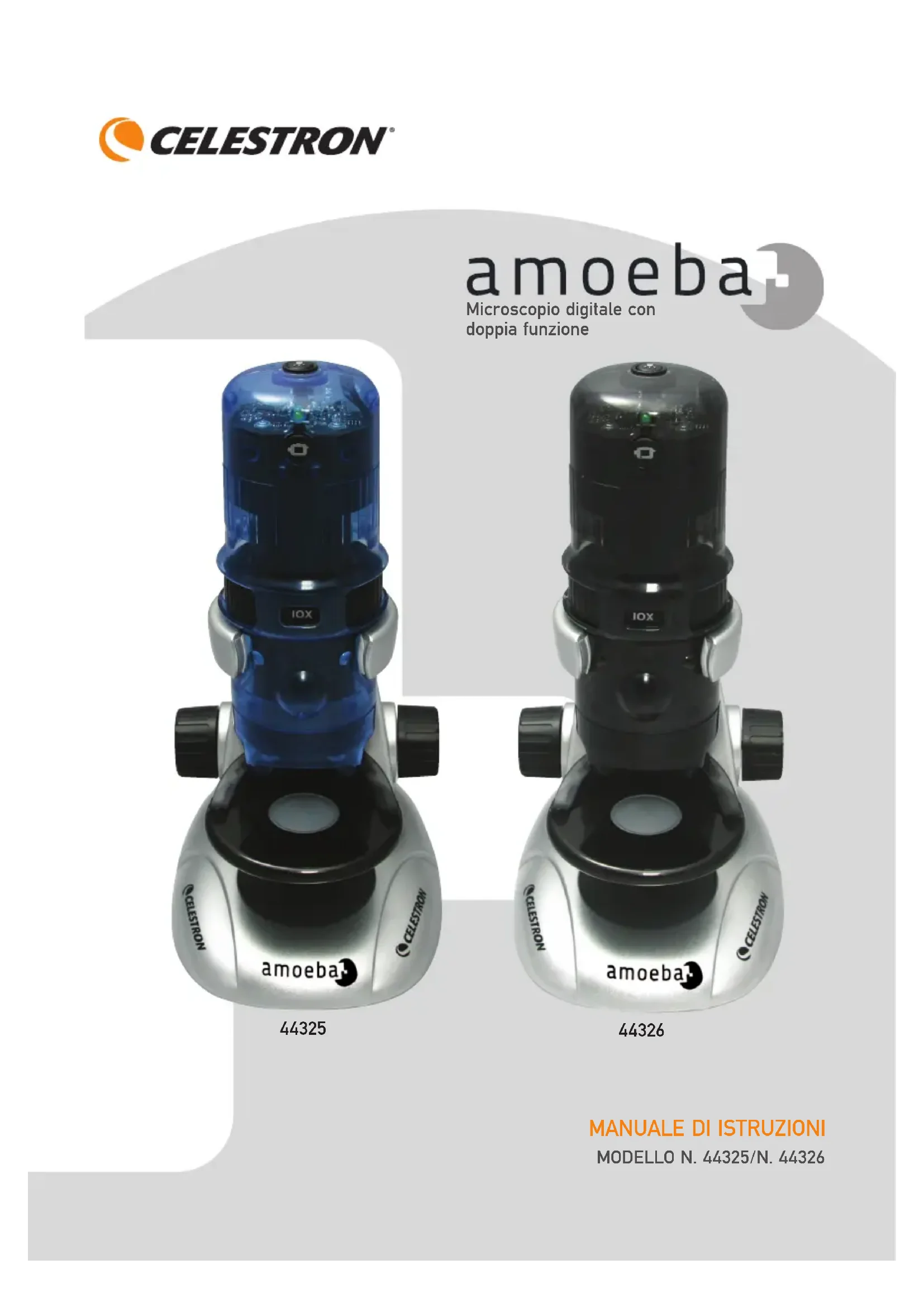
| Modello | Amoeba Dual Purpose (rif. 44325, 44326) |
| Ingrandimenti | 10x, 60x, 200x (su monitor 14") |
| Sensore | CMOS 1,3 MP (1280x1024 pixel) |
| Illuminazione | LED bianche superiore e inferiore, regolabile (3 modalità) |
| Messa a fuoco | Approssimativa a doppio pulsante |
| Piattaforma | Diametro 82 mm con pinze |
| Alimentazione | USB 2.0 (alimentato dal computer) |
| Compatibilità PC | Windows 7, XP, Vista, 2000 |
| Compatibilità Mac | Mac OS X 10.4.9 e successivi |
| Software incluso | ULead VideoStudio 7 (Windows) |
| Dimensioni (L x P x H) | 135 x 165 x 254 mm |
| Peso | 510 g (18 once) |
| Accessori inclusi | Cavo USB 2.0, CD-ROM, pinzette, pipetta, sonda ad ago, 8 vetrini preparati, 4 vetrini vuoti |
| Utilizzo | Oggetti solidi (monete, francobolli, rocce) e vetrini (batteri, fibre) |
| Manutenzione | Pulire le superfici con un panno umido; non smontare |
| Sicurezza | Non esporre al sole; maneggiare i vetrini con cautela |
| Garanzia | Limitata 2 anni |
Domande frequenti - Amoeba Dual Purpose CELESTRON
Domande degli utenti su Amoeba Dual Purpose CELESTRON
0 domanda su questo apparecchio. Rispondi a quelle che conosci o fai la tua.
Fai una nuova domanda su questo apparecchio
Scarica le istruzioni per il tuo Microscopio in formato PDF gratuitamente! Trova il tuo manuale Amoeba Dual Purpose - CELESTRON e riprendi in mano il tuo dispositivo elettronico. In questa pagina sono pubblicati tutti i documenti necessari per l'utilizzo del tuo dispositivo. Amoeba Dual Purpose del marchio CELESTRON.
MANUALE UTENTE Amoeba Dual Purpose CELESTRON
MANUALE DI ISTRUZIONI
MODELLO N. 44325/N. 44326
INTRODUZIONE
Complimenti per aver scelto di acquistare un microscopio Celestron. Il nuovo microscopio Amoeba a doppia funzione è uno strumento ottico di precisione costruito con materiali di elevata qualità per assicurare durabilità e lunga durata e realizzato appositamente per offrirvi un'esperienza continua nel tempo con una minima manutenzione richiesta.
Amoeba è adatto praticamente per tutti gli usi consoni ai microscopi tradizzionali: appassionati, educatori, esperti di ispezioni industriali, insegnanti, studenti, ambiti che coinvolgono applicazioni scientifiche, investigazioni legali e usi generali da parte dei consumatori.
Amoeba è un microscopio a dopbia funzione che funziona sia come microscopio stereoscopico (bassa risoluzione) per oggetti solidi e come microscopio biologico (elevata risoluzione) per vetrini di campione.
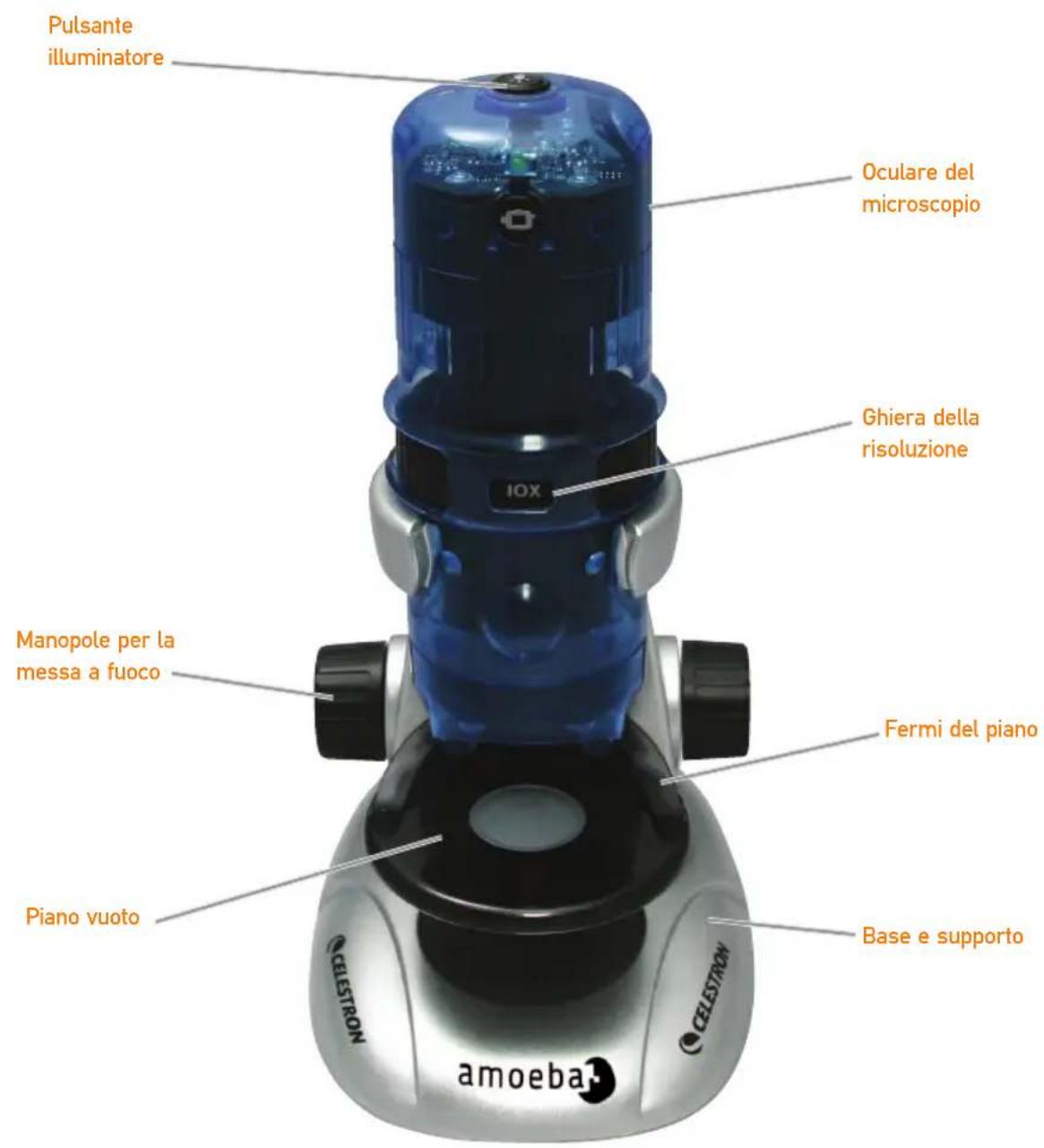
Prima di utilizzato il microscopio Amoeba, si consiglia di leggere attendamente le istruzioni per familiarizzato con le sue funzioni e il suo funzionamento. Fare riferimento al diagramma del microscopio per individuire le parti discussse in questo manuale.
Amoeba offre risoluzione 10x,60x e 200x (con un monitor da 14^ .E l'ideale per esaminare oggetti solidi quali monete, francobolli, pietre, cimeli, insetti, piante, pelle, gemme, schede di circuiti, diversi
materiali e molti altri oggetti. Amoeba è ugualmente perfetto per esaminare vetrini di campioni di lieviti e muffle, di colture, parti di piante e animali, fibre, batteri e altro, con Bassa, media ed elevata risoluzione.
É inoltre possibile esplorerare l'emozionante mondo microscopico creando i propri vetrini di campione. Al riguardo. "Il mondo al microscopio". pubblicato da Usborne è un libro eccellente che fornisce descrizioni di attività, tecniche e progetti differenti che è possible intraprenderere con un microscopio.
Grazie al software incluso, è possibile osservare immagini ingrandite, acquisire video o catturare istantanee con i sistemi operativi Microsoft Windows 7. XP, Vista e 2000. É inoltre possibile utilizzato Amoeba con alcuni altri software di acquisizione immagini (Amcap, ecc) che potreste avera a disposizione nel vostro sistema operativo Windows. Con la maggior parte dei sistemi operativi Apple MAC, è possible realizzare video e istantanee con l'ausilio di un software di acquisizione immagini/foto per Mac (ad esempio, una combinazione di iChat e Photobook, ecc.).
Note: sono necessarie un'unità CD/DVD e una porta USB aperta (l'interfaccia con versione 2.0 funziona perfettamenteanche se la versione 1.1 funziona con risoluzione più Bassa).
SPECIFICHE
MODELLO N. 44325 E N. #44326 SPECIFICHE
Risoluzione (Ingrandimento) 10x. 60x e 200x con monitor da 14"
Cavo USB alimentazione 2.0 da un computer (1.1 è uncommon compatibileanche se la risoluzione sera inferiore)
Illuminatore LED superiore e inferiore bianchi
Fotocamera digitale Sensore 1.3 MP CMOS con matrice di pixel 1280x1024
Piano di osservazione vuoto con fermi Diametro di 82 mm
Focalizzatore Messa a fuoco "ruvida" con doppie manopole
Peso/Dimensioni 510 g. LxLxA (135x165x254 mm)
ACCESSORI STANDARD DEL MICROSCOPIO
| > Modulo microscopio | > Supporto microscopio con base |
| > Cavo USB: 2.0 | > CD-ROM: software di gestione ULead Photo |
| > Manuale di istruzioni > Pinze: in plastica | |
| > Contagocce: in plastica | > Sonda con ago: in plastica |
| > 8 vetrini preparati > 4 vetrini vuoti |
IMPOSTAZIONE DEL SISTEMA AMOEBA
- Rimuovere attendamente l'oculare del microscopo (modulo) la base e il supporto (parte color argento) alla confezione e posizionarli su un cavolo, su una scrivania o su altre superficie piana.
-
Far scorrere attendamente l'oculare del microscopio nei bracci della base e del supporto del microscopio fino a che la sezione ampia attorno alla ghiera della risoluzione si posizione rispetto ai bracci.
-
I morsetti metallici posizionati nella parte posteriore del microscopio devono fare contatto con i morsetti posizionati nella parte posteriore del braccio (sulla base). Tali morsetti alimentano l'illuminatore della base del microscopioattraverso la porta USB del computer.
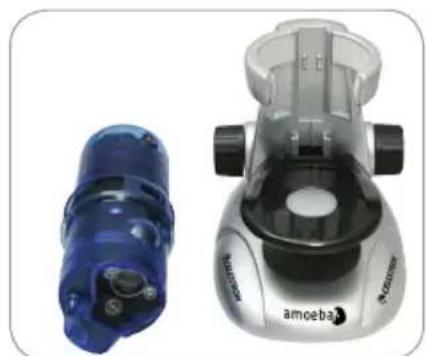
1. Oculare e base del microscopio 2. Bracci della base del microscopio
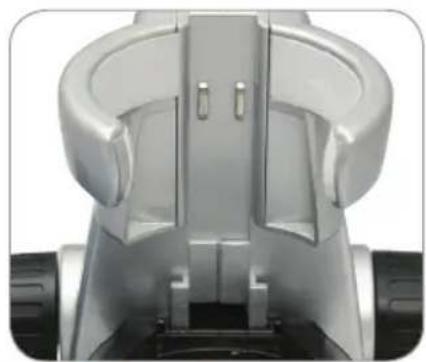
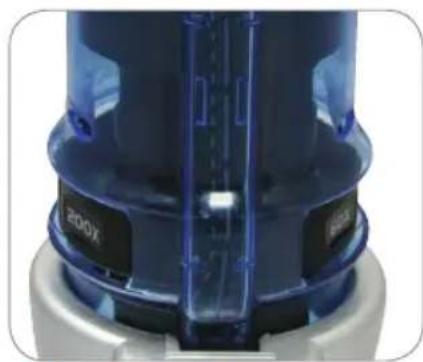
3. Morsetti posteriori
UTILIZZO DEL SISTEMA AMOEBA PER VISUALIZAZIONE E/O IMAGING
Prima di utilizzare Amoeba per la visualizzazione o l'imagining sullo schermo del proprio computer, assicurarsi che il driver sia riconosciuto dal computer. Amoeba utilizes un sistema "Plug and Play" in cui il computer dovrebbe automaticamente riconoscere il tipo di driver su sistemi operativi Microsoft Windows 7, XP, Vista e alcuni sistemi operativi 2000 e la maggior parte delle versioni Apple Mac 10.4.9 e successive.
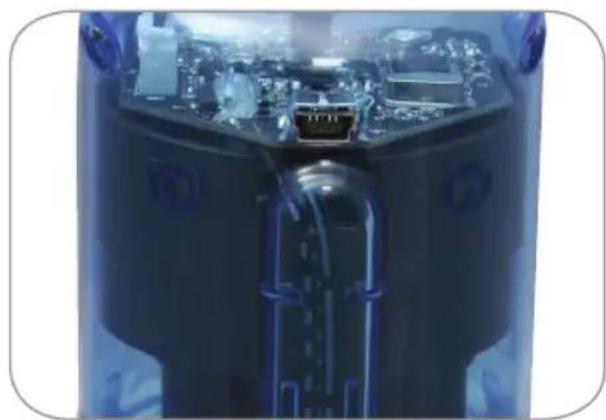
Connettore cavo USB
Collegare il cavo USB (estremità del connettore più grande) a una porta USB del computer e collegare il connettore piccolo del cavo USB all'oculare del microscopio. Diversi sistemi operativi potranno visualizzare messaggi leggermente differenti. Ad esempio, alcuni sistemi operativi Windows potranno visualizzare il messaggio "Installazione software del driver del dispositivo" e dopo pochi istanti visualizzare il messaggio "I dispositivi sono pronti per essere utilizzati."Seguire le istruzioni visualizzate sullo schermo.
Sara necessario installare il software di gestione ULead Photo (su sistemi operativi Windows) per poter eseguire una visualizzazione e/o l'imaging. Tutti gli imaging devono essere effettuati con l'ausilio di quello programma software in quanto il tasto Foto sul microscopio non è utilizzabile. Prima di installare il software, scollegare il cavo USB fino al termine dell'installazione. Se lo si desidera, è inoltre possibile utilizzato alcuni altri software di acquisizione immagini che potrebbe essere disponibile nel vostrosystema operativo Windows (Amcap, ecc).
Nota: perutilizzareAmoeba con sistemi operativi
Mac, è richiesta la versione Mac 10.4.9 o successiva ed è inoltre necessario utilizzato un programma di acquisizione immagini/foto compatible con Mac (iChat con PhotoBooth, ecc.). Per trovare Photo Booth sulla maggior parte dei Mac, andare al disco rigido e fare clic su Applicazioni. Selezionare PhotoBooth dall'elenco delle applicazioni. Se una fotocamera è giorn collegata al computer, PhotoBooth verrà visualizzato per impostazione predefinita. è necessario modificare但这a impostazione su "Fotocamera" o "Fotocamera USB 2.0". è ora possibile scattare foto con Amoeba utilizzato il pulsante di acquisizione. N.B.: molto tastiere sui computer Mac hanno una porta USB. Amoeba non funzionera con tali porte USB poiché non garantisco una sufficiente alimentazione. è necessario connettere il cavo USB direttamente alsystema tower del computer.
INSTALLAZIONE DEL SOFTWARE DIGESTIONE ULEAD PHOTO
Amoeba è completo di un CD-ROM del software di gestione ULead Photo che permette di utilizzare il microscopio per funzioni visive e/o per imaging con il proprio computer quando si utilizzato sistemi operativi Microsoft Windows.
Prima di installare il software rimuovere il cavo USB del microscopio dal computer. Non connettere il cavo fino al termine dell'installazione. Inserire il CD nell'unità CD-ROM. Il software dovrebbe avviarsi automaticamente.
Aprire Windows Explorer e selezionare l'unita contentente il CD e avviare il menu di selezione. Fare doppio cli su Esegui AutoRun.exe. oppure, su alcuni sistemi operativi, la finestra "Auto Play" si aprirà automaticamente. Se il software (per sistemi operativi Windows) non si avvia automaticamente, fare doppio cli su "Computer" e fare cli con il tasto destro del mouse sull'icona del CD-ROM. Il software dovrebbe quando avviarsi. Fare doppio cli sulla voce del menu "Installa ULead VideoStudio 7", oppure si potrebbe vedere un elenco di file, quindi selezionare "Configura" - (icona con una barca a vela) per iniziare l'infallazione.
Verrà visualizzata la procedura guidata InstallShield. Selezionale una tra le seguenti lingue; cinese (semplicativo o tradizionale), inglese, francese, tedesco, italiano, giapponese, coreano o spagnolo. In seguito, selezionare le scelte predefinite ("Avanti", ecc.) fino
a visualizzare "Fine", quindi fare Cli su quest'ultimo.
Inserire il numero di serie del software identificato sulla confezione del CD-ROM. Conservare la confezione in caso occorra INSTALLARE il software in seguito per qualsiasi dato.
Verrà quindi visualizzato un messaggio (ogni sistema operativo potrebbe migliorare un messaggio differente) che guiderà nel processo di INSTALLazione.
Note: Durante l'installation si potrebbe vedere una schermata pop up relativa all'installation di "Real Player" o di "Quick Time", sera sufficiente fareblick su "Annulla". Dai file di configurazione iniziali a schermo, è inoltre possibile scegliere di scaricare "Installa Fotocamera PC USB 2.0" che è un'applicazione AmCap per la visualizzazione e l'esecuzione di imaging.
Al termine della corretta installatione del software, sera necessario riavviare il computer. Si visualizzera un'icona chiamata "ULead Video Studio". Quando si utilizes Amoeba, se tale icona noniene visualizzata, è necessario selezionare il programma dall'elenco dei "Programmi installati".
Se si desidera un aggiornamento ad un programma software ULead più Sofisticato, visitare www.ulead.com.
COLLEGARE IL CAVO USB AL COMPUTER E AL SISTEMA AMOEBA PER INIZIARE AD OSSERVARE OGGETTI E VETRINI. É possibile visualizzare o effettuare l'imaging di monetete, francobolli, denaro, gemme, piante, animali, circuiti stampati, vetrini da microscopio e molti altri oggetti. Prima di procedere, leggere le informazioni per la messa a fuoco, la risoluzione e l'illuminazione (vedere di seguito).
Note: per oggetti solidi è possibile osservare fino a 10 mm di spessore con tutti i tipi di risoluzione o fino a 15 mm con risoluzione 10x. Ad agli modo, per oggetti di grande dimensioni, leggere le istruzioni (n. 5 di seguito).
MESSA A FUOCO E MODIFICA DELLA RISOLUZIONE (INGRANDIMENTO). Quando ilsystema Amoeba è posizionato direttamente sull'oggetto o sul vetrino, utilizzato la manopola di messa a fuoco per ottener una messa a fuoco precisa. Ruotare in avanti e indietro per vedere come ottener la migliorie posizione
di messa a fuoco. Con la pratica sera sempre più simplice ottenerla.
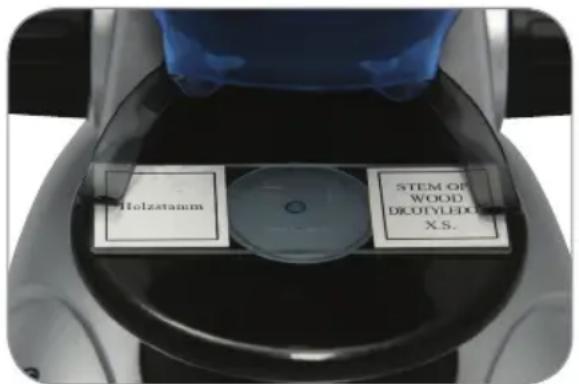
Vetrino posizionato sul piano
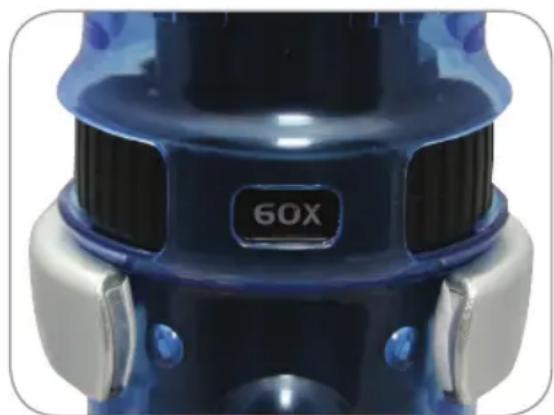
Risoluzione 60x
- Iniziare sempre con la risoluzione minore (10x) girando la ghiera della risoluzione in posizione 10x.
- Per videere un vetrino di campione, posizionale il vetrino除去 i fermi della base quando più possibile al centro del piano di osservazione. Per osservare un oggetto solido, posizionale l'oggetto quando più possibile al centro del piano.
- Per avviare il programma del software ULead Photo un LED verde si accenderà aindicare che l'alimentazione è ON. Il vetrino di campione o l'oggettodovrebbe essere visualizzato nell'area di anteprima dello schermo del computer. Se non lo si visualizza,fare ciglio acquisisci/Impostazioni acquisizione.Ruotare la manopola in qualsiadi direzione fino a ottenere un'immagine nitida. Potrebbe essere necessario spostare il vetrino di campione o l'oggettoper posizionarlo al centro della schermata dell'anteprima. La centratura degli oggetti diverrà sempre più semplice con la pratica.
- Ora è possibile scegliere una risoluzione maggiore (60x) o la massima risoluzione (200x) ruotando
la ghiera della risoluzione sono a che non si fissa in posizione. Potraressere necessario riappicare il focus sul vetrino o sull'oggetto dopo aver modificato la risoluzione. Con risoluzioni elevate, le visualizzazioni saranno ampliamente ingrandite ma anche più scure e spesso difficili da individuare. Le visualizzazioni migliorari sonoQLellea basserisoluzione con un ampio Campo di veduta e che visualizzano immagini più luminose, specialmente con oggetti solidi.
- La visualizzazione o l'imaging di oggetti solidi di grande dimensioni (superiori ai 10mm di spessore o che non rientrano nell'area del piano) sono possibili utilizzando esclusivamente l'oculare (non connesso alla base e al supporto). Con il cavo USB collegato, rimuovere l'oculare del microscopio alla base e dal supporto. L'illuminatore superiore viene utilizzato per quello tipo di visualizzazione o imaging.
Una Bassa risoluzione (10x) può essere utilizzata direttamente sull'oggetto e sono a 10 mm di distance. Una media risoluzione (60x) può essere utilizzata su oggetti da una distance tra i 5 mm e i 10 mm. Un'elevata risoluzione (200x) non può essere utilizzata per quello tipo di visualizzazione o imaging. Ricordare di riappicare il focus agli volta che sposta il microscopio. NOTE: per l'imaging o durante la configurazione durante l'utilizzo di determinati sistemi operativi, potrebbero apparire finestre o messaggi di erre Ulead quali "impossibile avviare il grafico di acquisizione", "impossibile pre-allocare lo spazio di acquisizione del file", "il formato colore della finestra è stato modificato", ecc. In quello caso, ignorare tali messaggi eismaticare OK.
IMAGING
Su alcuni sistemi operativi si potrebbero vedere messaggi di erre compare al tentativo di effettuare l'imaging. In tal caso, fareblick su ok oppure ignorari. Su alcuni sistemi operativi, le spie a LED potrebbero spegnersi all'avvio di un video ma si riaccenderanno immediatamente man mano che il video sare in corso di registrazione.
ILLUMINAIZIONE
L'illuminazione è alimentata via cavo USB collegato al computer e all'oculare del microscopio. Il cavo USB alimentaanche la visualizzazione e l'imagingattraverso il software di gestione ULead Photo.
-
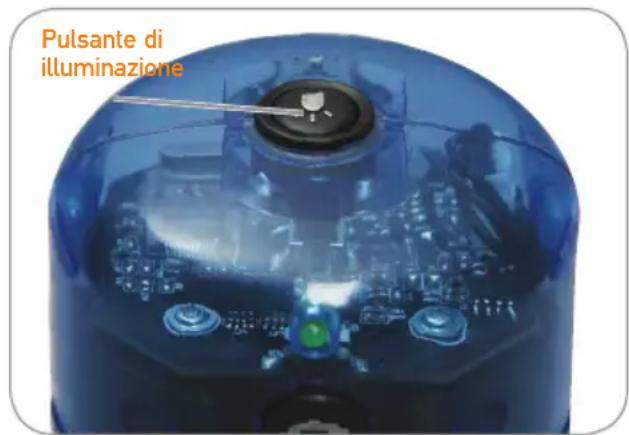
L'illuminatore superiore (illuminatione su oggetti solidi) si accende quando si preme il pulsante di illuminazione una volta.
-
L'illuminatore inferiore (illuminazione verso l'alto dal pianoattraverso i vetrini di campione)si accende quando si premere il pulsante di illuminazione due volte.
-
Entrambi gli illuminatori (superiore e inferiore) possono essere accesi premendo il pulsante di illuminazione (nuovamente) per visualizzare oggetti o vetrini semi trasparenti.
-
Premere il pulsante di illuminazione (nuovamente) per spegnere tutte l'illuminazione.
Note: quando è presente alimentazione, un LED bianco si accende nella parte superiore dell'oculare del microscopio che non serve ad altri che a offrir un effetto visivo.
CURA, MANUTENZIONE E GARANZIA
IlsystemaAmoebaeunostrumentodi precisione edeveseessere trattato con cura.Seguire questiestesplici suggerimenti riguardanti la cura e la manutenzione e il microscopioavraccosi bisogno di una minima manutenzione nellan'arco della sua durata.
Riporre il sistema Amoeba in un luogo asciutto e pulito
Prestare attenzione nel caso in cui si utilizzi il sistema Amoeba sotto la diretta luce del solo per prevenire danni al microscopio oagli occhi
Non suntare mai ilsystema Amoeba verso il sole o la fotocamera potrebbe venirne seriamente danneggiata e potrebbe smettere di funzionare
Pulire le superfici esterne con un panno umido
Non disassemblare o pulire mai i componenti interni
del microscopio. Questa azione deve essere eseguita solo da tecnici qualificati in fabbrica o presso alte strutture di riparazione autorizzate
Non disassemblare o scomporre il microscopio poiché potrebbe danneggiarsi
Quando si maneggiano vetrini di campione in vetro occorre farlo con cura in quanti i bordi possono essere taglienti
Rimuovere il cavo USB alla porta USB del computer quando non in uso
GARANZIA
Il sistema Amoeba ha due anni di garanzia limitata. Visitare il situ web di Celestron per informazioni dettagliate su tutti i microscopi Celestron all'indirizzo www.celestron.com.

CELESTRON
www.celestron.com
FCC
RoHS