Amoeba Dual Purpose - Mikroskop CELESTRON - Kostenlose Bedienungsanleitung
Finden Sie kostenlos die Bedienungsanleitung des Geräts Amoeba Dual Purpose CELESTRON als PDF.

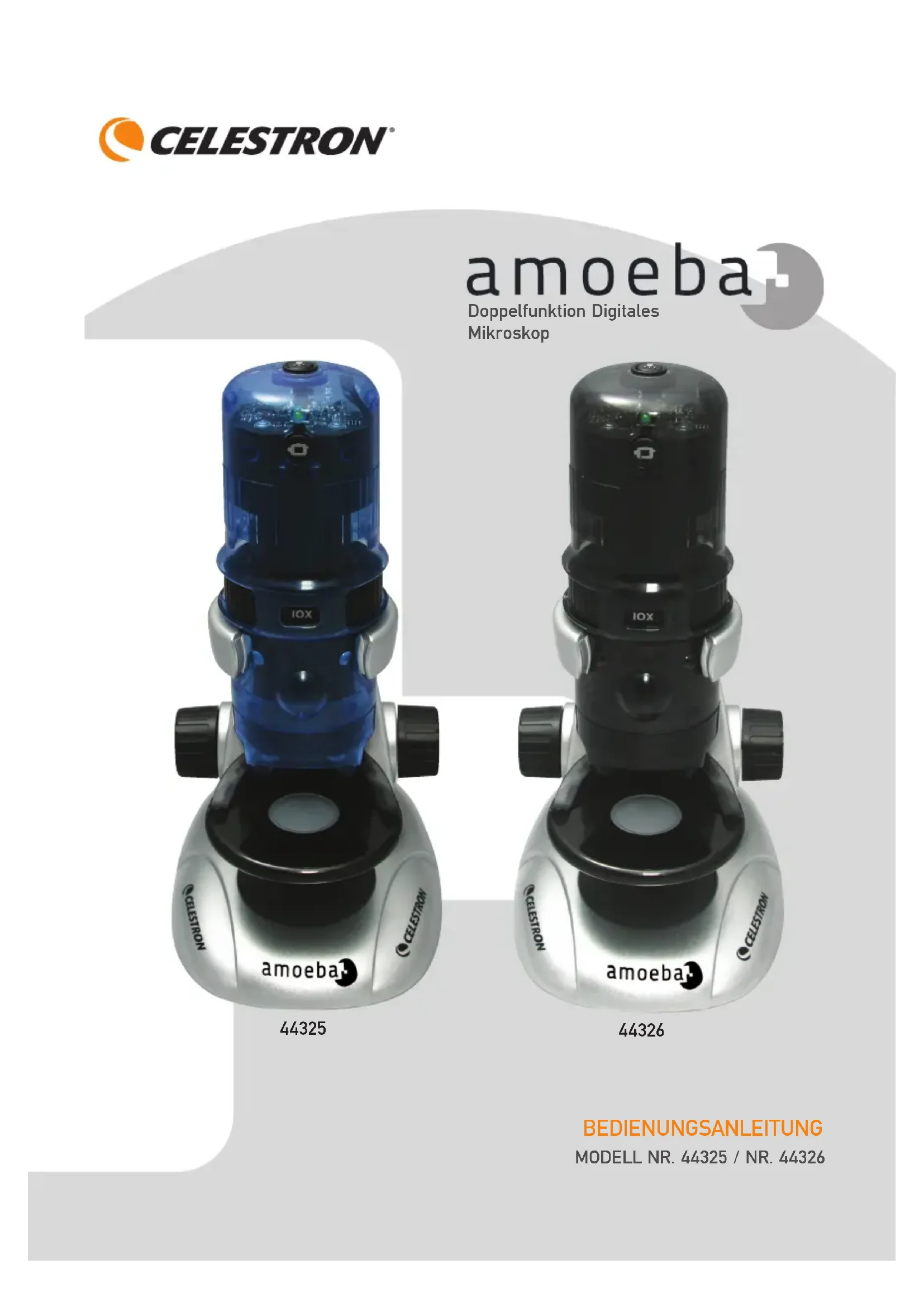


| Produkttyp | Digitalmikroskop mit Doppelfunktion (stereoskopisch und biologisch) |
| Marke | Celestron |
| Modell | Amoeba Dual Purpose (Art.-Nr. 44325, 44326) |
| Vergrößerungen | 10x, 60x, 200x (auf 14")-Monitor) |
| Sensor | CMOS 1,3 MP (1280x1024 Pixel) |
| Beleuchtung | Weiße LEDs oben und unten, einstellbar (3 Modi) |
| Fokussierung | Grobe Fokussierung mit zwei Knöpfen |
| Objekttisch | Durchmesser 82 mm mit Klammern |
| Stromversorgung | USB 2.0 (vom Computer gespeist) |
| PC-Kompatibilität | Windows 7, XP, Vista, 2000 |
| Mac-Kompatibilität | Mac OS X 10.4.9 und höher |
| Enthaltene Software | ULead VideoStudio 7 (Windows) |
| Abmessungen (L x B x H) | 135 x 165 x 254 mm |
| Gewicht | 510 g (18 oz) |
| Enthaltenes Zubehör | USB 2.0-Kabel, CD-ROM, Pinzette, Pipette, Nadelprobe, 8 vorbereitete Objektträger, 4 leere Objektträger |
| Verwendung | Feste Objekte (Münzen, Briefmarken, Gestein) und Objektträger (Bakterien, Fasern) |
| Pflege | Oberflächen mit einem feuchten Tuch reinigen; nicht zerlegen |
| Sicherheit | Nicht der Sonne aussetzen; Objektträger vorsichtig handhaben |
| Garantie | Beschränkt 2 Jahre |
Häufig gestellte Fragen - Amoeba Dual Purpose CELESTRON
Benutzerfragen zu Amoeba Dual Purpose CELESTRON
0 Frage zu diesem Gerät. Beantworten Sie die, die Sie kennen, oder stellen Sie Ihre eigene.
Eine neue Frage zu diesem Gerät stellen
Laden Sie die Anleitung für Ihr Mikroskop kostenlos im PDF-Format! Finden Sie Ihr Handbuch Amoeba Dual Purpose - CELESTRON und nehmen Sie Ihr elektronisches Gerät wieder in die Hand. Auf dieser Seite sind alle Dokumente veröffentlicht, die für die Verwendung Ihres Geräts notwendig sind. Amoeba Dual Purpose von der Marke CELESTRON.
BEDIENUNGSANLEITUNG Amoeba Dual Purpose CELESTRON
Doppelfunktion Digitales
Mikroskop
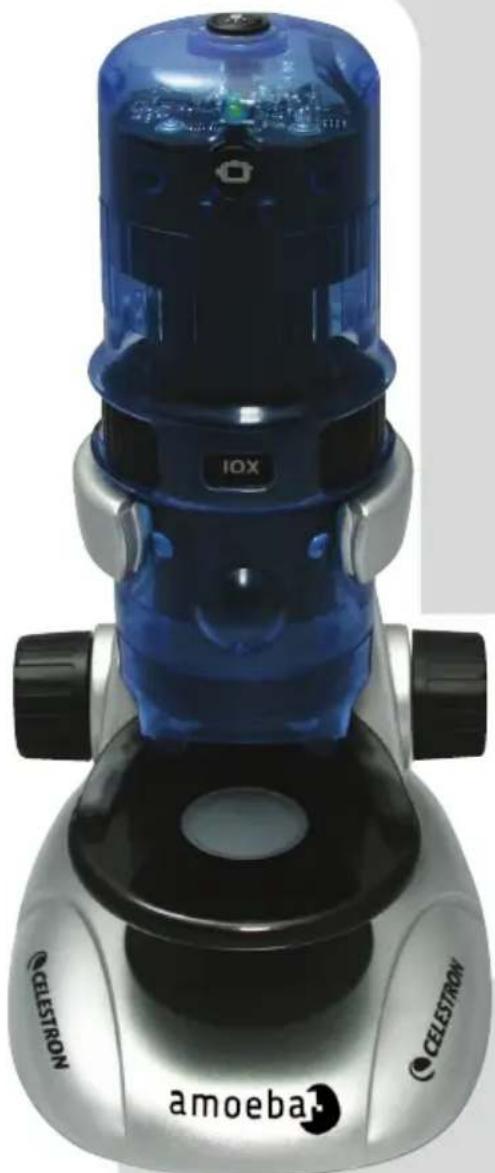
44325

44326
EINLEITUNG
Herzlichen Glückwunsch zum Kauf Ihr's Mikroskopps von Celestron. Ihr neues Doppelfunktion-Mikroskopist ein hochprazises optisches Instrument, dass aus hochwertigen Materialien gefertigt wurde, um Haltbarkeit und lange Lebensdauer zu gewährleisten und es wird Ohnen während seiner Lebensdauer Freude bei minimalem Wartungsaufwand bereiten.
Amoeba kann praktisch für alles benutzt werden, für das auch herkömmliche Mikroskope benutzt werden: Bastler, Pädagogen, Industrielle Kontrolle, Lehrer, Schüler, wissenschaftliche Anwendungen. Untersuchungen bei der Strafverfolgung und allgemeine Verwendung durch Verbraucher.
Amoeba ist ein Doppelfungktion-Mikroskop - Es Funktioniert als ein stereoskopisches (niedrige Vergroßerung) Mikroskop für feste Objekte und als ein biologisches (hohe Vergroßerung) Mikroskop für Objektträger.
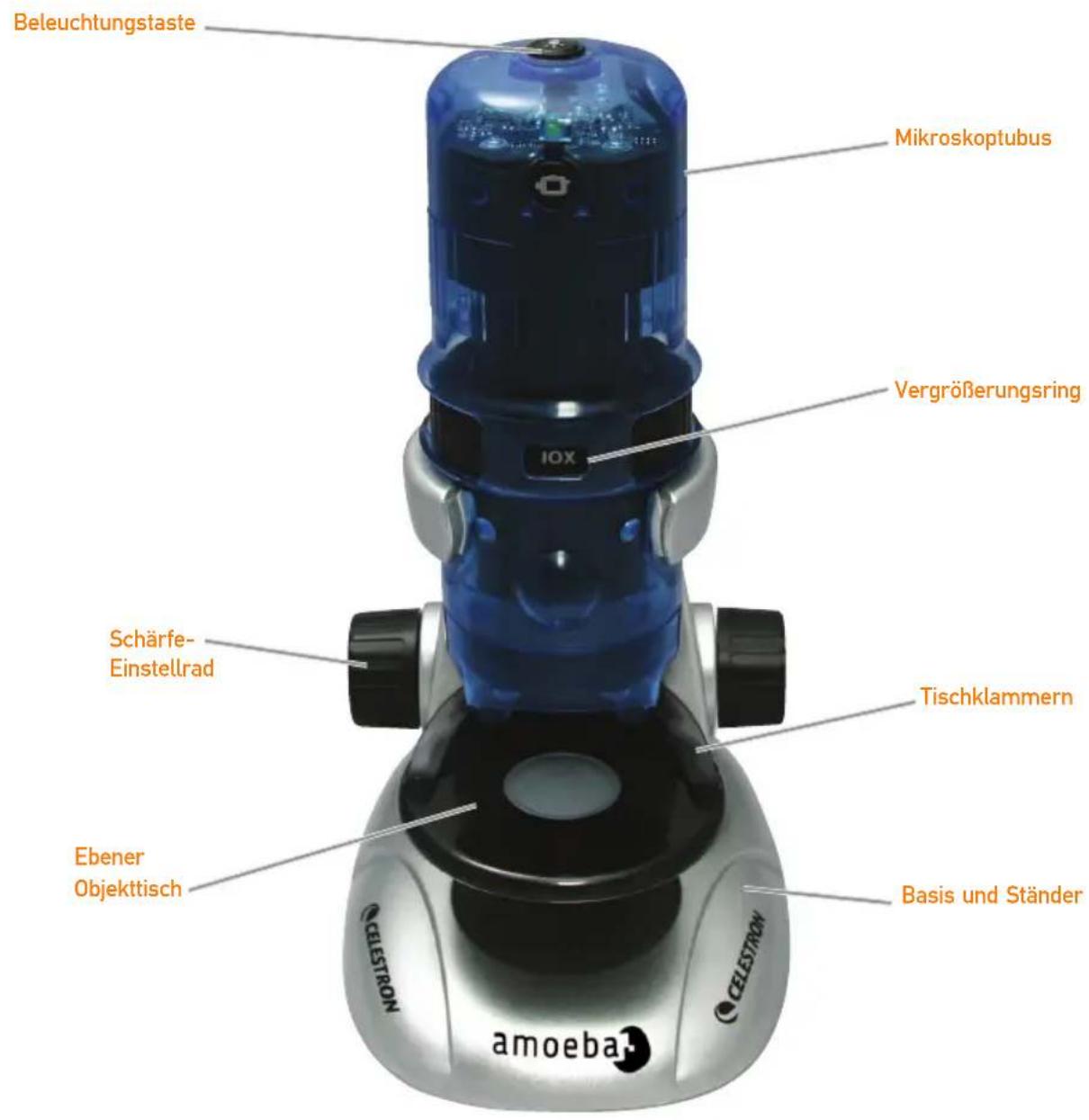
Bevor Sie Ihr Amoeba benutzen,lesen Sieitte diese Anweisungen grundlich durch, um sich mit seinen Funktionen und der Inbetriebnahme vertraut zu machen. Sehen Sie in der Darstellung des Mikroskopn nach, um die Teile zu finden, die in thism Handbuch besprochen werden.
Amoeba bietet Vergroßerungen von 10x.60x und 200x (Vergroßerung mit einem 14"-Monitor). Es ist gut für die Untersuchen fester Objekte geeignet, wie zum Beispiel Munzen, Briefmarken, Steine, Fossilien, Insekten, Pflanzen, Haut, Edelsteine, Platinen, verschiedene Materialien und vielseweitere Objekte.Amoeba ist
gleichermaßen für die Untersuchung von Objektträgern mit Hefen und Schimmel, Kulturen, Pflanzen- und Tierteilen. Fasern. Bakterien und weiteren Objekten bei niedriger, mittlerer und hoher Vergroßerung gut geeignet.
Sie können auch die Welt der Mikroskopie erforschen, indem Sie ihre eigenen eigenen Objektträger erstellen. Ein ausgezeichnetes Buch, dass verschiedene Tätigkeiten, Projekte und Verfahren beschrieben, ist „Die Welt des Mikroskops" von Usborne Publishing.
Mit der mitgelieferten Software konnen Sie unter den Betriebssystemen Microsoft Windows 7, XP, Vista und 2000 vergroßerte Bilder und aufgezeichnete Videos betrachten oder Sie konnen Schnappschüsse aufnahmen. Sie konnen das Amoeba auch mit anderer Bilderfassungssoftware (Amcap usw.) verwenden, die Sie unter Ihr dem Windows installiert haben. Bei den meisten Apple MAC Betriebssystemen konnen Sie Videos und Schnappschüsse aufnahmen. Sie benötigen aber Bild/Fotoaufnahmesoftware für MAC (z.B., eine Kombination von iChat mit Photobooth usw.).
Hinweis: Es sind ein CD/DVD-Laufwerk und ein freier USB-Port erforderlich (ein Port Version 2.0 Funktioniert am besten, aber auch Version 1.1 Funktioniert bei geringerer Auflösung).
TECHNISCHE DATEN
| MODELL #44325 UND #44326 | TECHNISCHE DATEN |
| Vergrößerung | 10x, 60x und 200x mittels eines 14"-Monitors. |
| USB Kabel | USB 2.0 Übertragung von einem Computer (1.1 kompatibel, jedoch niedrigere Videoauflösung) |
| Beleuchtung | Weitere LEDs oben und unter |
| Digitalkamera | 1.3 MP CMOS-Sensor - 1280x1024 Pixel |
| Ebener Objekttisch mit Klammern | 82 mm Durchmesser |
| Fokussierung | Grober Fokus mit zwei Drehköpfen |
| Gewicht/Abmessungen | 510 g. LxBxH 135x165x254 mm |
STANDARD-ZUBEHOR FÜR IHR MIKROSKOP
| > Mikroskopmodul | > Mikroskopständer mit Basis |
| > USB-Kabel - 2.0 | > CD-ROM - ULead Fotoverwaltungssoftware |
| > Bedienungsanleitung > Pinzette - Kunststoff | |
| > Pipette - Kunststoff | > Nadelsonde - Kunststoff |
| > 8 Stück vorgefertigte Objektträger | > 4 Stück leere Objektträger |
EINRICHEN DES AMOEBA
- Nehmen Sie vorsichtig den Mikroskopitubus (Modul) und die Basis mit dem Ständer (silbernes Teil) aus der Box und legen Sie diesen auf einen Tisch, Schreibtisch oder eine andere flache Oberfläche.
-
Schieben Sie den Mikroskopobus vorsichtig in die Arme an der Mikroskopbasis und des Ständers, bis der breite Abschnitt um den Vergroßerungsrisings auf den Armen anliegt.
-
Die Metallklemmen auf der Rückseite des Mikroskopoptubus müssen die Klemmen auf der Rückseite des Arms berühren (auf der Basis). Diese Klemmen versorgen die Mikroskopbasis mit Strom vom USB-Port des Computers für die Beleuchtung von unten.
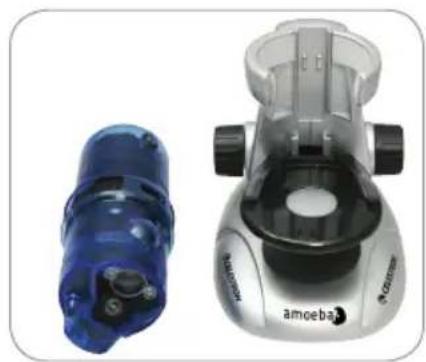
1. Mikroskeptubus und Basis
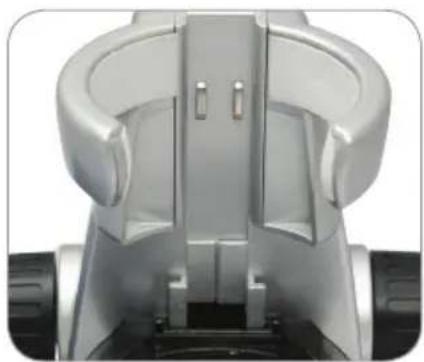
2. Arme der Mikroskopbasis
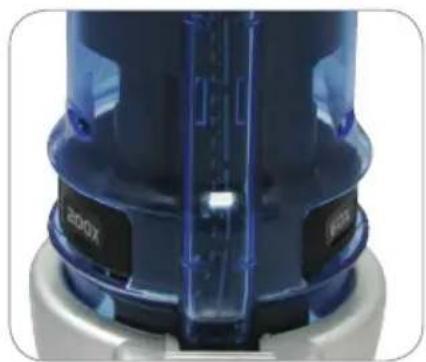
3. Klemmen auf der Rückseite
VERWENDUNG DES AMOEBA ZUM ANZEIGEN BZW. AUFNEHMIEN
Bevor das Amoeba zum Anzeigen oder Aufnehmen auf Ihrlem Computerschirm verwendet werden kann. müssen Sie sicherstellen, dass der Treiber von Ihrlem Computer erkannt wurde. Das Amoeba benutzt ein „Plug and Play"-System, bei dem der Computer beiden Betriebssystemen Microsoft Windows 7, XP, Vista und einigen 2000, sowie den meisten Apple MAC-Versionen 10.4.9 und neuerer den Treibertype automatisch erkennen sollente.
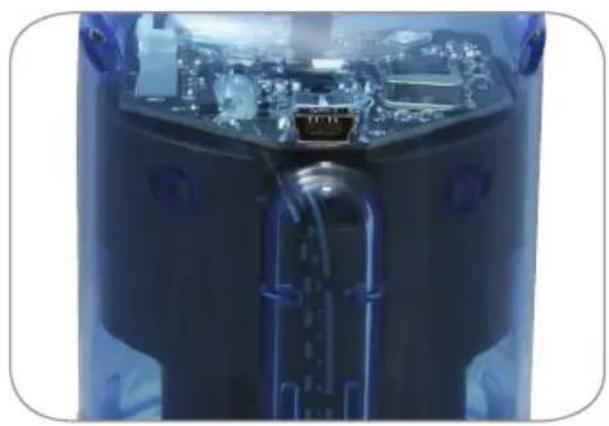
Anschluss USB-Kabel
Stecken Sie das USB-Kabel (das Ende mit dem größeren Stecker) in einen USB-Port an Ihr dem Computer und stecken Sie den kleine Stecker des USB-Kabels in den Mikroskopoptubus. Jedes Computersystem gibt etwas unterschiedliche Meldungen aus. Zum Beispiel wird bei einigen Windows-Betriebssystemen eine Meldung ausgegeben. „Installiere Geräteirebersoftware" und kurz darauf eine Nachricht „Ohre Geräte sind betriebsbereit". Befolgen Sie die Anweisungen auf dem Bildschirm.
Sie müssen zum Anzeigen bzw. Aufnehmen die ULead-Fotoverwaltungssoftware installieren (unter Windows-Betriebssystemen).Eine Bilderfassung muss mit einem Softwareprogramm erfolgen, da die Fototaste am Mikroskop nicht verwendet werden kann. Ziehen Sie vor der Installation der Software das USB-Kabel ab, bis die Installation beendet ist. Sie können auch andere Bild-/Fotoerfassungssoftware verwenden, die unter Ihr dem Windows-Betriebssystem installiert ist (Amcap usw.).
Hinweis: Bei der Benutzung des Amoeba unter MAC-Betriebssystemen benötigen Sie die MAC-Version 10.4.9
oder hoher und Sie müssen einen MAC-kompatible Bild-/Fotoerfassungsprogramm (iChat mit PhotoBooth usw.) verwenden. PhotoBooth finds Sie auf den meisten Macs, wenn Sie auf Festplatte gehen und Anwendungen anklichen. Wahlen Sie in der Anwendungsliste die Anwendung PhotoBooth. Wenn an den Computer schone eine Kamera angeschlossen wurde, wird PhotoBooth als ihre Standardanwendung angezeigt. Sie müssen diese auf „Kamera“ oder „USB 2.0 Kamera“ändern. jetzt können Sie mit dem Amoeba mittels der Aufnahmetaste Fotos aufnehmen. Hinweis: Viele Mac-Tastaturen besitzen einen USB-Anschluss. Das Amoeba Funktioniert an thisem USB-Anschluss nicht, da er nicht genug Strom liefert. Sie müssen das USB-Kabel direkt an Ihrtem Computer anschließen.
INSTALLIEREN DER ULEAD FOTOVERWALTUNGSSSOFTWARE
Das Amoeba wird mit einer CD-ROM ausgeliefert, auf der sich die ULead-Fotoverwaltungssoftware befindet, mit der Sie Ihr Mikroskop für visuelle Zwecke nutzen, bzw. unter Windows-Betriebssystemen Aufnahmen mit ihrem Computer durchführten konnen.
Bevor Sie die Software installieren, entfern den Sie das USB-Kabel des Mikroskops von Ihr Computer. Schlieben Sie nicht das Kabel nicht an, bevor die Softwareinstallation beendet ist. Legen Sie die CD in Ihr CD-ROM-Laufwerk. Die Software startet normalerweise automatisch.
Öffnen Sie den Windows Explorer und wahren Sie das Laufwerk, in das die CD eingelegt wurde und rufen Sie das Auswahlen auf. Doppelklicken Sie auf Ausführten AutoRun.exe; auf manchen Betriebssystemen öffnet sich die „Automatische Wiedergabe" automatisch. Wenn die Software (unter Windows-Betriebssystemen) nicht automatisch startet, doppelklicken Sie auf „Arbeitsplatz" und klichen Sie mit der rechten Maustaste auf das CD-ROM-Symbol. Die Software solls anschließend starten. Doppelklicken Sie auf das Menüsymbol „ULead VideoStudio 7 installieren" oder wahren Sie in der Dateiliste „Setup" - (Segelbootsymbol) aus, um die Installation zu starten.
Der InstallShield-Assistant öffnet sich. Wahlen Sie aus den folgenden Auswahloptionen eine Sprache: Chinesisch (vereinfacht oder traditionell), Englisch, Französisch, Deutsch, Italienisch, Japanisch, Koreanisch oder Spanisch. Als Nächstes wahren Sie die Standardauswahl (.Weiter" usw.), bis „Fertigstellen" angezeigt wird. Klichen Sie diese Auswahl an.
Geben Sie die Seriennummer der Software ein, die sich auf der Hülle der CD-ROM befindet. Bewahrenn Sie die Hülle für den Fall auf, falls Sie die Software erneut installieren müssen.
Sie werden mittels Meldungen (jedes Betriebssystem zeigt entsprechliche Meldungen an) durch den Installationsvorgang geführt.
Anmerkung: Wahrend der Installation kann ein Pop-up-Fenster zur Installation von "Real Player" oder "Quick Time" erschieren; klichen Sie einfach auf "Abbrechen". Von den ersten Setup-Bildschirm-Dateien konnen Sie auch den Download „USB 2.0 PC-Kamera" auswahlen, der das AmCap zum Ansehen oder Anzeigen ist.
Nachdem die Software ordnungsgemäß installiert wurde, muss der Computer neu gestartet werden. Auf Ihr Desktop finden Sie ein Symbol namens „ULead Video Studio". Wenn thesees Symbol nicht angezeigt wird, müssen Sie das Programm aus der Liste „Installierte Programme" wahren, wenn Sie Ihr Amoeba benutzen möchten.
Wenn Sie auf eine neuere oder erweiterte Version des ULead Softwareprogramms aktivisieren möchten, besuchen Sieitte www.ulead.com.
INBETRIEBNAHME DES AMOEBA
SCHLIESSEN SIE DAS USB-KABEL AM COMPUTER AN. UM MIT DEM AMOEBA OBJEKTE UND OBJEKTRAGER ANZUZEIGEN -Moglich ist die Betrachtung und Bildgebung von Munzen. Briefmarken, Währungen, Edelsteinen, Pflanzen, Speisen, Leiterplatten, Objekttragern und vielen anderen Objekten. Lesen Sie, bevor Sie fortfahren, die Hinweise zum Fokussieren, Vergroßern und Beleuchten durch (siehe unten).
Hinweis: Sie können feste Objekte mit einer Dicke von bis zu 10mm bei allen Vergroßerungen oder mit einer Dicke von bis zu 15mm bei 10-facher Vergroßerung betrachten. Lesen Sie für große, feste Objekte jedoch die Anweisungen (5. unter).
SCHARFSTELLEN UND AANDERN DER VERGROSSERUNG (VERGROSSERUNG) - Wenn sich das Amoeba direkt über dem Objekt oder dem Objektträger befindet, stellen Sie mit dem Scharf-Einstellrad das Bild scharf. Drehen Sie das Scharf-Einstellrad vorwärts oder rückwärts, bis Sie die Beste Scharfteeinstellung erhalten. Diese kann mit etwas Übung leicht gefunden werden.
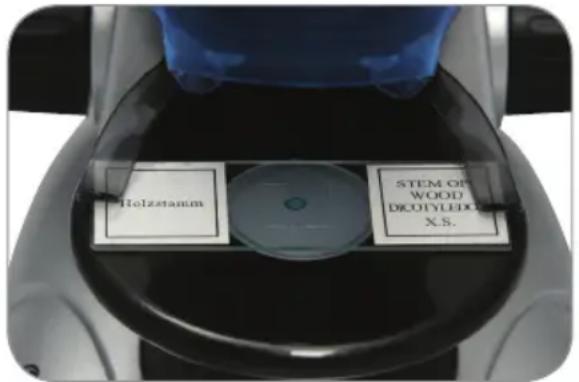
Objektträger wurde auf dem Objekttisch platziert
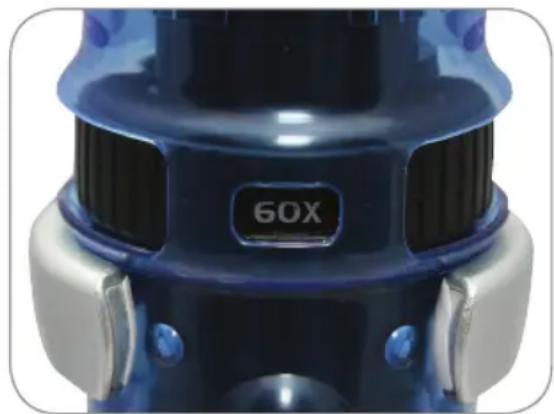
60-fache Vergroßerung
- Fangen Sie stets mit der niedrigsten Vergroßerung (10x) an, indem Sie den Vergroßerungsring in die Position 10x drehen.
- Schieben Sie einen Objektträger mit einem Präparat unter die Halteklammern so nahe wie möglich zur Mitte des Objektisches. Platzieren ein festes Objeks these so nah wie möglich zur Mitte der Objektisches.
- Um das ULead Fotoverwaltungs-Softwareprogramm aufzurufen. leuchtet eine grüne LED auf und signalisiert damit die Aufnahmebereitschaft. Die Oberseite Ihres Objektträgers oder das Object werden im Vorschaubereich auf dem Computerbildschirm angezeigt. Falls nicht, klichen Sie auf Erfassen/Erfassungseinstellungen. Drehen Sie am Scharfe-Einstellrad, bis Sie ein scharfes Bild erhalten. Sie müssen ggf. den Objektträger oder das Object verschiben, um es auf dem Vorschaubildschirm zu zentrierten. Mit etwas Übung wird das Zentrierten von Objekten wichtter fallen.
- Zeitt konnen Sie durch Drehen des Vergroßerungsrisings eine höhere (60x) oder die maximale Vergroßerung (200x) wahren, bis dieser in der Position einrastet. Sie müssen nach dem Ändern der Vergroßerung ihren Objekträger oder Ihr Objekt erneut scharf stellen. Bei einer hohen
Vergroßerung wird Ihr Ausschnitt vergroßert, aber er wird etwas dunkler und ist manchmal schwieriger zu finden. Die einzsten Ausschnitte erhalten Sie bei niedrigen Vergroßerungen, die ein breiteres Blickfeld und hellere Bilder liefern, besonderss bei festen Objeken.
- Das Anzeigen oder Aufnahmen von großen, festen Objekten (mehr als 10 mm dick oder von solchen, die nicht mehr auf den Objekttisch passen) kann mittels des Mikroskopptubus erfolgen (nicht mit der Basis und dem Ständer verbunden). Entfernen Sie bei angeschlossenem USB -Kabel den Mikroskoptubus von der Basis und dem Ständer. Bei dieser Anzeige- oder Aufnahmeart wird die Beleuchtung von oben verwendet.
Eine niedrige Vergroßerung (10x) kann direkt auf dem Objekt, in einem Anstand von 10 mm verwendet werden. Ein mittlere Vergroßerung (60x) kann direkt auf Objekten, in einem Anstand von 5 mm bis 10 mm verwendet werden. Eine hohe Vergroßerung (200x) kann für diese Anzeige- oder Aufnahmeart nicht verwendet werden. Vergessen Sie nicht erneut scharf zu stellen, wenn Sie das Mikroskop bewegen.
HINWEIS: Bei der Bilderfassung oder während des Setups bei Verwendung einiger Betriebssysteme: Es werden Fenster oder Ulead-Fehlermeldungen angezeigt, wie „Das Erfassen kann nicht gestartet werden", „Kann den Platz für die erfasste Datenicht im Voraus zuweisen", „Das Windows Farbformat hat sich geändert" usw. Sie können jeder dieser Meldungen ignorieren und auf OK klichen.
BILDGEBUNG
Auf manchen Betriebssystemen konnen beim Bildgebungsversuch Fehlermeldungen erschinen; falls dem so ist, auf ok klichen oder ignorieren. Auf einigen Betriebssystemen konnen die LED-Leuchten erliesen, wenn ein Video gestartet wird, noch die LEDs werden wieder aktiviert, sobald das Video aufzeichnet.
BELEUCHTUNG
Die Beleuchtung wird vom USB-Kabel versorgt. das an ihren Computer und das Mikroskopoprohr angeschlossen wurde. Das USB-Kabel überträgt auch die Bilder zur Anzeige oder Aufnahmen an die ULead Fotoverwaltungssoftware.
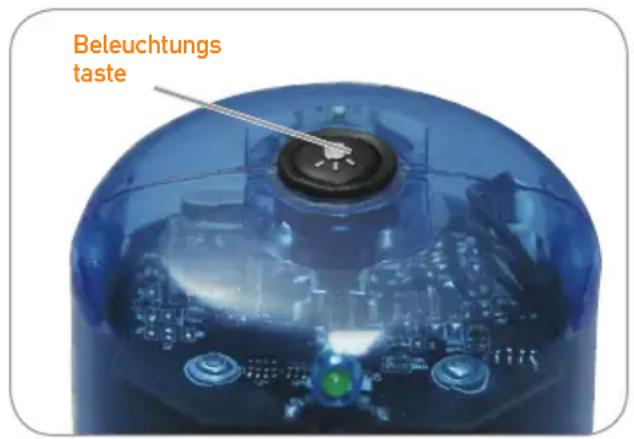
- Die obere Beleuchtung (beleuchtet feste Objekte von oben (Auflicht)) schaltet sich ein, wenn die Beleuchtungstasteomal gedrückt wurde.
- Die untere Beleuchtung (beleuchtet Objektträger
von unter (Durchlicht)) schaltet sich ein, wenn die Beleuchtungstaste zweimal gedrückt wurde.
- Beide Beleuchtungsarten (oben und unter) werden durch erneutes Drücken der Beleuchtungstaste eingeschaltet, um halbtransparente Objekte oder Objektträger zu betrachten.
- Drücken Sie zum Ausschalten der gesamten Beleuchtung erneut die Beleuchtungstaste.
PFLEGE, WARTUNG UND GEWÄHRLEISTUNG
Ihr Amoeba ist ein optisches Prazisionsinstrument und muss stets vorsichtig behandelt werden. Befolgen Sie diese Pflege- und Wartungsvorschlage und Ihr Mikroskop wird während seine Lebensdauer nur sehr weniger Wartung bestehtigen.
Bewahren Sie das Amoeba an einem sauberen und trockenen Ort auf.
Seien Sie sehr vorsichtig, wenn Sie Ihr Amoeba unter direktem Sonnenlicht benutzen, um Schaden am Mikroskop oder eine Verletzung ihrer Augen zu vermeiden.
Richten Sie niemals das Amoeba zur Sonne aus. Seine Kamera kann beschädigt werden und es kann zu einer Fehlfunktion kommt.
Reinigen Sie das Äußere mit einem feuchten Tuch.
Das Mikroskop niemals auseinandernehmen oder die internen Teile reinigen. Dies dürfen nur qualifizierte Techniker beim Hersteller oder eine zugelassene Werkstatt.
Das Mikroskop nicht auseinandernehmen, es kann zu Beschädigungen kommt.
Außerste Vorsicht beim Umgang mit Objektträgern aus Glas, da die Kanten scharf sein konnen
Bei Nichtnutzung das USB-Kabel vom USB-Port des
Hinweis: Wenn Stromversorgung eingeschaltet wurde, leuchtet eine weiß LED oben innerhalb des Mikroskopstubus auf, die nur die Funktion eines visuellen Erffektshat.
Computers entfernen.
Gewährleistung
Ihr Amoeba hat eine auf zwei Jahr beschränkte Gewährleistung.itte besuchen Sie fur detailierte Informationen uber alle Celestron-Mikroskope die Website von Celestron unter www.celestron.com.

CELESTRON
www.celestron.com
FCC
RoHS