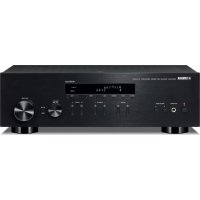
RN303D - Ampli home-cinéma YAMAHA - Notice d'utilisation et mode d'emploi gratuit
Retrouvez gratuitement la notice de l'appareil RN303D YAMAHA au format PDF.

| Type de produit | Amplificateur home-cinéma avec récepteur réseau |
| Modèle | Yamaha R-N303D |
| Dimensions (L × H × P) | 435 × 141 × 340 mm |
| Dimensions avec antenne déployée | 435 × 202 × 340 mm |
| Poids | 7,2 kg |
| Alimentation | CA 230 V, 50 Hz (modèle Europe) |
| Consommation électrique | 200 W |
| Consommation en veille | 0,1 W |
| Puissance de sortie (RMS, 8 Ω, 0,2% DHT) | 100 W × 2 canaux (40 Hz - 20 kHz) |
| Puissance dynamique (IHF) | 125/150/165/180 W (8/6/4/2 Ω) |
| Réponse en fréquence | 20 Hz - 20 kHz (+0/-0,5 dB) |
| Distorsion harmonique totale | ≤ 0,2 % (20 Hz - 20 kHz, 50 W, 8 Ω) |
| Rapport signal/bruit | 100 dB (IHF-A, entrée court-circuitée) |
| Entrées audio | CD, LINE 1-3 (analogiques), PHONO (MM), OPTICAL, COAXIAL (numériques) |
| Sorties | Enceintes A/B, casque (PHONES), LINE OUT |
| Connectivité réseau | Wi-Fi (2,4 GHz, IEEE 802.11 b/g/n), Ethernet 100Base-TX, Bluetooth 2.1+EDR |
| Fonctions réseau | AirPlay, radio Internet, DLNA (serveur multimédia), MusicCast, DAB/DAB+ |
| Radio FM/AM | FM (87,5-108 MHz), AM (531-1611 kHz) – non disponible sur R-N303D (DAB uniquement) |
| Radio DAB | Band III (174-240 MHz), compatible DAB+ |
| Formats audio pris en charge (réseau) | MP3, WMA, MPEG-4 AAC, FLAC, ALAC, AIFF, WAV, DSD (2,8/5,6 MHz) |
| Entretien et nettoyage | Chiffon doux et sec ; ne pas utiliser de produits chimiques |
| Sécurité | Ne pas exposer à l'eau, ne pas démonter, débrancher avant nettoyage |
| Pièces détachées et réparabilité | Contacter un revendeur agréé Yamaha ou un technicien qualifié |
FOIRE AUX QUESTIONS - RN303D YAMAHA
Questions des utilisateurs sur RN303D YAMAHA
0 question sur cet appareil. Repondez a celles que vous connaissez ou posez la votre.
Poser une nouvelle question sur cet appareil
Téléchargez la notice de votre Ampli home-cinéma au format PDF gratuitement ! Retrouvez votre notice RN303D - YAMAHA et reprennez votre appareil électronique en main. Sur cette page sont publiés tous les documents nécessaires à l'utilisation de votre appareil RN303D de la marque YAMAHA.
MODE D'EMPLOI RN303D YAMAHA
- Les recepteurs réseau R-N303 et R-N303D vous permettent de dire des sources audio en bénéficiant d'un son stéreo de qualité supérieure dans le comport de votre salon.
- Ce manuel décrit les préparatifs et les procédures pour l'usage quotidien de cette unité.
PRECAUTIONS D'USAGE
LISEZ ATTENTIVEMENT AVANT DE PROCÉDER À TOUTE UTILISATION. VEILLEZ À SUIVRE CES INSTRUCTIONS.
Les mises en garde enumeratedes ci-dessous sont destinées à prévenir les risques pour l'utilisateur et les tiers, à éviditer les dommages matériels et à aider l'utilisateur à se servir de l'appareil correctement et en toute sécurité. Assurez-vous de suivre ces instructions.
Après avoir consulté ce manuel, conservez-le dans un endroit sur de façon à pouvoir vous y reporter facilement.
- Veillez à faire inspecter ou réparer l'appareil par le revendeur auprès duquel vous l'avez acheté ou par un technicien Yamaha qualifié.
- Yamaha ne peut être tenu responsable ni des déterminations causées par une'utilisation ou des modifications impropres de l'appareil.
- Ce produit est concu pour un usage courant dans les résidences standard. Ne l'utilisez pas pour des applications nécessitant une haute fiabilité, telles que la gestion des gestes essentiels à la vie, des soins de santé ou des biens de grande valeur.

AVERTISSEMENT
Ce contenu indique « un risque de blessures graves ou de mort ».
Alimentation/cordon d'alimentation
-
Ne faites rien qui pourrait endommager le cordon d'alimentation.
-
Ne le placez pas à proximé d'un radiateur.
-
Evitez de le plier excessivement ou de le modifier.
-
Evitez de I'erafler.
-
Ne placez pas dessus d'objets lourds.
L'utilisation d'un cordon d'alimentation endommagé dont les fils sont exposés pourrait provoquer des chocs électriques ou un incendie.
- En cas de risque d'impact de foudre à proximité de l'appareil, évitez de toucher la fiche d'alimentation. Le non-respect de cette consigne peut entraîner des chocs électriques.
Assurez-vous d'utiliser l'apparil avec la tension d'alimentation appropriee, telle qu'imprimee sur I'unité. L'absence de raccordement a une prise secteur appropriee pourrait provoquer un incendie, des chocs electriques ou des dysfonctionnements. - Vérifiez périodiquement l'etat de la prise électrique, dépoussiérez-la et nettoyez-la enPNANT SOIN DE RETRER toutes les impuretés qui pourrait s'y accumuler. Le non-respect de cette consigne peut entrainer un incendie ou des chocs électriques.
- Lors de l'installation de l'apparil, assurez-vous que la prise secteur que vous utiliserez est facilement accessible. En cas de problème ou de dysfonctionnement, désactiverlez immédiatement l'interrupteur d'alimentation et retirez la fiche de la prise secteur. Meme lorsque l'interrupteur d'alimentation est en position désactivée, l'apparil n'est pas déconnecté de la source d'électricité tant que le cordon d'alimentation resté branché à la prise murale.
- Si vous entendez le tonnerre gronder ou suspectez l'imminence d'un éclair, mettez immidiement l'appareil hors tension et débranche la fiche d'alimentation de la prise secteur. Le non-respect de cette consigne peut entraîner un incendie ou des dysfonctionnements.
- Si vous prévoyez de ne pas utiliser l'appareil pendant une longue période de temps, assurez-vous de-retirer la fiche d'alimentation de la prise secteur. Le non-respect de cette consigne peut entrainer un incendie ou des dysfonctionnements.
Démontage interdit
- Ne tentez pas de démonter ou de modifier l'appareil. Le non-respect de cette procédure risque d'entrainer un incendie, des chocs électriques, des blessures ou des dysfonctionnements. En cas d'anomalie, voirlez à faire inspector ou réparer l'appareil par le revendeur auprès duquel vous l'avez acheté ou par un technicien Yamaha qualifié.
■ Avertissement relatif à la présence d'eau
- N'exposez pas l'appareil à la pluie et ne l'utilisez pas pres d'une source d'eau ou dans un milieu humide. Ne déposez pas dessus des recipients (tels que des vases, des bouteilles ou des verres) contenant des liquides qui risqueraient de s'infiltrer par les ouvertures. Toute infiltration de liquide tel que de l'eau à l'intérieur de l'apparil risque de provoquer un incendie, des chocs électriques ou des dysfonctionnements. Si un liquide, tel que de l'eau, penètre à l'intérieur de l'apparil, mettez immédiatement hors tension et débranchez le cordon d'alimentation de la prise secteur. Faites ensuite inspector l'apparil par le revendeur auprès duquel vous l'avez acheté ou par un technicien Yamaha qualifié.
- N'essayez jamais de-retirer ou d'insérer une fiche électrique avec les mains mouillées. Ne manipulationz pas l' apparéil en ayant les mains mouillées. Le non-respect de cette procédure risque d'entrainer des chocs électriques ou des dysfonctionnements.
Prevention contre les incendies
- Ne placez pas d'objets brulants ou de flammes nues à proximite de l'appareil, au risque de provoquer un incendie.
Entretien et soins
- N'utilisez pas des arosols ou des produits chimiques de type pulverisateur contenant des gaz combustibles pour le besoin de nettoyage et de lubrication. Le cas échéant, le gaz combustible s'accumule à l'intérieur du produit, ce qui pourrait provoquer une explosion ou un incendie.
Utilisation des piles
- Ne démontez pas la pile. Tout contact du contenu des piles avec les mains ou les yeux peut entraîner la cécité ou provoquer des brûlures chimiques.
- Ne jetez pas les piles au feu. Cela pourrait cause l'explosion des piles et provoquer un incendie ou des blessures.
- Évitez d'exposer les piles à une source de chaleur excessive, telle que les rayons directs du soleil ou du feu. Les piles pouraient exploser et provoquer un incendie ou des blessures.
- Ne tentez pas de recharger une pile non rechargeable. La charge risque de provoquer une explosion ou uneuite de la pile, ce qui pourrait causer la cécité, des brûlures chimiques ou des blessures.
- En cas de fuite du liquide des piles, évitez tout contact avec ce liquide. En cas de contact avec les yeux, la bouche ou la peau, rincez-vous immédiatement à l'eau claire et consultez un médecin. Le liquide présente dans les piles est corrosif et peut provoquer la cédité ou des brûlures chimiques.
Appareil sans fil
- N'utilisez pas cette unité à proximé d'appareils médicaux ou au sein d'installations Médicales. Les ondes radio transmises par l'unité peuvent affecter les apparêls électro-médicaux.
- N'utilisez pas cette unité lorsque vous vous trouvez à moins d'une distance de 15 cm de personnes ayant un stimulator cardiaque ou un implant cardiaque defibrillateur. Les ondes radio émanant de cette unité peuvent affecter le fonctionnement des équipements electro-médicaux tels que les stimulateurs cardiaques ou les défibrillateurs cardiaques.
En cas d'anomalie
- Si l'un des problèmes suivants se produit, coupez immédiatement l'alimentation et retirez la fiche d'alimentation. Si l'appareil fonctionné sur piles, retirez-en toutes les piles. Si vous constatEZ l'une des anomalies décrites ci-après, désactiverz immédiatement les amplificateurs et les récepteurs.
- Le cordon/la fiche d'alimentation est endommagc(c).
-
Une odeur inhabituelle ou de la fumée se dégade de l'appareil.
-
Un corps étranger a pénétré à l'intérieur de l'appareil.
- Une brusque perte de son est survenue durant l'utilisation de l'appareil.
- L'appareil est fissure ou endommagé.
En continuant d'utiliser l'appareil dans ces conditions, vous risque de provoquer des chocs électriques, un incendie ou des dysfonctionnements. Faites immédiatement inspector ou réparer l'appareil par le revendeur auprès duquel vous l'avoz achété ou par un technicien Yamaha qualifié.
Veillez a ne pas faire tomber l'appareil. Si vous suspectez que l'appareil a pu etre endommagé à la suite d'une chute ou d'un impact, coupez immadiatement l'alimentation et retirez la fiche de la prise secteur. Le non-respect de cette procedure risque d'entrainer des choces électriques, un incendie ou des dysfonctionnements. Faites immediatement inspector l'appareil par le revendeur après duquel vous l'veaz achete ou par un technicien Yamaha qualifie.

ATTENTION
Ce contenu indique « un risque de blessures »

Alimentation/cordon d'alimentation
- N'utilisez pas une prise secteur dans laquelle la fiche d'alimentation ne peut pas s'insérer fermement. Le non-respect de cette consigne peut entrainer un incendie, des chocs électriques ou des brûlures.
- Veillez à toutjours saisir la fiche elle-même, et non le cable, pour la retirer de la prise secteur. Si vous tirez sur le cordon, vous risque de l'endommager et de provoquer des chocs électriques ou un incendié.
- Introduisez complètement la fiche d'alimentation dans la prise secteur. L'utilisation de l'appareil alors que la fiche d'alimentation n'est pas complètement insérée dans la prise peut entrainer une accumulation de poussière sur la fiche et provoquer un incendie ou des brûlures.

Installation
- Ne placez pas l'appareil dans une position instable afin d'éviter qu'il ne tombe ou se renverse accidentellement et ne provoque des blessures.
-
Evitez d'obstruer les orifices de ventilation (fentes de refroidissement) de l'appareil. L'appareil possède des orifices d'áération sur ses faces supérieure/inferieure qui sont destinées à le protéger contre l'élevation excessive de sa température interne. Le non-respect de cette consigne risque d'entraîner une détention de chaleur à l'intérieur de l'appareil, susceptible de provoquer un incendie ou des dysfonctionnements.
Lors de I'installation de I'appareil: -
Evitez de couvir l'appareil avec un tissu.
- N'installez pas l'apparil sur une moquette ou un tapis.
Assurez-vous de dispose l'appareil en orientant sa face supérieure vers le haut; ne le placez pas sur le cote ou à l'envers. - N'utilisez pas l'appareil dans un lieu clos, mal aéré.
Le non-respect de ce qui précède risque d'entrainer une détention de chaleur à l'intérieur de l'appareil, susceptible de provoquer un incendie ou des dysfonctionnements. Veiliez alaisser suffisamment d'espace libre autour de l'unité: au au au moins 30 cm sur le dessus, 20 cm sur les côtes et 20 cm à l'arrière.
Assurez-vous que la face supérieure est orientée vers le haut. Le non-respect de cette consigne risque d'entrainer des dysfonctionnements ou la chute de l'appareil, ce qui provoquerait des blessures. - Ne disposez pas l'appareil dans un emplacement où il pourrait entrer en contact avec des gaz corrosifs ou de l'air à haute teneur en sel. Cela pourrait provoquer des dysfonctionnements.
- Evitez d'être à proximé de l'appareil lors de la survenue d'une catastrophe naturelle telle qu'un tremblement de terre. Compte tenu du risque de renversement ou de chute de l'appareil pouvant entraîner des blessures, pensez à vous éloigner rapidement de l'appareil et à vous refugier dans un lieu sur.
- Avant de déplacer l'appareil, veillez à désactiver l'interrupteur d'alimentation et à déconnecter tous les cables de connexion. Le non-respect de cette consigne peut entraîner l'endommagement des cables ou provoquer le trèbuchement et la chute de l'utilisateur, s'il s'agit de vous-même ou d'autres personnes.

Perte de capacité auditives
N'utilissez pas I'appareil/les haut-parleurs ou le casque de maniere prolonge a un niveau sonore trop eleve ou inconfortable pour I'oreille, au risque d'endommager irremédiablement votre ouie. Si
vous constatéz une baisse d'acuité auditive ou que vous entendez des sifflements, consultez un medecin.
- Avant de raccorder l'apparil à d'autres dispositifs, mettez toutes les unités concernées hors tension. Et, avant demettre tous les appareils sous/hors tension, vérifie que tous les niveaux de volume sont régles sur la position minimale. Le non-respect de ces mesures peut provoquer une perte d'acuité auditive, entrainer un risque d'électrocution ou endommager l'équipement.
Lorsque vous mettez le système audio sous tension, allumez toujours l'appareil en DERNIER pour éviter d'endommager votre ouïe et les haut-parleurs. Lors de la mise hors tension, vous doivent éteindre l'appareil en PREMIER pour la même raison. Le non-respect des consignes précédentes risque d'entrainer une déficience auditive ou d'endommager le casque.

Entretien
- Retirez la fiche d'alimentation de la prise secteur lors du nettoyage de l'appareil. Le non-respect de cette consigne peut entrainer des chocs électriques.

Précautions d'utilisation
N'inserez pas de corps étranger, tel que du métal ou du papier, à l'intérieur des trous de ventilation de l'appareil. Le non-respect de cette procédure risque d'entraigner un incendie, des chocs électriques ou des dysfonctionnements. En cas de pénetration de corps étrangers à l'intérieur de l'appareil, coupez immédiatement l'alimentation et retirez la fiche d'alimentation de la prise secteur / puis mettez hors tension les amplificateurs et les récepteurs et faites inspector l'apparil par le revendeur auprès duquel vous l'avez achete ou par un technicien Yamaha qualific.
- Ne vous appuyez pas sur l'appareil et ne déposez pas dessus des objets lours. Évitez d'appliquer une force excessive en manipulant les touches, les selecteurs et les connecteurs. Le non-respect des consignes précédentes risque d'entrainer des blessures ou d'endommager l'appareil.
- Evitez de débrancher les cables connectés afin de ne pas causeur de blessures ou de dommages matériels qui pourrait résultat de la chute de l'appareil.

Utilisation des piles
- Veiliez à toutes replacer toutes les piles en même temps. Ne mélangez jamais piles neuves et piles usages. L'utilisation simultanée de piles neuves et anciennees pourrait provoquer un incendie, des brôlures ou l' apparition de flammes dues à d'éventuelles fuites du liquide des piles.
N'utilisez pas non plus en meme temps divers types de piles, comme par exemple, des piles alcalines et des piles au manganese, ou des piles de marques differentes, ou encore differents types de piles d'un meme fabricant. Cela pourrait entrainer un incendie, des brûlures ou l' apparition de flammes provoquées par une fuite du liquide des piles. - Conserve les piles hors de portée des enfants. Un enfant pourrait avaler une pile accidentellement. Le non-respect de cette consigne risque de provoquer l' apparition de flammes provoquées par une fuite du liquide des piles.
- Ne conservez pas les piles dans une poche ou un sac contenant des pieces en métal et évitez de transporter ou de stocker des piles avec des éléments metalliques. Cela pourrait court-circuiter les piles, les faire exposer ou déverser leur liquide et provoquer un incendie ou des blessures.
- Veillez à respecter la polarité (+/-) lors de la mise en place des piles. Le non-respect de ces instructions risque de provoquer un incendie, des brûlures ou l' apparition de flammes en raison d'uneuite du liquide des piles.
- Lorsque les piles sont déchargées ou que vous n'utilise pas l'appellépendant une longue période, retirez les piles de la télécommande pour éviter touteuite du liquide des piles.
- Avant de procéder au stockage ou à la mise au rebut des piles, veillez à isoler la zone des bornes en appliquant dessus un ruban adhésiif ou tout autre type de protection. Si vous mélangez les piles à d'autres piles ou à des objets metalliques, vous risquè de provoquer un incendie, des brûlures ou l'apparition de flammes dues à la fuite du liquide des piles.

Attention
Ne touchez pas la surface indiquée par cette éiquette.
La surface peut chauffer durant l'utilisation.
Avis et informations
Avis
Indique des points qui doivent être observés pour éviter un dysfonctionnement ou endommagement du produit et une perte des données, ainsi que pour protégger l'environnement.
Alimentation
- Indique des points qui doivent être observés pour éviter un dysfonctionnement ou endommagement du produit et une perte des données, ainsi que pour protéger l'environnement.
Installation
- N'utilisez pas l'apparéil à proximé d'autres équipements Electroniques,els qu'un téléviseur,une radio ou un téléphone mobile.Lc non-respect de cette précaution pourrait entraîner la production de bruit sur cette unité,le téléviseur ou la radio.
- N'utilisez pas l'appareil dans un emplacement exposé à la lumière directe du solcil (à l'intérieur d'un vehicule), à une température très élevé (à proximé d'un appareil de chauffage) ou très BASC, à un dépôt de poussière excessif ou à de fortes vibrations. Le non-respect de cette précaution pourrait entraîner la déformation du panneau de l'unité, le dysfonctionnement de ses composants internes ou l'instabilité de son fonctionnement.
- Installez l'apparéil aussi loin que possible de tout autre équipement électronique. Les signaux numériques de cette unité pouraient causer des interférences avec d'autres apparèels électroniques.
- Si vous utilisez un réseau sans fil ou Bluetooth, évitez d'installer cet apparéil àroxprélimé de parois metalliques ou de bureaux en métal, de cours à micro-ondes ou d'autres dispositifs de réseau sans fil.
Raccordements
- En cas de connexion d'unités externes, assurez-vous de dire attentivement le mode d'emploi de l'appareil concerné et reliez-le conformément aux instructions fournies. La non conformité aux instructions de manipulation peut provoquer le dysfonctionnement de l'appareil.
- Ne connectez pas l'apparil à des unités industrielles. Les normes des interfaces audio numériques varient selon les catégories d'usages (grand public ou industriels). Cet apparil a été consçu pour une connexion à une interface audio numérique destinée aux consommateurs. Toute connexion à une interface audio numérique à usage industriel risque non seulement de provoquer le dysfonctionnement de l'apparil mais peut aussi endomager les haut-parleurs.
Manipulation
- Ne placez pas de produits en vinyle, en plastique ou en caoutchouc sur l'appareil. Le non-respect de cette précaution pourrait décolorer ou déformer son panneau.
- Si la température ambiente change radicallyment ( comme pendant le transport de l'unité ou dans des conditions de surchauffe ou de refroidissement rapides) et que de la condensation se forme dans l'unité, laissez l'apparil hors tension pendant plusieurs heures jusqu'à ce qu'il soit complètement sec avant de le réutiliser. L'utilisation de l'apparil en cas de formation de condensation peut entraîner son dysfonctionnement.
Entretien
- Utilisez un chiffon doux et sec pour le nettoyage de l'appareil. L'utilisation de produits chimiques tels que de la benzene ou du diluant, de produits d'entretien ou de chiffons de lavage chimique peut cause la décoloration ou la déformation de l'appareil.
Piles
- Veillez àmettre au rebut les piles usages selon la reglementation locale en vigueur.
Informations
Indique des informations relatives à l'utilisation de ce produit.
À propos du contenu de ce manuel
- Les illustrations et les captures d'écran figurant dans ce manuel seront uniquement à expliciter les instructions.
- Les noms de société et les noms de produit mentionnés dans ce manuel sont des marques commerciales ou des marques déposées de leurs sociétés respectives.
- LesLogiciclssont susceptiblesd'etre modifiéset misa jour sans avertissement préalable.
- Les informations reprises par l'icone « ACESSITISSEMENT » sont des précautions qui doivent imperativement être observées pour évditer de graves blessures ou un décès.
- Les informations repertoires par l'icone « ATTENTION » sont des précautions qui doiventIMPérativement être observées pour évider des blessures.
- Les informations sous les rubriques « Avis » indiquent des points qui doivent être observés pour éviter un dysfonctionnement ou un endommagement du produit et la perte de données.
- Le contenu des rubriques « Remarque » fournit des informations complémentaires.
- Dans ce manuel, le terme « iPhone » désignée à la fois un « iPod touch », un « iPhone » et un « iPad », « « iPhone » désignée un « iPod touch », « iPhone » et « iPad », sauf indication contraire.
- Les saisies d'écran des menus illustrées à titre d'exemple dans ce mode d'emploi proviennent de la version anglaise.
Table des matieres
INTRODUCTION
Fonctions de cet apparéil 2
Sources pouvant etres lues par cet apparéil 2
Accessoires fournis 3
Commandes et fonctions 4
Panneau avant 4
Afficheur de la face avant. 6
Panneau arrriere 7
Télécommande 8
PREPARATION
Raccordements 10
Raccordement d'appareils audio. 10
Raccordement des enceintes 11
Raccordement des antennes FM/AM (R-N303) 12
Raccordement de l'antenne DAB/FM (R-N303D).... 12
Raccordement du cable de reseau. 13
Preparation d'une antennc sans fil. 13
Raccordement du cordon d'alimentation. 13
Mise sous tension de I'unité 13
Raccordement a un reseau. 14
Réglage de partage de l'appareil iOS 15
Configuration via bouton WPS du routeur 16
Réglage manuel de connexion au réseau sans fil.... 16
Connexion directe de l'unité à un apparéil mobile (Wireless Direct) 17
Verification du statut de connexion reseau. 18
Configuration de MusicCast 19
OPERATIONS DE BASE
Lecture. 20
Lecture d'une source 20
Changement des informations presentees sur l'afficheur de la face avant 20
Utilisation de la minuterie de veille 21
Écoute d'émissions FM/AM. 22
Syntonisation FM/AM 22
Utilisation des fonctions de préselection 22
Réception de données Radio Data System (seulément les modèles pour le Royaume-Uni et pour l'Europe) 25
Ecouter la radio DAB (R-N303D) 26
Preparer la syntonisation DAB 26
Selectionner une station radio DAB 26
Utilisation de la fonction de présélection 27
Afficher les informations DAB 28
Vérifier la force du signal de chaque canal DAB 29
Lecture de musique via Bluetooth 30
Raccordement d'un dispositif Bluetooth (jumelage)... 30
Lecture de contenus sur dispositifs Bluetooth 30
Déconnecter une connexion Bluetooth 31
Lecture de musique stockée sur des serveurs multimédias (PC/NAS). 32
Configuration du partage de support des fichiers de musique 32
Lecture de musique sur PC 33
Écoute de la radio Internet 34
Lecture de musique via AirPlay 35
Lecture de contenus musicaux d'iTunes ou d'un iPhone 35
Mémorisation du morceau/de la station en cours
d'ecoute (fonction Preset) 36
Mémorisation d'un morceau ou d'une station 36
Rappel d'un morceau/d'une station méorisé 36
Supprimer une presélection 36
OPÉRATIONS AVANCEES
Configuration de réglages de lecture distincts
pour différentes sources de lecture
menu OPTION). 37
Éléments du menu OPTION 37
Configuration des diverses fonctions
menuSETUP) 39
Eléments du menu SETUP 39
Network (Réseau) 40
Bluetooth 41
Balance (Balance). 41
Max Volume (Volume max.) 42
InitialVolume (Volume initial) 42
AutoPowerStby (Auto Power Standby, Veille Automatique) 42
Configuration des paramétres du système
(menu ADVANCED SETUP) 43
Éléments du menu ADVANCED SETUP 43
Vérification de la version du microprogramme (VERSION) 43
Selection de l'ID de télécommande (REMOTE ID)... 43
Réglage du pas de fréquence de syntonisation (TU) ... 43
Restauration des réglages par défaut (TNT). 43
Mise à jour du microprogramme (UPDATE) 44
Mise à jour du microprogramme de l'unité 45
INFORMATIONS COMPLEMENTAIES
Guide de dépannage. 46
Appareils et formats de fichiers compatibles....52
Appareils compatibles 52
Formats de fichiers pris en charge 52
Caracteristques techniques 53
Marques commerciales 55
Index. 56
Fonctions de cet apparéil
Ce récepteur réseau est compatible avec des sources réseau telles qu'une passerelle multimédia et des apparciels mobiles. Il permet la restitution de sources analogiques telles qu'un lecteur de CD ou de la radio AM/FM, mais aussi de dispositifs Bluetooth et de services de diffusion en réseau.
Sources pouvant etres lues par cet apparéil
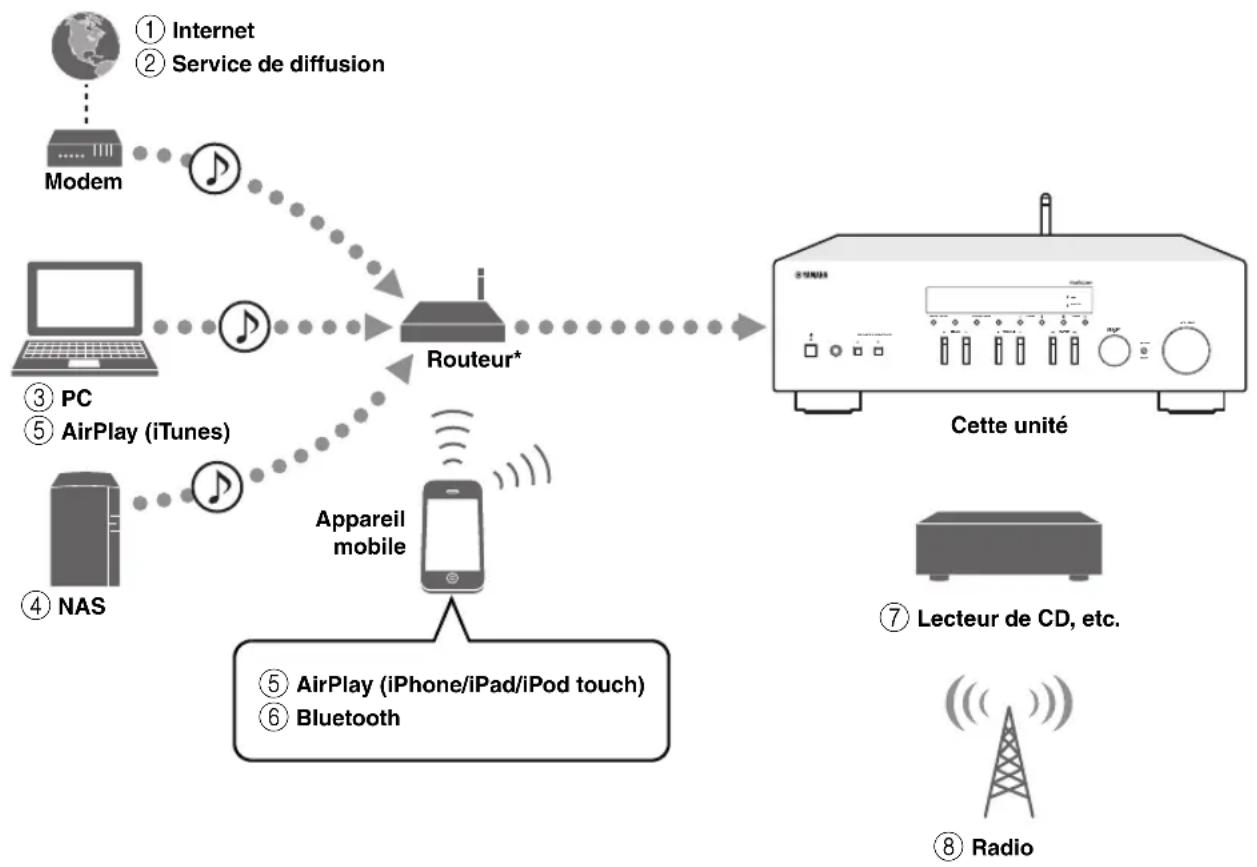
* Il vous faut un routeur Wi-Fi (point d'accès) en vente dans le commerce pour utiliser un appareil mobile.
①Écoute de la radio Internet (p. 34)
⑤ Lecture de musique via AirPlay (p. 35)
② Ecoute d'un service de diffusion (Voyez le supplément pour chaque service.)
⑥ Lecture de contenus audio stockés sur dispositifs Bluetooth (p. 30)
③ Lecture de fichiers de musique stockés sur voitre PC (p. 32)
⑦ Ecoute d'un dispositif externe (p. 10)
④ Lecture de fichiers de musique stockés sur voitre NAS (p. 32)
⑧Écoute de la radio (p. 22, 26)
Note
Pour plus de détails concernant le raccordement des périphériques externes, reportez-vous à la section « Raccordements » (p. 10).
Accessoires fournis
Vérifiez que les accessoires suivants sont fournis avec le produit.
Télécommande Antenne FM (R-N303)Antenne AM (R-N303)
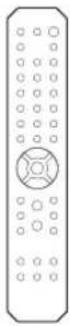
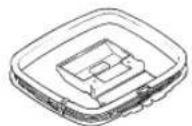
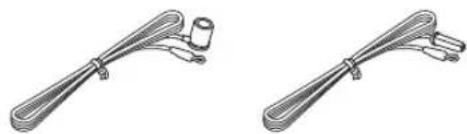
- L'un des éléments ci-dessus est fourni selon la région où a été acheté l'appareil.

Mode d'emploi du R-N303/R-N303D CD-ROM (modèle pour l'Europe)
Mode d'emploi du R-N303/R-N303D (ce manuel, sauf pour le modele pour l'Europe)
Guide de démarrage rapide du R-N303/R-N303D (modèle pour l'Europe)
Commandes et fonctions
Panneau avant
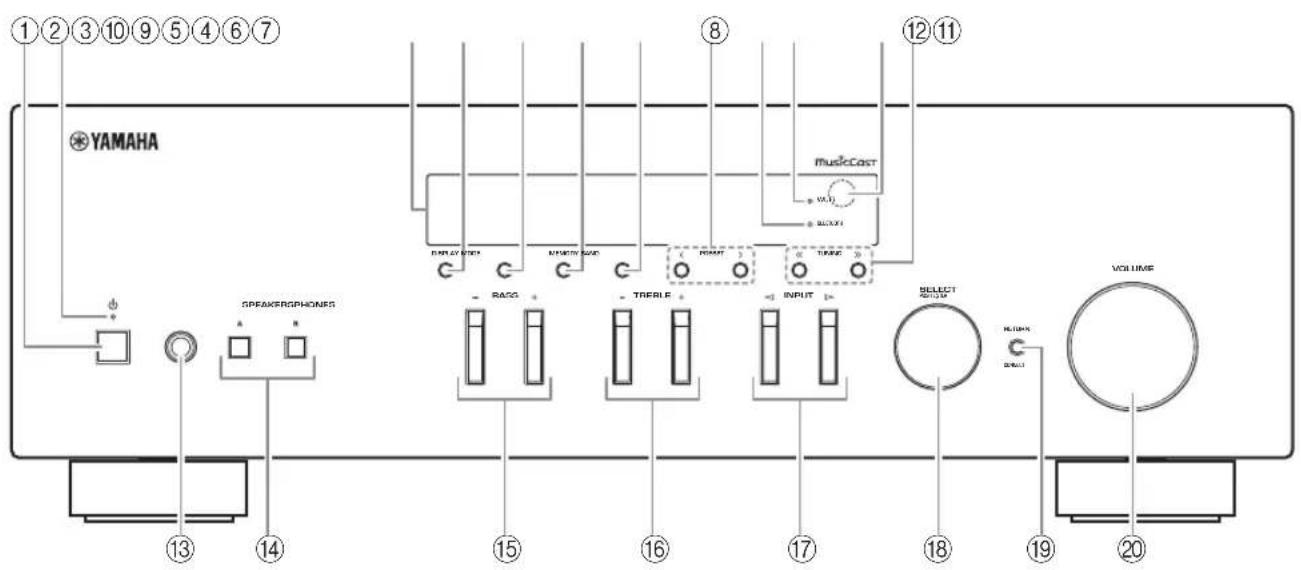
(1) (alimentation)
Met I'unité sous ou hors tension (veille).
②Témoin STANDBY/ON
Fortement éclairé : alimentation activée
Faiblement éclairé : mode veille
Note
Quand vous ne comptez pas utiliser l'unité pendant une période prolongée, veiliez à la débrancher de la prise de courant. Cette unité consomme une quantité minimale d'électricité même en mode veille.
③ Afficheur de la face avant
Indique des informations sur 1'etat opérationnel de 1'unité (p.6).
④DISPLAY
Selectionne les informations presentees sur l'afficheur de la face avant (p. 20).
⑤MODE
Regle le mode de réception de la bande FM sur stéreo automatique ou mono (p. 22).
⑥MEMORY
Mémorise la station actuelle sous forme d'une préselection quand la source d'entrée TUNER est seLECTIONnée (p. 23, 27).
Mémorise le morceau en cours de restitution ou la station de diffusion actuelle sous forme d'une préselection quand la source d'entrée NET est seLECTIONnée (p. 36).
⑦BAND
Regle la bande du syntoniseur quand la source d'entrée TUNER est selectionnee. (p. 22, 26)
⑧ PRESET<1>
Rappelle une station radio presélectionné (p. 24, 22) ou un morceau/une station de diffusion (p. 36).
Témoin BLUETOOTH
S'allume lorsque I'unite est raccordee a un dispositif Bluetooth.
Témoin Wi-Fi
S'allume quand I'unité est connectée à un réseau sans fil ou fonctionne comme point d'accès.
S'allume aussi quand vous enregistrez l'unité avec l'application MusicCast CONTROLLER, même si I'unité est connectée à un réseau filaire.
① Capteur de telecommande
Il recoit les signaux émis par la télécommande.
TUNING /
Règla la fréquence de syntonisation (p. 22) ou besoinit une station radio DAB (p. 26) quand la source d'entrée TUNER est sélectionnée.
13Prise PHONES
Devie le son vers vous casque en vue d'une écoute individuelle.
14SPEAKERS A/B
Active ou déactive le jeu d'enceintes raccordées aux bornes SPEAKERS A et/ou SPEAKERS B situées sur le panneau arrêté à chaque pression sur le bouton correspondant.
15BASS+/-
Augmente ou réduit la réponse dans les basses fréquences.
Plage de commande: -10à + 10 (20 Hz)
16TREBLE +/-
Augmente ou réduit la réponse dans les haute fréquences.
Plage de commande: -10 +10 (20 kHz)
⑦INPUT /D
Selectionne la source d'entrée que vous souhaitez écouter.
18SELECT/ENTER (molette)
Tournez la molette pourCHOISIR une valeur numerique ou un reglage et appuyez dessus pour confirmer voire selection.
19RETURN
Retourne au contenu précédent de l'afficheur de la face avant.
CONNECT
Permet de commander l'unité avec l'application MusicCast CONTROLLER pour apparciels mobiles et conçue spécifique pour l'unité.
Voyez MusicCast Guide de configuration pour plus de renseignements.
Commande VOLUME
Augmente ou réduit le niveau sonore.
Note
Voupe chger la linosite de 1'afficheur de la face avant en appuyant sur DIMMER sur le panneau avant (p. 8).
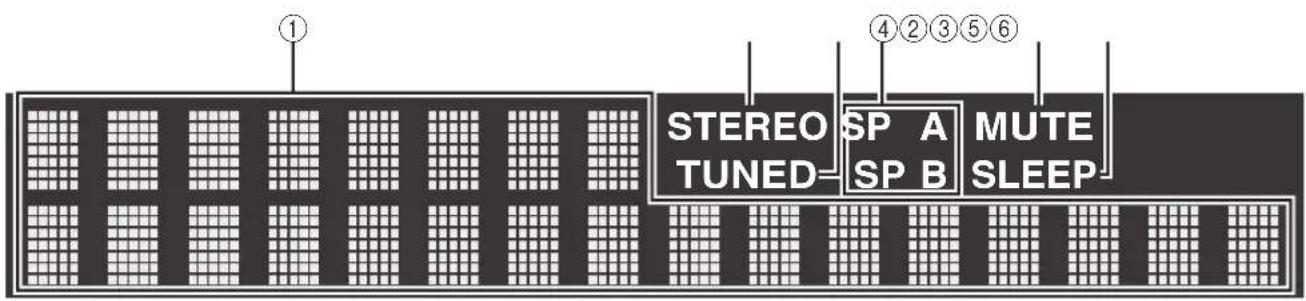
① Affichage des informations
Affiche le statut actuel (nom d'entrée, par exemple).
Vos pouvez changer les informations affichees en appuyant sur DISPLAY (p. 20).
②Témoin STEREO
S'allume lorsque I'unité recoit un signal stéreo provenant d'une radio FM.
③Témoin TUNED
S'allume lorsque I'unité recoit un signal provenant d'une station de radio FM/AM.
Note
La radio AM n'est disponible que pour le modele R-N303.
④ Temoins d'enceinte
SPA s allume lorsque la sortie enceinte SPEAKERS A est activee, et SPB s allume lorsque celle de SPEAKERS B est activee.
⑤ Temoin MUTE
Clignote lorsque le son est mis en sourdine.
⑥ Temoin SLEEP
S'allume lorsque la minuterie de mise hors service est activée (p. 21).
Panneau arrête
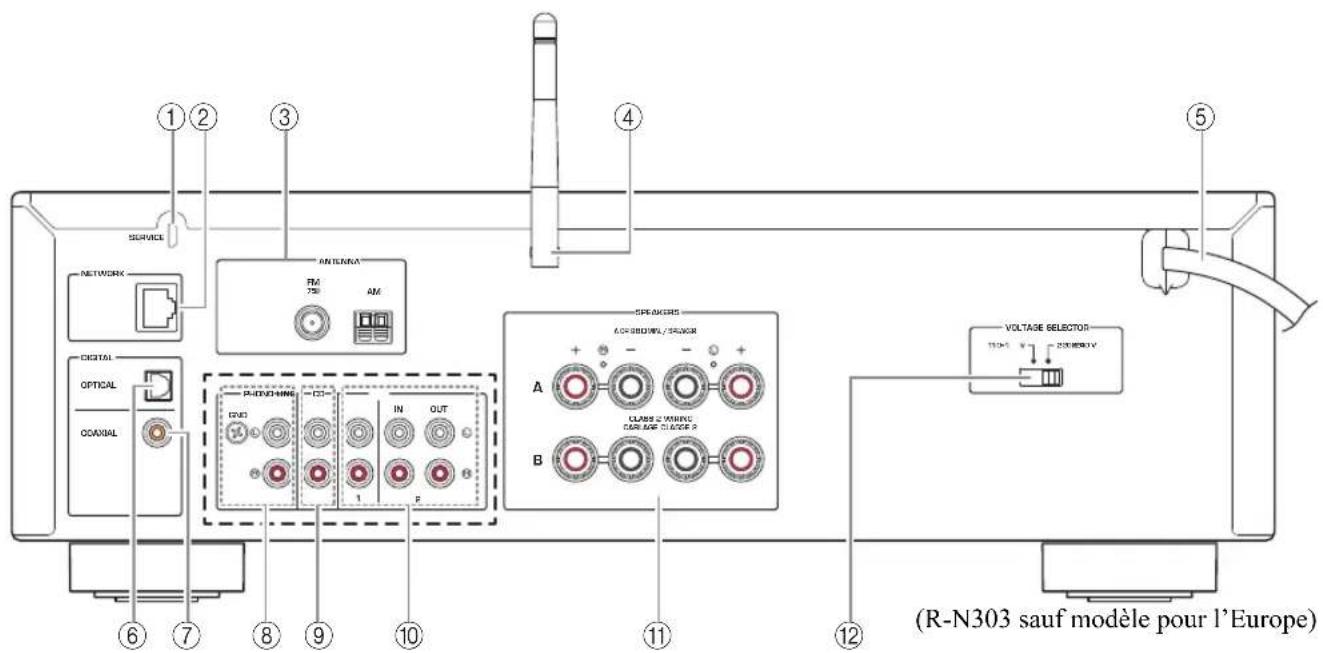
* L'illustration ci-dessous correspond au modele R-N303 pour l'Europe et au R-N303D.
①Prise SERVICE
Cette prise est réservée au personnel de SAV et n'est en principe pas utilisé en temps normal.
②Prise NETWORK
Pour le raccordement à un réseau via un cable de réseau (p. 13).
③ Bornes ANTENNA
Pour le raccordement à des antennes radio (p. 12).
Antenne sans fil
Pour le raccordement à un périphérique de réseau sans fil (p. 13).
⑤ Cordon d'alimentation
Pour le raccordement de l'unité à une prise secteur (p. 13).
⑥Prise OPTICAL
Pour le raccordement à des composants audio dotés d'une sortie numérique optique (p. 10).
⑦Prise COAXIAL
Pour le raccordement à des composants audio dotés d'une sortie numérique coaxiale (p. 10).
Prises PHONO (R-N303 sauf modele pour l'Europe)
Pour le raccordement à une platine (p. 10).
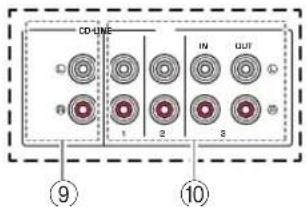
Prises CD
Pour le raccordement à un lecteur CD (p. 10).
⑩ Prises LINE 1-3 (R-N303 pour I'Europe, R-N303D)
Prises LINE 1-2 (R-N303 sauf modele pour l'Europe)
Pour le raccordement à des composants audio analogiques (p. 10).
① Bornes SPEAKERS
Pour le raccordement à des enceintes (p. 11).
② VOLTAGE SELECTOR
(Seulement pour le modele general)
Telekommande
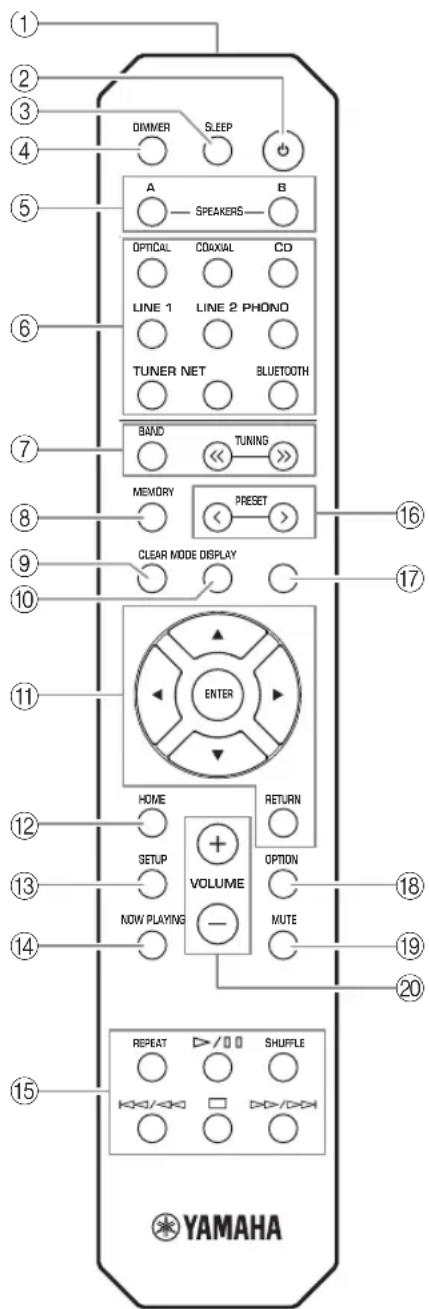
(R-N303 sauf modele pour 1'Europe)
①Émetteur de signal infrarouge
Envoie des signaux infrarouges.
(2) (alimentation)
Met l'unité sous ou hors tension (veille).
③SLEEP
Regle la minuterie de veille (p. 21).
④ DIMMER
Règle l'éclairage de l'afficheur de la face avant.
Choisissez parmi 5 niveaux d'éclairage en appuyant sur cette touche de façon répetée.
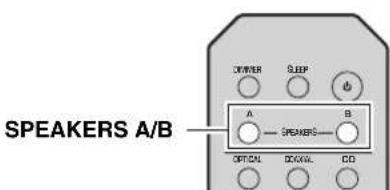
⑤SPEAKERS A/B
Active ou désactive le jeu d'enceintes raccordées aux bornes SPEAKERS A et/ou SPEAKERS B situées sur le panneau arrêté de l'unité à chaque pression sur la touche correspondante.
⑥ Touches de seLECTION d'entrée
Selectionnent la source d'entrée que vous souhaitez écouter.
Note
La touche NET est dédiée aux sources réseau. Appuyez à plusieurs reprises sur cette touche pour sélectionner la source réseau voulue.
⑦ Touches radio
Contrôlent la radio.
BAND Regle la bande du syntoniseur
quand la source d'entrée TUNER
est selectionnée (p. 22, 26).
TUNING / Reglent la fréquence de symtonisation (p. 22) ou besoin sante une station radio DAB (p. 26) quand la source d'entrée TUNER est selectionnée.
⑧MEMORY
Mémorise la station radio actuelle sous forme d'une préselection lorsque la source d'entrée TUNER est seLECTIONnée (p. 23, 27).
Mémorise le morceau en cours de restitution ou la station de diffusion actuelle sous forme d'une préselection quand la source d'entrée NET est seLECTIONnee (p. 36).
⑨CLEAR
Supprime la presélection (p. 24, 28, 36).
10MODE
Règle le mode de réception de la bande FM sur stéroid automatique ou mono (p. 22).
Touches d'opération de menu
Touches de curseur Sélectionnent un menu, une valeur de réglage ou un autre paramètre.
ENTER Confirme un élément sélectionné.
RETURN Retourne au statut precedent.
⑫HOME
Active le plus haut niveau de hierarchie lors du besoin de fichiers musicaux, dossiers, etc.
⑬SETUP
Affiche le menu « SETUP » (p. 39).
④ NOW PLAYING
Affiche des informations sur le dossier, la plage, etc.CHOSSI.
15 Touches de lecture
Contrôlent la lecture et permettent d'effectuer d'autres opérations liées aux sources réseau et dispositifs Bluetooth.
Note
Yamaha ne garantit pas le fonctionnement de tous les péripériques Bluetooth.
16 PRESET
Rappelle une station radio préselectionnée (p. 24, 22) ou un morceau/une station de diffusion (p. 36).
⑦DISPLAY
Selectionne les informations presentees sur l'afficheur de la face avant (p. 20).
18OPTION
Affiche le menu « OPTION » (p. 37).
19MUTE
Met la sortie audio en sourdine.
VOLUME+/-
Augmentent ou réduisent le niveau sonore.
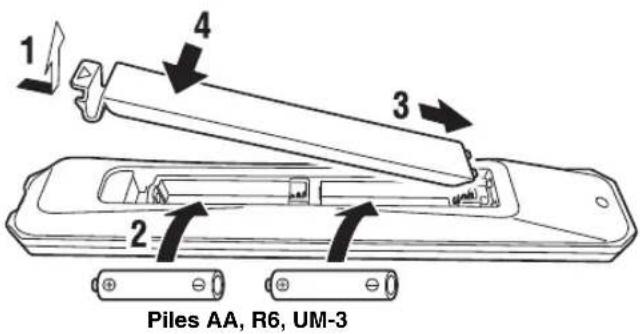
Installation des piles
Remplacez toutes les piles lorsque vous remarquez que la portée de la télécommande diminuc. Avant d'insérer des piles neuves, nettoyez leur logement.
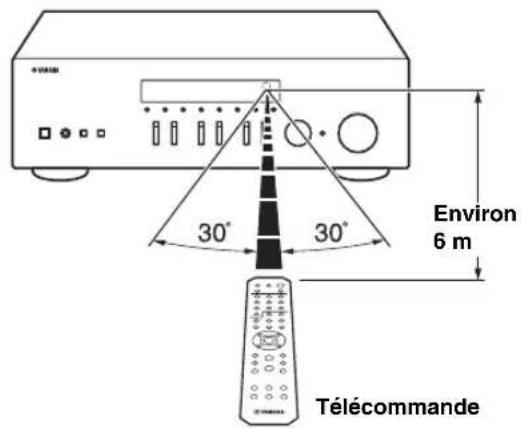
Portée de la télécommande
Dirigez la télécommande vers le capteur de télécommande de cet apparéil et restez dans la zone de portée de la télécommande indiquée ci-dessous. Entre la télécommande et l' apparéil, l'espace doit être libre de tout obstacle encourbrant.
PREPARATION
Raccordements
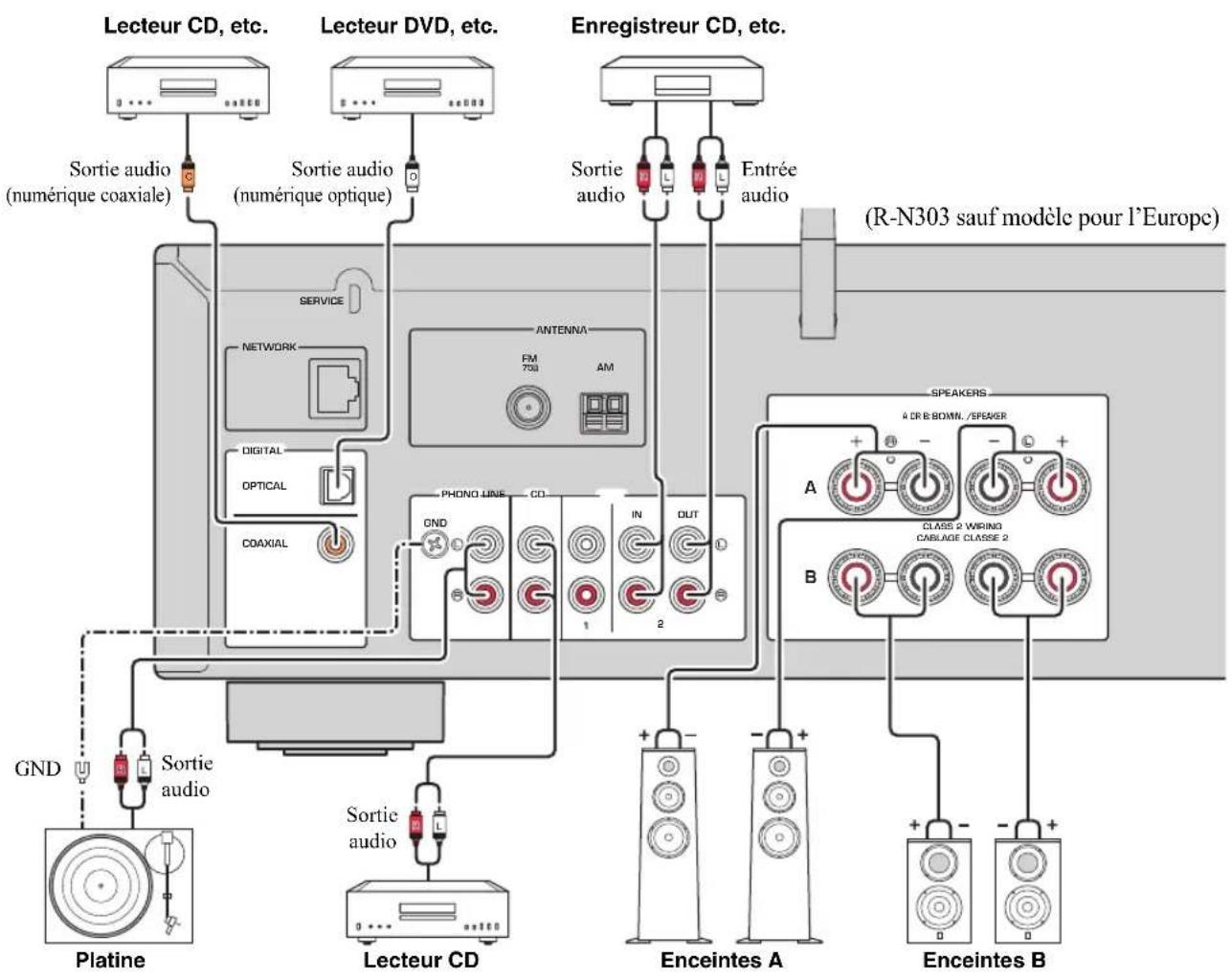
Raccordement d'appareils audio
Assurez-vous de raccorder L (gauche) sur L, R (droite) sur R, « + » sur « + » et « - » sur « - ». Si le raccordement est défectieux, aucun son n'est émis par les enceintes, et si la polarité de connexion des enceintes est incorrecte, lessons manquent de naturel et de composantes graves. Reportez-vous au mode d'emploi de chaque composant.
Assurez-vous d'utiliser des cables RCA (Cinch) pour brancher les composants audio.

ATTENTION
- Ne raccordez pas cette unité ou d'autres composants au secteur tant que toutes les connexions entre les composants ne sont pas établies.
- Ne laissez pas les fils d'enceinte dénudés se toucher ni entre en contact avec les pieces métalliques de cette unité. Cela risquerait d'endommager l'unité et/ou les enceintes.
Note
Les prises d'entrée sont différentes sur le R-N303 pour l'Europe et sur le R-N303D (p. 7).
Seuls des signaux PCM peuvent etre transmis aux prises numeriques (OPTICAL/COAXIAL) de cette unite.
Note
- N'enroulez et n'achemiez jamais en faisceau les cables audio et d'enccintes avec le cordon d'alimentation. Cela pourrait générer du bruit.
- Les prises PHONO sont conçues pour la connexion d'une platine dotée d'une cellule de type MM.
Raccordez votre platine à la prise GND afin de réduire le bruit dans le signal. Notez toute fois que selon la platine utilisée, il se peut que vous obtieniez moins de bruit dans le signal sans raccarder la prise GND. - Sur les modèles pour l'Europe du R-N303D et du R-N303,aucun signal n'est present à la prise LINE 3(OUT) quand1'entree LINE 3 est selectionnee, cela afin d'eviter les boucles de son. Sur les autres modèles,aucun signal n'est present à la prise LINE 2(OUT) quand 1'entree LINE 2 est selectionnee.
Raccordement des enceintes

ATTENTION
Connectez des enceintes de l'impédance indiquée cï-dessous. Si vous connectez des enceintes d'impédance excessivement faible, cette unité peut surchauffer.
| Raccordement des enceintes | Impédances des enceintes |
| SPEAKERS A ou SPEAKERS B | 8 Ω ou plus |
| SPEAKERS A et SPEAKERS B | 16 Ω ou plus (sauf pour les modèles pour l'Amérique du Nord) |
| Bifilaire | 8 Ω ou plus |
Raccordement des cables d'enceinte
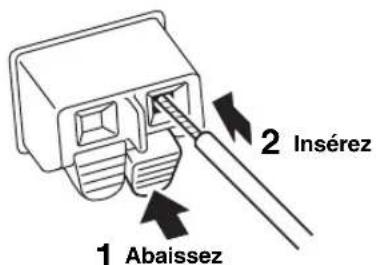
① Denudez sur environ 10mm les extremités du cable d'enceinte et torsadez solidement les fils denudés de ce cable.
②Desserrez la borne d'enceinte.
③ Inserez les fils denudes du cable dans I'ecartement sur le cote (supérieur droit ou inférieur gauche) de la borne.
④Serrez laborne.
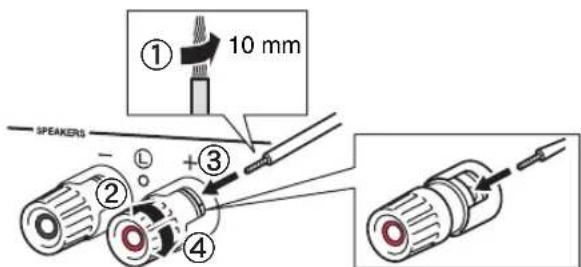
Rouge : borne positive (+)
Noir : borne négative (-)
Note
Lorsque vous insérez les cables d'enceinte dans les bornes des enceintes, n'insérez que le fil d'enceinte dénudé. Si vous insérez un cable isolé, il se peut que le raccordement soit médiocre et le son inaudible.
Raccordement avec fiche banane (modèles pour l'Amérique du Nord, l'Australie et modèle général uniquement)
Serrez la borne et insérez la fiche banane dans son extrémité.
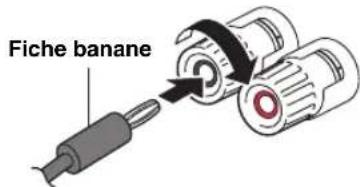
Connexion bifilaire
Une connexion bifilaire a pour effet de séparer les graves des mediums et des aigus. Une enceinte compatible avec ce type de connexion est pourvue de quatre bornes de connexion.
Ces deux jours de bornes permettent de diviser l'enceinte en deux sections indépendantes. Lorsque ces connexions sont effectuees, les circuits d'excitation des mediums et des aigus sont reliés à un jeu de bornes et le circuit d'excitation des graves est relié à l'autre jeu de bornes.
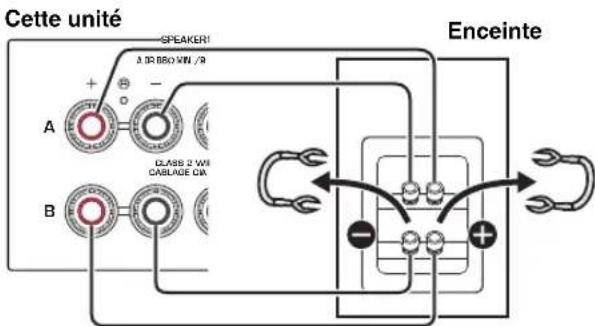
Raccordez l'autre enceinte à l'autre jeu de bornes en procédant de la même manière.
Note
- Lorsque vous établissez des connexions bifilaires, retirez les points de court-circuitage ou les cables des enceintes. Pour plus de détails, voirz le mode d'emploi des enceintes.
- Pour utiliser les connexions bifilaires, appuyez sur SPEAKERS A et SPEAKERS B (p. 8) afin que les témoins d'enceintes (« SP A » et « SP B ») s'allument tous les deux sur l'afficheur du panneau avant.
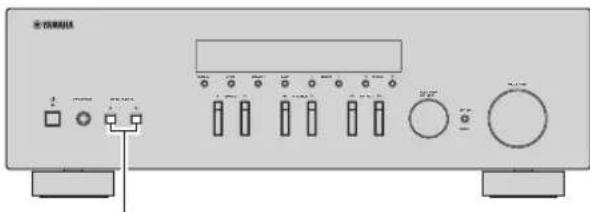
SPEAKERS A/B
Raccordement des antennes FM/AM (R-N303)
Connectez l'antenne FM/AM fournie à cette unité. Fixez l'extrémité de l'antenne FM sur un mur et positionnéz l'antenne AM.
Raccordement de l'antenne DAB/FM (R-N303D)
Connectez l'antenne DAB/FM fournie à cette unité et fixez l'antenne sur un mur.
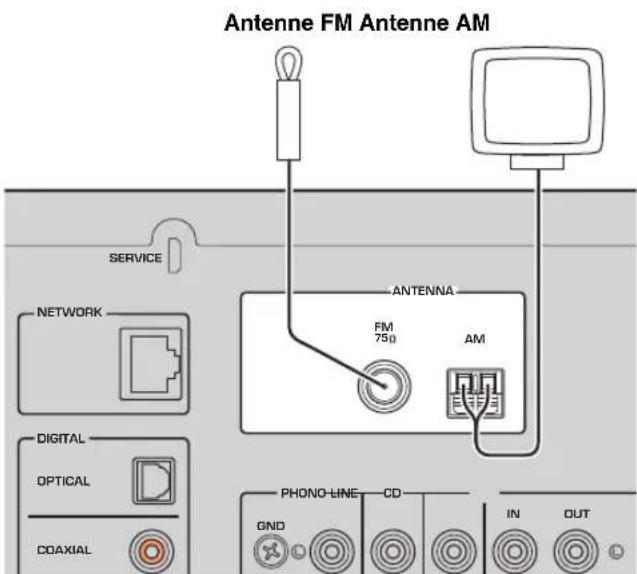
(sauf modele pour l'Europe)
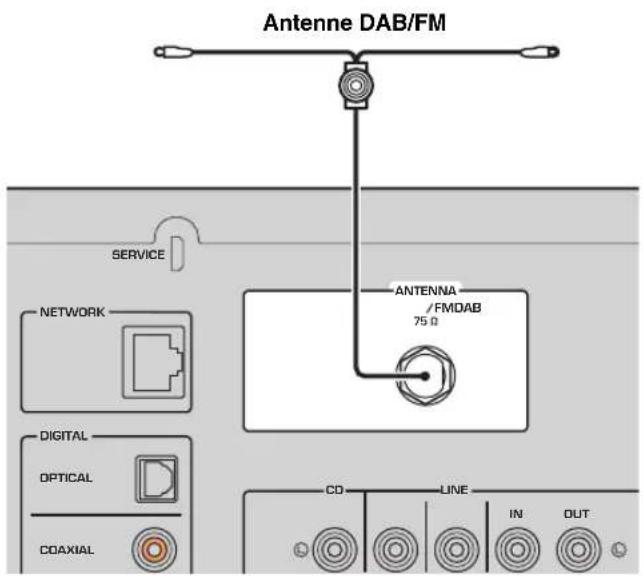
Note
- Si la réception s'avère mauvaise, installez une antenné extérieure.
- Ne déroulez que la longueur de cable nécessaire à partir de l'antenne AM.
- Les fils de l'antenne AM n'ont aucune polarité.
Assemblage de l'antenne AM fournie
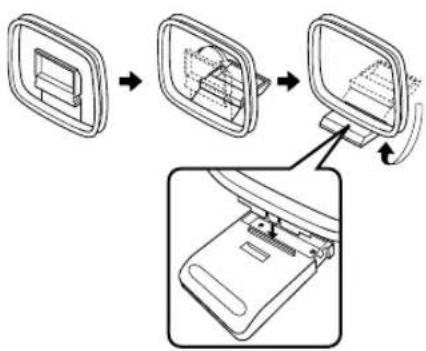
Raccordement des fils de l'antenne AM
Note
- Si la réception s'avere mauvaise, installez une antenné extérieure.
- Nous recommendons de déployer l'antenne horizontally.
Raccordement du cable de réseau
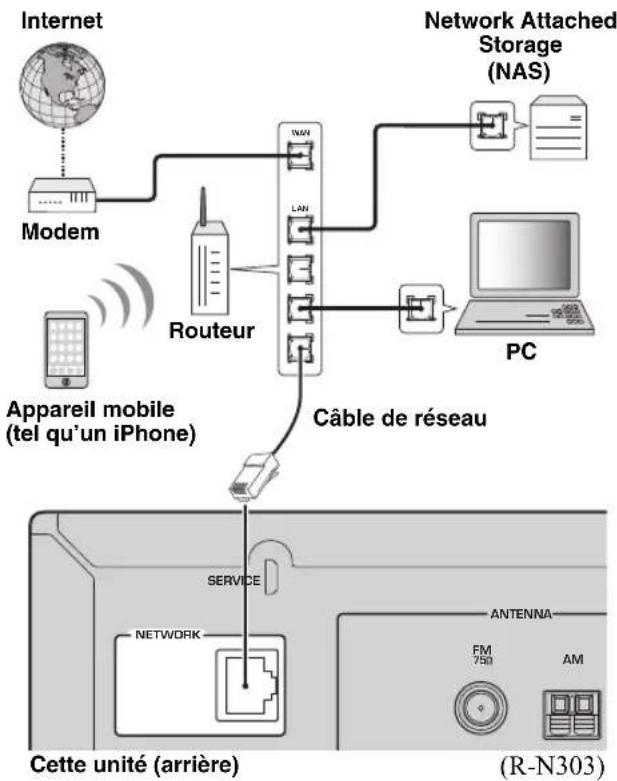
Raccordez l'unité à votre routeur au moyen d'un cable de rescau STP (cable droit CAT-5 ou supérieur) disponible dans le commerce.
Note
Utilisez un cable STP (blinde à paires torsadées) pour éviter les interférences electromagnétiques.
Préparation d'une antennes sans fil
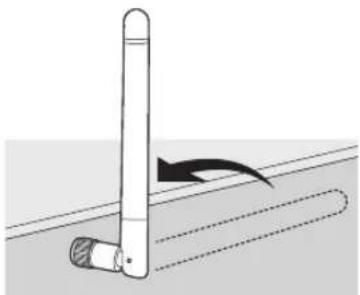
Si vous reliez l'unité via une connexion sans fil, déployez son antenné sans fil. Pour plus de détails sur la connexion de l'unité à un réseau sans fil, reportez-vous à la section « Raccordement au réseau » p. 14. Pour plus d'informations sur l'utilisation de l'unité avec un dispositif Bluetooth, reportez-vous à la section « Lecture de musique via Bluetooth » (p. 30).
Avis
Manipulez toujours l'antenne sans fil en douceur. Une pression trop forté sur l'antenne risque de l'endommager.
Raccordement du cordon d'alimentation
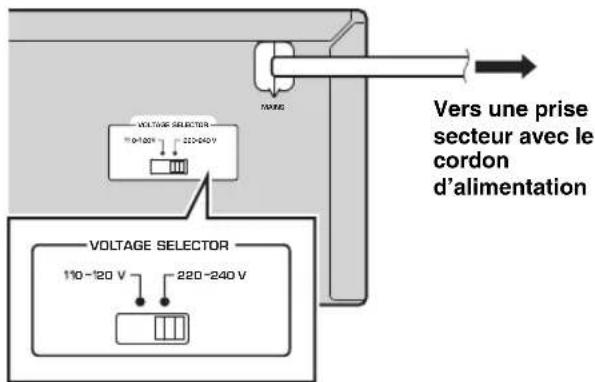
Une fois tous les raccordements effectués, branche le cordon d'alimentation sur une prise secteur.
A VERTISSEMENT
Seulement pour le modele general: Avant de brancher le cordon d'alimentation, assurez-vous d'avoir regle le selecteur de tension VOLTAGE SELECTOR de cette unite en fonction de votre tension locale. Un reglage incorrect du selecteur VOLTAGE SELECTOR peut provoquer un incendie et endommager l'unité.
Mise sous tension de l'unité
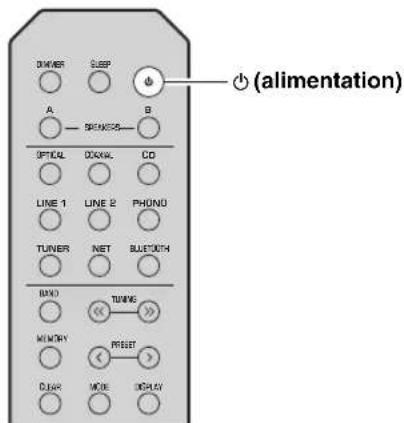
Appuyez sur (alimentation) pourmettre l'unité sous tension.
Raccordement à un réseau
Vou disposez de plusieurs methodes pour connecter I'unité à un réseau. Sélectionnez une méthode de connexion en fonction de la vie environnement.
Note
- Certains logiciels de sécurité installés sur votre PC ou les paramétres de pare-feu de périhériques réseau (tels qu'un routeur) peuvent bloquer l'accès de l'unité à ces derniers ou à Internet. Dans ces cas, configurez de manière appropriée le logiciel de sécurité ou les paramétres de pare-feu.
- Chaque serveur doit être connecté au même sous-reseau que l'unité.
- Pour utiliser ce service via Internet, nous vous recommendons d'utiliser une connexion à large bande.
- Pour dire une source audio haute résolution via le réseau, nous vous conseillons d'utiliser un routeur filaire afin d'obtenir une lecture fluide.
La première fois que vous mettez l'unité sous tension (ou après son initiaisation), elle utilise automatiquement les paramétres réseau de l'apparil iOS (iPhone/iPad/iPod touch) et tente de se connecter à un réseau LAN sans fil (à moins qu'elle soit déjà connectée à un réseau LAN filaire).

R-N303 (exempl)
Si you possedez un apparci iOS, effectuez la procedure a partir de 1'etape 6 de la section « Reglage de partage de l' apparci iOS » (p. 15).
Si vous comptez connecter l'unité sans fil via une autre méthode, appuyez sur RETURN pour quitter 1'écran actuel, puis passerez à l'une des sections ci-dessous.
■ Connexion via un routeur sans fil (point d'accès)
Raccordez l'unité au rescau enChoosing la méthode de connexion ci-dessous adaptée à votre système.
Connexion avec l'application MusicCast CONTROLLER

Voyez «Configuration de MusicCast» (p.19) pour plus de renseignements.
Connexion via le paramètre Wi-Fi de l'appareil iOS (iPhone / iPad / iPod touch)

Partagez le paramètre Wi-Fi avec l'appareil iOS (p. 15)
Connexion via la configuration une pression du bouton WPS sur le routeur sans fil (ou point d'accès)

Utilisez la fonction de configuration une pression du bouton WPS (p. 16)
Connexion à un routeur sans fil (point d'accès) sans configuration une pression du bouton WPS

Réglez manuellement la méthode de connexion au réseau (p. 16)
- Connexion à un routeur avec un cable
Connexion via la fonction de serveur DHCP du routeur

Vous pouvez connecter l'unité au réseau en établissant simplement une connexion filaire (p. 13).
Note
- Pour des détails sur le paramétrage de l'adresse IP et d'autres options de menu, voirz page 40.
- Pour passer d'une connexion LAN sans fil à une connexion LAN filaire, réglez « Connection » sous l'option « Network » du menu « Setup » sur « Wired » (p. 40).
- Connexion sans routeur filaire ni routeur sans fil (point d'accès)
Connexion sans fil à un apparéil mobile (Wireless Direct)

Établissez une connexion sans fil avec Wireless Direct (p. 17)
Note
Quand l'unité est raccordée au réseau via Wireless Direct, elle ne peut etre connectee a aucun autre routeur sans fil (point d'acces). Pour dire des contenus disponibles sur l'Internet ou mette a jour le microprogramme de cette unite via le réseau, connectez cette unite a un réseau via un routeur filaire ou un routeur sans fil (point d'acces).
Réglage de partage de l'appareil iOS
Vous pouvez configurer facilement une connexion sans fil en effectuant les réglages de connexion sur les appareils iOS (iPhone/iPad/iPod touch).
Avant d'effectuer l'opération, vérifie que votre apparéil iOS est connecté à un routeur sans fil (point d'accès).
Note
- Effectuer la procEDURE suivante entraine l'initialisation de tous les paramètres réseau.
- Cette configuration n'est pas possible libre routeur sans fil (point d'accès) utilise le protocole de sécurité « WEP ». Dans ce cas, utilisez une autre méthode de connexion.
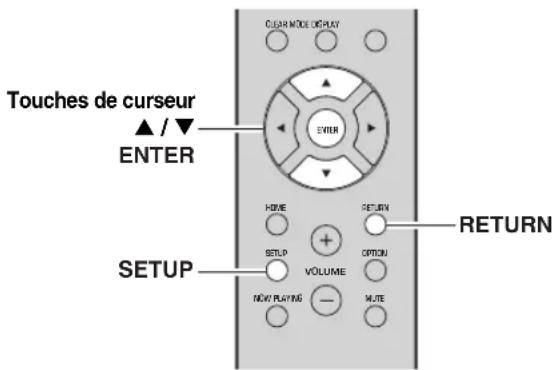
1 Appuyez sur SETUP.
2 Utilisez les touches de curseur ( / ) pour selectionner « Network » et appuyez sur ENTER.
Note
Pour revenir à l'écran précédent, appuyez sur RETURN.
3 Utilisez les touches de curseur ( / ) pour selectionner « Connection » et appuyez sur ENTER.
4 Utilisez les touches de curseur ( / ) pour selectionner « Wireless » et appuyez sur ENTER.
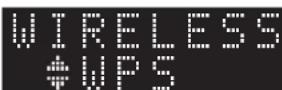
5 Utilisez les touches de curseur ( / ) pour selectionner « Share Setting » puis appuyez deux fois sur ENTER.
Note
Quand l'unité est connectée à un réseau filaire, l'affichage de la face avant affiche les messages « LAN CBL » et « PIs disconnect ». Débranchez le cable rescau de l'unité et appuyez sur la touche ENTER.
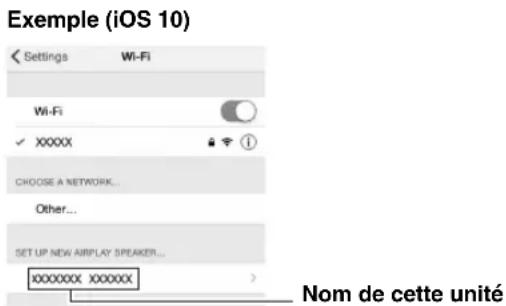
6 Sur l'appareil iOS, Sélectionnez l'unité comme haut-parleur AirPlay dans l'écran Wi-Fi.
7 Vérifiez que la plage « Network » est régée sur votre réseau habitual, puis appuyez sur « Next ».
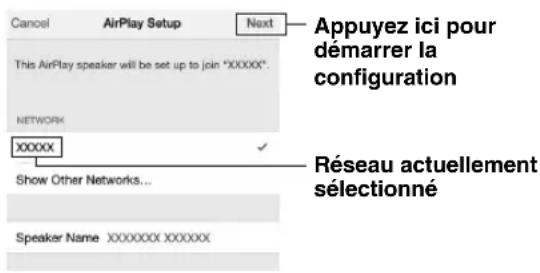
Une fois le partage effectué, l'unité se connecte automatiquement au réseau selectionné (point d'accès).
Quand le réglage est terminé, vérifie que l'unité est connectée à un réseau sans fil (p. 18).
Configuration via bouton WPS du routeur
Vou puevez étabir facilement une connexion sans fil d'une simple pression sur le bouton WPS.
Note
Cette configuration n'est pas possible si vous routeur sans fil (point d'accès) utilise la méthode de sécurité « WEP » ou « WPA2-TKIP » Dans ce cas, utilisez une autre méthode de connexion.
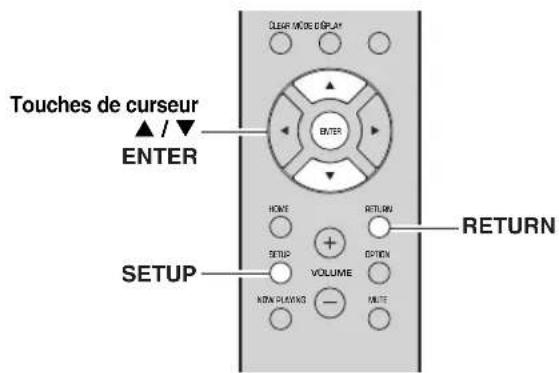
1Appuyez sur SETUP.
2 Utilisez les touches de curseur ( / ) pour selectionner « Network » et appuyez sur ENTER.
Note
Pour revenir à l'écran précédent, appuyez sur RETURN.
3 Utilisez les touches de curseur ( / ) pour selectionner « Connection » et appuyez sur ENTER.
4 Utilisez les touches de curseur ( / ) pour selectionner « Wireless » et appuyez sur ENTER.
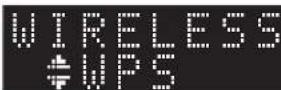
5Appuyez deux fois sur ENTER.
« Connecting » apparait sur l'affichage de la face avant.
6Appuyez sur le bouton WPS du routeur sans fil (point d'accès).
Une fois la procEDURE de connexion terminée, « Completed » apparait sur l'afficheur de la face avant. Quand le réglage est terminé, vérifie que l'unité est connectée à un réseau sans fil (p. 18).
Si « Completed » ne s'affiche pas, répétez la procédure depuis l' étape 1 ou essayez une autre méthode de connexion.
7Pour quitter le menu, appuyez sur SETUP.
A propos de WPS
WPS (Wi-Fi Protected Setup) est une norme de la Wi-Fi Alliance; elle permet de creer facilement un réseau domestique sans fil.
Réglage manuel de connexion au réseau sans fil
Avant d'effectuer la procédure suivante, vérifie la méthode de sécurité et la clé de sécurité du routeur sans fil (point d'accès).
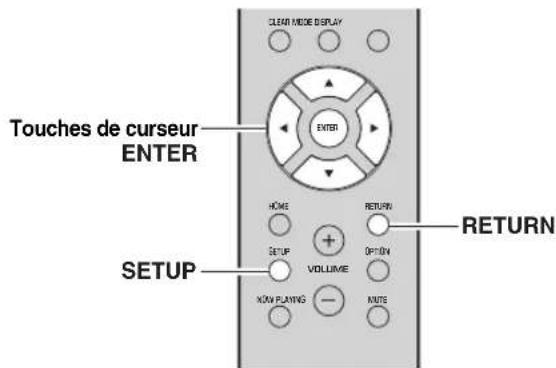
1Appuyez sur SETUP.
2 Utilisez les touches de curseur ( / ) pour selectionner « Network » et appuyez sur ENTER.
Note
Pour revenir à l'écran précédent, appuyez sur RETURN.
3 Utilisez les touches de curseur ( / ) pour selectionner « Connection » et appuyez sur ENTER.
4 Utilisez les touches de curseur ( / ) pour selectionner « Wireless » et appuyez sur ENTER.
5 Utilisez les touches de curseur ( / ) pour selectionner « ManualSetting » et appuyez sur ENTER.
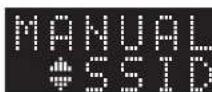
6 Utilisez les touches de curseur ( / ) pour selectionner « SSID » et appuyez sur ENTER.
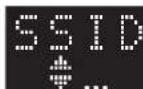
7 Utilisez les touches de curseur pour saisir l'identifant SSD du routeur sans fil (point d'accès), puis appuyez sur RETURN pour returner à l'écran précédent.
Utilisez les touches de curseur ( /) pour selectionner un caractere et les touches de curseur ( / ) pour selectionner le caractere a modifier. Pour inserer / supprimer un caractere, appuyez sur PRESET > (inserer) ou PRESET < (supprimer).
8 Utilisez les touches de curseur ( / ) pour selectionner « Security » et appuyez sur ENTER.

9 Utilisez les touches de curseur ( / ) pour selectionner la méthode de sécurité voulue et appuyez sur RETURN.
Réglages
Si vous choisissez « None», la connexion pourrait être vulnérable en raison de l'absence de cryptage.
10 Utilisez les touches de curseur ( / ) pour selectionner « Security Key » et appuyez sur ENTER.
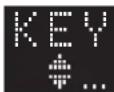
11 Utilisez les touches de curseur pour saïrir la clé de sécurité du routeur sans fil (point d'accès), puis appuyez sur RETURN pour returner à l'écran précédent.
Si vous avez choisi « WEP » à l'objet 9, saisissez une série de 5 ou 13 caractères, ou de 10 ou 26 chiffres hexadécimaux.
Si vous avez choisi « WPA2-PSK (AES) » ou « Mixed Mode » à l'objet 10, saisissez une série de 8 à 63 caractères ou de 64 chiffres hexadécimaux.
Saisissez la clé de sécurité en utilisant les touches de télécommande comme découvert à l'objet 7.
12 Utilisez les touches de curseur ( / ) pour selectionner « Connect [ENT] » puis appuyez sur ENTER pour enregistrer le réglage.
Si l'unité n'arrive pas à se connecter, vérifie le paramètre SSID et la clé de sécurité du routeur sans fil (point d'accès) et repreneze la procédure depuis l'étape 6. Vérifie que l'unité est connectée à un réseau sans fil (p.18).
13 Pour quitter le menu, appuyez sur SETUP.
Connexion directe de l'unité à un apparéil mobile (Wireless Direct)
Via Wireless Direct, cette unité peut être utilisé comme point d'accès de réseau sans fil et ainsi permettre la connexion directe d'apparciels mobiles.
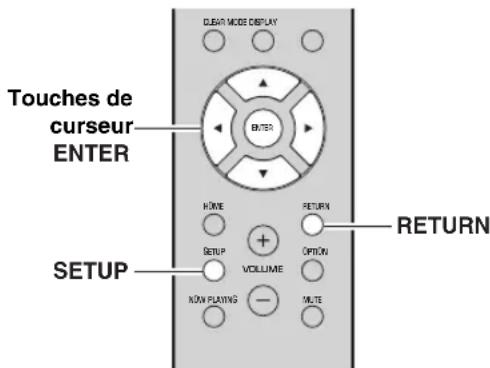
Note
Vous ne pouvez pas connecter votre dispositif mobile ni cette unité à l'Internet quand la connexion Wireless Direct est utilisé. Les services en ligne tels que la radio Internet ne sont donc pas disponibles.
1 Appuyez sur SETUP.
2 Utilisez les touches de curseur ( / ) pour selectionner « Network » et appuyez sur ENTER.
Note
Pour revenir à l'écran précédent, appuyez sur RETURN.
3 Utilisez les touches de curseur ( / ) pour selectionner « Connection » et appuyez sur ENTER.
4 Utilisez les touches de curseur ( / ) pour selectionner « W.Direct » et appuyez sur ENTER.
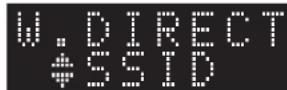
5 Appuyez sur ENTER pour afficher le SSID de cette unité, puis appuyez sur RETURN pour returner à l'écran précédent.
6 Utilisez les touches de curseur ( / ) pour selectionner « Security » et appuyez sur ENTER.

7 Utilisez les touches de curseur ( / ) pour selectionner la méthode de sécurité voulue et appuyez sur RETURN.
Réglages
Si vous avcz besoini « None», passcz à l'étape 10 cédssous.
Note
Si vous choisissez « None», la connexion pourrait être vulnérable en raison de l'absence de cryptage.
8 Utilisez les touches de curseur ( / ) pour selectionner « Security Key » et appuyez sur ENTER.

9 Utilisez les touches de curseur pour saisir la clé de sécurité sur cette unité, puis appuyez sur RETURN pour returner à l'écran précédent.
Saisissez la série de 8 à 63 caractères ou de 64 chiffres hexadécimaux.
Utilisez les touches de curseur ( /) pour selectionner un caractere et les touches de curseur ( / ) pour selectionner le caractere a modifier.
Pour insérer / supprimer un caractere, appuyez sur PRESET > (insérer) ou PRESET < (supprimer).
10 Utilisez les touches de curseur ( / ) pour selectionner « Connect [ENT] » puis appuyez sur ENTER pour enregistrer le réglage.
Voudevez saisisres informationsSSIDet decle sécurité pour configurer un apparéil mobile.
Quand vous seLECTIONnez « SSID » à l'etape 5, vous pouvez afficher le paramètre SSID configuré pour cette unité.
11 Configurez les paramètres sans fil d'un apparéil mobile.
Pour plus de détails sur les réglages de votre apparéil mobile, reportez-vous au manuel d'utilisation de ce dernier.
(1) Acteze la fonction sans fil de l'apparil mobilc.
(2) Sélectionné le SSID de cette unité dans la liste des points d'accès disponibles.
(3) Quand I'ecran yous demande un mot de passage, saisisse la cle securite affichee a I'etape 9.
Si vous n'arrivez pas à étabir la connexion Wireless Direct, la clé de sécurité est peut-être incorrecte.
Configurez à nouveau les paramétres sans fil d'un apparéil mobile. Vous pouvez vérifier que l'unité est bien connectée à un réseau sans fil (p. 18).
12 Pour quitter le menu, appuyez sur SETUP.
Vérification du statut de connexion réseau
La procédure suivante permet de vérifier la connexion de l'unité à un réseau.
Note
Quand vous utilisez la connexion Wireless Direct, vous ne pouvez pas vérifier le statut de connexion réseau.
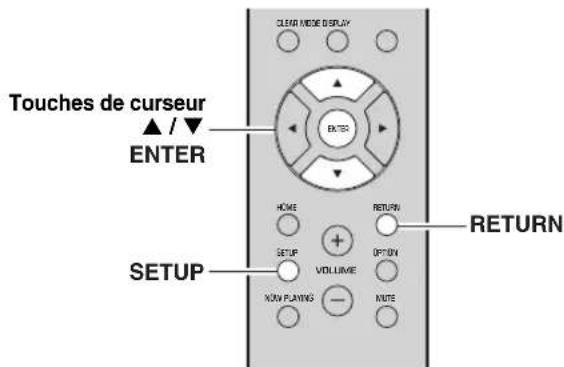
1 Appuyez sur SETUP.
2 Utilisez les touches de curseur ( / ) pour selectionner « Network » et appuyez sur ENTER.
Note
Pour revenir à l'écran précédent, appuyez sur RETURN.
3 Utilisez les touches de curseur ( / ) pour selectionner « Information » et appuyez sur ENTER.
4 Utilisez les touches de curseur ( / ) pour selectionner « STATUS »
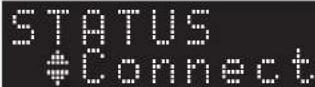
Quand « Connect » s'affiche, l'unité est connectée à un réseau. Si « Disconnect » s'affiche, initialez la connexion.
5 Pour quitter le menu, appuyez sur SETUP.
Configuration de MusicCast
A propos de MusicCast
MusicCast vous permet de partager votre musique entre des dispositifs compatibles MusicCast dans plusieurs pièces.
L'application dédiée « MusicCast CONTROLLER » vous permet d'éçouter la musique de votre smartphone, d'un serveur multimédia (ordinateur ou NAS) ou de la radio Internet (services de diffusion) dans toute piece de votre domicile.
- Tous les dispositifs compatibles MusicCast peuvent être pilotés avec l'application dédiée « MusicCast CONTROLLER »
- Plusieurs dispositifs compatibles MusicCast situés dans des pieces différentes peuvent être liés pour生存 ensemble de la musique
- Permit la lecture de musique via la radio Internet (services de diffusion)
- Paramétres réseau de dispositifs compatibles MusicCast
Pour plus d'informations sur MusicCast et sur les dispositifs pris en charge, surfez sur le site suivant: http://www.yamaha.com/musiccast/
Note
Pour utiliser MusicCast, téléchargez le Guide de configuration MusicCast sur le site Internet de téléchargement de Yamaha : http://download.yamaha.com/
MusicCast CONTROLLER

Pour utiliser les fonctions réseau avec un dispositif compatible MusicCast, vousdezvezvousprocuér l'application dédiée « MusicCast CONTROLLER » pour dispositifs mobiles.
Procurez-vous l'application « MusicCast CONTROLLER » (gratuite) sur l'App Store ou Google Play et installez-la.
Enregistrement d'un réseau MusicCast
Enregistrez cette unité sur un réseau MusicCast.
Configurez simultanément les paramètres de connexion au réseau pour cette unité.
Note
Quand vous effectuez la connexion à un réseau sans fil, veillez à avoir sous la main l'identifient SSID et la clé de sécurité pour le routeur LAN sans fil (point d'accès).
1 Lancez l'application « MusicCast CONTROLLER » et appuyez sur « SETUP »
Note
Pour configurer les paramétres de chaque dispositif suivant compatible MusicCast, appuyez sur « Register New Device » avec le menu « de l'application.
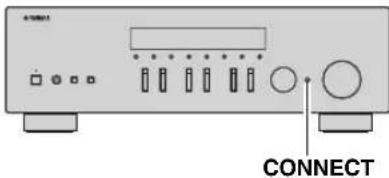
2 Conformément aux instructions affichées sur l'écran de votre dispositif mobile, utilisez l'application « MusicCast CONTROLLER » et appuyez sur le bouton CONNECT du panneau avant de cette unité pendant cinq secondes.
3 Conformément aux instructions affichées sur l'écran de votre dispositif mobile, utilisez l'application « MusicCast CONTROLLER » pour configurer les paramètres réseau.
Ceci termine la procEDURE de réglage des paramétres réseau pour l'enregistrement du dispositif sur le réseau MusicCast.
Lisez de la musique avec l'application « MusicCast CONTROLLER ».
Note
Airplay et le son DSD ne peuvent pas etre transmis. La musique peut uniquement etre luc sur cette unite.
OPÉRATIONS DE BASE
Lecture
Lecture d'une source
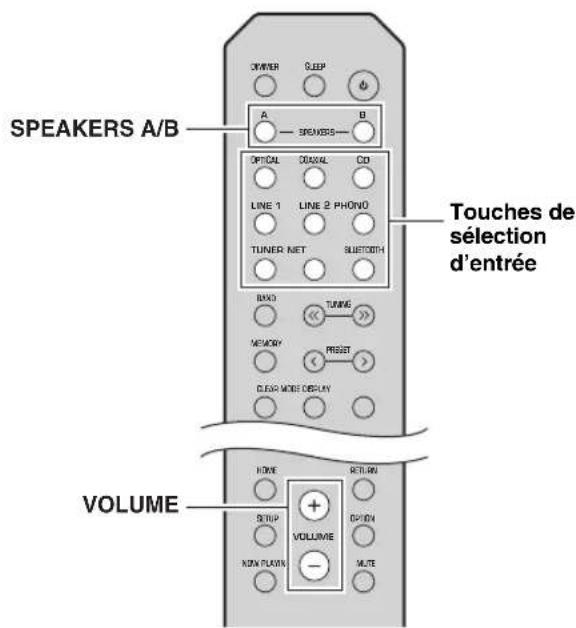
1 Appuyez sur une touche de selection d'entrée pourCHOISIR LA SOURCE D'ENTREE A ecouter.
2 Appuyez sur SPEAKERS A et/ou SPEAKERS B pour selectionner les enceintes A et/ou les enceintes B.
Les enceintes selectionnées sont activées. Vous pouvez confirmer quelles enceintes sont selectionnées sur l'afficheur de la face avant (p. 6)
Note
- Lorsqu'un jeu d'enceintes est branché à l'aide de connexions bifilaires, ou lorsque deuxleans d'enceintes sont utilisés simultanément (A et B),verifiez que « SP A » et « SP B » sont affichés sur l'afficheur du panneau avant.
- Si vous écoutez à l'aide d'un casque, désactivez les enceintes.
3 Lisez la source.
4 Appuyez sur VOLUME + / - pour régler le niveau sonore.
Note
- Vous pouvez régler le timbre avec les commandes BASS +/- et TREBLE +/- du panneau avant (p. 5).
- Vous pouvez aussi équilibrer le volume des enceintes avec l'option « Balance » du menu « SETUP » (p. 41).
Changement des informations représentées sur l'afficheur de la face avant
Si vous avez selectionné une source réseau ou Bluetooth comme source d'entrée, vous pouvez changer les informations de lecture presentses sur l'afficheur de la face avant.
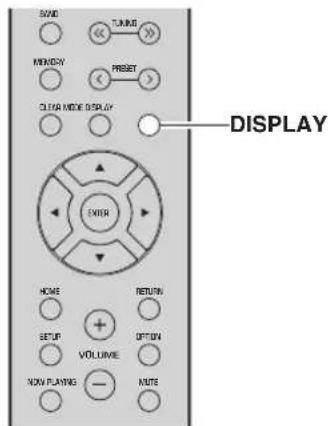
1 Appuyez sur DISPLAY.
Chaque fois que vous appuyez sur la touche, I'elément affiche change.

Environ trois secondes plus tard, les informations correspondant à l'objet affiqué apparaissent.

| Source d'entrée Élement | |
| Bluetooth | Track (titre du morceau), Artist (nom de l'artiste), Album (nom de l'album) |
| Server (Serveur) AirPlay | Track (titre du morceau), Artist (nom de l'artiste), Album (nom de l'album), Time (temps écoulé) |
| Net Radio (Radio internet) | Track (titre du morceau), Album (nom de l'album), Time (temps écoulé), Station (nom de la station) |
Note
Le signe « _ » (trait de soulignement) s'affiche à la place des caractères non pris en charge par l'unité.
Utilisation de la minuterie de veille
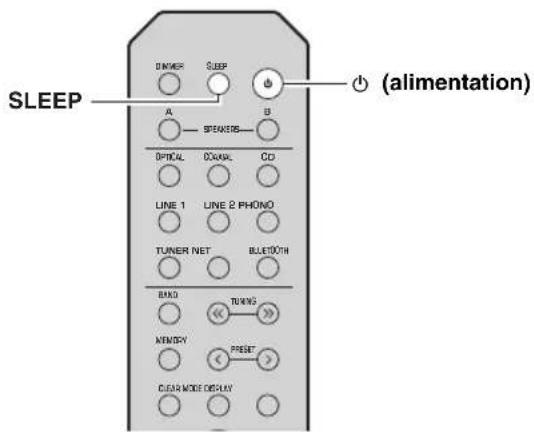
Cette fonction permet demettre automatiquelement I'unité en mode veille après un certain laps de temps. La minuterie de veille est utile lorsque vous allez vous coucher alors que I'unité lit ou enregistrre une source.
Note
La minuterie de veille ne peut etre reglee qu'au moyen de la telecommande.
1 Appuyez plusieurs fois de suite sur SLEEP pour régler le laps de temps avant la mise en mode veille de l'unité.
Chaque fais que vous appuyez sur SLEEP, l'afficheur du panneau avant change comme indiqué ci-dessous.

Le témoin SLEEP clignote pendant le réglage de durée de la minuterie de veille.

Lorsque la minuterie de veille est activée, le témoin SLEEP sur l'afficheur du panneau avant s'allume.
Note
- Pour désactiver la minuterie de veille, Sélectionnez « Sleep Off ».
- Vous pouvez aussi annuler la minuterie de veille en appuyant sur φ (alimentation) pourmettre l'unité en mode de veille.
Écoute d'émissions FM/AM
Note
Le modeleR-N303Dne possede pas de syntoniseur AM.
Syntonisation FM/AM
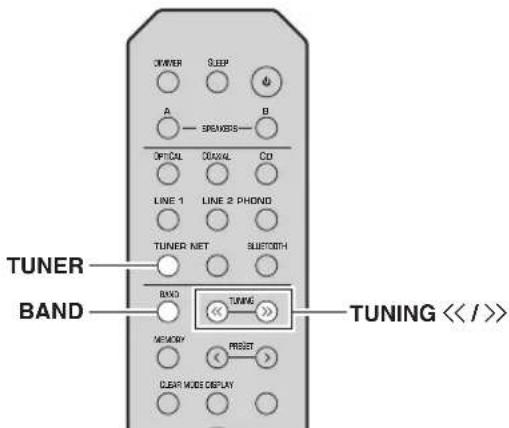
1 Appuyez sur TUNER pour sélectionner « TUNER » comme source d'entrée.
2 Appuyez plusieurs fois sur BAND pour selectionner la bande de reception (FM ou AM).
3 Appuyez sur TUNING / pour accorder une station.
Pour rechercher automatique les stations, maintenez la touche TUNING / enfoncée pendant une seconde.
Si l'unité recoit une station, son témoin « TUNED » s'allume sur l'afficheur du panneau avant. S'il s'agit d'une station émettant en stéreo, le témoin « STEREO » s'allume également.
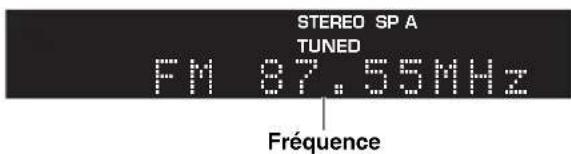
Note
- Si le signal d'une station est faible, le syntoniseur ne s'arrête pas sur cette station.
- Lorsque la réception du signal d'une station de radio FM est instable, le passage en mono peut l'améliorer.
Améliorer la réception FM (mode FM)
Si le signal de la station est faible et la qualite du son mauvaise, reglez le mode de reception de la bande FM sur le mode mono afin d'améliorer la reception.
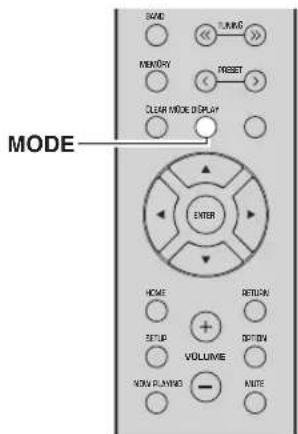
1 Appuyez à plusieurs reprises sur MODE pour selectionner « Stereo » (mode stéreo automatique) ou « Mono » (mode mono) quand cette unité est réglée sur une station FM.
Si vous seLECTIONnez Mono, vous entendrez les émissions FM en mono.
Note
Le témoin STEREO sur le panneau avant s'allume lorsque vous écoutez une émission en stéreo (p. 6).
Utilisation des fonctions de préselection
Vous pouvez memoriser jusqu'à 40 stations radio. Une fois que vous avez mis des stations en mémoire, vous pouvez facilement les capter en rappelant les présections. Vous pouvez memoriser automatiquement des stations FM dont le signal est puissant. Si les stations radio FM que vous désirez memoriser ont un signal faible, vous pouvez les memoriser manuellement (p. 23).
■Mémorisation automatique des stations radio (uniquement pour les stations FM)
Note
- Quand vous mémorisez automatiquement les stations radio, des stations déjà mémorisées dans les préselections pourraient être replacées par les nouvelles stations mémorisées.
- Si la puissance du signal de la station que vous voulez memoriser est faible, essayez la méthode de syntonisation préselectionnée manuelle.
- Seulement les modèles pour le Royaume-Uni et pour l'Europe : Seules les stations utilisant le Radio Data System peuvent être préseLECTIONnées automatiquement.
- Les stations FM mémorisées avec la fonction de mise en mémoire automatique sont audibles en stéreo.
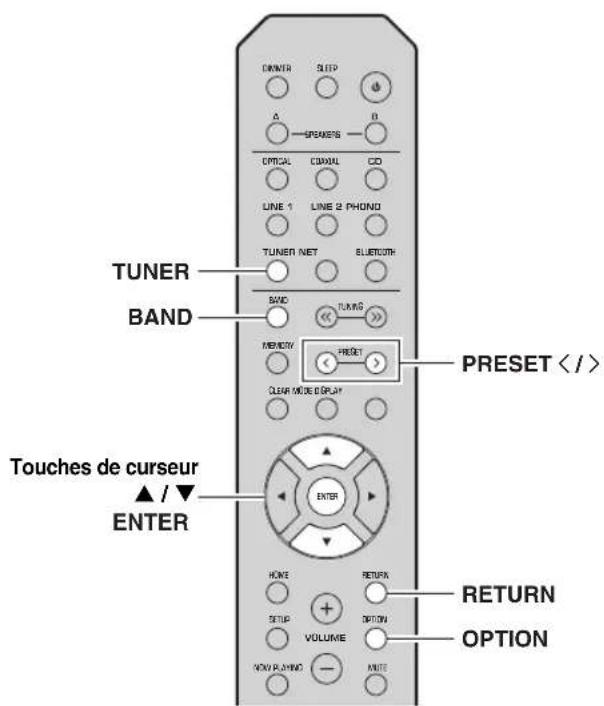
1 Appuyez sur TUNER pour selectionner « TUNER » comme source d'entrée.
2 Appuyez sur OPTION sur la télécommande.
Le menu « OPTION » s'affiche (p. 37).
3 Utilisez les touches de curseur ( / ) pour selectionner « Auto Preset » et appuyez sur ENTER.

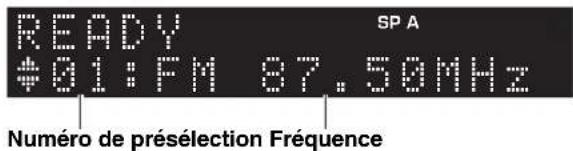
L'unité commence à balayer la bande FM environ 5
seconds après, en allant de la fréquence la plus basse
vers la fréquence la plus elevée.
Pour lancer directement le balayage, appuyez sur
ENTER.
Note
- Avant le début du balayage, vous pouvez préciser le premier numéro de préselection à utiliser en appuyant sur PRESET / ou les touches de curseur ( /) sur la télécommande.
- Pour annuler le balayage, appuyez sur RETURN.
Une fois le balayage terminé, « FINISH » s'affiche, puis l'afficheur revient à son état initial.
Mémoriser manuellement une station radio
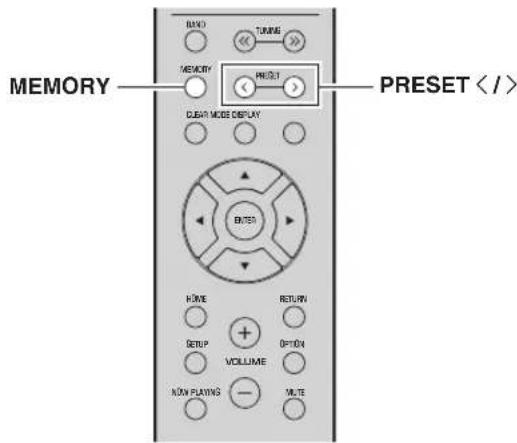
1 Syntonisez la station radio souhaitée.
Voyez « Syntonisation FM/AM » (p. 22).
2 Appuyez sur MEMORY.
Note
En maintenant la touche MEMORY enforcée pendant plus de 3 secondes, vous pouvez ignorer les étapes suivantes etmettre automatiquement en mémoire la station seLECTIONnée sous un numéro de préselection disponible (à savoir le número de préselection suivant le dernier número de préselection utilisé).
3 Appuyez sur PRESET / pour selectionner le numero de preselection sous lequel la station sera mise en memoire.
Lorsque you selectionnez un numero de preselection sous lequel aucune station n'est en memoire, le message « Empty » s'affiche.
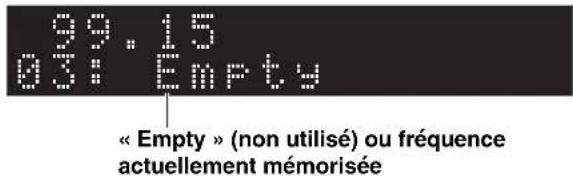
4 Appuyez sur MEMORY.
Une fois la mise en mémoire terminée, l'afficheur revient à l'etat initial.
Note
Pour annuler la mémorisation, appuyez sur RETURN ou ne faites rien pendant 30 secondes environ.
Rappel d'une station préseLECTIONnée
Vous pouvez rappeler des stations presélectionnées mémorisées avec la fonction de mise en mémoire automatique ou de façon manuelle.
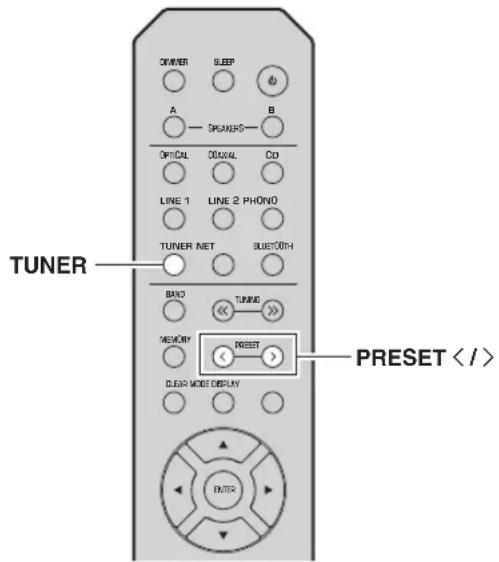
1 Appuyez sur TUNER pour sélectionner « TUNER » comme source d'entrée.
2 Appuyez sur PRESET / pour désir un numéro de préselection.
Note
- Les nombres de préseLECTION sous lesquels aucune station n'a été mise en mémoire sont ignorés.
- « No Presets » s'affiche si aucune station n'est en mémoire.
Effacement d'une station présélectionnée
Vouspouvez supprimer les stations radio méorisées sous les nombres de préselection.
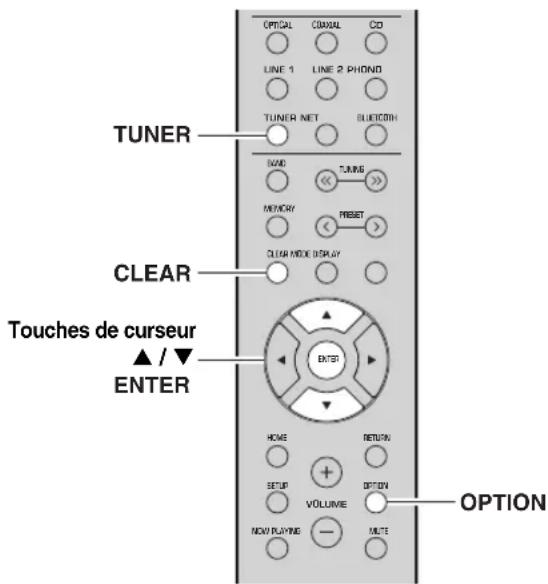
1 Appuyez sur TUNER pour sélectionner « TUNER » comme source d'entrée.
2 Appuyez sur OPTION.
3 Utilisez les touches de curseur ( / ) pour selectionner « Clear Preset » et appuyez sur ENTER.
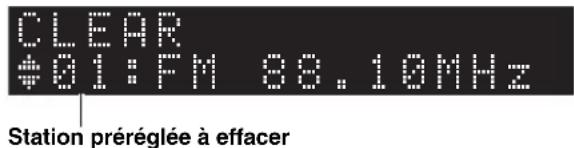
4 Utilisez les touches de curseur ( / ) pour selectionner une priselection à effacer et appuyez sur ENTER.
Si la station préreglee est effacée, le message « Cleared » apparait et le numero de presélection utilisé suivant s'affiche.
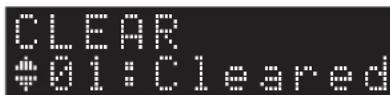
5 Recommence l'etape 4 jusqu'à ce que toutes les stations prérégliées soient effacées.
6 Pour quitter le menu « OPTION», appuyez sur OPTION.
Vou puevez aussi effectuer les etapes suivantes pour annuler la的记忆isation d'une station.
1 Appuyez sur TUNER pour sélectionner « TUNER » comme source d'entrée.
2 Appuyez sur CLEAR.
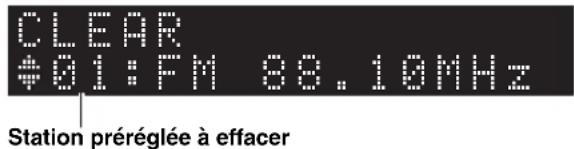
3 Utilisez la touche PRESET / pour selectionner la priselection a supprimer et appuyez sur CLEAR.
Quand la station est suppriméc, « Cleared » s'affiche.
Réception de données Radio Data System (seulument les modèles pour le Royaume-Uni et pour l'Europe)
Radio Data System est un système de radiocommunication de données utilisé par les stations FM dans de nombreux pays. L'unité peut recevoir différents types de données Radio Data System, notamment des données « Program Service», « Program Type», « Radio Text » et « Clock Time», lorsqu'elle est syntonisée sur une station d'émission Radio Data System.
■ Affichage d'informations RDS (Radio Data System)
1 Syntonisez la station Radio Data System souhaitation.
Note
Nous vous conseillons de mémoriser les stations radio avec la fonction de mise en mémoire automatique (p. 22) avant de syntoniser des stations émettant des informations Radio Data System.
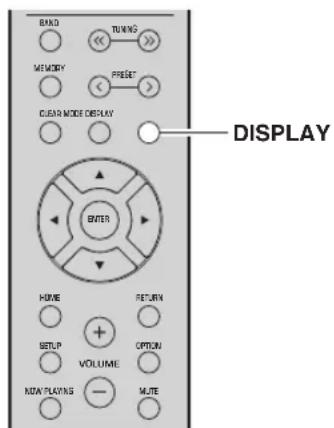
2 Appuyez sur DISPLAY.
Chaque fais que vous appuyez sur la touche, l'objet affché change.
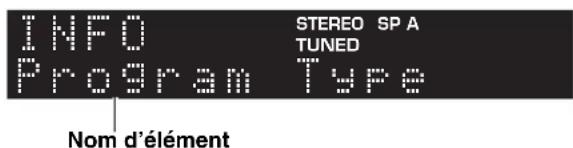
Environ trois secondes plus tard, les informations correspondant à l'objet affchéé apparaisent.
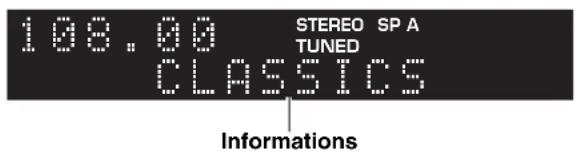
Program Service Nom du service de programme
Program Type Typ du programme en cours
Radio Text Informations sur le programme en cours
Clock Time Heure actuelle
Frequency Fréquence
Note
Les données « Program Service », « Program Type », « Radio Text » et « Clock Time » ne s'affichent pas si la station radio ne fournit pas le service Radio Data System.
Réception automatique d'informations sur la circulation routière (R-N303 uniquement)
Lorsque « TUNER » est selectionné comme source d'entrée, l'unité recoit automatiquement les informations sur la circulation routière. Pour activer cette fonction, suivez la procédure ci-dessous pour définir la station d'informations sur la circulation routière.
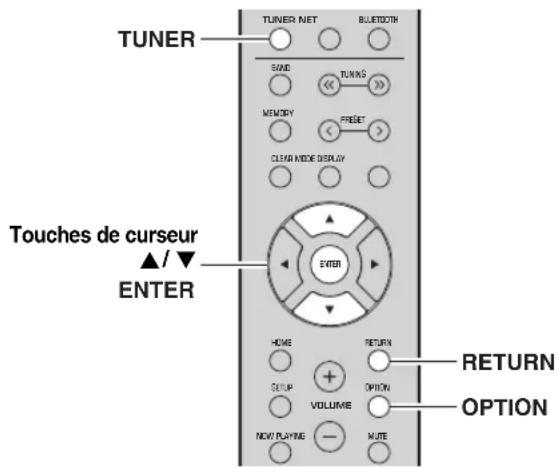
1 Lorsque « TUNER » est selectionné comme source d'entrée, appuyez sur OPTION.
2 Utilisez les touches de curseur ( / ) pour selectionner « TrafficProgram » et appuyez sur ENTER.
La recherche d'une station d'informations de circulation routière commencerera dans 5 secondes. Appuyez de nouveau sur ENTER pour démarrer la recherche immédiatement.
Note
- Pour rechercher vers le haut ou vers le bas à partir de la fréquence actuelle, appuyez sur les touches de scourer (/) lorsque le message « READY » s'affiche.
- Pour annuler la recherche, appuyez sur RETURN.
- Le texte entre parenthèses correspond aux témoins de l'afficheur de la face avant.
Quand la recherche est terminée, I'ecran suivant s'affiche pendant 3 secondes environ.
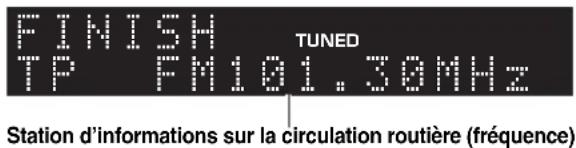
Note
Le message « TP Not Found » s'affiche pendant environ 3 secondes lorsqu'aucune station d'informations sur la circulation routière n'est trouvée.
Écouter la radio DAB (R-N303D)
Le DAB (Diffuseur audio numérique) utilise les signaux numériques pour fournir un son plus clair et une réception plus stable par rapport aux signaux analogiques. Cette unité peut également receiveoir le DAB+ (version mise a niveau du DAB) diffusant plus de stations avec codec audio MPEG-4 (AAC+), et bénéficiant d'une méthode de transmission plus efficace.
Note
Cet apparéil ne prend en charge que la diffusion par Band III (174 à 240 MHz).
Préparer la symtonisation DAB
Avant de symponiser les stations DAB, un balayage initial doit être effectué. Lorsque vous sélectionnez DAB pour la première fois, le balayage initial s'effectue automatiquement.
Pour écouter une station DAB, connectez l'antenne comme décrit dans «Raccordement de l'antenne DAB/FM (R-N303D)» (p. 12).

1 Appuyez sur TUNER pour sélectionner « TUNER » comme source d'entrée.
2 Appuyez sur BAND pour selectionner la bande DAB.
Le balayage initialedebute. Au cours du balayage, la progression s'affiche sur le panneau avant. Une fois le balayage terminé, le haut de la liste des stations balayées s'affiche sur le panneau avant.
Note
- Si aucune station radio DAB n'est trouvée suite au balayage initial, « Not Found » s'affiche sur le panneau avant suivi de « Off Air ». Appuyez deux fois sur BAND pour sélectionner à nouveau la bande DAB et recommencer le balayage.
- Vous pouvez vérifier la force de réception de chaque canal DAB (p.29).
- Pour effectuer à nouveau un balayage après avoir enregistré des stations radio DAB, Sélectionnez « Initiate Scan » (p. 37) dans le menu « OPTION ». Si vous effectuez un nouveau balayage initial, les stations radio DAB actuellesment mises en mémoire sous des numérodes préselection seront effacées.
Sélectionner une station radio DAB
Vouppouvezselectionnerune stationradioDABa partir des stationsenregistrésparlebalayageinitial.
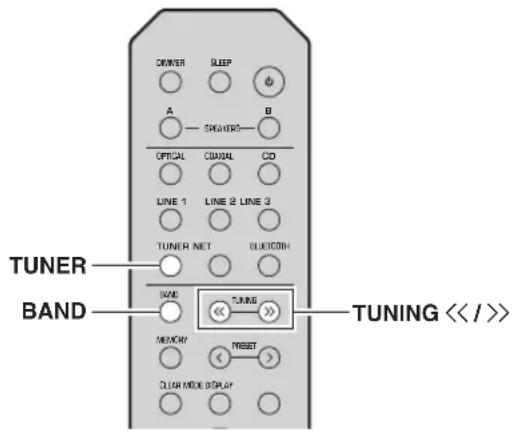
1 Appuyez sur TUNER pour sélectionner « TUNER » comme source d'entrée.
2 Appuyez sur BAND pour selectionner la bande DAB.
3 Appuyez sur TUNING / pour selectionner une station radio DAB.
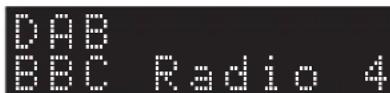
Note
- « Off Air » s'affiche si la station radio DAB sélectionnée est actuellément indisponible.
- Quand l'unité reçoit une station secondaire, « 2 » s'affiche à cote de « DAB »
Utilisation de la fonction de présélection
Il est possible demettre en mémoire jusqu'à 40 stations radio DAB. Une fois que vous avez mis des stations en mémoire, vous pouvrez facilement les capter en rappclant les préselections.
Note
Vous pouvezmetre en mémoire jusqu'à 40 stations radio favorites pour les bandes DAB et FM.
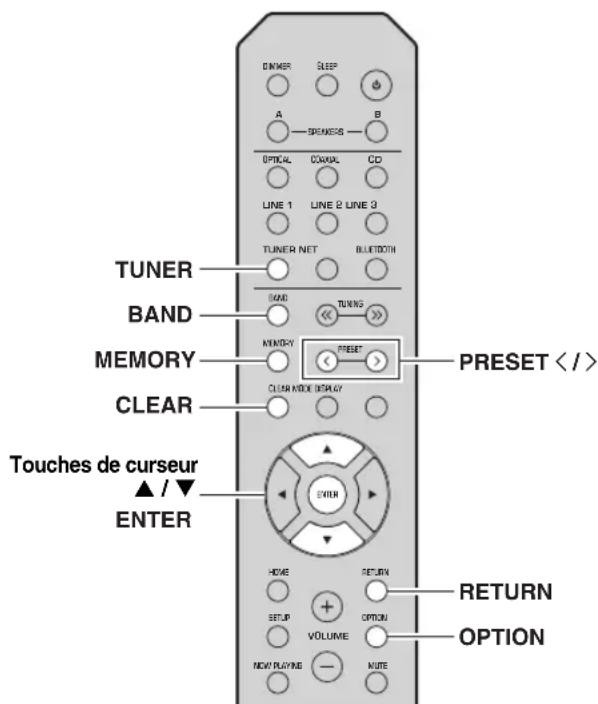
■ Mémoriser une station radio DAB
Selectionnez une station radio DAB et enregistrez-la sur un numero de presélection.
1 Syntonisez la station radio DAB souhaitation. Voyez « Sélectionner une station radio DAB » (p. 26).
2 Appuyez sur MEMORY.
Note
En Maintenant la touche MEMORY enfoncée pendant plus de 3 secondes, vous pouvez ignorer les étapes suivantes etmettre automatiquement en memoire la station selectionnee sous un numero de presélection disponible (a savoir le numero de presélection suivant le dernier numero depresélection utilisé).
3 Appuyez sur PRESET / pour selectionner le numero de presélection sous lequel la station sera mise en mémoire.
Lorsque you selectionnez un numero de presélection sous lequel aucune station n'est en mémoire, le message « Empty » s'affiche. Lorsque you selectionnez un numero de presélection sous lequel une station a déjà été mise en mémoire, le message « Overwrite? » s'affiche.
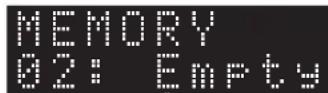
Empty (numéro non utilisé) ou Overwrite? (numéro utilisé)
4 Appuyez sur MEMORY.
Une fois la mise en mémoire terminée, l'afficheur revient à l'etat initial.
Note
Pour annuler la mémorisation, appuyez sur RETURN ou ne faites rien pendant 30 secondes environ.
Rappel d'une station présélectionnée
Sélectionnez une station radio DAB mise en mémoire en choisisant son numéro de préselection.
1 Appuyez sur TUNER pour sélectionner « TUNER » comme source d'entrée.
2 Appuyez sur BAND pour selectionner la bande DAB.
3 Appuyez sur PRESET / pour selectionner la station radio DAB voulue.
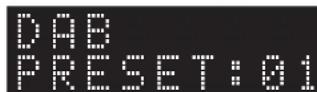
Note
- Les nombres de préselection sous lesquels aucune station n'a été mise en mémoire sont ignorés.
- Si aucune station n'est préselectionné sur cette unité, « No Presets » s'affiche.
Effacer des stations radio DAB présélectionnées
Effacez des stations radio DAB mises en mémoire sous des numérios de présclection.
1 Appuyez sur TUNER pour sélectionner « TUNER » comme source d'entrée.
2 Appuyez sur BAND pour selectionner la bande DAB.
3 Appuyez sur OPTION pour afficher le menu « OPTION ».
Le menu « OPTION » s'affiche pour TUNER (p. 37).
4 Utilisez les touches de curseur ( / ) pour selectionner « Clear Preset » et appuyez sur ENTER.
5 Sélectionnez le numéro de préselection youlu en appuyant à plusieurs reprises sur les touches de curseur (▲ / ▼).
Le numero de presélection choses clignote sur l'afficheur du panneau avant.
6 Appuyez de nouveau sur ENTER pour confirmer.
Clearcd apparait sur I'afficheur du panneau avant. Une autre station preselectionnee apparait alors sur I'afficheur du panneau avant. Lorsqu'il n'y a plus de station preselectionnee, No Presets s'affiche, puis I'afficheur revient au menu OPTION
Pour rétablit l'etat initial de l'afficheur, appuyez sur RETURN.
Voussoupiezaussieffectuerlesétapessuivantes pourannuler la mémorsationd'une station.
1 Appuyez sur TUNER pour sélectionner « TUNER » comme source d'entrée.
2 Appuyez sur CLEAR.
3 Utilisez la touche PRESET / pour selectionner la présélection à supprimer et appuyez sur CLEAR.
Quand la station est supprimée, « Cleared » s'affiche.
Afficher les informations DAB
L'unité peut receivevoir différents types d'informations DAB si elle est synthonisée sur une station radio DAB.
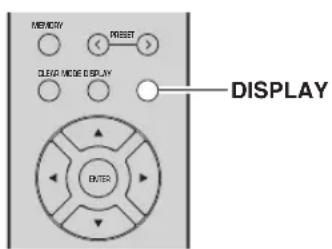
1 Appuyez sur TUNER pour sélectionner « TUNER » comme source d'entrée.
2 Syntonisez la station radio DAB souhaitee.
3 Appuyez sur DISPLAY.
Chaque fois que vous appuyez sur la touche, l'objet affiché change.
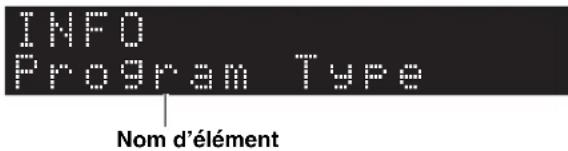
L'objet selectionné suivi d'une brève description apparaissant sur l'afficheur, puis les informations correspondant à cet éléments s'affichent.
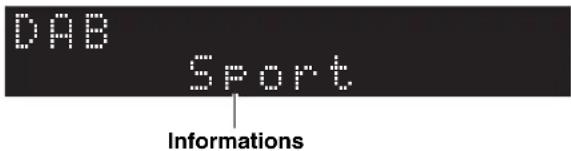
| Paramètre Description | |
| Service(Étiquetage de service) | Nom de la station |
| DLS(Dynamic Label Segment, Segment d'étiquetagedynamique) | Informations sur la station actuelle |
| Ensemble Label(Étiquetage d'ensemble) | Nom d'ensemble |
| Program Type(Type d'émission) | Genre de la station |
| Date And Time(Date et heures) | Date et heures actuelles |
| Audio Mode (Mode audio) | Mode audio (mono/sté reproduction) et débit binaire |
| CH Label/Freq.(Étiquetage/fréquence de canal) | Étiquetage et fréquence de canal |
| Signal Quality(Qualité du signal) | Qualité de réception du signal(0 [aucun signal] à 100 [le meilleur signal]) |
Note
Certaines informations peuvent ne pas etre disponibles en fonction de la station radio DAB selectionnee.
Vérifier la force du signal de chaque canal DAB
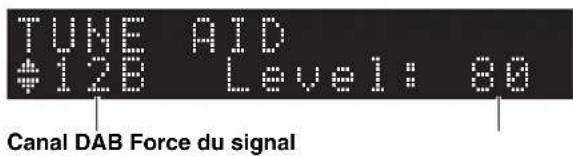
Vous pouvez vérifier la force de réception de chaque canal DAB (0 [aucun signal] à 100 [le meilleur signal]).
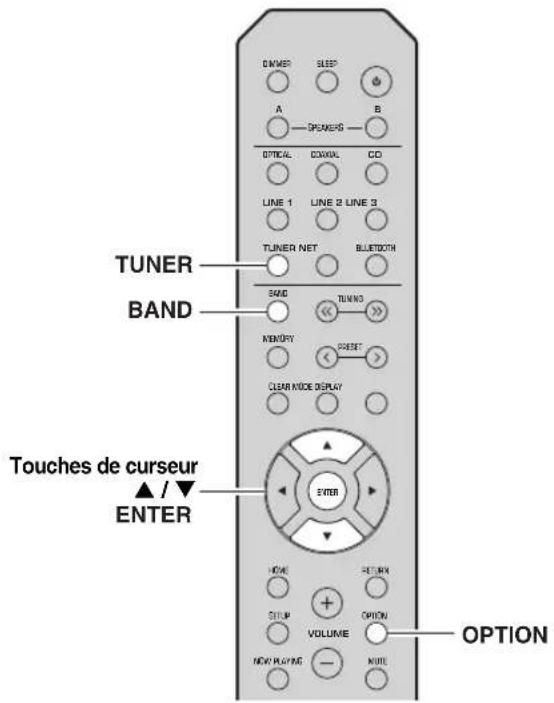
1 Appuyez sur TUNER pour selectionner « TUNER » comme source d'entrée.
2 Appuyez sur BAND pour selectionner la bande DAB.
3 Appuyez sur OPTION pour afficher le menu « OPTION ».
Le menu « OPTION » s'affiche pour TUNER (p. 37).
4 Utilisez les touches de curseur ( / ) pour selectionner « Tune Aid » et appuyez sur ENTER.
5 Utilisez les touches de curseur ( / ) pour selectionner le canal DAB désiré.
Informations sur la fréquence DAB
Cet apparéil ne prend en charge que la diffusion par Band III (174 à 240 MHz).
| Fréquence Canal Fréquence Canal | ||
| 174,928 MHz 5A | 208,064 MHz 9D | |
| 176,640 MHz 5B | 209,936 MHz | 10A |
| 178,352 MHz 5C | 211,648 MHz | 10B |
| 180,064 MHz 5D | 213,360 MHz | 10C |
| 181,936 MHz 6A | 215,072 MHz | 10D |
| 183,648 MHz 6B | 216,928 MHz | 11A |
| 185,360 MHz 6C | 218,640 MHz | 11B |
| 187,072 MHz 6D | 220,352 MHz | 11C |
| 188,928 MHz 7A | 222,064 MHz | 11D |
| 190,640 MHz 7B | 223,936 MHz | 12A |
| 192,352 MHz 7C | 225,648 MHz | 12B |
| 194,064 MHz 7D | 227,360 MHz | 12C |
| 195,936 MHz 8A | 229,072 MHz | 12D |
| 197,648 MHz 8B | 230,784 MHz | 13A |
| 199,360 MHz 8C | 232,496 MHz | 13B |
| 201,072 MHz 8D | 234,208 MHz | 13C |
| 202,928 MHz 9A | 235,776 MHz | 13D |
| 204,640 MHz 9B | 237,488 MHz | 13E |
| 206,352 MHz 9C | 239,200 MHz | 13F |
Lecture de musique via Bluetooth
Sur l'unité, vous pouvez dire des fichiers de musique stockés sur un dispositif Bluetooth ( comme un apparil mobile).
Veuillez you reporter au mode d'emploi du périhérique Bluetooth.
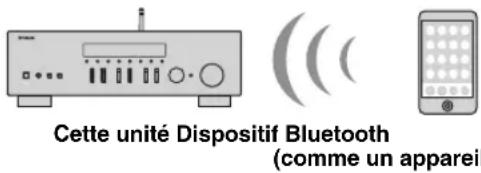
Note
- Pour utiliser la fonction Bluetooth, réglez l'options « Bluetooth » du menu « SETUP » (p. 41) sur « On »
- Selon le modele, il se peut qu'un apparéil Bluetooth ne soit pas détecté par l'unité ou que certaines fonctions ne soient pas prises en charge.
- Vous pouvez transmettre le son à des haut-parleurs ou un casque Bluetooth via l'application MusicCast CONTROLLER. La sortie audio peut uniquement être selectionnée avec l'application MusicCast CONTROLLER.
Raccordement d'un dispositif Bluetooth (jumelage)
Avant de pouvoir raccorder un dispositif Bluetooth à l'unité pour la première fois, une opération de jumelage doit être executée. Le jumelage est une opération de memorisation préalable et mutuelle des dispositifs Bluetooth. Une fois le jumelage terminé, les reconnexions suivantes sont facillées même en cas d'une déconnexion Bluetooth.
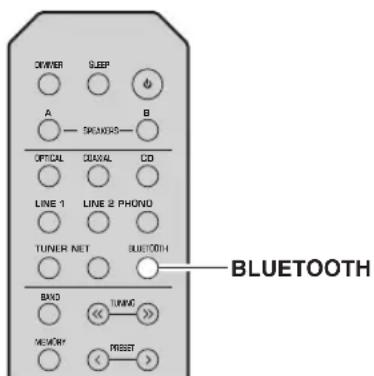
1 Appuyez sur BLUETOOTH pour sélectionner « Bluetooth » comme source d'entrée.
Si un autre dispositif Bluetooth est déjà raccordé, débranchez la connexion Bluetooth avant d'effectuer le jumelage.
2 Activez la fonction Bluetooth du périphérique Bluetooth.
3 Sur le dispositif Bluetooth, selectionnez le nom de modèle de l'unité dans la liste d'appareils disponibles.
Une fois que le jumelage est effectué et que l'unité est connectée au dispositif Bluetooth, « Connected » apparait sur l'afficheur de la face avant et le témoin Bluetooth est allumé.
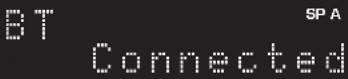
Note
- Si un mot de passer est requis, tapez le nombre « 0000 »
- Vous pouvez changer le nom de dispositif reseau de cette unité affché que quand vous connectez des dispositifs Bluetooth avec l'option « Network Name (Nom du reseau) » (p. 41) du menu des paramétres.
Lecture de contenus sur dispositifs Bluetooth
Raccordez un dispositif Bluetooth jumelé et lancez la lecture. Vérifiez au préalable les points suivants :
- Le jumelage est terminé.
- La fonction Bluetooth du dispositif Bluetooth est activée.
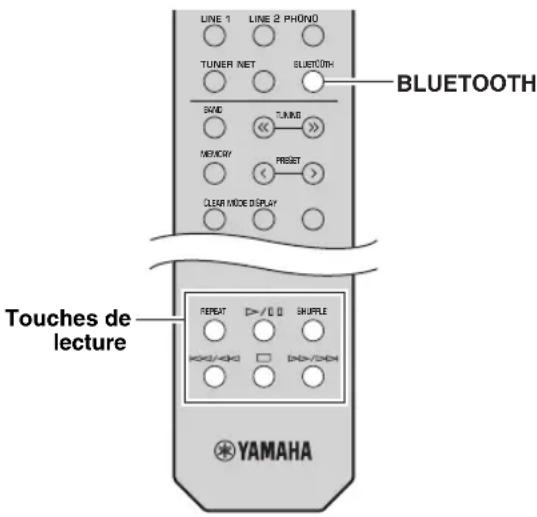
1 Appuyez sur BLUETOOTH pour sélectionner « Bluetooth » comme source d'entrée.
Note
Si l'unité déetecte un apparéil Bluetooth ayant déjà été connecté, elle se connecte automatiquement à cet apparéil Bluetooth après l'étape 1. Pour établier une autre connexion Bluetooth, coupe d'abord la connexion Bluetooth actuelle.
2 Utilisez le dispositif Bluetooth pour étabir une connexion Bluetooth.
Selectionnez le nom de modele de I'unité dans la listed'appareilsBluetooth sur votre dispositif.
Quand la connexion est etablie, le témoin BLUETOOTH s'allume sur l'afficheur de la face avant.
Note
Si le dispositif Bluetooth ne peut pas se connecter, veuilles recommencer le jumelage (p.30).
3 Utilisez le dispositif Bluetooth pour dire de la musique.
Note
Vous pouvez utiliser les touches de lecture de la télécommande pour commander la lecture.
Déconnecter une connexion Bluetooth
Suivez l'une des procédures ci-dessous pour annuler une connexion Bluetooth.
- Désactivez la fonction Bluetooth du périphérique Bluetooth.
- Maintenez BLUETOOTH enforcé sur la télécommande pendant au moins 3 secondes.
- Reglez l'entrée de cette unité sur toute source autre que « Bluetooth ».
Bluetooth
- Bluetooth est une technologie de communication sans fil entre les péripériques dans un périmètre d'environ 10 mètres employant une bande de fréquences de 2,4 GHz, bande qui peut être utilisée sans licence.
Traitement des communications Bluetooth
- La bande de 2,4 GHz utilisé par les périhériques compatibles Bluetooth est une bande radio partagée par de nombreux équipements. Alors que les périhériques compatibles Bluetooth utilisent une technologie minimisant l'influence des autres composants utilisant la même bande radio, une celle influence peut réduire la vitesse ou la distance des communications et dans certains cas les interrompré.
- La vitesse du transfert de signal et la distance à laquelle la communication est possible différé en fonction de la distance entre les apparèils communiquant, de la présence d'obstacles et de l'état des ondes radio et du type d'équipement.
- Yamaha ne garantit pas toutes les connexions sans fil entre cet apparéil et les périphériques compatibles avec fonction Bluetooth.
Lecture de musique stockée sur des serveurs multimédias (PC/NAS)
Sur l'unité, vous pouvez dire des fichiers de musique stockés sur votre PC ou sur un système de stockage NAS compatible DLNA.
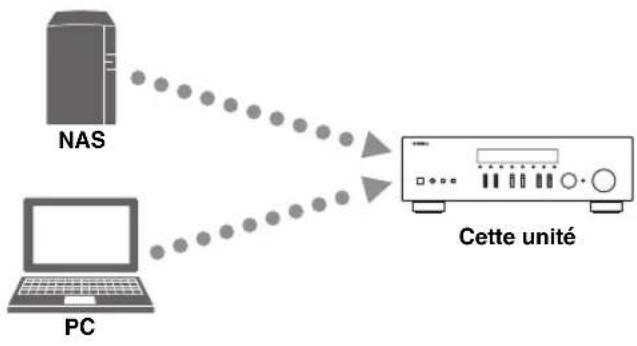
Note
- Pour utiliser cette fonction, l'unité et votre PC/NAS doivent être raccordés au même routur (p. 13). Vous pouvez vérifier que les paramétres réseau (teils que l'adresse IP) sont correctement attribués à l'unité dans l'options « Information (Informations) » (p. 40) du menu « SETUP »
- Pour pouvoir dire des fichiers de musique, il faut que le logiciel de serveur installé sur l'ordinateur ou le système de stockage NAS soit compatible avec le format des fichiers de musique en question.
- Il se pourrait que vous remarquiez des coupures de son quand vous utilisez une connexion réseau sans fil. Dans ce cas, utilisez une connexion réseau filaire.
- Vous pouvez connecter jusqu'à 16 serveurs multimédia à cette unité.
- Pour des informations sur les formats de fichiers pris en charge, voyagez « Formats de fichiers pris en charge » (p. 52).
Configuration du partage de support des fichiers de musique
Pour dire des fichiers de musique de votre ordinateur avec cette unité, vous doivent configurer le paramètre de partage de support entre l'unité et l'ordinateur (Windows Media Player 12 ou version plus récente). Dans cette section, les descriptions utilisent la version pour Windows 7 de Windows Media Player à titre d'exemple.
Si vous utilisez Windows Media Player 12
1 Démarrez Windows Media Player 12 sur votre PC.
2 Sélectionnez « Stream», puis « Turn on media streaming... »
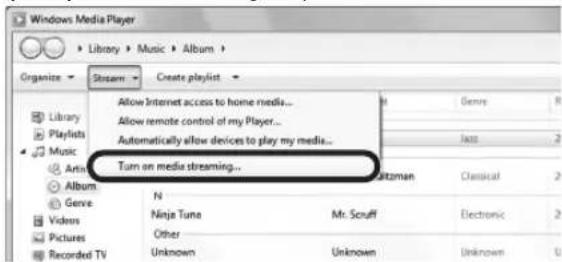
(Exemple de la version anglaise)
La fenêtre du panneau de configuration s'ouvre sur
votrPC.
3 Cliquez sur « Turn on media streaming »
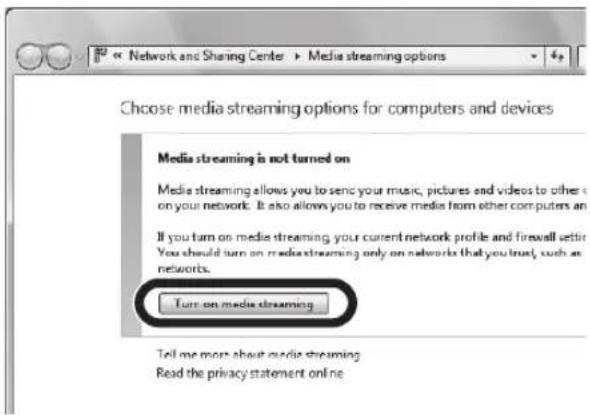
4 Sélectionnez « Allowed » dans la liste déroulante à côté du nom de modèle de l'unité.
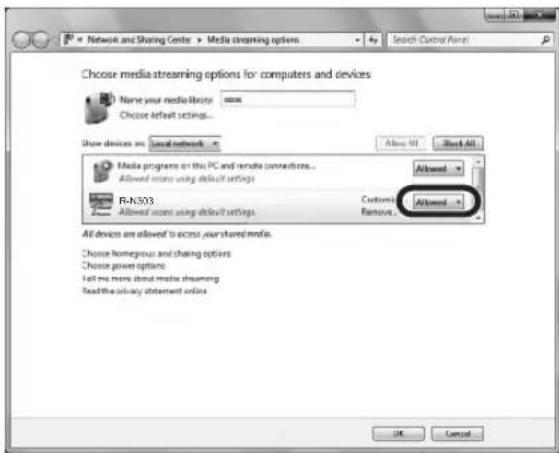
5 Comme pour l'objet 4, Sélectionnez « Allowed » dans la liste déroulante à côté des dispositifs (ordonateurs ou dispositifs mobiles) que vous pouze utiliser comme contrôleurs de matière.
6 Cliquez sur « OK » pour quitter.
Si vous utilisez un PC ou un système de stockage NAS doté d'un autre logiciel de serveur DLNA
Reportez-vous au mode d'emploi de l'articel ou du logiciel et configuriez les paramétres de partage de support.
Lecture de musique sur PC
Suivez la procédure ci-après pour utiliser le contenu musical du PC et démarrer la lecture.
Note
Le signe « _ » (trait de soulignement) s'affiche à la place des caractères non pris en charge par l'unité.
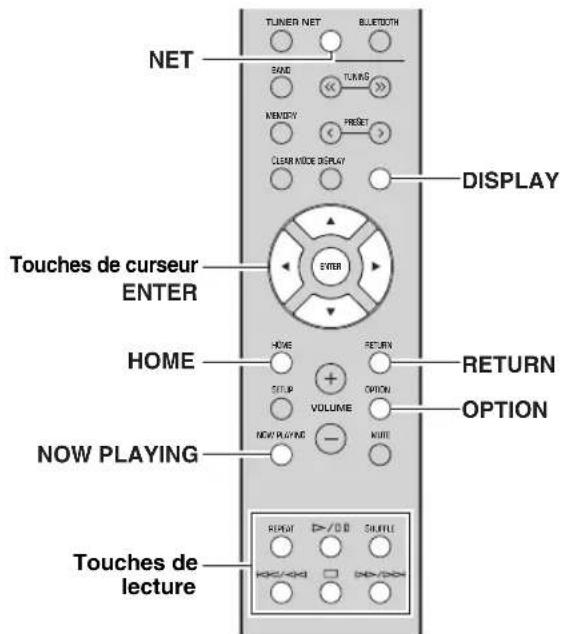
1 Appuyez à plusieurs reprises sur NET pour selectionner « Server » comme source d'entrée.

2 Utilisez les touches de curseur ( / ) pour selectionner un serveur de musique et appuyez sur ENTER.
3 Utilisez les touches de curseur pour selectionner un élément et appuyez sur ENTER.
Si un morceau est selectionné, la lecture commence et les informations de lecture s'affichent.
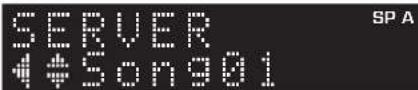
Note
- Si un fichier de musique selectionné depuis l'unité est en cours de lecture sur votre PC, les informations de lecture s'affichent.
- Vous pouvez<memoriser le morceau en cours de lecture sous forme de presélection (p. 36).
- Vous pouvez changer les informations de lecture prsentes sur l'afficheur de la face avant en appuyant plusieurs fois sur DISPLAY (p. 20).
Utilisez les touches de télécommande suivantes pour controller la lecture.
| Touches Fonction | ||
| Touches de curseur | Permettent deCHOISIR un fichier de musique ou un dossier. | |
| ENTER | Une pression sur cette touche lance la lecture quand un contenu est selectionné. Si un dossier est selectionné quand cette touche est enforcée, la selection descend d'un niveau. | |
| RETURN | Monte d'un niveau. | |
| Touches de lecture | > / 00 | Arrêté/redémarre la lecture. |
| □ | Arrêté la lecture. | |
| < / < | Effectue un saut avant/arrête. | |
| > / > | Affiche le répertoire racine du serveur de musique. | |
| HOME | Affiche des informations sur le morceau en cours de lecture. | |
| NOW PLAYING | Affiche des informations sur le morceau en cours de lecture. | |
Note
Vous pouvez également utiliser un Digital Media Controller (DMC) compatible DLNA pour contrôler la lecture. Pour plus de détails, voyagez « DMC Control (Contrôle DMC) » (p. 40) sous le menu « SETUP »
Réglages pour une lecture répétée/aleatoire
Vous pouvez configurer les réglages de lecture aléatoire/ repétée de contenus musicaux issus d'un PC.
1 Si la source d'entrée correspond à « Server», appuyez sur la touche de lecture REPEAT ou SHUFFLE pour désirir le mode de lecture.
| Touches de lecture | Réglage | Fonction |
| REPEAT | Off | Désactive la fonction de lecture répetée. |
| One | Lit le morceau en cours à plusieurs reprises. | |
| All | Lit tous les morceaux de l'album (dossoir) en cours à plusieurs reprises. | |
| SHUFFLE | Off | Désactive la fonction de lecture aléatoire. |
| On | Lit les morceaux de l'album (dossoir) en cours dans un ordre aléatoire. |
Réglages de lecture automatique
Ces paramètres permettent d'activer la lecture automatique de la musique sur votre PC ou sur le serveur quand vous mettez l'unité sous tension ou quand vous changez de source d'entrée.
1 Appuyez sur OPTION.
2 Utilisez les touches de curseur ( / ) pour selectionner « Auto Playback » et appuyez sur ENTER.
3 Activez ou désactiver la fonction de lecture automatique Auto Playback avec les touches de curseur ( / ) .
4 Appuyez sur OPTION quand vous avez fini les réglages.
Écoute de la radio Internet
Voupez ecouter les stations de radio Internet du monde entier.
Note
- Pour utiliser cette fonction, l'unité doit être raccordée à Internet (p. 13). Vous pouvez vérifier que les paramétres reseau (teils que l'adresse IP) sont correctement attribués à l'unité dans l'options « Information (Informations) » (p. 40) du menu « SETUP »
- Il se peut que vous ne puissiez pas receivevoir certaines stations radio Internet.
- L'unité permet d'utiliser le service « airable.Radio », airable est un service de Tune In GmbH.
- Ce service peut être supprimé sans avis préalable.
- Les noms des dossiers peuvent varier selon la langue de l'interface.
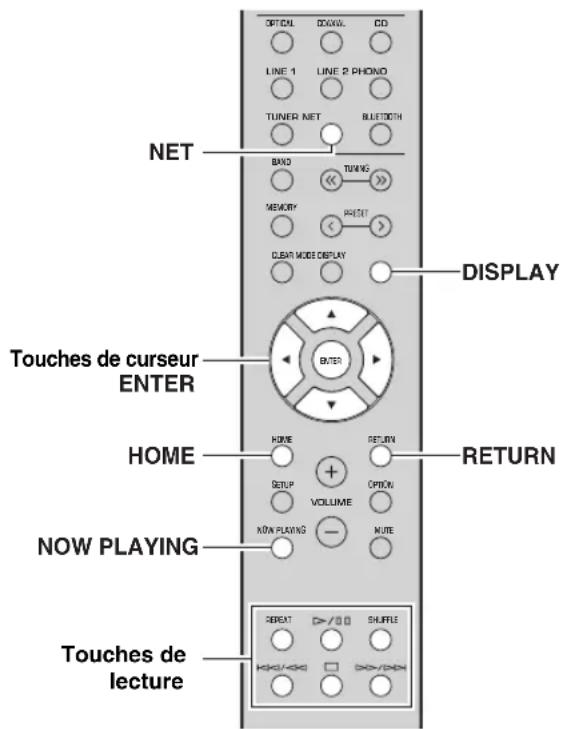
1 Appuyez à plusieurs reprises sur NET pour sélectionner « NetRadio » comme source d'entrée.
La liste des stations apparaît sur l'affchage de la face ayant.

2 Utilisez les touches de curseur pour selectionner un élément et appuyez sur ENTER.
Quand une station Internet est selectionnec, la lecture commence et les informations de lecture s'affichent.

Utilisçez les touches de télécommande suivantes pour contrôler la lecture.
| Touches Fonction | ||
| Touches de curseur | Sélectionnement la station radio Internet ou une catégorie, comme par exemple le genre musical. | |
| ENTER | Une pression sur cette touche lance la lecture quand une station radio Internet est sélectionnée. Si une catégorie est sélectionnée quand cette touche est enforcée, la sélection descend d'un niveau. | |
| RETURN | Monte d'un niveau. | |
| Touches de lecture | □ | Arrêté la lecture. |
| HOME | Affiche les-catégories principales si enforcépendant la lecture. | |
| NOW PLAYING | Affiche des informations de lecture sur la station radio Internet. | |
Note
- Vous pouvez<memoriser le morceau en cours de lecture (p. 36).
- Vous pouvez changer les informations de lecture prsentes sur l'afficheur de la face avant en appuyant plusieurs fois sur DISPLAY (p. 20).
- Certaines informations peuvent ne pas etre disponibles en fonction de la station.
Lecture de musique via AirPlay
La fonction AirPlay vous permet de dire la musique d'iTunes ou d'un iPhone/iPad/iPod touch sur l'unité via un réseau.
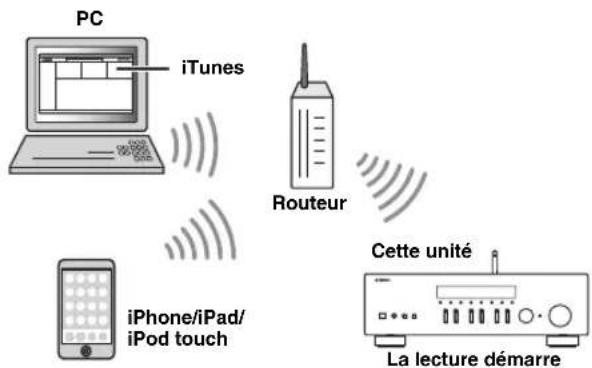
Note
Pour utiliser cette fonction, l'unité et votre PC ou l'iPhone doivent être raccordés au même routc (p. 13). Vous pouvez vérifier que les paramétres reseau (teles que l'adresse IP) sont correctement attribués à l'unité dans l'options « Information (Informations) » (p. 40) du menu « SETUP »
AirPlay est compatible avec les iPhone, iPad et iPod touch dotés du système iOS 4.3.3 ou d'une version plus récente, avec les ordinateurs Mac tournant sous OS X Mountain Lion ou un système plus récent, et avec les PC dotés du logiciel iTunes 10.2.2 ou d'une version plus récente. (À compter de juin 2017)
Lecture de contenus musicaux d'iTunes ou d'un iPhone
Suivez la procédure ci-après pour dire des contenus musicaux issus d'iTunes ou d'un iPhone sur l'unité.
1 Mettez l'unité sous tension et démarrez iTunes sur le PC ou affichez l'écran de lecture de l'iPhone.
Si iTunes et/ou l'iPhone reconnait l'unité, l'icone AirPlay s'affiche.

iOS 10 (example) iTunes (example)
Note
Si l'icone ne s'affiche pas, vérifie que l'unité et le PC ou l'iPhone sont correctement raccordés au routeur.
2 Sur iTunes ou l'iPhone, cliquez (appuyez) sur l'icone AirPlay et selectionnez l'unité (nom du réseau de l'unité) comme périphérique de sortie audio.
3 Sélectionnez un morceau et démarrez la lecture.
L'unité sélectionne automatiquement « AirPlay » comme source d'entrée et démarre la lecture. Les informations de lecture sont représentées sur l'afficheur de la face avant.
Note
- Vous pouvez changer les informations de lecture prsentes sur l'afficheur de la face avant en appuyant plusieurs fois sur DISPLAY (p. 20).
- Vous pouvezmettre l'unité sous tension automatiquement lors du démarriage de la lecture sur iTunes ou sur 1'iPhone en reglant l'options « Standby (Network Standby, Veille du réseau) » (p.41) du menu « SETUP » sur « On » ou « Auto »
- Vous pouvez modifier le nom du réseau (nom de l'unité du réseau) affiché sur l'iPhone ou iTunes dans l'options « Network Name (Nom du réseau) » (p. 41) du menu « SETUP »
- Vous pouvez régler le volume de l'unité depuis iTunes/l'iPhone pendant la lecture.
ATTENTION
Utiliser iTunes ou un iPhone pour régler le volume peut entrainer un niveau excessif susceptible d'endommager votre ouie ou l'appareil. Arrêtez immédiatement la lecture sur iTunes ou sur votre iPod si le volume de lecture est trop élevé. Nous vous recommendons d'utiliser la fonction « Vol.Interlock (Volume interlock) » (p. 38) du menu Option pour limiter les changements de volume produits par iTunes ou votre iPhone avant de lancer la lecture.
Utilisez les touches de télécommande suivantes pour contrôler la lecture.
| Touches Fonctions | ||
| Touches de lecture | > / < | Arrêté/redémarre la lecture. |
| □ | Arrêté la lecture. | |
| < / < | Effectue un saut avant/arrrière. | |
| > / > | ||
| REPEAT | Change les réglages de lecture répétée. | |
| SHUFFLE | Change les réglages de lecture aléatoire. | |
Mémorisation du morceau/de la station en cours d'écoute (fonction Preset)
Quand une source reseau est selectionnee comme source d'entree, vous pouvez memoriser le morceau en cours de lecture ou la station de diffusion en cours d'ecoute sous forme de preslection. Vous disposez d'un total de 40 mémoires pour ces presélections.
Vou pouvez alors facilement rappeler tout morceau ou station méorisé en choisissant son numéro de préselection.
Les sources d'entrée suivantes peuvent être ainsi méorisées.
Server, Net Radio, Bluetooth et les services ce diffusion.
Note
- Seule la source d'entrée est enregistrée pour « Bluetooth ». Les morceaux individuels ne peuvent pas etre mémorisés.
- Gracé à l'application MusicCast CONTROLLER (p. 19), vous pouvez memoriser des contenus (morceaux, stations radio) et écouter les contenus youlus.
- Quand vous enregistrez des fichiers musicaux présents sur un PC ou un dispositif de stockage NAS, cette unité ménorise l'emplacement relatif des fichiers musicaux dans le dossier. Si vous avez ajouté ou supprimé des fichiers musicaux dans le dossier en question, il se pourrait que cette unité ne puisse pas rappeler le_fichier_musical_voulu.Dans ce cas, enregistrez a nouveau les contenus voulus.
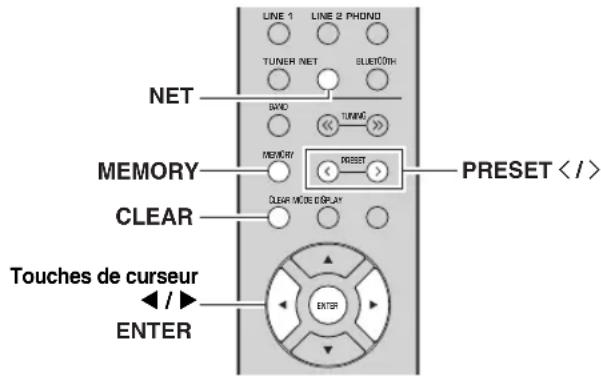
Mémorisation d'un morceau ou d'une station
1 Lancez la lecture du morceau ou de la station de diffusion que vous poulez memoriser.
2 Maintenez MEMORY enforcé pendant plus de 3 secondes.
La première fois que vous mémorisez un morceau/une station, l'unité vous invite à faire la mémorisation sous le numéro de préselection « 01 ». De même, l'unité vous invitera à enregistrer chaque autre morceau/station sous le numéro de préselection suivant disponible.
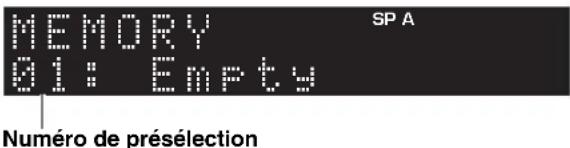
Note
Pour selectionner le numero de presélection youlu pour la mémorisation, appuyez sur PRESET / ou les touches de scourur (▲).
3 Appuyez à nouveau sur MEMORY pour memoriser l'objet.
Note
Pour annuler la mémorisation, appuyez sur RETURN.
Rappel d'un morceau/d'une station méorisé
1 Sélectionnez NET ou BLUETOOTH comme source d'entrée.
2 Appuyez sur PRESET / pour désir un numéro de préselection.
3 Appuyez sur ENTER pour rappeler le contenu de la préselection.
Note
- La lecture de l'objet choisi commence quelques secondes après le choix de la préselection.
- Pour annuler le rappel d'une préselection, appuyez sur RETURN.
Supprimer une préselection
1 Sélectionnez NET ou BLUETOOTH comme source d'entrée.
2 Appuyez sur PRESET / pour désir un numéro de préselection.
3 Appuyez sur CLEAR pour supprimer la préselection.
Quand la station est supprimée, « Empty » s'affiche.
OPÉRATIONS AVANÇÉES
Configuration de réglages de lecture distincts pour différentes sources de lecture (menu OPTION)
Voupe configurer des reglages de lecture distincts pour differentes sources de lecture. Ce menu permet de configurer facilement les parametres durant la lecture.
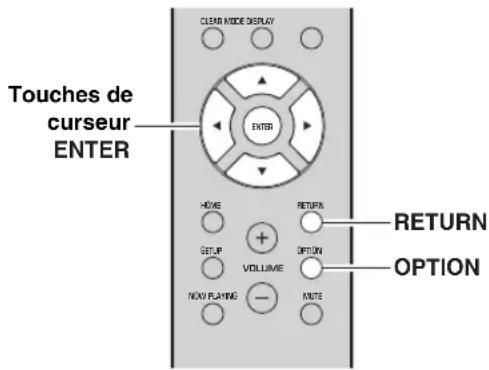
1 Appuyez sur OPTION.

2 Utilisez les touches de curseur pour selectionner un élément et appuyez sur ENTER.
Note
Pour revenir au statut précédent pendant les opérations du menu, appuyez sur RETURN.
3 Utilisez les touches de curseur ( / ) pour selectionner un réglage.
4 Pour quitter le menu, appuyez sur OPTION.
Éléments du menu OPTION
Note
Les éléments disponibles varient en fonction de la source d'entrée選tionnee.
| Élément Fonction Page | |
| Volume Trim (Correction de volume) | Rectifie les différences de niveau du volume entre les sources d'entrée. |
| Signal Info. (Informations signal) | Affiche les informations relatives au signal audio. 38 |
| Auto Preset (Présélection auto) | Enregistre automatiquement les stations FM émettant des signaux puissants comme présélections. |
| Clear Preset (Supprimer préselection) | Efface les stations radio enregistrées sous les numérios de présélection. |
| Initiate Scan*1 (Lancer balayage) | Effectue un balayage initial pour la réception radio DAB. |
| Tune Aid*1 (Auxiliaire de syntonisation) | Vérifie l'intensité de réception pour chaque station DAB. |
| TrafficProgram*2 (Programme circulation) | Recherche automatiquement une station d'informations sur la circulation routière. |
| Vol.Interlock (Verrouillage volume) | Active/désactive les commandes de volume depuis iTunes ou l'iPhone via AirPlay. |
| Auto Playback (Lecture auto) | Ces paramètres permettent d'activer la lecture automatique de la musique sur votre PC ou sur le serveur quand vous mettez l'unité sous tension ou quand vous changez de source d'entrée. |
1 Uniquement pour le modele R-N303D
2 Uniquement pour les modèles R-N303 pour le Royaume-Uni et pour l'Europe
Volume Trim
Rectifie les différences de niveau du volume entre les sources d'entrée. Si vous este gene par des différences de volume lors du changement des sources d'entrée,utilisez cette fonction pour les corriger.
Note
Ce réglage s'applique séparément à chaque source d'entrée.
Plage de réglage
-10 à +10 (incréments de 1)
Réglage par défaut
0
Signal Info.
Affiche les informations relatives au signal audio.
Choix
| FORMAT Format | nat audio du signal d'entrée |
| SAMPLING | Nombre d'échantillons par seconde du signal numérique d'entrée |
Note
Pour afficher les informations sur l'afficheur de la face avant, appuyez sur les touches de scourer ( /) à plusieurs reprises.
Vol.Interlock (Volume interlock)
Active/désactive les commandes de volume depuis iTunes ou l'iPhone via AirPlay.
Réglages
| Off | Désactive les commandes de volume depuis iTunes ou l'iPhone. |
| Ltd (par défaut) | Active les commandes de volume depuis iTunes ou l'iPhone dans les limites de la plage (1 à 60 et mise en sourdine). |
| Full | Active les commandes de volume depuis iTunes ou l'iPhone dans la plage complète. |
Configuration des diverses fonctions (menu SETUP)
Ce menu permet de régler les divers paramètres de l'unité.
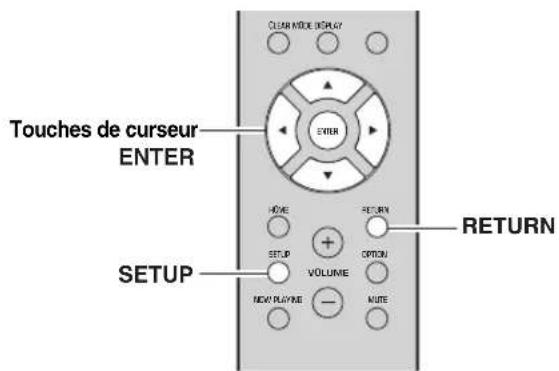
1 Appuyez sur SETUP.

2 Utilisez les touches de curseur ( / ) pour effectuer la selection et appuyez sur ENTER.

3 Utilisez les touches de curseur ( / ) pour selectionner un réglage et appuyez sur ENTER.

Note
Pour revenir au statut précédent pendant les opérations du menu, appuyez sur RETURN.
4 Pour quitter le menu, appuyez sur SETUP.
Éléments du menu SETUP
| Élément de menu Fonction Page | |||
| Network | Connection Sélectionne | la méthode de connexion au réseau. 40 | |
| Information Affiche les | informations réseau sur l'unité. 40 | ||
| IP Address Configure | es paramètres du réseau (teils que l'adresse IP). 40 | ||
| DMC Control | Indique si un contrôleur de media numérique (DMC) compatible DLNA est autorisé à contrôler la lecture. | 40 | |
| Standby (Network Standby) | Indique si la fonction permettant demettre l'unité sous tension depuis d'autres péripériques réseau est activée/désactivée. | 41 | |
| Network Name | Modifie le nom du réseau (nom de l'unité sur le réseau) affiché sur les autres péripériques réseau. | 41 | |
| Update (Network Update) | Met à jour le microprogramme via l'Internet. | 41 | |
| Bluetooth | On/Off | Active ou désactive les fonctions Bluetooth. | 41 |
| Standby (Bluetooth Standby) | Déterminé si la fonction permettant de mettre l'unité sous tension depuis des péripériques Bluetooth (veille Bluetooth) est activée/désactivée. | 41 | |
| Balance | Équilibre le son produit par les enceintes gauche et droite afin de compenser le déséquilibre sonore. | 41 | |
| Max Volume | Règle le volume maximum de sorte que le son ne soit pas trop assourdissant. | 42 | |
| InitialVolume | Règle le volume initial pour quand ce récepteur est mis sous tension. | 42 | |
| AutoPowerStby (Auto Power Standby) | Active/désactive la fonction de veille automatique. | 42 | |
Network (Réseau)
Configure les réglages de réseau.
Connection
Sélectionne la méthode de connexion au réseau.
| Wired | Sélectionnez cette option pour connecter l'unité à un réseau via un cable réseau disponible dans le commerce (p. 13). |
| Wireless | Sélectionnez cette option pour connecter l'unité à un réseau via le routeur sans fil ou point d'accès (p. 15, 16, 16). |
| W.Direct(Wireless Direct) | Sélectionnez cette option pour connecter directement l'unité à un apparil mobile. Pour plus de détails sur les réglages, voirez « Connexion directe de l'unité à un apparil mobile (Wireless Direct) » (p. 17). |
Note
Si l'unité fonctionne en Mode étendu de MusicCast, « Extend » s'affiche. Pour plus d'informations sur le Mode étendu, consultez le Guide de configuration de MusicCast sur le site Internet de Yamaha.
Information (Informations)
Affiche les informations réseau sur l'unité.
| NEW FW | S'affiche si une mise à jour du microprogramme de cette unité est disponible (p. 45). |
| STATUS Statut dc | connexion du réseau |
| MC NET | Statut du réseau MusicCast Une fois que « Ready » s'affiche, vous pouvez utiliser l'application MusicCast CONTROLLER. |
| MAC | Affiche l'adresse MAC de l'unité. L'adresse MAC varie selon la méthode de connexion (connexion LAN filaire ou LAN sans fil / connexion Wireless Direct). |
| SSID | (Quand vous utilisez la connexion au réseau local sans fil ou Wireless Direct) L'identitéSSID de cette unité sur le réseau sans fil. |
| IP Adresse IP | |
| SUBNET Masque | sous réseau |
| GATEWAY Adres | sc IP de la passrecelle par défaut |
| DNS P Adresse IP | du serveur DNS primaire |
| DNS S Adresse IP | du serveur DNS secondaire |
Configure les paramétres du réseau (teils que l'adresse IP).
DHCP
Choisir d'utiliser ou non un serveur DHCP.
| Off | N'utilise pas un serveur DHCP. Configurez manuellement les paramètres réseau. Pour plus d'informations, reportez-vous à la section « Réglage manuel des paramètres réseau » ci-dessous. |
| On (par défaut) | Un servir DHCP permet d'obtenir automatiquement les paramètres réseau de l'unité (tehs que l'adresse IP). |
Réglage manuel des paramètres réseau
1 Réglez « DHCP » sur « Off »
2 Utilisez les touches de curseur ( / ) pour selectionner un type de paramètre.
| IP Spécifie une | adresse IP. |
| SUBNET Spécífic un masque sous réseau. | |
| GATEWAY Spécífie l'adresse IP de la passerelle par défaut. | |
| DNS P | Spécífic l'adresse IP du serveur DNS primaire. |
| DNS S | Spécífic l'adresse IP du serveur DNS secondairec. |
3 Utilisez les touches de curseur ( / ) pour selectionner la position d'edition.

(Exemple: réglage d'adresse IP)
Utilisez les touches de curseur (▲▶) pour passer d'un segment à l'autre de l'adresse (Address1, Address2...).
4 Utilisez les touches de curseur ( / ) pour changer une valeur.
5 Pour quitter le menu, appuyez sur SETUP.
DMC Control (Contrôle DMC)
Indique si un Digital Media Controller (DMC) compatible DLNA est autorisé à contrôler la lecture.
| Disable | Ne permet pas aux DMC de contrôle la lecture. |
| Enable (par défaut) | Permit aux DMC de contrôle la lecture. |
Note
Un Digital Media Controller (DMC ou contrôleur de media numérique) est un périhérique pouvant contrôle d'autres périhériques réseau. Lorsque cette fonction est activée, vous pouvez contrôler la lecture de l'unité depuis des DMC (teils que Windows Media Player 12) se trouvant sur le même réseau.
Standby
(Network Standby, Veille du réseau)
Indique si l'unité peut être mise sous tension depuis d'autres périhériques reseau (veille du reseau).
| Off Désactive la fonction de veille du réseau. | |
| On | Active la fonction de veille du réseau. (L'unité consomme plus d'électricité que lorsque l'options « Off » est sélectionnée.) |
| Auto (par défaut) | Active la fonction de veille du réseau. L'unité passée en mode d'économie d'énergie 8 heures après sa déconnexion du réseau. |

Gréace aux performances d'économie d'énergie exceptionnelles de ce produit, sa consommation électrique ne dépasse pas deux watts en mode de veille réseau.
Network Name (Nom du réseau)
Modifie le nom du réseau (nom de l'unité sur le réseau) affiché sur les autres périhériques réseau.
1 Sélectionnez « Network Name »
Pour des informations sur le choix des options de menu, venez les étapes décrites à la page 39.
R-N303 (exempl)

2 Appuyez sur ENTER pour acceder à l'écran de modification du nom.
R-N303 (example)

3 Utilisez les touches de curseur ( / ) pour selectionner un caractère et les touches de curseur ( / ) pour selectionner le caractère à modifier.
Pour insérer / supprimer un caractère, appuyez sur PRESET > (insérer) ou PRESET < (supprimer).
4 Appuyez sur ENTER pour confirmer le nouveau nom.
5 Pour quitter le menu, appuyez sur SETUP.
Update
(Network Update, Mise à jour du réseau)
Met à jour le microprogramme via le réseau.
| Perform Update | Lance le processus de mise à jour du microprogramme de l'unité. Pour plus d'informations, reportez-vous à la section «Mise à jour du microprogramme de l'unité» (p. 45). |
| Version | Affiche la version du microprogramme installé sur l'unité. |
| ID Affiche le nu | |
Bluetooth
Configure les réglages Bluetooth.
On/Off
Active ou désactive la fonction Bluetooth (p. 30).
| Off | Désactive la fonction Bluetooth. |
| On (par défaut) | Active la fonction Bluetooth. Juste après la seLECTION de « On», la transmission de la source réseau est momentanément interrompue. |
Standby
(Bluetooth Standby, Veille Bluetooth)
Déterminé si la fonction permettant demettre l'unité sous tension depuis des péripériques Bluetooth (veille Bluetooth) est activée/désactivée. Si cette fonction est régée sur « On », l'unité est automatiquement mise sous tension quand vous établissez une connexion sur l'apparil Bluetooth.
| Off | Désactive la fonction de veille Bluetooth. |
| On (par défaut) | Active la fonction de veille Bluetooth. (L'unité consomme plus d'électricité que lorsque l'options « Off » est sélectionnée.) |
Note
Ce réglage n'est pas disponible lorsque « Standby (Network Standby, Veille du réseau)» (p. 41) est réglo sur « Off »
Balance (Balance)
Équilibre le son produit par les enceintes gauche et droite afin de compenser le déséquilibre sonore provoqué par l'emplacement des enceintes ou la configuration de la pièce d'écoute.
Plage de réglage
L + 10aR + 10
Réglage par défaut
Centre
Max Volume (Volume max.)
Règle le volume maximum de sorte que le son ne soit pas trop assourdissant.
Plage de réglage
1 à 99 (par pas de 1), Max
Réglage par défaut
Max
InitialVolume (Volume initial)
Règle le volume initial, à la mise sous tension du récepteur.
Plage de réglage
Off, Mute, 1 à 99 (par pas de 1), Max
Réglage par défaut
Off
AutoPowerStby (Auto Power Standby, Veille Automatique)
Active/désactive la fonction de veille automatique. Si vous n'utilisç pas l'unité pendant la durée spécifique, elle passée automatiquement en mode veille.
| Off | Ne règle pas automatiquement l'unité en mode voille. |
| On | Active automatiquement le mode voille de l'unité. Quand NET ou BLUETOOTH est sélectionné comme source d'entrée, l'unité passé en mode voille si aucune opération de lecture n'est effectué pendant 20 minutes sur la source selectionnée. Quelle que soit la source d'entrée, l'unité passé en mode voille si elle n'est pas utilisée pendant 8 heures. |
Réglage par défaut
Modèles pour le Royaume-Uni et l'Europe : On
Autres modèles : Éteint
Note
Juste avant que I'unité entre en mode veille, le message
« AutoPowerStby » s'affiche et un compte à rebours démarre sur
I'afficheur de la face avant.
Configuration des paramétres du système (menu ADVANCED SETUP)
Configurez les paramètres du système de l'unité à l'aide de l'afficheur de la face avant. Vous pouvez acceder aux fonctions du menu ADVANCED SETUP depuis le panneau avant.
1 Appuyez sur φ (alimentation) pourmettre l'unité hors tension.
2 Tout en maintainant RETURN,enforcé sur le panneau avant,appuyez sur 日 (alimentation).
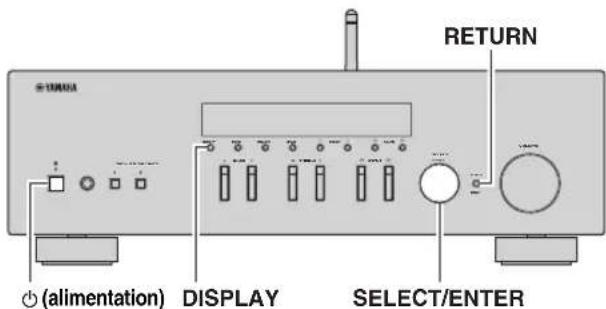
3 Tournez SELECT/ENTER pour selectionner un élément.
4 Appuyez sur SELECT/ENTER pour selectionner un réglage.
5 Appuyez sur (alimentation) pour faire basculer l'unité en mode veille et remettez-la sous tension.
Les nouveaux réglages prènnant effect.
Éléments du menu ADVANCED SETUP
| Élément Fonction Page | ||
| VERSION | Vérifie la version du microprogramme actuellément installée sur l'unité. | 43 |
| REMOTE ID | Sélectionne le code de télécommande de l'unité. | 43 |
| TU* | Règle le pas de la fréquence de syntonisation. | 43 |
| INIT Restaure les réglages par défaut. 43 | ||
| UPDATE Met à jour le microprogramme. 44 | ||
- Seulement pour les modèles pour l'Asie et le modele général.
Vérification de la version du microprogramme (VERSION)
Vérifiez la version du microprogramme actuellement installé sur l'unité.
Note
- Vous pouvez également vérifier la version du microprogramme grâce à l'option « Update (Network Update, Mise à jour du réseau)» (p. 41) du menu « SETUP »
- L'affichage de la version du microprogramme peut prendre un certain temps.
Selection de l'ID de télécommande (REMOTE ID)
Ce paramètre permet de changer l'ID de télécommande sur l'unité.
En temps normal, ce paramètre est régle sur « ID1 ». Pour commander l'unité avec des télécommandes fournies avec certains modélles de lecteurs Yamaha, réglez ce paramètre sur « AUTO »
Réglages
ID1 (par défaut), AUTO
Réglage du pas de fréquence de symtonisation (TU)
Règle la taille du pas pour la fréquence de syntonisation. (Seulement les modèles pour l'Asie et le modele général)
Réglages
FM100/AM10, FM50/AM9 (par défaut)
Restauration des réglages par défaut (INIT)
Restaure les réglages par défaut de l'unité.
Choix
| CANCEL (par défaut) | Ne procèle pas à l'initialisation. |
| NETWORK | Initialise tous les paramètres réseau et Bluetooth. Quand vous initialisçez cette unité, toutes les présélections pour les sources d'entrée réseau (p. 36) sont supprimées. |
| ALL | Restaure les réglages par défaut de l'unité. |
Mise à jour du microprogramme (UPDATE)
De nouveaux microprogrammes proposant des fonctions supplémentaires ou des améliorations du produit seront publiés le cas échéant. Si l'unité est connectée à Internet, vous pouvez télécharger le microprogramme via le réseau. Pour plus de détails, reportez-vous aux informations fournies avec les mises à jour.
Procedure de mise à jour du microprogramme
N'effectuez pas cette procEDURE à moins que la mise à jour du microprogramme soit nécessaire. Veiliez également à dire les informations fournies avec les mises à jour avant demettre le microprogramme à jour.
1 Appuyez sur DISPLAY pour lancer la mise à jour du microprogramme.
Note
Vous pouvez égalementmettre à jour le microprogramme de l'unité en suivant la procédure indiquée dans la section «Mise à jour du microprogramme de l'unité» (p. 45).
Mise à jour du microprogramme de l'unité
De nouveaux microprogrammes proposant des fonctions supplémentaires ou des améliorations du produit seront publiés le cas échéant. Si l'unité est connectée à Internet, vous pouvez télécharger le microprogramme via le réseau et le partager à jour.
Avis
N'utilise pas l'unité et ne déconnectez pas le cordon d'alimentation ou le cable réseau lors de la mise à jour du microprogramme. La mise à jour peut prendre environ 5 minutes ou plus (en fonction de votre début Internet).
- Si l'unité est connectée au réseau sans fil via un adaptateur pour réseau sans fil, il se peut que la mise à jour réseau ne soit pas possible, suivant la connexion réseau utilisée.
Note
Voussouspoucezaussieffectuercamisea jour avecle menu ADVANCEDSETUP(p.44).
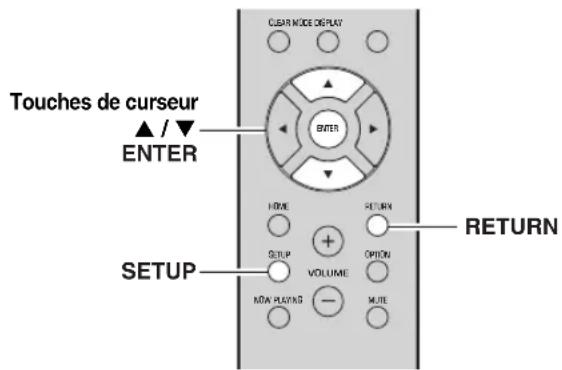
1 Appuyez sur SETUP.
2 Utilisez les touches de curseur ( / ) pour selectionner « Network » et appuyez sur ENTER.
3 Utilisez les touches de curseur ( / ) pour selectionner « Information » et appuyez sur ENTER.
Si un nouveau microprogramme est disponible, « NEW FW Available » apparait sur l'afficheur de la face avant.
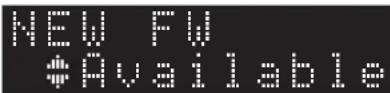
4 Appuyez sur RETURN pour returner au statut précédent.
5 Utilisez les touches de curseur ( / ) pour selectionner « Update » et appuyez sur ENTER.

6 Pour lancer la mise à jour du microprogramme, appuyez sur ENTER.
L'unité redémarre et lance la mise à jour du microprogramme.
Note
Pour annuler l'opération sansmettre à jour le microprogramme, appuyez sur SETUP.
7 Si « UPDATE SUCCESS » apparaît sur l'afficheur de la face avant, appuyez sur (alimentation) sur le panneau avant.
La mise à jour du microprogramme est terminée.
■ Notification de nouvelle mise à jour disponible du microprogramme
Quand une nouvelle mise à jour du microprogramme est disponible, le message « NEW FW Update » s'affiche brievement après la mise sous tension de l'unité.

Pour effectuer la mise à jour du microprogramme de l'unité, appuyez sur ENTER ( comme déscrit ci-dessus à l'objet 6) quand cette notification est affichée. Si « UPDATE SUCCESS » apparait sur l'afficheur de la face avant, appuyez sur Ⓞ (alimentation) sur le panneau avant.
INFORMATIONS COMPLEMENTAIRES
Guide de dépannage
Reportez-vous au tableau suivant si l'unité ne fonctionne pas comme elle devrait. Si le problème que vous rencontres n'est pas mentionné ci-dessous, ou encore si les actions correctives sugérées sont sans effet, mettez l'appareil en mode veille, débranchez le cordon d'alimentation et prenez contact avec le revendeur ou le service après-vente/agréé Yamaha le plus proche.
Généralités
| Anomalies Cause | possible Actions correctives | Voir page | |
| L'alimentation n'est pas activée. | Le circuit de protection a été activé trois fois de suite. Si tel est le cas, le témoin STANDBY/ON clignote lorsque vous essayez demettre l'unité sous tension. | Par mesure de protection, la fonction de miscssous tension est déactivée. Contactez votre revendeur ou le centre d'entretien Yamaha le plus proche pour demander la réparation. | - |
| Le cordon d'alimentation n'est pas branché convenablement, ou pas branché du tout. | Branchez fermement le cordon d'alimentation. | - | |
| Le circuit de protection a été activé du fait de la présence d'un court-circuit, etc. | Vérifiez que les fils des enceintes ne se touchent pas, puis remettez l'unité sous tension. | 10 | |
| Le microprocesseur interne s'est figé en raison d'une décharge électrique externe (provoquee par un orage ou une décharge d'électricité statique) ou d'une baisse importante de la tension d'alimentation. | Mettez l'unité hors tension et attendez au moins 15 secondes avant de la remetre sous tension. (Si le problème persististe, débranchez le cordon d'alimentation de la prise de courant puis rebranchez-le.) | - | |
| L'alimentation n'est pas désactivée. | Le microprocesseur interne s'est figé en raison d'une décharge électrique externe (provoquee par un orage ou une décharge d'électricité statique) ou d'une baisse importante de la tension d'alimentation. | Mettez l'unité hors tension et attendez au moins 15 secondes avant de la remetre sous tension. (Si le problème persististe, débranchez le cordon d'allementation de la prise de courant puis rebranchez-le.) | - |
| Aucun son. Raccordement | incorrect des cables d'entrée ou dc sortie. | Raccordez correctement les cables. Si l'anomalie persiste, il sc peut que les cables soient déflectueux. | 10 |
| Aucune source d'entrée appropriée n'est réalisations. | S'électionnez une source d'entrée appropriée à l'aide du selecteur INPUT < / > du panneau avant (ou de l'une des touches de selection d'entrée de la télécommande). | 20 | |
| Un casque est branché à la prise PHONES. Débranchez le casque de la prise PHONES. | 5 | ||
| Les commutateurs SPEAKERS A/B ne sont pas régles correctement. | Activez les SPEAKERS A ou SPEAKERS B correspondants. | 20 | |
| Les raccordements des enceintes ne sont pas assurés. | Assurez les raccordements. | 10 | |
| La sortie est en mode silencieux. Désactivez le mode silencieux. | 9 | ||
| Le réglage Max volume ou Initial volume est trop bas. | Vérifiez le réglage des paramètres « Max Volume » et « Initial Volume » sous le menu « SETUP ». | 42 | |
| Le composant correspondant à la source d'entrée sélectionnée est déactivé ou ne fonctionne pas. | Allumez le composant et assurç-vous qu'il fonctionne. | - | |
| La sortie audio d'un apparéil audio raccordé à unc'entré audio numérique (prises COAXIAL/OPTICAL) produit un format de signal autre que PCM. | Réglez l' apparéil externe de sorte qu'il produit un signal PCM. | - | |
| Le son se coupe soudainement. | Le circuit de protection a été activé du fait de la présence d'un court-circuit, etc. | Réglez l'impédance afin qu'elle corresponde à vos enceintes. | 11 |
| Vérifiez que les fils des enceintes ne se touchent pas, puis remcttez l'unité sous tension. | 11 | ||
| L'unité aCHAFFÉ de manière excessive. Vérifiez que les ouvertures situées sur le panneau supérieur ne sont pas obstruçés. | — | ||
| La fonction de mise en voille automatique a été activée. | Désactivez la fonction de mise en voille automatique (« AutoPowerStby » sous le menu « SETUP »). | 42 | |
| Seule l'enceinte de gauche ou de droite produit du son. | Raccordement incorrect des cables. Raccordez correctement les cables. Si l'anomalie persististe, il se peut que les cables soient défectueux. | 10 | |
| Il y a un déséquilibre de niveau entre les enceintes. Équilibrez correctement le niveau des enceintes (« Balance » sous le menu « SETUP »). | 41 | ||
| Basses insuffisantes et absence d'ambiance. | Les fils + et - sont inversés sur l'amplificateur ou les enceintes. | Raccordez les fils d'enceinte en respectant la phase + et -. | 11 |
| Un « bourdonnement » est audible. | Raccordement incorrect des cables. Raccordez fermement les fiches audio. Si l'anomalie persististe, il se peut que les cables soient défectueux. | 11 | |
| Le son est de moinsonne qualité lorsque vous écoutez avec un casque raccordé au lecteur de CD ou à la platine à cassette raccordé à cet appariel. | L'unité est hors tension ou en mode veille. Metez cette unité sous tension. | — |
Télécommande
| Anomalies Cause | possible Actions correctives | Voir page | |
| La télécommande ne fonctionne pas correctement. | Distance ou angle incorrect. La télécommande | fonctionne jusqu'à une portée de 6 m et à un angle de 30 degrès maximum par rapport au panneau avant. | 9 |
| Les rayons directs du soleil ou un éclairage direct (provenant d'une lampe fluorescente à changement de fréquence, etc.) frappent le capteur de télécommande de l'unité. | Repositionnéz 1'unité. | — | |
| Les piles sont déchargées. Remplacez toutes les | piles. | 9 |
Réception FM
| Anomalies Cause | possible Actions correctives | Voir page | |
| La qualité de réception de la radio FM est faible et le signal compte du bruit. | L'unité est soumise à des interférences radio, telles que des trajets multiples. | Changez la hauteur, l'orientation ou l'emplacement de l'antenne FM. | 12 |
| L'unité recoit une station dans une région très éloignée de l'émetteur radio. | Appuyez plusieurs fois sur le bouton MODE de la télécommande (ou du panneau avant) pour régler « FM Modc » sur « Mono » . | 22 | |
| Utilissez une antenna extérieure disponible dans le commerce. | 12 | ||
| La station radio n'est pas automatiquement sélectionnée. | Le signal radio FM est faible. Utilissez une ante- | une extérieure disponible dans le commerce. | 12 |
| Sélectionnez la station manuellement. | 22 |
Réception AM (R-N303)
| Anomalies Cause | possible Actions correctives | Voir page | |
| La qualité de réception de la radio AM est faible et le signal comporte du bruit. | L'unité capte du bruit produit par des sources comme un éclairage fluorescent ou un moteur électrique. | Selon l'environnement, il pourrait s'avérer difficile d'éliminer complètement ce bruit. Toutefois, l'utilisation d'une antenné extérieur disponible dans le commerce pourrait aider à réduire ce bruit. | 12 |
| La station radio n'est pas automatiquement sélectionnée. | Le signal radio AM est faible. Changez l'orientation. | ation de l'antenne AM. | 12 |
| Sélectionnéz la station manuellement. | 22 | ||
| Utilisez une antenné extérieur disponible dans le commerce. Raccordez l'antenne AM fournie à la borne ANTENNA(AM). | 12 | ||
| Impossible d'enregistrer les stations radio AM (préselections). | Ces stations ont peut-être été enregistrées automatiquement (Auto Preset). | Le prééglage auto (Auto Preset) est uniquemment disponible pour les stations FM. Les stations radio AM doivent donc être enregistrées manuellement. | 23 |
Réception DAB (R-N303D)
| Anomalies Cause | possible Actions correctives | Voir page | |
| Impossible de trouver des stations DAB. | Le balayage initial n'a pas eté effectué. Effectué | z un balayage initial. | 26 |
| Il n'y a pas de couverture DAB dans votre zone géographique. | Consultez votre revendeur ou WorldDMB Online à l'adresse http://www.worlddab.org pour une liste des couvertures DAB dans votre zone. | - | |
| Les signaux DAB sont trop faibles. Changez la | hauteur, l'orientation ou l'emplacement de l'antenne. | 12 | |
| Le balayage initial n'a pas eté effectué avec succès et « Not found » s'affiche sur le panneau avant. | Les signaux DAB sont trop faibles. | ||
| Il n'y a pas de couverture DAB dans votre zone géographique. | Consultez votre revendeur ou WorldDMB Online à l'adresse http://www.worlddab.org pour une liste des couvertures DAB dans votre zone. | - | |
| La réception de la station DAB est trop faible. | Les signaux DAB sont trop faibles. Changez la | hauteur, l'orientation ou l'emplacement de l'antenne. | 12 |
| Il y a des interférences (par exemple, sifflement, craquement, scintillagement). | Vouces doivent repositionner l'antenne. | ||
| Les signaux DAB sont trop faibles. | |||
| Les informations de la station DAB ne s'affichent pas ou sont incorrectes. | La station DAB peut être temporairement hors service ou les informations de la station DAB ne sont pas fournies par le diffuseur DAB. | Contactez le diffuseur DAB. | - |
Bluetooth
| Anomalies Cause | possible Actions correctives | Voir page | |
| Impossible de connecter l'unité à un dispositif Bluetooth. | Le paramètre «Bluetooth» du menu des paramètres est régèle sur « Off ». | Réglez le paramètre «Bluetooth» sur « On » dans le menu des paramètres. | 41 |
| L'unité est connectée à un dispositif Bluetooth différent. | Désactiverze le jumclage du dispositif Bluetooth actuelltment connecté, et jumelcz l'unité avec le dispositif Bluetooth voulu. | 30 | |
| L'unité est trop éloignée du dispositif Bluetooth. | Rapprochez le dispositif Bluetooth de l'unité. | — | |
| Un apparéil émettant des ondes électromagnétiques (tel qu'un four à micro- ondes, un dispositif sans fil, etc.) est situé à proximité de l'unité. | N'utilisez pas cette unité à proximité d'appareils émettant des ondes électromagnétiques. | — | |
| Le dispositif Bluetooth utilisé ne prend pas en charge le protocole A2DP. | Utilisez un dispositif Bluetooth prénant en charge le protocole A2DP. | 52 | |
| Le profil de connexion enregistré sur le dispositif Bluetooth ne fonctionne pas pour une raison inconnue. | Effaceze le profil de connexion sur le dispositif Bluetooth, puis établissez à nouveau la connexion entre l' apparéil Bluetooth et cette unité. | 30 | |
| Le mot de passé de l'adaptateur Bluetooth ou d'un autre dispositif différé de « 0000 ». | Utilisez un dispositif Bluetooth dont le mot de passé est régélé sur « 0000 ». | — | |
| Aucun son n'est audible, ou le son compte des coupures intermittentes. | Le volume du dispositif Bluetooth connecté est trop bas. | Montez le volume sur le dispositif Bluetooth connecté. | — |
| La sortie audio du dispositif Bluetooth n'est pas réglée sur cette unité. | Sélectionnez cette unité comme destination de sortie sur le dispositif Bluetooth. | 30 | |
| La connexion avec le dispositif Bluetooth est rompuc. | Effectuez à nouveau la connexion avec le dispositif Bluetooth. | 30 | |
| L'unité est trop éloignée du dispositif Bluetooth. | Rapprochez le dispositif Bluetooth de l'unité. | — | |
| Un apparéil émettant des ondes électromagnétiques (tel qu'un four à micro- ondes, un dispositif sans fil, etc.) est situé à proximité de l'unité. | N'utilisez pas cetteunité à proximité d'apparciels émettant des ondes électromagnétiques. | — |
Réseau
| Anomalies Cause | possible Actions correctives | Voir page | |
| La fonction réseau n'est pas disponible. | Les informations réseau (adresse IP) n' ont pas été obtenu normalement. | Activéz la fonction de serveur DHCP sur le réseau. Dans le menu des paramètres de cette unité, réglez « DHCP » sur « On ». Quand vous réglez manuellement les informations réseau sans utiliser de serveur DHCP, veillez à ce que l'adresse IP de cette unité soit différente de celle des autres dispositifs sur le réseau. | 40 |
| L'unité n'arrive pas à se connecter à Internet via un réseau LAN sans fil (point d'accès). | Le routeur LAN sans fil (point d'accès) est hors tension. | Mettez le routeur LAN sans fil (point d'accès) sous tension. | — |
| L'unité est trop éloignée du routeur LAN sans fil (point d'accès). | Installez cette unité plus près du routeur LAN sans fil (point d'accès). | — | |
| Un obstacle bloque la trajecatoire du signal entre cette unité et le routeur LAN sans fil (point d'accès). | Placze cette unité de sorte qu'aucun obstacle nc gène la trajecatoire du signal entre l'unité et le routeur LAN sans fil (point d'accès). | — | |
| Impossible de détecter un réseau sans fil. | Un apparil emettant des ondes electromagnétiques (tel qu'un four à micro- ondes, un dispositif sans fil, etc.) est peut-être situé à proximité de l'unité. | Dans le cas d'une connexion sans fil, n'utilise pas cette unité àproximé d'appareils émettant des ondes electromagnétiques. | — |
| L'accès au réseau est limité à cause du pare-feu de votre routeur LAN sans fil (point d'accès). | Vérifiez les paramètres de pare-feu du routeur LAN sans fil (point d'accès). | — | |
| Impossible de détecter l'ordinateur (serveur). | Les régles de partage de support de l'ordinateur (serveur) sont peut-être incorrects. | Modifiez les régles de partage de support de l'ordinateur de sortie que cette unité puisse acceder au dossier sur l'ordinateur (serveur). | 32 |
| L'accès est limité en raison des régles de sécurité de l'ordinateur (serveur) ou du routeur. | Vérifiez les régles de sécurité sur l'ordinateur (serveur) et le routeur. | — | |
| Cette unité et l'ordinateur (serveur) ne sont pas connectés au même réseau. | Vérifiez les régles du réseau et du routeur pour vous assurer que les deux apparils sont connectés au même réseau. | — | |
| Impossible d'afficher (de litre) les fichiers de l'ordinateur (serveur). | Le format des fichiers en question n'est peut- être pas pris en charge par cette unité ou par l'ordinateur (serveur). | Utilisé des fichiers de format compatible avec cette unité et avec l'ordinateur (serveur). Reportez-vous à la section « Appareils et formats de fichiers compatibles » (p. 52) pour la liste des fichiers musicaux pris en charge par cette unité. | 52 |
| Impossible de dire la radio Internet. | Il se peut que le service de la station radio sélectionnée ait été interrompu. | Il se peut que les données de la station radio ne poussent pas été reçues en raison d'une erreur du réseau, ou que le service de la station radio même soit temporalement interrompu. Attendez un moment avant d'essayer à nouveau de dire la station radio, ou sélectionnez une autre station radio. | — |
| La station radio Internet sélectionnée diffuse actuellesment un silence audio. | Certaines stations radio diffusent du silence à certains moments de la journée. Le signal de la station est alors reçu, mais aucun son n'est produit. Attendez un moment avant d'essayer à nouveau de dire la station radio, ou sélectionnez une autre station radio. | — | |
| L'accès au réseau est limité par les paramètres de pare-feu d'un périphérique réseau (tel qu'un routeur). | Vérifiez les paramètres de pare-feu. Notez que la radio Internet peut uniquement être lue via les portes spécifique par la station radio en question. Les numérios de port peuvent varier en fonction de la station radio. | — | |
| Impossible de détecter cette unité quand vous utilise AirPlay ou un iPhone. | Vous utilisez peut- être un routeur prénant en charge plusieurs SSID. | La fonction de séparation de réseau du routeur empêche peut- être l'accès à cette unité. Quand vous effectuez la connexion à cette unité avec un iPhone, utilisez un SSID qui permet l'accès à cette unité (essayez la connexion via le SSID primaire). | — |
| L'unité n'est pas déetectée quand vous utilisez uneapplication dédiée surun dispositif mobile. | Cette unité et le dispositif mobile ne sont pas connectés au même réseau. | Vérifiez les régliages du réseau et du routeur pour vous assurer que les deux apparèils sont connectés au même réseau. | - |
| Vous utilisez peut-être un routeur prénant en charge plusieurs SSID. | La fonction de séparation de réseau du routeur empêche peut-être l'accès à cette unité. Quand vous effectuez la connexion à cette unité avec un iPhone,utilisçez un SSID qui permet l'accès à cette unité (essayez la connexion via le SSID primaire). | - | |
| Échec de mise à jour du microprogramme de cette unité via le réseau. | Il se peut que la connexion réseau ne soit pas optimale. | Attendez un moment avant d'effectuer une nouvelle tentative de connexion. | - |
| L'unité n'arrive pas àse connecter àInternet via un routeur LAN sans fil (pointd'accès). | Le filtre d'adresse MAC est peut-être activé sur le routeur LAN sans fil (point d'accès). | Cette unité ne peut pas connecter à l'Internet quand le filtre d'adresse MAC est activé sur le point d'accès.Changez les régliages du routeur LAN sans fil (point d'accès) pour autoriser la connexion de cette unité. | - |
■ Messages sur l'afficheur de la face avant
| Message Cause | possible Actions correctives | |
| Access denied | L'accès au PC est refusé. | Configurcz les paramètres de partage et scélectionnez l'unité comme un apparéil sur lequel des contenus musicaux sont partages (p. 32). |
| Access error Un problème est survenu lors de l'acheminement du signal du réseau vers l'unité. | Assurez-vous que votre routeur et votre modem sont sous tension. | |
| Vérifiez la connexion entre l'unité et le routur (ou concentrateur) (p. 13). | ||
| Check SP Wires Il y a un court-circuit au niveau des cables d'enceintes. | Torsadcz solidément les fils nus de chaque cable et raccordez-les correctement à l'unité et aux enceintes. | |
| No content Le dossier seLECTIONné ne contient aucune fichier lisible. | Sélectionnez un dossier contenant des fichiers pris en charge par l'unité. | |
| Please wait | L'unité se prépare à se connecter au réseau. | Attendez que le message disparaisse. Si le message reste affché plus de 3 minutes, mettez l'unité hors tension, puis remettez-la sous tension. |
| Unable to play | L'unité ne parvient pas à生存 les morceaux stockés sur le PC pour une raison quelconque. | Vérifiez que l'unité prend en charge le format des fichiers que vous tentez de生存. Pour en savoir plus sur les formats pris en charge par l'unité, reportez-vous à «Appareils et formats de fichiers compatibles» ci-dessous. Si l'unité prend en charge le format de fichier, mais qu'elle ne parvient toujours pas à生存 les fichiers, il se peut que le réseau soit surcharge. |
| Version error La mise à jour du microprogramme via Internet a échoué. | Effectuez à nouveau la mise à jour du microprogramme. |
INFORMATIONS
COMPLEMENTAIRES
Français
Appareils et formats de fichiers compatibles
Les dispositifs et formats de fichier suivants sont compatibles avec cette unité.
Appareils compatibles
Dispositifs Bluetooth
- Cette unité prend en charge le profil audio A2DP.
- Cette unité prend en charge le profil de commande AVRCP.
- Nous ne garantissons pas que tous les/dispositifsBluetooth fonctionnent avec cette unité.
AirPlay
AirPlay est compatible avec les iPhone, iPad et iPod touch (iOS 4.3.3 ou version plus recente), Mac OS X Mountain Lion ou version plus recente et les PC dotés du logiciel iTunes 10.2.2 ou d'une version plus recente.
Dispositifs compatibles
Made for:
iPhone 7 Plus, iPhone 7, iPhone SE, iPhone 6s Plus, iPhone 6s, iPhone 6 Plus, iPhone 6, iPhone 5s, iPhone 5c, iPhone 5, iPhone 4s
iPad Pro (9.7" and 12.9"), iPad mini 4, iPad Air 2, iPad mini 3, iPad Air, iPad mini 2, iPad mini, iPad (3rd and 4th generation), iPad 2
(a compter de Juin 2017)
Formats de fichiers pris en charge
PC (NAS)
| Fichier | Fréquence d'échantillonnage (kHz) | Débit binaire de quantification (bit) | Débit | Lecture sans blanc |
| WAV*32/44,1/48/88 | 2/96/176,4/192 | 16/24-✓ | ||
| MP3 32/44,1/48 | -8 à 320- | |||
| WMA 32/44,1/48 | -8 à 320- | |||
| MPEG-4 AAC 32/44,1/48 | 2/96/176,4/192 | -8 à 320- | ||
| FLAC 32/44,1/48/88 | 2/96/176,4/192 | 16/24-✓ | ||
| ALAC 32/44,1/48/88 | 2/96 | 16/24-✓ | ||
| AIFF 32/44,1/48/88,2 | 2/96/176,4/192 | 16/24-✓ | ||
| DSD | 2,8 MHz/5,6 MHz | 1 | - | - |
- Format PCM linéaire uniquement
Note
- Pour lire les fichiers FLAC stockés sur votre PC ou sur un système de stockage NAS, vous doivent installer le logiciel serveur qui prend en charge le partage des fichiers FLAC via DLNA sur votre PC ou utiliser un serveur de stockage réseau prénant en charge les fichiers FLAC.
- Les contenus Digital Rights Management (DRM) ne peuvent pas etre lus.
Caracteristiques techniques
Réseau
- Prise d'entrée : NETWORK x 1 (100Base-TX/10Base-T)
- Fonction PC Client
- Compatible avec DLNA ver. 1,5
AirPlay pris en charge
Radio Internet
Service de diffusion - Fonction Wi-Fi
Capacité de connexion directe avec un apparéil mobile
Méthodes de sécurité disponibles
WEP, WPA2-PSK (AES), Mixed Mode Bande de fréquence radio 2,4 GHz
Fréquence radio (fréquence opérationnelle) 2412 MHz à 2472 MHz
Puisance de sortie maximale (E.I.R.P).17,5 dBm (56,2 mW) Format de reseau sans fil . IEEE 802.11 b/g/n
Paramétres Wi-Fi
WPS (configuration Wifi protégée « Wifi Protected Setup »)
WPS pris en charge
Capacité de partage avec des dispositifs iOS via connexion sans fil
Fonction liée à la communication Bluetooth
- Version..............................................Bluetooth 2.1 + EDR
- Fréquence 2,4 GHz
- Fréquence radio (fréquence opérationnelle) 2402 MHz à 2480 MHz
Puisssance dc sortie maximalc (E.I.R.P).4,0 dBm (2,5 mW)
Puisssance du sans fil .Bluetooth de classe 2 - Profils Fonction source Unité → dispositif Sink (ex.: casque Bluetooth) Profil: A2DP version 1.3, AVRCP version 1.6 CODEC: SBC
Function Sink
Unite ← appareil source (ex.: iPhone/Android)
Profil: A2DP version 1.3, AVRCP version 1.6
CODEC: SBC, AAC
Audio
Puisance minimale de sortie efficace (40Hz a 20kHz 0.2% DHT, 8Ω [Modèle pour l'Amérique du Nord, la Corée, l'Australie, le Royaume-Uni et l'Europe, modele general]..... 100W + 100W [Modèle pour I'Asie] .85 W+85 W
Puisance dynamique par canal (IHF) (8 / 6 / 4 / 2Ω) 125/150/165/180 W
Puissss maximum par canal (1 kHz, 0,7% DHT, 4Ω) [Modles pour le Royaume-Uni et l'Europe] 115 W
Puisance IEC (1 kHz, 0,2% DHT, 8Ω) [Modèle pour le Royaume-Uni et l'Europe] 110 W
Taux d'amortissement (SPEAKERS A) 1 kHz, 8Ω. 120 ou plus
Puisance de sortie maximale efficace (1 kHz, 10% THD, 8Ω) [Modèle général] 140 W [Modèle pour l'Asie] 125 W
Sensibilite/impedance d'entree CD,etc. 500 mV/47 kO
Signal d'entree maximal CD,etc. (1kHz,0,5%) DHT). 2,2V
Niveau/impedance de sortie CD, etc. (signal de 1 kHz, 500 mV) LINE OUT 500 mV/2,2 kΩ PHONES (charge de 8Ω) 470 mV/470Ω
- Réponse en fréquence
CD, etc. (20 Hz à 20 kHz)
CD, etc. (10 Hz à 100 kHz)
Distorsion harmonique totale CD, etc. vers SPEAKERS OUT (20Hz a 20kHz,50W,8Ω) . 0,2% maximum
Rapport signal/bruit (IHF-A) CD, etc. (entree court-circuitee, 500mV .100 dB maximum
- Bruit résiduel (IHF-A) 70 μV
- Séparation de canaux CD, etc. (5,1 kΩ entrée court-circuitée, 1 kHz/10 kHz) 65/50 dB minimum
- Caracteristiques du contrôle du son
BASS
Accentuation/attenuation (50 Hz) ± 10 dB
TREBLE
Accentuation/attenuation (20 kHz) ± 10 dB
- Entree numérique (OPTICAL/COAXIAL)
Frequences d'échantillonnage prises en charge
32 kHz/44,1 kHz/48 kHz/88,2 kHz/96 kHz/176,4 kHz/192 kHz
FM
Gamm de syntonisation [Modèle pour I'Amérique du Nord] 87,5 à 107,9 MHz [Modèle pour l'Asie et modele general] 87,5 à 107,9 MHz/87,50 à 108,00 MHz [Modèle pour la Corée, l'Australie, le Royaume-Uni et l'Europe] 87,50 à 108,00 MHz
- Seuil de sensibilité à 50 dB (IHF-A, 1kHz, 100% MOD.)
Mono .3 μV (20,8 dBf)
Rapport signal/bruit (IHF-A) Mono/Stereo 65 dB/64 dB
- Distorsion harmonique (1 kHz)
Mono/Stériso 0,5%/0,6%
- Entrée d'antenne 75Ω asymétrique
AM (R-N303)
- Gamme de symtonisation [Modèle pour l'Amérique du Nord] 530 à 1710 kHz [Modèles pour l'Asie et modèle général] 530 à 1710 kHz/531 à 1611 kHz [Modèles pour la Corée et l'Europe] 531 à 1611 kHz
DAB (R-N303D)
- Plage de syntonisation. 174-240 MHz (Band III)
- Format audio pris en charge MPEG 1 Layer II/MPEG 4 IIE AAC v2 (AAC+ v2)
- Entree d'antenne. 75Ω asymetrique
Généralités
Tension d'alimentation
[Modèle pour l'Amérique du Nord] .CA 120 V, 60 Hz
[Modèle général] CA 110-120/220-240 V, 50/60 Hz
[Modèle pour la Corée] .CA 220 V, 60 Hz
[Modèle pour l'Australie] CA 240 V, 50 Hz
[Modèle pour l'Europe et le Royaume-Uni].... CA 230 V, 50 Hz
[Modèle pour l'Asie] CA 220-240 V, 50/60 Hz
- Consommation
[Modèle pour l'Amérique du Nord, la Corée, l'Australie,
le Royaume-Uni et l'Europe,modele general] 200 W
[Modèle pour l'Asie]. 165 W
- Consommation maximale en mode veille 0,1 W
Network Standby actif
Cable 1,8 W
Sans fil (Wi-Fi/Wireless Direct/Bluetooth) 1,9 W
- Dimensions (L × H × P) 435 × 141 × 340 mm
- Dimensions de reference (L × H × P) (avec antenne sans fil déployée)
435× 202× 340mm
Pieds et projections compris
Poids 7.2 kg
Ce manuel contient les dernières caractéristiques techniques à la date de sa publication. Pour obtenir la première version du manuel, rendez-vous sur le site Web de Yamaha et téléchargez le fichier correspondant.
Marques commerciales
Made for

iPod
iPhone
iPad

AirPlay
Prend en charge le système iOS 7 ou une version plus récente pour la configuration avec « Wireless Accessory Configuration » (configuration de péripérisque sans fil). « Made for iPod», « Made for iPhone» et « Made for iPad » signifient qu'un accessoirelectronique a été concu pour être raccordé spécifique à un iPod, un iPhone ou un iPad et a été certifié par le développement comme conforme aux normes de performance Apple.
Apple n'est pas responsable du bon fonctionnement de cette unité ni de sa conformité aux normes de sécurité et aux réglementations en vigueur.
Notez que l'utilisation de cet accessoire avec un iPod, un iPhone ou un iPad peut affecter ses fonctions de liaison sans fil.
iTunes, AirPlay, iPad, iPhone, iPod et iPod touch sont des marques commerciales de Apple Inc., déposées aux États-Unis et dans d'autres pays.
iPad Air et iPad mini sont des marques commerciales de Apple Inc.
App Store est une marque de service de Apple Inc.

dna
CERTIFIED
DLNATM et DLNA CERTIFIEDTM sont des marques commerciales ou des marques déposées de Digital Living Network Alliance. Tous droits réservés.
Toute utilise non autorisée est strictement interdite.
WindowsTM
Windows est une marque déposée de Microsoft
Corporation aux États-Unis et dans d'autres pays.
Internet Explorer, Windows Media Audio et Windows Media Player sont des marques commerciales ou des marques déposées de Microsoft Corporation aux États-Unis et/ou dans d'autres pays.
AndroidTM
Google PlayTM
Android et Google Play sont des marques commerciales de Google Inc.
CERTIFIED
Le logo Wi-Fi CERTIFIED™ est une marque de certification de la Wi-Fi Alliance®.
L'identifant Wi-Fi Protected SetupTM est une marque de certification de la Wi-Fi Alliance®.

Bluetooth
L'expression et les logos Bluetooth® sont des marques déposées de Bluetooth SIG, Inc. et l'utilisation de ces marques par Yamaha Corporation est sous licence.
Pile de protocoles Bluetooth (Blue SDK)
Copyright 1999-2014 OpenSynergy GmbH Tous droits réservés. Tous droits non publiés réservés.
Explications relatives à la licence GPL
Certaines sections de ce produit font appel à un logiciel dit « libre GPL/LGPL ». Vous disposez uniquement d'un droit d'obtention, de copie, de modification et de
redistribution de ce code libre. Pour des informations sur le logiciel libre GPL/LGPL et son obtention, ainsi que sur la licence GPL/LGPL, surfez sur le site Internet de la Yamaha Corporation
MusicCast est une marque commerciale ou marque déposée de la Yamaha Corporation.

Le label ecologique Yamaha est une marque certifiant les produits de haute performance environnementale.

L'unité prend en charge la symponisation DAB/DAB+.
Explications relatives à la licence GPL
Certaines sections de ce produit font appel à un calculiel dit « libre GPL/LGPL ». Vous disposez uniquement d'un droit d'obtention, de copie, de modification et de redistribution de ce code libre. Pour des informations sur le calculiel libre GPL/LGPL et son obtention, ainsi que sur la licence GPL/LGPL, surfez sur le site Internet de la Yamaha Corporation (http://download.yamaha.com/sourcecodes/musiccast/).
Index
A
Affichage des informations, Radio Data System 25
Afficheur de la face avant, message. 51
AirPlay 35
ANTENNA (bornes) 7
Bouton WPS, configuration une pression 16
C
DAB, affichage des informations. 28
DIMMER. 8
DLNA 32
DMC Control, Network, menu SETUP 40
E
Enceintes, raccordement. 11
F
Fréquence, Radio Data System 25
1
ID de télécommande 43
Informations sur I'afficheur, changement 20
INIT, menu ADVANCED SETUP. 43
Initialisation. 43
InitialVolume, menu SETUP 42
Lecteur CD, raccordement 10
Lecteur DVD, raccordement. 10
Lecture aléatoire, AirPlay 35
Lecture aleatoire, musique sur PC 33
Lecture repeteee, musique sur PC 33
Message, afficheur de la face avant 51
Microprogramme, mise à jour, menu ADVANCED SETUP 44
Microprogramme, mise à jour, menu SETUP 45
Microprogramme, version 43
Minuterie 21
N
NAS, connexion. 13
NAS, lecture de contenus. 32
NETWORK (prise) 7
Panneau arriere, éléments et fonctions 7
Panneau avant, commandes et fonctions 4,6
Partage de support, réglage 32
Pas de la fréquence de syntonisation 43
PC, connexion. 13
PC, lecture de contenus 32
PHONES (prise) 5
PHONO (prises). 7
Piles. 9
Platinc, raccordement. 10
Présélection, radio DAB 27
Présélection, radio FM/AM 22
Raccordement d'appareils audio. 10
Radio Data System, radio FM 25
Radio Internet 34
Radio Text, Radio Data System 25
Réglage manuel des paramètres réseau 40
REMOTE ID, menu ADVANCED SETUP 43
Réseau sans fil, réglage manuel de connexion 16
Réseau, statut de connexion 18
S
Signal Info., menu OPTION 37, 38
SPEAKERS (bomnes) 7
Standby (Bluetooth Standby), Bluetooth, menu SETUP 41
Télécommande, commandes et fonctions 8
TrafficProgram, menu OPTION 37
TU, menu ADVANCED SETUP 43
Tune Aid, menu OPTION 37
U
Informations concernant la collecte et le traitement des piles usagées et des déchets d'équipements électriques et electroniques:
Les symboles sur les produits, l'emballage et/ou les documents joints signifient que les produits électriques ou electroniques usages ainsi que les piles usages ne doivent pas été mélangés avec les déchets domestiques habituels. Pour un traitement, une récapération et un recyclage appropriés des déchets d'équipements électriques et electroniques et des piles usages, veuillez les déposer aux points de collecte prévus à cet effet, conformément à la reglementation nationale.
En vous débarrassant correctement des déchets d'équipements électriques et Electroniques et des piles usages, vous contribuèrez à la sauvégarde de précieuses ressources et à la prévention de potentiels effets négatifs sur la santé humaine qui pourrait advenir lors d'un traitement inapproprié des déchets.

Cd
Pour plus d'informations à propos de la collecte et du recyclage des déchets d'équipements électriques et électroniques et des pilés usages, veuillez contacter notre municipalité, toute service de traitement des déchets ou le point de vente où vous avez acheté les produits.
Pour les professionnels dans l'Union française:
Si vous souhaitez vous débarrasser des déchets d'equipements électriques et électroniques, veuilliez contacter votre vendeur ou fournisseur pour plus d'informations.
Informations sur la mise au rebut dans d'autres pays en dehors de l'Union europeenne:
Ces symboles sont seulement valables dans l'Union européenne. Si vous souhaitez vous débarrasser de déchets d'équipements électriques et Electroniques ou de piles usagées, veuillez contacter les autorités locales ou votre fournisseur et demander la méthode de traitement appropriée.
Note pour le symbole « pile » (deux exemples de symbole ci-dessous):
Ce symbole peut être utilisé en combinaison avec un symbole chimique. Dans ce cas, il respecte les exigences établies par la directive europeenne relative aux piles pour le produit chimique en question.
| ENEnglish |
| SIMPLIFIED EU DECLARATION OF CONFORMITYHereby, Yamaha Music Europe GmbH declares that the radio equipment type [R-N303, R-N303D] is in compliance with Directive 2014/53/EU. The full text of the EU declaration of conformity is available at the following internet address: https://europe.yamaha.com/en/support/compliance/doc.html |
| FRFrench |
| DECLARATION UE DE CONFORMITE SIMPLIFIEELe soussigné, Yamaha Music Europe GmbH, déclare que l'équipement radioélectrique du type [R-N303, R-N303D] est conforme à la directive 2014/53/EU. Le texte complèt de la déclaration UE de conformité est disponible à l'adresse internet suivante: https://europe.yamaha.com/en/support/compliance/doc.html |
| DEGerman |
| VEREINFACHTE EU-KONFORMITÄTSERKLÄRUNGHiermit erklärert Yamaha Music Europe GmbH, dass der Funkanlageotyp [R-N303, R-N303D] der Richtlinie 2014/53/EU entspricht.Der vollständige Text der EU-Konformitäserklärung ist unter der folgenden Internetadresse verfügbar: https://europe.yamaha.com/en/support/compliance/doc.html |
| SVSwedish |
| FÖRENKLAD EU-FÖRSÄKRAN OM ÖVERENSSTÄMMELSEHärmed försakrar Yamaha Music Europe GmbH attenna typ av radioutrustning [R-N303, R-N303D] overensstämmer med direktiv 2014/53/EU. Den fullständiga texten till EU-försakran om overensstämme finns på fällande webbadress: https://europe.yamaha.com/en/support/compliance/doc.html |
| ITItalian |
| DICHIARAZIONE DI CONFORMITA UE SEMPLIFICATAIl fabbricante, Yamaha Music Europe GmbH, dichiarare che il tipo di apparccchiatura radio [R-N303, R-N303D] è conforme alla direttiva 2014/53/EU. Il testo completo della dichiarazione di conformità UE è disponibile al seguente indirizzo Internet: https://europe.yamaha.com/en/support/compliance/doc.html |
| ESSpanish |
| DECLARACION UE DE CONFORMIDAD SIMPLIFICADAPor la presente, Yamaha Music Europe GmbH declara que el tipo de equipo radioélectrico [R-N303, R-N303D] es conforme con la Direcita 2014/53/EU. El testo Completo de la declaración UE de conformidad está disponible en la direction(Internet seguidente: https://europe.yamaha.com/en/support/compliance/doc.html |
| NLDutch |
| VEREENVOUNDIGDE EU-CONFORMITEITSVERKLARINGHierbij verklaar ik, Yamaha Music Europe GmbH, dat het type radioapparatuur [R-N303, R-N303D] conform is met Richtlijn 2014/53/EU.De volledige tekst van dc EU-conformiteitsverklaring kan worden geraadplecgd op hct volgende internetadres: https://europe.yamaha.com/en/support/compliance/doc.html |
| BGBulgarian ОПНОСЕНА EC ДЕКЛAPAUЦА 3A СБOTВETCTBVE Спастоанноу Yamaha Music Europe GmbH Декларира, чь този тп падиосьорьжени [R-N303, R-N303D] в СБOTВETCTBVE с Дирсейва 2014/53/EC. РдоступныеTekг на EC Деклараша За сБOTВETCTBVE може за симерни на сделени Иntерnet ацес: https://europe.yamaha.com/en/support/compliance/doc.html |
| CSCzech ZJEDNODUŠENÉ EU PROHLÁŠENÍ O SHODE Тímо Yamaha Music Europe GmbH prohlášujc,Žc typ rádiovycho zařízeni [R-N303, R-N303D] je v souladu se směrnici 2014/53/ EU. Üplné zněni EU prohlášeni o shodě je k dispozici na teto internetové adresc: https://europe.yamaha.com/en/support/compliance/doc.html |
| DADanish FORENKLET EU-OVERENSSTEMMELSESERKLÄRING Hermed erklærer Yamaha Music Europe GmbH, at radioudystyrstypen [R-N303, R-N303D] er i overensstammelse med direktiv 2014/53/EU. EU-overensstammelseserklaeringens fulde tekst kan findes på folgende internetadresse: https://europe.yamaha.com/en/support/compliance/doc.html |
| ETEstonian LIHTSUSTATUD ELI VASTAVUSDEKLARATSIOON Käesolevagda deklareerib Yamaha Music Europe GmbH, et käesolev raadioseadme tiup [R-N303, R-N303D] vastab direktivi 2014/53/EL nouetle. ELi vastavusdeklaratsioni tacielik tekst on kattcsaadav järgmisel internetiaadressil: https://europe.yamaha.com/en/support/compliance/doc.html |
| ELGreek ΑΝΑΟΥΤΕYΜENH ΔΗλΟΣΗ ΣΥΜΜΟΦΟΩΣΗ EE Мε την παρούσα o/η Yamaha Music Europe GmbH, δηλώνει στι o ραδιοχοπλισμός [R-N303, R-N303D] πληροι την oδηγία 2014/ 53/EE. To πλήρες κείμενο της δηλώνει συμμόρωσης EE διατίθεαι στην ακόλουθη μιστοσλίδα στο διαδικτού: https://europe.yamaha.com/en/support/compliance/doc.html |
| HRCroatian POJEDNOSTAVLJENA EU IZΙΑΝΑΟΥΤΟ SUKLADNOSTI Yamaha Music Europe GmbH ovime izjavljuhe da je radijska oprema tipa [R-N303, R-N303D] u skladu s Direktivom 2014/53/ EU. Cjeloviti tekst EU izjave o sukladnosti dostup je na sljedećoj internetskoj adresi: https://europe.yamaha.com/en/support/compliance/doc.html |
| LVLatvian VIENKÁRSOTA ES ATBILSTIBAS DEKLARÁCIJA Ar šo Yamaha Music Europe GmbH deklare, ka radioiekārta [R-N303, R-N303D] atbilst Direktīvai 2014/53/ES. Pilns ES atbilstibas deklarćijas teksts ir picejams šādā interneta victne: https://europe.yamaha.com/en/support/compliance/doc.html |
LTLithuanian
SUPAPRASTINTA ES ATITIKTIES DEKLARACIJA
As, Yamaha Music Europe GmbH, patvirtinu, kad radijo jrengini tipas [R-N303, R-N303D] atitinka Direktvy 2014/53/ES.
Remarque importante: informations de garantie pour les clients de l'EEE et la Suisse
Français
Pour des informations plus détaillées sur la garantie de ce produit Yamaha et sur le service de garantie applicable dans l'ensemble de l'EEE ainsi qu'en Suisse, consultez notre site Web à l'adresse ci-dessous (le fichier imprimable est disponible sur notre site Web) ou contactez directement Yamaha dans votre pays de résidence. * EEE : Espace Economique Européen
http://europe.yamaha.com/warranty/
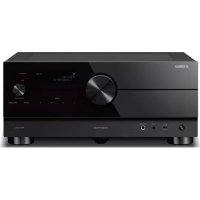
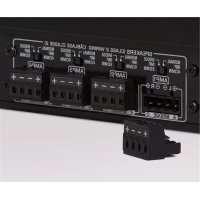
- PRECAUTIONS D'USAGE
- LISEZ ATTENTIVEMENT AVANT DE PROCÉDER À TOUTE UTILISATION. VEILLEZ À SUIVRE CES INSTRUCTIONS
- AVERTISSEMENT
- ALIMENTATION/CORDON D'ALIMENTATION
- DÉMONTAGE INTERDIT
- AVERTISSEMENT RELATIF À LA PRÉSENCE D'EAU
- PREVENTION CONTRE LES INCENDIES
- ENTRETIEN ET SOINS
- UTILISATION DES PILES
- APPAREIL SANS FIL
- EN CAS D'ANOMALIE
- ATTENTION
- INSTALLATION
- PERTE DE CAPACITÉ AUDITIVES
- ENTRETIEN
- PRÉCAUTIONS D'UTILISATION
- AVIS ET INFORMATIONS
- AVIS
- ALIMENTATION
- RACCORDEMENTS
- MANIPULATION
- PILES
- INFORMATIONS
- À PROPOS DU CONTENU DE CE MANUEL
- TABLE DES MATIERES
- INTRODUCTION
- PREPARATION
- OPERATIONS DE BASE
- OPÉRATIONS AVANCEES
- INFORMATIONS COMPLEMENTAIES
- FONCTIONS DE CET APPARÉIL
- SOURCES POUVANT ETRES LUES PAR CET APPARÉIL
- NOTE
- ACCESSOIRES FOURNIS
- COMMANDES ET FONCTIONS
- PANNEAU AVANT
- (ALIMENTATION)
- ②TÉMOIN STANDBY/ON
- ③ AFFICHEUR DE LA FACE AVANT
- ④DISPLAY
- ⑤MODE
- ⑥MEMORY
- ⑦BAND
- ⑧ PRESET
- TÉMOIN BLUETOOTH
- TÉMOIN WI-FI
- ① CAPTEUR DE TELECOMMANDE
- TUNING
- 13PRISE PHONES
- 14SPEAKERS A/B
- 15BASS
- 16TREBLE
- ⑦INPUT /D
- 18SELECT/ENTER (MOLETTE)
- 19RETURN
- CONNECT
- COMMANDE VOLUME
- ① AFFICHAGE DES INFORMATIONS
- ②TÉMOIN STEREO
- ③TÉMOIN TUNED
- ④ TEMOINS D'ENCEINTE
- ⑤ TEMOIN MUTE
- ⑥ TEMOIN SLEEP
- PANNEAU ARRÊTE
- ①PRISE SERVICE
- ②PRISE NETWORK
- ③ BORNES ANTENNA
- ANTENNE SANS FIL
- ⑤ CORDON D'ALIMENTATION
- ⑥PRISE OPTICAL
- ⑦PRISE COAXIAL
- PRISES PHONO (R-N303 SAUF MODELE POUR L'EUROPE)
- PRISES CD
- ⑩ PRISES LINE 1-3 (R-N303 POUR I'EUROPE, R-N303D)
- PRISES LINE 1-2 (R-N303 SAUF MODELE POUR L'EUROPE)
- ① BORNES SPEAKERS
- ② VOLTAGE SELECTOR
- TELEKOMMANDE
- 15 TOUCHES DE LECTURE
- 16 PRESET
- ⑦DISPLAY
- 18OPTION
- 19MUTE
- VOLUME
- INSTALLATION DES PILES
- PORTÉE DE LA TÉLÉCOMMANDE
- RACCORDEMENT D'APPAREILS AUDIO
- RACCORDEMENT DES ENCEINTES
- RACCORDEMENT DES CABLES D'ENCEINTE
- RACCORDEMENT AVEC FICHE BANANE (MODÈLES POUR L'AMÉRIQUE DU NORD, L'AUSTRALIE ET MODÈLE GÉNÉRAL UNIQUEMENT)
- CONNEXION BIFILAIRE
- RACCORDEMENT DES ANTENNES FM/AM (R-N303)
- RACCORDEMENT DE L'ANTENNE DAB/FM (R-N303D)
- ASSEMBLAGE DE L'ANTENNE AM FOURNIE
- RACCORDEMENT DES FILS DE L'ANTENNE AM
- RACCORDEMENT DU CABLE DE RÉSEAU
- PRÉPARATION D'UNE ANTENNES SANS FIL
- RACCORDEMENT DU CORDON D'ALIMENTATION
- A VERTISSEMENT
- MISE SOUS TENSION DE L'UNITÉ
- RACCORDEMENT À UN RÉSEAU
- CONNEXION VIA UN ROUTEUR SANS FIL (POINT D'ACCÈS)
- CONNEXION À UN ROUTEUR AVEC UN CABLE
- CONNEXION SANS ROUTEUR FILAIRE NI ROUTEUR SANS FIL (POINT D'ACCÈS)
- RÉGLAGE DE PARTAGE DE L'APPAREIL IOS
- CONFIGURATION VIA BOUTON WPS DU ROUTEUR
- A PROPOS DE WPS
- RÉGLAGE MANUEL DE CONNEXION AU RÉSEAU SANS FIL
- RÉGLAGES
- CONNEXION DIRECTE DE L'UNITÉ À UN APPARÉIL MOBILE (WIRELESS DIRECT)
- VÉRIFICATION DU STATUT DE CONNEXION RÉSEAU
- CONFIGURATION DE MUSICCAST
- A PROPOS DE MUSICCAST
- MUSICCAST CONTROLLER
- ENREGISTREMENT D'UN RÉSEAU MUSICCAST
- OPÉRATIONS DE BASE
- LECTURE
- LECTURE D'UNE SOURCE
- CHANGEMENT DES INFORMATIONS REPRÉSENTÉES SUR L'AFFICHEUR DE LA FACE AVANT
- UTILISATION DE LA MINUTERIE DE VEILLE
- ÉCOUTE D'ÉMISSIONS FM/AM
- SYNTONISATION FM/AM
- AMÉLIORER LA RÉCEPTION FM (MODE FM)
- UTILISATION DES FONCTIONS DE PRÉSELECTION
- MÉMORISATION AUTOMATIQUE DES STATIONS RADIO (UNIQUEMENT POUR LES STATIONS FM)
- RAPPEL D'UNE STATION PRÉSELECTIONNÉE
- EFFACEMENT D'UNE STATION PRÉSÉLECTIONNÉE
- RÉCEPTION DE DONNÉES RADIO DATA SYSTEM (SEULUMENT LES MODÈLES POUR LE ROYAUME-UNI ET POUR L'EUROPE)
- AFFICHAGE D'INFORMATIONS RDS (RADIO DATA SYSTEM)
- 1 SYNTONISEZ LA STATION RADIO DATA SYSTEM SOUHAITATION
- 2 APPUYEZ SUR DISPLAY
- RÉCEPTION AUTOMATIQUE D'INFORMATIONS SUR LA CIRCULATION ROUTIÈRE (R-N303 UNIQUEMENT)
- 1 LORSQUE « TUNER » EST SELECTIONNÉ COMME SOURCE D'ENTRÉE, APPUYEZ SUR OPTION
- 2 UTILISEZ LES TOUCHES DE CURSEUR ( / ) POUR SELECTIONNER « TRAFFICPROGRAM » ET APPUYEZ SUR ENTER
- ÉCOUTER LA RADIO DAB (R-N303D)
- PRÉPARER LA SYMTONISATION DAB
- SÉLECTIONNER UNE STATION RADIO DAB
- UTILISATION DE LA FONCTION DE PRÉSÉLECTION
- MÉMORISER UNE STATION RADIO DAB
- EFFACER DES STATIONS RADIO DAB PRÉSÉLECTIONNÉES
- AFFICHER LES INFORMATIONS DAB
- VÉRIFIER LA FORCE DU SIGNAL DE CHAQUE CANAL DAB
- INFORMATIONS SUR LA FRÉQUENCE DAB
- LECTURE DE MUSIQUE VIA BLUETOOTH
- RACCORDEMENT D'UN DISPOSITIF BLUETOOTH (JUMELAGE)
- LECTURE DE CONTENUS SUR DISPOSITIFS BLUETOOTH
- 2 UTILISEZ LE DISPOSITIF BLUETOOTH POUR ÉTABIR UNE CONNEXION BLUETOOTH
- 3 UTILISEZ LE DISPOSITIF BLUETOOTH POUR DIRE DE LA MUSIQUE
- DÉCONNECTER UNE CONNEXION BLUETOOTH
- BLUETOOTH
- TRAITEMENT DES COMMUNICATIONS BLUETOOTH
- LECTURE DE MUSIQUE STOCKÉE SUR DES SERVEURS MULTIMÉDIAS (PC/NAS)
- CONFIGURATION DU PARTAGE DE SUPPORT DES FICHIERS DE MUSIQUE
- SI VOUS UTILISEZ WINDOWS MEDIA PLAYER 12
- LECTURE DE MUSIQUE SUR PC
- ÉCOUTE DE LA RADIO INTERNET
- 1 APPUYEZ À PLUSIEURS REPRISES SUR NET POUR SÉLECTIONNER « NETRADIO » COMME SOURCE D'ENTRÉE
- 2 UTILISEZ LES TOUCHES DE CURSEUR POUR SELECTIONNER UN ÉLÉMENT ET APPUYEZ SUR ENTER
- LECTURE DE MUSIQUE VIA AIRPLAY
- LECTURE DE CONTENUS MUSICAUX D'ITUNES OU D'UN IPHONE
- 3 SÉLECTIONNEZ UN MORCEAU ET DÉMARREZ LA LECTURE
- MÉMORISATION DU MORCEAU/DE LA STATION EN COURS D'ÉCOUTE (FONCTION PRESET)
- MÉMORISATION D'UN MORCEAU OU D'UNE STATION
- RAPPEL D'UN MORCEAU/D'UNE STATION MÉORISÉ
- SUPPRIMER UNE PRÉSELECTION
- OPÉRATIONS AVANÇÉES
- CONFIGURATION DE RÉGLAGES DE LECTURE DISTINCTS POUR DIFFÉRENTES SOURCES DE LECTURE (MENU OPTION)
- ÉLÉMENTS DU MENU OPTION
- VOLUME TRIM
- PLAGE DE RÉGLAGE
- RÉGLAGE PAR DÉFAUT
- SIGNAL INFO
- CHOIX
- VOL.INTERLOCK (VOLUME INTERLOCK)
- CONFIGURATION DES DIVERSES FONCTIONS (MENU SETUP)
- NETWORK (RÉSEAU)
- CONNECTION
- INFORMATION (INFORMATIONS)
- DHCP
- RÉGLAGE MANUEL DES PARAMÈTRES RÉSEAU
- 2 UTILISEZ LES TOUCHES DE CURSEUR ( / ) POUR SELECTIONNER UN TYPE DE PARAMÈTRE
- 3 UTILISEZ LES TOUCHES DE CURSEUR ( / ) POUR SELECTIONNER LA POSITION D'EDITION
- 4 UTILISEZ LES TOUCHES DE CURSEUR ( / ) POUR CHANGER UNE VALEUR
- 5 POUR QUITTER LE MENU, APPUYEZ SUR SETUP
- DMC CONTROL (CONTRÔLE DMC)
- STANDBY
- (NETWORK STANDBY, VEILLE DU RÉSEAU)
- NETWORK NAME (NOM DU RÉSEAU)
- 1 SÉLECTIONNEZ « NETWORK NAME
- 2 APPUYEZ SUR ENTER POUR ACCEDER À L'ÉCRAN DE MODIFICATION DU NOM
- 3 UTILISEZ LES TOUCHES DE CURSEUR ( / ) POUR SELECTIONNER UN CARACTÈRE ET LES TOUCHES DE CURSEUR ( / ) POUR SELECTIONNER LE CARACTÈRE À MODIFIER
- 4 APPUYEZ SUR ENTER POUR CONFIRMER LE NOUVEAU NOM
- UPDATE
- (NETWORK UPDATE, MISE À JOUR DU RÉSEAU)
- ON/OFF
- (BLUETOOTH STANDBY, VEILLE BLUETOOTH)
- BALANCE (BALANCE)
- MAX VOLUME (VOLUME MAX.)
- INITIALVOLUME (VOLUME INITIAL)
- AUTOPOWERSTBY (AUTO POWER STANDBY, VEILLE AUTOMATIQUE)
- CONFIGURATION DES PARAMÉTRES DU SYSTÈME (MENU ADVANCED SETUP)
- VÉRIFICATION DE LA VERSION DU MICROPROGRAMME (VERSION)
- SELECTION DE L'ID DE TÉLÉCOMMANDE (REMOTE ID)
- RÉGLAGE DU PAS DE FRÉQUENCE DE SYMTONISATION (TU)
- RESTAURATION DES RÉGLAGES PAR DÉFAUT (INIT)
- MISE À JOUR DU MICROPROGRAMME (UPDATE)
- PROCEDURE DE MISE À JOUR DU MICROPROGRAMME
- 1 APPUYEZ SUR DISPLAY POUR LANCER LA MISE À JOUR DU MICROPROGRAMME
- MISE À JOUR DU MICROPROGRAMME DE L'UNITÉ
- INFORMATIONS COMPLEMENTAIRES
- GUIDE DE DÉPANNAGE
- GÉNÉRALITÉS
- TÉLÉCOMMANDE
- RÉCEPTION FM
- RÉSEAU
- MESSAGES SUR L'AFFICHEUR DE LA FACE AVANT
- APPAREILS ET FORMATS DE FICHIERS COMPATIBLES
- APPAREILS COMPATIBLES
- DISPOSITIFS BLUETOOTH
- AIRPLAY
- DISPOSITIFS COMPATIBLES
- FORMATS DE FICHIERS PRIS EN CHARGE
- CARACTERISTIQUES TECHNIQUES
- FONCTION LIÉE À LA COMMUNICATION BLUETOOTH
- AUDIO
- FM
- AM (R-N303)
- DAB (R-N303D)
- MARQUES COMMERCIALES
- WINDOWSTM
- ANDROIDTM
- GOOGLE PLAYTM
- CERTIFIED
- PILE DE PROTOCOLES BLUETOOTH (BLUE SDK)
- EXPLICATIONS RELATIVES À LA LICENCE GPL
- INDEX
- A
- C
- E
- F
- 1
- N
- S
- U
- INFORMATIONS CONCERNANT LA COLLECTE ET LE TRAITEMENT DES PILES USAGÉES ET DES DÉCHETS D'ÉQUIPEMENTS ÉLECTRIQUES ET ELECTRONIQUES
- POUR LES PROFESSIONNELS DANS L'UNION FRANÇAISE
- INFORMATIONS SUR LA MISE AU REBUT DANS D'AUTRES PAYS EN DEHORS DE L'UNION EUROPEENNE
- NOTE POUR LE SYMBOLE « PILE » (DEUX EXEMPLES DE SYMBOLE CI-DESSOUS)
- LTLITHUANIAN
- SUPAPRASTINTA ES ATITIKTIES DEKLARACIJA
- REMARQUE IMPORTANTE: INFORMATIONS DE GARANTIE POUR LES CLIENTS DE L'EEE ET LA SUISSE
- FRANÇAIS
Marque : YAMAHA
Modèle : RN303D
Catégorie : Ampli home-cinéma