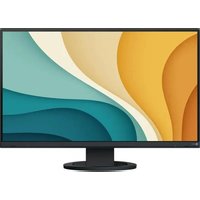
ColorEdge CG2420 - Moniteur EIZO - Notice d'utilisation et mode d'emploi gratuit
Retrouvez gratuitement la notice de l'appareil ColorEdge CG2420 EIZO au format PDF.


| Caractéristiques techniques | Écran LCD 24,1 pouces, résolution 1920 x 1200, technologie IPS, gamut 99% Adobe RGB |
|---|---|
| Utilisation | Idéal pour la retouche photo, le design graphique et l'édition vidéo professionnelle |
| Maintenance et réparation | Calibration régulière recommandée, nettoyage avec un chiffon doux, pas de produits chimiques agressifs |
| Sécurité | Certifications CE, TÜV Rheinland, protection contre les scintillements et la lumière bleue |
| Informations générales | Connectivité : HDMI, DisplayPort, DVI-D, USB Hub 3.0, garantie de 5 ans |
FOIRE AUX QUESTIONS - ColorEdge CG2420 EIZO
Questions des utilisateurs sur ColorEdge CG2420 EIZO
0 question sur cet appareil. Repondez a celles que vous connaissez ou posez la votre.
Poser une nouvelle question sur cet appareil
Téléchargez la notice de votre Moniteur au format PDF gratuitement ! Retrouvez votre notice ColorEdge CG2420 - EIZO et reprennez votre appareil électronique en main. Sur cette page sont publiés tous les documents nécessaires à l'utilisation de votre appareil ColorEdge CG2420 de la marque EIZO.
MODE D'EMPLOI ColorEdge CG2420 EIZO
Manuel d'utilisation
ColorEdge CG2420
Moniteur LCD à gestion de couleurs
Important
Veuillez lire attentivement les PRECAUTIONS, le Manuel d'utilisation ainsi que le Guide d'installation (tome séparé) afin de vous familiariser avec ce produit et de l'utiliser efficacement et en toute sécurité.
- Veuillez dire le Guide d'installation pour les informations de base, depuis la connexion du moniteur à l'ordinateur ou à un dispositif externe jusqu'à son utilisation.
La derniere version du Manuel d'utilisation est à disposition pour téléchargement sur site web :
www.eizoglobal.com

EZO
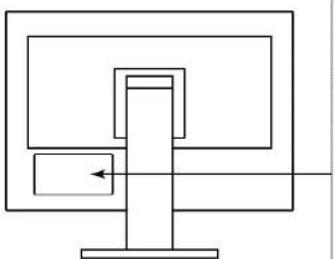
Emplacements des étiquettes de sécurité
A
WARNING
AVERTISSEMENT
WARNING
GEMARSELEDELTRESOEN SCHAESE RICKARDNOMOTINTENTEN
答案:解药检验,请打开灯泡。
警告
电
Lappareill doit être reliée à une prise avec terre.
Jordet stokkomakt skal benytes har apparater likobes datanen.
Apparaten skan ansils on
设备必须连接到接线的电源插座。
源一卜的A-大必于增士<
Ce produit a ete specialement regle pour l'utilisation dans la region dans laquelle il a d'abord ete livre. Si utilise en dehors de cette region, le produit pourait ne pas fonctionner comme indique dans les specifications.
Aucune partie de ce manuel ne peut etre reproduce, enregistree dans un systeme documentaire ou transmise sous quelque forme et par quelque moyen que ce soit electronique, mecanique ou autre, sans l'autorisation ecrite prealable de EIZO Corporation.
EIZO Corporation n'est tenu àaucun engagement de confidentialite sauf en cas d'accord prealable passé avant la reception de ces informations par EIZO
Corporation. Malgre tous les efforts depoyes pour garantir la mise a jour des informations contenues dans ce manuel, veillez noter que les caractéristiques techniques du moniteur EIZO sont sujettes à modification sans préavis.
Avertissement concernant le moniteur
| Outre les fonctions générales, telles que la création de documents et la visualisation de contenu multimédia, ce produit est également prévu pour des applications telles que la création d'images et de graphiques ainsi que le traitement photo numérique, nécessitant une reproduction fidèle des couleurs. |
| Ce produit a été régle spécialément en usine en fonction de la région de destination prévue. Les performances du produit peuvent être différentes de celles indiquées dans les caractéristiques en cas d'utilisation dans une région différente de cette prévue à l'origine. |
| Ce produit peut ne pas être couvert par la garantie pour des usages autres que ceux décrits dans le présence manuel. |
| Les specifications notées dans ce manuel ne sont applicables que lorsque les éléments suivants sont utilisés :·Cordons d'alimentation fournis avec le produit·Câbles de signalisation spécifique par nos soins |
| Utilisez uniquement avec ce produit les produits optionnels fabriqués ou spécifique par nos soins. |
| Si vous placez ce produit sur un bureau avec une surface laquée, la couleur risque d'adhérer au bas du support en raison de la composition du caoutchouc. Vérifiez la surface du bureau avant utilisation. |
| 3 minutes (sous nos conditions de mesure) sont nécessaires à la stabilisation des performances des composants électriques. Veuillez attendre au moins 30 minutes après avoir mis en marche le moniteur pour le régler. |
| Les moniteurs devraient être régles à une luminosité inférieure pour réduire les changements de luminosité causés par une utilisation à long terme et maintainir un affichage stable. |
| Lorsque l'image de l'écran change après que la même image est restée affichée pendant une période prolongée, une image rémanente risque de s'afficher. Utilisez l'économiser d'écran ou la fonction d'économie d'énergie pour éviter d'afficher la même image pendant une période prolongée. |
| Si le moniteur affiche un contenu en continu sur une longue période, des taches sombres ou des brûlures sont susceptibles d'apparaitre sur l'écran. Afin d'optimiser la durée de vie d'un moniteur, nous vous conseillons de l'eteindre régulièrement. |
| Un nettoyage périodique est recommendé pour conserver son aspect neuf au moniteur et prolonger sa durée de vie (Référez-vous à « Nettoyage » (page 4)). |
Le panneau LCD est fabriqué à l'aide d'une technologie de haute précision. Bien que, il est possible que des pixels manquants ou des pixels allumés apparaissent sur l'écran LCD. Il ne s'agit pas d'un dysfonctionnement. Pourcentage de points effectifs : 99,9994 % ou supérieur.
La durée de vie du rétro-éclairage du panneau LCD est limitée. Si l'écran s'assombrit ou se brouille, prenez contact avec votre représentant local EIZO.
N'appuyez pas violament sur le panneau ou sur les bords, vous risqueriez d'endommager l'affichage en laissant du moirage, etc. Une pression continue sur le panneau peut le detériorer ou l'endommager. (Si des marques de pression restent sur le panneau, affichez un écran noir ou blanc sur le moniteur. Le problème peut être ainsi résolu.)
Ne rayez et nappuyez pas sur le panneau avec des objets pointus, car cela pourrait endommager le panneau. Ne tentez jamais de le nettoyer a sec avec du tissu, au risque de le rayer.
Lorsque le moniteur est froid et deplacé dans une autre piece ou lorsque la température de la piece augmente rapidement, de la condensation peut se former à l'intérieur et à l'extérieur du moniteur. Dans ce cas, ne mettez pas le moniteur sous tension. Et attendez la disparition de la condensation. Sinon, le moniteur pourrait être endommagé.
Nettoyage
Attention
- Les produits chimiques tels que l'alcool et les solutions antiseptiques peuvent provoquer des variations du brillant, ternir et attenuer la carrosserie ou du panneau et détiériorer la qualité de l'image.
N'utilisez jamais de diluant, de la benzine, de cire et de poudre abrasive, ce qui peut endommager la carrosserie ou le panneau.
Voupez enlever les taches de la carrosserie et la surface de I'ecran en utilisant le chiffon ScreenCleaner.
Pour un comport d'utilisation du moniteur
- Un écran trop nombre ou trop lumineux peut abimer les yeux. Ajustez la luminosité du moniteur en fonction des conditions ambiantes.
- Regarder le moniteur trop longtemps entraine une fatigue oculaire. Faites des pauses de 10 minutes toutes les heures.
Contenu
Avertissement concernant le moniteur 3
Nettoyage 4
Pour un comfort d'utilisation du moniteur 4
Contenu 5
Chapitre 1 Introduction 7
1-1. Caracteristiques 7
1-2. Contrôles et fonctions 9
Avant 9
Arriere. 10
1-3. Résolutions acceptées 11
Avec un signal d'entrée numérique (DVI-D, DisplayPort, HDMI: signal du PC) 11
Avec un signal d'entree numerie (HDMI: signal video*2) 12
1-4. Modification des paramètres d'affichage PC 13
Windows 10. 13
Windows 8.1 / Windows 7 13
macOS 14
Chapitre 2 Reglages/Configuration de base 15
2-1. Mode d'utilisation des boutons 15
2-2. Changer de signal d'entrée 16
2-3. Changer de mode d'affichage (mode couleur) 17
- Modes d'affichage 17
Chapitre 3 Reglages/configuration avances 18
3-1. Menu Réglage des fonctionnalités de base 18
3-2. Fonctionnalités du menu Réglage 19
Couleur. 19
SelfCalibration 24
Réglages des signaux 28
Preférences 31
Langues 35
Informations 35
Chapitre 4 Reglages administrateur 36
4-1. Fonctionnalités de base du menu « Réglages administrateur »……36
4-2. Fonctions du menu « Réglages administrateur » 37
Chapitre 5 Dépannage 38
5-1. Aucune image 38
5-2. Problemes d'image 39
5-3. Autres problèmes 40
5-4. Problèmes avec la sonde d'étaconnage et SelfCalibration 41
Chapitre 6 Reteences 42
6-1. Retrait du pied 42
6-2. Fixer le bras optionnel 43
6-3. Fixer/détacher le serre-câbles 46
6-4. Connector plusieurs périhériques externes 48
6-5. Faire usage du protocole USB (Universal Serial Bus) 49
Environnement système nécessaire. 49
Procedure de connexion (installation de la fonction USB) 50
6-6. Specifications 51
Dimensions 53
Parametres par default. 55
Accessoires 55
Chapitre 7 Glossaire. 56
Annexe. 59
Chapitre 1 Introduction
Merci d'avoir choisi un moniteur LCD couleur fabriqué par EIZO.
1-1. Caracteristiques
Moniteur 24,0 pouces à écran large
- Affichage d'une large gamme de couleurs (Couverture RGB Adobe® : 99 %)
Le rapport de contraste monte jusqu'à 1500:1
Un rapport de contraste elevé permet d'afficher un noir plus précis avec moins de blancheur.
*1 (cas typique) Lorsque « DUE Priority » est régisé sur « Brightness »
- Prend en charge une résolution de 1920 × 1200
La dalle IPS possede des angles de vision horizontalx et verticaux d'une largeur de 89
Le délaie de stabilisation de l'imag apres mise en route du moniteur a ete réduit a environ 3 minutes
*2 D'après les conditions de mesure d'EIZO. Toutefois, en cas d'utilisation de SelfCalibration (page 24), il est nécessaire d'attendre au moins 30 minutes après la mise sous tension pour obtenir des résultats de mesure corrects.
Mode de synchronisation de trame pris en charge (23,75 - 30,5 Hz, 47,5 - 61,0 Hz)
- Prise en charge de trois entretes de signal numérique (DVI-D × 1, HDMI × 1, DisplayPort × 1)
- Connecteur DisplayPort (applicable 8 bits et 10 bits) ^73
- Connecteur HDI (applicable 8 bits, 10 bits, et 12 bits) ^3,4
Peut gerer les signaux PC dans I'entree HDMI
3 Pas applicable aux signaux audio.
4 Prise en charge 10 bits et 12 bits uniquement avec HDMI-Video. L'affichage d'écran maximum est de 10 bits.
- Fonction mode couleur
Reprodut une tempere de couleur, une correction gamma, et une gamme de couleurs conformes aux standards ci-dessous.
- Adobe® RGB / sRGB
Voir « Chapitre 3 Réglages/configuration avances » (page 18)
- Pied avec grande portée de mouvement
Le moniter ne t a une position dans laquelle il yous fournit un environnement de travail comfortable et moins fatiguant.
(Inclinaison:Haut 35^ bas 5^ ,Pivotement:344Hauteurreglable:145mm(Inclinaison: 35^ 155mm(Inclinaison:0°))
- Ce produit est doté d'une sonde d'éthalonnage intégrée et prend en charge SelfCalibration afin que l'éthalonnage soit réalisé indépendamment par le monit-eur.Voir « SelfCalibration » (page 24)
-
Compatible avec le logiciel de gestion de couleur « ColorNavigator 7 », qui permet d'étalonner les caractéristiques du moniter et de creer des profils de couleur
-
Dote d'une fonction hub USB qui prend en charge le protocole USB 3.0
Permet le transfert des données à haut débit, jusqu'à 5 Gb/s, afin de transférer d'important volumes de données en un temps réduit, depuis et vers des appareils connectés par cable USB.
Par ailleurs, le port USB « CHARGE », situé en aval, prend en charge le rechargement rapide, de sorte que vous pouvez recharger votre smartphone ou votre tablette en un temps très court.
Voir « 6-5. Faire usage du protocole USB (Universal Serial Bus) » (page 49) et « Port USB CHARGE » (page 33)
- Un capot de protection est inclus avec le monitateur
Comprund un capot de protection qui peut efficacement protegger le moniter des reflets causés par des sources exterieures de lumière, tel que l'éclat d'un éclairage fluorescent. - Affiche les contenus protégés HDCP (High Bandwidth Digital Protection)

Attention
Veuillez préter attention aux points suivants lorsque vous utilisez la sonde d'étaconnage intégrée.

Ne touchez pas la sonde d'etalonnage intégrée.
Cela pourrait avoir pour effet de réduire la précision des mesures de la sonde d'éthalonnage intégrée, de blesser l'utilisateur ou d'endommager l'équipement.
Attention
- Une température élevée ou un environnement humide peut réduire la précision des mesures de la sonde d'éthalonnage intégrée. Nous vous suggérons de conserver et d'utiliser le monitour dans les conditions suivantes.
- Température de 30 °C maximum
-Humidité de 70% maximum
Evitez de placer ou d'utiliser la sonde dans un endroit où elle pourrait etre exposée directement au soleil.
Comme le résultat des mesures réalisées par le capteur intégré risque d'être affecté, assurez-vous que le niveau de l'éclairage ambient qui penètre dans la partie reçeprice du captur intégré ne varie pas trop durant le processus de mesure. Ne touche pas l'écran lorsqu'la mesure est en cours. - L'utilisation du pare-reflets est recommandée.
Lors des mesures, tenez Your visage ou tout objet eoigné du moniteur et evitez de regardar la sonde. - Placez le moniteur dans son environnement de telle maniere que la lumiere exterieure n'entre pas directement dans la sonde.
1-2. Contrôles et fonctions
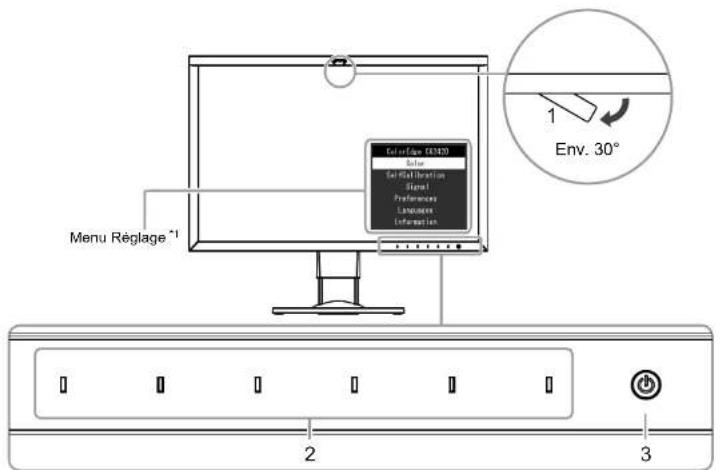
Avant
| 1. Sonde d'étalonnage intégrée | Réalise l'étalonnage, pour bénéficier d'un moniteur indépendant. Fonction SelfCalibration (page 24) |
| Attention | |
| • Ne touche pas la sonde car cela affecte la précision de la mesure. | |
| 2. Boutons de commande | Affiche les menus. Utilise les boutons selon les instructions du guide d'utilisation. Levoyant s'allume en blanc lorsque vous mettez l'appareil sous tension. |
| 3. Bouton de démarrage Allume l'appareil ou l'éteint. | Le voyant s'allume lorsque vous mettez l'appareil sous tension. La couleur du voyant diffère selon le statut de l'opération effectuee par le moniteur. |
| Blanc: en cours d'exécution | |
| Blanc clignotant (deux clignotements brefs): Indique que le réétalonnage est requis si la planification de SelfCalibration (page 25) est définie. | |
| Orange: mode économique d'énergie | |
| ARRÊT: hors tension |
*1 Reportez-vous à « 3-1. Menu Réglage des fonctionnalités de base » (page 18) pour les instructions d'utilisation.
Arrière
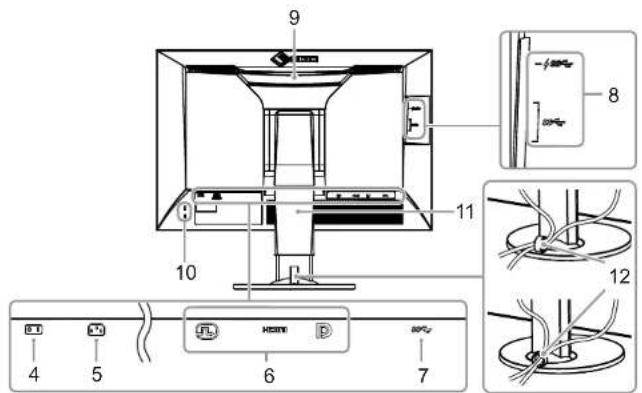
| 4. Bouton de démarrage principal | Met l'appareil sous tension ( | ) ou hors tension ( Ⓞ) |
| 5. Connecteur d'alimentation. Branchement du cordon d'alimentation. | |
| 6. Connecteurs du signal d'entrée | Gauche: Connecteur DVI-D / Centre: Connecteur HDMI / Droite: Connecteur DisplayPort |
| 7. Port USB en冲动 | Branchement de cable USB lors de l'utilisation d'un logiciel nécessitant une connexion USB, ou lorsque la fonction hub USB est utilisé (page 49). |
| 8. Port USB en aval Branchement poùr un pérophérique USB. Le port « CHARGE » ‡SS©-accepte le rechargement rapide (page 33). | |
| 9. Poignée Cette poignée est prévue pour le transport de l'appareil | |
| AttentionSaisissez fermement le dessous du monitateur tout en attrapant la poignée, et transporte le monitueur avec prudence afin d'éviter tout risque de chute. Évitez de tenir la zone sur la façade avant du monitueur où se trouve la sonde. | |
| 10. Fente pour antivol Conforme au sylère de sécurité MicroSaver de Kensington. | |
| 11. Socle2 | Ajuste la hauteur et l'angle (inclinaison et rotation) du moniteur. |
| AttentionÉvitez de tenir la zone sur la façade avant du monitueur où se trouve la sonde. | |
| 12. Sore-câbles 3 | Recouvre les câbles du moniteur. |
2 Un bras de support (ou un socle) en option peut être fixé en influvant la partie du socle (voir « 6-2. Fixer le bras optionnel » (page 43)).
3 Pour plus de détails concernant le montage du serre-câbles, voir « 6-3. Fixer/détacher le serre-câbles » (page 46).
1-3. Résolutions acceptées
Le monieur prend en charge les résolutions suivantes.
- Avec un signal d'entrée numérique (DVI-D, DisplayPort, HDMI: signal du PC)
| Résolution | Fréquence de balayage vertical |
| 640 x 480 60 Hz | |
| 720 x 400 70 Hz | |
| 800 x 600 60 Hz | |
| 1024 x 768 60 Hz | |
| 1280 x 960 60 Hz | |
| 1280 x 1024 60 Hz | |
| 1600 x 1200 60 Hz | |
| 1680 x 1050 60 Hz | |
| 1920 x 1080 60 Hz | |
| 1920 x 1200‘1 | 60 Hz |
*1 Résolution recommendée
Avec un signal d'entrée numérique (HDMI: signal video\*2)
| Résolution | Fréquence de balayage vertical | ||||
| 24Hz 25Hz | 30Hz 50Hz 60Hz | z | |||
| 640 x 480 ---- v' | |||||
| 720 x 480 (480i) ---- v' | |||||
| 720 x 480 (480p) ---- v' | |||||
| 720 x 576 (576i) ---- v' | |||||
| 720 x 576 (576p) ---- v' - | |||||
| 1280 x 720 (720p) ---- v' | |||||
| 1920 x 1080 (1080i) ---- v' | |||||
| 1920 x 1080 (1080p) v' v' v' v' | |||||
*2 Pour afficher des signaux video avec l'entrée de signal HDMI, vous doivent au préalable modifier les réglages du moniteur. (voir « Format signal » (page 37))
1-4. Modification des paramètres d'affichage PC
Si l'imag ne s'affiche pas correctement apres avoir raccorde le moniteur a un PC, suivez la procedure ci-dessous pour modifier les reglages d'affichage PC.
Windows 10
- Pour afficher le menu, faites un clc droit sur un emplacement qualconque du bureau, excepte sur les icones.
- À partir du menu affiqué, cliquez sur « Paramétres d'affichage » pour ouvrir l'écran « Réglages »
- Si plusieurs moniteurs, dont l'écran de PC portable, sont connectés à l'ordinateur, Sélectionnez « Étendre ces affichages » dans le menu « Plusieurs affichages » puis cliquez sur « Conserver les modifications » sur l'écran de confirmation. Àpès avoir modifié les réglages, Sélectionnez le moniter à partir du menu « Sélectionner et organiser l'affichage »
- En cochant l'option « Faire de cet affichage l'affichage principal » dans le menu « Plusieurs affichages », l'affichage du monieur est corrigé.
- Confirmez que la résolution recommandée du moniter est définié dans le menu « Résolution » (le mot « (Recommandée) » doit être affiché après la résolution).
- Pour modifier laaille des lettres et icones, selectionnez le niveau de grossissement souhaite dans le menu de mise à l'échelle (%).
- A p t a i e t t t t t t t t t t t t t t t t t t t t t t t t t t t t t t t t t t t t t t t t t t t t t t t t t t
Windows 8.1 / Windows 7
- Avec Windows 8.1, cliquez sur la tuile du bureau sur l'écran de démarriage pour afficher le bureau.
- Pour afficher le menu, faites un clic croit sur un emplacement quelconque du bureau, excepte sur les icones.
- À partir du menu affché, cliquez sur « Résolution d'écran » pour ouvrir l'écran des réglages.
- Si plusieurs moniteurs, dont I'écran de PC portable, sont connectés à l'ordinateur, sélectionnez « Étendre ces affichages » dans le menu « Plusieurs affichages » puis cliquez sur « Appliquer ». Sur I'écran de confirmation, cliquez sur « Conserver les modifications »
- Sélectionnez le moniter dans le menu « Affichage», cochez l'option « Faire de cet affichage l'affichage principal », puis cliquez sur « Appliquer », L'affichage du moniter est alors corrigé.
- Confirmez que la résolution recommandée du moniter est définié dans le menu « Résolution » (le mot « (Recommandée) » doit être affiché après la résolution).
- Pour modifier la taile des lettres et icones, cliquez sur « Rendre le texte et d'autres éléments plus petits ou plus grands », selectionnez la taile souhaitee dans l'écran des réglages, puis cliquez sur « Appliquer »
- A p t i a t e t t t t t t t t t t t t t t t t t t t t t t t t t t t t t t t t t t t t t t t t t t t t t t t t t t t t t t t t t t t t t t t t t t t t t t t t t t t
macOS
- Sélectionnez « Préférences Système » à partir du menu Apple.
- Dans la fenetre « Préférences Systeme », cliquez sur « Moniteurs »
- Si plusieurs monutes, dont l'écran de PC portable, sont connectés à l'ordinateur, ouvrez l'onglet « Disposition » et vérifie que l'options « Moniteurs en miroir » n'est pas sélectionnée. Si c'est le cas, désélectionnez-la.
- Sélectionnez l'onglet « Moniteur » et vérifie que l'options « Réglage par défaut pour l'écran » de « Résolution » est sélectionnée. Si ce n'est pas le cas, Sélectionnez-la. Cela définit la bonne résolution. Fermez le menu « Préférences Systeme » Si plusieurs moniteurs, dont l'écran de PC portable, sont connectés à l'ordinateur, modifier les réglages associés à chaque moniteur dans « Moniteur »
- Pour changer la résolution, Sélectionnez « À l'échelle», désisissez une résolution dans la liste des résolutions (affichée sous forme de liste ou d'icones) puis fermez le volet.
Chapitre 2 Réglages/configuration de base
Ce chapitre décrit les fonctionnalités de base qui peuvent être régles et configuées à l'aide des boutons de la face avant du moniter.
Pour les réglages et paramétrages plus avances à partir du menu Réglage, veuillez consultier « Chapitre 3 Réglages/configuration avances » (page 18).
2-1. Mode d'utilisation des boutons
1. Affichage du guide d'utilisation
- Touchez n'importe quel bouton (sauf).
Le guide d'utilisation s'affiche à l'écran.

2. Réglage/configuration
- Touchez un bouton de réglage/configuration.
Le menu de réglage/configuration s'affiche. - Utilisez les boutons pour regler/configurer les éléments selectionnés, puis selectionnez | OK | pour confirmer.
3. Quitter
- Sélectionnéz (Rusurpur duur) menu.
- Lorsque aucun menu ne s'affiche, le guide d'utilisation disparait automatiquement après quelques secondes, sauf si vous touchez l'un des boutons.
Remarque
Le contenu de ce guide varie selon les menus ou etats selectionnes.
2-2. Changer de signal d'entrée
Lorsqu'un moniteur possede plusieurs entrées pour les signaux, il est possible de change le signal a afficher a l'ecran.
Lors d'un changement de signal d'entree, le nom du connecteur correspondant au signal est affie dans le coin infierour droit de Iecran.

2-3. Changer de mode d'affichage (mode couleur)
Cette fonction permet de selectionner facilement un mode d'affichage en fonction de l'utilisation du moniter.
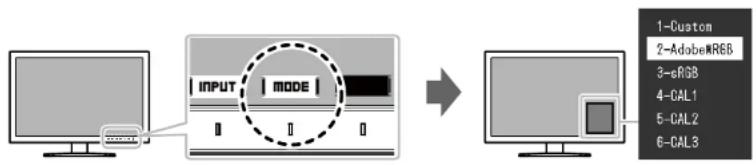
- Modes d'affichage
| Mode couleur Objet | |||
| Standard Mode | Réglez la couleur à l'aide du logiciel de gestion de couleur « ColorNavigator 7 » ou du menu « Réglages » du moniteur. | ||
| Custom Sélectionnez les paramètres de configuration de votre choix. | |||
| Adobe®RGB | Adapté pour les associations de couleur avec les péripériques compatibles Adobe®RGB. | ||
| sRGB Adapté pour les associations de couleur avec les péripériques compatibles sRGB. | |||
| Mode avancé (mode CAL) | Adapté la couleur du monitaur à l'aide de la fonction SelfCalibration du monitaur ou du logiciel de gestion des couleurs « ColorNavigator 7 » . | ||
| CAL1 Affiche l'écran réglé par ColorNavigator 7 et SelfCalibration. | |||
| CAL2 | |||
| CAL3 | |||
Remarque
- Le menu Réglage et les noms de modes ne peuvent être affichés simultanément.
- Vous pouvez désactiver des sélections de mode spécifique. Pour plus d'informations, voir « Mode Passer » (page 34).
-
Dans les paramètres par défaut, le Mode avancé disponible (modes CAL) varie en fonction de chaque signal d'entrée.
-
CAL1: DVI
- CAL2:DisplayPort
- CAL3:HDMI
Chapitre 3 Réglages/configuration avancés
Ce chapitre traite des procédures de réglage et paramétrage avances du moniter à partir du menu Réglage.
Pour les fonctionnalités de base pouvant être régles et configuées à l'aide des boutons de la face avant du moniter, voir « Chapitre 2 Réglages/Configuration de base » (page 15).
3-1. Menu Réglage des fonctionnalités de base
1. Affichage du menu
- Touchez n'importe quel bouton (sauf) Le guide d'utilisation s'affiche à l'écran.
- Sélectionnez | menu | Le menu Réglage apparait.
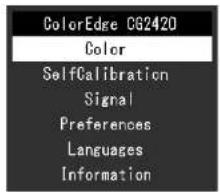
2. Reglage/configuration
- Choisissez un menu à régler/configurer avec |▲▼|puis sélectionnez ENTER|Le sous-menu apparait.
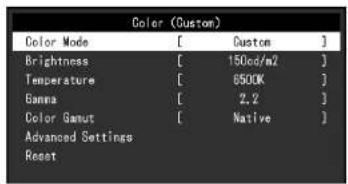
- Choisissez un élément à régler/configurer avec |▲ |▼ | puis Sélectionnez ENTER | Le menu de réglage/configuration s'affiche.
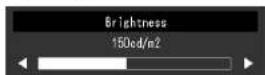
- Reglez/configurez l'element selectionné avec |, | | |
puis sélectionnez | OK | Le sous-menu apparait. La selection de CANCEL en cours de réglage/configuration annulera la configuration/le réglage et restaurer la tentative antérieur aux modifications.
3. Quitter
- Sélectionnez [RETURN]
Le menu Réglage apparait. - Sélectionnez EXIT
Vous quitter le menu Réglage.
Remarque
- Le contenu de ce guide varie selon les menus ou états seLECTIONnés.
3-2. Fonctionnalités du menu Réglage
Ouleur
Les détails de configuration varient selon le mode couleur sélectionné.
Lorsque le mode couleur est le mode standard (Custom / Adobe RGB / sRGB)
Chaque parametre du mode couleur peut etre regle pour repondre a vos besoins.
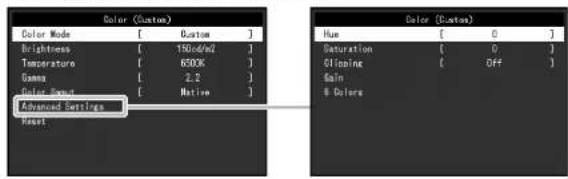
Attention
- Une même image peut apparaître dans des couleurs différentes selon les caractéristiques techniques du monieur sur lequel elle apparait. Effectuez visuèlement le réglage fin des couleurs lorsque vous accordez les couleurs sur différents moniteurs.
Remarque
Utilisez les valeurs indiquées en « cd/m²», « K » et « % » à titre informatif uniquement.
| Fonction | Plage régliable | Description | Remarque |
| Mode couleur Custom | Adobe®RGB sRGB CAL1 CAL2 CAL3 | Sélectionné le mode de votre可以选择 dans l'application du monieur. | Pour oblérer des instructions pour changer de mode, voir « 2-3. Changer de mode d'affichage (mode couleur) » (page 17).Pour « CAL1 / CAL2 / CAL3 », voir page 22. |
| Luminosité De 40 cd/m | à 400 cd/m2 | La luminosité de l'écran est régée lorsque vous changez la luminosité du rétroéclairage (source lumineuse provenant de la face arrêté de l'écran LCD). | Si la valeur renseignée ne peut pas être configurée, elle sera affchéée en magenta. Dans ce cas, modifier la valeur. |
Chapitre 3 Reglages/configuration avances
| Fonction | Plage régliable | Description | Remarque | |
| Température Natif | De 4 000 K à10 000 KAdobe®RGBsRGB | La température de couleur peut être régée.La température de couleur sert à exprimer la nuance du « blanc » ou du « noir » avec une valeur numérique. L'unité de cette valeur est le degré Kelvin (« K », en abrégé).L'écran tire sur le rouge pour les températures de couleur basses et vers le bleu pour les couleurs de températures hautes, comme la température d'une flamme.Indiquez la température de couleur en multiples de 100 K ou sélectionné la température de couleur qui répond à chaque norme. | • Lorsque vous sélectionnez « Natif », la couleur d'origine du moniteur (gain : 100 % pour chaque RVB) est affichée.• « Gain » vous permet d'effectuer un réglage plus avancé. Lorsque le gain est modifié, la température de couleur passée à « Utilis. ».Les valeurs de gain prédéfinies sont configurées pour chaque valeur de paramétrage de la température de couleur. | |
| Gamma De 1,6 à 2,7 | Adobe®RGBsRGB | Réglez le gamma.La luminosité du moniteur varie selon le signal d'entrée. Cependant, le taux de variation n'est pas proportionnel au signal d'entrée. Le contrôle permettant de conserver l'équilibre entre le signal d'entrée et la luminosité du moniteur est appelé « Correction de gamma».Vous pouvez définir le gamma ou sélectionner la courbe de gamma définie dans chaque norme. | - | |
| Gamma de couleurs Natif | Adobe®RGBsRGB | Définissez la zone de reproduction des couleurs (gamme de couleurs). La « gamme de couleurs » est la plage de couleurs pouvant être reproduites par des péripériques tels que des moniteurs, camères numériques et imprémantes. Différentes normes existent. | • Lorsque vous sélectionnez « Natif », la gamme de couleurs du moniteur est affichée.• Le mode d'affichage des couleurs hors de la plage de couleurs affichables du moniteur peut être paramétré dans la gamme de couleurs définie. Pour plus d'informations, voir « Découpage » (page 21). | |
| Réglages avances | Nuance | De -100 à 100 | Réglez la nuance. | • Il est possible que certaines gradations de couleurs ne puissant pas être affichées lorsque cette fonction est utilisée. |
| Saturation | De -100 à 100 | Réglez la saturation des couleurs. | • Il est possible que certaines gradations de couleurs ne puissant pas être affichées lorsque cette fonction est utilisée.AVEC la valeur minimale (-100), l'écran devient monochrome. | |
Chapitre 3 Réglages/configuration avances
| Fonction | Plage régliable | Description | Remarque | |
| Réglages avancés | Découpage | MarcheArrêt | Le mode d'affichage des couleurs hors de la plage de couleurs affichables du moniteur peut être paramétré dans la gamme de couleurs spécifiée conformément à « Gamage de couleurs »(page 20).· « Marche »La plage de couleurs affichables sur le moniteur est affichée avec précision, conformément à la norme.Les couleurs situées en dehors de la plage pouvant être affichée sont saturées.· « Arrêt »Affiche les couleurs enPNANT en compte en priorité la gradation des couleurs只能ot que leur précision.Les sommets de la gamme de couleurs définie dans la norme se déplacent vers une plage pouvant être affichée par le moniteur.Les couleurs affichables les plus proches peuvent ainsi être affichées sur le monitueur.Gamage de couleurs affichables par le monitueurGamage de couleurs affichée à l'écranGamage de couleurs définie par la norme | · Les schémasur la gauche sont conceptuels et ne montrent pas la gamme de couleurs réelle du moniteur.Ce paramètre est déactivé si « Natif » est sélectionné au niveau de la « Gamage de couleurs » (page 20). |
| Gain | De 0 % à 100 % | La luminosité de chaque composant de couleur rouge, vert et bleu est appelée gain. La nuance de « blanc » peut être modifiée par le réglage du gain. | · Il est possible que certaines gradations de couleurs ne puisent pas être affichées lorsque cette fonction est utilisée.La valeur du gain varie en fonction de la température de couleur.Lorsque le gain est modifié, la température de couleur passée à « Utilis. » | |
| 6 Couleurs | De -100 à 100 La nuance | la saluration et la luminosité peuvent toutes être régliées pour les couleurs magenta, rouge, jaune, vert, cyan et bleu. | - | |
| Restaurer | - | Réinitialise n'importe quel réglage de couleur du mode couleur actuellement séLECTIONné aux valeurs par défaut. | - | |
Lorsque le mode couleur est defini sur « Mode avancé » (mode CAL : CAL1 / CAL2 / CAL3)
Vou puez parametrer les cibles d'etalonnage et verifier les résultats d'etalonnage pour SelfCalibration.
(SelfCalibration est une fonction qui active automatiquement un capteur d'étaconnage intégré au moniter afin d'étaconnner ce dernier périodiquement. Pour plus d'informations, voir « SelfCalibration » (page 24).)
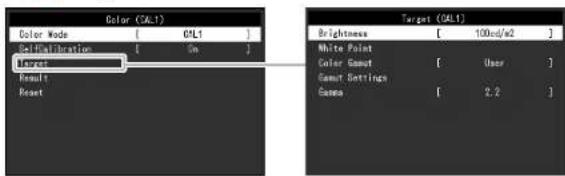
| Fonction | Plage régliable | Description | Remarque |
| Mode couleur Custom | Adobe®RGB sRGB CAL1 CAL2 CAL3 | Sélectionnez le mode de votrechioix dans l'application du moniteur. | Pour obtenir des instructions pour changer de mode, voir « 2-3. Changer de mode d'affichage (mode couleur) » (page 17).Avant de définir les cibles d'étaconnage de SelfCalibration, sélectionnez le mode couleur (CAL1 / CAL2 / CAL3) qui applique la cible.Pour plus d'informations sur le mode Custom / Adobe®RGB / sRGB, voir page 19. |
| SelfCalibration Marche | Arrêt | Basculez entre l'activation et la désactivation de SelfCalibration pour le mode couleur actuellément sélectionné.Après avoir activé la fonction, définiquee une cible SelfCalibration dans la « Cible » suivante. | - |
Chapitre 3 Reglages/configuration avances
| Fonction | Plage régliable | Description | Remarque | ||
| Cible Luminosité De 30 cd/m | 2 à200 cd/m2 | Configuréz la luminosité qui sera utilisée comme cible d'étaconnage pour SelfCalibration. | - | ||
| Point blanc | Blanc(x) / Blanc(y) | De 0,2400 à 0,4500 | Configuréz le point blanc qui sera utilisé comme cible d'étaconnage pour SelfCalibration. | • Lorsque les coordonnées colorimétriques sont spécifiées, la température de couleur est paramétrée sur « Utilis. ». | |
| Température De 4 °00 K à10 000 KAdobe®RGBsRGB | 000 K à10 000 KAdobe®RGBsRGB | Configuréz le point blanc à l'aide des coordonnées colorimétriques (Blanc(x) / Blanc(y)) ou à l'aide de la température de couleur.Lorsque vous indiquez les coordonnées colorimétriques, définitisse les valeurs pour « Blanc(x) » et « Blanc(y)».Lorsque vous définissiez la température de couleur, indiquez des multiples de 100 K ou sélectionnez la température de couleur qui répond à chacune des normes. | |||
| Gamine de couleurs Natif | Adobe®RGBsRGB | Configuréz la gamme de couleurs qui sera utilisé en tant que cible d'étaconnage pour SelfCalibration. | • Lorsque vous sélectionnez « Natif » dans « Gamme de couleurs », la gamme de couleurs prérégliée du moniteur est affichée. | ||
| Réglagesnuancier | Rouge(x)/ Rouge(y)/ Vert(x)/Vert(y)/ Bleu(x)/Bleu(y) | De 0,0000 à 1,0000 | Dans « Gamme de couleurs «, il est possible de SéLECTIONNer la gamme de couleurs définie dans chaque norme.Pour configurer une gamme de couleurs différente de celles spécifiées dans chaque norme, indiquez les coordonnées colorimétriques pour chaque couleur RGB et le mode d'affichage (« Découpage ») des couleurs hors de la gamme de couleurs affichables du moniteur dans « Réglagesnuancier ». | • Lorsque les coordonnées colorimétriques sont spécifiées, la température de couleur passa à « Utilisateur ». | |
| Découpage Marché | Arrêt | ||||
| Gamma | De 1,6 à 2,7Adobe®RGBsRGBL* | Configuréz le gamma qui sera utilisé en tant que cible d'étaconnage pour SelfCalibration.Vous pouvez définir le gamma ou sélectionner la courbe de gamma définie dans chaque norme. | • Le gamma devient « Fixe » lors du réglage avec ColorNavigator 7. | ||
| Résultat | Résultat calibr. | - | Les résultats de SelfCalibration précédents peuvent être vérifiés. | - | |
| Der. utilise | - | La date de l'exécution précédente de SelfCalibration est affichée. | - | ||
| Temps utilisation | - | Le temps d'utilisation du moniteur depuis l'exécution précédente de SelfCalibration est affiché. | - | ||
| Restaurer | - | Réinitialise avec les valeurs par défaut toutes les cibles d'étaconnage du mode couleur actuellement sélectionné. | - | ||
SolfCalibration
Ce produit est doté d'une sonde d'étalonnage intégrée. Le réglage à l'avance des cibles d'étalonnage et de la planification d'exécution permet l'exécution automatique du capteur d'étalonnage et l'étalonnage régulier du monitér. Cette fonction d'étalonnage automatique s'appele « SelfCalibration »
Le contenu des réglages de SelfCalibration varie selon le mode couleur exécuté.
Mode avancé (mode CAL : CAL1 / CAL2 / CAL3) :
Lrs de l'execution de SelfCalibration sur le moniteur lui-meme, etalonnez le moniteur pour que les reglages correspondant aux cibles definiies.
Lrs de l'utilisation de ColorNavigator 7, grez 1'etat etalonne du moniteur au moyen de ColorNavigator 7 et d'un appeareil de mesure.
- Standard Mode (mode couleur excluant CAL1 / CAL2/ CAL3): la gamme de reproduction de la couleur du moniteur est mis à jour et chaque mode d'affichage en mode standard est réglé comme ci-dessous:
La température est reglee afin de s'approcher le plus possible de la valeur specifiée.
- Les valeurs de la gamme de couleurs sont régles afin de s'approcher de chaque valeur spécifique.
- Les informations sur la luminosité sont mises à jour.
Vou puez defir les cibles d'etalonnage et la planification d'execution dans le menu Reglage du moniteur ou dans ColorNavigator 7.
Cte 10.2018.
Attention
- Il est nécessaire d'attendre au moins 30 minutes après la mise sous tension pour obtenir des résultats de mesure corrects.
Remarque
Lorsque le moniteur est sous tension, SelfCalibration peut egalement etre execute si aucun signal n'est envoye par l'ordinateur.
- Comme la luminosité et la chromaticité variant lorsque vous utilisez le moniter, il est recommendé d'étalonner périodiquement le moniter.
- Les résultats de mesure fournis par la sonde d'étaconnage intégrée peuvent être corréés avec ceux du dispositif de mesure externe que vous souhaitez utiliser en reference. Pour plus de détails, reférez-vous au manuel utilisé de ColorNavigator 7.
Procedure
Utilisez la procedure suivant pour configurer SelfCalibration. Les etapes varient selon le mode couleur utilise pour executer SelfCalibration.
| Mode avancé (mode CAL) Standard Mode | |
| 1. Dans « Couleur », configurer les fonctions suivantes : • « Mode couleur » : Sélectionné le mode couleur à utiliser pour SelfCalibration. • « SelfCalibration » : Réglez sur « Marche ». • « Cible » : Configurer une cible d'éthalonnage pour SelfCalibration. | 1. Dans « SelfCalibration », configurer les fonctions suivantes : • « Régliages » : Définissez le planning d'éthalonnage, les dates et heures de suivi pour SelfCalibration. • « Standard Mode » : Réglez « SelfCalibration » sur « Marche». |
| 2. Dans « SelfCalibration », configurer les fonctions suivantes : • « Régliages » : Définissez le planning d'éthalonnage, les dates et heures de suivi pour SelfCalibration. |
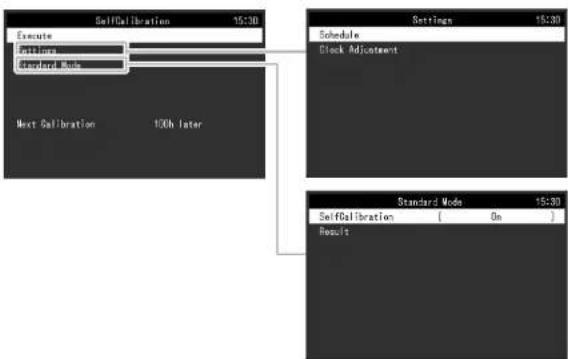
Chapitre 3 Réglages/configuration avances
| Fonction | Plage régliable | Description | Remarque | ||
| Exéçuter | - | SelfCalibration peut être exécuté manuellement,quel que soit la planification. | • Une fois que vous avez sélectionné « Exéçuter», la mise enchauffe peut avoir lieu avant que le capteur d'éthalonnage intégré sort de monibleur (notez qu'après sa mise sous tension, l'affichage du moniteur devient stable au bout de quelques minutes). | ||
| Réglages | Planification | Heure de début | Veille Immédiat. Arrêt | Sélectionnez le moment auquel vous souhaitez exéçuter SelfCalibration en réglant l'heure dans la planification. • « Veille » À exéçuter)dés que l'une des conditions suivantes est remplie. - Lorsque le monitateur est en mode « Veille » ou qu'il est éteint au moment défiñi. - Le monitueur passse en mode veille ou s'était lorsque la période définie dans la planification est révolut. • « Immédial. » SelfCalibration est exécuté immédiatement à l'houredéfinie. • « Arrêt » SelfCalibration n'est pas exécuté. | • Le voyant d'alimentation clignotera en blanc (deux fois brievement) jusqu'à l'heure définie. |
Chapitre 3 Reglages/configuration avances
| Fonction | Plage régable | Description | Remarque | ||
| Réglages | Planification | Fréquence | QuotidienHébdomadaireMensuelTrimestrielSemestrielAnneluetemps utilisation | Sélectionnéz le cycle d'exécution de SelfCalibration. - | |
| Minutage Janv/avr/juill/OctFévr/mai/aout/novMars/juin/sept/décJanv/juillFévr/aoutMars/septAvr/octMai/novJuin/décJanv à décDe toutes les50 heures à toutesles 500 heures | Lorsque le cycle d'exécution est « Trimestriel»,« Semestriel», « Annelu » ou « Temps utilisaiton», sélectionnéz àquel moment SelfCalibration doit être exécuté.Les plages de configuration varient selon les paramètres ducycle d'exécution.· « Trimestriel » :Jan/avr/juill/Oct, Févr/mai/aout/nov, Mars/juin/sept/déc· « Semestriel » :Janv/juill, Févr/aout, Mars/sept, Avr/oct, Mai/nov, Juin/déc· « Annelu » :Janv à déc· « Temps utilisation » :De toutes les 50 heures à toutes les 500 heures | - | |||
| Semaine De la 1èresemaineà la 5ème semaine | Lorsque le cycle d'exécution est « Mensuel», « Trimestriel», « Semestriel » ou « Annelu», sélectionnéz la semaine durantlaquelle SelfCalibration doit être exécuté. | · Si aucun jour n'a été choisipour « Jour » dans la semaine sélectionnée, la semaine d'exécution est la suivante:- Lorsque la semaine choisisest la « 1ère semaine » : 2èmesemaine- Lorsque la semaine sélectionnéest « 5ème semaine » :4ème semaine | |||
| Jour | De lundi à dimanche | Lorsque le cycle d'exécution est « Hebdomadaire», « Mensuel», « Trimestriel», « Semestriel » ou « Annelu», sélectionnéz le jour durant lequel SelfCalibration doit êtreexécuté. | - | ||
Chapitre 3 Reglages/configuration avances
| Fonction | Plage régable | Description | Remarque | ||
| Heure | De 0:00 à 23:55 | Lorsque le cycle d'exécution est « Quotidien », « Hebdomadaire », « Mensuel », « Trimestriel », « Semestriel » ou « Annelul », sélectionnez l'heure à laquelle SelfCalibration doit être exécuté. | - | ||
| Réglages | Réglage horloge | - | Réglez l'heure et la date du monitour | • Si l'horloge n'a pas été activée, la planification ne s'applique pas. • Si l'alimentation est coupée durant une période prolongée, il peut être nécessaire de reconfigurer l'horloge. • Lorsque ColorNavigator 7 est démarré, la date et l'heure de démarrage sont réalisées automatiquement. Pour plus de détails, ↔férez-vous au manuel utilisé de ColorNavigator 7. | |
| Standard Mode | SelfCalibration Marche | Arrêt | Active/désactive la fonction SelfCalibration. | - | |
| Résultat | Der.util | - | La date de l'exécution précédente de SelfCalibration est affichée. | - | |
| Temps utilisation | - | Le temps d'utilisation du monitour depuis l'exécution précédente de SelfCalibration est affiché. | - | ||
Rglages des signaux
Les réglages des signaux sont utilisés pour configurer les paramètres avances des signaux d'entrée, teils que la taille de l'écran d'affichage et le format de couleur.
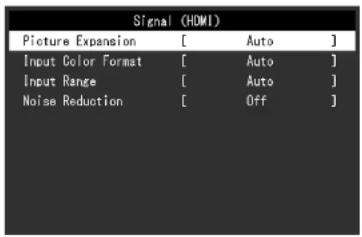
Chapitre 3 Reglages/configuration avances
| Fonction | Signal entrée (la plage de réglage de chaque fonction varie selon le signal d'entrée.) √ : Régable : Non régable | Plage régblable | Description Remarque | |||
| DVI DisplayPort HDM | ||||||
| Agrandissement image | √ √ Auto | 1 Plein écran Proportions Point par point | La taille de l'écran affichée par le monitour peut être modifiée. · « Auto » Le monitour modifie automatiquement la taille de l'écran en fonction des informations sur la résolution et les proportions de l'image envoyées par le signal d'entrée. · « Plein écran » Affiche une image en plein écran. Les images sont parfoids distordues parce que les rapports horizontally et verticaux diffèrent. Quand un signal d'entrée video (480 p/i, 576 p/i) est utilisé, l'image sera affichée en plein écran dans ses proportions 16/9 conservedes. · « Proportions » Affiche une image en plein écran. Cependant, comme les proportions sont conservedes, il est possible qu'une partie horizontale ou verticale de l'image soit coupée. Quand un signal d'entrée video (480 p/i, 576 p/i) est utilisé, l'image sera affichée en plein écran dans ses proportions 4:3 conservedes. · « Point par point » Affiche l'image à la résolution définie ou à la taille spécifique par le signal d'entrée. | · Exemples de réglages - Plein écran - Proportions - Point par point (signal d'entrée) | ||
| Format couleur d'entrecé | (RGB fixe) | √ √ Auto | 2 YUV 4:2:2 YUV 4:4:4 RGB | L'espace colorimétrique du signal d'entrée peut être spécifique. Essayez de modifier ce paramètre si les couleurs ne sont pas affichées correctement. | - | |
1 Activé uniquement lorsque les informations du signal d'entrée pour la détermination automatique du réglage sont détectées avec une entree HDMI
2 Activé uniquement lorsque les informations du signal d'entrée pour la détermination automatique du réglage sont détectées
Chapitre 3 Reglages/configuration avances
| Fonction | Signal entrée (la plage de réglage de chaque fonction varie selon le signal d'entrée.) | Plage régliable | Description Remarque | |||
| DVI DisplayPort HDMI | ||||||
| Plage d'entrée √ √ √ Auto | 3 Totale Limitée (blanc 109 %) Limitée | Selon l'appareil externe, les niveaux de noir et de blanc du signal video transmis au moniter peuvent être limités. Si la plage du signal est limitée sur le moniter, les noirs et les blancs sont ternes et le contraste est réduit. La plage de luminosité de ces signaux peut être étendue afin de correspondre au rapport de contraste exact du moniter. • « Auto » Le moniter reconnait automatiquement la plage de luminosité des signaux d'entrée et affiche correctement les images. • « Totale » La plage de luminosité du signal d'entrée n'est pas étendue. • « Limitée (blanc 109 %) » La plage de luminosité du signal d'entrée est étendue de 64 - 1019 à 0 - 1023 pour l'affichage. • « Limitée » La plage de luminosité du signal d'entrée est étendue de 64 - 940 à 0 - 1023 pour l'affichage. | - | |||
| Réduction du bruit - - √ Marche | Arrêt | Les parasites de petite taille qui apparaissent dans les zones sombres d'une image sont réduits. Utilisez cette fonction pour limiter le bruit et la rugosité sur les images. | • La fonction de réduction du bruit peut dégrader les images détaillées. | |||
*3 Activé uniquement lors d'une entree DisplayPort ou HDMI
Péférences
Les paramétres du monieur peuvent être configurés pour s'adapter à l'environnement d'utilisation ou à des exigences personnelles.
| Preferences | |
| Auto Input Detection | OFF |
| Nalu Rotation | 0° |
| USB GARGE Port | [ Norsal ] |
| Power Save | [ On ] |
| Indicator | [ 4 ] |
| Sleep | [ On ] |
| Input Slip | |
| Mode Slip | |
| Monitor Reset | |
| Fonction | Plage régliable | Description | Remarque |
| Détection auto entree Marche | Arrêt | Lorsque cette fonction est définie sur « Marche », le monitour reconnait automatiquement le connecteur par lequel sont acheminés les signaux d'entrée afin que l'écran puisse être affché. Lorsqu'un dispositif externe passé en mode économique d'énergie, le monitour affiche automatiquement un autre signal.Lorsque cette fonction est définie sur « Arrêt », le monitour affiche le signal du connecteur sélectionné, qu'un signal d'entrée soit émis ou non. Dans ce cas, SéLECTIONNZe signal d'entrée àafficher en appuyant sur le bouton de commande (INPUT) situé sur la façade du monitueur. | Lorsque l'alimentation est mise sous tension/hors tension, le signal est automatiquementdétecté,quel que soit le paramétrage de cette fonction. |
Chapitre 3 Réglages/configuration avances
| Fonction | Plage régliable | Description | Remarque |
| Rotation du menu 0° | 90° | Cette fonction vous permet de changer l'orientation du menu Réglage afin qu'elle corresponde à celle de l'installation. | • Assurez-vous que la connexion des cables est correcte. • Lorsque vous utilisez l'écran du moniteur en mode portrait, la carte graphique prendant en charge l'affichage en mode portrait est requise. Lorsque vous placez le moniteur en mode portrait, les paramètres de votre carte graphique doivent être modifiés. Consultez le manuel utilisateur de la carte graphique pour plus de détails. Vous pouvez également consulter le site internet d'EIZO (www.eizoglobal.com). • Si le monitaur se trouve dans la position portrait, faits-le pivoter après avoir tiré l'écran vers la position la plus haute du support et incliné l'écran vers le haut. |
Chapitre 3 Reglages/configuration avances
| Fonction | Plage régliable | Description | Remarque |
| Port USB CHARGE Normal | Charge uniquement | Le port USB « CHARGE » du moniteur, situé en aval, prend en charge le rechargement rapide USB 3.0. En modifiant ce paramètre à « Charge uniquement», les péripériques connectés au port « CHARGE » peuvent être recharges plus rapidement qu'avac la configuration « Normal ». | • Avant de modifier ce paramètre, assurez-vous de l'achèvement de toutes les communications entre les péripériques USB connectés et l'ordinateur. Lorsque ce paramètre est modifié, toutes les communications seront temporalement intercompues. • Les péripériques connectés au port « CHARGE » doivent pouvoir prendre en charge le rechargement rapide. • Lorsque « Charge uniquement » est configuré, les échanges de données entre l'ordinateur et les péripériques connectés via le port « CHARGE » sont impossibles : les péripériques connectés ne fonctionneront donc pas. • Lorsque « Charge uniquement » est configuré, la recharge est possible, même si le moniteur et l'ordinateur ne sont pas connectés via un cable USB. |
| Veille Marche | Arrêt | Cette fonction vous permet de paramétrez le moniteur en mode économique d'énergie, selon l'état d'un péripérisque externe qui lui est connecté. Le moniteur passée en mode économique d'énergie environ 15 secondes après la fin de la détention d'un signal d'entrée. Lorsque le moniteur est en mode économique d'énergie, les images ne sont plus affichées à l'écran. • Quitter le mode économique d'énergie - S'il reçoit un signal d'entrée, le moniteur quitte automatiquement le mode économique d'énergie et revient au mode d'affichage normal. | • Un message annonçant la transition est affiché 5 secondes avant le passage en mode économique d'énergie. • Lorsque vous n'utilise pas le moniteur, mettez-le hors tension afin de réduire sa consommation d'énergie. • Lorsque le moniteur est en mode économique d'énergie, les péripériques connectés au port USB en aval fonctionneront toujours. Par conséquent, la consommation d'énergie du monitaur varie selon les péripériques connectés, même en mode économique d'énergie. |
| Indicateur Arrêt / 1 à 7 II est possibla de définir la lumi | hosité des boutons d'alimentation et de commande lorsque l'écran est affché. (paramètre par défaut : 4) | - | |
| Bip Marche | Arrêt | Vous pouvez désactiver le bip qui signale le changement d'état d'un bouton. | - |
Chapitre 3 Reglages/configuration avances
| Fonction | Plage régliable | Description | Remarque |
| Ignoreur l'entrée | Passer /- | Cette fonction permet d'ignoreur des signaux d'entrée qui ne seront pas utilisés lorsque les signaux d'entrée sont commutés. | • Paramétriez au moins un des modes à « - » . |
| Mode Passer | Passer /- | Cette fonction permet d'ignoreur des signaux d'entrée qui ne seront pas utilisés lors de la sélection des modes. Utilisez cette fonction si les modes d'affichage sont limités ou si vous souhaitez éviter toute modification aléatoire de l'état d'affichage. | • Tous les modes ne peuvent pas être régliés sur « Passer » . • Dans les paramètres par défaut, les modes avancés disponibles (modes CAL) varient en fonction de chaque signal d'entrée. |
| Réinit. moniteur - Restaurez tous les paramètres à leu | r valeur par défaut, hormis les paramètres suivants. • Paramètres du menu « Régliages administrateur » . • L'élement « Régliages » - « Réglage horloge » du menu « SelfCalibration » | Pour en savoir plus sur les paramètres par défaut, voir « Paramètres par défaut » (page 55). |
Longues
Il est possible deCHOISIR la langue d'affichage des menus et messages.
Plage régiable
Voupe zier les inomations relves au moneur (nom du modele, mero de serie, version du microprogramme, tems d'utilisation, etat de la licence ColorNavigator, resolution, signal d'entree, etc.).
Exempl:
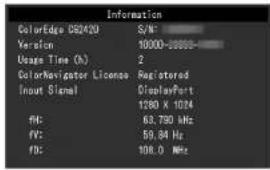
Chapitre 4 Réglages administrateur
Ce chapitre décrit la procédure permettant de configurer le fonctionnement du moniteur à l'aide du menu « Réglages administrateur »
Ce menu est réservé aux administrateurs. La configuration par ce menu n'est pas nécessaire dans le cadre d'une utilisation normale du moniteur.
4-1. Fonctionnalités de base du menu « Réglages administrateur »
1. Affichage du menu
- TouchezUpour eteindre le moniteur.
- Tout en maintainant le bouton de gauche enforcé, touchez pendant plus de deux secondes pour allumer le monitour.
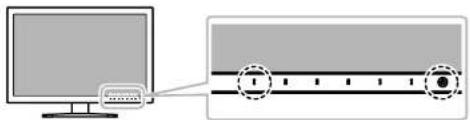
Le menu « Régles administrateur » apparait.
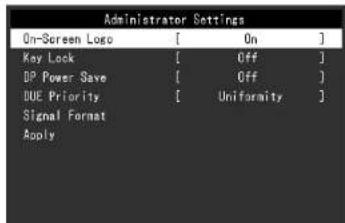
2. Reglages
- Choisissez un élément à paramétre avec | ▲ | |▼ | puis sélectionnez | ENTER | Le menu de réglage/configuration s'affiche.
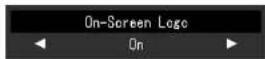
- Configurez I'elément avec,uiselctionnez. ok Le menu « Reglages administrateur » apparait.
3. Appliquer et quitter
- Sélectionnez « Appliquer», puis ENTER
Cette action permet de confirmer les paramètres et de quitter le menu « Réglages administrateur »
4-2. Fonctions du menu « Réglages administrateur »
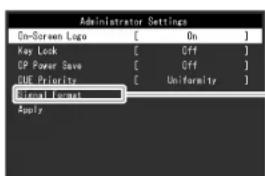
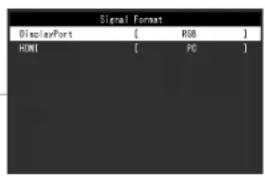
| Fonction Plage régiable Description Remarque | ||||
| Logo à l'écran Marche | Arrêt | Lorsque le moniteur s'allume, le logo EIZO apparait à l'écran.Lorsque cette fonction est définir sur « Arrêt», le logo EIZO n'ap- parail pas. | - | |
| Verrouillage Arrêt | Menu Tout | Afin d'éviter des modifications de configuration, il est possible deverrouiller les boutons de la face avant du monitour.« Arrêt » (paramètre par défaut)Active tous les boutons.« Menu »Verrouille le bouton | menu | « Tous »Verrouille tous les boutons sauf le bouton d'alimentation. | - | |
| DP Power Save Marche | Arrêt | Si le PC est raccordé au connecteur DisplayPort et si l'alimentation est activée ou coupée ou si le moniteur sort du mode économique d'énergie, des positions de fenêtres ou d'icones peuvent être modifiées. Si cela se produit, passezce cette fonction sur « Arrêt ». | - | |
| DUE Priority Brightness | Uniformity | Ce produit est doté de la fonction Digital Uniformity Equalizer(DUE) qui réduit les irrégulatrices d'affichage. La configurationde la fonction DUE peut être modifiée.« Brightness »Donne la priorité à des valeurs de luminosité et decontrasté élevées.« Uniformity »Priorité à la réduction des irrégulatrices d'affichage. | •Après modification de la configuration DUE, il estnecessaire d'effectuer un étalandage du monitueurdont l'affichage a été réalisé. Rénalizez l'étalandnagede cible et la corrélation à l'aide de ColorNavigator 7. Pour plus de détails, refèrez-vous au manuelutilisateur de ColorNavigator 7. | |
| Format signalDisplayPort RGB | RGB/YUV | Vou陏vez changer le type de signal pouvant être affché par le moniteur. Pour afficher des signaux video lors de l'utilisation de l'entrée video HDMI, choisissez « Video ». | - | |
| HDMI Video | PC | |||
Chapitre 5 Dépannage
Si un problème persiste après que les solutions suggérées ont ete appliquees, veuillez contacter le representant local d'EIZO.
5-1. Aucune image
| Problème Cause possible et solution | |
| 1. Aucune image • Le tímein de fonctionnement ne s/allume pas. | • Vérifiez que le cordon d'alimentation est correctement branché. • Activez le commutateur d'alimentation principal sur la face arrêté du moniteur. • Touchez Ⓞ. • Coupe l'alimentation du moniteur sur la face arrêté, puis rétablies-à-quelques minutes plus tard. |
| • Le tímein de fonctionnement s/allume en blanc. | • Augmentez la valeur de « Luminosité » et/ou « Gain » dans le menu Réglage. (Voir « Couleur » (page 19)) |
| • Le tímein de fonctionnement s/allume en orange. | • Changez le signal d'entrée. • Appuyez sur une touche du clavier ou faites bouger la souris. • Vérifiez si l'ordinateur est sous tension. • Coupe l'alimentation du moniteur sur la face arrêté, puis rétablies-à. |
| • Le tímein de fonctionnement clignote en orange et blanc. | • Ce problème risque de survenir lorsqu'un ordinateur est connecté via le connecteur DisplayPort. Connectez-le à l'aide du cable de transmission spécifique par EIZO, éteignez le moniteur, puis allumez-le de nouveau. |
| 2. Le message ci-dessous apparait. | Ce message apparait lorsque le moniteur fonctionne normalement, mais que le signal d'entrée n'est pas reçu correctement. |
| • Ce message s'affiche si aucun signal n'entre. Example: | • Le message illustré à gauche risque de s'afficher, étant donné que certains ordinateurs n'émettent pas de signal dés leur mise sous tension. • Vérifiez si l'ordinateur est sous tension. • Vérifiez que le cable de signal est correctement branché. • Changez le signal d'entrée. • Coupe l'alimentation du moniteur sur la face arrêté, puis rétablies-à. |
| • Ce message indique que le signal d'entree est en dehors de la gamme de fréquences spécifiée. Example: | • Vérifiez que l'ordinateur est configuré de façon à correspondre aux besoin du moniteur en matière de résolution et de fréquence de balayage vertical (voir « 1-3. Résolutions acceptées » (page 11)). • Redémarrez l'ordinateur. • Sélectionnez un réglage approprié en utilisant l'utilitaire de cartes graphiques. Reportez-vous au manuel d'utilisation de la carte video pour plus d'informations. |
5-2. Problèmes d'image
| Problème Cause possible et solution | |
| 1. L'écran est trop lumineux ou trop nombre. | • Utilisez l'options « Luminosité » dans le menu de configuration pour ajuster la luminosité. (voir « Couleur » (page 19)) (Le rétrodéairage du moniteur LCD a une durée de vie limite). Contactez le représentant local d'ElZO lorsque l'écran devient nombre ou que l'image commence à vaciller.) |
| 2. Images rémanentes | • Les images rémanentes sont un problème propre aux moniteurs LCD. Évitez d'afficher la même image pendant trop longtemps. • Utilisez l'économiser d'écran ou la fonction de veille pour éviter d'afficher la même image pendant une trop longue période. |
| 3. Des points vertes/rouges/blancs ou des points défectueux restent à l'écran. | • Cela est dû aux caractéristiques de la DALLE LCD et non pas à un dysfonctionnement. |
| 4. Des motifs ou des marques de pression interférèntes restent à l'écran. | • Affichez une image unie de couleur noire ou blanche sur tout l'écran. Cela peut régler le problème. |
| 5. Du bruit apparait à l'écran. | • En branchant une source de signal de type HDCP, les images normales peuvent ne pas s'afficher immédiatement. |
| 6. (Entrée de signal DisplayPort) Lorsque vous remettez l'appareil sous tension ou que vous quittez le mode Veille, les fenêtres et les iconées risquent d'être déca-lés. | • Dans le menu de configuration, règlez « DP Power Save » sur « Arrêt » (voir « DP Power Save » (page 37)). |
| 7. (Entrée DisplayPort ou HDMI) La couleur affichée à l'écran n'est pas cor-recte. | • Essayez de changer l'options « Format couleur d'entrée » dans le menu de configuration (voir « Format couleur d'entrée » (page 29)). • Pour un signal d'entrée de type HDMI, essayez de changer l'options « Format signal » dans le menu de configuration (voir « Format signal » (page 37)). |
| 8. L'image ne s'affiche pas sur toute l'étendue de l'écran. | • Essayez de changer l'options « Agrandissement d'image » dans le menu de configuration (voir « Agrandissement image » (page 29)). • Pour un signal d'entrée de type HDMI, vérifie si l'options « Format signal » est réglée sur « PC » dans le menu de confi-guration (voir « Format signal » (page 37)). |
5-3. Autres problèmes
| Problème Cause possible et solution | |
| 1. Le menu de configuration et le menu de mode ne s'affichant pas | • Vérifie que la fonction de verrouillage des boutons de commande fonctionne (voir « Verrouillage » (page 37)). • Les boutons de commande sont verrouillés lorsqu'la fenêtre principale de ColorNavigator 7 est affichée. |
| 2. Le moniter connecté à l'aide d'un cable USB n'est pas déetecté. / le péphérique USB connecté au moniter ne fonctionne pas. | • Vérifie que le cable USB est correctement connecté (voir « 6-5. Faire usage du protocole USB (Universal Serial Bus) » (page 49)). • Si un péphérique est connecté sur le port « CHARGE », vérifie les réglages du « Port USB CHARGE » (voir « Port USB CHARGE » (page 33)). S'il est régé sur « Charge uniquement», le péphérique externe ne fonctionnera pas. • Essayez un port USB différent sur le PC. • Essayez un port USB différent sur le moniteur. • Redémarrez l'ordinateur. • Si les péphériques externes fonctionnement correctement lorsqu'ils sont connectés directement à l'ordinateur, veuillez contacter le représentant local d'EIZO. • Vérifie que l'ordinateur et le système d'exploitation sont compatibles avec la norme USB. (Pour la compatibilité USB de chaque apparueil, VEUILZ contacter les fabricants respectifs). • Selon le contrôleur hôte USB 3.0 que vous utilisez, les péphériques USB connectés peuvent ne pas être reconnoss correctement. Effectuez la mise à jour vers le péphérique USB 3.0 le plus récent du fabricant ou branchez le moniteur sur le port USB 2.0. • Vérifie les réglages du BIOS de l'ordinateur si celui-ci est doté de Windows. (Consultez le manuel de l'ordinateur pour plus de détails.) |
| 3. Il n'y a pas de son. | • Le moniter ne prend pas en charge les signaux audio de type HDMI/DisplayPort. |
5-4. Problèmes avec la sonde d'étalonnage et SelfCalibration
| Problème Cause possible et solution | |
| 1. La sonde d'étalonnage intégrée ne sort pas/ resté à l'extérieur. | Si un film protecteur recouvre la sonde d'étalonnage intégrée, retirez-le. Coupez l'alimentation du monitateur sur la face arrière, patientez quelques minutes avant le rallumer, puis relancez Self-Calibration. |
| 2. SelfCalibration ne peut pas être exécuté. | Vérifie que la date et l'heure sont correctement régliées sur le monitueur (voir « Réglage horloge » (page 27)). Vérifie que le planning d'exécution a bien été configuré (voir « Planification » (page 26)). Vérifie que les cibles d'étalonnage ont été correctement configurées (voir « Cible » (page 23)). Configurez la cible de SelfCalibration à l'aide de ColorNavigator 7. |
| 3. Échec de SelfCalibration | Consultez le tableau des codes d'erreur. Si le code d'erreur qui s'affiche n'apparaît pas dans le tableau des codes d'erreur, veuillez contacter le représentant local d'EZO. |
Tableau des codes d'erreur
| Code d'erreur Description | |
| 0011 | • L'éthalonnage ne peut pas être réalisé, car la luminosité cible est trop faible. Augmentez la luminosité cible, puis relancez SelfCalibration. |
| 0013 | • Il y a eventuement un problème avec le réglage de la valeur cible. Vérifiez de nouveau les valeurs cibles de la gamme de couleurs. • Il est possible que la mesure ne soit pas déroulée correctement. - Assurez-vous que la sonde d'éthalonnage intégrée n'est pas exposée à une forte luminosité, par exemple à la lumière directe du soleil. - Essayez de réaliser la correspondance en utilisant ColorNavigator 7. |
| 0014 | • La luminosité cible peut être trop élevé. Diminuez la luminosité cible, puis relancez SelfCalibration. • L'éthalonnage peut être échoué. Assurez-vous que la sonde d'éthalonnage intégrée n'est pas exposée à une forte luminosité, par exemple à la lumière directe du soleil, puis relancez SelfCalibration. |
| 0030 | • La sonde d'éthalonnage intégrée peut être échoué. Contactez le représentant local d'EIZO. |
| 0034 • Échéç de la mesure. Reliancez SelfCalibration. | |
| 0035 | • La sonde d'éthalonnage intégrée peut être échoué. Contactez le représentant local d'EIZO. |
| 0036 | • Il y a eventuement un problème avec le réglage de la valeur cible. Vérifiez de nouveau la valeur cible de la gamme de couleurs • Il est possible que la mesure ne soit pas déroulée correctement. - Assurez-vous que la sonde d'éthalonnage intégrée n'est pas exposée à une forte luminosité, par exemple à la lumière directe du soleil. - Essayez de réaliser la correspondance en utilisant ColorNavigator 7. |
| 0050 | • La sonde d'éthalonnage intégrée peut être échoué. Contactez le représentant local d'EIZO. |
| 0060 | • Échéce de l'ouverture/fermeture de la sonde d'éthalonnage intégrée. |
| 0061 | • Si un film protecteur recouvre la sonde d'éthalonnage intégrée, retireze-le. • Coupez l'alimentation du moniteur sur la face arrière, patientez quelques minutes avant le callumer, puis relancez SelfCalibration. |
Chapitre 6 Récipes
6-1. Retrait du pied
Le pied de ce produit peut etre retire.
Attention
-
Evitez de déplacer de haut en bas le pied retire. Cela risquérait en effet de bleisser la personne concernée ou d'endommager l'équipement.
Le moniteur et le pied sont des éléments lourds. Les laisser tomber risquerait de blesser I'opérateur ou d'endommager I'equipement. -
Pour éviter d'endommager la surface de la dalle, posez le moniteur sur un tissu doux, étendu sur une surface stable, en dirigeant la dalle vers le bas.
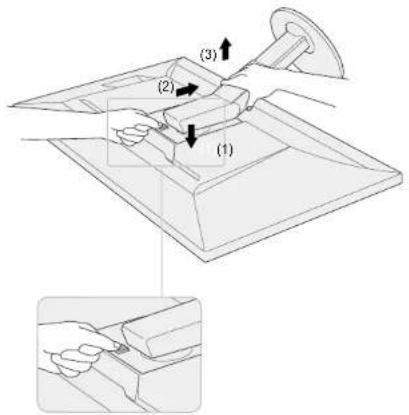
2. Retirez le pied.
Mantenez enonce le bouton de verrouillage (1), atrapez fermement le support du pied puis coulissez le pied dans le sens de la base du pied (2). Une fois que I'attache qui maintain le pied en place est detached, retirez le pied (3).
6-2. Fixer le bras optionnel
ll est possible de fixer un bras de support (ou un socle) en option en enlevant la partie du socle. Veuillez consulter notre site internet pour trouver le bras (ou le socle) en option approprié. www.eizoglobal.com
Attention
- Pour fixer un bras ou un socle, veuillez suivre les instructions de leur manuel d'utilisateur respectif.
Pour utilise le bras ou le socle d'un autre constructeur, veuillez d'abord vous assurer des points suivants, puis choisissez-en un qui soit conforme au standard VESA. Pour fixer le bras ou le socle, utilisez les vis de montage VESA fournies avec ce produit.
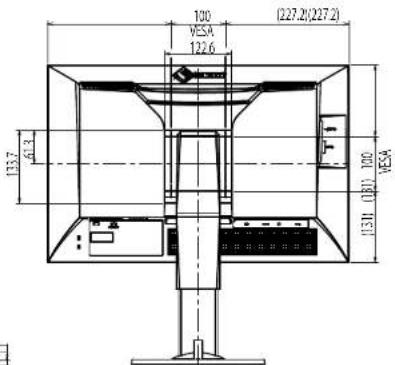
- Espace entre les trouss de vis : 100
- Dimensions externes de la partie de montage VESA du bras ou du socle : 122 mm × 122 mm ou moins
-
Epaisseur de plaque: 2,6 mm
-
Doit etre suffisament resistant pour supporter le poids du moniteur (sans le socle) et les elements, tels que les cables.
Fixez un bras ou un socle de telle maniere a ce qu'il soit conforme aux angles d'inclinaison du moniteur.
-Vers le haut 45^ ,verslebas 45^
- Connectez les cables une fois le bras ou le socle fixé.
- Évitez de déplacer de haut en bas le socle retire. Cela risquerait en effet de blesser la personne concernée ou d'endommager l'équipment.
Le moniteur, le bras et le socle sont des éléments lourds. Les laisser tomber risquerait de blesser I'opérateur ou d'endommager I'équipement.
Pour installer le moniteur en mode « portrait», tourner l'écran du moniteur à 90° dans le sens des aiguilles d'une montre.
Fixation du bras (ou pied) en option
- Fixez le bras ou le pied sur le moniteur.
Pour fixer le bras ou le pied, utilisez les vis de montage VESA fournies avec ce produit.
Fixation du pied d'origine
-
Pour éviter d'endommager la surface de la DALLE, posez le moniteur sur un tissu doux, etendu sur une surface stable, en dirigeant la DALLE vers le bas.
-
Retirez les vis de fixation sur le bras (ou le pied) en option, puis retirez le bras (ou pied) en option.
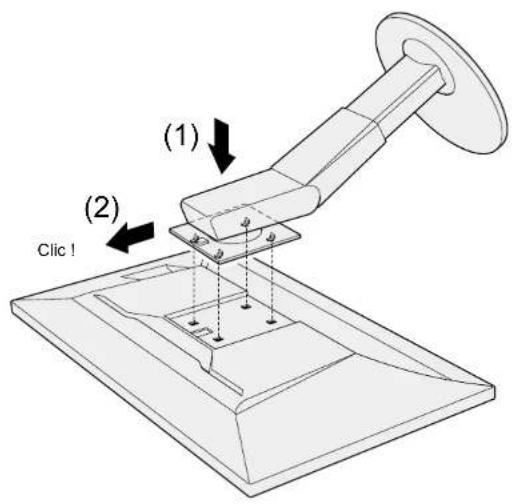
3. Fixez le pied d'origine.
Insere les quatre attaches du pied dans les trous carrés situés sur le panneau arriere (1), puis faites glisser le pied vers la partie supérieure du moniteur jusqu'à ce vous entendiez un clic (2).
6-3. Fixer/détacher le serre-câbles
Un serre-cables est foumi avec ce produit. Utilisez le serre-cables pour ordonner les cables connectés au monitreur.
Procedure de fixation
- Faites passer les câbles par le serre-câbles.
- Fermez le serre-câbles.
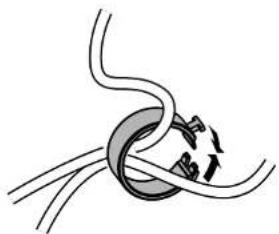
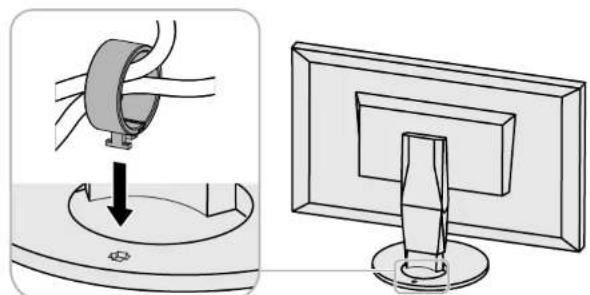
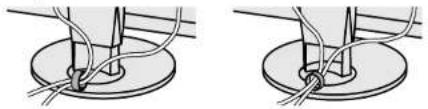
- Maintenez le serre-cables fermé et inséréz-le dans le socle.
Remarque
Le serre-cables peut etre insere soit perpendiculairement, soit paralllement au socle.Modifiez l'orientation du serre-cables selon le sens des cables.
Procedure de retrait
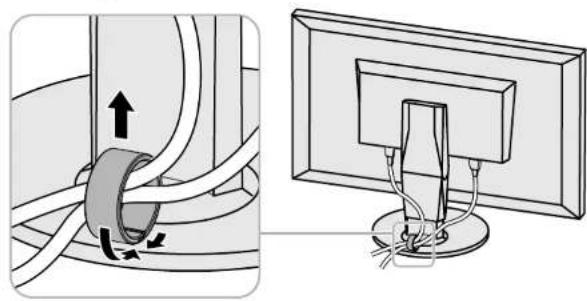
- Fermez le serre-cables.
- Maintenez le serre-cables fermé et extrayez-le du stand.
6-4. Connecter plusieurs péripériques externes
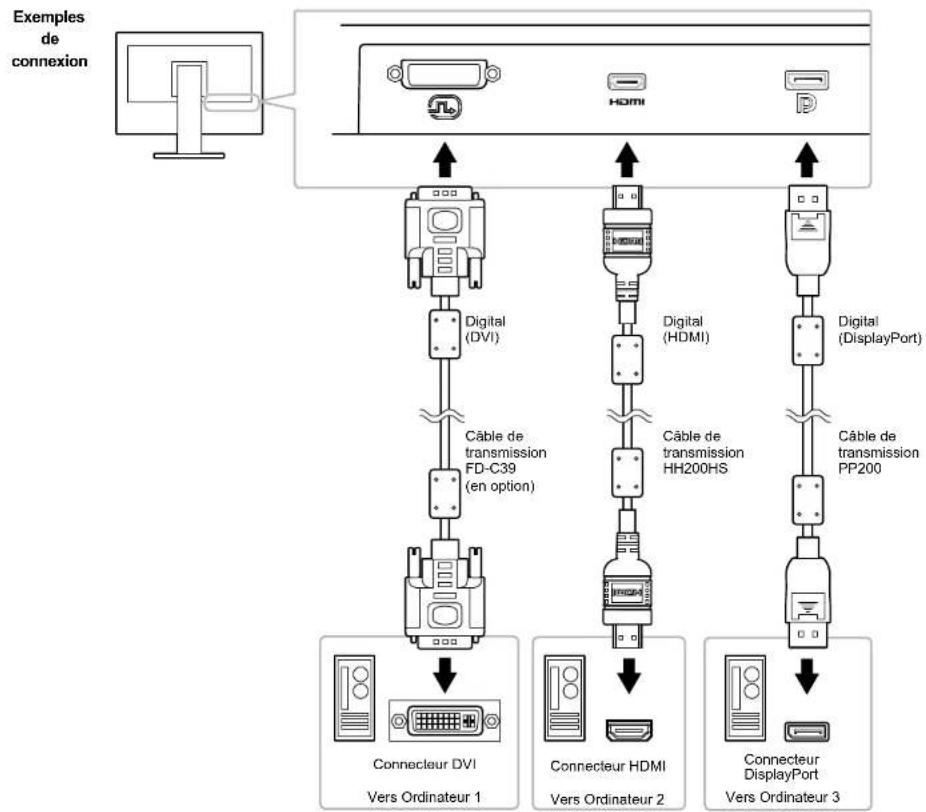
Ce produit vous permet de connecter plusieurs périhériques externes et d'alternier l'affichage de chacun d'entre eux
Remarque
Le signal d'entrée change à chaque fois que l'on appuie sur le bouton de commande (INPUT) situe sur la façade du moniteur. Lors d'un changement de signal d'entrée, le connecteur d'entrée actif est affiché dans le coin inférieur droit de l'écran.
- Ce produit reconnait automatiquement le connecteur par lequel les signaux sont transmis et affiche l'image correspondante à l'écran. Pour plus d'informations, voir « Détction auto entree » (page 31).
6-5. Faire usage du protocole USB (Universal Serial Bus)
Ce moniteur est doted d'un hub USB. Il fonctionne en tant que hub USB lorsqu'il est connecte a un ordinateur prenant en charge le protocole USB, et il permet de connecter plusieurs peripheriques externes USB.
Remarque
- Ce produit prend en charge le protocole USB 3.0. En connectant des péripériques externes qui prennten en charge le protocole USB 3.0, la communication de données à haute vitesse est possible (uniquement si le cable qui raccorde le péripérisque à l'ordinateur est compatible avec le protocole USB 3.0).
Le port USB aval « CHARGE » supporte également la charge rapiè. Vou pouze ainsi recharger rapidement votre smartphone ou votre tablette (voir « Port USB CHARGE » (page 33)).
Environnement système nécessaire
-
Un ordinateur dot d'un port USB
-
Windows 10 / Windows 8.1 / Windows 8 / Windows 7 ou Mac OS X 10.7.5 ou supérieur
Cable USB EIZO (UU200SS (USB 3.0))
Attention
- Ce moniteur peut ne pas fonctionner selon l'ordinateur, le système d'exploitation ou les péripériques externes utilisés. Concernant la compatibilité USB des péripériques externes, veuillez contacter leurs fabricants respectifs.
Lorsque le moniteur est en mode economie d'energie, les peripheriques connectes sur le port USB situé en aval continueront de fonctionner. Par consuquent, la consommation d'énergie du monitér varie selon les peripheriques connectés, y compris en mode economie d'énergie.
Lorsque le moniteur est hors tension, un periphérique connecte au port USB en aval ne fonctionnera pas.
Lorsque I'option « Charge uniquement » a ete selectionnee dans le menu « Prefences » pour le Port USB CHARGE, un peripheique externne ne fonctionne pas s'il est connecte au port CHARGE.
Assurez-vous que la communication entre tous les péripériques connectés au moniter et l'ordinateur est terminée avant de modifier les options du Port USB CHARGE. Une modification du réglage intercropmra temporairement toute communication.
Procedure de connexion (installation de la fonction USB)
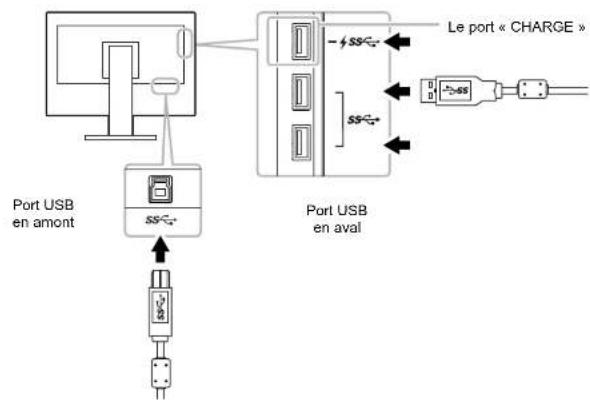
- Connectez tout d'abord le moniteur à un ordinateur à l'aide du cable de transmission, puis démarrez l'ordinateur.
- Connectez le cable USB entre le port USB en aval de l'ordinateur et le port USB en amont du moniteur. La fonction hub USB est automatiquement installee des que le cable USB est connecte.
- Connectez le periphérique USB au port USB en aval du moniteur.
6-6. Spécifications
| Panneau LCD | Type IPS (anti-reflects) | |
| Rétroéclairage Large gamme de couleurs LED | ||
| Taille 61 cm (24,0 pouces) | ||
| Résolution 1920 points × 1200 lignes | ||
| Taille d'affchage (H × V) 518,4 mm × 324,0 mm | ||
| Pas entre les pixels : 0,270mm × 0,270mm | ||
| Densité de pixels : 185 ppp | ||
| Couleurs de l'écran Environ 1073,74 millions | de couleurs (pour un signal de 10 bits) | |
| Angle de vision (H / V, cas typique) 178° / 178° | ||
| Luminosité recommendée (cas typique) 120 cd/m | 2 ou moins (Température : entre 5 000 K et 6 500 K) | |
| Rapport de contraste (cas typique) | 1 500 : 1 (lorsque « DUE Priority » est réglé sur « Brightness ») | |
| Temps de réponse (cas typique) Noir-Blanc-Noir : 18 msGris-à-gris : 10 ms | ||
| Affichage de la gamme de couleurs (castypique) | Couverture Adobe RGB : 99 % (Rapport NTSC 108%) | |
| Signaux videoo | Terminaux d'entrée | DVI-D x 1 (Single Link, applicable à HDCP), HDMI x 1 (Applicable à HDCP), DisplayPort x 1 (Applicable à HDCP) |
| Fréquence de balayage horizontal | de 26,0 kHz à 78,0 kHz (DVI, DisplayPort, HDMI PC)de 15,0 kHz à 78,0 kHz (HDMI Video) | |
| Fréquence de balayage vertical | de 24,0 kHz à 61,0 kHz (720 x 400 : 69 Hz à 71 Hz) | |
| Mode de synchronisation de trame entre 23,75 Hz et 30,5 Hz, entre 47,5 Hz et 61,0 Hz | ||
| Fréquence de pixels (maxi.) | 164MHz | |
| Port | USB | 1 port en aval, 3 ports en amont (Le port « CHARGE » supporte la recharge rapide.) |
| Standard | Spécification USB rév. 3.0Spécification pour le chargement de batterie USB rév. 1.2 | |
| Vitesse de communication | 5 Gbps (super), 480 Mbos (haute), 12 Mbos (maxi), 1,5 Mbos (basse) | |
| Alimentation | En aval : 900 mA maxi. par portEn aval (port CHARGE) : Normal : 1,5 A maxi. par port, Charge uniquement : 2,1 A maxi. par port | |
| Alimentation | Entrée | 100-240 VCA ±10 %, 50/60 Hz 0,80A-0,40A) |
| Consommation électricque maximale | 79 W ou moins | |
| Mode économique d'énergie | 0,7 W ou moins (Lorsque le connecteur DisplayPort 1 sert d'entrée, que « Détéction auto entree » est réglé sur « Arret » et qu'aucun dispositif USB n'est connecté ; ou lorsque le mode « Port USB CHARGE » est réglé sur « Normal » et que le système d'exploitation est en mode veille ; ou lorsque la mise hors tension du moniteur est activée) | |
| Mode veille | 0,6 W ou moins (Lorsque « Détéction auto entree » est réglé sur « Arret » et qu'aucun péripérisque USB n'est connecté ; ou lorsque le port USB CHARGE est réglé sur « Normal » et que « DP Power Save » est paramétré sur « Marche ») |
Chapitre 6 Reteences
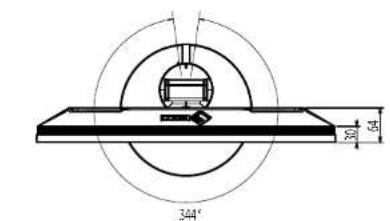
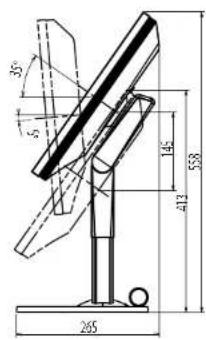
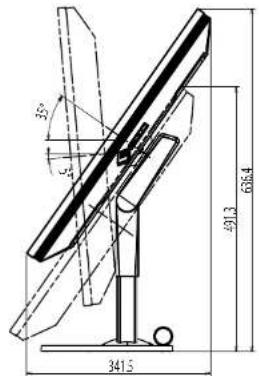
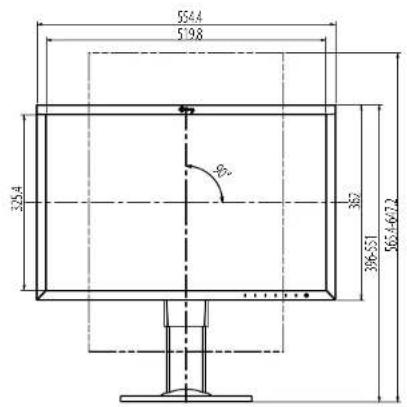
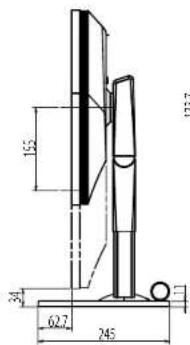
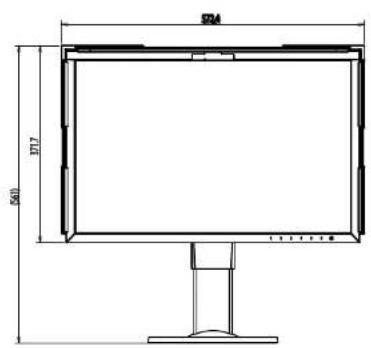
| Spécifications physiques | Dimensions Hauteur minimale : | 554,4 mm × 396 mm × 245 mm (L × H × P) (Inclinaison : 0°)Hauteur maximale : 554,4 mm × 558 mm × 265 mm (L × H × P) (Inclinaison : 35°) |
| Dimensions (sans le socle) 554,4 | mm × 362,0 mm × 64,0 mm (L × H × P) | |
| Poids net Environ 7,8 kg | ||
| Poids net (sans le socle) Environ | 5,0 kg | |
| Hauteur régblable : 155 mm (inclinaison : 0°) / 145 mm (inclinaison : 35°) | ||
| Inclinaison Vers le haut : 35", vers le bas : 5° | ||
| Pivotement 344° | ||
| Rotation verticale 90° dans le seris horsaire | ||
| Exigences relatives à l'environnement d'exploitation | Température Entre 0 °C et 35 °C | de 32 °F à 95 °F) |
| Humidité Entre 20 % et 80 % d'humidité relative. (aucune condensation) | ||
| Pression de l'air Entre 540 hPa et | 1 060 hPa | |
| Exigences relatives au transport/à l'environnement de stockage | Température Entre -20 °C et 60 °C (entre -4 °F et 140 °F) | |
| Humidité Entre 10 % et 90 % d'humidité relative. (aucune condensation) | ||
| Pression de l'air Entre 200 hPa et | 1060 hPa | |
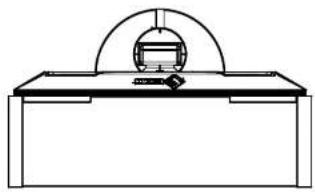
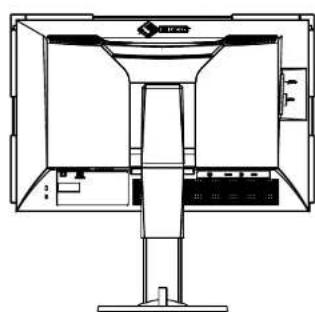
Dimensions
Unite: mm

Paramètres par défaut
| Mode couleur Custom | ||
| Agrandissement d'image Entrée DVI Proportions | ||
| Format couleur d'entrée Entrée DisplayPort Auto | ||
| Plage d'entrée Entrée DVI Totale | ||
| Entrée DisplayPort Auto | ||
| Entrée HDMI RGB (lorsque « Auto » est activé : Auto) | ||
| Réduction du bruit Arrêt | ||
| Détection auto entrée Arrêt | ||
| Rotation du menu 0° | ||
| Port USB CHARGE Normal | ||
| Veille Marche | ||
| Indicateur 4 | ||
| Bip Marche | ||
| Langue | English | |
| Logo | Marche | |
| Verrouillage | Arrêt | |
| Format signal | DisplayPort | RGB |
| HDMI | PC | |
Accessoires
Pour obtenir les dernières informations sur les accessoires, veuillez consulter notre site internet www.eizoglobal.com
Chapitre 7 Glossaire
Adobe®RGB
Il s'agit de la définition de l'espace couleur fonctionnel RGB proposé par Adobe Systems en 1998. La gamme de reproduction des couleurs (palette de couleurs) est plus étendue que le sRGB et s'adapte parfaitement à des domaines tels que l'impression, etc.
DisplayPort
ll charge par DVI. Les connecteurs de taille standard et mini ont ete normalises.
DVI (Digital Visual Interface)
DVI est une norme d'interface numérique. L'interface DVI permet la transmission directe des données numériques du PC sans perte.
Ceci inclut the système de transmission TMDS et les connecteurs DVI. Il existe deux types de connecteurs DVI. Le premier est le connecteur DVI-D réservé à l'entrée de signaux numériques. L'autre est le connecteur DVI-I qui accepte des signaux numériques et analogiques.
Espace couleur
Il existe les modes YUV, RGB, etc. YUV exprime la couleur au moyen de la luminance (Y), la différence de couleur de bleu (U) et la différence de couleur de rouge (V). Le RGB fonctionne en utilisant une palette des trois couleurs rouge (R), vert (G) et bleu (B).
Gain
La luminosité de chaque composant de couleur rouge, vert et bleu est appelée gain. Un moniter LCD peut afficher des couleurs en faisant passer la lumière par le filtre coloré du panneau. Le rouge, le vert et le bleu sont les trois couleurs primaires. Toutes les couleurs affichées à l'écran sont une combinaison de ces trois couleurs. Le ton peut être modifié en réglant l'intensité de luzère (volume) traversant le filtre de chaque couleur.
Gamma
Généralement, la luminosité du moniter varie de façon non linéaire selon le niveau du signal d'entrée ; c'est ce qu'on appelle la « caractéristique Gamma ». Lorsque la valeur gamma est faible, la zone des nuances intermédiaires s'affiche plus brillante et plus souvent lorsque la valeur est élevé. Les changements de la valeur gamma n' affectent pas le contraste. Une valeur gamma appropriée au contenu de l'affichage doit être sélectionnée.
Il s'agit d'un système de codage des signaux numériques, qui a eté développé afin de protégger les contenus numériques (video, musique, etc.) contre la copie.
La technologie HDCP permel de securiser la transmission des contenus numériques en codant cote sortie le contenu envoye via le connecteur DVI ou HDMI et en le decodant ensuite cote entree.
Aucun contenu numérique ne peut etre reproduit si les équipements cotés sortie et entree ne sont pas compatibles HDCP.
HDMI est une norme d'interface numérique, développée pour les appareils électriques ou les péripériques audio-video (AV). Cette norme est publiée sur la base de la norme DVI qui est l'une des specifications d'interface pour le raccordement entre un ordinateur et un monitreur. L'imag projection, le son et le signal de contrôle sans compression peuvent être envoyés/reçus à l'aide d'un cable.
L\*
L est une valeur de luminosité qui repose sur les espaces colorimétriques CIELUV et CIELAB. CIELUV et CIELAB sont des espaces colorimétriques qui décrivent la relation entre couleur et vision humaine, où L correspond à la luminosité perché.
Résolution
Le panneau LCD est constitué d'un grand nombre de pixels d'une taille spécifiée qui s'allument pour former l'image affchéée à l'écran. Ce monitér se compose de 1920 pixels horizontally et de 1200 pixels verticaux. A une résolution de 1920 × 1200 , tous les pixels sont éclairés comme un plein écran (1:1).
SMPTE-C
L'une des normes apportees par la SMPTE (Society of Motion Picture and Television Engineers: Societe des Ingénieurs de la Cinematographie et de la Television).
sRGB (Norme RGB)
Norme internationale pour la reproduction couleur et l'espace couleur sur des disposits périhériques (teils que moniteurs, imprimantes, apparilés photos numériques, scanners). C'est une forme simple d'harmonisation des couleurs sur Internet, qui permet d'afficher les couleurs en utilisant des tons proches de ceux des disposits de transmission et de réception.
Température
La tempéature de couleur est une méthode de mesure de la tonality du blanc, indiquée généralement en degrès Kelvin. L'écran devient rougeâtre à basse tempéature et bleuâtre à tempéature élevée, comme la tempéature de la flamme.
5000 K : blanc légerement rougeâtre
6500 K : blanc appelé couleur en lumière naturelle
9300 K : blanc légarement bleuté
Annexe
Marque commerciale
Lis t t t t t t t t t t t t t t t t t t t t t t t t t t t t t t t t t t t t t t t t t t t t t t t t t t t t
Le logo DisplayPort Compliance et VESA sont des marques déposées de Video Electronics Standards Association.
Le logo SuperSpeed USB Trident est une marque déposée de USB Implementers Forum, Inc.
Les logos USB Power Delivery Trident sont des marques déposées de USB Implementers Forum, Inc.

DICOM est la marque déposée de la National Electrical Manufacturers Association pour les publications de ses normes liées à la communication numérique d'informations Médicales.
Kensington et Microsaver sont des marques déposées d'ACCO Brands Corporation.
Thunderbolt est une marque commerciale d'Intel Corporation aux États-Unis et/ou dans d'autres pays.
Microsoft et Windows sont des marques déposées de Microsoft Corporation aux États-Unis et dans d'autres pays.
Adobe est une marque déposée d'Adobe Systems Incorporated aux États-Unis et dans autres pays.
Apple, macOS, Mac OS, OS X, Macintosh et ColorSync sont des marques déposées d'Apple Inc.
EIZO, le logo EIZO, ColorEdge, CuratOR, DuraVision, FlexScan, FORIS, RadiCS, RadiForce, RadiNET, Raptor et ScreenManager sont des marques déposées de EIZO Corporation au Japon et dans d'autres pays.
Match, RadiLight, Re/Vue, SafeGuard, Screen Administrator, Screen InStyle, ScreenCleaner et UniColor Pro sont des marques commerciales d'EIZO
Corporation.
Tous les autres noms de sociétés et de produits sont des marques commerciales ou des marques deposes de leurs propriétaires respectifs.
Licence
La police bitmap utilisée pour ce produit a été créé par Ricoh Industrial Solutions Inc.
Cet apparéil numérique de le classe B est conforme à la norme NMB-003 du Canada.

EIZO