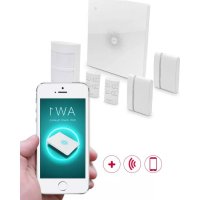
34949 - Système d'alarme CHACON - Notice d'utilisation et mode d'emploi gratuit
Retrouvez gratuitement la notice de l'appareil 34949 CHACON au format PDF.



| Type de produit | Système d'alarme sans fil |
| Marque | CHACON |
| Modèle | 34949 |
| Alimentation panneau de commande | DC 12V, 500 mA (secteur) avec batterie de secours intégrée |
| Consommation en veille (panneau) | <27 mA |
| Consommation en alarme (panneau) | <180 mA |
| Sirène interne | 85 dB |
| Radiofréquence | 315 MHz ou 433,92 MHz |
| Connectivité WiFi | IEEE 802.11b/g/n, bande 2,4 GHz |
| Application mobile | AW1 Alarm (iOS et Android) |
| Nombre max de détecteurs | 50 |
| Nombre max de télécommandes | 10 |
| Détecteur de mouvement PIR | Compatible animaux, rayon 8 m/110°, piles 3V (2x AA 1,5V) |
| Capteur de porte/fenêtre | Piles 3V (2x CR2032), distance transmission >80 m |
| Télécommande | Piles 3V (1x CR2032) |
| Fonctions principales | Activation/désactivation, mode Domicile, SOS, notifications push, historique (100 événements), sirène interne, programmation horaire |
| Sécurité | Anti-sabotage sur tous les détecteurs, code d'accès application |
| Dimensions panneau | 125 x 150 x 30 mm (L x H x P) |
| Matériau du boîtier | Plastique ABS |
| Conditions de fonctionnement | 0°C à +55°C, humidité relative <80% |
| Entretien et nettoyage | Nettoyer le boîtier avec un chiffon doux et sec. Remplacer les piles lorsque le voyant clignote toutes les 3 secondes. |
| Pièces détachées et réparabilité | Piles de rechange (CR2032, AA). Accessoires supplémentaires (sirène sans fil, caméra). Réinitialisation possible par bouton WiFi 7s. |
FOIRE AUX QUESTIONS - 34949 CHACON
Questions des utilisateurs sur 34949 CHACON
0 question sur cet appareil. Repondez a celles que vous connaissez ou posez la votre.
Poser une nouvelle question sur cet appareil
Téléchargez la notice de votre Système d'alarme au format PDF gratuitement ! Retrouvez votre notice 34949 - CHACON et reprennez votre appareil électronique en main. Sur cette page sont publiés tous les documents nécessaires à l'utilisation de votre appareil 34949 de la marque CHACON.
MODE D'EMPLOI 34949 CHACON
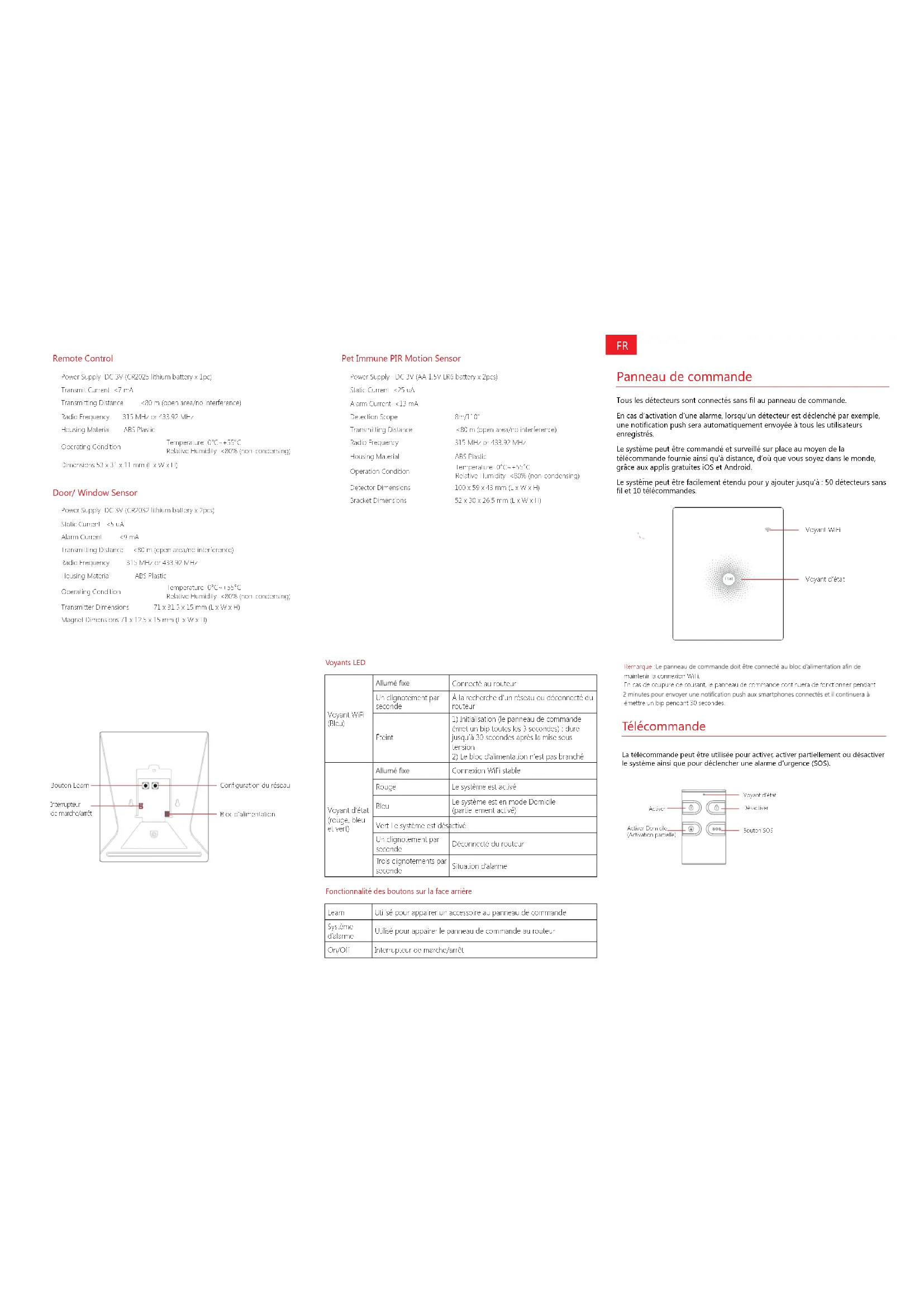
Pet Immune PIR Motion Sensor
| Voyant WIF (Bloc) | Allumé fixe | Connecté au routeur |
| Un clignote-ment par seconde | À la recherche d'un réseau ou déconnecté du roubleur | |
| Étaint | 1) Intérisation (je nanniveau de commande émet un clip toutes les 3 secondes) d'une jusqu'à 30 secondes après la mise sous censur2) Le bloc d'alimentation n'est pas branché | |
| Voyant d'État (rouço, bloc et vert) | Allumé fixe | Connexion W Fi stable |
| Rouge | Le système est activé | |
| Blocu | Le système est en mode Domicile (partiellement activé) | |
| Ver. Le système est désactivé | ||
| Un clignote-ment par seconde | Déconnecté du roubleur | |
| Trois dignotements par seconde | Situation d'alarme | |
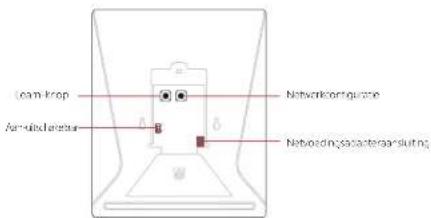
Fonctionnalité des boutons sur la face arrière
| Icerm | Utilisé pour appaîrer un accessoire au panneau de commande |
| Système d'alarme | Utilisé pour apaîrer le panneau de commande au rouetu.2 |
| On/Oft | Interrupœur de marché/arret |
FR
Panneau de commande
Tous les détecteurs sont connectés sans fil au panneau de commande.
En cas d'activation d'une alarme, lorsqu'un détecteur est déclenché par exemple, une notification push sera automatiquement envoyée à tous les utilisateurs enregistrés.
Le système peut être commandé et surveillé sur place au moyen de la télécommande fournie ainsi qu'à distance, d'où que vous soyez dans le monde, grâce aux applis gratuites iOS et Android.
Le système peut être facilement étendu pour y ajouter jusqu'à : 50 détecteurs sans fil et 10 télécommandes.
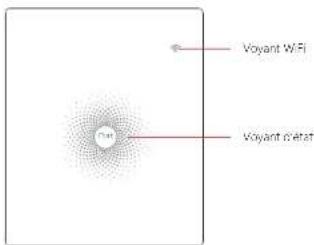
Remarque : Le panneau de commande doit être connecté au bloc d'alimentation afin de
En cas de coupure de courant, le panneau de commande continuera de fonctionner pendant
2 minutes pour envoyer une notification push aux smartphones connectés et il continuera à
Enelife an top pendant 30 seconds.
Télécommande
La télécommande peut être utilisée pour activer, activer partiellement ou désactiver le système ainsi que pour déclencher une alarme d'urgence (SOS).
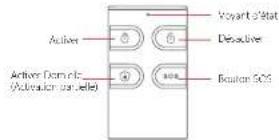
| Bouton État du système | |
| Ious les défecteurs seront activés. Ce mode est utilisé lorsque l'habitation est moscupée | |
| e système sur a déclarive et aurant délecteur ne se déléchentre. Remarqué: lorsque le système est on mode « Desactivé ». Les détecteurs d'incénico, de fumide et de fuice de gaz respect actifs étant donné qu'ils sont paramètres en usins sur « Zone 24 heures ». | |
| Los détecteurs qui sont paramètres en zone D'incénico ne seront pas activés, tous les autres délecteurs seront activés. Ce mode permet d'activer certains délecteurs uniquement (par exemple : port(s) avant/varière), afin de laisser aux outons s'une certaine libre de mouvement dans l'auto à lion. | |
| SOS | Le bouton SOS déclenchera une notification dalente « d'urgence » qui est envoyez aux utilisateurs enregistrés, quel que soit le mode sélectionné sur le carneau ce commande. |
| Enfonsez le bouton ! Après que l'indicateur a clignée une fois sur la récommande, enfonsez le bouton ! pendant 3 seconds pour activer stendauement le système. | |
| Enfonsez le bouton ! Après que l'indicateur a clignée une fois sur la tévécommande, enfonsez le bouton ! pendant 3 seconds pour désactiver stendauement le système. | |
Ternarque - Pour désardive en permanence la sovrerie d'activation/diesel valine, ouvert (App. AW1 Alarm et sillez dans « Internal Siron ».
Modes de fonctionnement
Mode Test
Lors de la mise sous tension, le détecteur met 1 minute pour s'installer et passe ensuite en mode test. En mode test, le détecteur détecte un mouvement toutes les 10 secondes et émet un signal d'alarme chaque fois qu'un mouvement est détecté. Le mode test reste actif pendant 3 minutes et le détecteur passe ensuite en mode d'économie d'énergie.
Remarque : Vous pouvez aussi activer le Mode Test en enfonçant le bouton Test à l'arrière du détecteur.
Mode d'économie d'énergie
Si le détecteur détecte un mouvement à deux reprises en l'espace de 3 minutes, il passera automatiquement en mode veille et aucun mouvement ne sera détecté. Le détecteur quittera le mode veille lorsqu'aucun mouvement n'est détecté pendant les trois minutes qui suivent.
Capteur de porte / fenêtre
Le capteur de porte / fenêtre est paramétré par défaut sur « Zone normale » et convient idéalement pour protéger les points d'entrée de sortie, comme les fenêtres et les portes avant et arrière. Quand le système est activé et qu'un capteur est déclenché (l'aimant est séparé du transmetteur), une notification push avec le nom du capteur qui s'est déclenché sera automatiquement envoyé aux utilisateurs enregistrés et la sirène interne du panneau de commande retentira immédiatement
Commutateur anti-sabotage
Le commutateur anti-sabotage (pétit bouton noir en dessous du couvercle arrière) déclenchera une alarme en cas de tentative non autorisée d'enlever le capteur de l'endroit où il est installé.
Indicateur de batterie faible
Si le voyant LED clignote une fois toutes les 3 secondes, cela signifie qu'il faut remplacer la batterie.
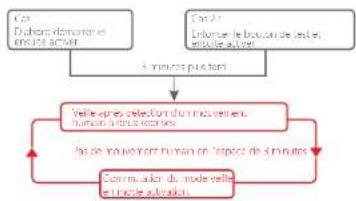
flowchart
graph TD
    A["Les Pêchons demandant et en effet de activit"] --> B{A virions possible}
    B --> C["Verle après selection d'un mouvement, humain d'autres retains"]
    C --> D["La de couverture humain en l'espice de 3 minutes"]
    D --> E["Communiser du mode verte et le contrôle activation"]
Appairage de nouveaux accessoires au panneau de commande
Il existe deux façons d'appaire des accessoires au panneau de commande : manuellement et via une appli.
Appairage manuel
Pour appairet manuellement des accessoires, suivez les instructions ci après :
Télécommande et détecteurs
-
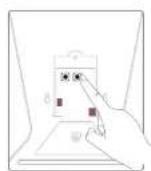
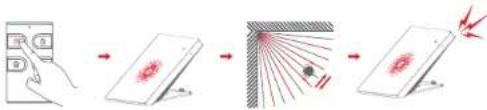
Enfoncz le bouton Learn à l'arrière du panneau de commande.
-
Enfoncz un bouton sur la télécommande ou déclenchez le détecteur.
Très important : si vous enloncez le commutateur anti-saxolage au lieu de déclencher le système, le détecteur l'enregistrera comme une Zone 24 Heures.
Détecteur de mouvement PIR compatible animaux
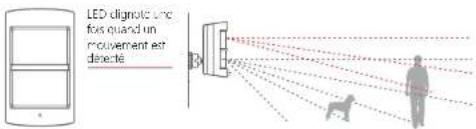
Le détecteur de mouvement et conçu pour être installé sur des murs intérieurs et est paramètre par défaut en mode Domicile. Chaque fois que le détecteur détecte un mouvement (si le système d'alarme est activé), vous recevez une notification d'alerte push avec le nom du détecteur qui s'est déclenché et la sirène interne du panneau de commande retentira immédiatement.
Commutateur anti-sabotage
Le commutateur anti-sabotage (un bouton noir avec un ressort argenté en haut, à l'intérieur du détecteur) est utilisé pour signaler une tentative non autorisée d'ouverture du boîtier.
Chaque fois que ce bouton est relâché, il déclenche une alarme et une notification d'alerte push vous signale quel détecteur s'est déclenché suite à un sabotage.
Indicateur de batterie faible
Si le voyant LED clignote une fois toutes les 3 secondes, cela signifie qu'il faut remplacer la batterie.
(Accessoire en option) Sirène sans fil :
- Enfoncez le bouton Learn sur la sirene.
- Activez le panneau de commande via l'appli.
Appairage à partir de l'appli
Pour appairer les accessoires au moyen de l'appli, ouvrez l'App AW1 Alarm, allez dans « Edit Accessories » et suivez les instructions à l'écran.
Configuration WiFi
1e étape : Télécharger l'appli
L'appli peut être téléchargée à partir de l'App Store ou de Google Play en recherchant « AW1 Alarm ».
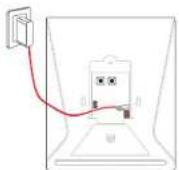
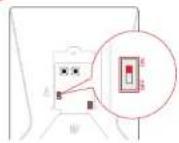
2e étape : Mettre sous tension
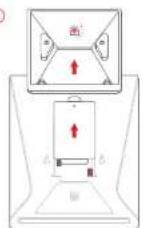
- Enlevez la face arrière du panneau de commande.
- Branchez le bloc d'alimentation.
- Mettez l'interrupteur de marche/arrêt sur « ON ».
- Attendez jusqu'à ce que l'indicateur WiFi commence à clignoter (env. 30 secondes)
Remarque : Le panneau de commande émetra un bip court toutes les 5 secondes lors de la mise sous tension. Après 30 secondes, il y aura un long bip pour confirmer que le panneau est opéralinnel
①
②
③
④
3e étape : Connecter le panneau de commande au routeur
Important: AW1 ne prend pas en charge la bande WiFi 5 GHz ; si un routeur bibande (5 GHz et 2.4 GHz) est utilisé, il faut le connecter au WiFi 2.4 GHz au lieu du 5 GHz. Vérifiez que votre smartphone est connecté au réseau WiFi local et suivez ensuite les étapes de l'appli pour connecter le panneau de commande AW1 au routeur.
-
Maintenez le bouton [WiFi] sur le panneau de commande enfoncé pendant 3 secondes, le panneau de commande émettra un « bip ».
-
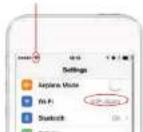
Tapez sur [WiFi] dans les [Réglages] de votre smartphone et sélectionnez le réseau « WiFi Alarme ».
-
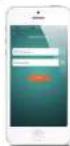
Retournez dans l'appli et saisissez le nom et le mot de passe de votre WiFi ou ouvrez le menu déroulant pour obtenir la liste de tous les réseaux sans fil à proximité.
-
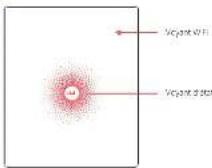
Le panneau de commande émettra un bip. attendez que les voyants WiFi et d'état arrêtent de clignoter, indiquant que le panneau de commande s'est connecté avec succès au réseau.
①
②
Amurez-vous que cette \îzone de\
réseau apparaïe dans la l'arme d'état
③
④
Commande et paramètres de l'appli
Remarque importante
Pour pouvoir commander le système à distance (WiFi/appli), le panneau de commande doit être branché sur le secteur via le bloc d'alimentation. L'accessibilité WiFi est désactivée si le bloc d'alimentation du panneau de commande est débranché et si le système fonctionne sur batteries.
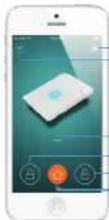
Accès à une camère 2 ^o en option
Reconfiguration du réseau
Farcas découler pour actual s'ont voir l'état « Live Alarm »
Activer
Désactiver
Activer Domicie (Act vocation particile)
Synchronisation de l'heure (réglage important)
Avant de procéder à la configuration, il faut synchroniser l'heure qui s'affiche sur votre appareil mobile avec l'heure qui apparaît sur le serveur. L'historique d'utilisation ne sera enregistré que lorsque la synchronisation est terminée.
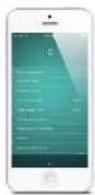
Modifier des accessoires
Renommez, ajoutez, supprimez et modifiez le mode Zone de chaque détecteur (sauf la Zone 24 Heures). N'oubliez pas d'appuyer sur le bouton Sauvegarder dans le coin supérieur droit pour enregistrer les modifications.
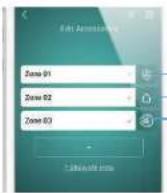
Zone Normale (commutable en Zone Demiclo ou Zone 24 Heures)
Zone l'exécile (journatable en Zone Nortrale ou Zone 24 Heures)
Zone 24 Heures (ne peut pas être modifiée)
Zone Normale Les détecteurs paramétrés en Zone Normale sont activés si l'alamie est en mode Activé (activation complète) ou en mode Domicile (activation partielle). Nous recommandons de paramétrer les capteurs de fenêtre/porte en Zone Normale.
Zone Domicile : Les détecteurs paramétrés en Zone Domicile ne sont activés qu'en mode Activé (activation complète). Si le Mode Domicile (activation partielle) est utilisé, ces détecteurs ne sont pas activés et ne déclencheront pas l'alarme. Nous recommandons de paramêtrer les détecteurs de mouvement PIR en Zone Domicile. Zone 24 Heures : Les détecteurs paramétrés en Zone 24 Heures activeront l'alarme lorsqu'ils sont déclenchés, quel que soit l'état de l'alarme à ce moment-là (activée ou désactivée).
Remarque - les délecteurs de lumière, de laite de gair ou d'nochabion sont automant qu'enni emregistrés comme des détecteurs de Zone 24 Heures et ni peuvent pas être modifiés en Zone Normaire ou Domicile. Tous les délecteurs de mouvement ou optieux de pas s'élerié apparares au parneau de son romance seront aux emregistrés comme des détecteurs de Zone 24 Heures en enlongan le commutaleur an i-satoupe. Un détecteur 24 Heures actava l'alarme lorsqu'il se décloncte, quel que soit lact de la crème à ce moment la activée ou déactivée.
Sirène interne
Le volume sonore, la durée de l'alarme et le bip d'activation/désactivation peuvent être paramètres dans l'appli.
Sirène sans fil
Lorsqu'une sirene exterieure (accessoire en option) est connectée au panneau de commande, elle peut être activée/désactivée en mettant l'option Alarme en marché/à l'arrêt. Le bip d'activation/désactivation et la durée de l'alarme peuvent aussi être paramétrés.
Temps de délai de départ
Paramètres un délai qui vous permet de quitter votre domicile sans déclencher d'alarme.
Temps de délai d'arrivée
Paramètres un délai qui vous permet d'entrer dans votre domicile sans déclencher d'alarme.
Activation/désactivation programmées
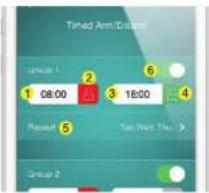
Le système peut être programmé pour activer et désactiver automatiquement l'alarme à des heures prédéfinies. Il faut suivre pour cela les étapes suivantes :
Notification d'état
| Batterie folice (Zone 1) | La batene d'un détecteur de la zone n° I est faible Remplacez la le plus rapidement possible |
| Panne de courant panneau de commande | Parle de connexion avec l'alimentation CA |
| Rétablissement courant panneau de commande | Réalissement de la connexion avec l'alimentation CA |
Installation
Panneau de commande
Montage mural
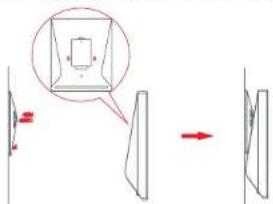
Le panneau de commande peut être fixé au mur au moyen du support mural fourni.
En utilisant les vis fournies, montrer, le support mural sur le mur (en veillant à ce que la flèche dessinée sur le support soit dirigée vers le haut), alignez ensuite les crochets ou support en face des trous situés à l'arrière du panneau de commande et faites descendre le panneau de commande dans le support mural.
-
Règlez l'heure à laquelle vous voulez activer l'alarme (à gauche).
-
Enfoncez le bouton d'activation une fois pour lancer l'activation automatique et deux fois pour l'arrêter.
-
Règlez l'heure à laquelle vous voulez désactiver l'alarme (à droite).
-
Enfoncez le bouton de désactivation une fois pour lancer la désactivation automatique et deux fois pour l'arrêter.
-
Sélectionnez les jours où vous voulez activer/désactiver automatiquement l'alarme.
-
Faites glisser le commutateur en position « on » pour activer la nouvelle programmation
Sonnerie d'alerte push
La sonnerie sélectionnée retentira lors de la réception d'une notification push.
Historique
Le journal des événements enregistre jusqu'à 100 événements (pour plus
d'informations, voir 'Notifications' à la page 13).
Code d'accès
Nous recommandons d'activer la protection par code d'accès afin d'éviter tout accès non autorisé à l'appli.
Supprimer un utilisateur
Le système d'alarme peut être commandé par 5 utilisateurs maximum qui recevront aussi les notifications push. Pour supprimer un compte utilisateur de l'appli, allez dans le sous-menu « More » et sélectionnez « Delete Users »
Montage sur pieds
Le support mural peut également être utilisé comme un support de table.
Retoumez le support mural de manière à ce que la flèche soit dirigée vers le bas et alignez le trou de vis situé en bas du couvercle du panneau de commande en face du trou de vis du support mural. Utilisez la vis restante pour fixer le tout.

Un signal WiFi faible peut sérieusement affecter la performance de ce système d'alarme. Assurez-vous que le panneau de commande soit situé le plus près possible du routeur principal pour garantir une connectivité optimale.
Notifications
Le système utilise des notifications d'état pour vous informer du mode de fonctionnement du système.
Notification de fonctionnement (enregistrement dans l'histonque du menu de l'appli)
| Système activé Système activé par télécommande | |
| Système déactivé Système déactivé par télécommande | |
| Système activé en mode Domicile | Système activé en mode Domicile par télécommande |
| Activié par apoli Système activé par appli | |
| Désocivité par apoli Système déactivé par appli | |
| Activié en mode Domicile par apoli | Système activé en mode Domicile par apoli |
| Activié selon programmation | Le système s'est auto-active conformément au programme d'activation/désocivation |
| Désocivité selon programmation | Le système s'est auto-déactivé conformément au programme d'activation/désocivation |
Notification d'alarme
| Alarme SOS système | L'activation du bouton SOS de la télécommence à déclenché une arme d'urgence |
| Alarme (Zone 1) Un délecteur de la zone n° 1 s'est déclenché | |
| Alarme sanotage (Zone 1) | lentative non autorisée d'œuvre le bouter clus délecteur de la zone n° 1 |
Capteur de porte / fenêtre:
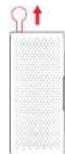
Étape 1 : Pour mettre le capteur sous tension, retirez la languette de la batterie.
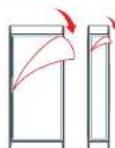
Étape 2 : Fixez les rubans adhésifs à l'arrière du transmetteur et de l'aimant.
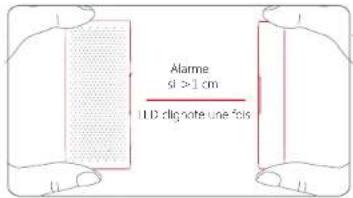
Etape 3 : Placez le capteur sur le châssis de la porte/fenêtre et l'aimant sur la porte/fenêtre en veillant à ce que la distance entre les deux éléments ne dépasse pas 1 cm lorsque la porte/fenêtre est fermée.
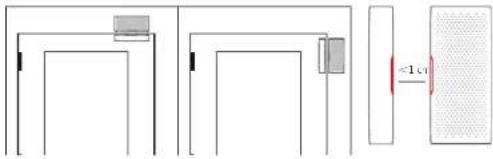
Orientat en horizontale
Oriento-10- verticale
Détecteur de mouvement PIR :
Attention - N'installez pas le détecteur
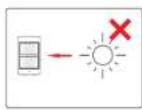
À un endroit directement
exposé aux rayons du soleil
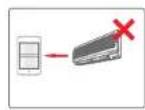
A côté de sources de chaleur/ conditionnement d'air.
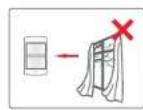
Face à des objets
en mouvement.
Direction du mouvement et rayon de détection
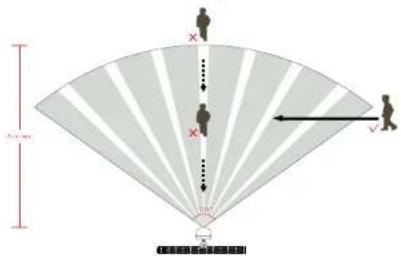
Il est plus facile de détecter des objets qui se déplacent latéralement en face du détecteur que des objets qui se déplacent directement vers le détecteur.
Étape 3 : Installez le détecteur

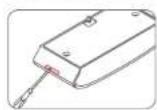
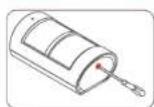
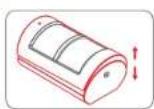
Remplacement des batteries des accessoires
Télécommande
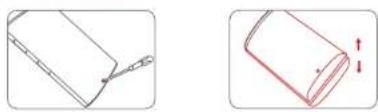
Enlavez la vis Ouvrez le boîtier
Capteur de porte / fenêtre
Cuver le boîtier
Détecteur de mouvement PIR
Enlevez la vis Ouurez le boîlè
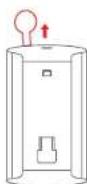
Étape 1 : Pour mettre le capteur sous tension, retirez la lanquette de la batterie.
Étape 2 : Effectuez un test de détection de mouvement.
Enfoncez le bouton Mode Test à l'arrière du détecteur afin de l'activer en mode test. Placez le détecteur à l'endroit souhaité (ne le vissez pas encore), activez le système et déplacez-vous en face du détecteur pour vérifier s'il déclenche une alarme.
Impossible de se connecter au WiFi
Vérifiez que le voyant WiFi sur le panneau de commande a cessé de clignoter.
Si le voyant WiFi ne clignote plus et que le panneau de commande ne peut pas être commandé à partir de l'appli, assurez-vous que votre réseau WiFi local est disponible et fonctionne correctement.
Vérifiez que le nom du WiFi et le mot de passe sont corrects.
Connectez vous au réseau WiFi 2.4 G au lieu du 5 G.
Vérifiez que le bloc d'alimentation est connecté au panneau de commande.
Établissez à nouveau la connexion entre le panneau de commande et le routeur en suivant les étapes de la page 7.
Le voyant WiFi et le voyant d'état sont allumés mais je ne peux pas commander le système avec l'appli
Vérifiez que votre smartphone est connecté à un réseau WiFi.
Attendez quelques minutes pour voir si le voyant WiFi et le voyant d'état commencent à clignoter. Si c'est le cas, cela signifie que votre réseau WiFi local n'est pas stable. Assurez-vous que le panneau de commande est situé à un endroit avec une bonne couverture WiFi et procédez ensuite à un nouvel appairage avec votre réseau WiFi local.
Pas de réponse du panneau de commande quand un détecteur s'est déclenché
Le détecteur ne se trouve pas dans le rayon d'action du panneau de commande. Vérifiez que le détecteur a bien été appairé au panneau de commande : enfoncez n'importe quel bouton sur la télécommande, activez le système et séparez le contact du capteur magnétique ou enfoncez le bouton Test sur le détecteur de mouvement. Vous pouvez procéder à un nouvel appairage du détecteur au panneau de commande en suivant les instructions de l'appli - [Edit Accessories] - [Show Me How]
Je ne peux pas activer totalement ou partiellement (Domicile) mon alarme avec l'appli
Si l'alarme a été déclenchée et n'a pas été desactivée et qu'un utilisateur essaie d'activer ou de mettre le système en mode Domicile, une notification d'erreur apparaîtra indiquant que « L'opération a échoué ». En cas d'échec de l'opération, désactivez d'abord le système et réessayez ensuite.
Comment supprimer un accessoire
Vous pouvez supprimer un détecteur dans l'appli en allant dans [Edit Accessories] et en appuyant sur l'icône de la corbeille dans le coin supérieur droit de l'écran.
Pour supprimer tous les accessoires, maintenez le bouton [Learn] du panneau de commande enforcé pendant 3 secondes, le panneau de commande émettra un bip pour signaler que tous les accessoires ont été supprimés.
Aucun son émis en cas d'alarme
Vérifiez que le volume de l'alarme du panneau de commande n'est pas en mode silencieux et que la sonnerie n'est pas paramétrée sur '0'.
Réglez le volume et la durée de la sonnerie.
Comment réinitialiser le système d'alarme
Maintenez le bouton [WiFi] du panneau de commande enfoncé pendant 7 secondes.
Vous entendrez un bip court après 3 secondes et ensuite un long bip après 4 autres secondes.
La réinitialisation est terminée et les valeurs par défaut de tous les paramètres ont été rétablies.
Notez que cette opération ne supprime pas de détecteurs.
J'ai effectué la réinitialisation mais je continue à recevoir des notifications du panneau de commande
Pour arrêter de recevoir des notifications du panneau de commande, vous pouvez effectuer une réinitialisation ou utiliser l'option « Delete User » (sous-menu « More ») dans l'appli, mais vérifiez d'abord que le panneau est bien connecté au réseau WiFi.
Détecteur de mouvement PIR compatible animaux
| Alimentation technique | DC 3V (7 pilos AA 1.5V I Ré) |
| Consommation statique | <25 cA |
| Consommation en alarmic | <1.5 mA |
| Rayon de détection | 8 m/110 ° |
| Distance de transmission | >80 m (champ ouvert/sans interférence) |
| Radiofréquence | 315 MHz ou 433.92 MHz |
| Maté-lau du boîtier | plastique ABS |
| Conditions de fonctionnement | Température 0^ = +55^ Humidité relative <30 % (sans condensation) |
| Dimensions du détecteur | 100 x 59 x 43 mm (L x l x H) |
| Dimensions du support | 52 x 30 x 26,5 mm (L x l x H) |
Spécifications
Panneau de commande
Alimentation électrique DC 12 V 500 mA
Cycle de recharge de la pile 300 fois
Système d'a arme IEEE 802.11b/g/n
Consommation en veille : <27 mA
Consommation en alarme : <180 mA
Sirène interne 85 dB
Accessives en option 10 télécommandes et 30 dé-cleurs
Radiofréquence 315 MHz ou 423.92 MHz
Matériau du boîer plastique ABS
Conditions de fonctionnement
Dimensions du panneau de
commande
Dimensions du support
température 0 °C à 155 °C
Humidité relative <80 % (sans condensation)
125×150×30mm(L×H)
87.5×81.5×12mm(1×1×H)
NL
Bedieningspaneel
| Alimentation écétique | DC 3V (T pile lithium CR20%) |
| Consommation transmetteur | <7 mA |
| Distance de transmission | >80 m (champ ouvert/sans interférence) |
| Raclofréquence | 315 MHz ou 433.92 MHz |
| Matériau ou botier plastique ABS | |
| Conditions de fonctionnement | Température 0^ = +55^ I humidité relative <80 % (sans condensation) |
| Dimensions | 52 x 31 x 11 mm (x x l x H) |
Capteur de porte/ fenêtre
| Alimération électrique | DC 3V (2 ples lithium CR2032) |
| Consommation stadique | <5 tA |
| Consommation en alarme | <9 mA |
| Distance de transmission | >80 m (champ ouvert/sans inertérence) |
| Radiofréquence | 315 MHz ou <33.92 MHz |
| Matériau du boîtier | plastique ABS |
| Conditions de fonctionnement | Température 0^ - +55°C Humidité relative >80 % (sans condensation) |
| Dimensions ou transmetteur | 71 x 31,5 x 15 mm (L x 1 x 1) |
| Dimensions de l'aimant | 71 x 12,5 x 15 mm (L x 1 x 1) |
315 MHz ou 433,92 MHz
Material de caixa
Plástico ABS
Déclaration de contrainite à la réglementation de la FCC. Cet appareil est confonde à la section 15 de la réglementation de la FCC. Le fonctionnement est souvent aux deux conditions vulvantes : (1) cet appareil ne doit pas pravouquer d'intérêrences risables et (2) il doit supporter toute interférence reçu, y compte celles ou peuvent perturer le fonctionnement.

CHACON détrare que l'appueil 34905, 34946, 34947, 34952, 34953, 34956, 34957, 34958, 34959, 34960 est conforme aux exigences essentielles et aux autres dispositions partinents de la directive 1999/S/E/F.
EN 307 489-1 V7.9.2:2017
24301489-3V7.8.1:2013 5452479.2010
EN 300 220-7 V24.1:2012
54 306 220-2 24.1:2012 54 62950 2 2006 + A11:2009 + A1:2010 + A12:2017 + A2:2013
146050-7:2006(Am1):2009(Am7:2010)Am12:2011(Am2:2013

Si l'écurrence ne finitienne plus une net plus être réquée, si le droit être rénolais conformément aux réglementations en vigueur. L'impérature des sols et des crovants d'entre et procès :
vous très également très de respecter les piles et les accumulationurs usages sur les vêts, d'acteur réelés aux piers et nos accumulaires, célématiques des piles et accumulaires usages dans les d'ichets métoquers et intensifs. Ils plâmes communauteurs concernent des substrants dangères sont identifiés par ses systèmes sur le côté. Ces spéciales inducquent qu'il est entrant d'élément des piles accumulaires dans les d'ichets métoquers. Les obstructions des mieux branch concernés sont les sorvents : Col - continuous. Li = magnée. Ni = plâmb. Vises pourzée porsoire les piles et les accumulaires usages sont passifs du collecte de algérentes de some échéant ou dans trois les maggières qui donnent aux piles et des accumulaires. En suivant ces instructions, vous respectes vos opportions lépotes et contribuées à la provocation de cette environnement !

In lieu (reversamente, seves historial, in fact), de besonder nales, les bœtes y todos les acumuladores, auxtons. Devisor les bœtes ou les acumuladores unités sans car. Les restaux d'armètres est terminementes préfectée les bœtes et les acumuladores que contenir autoris parquesus estude l'ouvrainées, con les coumiles pertentes en le fiscal. Dies sènds indicat que qu'il guérésil descher estant curtotal et les acteurs d'armètres laut comme les restaux d'armètres. Les abvezants de trois mœtions passées auxeméparations qui c'est rendue, pêge mentus, plâmes. Es possible desver les bœtes y les acumuladores notés que y ne quaisse tous en caracare en los potales de recypele prestents, une en éferie en un locatunt en puente de delevuction e en quelque atra Mgas d'e seonden bœtes ou acumuladas. J'observante de extel internações de permélo, incler sur les restaux léqués et contribuer con les prescèces de pentru meire ambentes



- Pet Immune PIR Motion Sensor
- FR
- Panneau de commande
- Télécommande
- Modes de fonctionnement
- Mode Test
- Mode d'économie d'énergie
- Capteur de porte / fenêtre
- Commutateur anti-sabotage
- Indicateur de batterie faible
- Appairage de nouveaux accessoires au panneau de commande
- Appairage manuel
- Détecteur de mouvement PIR compatible animaux
- (Accessoire en option) Sirène sans fil :
- Configuration WiFi
- 1e étape : Télécharger l'appli
- 2e étape : Mettre sous tension
- Commande et paramètres de l'appli
- Remarque importante
- Synchronisation de l'heure (réglage important)
- Modifier des accessoires
- Sirène interne
- Sirène sans fil
- Temps de délai de départ
- Temps de délai d'arrivée
- Activation/désactivation programmées
- Installation
- Montage mural
- Sonnerie d'alerte push
- Historique
- Code d'accès
- Supprimer un utilisateur
- Montage sur pieds
- Notifications
- Capteur de porte / fenêtre:
- Remplacement des batteries des accessoires
- Spécifications
- NL
- Bedieningspaneel
Marque : CHACON
Modèle : 34949
Catégorie : Système d'alarme