Mixon 4 - Equipement DJ Reloop - Notice d'utilisation et mode d'emploi gratuit
Retrouvez gratuitement la notice de l'appareil Mixon 4 Reloop au format PDF.



| Type de produit | Contrôleur MIDI professionnel avec carte son 4 voies |
| Marque | Reloop |
| Modèle | Mixon 4 |
| Dimensions (approx.) | 520 x 310 x 85 mm |
| Poids (approx.) | 3,2 kg |
| Alimentation | Bloc secteur externe, entrée AC 100-240 V, 60/50 Hz |
| Logiciels compatibles | Serato DJ, djay Pro, djay 2 (iOS/Android), VirtualDJ, Traktor Pro |
| Fonctions principales | 4 canaux, jog wheels tactiles, performance pads (Hot Cue, Loop Roll, Sampler, Slicer), effets intégrés, filtre, crossfader, courbe réglable |
| Entrées/sorties audio | Sorties Master XLR et RCA, sortie Booth RCA, sortie casque 3,5 mm et 6,3 mm, entrée micro 6,3 mm |
| Connectique | USB 2.0 pour PC/Mac, connecteur Lightning pour iOS, OTG pour Android, alimentation externe |
| Configuration minimale requise | Mac OS X 10.9+, Windows 7+, iOS 8+, Android 5+ ; processeur i3, 4 Go RAM, port USB 2.0 |
| Nettoyage et entretien | Chiffon légèrement humide ; ne pas utiliser de solvants ou aérosols ; vérifier régulièrement l'état des câbles et molettes |
| Sécurité | Ne pas ouvrir le boîtier ; éviter l'humidité et les liquides ; débrancher avant nettoyage ; utiliser dans un local fermé |
| Pièces détachées et réparabilité | Fusibles remplaçables (même type) ; maintenance par personnel qualifié ; pas de pièces internes réparables par l'utilisateur |
| Contenu de la boîte | Contrôleur Mixon 4, bloc secteur, câble USB, câble iOS, câble OTG, mode d'emploi |
FOIRE AUX QUESTIONS - Mixon 4 Reloop
Questions des utilisateurs sur Mixon 4 Reloop
0 question sur cet appareil. Repondez a celles que vous connaissez ou posez la votre.
Poser une nouvelle question sur cet appareil
Téléchargez la notice de votre Equipement DJ au format PDF gratuitement ! Retrouvez votre notice Mixon 4 - Reloop et reprennez votre appareil électronique en main. Sur cette page sont publiés tous les documents nécessaires à l'utilisation de votre appareil Mixon 4 de la marque Reloop.
MODE D'EMPLOI Mixon 4 Reloop
English 02-09
Deutsch 10 - 17
Français....18 - 25
Español....26 - 35
MIXON4
Pour votre propre sécurité, veuillez lire attentivement ce mode d'emploi avant la première utilisation ! Toutes les personnes chargées de l'installation, de la mise en service, de l'utilisation, de l'entretien et la maintenance de cet appareil doivent posséder les qualifications nécessaires et respecter les instructions de ce mode d'emploi. Ce produit est conforme aux directives européennes et nationales, la conformité a été certifiée et les déclarations et documents sont en possession du fabricant.
ATTENTION ! Soyez particulièrement vigilant lors des branchements avec la tension secteur AC 100-240 V, 60/50 Hz. Une décharge électrique à cette tension peut être mortelle ! La garantie exclu tous les dégâts dus au non-respect des instructions de ce mode d'emploi. Le fabricant décline toute responsabilité pour les dégâts matériels et personnels dus à un usage incorrect ou au non-respect des consignes de sécurité.
- Cet appareil a quitté l'usine de fabrication en parfait état. Afin de conserver cet état et assurer la sécurité de fonctionnement, l'utilisateur doit absolument respecter les consignes de sécurité et les avertissements indiqués dans ce mode d'emploi.
- Pour des raisons de sécurité et de certification (CE), il est interdit de transformer ou modifier cet appareil. Tous les dégâts dus à une modification de cet appareil ne sont pas couverts par la garantie.
- Le boîtier ne contient aucune pièce nécessitant un entretien, à l'exception de pièces d'usure pouvant être remplacées de l'extérieur. La maintenance doit exclusivement être effectuée par du personnel qualifié afin de conserver les droits de garantie !
- Les fusibles doivent uniquement être remplacés par des fusibles de même type, dotés de caractéristiques de déclenchement et d'un ampérage identique.
- Veillez à n'effectuer le raccordement secteur qu'une fois l'installation terminée. Branchez toujours la fiche secteur en dernier. Vérifiez que l'interrupteur principal soit sur „OFF" avant de brancher l'appareil.
- Utilisez uniquement des câbles conformes. Veillez à ce que toutes les fiches et douilles soient bien vissées et correctement connectées. Si vous avez des questions, contactez votre revendeur.
- Veillez à ne pas coincer ou endommager le cordon d'alimentation par des arêtes tranchantes lorsque vous installez l'appareil.
- Prenez garde à ce que le cordon électrique n'entre pas en contact avec d'autres câbles et soyez prudent lorsque vous manipulez des lignes ou des prises électriques. Ne touchez jamais ces éléments avec des mains humides!
- Insérez uniquement le cordon d'alimentation dans des prises électriques de sécurité. La source de tension utilisée doit uniquement être une prise électrique en ordre du réseau d'alimentation publique.
- Débranchez l'appareil lorsque vous ne l'utilisez pas ou pour le nettoyer ! Pour débrancher l'appareil, tirez toujours sur la prise, jamais sur le câble !
- Placez l'appareil sur une surface plane, stable et difficilement inflammable. En cas de larsen, éloignez les enceintes de l'appareil.
- Évitez tous les chocs et l'emploi de la force lors de l'installation et l'utilisation de l'appareil.
- Installez l'appareil dans un endroit à l'abri de la chaleur, de l'humidité et de la poussière. Ne laissez pas traîner les câbles pour votre sécurité personnelle et celle de tiers!
- Ne placez jamais des récipients de liquides susceptibles de se renverser sur l'appareil ou à proximité directe. En cas d'infiltration de liquides dans le boîtier, retirez immédiatement la fiche électrique. Faites contrôler l'appareil par un technicien qualifié avant de le réutiliser. La garantie exclu tous les dégâts dus aux infiltrations de liquides.
- N'utilisez pas l'appareil dans un environnement extrêmement chaud (plus de 35°C) ou froid (sous 5° C). N'exposez pas l'appareil directement aux rayons solaires ou à des sources de chaleur telles que radiateurs, fours, etc. (également valable lors du transport). Veillez à ne pas obstruer les ventilateurs ou les fentes de ventilation. Assurez toujours une ventilation convenable.
- N'utilisez pas l'appareil lorsqu'il est amené d'une pièce froide dans une pièce chaude. L'eau de condensation peut détruire votre appareil. Laissez l'appareil hors tension jusqu'à ce qu'il ait atteint la température ambiante !
- Ne nettoyez jamais les touches et curseurs avec des produits aérosols ou gras. Utilisez uniquement un chiffon légèrement humide, jamais de solvants ou d'essence.
- Utilisez l'emballage original pour transporter l'appareil.
- Les appareils électriques ne sont pas des jouets. Soyez particulièrement vigilants en présence d'enfants.
- Les directives de prévention des accidents de l'association des fédérations professionnelles doivent être respectées dans les établissements commerciaux.
- Dans les écoles, instituts de formation, ateliers de loisirs etc. l'utilisation de l'appareil doit être effectuée sous la surveillance de personnel qualifié.
- Conservez ce mode d'emploi pour le consulter en cas de questions ou de problèmes.
UTILISATION CONFORME
- Cet appareil est un contrôleur MIDI professionnel avec carte son à 4 voies permettant de commander le logiciel. L'appareil doit pour cela être raccordé à un ordinateur par un câble USB.
- Ce produit est certifié pour le branchement sur secteur 100 - 240 V, 60/50 Hz tension alternative par une fiche secteur optionnelle (non comprise dans la fourniture) et est exclusivement conçu pour être utilisé en local fermé.
- Toute utilisation non conforme peut endommager le produit et annuler les droits de garantie. En outre, toute utilisation autre que celle décrite dans ce mode d'emploi peut être source de courts-circuits, incendies, décharge électrique, etc.
- Le numéro de série attribué par le fabricant ne doit jamais être effacé sous peine d'annuler les droits de garantie.
ENTRETIEN
- Contrôlez régulièrement le bon état de l'appareil (boîtier, cordon) et l'usure éventuelle des molettes et curseurs.
- Si vous supposez que l'appareil ne peut plus être utilisé en toute sécurité, mettez l'appareil hors-service et assurez-le contre toute réutilisation involontaire. Débranchez la fiche électrique de la prise de courant !
- La sécurité d'emploi est susceptible d'être affectée lorsque l'appareil est visiblement endommagé, ne fonctionne plus correctement, après un stockage prolongé dans des conditions défavorable ou après une forte sollicitation de transport.
FOURNITURE
- Contrôleur Mixon 4
- Bloc secteur
- Câble USB
- Cable iOS
- Câhle OTG USB
- Mode d'emploi
CONFIGURATION ET CONNECTIQUE
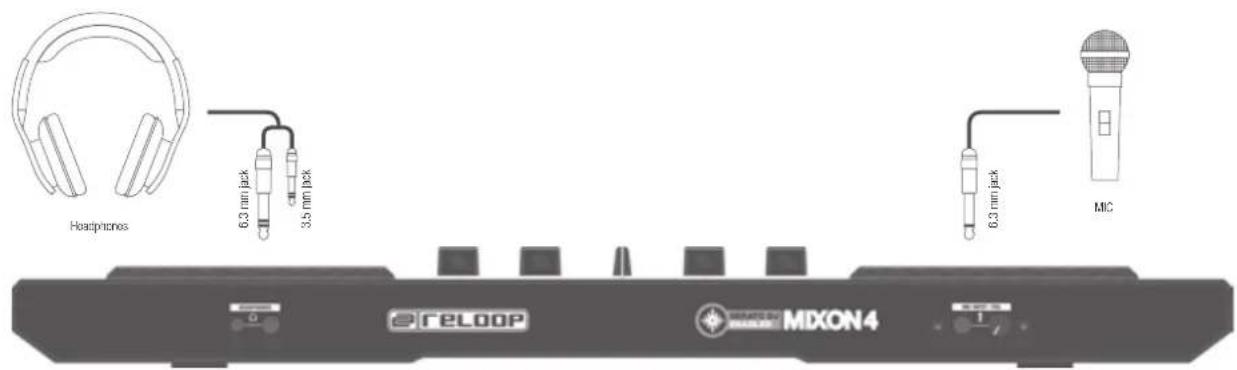
- Raccorder les appareils de sortie (casque, haut-parleurs, etc.) au Mixon 4. La sortie audio est assurée par la sortie Master (XLR et coaxiale) et la sortie Booth.
- Raccorder les appareils d'entrée (micro) au Mixon 4. La sortie de l'entrée micro s'effectue directement sur le canal Master.
- Vénfier que votre contrôleur Mixon 4 est éteint et que les régleurs Master et Booth sont sur „min“.
- Brancher tous les appareils sur une source de courant et les allumer.
- Si vous désirez utiliser votre Mixon 4 avec Serato, procédez conformément aux étapes ci-dessous. Si vous désirez utiliser djay, les instructions sont également décrites plus bas.
- Aller à la page http://serato.com/dj/downloads et sélectionner "Download Serato DJ for Mac".
- Vérifier votre compte comme dans l'exemple ci-dessous, si vous n'êtes pas déjà enregistré chez Serato.com et cliquer sur „Continue“
- En haut de votre navigateur, une bannière bleue s'affiche pour indiquer que le téléchargement du fichier SeratoDJ---.dmg a commencé (voir exemple ci-dessous). Lorsque le téléchargement est terminé, cliquer sur le fichier pour commencer le processus d'installation
- Lire les conditions générales de vente affichées et cliquer ensuite sur „Agree"
- Déplacer le symbole Serato DJ par cliquer-tirer sur le symbole de votre dossier „Applications" pour lancer l'installation
INSTALLATION DE SERATO DJ POUR WINDOWS
- Aller à la page http://serato.com/dj/downloads et sélectionner "Download Serato DJ for Win".
- Vérifier votre compte comme dans l'exemple ci-dessous, si vous n'êtes pas déjà enregistré chez Serato.com et cliquer sur „Continue“
- En haut de votre navigateur, une bannière bleue s'affiche pour indiquer que le téléchargement du fichier SeratoDJ---.dmg a commencé (voir exemple ci-dessous)
-
Windows Installer pour Serato DJ est un fichier zip "archivé" qui peut être ouvert avec Windows Explorer. Il est aussi possible d'utiliser un gestionnaire d'archives tel que Winzip ou 7zip.
-
Si vous utilisez Windows Explorer, effectuer un double-clic sur le fichier téléchargé pour voir le programme SeratoDJ exécutable.
-
Si vous utilisez un gestionnaire d'archives tel que Winzip ou 7zip, cliquer sur le bouton droit de la souris pour appeler le menu contextuel et sélectionner "Extract Here" pour extraire le fichier Serato DJ et le classer dans un dossier sélectionné pour enregistrer le fichier d'origine.
-
Après avoir ouvert ou extrait l'archive, effectuer un double-clic sur le fichier Serato DJ exe pour lancer l'installation de Serato DJ. Les termes de la licence s'affichent. Cocher la case "I agree to the license terms and conditions" et cliquer sur "Install";
-
Windows requiert l'installation d'un pilote ASIO : aller à la page www.reloop.com/mixon-4#download, télécharger le pilote ASIO, exécuter le fichier pilote et procéder selon les instructions d'installation.
INSTALLATION DJAY PRO / DJAY2 (IPAD / IPHONE)
Le Mixon 4 prend en charge aussi bien l'appli djay2 que djay Pro. Vous pouvez acheter ces deux applis sur App Store :
- Acheter et télécharger vos applis favorites sur App Store
- Placer votre iPad/iPhone dans la station d'accueil du Mixon 4 et vérifier que le Mixon 4 est éteint.
- Brancher le câble iOS fourni sur le connecteur Lightning de votre appareil iOS et sur le connecteur iOS sur la face arrière du Mixon 4. Vérifier que le Mixon 4 n'est pas connecté à un autre appareil via USB.
- Allumer le Mixon 4 et ouvrir l'appli djay 2/djay Pro auparavant téléchargée
Votre Mixon 4 est détecté automatiquement et peut être à présent utilisé. Votre appareil iOS est désormais alimenté en courant électrique.
Note: si vous avez un compte Spotify Premium, vous pouvez avec l'appli djay 2/djay Pro accéder et disposer de plusieurs millions de pistes. Une connexion Internet est requise pour l'utilisation de Spotify.
INSTALLATION DJAY2 (ANDROID)
Avant d'utiliser un appareil Android avec le Mixon 4, il convient de vérifier que l'appareil est compatible. Les appareils pris en charge sont indiqués sur notre site www.reloop.com
- Acheter et télécharger l'appli djay 2 sur Google PlayStore
- Placer votre tablette dans la station d'accueil du Mixon 4 et vérifier que le Mixon 4 est éteint.
- Brancher le câble USB fourni avec le câble OTG également compris dans la fourniture. Brancher ensuite le Mixon 4 avec votre iPad/iPhone, comme indiqué sur le schéma de connexion. Vérifier que le câble iOS n'est pas branché au contrôleur Mixon 4.
- Allumer le Mixon 4 et ouvrir l'appli djay 2 auparavant téléchargée.
Votre Mixon 4 est détecté automatiquement et peut être à présent utilisé. Tenir compte qu'en raison de l'architecture Android, votre tablette ou Smartphone ne peut pas être chargé.
Note: si vous avez un compte Spotify Premium, vous pouvez avec l'appli djay 2/djay Pro accéder et disposer de plusieurs millions de pistes. Une connexion Internet est requise pour l'utilisation de Spotify.
FONCTIONS

text_image
reLOOP MXON4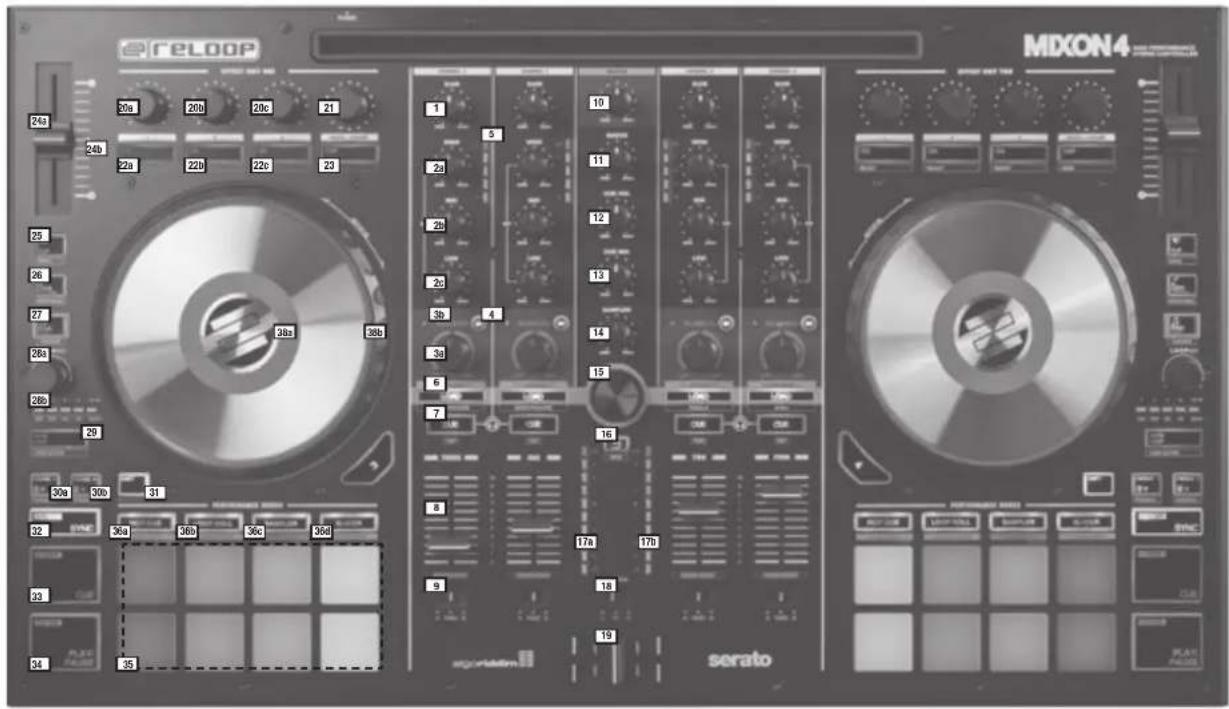
text_image
reLOOP MXON4 24a 20a 20b 20c 21 24b 22a 22b 22c 23 1 5 10 2a 2b 11 2b 2c 12 3b 4 13 3a 14 6 15 7 16 30a 30b 31 32 36a 36b 36c 36d 33 34 35 9 17a 17b 18 19 serato
text_image
FECE 25b 39b 40 41 42 46 RELOOPN° CONTRÔLE/ÉLÉMENT SERATODJ DJAY PRO
| 1 GAIN Règle le volume de canal Règle le volume de canal | |||
| 2a EQ HI Règle les aigus de chaque canal Règle les aigus de chaque canal | |||
| 2b EQ MID Règle les médiums de chaque canal Règle les médiums de chaque canal | |||
| 2c EQ LOW Règle les graves de chaque canal Règle les graves de chaque canal | |||
| 3a FILTER Tourner à gauche pour un filtre passe bas et à droite pour un filtre passe haut. | Tourner à gauche pour un filtre passe bas et à droite pour un filtre passe haut. | ||
| 3b | FILTER LED | La DEL s'allume lorsque le filtre du canal est activé | La DEL s'allume lorsque le filtre du canal est activé |
| 4 MacroFX | Ajoute un effet à la commande de filtre.Le MacroFX est associé directement avec la fente effet 1 de chaque unité.Les platines 1/3 sont associées avec l'unité FX 1 (M1).Les platines 2/4 sont associées avec l'unité FX 2 (M2).La rotation du bouton de filtre règle simultanément la profondeur de l'effet. | Ajoute un effet à la commande de filtre.Le MacroFX est associé directement avec la fente effet 1 de chaque unité.Les platines 1/3 sont associées avec l'unité FX 1 (M1).Les platines 2/4 sont associées avec l'unité FX 2 (M2).La rotation du bouton de filtre règle simultanément la profondeur de l'effet. | |
| 5 | CHANNEL PFL LED | Affiche le volume de canal par DEL | Affiche le volume de canal par DEL |
| 6 LOAD | Charge la piste sélectionnée dans Library sur la platine. Effectuer un double-clic sur la piste pour la charger sur les deux platines (Instant Doubles). | Charge la piste sélectionnée dans Library sur la platine. | |
| SHIFT + 6 | LOAD PREPAREOPEN PREPAREPANELSAREA | Commande diverses sections Library :-> SHIFT+LOAD CH3 : Charge la piste sélectionnée dans la liste Prepare-> SHIFT+LOAD CH1 : Ouvre/ferme l'interface Prepare Crate-> SHIFT+LOAD CH2 : Commute entre les fenêtres SDJ disponibles (FX, SP-6, Rec, etc.)-> SHIFT+LOAD CH4 : Commute entre les interfaces (fichiers, navigateur, etc.) | Commande diverses sections Library :- > SHIFT+LOAD CH3 : charge la piste sélectionnée dans la liste Queue*3-> > SHIFT+LOAD CH1 : ouvre/ferme la liste Queue*3-> > SHIFT+LOAD CH2 : commute entre les différentes vues Deck-> > SHIFT+LOAD CH4 : commute entre les différentes sources Library (iTunes/Spotify/Video/History/Finder) |
| 7 | PFL CUE | Dirige le canal sélectionné vers le canal Cue (canal de pré-écoute). | Dirige le canal sélectionné vers le canal Cue (canal de pré-écoute). |
| SHIFT + 7 | TAP | Enfoncer SHIFT et appuyer sur la touche au rythme de la musique pour déterminer la valeur BPM. | Enfoncer SHIFT et appuyer sur la touche au rythme de la musique pour déterminer la valeur BPM. |
| 8 | CHANNEL FADER | Règle le volume du canal. | Règle le volume du canal. |
| SHIFT + 8 | FADER START | Lance la piste automatiquement à partir de sa position actuelle dès que le curseur est déplacé vers le haut. Si le curseur est déplacé vers le bas, la tête de lecture retourne au point Floating Cue et arête la lecture. | Lance la piste automatiquement à partir de sa position actuelle dès que le curseur est déplacé vers le haut. Si le curseur est déplacé vers le bas, la tête de lecture retourne au point Floating Cue et arête la lecture. |
N° CONTRÔLE/ÉLÉMENT SERATODJ DJAY PRO
| 9 | CF ASSIGNMENT | Affecte le canal au côté droite ou gauche du Crossfader. | Affecte le canal au côté droite ou gauche du Crossfader. |
| 10 | MASTER VOL | Contrôle le volume de sortie Master (n° 39a, & 39b) | Contrôle le volume de sortie Master (n° 39a, & 39b) |
| 11 | BOOTH VOL | Contrôle le volume de sortie Booth (n° 40) | Contrôle le volume de sortie Booth (n° 40) |
| 12 PHONES VOL | Régle le volume Cue (casque/n° 45) | Régle le volume Cue (casque/n° 45) | |
| 13 CUE MIX Mélange les signaux Cue et Master pour la pré écoute Mélange les signaux Cue et Master pour la pré écoute | |||
| 14 | SAMPLER VOL | Régle le volume Master de la sortie Sampler | Régle le volume Master de la sortie Sampler |
| 15 | TRAX (turn) | Navigue dans les points de la liste/sélection actuelle | Ouvre la Library et navigue dans les points de la liste/sélection actuelle |
| SHIFT + 15 | TRAX (turn) | Navigue plus rapidement dans les points de la liste/sélection actuelle | Commute entre les différents onglets Library |
| 15 | TRAX (press) | Déplace le marquage à la zone suivante de la Library ou Panel. | Ouvre la Library et/ou déplace le marquage à la zone suivante de la Library ou Panel. |
| 16 BACK | Déplace le marquage au déplacement précédent de la Library ou Panel. | Ferme la Library et/ou déplace le marquage au déplacement précédent de la Library ou Panel. | |
| SHIFT + 16 | VIEW | Commute entre les vues disponibles. | Agrandit l'affichage des listes de lecture |
| 17a | MST LED LEFT | Affiche le volume de sortie Master du canal gauche. | Affiche le volume de sortie Master du canal gauche. |
| 17b | MST LED RIGHT | Affiche le volume de sortie Master du canal droite. | Affiche le volume de sortie Master du canal droite. |
| 18 | CF CURVE | Régle la courbe du Crossfader entre „Cut“ et „Smooth“. | Régle la courbe du Crossfader entre „Cut“ et „Smooth“. |
| 19 | CROSSFADER | Fond le signal du canal gauche et droite. | Fond le signal du canal gauche et droite. |
| 20a | FX1-knobSingle FXMulti FX | -> Règle FX Parameter (profondeur d'effet)-> Règle la profondeur de l'effet dans la fente 1 | -> N/A-> Règle la valeur Dry/Wet de la fente FX 1 |
| SHIFT + 20a | FX SelectSingle FXMulti FX | -> Sélectionne l'effet pour l'unité FX-> Sélectionne l'effet pour l'unité FX / fente 1 | N/A |
| 20b | FX2-knobSingle FXMulti FX | -> Contrôle FX Parameter-> Règle la profondeur de l'effet dans la fente 2 | -> N/A-> Règle la valeur Dry/Wet de la fente FX 2 |
| SHIFT + 20b | FX SelectSingle FXMulti FX | -> N/A-> Sélectionne l'effet pour l'unité FX / fente 2 | N/A |
| 20c | FX3-knobSingle FXMulti FX | -> Contrôle FX Parameter-> Ajuste la profondeur d'effet de la fente FX 3 | -> N/A-> Ajuste la valeur dry/wet de la fente FX 3 |
| SHIFT + 20c | FX SelectSingle FXMulti FX | -> N/A-> Sélectionne l'effet pour l'unité FX / fente 3 | N/A |
| 21 BEATS / PARAMETER(turn) | Contrôle la valeur Beats Multiplier pour DJ FX | Régle les paramètres pour les fontes FX 1-3 | |
| 21 BEATS / PARAMETER(press) | Remet Beats Multiplier sur la valeur 1/1 | Réinitialise les paramètres des fontes FX 1-3 à leur valeur initiale. | |
| 22a | FX1 ONSingle FXMulti FX | -> Active ou désactive l'effet-> Active ou désactive l'effet 1 | -> N/A-> Active ou désactive l'effet 1 |
| SHIFT + 22a | SELECT | Commute les menus de fente d'effet pour la fente FX 1 | Commute les menus de fente d'effet pour la fente FX 1 |
| 22b | FX2 ONSingle FXMulti FX | -> Active ou désactive divers paramètres-> Active ou désactive l'effet 2 | -> N/A-> Active ou désactive l'effet 2 |
| SHIFT + 22b | SELECT | Commute les menus de fente d'effet pour la fente FX 2 | |
| 22c | FX3 ONSingle FXMulti FX | -> Active ou désactive divers paramètres-> Active ou désactive l'effet 3 | -> N/A-> Active ou désactive l'effet 2 |
| SHIFT + 22c | SELECT | Commute les menus de fente d'effet pour la fente FX 3 | Commute les menus de fente d'effet pour la fente FX 3 |
| 23 | TAP | Réglage manuel du tempo FX par pression pour l'unité FX. Enfoncer pour réinitialiser la valeur. | Active FX Slot 1-3 tant que la touche est enfoncée. Lorsque la touche est relâchée, les fontes FX 1-3 sont désactivées |
| SHIFT + 23 | MODE | Commute entre les modes de contrôle ou d'affichage Single ou Multi FX | Définit un repère Beatgrid à l'endroit actuel de la piste. |
| 24a | PITCH | Définit le tempo de la piste | Définit le tempo de la piste |
| 24b | PITCH LED | S'allume lorsque le PITCH Fader est en position 0 %. | S'allume lorsque le PITCH Fader est en position 0 %. |
| 25 SLIP | Active ou désactive le mode Slip. Lorsque le mode Slip est activé, après diverses actions (points Cue ou scratches), la piste retourne exactement au point initial avant l'exécution des actions. | Active ou désactive le mode Slip. Lorsque le mode Slip est activé, après diverses actions (points Cue ou scratches), la piste retourne exactement au point initial avant l'exécution des actions. | |
| SHIFT + 25 | VINYL | Commute entre les modes Vinyl (mode Scratch tactile) et Jog (unique-ment Pitch Bend), (-> n° 38a) | Commute entre les modes Vinyl (mode Scratch tactile) et Jog (uniquement Pitch Bend), (-> n° 38a) |
| 26 KEY LOCK | Active ou désactive Key Lock. Si la touche est enfoncée plus longtemps, le tempo est réinitialisé. | Active ou désactive Key Lock. Si la touche est enfoncée plus longtemps, le tempo est réinitialisé. | |
| SHIFT + 26 | PITCH RANGE | Commute entre les Pitch Ranges disponibles. | Commute entre les Pitch Ranges disponibles. |
| 27 KEY SYNC** | Active Key Sync pour égaliser la tonalité d'une platine à celle de l'autre platine (Harmonic Mixing). Lorsque la touche est enfoncée, les touches PARAMETER +/- permettent de commuter entre les différentes tonalités. Appuyer deux fois rapidement sur le bouton pour réinitialiser la tonalité initiale. | Active Key Sync pour égaliser la tonalité d'une platine à celle de l'autre platine (Harmonic Mixing).Appuyer deux fois rapidement sur le bouton pour réinitialiser la tonalité initiale. | |
| SHIFT + 27 | CENSOR Commute la tête de lecture en mode inversé tant que le bouton est enfoncé. Lorsque le bouton est relâché, la lecture reprend exactement à l'endroit initial avant la lecture inversée. | Commute la fête de lecture en mode inversé tant que le bouton est enfoncé. Lorsque le bouton est relâché, la lecture reprend exactement à l'endroit initial avant la lecture inversée. | |
| 28a | LOOP LENGTH | Divise/multiple par deux la longueur de boucle | Divise/multiple par deux la longueur de boucle |
| SHIFT + 28a | LOOP SHIFT | Déplace la boucle vers la droite ou la gauche | Déplace la boucle vers la droite ou la gauche |
| N° CONTRÔLE/ÉLÉMENT SERATODJ DJAY PRO | |||
| 28b LOOP LENGTH LED Affiche la longueur de bouche actuelle :1/32 -> DEL 1 clignote1/16 -> DEL 2 clignote1/8 -> DEL 3 clignote1/4 -> DEL 4 clignote1/1 -> DEL 1 allumée2/1 -> DEL 2 allumée4/1 -> DEL 3 allumée8/1 -> DEL 4 allumée16/1 -> DEL 5 allumée32/1 DEL 1-5 allumées | Affiche la longueur de bouche actuelle :1/32 -> DEL 1 clignote1/16 -> DEL 2 clignote1/8 -> DEL 3 clignote1/4 -> DEL 4 clignote1/1 -> DEL 1 allumée2/1 -> DEL 2 allumée4/1 -> DEL 3 allumée8/1 -> DEL 4 allumée16/1 -> DEL 4 allumée32/1 DEL 1-5 allumées | ||
| 29 AUTO LOOP Active une Auto-Loop avec la longueur actuellement réglée. (-> n°28b) | Active une Auto-Loop avec la longueur actuellement réglée. (-> n°28b) | ||
| SHIFT + 29 | LOOP ACTIVE | Active la boucle actuellement sélectionnée ou la boucle précédente. | Active la boucle actuellement sélectionnée ou la boucle précédente. |
| 30a | PARAMETER 1- | Contrôle les fonctions Parameter selon le mode actif. (Réduction) | La piste saute exactement d'une cadence en arrière. (quantifié) |
| 30a | PARAMETER 2- Contrôle le deuxième niveau de la fonction Parameter selon le modeactif. (Réduction) | À chaque pression du bouton, la tonalité augmente d'un demi-ton. | |
| 30b | PARAMETER 1+ | Fonction Parameter selon le mode actif. (Augmentation) | La piste saute exactement d'une cadence en avant. (quantifié) |
| 30b | PARAMETER 2+ Contrôle le deuxième niveau de la fonction Parameter selon le modeactif. (Augmentation) | À chaque pression du bouton, la tonalité diminue d'un demi-ton. | |
| 31 SHIFT Active les fonctions du deuxième niveau selon l'inscription surl'appareil. | Active les fonctions du deuxième niveau selon l'inscription surl'appareil. | ||
| 32 SYNC Active Sync (tempo) | De/ Active Sync (tempo) | ||
| SHIFT + 32 SYNC OFF | Déactive Sync | N/A | |
| 33 CUE | Pendant la lecture : la piste retourne au point Cue temporaire ets'arrête.En mode Pause : un nouveau point Cue temporaire est défini àl'endroit actuel. Si la touche Cue est de nouveau enfoncée, le pointCue temporaire est restitué tant que la touche Cue est enfoncé. | Pendant la lecture : la piste retourne au point Cue temporaire ets'arrête.En mode Pause : un nouveau point Cue temporaire est défini àl'endroit actuel. Si la touche Cue est de nouveau enfoncée, le pointCue temporaire est restitué tant que la touche Cue est enfoncé. | |
| SHIFT + 33 | GO TO BEG | Appuyer pour faire revenir la tête de lecture au début de la piste.Charge la piste précédente lorsque la touche est enfoncée plus d'uneseconde pendant la lecture. | Appuyer pour faire revenir la tête de lecture au début de la piste.Charge la piste précédente lorsque la touche est enfoncée plusd'une seconde pendant la lecture. |
| 34 PLAY/PAUSE Active la lecture/pause | Active la lecture/pause | ||
| SHIFT + 34 STUTTER | Déclenche le point Cue temporaire et poursuit la lecture à partir dece point. | Déclenche le point Cue temporaire et poursuit la lecture à partir dece point. | |
| 35 | Performance PADs | Section Drum Pad à dynamique de percussion avec code couleur | Section Drum Pad à dynamique de percussion avec code couleur |
| 36a Mode HOT CUE | Déclenche | les 8 points Cue disponibles par platine.Les couleurs Hot Cue peuvent être adaptées individuellement dans lelogiciel et les Pads s'allument dans les couleurs respectives.Les boutons Parameter exécutent les fonctions Flip*2:Play, Record, Loop, On/OffAppuyer pendant 2 secondes sur la touche Hot Cue pour activer oudésactiver le mode Quantize. | Déclenche les 8 points Cue disponibles par platine. La couleur dupoint Cue est affichée sur le Pad. |
| 36a Mode CUE | LOOP | Déclenche les 8 points Cue disponibles par platine et définit une AutoLoop avec la longueur de boucie actuellement sélectionnée (à partirde la position du point Cue). Les boutons Parameter permettent dediviser/multiplier par deux la longueur de boucle. | Active un effet immédiat sans devoir le sélectionner auparavant.Chaque Pad (1-8) est associé à un effet immédiat |
| 36b Mode LOOP ROLL | Chaque Pad active/désactive un Loop Roll lorsque le Pad est enfoncé.Une longueur de boucle définie de 1/32 à 4/1 est affectée à chaquePad. | Chaque Pad active/désactive un Loop Roll lorsque le Pad estenfoncé. Une longueur de boucle définie de 1/32 à 4/1 est affectéeà chaque Pad. | |
| 36b | Mode SAVED LOOP | Jusqu'à 8 boucles peuvent être mémorisées. Chaque Pad représenteane Loop Slot. Pour méromiser une boucle, définir une Auto Looet enfoncer une Pad Slot. Appuyer de nouveau pour effacer la boucle.Appuyer simultanément sur la touche Shift et le Pad pour déclencherla boucle. | Chaque Pad active/désactive une Auto Loop. La longueur dépend durréglage effectué auparavant. |
| 36c | Mode SAMPLER Les Pads 1 | à 6 déclenchent les 6 Sample Slots disponibles. Shift +Pad arrête le Sample. Utiliser les boutons Parameter pour commuterentre les bancs A, B, C, D.Enfoncer le bouton Mode Sampler pendant 2 secondes pour activerPAD VELOCITY et AFTERTOUCH. Les Samples peuvent être restituésavec différents volumes en fonction de la force de pression. | Les Pads 1 à 6 déclenchent les 6 Sample Slots disponibles. Shift+ Pad arrête le Sample. Le mode Sampler sur la platine gauchecommande les Samples 1 à 6. Le mode Sampler sur la platine droitecommande les Samples 7 à 12.Enfoncer le bouton Mode Sampler pendant 2 secondes pour activerPAD VELOCITY et AFTERTOUCH. Les Samples peuvent être restituésavec différents volumes.Note : Sampler View est uniquement disponible dans la vue 2platines. |
| SHIFT + 36c | OPEN SAMPLER VIEW | Ouvre la vue Sampler. | Ouvre la vue Sampler. |
| 36c | Mode PITCH PLAY*1 | En combinaison avec Pitch 'n Time DJ, permet de restituer les Cuesdans diff->entes tonalit->. 3 tonalit-> sont disponibles. Pour commuiter entre les tonalit->, enfoncer le bouton PARAM 1 gauche ou droite.Le Pad avec la tonalit->de base est toujours ->lair->en blanc ; lepoint Cue est ici restitu->avec la tonalit->initiale. En mode Pitch Play,enfoncer le Pad pour restituer le point Cue dans diff->entes tonalit->Pour s->ectionner un autre point Hot Cue, enfoncer Shift et appuyersimultan->ent sur un autre Pad (Hot Cue). | Permet de restituer les Cues dans différentes tonalités. 3 tonalitéssont disponibles. Pour commuter entre les tonalités, enfoncer lebouton PARAM 1 gauche ou droite. Le Pad avec la tonalité de basest toujours éclairé en blanc ; le point Cue est ici restitué avec latonalité initiale. En mode Pitch Play, enfoncer le Pad pour restituerle point Cue dans différentes tonalités. Pour sélectionner un autrepot Hot Cue, enfoncer Shift et appuyer simultanément sur un autrePad (Hot Cue). |
| 36d Mode SLICER Lorsque Slicer est activé, | un segment défini est divisé en 8 partiesde longueur identique. Ces huit sections sont réparties sur lesPerformance Pads correspondants. Lorsque la tête de lecture arrive àla fin de la section, elle se déplace au-delà de la section et en formune nouvelle. | Lorsque Slicer est activé, un segment défini est divisé en 8 partiesde longueur identique. Ces huit sections sont réparties sur lesPerformance Pads correspondants. Lorsque la tête de lecture arriveà la fin de la section, elle se déplace au-delà de la section et enforme une nouvelle. | |
| N° CONTRÔLE/ÉLÉMENT SERATODJ DJAY PRO | |||
| 36d Mode SLICER LOOP Lorsque Slicer est activé, un segment défini est divisé en 8 partiesde longueur identique. Ces huit sections sont réparties sur lesPerformance Pads correspondants. Lorsque la tête de lecture arrive àla fin de la section, elle se déplace de nouveau au début de la sectionet la joue en boucle. | Lorsque Slicer est activé, un segment défini est divisé en 8 partiesde longueur identique. Ces huit sections sont réparties sur lesPerformance Pads correspondants. Lorsque la tête de lecture arriveà la fin de la section, elle se déplace de nouveau au début de lasection et la joue en boucle. | ||
| 37 DECK Commute entre les éléments de commande spécifiques des platinespour les piatines 1/3 et 2/4. | Commute entre les éléments de commande spécifiques des platinespour les piatines 1/3 et 2/4. | ||
| 38a JOG-WHEEL Lorsque Jog Touch (-> SHIFT + n° 25) est activé, la Jog Wheelmaintient ou scratche la tête de lecture, Le Pitch Bending est en outrepossible en déplaçant le bord de la Jog Wheel. Lorsque Jog Touchest désactivé (-> SHIFT + n° 25), seule la fonction Pitch Bend estexécutée lorsque la Jog Wheel est tournée. | Lorsque Jog Touch (-> SHIFT + n° 25) est activé, la Jog Wheelmaintient ou scratche la tête de lecture. Le Pitch Bending est enoutre possible en déplaçant le bord de la Jog Wheel. Lorsque JogTouch est désactivé (-> SHIFT + n° 25), seule la fonction Pitch Bendest exécutée lorsque la Jog Wheel est tournée. | ||
| SHIFT + 38a | JOG SKIP | Effectue une Needle Search (navigation rapide) dans la piste. | Effectue une Needle Search (navigation rapide) dans la piste. |
| 38b JOG LED RING L'éclairage de la Jog Wheel indique la position de la tête de lectureflottante (Virtual Needle Position). | L'éclairage de la Jog Wheel indique la position de la tête de lectureflottante (Virtual Needle Position). | ||
| SHIFT + 38b JOG LED RING | Lorsque la touche Shift est enfoncée, l'éclairage de la Jog Wheelinclique le temps écoulé d'une piste. | Lorsque la touche Shift est enfoncée, l'éclairage de la Jog Wheelindique le temps écoulé d'une piste. | |
| 39a MST OUT (XLR) Sortie Master Volume (XLR) -> Réglé par n° 10 | |||
| 39b MST OUT (RCA) Sortie Master Volume (RCA) -> Réglé par n° 10 | |||
| 40 BOOTH OUT (RCA) Sortie Booth Volume -> Réglé par n° 10Même sortie que pour Master Out | |||
| 41 iOS CONNECTION Connecteur pour iPad/PhoneSeules les générations Lightning sont prises en chargeLes appareils iOS sont chargés par le contrôleurIl n'est pas possible d'utiliser simultanément USB et iOS. Une seuleconnexion peut être active. | |||
| 42 USB INPUT | Port USB pour PC/MAC | ||
| 43 HEADPHONES OUT | Sortie 3,5 mm & 6,3 mm | ||
| 44 MIC INPUT | Entrée microphone 6,3 mm. Le signal audio du micro est directementbouclé vers la sortie Master. | ||
| 45 MIC VOL | Règle le volume d'entrée du micro | ||
| 46 POWER | Marche/arrêtCet appareil requiert une alimentation électrique externe. | ||
*1 : requiert la plugin Seralo Pitch 'n Time.
*2 : Required Serato Flip Expansion Pack
*3 : Uniquement disacribie pour play Pro (Mac Edition)
Reloop offre aussi une assistance pour les logiciels d'autres fournisseurs tels que VirtualDJ et Traktor Pro. Les pilotes ASIO, mises à jour de micrologiciel et mappages actuels sont disponibles sur notre site www.reloop.com.
• Mac OS X 10.9.+ / 10.10.+ / 10.11.+ (visiter serato.com/algoriddim.com pour mises à jours OS)
• 32 bits/64 bits : i3 / i5 / i7 avec min. 1.07 GHz
- minimum 4 GB RAM (si votre librairie est volumineuse, plus de RAM est conseillé)
• Espace HDD libre 5 GO
• Résolution écran min. 1280*720
- Port USB 2.0 disponible
- Télécharger les dernières versions de Serato DJ/djay PRO sur serato.com/algoriddim.com
Windows:
• Windows 7 / 8.1 / 10 (visiter serato.com pour mises à jour OS)
• 32 bits/64 bits : i3 / i5 / i7 avec min. 1.07 GHz
- Les processeurs AMD ne sont pas recommandés, ni officiellement pris en charge
- minimum 4 GB RAM (si votre librairie est volumineuse, plus de RAM est conseillé)
• Espace HDD libre 5 GO
• Résolution écran min. 1280*720
• Port USB 2.0 disponible
- Télécharger les dernières versions de Serato DJ/djay PRO sur serato.com/algoriddim.com
iOS:
- Appareil iOS (iPad ou iPhone 4ème génération ou plus récent) avec connecteur Lightning 8 broches
- iOS 8 ou plus (visiter algoriddim.com pour mises à jour OS)
- Télécharger la dernière version djay 2/djay PRO sur App Store
- Note : les appareils iOS sont chargés lorsqu'ils sont branchés
Android:
- Appareil Android compatible (visiter reloop.com pour de plus amples détails concernant la compatibilité)
- Android 5 ou plus (visiter algoriddim.com pour mises à jour OS)
- Télécharger la dernière version de djay 2 sur Google Play Store
• Google Nexus series recommandé - Note : les appareils Android ne sont pas chargés via OTG
* Requiert Serato DU Pitch 'n' Time expansion pack
Note : Un compte Spotify Premium et une connexion internet sont requis pour accéder au catalogue de musique Spotify à partir de l'appli djay. Spotify Premium peut être essayé gratuitement pendant 7 jours par tous les utilisateurs de djay 2/Fro
Afin d'éviter un incendie ou une décharge électrique, veillez à tenir cet appareil à l'écart des liquides et de l'humidité ! N'ouvrez jamais le boîtier !
¡ADVERTENCIA!
Gardez ces instructions pour des utilisations ultérieurs!
