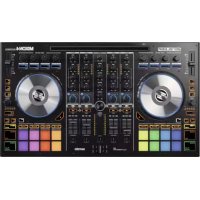
Mixon 4 - DJ-Ausrüstung Reloop - Kostenlose Bedienungsanleitung
Finden Sie kostenlos die Bedienungsanleitung des Geräts Mixon 4 Reloop als PDF.



| Type de produit | Professioneller MIDI-Controller mit 4-Kanal-Soundkarte |
| Marque | Reloop |
| Modèle | Mixon 4 |
| Dimensions (approx.) | 520 x 310 x 85 mm |
| Poids (approx.) | 3,2 kg |
| Alimentation | Externes Netzteil, AC-Eingang 100-240 V, 60/50 Hz |
| Logiciels compatibles | Serato DJ, djay Pro, djay 2 (iOS/Android), VirtualDJ, Traktor Pro |
| Fonctions principales | 4 Kanäle, berührungsempfindliche Jogwheels, Performance-Pads (Hot Cue, Loop Roll, Sampler, Slicer), integrierte Effekte, Filter, Crossfader, einstellbare Kurve |
| Entrées/sorties audio | Master-Ausgänge XLR und RCA, Booth-Ausgang RCA, Kopfhörerausgang 3,5 mm und 6,3 mm, Mikrofoneingang 6,3 mm |
| Connectique | USB 2.0 für PC/Mac, Lightning-Anschluss für iOS, OTG für Android, externe Stromversorgung |
| Configuration minimale requise | Mac OS X 10.9+, Windows 7+, iOS 8+, Android 5+; Prozessor i3, 4 GB RAM, USB 2.0-Anschluss |
| Nettoyage et entretien | Leicht feuchtes Tuch; keine Lösungsmittel oder Aerosole verwenden; regelmäßig Kabel und Räder überprüfen |
| Sécurité | Gehäuse nicht öffnen; Feuchtigkeit und Flüssigkeiten vermeiden; vor Reinigung trennen; in geschlossenen Räumen verwenden |
| Pièces détachées et réparabilité | Austauschbare Sicherungen (gleicher Typ); Wartung durch qualifiziertes Personal; keine vom Benutzer reparierbaren internen Teile |
| Contenu de la boîte | Mixon 4 Controller, Netzteil, USB-Kabel, iOS-Kabel, OTG-Kabel, Bedienungsanleitung |
Häufig gestellte Fragen - Mixon 4 Reloop
Benutzerfragen zu Mixon 4 Reloop
0 Frage zu diesem Gerät. Beantworten Sie die, die Sie kennen, oder stellen Sie Ihre eigene.
Eine neue Frage zu diesem Gerät stellen
Laden Sie die Anleitung für Ihr DJ-Ausrüstung kostenlos im PDF-Format! Finden Sie Ihr Handbuch Mixon 4 - Reloop und nehmen Sie Ihr elektronisches Gerät wieder in die Hand. Auf dieser Seite sind alle Dokumente veröffentlicht, die für die Verwendung Ihres Geräts notwendig sind. Mixon 4 von der Marke Reloop.
BEDIENUNGSANLEITUNG Mixon 4 Reloop
Lesen Sie sich vor der ersten Inbetriebnahme zur eigenen Sicherheit diese Bedienungsanleitung sorgfältig durch! Alle Personen, die mit der Aufstellung, Inbetriebnahme, Bedienung, Wartung und Instandhaltung dieses Gerätes zu tun haben, müssen entsprechend qualifiziert sein und diese Betriebsanleitung genau beachten. Dieses Produkt erfüllt die Anforderungen der geltenden europäischen und nationalen Richtlinien, die Konformität wurde nachgewiesen, die entsprechenden Erklärungen und Unterlagen sind beim Hersteller hinterlegt.
MODE D'EMPLOI
ATTENTION!
10...... SICHERHEITSHINWEISE
10...... BESTIMMUNGSGEMÄSSE VERWENDUNG
10......WARTUNG
11.....LIEFERUMFANG
11...... EINRICHTUNG UND ANSCHLUSS
12...... SERATO DJ INSTALLATION FÜR MAC OS X
13...... SERATO DJ INSTALLATION FÜR WINDOWS
13....DJAY PRO / DJAY2 (IPAD / IPHONE) INSTALLATION
13.....DJAY 2 (ANDROID) INSTALLATION
14..... FUNKTIONSUMFANG
17...... MINIMALE SYSTEMANFORDERUNGEN
17...... TECHNISCHE DATEN
SICHERHEITSHINWEISE
Achtung! Seien Sie besonders vorsichtig beim Umgang mit der Netzspannung AC 100 - 240 V, 60/50Hz. Bei dieser Spannung können Sie einen lebensgefährlichen elektrischen Schlag erhalten! Bei Schäden, die durch Nichtbeachtung dieser Bedienungsanleitung verursacht werden, erlischt jeder Gewährleistungsanspruch. Bei Sach- oder Personenschäden, die durch unsachgemäße Handhabung oder Nichtbeachtung der Sicherheitshinweise verursacht werden, übernimmt der Hersteller keine Haftung.
- Dieses Gerät hat das Werk in einwandfreiem Zustand verlassen. Um diesen Zustand zu erhalten und einen gefahrlosen Betrieb sicherzustellen, muss der Anwender unbedingt die Sicherheitshinweise und die Wamvermerke beachten, die in dieser Gebrauchsanleitung enthalten sind.
- Aus Sicherheits- und Zulassungsgründen (CE) ist das eigenmächtige Umbauen und/oder Verändern des Gerätes nicht gestattet. Beachten Sie bitte, dass Schäden, die durch manuelle Veränderungen an diesem Gerät verursacht werden, nicht unter den Gewährleistungsanspruch fallen.
- Im Geräteinneren befinden sich keine zu wartenden Teile, ausgenommen die von außen austauschbaren Verschleißteile. Die Wartung darf nur von fachkundigem Personal durchgeführt werden, ansonsten verfällt die Gewährleistung!
• Die Sicherung darf nur gegen Sicherungen des gleichen Typs, der gleichen Auslösecharakteristik und Nennstromstärke ausgetauscht werden. - Stellen Sie sicher, dass die Stromversorgung erst nach dem Aufbau des Gerätes erfolgt. Den Netzstecker immer als letztes einstecken. Vergewissern Sie sich, dass der Netzschalter auf "OFF" steht, wenn Sie das Gerät ans Netz anschließen.
- Benutzen Sie nur vorschriftsmäßige Kabel. Achten Sie darauf, dass alle Stecker und Buchsen fest angeschraubt und richtig angeschlossen sind. Bei Fragen wenden Sie sich bitte an Ihren Händler.
- Stellen Sie sicher, dass beim Aufstellen des Produktes das Netzkabel nicht gequetscht oder durch scharfe Kanten beschädigt wird.
- Lassen Sie das Netzkabel nicht mit anderen Kabeln in Kontakt kommen! Seien Sie vorsichtig beim Umgang mit Netzkabeln und -anschlüssen. Fassen Sie diese Teile nie mit nassen Händen an!
- Stecken Sie das Stromkabel nur in geeignete Schukosteckdosen ein. Als Spannungsquelle darf dabei nur eine ordnungsgemäße Netzsteckdose des öffentlichen Versorgungsnetzes verwendet worden.
- Trennen Sie das Gerät bei Nichtbenutzung und vor jeder Reinigung vom Netz! Fassen Sie dazu den Netzstecker an der Grifffläche an und ziehen Sie niemals an der Netzleitung!
- Stellen Sie das Gerät auf einer horizontalen und stabilen, schwer entflammbaren Unterlage auf.
- Vermeiden Sie Erschütterungen und jegliche Gewaltanwendung bei der Installation oder Inbetriebnahme des Gerätes.
- Achten Sie bei der Wahl des Installationsortes darauf, dass das Gerät nicht zu großer Hitze, Feuchtigkeit und Staub ausgesetzt wird. Vergewissem Sie sich, dass keine Kabel frei herumliegen. Sie gefährden Ihre und die Sicherheit Dritter!
- Stellen Sie keine Flüssigkeitsbehälter, die leicht umfallen können, auf dem Gerät oder in dessen Nähe ab. Falls doch einmal Flüssigkeit in das Geräteinnere gelangen sollte, sofort den Netzstecker ziehen. Lassen Sie das Gerät von einem qualifizierten Servicetechniker prüfen, bevor es erneut genutzt wird. Beschädigungen, die durch Flüssigkeiten im Gerät hervorgerufen wurden, sind von der Gewährleistung ausgeschlossen.
- Betreiben Sie das Gerät nicht in extrem heißen (über 35° C) oder extrem kalten (unter 5° C) Umgebungen. Halten Sie das Gerät von direktem Sonnenlicht und von Wärmequellen wie Heizkörpern, Öfen, usw. (auch beim Transport in geschlossenen Wagen) fern. Verdecken Sie niemals vorhandene Lüfter oder Lüftungsschlitze. Sorgen Sie immer für eine ausreichende Ventilation.
- Das Gerät darf nicht in Betrieb genommen werden, wenn es von einem kalten Raum in einen warmen Raum gebracht wurde. Das dabei entstehende Kondenswasser kann unter Umständen Ihr Gerät zerstören. Lassen Sie das Gerät solange abgeschaltet, bis es Zimmertemperatur erreicht hat!
- Regler und Schalter sollten niemals mit Sprühreinigungsmitteln und Schmiermitteln behandelt werden. Dieses Gerät sollte nur mit einem feuchten Tuch gereinigt werden, verwenden Sie niemals Lösungsmittel oder Waschbenzin zum Reinigen.
- Bei Umzügen sollte das Gerät im ursprünglichen Versandkarton transportiert werden.
- Geräte, die an Netzspannung betrieben werden, gehören nicht in Kinderhände. Lassen Sie deshalb in Anwesenheit von Kindern besondere Vorsicht walten.
- In gewerblichen Einrichtungen sind die Unfallverhütungsvorschriften des Verbandes der gewerblichen Berufsgenossenschaft zu beachten.
- In Schulen, Ausbildungseinrichtungen, Hobby- oder Selbsthilfewerkstätten ist das Betreiben des Gerätes durch geschultes Personal verantwortlich zu überwachen.
- Heben Sie diese Bedienungsanleitung für spätere Fragen und Probleme gut auf.
BESTIMMUNGSGEMÄSSE VERWENDUNG
- Bei diesem Gerät handelt es sich um einen professionellen DJ-MIDI-Controller mit integrierter 4-Kanal Soundkarte, mit dem sich Software steuern lässt. Das Gerät wird dabei mit einem USB-Kabel am Computer angeschlossen.
- Dieses Produkt ist für den Anschluss an 100 - 240 V, 60/50 Hz Wechselspannung über ein Steckernetzteil zugelassen und wurde ausschließlich zur Verwendung in Innenräumen konzipiert.
- Wird das Gerät anders verwendet als in dieser Bedienungsanleitung beschrieben, kann dies zu Schäden am Produkt führen und der Gewährleistungsanspruch erlischt. Außerdem ist jede andere Verwendung mit Gefahren wie z.B. Kurzschluss, Brand, elektrischem Schlag, etc. verbunden.
• Die vom Hersteller festgelegte Seriennummer darf niemals entfernt werden, da ansonsten der Gewährleistungsanspruch erlischt.
WARTUNG
- Überprüfen Sie regelmäßig die technische Sicherheit des Gerätes auf Beschädigungen des Netzkabels oder des Gehäuses, sowie auf die Abnutzung von Verschleißteilen wie Dreh- und Schiebereglem.
- Wenn anzunehmen ist, dass ein gefahrloser Betrieb nicht mehr möglich ist, so ist das Gerät außer Betrieb zu setzen und gegen unbeabsichtigten Betrieb zu sichern. Netzstecker aus der Steckdose ziehen!
- Es ist anzunehmen, dass ein gefahrloser Betrieb nicht mehr möglich ist, wenn das Gerät sichtbare Beschädigungen aufweist, das Gerät nicht mehr funktioniert, nach längerer Lagerung unter ungünstigen Verhältnissen oder nach schweren Transportbeanspruchungen.
LIEFERUMFANG
- Mixon 4 Controller
- Netzteil
- USB-Kabel
- iOS Connection Kabel
- OTG USB-Kabel
- Bedienungsanleitung
EINRICHTUNG UND ANSCHLUSS
- Verbinden Sie die Ausgabegeräte (Kopfhörer, Lautsprecher etc.) mit dem Mixon 4 an. Die Audioausgabe erfolgt über den Master-Ausgang (XLR und Chinch) und Booth-Ausgang.
- Verbinden Sie die Eingabegeräte (Mikrofon) mit dem Mixon 4. Die Ausgabe des Mikrofon-Eingangs erfolgt direkt an dem Master-Kanal.
- Stellen Sie sicher, dass der Mixon 4 ausgeschaltet ist und der Master und Booth Regler auf „min“ gestellt ist.
- Schließen Sie alle Geräte an die Stromquelle an und schalten Sie die Geräte ein.
- Wenn Sie den Mixon 4 mit Serato betreiben wollen, so entnehmen Sie die weiteren Schritte der Installationsanweisung weiter unten. Wenn Sie sich für djay entscheiden, so entnehmen Sie ebenfalls weitere Schritte weiter unten.
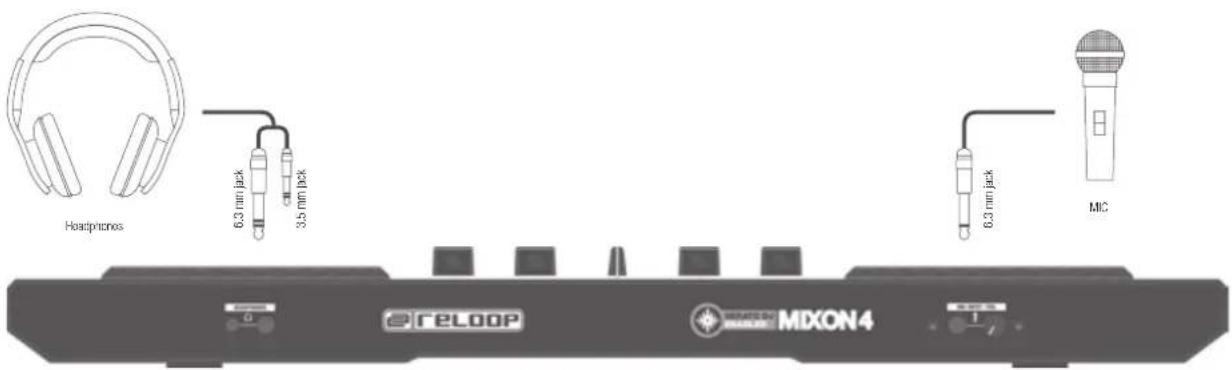
text_image
Headphones 6.3 mm jack 3.5 mm jack 6.3 mm jack MIC RELOOP MIXON4 1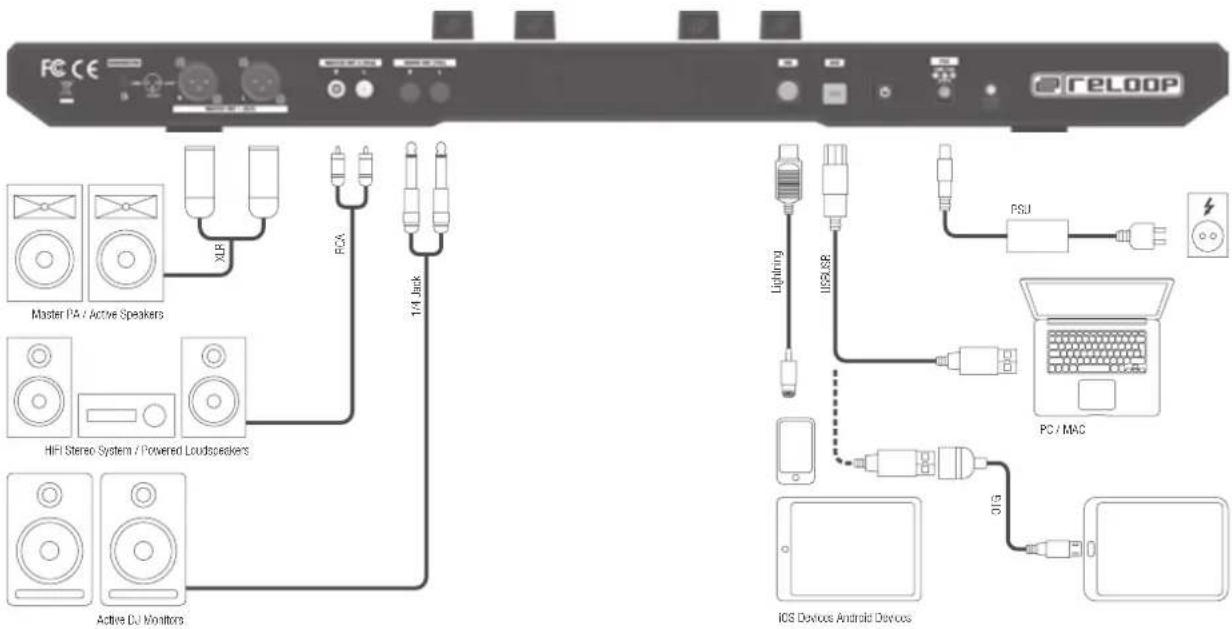
- Gehen Sie zu http://serato.com/dj/downloads und wählen Sie "Download Serato DJ for Mac".
- Verifizieren Sie Ihren Account wie im unten stehenden Beispiel, falls Sie nicht bereits bei Serato.com eingelogged sind und klicken Sie „Continue“
- Sie sollten ein blaues Banner im oberen Bereich nahe des Web Browsers sehen, welches anzeigt, dass der Download der SaratoDJ---dmg Datei begonnen hat (siehe unten stehendes Beispiel). Sobald der Download fertig ist, klicken Sie die heruntergeladene Datei, um den Vorgang zu beginnen
- Lesen Sie die AGB, die erscheinen und klicken Sie „Agree“, sobald Sie fertig sind
- Verschieben Sie das Serato DJ Symbol per Drag and Drop auf Ihr „Anwendungen“ Ordner Symbol, um die Installation zu starten
SERATO DJ INSTALLATION FÜR WINDOWS
- Gehen Sie zu http://serato.com/dj/downloads und wählen Sie "Download Serato DJ for Win".
- Verifizieren Sie Ihren Account wie im unten stehenden Beispiel, falls Sie nicht bereits bei Serato.com eingelogged sind und klicken Sie „Continue“
- Sie sollten ein blaues Banner im oberen Bereich nahe des Web Browsers sehen, welches anzeigt, dass der Download der SeratoDJ---dmg Datei begonnen hat (siehe unten stehendes Beispiel)
- Der Windows Installer für Sarato DJ kommt als 'archivierte" Zip Datei, welche mit dem Windows Explorer geöffnet werden kann. Alternativ können Sie auch Ihren bevorzugten Archivmanager verwenden, wie z.B. Winzip or 7zip.
- Falls Sie die Windows Explorer Methode wählen, können Sie die heruntergeladene Datei doppel-klicken und Sie werden die das ausführbare SeratoDJ Programm sehen.
- Falls Sie ein Archivmanager eines Drittanbieters verwenden, wie z.B. Winzip or 7zip, können Sie per Rechtsklick das kontextsensitive Menü aufrufen und "Extract Here" wählen, wodurch die Serato DJ Datei extrahiert wird und an die Stelle abgelegt wird, die Sie ausgewählt haben, um die Originaldatei zu speichem.
- Doppelklicken Sie die sich hieraus ergebende Serato DJ exe Datei aus dem Archiv, nachdem Sie das Archiv geöffnet oder extrahiert haben, um die Einrichtung von Serato DJ zu starten. Nun werden Sie die Lizenzbedingungen sehen. Klicken Sie das "I agree to the license terms and conditions" Kästchen und klicken Sie "Install";
- Unter Windows ist es nötig, einen ASIO-Treiber zu installieren: Gehen Sie zu www.reloop.com/mixon-44download, laden Sie den ASIO-Treiber herunter, führen Sie die heruntergeladene Treiberdatei aus und folgen Sie den Installationsschritten.
DJAY PRO / DJAY2 (IPAD / IPHONE) INSTALLATION
Der Mixon 4 bietet Unterstützung sowohl für die djay2 App als auch für die djay Pro App. Beide Apps können Sie wie folgt im App Store erwerben:
- Erwerben und laden Sie ihre bevorzugte App aus dem App Store
- Platzieren Sie ihr iPad / iPhone in die Dockingstation des Mixon 4 und stellen Sie sicher, dass der Mixon 4 ausgeschaltet ist.
- Schließen Sie das beigelegte iOS Connection Kabel an den Lightning-Anschlusses ihres iOS-Gerätes und an den iOS Connection Anschlusses an der Rückseite des Mixon 4. Stellen Sie sicher, dass der Mixon 4 nicht per USB mit einem anderen Gerät verbunden ist.
- Schalten Sie den Mixon 4 ein und öffnen Sie die zuvor heruntergeladene djay 2 / djay Pro App
Ihr Mixon 4 wird automatisch erkannt und kann nun bedient werden. Ihr iOS-Gerät wird ebenfalls nun mit Strom versorgt.
Hinweis: Falls Sie einen Spotify Premium Account haben, können Sie diesen mit der djay 2/djay Pro App verbinden, um somit Zugang zu Millionen von Tracks innerhalb Ihrer App haben. Um Spotify zu verwenden, benötigen Sie stets eine aktive Internetverbindung.
DJAY 2 (ANDROID) INSTALLATION
Falls Sie ein Android Gerät mit dem Mixon 4 betreiben wollen, so überprüfen Sie zunächst, ob dieses Gerät kompatibel ist. Sie finden eine Liste der unterstützen Geräte auf www.reloop.com
- Erwerben und laden Sie die djay 2 App aus dem Google PlayStore
- Platzieren Sie ihr Tablet in die Dockingstation des Mixon 4 und stellen Sie sicher, dass der Mixon 4 Controller ausgeschaltet ist.
- Verbinden Sie das beiliegende USB Kabel mit dem ebenfalls beiliegendem OTG-Kabel. Verbinden Sie anschließend den Mixon 4 mit Ihrem Android Gerät, wie auf der Anschlussskizze beschrieben. Stellen Sie sicher, dass das iOS-Connection Kabel nicht am Mixon 4 angeschlossen ist.
- Schalten Sie den Mixon 4 ein und öffnen Sie die zuvor heruntergeladene djay 2 App.
Ihr Mixon 4 wird nun automatisch erkannt und kann bedient werden. Bitte beachten Sie, dass aufgrund der Android Architektur Ihr Tabelt / Smartphone nicht geladen werden kann.
Hinweis: Falls Sie einen Spotify Premium Account haben, können Sie diesen mit der djay 2/djay Pro App verbinden, um somit Zugang zu Millionen von Tracks innerhalb Ihrer App haben. Um Spotify zu verwenden, benötigen Sie stets eine aktive Internetverbindung.
FUNKTIONSUMFANG
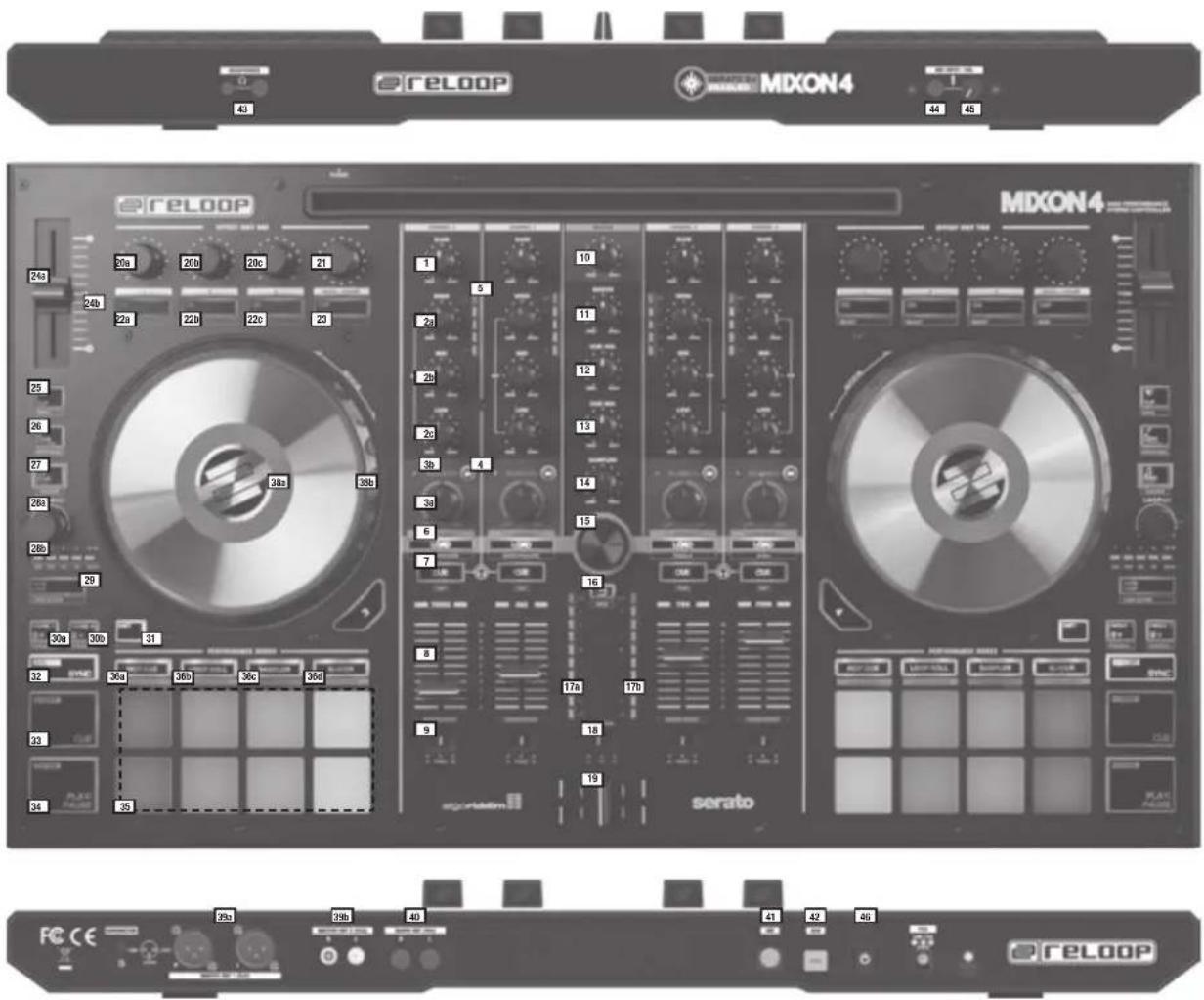
| 1 GAIN Stellt die Kanallautstärke ein Stellt die Kanallautstärke ein | |||
| 2a EQ HI Stellt die Höhen pro Kanal ein Stellt die Höhen pro Kanal ein | |||
| 2b EQ MID Stellt die Mitten pro Kanal ein Stellt die Mitten pro Kanal ein | |||
| 2c EQ LOW Stellt die Bässe pro Kanal ein Stellt die Bässe pro Kanal ein | |||
| 3a FILTER | Nach links drehen für einen Low Pass Filter, nach rechts drehen für eine High Pass Filter. | Nach links drehen für einen Low Pass Filter, nach rechts drehen für eine High Pass Filter. | |
| 3b | FILTER LED | LED leuchtet, wenn der Kanalfilter aktiviert ist | LED leuchtet, wenn der Kanalfilter aktiviert ist |
| 4 MacroFX | Fügt der Filtersteuerung einen Effekt hinzu.Der MacroFX ist direkt mit Effekt-Slot 1 von jeder Einheit verbunden.Decks 1/3 sind verbunden mit FX Einheit 1 (M1).Decks 2/4 sind verbunden mit FX Einheit 2 (M2).Durch Drehen des Filterknopfes, wird die Effekttiefe gleichzeitig kontrolliert. | Fügt der Filtersteuerung einen Effekt hinzu.Der MacroFX ist direkt mit Effekt-Slot 1 von jeder Einheit verbunden.Decks 1/3 sind verbunden mit FX Einheit 1 (M1).Decks 2/4 sind verbunden mit FX Einheit 2 (M2).Durch Drehen des Filterknopfes, wird die Effekttiefe gleichzeitig kontrolliert. | |
| 5 | CHANNEL PFL LED | Zeigt die Kanallautstärke mittels LED an | Zeigt die Kanallautstärke mittels LED an |
| 6 LOAD | Lädt den gewählten Track von der Library auf das Deck. Durch Doppelklick wird der Track beiden Decks zugewiesen (Instant Doubles). | Lädt den gewählten Track von der Library auf das Deck. | |
| SHIFT + 6 | LOAD PREPAREOPEN PREPAREPANELSAREA | Steuert diverse Library Sektionen:-> SHIFT+LOAD CH3: Lädt den gewählten Track in die Prepare-Liste-> SHIFT+LOAD CH1: Öffnet/schließt die Prepare Crate Oberfläche-> SHIFT+LOAD CH2: Wechselt zwischen den verfügbaren SOJ Fenstern (FX, SP 6, Rec etc.)-> SHIFT+LOAD CH4: Wechselt durch die Oberflächen (Dateien, Browser, etc.) | Steuert diverse Library Sektionen:-> SHIFT+LOAD CH3: Lädt den gewählten Track in die Queue-Liste*3-> SHIFT=LOAD CH1: Öffnet/schließt die Queue-Liste*3-> SHIFT+LOAD CH2: Wechselt zwischen den verschiedenen Deck-Views-> SHIFT+LOAD CH4: Wechselt zwischen den verschiedenen Library-Quellen (iTunes/Spotify/Video/History/Finder) |
| 7 | PFL CUE | Leitet den gewählten kanal zum Cue-Kanal (Vorhörkana). | Leitet den gewählten kanal zum Cue-Kanal (Vorhörkana). |
| SHIFT + 7 | TAP | Halten Sie SHIFT und drücken Sie die Taste im Takt zur Musik, um den BPM-Wert zu ermitteln. | Halten Sie SHIFT und drücken Sie die Taste im Takt zur Musik, um den BPM-Wert zu ermitteln. |
| 8 | CHANNEL FADER | Reguliert die Kanal-Lautstärke. | Reguliert die Kanal-Lautstärke. |
| SHIFT + 8 | FADER START | Startet den Track automatisch ab der aktuellen Position, sobald der Fader nach oben bewegt wird. Wird der Fader nach unten bewegt, kehrt der Playhead zum Floating Cue-Punkt und stoppt die Wiedergabe. | Startet den Track automatisch ab der aktuellen Position, sobald der Fader nach oben bewegt wird. Wird der Fader nach unten bewegt, kehrt der Playhead zum Floating Cue-Punkt und stoppt die Wiedergabe. |
| 9 | CF ASSIGNMENT | Weist den Kanal der rechten oder linken Crossfader-Seite zu. | Weist den Kanal der rechten oder linken Crossfader-Seite zu. |
| 10 | MASTER VOL | Kontrolliert die Master Output Lautstärke (Nr. 39A, &39b) | Kontrolliert die Master Output Lautstärke (Nr. 39A, &39b) |
NO. CONTROL / ELEMENT SERATODJ DJAY PRO
| 11 | BOOTH VOL | Kontrolliert die Booth Output Lautstärke (Nr. 40) | Kontrolliert die Booth Output Lautstärke (Nr. 40) |
| 12 | PHONES VOL | Reguliert die Cue Lautstärke (Headphones / Nr. 45) zum Vorhören Mischt Cue- und Master-Signal | Reguliert die Cue Lautstärke (Headphones / Nr. 45) |
| 13 CUE MIX Mischt: Cue- und Master-Signal | |||
| 14 | SAMPLER VOL | Reguliert die Master Lautstärke des Sampler Output | Reguliert die Master Lautstärke des Sampler Output |
| 15 | TRAX (turn) | Scroll durch die Punkte der aktuell markierten Liste / Selektion | Öffnet die Library und scroll durch die Punkte der aktuell markierten Liste / Selektion |
| SHIFT + 15 | TRAX (turn) Scroll schneller | durch die Punkte der aktuell markierten Liste / Selektion | Wechseit zwischen den verschiedenen Library-Tabs |
| 15 | TRAX (press) | Bewegt die Markierung zum nächsten Gebiet der Library oder Panels. | Öffnet die Library und/oder bewegt die Markierung zum nächsten Gebiet der Library oder Panels. |
| 16 | BACK | Bewegt die Markierung zur/zum vorherigen Library oder Panel. | Schliesst die Library und oder bewegt die Markierung zur/zum vorherigen Library oder Panel. |
| SHIFT + 16 | VIEW | Schaltet durch die verfügbaren Ansichten. | Vergrößert die Playlisten-Ansicht |
| 17a | MST LED LEFT | Zeigt die Master Output Lautstärke des linken Kanals. | Zeigt die Master Output Lautstärke des linken Kanals. |
| 17b | MST LED RIGHT | Zeigt die Master Output Lautstärke des rechten Kanals. | Zeigt die Master Output Lautstärke des rechten Kanals. |
| 18 CF CURVE | Hiermit stellen Sie die Crossfader-Kurve zwischen „Cut“ und „Smooth“ ein. | Hiermit stellen Sie die Crossfader-Kurve zwischen „Cut“ und „Smooth“ ein. | |
| 19 | CROSSFADER | Blendet das Signal des linken und rechten Kanals über. | Blendet das Signal des linken und rechten Kanals über. |
| 20a | FX1-knobSingle FXMulti FX | -> Reguliert FX Parameter (FX Tiefe)-> Reguliert FX Tiefe des FX in Slot 1 | -> N/A-> Reguliert Dry/Wet-WERT von FX Slot 1 |
| SHIFT + 20a | FX SelectSingle FXMulti FX | -> Selektiert Effekt für FX Einheit-> Selektiert Effekt für FX Einheit / Slot 1 | N/A |
| 20b | FX2-knobSingle FXMulti FX | -> Kontrolliert FX Parameter-> Reguliert FX Tiefe des FX in Slot 2 | -> N/A-> Reguliert Dry/Wet-WERT von FX Slot 2 |
| SHIFT + 20b | FX SelectSingle FXMulti FX | -> N/A-> Selektiert Effekt für FX Einheit / Slot 2 | N/A |
| 20c | FX3-knobSingle FXMulti FX | -> Kontrolliert FX Parameter-> Reguliert FX Tiefe des FX in Slot 3 | -> N/A-> Reguliert Dry/Wet-WERT von FX Slot 3 |
| SHIFT + 20c | FX SelectSingle FXMulti FX | -> N/A-> Selektiert Effekt für FX Einheit / Slot 3 | N/A |
| 21 BEATS / PARAMETER (turn) | Kontrolliert Beats Multiplier-Wert für for DJ-FX | Reguliert Parameter für FX Slots 1-3 | |
| 21 BEATS / PARAMETER (press) | Setzt den Beats Multiplier auf den Wert 1/1 zurück | Setzt den Parameter von FX Slot 1-3 auf den Ursprungswert. | |
| 22a | FX1 ONSingle FXMulti FX | -> Aktiviert Effekt ein oder aus-> Aktiviert Effekt 1 ein oder aus | -> N/A-> Aktiviert Effekt 1 ein oder aus |
| SHIFT + 22a | SELECT | Schaltet durch die Effekt Slot Menüs für FX Slot 1 | Schaltet durch die Effekt Slot Menüs für FX Slot 1 |
| 22b | FX2 ONSingle FXMulti FX | -> De-/Aktiviert verschiedene Parameter-> Aktiviert Effekt 2 ein oder aus | -> N/A-> Aktiviert Effekt 2 ein oder aus |
| SHIFT + 22b | SELECT | Schaltet durch die Effekt Slot Menüs für FX Slot 2 | Schaltet durch die Effekt Slot Menüs für FX Slot 2 |
| 22c | FX3 ONSingle FXMulti FX | -> De-/Aktiviert verschiedene Parameter-> Aktiviert Effekt 3 ein oder aus | -> N/A-> Aktiviert Effekt 2 ein oder aus |
| SHIFT + 22c | SELECT | Schaltet durch die Effekt Slot Menüs für FX Slot 3 | Schaltet durch die Effekt Slot Menüs für FX Slot 3 |
| 23 | TAP | Manuelle Einstellung des FX Tempo durch Drücken für FX Einheit. Durch Halten wird der Wert zurück gesetzt. | Aktiviert FX Slot 1-3 solange die Taste gedrückt wird. Wird die Taste kogelassen, so wird FX Slot 1-3 deaktiviert |
| SHIFT + 23 | MODE | Schaltet hin und her zwischen Single oder Multi FX Modi Kontrolle bzw Anzeige | Setzt einen Beatgrid Marker an der Stelle, wo sich der Track aktuell befindet. |
| 24a | PITCH | Bestimmt das Tempo des Tracks | Bestimmt das Tempo des Tracks |
| 24b | PITCH LED | Leuchtet wenn der PITCH Fader in 0% Stellung ist. | Leuchtet wenn der PITCH Fader in 0% Stellung ist. |
| 25 SLIP | De-/Aktiviert | Slip Modus. Ist der Slip Modus aktiv, so setzt der Track nach diversen Aktionen (Cue Punkte oder Scratches) genau an der Stelle ein an der sich der Track befinden würde, wenn Sie keine Aktionen ausgeführt hätten. | De-/Aktiviert Slip Modus. Ist der Slip Modus aktiv, so setzt der Track nach diversen Aktionen (Cue Punkte oder Scratches) genau an der Stelle ein an der sich der Track befinden würde, wenn Sie keine Aktionen ausgeführt hätten. |
| SHIFT + 25 | VINYL | Schalten Sie zwischen Vinyl (berührungsempfindlicher Scratch Modus) und Jog Mode (nur Pitch Bend). (> no. 38a) | Schalten Sie zwischen Vinyl (berührungsempfindlicher Scratch Modus) und Jog Mode (nur Pitch Bend). (> no. 38a) |
| 26 KEY LOCK | De-/aktiviert | Key Lock. Wird die Taste länger gehalten, wird das Tempo zurück gesetzt. | De-/aktiviert Key Lock. Wird die Taste länger gehalten, wird das Tempo zurück gesetzt. |
| SHIFT + 26 | PITCH RANGE | Schaltet durch die verfügbaren Pitch Ranges. | Schaltet durch die verfügbaren Pitch Ranges. |
| 27 KEY SYNC** | Aktiviert Key | Sync, um die Tonhöhe des einen Decks an die des anderen Decks anzugleichen (Harmonic Mixing). Wird die Taste gehalten, kann man mittels der PARAMETER +/- Tasten zwischen verschiedene Nonhöhen schalten. Wird der Knopf schnell zwei mal gedrückt, so kehrt die Tonhöhe zum ursprünglichen Grundton zurück. | Aktiviert Key Sync, um die Tonhöhe des einen Decks an die des anderen Decks anzugleichen (Harmonic Mixing). Wird der Knopf schnell zwei mal gedrückt, so kehrt die Tonhöhe zum ursprünglichen Grundton zurück. |
| SHIFT + 27 | CENSOR Schaltet den Playhead in den Rückwärtsmodus solange der Knopf gedrückt wird. in reverse for the period of tim the button is being held. Bei Loslassen des Knopfes läuft die Wiedergabe genau ab der Stelle weiter an der sich der Track befinden würde, wenn Sie keine Aktionen ausgeführt hätten. | Schaltet den Playhead in den Rückwärtsmodus solange der Knopf gedrückt wird. In reverse for the period of tim the button is being held. Bei Loslassen des Knopfes läuft die Wiedergabe genau ab der Stelle weiter an der sich der Track befinden würde, wenn Sie keine Aktionen ausgeführt hätten. | |
| 28a | LOOP LENGTH | Halbiert/verdoppelt die Loop-Länge | Halbiert/verdoppelt die Loop-Länge |
| NO. CONTROL / ELEMENT SERATODJ DJAY PRO | |||
| SHIFT + 28a LOOP SHIFT Der Loop wird nach rechts oder links verschoben Der Loop wird nach rechts oder links verschoben | |||
| 28b LOOP LENGTH LED Zeigt die aktuell gewählte Loop Länge an:1/32 -> LED 1 blinkt1/16 -> LED 2 blinkt1/8 -> LED 3 blinkt1/4 -> LED 4 blinkt1/1 -> LED 1 leuchtet2/1 -> LED 2 leuchtet4/1 -> LED 3 leuchtet8/1 -> LED 4 leuchtet16/1 -> LED 5 leuchtet32/1 LED 1-5 leuchtet | Zeigt die aktuell gewählte Loop Länge an:1/32 -> LED 1 blinkt1/16 -> LED 2 blinkt1/8 -> LED 3 blinkt1/4 -> LED 4 blinkt1/1 -> LED 1 leuchtet2/1 -> LED 2 leuchtet4/1 -> LED 3 leuchtet8/1 -> LED 4 leuchtet16/1 -> LED 5 lechtet32/1 LED 1-5 leuchtet | ||
| 29 AUTO LOOP Aktiviert einen Auto-Loop mit der aktuell eingestellten Länge. (->no. 28b) | Aktiviert einen Auto-Loop mit der aktuell eingestellten Länge. (->no. 28b) | ||
| SHIFT + 29 | LOOP ACTIVE | Aktiviert den aktuell gewählten Loop oder den zuvor aktiven Loop. | Aktiviert den aktuell gewählten Loop oder den zuvor aktiven Loop. |
| 30a PARAMETER 1- Kontrolliert Parameter-Funktionen, abhängig vom aktiven Modus.(Verringerung) | Der Track springt um genau einen Takt zurück. (Quantisiert) | ||
| 30aSHIFT | PARAMETER 2- | Kontrolliert zweite Ebene der Parameter Funktion, abhängig vom aktiven Modus. (Verringerung) | Die Tonhöhe wird bei jedem Drücken des Knopfes um einen Hallton-schrift nach oben versetzt. |
| 30b | PARAMETER 1+ | Parameter Funktion, abhängig vom aktiven Modus. (Zunahme) | Der Track springt um genau einen Takt vorwärts. (Quantisiert) |
| 30bSHIFT | PARAMETER 2+ | Kontrolliert zweite Ebene der Parameter Funktion, abhängig vom aktiven Modus. (Zunahme) | Die Tonhöhe wird bei jedem Drücken des Knopfes um einen Hallton-schrift nach unten versetzt. |
| 31 SHIFT | Aktiviert Funktionen der zweiten Ebene, gemäß der Beschriftung des Gerätes. | Aktiviert Funktionen der zweiten Ebene, gemäß der Beschriftung des Gerätes. | |
| 32 SYNC | Aktiviert Sync (Tempo) De-/Aktiviert Sync (Tempo) | ||
| SHIFT + 32 SYNC OFF | Deaktiviert Sync N/A | ||
| 33 CUE | Während der Wiedergabe: Der Track kehrt zum temporären Cue Punktzurück und stoppt.Im Pause Modus: Ein neuer temporärer Cue Punkt wird an der aktuellen Stelle gesetzt. Wird die Cue Taste erneut gedrückt, wird der temporäre Cue so lange wieder gegeben wie Cue gehalten wird. | Während der Wiedergabe: Der Track kehrt zum temporären CuePunkt zurück und stoppt.Im Pause Modus: Ein neuer temporärer Cue Punkt wird an der aktuellen Stelle gesetzt. Wird die Cue Taste erneut gedrückt, wird der temporäre Cue so lange wieder gegeben wie Cue gehalten wird. | |
| SHIFT + 33 | GO TO BEG | Durch Drücken kehrt der Playhead an den Anfang des Tracks zurück.Lädt den vorherigen Track, wenn die Taste länger als eine Sekundewährend der Wiedergabe gedrückt wird. | Durch Drücken kehrt der Playhead an den Anfang des Tracks zurück.Lädt den vorherigen Track, wenn die Taste länger als eine Sekundewährend der Wiedergabe gedrückt wird. |
| 34 | PLAY/PAUSE | Aktiviert Wiedergabe / Pause | Aktiviert Wiedergabe / Pause |
| SHIFT + 34 STUTTER | Triggert den temporären Cue Punkt und die Wiedergabe wird ab derStelle fortgesetzt. | Triggert den temporären Cue Punkt und die Wiedergabe wird ab derStelle fortgesetzt. | |
| 35 | Performance PADs | Farbcodierte, anschlagdynamische Drum Pad Sektion | Farbcodierte, anschlagdynamische Drum Pad Sektion |
| 36a HOT CUE-Modus Triggert die 8 verfügbaren Cue Punkte pro Deck.Die Hot Cue Farben können software-settig individuell angepasst werden und die Pads werden in den entsprechenden Farben leuchten.Parameter-Knöpfe führen Flip Funktionen*2 aus:Play, Record, Loop, On/OffDurch 2-sekündiges Drücken des Hot Cue Knopfes wird der QuantizeModus ein- bzw. ausgestellt. | Triggert die 8 verfügbaren Cue Punkte pro Deck. Die Cue PunktFarbe wird auf dem Pad wieder gegeben. | ||
| 36a CUE LOOP-Modus | Triggert die 8 verfügbaren Cue Punkte pro Deck und erstellt einenAuto Loop in der aktuell gewählten Loop-Länge (ab der Cue PunktPosition). Mittels der Parameter Knöpfe halibiert/verdoppelt man dieLoop Länge. | Aktiviert einen Sofort-Effekt, ohne dass dieser vorher ausgewähltwerden muss. Jedes Pad (1-8) beinhaltet einen anderen Sofort-Effekt | |
| 36b LOOP ROLL-Modus | Jedes Padde-/aktiviert einen Loop Roll, wenn das Pad gehalten wird. Jedem Pad ist eine bestimmte Loop-Länge von 1/32 - 4/1zugewiesen. | Jedes Pad de-/aktiviert einen Loop Roll, wenn das Pad gehalten wird. Jedem Pad ist eine bestimmte Loop-Länge von 1/32 - 4/1zugewiesen. | |
| 36b | SAVED LOOP-Modus | Es können bis zu 8 Loop gespeichert werden. Jedes Pad steht für einen Loop Slot. Um einen Loop zu speichern, setzen Sie einen AutoLoop und drücken Sie ein Pad Slot. Durch erneutes Drücken löschenSie den Loop wieder.Triggern Sie den Loop durch gleichzeitiges Drücken der Shift-Taste unddes Pads. | Jedes Pad de-/aktiviert einen Auto Loop. Die Länge hängt von der zuvor durchgeführten Einstellung ab. |
| 36c | SAMPLER-Modus | Pads 1-6 triggern die 6 verfügbaren Sample Slots. Shift + Pad stopptdas Sample. Mittels der parameterknöpfe können Sie durch dieBanken A, B, C, D hin und her schalten.Wird der Sampler-Modus Knopf 2 Sekunden gedrückt, werden PADVELOCITY und AFTERTOUCH aktiviert. Die Samples können mitverschiednen Laustärken wiedergegeben werden, abhängig davon,wie stark gedrückt wird. | Pads 1-6 triggern die 6 verfügbaren Sample Slots. Shift + Padstoppt das Sample. Sampler Modus auf dem linken Deck steuertSamples 1-6. Sampler Modus auf dem rechten deck steuertSamples 7-12.Wird der Sampler-Modus Knopf 2 Sekunden gedrückt, werden PADVELOCITY und AFTERTOUCH aktiviert. Die Samples können mitverschiednen Laustärken wiedergegeben werden.Hinweis: Sampler View ist nur in der 2-Deck Ansicht verfügbar. |
| SHIFT + 36c | OPEN SAMPLER VIEW | Öffnet die Sampler-Ansicht. | Öffnet die Sampler-Ansicht. |
| 36c | PITCH PLAY-Modus*1 | In Kombination mit Pitch 'n Time DJ, können Sie Ihre Cues inverschiedenen Tonarten wiedergegeben. Es stehen 3 Tonarten zurVerfügung. Um zwischen diesen hin und her zu schalten, drücken Sieden linken oder rechten PARAM 1 Knopf. Das Pad mit dem Grundtonist immer weiss beleuchtet; hier wird der Cue Point mit der regulärenTonhöhe abgespielt. Wenn Sie im Pitch Play Modus sind, wird durchDrücken der Pads Ihr Cue Punkt in verschiedenen Tonhöhen wieder gegeben. Um einen anderen Hot Cue Punkt auszuwählen, halten SieShift und drücken Sie gleichzeitig ein anderes Ped (Hot Cue). | Sie können ihre Cues in verschiedenen Tonarten wiedergegeben. Estehen 3 Tonarten zur Verfügung. Um zwischen diesen hin und herzu schalten, drücken Sie den linken oder rechten PARAM 1 Knopf.Das Pad mit dem Grundton ist immer weiss beleuchtet; hier wirdder Cue Point mit der regulären Tonhöhe abgespielt. Wenn Sie imPitch Play Modus sind, wird durch Drücken der Pads Ihr Cue Punktin verschiedenen Tonhöhen wieder gegeben. Um einen anderen HotCue Punkt auszuwählen, halten Sie Shift und drücken Sie gleichzeitigrin anderer Pad (Hot Cue). |
| 36d SLICER-Modus | Ist der Silicer aktiviert, wird ein festgelegter Abschnitt in acht gleichgroße Teile aufgeteilt. Diese acht geslicten Sektionen werden auf dieentsprechenden Performance Pads verteilt. Wenn der Playhead ansEnde des Abschnittes gelangt, bewegt sich dieser über den Abschnitthinaus und bildet einen neuen. | Ist der Silicer aktiviert, wird ein festgelegter Abschnitt in acht gleichgroße Teile aufgeteilt. Diese acht geslicten Sektionen werden auf dieentsprechenden Performance Pads verteilt. Wenn der Playhead ansEnde des Abschnittes gelangt, bewegt sich dieser über den Abschnitthinaus und bildet einen neuen. | |
| NO. CONTROL / ELEMENT SERATODJ DJAY PRO | |||
| 36d SLICER LOOP-Modus Ist der Slicer aktiviert, wird ein festgelegter Abschnitt in acht gleichgroße Teile aufgeteilt. Diese acht geslicten Sektionen werden auf die entsprechenden Performance Pads verteilt. Wenn der Playhead ans Ende des Abschnittes gelangt, bewegt sich dieser wieder zum Anfang des Abschnitts und spielt diesen in einem Loop ab. | Ist der Slicer aktiviert, wird ein festgelegter Abschnitt in acht gleich große Teile aufgeteilt. Diese acht geslicten Sektionen werden auf die entsprechenden Performance Pads verteilt. Wenn der Playhead ans Ende des Abschnittes gelangt, bewegt sich dieser wieder zum Anfang des Abschnitts und spielt diesen in einem Loop ab. | ||
| 37 DECK Schaltet zwischen den deck-spezifischen Kontrollelementen für Deck1/3 und 2/4. | Schaltet zwischen den deck-spezifischen Kontrollelementen für Deck1/3 und 2/4. | ||
| 38a JOG-WHEEL Ist Jog Touch (->SHIFT + no. 25) aktiviert, hält das Jog Wheel denPlayhead an (oder scratched diesen). Außerdem ist Pitch Bending durch bewegen des Jog Wheel Rands möglich. Ist Jog Touch deaktiviert (->SHIFT + Nr. 25), wird durch Drehen des Jog Wheel slediglich die Pitch Bend Funktion ausgeführt. | Ist Jog Touch (->SHIFT + no. 25) aktiviert, hält das Jog Wheel den Playhead an (oder scratched diesen). Außerdem ist Pitch Bending durch bewegen des Jog Wheel Rands möglich. Ist Jog Touch deaktiviert (->SHIFT + Nr. 25), wird durch Drehen des Jog Wheel slediglich die Pitch Bend Funktion ausgeführt. | ||
| SHIFT + 38a JOG SKIP | Führt einen Needle Search (schnelles Spulen) im Track aus. | Führt einen Needle Search (schnelles Spulen) im Track aus. | |
| 38b JOG LED RING Die Jog Wheel Beleuchtung zeigt die schwebende Playhead Positionan (Virtual Needle Position). | Die Jog Wheel Beleuchtung zeigt die schwebende Playhead Positionan (Virtual Needle Position). | ||
| SHIFT + 38b JOG LED RING Bei gehaltener Shift Taste gibt die Jog Wheel Beleuchtung die abgelaufene Zeit eines Tracks an. | Bei gehaltener Shift Taste gibt die Jog Wheel Beleuchtung die abgelaufene Zeit eines Tracks an. | ||
| 39a MST OUT (XLR) Master Volume Ausgang (XLR) -> Wird durch Nr. 10 justiert | |||
| 39b MST OUT (RCA) Master Volume Ausgang (RCA) -> Wird durch Nr. 10 justiert | |||
| 40 BOOTH OUT (RCA) Booth Volume Ausgang -> Wird durch Nr. 10 justiertSelber Ausgang wie für Master Out | |||
| 41 iOS CONNECTION Anschluss für iPad/iPhone GerätLediglich die Lightning-Ggenerationen werden unterstütztiOS Geräte werden durch den Controller aufgeladenUSB und iOS können nicht gleichzeitig verwendet werden. Nuir eine Verbindung kann aktiv sein. | |||
| 42 USB INPUT USB-Anschluss für PC/MAC | |||
| 43 HEADPHONES OUT 3,5 mm & 6,3 mm Ausgang | |||
| 44 MIC INPUT Mikrofon Eingang 6,3 mm. Das Audiosignal des Mikrofons wird direktzum Master Ausgang geschleift. | |||
| 45 MIC VOL Regulierung der Mikrofon-Eingangslautstärke | |||
| 46 POWER Power Ein/Ausf. Das Gerät benötigt eine externe Stromversorgung. | |||
*1: Benötigt das Serato Pitch in Time Plugh.
*2: Benitigt das Saralo Flip Expansion Pack
*3: Nur für ejay Pro (Mac Edition) verfügbar
Reloop bidet ebenfalls Unterstützung für Software von Drillantielom, wie z.B. VirtualDJ und Traktor Pro. ASIO-Trober, Firmware Updates und aktuelle Mappings sind unter www.rocep.com erhältlich.
MINIMALE SYSTEMVORAUSSETZUNGEN
Mac:
• Mac OS X 10.9.+ / 10.10.+ / 10.11.+ (nachsehen unter serato.com / algoriddim.com für OS Updates)
• 32-Bit/64-Bit: i3 / i5 / i7 mit mind. 1.07 GHz
- Min. 4 GB RAM (Bei großen Libraries empfehlen wir mehr RAM)
- 5 GB freier Festplattenspeicher
• Min. Bildschirmauflösung 1280*720
• Freier USB 2.0 Anschluss
- Download der aktuellsten Serato DJ / djay PRO Versionen auf serato.com / algoriddim.com
Windows:
- Windows 7 / 8.1 / 10 (nachsehen unter serato.com / algoriddim.com für OS Updates)
• 32-Bit/64-Bit: i3 / i5 / i7 mit min. 1.07 GHz - AMD Prozessoren werden nicht empfohlen und werden offiziell nicht unterstützt
- Min. 4 GB RAM (Bei großen Libraries empfehlen wir mehr RAM)
• 5 GB freier Festplattenspeicher
• Min. Bildschirmauflösung 1280*720
• Freier USB 2.0 Anschluss - Download der aktuellsten Serato DJ / djay PRO Versionen auf serato.com / algoriddim.com
iOS:
- iOS Gerät (iPad oder iPhone 4. Generation oder höher) mit 8-Pin Lightning Anschluss
- iOS 8 oder höher (unter algoriddim.com nach OS Updates schauen)
- Download der neuesten djay 2 / djay PRO Version aus dem App Store
- Hinweis: iOS Geräte werden aufgeladen wenn sie angeschlossen sind
Android:
- kompatibles Android Gerät (für weitere Kompatibilitäts-Details bitte unter reloop.com nachsehen)
- Android 5 oder höher (unter algoriddim.com nach OS Updates schauen)
- Download der neuesten djay 2 Version aus dem Google Play Store
• Google Nexus Series wird empfohlen - Hinweis: Android Geräte werden über OTG nicht aufgeladen
* Serato DJ Pitch 'n' time Expansion Pack wird benötigt
**Serate FLIP Expansion Pack wird bandigt
**Hinweis: Ein Spotify Premium-Acc und eine Internetverbindung werden benötigt, um aus djay auf den Spotify Musikkatalog zugreifen zu können. Ein 7-Mägiges KOSTENLOSLS ist für alle day 2 / Pro Nutzer erhältlich.
** Requiert Sarato FIP expansion pack
Um Feuer oder einen elektrischen Schock zu vermeiden, setzen Sie dieses Gerät nicht Wasser oder Flüssigkeiten aus! Öffnen Sie niemals das Gehäuse!
WARNING!
Für weiteren Gebrauch aufbewahren!
