Mixon 4 - Equipo de DJ Reloop - Manual de uso y guía de instrucciones gratis
Encuentra gratis el manual del aparato Mixon 4 Reloop en formato PDF.



| Tipo de producto | Controlador MIDI profesional con tarjeta de sonido de 4 canales |
| Marca | Reloop |
| Modelo | Mixon 4 |
| Dimensiones (aprox.) | 520 x 310 x 85 mm |
| Peso (aprox.) | 3,2 kg |
| Alimentación | Fuente de alimentación externa, entrada CA 100-240 V, 60/50 Hz |
| Software compatible | Serato DJ, djay Pro, djay 2 (iOS/Android), VirtualDJ, Traktor Pro |
| Funciones principales | 4 canales, jog wheels táctiles, performance pads (Hot Cue, Loop Roll, Sampler, Slicer), efectos integrados, filtro, crossfader, curva ajustable |
| Entradas/salidas de audio | Salidas Master XLR y RCA, salida Booth RCA, salida de auriculares 3,5 mm y 6,3 mm, entrada de micrófono 6,3 mm |
| Conectividad | USB 2.0 para PC/Mac, conector Lightning para iOS, OTG para Android, alimentación externa |
| Configuración mínima requerida | Mac OS X 10.9+, Windows 7+, iOS 8+, Android 5+ ; procesador i3, 4 GB RAM, puerto USB 2.0 |
| Limpieza y mantenimiento | Paño ligeramente húmedo; no usar disolventes ni aerosoles; verificar regularmente el estado de los cables y las ruedas |
| Seguridad | No abrir la carcasa; evitar la humedad y los líquidos; desconectar antes de limpiar; usar en un lugar cerrado |
| Piezas de repuesto y reparabilidad | Fusibles reemplazables (mismo tipo); mantenimiento por personal calificado; sin piezas internas reparables por el usuario |
| Contenido de la caja | Controlador Mixon 4, fuente de alimentación, cable USB, cable iOS, cable OTG, manual de instrucciones |
Preguntas frecuentes - Mixon 4 Reloop
Preguntas de los usuarios sobre Mixon 4 Reloop
0 pregunta sobre este aparato. Responde a las que conoces o haz la tuya.
Hacer una nueva pregunta sobre este aparato
Descarga las instrucciones para tu Equipo de DJ en formato PDF gratis! Encuentra tus instrucciones Mixon 4 - Reloop y toma tu dispositivo electrónico nuevamente en la mano. En esta página están publicados todos los documentos necesarios para el uso de su dispositivo. Mixon 4 de la marca Reloop.
MANUAL DE USUARIO Mixon 4 Reloop
text_image
MANUAL DE INSTRUCCIONES ÍATENCIÓN! En aras de su propia seguridad, ilea detenidamente este manual de instrucciones antes de la primera puesta en marcha! Todas las personas relacionadas con el montaje, la puesta en marcha, la operación, el mantenimiento y la reparación de este equipo deben estar correctamente cualificadas y haber leído con aten- ción este manual de instrucciones. Este producto cumple con los requisitos de las directivas europeas y nacionales, se ha com- probado la conformidad y las declaraciones y los documentos correspondientes están en posesión del fabricante.
text_image
eRELOOP®INSTRUCTION MANUAL
CAUTION!
MANUAL DE INSTRUCCIONES
¡ATENCIÓN!
En aras de su propia seguridad, ilea detenidamente este manual de instrucciones antes de la primera puesta en marcha! Todas las personas relacionadas con el montaje, la puesta en marcha, la operación, el mantenimiento y la reparación de este equipo deben estar correctamente cualificadas y haber leído con atención este manual de instrucciones. Este producto cumple con los requisitos de las directivas europeas y nacionales, se ha comprobado la conformidad y las declaraciones y los documentos correspondientes están en posesión del fabricante.
INDEX
02.... SAFETY INSTRUCTIONS
02..... APPLICATION IN ACCORDANCE WITH REGULATIONS
02 MAINTENANCE
03..... SCOPE OF DELIVERY
26...... INDICACIONES DE SEGURIDAD
26..... USO CONFORME AL DESTINO PREVISTO
26...... MANTENIMIENTO
27......VOLUMEN DE ENTREGA
27...... AJUSTE Y CONEXIÓN
28...... CÓMO INSTALAR SERATO DJ EN MAC OS X
28..... CÓMO INSTALAR SERATO DJ EN WINDOWS
28.... INSTALACIÓN DJAY PRO / DJAY2 (IPAD / IPHONE)
28.... INSTALACIÓN DJAY2 (ANDROID)
33...... REQUISITOS MÍNIMOS DEL SISTEMA
33...... DATOS TÉCNICOS
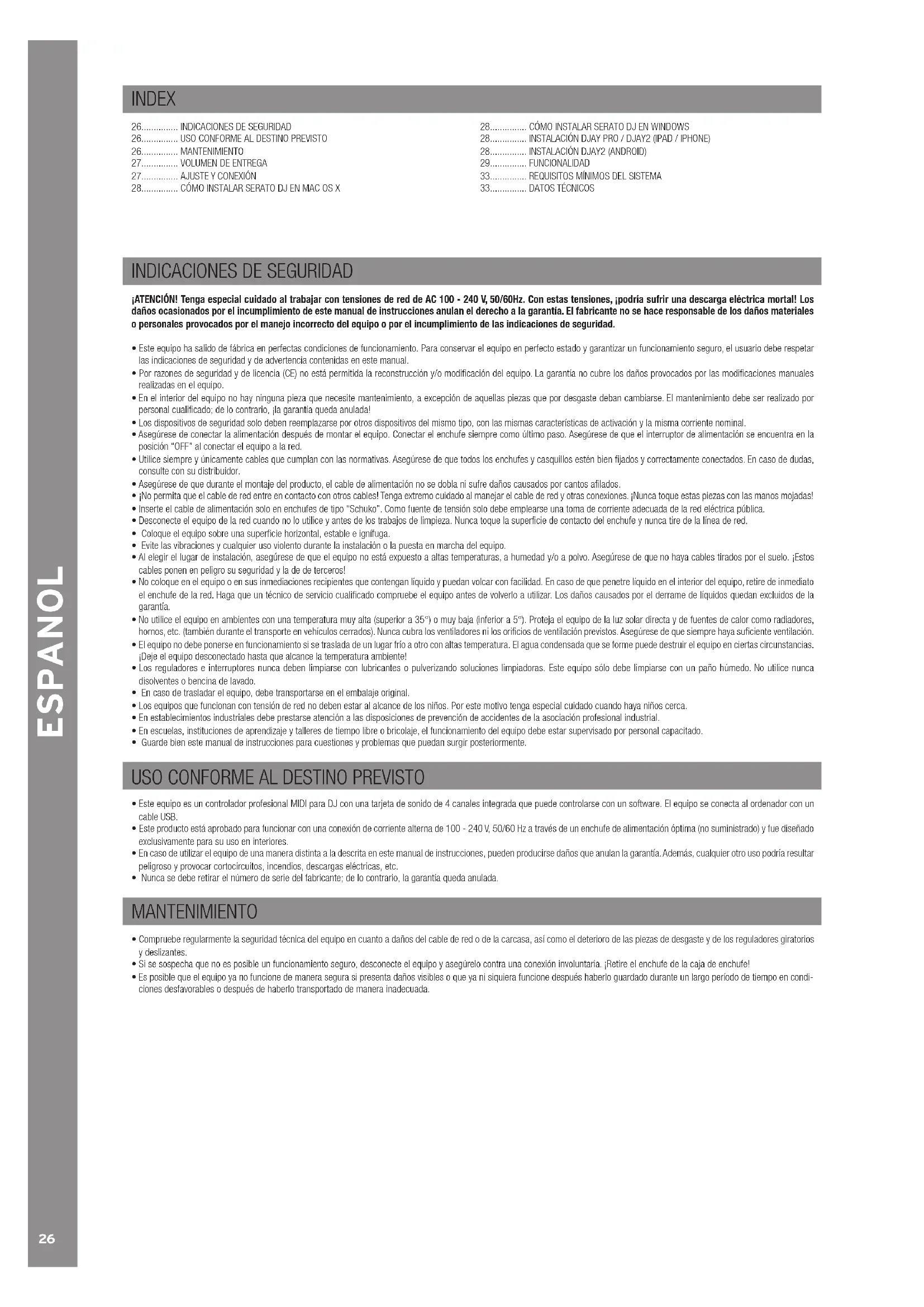
INDICACIONES DE SEGURIDAD
¡ATENCIÓN! Tenga especial cuidado al trabajar con tensiones de red de AC 100 - 240 V, 50/60Hz. Con estas tensiones, ¡podría sufrir una descarga eléctrica mortal! Los daños ocasionados por el incumplimiento de este manual de instrucciones anulan el derecho a la garantía. El fabricante no se hace responsable de los daños materiales o personales provocados por el manejo incorrecto del equipo o por el incumplimiento de las indicaciones de seguridad.
- Este equipo ha salido de fábrica en perfectas condiciones de funcionamiento. Para conservar el equipo en perfecto estado y garantizar un funcionamiento seguro, el usuario debe respetar las indicaciones de seguridad y de advertencia contenidas en este manual.
- Por razones de seguridad y de licencia (CE) no está permitida la reconstrucción y/o modificación del equipo. La garantía no cubre los daños provocados por las modificaciones manuales realizadas en el equipo.
- En el interior del equipo no hay ninguna pieza que necesite mantenimiento, a excepción de aquellas piezas que por desgaste deban cambiarse. El mantenimiento debe ser realizado por personal cualificado; de lo contrario, ¡la garantía queda anulada!
- Los dispositivos de seguridad solo deben reemplazarse por otros dispositivos del mismo tipo, con las mismas características de activación y la misma corriente nominal.
- Asegúrese de conectar la alimentación después de montar el equipo. Conectar el enchufe siempre como último paso. Asegúrese de que el interruptor de alimentación se encuentra en la posición "OFF" al conectar el equipo a la red.
- Utilice siempre y únicamente cables que cumplan con las normativas. Asegúrese de que todos los enchufes y casquillos estén bien fijados y correctamente conectados. En caso de dudas, consulte con su distribuidor.
- Asegúrese de que durante el montaje del producto, el cable de alimentación no se dobla ni sufre daños causados por cantos afilados.
- ¡No permita que el cable de red entre en contacto con otros cables! Tenga extremo cuidado al manejar el cable de red y otras conexiones. ¡Nunca toque estas piezas con las manos mojadas!
- Inserte el cable de alimentación solo en enchufes de tipo "Schuko". Como fuente de tensión solo debe emplearse una torna de corriente adecuada de la red eléctrica pública.
- Desconecte el equipo de la red cuando no lo utilice y antes de los trabajos de limpieza. Nunca toque la superficie de contacto del enchufe y nunca tire de la línea de red.
- Coloque el equipo sobre una superficie horizontal, estable e ignífuga.
- Evite las vibraciones y cualquier uso violento durante la instalación o la puesta en marcha del equipo.
- Al elegir el lugar de instalación, asegúrese de que el equipo no está expuesto a altas temperaturas, a humedad y/o a polvo. Asegúrese de que no haya cables tirados por el suelo. ¡Estos cables ponen en peligro su seguridad y la de de terceros!
- No coloque en el equipo o en sus inmediaciones recipientes que contengan líquido y puedan volcar con facilidad. En caso de que penetre líquido en el interior del equipo, retire de inmediato el enchufe de la red. Haga que un técnico de servicio cualificado compruebe el equipo antes de volverlo a utilizar. Los daños causados por el derrame de líquidos quedan excluidos de la garantía.
- No utilice el equipo en ambientes con una temperatura muy alta (superior a 35°) o muy baja (inferior a 5°). Proteja el equipo de la luz solar directa y de fuentes de calor como radiadores, hornos, etc. (también durante el transporte en vehículos cerrados). Nunca cubra los ventiladores ni los orificios de ventilación previstos. Asegúrese de que siempre haya suficiente ventilación.
- El equipo no debe ponerse en funcionamiento si se traslada de un lugar frío a otro con altas temperatura. El agua condensada que se forme puede destruir el equipo en ciertas circunstancias. ¡Deje el equipo desconectado hasta que alcance la temperatura ambiente!
- Los reguladores e interruptores nunca deben limpiarse con lubricantes o pulverizando soluciones limpiadoras. Este equipo sólo debe limpiarse con un paño húmedo. No utilice nunca disolventes o bencina de lavado.
- En caso de trasladar el equipo, debe transportarse en el embalaje original.
- Los equipos que funcionan con tensión de red no deben estar al alcance de los niños. Por este motivo tenga especial cuidado cuando haya niños cerca.
- En establecimientos industriales debe prestarse atención a las disposiciones de prevención de accidentes de la asociación profesional industrial.
- En escuelas, instituciones de aprendizaje y talleres de tiempo libre o bricolaje, el funcionamiento del equipo debe estar supervisado por personal capacitado.
- Guarde bien este manual de instrucciones para cuestiones y problemas que puedan surgir posteriormente.
USO CONFORME AL DESTINO PREVISTO
- Este equipo es un controlador profesional MIDI para DJ con una tarjeta de sonido de 4 canales integrada que puede controlarse con un software. El equipo se conecta al ordenador con un cable USB.
- Este producto está aprobado para funcionar con una conexión de corriente alterna de 100 - 240 V, 50/60 Hz a través de un enchufe de alimentación óptima (no suministrado) y fue diseñado exclusivamente para su uso en interiores.
- En caso de utilizar el equipo de una manera distinta a la descrita en este manual de instrucciones, pueden producirse daños que anulan la garantía. Además, cualquier otro uso podría resultar peligroso y provocar cortocircuitos, incendios, descargas eléctricas, etc.
- Nunca se debe retirar el número de serie del fabricante; de lo contrario, la garantía queda anulada.
MANTENIMIENTO
- Compruebe regularmente la seguridad técnica del equipo en cuanto a daños del cable de red o de la carcasa, así como el deterioro de las piezas de desgaste y de los reguladores giratorios y deslizantes.
- Si se sospecha que no es posible un funcionamiento seguro, desconecte el equipo y asegúrelo contra una conexión involuntaria. ¡Retire el enchufe de la caja de enchufe!
- Es posible que el equipo ya no funcione de manera segura si presenta daños visibles o que ya ni siquiera funcione después haberlo guardado durante un largo período de tiempo en condiciones desfavorables o después de haberlo transportado de manera inadecuada.
VOLUMEN DE ENTREGA
- Controlador Mixon 4
- Fuente de alimentación
- Cable USB
- Cable de conexión iOS
- Cable USB OTG
- Manual de instrucciones
AJUSTE Y CONEXIÓN
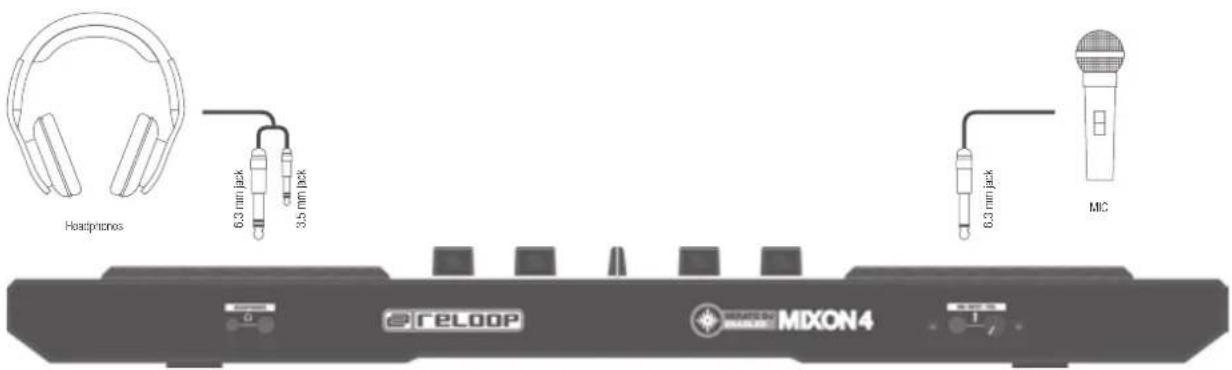
- Conecte el dispositivo de emisión (auriculares, altavoces, etc.) con el Mixon 4. La emisión de audio se realiza a través de la salida maestra (XLR y Chinch) la salida de cabina.
- Conecte el dispositivo de entrada (micrófono) con el Mixon 4. La emisión de la entrada del micrófono directamente en el canal maestro.
- Asegúrese de que el Mixon 4 está desconectado y el regulador Maestro y de cabina se ajusta a "min".
- Conecte todos los dispositivos a una fuente eléctrica y conecte el dispositivo.
- Si desea operar el Mixon con Serato, entonces consulte los siguientes pasos en las instrucciones de instalación. Si se desee por djay, entonces seguiremos realizando los otros pasos.
text_image
Headphones 6.3 mm jack 3.5 mm jack 6.3 mm jack MIC reLOOP MIXON4 MXON4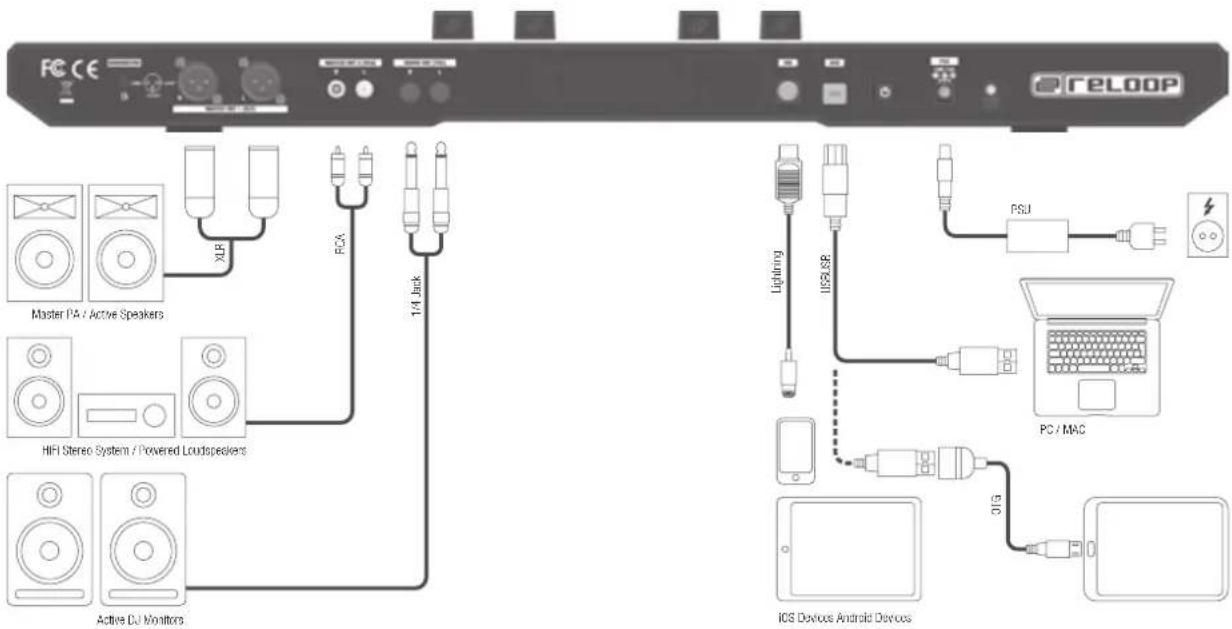
- Dirigete a http://serato.com/dj/downloads y elige la opción "Descargar Serato DJ para Mac".
- Verifica que no hayas iniciado sesión con tu cuenta en Serato.com, como en el siguiente ejemplo y haz clic en "Continuar";
- deberías ver una bandera azul cercana a la parte superior de la página del navegador web que indique que el archivo SeratoDJ---.dmg ha comenzado a descargarse, como en el ejemplo de abajo. Una vez descargado, busca el archivo mencionado anteriormente y haz doble clic en el para iniciar el proceso.
- Lee los términos y condiciones y haz clic en "Aceptar" cuando hayas finalizado;
- arrastra y suelta el icono de Serato DJ en tu carpeta "Aplicaciones" para comenzar la instalación
CÓMO INSTALAR SERATO DJ EN WINDOWS
- Dirígete a http://serato.com/dj/downloads y elige la opción "Descargar Serato DJ para Win".
- Verifica que no hayas iniciado sesión con tu cuenta en Serato.com, como en el siguiente ejemplo y haz clic en "Continuar";
- deberías ver una bandera azul junto a la parte superior de la página del navegador web que indique que el archivo SeratoDJ---.zip ha comenzado a descargarse, como en el ejemplo de abajo.
- El programa de instalación de Windows para Serato DJ se suministra en un archivo zip "archivado" que puede abrirse con el Explorador de Windows y que tiene la capacidad de abrir archivos zip, o tu gestor de archivos de terceros preferido, como Winzip o 7zip.
- Si utilizas Explorador de Windows, puedes hacer doble clic en el archivo zip descargado, y verás el SeratoDJ ejecutable.
- Si utilizas un gestor de archivos de terceros, como Winzip o 7zip, puedes hacer simplemente clic derecho, elegir entre las opciones del menú contextual y seleccionar "Extraer aquí" (el archivo ejecutable Serato DJ será extraído así a la carpeta que selecciones para descargar el archivo original);
- Haz doble clic en el archivo exe Serato DJ resultante del archivo, tras extraer o abrir el archivo para iniciar el proceso de instalación de Serato DJ. Encontrarás los términos y condiciones para que puedas leerlos; a continuación, marca la casila de verificación "Acepto los términos y condiciones de la licencia" y haz clic en "Instalar";
- es necesario instalar un controlador ASIO con Windows: ve a www.reloop.com/mixon-44download, descarga el controlador ASIO, ejecuta el archivo del controlador descargado e instala el controlador pasando a través de la instalación.
INSTALACIÓN DJAY PRO / DJAY2 (IPAD / IPHONE)
El Mixon 4 le ofrece soporte tanto para la aplicación djay 2 como para la aplicación djay Pro. Ambas aplicaciones se pueden adquirir de las siguientes formas en App Store.
- Compre y cargue su aplicación preferida de la App Store
- Coloque su iPad / iPhone en la estación acoplamiento del Mixon 4 y asegúrese de que el Mixon 4 está desconectado.
- Conecte el cable de conexión iOS suministrado en la conexión Lightning de su dispositivo iOS y en la conexión iOS Connection en la parte trasera de Mixon 4. Asegúrese de que el Mixon 4 no está conectado por USB con otro dispositivo.
- Conecte el Mixon 4 y abra primero el Mixon 4 y abra la aplicación djay 2 / djay Pro descargada.
Su Mixon 4 se reconoce automáticamente y puede operarse. Su dispositivo iOS se alimenta también ahora con energía eléctrica.
Nota: Si tiene una cuenta Premium Spotify, puede conectarla con la aplicación djay 2/djay Pro para tener acceso a millones de canciones desde la aplicación. Para usar Spotify, necesita siempre una conexión de internet activa.
INSTALACIÓN DJAY2 (ANDROID)
Si desea operar un dispositivo Android con el Mixon 4, compruebe a continuación si este dispositivo es compatible. Encontrará una lista de los dispositivos soportados en www.reloop.com
- Cargue la aplicación djay 2 de Google PlayStore
- Coloque su tablet en la estación acoplamiento del Mixon 4 y asegúrese de que el controlador Mixon 4 está desconectado.
- Conecte el cable USB adjunto con el cable OTG adjunto. Después conecte el Mixon 4 con su iPad/iPhone, como se describe en el esquema de conexiones. Asegúrese de que el cable de conexión iOS no está conectado con el Mixon 4.
- Conecte el Mixon 4 y abra primero el Mixon 4 y abra la aplicación djay 2 descargada.
Su Mixon 4 se reconoce automáticamente y puede operarse. Tenga en cuenta que por la arquitectura Android, su tablet /su smartphone no puede cargarse.
Nota: Si tiene una cuenta Premium Spotify, puede conectarla con la aplicación djay 2/djay Pro para tener acceso a millones de canciones desde la aplicación. Para usar Spotify, necesita siempre una conexión de internet activa.
FUNCIONALIDAD

text_image
reLOOP MXON4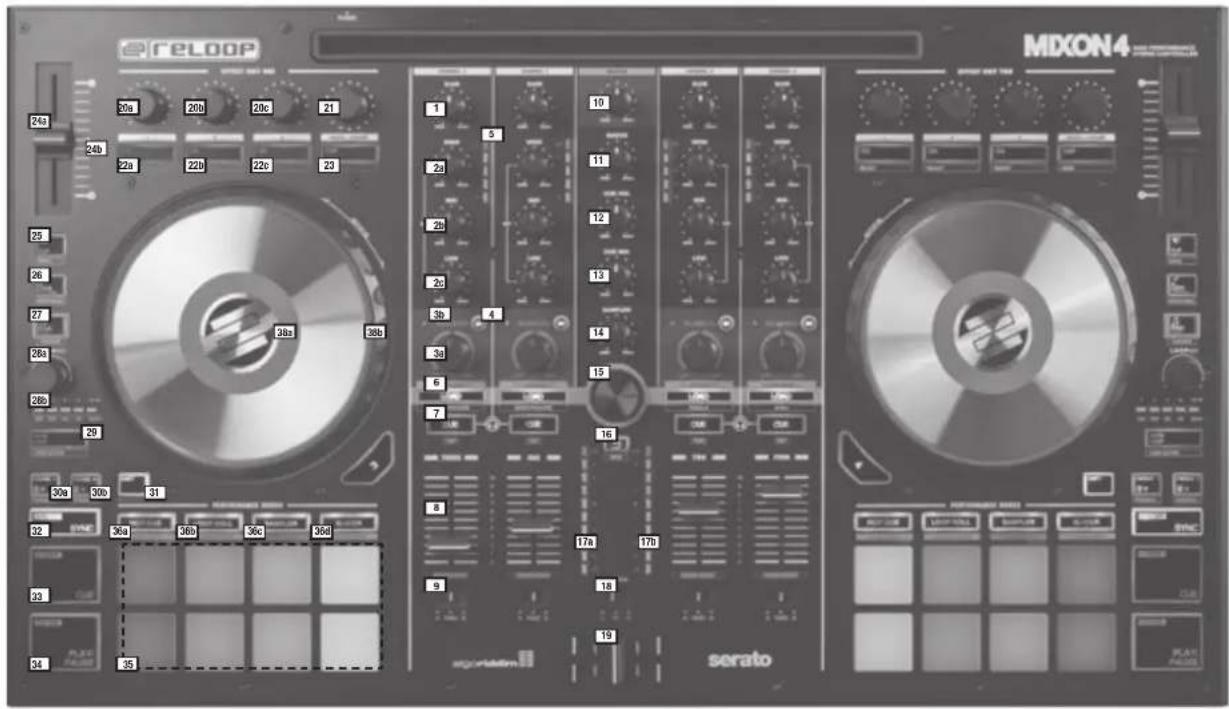
text_image
reLOOP MXON4 24a 20a 20b 20c 21 24b 22a 22b 22c 23 1 5 10 2a 2b 11 2b 2c 12 3b 4 13 3a 14 6 15 7 16 30a 30b 31 32 36a 36b 36c 36d 33 34 35 9 17a 17b 18 19 serato
text_image
FECE 25s 35s 40 41 42 46 RELOOPN.° CONTROL / ELEMENTO SERATODJ DJAY PRO
| 1 GAIN Ajusta la ganancia del canal Ajusta la ganancia del canal | |||
| 2a EQ HI Ajusta la frecuencia alta de los canales Ajusta la frecuencia alta de los canales | |||
| 2b EQ MID Ajusta la frecuencia media de los canales Ajusta la frecuencia media de los canales | |||
| 2c EQ LOW Ajusta la frecuencia baja de los canales Ajusta la frecuencia baja de los canales | |||
| 3a FILTER | Gira a la izquierda para aplicar el filtro de paso bajo. Gira a la derecha para aplicar el efecto de filtro de paso alto | Gira a la izquierda para aplicar el filtro de paso bajo. Gira a la derecha para aplicar el efecto de filtro de paso alto | |
| 3b | FILTER LED | Este LED se enciende cuando este filtro de canal está activo | Este LED se enciende cuando este filtro de canal está activo |
| 4 MacroFX | Le añade un efecto al control del filtro.El MacroFX está vinculado automáticamente a la ranura 1 de FX de cada unidad.Los platos 1/3 están vinculados a la unidad de FX 1 (M1).Los platos 2/4 están vinculados a la unidad de FX 2 (M1).Cuando se gira la perilla del filtro, la profundidad de FX es controlada de forma simultánea. | Le añade un efecto al control del filtro.El MacroFX está vinculado automáticamente a la ranura 1 de FX de cada unidad.Los platos 1/3 están vinculados a la unidad de FX 1 (M1).Los platos 2/4 están vinculados a la unidad de FX 2 (M1).Cuando se gira la perilla del filtro, la profundidad de FX es controlada de forma simultánea. | |
| 5 | CHANNEL PFL LED | Indica el nivel de volumen del canal mediante luces LED | Indica el nivel de volumen del canal mediante luces LED |
| 6 LOAD | Carga la pista seleccionada de la librería al plato. Se duplica instan-táneamente al hacer doble clic | Carga la pista seleccionada de la librería al plato. | |
| SHIFT + 6 | LOAD PREPAREOPEN PREPAREPANELSAREA | Controla las diferentes secciones de la librería:-> SHIFT+LOAD CH3: Cargar la pista seleccionada en la lista preparar-> SHIFT+LOAD CH1: Abre/cierra "preparar zona de crates"-> SHIFT+LOAD CH2: Ciclos entre paneles SDJ disponibles (FX, SP-6, Rec etc.)-> SHIFT+LOAD CH4: Ciclos entre zonas (archivos, navegar, etc.) | Controla las diversas secciones de la biblioteca:-> SHIFT+LOAD CH3: Carga la pista seleccionada en la lista de cola*3-> SHIFT+LOAD CH1: Abra/cierre la lista de cola*3-> SHIFT+LOAD CH2: Cambia entre las diferentes Dock -Views-> SHIFT+LOAD CH4: Cambia entre las diferentes colas de la biblioteca (iTunes/Spotify/Video/History/Finder) |
| 7 PFL CUE | Enruta el canal seleccionado a través del canal cue. (Canal de escucha previa) | Enruta el canal seleccionado a través del canal cue. (Canal de escucha previa) | |
| SHIFT + 7 | TAP | Mantén pulsado SHIFT y sigue el ritmo para ajustar manualmente el BPM. | Mantén pulsado SHIFT y sigue el ritmo para ajustar manualmente el BPM. |
| 8 | CHANNEL FADER | Ajusta el volumen del canal | Ajusta el volumen del canal |
| SHIFT + 8 | FADER START | Reproduce automáticamente la pista desde la posición en la que se encuentra en ese momento cuando el fader se mueve hacia arriba.Cuando el fader se mueve hacia abajo, el cabezal vuelve al punto cue flotante y se detiene. | Reproduce automáticamente la pista desde la posición en la que se encuentra en ese momento cuando el fader se mueve hacia arriba.Cuando el fader se mueve hacia abajo, el cabezal vuelve al punto cue flotante y se detiene. |
| 9 | CF ASSIGNMENT | Asigna el canal a la izquierda o a la derecha del crossfader | Asigna el canal a la izquierda o a la derecha del crossfader |
N.º CONTROL / ELEMENTO SERATODJ DJAY PRO
| 10 | MASTER VOL | Controla el volumen de salida del master (n.° 39A, y 39b) | Controla el volumen de salida del master (n.° 39A, y 39b) |
| 11 | BOOTH VOL | Controla el volumen de salida del booth (n.° 40) | Controla el volumen de salida del booth (n.° 40) |
| 12 | PHONES VOL | Ajusta el volumen de cue (auriculares/n.° 45) | Ajusta el volumen de cue (auriculares/n.° 45) |
| 13 | CUE MIX | Mezcla entre señales de cue y master para la escucha previa | Mezcla entre señales de cue y master para la escucha previa |
| 14 | SAMPLER VOL | Ajusta el volumen del master de la salida del Sampler | Ajusta el volumen del master de la salida del Sampler |
| 15 TRAX (giro) | Se desplaza | a través de los ítems en la lista/selección "seleccionada" en ese momento | Abre la librería y se desplaza a través de los ítems en la lista/selección "seleccionada" en ese momento |
| SHIFT + 15 | TRAX (giro) | Se desplaza más rápidamente a través de los ítems en el panel selec-cionado en ese momento | Cambia entre los diferentes tabuladores de la biblioteca |
| 15 | TRAX (pulsar) | Desplaza la selección a la siguiente zona de la librería/el panel | Abre la librería y/o desplaza la selección a la siguiente zona de la librería/el panel |
| 16 | BACK | Desplaza la selección a la zona anterior de la librería/el panel | Cierra la librería y/o desplaza la selección a la zona anterior de la librería/el panel |
| SHIFT + 16 | VIEW | Ciclos entre vistas disponibles | Agranda la vista de la lista de reproducción |
| 17a | MST LED LEFT | Indica el nivel de salida del master del canal izquierdo | Indica el nivel de salida del master del canal izquierdo |
| 17b | MST LED RIGHT | Indica el nivel de salida del master del canal derecho | Indica el nivel de salida del master del canal derecho |
| 18 | CF CURVE | Determina la curva del crossfader entre corte y pendiente suave | Determina la curva del crossfader entre corte y pendiente suave |
| 19 CROSSFADER | Gradúa entre canales asignados a la izquierda o a la derecha del crossfader | Gradúa entre canales asignados a la izquierda o a la derecha del crossfader | |
| 20a | Perilla FX1Single FXMulti FX | -> Ajusta el parámetro de FX (profundidad de FX)-> Ajusta la profundidad de la ranura 1 de FX | -> N/A-> Ajusta dry/wet de la ranura 1 de FX |
| SHIFT + 20a | Seleciona FXSingle FXMulti FX | -> Selecciona el efecto de la unidad de FX-> Selecciona el efecto de la unidad de FX / ranura 1 | N/A |
| 20b | Perilla FX2Single FXMulti FX | -> Ajusta el parámetro FX-> Ajusta la profundidad de la ranura 2 de FX | -> N/A-> Ajusta dry/wet de la ranura 2 de FX |
| SHIFT + 20b | Seleciona FXSingle FXMulti FX | -> N/A-> Selecciona el efecto de la unidad de FX / ranura 2 | N/A |
| 20c | Perilla FX3Single FXMulti FX | -> Ajusta el parámetro FX-> Ajusta la profundidad de la ranura 3 de FX | -> N/A-> Ajusta dry/wet de la ranura 3 de FX |
| SHIFT + 20c | Seleciona FXSingle FXMulti FX | -> N/A-> Selecciona el efecto de la unidad de FX / ranura 3 | N/A |
| 21 BEATS / PARAMETER (giro) | Controla el valor del multiplicador de beats de DJ-FX | Ajusta el parámetro de las ranuras 1-3 de FX | |
| 21 BEATS / PARAMETER (pulsar) | Restabiece el multiplicador de beats al valor 1/1 | Ajusta el parámetro de FX Slot 1-3 del valor original. | |
| 22a | FX1 ONSingle FXMulti FX | -> Activa el efecto On/Off-> Activa el efecto 1 On/Off | -> N/A-> Activa el efecto 1 On/Off |
| SHIFT + 22a | SELECT | Para a través de los menús de la ranura de efecto de la ranura 1 de FX | Para a través de los menús de la ranura de efecto de la ranura 1 de FX |
| 22b | FX2 ONSingle FXMulti FX | -> Desactiva/activa varios parámetros-> Activa el efecto 2 On/Off | -> N/A-> Activa el efecto 2 On/Off |
| SHIFT + 22b | SELECT | Para a través de los menús de la ranura de efecto de la ranura 2 de FX | Para a través de los menús de la ranura de efecto de la ranura 2 de FX |
| 22c | FX3 ONSingle FXMulti FX | -> Desactiva/activa varios parámetros-> Activa el efecto 3 On/Off | -> N/A-> Activa el efecto 3 On/Off |
| SHIFT + 22c | SELECT | Para a través de los menús de la ranura de efecto de la ranura 3 de FX | Para a través de los menús de la ranura de efecto de la ranura 3 de FX |
| 23 | TAP | Pulsa manualmente el tempo de FX de la unidad de FX. Restablece cuando se mantiene pulsado. | FX Slot 1-3 activado mientras la tecla está pulsada. Si se suelta la tecla, entonces se desactiva FX Slot 1-3 |
| SHIFT + 23 | MODE | Altema entre controlar/mostrar los modos de FX (Single o Multi) | Coloca un indicado Beatgrid, donde se encuentra la tiña actualmente. |
| 24a | PITCH | Determina el tempo de la pista | Determina el tempo de la pista |
| 24b | PITCH LED | Encendido cuando PITCH-fader está en la posición de 0% | Encendido cuando PITCH-fader está en la posición de 0% |
| 25 SLIP | Activa el modo Slip encendido o apagado. Cuando el modo Slip está activo después de varias acciones (por ejemplo: puntos cue o rayones), la reproducción continuará en el punto en el que se hubiera encontrado si no hubieras hecho nada. | Activa el modo Slip encendido o apagado. Cuando el modo Slip está activo después de varias acciones (por ejemplo: puntos cue o rayones), la reproducción continuará en el punto en el que se hubiera encontrado si no hubieras hecho nada. | |
| SHIFT + 25 | VINYL | Altema entre vinilo (rayón sensible al tacto) y modo de selección (sólo Pitch bend) para el plato. (-> n.° 38a) | Altema entre vinilo (rayón sensible al tacto) y modo de selección (sólo Pitch bend) para el plato. (-> n.° 38a) |
| 26 KEY LOCK | Activa Keylock On/Off. Cuando se pulsa el botón durante un tiempo prolongado, el tempo se resetea. | Activa Keylock On/Off. Cuando se pulsa el botón durante un tiempo prolongado, el tempo se resetea. | |
| SHIFT + 26 | PITCH RANGE | Altema entre los rangos de pitch disponibles. | Altema entre los rangos de pitch disponibles. |
| 27 KEY SYNC*† | Activa key sync para que la clave del plato actual coincida con la opuesta (mezcla de armónicas).Cuando se mantiene pulsado el botón, las claves pueden desplazarse con los botones PARAMETER +/-. Cuando se pulsa el botón rápidamente dos veces, la clave salta nuevamente a la clave raíz. | Activa key sync para que la clave del plato actual coincida con la opuesta (mezcla de armónicas).Cuando se pulsa el botón rápidamente dos veces, la clave salta nuevamente a la clave raíz. | |
| SHIFT + 27 | CENSOR Pone el cabezal en retroceso mientras se mantiene pulsado el botón.Una vez que se libera el botón, la reproducción continuará en el punto en el que hubiera estado si no hubieras hecho nada. | Pone el cabezal en retroceso mientras se mantiene pulsado el botón.Una vez que se libera el botón, la reproducción continuará en el punto en el que hubiera estado si no hubieras hecho nada. | |
| 28a | LOOP LENGTH | Reduce a la mitad/duplica la longitud del ciclo | Reduce a la mitad/duplica la longitud del ciclo |
| N.° CONTROL / ELEMENTO SERATODJ DJAY PRO | |||
| SHIFT + 28a | LOOP SHIFT | El ciclo se desplaza a la izquierda o a la derecha. | El ciclo se desplaza a la izquierda o a la derecha. |
| 28b LOOP LENGTH LED Muestra la longitud del ciclo seleccionado en ese momento:1/32 -> LED 1 parpadeante1/16 -> LED 2 parpadeante1/8 -> LED 3 parpadeante1/4 -> LED 4 parpadeante1/1 -> LED 1 encendido2/1 -> LED 2 encendido4/1 -> LED 3 encendido8/1 -> LED 4 encendido16/1 -> LED 5 encendido32/1 LED 1-5 encendido | Muestra la longitud del ciclo seleccionado en ese momento:1/32 -> LED 1 parpadeante1/16 -> LED 2 parpadeante1/8 -> LED 3 parpadeante1/4 -> LED 4 parpadeante1/1 -> LED 1 encendido2/1 -> LED 2 encendido4/1 -> LED 3 encendido8/1 -> LED 4 encendido16/-1 -> LED 5 encendido32/1 LED 1-5 encendido | ||
| 29 AUTO LOOP | Permite un ciclo automático con el tamaño seleccionado en ese momento. (-> n.° 28b) | Permite un ciclo automático con el tamaño seleccionado en ese momento. (-> n.° 28b) | |
| SHIFT + 29 LOOP | ACTIVE Activa el ciclo guardado seleccionado en ese momento o el ciclo previamente activo | Activa el ciclo guardado seleccionado en ese momento o el ciclo previamente activo | |
| 30a PARAMETER 1- Controla la función del parámetro en función del modo activo. (Disminuir) | La pista salta de vuelta a un ciclo preciso. (Cuantificado) | ||
| 30a SHIFT | PARAMETER 2- Controla la función del parámetro en función del modo activo. (Incrementar) | Desplazamiento del valor de la clave en la pista un semitono hacia arriba cada vez que se pulsa el botón. | |
| 30b PARAMETER 1+ Controla la función del parámetro en función del modo activo. (Incrementar) | La pista avanza a un ciclo preciso. (Cuantificado) | ||
| 30b SHIFT | PARAMETER 2+ Controla la función del parámetro de la segunda capa en función del modo activo. (Incremento) | Desplazamiento del valor de la clave en la pista un semitono hacia abajo cada vez que se pulsa el botón. | |
| 31 SHIFT | Activa las funciones de la segunda capa como se indica en el controlador. | Activa las funciones de la segunda capa como se indica en el controlador. | |
| 32 | SYNC | Activa la sincronización (tempo) | De/-Activa la sincronización (tempo) |
| SHIFT + 32 SYNC OFF | Desactiva la sincronización | N/A | |
| 33 CUE | Durante la reproducción: La pista regresará de forma temporal al punto cue y se detendrá.Durante la pausa: Se fijará un nuevo punto cue temporal en la posición actual. Cuando se pulsa nuevamente el botón de cue, la señal temporal se reproducirá mientras se mantenga pulsado cue. | Durante la reproducción: La pista regresará de forma temporal al punto cue y se detendrá.Durante la pausa: Se fijará un nuevo punto cue temporal en la posición actual. Cuando se pulsa nuevamente el botón de cue, la señal temporal se reproducirá mientras se mantenga pulsado cue. | |
| SHIFT + 33 | GO TO BEG | Cuando se pulsa, el cabezal regresa al principio de la pista.Carga la pista anterior si se pulsa dentro del primer segundo de una pista. | Cuando se pulsa, el cabezal regresa al principio de la pista.Carga la pista anterior si se pulsa dentro del primer segundo de una pista. |
| 34 | PLAY/PAUSE | Activa la reproducción/pausa | Activa la reproducción/pausa |
| SHIFT + 34 | STUTTER | Dispara el cue temporal y el cabezal continúa desde ese punto. | Dispara el cue temporal y el cabezal continúa desde ese punto. |
| 35 | PADS de actuación | Sección drumpad sensible a la velocidad con código de colores | Sección drumpad sensible a la velocidad con código de colores |
| 36a Modo HOT CUE | Dispara los 8 puntos que disponibles por plato.Los colores de Hot Cue pueden personalizarse en el software y los pads reflejarán este color en consecuencia.Los botones de parámetros realizan funciones flip*2:Reproducir, grabar, en ciclo, On/OffCuando se pulsa el botón Hot Cue durante 2 segundos, el modo Quantize se activa o se desactiva. | Dispara los 8 puntos que disponibles por plato. El color de punto cue se mostrará en el pad. | |
| 36a Modo CUE | LOOP | Dispara los 8 puntos que disponibles por plato y crea un ciclo automático del tamaño de ciclo seleccionado en ese momento (a partir de la posición del punto cue). Los botones de parámetros reducen a la mitad y duplican el tamaño del ciclo. | Activa un efecto inmediato, si que este deba seleccionarse anteriormente. Cada almohadilla (1-8) contiene otro efecto inmediato |
| 36b Modo LOOP | ROLL | Cada pad activa/desactiva a ciclo Roll cuando se mantiene pulsado un drumpad. Cada pad está asignado a una longitud de ciclo específica de 1/32 - 4/1. | Cada pad activa/desactiva a ciclo Roll cuando se mantiene pulsado un drumpad. Cada pad está asignado a una longitud de ciclo específica de 1/32 - 4/1. |
| 36b | Modo SAVED LOOP | Puedes guardar hasta 8 ciclos. Cada pad representa una ranura del ciclo. Para guardar un ciclo, fija un ciclo automático y pulsa un pad vacio. Para activar un ciclo guardado, pulsa la ranura de un pad cargado. Desactivalo pulsando nuevamente.Nuevo disparo del ciclo guardado al mantener pulsado SHIFT y golpear el pad. | Cada pad activa/desactiva un ciclo automático. El tamaño de ciclo se fija a una longitud predeterminada. |
| 36c | Modo SAMPLER | Los pads 1-6 disparan las 6 ranuras de muestra disponibles. Shift + Pad detiene la muestra. Con los botones de parámetros puedes conmutar a través de los bancos de muestra A, B, C, D.Cuando se pulsa el botón del modo SAMPLER durante 2 segundos, PADVELOCITY Y AFTERTOUCH están activados y las muestras pueden dispararse a diferentes volúmenes en función de la presión aplicada al golpe. | Los pads 1-6 disparan las 6 ranuras de muestra disponibles. Shift + Pad detiene la muestra. El modo Sampler en el plato derecho controla las muestras 1-6. El modo Sampler en el plato derecho controla las muestras 7-12.Cuando se pulsa el botón del modo SAMPLER durante 2 segundos, PADVELOCITY Y AFTERTOUCH están activados y las muestras pueden dispararse a diferentes volúmenes.Nota: la vista Sampler solo está disponible en la vista de 2 platos. |
| SHIFT + 36c | OPEN SAMPLER VIEW | Abre la vista del Sampler. | Abre la vista del Sampler. |
| 36c | Modo PITCH PLAY*1 | Conjuntamente con Pitch 'n Time DJ, te permite tocar tus cues en un rango de diferentes claves. Existen 3 rangos de claves para elegir. Para alternar entre los rangos de claves, pulsa los botones PARAM 1 izquierdo o derecho. El pad de la clave raíz (0) está siempre iluminado en blanco, y tocará el punto cue con su pitch regular. En el modo Pitch Play, al pulsar un pad se graduar->el tono del punto cue seleccionado hacia arriba o hacia abajo en los rangos. Para seleccionar un punto Hot Cue, mant-> pulsado Shift y selecciona un pad diferente (Hot Cue). | Te permite tocar tus cues en un rango de diferentes claves. Existen 3 rangos de claves para elegir. Para alternar entre los rangos de claves, pulsa los botones PARAM 1 izquierdo o derecho. El pad de la clave raíz (0) está siempre iluminado en blanco, y tocará el punto cue con su pitch regular. En el modo Pitch Play, al pulsar un pad se graduará el tono del punto cue seleccionado hacia arriba o hacia abajo en los rangos. Para seleccionar un punto Hot Cue, mantén pulsado Shift y selecciona un pad diferente (Hot Cue). |
| 36d Modo SLICER | Cuando está activado slicer, un rango (o dominio) especificado de una pista se divide en ocho secciones iguales, y estas ocho secciones cortadas se asignan a los respectivos pads de actuación. Cuando el cabezal llega al final del dominio, se mueve más allá del dominio actual y crea una nueva zona de dominio. | Cuando está activado slicer, un rango (o dominio) especificado de una pista se divide en ocho secciones iguales, y estas ocho secciones cortadas se asignan a los respectivos pads de actuación. Cuando el cabezal llega al final del dominio, se mueve más allá del dominio actual y crea una nueva zona de dominio. | |
| N.° CONTROL / ELEMENTO SERATODJ DJAY PRO | |||
| 36d Modo SLICER LOOP Cuando está activado slicer, un rango (o dominio) especificado de una pista se divide en ocho secciones iguales, y estas ocho secciones cortadas se asignan a los respectivos pads de actuación. Cuando el cabezal llega al final del dominio, regresa al inicio del mismo y repite esta ranura. | Cuando está activado slicer, un rango (o dominio) especificado de una pista se divide en ocho secciones iguales, y estas ocho secciones cortadas se asignan a los respectivos pads de actuación. Cuando el cabezal llega al final del dominio, regresa al inicio del mismo y repite esta ranura. | ||
| 37 DECK Commuta los controles relacionados con los platos entre el plato de 1/3 y el plato de 2/4. | Commuta los controles relacionados con los platos entre el plato de 1/3 y el plato de 2/4. | ||
| 38a JOG-WHEEL Cuando Jog Touch (->SHIFT + n.° 25) está activado, tocar el plato mantendrá el cabezal (o rayón). Pitch bend también es posible al empujar el borde. Cuando Jog Touch está Off (->SHIFT + n.° 25), girar la bandeja solo ajustará la velocidad de reproducción del plato (Pitch bend). | Cuando Jog Touch (->SHIFT + n.° 25) está activado, tocar el plato mantendrá el cabezal (o rayón). Pitch bend también es posible al empujar el borde. Cuando Jog Touch está Off (->SHIFT + n.° 25), girar la bandeja solo ajustará la velocidad de reproducción del plato (Pitch bend). | ||
| SHIFT + 38a JOG SKIP Realiza una búsqueda/un desplazamiento rápido de la aguja a través de la pista | Realiza una búsqueda/un desplazamiento rápido de la aguja a través de la pista | ||
| 38b JOG LED RING La iluminación de la Jogwheel muestra la posición flotante del cabezal. (Posición virtual de la aguja). | La iluminación de la Jogwheel muestra la posición flotante del cabezal. (Posición virtual de la aguja). | ||
| SHIFT + 38b JOG LED RING Mientras mantienes pulsado SHIFT, la iluminación de la Jogwheel muestra el tiempo transcurrido de la pista. | Mientras mantienes pulsado SHIFT, la iluminación de la Jogwheel muestra el tiempo transcurrido de la pista. | ||
| 39a MST OUT (XLR) Salida Master Volume (XLR) -> Controlada por el n.° 10 | |||
| 39b MST OUT (RCA) Salida Master Volume (RCA) -> Controlada por el n.° 10 | |||
| 40 BOOTH OUT (RCA) Salida Booth Volume -> Controlada por el n.° 10 Misma salida que para Master out | |||
| 41 iOS CONNECTION Conexión para iPad/iPhone Sólo se admite generación Lightning El dispositivo iOS se cargará a través del controlador No es posible utilizar USB e iOS simultáneamente. Solo una conexión puede estar activa. | |||
| 42 USB INPUT Conexión USB a PC/MAC | |||
| 43 HEADPHONES OUT Salida de 3,5 mm y 6,3 mm | |||
| 44 MIC INPUT Entrada de micrófono de 6,3 mm. La señal de audio desde el micrófono se dirige directamente a la salida principal. | |||
| 45 MIC VOL Ajuste de GAIN entrada de micrófono | |||
| 46 POWER Alimentación On/Off. El dispositivo requiere una fuente de alimentación externa. | |||
1: requiere el plugin Serato Fitch In Time.
*2: requiera el paquete de expansión Serato Flip
*3: solo disponible para djay Pro (Mac Edition)
Relasp le cfroce también asistencia para al Software de otros suministradores como por ajamalo VirtualDJ y Traktor Pro. Dispone dal controlador ASIO, actualizaciones firmware y los mépeos actualas en www.relab.com.
• Mac OS X 10.9.+ / 10.10.+ / 10.11.+ (check serato.com / algoriddim.com para actualizaciones en OS)
• 32 bit/64 bit: i3 / i5 / i7 con min. 1.07 GHz
- min. 4 GB RAM (si tiene una gran biblioteca, se beneficiará de tener más RAM)
- 5 GB libre, espacio HDD
- Resolución de pantalla mín. 1280°720
- Puerto USB 2.0 disponible
- Descarga de la última versión de Serato DJ / djay PRO en serato.com / algoriddim.com
Windows:
- Windows 7 / 8.1 / 10 (compruebe serato.com para actualizaciones en OS)
• 32 bit/64 bit: i3 / i5 / i7 con min. 1.07 GHz - Procesadores AMD no se recomiendan y no se soportan oficialmente
- min. 4 GB RAM (si tiene una gran biblioteca, se beneficiará de tener más RAM)
- 5 GB libre, espacio HDD
- Resolución de pantalla min. 1280*720
- Puerto USB 2.0 disponible
- Descarga de la última versión de Serato DJ / djay PRO en serato.com / algoriddim.com
iOS:
- Dispostivo iOS (iPad or iPhone generación 4 o superior) con conexión de iluminación de 8 clavijas
- iOS 8 o superior (compruebe algoriddim.com para ver si existen actualizaciones en OS)
- Descargue la última versión de djay 2 / djay PRO desde App Store
- Nota: los dispositivos iOS se cargarán cuando se conectan
Android:
- Dispositivo compatible con Android (check reloop.com para más detalles sobre la compatibilidad)
- Androis 5 o superior (compruebe algoriddim.com para ver si existen actualizaciones en OS)
- Descargue la última versión de djay 2 de Google Play Store
- Recomendado para la series Google Nexus
- Note: Dispositivos Android no se cargarán con OTG
"Necesita del paquete de expansión Serato DU Pitch 'n' Time
**Necesita del paquete de expansión Sarato FL IP
**Nota: Una suscripción Spotify Premium y una conexión a Internet se requiere acceso al catálogo de música Spotify desde día. Una prueba GRATUITA de 7 días de Spotify Premium está disponible para todos los usuario de cijay 2 / Pro.
Para evitar incendios o descargas eléctricas, ino sumerja este equipo en agua u otras sustancias líquidas! ¡Nunca abra la carcasa!
¡Conservar para su uso posterior!
www.reloop.com
Reloop Trademark
Global Distribution GmbH
Schuckertstr. 28
48153 Muenster / Germany
© 2016