
RFX9600 - Amplificateur audio-vidéo PHILIPS - Notice d'utilisation et mode d'emploi gratuit
Retrouvez gratuitement la notice de l'appareil RFX9600 PHILIPS au format PDF.

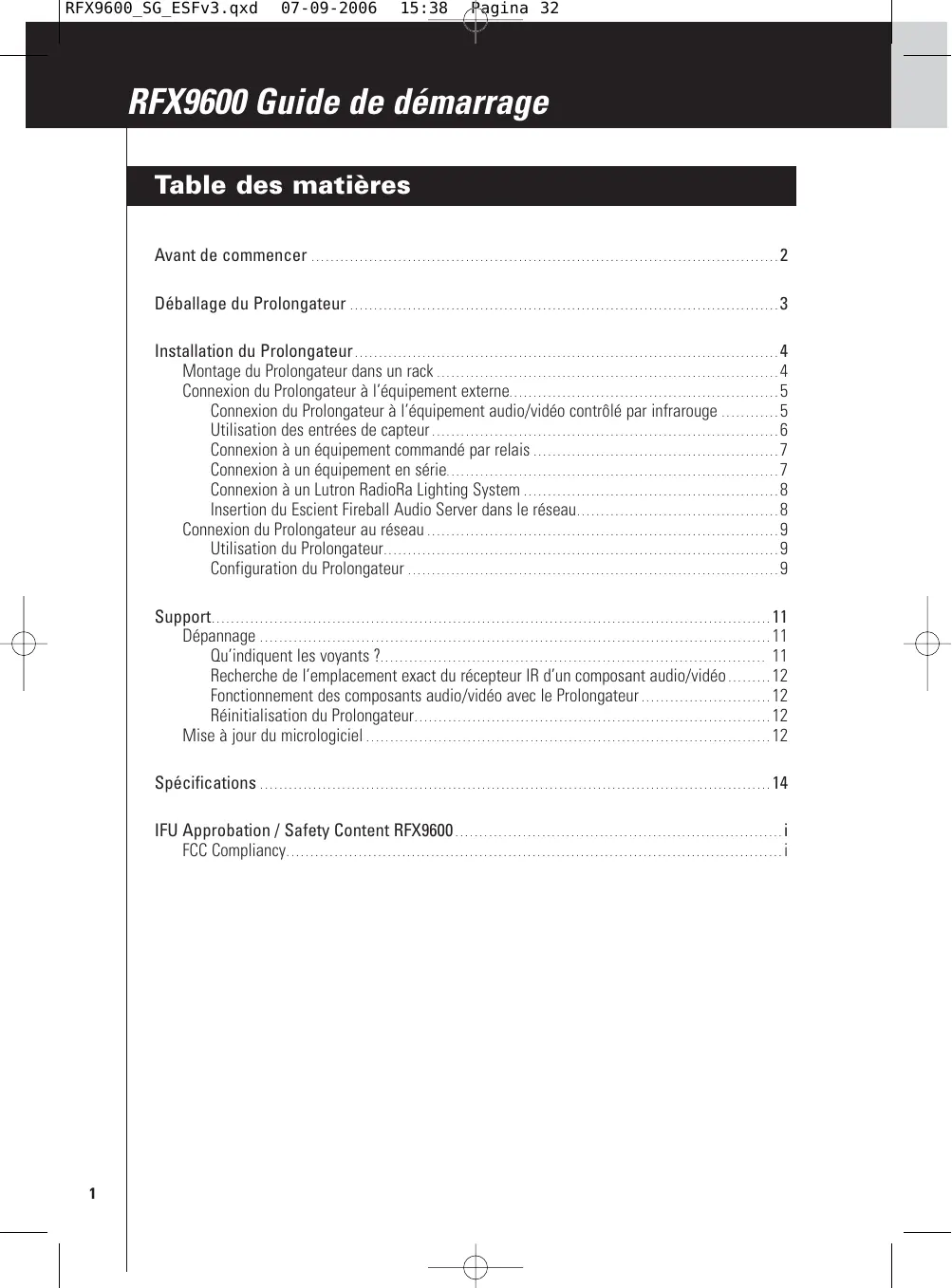


| Type de produit | Amplificateur audio-vidéo avec extension de commande réseau |
| Marque | Philips |
| Modèle | RFX9600 |
| Dimensions (L x P x H) | 428 x 240 x 46 mm (16,9 x 9,4 x 1,8 pouces) |
| Poids | 1,75 kg (61,7 oz) |
| Alimentation | Adaptateur secteur 100-240 VAC / 50-60 Hz, sortie 5 VDC / 2 A |
| Consommation électrique | 5 VDC, 2 A (max) |
| Connectivité | Ethernet RJ45, 4 ports RS232, 4 sorties IR, 4 entrées détection alimentation (4-30 V), 4 sorties relais (48 V, 2 A max), sortie usage général 5 V/0,3 A |
| Fonctions principales | Extension de signaux de commande IR, RS232 et relais ; contrôle à distance via réseau Pronto ; détection de mise sous tension des appareils ; compatible avec jusqu'à 16 prolongateurs et 16 panneaux de contrôle |
| Entretien et nettoyage | Nettoyer avec un chiffon doux et sec. Ne pas utiliser de solvants liquides. Débrancher avant toute intervention. |
| Sécurité | Tenir éloigné des sources de chaleur. Débrancher l’équipement avant connexion. Utiliser uniquement l’adaptateur fourni. |
| Pièces détachées et réparabilité | Accessoires inclus : 2 émetteurs IR doubles, 2 câbles mini prise, adaptateur secteur, câble de configuration Ethernet croisé, kit de montage rack 19". Réparation par un technicien agréé uniquement. |
| Informations générales | Fabriqué par Royal Philips Electronics. Classe B numérique. Certifié FCC et NMB-003 Canada. |
FOIRE AUX QUESTIONS - RFX9600 PHILIPS
Questions des utilisateurs sur RFX9600 PHILIPS
0 question sur cet appareil. Repondez a celles que vous connaissez ou posez la votre.
Poser une nouvelle question sur cet appareil
Téléchargez la notice de votre Amplificateur audio-vidéo au format PDF gratuitement ! Retrouvez votre notice RFX9600 - PHILIPS et reprennez votre appareil électronique en main. Sur cette page sont publiés tous les documents nécessaires à l'utilisation de votre appareil RFX9600 de la marque PHILIPS.
MODE D'EMPLOI RFX9600 PHILIPS
Guide de démarrage
Guide de démarrage
Avant de commencer 2
Déballage de l'Extender 3
Avant de commencer 2
Déballage du Prolongateur 3
Installation du Prolongateur 4
Montage du Prolongateur dans un rack 4 Connexion du Prolongateur à l'équipement externe 5 Connexion du Prolongateur à l'équipement audio/vidéo contrôle par infrarouge 5 Utilisation des entrées de capteur 6 Connexion à un équipement commandé par relais 7 Connexion à un équipement en série 7 Connexion à un Lutron RadioRa Lighting System 8 Insertion du Escient Fireball Audio Server dans le réseau 8
Connexion du Prolongateur au réseau 9
Utilisation du Prolongateur 9 Configuration du Prolongateur 9
Support 11
Dépannage 11 Qu'indiquent les voyants ? 11 Recherche de l'emplacement exact du récepteur IR d'un composant audio/video 12 Fonctionnement des composants audio/vidéo avec le Prolongateur 12 Réinitialisation du Prolongateur 12 Mise à jour du micrologiciel 12
Spécifications 14
IFU Approbation / Safety Content RFX9600
FCC Compliancy
Avant de commencer
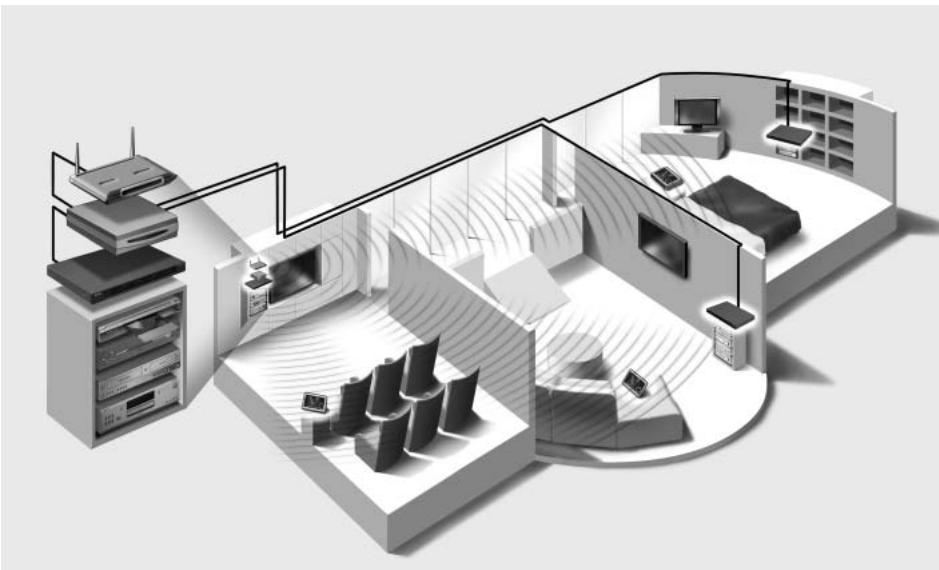
Le Pronto Serial Extender (le Prolongateur) est un élément important du système Pronto. Il permet de contrôler dans toute la maison l'équipement audio/véo via RF. Il peut également être connecté à l'équipement audio/véo au moyen d'un RS232 et vous permet d'utiliser la détection de l'alimentation pour vous assurer de tous les jours ouvrir/couper l'alimentation en courant correctement. De plus, vous pouvez l'utiliser pour commander les écrans de projection et les potences de projecteur, par exemple.
Pour utiliser le Prolongateur dans un réseau Pronto sans fil :
- Installez le Prolongateur: connectez-le à un routeur et à l'équipement externe, tel qu'un télévisieur ou un récepteur.
- Configurez le Prolongateur : connectez-le au PC et utilisez le Configuration Tool.
Le Prolongateur est utilisé en réseau avec un point d'accès et/ou un routeur, comme illustré ci-dessous.
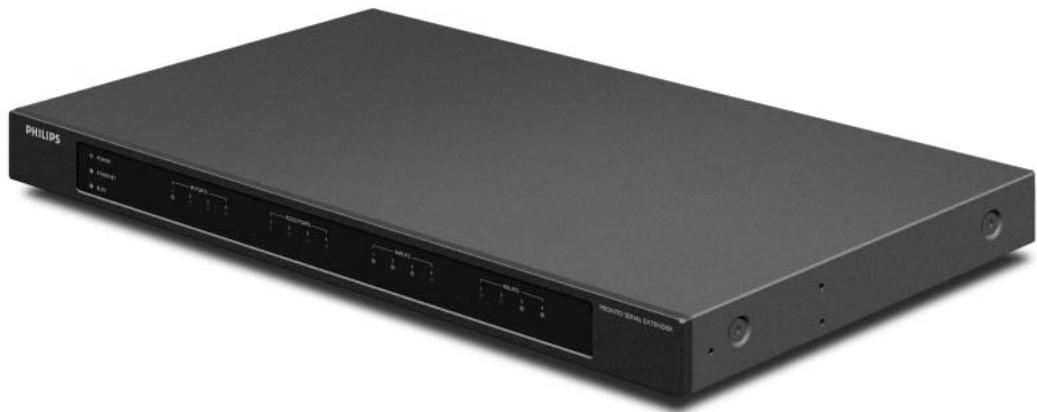
Déballage du prolongateur
Pronto Serial Extender
Face arrrière
Adaptateur secteur
Cable de configuration Cable Ethernet croisé
2 émetteurs IR doubles
2 cables à mini prise
Kit de montage
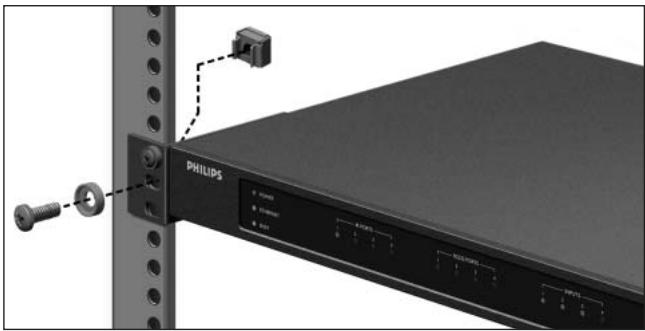
Montage du prolongateur dans un rack
Avertissement : Éloignez le Prolongateur de toute source de chaleur telle que les amplificateurs.
Fixez la plaque de montage sur le Prolongateur à l'aide de vis.
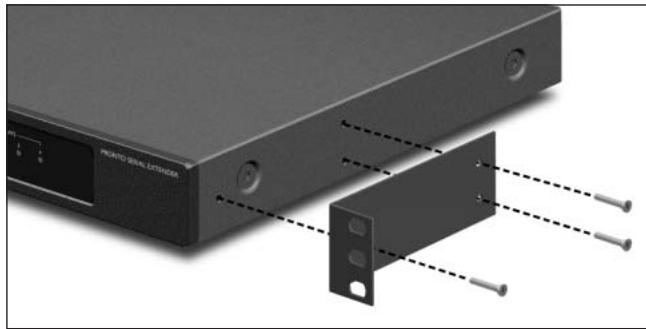
Fixez le Prolongateur à un rack au moyen de vis, de rondelles et d'écrous.
Connexion du prolongateur à l'équipement externe
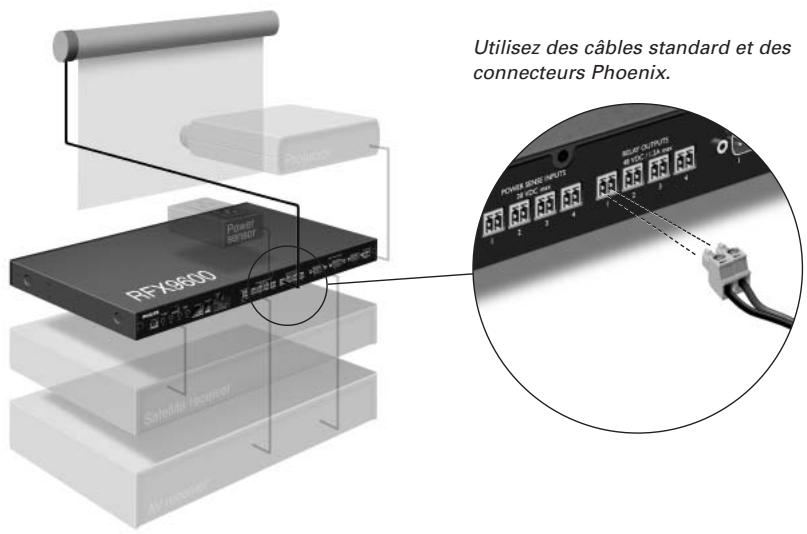
Le Prolongateur peut être connecté à un équipement externe via les diverses sorties se trouvant sur la face arrière.
Avertissement : Assurez-vous toujours que l'équipement est éteint avant de le connecter au Prolongateur.
Connexion du prolongateur à l'équipement audio/vidéo contrôle par infrarouge
Pour connecter le Prolongateur à l'équipement audio/vidéo commandé par infrarouges, utilisez l'un des câbles suivants fournis avec le Prolongateur :
- un émetteur IR double; -0U-
- un câble IR avec mini prise.

Insérez la mini prise dans le Prolongateur et fixez un émetteur à l'écran infrarouge de l'appareil commandé par infrarouges.
Insérez une mini prise dans le Prolongateur et l'autre dans l'appareil commandé par infrarouges.
Réglage de la puissance des sorties IR
Au dos du Prolongateur, vous trouvez 4 commutateurs DIP, un pour chaque sortie IR. Utilisez ces commutateurs DIP pour configurer la puissance des émetteurs IR doubles et des câbles à mini prise.
Ce réglage s'est avéré utile lorsque vous suspectez que le signal IR est trop puissant pour le composant audio/vidéo récepteur ou lorsque vous connectez le port IR à un système de bus IR externe.
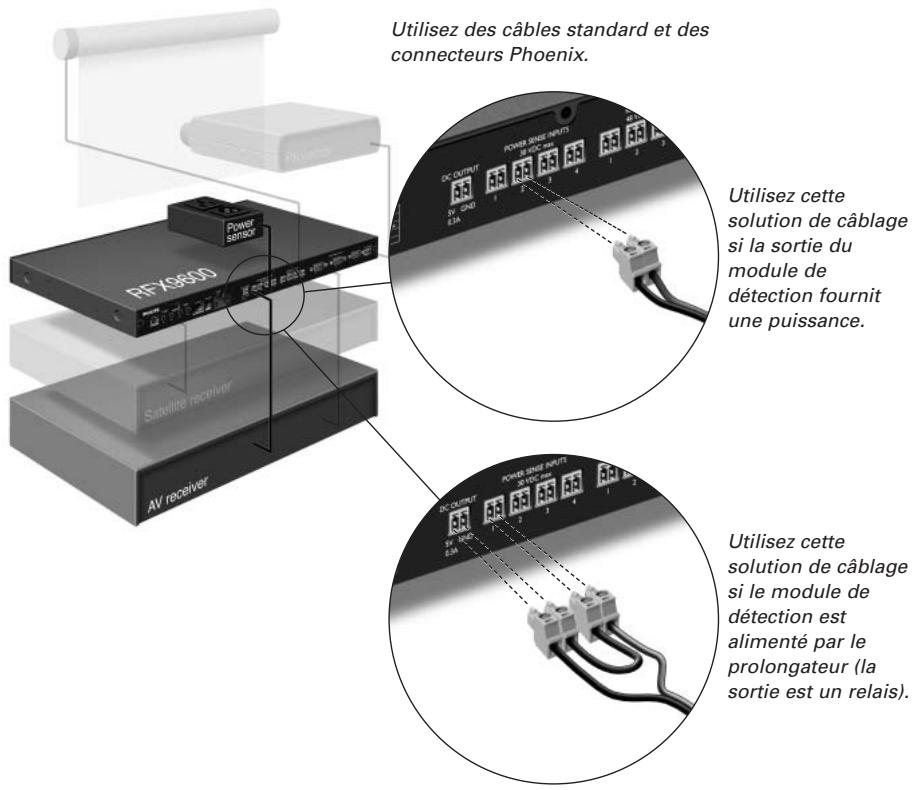
Utilisation des entrées de capteur
Lorsque le Control Panel envoie une macro afin d'allumer ou d'éteindre plusieurs composants audio/VIDEO, des codes discrets sont généralement utilisés afin de vérifier le statut du composant. Dans certains cas, seuls des codes de basculement sont disponibles : une commande bascule entre le statut 'allumé' et 'éteint' et il n'existe pas de commande distincte pour mettre le composant sous tension ou hors tension. Dans ce cas, le système peut se désynchroniser. Ce problème peut être résolu grâce à la détection de l'alimentation :
- Un capteur d'alimentation connecté à un composant audio/vidéo est capable de détecter si celui-ci est sous tension ou pas. Lorsque le capteur de puissance est connecté au Prolongateur, ces informations sont transmises au Prolongateur.
- Certains composants audio/vidéo tels que les récepteurs possèdent des sorties à mini prise spécifiques à cet effet. Ces sorties à mini prise peuvent être connectées aux entrées de détection de l'alimentation sur le Prolongateur.
- Pour les sources vidéo, vous pouvez utiliser des modules de détection vidéo.
Veillez à créer les commandes spécifiques de détection d'alimentation dans la liste d'actions du ProntoEdit Professional.
Remarque : Les modules de détection ne sont pas fournis avec le Prolongateur. Toutefois, la plupart des modules disponibles sont compatibles avec le Prolongateur. Les entrées de détection de l'alimentation sont déclenchées par une alimentation de 5V à 30V.
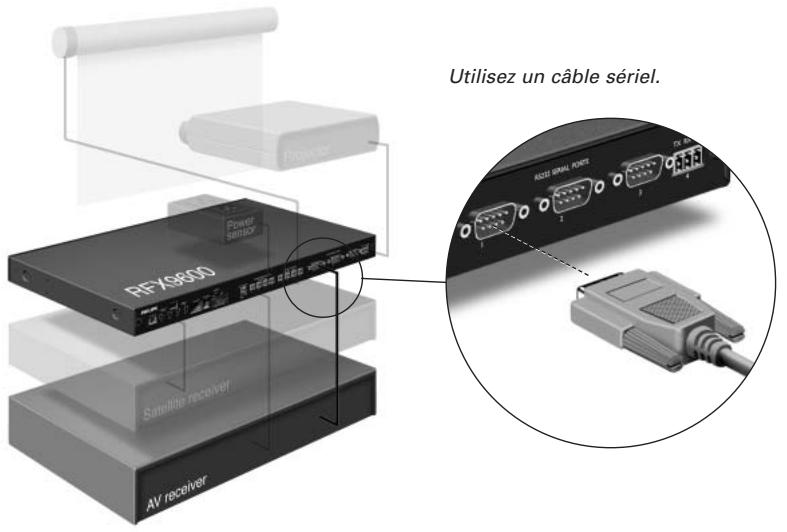
Connexion à un équipement en série
Il existe deux façons de connecter un équipement en série au Prolongateur.
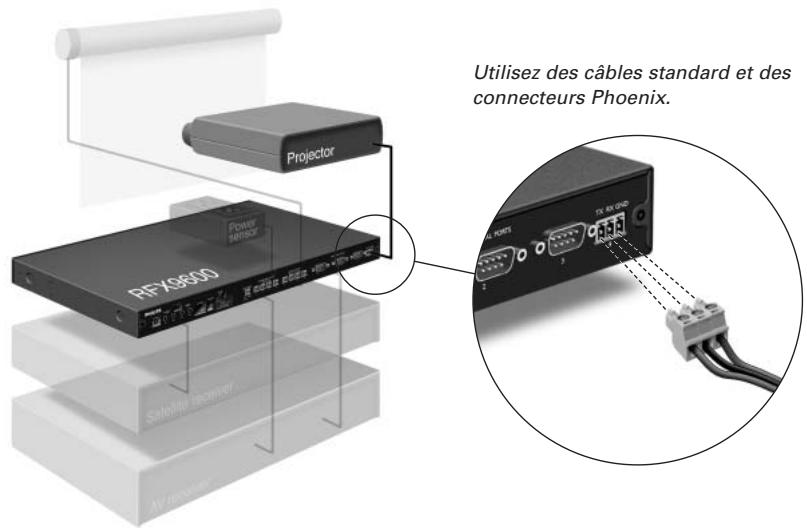
Astuce Si vous rencontrez des problèmes de communication lors de la solution de câblage comportant le RS232, illustrée ci-dessus, assurez-vous que la broche GND sur le prolongateur est mise correctement à la terre du côté du composant audio/vidéo.
1. Connectez le Lutron Lighting System au prolongateur via le port RS232. Reportez-vous au chapitre 'Connexion à un équipement en série', à la page 7. 2. Ouvrez ProntoEdit Professional. 3. Ouvrez le fichier de configuration. 4. Insérez le Lutron Lighting System dans le fichier de configuration.
Remarque
Si plusieurs Prolongateurs sont installés, ajoutez ces Prolongateurs au fichier de configuration via System Properties avant de configurer le Lutron Lighting System.
5 Ouvrez Lutron Lighting System Properties. 6 Paramétrez les options du Lutron Lighting System :
1 Sélectionnez le Prolongateur auquel le Lutron Lighting System est connecté. 2 Sélectionnez le port du Prolongateur auquel le Lutron Lighting System est connecté.
Insertion de l'escient fireball audio server dans le réseau
1 Connectez l'Escient au routeur. 2 Ouvrez ProntoEdit Professional. 3 Ouvrez le fichier de configuration. 4 Insérez le Escient Music Server dans le fichier de configuration. 5 Ouvrez Escient Music Server Properties. 6 Paramétrez les options de l'Escient Music Server :
- Si le Escient Music Server possède une adresse IP fixe, indiquez-la.
- S'il s'agit d'une adresse IP dynamique, indiquez le nom de l'hôte.
Connexion du prolongateur au réseau
Normalement, le Prolongateur est prêt à être utilisé et ne doit pas être configuré. Les paramètres ne doivent être modifiés que si vous souhaitez utiliser le Prolongateur avec une adresse IP fixe ou si plus d'un Prolongateur est installé sur le réseau Pronto.
Remarque : Avant de commencer à utiliser ou à configurer le Prolongateur, vérifie si aucune mise à jour du micrologiciel n'est disponible dans la section Downloads sur
www.pronto.philips.com.
Pour plus d'informations, reportez-vous au chapitre 'Mise à jour du micrologiciel' à la page 12.
Utilisation du prolongateur
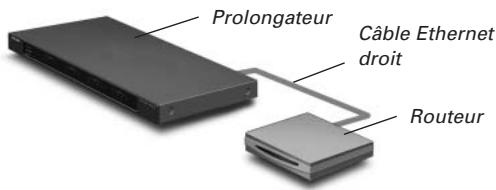
1 Connectez le Prolongateur au routeur au moyen d'un câble Ethernet droit.
2 Placez le commutateur d'ID de prolongateur sur 1 ou sur un ID qui n'est pas encore utilisé par un autre Prolongateur dans le réseau Pronto. 3 Placez le commutateur de configuration sur 1 pour utiliser le Prolongateur :
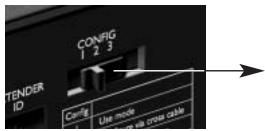
Commutateur de configuration : 1
4. Branchez l'adaptateur secteur du Prolongateur.
Le Prolongateur démarre. Après le démarrage, les voyants Power (alimentation) et Ethernet sont verts. Le voyant Busy (occupé) clignote en vert lorsqu'il traite un code ou une macro.
Configuration du prolongateur
Vous pouvez connecter le Prolongateur directement au PC afin de le configurer.
Si le Prolongateur est déjà installé et connecté à un équipement externe, il est également possible de le configurer à l'aide d'un réseau. Pour plus de détails, reportez-vous à la rubrique 'Configuration par un réseau' à la page 10.
Astuce : Pour garantir une performance optimale, utilisez un réseau dédié à la communication Pronto. Ainsi, le réseau Pronto devient indépendant des autres réseaux et des modifications de paramètres du réseau.
Configuration avec une connexion directe au PC
1 Connectez le Prolongateur au PC au moyen du câble de configuration (câble Ethernet croisé joint).
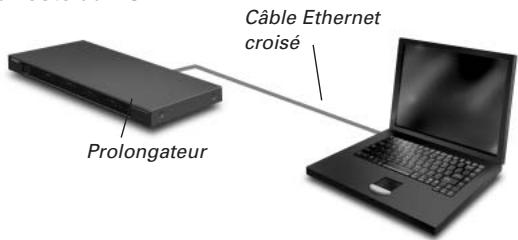
2 Assurez-vous que le PC est positionné sur DHCP pendant la configuration du Prolongateur (normalement, cela doit déjà être le cas). 3 Placez le commutateur de configuration du prolongateur sur 2 en vue de la configuration :
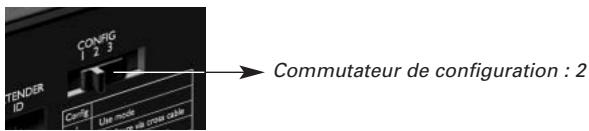
Le Prolongateur redémarre. À la fin du démarrage, les voyants Power (alimentation) et Ethernet sont vert; le voyant Busy (occupé) clignote alternativement en rouge et vert.
4 Ouvrez le navigateur. 5 Tapez l'adresse IP du Prolongateur dans la barre d'adresse du navigateur : 192.168.8.80. (Elle est également imprimée au dos du Prolongateur). Il est possible que vous deviez actualiser le navigateur avant que le Configuration Tool apparaisse. 6 Assurez-vous d'avoir à portée de main l'adresse IP et le masque réseau et suivez les instructions qui apparaissent à l'écran. 7 Lorsque la configuration est terminée, déconnectez le Prolongateur de l'ordinateur et reconnectez-le au routeur au moyen d'un cable Ethernet droit. Placez le commutateur de configuration sur 1 en vue de l'utilisation.
Configuration par un routeur
1 Le Prolongateur est déjà connecté au routeur. Connectez également le routeur au PC.
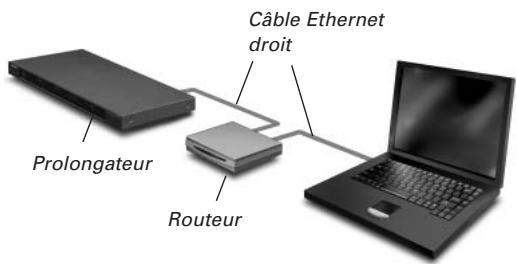
2 Placez le commutateur de configuration sur 3 en vue de la configuration :
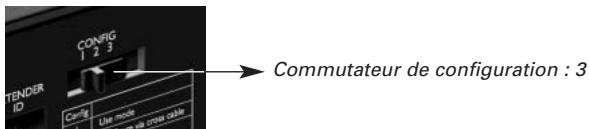
Le Prolongateur démarre. Après le démarrage, les voyants Power (alimentation) et Ethernet sont vert; le voyant Busy (occupé) clignote alternativement en rouge et vert.
3 Ouvrez le ProntoEdit Professional sur le PC. 4 Dans le menu Tools (Outils), Sélectionnez Extender Discovery. L'Extender Discovery Tool apparaît, affichant la liste de tous les Prolongateurs détectés dans le réseau Pronto.
5 Sélectionnez le Prolongateur que vous souhaitez configurer, puis cliquez sur le bouton Configure. Le Configuration Tool s'ouvre dans le navigateur. 6 Assurez-vous d'avoir à portée de main l'adresse IP et le masque réseau et suivez les instructions qui apparaissent à l'écran. 7 Une fois la configuration terminée, déconnectez le Prolongateur de l'ordinateur et reconnectez-le au routeur à l'aide d'un cable Ethernet droit. Placez le commutateur de configuration sur 1 en vue de l'utilisation.
Dépannage
Qu'indiquent les voyants ?
| Voyants Couleurs | Voyant Ethernet | Voyant Busy (occupé) |
| Vert clignotant | L'adresse IP du Prolongateur est en cours de recherche. | Le Prolongateur est occupé, en train detraits un code court ou une courte macro du Control Panel. |
| Vert | Le Prolongateur fonctionne normalement. | Le Prolongateur est occupé, en train detraits une longue macro du Control Panel. |
| Rouge/Vert clignotant | Le Prolongateur est en cours de configuration. | |
| Rouge | Reportez-vous à la rubrique 'Il existe un conflit IP' de la page 11. | Reportez-vous à la rubrique 'Il existe des ID de prolongateur dupliqués' de la page 12. |
| Rouge clignotant | Reportez-vous à la rubrique 'Impossible de déterminer l'adresse IP' de la page 11. | Le Prolongateur démarre. Attende jusqu'à la fin du démarrage. |
Il existe un conflit IP
Un autre composant audio/vidéo du réseau utilise la même adresse IP fixe que le Prolongateur.
Modifiez l'adresse IP du Prolongateur dans l'Configuration Tool.
Si le problème persiste, vérifie les paramètres du réseau.
Impossible de déterminer l'adresse IP
- Lors de l'utilisation du Prolongateur : vérifie que le Prolongateur est connecté au routeur au moyen d'un câble Ethernet droit.
- Lors de la configuration du Prolongateur : vérifie que le PC n'utilise pas une adresse IP fixe mais un protocole DHCP.
- Vérifie que le réseau est sous tension. Si le réseau utilise un protocole DHCP, il est impossible de déterminer l'adresse IP du prolongateur. Vérifie que vous utilisez les bons paramètres réseau sur le réseau.
Recherche de l'emplacement exact du récepteur IR d'un composant audio/vidéo
1 Otez le ruban de protection des émetteurs IR doubles. 2 Paramétrez les émetteurs IR doubles sur la puissance minimale, et maintenez le côté collant de l'un des émetteurs à 1 ou 2 cm / 0.4 - 0.8 inch du composant audio/vidéo. 3 Vérifiez que le Control Panel est configuré de manière à fonctionner correctement dans le système Pronto (p. ex.: configuré pour WiFi, pas pour IR). 4 Déplacez l'émetteur devant la face avant du composant audio/vidéo et, en même temps, envoyez des commandes au moyen du Control Panel au composant. Prenez note du moment où le composant audio/vidéo réagit aux signaux IR de l'émetteur. 5 Dès que le composant audio/vidéo réagit, positionnez l'émetteur à cet endroit.
Les composants audio/video ne répondent pas aux commandes du prolongateur
- Vérifie que le voyant Busy (occupé) clignote en vert lorsque vous envoyez une commande au moyen du Control Panel. S'il ne clignote pas, le Prolongateur ne reçoit aucune commande du Control Panel.
- Vérifie que le Control Panel est correctement configuré dans le ProntoEdit Professional;
- Vérifie que le Prolongateur est correctement configuré dans le Configuration Tool et correctement connecté aux composants audio/video;
- Vérifie que les commutateurs du Prolongateur sont correctement paramétrés.
Il existe des ID de prolongateur dupliqués
Si vous utilisez le commutateur d'ID de Prolongateur, affectez un ID unique à chaque Prolongateur du même réseau Pronto. Vérifiez que le Control Panel est correctement configuré dans ProntoEdit Professional.
Vous pouvez utiliser jusqu'à 16 Prolongateurs différents dans le même réseau Pronto.
Réinitialisation du prolongateur
Uniquement nécessaire si le Prolongateur affiche un comportement inhabituel.
Pour effectuer une réinitialisation, débranchez le Prolongateur de l'adaptateur secteur. Attendez quelques secondes, puis branchez-le de nouveau.

Mise à jour du micrologiciel
Dès qu'une mise à jour du micrologiciel du Prolongateur est disponible, vous en êtes informé sur le site Web de Philips Pronto: www.pronto.philips.com.
Remarque Vous pouvez vérifier la version actuelle du micrologiciel dans le Configuration Tool.
1 Téléchargez la dernière version du micrologiciel sur le PC et enregistrez-la à l'endroit de votre choix. 2 Débranchez le Prolongateur. Vous pouvez le mettre à jour de la manière suivante.
Mise à jour du prolongateur au moyen du câble de configuration
1 Connectez le Prolongateur au PC au moyen du câble de configuration (câble Ethernet croisé joint). 2 Assurez-vous que le PC est positionné sur DHCP pendant la configuration du Prolongateur (normalement, cela doit déjà être le cas). 3 Placez le commutateur de configuration du prolongateur sur 2 en vue de la configuration :
Commutateur de configuration : 2
Le Prolongateur redémarre. À l'issue du démarrage, les voyants Power (alimentation) et Ethernet sont verts ; le voyant Busy (occupé) clignote alternativement en rouge et vert.
4 Ouvrez le navigateur. 5 Tapez l'adresse IP du Prolongateur dans la barre d'adresse du navigateur : 192.168.8.80. (Elle est également imprimée au dos du prolongateur). Il est possible que vous deviez actualiser le navigateur avant que le Configuration Tool apparaisse. 6 Sélectionnez Firmware Update dans le volet de navigation gauche. La page de mise à jour du micrologiciel s'ouvre. 7 Suivez les instructions à l'écran.
Mise à jour du prolongateur par un routeur
Si le prolongateur est installé et connecté à l'équipement, il peut s'avérer plus pratique de le mettre à jour par un routeur.
1 Le Prolongateur est déjà connecté au routeur. Connectez également le routeur au PC. 2 Placez le commutateur de configuration sur 3 en vue de la configuration :
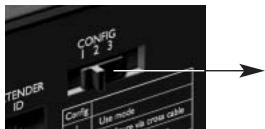
Commutateur de configuration : 3
Le Prolongateur redémarre. À la fin du démarrage, les voyants Power (alimentation) et Ethernet sont verts ; le voyant Busy (occupé) clignote alternativement en rouge et vert.
3 Ouvrez ProntoEdit Professional sur le PC. 4 Dans le menu Tools (Outils), Sélectionnez Extender Discovery. L'Extender Discovery Tool apparait, affichant la liste de tous les Prolongateurs détectés dans le réseau Pronto. 5 Sélectionnez le Prolongateur que vous souhaitez configurer, puis cliquez sur le bouton Configure. Le Configuration Tool s'ouvre dans le navigateur. 6 Sélectionnez Firmware Update dans le volet de navigation gauche. La page de mise à jour du micrologiciel s'ouvre. 7 Suivez les instructions à l'écran.
Spécifications
| Général | Boîtier de Prolongateur basé sur IP pour la commande à distance au moyen du Control Panel ProntoBât Métallique anthracite pour montage dans un rack 19" ou installation individuelleJusqu'à 16 Prolongateurs et 16 Control Panels dans un même système |
| Connectivité | entée 5V CC4 sorties adressables pour émetteurs IRConnexion Ethernet RJ454 ports RS232 pour commande4 entres de détention de l'alimentation : 4-30 VCC ou 4-30 VCA rms4 sorties de relais : 48 VCC ou 48 VCA rms, 2 A (puissance max. 60 W)Puisance de sortie pour utilisation générale : 5 VCC, 0,3 A |
| Paramètres | ID de Prolongateur : 16 positionsPuisance de sortie IR : 2 niveaux (normal, faisible)Configuration : mode d'utilisation, configuration avec cable croisé ou par routeur |
| Voyants | 3 voyants Power (alimentation), Ethernet (réseau) et Busy (occupé)4 voyants sortie IR4 voyants sortie RS2324 voyants entrée de détention de l'alimentation4 voyants sortie relais |
| Dimensions/Poids | 428 x 240 x 46 mm (16,9 x 9,4 x 1,8 inch)1,75 kg (61,7 oz) |
| Température de fonctionnement | 0°C à 50°C (32°F à 122°F) |
| Inflarouge (IR) | Portée de fréquence IR : 25 kHz-1 MHz (incluant codes DC/flash)Puisance de sortie IR : 2 niveaux |
| Accessoires inclus | 2 émetteurs IR doubles haute fréquence : Cable en série, connecteur mini prise,longueur de cable 2,7 mètres (9 ft)2 mini prises mono vers cables à mini prises : 3,5 mm (0,13 inch), longueur de cable 1,5 m (5 ft)Adaptateur secteur 100 V-240 VCA/50-60 Hz (sortie 5V CC/2A,apprové UL-CE)Câble de configurationEquerres pour fixation d'un rack de 48,1 cm (19 inch)Matériel de montage pour un rack de 48,1 cm (19 inch)Guide de démarrageCertificat de garantie |
Guide de démarrage du pronto serial extender
© Copyright 2006 Royal Philips Electronics, Interleuvenlaan 74, 3001 Leuven (Belgique)
Remarques :
Tous droits réservés. La reproduction d'une partie ou de l'intégralité du document est interdite sans l'autorisation préalable du contrôle des droits d'auteur. Royal Philips Electronics n'est pas responsable des omissions, ni des erreurs techniques ou éditoriales de ce manuel, ni des dommages résultant directement ou indirectement de l'utilisation du Pronto Serial Extender RFX9600. Les informations contenues dans ce mode d'emploi peuvent faire l'objet de modifications sans préavis. Tous les noms de marques ou produits sont des marques commerciales ou des marques déposées de leurs propriétaires respectifs.
Cet appareil numérique de la Classe B est conforme à la norme NMB-003 du Canada
Documentation et élaboration de ce Guide de démarrage:
- Guide de démarrage
- Avant de commencer
- Déballage du prolongateur
- Montage du prolongateur dans un rack
- Connexion du prolongateur à l'équipement externe
- Connexion du prolongateur à l'équipement audio/vidéo contrôle par infrarouge
- Réglage de la puissance des sorties IR
- Utilisation des entrées de capteur
- Veillez à créer les commandes spécifiques de détection d'alimentation dans la liste d'actions du ProntoEdit Professional.
- Connexion à un équipement en série
- Insertion de l'escient fireball audio server dans le réseau
- Connexion du prolongateur au réseau
- Utilisation du prolongateur
- Configuration du prolongateur
- Configuration avec une connexion directe au PC
- Configuration par un routeur
- Dépannage
- Il existe un conflit IP
- Impossible de déterminer l'adresse IP
- Recherche de l'emplacement exact du récepteur IR d'un composant audio/vidéo
- Les composants audio/video ne répondent pas aux commandes du prolongateur
- Il existe des ID de prolongateur dupliqués
- Réinitialisation du prolongateur
- Mise à jour du micrologiciel
- Mise à jour du prolongateur au moyen du câble de configuration
- Mise à jour du prolongateur par un routeur
- Spécifications
- Guide de démarrage du pronto serial extender
- Remarques :
Marque : PHILIPS
Modèle : RFX9600
Catégorie : Amplificateur audio-vidéo