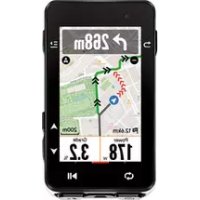
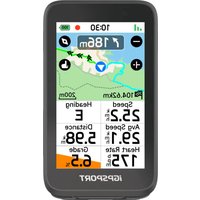
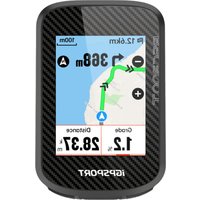
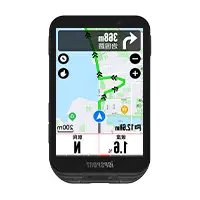
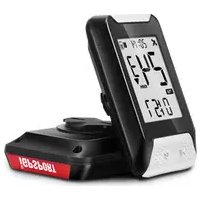
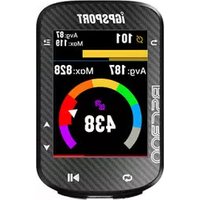
MODE D'EMPLOI iGS630S iGPSport
Ajuste de la page 61
Introducao do produits 84
Sommaire de Produit 119
Demarrage et Reglage 119
Charge 121
Fonction de Bouton 122
Icône 122
Jumelage de Telephone 123
Renouvellement de Micrologiciel 125
Installation de Base 125
Installation du support du compteur 126
Cyclisme 126
Avant le début de l'exercice 126
Pendant la sortie 128
Aprés la fin de l'exercice 130
Mode de Cyclisme 131
Activation de Mode 132
Réglage de Page 132
Fonction Automatique 134
Réglaged'Alarme 134
Supprimer Mode 134
Ajouter Mode 134
Navigation 134
Navigation par Activité Existante 135
Navigation par Route 135
Naviguer par point de localisation 136
Options 136
Exercice 136
Exercice par Cours 137
Notification d'Alarme 138
Pause/Arrête de Cours 138
Exercice par FEC 138
SCENE 140
ÉTAPE DE LIBÉRATION 140
MISE EN SCENE 140
UTILISATION DE LA SAUGE 141
Enregistrement 141
Tout Enregistrement 142
Donnée Statistique 142
Page d'Etat 142
Information de Météo 143
Notification Intelligente 143
Réglage 144
Capeur 144
Jumelage de Telephone. 147
Theme 147
Suivi en Temps Reel 147
Alimentation 148
Systeme 149
iGPSPORT APP 153
Réglaged’Utilisateur 153
Données d'Exercice 153
Réglaged’ Ordinateur 154
Partage de Sport. 154
Réglage de Diamètre de Roue 154
Données de Cyclisme 156
中文 160
产品介绍 160
初始化设置 160
充电 162
按键功能 162
图标说明 163
配对手机 163
更新固件 164
安装码表简易底座 165
安装前伸式延伸支架 165
开始骑行 165
骑行准备 165
骑行期间 166
骑行后 168
骑行模式 168
启用模式 169
页面设置 169
自动功能 170
警示设置 170
删除模式 170
新增模式 170
导航 170
使用已有活动导航 171
使用路线导航 171
按位置点导航 171
导航操作选项 171
训练 172
使用训练课程训练 172
警示提醒 172
暂停/停止训练课程 173
使用智能骑行台训练 173
赛段 174
下发赛段 174
赛段设置 174
赛段使用 174
历史记录 175
全部记录 175
统计数据 175
状态页 175
传感器状态 176
车灯模式 176
天气信息 176
智能通知 176
设置 177
传感器 177
手机配对 178
主题设置 179
电源管理 179
系统设置 180
iGPSPORT APP 182
用户设置 182
训练数据 182
码表设置 182
运动分享 183
常见轮径设置 183
日本語 186
10 11
製品概要 186
初期設定 186
充電にい 188
188
亚柯夫 189
StarantoHonpanArIbnG 189
FfA-UMUeAのアツPDE一ト 191
標準バイクマウトの取付. 191
工克斯テンチーニ�の設置方法 192
192
拉伊卜前 192
193
LaiD终了 195
196
毛一卜の使用 197
一设定. 197
自動機能設定 198
アラーバ設定 198
毛一の削除 198
毛一卜の追加 198
198
F-2.4.1.1.1.1.1.1.1.1.1.1.1.1.1.1.1.1.1.1.1.1.1.1.1.1.1.1.1.1.1.1.1.1.1.1.1.1.1.1.1.1.1.1.1.1.1.1.1.1.1.1.
WeraKauTobneJ 200
7.2.1.1.1.1.1.1.1.1.1.1.1.1.1.1.1.1.1.1.1.1.1.1.1.1.1.1.1.1.1.1.1.1.1.1.1.1.1.1.1.1.1.1.1.1.1.1.1.1.1.1.
Fw-kuTト一時停止/終了 201
StMaroT UTeNn - Tlun 202
SeGmnt 203
七格×卜を送信する 203
seteXnt 设定 203
せム×ntの利用方法 204
履歷 204
205
7.2履歷子一夕 205
Sté一夕Spe—J 205
七
Lai1bMoei 206
天気 206
Mssse-.. 206
設定 207
207
S marootf on 209
テーマ設定 209
安全丶追踪 210
VapTerI-管理 210
Shtn 设定 211
日/213
iGPSPORT APP 213
夕伊ヤサイズ設定 215
217
韩国.. 219
译者:王维 219
查 _ 日 电 219
洪正 221
Berthg. 221
AaiinK selmy 222
SmahtFmPfEerlig 222
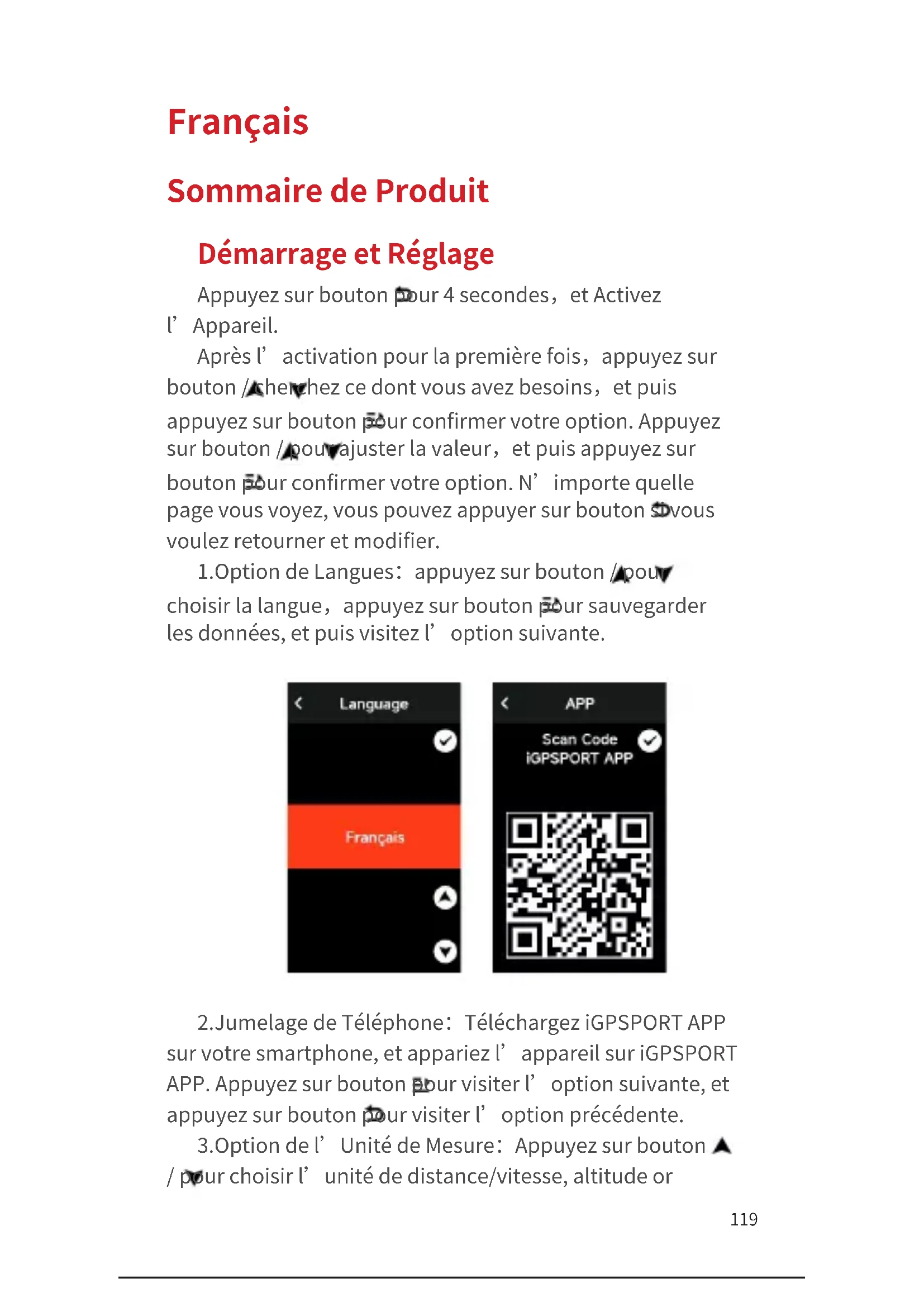
Démarrage et Réglage
Appuyez sur bouton pour 4 secondes, et Activez l' Appareil.
Après l'activation pour la première fois, appuyez sur bouton /cherez ce dont vous avez besoin, et puis appuyez sur bouton pour confirmer votre option. Appuyez sur bouton /poujaister la valeur, et puis appuyez sur bouton pour confirmer votre option. N' importe qu'elle page vous voyagez, vous pouvez appuyer sur bouton si vous foulez returner et modifier.
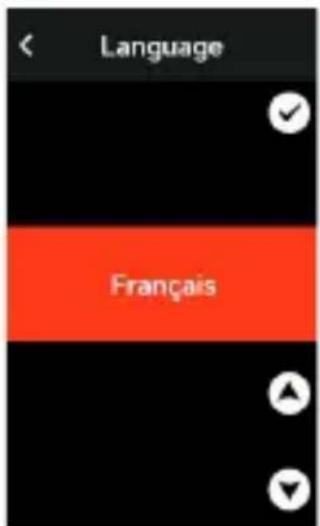
- Option de Langues: appuyez sur bouton / pour désir la langue, appuyez sur bouton pour sauvegarder les données, et puis visitez l'option suivante.
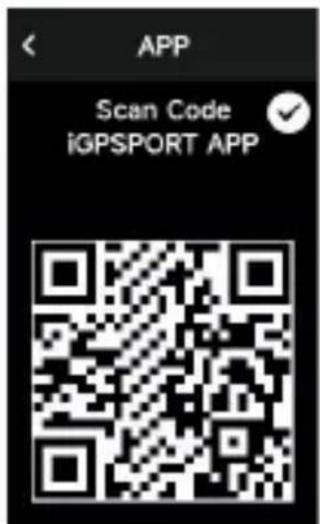
2.Jumelage de Telefone: Telechargez iGPSPORT APP sur votre smartphone, et appariez l'appeil sur iGPSPORT APP. Appuyez surbouton pourvisiterl'option suivante,et appuyez surbouton pourvisiterl'option precedente.
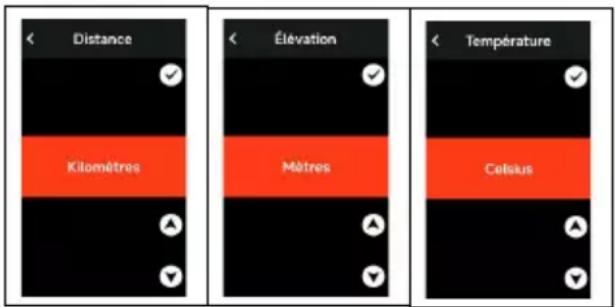
3.Option de l'Unité de Mesure: Appuyez sur bouton / pour désirir l'unité de distance/vitesse, altitude or
température. Appuyez sur bouton pour sauvegarder les données et visitor l'option suivante, et appuyez sur bouton pour visitor l'option précédente.
4.Option de Fuseaux Horaires
Appuyez sur bouton apour désir la partie del'heure.
Appuyez sur bouton àur sauvegarder les données et puis désir la partie de minute.
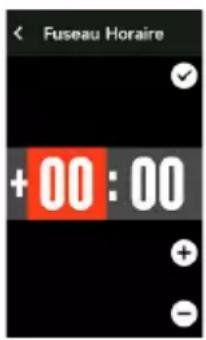
Appuyez sur bouton /pouchoisir la partie de minute.
Appuyez sur bouton pour sauvegarder les données et visitor l'option suivante, et appuyez sur bouton pour visitor l'option precedente.
Mais attention, vous pouvez seulement régler le fuseau horaire ici, et le temps et la date de l' ordinateur peuvent
etre régles automatiquement après le positionnement par satellite.
Après le réglage, vous pouvez entraire dans la home page et commencer à utiliser l'appareil, mais attention vous pouvez renouveler le micrologiciel seulement par iGPSPORT APP. Et vous doivent connecter votre ordinateur avec le smartphone, ce qui vous permet de profiter de la meilleure performance et la dernière fonction. Et sur les méthodes de connexion, vous pouvez vous reférer à Jumelage de téléphone.
Charge
Notre apparéil est intégré à une batterie au lithium rechargeable, et vous pouvez le charger par l'adaptateur ou le port USB de l'ordinateur ( mais vous doivent utiliser le cable original).
1.Ouvrez le couvercle de protection en caoutchouc de USB port au dos de l'appeil.
2.Laissez charger.
3.Àpres la charge, enlevez le cable et puis remettez le couvercle USB.
Attention:
1) Veuillez charger l'appareil par l'adaptateur DC5V. Et it ne faut pas charger l'appareil par l'adaptateur de charge rapide, car cela peut-être causeer les dommages aux batteries.
2) Dans le coin supérieur droit de la home page, l'appareil vous présente un symbolee pour indiquer une faible batterie. Et nous vous recommendons de charger l'appareil tout de suite.
3) It ne faut pas tirer le couvercle USB trop fortement, car cela peut influencer sur l'effect imperméable et anti-poussière.
Fonction de Bouton
iGS630 ordinateur de vello est concu avec six boutons au total, et la fonction varie selon les scènes différentes.
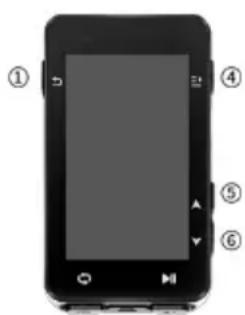
② ③
| Bouton Fonction |
| ① | bouton d'alimentation-appuyez brièvement pour activer l'appareil et appuyez longuement pour couper l'appareil bouton de raccourci d'enter la page d'etat/bouton de retard, bouton de pantographie dans la page de carte |
| ② | bouton de racourci d'enter la page de cyclisme/ Commencer l'Activité/Pauser l'Activité |
| ③ | bouton de tour/bouton de racourci de paramètres |
| ④ | bouton de confirmation/bouton de racourci de menu |
| ⑤ | vers le haut |
| ⑥ | vers le bas |
Icône
| . | . | . | . | . |
| Faible signal de satellite | Moyen signal de GPS | Fort signal de GPS | Aucun signal de GPS | Electricité |
| • | • | II | • | • |
| Commencer l'enregistrement | Pendant l'enregistrement | Paucer l'enregistrement | Aucune connexion avec Bluetooth | Succès de Connexion |
| 11 | 0 | 0 | 0 | 0 |
| Télécharger les données | Capteur de vitesse | Capteur de cadence | Capteur de vitesse et cadence | Moniteur de fréquence cardiaque |
| 0 | 0 | 0 | 0 | 0 |
| Wattmètre FEC | Radar | | Variateur de vitesse | Di2 |
| N | 0 | | | |
| Ebike Phares | | | | |
Jumelage de Telefone
L' apparaitage du téléphone peut vous aider à utiliser l'ordinateur plus facilement, et vous pouvez profiter sur iGPSPORT APP de fonctions multiples comme la synchronisation automatique de données, la configuration de l'ordinateur, la notification d'alarme, la gestion de capteurs, le suivi en temps réel, le renouvellement de micrologiciel ... etc.
Mais attention, vous doivent l'apparéiller selon les instructions dans iGPSPORT APP mais pas dans le réglage de Bluetooth de votre smartphone. Assurez que votre smartphone est déjà connecté avec Internet et peut activer la fonction de Bluetooth.
Téléchargez iGPSPORT APP de AppStore ou GooglePlay.
Utilisateur d'Android: Vous devez activer le postitionnement pour iGPSPORT APP dans les paramètres de APP de votre smartphone.
Jumelage de téléphone pour la première fois:
1.Ouvrez iGPSPORT APP et vous connectez avec votre compte de iGPSPORT.
2.Approachez I' ordinateur de votre téléphone, entrez dans
la home page" mon etat" de iGPSPORT APP ou dans "la gestion de l' apparéil" de l' ordinateur, cliquez sur" ajouter l' apparéil", sélectionnez l' ordinateur, votre smartphone recherche automatiquement iGS630, choisissez iGS630 et cliquez sur "connector", et commencez le jumelage.
- Quand vous désignez le cas de l'air brûlée ? , clèvez sur apparier et acceptez cette commande.
4.Àpres le succès du jumelage, l' ordinateur seprésentera dans la liste d' apparéil.
5.Àpres le succès de connexion, iGPSPORT APP vous presenta sera suggestion de régler l' ordinateur sur votre téléphone portable. Àpres le succès de réglage, cliquez sur" sauvegarder et synchroniser", et puis vous pouvez synchronisérème réglage à l' ordinateur de velo.
Après lesuccés du jumelage de téléphone, l’appareil peut se connecter automatiquement à voser smartphone via Bluetooth. Si vous rencontrez I échec de jumelage, vous pouvez redémarrer Bluetooth, iGPSPORT APP ou cycling computer et répéter le processus de jumelage.
Supprimer le jumelage:
Si vous voulez apparier l'ordinateur de velo avec d'autres smartphones, vous devez supprimer le jumelage actuel:
- Entrez dans la page de paramètres>connexion, vérifie les téléphones déjà appariés.
- Sélectionnez le téléphone que vous pouze supprimer,-cliquez sur annuler jumelage, et appuyez sur le bouton pour confirmer l'annulation.
3.L' ordinateur de vélo redémarrera automatiquement, et la colonne d' état vousprésentera le symbole de"aucune connexion avec Bluetooth".
Attention:
Il ne faut pas apparéiller et annuler l' apparéil trop féquèment.
Renouvellement de Micrologiciel
Si vous voulez profiter de la(Meilleure performance et la derniere version, vous devez renewveler le micrologiciel à temps quand une nouvelle version est disponible. Et le renouvellement de micrologiciel peut vous apporter uneDMAEelleure experience d'utilisation comme une nouvelle fonction, une amelioration de fonction actuelle ou une correction d'erreur. Et vous ne perdrez aucune donnée en raison du renouvellement de micrologiciel.
- Avant le renouvellement, assurez que les données d'activité d'ordinateur est déjà synchronisé à votre compte de iGPSPORT pour éviter la perte de données, et assurez également que votre ordinateur de vélo est équipé de la quantité suffisante d'électricité, et le signal de Bluetooth et réseau sont stables;
- Ouvrez iGPSPORT APP > Appareil > renouvellement de micrologiciel, vous pouze vérifier si une nouvelle version est disponible et avoir accès au guide d'opération;
- Le renouvellement de micrologiciel a besoin de 20 minutes au maximum, et le temps varie selon le signal de Bluetooth. Soyez patient, s'il vous plaît.
Installation de Base
Fixez-le sur le guidon du velo avec des anneaux en caoutchouc dans l'emballage.
1) 1)Installez le coussinet en caoutchouc au dos de la base d' ordinateur de velo.
2) Choisissez une position appropriée sur le guidon du velo pourmettrele coussinet en caoutchouc et la base de I' ordinateur.
3) Contournez le guidon respectivement avec deux anneaux en caoutchouc et prenez avec un clin d'oeil de la base d'ordinateur pour le fixer sur le guidon.
4) Dirigez la partie soulevée de clin d'oeil vers le cran de base de l' ordinateur.
5) Mettez l'ordinateur de vello sur la base et le tournez à 90 degrés.
Attention:
- Vous pouvez également utiliser iGPSPORT M80 pour installer l' ordinateur de velo.
- Nous vous recommendons d'utiliser la base officielle ou le support officiel de iGPSPORT pour éviter d'endommager le clin d'eel.
Installation du support du compteur
1) Choisissez une position de montage appropriée sur le guidon pour éviter de compromètre la sécurité de la conduite.
2)Utiliser une clé hexagonale pour-retirer la vis ① du connecteur du guidon ②.
3) Entourer le guidon avec le tampon en caoutchouc et desserrer les vis (verifier régulierement le serrage des vis pour garantir une utilisation sure).
4)Aligner la base du compteur de code avec la fente de montage ③ du support d'extension et tourner de 90^ dans le sens des aiguilles d'une montre jusqu'à ce que l'appareil se verrouille.
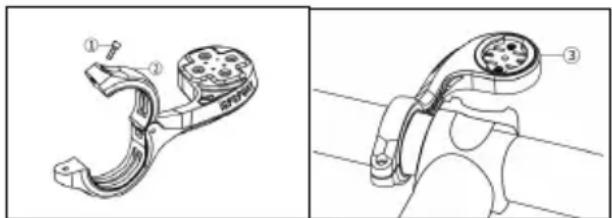
Cyclisme
Avant le début de l'exercice
Avant de rouler, vous nevez attendre la détction de GPS signal du compteur pour assurer la précision de vos données de cyclisme. Pour accepter le signal de GPS, allez à l'extérieur, et s'éloignez d'unBATIMENT ou d'un arbre. Et vous nevez
126 127
tener le compteur immobile et diriger l'écran vers le haut, et vous doivent également éviter de contacter l'ordinateur pendant la recherche de signal.
Si vous avez déjà apparenté des capteurs avec votre ordinateur de vélo, vous pouvez activer le capteur correspondant qui va apparier automatiquement avec le compteur, et il va rechercher le signal de capteur automatiquement. Pendant le cyclisme, le compteur peut utiliser les capteurs pour mesurer leur fréquence cardiaque, cadence et puissance, etc.
Quand la quantité de satellite atteint la valeur minimale 4, le symbole de GPS devient et vous pouvez commencer à faire du vélo. Mais pour une meilleure précision de GPS, vous pouvez attendre l' apparition de qu'Après.II trouver une quantité suffisante de satellite, le symbole de GPS devient...
Après détector tous les signaux, appuyez sur le bouton pour entrer dans la page de données de cyclisme.
Dans la page de données de cyclisme, appuyez sur le bouton pour enregistrer l'activité de cyclisme.
Appuyez sur le bouton pour commencer à enregistrer un nouveau tour, simultanément les données de tour peuvent seprésenter dans l'appareil pour 10 secondes.
Appuyez sur le bouton où pour quitter la fenêtre pop-up de données de tour.
Pendant le chronométrage de données de cyclisme, appuyez sur le bouton d'enregistrement pour sauser le chronométrage.
Appuyez sur le bouton pour vérifier les options de menu, Sélectionnez "sauegarder", appuyez sur le bouton et core une fois pour sauegarder l'enregistrement de cyclisme.
Après réussir à sauvegarder l'enregistrement de cyclisme, l'appareil vousprésentera un résumé de données.
Appuyez sur le bouton / pour vérifier le contenu de
résumé vers le haut ou vers le bas.
Appuyez sur le bouton du pour laire disparaitre une fenetre pop-up de données de tour.
Pendant la sortie
Visitor Vue de Données
Pendant l'exercice, vous pouvez utiliser pour changer la vue de cyclisme. Mais attention, l'affichage de vues et informations dépend de mode de cyclisme et contenu de page que vous sélectionné.
Dans l'ordinateur de velo et iGPSPORT APP, vous pouvez arranger les pages selon les modes multiples de cyclisme. Et vous pouvez arranger les champs personalisés pour chaque mode d'activité, et selectionner les données que vous pouze voir pendant le cyclisme.
Vous pouvez faire reférence à mode de cyclisme pour en savoir plus.
Visitor Page d'Etat
Pendant le cyclisme, vous pouvez utiliser pour visiter la page d' etat où se trouvent les informations de capteur, temps, notification intelligente, etc.
Fonction
Pendant le cyclisme, vous pouvez utiliser pour ouvrir le menu de fonctions où vous pouvez enter rapidement dans les pages de mode de cyclisme, de champ de données et de calibration d'altitude, etc.
champ de données
Vouppouvezselectionnerlemodeleetlechamp par referencea mode de cyclisme>reglage de page.
mode de cyclisme
Vous pouvez arranger rapidement le mode actuel par reference à mode de cyclisme.
128 129
Vous pouvez regler l'altitude actuelle ici.
Sur Altitude: Le baromètre intégre dans l'appareil peut aider à mesurer l'altitude, la hauteur d'ascension et la hauteur de descente. Et le baromètre peut mesurer l'altitude, ce qui peut transformer la pression de l'air en la lecture d'altitude. Et l'affichage d'ascension et de descente adopte l'unité de metre/pied.
En quelques minutes, GPS peut calibrer automatique l'altitude barométrique. Quand l'activité commence, la calibration d'altitude se fonde sur la pression de baromètre, mais la pression peut être imprecise dans des circonstances différentes. Et les données d'altitude peuvent être corrigées après la calibration, et donc une quelconque lecture imprecise sera corrigée automatique. Àpres finir l'activité et synchroniser les données, vous pouvez vérifier les données corrigées dans APP.
Afin d'obtenir les données les plus précises, nous vous recommendez de calibrer manuelle l'altitude quand vous avez les documentations fiables ( comme la carte de montagne ou de topographie) ou vous vous trouvez au niveau de la mer. Et vous pouvez calibrer manuelle l'altitude dans la vue d'altitude de la vue d'ascension ou de la vue de navigation.
Attention:
la lecture d'altitude peut être imprecise s'il y a la terre ou la saleté. Et donc vousdez garder l'appareil propre pour assurer un fonctionnement normal de barometre.
Tour
Vous pouvez appuyer sur pour enregistrer le tour manuellement, et vous pouvez également activer la fonction d'enregistrement de tour automatique dans APP. Dans iGPSPORT APP, vous pouvez activer la fonction d'enregistrement de tour automatique, et vous pouvez également désir d'enregistrer le tour selon la distance,
l' emplacement ou le temps. Si vous choisissez par distance et définissez la distance par tour, et lorsque vous parcourrez la distance, l'ordinateur enregistrrita automatiquement un tour. Et si vous choisissez par emplacement, l'emplacement où l'enregistrement commence sera le point de repère, et lorsque vous atteignez à nouveau le point de repère, il sera automatiquement enregistrré en tant que tour. Et si vous choisissez par temps, la durée sera enregistrree en fonction de l'heure définie, et lorsque la durée sera atteinte, elle sera automatiquement enregistrree en tant que tour.
Pause/Arrêt
1.Appuyez sur le bouton la pauser l'enregistrement.
2.Appuyez sur le bouton et core une fois pour continuer l'exercice.
3.Appuyez sur le bouton pour arrêter l'enregistrement. Si vous poulez finir l'activité de cyclisme, vous pouze désirs sauvegarder dans le menu. ÀpRES sauvegarder l'activité de cyclisme, vous pouze immédiatement obtenir un résumé de votre ordinateur de velo.
Après la fin de l'exercice
Résumé d'Activité
Après finir l'activité de cyclisme, vous pouvez immédiatement obtenir un résumé de votre ordinateur deVELO. Et vous pouvez obtenir des données et une analyse graphique plus détaillées dans iGPSPORT APP ou sur le site Web iGPSPORT.
Les informations affichées dans le résumé de l'activité cycliste dépendant des données collectées pendant le cyclisme.
Dans la home page de l'ordinateur de velo, vous pouvez appuyer sur /pou diriger à la page d'histoire. Et vous pouvez appuyer sur pour afficher une liste des trajets
récents et un résumé des événements. Et vous pouvez afficher un résumé de l'activité historique stockée sur l'ordinateur. Appuyez sur / pour désirir l'activité que vous voulez voir, et appuyez sur pour ouvrir le résumé de l'activité.
Visiter Données de Cyclisme dans APP
Une fois l'activité cycliste terminée, si vous telétéphone portable se trouve dans la portée Bluetooth, l'ordinateur se connectera et se synchronisera automatiquement avec iGPSPORT APP(vous doivent activer la fonction de synchronisation automatique sur APP). Dans l'APP, vous pouvez visualiser les données d'analyse en un coup d'oeil après la fin de chaque enregistrement de parcours. À l'aide de iGPSPORT APP, vous pouvez parcourir rapidement les données détaillées de chaque activité cycliste et vous pouvez également partager vos activités cyclistes avec vos amis via iGPSPORT APP.
Pour plus d'informations sur vos données d'activité cycliste, vous pouvez également utiliser le site Web iGPSPORT pour analyser chaque detail de vos enregistements, voir vos performances plus en detail, suivre les progrès vers vos objectifs mensuels et partager vos records avec d'autres.
Voyez iGPSPORT APP pour plus d'informations.
Mode de Cyclisme
Sur l'ordinateur, vous pouvezCHOISIR la configuration de vos activités cyclistes. Quatre modes de cyclisme par defaut sont crees sur l'ordinateur, et vous pouvez egalement ajouter de nouveaux modes de cyclisme et les configurer en fonction de vos besoin.
Pour chaque mode de cyclisme, vous pouvez effectuer des réglages spécifique. Par exemple, vous pouvez configurer des modèles de page de données personalisés pour chaque mode de cyclisme que vous effectuez et désirir les données que vous souhaitez voir pendant le cyclisme : fréquence
cardiaque uniquement ou vitesse et distance uniquement - selon ce qui repond le mieux à vos besoin et exigences de formation.
L'ordinateur peut stocker jusqu'à 8 modes de cyclisme à la fois.
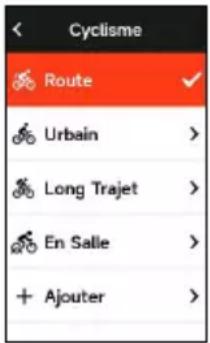
Selectionnez le module "mode de cyclisme" sur la page d'accueil de l'appareil et appuyez sur le bouton pour afficher les options de mode.
Selectionnez un mode et appuyez sur le bouton patur afficher les options de ce mode.
Activation de Mode
Selectionnez "ctivation de mode", et appuyez sur le bouton pour activer ce mode.
Réglage de Page
Selectionnez "page", et appuyez sur le bouton pour entrer dans le liste de page. Et le système est intégré avec 5 pages de données et plusieurs pages spécifiques telles que des cartes et des altimétres. Selectionnez une page, et appuyez sur le bouton pour vérifier les options de cette page.
-
Sélectionnez "activer", et appuyez sur le bouton pour afficher/cacher cette page. Et appuyez sur le bouton pour la quitter.
-
Sélectionnez "configuration et champ", et appuyez sur le bouton pour entraîr dans l'état d'aperçu de la page, vous pouvez afficher le modèle de page actuellément utilisé par la page. Et appuyez sur le bouton / pour changer de modèle de page et prévisualiser en temps réel, et appuyez sur le bouton pour éseLECTIONner et quitter la configuration du champ.
Après être passé au modele de page souhaité, appuyez sur le bouton pour sauvegarder le modele sélectionné et entraîr l'état de réglage du champ de données, et appuyez sur le bouton pour quitter et sauvegarder le modele de page.
Dans l'etat de réglage du champ de données, appuyez sur le bouton / et seLECTIONnez le champ de données à modifier. Et puis appuyez sur le bouton pour afficher les champes de données détaillés, appuyez sur le bouton / pour sLECTIONner les champes de données. Et appuyez sur le bouton pour sauvegarderles champes de données, et appuyez sur le bouton pour uitter la configuration du champ.
- Ordre de Page: dans le réglage de page, vous pouvez aussimettre en ordre les pages sélectionnées.
Selectionnez le menu "vers le haut", et appuyez sur le bouton pour déplacer l'ordre de cette page d'un endroit vers le haut.
Selectionnez le menu "vers le bas", et appuyez sur le bouton pour déplacer l'ordre de cette page d'un endroit vers le bas.
- L' ordinateur prend en charge la fonction de return automatique à la page d'accueil. Sélectionnez le menu "accueil" dans le menu de la page sélectionnée, et appuyez sur le bouton pour définir cette page comme page principale. Lorsque vous roulez àVELO, si vous activez le return automatique à la page d'accueil, après avoir consulté la page pendant le cyclisme, la page revendra automatiquement à la page d'accueil.
Fonction Automatique
Selectionnez "Fonction Automatique", et appuyez sur le bouton pour vérifier les options.
Selectionnez une fonction auotmatique, et appuyez sur le bouton pour activer et définir le seuil.
Appuyez sur le bouton / pour seLECTIONner la valeur, et appuyez sur le bouton pour sauvegarder et quitter.
Réglaged'Alarme
Selectionnez "Réglaged'Alarme", et appuyez sur le bouton pour vérifier les options.
Selectionnez un type d'alarme, et appuyez sur le bouton pour afficher et définir des valeurs d'alarme.
Appuyez sur le bouton / pour seLECTIONner la valeur, et appuyez sur le bouton / pour sauvegarder et quitter.
Supprimer Mode
Selectionnez "Supprimer Mode", et appuyez sur le bouton pour supprimer ce mode de cyclisme.
Ajouter Mode
Selectionnez "Ajouter Mode", et appuyez sur le bouton pour ajouter un nouveau mode de cyclisme.
Selectionnez un mode existant comme modele et personnelisez le nouveau mode en fonction du modele.
Navigation
Une fois la fonction de navigation de l'IGS630 activée, l'ordinateur vous guidera tout au long du trajet, il vous suffit de suivre les instructions à l'écran.
Vous pouvez planifier votre route de navigation dans iGPSPORT APP et l'envoyer à votre apparéil. Vous pouvez également importer directement le fichier de route au format GPX ou TCX dans iGPSPORT APP et l'envoyer à l' apparéil en tant que route de navigation. Vous pouvez également utiliser 134 135
la route que vous avez enregistré lors de trajets précédents comme guide de navigation.
Sur la page d'accueil, appuyez sur le bouton / pour selectionner le module "navigation", et appuyez sur le bouton pour vérifier les options de navigation.
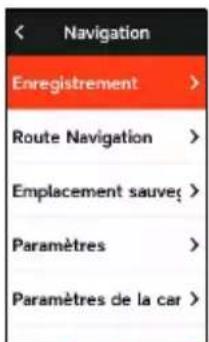
Navigation par Activité Existante
Selectionnez "Enregistrement de Cyclisme", et appuyez sur le bouton sur fficher les options d'evénement existantes. Et appuyez sur le bouton /pou selectionner une activité, et puis appuyez sur le bouton pour activer la navigation.
Navigation par Route
La route envoye de iGPSPORT APP à l'appareil peut être visualisée sous route de navigation. Sélectionnez "Navigation par Route", et appuyez sur le bouton pour vérifier les options de route navigation.
Appuyez sur le bouton /poursélectionner une route, et appuyez sur le bouton pour vérifier les options de route, et puis appuyez sur le bouton pour activer la navigation.
Après avoir sélectionné un itinéraire, l'appareil affiche la page de la carte, où vous pouvez voir un aperçu de la route et son profil d'altitude sur l'ordinateur.
Naviguer par point de localisation
Selectionnez "Positions sauvegardées", appuyez sur la touche pour afficher les positions sauvegardées. Appuyez sur / pour selectionner un emplacement, appuyez sur pour afficher les détails de l'emplacement sur la carte, puis appuyez sur pour démarrer la planification de la navigation hors ligne avec l'emplacement comme point d'arrivée et l'emplacement actuel comme point de départ.
Options
Pendant le cyclisme, vous pouvez faire d'autres choses comme:
- Zoomer la carte: appuyez sur le bouton sur la page de la carte pour agrandir la carte.
- Retour au Point de Départ: appuyez sur le bouton pour afficher les options de menu, et appuyez sur le bouton / pour selectionner “Retour au Point de Départ”, et puis appuyez sur le bouton, qui vous permet de parcourir la route d'ou vous venez jusqu'à l'endroit où vous avez commencé à enregistrer. Et cette fonction est utile lorsque vous souhaitez emprunter un itinéraire sur et familier pour revenir à votre point de départ.
- Arrêter route: ou selectionnez “Arrêter Route”, et appuyez sur le bouton sur arrêter la navigation.
Exercice
Appuyez sur le bouton /pourslectionner le module "Exercice", et appuyez sur le bouton pour afficher les options d'exercice.
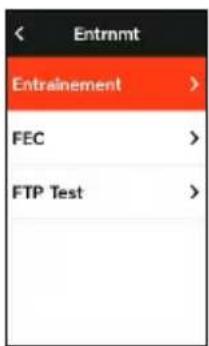
Vou puevez creer des cours d'entrainement basés sur la fréquence cardiaque, la puissance, le temps, la distance ou les calories dans iGPSPORT APP, ou importer vos cours d'entrainement dans Training Peaks APP (necessite un compte Training Peaks), puis télécharger ces cours d'entrainement sur l'ordinateur.
Exercice par Cours
Téléchargez un cours d'exercice de iGPSPORT APP.
Appuyez sur le bouton / pour seLECTIONner un cours d'exercice, et appuyez sur le bouton pour afficher les options de cours, et puis appuyez sur le bouton pour activer ce cours.
Après avoir démarré le cours d'exercice, l'appareil affichera la page d'exercice sur la dernière page de la page de données de cyclisme.
Appuyez sur le bouton pour commencer à chronométrer vos activités d'exercice et de cyclisme, et appuyez sur le bouton pour terminer l'objet d'exercice en cours et passer à l'objet d'exercice suivante sur la page d'exercice.
Appuyez sur le bouton pour afficher les options de menu, Sélectionnez "arrêter exercice", et appuyez sur le bouton pour arrêter le cours d'exercice. Et la page d'exercice disparaît au bout de 3 secondes.
Le cours d'exercice s'arrête également après la sauvegarde ou la suppression de l'enregistrement de l'activité cycliste.
Notification d'Alarme
L'ordinaire vous avertit par une tonalité d'alerte si vous vous entrainez en dehors de votre fréquence cardiaque ou de vos zones de puissance définies.
Pause/Arrêté de Cours
1.Appuyez sur le boutonur pauser notre cours d'exercice.
2.Appuyez sur le bouton etcore une fois pour continuer votre exercice.
3.Afin d'arrêter le cours d'exercice, appuyez sur le bouton pour afficher les options de menu, seLECTIONnez "Arrêter Exercice", et appuyez sur le bouton pour arrêter le cours d'exercice. Et la page d'exercice disparaît au bout de 3 secondes.
Le cours d'exercice s'arrête également après avoir sauvégardié ou abandonné l'enregistrement d'activité cycliste. ÀpRES avoir sauvégardié l'exercice, vous obtiendrez immédiatement le résumé de l'exercice de l'ordinateur.
Exercice par FEC
Définir Résistance
Selectionnez "FEC", et appuyez sur le bouton pour afficher les options de mode de FEC.
Si FEC n'est pas connecté, appuyez sur le bouton sur afficher les options de capteurs. Etreveillez FEC et connectez-vous.
Selectionnez niveau, et appuyez sur le bouton pour visiter la page de niveau de FEC.
Appuyez sur le bouton sur définir le niveau de résistance de FEC.
Appuyez sur le bouton au commencer ou pauser le chronométrage de l'activité cycliste.
Appuyez sur le bouton pour afficher les options de menu, et Sélectionnez "sauvégarder" pour sauvégarder les enregistements de cyclisme.
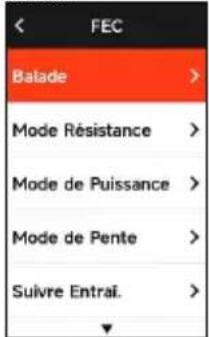
Définir Puissance Cible
Selectionnez "Puissance Cible", et appuyez sur le bouton pour visiter la page de puissance de FEC.
La résistance de FEC est ajustée en fonction de votre vitesse pour maintainir une puissance constante.
Appuyez sur le bouton etur définir la puissance cible de FEC dans le menu.
Appuyez sur le bouton pour commencer ou pauser le chronométrage de l'activité cycliste.
Appuyez sur le bouton pour afficher les options de menu, et seLECTIONnez "sauegarder" pour sauegarder les enregistements de cyclisme.
Route
Selectionnez "route", et appuyez sur le bouton pour afficher les options d'activité existantes.
Appuyez sur le bouton /pou'selectionner une activite, et appuyez sur le bouton pour visiter la page de cyclisme.
FEC augmente ou diminue la résistance en fonction des
informations d'altitude de la route ou de l'activité de cyclisme.
Appuyez sur le bouton pour commencer ou pauser le chronométrage de l'activité cycliste.
Appuyez sur le bouton pour afficher les options de menu, et selectionnez "sauegarder" pour sauegarder les enregistements de cyclisme.
SCENE
La fonction de scène ajoutée par iGS630S offre un moyen pour Les cyclistes et les sportifs se mettent au défitiming fractionné, les utilisateurs peuvent s'entraîner de manière plus ciblée, améliorer leur performance sur des sections ou des zones de route spécifique, et concourir avec eux-mêmes ou comparer les performances historiques de d'autres pour atteindre l'objectif d'amélioration continue.
ÉTAPE DE LIBÉRATION
Le segment de course doit être envoyé au chronomètre depuis.
Une fois l'ordinaire connecté à l'application iGPSPORT, seLECTIONnez « Segment » sur la page « Mon » pour seLECTIONner un segment pour distribution.
MISE EN SCENE
Dans le réglage de la scène, vous pouvez activer/désactiver la détction fonction de l' étape, Sélectionnez l'objectif du défi de l' étape, et.
Synchronisez les dernières informations de la scene avec
140 141
I'APP.
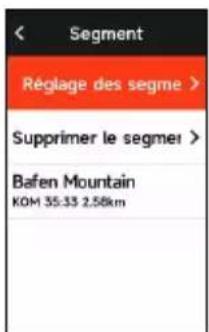
UTILISATION DE LA SAUGE
Une fois le segment défini pour activer/désactiver le segment détction, la page du segment sera ouverte après avoir passé le itinéraire de segment dans l'activité d'enregistrement de conduite et le chronomètre affichera les informations de l'achèvement du segment après le segment est terminé.
Enregistrement
L'enregistrement historique comprend les activités cyclistes historiques que vous avez stockées sur l'ordinateur. Vous pouvez afficher le temps, la distance, les calories, l'allure ou la vitesse moyenne, les tours et les informations de capteur externe en option correspondant aux activités cyclistes historiques.
Attention: L'histoire plus ancienne sera écrasée s'il n'y a pas suffisamment d'espace de stockage sur l'appareil.
Sur la page d'accueil del'ordinateur, appuyez sur le bouton /prouselectionner le module "Enregistrement Historique", et appuyez sur le bouton pour afficher les enregistrentes historiques.
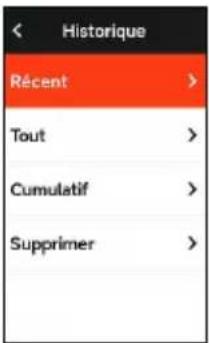
Tout Enregistrement
Selectionnez enregistrement historique>tout enregistrement, appuyez sur le bouton sur afficher tous les options d'activité.
Appuyez sur le bouton / pour selectionner une activite, et appuyez sur le bouton pour afficher un resumé des activités selectionnées, et puis appuyez sur le bouton pour afficher les détails de l'activité.
Appuyez sur le bouton et core une fois pour afficher les tours et les graphiques (des tours, des données graphiques, des montées, des étapes, etc.) ou supprimer cette activité.
Appuyez sur le bouton pour quitter l'activité.
Donnée Statistique
Selectionnez enregistrement historique>donnée statistique, et appuyez sur le bouton sur afficher le kilométrage total, le temps, la hauteur totale et la vitesse maximale de toutes les activités de cyclisme.
Page d'Etat
Appuyez sur le bouton pour afficher les options d'etat, et la page d'etat affiche l'etat de connexion du GPS, de la batterie et du téléphone portable, dates, l'heure du lever/ coucher du soleil, l'altitude actuelle et d'autres informations.
Etat de Capterur
Le capteur actuellément connecté sera illuminé et déplace vers la colonne d'etat du capteur, et vous pouvez appuyer sur le bouton pour afficher rapidement les options de capteurs.
Mode lampes
Vou puez afficher les modes d'éclairage des lampes connectées sur votre apparéil et appuyer sur le bouton pour changer rapidement de mode d'éclairage.
Voupe afficher les informations meteorologiques synchronisées par iGPSPORT APP sur votre apparéil. Et sur la page d'etat, appuyez sur le bouton /prouselectionner Information de Meteo", appuyez sur le bouton pour afficher les détails de meteo etmettre a jour les informations meteorologiques en fonction des invites.
Une fois les informations météorologiques mises à jour avec succès, l'appareil affichera la météo, la température, le taux de précipitations, la vitesse et la direction du vent.
Appuyez sur le bouton pour quitter la page d'informations de météo, et appuyez sur le bouton encore une fois pour quitter la page d'etat.
Pour utiliser la fonction de météo, vous devez installer iGPSPORT APP sur votre téléphone et la coupler avec l'ordinateur. Vous devez également activer les services de localisation (iOS) ou les paramètres de localisation (Android) pour Obtir des informations météorologiques.
Notification Intelligente
Vou puez afficher les appels et les messages des téléphones portables couples sur votre apparéil. L' apparéil peut afficher simultanément des informations et des notifications sur le téléphone.
Vous receivez des appel, des messages et des notifications de APP via l'ordinateur. Les notifications que vous receivez sur toute ordinateur sont en temps réel avec celles que vous receivez sur toute téléphone. Lors de la réception d'une notification, l'ordinateur vous demandera et une fenêtre d'invite apparaitra au bas de l'écran; lors de la réception d'un appel, l'ordinateur affichera également l'appoint.
Les notifications de téléphone sont disponibles pour les téléphones iOS et Android. Pour utiliser les notifications de téléphone, vous doivent installer iGPSPORT APP sur votre téléphone mobile et vous doivent également la coupler avec l'ordinateur. Voir " Jumelage de Telefonepour obtenir des instructions.
Veuillez noter que lorsque Notification Intelligente est activée, la batterie de l'ordinateur et du téléphone mobile se déchargera plusrapidement en raison del'activation continu deBluetooth.
Réglage
Sur la page d'accueil, appuyez sur le bouton pour afficher les options de réglage.
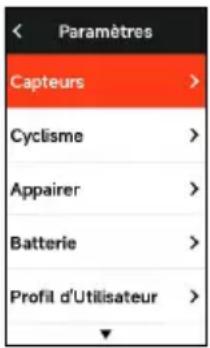
Capeur
iGS630 peut être associé à des capteurs sans fil prénant en charge les protocoles de communication ANT+ et Bluetooth,
y compris les ceintures de fréquence cardiaque, les capteurs de cadence, les capteurs de vitesse, les capteurs de puissance, FEC et les variateurs électroniques, etc. Les capteurs tiers compatibles spécifiques doivent être mis en œuvre par l'appareil prévalent.
Jumelage de Capteur
Avant d'associer un capteur de fréquence cardiaque, un capteur de cadence, un capteur de vitesse ou un capteur de puissance tiers, assurez-vous qu'il est correctement installé.
Pour plus d'informations sur l'installation du capteur, consultez son manuel d'utilisation. Il est recommandé de vérifier l'ID de l'appareil au dos de chaque émetteur pour vous assurer de trouver le bon émetteur dans la liste.
- Sur l'ordinateur, acceded à Réglage> Réglage de capteur> Ajouter Capteur, et appuyez sur Oui. Rechercher pour tous les capteurs, recherche possible pour les différents types de capteurs.
2.L'ordinateur commence à rechercher des capteurs.
- Capteur de Cadence: tournez la manivelle plusieurs fois pour activer le capteur. Une lumière rouge clignotante sur le capteur indique que le capteur est activé.
- Capteur de Vitesse : tournez la roue plusieurs fois pour activer le capteur. Une lumière rouge clignotante sur le capteur indique que le capteur est activé.
- Capeakeur de Puissance Tier: tournez la manivelle et réveillez l'émetteur.
- Une fois le capteur découvert, le type et l'ID de l'appareil s'affichent. Et selectionnez le capteur à connecter, et appuyez sur le bouton pour commencer le jumelage. Àpres avoir découvert les capteurs, afficher le type d'appareil, l'ID, selectionner les capteurs à connecter, appuyer sur ébout en selectionner plus d'un, puis appuyer sur "connect" pour démarrer l'appairage parlots.
- Une fois le jumelage réussi, le capteur s'affichera dans la
liste des capteurs.
Attention:
Avant de vous connecter, assurez-vous que le capteur est réveillé. Une fois le capteur correctement connecté, il se connectera automatiquement à l'ordinateur.
Le capteur doit être recherché et reconnectcé après le remplacement de la batterie.
Réglage de Capterur
Afin de garantir une utilisation correcte et une mesure précise, il peut être nécessaire de régler le capteur. Et la méthode de réglage est la suivante: sélectionnez le capteur connecté, appuyez sur le bouton pour ouvrir le menu et selectionner la donnée à régler.
- Taille de Roue: Si vous voulez appairer un capteur de vitesse pour mesurer la vitesse, vous doivent définir la taille de la roue. Sélectionnez le capteur de vitesse, appuyez sur le bouton Oui et selectionnez le diamètre de la roue pour régler la taille de la roue. Pour le réglage de la taille des roues, veuillez vous reférer au tableau des diamètres des roues en annexe.
- Longueur de Manivelle: vous pouvez définir la longueur de la manivelle en millimétres. Ce paramètre n'est visible que s'il a été associé à un capteur de puissance.
- Calibration de Capteur de Puissance: Tournez d'abord la manivelle pour réveiller le capteur de puissance. Ensuite, sélectionnez Calibration de Puissance dans le menu et suivez les instructions à l'écran pour calibrer le capteur.
Voir les instructions du fabricant pour les instructions d'étalonnage spécifique aux capteurs de puissance.
Suppression de Capterur
Selectionnez un capteur sauvégarde, et appuyez sur le bouton àur afficher les options de réglage de capteurs. Selectionnez Oublier pour supprimer le capteur sélectionné.
Jumelage de Telefoné
Connectez l'appareil à un smartphone Bluetooth compatible. Et après la connexion, vous pouvez utiliser la connectivité Bluetooth, y compris le téléchargement d'activités sur iGPSPORT APP, les notifications intelligentes, la sécurité et le suivi, etc.
Pour les apparèils coupés, vous pouvez seLECTIONner "Supprimer Jumelage" ici. Et appuyez sur le bouton pour dissocier du téléphone, et l'appareil redémarrera une fois la dissociation réussie.
Thème
L' ordinateur de velo prend en charge plusieurs styles de thème et couleurs de thème personnalisées, et les éléments de réglage de thème peuvent être sélections selon vos besoins.
Selectionnez "Réglage de Thème", et appuyez sur le bouton pour afficher les options de langues.
Selectionnez "Mode de Thème", et appuyez sur le bouton pourCHOISIR le mode de thème préféRED.
Selectionnez "Couleur de Thème", et appuyez sur le bouton pourCHOISIR la couleur de thème préféERée.
Selectionnez "Mode Sombre", et appuyez sur le bouton pour afficher les options de modeASF. Et selectionnez un mode, appuyez sur le bouton pour suavegarder et quitter.
Selectionnez “Paramétres des composants”, appuyez sur trois boutons pour afficher l'objet d'affichage des composants du bureau. selon
Appuyez sur le bouton pur allumer/eteindre l'etat d'affichage du composant.
Suivi en Temps Reel
Cela permet à votre famille et à vos amis d'obtenir des données en temps réel sur toute activités cycliste.
Selectionnez "Suivi en Temps Reel", et appuyez sur le bouton sur activer/désactiver le suivi en temps réel.
L'utilisation spécifique doit également être partagée dans iGPSPOORT APP.
Alimentation
En mode d'économie de batterie, la durée de vie de la batterie peut être prolongée, mais l'enregistrement des activités est moins précis.
Lorsque le mode d'économie d'énergie est activé, l'appareil modifie la position GPS et la fréquence d'enregistrement des données du capteur, prolongant ainsi la durée d'utilisation de l'appareil. Ces paramètres optimisent l'utilisation de la batterie et augmentent la durée de vie de la batterie lors de longs trajets ou lorsque la batterie est faible.
Le GPS en mode d'économie de batterie enregistre moins frequentlyment les emplacements suivis et les données de capteurs.
Gestion d'Alimentation
Selectionnez "Gestion d'Alimentation", et appuyez sur le bouton pour afficher les options des paramètres d'économie de batterie.
- Sélectionnez Réglage > Gestion d'Alimentation>Mode d'Economie > Actvier.
- Choisissez de réveiller l'écran uniquement sur les alertes pendant l'activité.
Attention: Vous doivent charger toute appareil et désactiver le mode d'économie d'énergie après chaque trajet pour une expérience entière fonctionnelle.
Sommeil Automatique
- Sélectionnez Réglage > Gestion d'Alimentation>Sommeil Automatique, et appuyez sur le bouton pour activer/désactiver la fonction de mise
hors tension automatique.
Mise hors Tension Automatique
- Sélectionnez Réglage > Gestion d'Alimentation > Mise hors Tension Automatique, et appuyez sur le bouton pour activer/désactiver la fonction de mise hors tension automatique.
Système
Sélectionnez “Réglage de Système”, et appuyez sur le bouton pour afficher les options de rgélage de système.
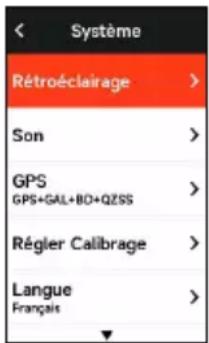
Langues
L'ordinateur de velo prend en charge les langues multiples, et vous pouvez selectionner la langue selon vos besoins.
Selectionnez "Langue", et appuyez sur le bouton pour afficher les options de langues.
Appuyez sur le bouton /pouselectionner la langue, et appuyez sur le bouton pour sauvegarder et quitter.
Retroeclairage
Selectionnez "Rétroéclairage", et appuyez sur le bouton pour afficher les options de rétroéclairage.
Selectionnez "Luminosite", et appuyez sur le bouton pour afficher les options de luminosité de rétroéclairage.
Et vous pouvez aussi activer luminosité automatique, et l'appareil ajusté automatiquement la luminosité du rétroéclairage en fonction du niveau de lumière ambiente. La luminosité diurne et la luminosité nocturne peuvent également être régées séparément.
Selectionnez "Temps", et appuyez sur le bouton pour afficher les options de temps de rétroéclairage.
Selectionnez un temps, et appuyez sur le bouton sur savegarder et quitter.
Selectionnez "Toujours Lumineux la Nuit", et appuyez sur le bouton pour activer cette fonction, alors le cyclisme de nuit gardera le rétroéclairage toujours allumé.
Mode de GPS
L' ordinateur de velo est intégré avec GPS, ce qui fournit la vitesse, la distance et l' altitude à l'activité de cyclisme en plein air. En plus du GPS, il est possible de changer le système de navigation par satellite utilisé par l'ordinateur.
- Sélectionnez Settings> System Settings> GPS Settings et appuyez sur le bouton au acceder au menu de seLECTION du mode GPS. Vous pouvez désirir les modes Precision, Equilibré, Économie d'énergie, Commutation intelligente, Personnalisé et autres modes, le mode par défaut étant Commutation intelligente.
- Sélectionnez un mode GPS et appuyez sur le bouton pour activer le mode.
Son
Selectionnez "Son de Touche", et appuyez sur le bouton pour activer/désactiver le son des touches.
Selectionnez "Son d'Avtissement", et appuyez sur le bouton pur activer/désactiver le son d'ajtissement.
Temps
Selectionnez "Temps", et appuyez sur le bouton pour afficher les options de temps.
150 151
Selectionnez "Format de Temps", et appuyez sur le bouton pour afficher les options de formats de temps.
Appuyez sur le bouton / pour seLECTIONner le format d'heure 24 heures ou 12 heures, et appuyez sur le bouton encore une fois pour sauvegarder et quitter.
Selectionnez "Fuseau Horaire", et appuyez sur le bouton pour afficher les options de fuseaux horaires.
Appuyez sur le bouton / pour selectionner l'heure de fuseau hora, et appuyez sur le bouton pour sauvegarder le réglage.
Appuyez sur le bouton /prouselectionner la minute de fuseau hora, et appuyez sur le bouton pour sauvegarder et quitter.
Unités
Vouspouvezpersonnaliserl'unité d'affichage comme distance/vitesse,altitude,température,format de temps et format de date.
Selectionnez "Distance", et appuyez sur le bouton pour afficher les options d'unités de distance.
Appuyez sur le bouton / pour selectionner l'unité de distance, et appuyez sur le bouton pour sauvegarder et quitter.
Selectionnez "Altitude", et appuyez sur le bouton pour afficher les options d'unités d'altitude.
Appuyez sur le bouton / pour selectionner l'unité d'altitude, et appuyez sur le bouton pour sauvegarder et quitter.
Selectionnez "Température", et appuyez sur le bouton pour afficher les options d'unités de température.
Appuyez sur le bouton / pour seLECTIONner l'unité de température, et appuyez sur le bouton pour sauvégarder et quitter.
Selectionnez "Date", et appuyez sur le bouton patur
afficher les options d'unités de date.
Appuyez sur le bouton /prouselectionner le format de date, et appuyez sur le bouton pour savegarder et quitter.
Réinitialisation d’Appareil
Selectionnez “Réinitialisation d’Appareil”, et appuyez sur le bouton pour afficher les options de réinitialisation d’appareil.
Sélectionnez “Réinitialisation” pour restaurer les prêrglages de l'appareil et les modes d'activité sans supprimer l'histoire.
Selectionnez "Supprimer Tout" pour restaurer les prérogliages de l'appareil et les modes d'activité tout en suprimant tout l'histoire.
Attention:
"Supprimer Tout" réinitialisera la configuration, dissociera le Bluetooth, effacera toutes les données et le kilométrage total, donc nous vous recommendons d'activer la synchronisation automatique des données dans iGPSPORT APP et de sauvegarder vos données personnelles. (iGPSPORT APP> Appareil> Synchronisation Automatique d'Données)
Sur
Selectionnez "Sur", et appuyez sur le bouton pour afficher les options de Sur.
Vouss pouvez voir les informations sur l'appareil, telles que le numero de série, la version du logiciel, l'avis de droit d'auteur.
Redemarrage d'Ordinateur
Si vous rencontres des difficultés pour utiliser votre ordinateur, vous pouvez essayer de redémarrer l'ordinateur. Et le redémarrage ne supprimera aucun paramètre ou donnée personnelle sur l'ordinateur. Et appuyez longuement sur le
bouton, ordinateur s'eteindra automatiquement, appuyez sur le bouton ancore une fois pour redemarrer l'ordinateur.
iGPSPORT APP
Dans iGPSPORT APP, vous pouvez:gérer l'equipement, voir des visualisations instantanées de vos données d'exercice, planifier des séances d'entrainment, parcourir des itinéaires et communiquer avec d'autres cyclistes dans APP.
Réglaged’Utilisateur
Il est important de définir avec précision les paramétres physiques, en particulier lorsque vous définissez votre poids, votre taille, votre date de naissance et votre sexe, car ces facteurs peuvent affecter la précision des mesures telles que les limites de zone de fréquence cardiaque et les calories brûlées.
Vous pourrez définir le poids, la taille, la date de naissance, le sexe, l'objectif d'activité d'entrainment mensuel, la fréquence cardiaque maximale, la fréquence cardiaque au repos, le FTP et d'autres paramètres dans le réglaged'utilisateur.
Si vous connaissiez votre fréquence cardiaque maximale actuelle, définissez votre fréquence cardiaque maximale. Lorsque vous définissez cette valeur pour la première fois, la valeur de fréquence cardiaque maximale prévue en fonction de l'âge (220-âge) s'affiche comme paramètre par défaut.
Données d'Exercice
Dans iGPSPORT APP, vous pouvez facilement acceder aux données d'activité cycliste passées et prévues, ainsi qu'établit de nouveaux objectifs d'exercice.
Obtenez un aperçu rapide de votre activité cycliste et analysez instantanément vos performances avec des données récapitulatives détaillées, des enregistements de graphiques
et des statistiques détaillées. Vérifiez votre enregistrement d'activité cycliste et vos statistiques dans Activité. Vous pouvez également comptabiliser vos données d'activité sur différentes périodes.
Réglaged’ Ordinateur
Voupefacementdefinirdiversesfonctionssur l'ordineur dansiGPSPORTAPP,ycomprisl'ajout,la modification,l'activationdesvuesdepagededonnées,la definitiondesoptionsautomatiquesetdesfonctionsd'alarme, etle nouvellement.Pourplusd'informations,veuillezvous référer au contenu sportif dans iGPSPORT.
Partage de Sport
Avec la fonction de partage d'images de iGPSPORT APP, vous pouze partager des images et des données d'exercice sur les canaux de medias sociales les plus populaires tels que Facebook et Instagram. Vous pouze partager une photo existante ou prendre une nouvelle photo et la personnaliser avec vos données d'exercice. Vous pouze également partager un instantané de votre route d'exercice si vous avez des enregistements GPS pendant votre cours d'exercice.
Réglage de Diamètre de Roue
Le réglage de la taille des roues est une condition préalable à l'affichage correct des informations de cyclisme. Il existe deux façon de déterminer la taille des roues d'un velo:
Méthode 1
Mesurez manuellement la roue pour obtenir les résultats les plus précis.
- Utilisez la valve comme marqueeur pour marquer le point où la roue touche le sol. Tracez une ligne au sol pour marquer ce point. Le velo avance d'un cercle complet sur une surface plane. Les pneus doivent être perpendiculars
au sol. Tracez une autre ligne sur le sol au niveau de la valve pour marquer une rotation complète de la roue.
- Mesurez la distance entre les deux lignes pour obtenir la circonference de la roue.
Méthode 2
Regardez le diamètre imprimé sur la roue et faites-le correspondre à la taille de la roue en millimétrés dans la colonne de croite du tableau. Vous pouvez également rechercher en ligne et calculer les dimensions non répertoriées dans le tableau.
Tableau de Diametre de Roue Commun
| Diamètre de Roue | Longueur (mm) | Diamètre de Roue | Longueur (mm) |
| 12×1.75 935 26×1.25 1953 | | | |
| 14×1.5 1020 26×1-1/8 1970 | | | |
| 14×1.75 1055 26×1-3/8 2068 | | | |
| 16×1.5 1185 26×1-1/2 2100 | | | |
| 16×1.75 1195 26×1.40 2005 | | | |
| 18×1.5 1340 26×1.50 2010 | | | |
| 18×1.75 1350 26×1.75 2023 | | | |
| 20×1.75 1515 26×1.95 2050 | | | |
| 20×1-3/8 1615 26×2.00 2055 | | | |
| 22×1-3/8 1770 26×2.10 2068 | | | |
| 20×1-1/2 1785 26×2.125 2070 | | | |
| 24×1 1753 26×2 35 2083 | | | |
| 24×3/4Tubular 1785 26×3.00 | 2170 | | |
| 24×1-1/8 1795 26×1 2145 | | | |
| 24×1-1/4 1905 27×1-1/8 2155 | | | |
| 24×1.75 1890 26×1-1/4 2161 | | | |
| 24×2.00 1925 26×1-3/8 2169 | | | |
| 24×2.125 1965 29×2.1 2288 | | | |
| 26×7/8 1920 29×2.2 2298 | | | |
| 26×1(59) 1913 29×2.3 2326 | | | |
| 26×1(65) 1952 650×35A 2090 | | | |
| 650×38A 2125 700×28C 2136 | | | |
| 650×38B 2105 700×30C 2170 | | | |
| 700×18C 2070 700×32C 2155 | | | |
| 700×19C 2080 700CTubular 2130 | | | |
| 700×20C 2086 700×35C 2168 | | | |
| 700×23C 2096 700×38C 2180 | | | |
| 700×25C 2105 700×40C 2200 | | | |
Données de Cyclisme
| Classification | Contenu |
| Vitesse | vitesse moyenne, vitesse maximale, vitesse moyenne de ce tour, vitesse moyenne du tour précédent, vitesse maximale de ce tour |
| Cadence | Cadence actuelle, cadence moyenne, cadence maximale, moyenne du tour actuel, moyenne du tour précédent, cadence maximale du tour actuel |
| Classification | Contenu |
| Fréquence Cardiaque | Fréquence cardiaque actuelle, fréquence cardiaque moyenne, fréquence cardiaque maximale, fréquence cardiaque moyenne de ce tour, fréquence cardiaque moyenne du tour précédent, fréquence cardiaque maximale de ce tour, zone de fréquence cardiaque, fréquence cardiaque actuelle %, fréquence cardiaque moyenne %, fréquence cardiaque maximale %, fréquence cardiaque moyenne de ce tour %, fréquence cardiaque moyenne du tour précédent % |
| Puisance | Puisance actuelle, puissance moyenne, puissance maximale, puissance moyenne de ce tour, puissance moyenne du tour précédent, puissance maximale de ce tour, intervalle de puissance, puissance moyenne sur 3 secondes, puissance moyenne sur 10 secondes, puissance moyenne sur 30 secondes, pourcentage de puissance FTP, puissance IF, puissance NP, puissance TSS, watts/kg, puissance-kJ, équilibre gauche et droite, avantage de couple, douceur de pédalage, équilibre environ 3s, équilibre environ 10s, équilibre environ 30s, équilibre gauche et droite dans ce cercle, équilibre à gauche et à droite en moyenne |
| Distance | Distance de cyclisme, distance en montée, distance en descente, distance de tour actuel, distance de tour précédent, kilométrage total, distance restante, distance de vertex |
| Altitude | Altitude actuelle, pente actuelle, vitesse verticalale, vitesse verticalale sur 30 secondes, montée totale, descente totale, altitude maximale, altitude minimale, vitesse moyenne verticalale de montée, vitesse moyenne verticalale de descente, vitesse maximale de montée, vitesse maximale de descente, pente moyenne en montée, Moyenne pente descendante, pente montante maximale, pente descendante maximale, montée totale dans ce cercle, vitesse verticalale dans ce cercle, pente dans ce cercle, montée restante |
| Horaire | Temps total, temps de conduite, tours, temps au tour actuel |
| Courbe | Vitesse, courbe de vitesse, cadence, courbe de cadence, fréquence cardiaque, répartition de la fréquence cardiaque, courbe de fréquence cardiaque, puissance, répartition de la puissance, courbe de puissance |
| Changement de Vitesse | Changement de vitesse, changement de vitesse avant, changement de vitesse arrêté, puissance de changement de vitesse, puissance de traction avant, puissance de traction arrêté, mode de changement de vitesse |
| D’autres | Heure actuelle, heures du lever du soleil, heures du coucher du soleil, température, précision GPS, cap actuel, consommation de chaleur |
www.igpsport.com
Wuhan Qiwu Technology Co., Ltd.
3e etage, Atelier Creatif, n° 04, district D, Monde Creatif, n° 16, Route Yezhihu Ouest, District de Hongshan, Ville de Wuhan, Province du Hubei.
027-87835568
service@igpsport.com
Déclaration:
Ce manuel d'utilisation est uniquement à titre de référence pour l'utilisateur. Si le contenu ou les étapes diffèrent des fonctions de l'appareil lui-même, l'appareil prévaudra et Wuhan Qiwu Technology Co., Ltd. ne donnaira aucun préavis.
中文
产品介绍
初始化设置
长按键4秒钟,开启设备。
喜贝贝贝贝贝贝贝贝贝贝贝贝贝贝贝贝贝贝贝贝贝贝贝贝贝贝贝贝贝贝贝贝贝贝贝贝贝贝贝贝贝贝贝贝贝贝贝贝贝贝贝贝贝贝贝贝贝贝贝贝贝贝贝贝贝贝贝贝贝贝贝贝贝贝贝贝贝贝贝贝贝贝贝贝贝贝贝贝
自驾导航
“自通能”是,
自通能将至单击和已,
/ 跟来就到,就到
#
"谨司"是,
歌也到,
A/ 言,能到,就到,就到,就到,就到,就到,就到
Moto3
"私”是首回击和二律则私切
(查回:‘MoD 事’是,)
马三
"新本"是,
其主木三到则普贝以或,,
##
iGS630S EJ 1
函藏和道和法的具到,自韵。函藏和道,函藏和道,函藏和道,函藏和道,函藏和道,函藏和道,函藏和道,函藏和道,函藏和道,函藏和道,函藏和道,函藏和道,函藏和道,函藏和道,函藏和道,函藏和道,函藏和道,函藏和道,函藏和道,函藏和道,函藏和道
甲韵将脱从蒙卡尼和"夸廷药期中则"到,
当通在时自到园,期后用是的,
#
iGPSPORT APP あてはなとがき及制広のSAHILGEING HALD DAIHTERE 使制対策スを,系統上は教化国貢表を締結さ,SAHILGEING HALD EDAIHTER,CHTREKING DAIHAN.1.1.1.1.1.1.1.1.1.1.1.1.1.1.1.1.1.1.1.1.1.1.1.1.1.1.1.1.1.1.1.1.1.1.1.1.1.1.1.1.1.1.1.1.1.1.1.1.1.1.20
SAAIJI LING KEMPU TEL