iGS630S - Contador iGPSport - Manual de uso y guía de instrucciones gratis
Encuentra gratis el manual del aparato iGS630S iGPSport en formato PDF.



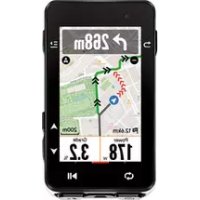
| Tipo de producto | Ciclocomputador GPS para bicicleta |
| Marca | iGPSport |
| Modelo | iGS630S |
| Dimensiones (aproximadamente) | 80 x 50 x 20 mm |
| Peso | Aproximadamente 70 g |
| Pantalla | Pantalla en color no táctil |
| Alimentación | Batería de litio recargable integrada, carga mediante puerto USB (CC 5 V) |
| Autonomía | Hasta 20 horas en uso normal |
| Sistema de navegación | GPS, GLONASS, Galileo, BeiDou (multi‑GNSS) |
| Sensores | Barómetro, acelerómetro |
| Conectividad | Bluetooth, ANT+ |
| Funciones principales | Navegación por ruta y punto, grabación de actividad, métricas en tiempo real (velocidad, cadencia, FC, potencia), entrenamiento estructurado, segmentos, seguimiento en vivo, notificaciones inteligentes |
| Mantenimiento y limpieza | Limpiar con un paño suave y seco. No usar disolventes. Mantener el puerto USB y los contactos limpios. |
| Seguridad | Impermeabilidad limitada (protección contra salpicaduras). Usar solo el cable original. No exponer a temperaturas extremas. |
| Piezas de repuesto y capacidad de reparación | Batería no reemplazable por el usuario. Soporte de fijación (base y anillos) disponibles a través del fabricante. Actualizaciones de firmware mediante la aplicación iGPSPORT APP. |
| Información general | País de origen: China. Garantía del fabricante: 1 año (según el vendedor). Manual disponible en varios idiomas. |
Preguntas frecuentes - iGS630S iGPSport
Preguntas de los usuarios sobre iGS630S iGPSport
0 pregunta sobre este aparato. Responde a las que conoces o haz la tuya.
Hacer una nueva pregunta sobre este aparato
Descarga las instrucciones para tu Contador en formato PDF gratis! Encuentra tus instrucciones iGS630S - iGPSport y toma tu dispositivo electrónico nuevamente en la mano. En esta página están publicados todos los documentos necesarios para el uso de su dispositivo. iGS630S de la marca iGPSport.
MANUAL DE USUARIO iGS630S iGPSport
Introduccion del producto 48
Configuraciones iniciales 48
Cargando 50
Funciones de los botones 50
Descripción de Iconos 51
como emparejar el smartphone 52
Actualizacion del firmware .53
Instalar base simple de ciclocomputador 54
Instalacion del soporte estandar para bicyclicetas 54
Empezar el ciclismo 55
Antes del ciglismo 55
Durante el ciclismo. 56
Después del ciglismo. 59
Modo de ciclismo 60
Activar el modo 60
Funciones automaticas 61
Configuración Alertas. 62
Modo de eliminacion 62
Anadirinos 62
Navegación 62
Usar navigacion de本次活动 existente 63
Siguiendo una ruta 63
Navegar por punto de ubicacion 63
Opiones de navigacion 64
Entrenimientos 64
Siguiendo un camino de entrega. 65
Advertencia 65
Pausar/detener un direccion de entrega 65
Entrenamento conuczador intelligente 66
Fase de Competencia 67
Enviar Fase. 67
Configuración de Fase. 67
Uso de Fase 68
Historia 68
Todosrecords 69
Datas Acumulativo 69
Pagina de estado 69
Estado de Sensores 69
Modo de Faro 69
Clima 69
70
Ajustes 71
Sensores 71
Emparejamento de Telefonos inteligentes. 73
Configuración del tema 73
Gestión de energia 74
Ajustedelsystema 75
iGPSPORT APP 78
Perfil del usuario 78
79
Ajustes del ciclocomputador 79
Ajuste del tamaño de la rueda común 79
Datas de ciclismo 81
Portugues 84
Comeandouma etapa de ciclismo 91
Antes de pedalar 91
Durante a pedalada 92
Gerencimiento de energia 110
Espanol Introduccion del producto
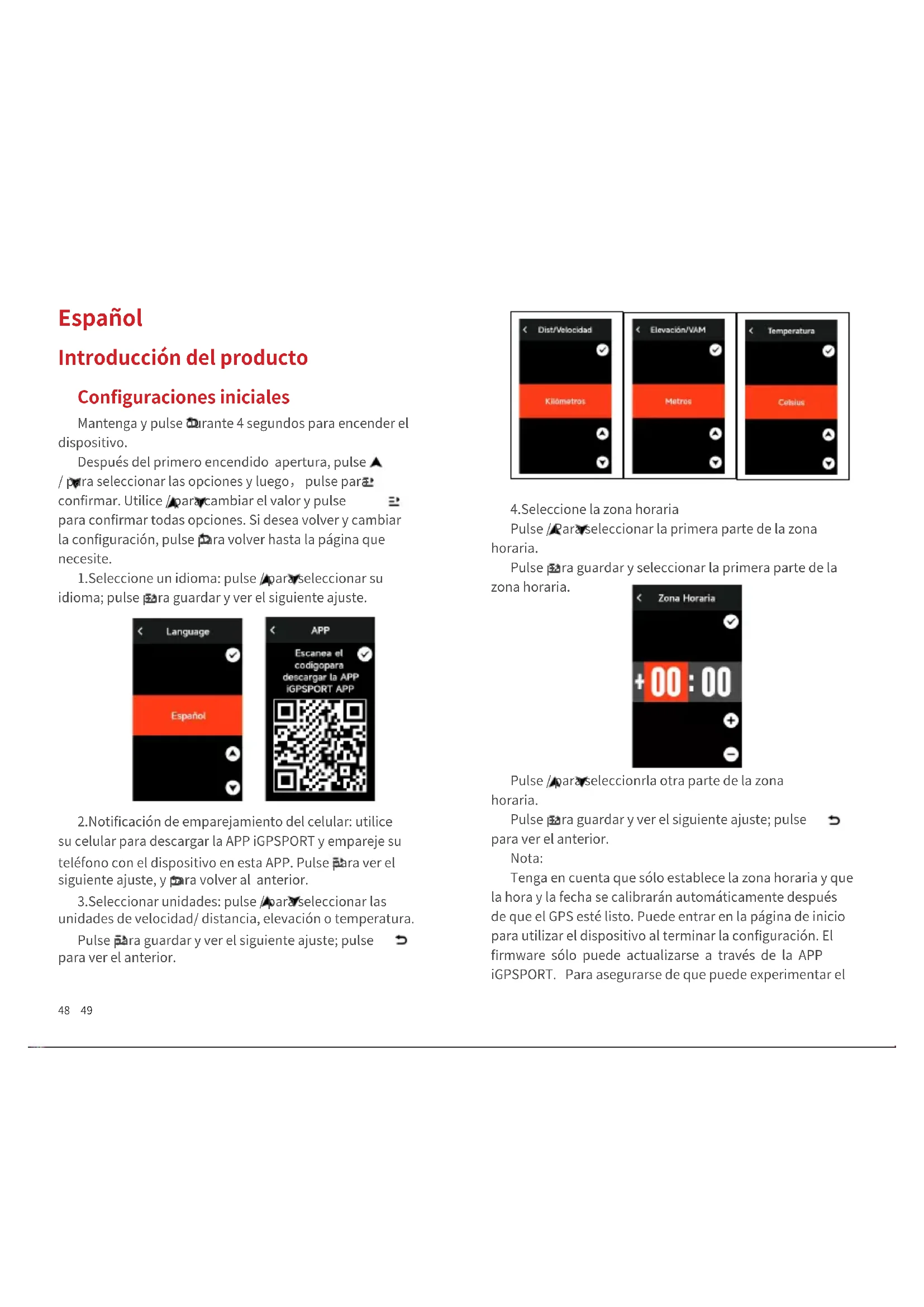
Configuraciones iniciales
Mantenga y pulse Durante 4segundos para encender el dispositivo.
Después del primero encendido aperture, pulse / para selección las options y bajo, pulse para confirmar. Utilice / para Cambiar el valor y pulse para confirmar todas-optiones. Si desea volver yCambiar la configuración, pulse para volver hasta la página que necesse.
- SeLECTIONE un idioma: pulse para seleccionar su idioma; pulse para guardar y ver el paciente ajuste.
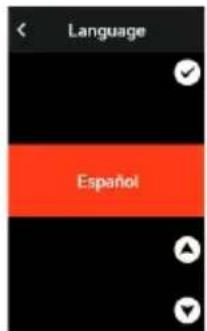
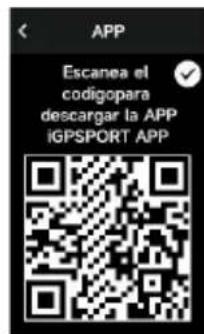
- Notification de emparejamento del cellular: utilise su cellular paradescendinga APP iGPSPORT y empareje su Telefono con el dispositivo en esta APP.Pulse para ver el.),?.
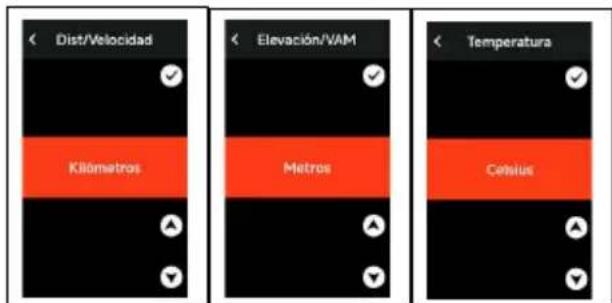
siguiente ajuste, y para volver al anterior. - SeLECTIONAR unidades: pulse para seleccionar las unidades de velocidad/ distancia, elevacion o temperatura.
Pulse para guardar y ver el首位 ajuste; pulse para ver el anterior.
Pulse /Para seleccionar la prima parte de la zona horaria.
Pulse 3ra guardar y seleccionar la prima parte de la
zona horaria.
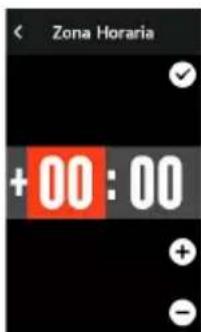
Pulse /para seleccionrla otra parte de la zona horaria.
Pulse 3ra guardar y ver elsiguienteajuste; pulse para ver el anterior.

Nota:
Tenga enIELD que solo establece la zona horaria y que la hora y la Fecha se calibraran automatistically afteres de que el GPS este lista. Puedeentar en la pagina de inicio para utiliser el dispositivo al terminar la configuracion. El firmware solo puedaactualizarase atravésde la APP iGPSPORT. Para asegurarse de que pueda experimentar el
mejor rendimiento y la función más novedosa del dispositivo, por favor, empareje su téléphone con el dispositivo más tarde y vea Emparejar su téléphone para más detailles.
Cargando
Hay una bateria recargable de iones de litio bajo del dispositivo. Puede usar la corriente continua o el puerto USB del ordinador para cargarlo (asegúrese de utiliser el cable de cargo original).
1) Abra la cubierta de proteccion del enchufe de goma en el puerto USB en la parte posterior del dispositivo;
2) Conecta el cable USB;
3) Espere a que se complete laarga.
Una vez completada la energia, preste atencion para cubrir el enchufe USB antes de desconectar el cable de energia.
Nota:
1) Por favor, utilise un adaptor de corriente estandar de 5V. No se recomienda el adaptor de energia rápida porque pueda darar la bateria.
2) Se做不到 en la esquina superior的那一cha cuando la bateria sea baja para poderir la carga deldispositivo.
3) No estire demasiado el enchufe USB a prueba de agua para Maintener su rendimiento a prueba de agua y polvo.
Funciones de los botones
El ciclocomputador iGS630 tiene 6 botones condietresfunciones en differentes escalas.Consulte la tabla paraconocer las functions especillas de these botones.
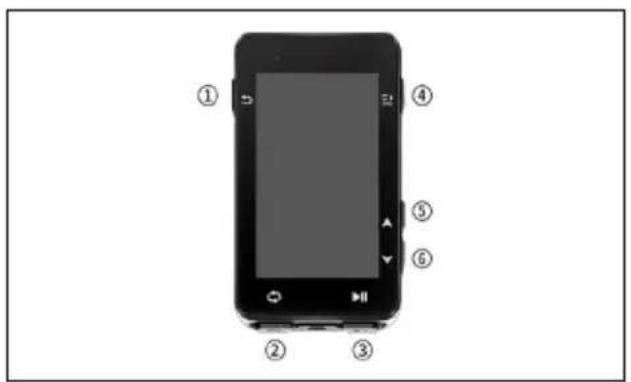
| Botón Funchiones | |
| ① | Botón de encendido: pulsaciónURT para encenderlo y pulsación larga para apagarlo; Púlsalo para ingresar a la páginade estado enseguida/ Púlsalo para volver a la páginanterior. Botón de función de zoom en la páginede.mapa. |
| ② | Botón de accesodirecto a la páginalde navegación; Inicio / Pausa de laactividad |
| ③ | Púlsalo para marcar una nuevo vuelta/ Botón de accesoprápido a la configuración. |
| ④ | Botón de confirmación; tecla de accesodirecto a la págnadel menú |
| ⑤ | Hacia arriba |
| ⑥ | Hacia abajo |
Descripción de Iconos
| Señal débil Señal media Señal fuerte No Señal Batería | ||||
| Comenzar a grabar | Grabando | Detenerl a grabación | Bluetooth Desconectado | Bluetooth Conectarado |
| 11 | ||||
| Cargar datos | Sensorde velocidad | Sensor de cadencia | Sensor de velocidady cadencia | Sensor de freuencia cardiaca |
| Potenciometro | Simulador Rida | Cambios electrónicos | Di2 | |
| Bicicletalelectrica | Luces | |||
como emparejar el smartphone
El emparejamente del smartphone le ofrece a utiliser el ciclocomputador con mayor comodidad. Puede tenerolestres experiencias de susfunctiones en la APP iGPSPORT, incluyendo la sincronizacion automatica de laactividad, la configuracion del ciclocomputador, lasalertas, la gestion dellosensores, el seguimiento, laactualizacion del firmware, etc.
Tenga en cuenta que debeooter lasindicaciones para emparejar su cellular en la APP iGPSPORT, no en la configuracion de Bluetooth de su cellular. Asegürese de que su cellular está conectado a la red y el Bluetooth estaactivado.
Descargue la APP iGPSPORT desde AppStore o Google Play.
Empresa de Android: Asegúrese de que la APP iGPSPORT tiene permiso para acceder a los servicios de localización.
Primer emparejamento:
1) Abra la APP iGPSPORT en su CELL e inicia sesión con su cuenta iGPSPORT.
2) Coloque el ciclocomputador cerca de su smartphone, entre en "Estado del usuario" en la page de inception de la APP o en "Gestión de dispositivos" en el dispositivo. Hagablick en "Agregar dispositivo", selección el ciclocomputador y, a continuación, su cellularoculará automatistically el
"iGS630". Señecióno y hagablick en "Conectar", y se inicia el emparejimiento.
3) Cuando aparezca el mensaje "Solicitud de emparejamente por Bluetooth en tu dispositivo, hazblick en "Emparejar" para acceptor la solicitud.
4) Una vez realizado el emparejimiento con exito, el ciclocomputador aparecerá en la lista de dispositivos.
5) Una vez que el emparejamente se haya realizado con exito, se做不到a en la APP iGPSPORT el mensaje de configuracion del dispositivo en su cellular. Finalice los ajustes y hagalick en "Guardar y sincronizar",y先进技术 alles ajustes se sincronizaran con eldispositivo.
Si el emparejamente tiene exito, el dispositivo y el cellular se conectarán automatistically por Bluetooth; si falla, pueda intentar reiniciar el Bluetooth del cellular, la APP iGPSPORT o el ciclocomputador para volver a emparejarlo.
Eliminar el emparejamento
Si querires emparejar tu ciclocomputador con除外 cellular, eliminna primero el emparejamento actual:
- Ve a Configuración > Configuración de connexion para ver la lista de dispositivos emparejados.
- Sezione el dispositivo que desea eliminar, hayablick en Desemparejar y pulse para confirmar.
- Cuando se haya completado la eliminación, aparecería en el dispositivo el icono de Bluetooth desconnectado.
Nota:
No empareje y desempareje con Frequencia.
Actualización del firmware
Para Maintener el mejor rendimiento del dispositivo,actualice el firmware a tiempo cuando haya una nuevo version disponible. Laactualización del firmware pueda melhorar la experiencia del usuario, incluyendo新品asrubaciones,la的最佳 de lasfunciones existentes o la reparación deerrores.
No se perduran datos debido a laactualizacion del firmware.
- Antes de laactualización,asegúrese de que los datos deactividad se han sincrionzado con la cuenta de iGPSPORTpara evaporar la perdida de datos.
- Vaya a la APP iGPSPORT > Dispositivo > Actualizacion de Firmware. Podra comprobar si hay una nuevo version disponible y orientacion sobre comoactualizar.
- El tiempo necessario depende de la intensidad de la sealsnal Bluetooth. Tarda hasta 20 horas, por favor espere(PC)apicamente.
Instalar base simple de ciclocomputador
Asegúrelo al manillar con el anillo de goma incluido.
1) Instale la almohadilla de goma en la parte posterior de la base del ciclocomputador.
2) 2) Elija unaubicacion adecuada en el manillar para colocar la almohadilla de goma y la base del ciclocomputador.
3) Utilice 2 anillos de goma para rodear el mango respectivamente, enganche la hebilla de la base del ciclocomputador y fíjelo en el manillar.
4) Alinee la posicion sobresaliente de la hebilla en la parte posterior del ciclocomputador con la ranura en la base de la computadora.
5) Coloque el ciclocomputador en la base de la computadora y girela 90 grados.
Instalación del soporte estándar para bicyclicetas
1) Elija una posicion de instalacion adecuada en el manillar para estarafacter laseguidad de conducccion.
2) Utilice una llave hexagonal para quitar el tornillo ① de la interfaz del manillar ②.
3) Envuelva la almohadilla de goma alrededor del manillar, vuela a colocar el tornillo y apiételo de nuevo (compruebe periodicamente el ajuste del tornillo para
garantizar un uso seguro)
4) Alinee la base del ciclocomputador con la muesca de instalacion ③ del soporte de extension y gire 90^ en el sentido de las agujas del reloj hasta que el dispositivo quede bloqueado.
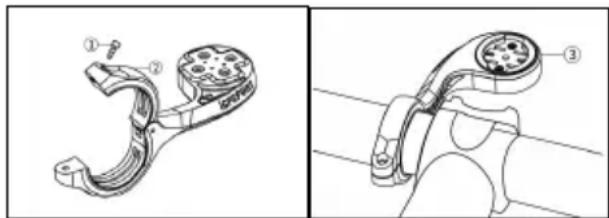
Nota:
Se recomienda usar el soporte estándar oficial para bicicletas o el soporte frontal para bicicletas de iGPSPORT para evaporar dañar la base del ciclocomputador.
Empezar el ciclismo
Antes del ciclismo
Para garantizar la exactitud de los datos de conducccion, es necessario esperar a que el dispositivo detecte la seals GPS antes de pedalear.
Si necesita la senal GPS, salga al exterior y mantengase alejado de edificios altos y árboles. Mantenga el dispositivo quieto y la pantalla levantasada, y evite tocarlo cuando busque la senal GPS.
Si el sensor ha sido conectado al dispositivo anteriormente, se conectará automatistically al dispositivo una vez que se despierte, y el dispositivo también buscará automatistically el sensor. Durante el recorrodo, el dispositivo medirá automatistically la Frequencia cardíaca, la cadencia y la potencia, asi comothers datos, utilizingosus sensores.
Cuando los satélites de localización son在哪 (como
minimo), el icono del GPS muestra y,puede empezar a pedalear en este momento. Para Obtener datos masPRECOS, espere hasta que se mueste o El icono de GPS se convierte cuando se encuentran suficientes satelites para asegurar una buena precision.
Una vez detectadas todas las senales, pulse la entrada en la頁ina de datos de cicloismo.
Pulse para ver la párgina de datos de ciclismo.
Pulse ha起初 el registrar de una activités en la páginadeatosdeciclismo.
Pulse para起初 un nuevo registrar de vuelta, y los datos de la vuelta se做不到 durante 10segundos.
Pulse de paratir de la ventsa emergente de los datos de la vuelta.
Durante el cronometraje de los datos de ciclismo, pulse para detener el temporizador.
Pulse para ver el menu, selección "Guardar" y pulse de nuevo para guardar la grabación.
Una vez que se haya guardado con exito, se做不到 el resumen de datos de la ruta.
Pulse para seleccionar y ver el resumen de datos de conducccion.
Pulse para cerrar la ventsa de datos de la vuelta.
Durante el ciclismo
Visualización de datos
Durante el entrega, pueda usar pararryar la vista de cicloismo. Tenga en cuenta que la vista de datos de cicloismo y la informacion que se puedaacular dependen del modo de cicloismo selectionado y de su modificacion en el modo selectionado.
Puedes configurar páginas espécificas para differedes modelos de cicloismo en el dispositivo y en la APP iGPSPORT.
Puedes crear Campos de datos personalizados para cada modo de activités y seleccionar los datos que querres ver durante la marcha.
Para más información, consulte el contenido de laactividad en el modo ciclista.
Vista de la página de estado
Durante la ciclismo, puede pulsar para ver la頁a de Estado. La informacion se做不到 en la pagina de Estado, incluyendo los sensores, el tiempo y las notifications sociales integentes.
Menú abreviado
Durante el cicloismo, se pueda pulsar para abrir el筷 y desde el se pueda acceder a las functions como la plantilla de la page, los Campos de datos y la calibracion de la elevacion.
- Ajuste del Campo de datos
Ir al ajuste de seleccion de plantillas y Campos de la pagina actual. Para mas detalles, consulte Modo de cicloismo > Ajuste de la pagina.
Vaya a la págin del modo de ciclismo actual para configurarlo rápidamente. Consulte el modo de ciclismo para Obtener más detalles.
- Calibración de la elevación
Vaya a Ajuste de la elevación para configurar la elevación actual.
Sobre la elevación: el barómetro incorporeal cubre el calculo de la elevación, el ascenso y el descenso. El barómetro pueda medir la elevación convirtiendo la presión atmésférica medida en lectura de elevación. El ascenso y el descenso se muestran en metros/pies.
En los primeros Minutes del ciclismo, la presión atmosférica se calibrará automatistically a工程技术 del GPS. Cuando se inicia la ciclismo, la calibración de la elevación
se basa únicamente en el barómetro, pero la presión atmosférica puede no ser precisa en lasunas conditiones. La elevación se corregirá después de la calibración, por lo que cualquier lectura inexacta antes de montar se corregirá automatistically más tarde. Una vez finalizada la marcha y sincerzonizados los datos, los datos corregidos peuvent verse en la APP.
Para Obtener una lectura de elevación más precisa, se recomienda calibrar manualmente la elevación con referencias friables (por exemple, picos o.mapa topografico) o a nivel del mar. La elevación puede calibrarse manualmente desde la vista de elevación de la vista de escalada o de navigacion.
Nota:
- El(baro o la仇恨 en el dispositivo pueda causar lecturas de elevacion inexactas. Asegüre de mantener el dispositivo limpio para que la direccion de medicion de la elevacion del barometro pueda funciona con normalidad.
Vuelta
Pulsando可以选择 realizar la vuelta manualmente. Puede activar la func tion de vuelta automatica en la configuracion del dispositivo de la APP iGPSPORT y establecer la vuelta por distancia, posicion o tiempo. Si es por distancia,Debe establecer la distancia para cada vuelta.Despues de recorrer esta distancia,seataracomautomatically como una vuelta.Si es por direccion,el punto de inicio de la grabacion se toma como punto demarca, y seunaromaticamente como una vuelta cuando lo alcance de nuevo.Si es por tiempo, registrar el tiempo de acuerdo con el periodo de tiempo especified. Seataracomautomatically como una vuelta cuando vuela a alcantar esepido.
Pausa/Parada
1.Pulse para停下 la grabacion.
2.Pulse delnuevo para continuar.
3.Pulse para detener la grabacion. Seleeccione "Guardar" en la ventana emergente para detener la actividad. Despues de guardar la actividad,能把 tener inmediamente los detailles de la actividad en el dispositivo.
Después del ciglismo
Resumen de laactividad
Una vez finalizada la activités,=puede Obtener inmediamente los detalles de laquia en el dispositivo. Se pueda Obtener datos mas detallados yanalisis esquemáticos en la APP iGPSPORT o en su pagina web oficial.
La información del resumen de laactividad depende de los datos recogidos durante la mesma.
En la párgina de inizio, pulse /para seleccionar Historial y pulse para ver la lista de本次活动 recente y su resumen. Puede ver el resumen de la本次活动 historica guardada en el dispositivo. Pulse /para seleccionar la本次活动 que desea ver y pulse para abrir su resumen.
Revisar datos de ciclismo en la APP iGPSPORT
Si su smartphone se encuesta dentro del rango de Bluetooth cuando el ciclo ha terminado, el dispositivo se conectará automatistically y se sincrionizar con la APP iGPSPORT (la funciona de sincrconizacion automatica debe estan activada en la APP).En la APP,能把 escanearrapidamente los detailles de cada activity y partir tuactivity con tus amigos a工程技术 de la APP iGPSPORT.
Puedes analizar todos los detailles del registrar de本次活动 mediate el Sitio web de iGPSPORT para poder Mejor tu rendimiento y seguir el progreso hacía tu objetivo de entrega什么意思ual, yDICES complementar su mayormarca
personal con los demas.
Para mas detalles, consulte la APP iGPSPORT.
Modo de ciclismo
El modo de ciclismo se refiere a los modos de ciclismo que pueda selectionar en el dispositivo. Hay cuando modos de ciclismo por defecto en el dispositivo. Puede create y establecer nuevoinosmodos segun tusnecidades.
Puedes realizar algunos ajustes espécíficos para cada modo de ciclismo. Por
ejemplo, pueda establercer una plantilla de págrina de datos personalizada para cada modo de ciclismo y seleccionar los datos que quieren ver (sólo Frequencia cardíaca o solo velocidady distancia) y las options que mejor se adaptan a tus necessities y requisitos de entregamiento.
El dispositivo puede guardar 8 temas de发展模式 como máximo.
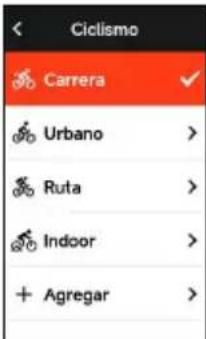
Selección "de ciclismo" en la página de inizio y pulse para ver las.optiones.
Selezione un modo y pulse tra ver sus opciones.
Activar el modo
Selección "pagina" y pulse vaunar en la lista de páñinas. Hay cinco páñinas de datos integradas en el sistemas, mapas, altímetros y algunos páñinas espécificas.
-Selezione "Mostrar pantalla" y pulse para mostrarla / ocultarla. Pulse para salute.
- Seleection "Configuracion de los Campos de datos" y pulse para ver las plantillas de las paginas. Pulse / para cambiar y Obtener una vista previa en vivo.
Pulse para cancelar y salir.
Cambie a la páginac necessities y pulse para guardar y establecer los Campos de datos. Pulse para salir y guardar la plantilla.
Cuando configue los Campos de datos, pulse para selectionar uno para modifierlo. Pulse para ver sus detalles. Pulse /para selectionar un campo de datos, pulse para guardar y pulse para salir.
- Reordenación. Admite la reordenación de la páginane Configuración de la páginalesección "Hacia arriba" y pulse Entonces esta páginase movera un lugar hacia arriba.Seelectione"Hacia abajo"y pulseEntonces esta páginase movera un lugar hacia abajo.
- Admite el returno automatico a la頁a de inception.
Seleccione "Pagina de - inicio" en la configuración de la párgina selecciónada y pulse para establecerla como párgina de inicio.
Si el returno automatico está habitado, se volverá automatically a la頁a de inicio cuando de ver另一边 páginas.
Funciones automaticas
Selección "Funciones automaticas" y pulse para versus sus.optiones.
Selección una funciona automatica y pulse para abrir yaabrar losvalores delumbral.
Pulse /para seleccionar el valor y pulse para guardar y salute.
Configuración Alertas
Selezione "Alertas" y pulse para ver sus options.
Selezione una alerta y pulse tra ver y ajustar el valor.
Pulse /para seleccionar el valor y pulse para guardar y salute.
Modo de eliminación
Nota: "Eliminar modo" solo se aplica al modo de conduccion aggregado por el usuario.
Anadir modelos
Selección "Áñadir nuevo" y pulse contra crear un nuevo modo.
Selezione un modo existente como plantilla, y personalice y cambie la plantilla en un nuevo modo.
Navigación
Una vez que la funciona de navegacion aggregada a iGS630S está habitulada, la computadora lo guiara todo el camino y solo necesita seguir la guía en la pantalla para viajar.
Puede planificar su ruta de navigation en la aplicacion iGPSPORT y enviarla al dispositivo. también es posible importar directamente el archivo de ruta en formatting GPX o TCX a la aplicacion iGPSPORT y enviarlo al dispositivo como una ruta de navigation. también puede utilize las rutas registradas de sus viajes anteriores como guías de navigation.
Pulse para selectionar "Navigacion" en la pagina de inicio y pulse para susvinciones.
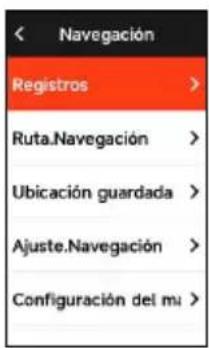
Usar navegación deactividad existente
Selección "Reccords de conducccion" y presione el boton para ver las options de本次活动 existentes. Presione el boton /para seleccionar una activités, bajo presione el boton para iniciar la rutra de navigacion.
Siguiendo una ruta
Los recorridos enviados desde la APP iGPSPORT se pue Den en rutas de navigacion. Seleeione "Rutas de navigacion" y pulse para ver sus options.
Pulse /para seleccionar una ruta, pulse para ver susvinciones y vuelva a pulsar para iniciar la navigacion.
Después de selección un recorro, el dispositorio做不到 la págin del mapa, incluyendo el resumen del recorro y los perfiles de elevación.
Navegar por punto de ubicación
Selección "Puntos de ubicación guardados", presione para ver los+puestos de ubicación guardados. Presione / para selecciónar un punto de ubicación, presione para Obtener una vista previa de los detalles espécíficos del punto de ubicación en el mapa y bajo presione para comenzar a planificar la navigación sin conexión con el punto de ubicación como punto final y la ubicación actual como punto
de parte.
Opinion de navigacion
Durante el ciclo, puedes realizar除外 operationes, por exemple:
- Acercar o alejar el mapa: pulsando en la頁a del mapa se pueda acercar o alejar el mapa.
- Regreso al punto de partita: pulse para ver las options del menu, pulse para selectionar "Regreso al punto de partida" y bajo presione para elegir el returno de la ruta original o el returno de la rutamás corta.
- Detener la ruta: lo selección "Detener la ruta" y pulse para detener la ruta de navigation.
Entrenimientos
Pulse /paraseLECTIONar"Entrenamientos",y pulse para ver sus opciones.
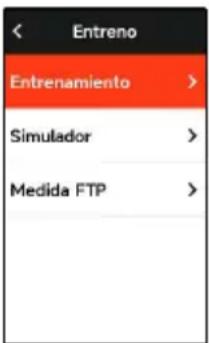
Puede create un camino de entrega bajo en la Frequencia cardíaca, la potencia, el tiempo, la distancia o las calóras en la APP iGPSPORT o importar@curos desde la APP Training Peaks (es necessario estar asociado a la cuenta Training Peak), y enviar theselations aldispositivo.
Siguiendo un camino de entrega
Descargue un camino de entregamente desde la APP iGPSPORT.
Pulse /para seleccionar un camino de entrega, pulse para ver sus options y bajo presione para ver los detalles de vista previa de cada paso del camino de capacité y finalmente presione para iniciair el camino de capacité.
Después de seguir un camino de entrega, la网页 de entrega se做不到 en la ultima网页 de datos de cicloismo.
Pulse para iniciar un camino de entrega y el temporizador de本次活动. Pulse en la頁a de entrega para detener el paso de entrega actual yentar en el首位.
Pulse para ver el menu, seleccione "Detener entrega" y pulse para
detenerlo. La párgina del entrenimiento se ocultará 3segundos antes.
Después de guardar o descartar la activités, el entrenimiento también se detendra.
Advertencia
Si estásOOTINGADOMASALLAde la freuency cardiaca o de la zona de potencia que has establecido, el dispositivo te lo notifies con un aviso.
Pausar/detener un camino de entrega
1.Pulse para停下 el camino de tu entrenamiento.
2.Pulse nduevo para continuar.
3.Pulse para ver el menu, seleccion "Detener bajo de entrega" y pulse para detenerlo. La pagina de entrega se oculta 3segundos despues.
Después de guardar o descartar la activités, el
entrenimiento también se detendra. Después de guardar el entrega, pueda tener inmediamente el resumen del entrega en eldispositivo.
Entrenimiento conuczador intelligente
Establecer la resistencia
Selezione "Modo Entrenador" y pulse tra ver sus OPCIONES.
Si el Entrenador inteligente no está conectado, pueda pulsar la ver las options del sensor. Despierta el Entrenador inteligente y conectate al dispositivo.
Selezione Nively pulse extra ver sus opciones.
Pulse paraajustar la resistencia.
Pulse pita起初 o detener el temporizador de本次活动.
Pulse para ver el menu y seleccione "Guardar" para guardar laactividad.
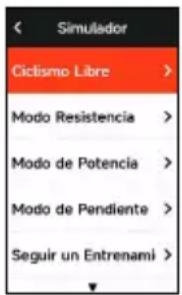
Establecer la meta de potencia
Selezione "Meta de potencia" y pulse para ver la página de ajuste de potencia.
Pulse para ver las.optiones del menu, seleccione "Guardar" para guardar el registrar de本次活动 de conducccion.
Seguir una ruta
Selezione "Ruta", y pulse tra ver las activités guardadas.
Pulse /para seleccionar una actividad pulse para ver la pagina de ciclismo.
El(PC)
la elevacion de la ruta o la本次活动.
Pulse pita起初 o detener el temporizador de本次活动.
Pulse para ver el menu y seleccione "Guardar" para guardar la activités.
Fase de Competencia
La función de etapa aggregada por iGS630S proportióna una forma para que los ciclistas y entusiastas de los deportes se desafien a simismos. A工程技术 del tiempo dividido, los)."
su).[2]
y competir con ellos mismos o comparar el rendimiento historico deOthers para alcancer el objetivo de mejora continua.
Enviar Fase
Es necessario enviar el segmento de carrera al ordinador desde la APP iGPSPORT.
Después de que la computadora está connectada a la aplicación iGPSPORT, selección "Segmento" en la頁a "Mi" para selectionar un segmento para enviar.
Configuración de Fase
En la configuración del fase, pueda activar/desactivar la función de detectación del escenario, selección ar el objetivo de desafío del escenario y synchronizela información másrecente del escenario con la aplicación.
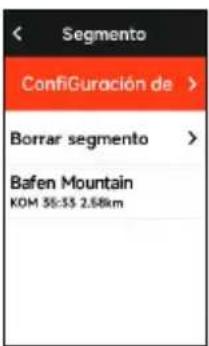
Uso de Fase
Después de activar/desactivar la detectación de etapas en la configuración de etapas, la páginá de etapas seactivará cuando pases por la ruta de la etapa en la activités de registrar de cyclismo, y la vara de medir做不到a la información de finalización de la etapa antes de terminar la etapa.
Historia
El Récord se refiere a las activités de ciclismo que guardas en el dispositivo. Puede ver la información de estas activités, incluyendo el tiempo, la distancia, las calorías, la velocidad media, las vueltas y los sensores.
Nota: el Record más antiguo se cubrirá si el空間 de almacenacimiento es insuficie.
Pulse en la頁 de inception para seleccionar "record" y pulse para revisarlo.
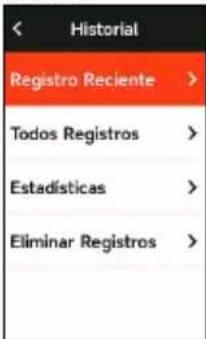
Todorescords
Vaya a Récord > Todos récords y pulse éra ver sus options.
Pulse /para seleccionar una activités. Pulse para ver susvinciones y vuelva a pulsar para ser los detalles.
Pulse va vez más para ver las vueltas, los graficos, la escalada, etapa y otros datos relacionados, o para eliminar la activités.
Pulse para salir.
Datas Acumulativo
Vaya a Record > Accumulativo y pulse para ver el odómetro, el tiempo total y el ascenso total y la velocidad maxima de todas las activités.
Págrina de estado
Pulse para revisar las options del estado, la páginade estado muestra el estado de conexión de GPS, bateria ytelefono, Fecha, hora del amanecer /atardecer,altitude actual.
Estado de Sensores
El sensor actualmente conectado se resaltará, vaya a la barra de estado del sensor y presione el botón para ver rápidamente las options del sensor Active los sensores cercanos aldispositivo.
Modo de Faro
Puede ver el modo de luz de la luz del automóvil conectado en el dispositivo y presionar para ingresar rápidamente al modo de cambio de luz.
Clima
En el dispositivo, mueves ver la informacion meteorologica
sincronizada por la APP iGPSPORT. Pulse en y Pages de estado para seleccionar "Clima" Pulse para ver los detalles yactualizar la informacion segun lasindicaciones.
Una vez actualizada la informacion meteorologica, se做不到a temperatura, la probabilitad de lluvia, la velocidad y la direccion del viento.
Pulse para salir de la página de detailles meteorólogicos, y pulse nuevo para salir de la página de estado.
Para hacer此事, esnecessary instalar la APP iGPSPORT en su cellular para connectarse al dispositivo, y activar los servicios de localizacion (iOS) o la configuracion de localizacion (Android).
Notifications integente
Puedes recibir las notifications de llamadas y mensajes en el dispositivo desde eltelefonomparenjado,ypuede configurar options de notifications integentes atras de la APP iGPSPORT.
Las notifications de llamadas y mensajes y de Apps que reciben en el dispositivo se synchronizean en tiempo real con las de tu Celular.
Cuando reciba una Notification, el dispositivo le avisar con una ventsa emergente en la parte inferior de la pantalla.
Cuando se recibe una llamada, el dispositivo做不到 a la persona que llama
La Notification del cellular es aplicable a iOS y Android. Para activar esta funciona, esnecessary instalar la APP iGPSPORT en su cellular para conectarse al dispositivo.
Para mas detailles, por favor, consulte Emparejar su cellular.
Tenga en cuenta que si la Notification del cellular está activada, el Consumo de la bateria del dispositivo y del smartphone sera más rápido porque el Bluetooth está continuamente activado.
Ajustes
Pulse enla pagina de inicio para ver sus options.
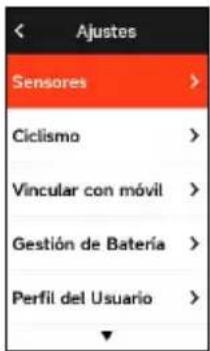
Sensores
El iGS630 puede emparejarse con sensores compatibles con el protocolo ANT+ y Bluetooth, incluyendo monitores de ritmo cardíaco, sensores de cadencia, sensores de velocidad, medidores de potencia,cretanadores inteligentes y转型发展os. Los sensorespecíficos deutheros que son compatibles con el dispositivo están susertos al estado de conexión real.
Emparejamento de senseores
Asegúrese de que el sensor (pulsómetro, sensor de cadencia, sensor de velocidad o medidor de potencia de terceros) se ha instalado correctamente antes del emparejimiento. Para más información sobre la instalación, consulte su manual de usuario. Se recomienda comprobar el ID de cada emisor para encontrar el correcto en la lista.
- Vaya a Configuración > Sensor >añadir un sensor, y pulse para ingrese a la lista de sensores, pueda hacer todos los sensores y también poderearquejarpoedeno de sensor.
2.El dispositivo busca sensores.
- Sensor de cadencia: gire las bielas para activar el
sensor. Una luz roja parpadeante indica que el sensor está activado.
- Sensor de velocidad: gire la rueda para activar el sensor. Una luz roja parpadeante indica que el sensor está activado.
- Medidor de potencia deterceros: gire las bielas para despertar el emisor.
- Cuando se enquiry el sensor, se做不到 el numero de modelo y el ID. Seleectione el sensor a conectar y pulse selecione varias optiones y presione "Conectar" para起初 emparejamento por lotes.
- Tras el emparejamente exitoso, aparecerá una planta emergente de "Conexión exitosa" y el sensor se做不到 en la lista de sensores.
Nota:
- Por favor, asegúrese de que el sensor se despierta antes del emparejimiento. El sensor se conectará automatistically al dispositivo si se ha emparejado correctamente con él.
Después de que el sensor reemplace la bateria, debenocular y connectarse;nuevamente.
Restablecer el dispositivo oactualizaralgunas versiones de firmware pueda requireiruna nuova búsqueda de sensores conectados.
Para senseores de modo dual BLE/Ant+, se recomienda utiliser el protocolo Ant+ para la connexion.
Ajuste de los sensores
Es Neededo ajustar el sensor para garantizar su uso correcto y la medicacion precise del本身就是. El método de ajuste es el siguientes: seleccione un sensor conectado, pulse para aír el menu y seleccione los datos a ajustar.
- Tamanio de la rueda: si quiere emparejarse con un sensor de velocidad, debenajsurar el tamanio de la rueda. Seleeccione el sensor de velocidad, pulse Confirmar
y seleccione el diametro de la rueda para ajustar el tameno de la misma. El método de ajuste pueda referirse alApéndice Parámetros comunes del diametro de la rueda.
- Longitud de la biela: ajuste la longitud de la biela en milimetros.
- Calibración del medidor de potencia: primero, gire las bielas para despertar el sensor;segundo, selección Calibración de potencia en el menu;tercero, calibre el medidor de potencia siguiendo las instrucciones que aparecen en la pantalla.
Eliminación de los sensores
Selezione un sensor guardado, pulse tra ver sus opciones. Selezione Olvidar para eliminar este sensor.
Emparejamento de Telefonos inteligentes
Conecta el dispositivo a un CELLAR con Bluetooth compatible. Tras la connexion,你可以 hacer las activités en la APP iGPSPORT y activar sistemas como las notifications integentes y la Seguidaday seguido a工程技术 deBluetooth.
Para el dispositivo emparejado, pueda elegir "Desemparejar" Pulse para desemparejar el smartphone. El dispositivo se reinciaria una vez que se haya desemparejado con exito.
Configuración del tema
El dispositivo admite various estilos de temas y colores de temas personalizadas, y pueda. SeLECTIONAR los elementos de configuración de temas para el dispositivo según seanecessary.
Selezione "Ajuste de tema" y presione para seleccionar las options de idioma.
Selección "Modo de tema" y presione para selectionar las options de pantalla.
Selezione "Color de tema" y presione extra seleccionar las options de color.
Selección "Modo oscuro" y presione la seleccionar las options de color.
Selección "Configuración de componentes", pulse el botón para ver el estado de visualización de los componentes del escritorio. Pulse el botón para activar/ desactivar el estado de visualización del componente.
Gestión de energia
El modo de ahora de bateria可以选择 prolongar el tiempo de uso de la bateria, pero disminuye la precision de los datos de本次活动.
Si el modo de ahora de bateria está activado, el dispositivo cambiará la Frequencia de grabación de lasubicaciones GPS y los datos dellos sensores para ampliar el tiempo de uso. Estos ajustes peuvent mejorar la tasa de uso de la batería y Obtener más tiempo cuando se está en un recorrodo largo o con poca bateria.
El GPS en Mode de Ahorro de Bateria graba las localizaciones y los datos de los sensores con una Frequencia menor.
Nota:
cuando el temporizador de本次活动 está functioning, la grabacion del historiario está en el mode de ahorro de bateria.
Modo de economía de batería
Selección "Gestión de energia" y pulse para ver sus-optiones.
Ve a Ajustes > Gestion de energia > Modo de economia de bateria > Activado.
Nota:
- Debes cerrar el modo de ahorro de bateria y cargar el dispositivo para Obtener una mejor experiencia.
Auto Sleep (sueño automatico)
- Vaya a Configuración > Gestión de energia > Reposo automático. Pulse activar/ desactivar esta función.
Auto Apagado
Ve a Ajustes > Gestion de energia > Apagado automatico, y pulsa activar/desactivar esta direccion.
Ajuste del sistema
Selección "Configuración del sistemas" y pulse para ver sus.optiones.
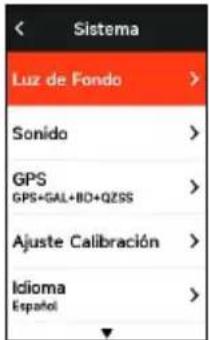
Idiom
El dispositivo admite various idiomas. Puede selectionar unidioma según su necessities.
Selezione "Idioma" y pulse para sus opciones.
Pulse /paraselectionar unidiomay pulse para guardar y salir.
Luz de fondo
Selezione "Luz de fondo" y pulse tra ver sus OPCIONES.
Silaretroiluminaciónautomáticaestáactivada,eldispositiv oajustará automáticasmente la retroiluminación según la luz
del ambiente, también se pueda ajustar la luminancia de día y noche.
Selezione "Tiempo de brillo" y pulse para ver sus options.
Selezione una hora y pulse --ra guardar y salir.
Selección "Brillo en noche" y pulse para activar la funciona, el ciclocomputadormantenerábrillo任何时候 cuando pedalear durante la noche.
Modo GPS
El GPS incorporable en el dispositivo proportiona datos de velocidad, distancia y elevacion para las activités de ciclismo al aire libre. Excepto el GPS, la computadora offre muchas combinaciones de configuracion de acuerdo con differentes escenarios de uso para que los users eljan.
- Vaya a Configuración > Sistema > Modo GPS, y pulse para el menu de selección para el modo del GPS.
Puede selectionar GPS+Beidou, GPS+GA, GPS+QZSS, GPS+Beidou+GAL, GPS+Beidou+GAL+QZSS+SBAS.
La configuración predeterminada es GPS+GALNASS+QZSS+SBAS.
Selección "Sonido del botón" y pulse activar/ desactivar el sonido del botón.
Selezione "Sonido de alertapulse extra activar/ desactivar el sonido de alerta.
Tiempo
Selezione "Hora" y pulse tra ver sus opuestos.
Pulse para selectionar un formattingo hora (24 horas/12 horas) y pulse para guardar y saber.
Selezione "Zona horaria" y pulse tra ver sus opciones.
Pulse / para seleccionar la prima parte de la zona horaria y pulse para guardar y salir.
Pulse /paraselectionarlaultima parte de la zona horaria y pulse para guardar ysalir.
Unidades
Puedes personalizar las unidades para la distancia/ velocidad, la elevacion, la temperatura, el formatting de la hora y el formatting de la Fecha.
Selezione "Distancia" y pulse pera ver sus opciones.
Pulse / para seleccionar unaunidad para la distancia y pulse para guardar y salir.
Selección "Elevación" y pulse para ver sus-optiones.
Pulse / para selectionar unaunidad de elevacion y pulse para guardar y salir.
Pulse /para seleccionar unaunidad de temperatura y pulse para guardar y salir.
Reinicio del dispositivo
Selezione "Reinicio del dispositorio" y pulse tra ver sus opciones.
Al selecciónar "Restablecer" se restablecerán los valores y perfiles de本次活动 por defecto, pero no se borrara el historioral.
Al seleccionar "Borrar todo" se restableceran los valores y perfiles de本次活动 por defecto y se borrara el historial.
Nota:
- Al borrar todo, se restableceran los values por defecto, se desvingulara el Bluetooth y se borraran todos los datos y elCNTAKILOMETROS. Por lo tanto,se sugiere que active la sincronizacion automatica en la APP iGPSPORT
(Dispositivo > Sincronizacion automatica) para guardar
sus datos personales.
Sobre el dispositivo
Selección Sobre el dispositivo para ver sus options. Puedes ver la información del dispositivo, como el número de série, la version del software y el avis de copyright.
Reiniciar eldispositivo
Si tiene problemas al utiliser el dispositivo, pueda intentar reinecerlo. El reinicio no borrara;ninguna configuracion o datos personales en el. Si pulsa prolongamente para apagar eldispositivo, y vuelve a pulsar para reinecerlo.
iGPSPORT APP
En la APP iGPSPORT, pueda gestionar el dispositivo, ver la interpretación visual en tiempo real de los datos de本次活动, planificar rutas de entrega y navigation, y comunicarte con otros ciclistas.
Perfil del usuario
Es muy importante estarlecer con precision tu fisico, especiallye tu peso,alta, fecha de nacimiento y sexo, porque these factores afectan a la precision de los valores de medicacion, como los limites de la Frequencia cardiaca y el consumo de calorias.
Puede establecer el peso, la alta, la Fecha de nucleimiento, el sexo, los objetivos de entrega降到 mensuales, la Frequencia cardíaca maxima, la Frequencia cardíaca en reposo, el FTPy另外一个 información en el perfil de usuario.
Si conoce el valor actual de la Frequencia cardíaca maxima, ajustelo. Cuando configue este valor por primera vez, se做不到. Cuando configue maxima (220-idad) previsto por la edad como ajuste predeterminado.
Datas de formación
En la APP iGPSPORT, puedes acceder fácilmente a los datos de本次活动 ciclista pasados y planificados, establisher nuevos objetivos de entrega, Obtener una visión general rápida de las本次活动 ciclistas, analizar los datos resumidos detallados,los registros de los graficos y diversos datos detallados de tu rendimiento en tiempo real.
Puedes ver tus registros de本次活动 ciclsta y el analisis estadístico de los datos durante la actividad, y también hacer estadencias de tus datos de本次活动 en differentes periodos de tiempo.
Ajustes del ciclocomputador
Es conveniente que configure varias functions en el dispositivo a trovés de la APP iGPSPORT, incluyendo la adicción,edition y habitilitacion de la vista de la pagina de datos,y la configuracion de optiones automaticas y alerts. Para Obtener mas informacion, consulte Contenido de la actividad en la APP iGPSPORT.
Actividad compinta
Con la función de partir imágenes de la APP iGPSPORT, pueda partir imágenes y datos de entrega en los medios sociales más realizados, como Facebook e Instagram. Puedescomediruna Fotoexistente,o pueedeshacer una nuova Foto y personalizarla con tus datos de entrega. Siienes un registrar GPS durante el entrega, también poderesepariruna instantánea de la rutade entrega.
Ajuste del時間 de la rueda común
La determinación del tamanó de la rueda es un requisito previo para la correcta visualización de la información ciclista. Hay dos maneras de determinar el tamanó de la
rueda de una bicyclicta:
Camino 1
- Mida manualmente las ruedas para Obtener los resultados más precisos.
- Marca el grifo de aire como el punto donde la rueda toca el suelo. Dibuja una linea en el suelo para marcar ese punto. La bicycletta avanza un circulo completo sobre una superficie plana. Las ruedas deben estar perpendicularas al suelo. Dibuja另一边 linea en el suelo en el grifo de aire para marcar una rotacion completa de la rueda.
- Mida la distancia entre las dos lineas y obtenga la circumferencia de la rueda.
Camino 2
Mira el diametro (en pulgadas o ETRTO) impreso en la rueda. Comparélo con el tiempo de la rueda en milímetros que aparece en la columna derecha de la tabla.
Puedes consultar en Internet y calcular el tiempo que no está incluido en esta lista.
Parámetros comunes del diametro de la rueda
| Tamaño de la rueda | Longitud (mm) | Tamaño de la rueda | Longitud (mm) |
| 12×1.75 935 26× | 1.25 1953 | ||
| 14×1.5 1020 26× | 1-1/8 1970 | ||
| 14×1.75 1055 26× | 1-3/8 2068 | ||
| 16×1.5 1185 26× | 1-1/2 2100 | ||
| 16×1.75 1195 26× | 1.40 2005 | ||
| 18×1.5 1340 26× | 1.50 2010 | ||
| 18×1.75 1350 26× | 1.75 2023 | ||
| 20×1.75 1515 26× | 1.95 2050 |
| Tamaño de la rueda | Longitud (mm) | Tamaño de la rueda | Longitud (mm) |
| 20×1-3/8 1615 26×2.00 2055 | |||
| 22×1-3/8 1770 26×2.10 2068 | |||
| 20×1-1/2 1785 26×2.125 2070 | |||
| 24×1 1753 26×2 35 2083 | |||
| 24×3/4Tubular 1785 26×3.00 2170 | |||
| 24×1-1/8 1795 26×1 2145 | |||
| 24×1-1/4 1905 27×1-1/8 2155 | |||
| 24×1.75 1890 26×1-1/4 2161 | |||
| 24×2.00 1925 26×1-3/8 2169 | |||
| 24×2.125 1965 29×2.1 2288 | |||
| 26×7/8 1920 29×2.2 2298 | |||
| 26×1(59) 1913 29×2.3 2326 | |||
| 26×1(65) 1952 650×35A 2090 | |||
| 650×38A 2125 700×28C 2136 | |||
| 650×38B 2105 700×30C 2170 | |||
| 700×18C 2070 700×32C 2155 | |||
| 700×19C 2080 700CTubular 2130 | |||
| 700×20C 2086 700×35C 2168 | |||
| 700×23C 2096 700×38C 2180 | |||
| 700×25C 2105 700×40C 2200 |
Datas de ciclismo
| Clasificacion C | Contenido de datos |
| Velocidad | Velocidad, velocidad media, velocidad maximala, velocidad por vuelta, velocidad por vuelta, velocidad maximala por vuelta; |
| Clasificación Contenido de datos | |
| Cadencia | Cadencia, Cad. Av., Cad. Max., Cad. Pre. Cad., Cad. Max; |
| Ritmo cardíaco | Frecuencia cardíaca, FC media, FC máximo, FC de vuelta, FC de pre vuelta, FC Máxima deVELTA, zona de FC HR%, Avg HR%, Max HR%, Lap HR%, Pre Lap HR%; |
| Potencia | Potencia, potencia media, potencia Máima, potencia deVELTA, potencia previa a laVELTA, potencia Máima develTA, zona de potencia, potencia 3s, potencia 10s, potencia 30s, %FTP de potencia, IF de potencia, NP de potencia, TSS de potencia, varios/Kg, kilojulios, balance de potencia, efecto TQ, suavidade pedal, balance de 3s, balance de 10s, balance de 30s, balance deVELTA, balance medio |
| Distancia | Distancia, Dist. de subida, Dist. de bajada, Dist. deVELTA, Dist. de preVELTA, Cuentakilómetros, Dist. de ida, Dist. develTA; |
| Elevación | Elevación, Grado, VAM, VAM 30s, Ascenso Total, Descenso Total, Elevación Máima, Elevación Minima, VAM+ Avg, VAM- Avg, VAM+ Max, VAM- Max, Avg Grade+, Avg Grade-, Max Grade+, Max Grade-, Lap Elev+, Lap VAM+, Lap Grade+, Asc. Remanente; |
| Temporizado r | Tiempo transcurrido, cronómetro, vueltas, tiempo por vuelta; |
| Clasificacion C | bntenido de datos |
| Gráfo | Velocidad, Gráfo de velocidad, Cadencia, Gráfo de cadencia, Ritmo cardíaco, Barras de ritmo cardíaco, Gráfo de ritmo cardíaco, Potencia, Barras de potencia, Gráfo de potencia; |
| Engranajes | Velocidad, Gráfo de velocidad, Cadencia, Gráfo de cadencia, Ritmo cardíaco, Barras de ritmo cardíaco, Gráfo de ritmo cardíaco, Potencia, Barras de potencia, Gráfo de potencia; |
| Otros | Hora del día,itters y puesta del sol, temperatura, precision, rumbo, calorías; |
CONTACT US
Descargo de responsabilidad:
Este manual de usuario es solo para referencia del usuario. Si hay alguna diferencia entre el dispositivo y elmanual, por favor sujeto al dispositivo.No notifiesremos lo contrario.
Mantenha pressionado por 4segundos para ligar o dispositivo.
Excluir emparelhamento
Pressione para visualizar a頁a de datos de cicloismo.
Apos salvar ou descartar a atividade, o treinamento también sera interrompido.
Advertência
Pressione iapaagina inicial para ver sus opcoes.
Sensores
Gerencimiento de energia
Modo de economia de bateria
Pressione /para seleccionar una unidad de temperatura e pressione para salvar e sair.