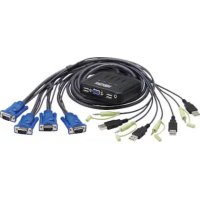
B032VUA4 - Commutateur Tripp Lite - Notice d'utilisation et mode d'emploi gratuit
Retrouvez gratuitement la notice de l'appareil B032VUA4 Tripp Lite au format PDF.


| Type de produit | Commutateur KVM (clavier, vidéo, souris) à 4 ports |
| Modèle | B032-VUA4 |
| Marque | Tripp Lite |
| Nombre de ports KVM | 4 |
| Connecteurs console | 1x clavier USB, 1x souris USB, 1x VGA (HDB-15), 1x mini-jack audio 3.5 mm |
| Connecteurs ordinateur | 4x USB Type-A pour clavier/souris, 4x VGA (HDB-15), 4x mini-jack audio |
| Résolution vidéo maximale | 2048 x 1536 |
| Prise en charge EDID | Oui (DDC2B) |
| Longueur des câbles intégrés | 2 x 0.9 m et 2 x 1.2 m |
| Alimentation | Via le port USB de l'ordinateur (consommation : 0.33 W à 5 VCC) |
| Température de fonctionnement | 0 °C à 50 °C |
| Température de stockage | -20 °C à 60 °C |
| Humidité de fonctionnement | 0 à 80 % HR sans condensation |
| Matériau du boîtier | Plastique |
| Dimensions (L x P x H) | 8.75 x 6.08 x 2.80 cm |
| Poids | 280 g |
| Sélection de port | Raccourcis clavier ou commutation via la souris |
| Émulation clavier/souris | USB (compatible PC, Mac, Sun, Linux) |
| Analyse automatique | Oui, intervalle réglable de 1 à 99 secondes (par défaut 5 s) |
| Mise à jour du micrologiciel | Possible via port USB (mode Upgrade) |
| Garantie | 3 ans limitée |
| Normes | FCC classe B, HDCP, DEEE |
FOIRE AUX QUESTIONS - B032VUA4 Tripp Lite
Questions des utilisateurs sur B032VUA4 Tripp Lite
0 question sur cet appareil. Repondez a celles que vous connaissez ou posez la votre.
Poser une nouvelle question sur cet appareil
Téléchargez la notice de votre Commutateur au format PDF gratuitement ! Retrouvez votre notice B032VUA4 - Tripp Lite et reprennez votre appareil électronique en main. Sur cette page sont publiés tous les documents nécessaires à l'utilisation de votre appareil B032VUA4 de la marque Tripp Lite.
MODE D'EMPLOI B032VUA4 Tripp Lite
Manuel du propriétaire
Commutateur KMV, USB, VGA / cable audio à 4 ports
Modèle : B032-VUA4
English 1·Espanol 11·Pyszczny 31·Deutsch 41

Copyright © 2023 Tripp Lite. Tous droits réservés.
Contenu de l'emballage
B032-VUA4
Guide de démarrage rapide
Caracteristiques du produit
- Contrôlez quatre ordinateurs à partir d'un seul clavier USB, d'une seule souris USB et d'un seul moniteur VGA
- La conception compacte comprend des cables intégrés de 4 pi (1,2 m) pour les connexions audio et KVM
Le port USB pour souris peut etre utilise pour connecter un concentrateur USB 1.1 pour le partage de peripheriques - Prend en charge les résolutions video jusqu'à 2048 x 1536 ; DDC2B
- Les raccourcis clavier vous permettent de définir le système d'exploitation et la langue du clavier.
- KVM stocke les informations EDID du moniteur pour optimiser la résolution d'affichage
- La fonction d'émulation / contourment du port pour souris de la console prend en charge la plupart des pilotes de souris et des souris multifonctions
- Prend en charge les claviers de jeu et les claviers / souris sans fil
- Conforme à la norme HDCP
- Fonctionnalités de raccourcis clavier et de commutation via le port pour souris
- Prend en charge Windows®, Mac®, Sun et Linux®
- Prise en charge et émulation des claviers Sun / Mac*
- Aucune alimentation exteme requise
- Possibilité de mise à jour du micrologiciel
*Les combinaisons de claviers PC émulent les claviers Sun / Mac. Les claviers Sun / Mac ne fonctionnent qu'avac leurs propres ordinateurs.
Accessoires en option
- Câbles pour moniteurs VGA / SVGA avec coaxial RGB, Série P502
- Concentrateur USB 2.0 à 4 ports, U222-004-R
- Concentrateur USB 2.0 à 7 ports, U222-007-R
- Concentrateur USB 2.0 à 10 ports, U222-010-R
Cables pour peripheriques USB 2.0 A/B, Série U022
Cables USB 2.0 Mini-B, Série U030
Cables USB 2.0, Micro-B Série U050
Configuration système requise
- Moniteur VGA, SVGA ou Multisync
- Clavier USB
Souris USB - Ordinateur avec un port VGA
- Ordinateur avec ports USB
Vue d'ensemble du produit
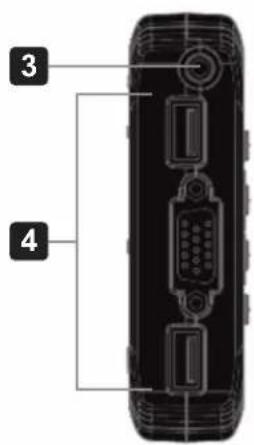
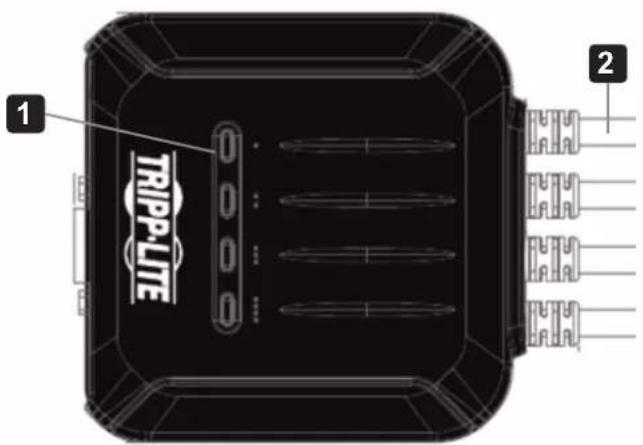
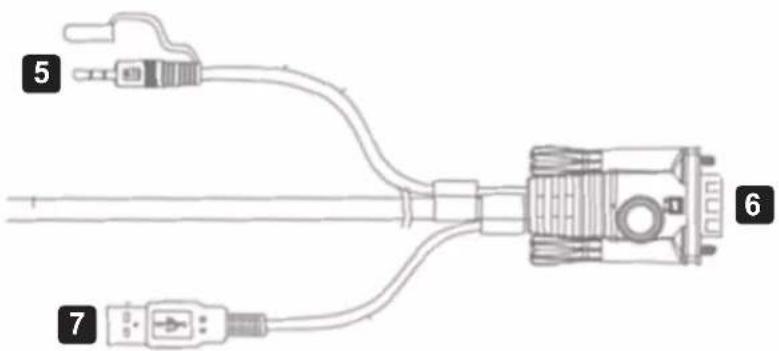
| N° Composante Description | ||
| 1 | Voyant DEL du port | Le voyage DEL du port s'allume pour indiquer que l'ordinateur connecté au port correspondant à le focus KVM. |
| 2 | Câbles KVM Ces câbles se branchent aux ordinateurs de votre installation. | |
| 3 | Prise pour haut-parleurs Les haut-parleurs de votre console se branchent ici. | |
| 4 | Ports de console | Les câbles du moniteur de votre console, du clavier USB et de la souris USB se branchent à ces ports. |
| 5 | Connecteur de haut-parleur | L'utilisateur doit brancher le clavier au port pour clavier du B032-VUA4 pour que les raccourcis clavier fonctionnent. L'indicateur du port pour clavier se trouve au bas de l'unité. |
| 6 | Connecteur vidéo | |
| 7 | Connecteur clavier / souris USB | |
Installation
Remarque: assurez-vous que tous les appareils sont hors tension avant de proceder à l'installation. Youdvez debrancher les cordons d'alimentation de tous les ordinateurs dotés de la fonction de mise sous tension par le clavier.
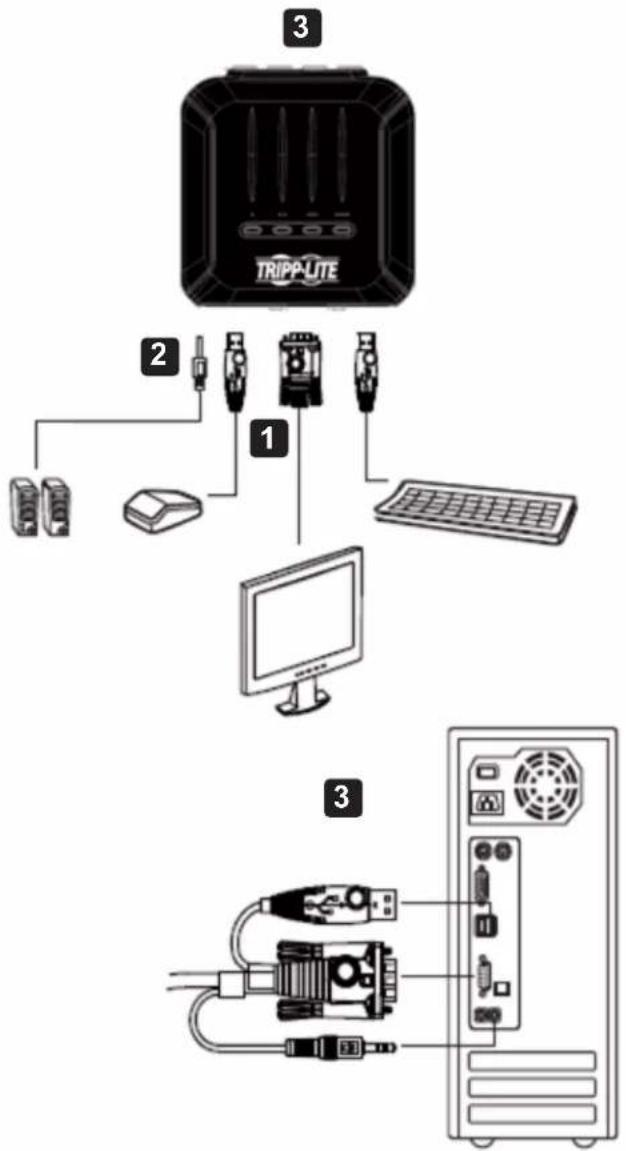
1 Branchez your clavier USB, your souris USB et your moniteur VGA aux ports console de l'appareil.
Remarque: si vous utilisez un clavier et une souris sans fil, le dongle doit etre branché au port pour clvier de I'appareil afin dutiliser la fonction de raccourcis clvier.
2 (Facultatif) Un concentrateur USB peut etre connecte au port pour souris USB de la console, ce qui vous permect d'ajouter plusieurs peripheriques USB a suaive installation.
Remarque : pour garantir un fonctionnement correct, utilisez un concentrateur dot e'une alimentation eletrique exteme. Le mode d'emulation de la souris KVM doit également etre desactive (voir le tableau des raccourcis clavier dans ce manuel pour plus de details) lors de la connexion d'un concentrateur.
3 Branchez vos haut-parleurs dans la prise pour haut-parleur 3,5 mm.
4 Branchez les cables USB, VGA et audio integres de l'appareil aux ports correspondants des ordinateurs.
5 Mettez sous tension vos apparéils.
Remarque : la fonction de mise sous tension par défaut de l'appareil sera liée au premier ordinateur mis sous tension.
Fonctionnement
Il existe deux façons d'acceder aux ordinateurs et aux périhériques connectés au commutateur KVM : commutation via le port pour souris et les raccourcis clavier.
Remarques :
Lorsque you commutez de port, attendez quelques secondes que la video de l'ordinateur selectionne s'affiche sur le moniteur de la console avant de commuter a nouveau de port.
- Ne commutez pas de port lorsqu'un péripérisque USB est en fonctionnement.
Commutation de port
Toutes les opérations de commutation de port commencent par appuyer deux fois sur la touche Scroll Lock.
| Raccourcis clavier Procedure | ||
| [Scroll Lock] [Scroll Lock] + | [Enter] Transfère le focus | KVM et Audio du port actuellement focalisé sur le KVM vers le port suivant de l'installation (1 vers 2 ; 2 vers 3 ; 3 vers 4 ; 4 vers 1). Remarque : si les focus KVM et Audio sont sur des ports différents, seulement le focus KVM bascule. |
| [n] [Enter] Transfère le focuss | us KVM et Audio à l'ordinateur connecté à l'ID de port correspondant. Remarque : remplacez[n] par le nombre de port (1, 2, 3, 4). | |
Example 1
Pour changer le focus du KVM, du concentrateur USB et de l'audio du port 1 au port 2 :
- Appuyez deux fois sur [Scroll Lock].
- Appuyez sur [Entrée].
Example 2
Pour changer le focus du KVM et de l'audio d'un port à un numéro de port spécifique (par exemple, port 2):
- Appuyez deux fois sur [Scroll Lock].
- Appuyez sur [2].
- Appuyez sur [Enter].
Fonctionnalité de commutation via le port pour souris
Remarque : la commutation via le port pour souris est désactivée par défaut et doit être activée à l'aide des raccourcis clavier. En outre, elle n'est prise en charge que lorsque le mode d'émulation de la souris KVM est activé (l'émulation de la souris KVM est activée par défaut, voir le tableau des commandes de raccourcis clavier pour plus de détails).
Activation du mode de paramétrage des raccourcis clavier
Toutes les opérations de raccourcis clavier commencent par le maintien de la touche Num Lock, l'appui et le relachement de la touche Moins, puis le relachement de la touche Num Lock.
Remarque: si l'utilisation de [Num Lock] [-] entre en conflit avec d'autres programmes, [Ctrl] [F12] peut etre utilise a la place. Retez-vous au tableau récapitatulatif des raccourcis clavier pour plus de détails.
Fonctionnement
Analyse automatique
| Raccourci clavier Procedure | |
| [Scroll Lock] [Scroll Lock] [A] [Enter] Démarre l'analyse automatique. La mise au point KVM passée d'un port à l'autre à des intervalles de 5 secondes. | |
| [Scroll Lock] [Scroll Lock] [A] [n] [Enter] Démarre l'analyse automatique. La mise au point KVM passée d'un port à l'autre à des intervalles de n-secondes. Remarque : replaces [n] par un nombre compris entre 1 et 99. | |
Remarque : pour quitter l'analyse automatique, appuyez sur [Esc] ou [Spacebar]. L'analyse automatique s'arrête lorsque vous quittez le mode d'analyse automatique.
Tableau récapitulatif des raccourcis clavier
| Combinaison Fonction | ||
| [Num Lock] [-] + | [H] | Bascule entre les touches d'appel HSM [Num Lock] [-] (par défaut) et [Ctrl] [F12] (alternatives). |
| [T] Bascule entre les touches | de commutation de port [Scroll Lock] [Scroll Lock] (par défaut) et [Ctrl] [Ctrl] (alternatives). | |
| [F2] Active le mappyage du clavier Mac. | ||
| [F3] Active la mappyage du clavier Sun. | ||
| [F10] Active le mappyage du clavier Windows. | ||
| [F4] Répertorie les paramètres de commutation actuels via la fonction de collage d'un éditeur de texte. | ||
| [F5] Effectue une réinitialisation du clavier et de la souris USB. | ||
| [F6] [nn] [Enter] Définit la disposition de la langue du clavier. | ||
| [R] [Enter] Réinitialise les raccours clavier au paramètre par défaut. | ||
| [N] Active / désactive l'émulation du clavier. | ||
| [u] [p] [g] [r] [a] [d] [e] [Enter] Active le mode de mise à jour du micrologiciel. | ||
| [Esc] ou [Spacebar] | Quitte le mode de paramétrage des raccourcis clavier. | |
Émulation du clavier
| Mac | Sun | ||
| Clavier PC | Clavier Mac | Clavier PC | Clavier Sun |
| [Shift] | Shift | [Ctrl] [T] | Arrêtier |
| [Ctrl] | Ctrl | [Ctrl] [F2] | Encore une fois |
| [Ctrl] [F3] | Accessoires | ||
| [Ctrl] [1] | [Ctrl] [F4] | Annuler | |
| [Ctrl] [2] | [Ctrl] [F5] | À l'avant | |
| [Ctrl] [3] | [Ctrl] [F6] | Copier | |
| [Ctrl] [4] | [Ctrl] [F7] | Ouvrir | |
| [Alt] | Alt | [Ctrl] [F8] | Coller |
| [Print Screen] | F13 | [Ctrl] [F9] | Trouver |
| [Scroll Lock] | F14 | [Ctrl] [F10] | Couper |
| = | [Ctrl] [1] | ||
| [Enter] | Retour | [Ctrl] [2] | - |
| [Backspace] | Supprimer | [Ctrl] [3] | + |
| [Inséorer] | Aide | [Ctrl] [4] | |
| [Ctrl] | F15 | [Ctrl] [H] | Aide |
| Composer | |||
Remarque : lors de l'utilisation de combinaisons de touches, appuyez et relâchez la première touche [Ctrl], puis appuyez et relâchez la touche d'activation.
Fonctionnement
Utilitaire de mise à jour du micrologiciel
Pourmettrea niveaile micrologicielduB032-VUA4:
- À partir d'un ordinateur qui ne fait pas partie de votre installation KVM, téléchargez le dernier programme de mise à jour du micrologiciel du B032-VUA4 à partir de triplite.com.
- Activez le mode de mise à jour du micrologiciel [Num Lock] [-] [Upgrade]. Les voyants DEL clignotent en même temps pour indiquer que le mode de mise à jour du micrologiciel est activé.
Remarque : lorsque le commutateur est en mode de mise a jour du micrologiciel, les fonctions normales du clavier et de la souris sont suspends. Vous devez terminer la mise a jour ou quitter le mode de mise a jour du micrologiciel pour reprendre le contrôle normal de la console.
- Executez le fichier du programme de mise à jour du micrologiciel. L'écran de bienvenue de l'utilitaire de mise à jour du micrologiciel s'affiche.
- Lisez l'accord de licence et activez le bouton J'accepte.
- Cliquez sur Suivant pour continuer. L'écran principal de l'utilitaire de mise à jour du micrologiciel s'affiche. Tous les apparciels pouvant être mis à jour par le programme sont répertoriés dans le panneau List des apparciels.
- Sélectionnez vous appeareil. Sa description apparait dans le panneau Description de l'appareil. Cliquez sur Suivant pour effectuer la mise a jour. Au fur et a mesure que la mise a jour progressive, des messages d'etat apparaissent dans le panneau Messages d'etat et la progression est indiquée dans la barre de progression.
- Une fois la mise à jour terminée, un écran apparaitra pour vous informer que la procédure a réussi. Cliquez sur Terminer pour fermer l'utilitaire de mise à jour du micrologiciel.
- Configurez à nouveau votre installation KVM. Consultez la section Installation pour plus de détails.
Éché de la mise à jour
Si I'écran Mise à jour réussie n'apparait pas, cela signifie que la mise à jour ne s'est pas terminée avec succès, auquel cas vous devez returner l'appareil à votre centre de service local pour obtenir de l'aide.
Dépannage
| Symptôme Cause possible Mesure(s) | ||
| La souris et/ou le clavier ne répondent pas | Réinitialisation incorrecte de la souris et/ ou du clavier. | Débranche le(s) cable(s) du(des) port(s) de la console, puis rebranche-le(s). |
| Le commutateur KVM doit être réinitialisé. | Mettez hors tension tous les-appareils de l'installation ; mettez hors tension le commutateur KVM ; attendez cinq secondes ; puis remettez sous tension. | |
| Les péripériques USB ne répondent pas | Les ports USB doivent être réinitialisés. Débranche le cable USB de l'appareil du port USB situé sur le panneau arrêté du commutateur, puis rebranche-ile. | |
| Appareil non reconnu (Windows) Problème de synchronisation avec Windows. | Débranche le cable KVM du port USB de l'ordinateur ; allez dans les paramètres système de Windows et supprimez l'entrée Péripérisque inconnu ; rebranche le cable KVM. Windows va maintainant reconnaître l'appareil. | |
| Impossible de commuter de port en appuyant deux fois sur [Scroll Lock] | Le clavier est incompatible avec l'activation via Scroll Lock. | Passez aux autres touches d'activation HSM à l'aide de la touche de raccourci [T]. |
| Impossible d'activer HSM en utilisant [Num Lock][-] | Opération incorrecte pour l'activation HSM. | Maintenez la touche [Num Lock], appuyez sur la touche [-] et relâchez-la, puis relâchez la touche [Num Lock]. Les voyants DEL Caps Lock et Scroll Lock clignotent en même temps pour indiquer que l'appareil est en mode HSM. |
| Le clavier est incompatible avec l'activation via [Num Lock]. | Passez aux autres touches d'activation HSM en utilisant la touche de raccourci [H]. | |
Réglages d'usine par défaut
| Paramètre Par défaut | |
| Commutation de port [Scroll Lock] [Scroll Lock] | |
| Activation des raccourcis clavier [Number Lock] + [-] | |
| Intervalle d'analyse automatique 5 secondes | |
| Touches de commutation de port ACTIVÉ | |
| Plate-forme d'exploitation du clavier Compatible PC |
Réglages d'usine par défaut
| État Indication | |
| Déactivé Le port n'est pas sélectionné | |
| Activé | Le port est connecté à un ordinateur actif |
| Clignotant (un) | Le port est connecté à un ordinateur actif et est accessible en mode d'analyse automatique |
| Clignotant (tous) | Le mode de mise à jour du micrologiciel est activé |
Specifications
| Fonction B032-VUA4 | |||
| Connexions informatiques 4 | |||
| Connexions console 1 | |||
| Sélection de port Raccourcis clavier | |||
| Connecteurs Ports console Clavier | x USB Type A femelle (blanc) | ||
| Vidéo 1 x HDB-15 femelle (bleu) | |||
| Souris 1 x USB Type A femelle (blanc) | |||
| Haut-parleurs 1 x Mini prise stéroye femelle (vert) | |||
| Ports KVM Clavier / Souris 4 x USB Type-A môme (blanc) | |||
| Vidéo 4 x HDB-15 môme (bleu) | |||
| Haut-parleurs 4 x Mini prise stéroye femelle (vert) | |||
| Voyants DEL Sélectionné 4 (vert) | |||
| Longueur du cable | 2 x 3 pi (0,9 m); 2 x 4 pi (1,2 m) | ||
| Émulation | Clavier / Souris | USB | |
| Vidéo | 2048 x 1536; DDC2B | ||
| Intervalle d'analyse | 5 secondes | 1 à 99 secondes (par défaut: 5 secondes) | |
| Consommation d'énergie | CC 5 V: 0,33 W: 14 BTU | CC 5 V: 0,9 W: 8 BTU | |
| Environnement | Température de fonctionnement | 32 °F - 122 °F (0 °C - 50 °C) | |
| Température de stockage | -4 °F - 140 °F (-20 °C - 60 °C) | ||
| Humidité | Humidité relative de 0 à 80%, sans condensation | ||
| Propriétés physiques | Boîtier | Plastique | |
| Poids | 0,62 lb (0,28 kg) | 1,28 lb (0,58 kg) | |
| Dimensions(L x L x H) | 3,44 x 2,39 x 1,10 po(8,75 x 6,08 x 2,80 cm) | 3,7 x 3,83 x 1,02 po(9,41 x 9,72 x 2,6 cm) | |
Garantie et enregistrement du produit
GARANTIE LIMITEE DE 3 ANS
Le vendur garantit que ce produit, s'il est utilise conormement a toutes les instructions applicables, est exempt de defauts originaux de materiel et de fabrication pendant une periode de trois (3) ans a compter de la date d'achat initia. Si le produit s'avre defectueux sur le plan materiel ou de la fabrication au cours de cette periode, le vendur reperaou remplacera le produit, sa seule discrtion. Le service dans le cadre de cette garantie ne peut ettre obtenu qu'en livrant ou en expediant le produit (avec tous les frais d'expdiction ou de livraison prepayes): Tripp Lite ; 111 W. 35th Street ; Chicago IL 60609 ; USA. Le vendur paiera les frais d'expdition de retour. Visitez triplite com/support avant de renvoyer tout equipement pour reparation. CETTE GARANTIE NE S'APLIQUE PAS A L'USURE NORMALE OU AUX DOMMAGES RÉSULTANT D'UN ACCIDENT, D'UNE MAUVAISE UTILISATION, D'UN ABUS OU D'UNE NÉLGENCE. LE VENDEUR NE DONNE AUCUNE GARANTIE EXPRESSE AUTRE QUE LA GARANTIE EXPRESSEMENT ENONCEE DANS LE PRESENT DOCUMENT. SAUF DANS LA MESURE INTERDITE PAR LA LOI APPLICABLE, TOUTES LES GARANTIES IMPLICITES, Y COMPRIS TOUTES LES GARANTS DE QUALITE MARCHANDE OU D'ADEQUATION, SONT LIMITÉEES EN DUREE À LA PÉRIODE DE GARANTIE ENONCEE CI-DESSUS; ET CETTE GARANTIE EXCLUT EXPRESSEMENT TOUS LES DOMMAGES ACCESSOIRES ET CONSÉCUTIFS. (Certains États n'autorisent pas de limitations sur la durée d'une garantie implicite, et certains États n'autorisent pas l'exclusion ou la limitation des dommages accessoires ou consécutifs, de sorte que les limitations ou exclusions ci-dessus peuvent ne pas s'appliquer à vous. Cette garantie vous donne des droits légaux spécifique, et vous pouvez avoir d'autres droits qui varient d'une juridique à l'autre). Tripp Lite ; 111 W. 35th Street ; Chicago IL 60609 ; AVERTISSEMENT POUR LES ÉTATS-UNIS: l'utiliseur individuel doit prendre soin de déterminer avant l'utilisation si cettplaire est adapté, adéquat ou sur pour l'usage auquel il est destiné. Les applications individuelles étant sujettes à de grandes variations, le fabricant n'offre aucune garantie quant a l'aidequation de ces dispositifs à une application spécifique.
ENREGISTREMENT DU PRODUIT
Visitez triplite.com/warranty aujourd'hui pour enregistrer votre nouveau produit Tripp Lite. Vous serez automatiquement inscrit à un tirage au sort pour avoir une chance de:gagner un produit Tripp Lite Gratisuit!*
*Aucun achat n'est necessarily. Nul la ou il est interdit. Certaines restrictions s'appliquent. Voir le site Web pour plus d'informations. L'utilisation de cet équipement dans des applications de maintien des fonctions vitales ou l'on peut raisonnablement s'attendre a ce qu'une defaillance de cet équipement entraîne une défaillance de l'équipement de maintien des fonctions vitales ou affecte de manière significative sa sécurité ou son efficacité n'est pas recommandée. Réglementation
Numeros d'identification de conformité
A des fins de certifications de conformité réglementaire et d'identification, un numéro de série unique a été attribué à votre produit Tripp Lite. Le numéro de série figure sur l'étiquette de la plaque signalétique du produit, ainsi que tous les marquages et infomations d'homologation requis. Lorsque vous demandez des informations de conformité pour ce produit, reportez-vous toujours au numéro de série. Le numéro de série ne doit pas être confondu avec le nom de la marque ou le numéro de modele du produit.
Avis de la FCC, classe B
Cet appeil est conforme a la partie 15 des regles de la FCC. Le fonctionnement est soumis aux deux conditions suivantes : (1) cet appeil ne doit pas causer d'interfences nuisibles, et (2) cet appeil doit accepter toute interfeence reque, y compris les interfences susceptibles de provocer un fonctionnement indesirable. Remarque : cet equipement a eted teste et déclaré conforme aux limites imposées aux appareils numériques de classe B, conformément à la partie 15 des rages de la FCC. Ces limites sont conques pour fournir une protection raisonnable contre les interfences nuisibles dans une installation residentielle. Cet equipement generne, utilise et peut émettre de l'énergie radio électrique et, s'il n'est pas installé et utilisé conformément aux instructions, peut causer des interfences nuisibles aux communications radio. Cependant, il n'y a aucune garantie que l'interfERENCE ne se produit pas dans une installation particuliere. Si cet equipement provoque des interfences nuisibles à la reception radio ou télé, ce qui peut etre déterminé en allumant et en éteignant l'equipement, l'utiliseur est encouragé à essayer de corriger les interfrences en prerant une ou plusieurs des mesures suivantes :
- Réorienter ou déplacer l'antenne de réception.
Augmenter la distance entre l'équipment et le récepteur. Connectez l'équipment dans une prise sur un circuit différent de celui auquel le récepteur est connecté. - Consultez le revenier ou un technicien radio/TV experimenté pour obtenir de l'aide. Tout changement ou modification de cet équipement non expressément approuve par Tripp Lite peut annuler l'autorité de l'utilisateur à faire fonctionner cet équipement.
Informations sur la conformité DEEE pour les clients et les recycleurs de Tripp Lite (Union europeenne)

En vertu de la directive relative aux déchets d'équipements électriques et électroniques (DEEE) et des règlements d'application, lorsque les clients achètent de nouveaux équipements électriques et électroniques auprès de Tripp Lite, ils ont le droit de :
- Envoyer l'ancien équipement au recyclage sur la base d'un pour un, à l'identique (ela varie en fonction du pays).
- Renvoyer le nouvel équipement pour recyclage lorsqu'il devient un déchet.
Tripp Lite a une politique d'amélioration continue. Les specifications peuvent être modifiées sans préavis. Les photos et les illustrations peuvent différer légrement des produits réels.

1111 W. 35th Street, Chicago, IL 60609 USA · triplite.com/support
22-10-229 934624_RevA
2-nopTOBbI KBM- nepeKJIIOUaTeIb c pa3bemamn USB VGA n aydnoka6eJem
Mоделы: B032-VUA4
English 1 • Espanol 11 • Français 21 • Deutsch 41

- Manuel du propriétaire
- Commutateur KMV, USB, VGA / cable audio à 4 ports
- Contenu de l'emballage
- Caracteristiques du produit
- Accessoires en option
- Configuration système requise
- Vue d'ensemble du produit
- Installation
- Fonctionnement
- Remarques :
- Commutation de port
- Example 1
- Example 2
- Fonctionnalité de commutation via le port pour souris
- Activation du mode de paramétrage des raccourcis clavier
- Utilitaire de mise à jour du micrologiciel
- Éché de la mise à jour
- Dépannage
- Specifications
- Garantie et enregistrement du produit
- GARANTIE LIMITEE DE 3 ANS
- ENREGISTREMENT DU PRODUIT
- Numeros d'identification de conformité
- Avis de la FCC, classe B
- Informations sur la conformité DEEE pour les clients et les recycleurs de Tripp Lite (Union europeenne)
- 2-nopTOBbI KBM- nepeKJIIOUaTeIb c pa3bemamn USB VGA n aydnoka6eJem
Marque : Tripp Lite
Modèle : B032VUA4
Catégorie : Commutateur