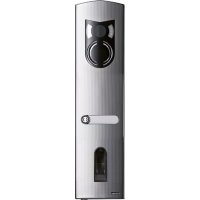
ELVOX 12A1 - Interphone Vimar - Notice d'utilisation et mode d'emploi gratuit
Retrouvez gratuitement la notice de l'appareil ELVOX 12A1 Vimar au format PDF.



| Marque | Vimar |
| Modèle | ELVOX 12A1 |
| Type de produit | Interphone biométrique à empreinte digitale |
| Alimentation du lecteur | 8-24 VAC ou 8-30 VDC |
| Alimentation de l'unité de commande | 9-12 VAC ou 9-12 VDC |
| Puissance absorbée (unité de commande) | Environ 2 W |
| Nombre d'empreintes mémorisables | Jusqu'à 99 |
| Taux de fausse acceptation (FAR) | 1 × 10⁻⁶ |
| Taux de faux rejet (FRR) | 1,4 × 10⁻² |
| Indice de protection (lecteur) | IP43 |
| Indice de protection (unité de commande) | IP41 |
| Température de fonctionnement (lecteur) | -40 °C à +85 °C |
| Température de fonctionnement (unité de commande) | -20 °C à +70 °C |
| Vitesse de reconnaissance | 1 à 4 secondes |
| Nombre de relais | 1 |
| Puissance de commutation du relais | 230 VAC / 10 A |
| Cycle de vie mécanique du relais | 10 millions de commutations |
| Cycle de vie électrique du relais | 200 000 commutations à 250 V / 5 A |
| Entretien du capteur | Nettoyage avec un chiffon doux humide (eau pure, sans solvants) |
| Réparabilité | Pièces détachées non spécifiées ; contacter le service après-vente Vimar |
FOIRE AUX QUESTIONS - ELVOX 12A1 Vimar
Questions des utilisateurs sur ELVOX 12A1 Vimar
0 question sur cet appareil. Repondez a celles que vous connaissez ou posez la votre.
Poser une nouvelle question sur cet appareil
Téléchargez la notice de votre Interphone au format PDF gratuitement ! Retrouvez votre notice ELVOX 12A1 - Vimar et reprennez votre appareil électronique en main. Sur cette page sont publiés tous les documents nécessaires à l'utilisation de votre appareil ELVOX 12A1 de la marque Vimar.
MODE D'EMPLOI ELVOX 12A1 Vimar
Plaques de rue série 1200 avec Fingerprint
3. Lettre d'impronte Fingerprint
Télécharger le manuel d'instructions sur le site www.vimar.com
1. Généralités
Fingerprint est un système de contrôle biométrique des accès équipé d'un lecteur de l'empreinte digitale. Ce lecteur lit des caractéristiques particulières des lignes du doigt et les utilise pour la reconnaissance de l'empreinte. Chaque doigt possède des caractéristiques différentes et personne n'a les mêmes.
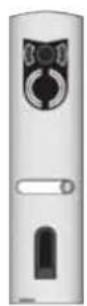
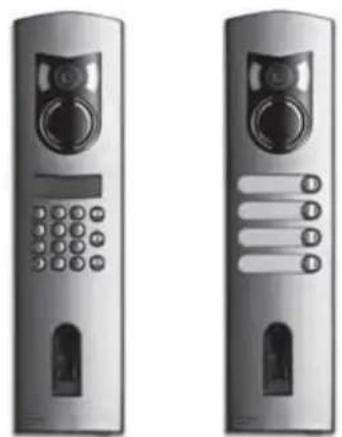
Art. 12A1
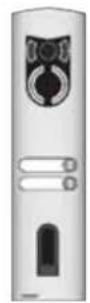
Art. 12A2
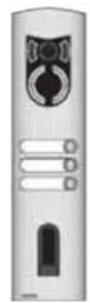
Art. 12A3
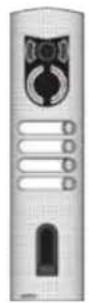
Art. 12A4
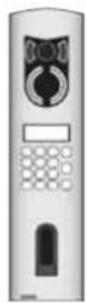
Art. 12AD
Art. 12AD (pour unités électroniques avec clavier et afficheur al-phanumérique)
Art. 12A1 (avec un bouton)
Art. 12A2 (avec deux boutons)
Art. 12A3 (avec troils boutons)
Art. 12A4 (avec quatre boutons)
2. Fingerprint Emploi des boutons
La programmation est effectue a l'aide des 4 boutons :
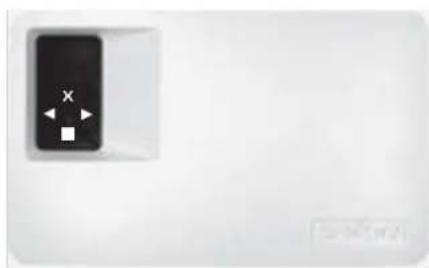
Touche OK: sert à entrer dans le menu et confirmer les programmes.
(<)et (>)
serving pour changer les valeurs de l'afficheur et respectivement pour naviguer dans le menu.
Touche ESC X (X): sert pour interrompre la programmation actuelle.
Commandes visuelsables depuis l'afficheur
Fonctionnement normal (point clignotant)
Variation code de sécurité (Security code) Sc
Numéro de série et version (Information) In
Reset
rr (Effacement total usagers et données)
SYMBOLES VISUALISÉS SUR L'AFFICHEUR
| Afficheur | Info | Description |
| Deux points fixes | L'appareil est neuf ou a été remis aux réglages d'usine. Effectuer l'accouplement avec le lecteur. | |
| Point gauche clignotant | Fonctionnement normal | |
| "Nu"- Need Update | Le terminal demande une mise à jour du Firmware. Durant l'actualisation, ce message s'affiche sur l'écran. | |
| "E0"- Code erreur | Aucune connexion avec le lecteur. Vérifier les connexions. | |
| "E1"- Code erreur | 99 empreintes enregistrées! Impossible de mémoriser d'autres empreintes. Effacer les empreintes non utilisées pour en mémoriser d'autres. | |
| "E2"- Code erreur | Blocage de 30 min pour saïse erronée du code de sécurité 3 fois de suite. Attendre 30 min. sans couper l'alimentation puis saisir à nouveau le code de sécurité correct. | |
| "E3"- Code erreur | Accouplement non réussi. Effectuer à nouveau l'accoupling après avoir effectué une réinitialisation de l'appareil. | |
| Visualisation d'un chiffre de „1“ à „99“ avec un point fixe à droite | Indique le nombre usager de l'emploi reconnue. | |
| de à | L'Unité compte de „44“ à „0“ | Compte à rebours jusqu'à ce que l'unité de commande réussisse à communiquer avec le lecteur. Si l'on arrive à la fin du compte à rebours, on a “E0”. |
Première mise en service: Accouplément entre unité de commande et lecteur d'empreintes
Après avoir fouri la tension à l'appareil pour la première fois, un compte à rebours apparait sur l'afficheur de l'unité externe, jusqu'à l'achèvement de la connexion entre unité de commande et lectueur. Ensuite, deux points rouges apparaissent sur l'afficheur. Durant ce laps de temps, la LED du lecteur clignote de couleur rouge. À la fin de la procédure de démarrage, la LED clignotera de couleur orange.
Après le démarrage, appuyer sur la touche OK (un point rouge disparaitra) puis appuyer sur la touche ESC. L'afficheur visualise "EF" (enroll finger). L'usager a alors deux possibités ; si un doigt, dont l'empreinte a été precedement memorisée, est passé sur le lecteur, l'initialisation a lieu sans effectuer l'effacement des données precedement acquises (cela ne fonctionne pas après un reset). Si l'empreinte du doigt n'a jamais été enregistrée, on procèle en appuyant à nouveau sur ESC.
Durant l'initialisation, le scanner et l'unité de commande sont accouplés. L'opération requiert environ 1 s; cela est nécessaire pour éviter les abus ou les manipulations du lecteur de la part de personnes étrangères voulant entre sans autorisation. Une fois l'opération terminée, l'afficheur montre OK. Le code de sécurité standard est 99. Pour des raisons evidentes de sécurité, vous doivent changer ce code le plus tôt possible avec un autre de votre choix.
EXAMEN DU MENU DE PROGRAMMATION :
On entre dans le sous-menu en appuyant sur la touche OK. Le menu précédent est atteint en appuyant sur la touche ESC. On y navigue avec les touches < et > .
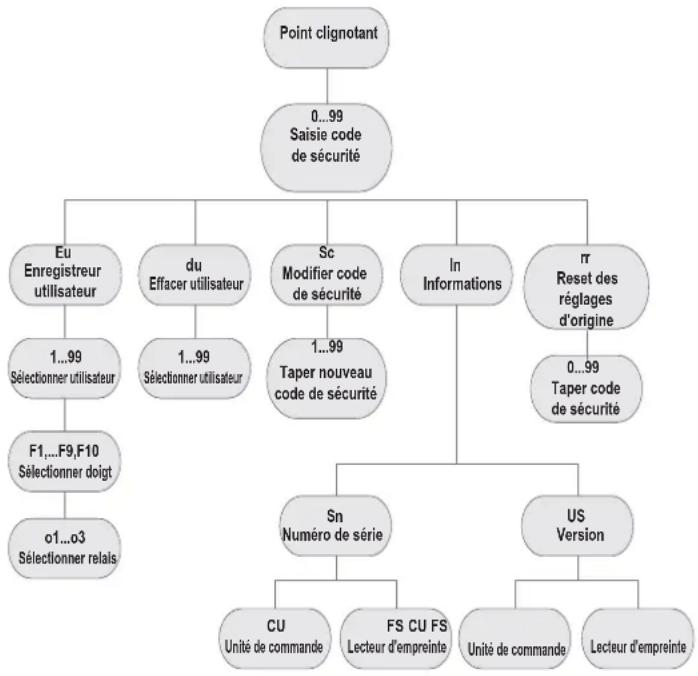
SAISIE DU CODE DE SECURITE
- Appuyer sur la touche OK sur l'unité de commande
- Saisir avec les touches < et > le chiffre de gauche du code de sécurité (réglage d'usine : 9)
Appuyer sur la touche OK - Saisir avec les touches < et > le chiffre de croite du code de sécurité (réglage d'usine : 9)
- Appuyer sur la touche OK.
- L'afficheur montre „Eu" (Enroll user)
(„Enroll" = „enregister"
ENREGISTREMENT D'UNE EMPREINTE DANS LE SYSTÉME
Le nombre maximum d'emploies pouvant etre enregistré est 99. - Insérer le code de sécurité comme indiquedans le paragraphe "Saisie du code de sécurité"
ATTRIBUER LES DROITS D'ACCES
- Appuyer sur la touche OK lorsque l'afficheur montre „Eu“
- Sélection de l'usager : L'afficheur montre „1". Si cet usager est déjà utilisé, il sera visualisé au moyen d'un point fixe à droite du chiffre. Exemple : „1." Sélectionner le numéro usager au moyen des touches < et >
- Appuyer sur la touche OK
- Sélection du doigt : L'afficheur montre „F1“ pour le doigt 1. Commencer à compter les doits en partant de l'auriculaire gauche “F1” jusqu'à l'auriculaire droit “F0” (égal à F10). Lorsqu'un doigt a déjà été enregistré, il est affchéé avec un point fixe à droite du chiffre, par exemple “F8.” Si l'on peut selectionner par exemple l'index de la main droite, pour l'enregistrer selectionner „F7"
Appuyer sur la touche OK - Dans l'unité de commande, l'afficheur montre maintainant „EF"
ENREGISTREMENT DE L'EMPREINTE
Dés que l'afficheur montre „EF“, vous avez 60 secondes pour passer correctement le doigt sur le capteur. Voir indications page 14.
L'unité externe possède unvoyant d'etat qui peut signaler l'etat de l'appareil de trois couleurs différentes :
Rouge:Le doigt n'apas etecorrectement enregistréveuillez repasser le doigt!
Orange: Mode d'enregistrement. L'appareil est en attente du doit à enregistrer.
Vert: Enregistrement correct
EFFACEMENT D'UN USAGER
- Saisir le code de sécurité comme indiqué dans le paragraphe "SAISIE DU CODE DE SECURITÉ"
SELECTION ET EFFACEMENT DE L'USAGER
- Appuyer plusieurs fois que la touche > jusqu'à l'affichage de „du“ (delete user) sur l'écran.
- Appuyer sur la touche OK
- Avec les touches < et > , sélectionner l'usager que l'on désire effacer du système.
- Appuyer sur la touche OK
- "OK" est brievement affché sur l'écran puis l'appareil returne en fonctionnement normal
- La fonction "EFFACER" (du) se refère toujours à un usager et il n'est pas possible d'effacer uniquement certaines empreintes.
PROGRAMMATION D'UN NOUVEAU CODE DE SECURITE
Attention : sans le nouveau code de sécurité, il ne sera plus possible d'effectuer des modifications au système (ménoriser des usagers, les effacer etc.). si le code de sécurité est saisi 3 fois de manière erronée, l'appareil se bloque pendant 30 minutes.
- Saisir le code de sécurité comme décrit dans le paragraphe "SAI-SIE DU CODE DE SECURITE"
SAISIE DU NOUVEAU CODE DE SECURITE
Appuyer sur la touche > jusqu'à l'affichage de „Sc"
- Appuyer sur la touche OK
- Saisir le premier chiffre du code de sécurité en utilisant les touches < et >
Appuyer sur la touche OK
- Saisir le second chiffre du code de sécurité en utilisant les touches < et >
Appuyer sur la touche OK
- OK est brievement affché sur l'écran puis l'appareil returne en fonctionnement normal (point clignotant).
AFFICHAGE DU NUMERO DE SÉRIE ET DE LA VERSION
Le numero de série et la version peuvent être affichés sur l'écran de l'unité de commande. Deux positions du numero sont toujours indiquées.
- Saisir le code de sécurité comme décrit dans le paragraphe "SAI-SIE DU CODE DE SECURITE"
AFFICHER LE NUMERO DE SÉRIE
- Appuyer sur la touche > jusqu'à l'affichage de „In"
- Appuyer sur la touche OK
- Appuyer sur la touche > jusqu'à l'affichage de „Sn"
- Appuyer sur la touche OK
- Sélectionner avec les touches < et > l'appareil pour lequel on désire visualiser le nombre de série :
"FS" ... Lecteur d'empreintes "CU" ... Unité de commande
Appuyer sur la touche OK
- Les deux premiers chiffres du numéro de série apparaissent sur l'afficheur. Avec la touche > les autres numérios apparaissent. Le numéro de série se compose de 14 chiffres.
Si I'on appuie sur la touche OK, on returne aux deux premiers chiffres du numero de série. En appuyant sur la touche ESC, on returne au menu precedent.
VISUALISER LA VERSION
Appuyer sur la touche > jusqu'à l'affichage de „In"
- Appuyer sur la touche OK
Appuyer sur la touche > jusqu'a l'affichage sur I'ecran de US
Appuyer sur la touche OK
- Sélectionner avec les touches < et > l'appareil pour lequel on désire visualiser la version :
F S ^ ... Lecteur d'empreintes
"CU"....Unité de commande
- Appuyer sur la touche OK
- L'afficheur montre les deux premiers chiffres de la version. Avec la touche > on voit les autres chiffres. La version se compose de 8 chiffres.
Si I'on appuie sur la touche OK, on returne aux deux premiers chiffres de la version. En appuyant sur la touche ESC, on returne au menu precedent.
RESET AUX RÉGLAGES D'USINE
En effectuant un reset, toutes les données en mémoire sont effacées. Le code de sécurité returne à 99, l'unité interne et cette externée perdent leur accouplement.
- Saisir le code de sécurité comme décrit dans le paragraphe "SAISIE DU CODE DE SECURITE"
Execution du reset
- Appuyer sur la touche > jusqu'à l' apparition sur l'écran de „r”
- Appuyer sur la touche OK
- Saisir le premier chiffre du code de sécurité en utilisant les touches < et >
Appuyer sur la touche OK - Saisir le second chiffre du code de sécurité en utilisant les touches < et >
- Appuyer sur la touche OK
- Deux points rouges apparaissent sur l'afficheur. Le lecteur clignote orange. Le produit a les réglages d'origine.
- Pour remettre l'appareil en marche, voir le chapitre "Première mise en service : Accouplement entre unité de commande et lecteur d'empréintes".
3. Lecteur d'empreintes Fingerprint
Emploi du lecteur d'empreintes
L'emploi correct du lecteur d'empreintes est la clé du succès du fonctionnement de l'appareil. Nous vous conseillons d'utiliser les doigs qui ont, à votre avis, les mêilles empreintes. En outre, il est conseillé de passer le doigt sur le capteur en appuyant moyennement fort. Si les lignes de l'empreinte sont peu visibles, appuyer moins fort pour éviter de les aplatir et avoir ainsi une reconnaissance correcte. Le lecteur est équipé d'un système automatique d'auto-apprentissage (Learning Finger) pour améliorer la reconnaissance dans le temps. Pour optimiser la reconnaissance, une fois l'empreinte méorisée, effectuez au moins 5 reconnaissances. Si vous obtenez des reconnaissances négatives, nous vous conseillons deémoriser à nouveau l'empreinte du doigt.
En cas de problèmes importants lors de la reconnaissance, nous vous conseillons d'effectuer les essais suivants :
- Appuyez moins fort lorsque vous passez le doigt sur le capteur.
- Faites attention à poser correctement le doigt sur le scanner pour le doigt
- Utilisez uniquement la première phalange. La ligne qui se trouve entre la première et la seconde phalange doit être alignée avec le capteur.
- Le doit qui donne les valeurs résultats est le majeur.
- Les doigs qui donnent les plus grandes difficultés de reconnaissance sont l'auriculaire et le pouce. Ce dernier est le plus difficile à utiliser.
- Essayez de passer le doigt à des vitesses différentes pour tracer celle qui vous convient le mieux.
N'exagrez pas vu qu'une vitesse trop lente ou trop rapide empêche la reconnaisance du doigt.
Si les conseils fournis ci-dessus n'aboutissent a aucune amélioration, nous conseillons de ménoriser la même empreinte dans plusieurs positions pour augmenter la capacité de reconnaissance. Vous avez à disposition 99 empreintes! Dans les cas extrêmes, ménorisez jusqu'à 10 fois la même empreinte. Les doigts mouillés varient l'état de l'empreinte; cela est visible à l'eel nu. Si vous savez que vos doigs sont souvent mouillés, nous给您 ellons de ménoriser également vos doigs lorsqu'ils sont mouillés. Les empreintes d'enfants fonctionnement correctement, selon laaille, normalement à partir de 5 ans. Respectez les points cités ci-dessus.
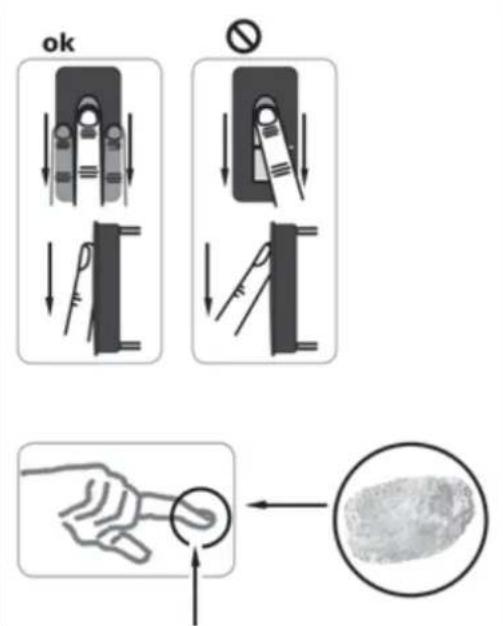
ENREGISTREMENT D'UNE EMPREINTE SUR LE CAPTEUR
Il est important de passer correctement le doigt sur le capteur.
! On obtient lesassageurs resultats en utilisant le majeur, en maintenant en meme temps le majeur et Iannulaire droits.
Passez le doigt à partir de la première phalange en la faisant adhérer complètement sur le capteur. Plus la zone du doigt qui est lue par le capteur est grande, plus la qualité de l'empreinte sera bonne et plus le niveau de reconnaissance du doigt sera élevé. Pour une reconnaissance parfaite, il est conseilé de toujours passer le doigt sur le capteur de la même manière, comme durant l'enregistrement. Le capteur se trouve à environ la moitié de la surface d'appui pour le doigt. Passez le doigt delicatement, en appuyant moyennement et à vitesse constante sur le capteur. En cas de mains excessivement abimées (sur lesquelles les lignes ne sont plus très marquées), nous consellons d'utiliser l'autre main. Si vous constazez à l'eel nu que les lignes de l'empreinte sont peu visibles, il est conseilé d'utiliser les doits sur lesquels elles sont plus définies.
ATTENTION!
Essayez de passer la zone la plus grande possible de la première phalange en appuyant moyennement et a vitesse moyenne sur le capteur. Ceci afin d'obtenir les meilleurs résultats possibles de reconnaissance.
Entretien du capteur
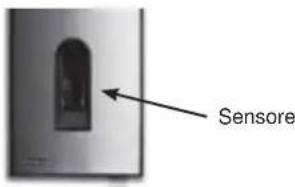
Le capteur du lecteur d'emploi est l'élement essentiel pour le fonctionnement de votre Fingerprint et il doit être opportunément entretenu pour fonctionner de manière fiable et durable dans le temps.
La surface du capteur est autonnetoyante et n'a donc pas besoin d'entretien courant. Si la surface se salit, la nettoyer avec un chiffon doux et humide (sans trop le mouiller). Utilisez de l'eau pure, non diluée avec des solvants ou des produits détergents. Traitez la surface du capteur très delicatement. Ne frottez pas et n'appuyez pas trop fort pour ne pas casser le capteur.
Lecteur Fingerprint : État des leds sur les lecteurs
| État leds Led | d' état Led de | * connexion | Description |
| Orange clignotant | OFF Absence de | connexion avec l'unité de commande Fingerprint. Veuillez vérifier les connexions. | |
| OFF Gauche | : Vert Droite : Vert | Le système est on-line, tous les composants sont correctement en communication. | |
| Orange clignotant | Gauche : Vert Droite : Vert | Reconnaisance empreinte : en cours de vérification | |
| Vert Gauche | : Vert Droite : Vert | Reconnaisance empreinte : positive, Relais associé enclenché | |
| Rouge Gauche | : Vert Droite : Vert | Reconnaisance empreinte : empreinte non reconnaue | |
| Orange Gauche | : Vert Droite : Vert | Modalité d'enregistrement empreinte. Il faut passer le doigt sur le capteur |
N.B.: Les leds de connexion (vertes) ne sont visibles qu'vec le lecteur detachede la plaque.

4. Suggestions et difficultés
| Difficultés Cause | Solution | |
| L'enregistrement du doigt n'a pas réussi | 1. le doigt n'a pas été correctement passé avec toute la phalange sur le capteur2. le doigt est appuyé trop ou trop peu sur le capteur3. le doigt est passé trop rapidément ou trop lentement sur le capteur | 1. Passer la première phalange du doigt sur le capteur sans mouvements saccadés2. Passer délicatement le doigt, sans adhérer complètement sur le capteur3. Passer le doigt sur le capteur à une vitesse moyenne |
| Un doigt enregistré n'est pas reconnu | 1. Durant le premier enregistrement, une partie différente du doigt a été passée2. Le premier enregistrement n'a pas été effectué correctement | 1. Enregistrer à nouveau le doigt en le passant uniformément sur le capteur2. Voir : „enregistrement du doigt n'a pas réussi“ – les enregistements parfaits garantissent d'excellentes reconnaissances |
| La led d'etat ne clignote pas dans l'unité interne | Aucune alimentation 1. Vérifier le groupe d'alimentation2. Vérifier le fusible | |
| Erreur „E0“ sur l'afficheur, après un compte à rebours de 45 | 1. Absence connexion avec l'unité externe2. La tension de l'appareil a été interrompue et se trouve en phase de redémarrage | 1. Vérifier les cables de connexion entre UE et UI2. Attendre la fin de la phase de redémarrage |
| Erreur „E1“ sur l'afficheur | 99 emprentes déjà mémorisées | Il n'est plus possible d'enregistrer d'autres emprentes. Il est nécessaire d'effacer des usagers enregistrés pour pouvoir<memoriser de nouvelles emprentes |
| Erreur „E2“ sur l'afficheur | Blocage de 30 minutes après la saisie du code de sécurité erroné 3 fois de suite | Attendre 30 minutes et saisser le code de sécurité correct |
| Erreur „E3“ sur l'afficheur | Association erronée ou non réussie | Effectuer à nouveau l'association |
| La led verte de l'unité externesignale une reconnaissance positive du doigt, mais le relais ne réagit pas | Association entre unité interne et externer renée.La reconnaissance n'est pas acceptée parce que l'une des unités a été changée | Effectuer à nouveau l'association |
5. Montage et installation
Montage mural de l'unité de commande Fingerprint
Fixer le rail DIN au mur (DIN Rail 35mm). Ce rail sert de soutien pour le boitier de l'unité de commande.
Monter l'unité de commande sur le rail. Ouvrir l'unité de commande avec la languette spéciale.
L'unité interne doit être montée de manière à ne pas être accessible à de hierces personnes.
- Caracteristiques techniques
| Description | Dimension | Fingerprint |
| Alimentation | VAC 8-24 | |
| VDC 8-30 | ||
| Puisance absorbee | W | c a |
| Température d'exercice | °C -40 jusqu'à +85 | |
| Mémoire | Empreintes 99 | |
| Sécurité | FAR 1x 10 | -6 |
| FRR 1,4x 10 | -2 | |
| Protection | IP43 | |
| Vitesse reconnaissance | s | 1-4 |
| Cycle de vie | Lectures | env. 1 |
| Description | Dimension | Fingerprint |
| Alimentation | VAC 9-12 | |
| VDC 9-12 | ||
| Puisance absorbée | W | approx. 2 |
| Relais | Nombre 1 | |
| Puisance relais | 230VAC/ 10A | |
| Cycle de vie mécanique relais | Commutations 10Mill. | |
| Cycle de vie électrique relais | Commutations 200.000to 250V/5A | |
| Température d'exercice | °C -20 to +70 | |
| Protection class | IP41 | |
| Entrées numériques | - | |
| Courant maximum sur X6 PIN 1 | A | - |
- Sur le PIN 1 du connecteur X6, un courant supérieur à 3,5 A ne peut être absorbé.
L'unité de commande et le lecteur Fingerprint doivent être reliés avec un cable à 4 pôles d'une section minimum de 0.5mm (env. 0.15mm^2 ). Si la distance est supérieure à 50m , il faut augmenter la section des cables reliés aux PIN 3 et 4, pour éviter les baisses de tension et de courant. La distance maximum entre lecteur et unité de commande est de 500m .
A disposition 1 relais pour le contrôle d'un utilisateur externe. La programmation a lieu au moyen du menu de programmation sur l'unité de commande. Le relais a un contact sans tension en échange librement utilisable, dont la puissance maximum de commutation est de 250VCA 10A (version Integra 30V / 2A).
Les cables entre unité interne et externe sont séparés des autres cables électriques, vu qu'ils portent des signaux enasse tension qui pouraient être perturbés par d'autres cables électriques.
Les borniers ne sont pas protégés contre l'inversion de polarité !
7. Bornes de connexion
Lecteur d'empreintes Fingerprint
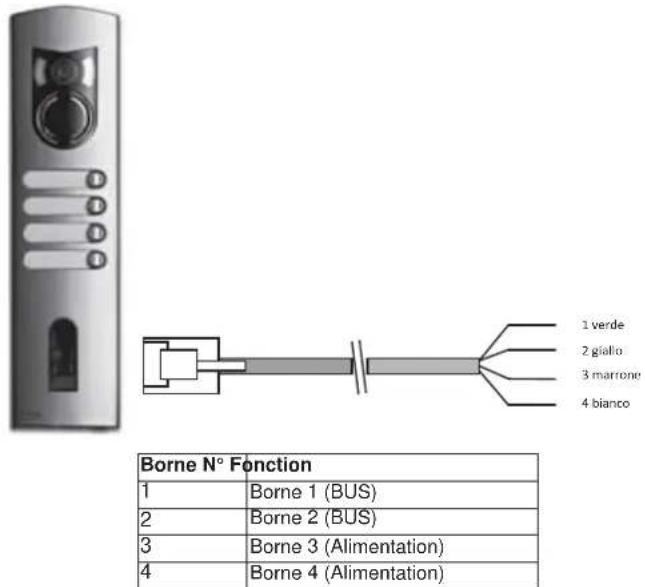
Pour la connexion des lecteurs Fingerprint, nous conseillons d'utiliser exclusivement les cables fournis. Les couleurs indiquées ci-dessus ne sont valables qu'en utilisant ces cables.
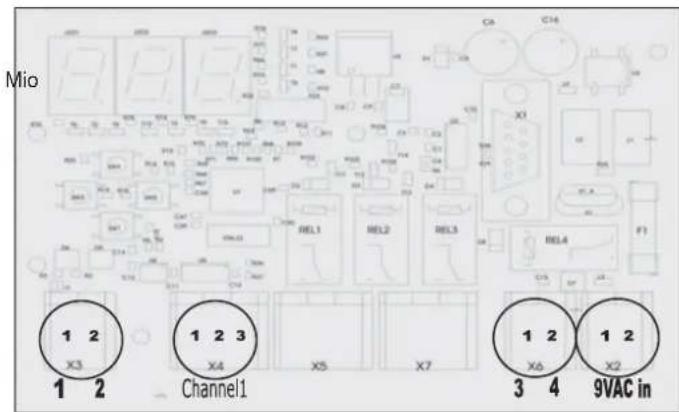
Bornes unité de commande Fingerprint
X2-X7 Ce sont des bornes à ressort
X2: Alimentation 9VCA-in : unipolaire ; en utilisant l'alimentation en CC, il n'est pas nécessaire de suivre une polarité.
| Borne N° . | Fonction |
| 1 | Alimentation 9-12VCA ou 9-12VCC |
| 2 | Alimentation 9-12VCA ou 9-12VCC |
X3: BUS pour la communication avec le lecteur. Connexion avec le lecteur Fingerprint.
| Borne N° | Fonction |
| 1 | RS485 A, Borne 1 |
| 2 | RS485 B, Borne 2 |
X4: Relais, contact sans tension pour la commande d'un utilisateur.
| Borne N° | Fonction |
| 1 | Commune |
| 2 | Contact NO (normalement ouvert) |
| 3 | Contact NF (normalement fermé) |
X6: Alimentation lecteur d'emploites
| Borne N° | Fonction |
| 1 | Alimentation borne 3 lecteur |
| 2 | Alimentation borne 4 lecteur |

Schemas de connexion
Anschlusspläne
Séchémas de connexion
Anschlusspläne
L'installation doit être effectue dans le respect des dispositions régulant l'installation du matériel électrique en vigueur dans le Pays d'installation des produits.
as any Pour protéger l'environnement et la san- te des personnes et éviter toute sanction administrative, l'appareil portant ce symbole ne devra
pe person-etre éliminé avec les ordures menaged
of mais nedevra est confié au distributeur lors
sissd l'obot d'un nouveau modele. La récolte de l'appareil portant le symbole de la poubelle barre devra avoir lieu conformément aux instructions divulguees par les organisms régionaleux prépos-SES à I'élimination des déchets.
Directive Le produit est conforme à la directive européenne 2004/108/CE et suivantes.

- Lettre d'impronte Fingerprint
- Généralités
- Fingerprint Emploi des boutons
- Première mise en service: Accouplément entre unité de commande et lecteur d'empreintes
- EXAMEN DU MENU DE PROGRAMMATION :
- SAISIE DU CODE DE SECURITE
- ENREGISTREMENT D'UNE EMPREINTE DANS LE SYSTÉME
- ATTRIBUER LES DROITS D'ACCES
- ENREGISTREMENT DE L'EMPREINTE
- EFFACEMENT D'UN USAGER
- SELECTION ET EFFACEMENT DE L'USAGER
- PROGRAMMATION D'UN NOUVEAU CODE DE SECURITE
- SAISIE DU NOUVEAU CODE DE SECURITE
- AFFICHAGE DU NUMERO DE SÉRIE ET DE LA VERSION
- AFFICHER LE NUMERO DE SÉRIE
- VISUALISER LA VERSION
- RESET AUX RÉGLAGES D'USINE
- Lecteur d'empreintes Fingerprint
- Emploi du lecteur d'empreintes
- ATTENTION!
- Entretien du capteur
- Lecteur Fingerprint : État des leds sur les lecteurs
- Suggestions et difficultés
- Montage et installation
- Bornes de connexion
- X2-X7 Ce sont des bornes à ressort
- Schemas de connexion
- Anschlusspläne
- Séchémas de connexion
Marque : Vimar
Modèle : ELVOX 12A1
Catégorie : Interphone